Melody Scanner: гайд от гика, возможности, тарифы, точность и ограничения
Melody Scanner — облачный сервис Klangio GmbH, который преобразует музыкальные записи и найденные на YouTube исполнения в нотный материал. Результат можно читать как обычную партитуру, смотреть в виде пиано-ролла или гитарной табулатуры, прослушивать и экспортировать в PDF, MIDI либо MusicXML. Продукт рассчитан прежде всего на музыкантов, которым нужно получить рабочую заготовку мелодии, аккордов или фортепианной аранжировки без ручного снятия каждой ноты. Это не универсальная система разделения готового микса на партии: Melody Scanner ориентирован на сольные инструменты и прямо ограничивает работу с ансамблями, группами и оркестрами. Сведения о статусе и тарифах приведены по состоянию на 23 ноября 2026 года.
Под названием Melody Scanner рассматривается именно продукт Klangio GmbH с веб-приложением на melodyscanner.com и приложениями для Android и iOS. Его не следует смешивать с другими сервисами распознавания музыки, с отдельным Klangio Transcription Studio или с инструментами оцифровки уже напечатанных нот. У Melody Scanner собственные три режима распознавания, облачный песенник, браузерный редактор и модель оплаты с бесплатным PDF-экспортом и платными расширенными возможностями.
Главная практическая граница продукта проходит между подготовкой музыкального черновика и выпуском выверенной партитуры. Сервис ускоряет первичное снятие нот, но не отменяет музыкальную проверку: ошибки высоты, длительности, ритма и распознавания встречаются, особенно в плотной аранжировке, при шуме, реверберации и одновременной игре нескольких инструментов. Для более точного результата исходная запись должна соответствовать выбранному режиму, а полученный материал — пройти редакторскую проверку перед передачей ученику, музыканту или в нотный редактор.
Краткие характеристики Melody Scanner
| Параметр | Подтверждённые сведения |
|---|---|
| Официальное название | Melody Scanner |
| Разработчик и оператор | Klangio GmbH, Германия |
| Тип продукта | Облачный сервис автоматической музыкальной транскрипции с браузерным редактором и мобильными приложениями |
| Основное назначение | Преобразование YouTube-исполнений, записей с микрофона и загруженных аудиофайлов в ноты, мелодии, аккорды и фортепианные аранжировки |
| Веб-версия | Работает непосредственно в современном браузере; отдельная установка на компьютер не требуется |
| Мобильные версии | Android 5.0 и новее; iPhone и iPad с iOS/iPadOS 13.4 и новее |
| Основные режимы | Arrangement Mode, Lead Sheet Mode, Universal Mode |
| Поддерживаемые сольные партии | Фортепиано, гитара, флейта, скрипка, саксофон, бас, вокал; в отдельных режимах доступны аккорды |
| Ввод | YouTube, запись с микрофона, аудиофайлы MP3, M4A и OGG в платном режиме; импорт MIDI и MusicXML в песенник |
| Вывод | PDF, MIDI и MusicXML; доступность форматов зависит от тарифа |
| Бесплатный режим | YouTube и микрофон, ограниченные длина записи и объём партитуры, PDF-экспорт |
| Платный режим | Загрузка собственных аудиофайлов, полная партитура, настраиваемый PDF, MIDI и MusicXML |
| Стоимость на веб-сайте | Бесплатный, месячный и годовой тарифы; условия и цены приведены ниже |
| Интернет | Обязателен для входа, облачной обработки и синхронизации песенника |
| Текущий статус | Веб-сервис доступен; Android-приложение обновлялось 6 октября 2026 года; iOS-приложение остаётся в App Store, но в истории версий последняя запись датирована 8 февраля 2024 года |
Эта таблица описывает именно Melody Scanner, а не весь набор программ Klangio. У компании есть специализированные продукты для отдельных инструментов и более широкий Transcription Studio. Их набор входных данных, модели распознавания и редакторские функции отличаются. В частности, наличие у соседнего продукта обработки ансамбля не означает, что такую же задачу решает Melody Scanner.
Что представляет собой сервис и какие задачи решает
Melody Scanner относится к программам автоматической транскрипции музыки. На вход поступает звуковая запись, исполнение, найденная на YouTube композиция или уже подготовленный музыкальный материал. Сервис анализирует звук на сервере и строит нотное представление. Пользователь получает не готовую аудиодорожку и не полноценный проект цифровой звуковой рабочей станции, а запись нот, которую можно прослушать, поправить и перенести в другое музыкальное программное обеспечение.
Основная задача — сократить время между прослушиванием композиции и появлением читаемой партитуры. Пианист может получить фортепианную раскладку для разучивания, гитарист — ноты или табулатуру, вокалист — линию мелодии, а автор песни — черновой лист с мелодией и аккордами. В учебной работе такой результат служит отправной точкой: преподаватель проверяет спорные места, корректирует длительности и аппликатурно неудобные фрагменты, после чего использует материал на занятии.
Второй сценарий — фиксация собственной музыкальной идеи. Исполнитель записывает короткую фразу на телефон, отправляет её в облачный песенник и получает нотную версию. Это полезно, когда под рукой нет нотной бумаги или компьютера с редактором. Запись не превращается автоматически в безошибочную партитуру: алгоритм определяет музыкальные события по сигналу, а не понимает замысел автора так, как его понимает музыкант. Пауза, случайный призвук, неустойчивая атака или неясное окончание ноты способны изменить результат.
Третий сценарий — получение мелодии или гармонической основы из YouTube-исполнения. Веб-приложение использует YouTube API для поиска каверов и загрузки выбранного материала в рабочий процесс. Это не означает, что сервис может без ограничений анализировать любую ссылку: закрытые, возрастные, встроенные или некорректно оформленные ссылки вызывают проблемы. Штатный сценарий — одиночный ролик, доступный для просмотра по обычному адресу YouTube; при ошибке сначала проверьте доступность самого видео и корректность ссылки.
Melody Scanner не предназначен для полного восстановления студийной многодорожечной сессии. Он не извлекает из сложного микса независимые партии баса, ударных, гитары, вокала и клавишных с точностью, необходимой для оркестровки. Melody Scanner не разделяет одновременно звучащие инструменты на независимые партии; ансамбли и оркестры не входят в поддерживаемый сценарий. Поэтому название «транскрипция песни» здесь следует понимать как получение выбранной нотной версии композиции, а не автоматическое построение всех дорожек оригинальной записи.
Для знакомства с более широким классом решений полезен материал GeekHow о преобразовании аудио в MIDI и нотную запись. Он помогает отличить распознавание высоты звука от последующего редактирования партитуры и от работы с MIDI в секвенсоре.
Платформы, установка и актуальный статус
Веб-версия открывается в браузере и не требует установки отдельного настольного приложения. Это основной способ получить доступ к расширенному редактору: в браузерной версии доступно больше функций правки партитуры, чем в мобильном приложении. Для компьютера на Windows, macOS или Linux достаточно современного браузера и подключения к интернету; отдельный настольный установщик не нужен. Конкретный браузер и его версия должны быть актуальными, а для воспроизведения звука важны разрешённый аудиовывод и корректно выбранное устройство.
На Android распространяется отдельное приложение. Для Android требуется версия 5.0 или новее и активное подключение к интернету. Микрофон нужен только для записи собственного исполнения. В описании приложения перечислены фортепиано, флейта, скрипка в бета-режиме и акустическая гитара в бета-режиме. Там же отмечено, что мобильная версия не разделяет одновременно звучащие инструменты, не показывает распознавание в реальном времени и требует времени на серверный анализ.
Приложение для iPhone и iPad доступно в App Store. Указанная совместимость начинается с iOS 13.4 и iPadOS 13.4; язык в карточке приложения — английский. В истории версий последняя видимая запись относится к версии 3.0.1 от 8 февраля 2024 года. Это не доказывает прекращение поддержки, но показывает, что публичная история обновлений iOS-версии заметно старше Android-версии. Перед установкой на старое устройство стоит отдельно проверить совместимость и возможность входа в актуальный аккаунт.
Android-версия получила обновление 6 октября 2026 года. Веб-приложение доступно и продолжает работать как самостоятельный браузерный интерфейс. Поэтому статус продукта нельзя описывать как «закрытый» или «несуществующий»: у него есть действующий сайт, действующая веб-версия, опубликованные мобильные приложения и обновлённая Android-сборка. При этом платформы развиваются неравномерно, а расширенные редакторские действия удобнее выполнять в браузере на большом экране.
Вход в аккаунт нужен не только для оплаты. Созданные партитуры сохраняются в личном облачном песеннике, а тот же аккаунт позволяет открыть их на другом устройстве. Веб-версия и мобильное приложение работают с общей учётной записью, поэтому пользователь может записать фрагмент на телефоне, а продолжить проверку и редактирование на компьютере. Обратная сторона такого устройства — зависимость от соединения и серверной обработки: Melody Scanner не является автономным редактором, который распознаёт звук без интернета.
Интерфейс: песенник, просмотрщик и редактор
Рабочее пространство веб-версии начинается с песенника — личного списка композиций и созданных транскрипций. В нём отображаются названия, выбранные инструменты и записи, сохранённые в аккаунте. Песенник выполняет роль облачного каталога: он отделяет исходные задачи друг от друга, помогает возвращаться к ранее созданным партитурам и служит точкой входа в импорт. Это не каталог аудиофайлов в смысле полноценного медиаменеджера: его назначение — хранить музыкальные задания и результаты обработки.
Зелёная кнопка с символом «+» открывает добавление нового материала. Для Melody Scanner документированы два основных пункта: File Upload и YouTube to Sheet. Первый предназначен для загрузки файла, второй — для поиска или ввода ссылки на YouTube. В мобильном приложении выбор источника вынесен на отдельный экран, где можно выбрать YouTube или Audio File, а также перейти к записи исполнения. На разных экранах оформление отличается, но смысл меню один: выбрать источник до запуска распознавания.
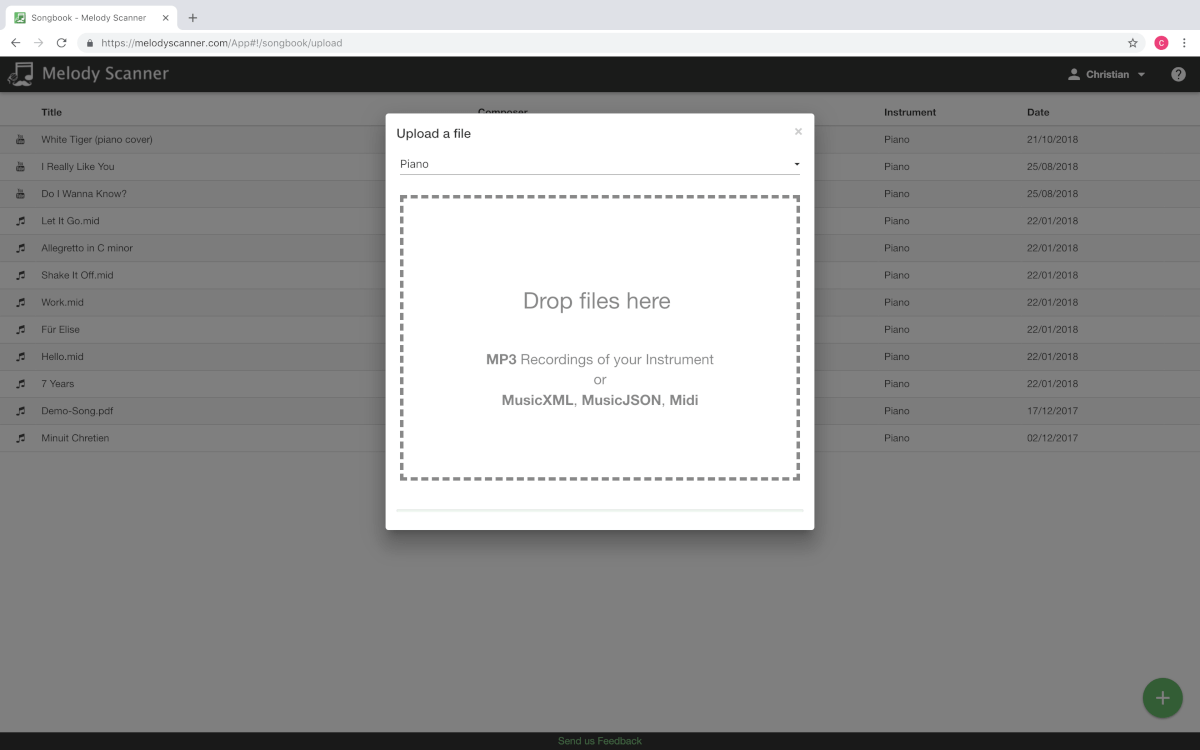
После обработки открывается transcription viewer — просмотрщик результата. В нём можно слушать созданную партитуру, переключать представление, просматривать нотные строки и переходить в режим редактирования. В верхней части окна находятся переключатели Play и Edit. Play предназначен для просмотра и воспроизведения, Edit — для корректировки нот, метаданных и музыкальных параметров. Эти два состояния не следует путать с отдельными приложениями: это рабочие режимы одного редактора.
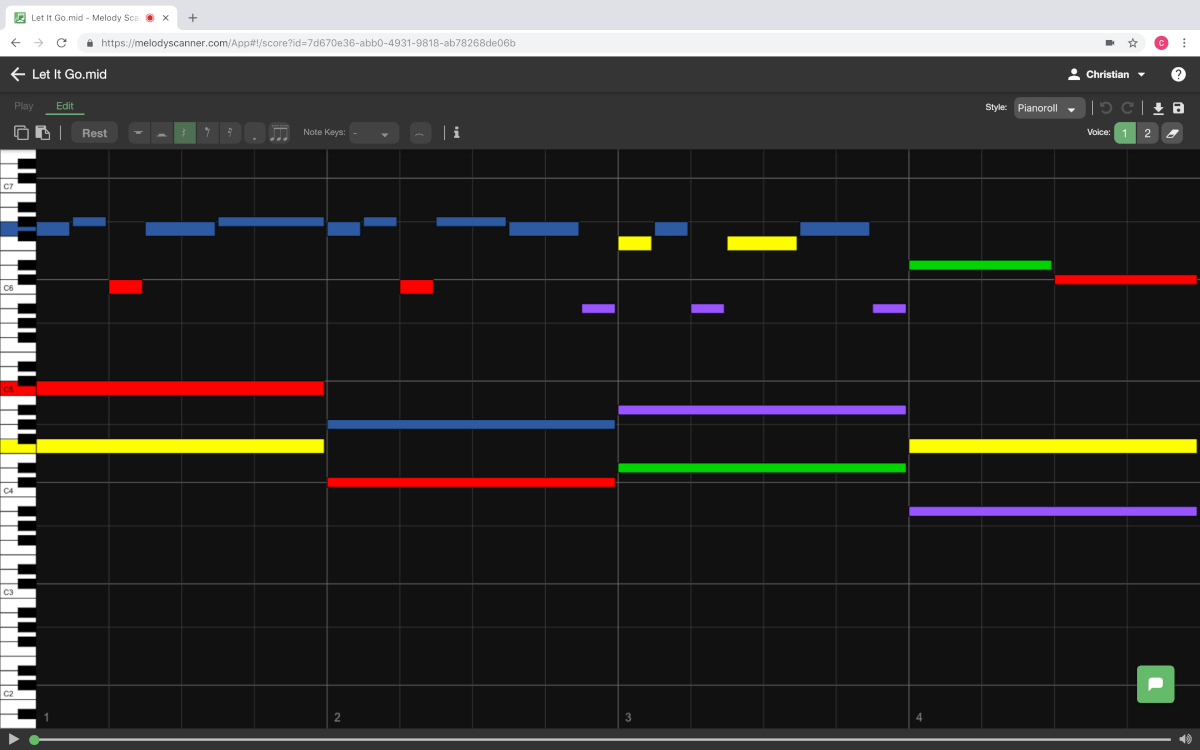
Визуальное представление меняется через меню Style. Melody Scanner предлагает классическую нотную запись, Piano Roll и Guitar Tabs. Классический вид привычен для чтения партитуры на нотном стане; пиано-ролл показывает ноты как горизонтальные полосы на сетке высот и времени; табулатура удобнее гитаристу, которому важны струна и позиция, а не только высота звука. Переключение вида меняет способ отображения, а не превращает один и тот же результат в независимые транскрипции.
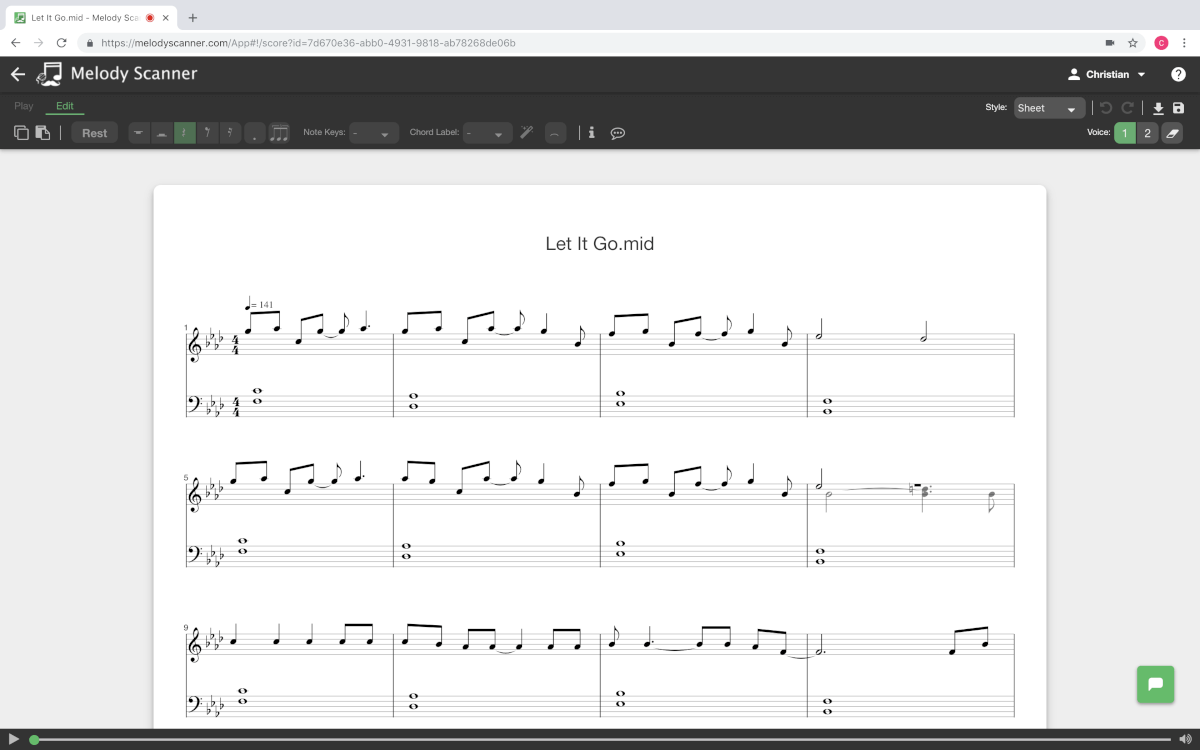
Панель редактирования содержит инструменты работы с длительностями, нотами, тональностью, обозначениями аккордов и информацией о композиции. В интерфейсе присутствуют элементы Chord Label и информационная кнопка «i». Для редактирования текста предусмотрен отдельный инструмент Edit Lyrics. Сохранение выполняется отдельной командой Save Song; само наличие открытого результата в просмотрщике не означает, что внесённые изменения уже записаны в песенник.
Пиано-ролл особенно полезен для тех, кто не читает нотный стан бегло. Высота отображается по вертикали, продолжительность — по горизонтали, а разные цвета помогают различать партии или группы нот. В этом представлении проще заметить чрезмерно длинную ноту, смещённую атаку или неравномерную последовательность. Однако пиано-ролл не исправляет распознавание автоматически: он лишь делает ошибки видимыми и даёт инструменты для ручной коррекции.
В мобильной версии интерфейс ориентирован на быстрый захват исполнения, выбор источника и просмотр созданной записи. В описании приложения отдельно подчёркнуто, что браузерная версия имеет больше функций редактирования из-за большего рабочего пространства. Поэтому телефон удобен как устройство записи и быстрого доступа к песеннику, а компьютер — как основное место для тщательной проверки и правки партитуры.
Три режима распознавания и их назначение
Перед началом транскрипции важно выбрать не просто инструмент, а тип результата. Melody Scanner предлагает Arrangement Mode, Lead Sheet Mode и Universal Mode. Они используют один и тот же исходный принцип анализа аудио, но по-разному интерпретируют музыкальную задачу. Неподходящий режим приводит не к небольшому косметическому отличию, а к партитуре другого назначения.
Arrangement Mode: фортепианная аранжировка всей композиции
Arrangement Mode предназначен для превращения песни в фортепианную аранжировку. В нём можно выбрать уровень сложности: Easy, Intermediate или Full. Это не просто настройка размера нот на экране: уровень определяет, насколько насыщенной будет фортепианная раскладка. Простой вариант подходит для разучивания основной линии, средний добавляет больше музыкального материала, а полный рассчитан на более развёрнутую двухручную партию. Точная сложность зависит от исходной записи и не гарантирует, что аранжировка будет удобна конкретному исполнителю.
Режим полезен, когда исходная композиция не написана для фортепиано, но требуется получить клавишную версию для обучения или исполнения. Его нельзя считать точной копией всех инструментальных партий оригинала: алгоритм строит фортепианную интерпретацию, а не извлекает неизменённую многодорожечную партитуру. Результат стоит проверять на гармонию, распределение рук, скачки между регистрами и удобство аппликатуры.
Lead Sheet Mode: мелодия и аккорды
Lead Sheet Mode создаёт лист с мелодией и аккордами. Пользователь выбирает инструмент, для которого строится нотная версия; для этого режима доступны Piano, Guitar, Violin, Flute и Saxophone. Затем сервис ищет композицию по названию или принимает YouTube-ссылку. Такой режим удобен для репетиционной основы, подбора аккомпанемента и разучивания мелодии, когда полная фортепианная фактура не нужна.
Lead sheet — не полноценная оркестровая партитура. Его смысл в том, чтобы оставить опорную мелодическую линию и гармоническую схему, а не детально переписать каждый голос записи. При подготовке собственного исполнения музыкант сам выбирает фактуру, ритмический рисунок сопровождения и распределение аккордов. Для сложной аранжировки с несколькими независимыми партиями этот режим не заменяет специализированную транскрипцию ансамбля.
Universal Mode: ноты выбранного сольного инструмента
Universal Mode анализирует запись как исполнение одного выбранного инструмента. Universal Mode поддерживает Piano, Guitar, Bass, Vocals, Violin, Flute и Saxophone. В отличие от Arrangement Mode, сервис не должен создавать фортепианную гармонизацию песни; его задача — получить ноты для конкретной партии. Поэтому режим подходит для сольной мелодии, записи одного инструмента или изолированной партии, а не для полного микса с несколькими одновременно звучащими источниками.
Важная граница Universal Mode — он не выполняет полноценное разделение дорожек. Если в исходнике одновременно звучат вокал, ударные, бас и гитара, результат для одного выбранного инструмента будет содержать посторонние события или пропуски. Для таких материалов разумнее подготовить отдельный стем в другой программе либо выбрать систему, которая заявляет многопартийную обработку. У Klangio есть отдельный Transcription Studio, но это другой продукт с другим набором режимов и возможностями.
Основные функции и качество распознавания
Ядро Melody Scanner — автоматическое определение нот и построение нотной записи. В фортепианном режиме сервис распознаёт полифонию и динамические различия, а результат можно просматривать в обычной партитуре или пиано-ролле. Для гитары доступна табулатура; для баса сайт описывает четырёхструнную табулатуру. Вокальный режим предназначен для мелодической линии, а режим аккордов — для гармонической основы. Это набор разных музыкальных задач, а не единый универсальный алгоритм, который одинаково хорошо работает со всеми тембрами.
Для фортепианного режима заявлена верхняя точность до 86 процентов. Это не гарантия для каждой записи и не независимый результат сравнительного теста. В условиях использования прямо сказано, что безошибочное качество не гарантируется, а итог зависит от записи и сложности композиции. Поэтому процент нельзя переносить на гитару, флейту, вокал, ансамблевую запись или любую произвольную композицию.
Качество исходного сигнала имеет прямое влияние на количество ложных и пропущенных нот. Реверберация, задержка, дисторшн, шум помещения и нестабильный темп затрудняют определение длительности и высоты. При записи собственного исполнения важны чистая атака, ровное извлечение нот и отсутствие случайных касаний соседних струн или клавиш. Смартфонного микрофона достаточно для пробной записи, но это не делает плохую акустику комнаты или громкий фон безвредными.
Сервис не распознаёт ноты в реальном времени. Он отправляет материал на серверный анализ, после чего показывает результат. Время ожидания зависит от размера файла, качества интернет-соединения и нагрузки на серверы. Поэтому отсутствие мгновенного отображения нот не является признаком неисправности. Сначала завершается обработка, затем появляется партитура, которую уже можно прослушать и отредактировать.
У продукта есть инструменты, использующие музыкальную теорию. Melody Scanner умеет помогать с транспонированием и обозначениями аккордов. В редакторе также можно упростить партитуру, убрать аккомпанирующие ноты и оставить ведущую мелодию. Для вокального материала предусмотрено ручное добавление текста к нотам; Melody Scanner не выполняет автоматическое распознавание слов песни: текст вводится вручную. Это важно отличать от функций Sing2Notes и Transcription Studio, в которых набор средств работы с вокалом другой.
Отдельно следует учитывать разницу между распознаванием и редактированием. Автоматический алгоритм создаёт первоначальную версию, а пользователь исправляет ноты, метаданные, темп, размер и обозначения. Если музыкальная фраза получилась неверной, изменение отображения не исправит исходное аудио. Для устойчивого результата требуется сопоставить звучание с нотами, проверить сомнительные такты и сохранить исправленную партитуру отдельно от исходного файла.
Импорт, экспорт и совместимость форматов
Для распознавания Melody Scanner принимает YouTube-материал, запись с микрофона и аудиофайлы. В текущих платных тарифах прямо перечислены MP3, M4A и OGG. Загрузка собственных файлов относится к Premium; бесплатный режим оставляет YouTube и микрофон. Отдельно веб-страница описывает импорт MIDI и MusicXML в личный облачный песенник. Эти форматы используются как музыкальные документы для дальнейшей работы, а не как разновидности аудиозаписи, которую алгоритм должен распознать по звуку.
PDF — самый доступный вариант экспорта. Он сохраняет изображение нотной записи, пригодное для чтения, печати и отправки, но не предназначено для полноценного редактирования как музыкальный проект. MIDI передаёт события нот и длительности в формате, который можно открыть в цифровой звуковой рабочей станции. Он подходит для дальнейшей аранжировки, замены тембра и работы с виртуальными инструментами. MusicXML сохраняет структуру нотной записи и удобен для передачи партитуры в редакторы нот, где можно менять расположение голосов, размер страницы, артикуляцию и оформление.
В Melody Scanner PDF доступен в бесплатном тарифе, а настраиваемый PDF, MIDI и MusicXML относятся к Premium. Нельзя считать, что наличие MIDI или MusicXML в общей экосистеме Klangio автоматически делает их бесплатными в этом приложении. Тарифные ограничения конкретного продукта важнее общего списка возможностей компании.
MusicXML особенно полезен при переходе к полноценному нотному редактору. Например, его можно открыть в Sibelius, затем отредактировать систему, разметку, динамику и расположение партий. Если задача связана не с нотной записью, а с дальнейшим созданием аранжировки и сведением, MIDI логичнее перенести в музыкальную рабочую среду. В GeekHow есть отдельный обзор Soundtrap, а также материал о MAGIX Music Maker.
Экспорт — не взаимозаменяемая кнопка «сохранить всё». PDF оставляет визуальную форму, MIDI переносит музыкальные события, MusicXML — структуру нотной партитуры. Выбор зависит от следующего шага. Для репетиции и печати удобен PDF; для создания новой аранжировки в DAW — MIDI; для дальнейшей нотной правки — MusicXML. Если нужно получить ноты из уже отсканированной страницы, Melody Scanner не является нужным инструментом: для распознавания печатной нотной графики у Klangio существует отдельный Scan2Notes.
Облачная обработка, интернет и безопасность данных
Melody Scanner не выполняет основную транскрипцию полностью локально. Вход в аккаунт нужен для доступа к персональному песеннику, а вычислительно тяжёлая часть распознавания запускается на облачном сервере. Запись с телефона передаётся в облако, обрабатывается и возвращается в виде партитуры. Это позволяет открыть один и тот же результат на разных устройствах, но исключает автономную работу без сети и означает, что исходный аудиоматериал покидает устройство пользователя.
Условия сервиса указывают, что Melody Scanner не размещает пользовательские аудио- и видеоматериалы как публичный хостинг: загруженные аудиофайлы остаются собственностью пользователя и показываются только ему, а транскрипция создаётся автоматически для соответствующего аккаунта. Это не следует трактовать как локальную обработку или отсутствие передачи данных на сервер: мобильное приложение прямо объясняет, что анализ выполняется в облаке. Разница состоит в доступе к материалу и способе обработки, а не в отсутствии серверной передачи.
В декларации безопасности Google Play разработчик указывает, что приложение не передаёт данные третьим сторонам, может собирать персональные и финансовые сведения и ещё несколько категорий данных, шифрует передачу и позволяет обратиться за удалением данных. В App Store перечень раскрытий шире: разработчик указывает возможное использование покупок, идентификаторов и данных использования для отслеживания, а также связывание с аккаунтом пользовательского аудио, сведений об устройстве, взаимодействиях и диагностике. Apple отдельно предупреждает, что эти сведения предоставлены разработчиком и не проверены самой площадкой. Это не независимый аудит безопасности, а разные декларации для разных мобильных платформ.
Веб-сервис использует YouTube API для поиска музыкальных каверов. В условиях отдельно отмечено, что подключение к страницам с YouTube API создаёт соединение с серверами YouTube; при активной учётной записи YouTube посещение может быть сопоставлено с профилем пользователя. Для снижения такой связки можно не оставаться авторизованным в YouTube в том же браузере, когда это важно для сценария использования. Веб-сервис также использует cookies для хранения настроек, аналитики и рекламных целей.
Для личных демозаписей и собственных композиций облачная схема удобна: результат доступен с разных устройств, не нужно переносить проект вручную. Для неопубликованного коммерческого материала, клиентских записей, конфиденциальной музыки или произведений с ограничениями по лицензии следует заранее оценить передачу аудио на внешний сервер и условия использования YouTube. Не загружайте записи, на обработку которых у вас нет прав. Условия сервиса предусматривают возможность обращения правообладателя с просьбой удалить отдельные песни или авторов из отображаемого каталога.
Стоимость и ограничения бесплатного режима
Тарифная линейка включает три варианта: Free, Monthly Subscription и Yearly Subscription. Бесплатный тариф стоит $0 в месяц. В него входят импорт из YouTube, функция AI Composition, запись до одной минуты, просмотр партитуры до 40 тактов — примерно двух минут — и экспорт PDF. Ограничение в 40 тактов относится к объёму отображаемой партитуры, а не к обещанию распознать всю длинную композицию бесплатно.
Месячная подписка стоит $9,99 в месяц, годовая — $49,99 за год с оплатой всей суммы сразу. В платных планах доступны запись до пяти минут, загрузка MP3, M4A и OGG, просмотр полной партитуры, настраиваемый PDF и экспорт MIDI/MusicXML. Платный тариф нужен не только ради расширенного экспорта: он снимает ограничение длины листа и открывает импорт собственных аудиофайлов. Бесплатный вариант полезен для короткой проверки идеи или YouTube-каверов, но для систематической работы с длинными записями его ограничений недостаточно.
Подписка продлевается автоматически, пока пользователь её не отменит. Автоматическое продление можно отключить в Account до следующей даты списания; доступ к Premium сохраняется до конца уже оплаченного периода. Условия сервиса предусматривают возврат полной стоимости годовой подписки в течение 14 дней для новых клиентов, но не предусматривают возврат месячной подписки. Цены в мобильных магазинах могут отличаться от долларовой стоимости веб-тарифа из-за региона, валюты и правил магазина. Перед оплатой нужно сверить сумму и период в том окне, где оформляется покупка.
Отдельная особенность платного режима — разблокированные Premium-партитуры остаются открытыми после создания. Это не отменяет автоматическое продление подписки и не означает, что все функции редактора будут доступны после её завершения. Сохранённый результат, тарифные функции и доступ к облачному аккаунту — разные вещи. Перед длительной работой имеет смысл экспортировать партитуры в форматы, которые можно открыть вне Melody Scanner.
В условиях также описаны промоакции и кредитная модель для отдельных услуг, однако в текущем списке тарифов доступны бесплатный, месячный и годовой варианты. Упоминание lifetime-подписки в юридическом тексте не является действующим предложением с опубликованной ценой.
Плюсы Melody Scanner
- Веб-версия запускается в браузере и не требует отдельной настольной установки; рабочий песенник доступен на разных устройствах через один аккаунт.
- Три режима решают разные задачи: фортепианная аранжировка, мелодия с аккордами и транскрипция выбранного сольного инструмента.
- Результат можно читать в классической нотации, смотреть в Piano Roll или Guitar Tabs и прослушивать внутри сервиса.
- Бесплатный тариф позволяет получать PDF из YouTube-материала и коротких микрофонных записей без обязательной оплаты подписки.
- Платный режим поддерживает загрузку MP3, M4A и OGG, полную партитуру, настраиваемый PDF, MIDI и MusicXML.
- Редактор позволяет исправлять ноты, метаданные, темп, размер, ключевые знаки, упрощать фактуру и добавлять текст вручную.
- Мобильное приложение подходит для записи музыкальной идеи без компьютера; результат затем синхронизируется с браузерной версией.
Минусы и ограничения
- Одновременное распознавание независимых инструментов в группе или оркестре не поддерживается; сложный микс даёт посторонние и пропущенные ноты.
- Результат не появляется в реальном времени: аудио обрабатывается на сервере, поэтому требуются интернет и ожидание завершения анализа.
- Бесплатная партитура ограничена 40 тактами, запись — одной минутой, а загрузка собственных аудиофайлов и полные MIDI/MusicXML-экспорты требуют Premium.
- Распознавание не гарантирует стопроцентного совпадения с исполнением. Ошибки в ритме и высоте требуют музыкальной проверки и ручной коррекции.
- Мобильный редактор уступает браузерной версии по набору инструментов; полноценная правка удобнее на большом экране.
- Публичная история обновлений iOS-версии заметно старше Android-версии, поэтому мобильные платформы нельзя считать одинаково актуальными.
- Интерфейс и описание App Store представлены на английском языке; подтверждённой русской локализации в карточке iOS-приложения нет.
- Подписка продлевается автоматически, а условия возврата для месячного тарифа строже, чем для годового.
Кому подойдёт Melody Scanner
Сервис подходит музыканту, который умеет читать ноты и хочет ускорить начальное снятие партии. Он полезен пианисту, которому нужна упрощённая или полная фортепианная версия песни; гитаристу, которому важны ноты, табулатура или гармоническая основа; вокалисту, который фиксирует мелодию; преподавателю, готовящему учебный пример из короткого сольного исполнения. В этих сценариях ценность продукта заключается не в обещании идеального результата, а в сокращении ручной работы на первом этапе.
Melody Scanner также подходит автору песен, который записывает короткую идею на телефон и хочет получить её в виде нотного материала. Облачный песенник удобен, когда черновики нужно открывать на телефоне и компьютере. Для такой задачи достаточно бесплатного тарифа, если запись короткая, источник — YouTube или микрофон, а PDF устраивает как конечный формат.
Для преподавателя сервис полезен как генератор исходной версии: можно получить мелодическую линию или аккорды, затем вручную проверить ритм, тональность и аппликатуру. Перед раздачей материала ученикам стоит исправить ошибки и сохранить партитуру в переносимом формате. Само по себе наличие PDF не доказывает, что все ноты распознаны верно.
Продукт имеет смысл и для музыканта, который работает с одной партией в записи, например с сольной флейтой, фортепиано или гитарой. Особенно важно, чтобы нужный инструмент был хорошо слышен и не перекрывался другими источниками. В режиме Flute предусмотрено выделение флейтовых нот на фоне музыки, но это частная возможность конкретного инструмента, а не универсальная функция разделения любой фонограммы.
Кому не подойдёт Melody Scanner
Сервис не подходит продюсеру, которому нужно автоматически восстановить все дорожки коммерческой фонограммы. Он не заменяет многоканальную декомпозицию, не строит полноценную партитуру оркестра и не гарантирует точного определения каждого инструмента в плотном миксе. Для такой задачи лучше искать специализированный многопартийный транскриптор или использовать предварительное разделение источников, а затем обрабатывать партии отдельно.
Он также не является оптимальным выбором для пользователя, который ожидает автономную работу без сети. Даже если файл хранится на устройстве, основная транскрипция зависит от серверов. При нестабильном интернете загрузка и ожидание могут затянуться, а при недоступности облачного сервиса обработка не завершится.
Melody Scanner не предназначен для распознавания печатной нотной страницы или фотографии партитуры. Для этого нужен OCR нотной графики, а не анализ аудиосигнала. Также это не DAW, не редактор многодорожечного аудио и не замена полноценной нотной программе, когда требуется сложная верстка, подробная артикуляция, оркестровка и подготовка партитуры к печати.
Пользователю без музыкальной подготовки результат может показаться готовым только потому, что ноты отображаются аккуратно. Но оценить ошибочную длительность, неестественный скачок, неверный аккорд или неудобное распределение рук без музыкального слуха и понимания нотации трудно. В этом случае сервис лучше рассматривать как черновой генератор, а не как окончательный источник партитуры.
Сравнение с другими аналогами
Ближайшие альтернативы различаются не только точностью, но и типом задачи. Одни рассчитаны на автоматическую расшифровку аудио, другие — на работу с нотами после распознавания, третьи — на более широкий многопартийный сценарий. Сравнение ниже использует единые критерии: назначение, платформы, порог освоения, ввод и вывод, автоматизация, оплата и ограничения.
| Продукт | Задача и платформы | Ввод, вывод и автоматизация | Оплата и ограничения | Когда выбирать |
|---|---|---|---|---|
| Melody Scanner | Браузер, Android, iPhone и iPad. Три режима для фортепианной аранжировки, мелодии с аккордами и сольного инструмента. Освоение простое на уровне запуска, но проверка нот требует музыкальной грамотности. | YouTube, микрофон, MP3/M4A/OGG в Premium; MIDI и MusicXML можно хранить в песеннике. Вывод — PDF, MIDI и MusicXML. Автоматическая транскрипция с ручной правкой. | Бесплатный режим ограничен одной минутой записи и 40 тактами; загрузка собственных аудиофайлов, полные листы и расширенный экспорт платные. Обработка облачная. | Короткие сольные записи, обучение, фортепианная аранжировка, мелодия и аккорды. |
| Klangio Transcription Studio | Браузер, iOS/iPadOS и Android. Более широкий универсальный инструмент компании Klangio; интерфейс сложнее из-за режимов и выбора нескольких партий. | Аудио и видеофайлы, YouTube, Instagram, TikTok и запись. Поддерживаются отдельные партии фортепиано, гитары, баса, ударных, вокала, струнных, духовых и других групп. Вывод — PDF, MIDI, MusicXML, LilyPond и Guitar Pro. | Есть бесплатный предварительный просмотр без аккаунта; полный рабочий процесс и экспорт зависят от платного доступа. Это отдельный продукт, а не обновлённая редакция Melody Scanner. | Сложные записи с несколькими инструментами и необходимость получить раздельные партии. |
| AnthemScore | Настольная программа. Порог освоения выше: больше ручного контроля над нотами, группами, тактами и инструментами. | Программа транскрибирует аудио; в Professional доступны PDF, MIDI, MusicXML и проект ASDT, а Studio добавляет пакетную обработку. | Настольные Lite, Professional и Studio продаются разово: $29, $39 и $99 соответственно. После активации настольная версия может работать офлайн; автоматических и повторяющихся списаний нет. | Пользователь, которому нужны локальная работа, более глубокая правка нот и пакетная обработка. |
| ScoreCloud | ScoreCloud Studio для Windows и macOS, Songwriter для Windows и macOS, Express для iPhone/iPad. Освоение зависит от выбранного приложения: Express проще, Studio даёт больше контроля. | Запись сольного инструмента, MIDI, ручной ввод; Songwriter работает с MP3, YouTube и исполнением голоса с инструментом. Поддерживаются PDF, MIDI и MusicXML в зависимости от плана. | Бесплатный Studio ограничен десятью сохранёнными песнями; в Plus за $5,99 в месяц убирается водяной знак при печати, Songwriter стоит $11,99, Pro — $20,99 в месяц. Songwriter и Pro открывают дополнительные функции импорта и экспорта. | Нотная запись исполнения, работа с MIDI-клавиатурой, песенный лист для автора песен и дальнейшее редактирование партитуры. |
Если нужна именно автоматическая транскрипция аудио в MIDI, полезно сравнить Melody Scanner с IntelliScore Ensemble MP3 to MIDI Converter. Это другой подход к задаче: сначала стоит определить, нужен ли вам нотный лист, MIDI-события или многопартийная работа, а уже затем выбирать программу. Если после распознавания требуется полноценная аранжировка и сведение, результат разумно перенести в DAW, а не пытаться превратить Melody Scanner в звуковую студию.
Самая близкая альтернатива внутри экосистемы Klangio — Transcription Studio. Она предназначена для многопартийных записей и имеет более широкий выбор инструментов и экспортов. Но это отдельное приложение с другим интерфейсом, настройками и моделью использования. Выбирать его следует по требованию к нескольким инструментальным партиям, а не потому, что в названии компании совпадает разработчик.
Что перестанет работать первым
1. Облачная транскрипция — при потере интернета. Песенник, загрузка и серверный анализ зависят от соединения. Без доступа к серверу новый файл не превратится в партитуру. Уже сохранённые PDF, MIDI и MusicXML, скачанные на компьютер, останутся локальными файлами и откроются в подходящих программах, но это не заменяет работу с аккаунтом.
2. Обработка — при перегрузке серверов. Длительное ожидание не обязательно означает повреждение исходника. Причиной может быть плохое соединение при загрузке, высокая нагрузка или техническое обслуживание. В такой ситуации локальное ускорение компьютера не решит проблему: вычисление выполняется не только на устройстве пользователя.
3. Импорт YouTube — при изменении доступа к ролику или правил API. Сервис использует YouTube API. Частный, возрастной или недоступный в регионе ролик не становится доступным только потому, что его название находится поиском. Если ссылка перестала работать, остаётся загрузить собственный аудиофайл в поддерживаемом формате при наличии Premium и прав на использование записи.
4. Платные функции — после завершения подписки. Автоматическое продление можно отключить, но подписка сохраняет доступ до конца уже оплаченного срока. После окончания периода не следует рассчитывать на продолжение платного импорта, полной партитуры и расширенных экспортов. Готовые файлы, заранее сохранённые на устройстве, не зависят от статуса подписки.
5. Мобильное редактирование — при ограничениях конкретной сборки. Веб-редактор имеет больше функций, чем мобильное приложение. Если на телефоне отсутствует нужный инструмент правки, это не обязательно неисправность аккаунта: для расширенного редактирования предусмотрена браузерная версия на большом экране.
6. Старый iOS-клиент — при несовместимости с будущими изменениями платформы. В App Store последняя видимая версия датирована февралем 2024 года. Пока приложение доступно и соответствует указанному минимуму iOS 13.4, это не означает немедленного прекращения работы. Но обновления Android и iOS выходят с разной историей, поэтому пользователю iPhone стоит держать в виду возможность более медленной адаптации к новым системным версиям.
Матрица сохранности результата
| Действие | Что остаётся | Что не переносится автоматически | Обратимость и безопасный подход |
|---|---|---|---|
| Загрузить аудио или ссылку | Исходный файл остаётся у пользователя; созданная транскрипция появляется в песеннике. | Исходная запись не превращается в редактируемый музыкальный проект сама по себе. | Не удаляйте оригинал. Для повторного анализа используйте исходный файл или исходную ссылку. |
| Открыть результат в просмотрщике | Сохраняется доступ к партитуре в аккаунте и возможность прослушивания. | Показанный вид не становится отдельной копией партитуры. | Переключение Style меняет представление; перед серьёзной правкой экспортируйте контрольную копию. |
| Изменить ноты или параметры | После Save Song изменения записываются в редактируемый результат. | Оригинальное аудио не заменяется, но предыдущая редакция партитуры не гарантируется как отдельная версия. | До правки сохраните PDF или MusicXML. Если правка испорчена, создайте новую транскрипцию из исходника. |
| Экспортировать PDF | Визуальная форма нот, пригодная для чтения и печати. | Структура нот не предназначена для полноценной правки в нотном редакторе. | Файл удобно хранить как контрольный экземпляр; для редактирования выберите MusicXML. |
| Экспортировать MIDI | События нот, длительности и музыкальная последовательность для DAW. | Не сохраняется полиграфическая верстка партитуры. | Откройте копию в DAW и сохраните проект отдельно, не перезаписывая исходный MIDI. |
| Экспортировать MusicXML | Нотная структура, пригодная для дальнейшей правки в редакторе партитур. | Внешний редактор может иначе отобразить шрифты, интервалы и разрывы систем. | Сохраните исходный MusicXML и рабочую копию; после переноса проверьте такты и знаки. |
Матрица показывает, почему один формат не заменяет остальные. PDF — контрольный снимок результата, MIDI — перенос музыкальных событий, MusicXML — передача нотной структуры. Если пользователь оставляет только PDF, визуальная партитура сохраняется, но дальнейшая полноценная редактура становится существенно менее удобной. Если оставляет только MIDI, сохраняется звучащая последовательность нот, но не привычная печатная форма.
Задача → инструмент → результат → что проверить
| Задача | Инструмент Melody Scanner | Ожидаемый результат | Контроль перед использованием |
|---|---|---|---|
| Получить фортепианную версию песни | Arrangement Mode, уровень Easy, Intermediate или Full | Фортепианная партитура с одной или двумя руками | Распределение рук, удобство аппликатуры, гармония и пропущенные ноты |
| Подготовить основу для аккомпанемента | Lead Sheet Mode | Мелодия и аккорды для выбранного инструмента | Тональность, границы фраз, правильность аккордовых обозначений |
| Снять сольную партию | Universal Mode | Ноты одного выбранного инструмента | Отсутствие второго инструмента в записи, ритм и точность высоты |
| Зафиксировать собственную музыкальную идею | Мобильная запись через микрофон | Запись в облачном песеннике и её нотная версия | Чистота сигнала, длина записи и отсутствие лишних шумов |
| Исправить неудачную фактуру | Edit Mode и инструмент упрощения | Партитура с ведущей мелодией без аккомпанирующих нот | Не удалены ли нужные опорные ноты и не потеряна ли гармония |
| Подготовить лист для печати | Download → Export as PDF | Неподвижная партитура в PDF | Полнота тактов, размер страницы и читаемость нот |
| Продолжить работу в DAW | Экспорт MIDI | Нотные события для секвенсора | Темп, длительности, лишние события и соответствие исходной записи |
| Продолжить нотную редактуру | Экспорт MusicXML | Редактируемая партитура в совместимом нотном редакторе | Расположение голосов, тактовые черты, размер, знаки тональности и артикуляция |
Карта форматов и совместимости
| Формат или источник | Роль в Melody Scanner | Тарифное условие | Что получает пользователь |
|---|---|---|---|
| YouTube | Источник музыки для транскрипции через YouTube to Sheet | Доступен в Free и Premium | Новая транскрипция выбранного режима; доступ зависит от публичности ролика и корректности ссылки |
| Запись с микрофона | Источник собственного исполнения | До 1 минуты в Free и до 5 минут в Premium | Аудиозапись, переданная на облачный анализ |
| MP3 | Загрузка аудио для распознавания | Premium | Транскрипция выбранного сольного инструмента или режима |
| M4A и OGG | Загрузка аудио для распознавания | Premium | Транскрипция загруженной записи |
| MIDI | Импорт музыкального материала в песенник; экспорт нотных событий | Импорт MIDI предусмотрен в веб-песеннике; экспорт MIDI — Premium | Данные нот для дальнейшей работы в DAW или совместимой программе |
| MusicXML | Импорт нотного материала в песенник; экспорт партитуры | Экспорт MusicXML — Premium | Структурированная нотная запись для внешнего нотного редактора |
| Экспорт готовой партитуры | Обычный PDF доступен в Free; настраиваемый PDF — Premium | Файл для чтения и печати без полноценной редактируемой структуры |
Поддержка формата на уровне импорта не означает, что он подходит для любого сценария. MIDI и MusicXML — музыкальные документы, а MP3, M4A и OGG — звуковые файлы. Если задача состоит в распознавании звучания, нужен аудиовход. Если требуется продолжить уже существующую партитуру, полезнее импортировать нотный формат или перенести результат в редактор, который поддерживает MusicXML. Для дальнейшего музыкального производства MIDI удобно использовать в DAW; это смежный этап работы, а не функция Melody Scanner.
Как пользоваться программой — советы гика
Практическая работа с Melody Scanner строится вокруг двух этапов: сначала выбирают музыкальную задачу и получают первичную транскрипцию, затем проверяют и сохраняют результат. Ниже разобраны основные действия веб-версии и мобильной записи. Названия интерфейсных элементов приведены в английском написании, поскольку именно так они показаны в приложении и справочных материалах.
Создание аккаунта и открытие песенника
Цель. Получить личное пространство, в котором хранятся созданные партитуры и к которому можно вернуться с другого устройства.
Подготовка. Нужен доступ к электронной почте или другому доступному способу входа, современный браузер и интернет. Учитывайте, что обработка выполняется на сервере, а не только на компьютере.
Шаги. Откройте melodyscanner.com и выберите GET STARTED FOR FREE. В форме входа выберите Sign Up для создания аккаунта или Login для уже зарегистрированного пользователя. После входа откроется Songbook — список ранее созданных партитур. Для повторной работы выбирайте нужную запись в песеннике, а не создавайте новый проект без необходимости.
Параметры и проверка. Убедитесь, что вошли под тем же аккаунтом, который используется на телефоне. В списке должны отображаться ваши предыдущие транскрипции. Если список пуст, проверьте аккаунт и способ входа: локальный файл на телефоне не синхронизируется с чужим профилем автоматически.
Типичная ошибка. Пользователь входит под другим адресом или другим способом авторизации и принимает пустой Songbook за потерю всех записей.
Безопасный откат. Не удаляйте старый аккаунт и не создавайте несколько новых профилей подряд. Выйдите из текущего сеанса и повторите вход тем способом, которым создавался исходный аккаунт. Сам вход не меняет исходные аудиофайлы.
Импорт аудио, YouTube и запись исполнения
Цель. Передать Melody Scanner источник, из которого сервис построит нотную запись.
Подготовка. Для YouTube используйте публичный или доступный по ссылке ролик со стандартным адресом просмотра, без плейлиста и ограничений доступа. Для собственного аудио подготовьте MP3, M4A или OGG и проверьте, что файл воспроизводится. Загрузка собственных аудиофайлов относится к Premium. Для записи с телефона выберите один инструмент, уберите фоновую музыку и проверьте уровень громкости.
Шаги в браузере. В Songbook нажмите зелёную кнопку «+». Для файла выберите File Upload и перетащите файл в область Drop files here либо откройте его через системный диалог. Для ролика выберите YouTube to Sheet, затем используйте поиск кавера или вставьте ссылку. После выбора источника продолжайте диалог режима распознавания. На мобильном устройстве откройте добавление материала и выберите YouTube или Audio File; для собственного исполнения перейдите к записи и используйте экранную кнопку Record.

Параметры и проверка. Проверьте выбранный инструмент и источник до запуска анализа. Для микрофонной записи бесплатный тариф ограничивает длительность одной минутой, Premium — пятью минутами. На экране записи доступны таймер и управление записью; перед отправкой прослушайте материал. Обрезанный финал, перегрузка и посторонний звук влияют на ноты.
Типичная ошибка. Вставлена приватная ссылка, ссылка на плейлист или короткий адрес, который импортёр не распознаёт; либо файл загружен в неподдерживаемом формате.
Безопасный откат. Не удаляйте оригинальный аудиофайл и не перезаписывайте единственную копию записи. При ошибке импорта попробуйте стандартный адрес YouTube или подготовьте поддерживаемый аудиофайл. Повторная попытка создаёт новый результат обработки, а не исправляет исходный звук.
Создание фортепианной аранжировки в Arrangement Mode
Цель. Получить фортепианную версию песни, в том числе если исходник записан для другого инструмента или ансамбля.
Подготовка. Выберите чистый источник с различимой мелодией и гармонией. Для этой задачи важен не только тембр фортепиано: режим строит клавишную аранжировку из песни, а не пытается буквально сохранить все партии оригинала.
Шаги. В Songbook нажмите «+», выберите YouTube to Sheet и затем Arrangement Mode. На экране настройки выберите уровень сложности — от простой мелодической линии до полной двухручной фортепианной аранжировки. Введите название композиции либо YouTube-ссылку, продолжите обработку и дождитесь результата. Откройте партитуру в просмотрщике, прослушайте её и при необходимости перейдите в Edit.
Параметры и проверка. Easy подходит для простого разучивания, Intermediate добавляет фактуру, Full создаёт более насыщенную фортепианную версию. Сверьте басовую линию, мелодию, аккорды и удобство распределения рук. PDF можно получить в бесплатном режиме, а редактирование и расширенный экспорт требуют Premium.
Типичная ошибка. Пользователь выбирает Full для сложной фонограммы и принимает плотную, но музыкально неудобную раскладку за окончательную аранжировку. Алгоритм не заменяет проверку голосоведения и аппликатуры.
Безопасный откат. Сохраните исходную ссылку или аудиофайл. До внесения правок экспортируйте контрольный PDF. Если выбранная сложность не подходит, создайте другую аранжировку из того же источника с уровнем Easy или Intermediate.
Создание листа с мелодией и аккордами в Lead Sheet Mode
Цель. Получить компактную основу для исполнения, в которой основная мелодия сочетается с аккордовыми обозначениями.
Подготовка. Подберите запись, в которой отчётливо слышна мелодия. Lead Sheet Mode не предназначен для детального переписывания каждой партии ансамбля; он нужен для мелодической и гармонической основы.
Шаги. В песеннике нажмите «+», выберите YouTube to Sheet и Lead Sheet Mode. Выберите инструмент из списка Piano, Guitar, Violin, Flute или Saxophone и нажмите NEXT. Затем вставьте YouTube-ссылку либо найдите композицию через строку поиска. Запустите создание листа, дождитесь результата и откройте его в просмотрщике.
Параметры и проверка. Сверьте выбранный инструмент, мелодические интервалы и последовательность аккордов. Прослушайте результат и проверьте гармонию по басу или исходной записи. В бесплатном режиме доступен PDF в пределах лимита листа; Edit Mode и MIDI/MusicXML относятся к Premium.
Типичная ошибка. Выбран Lead Sheet Mode, хотя нужна полная фортепианная фактура. В результате пользователь получает мелодию и аккорды, а не развернутую двухручную аранжировку.
Безопасный откат. Не удаляйте исходную транскрипцию, если она уже подходит для другого сценария. Для полной фортепианной версии запустите отдельную обработку с Arrangement Mode, сохранив исходный лист как контрольный вариант.
Транскрипция сольной партии в Universal Mode
Цель. Получить ноты для одного выбранного инструмента без автоматического создания фортепианной гармонизации всей песни.
Подготовка. Используйте сольную запись или изолированную партию. В режиме перечислены Piano, Guitar, Bass, Vocals, Violin, Flute и Saxophone. Одновременное звучание нескольких независимых инструментов ухудшает результат.
Шаги. Нажмите «+», откройте YouTube to Sheet и выберите Universal Mode. Укажите нужный инструмент, нажмите NEXT, затем вставьте YouTube-ссылку или найдите композицию в поиске. Дождитесь окончания анализа и откройте полученные ноты. Для бесплатного сохранения выберите Download и Export as PDF.
Параметры и проверка. Выбор инструмента должен соответствовать фактической партии, а не просто желаемому инструменту исполнения. Проверьте диапазон, скачки высоты, длительности и совпадение с исходной мелодией. Для флейты предусмотрена отдельная обработка, способная выделять флейтовые ноты на фоне музыки, но это не общее разделение всех инструментов.
Типичная ошибка. В Universal Mode загружают полную фонограмму с вокалом, ударными и несколькими инструментами, а затем пытаются получить только бас или гитару. Режим не гарантирует разделения такого микса.
Безопасный откат. Сохраните исходную запись. Если результат смешивает партии, подготовьте отдельный стем в другой программе или повторите транскрипцию с более чистым сольным источником. Не исправляйте вручную десятки ложных нот, пока не проверена пригодность исходника.
Просмотр, воспроизведение и смена представления
Цель. Проверить распознанный материал и выбрать вид, в котором проще заметить ошибки.
Подготовка. Откройте готовую транскрипцию из Songbook. Не начинайте ручную правку до первичного прослушивания всей доступной партитуры: иначе можно исправлять отдельные ноты, не заметив общего смещения ритма.
Шаги. В верхней части окна выберите Play для просмотра и воспроизведения. Чтобы редактировать, переключитесь на Edit. В меню Style выберите нужный тип отображения: классическую партитуру, Pianoroll или Guitar Tabs. Сравните один и тот же фрагмент в двух видах, если нотный стан трудно читать или требуется оценить длительность событий.
Параметры и проверка. В классическом виде проверяйте нотные станы, такты, паузы и знаки тональности. В Piano Roll оценивайте высоту и длину нот по сетке. В Guitar Tabs сверяйте струну и позицию. Если звук не воспроизводится, проверьте громкость системы и выбранное устройство вывода, затем протестируйте аудио в той же вкладке браузера.
Типичная ошибка. Пользователь принимает переключение Style за изменение нотного материала. Вид меняется, но сама транскрипция остаётся прежней; ошибки распознавания не исчезают от выбора другого представления.
Безопасный откат. Возврат к предыдущему виду выполняется повторным выбором соответствующего пункта Style. Переключение представления не заменяет исходный аудиофайл и не требует перезапуска распознавания.
Редактирование названия, исполнителя, инструмента, темпа и размера
Цель. Привести партитуру к корректным музыкальным и описательным параметрам до экспорта.
Подготовка. Откройте результат и перейдите в Edit. Перед изменением метаданных запишите исходные значения. Темп указывается в четвертных долях в минуту; размер и знаки тональности должны соответствовать звучащему материалу.
Шаги. Для названия, композитора или инструмента нажмите на название песни либо на кнопку «i» в панели. В открывшемся окне измените нужные атрибуты и нажмите APPLY. Для смены ключа скрипичного или басового стана нажмите на первый знак ключа в нужном такте и выберите новый. Для темпа нажмите на обозначение темпа в первом такте и введите значение в четвертных долях в минуту. Для размера нажмите на действующее обозначение размера и выберите новое значение из меню.
Параметры и проверка. После изменения темпа прослушайте несколько тактов и проверьте, совпадает ли метрономическое ощущение с записью. После смены размера проверьте группировку долей и границы тактов. После смены ключа проверьте читаемость и соответствие диапазону инструмента. После метаданных убедитесь, что название, композитор и инструмент отображаются правильно.
Типичная ошибка. Меняют размер или темп ради более аккуратного вида, не сверяя музыкальную длительность. Партитура может выглядеть ровнее, но перестать совпадать с оригинальным исполнением.
Безопасный откат. До правки сохраните исходный PDF или MusicXML. Если после изменения партитура перестала совпадать с записью, восстановите прежние значения и не сохраняйте неверную редакцию. Документированная справка не описывает отдельную систему версий проекта, поэтому не полагайтесь на автоматическую историю правок.
Упрощение фактуры и добавление текста
Цель. Оставить ведущую мелодию вместо перегруженной фактуры или добавить слова к нотам вручную.
Подготовка. Убедитесь, что открыта правильная транскрипция и включён Edit. Перед упрощением оцените, какие ноты относятся к мелодии, а какие к сопровождению. Для текста подготовьте слова и разбейте их по слогам в соответствии с нотами.
Шаги для упрощения. В верхней панели Edit нажмите значок, похожий на ветряную мельницу. Инструмент упрощения автоматически удаляет ноты аккомпанемента и оставляет ведущую мелодию. Сравните результат с исходной партитурой, чтобы убедиться, что вместе с сопровождением не исчезли важные опорные ноты.
Шаги для текста. Выберите инструмент Edit Lyrics в верхней панели. Нажмите на ноту, к которой относится первый слог, и введите текст. Для перехода к следующей ноте используйте TAB или щёлкните по следующей ноте. В Melody Scanner слова добавляются вручную; автоматическое распознавание текста песни не выполняется.
Параметры и проверка. Прослушайте мелодию после упрощения и проверьте, не пропали ли ноты, которые определяют гармоническое движение. При добавлении текста проверьте распределение слогов, переносы и совпадение ударений с музыкальной фразой.
Типичная ошибка. Пользователь упрощает сложную партитуру, не сохранив исходную фактуру, или пытается вставить строку текста целиком в одну ноту. В результате теряется сопровождение либо слова оказываются неправильно распределены.
Безопасный откат. До упрощения экспортируйте исходную партитуру. Если новая версия не подходит, создайте повторную транскрипцию из оригинального аудио или вернитесь к сохранённой копии. После добавления текста нажмите Save Song только после проверки всей фразы.
Транспонирование и обозначения аккордов
Цель. Перенести партитуру в удобную тональность и сделать гармоническую информацию нагляднее.
Подготовка. Заранее определите целевую тональность и направление переноса. Если нужно изменить только ноты, но оставить обозначения аккордов прежними, не включайте обновление аккордов. Если партитура используется для совместной игры, согласуйте тональность с диапазоном исполнителя.
Шаги. В режиме редактирования откройте инструмент Transpose. В диалоге укажите To key signature и Direction, затем выберите целевую тональность и направление переноса. Параметр Update key signature отвечает за обновление знаков тональности, а Update chords — за согласование аккордовых обозначений с новой тональностью. Для отображения аккордов используйте элемент Chord Label на панели редактора.
Параметры и проверка. После транспонирования прослушайте начало, середину и конец партитуры. Сверьте басовые ноты и аккорды с новой тональностью, а также проверьте диапазон инструмента. Если обозначения аккордов не изменились, проверьте, был ли включён Update chords.
Типичная ошибка. Пользователь меняет ноты, но оставляет старые аккордовые символы, после чего партитура содержит противоречивые гармонические подсказки. Другая частая ошибка — транспонирование в диапазон, неудобный для выбранного инструмента.
Безопасный откат. Перед транспонированием экспортируйте исходный PDF или MusicXML. Если результат неверен, вернитесь к исходной копии и повторите перенос с правильной тональностью и настройками обновления аккордов.
Сохранение партитуры и экспорт результата
Цель. Сохранить отредактированную запись в песеннике и получить файл для печати, нотного редактора или DAW.
Подготовка. Проверьте название, инструмент, размер, темп, ноты и полноту тактов. Выберите конечный формат до экспорта: PDF для чтения и печати, MIDI для работы с нотными событиями в DAW, MusicXML для дальнейшей правки в нотном редакторе.
Шаги. После правок нажмите значок Save Song в правой верхней части окна, чтобы сохранить изменения в песеннике. Для скачивания откройте Download в верхней части просмотрщика. Выберите Export as PDF для печатной версии. В Premium доступны MIDI и MusicXML; нужный формат выбирается в меню экспорта. На мобильном устройстве откройте транскрипцию и используйте значок в правом верхнем углу.
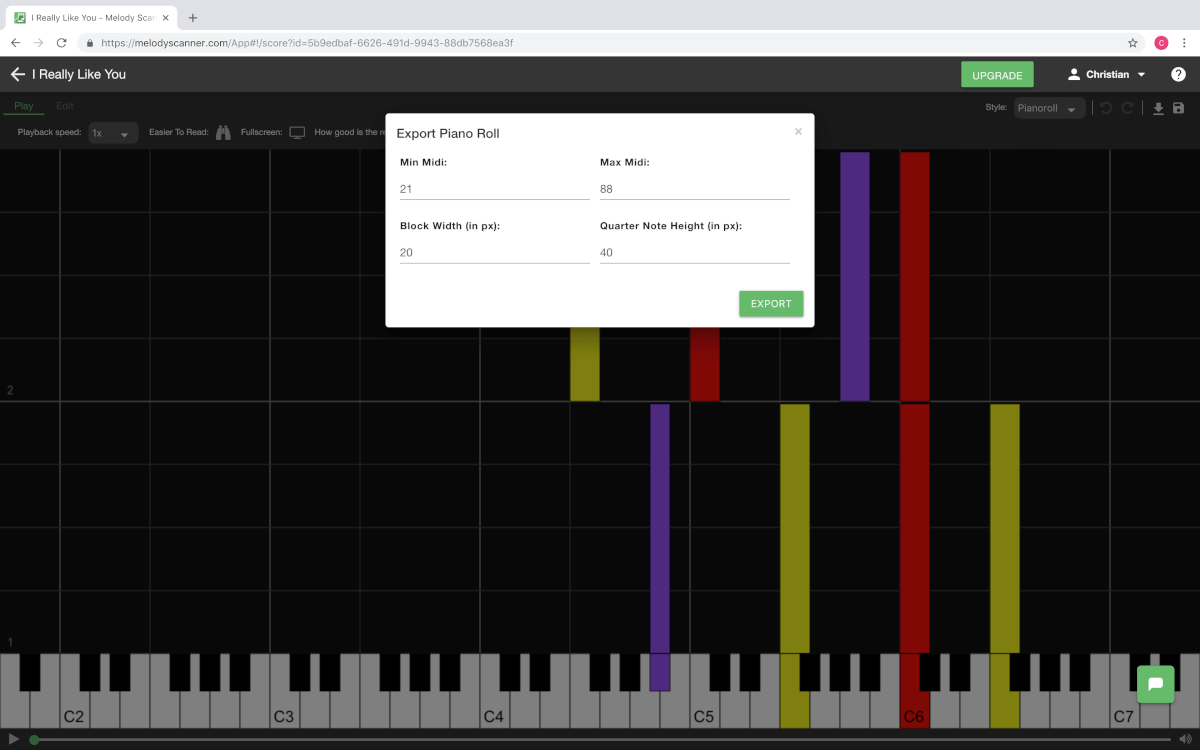
Параметры и проверка. После скачивания откройте PDF в просмотрщике и проверьте, что последняя система не обрезана. MIDI откройте в DAW и прослушайте, совпадают ли ноты и темп. MusicXML откройте в нотном редакторе и проверьте тактовые черты, голоса и знаки тональности. Не считайте завершением операции появление сообщения о скачивании: контрольный файл должен действительно открываться.
Типичная ошибка. Пользователь ожидает редактируемый документ от PDF или пытается открыть MusicXML как обычную аудиозапись. Это разные типы файлов с разными назначениями.
Безопасный откат и сквозной сценарий. Сохраните оригинальный аудиофайл отдельно. Для типовой задачи выберите YouTube to Sheet, режим Arrangement или Lead Sheet, дождитесь результата, прослушайте его, исправьте спорные места в Edit, сохраните через Save Song и экспортируйте PDF для печати. Если партитуру будут дорабатывать в другом приложении, дополнительно получите MusicXML; если её нужно использовать в DAW — MIDI. Оставьте исходную транскрипцию и исходный звук нетронутыми до тех пор, пока внешний файл не проверен. При неудачной правке повторно создайте результат из оригинального источника, а не пытайтесь восстановить его из единственного испорченного экспорта.
Типичные проблемы и способы их устранения
1. YouTube-ссылка не принимается
Симптом. После вставки адреса сервис сообщает об ошибке или не находит композицию. Причина. Видео недоступно для просмотра по ссылке либо адрес оформлен некорректно для импортёра. Диагностика. Откройте ролик в отдельной вкладке без авторизации и проверьте, доступен ли он публично или по ссылке. Исправление. Откройте видео отдельно и скопируйте его обычный адрес просмотра. Если ссылка продолжает отклоняться, подготовьте аудиофайл в поддерживаемом формате и используйте File Upload при наличии Premium. Проверка. Убедитесь, что в песеннике появилась новая запись обработки.
2. Файл не загружается или отмечается как повреждённый
Симптом. File Upload не принимает аудио или обработка завершается сообщением о повреждённом файле. Причина. Файл повреждён, расширение не соответствует реальному содержимому либо формат не входит в список поддерживаемых аудиофайлов. Диагностика. Откройте исходник обычным проигрывателем и проверьте его длительность. Исправление. Повторно экспортируйте копию в один из поддерживаемых форматов MP3, M4A или OGG. Не заменяйте оригинал конвертированным вариантом и не удаляйте его до проверки новой загрузки. Проверка. Успешная загрузка должна завершиться появлением материала в процессе транскрипции.
3. В партитуре слишком много посторонних нот
Симптом. В выбранной партии появляются ноты, которые не принадлежат инструменту. Причина. В записи одновременно звучит несколько инструментов, а Melody Scanner не разделяет полноценный ансамбль на независимые дорожки. Диагностика. Сравните фрагмент с исходной записью и проверьте, слышна ли в ней только одна партия. Исправление. Используйте сольный стем или запишите инструмент отдельно; затем выберите Universal Mode и правильный инструмент. Для фортепианной версии всей композиции используйте Arrangement Mode, понимая, что это аранжировка, а не разбор дорожек. Проверка. В новом результате посторонних нот должно стать меньше, а ведущая линия — совпадать с источником.
4. Мелодия распознана неточно
Симптом. В нотах пропущены атаки, добавлены лишние звуки или неверно указаны длительности. Причина. Шум, реверберация, задержка, дисторшн, нестабильный темп или неаккуратное исполнение ухудшают анализ. Диагностика. Прослушайте исходник в наушниках и найдите места, где ноты перекрываются или теряются на фоне. Исправление. Запишите чистую версию, уменьшите фоновые эффекты, играйте ровнее и медленнее, не меняя темп внутри фразы. Для записи собственного инструмента используйте микрофон, расположенный ближе к источнику. Проверка. Повторно обработайте короткий фрагмент и сравните спорные такты с исходником.
5. Обработка длится необычно долго
Симптом. Экран транскрипции долго не меняется. Причина. Медленная загрузка, нестабильное соединение с сервером, высокая нагрузка или обслуживание серверов. Диагностика. Проверьте, открываются ли другие сайты и воспроизводится ли YouTube в том же браузере. Исправление. Обновите страницу или перезапустите приложение, попробуйте вместо загрузки файла вставить YouTube-ссылку либо наоборот, затем повторите операцию при устойчивом соединении. Если проблема связана с серверной нагрузкой, повторите попытку позднее. Проверка. Дождитесь появления транскрипции в Songbook; повторные нажатия без результата не ускоряют серверный анализ.
6. Воспроизведение партитуры идёт без звука
Симптом. Ноты отображаются, но при нажатии Play ничего не слышно. Причина. Системная громкость выключена, выбрано другое устройство вывода или браузер блокирует аудио. Диагностика. Проверьте громкость и устройство вывода, затем откройте YouTube в новой вкладке того же браузера. Исправление. Выберите правильные динамики или наушники, проверьте разрешения браузера и повторите воспроизведение в актуальной версии браузера. Проверка. После восстановления аудиовывода проиграйте тот же такт и сравните его с исходной записью.
7. Бесплатная партитура обрывается раньше композиции
Симптом. В конце листа отсутствует часть песни, хотя обработка завершилась. Причина. Бесплатный режим ограничивает партитуру 40 тактами, примерно двумя минутами. Диагностика. Сравните последний отображённый такт с длительностью исходного материала. Исправление. Для полной партитуры используйте Premium либо сократите задачу до нужного фрагмента и обработайте его отдельно. Проверка. Убедитесь, что последняя фраза присутствует в просмотрщике и в скачанном файле.
8. Нет пункта загрузки собственного аудиофайла
Симптом. YouTube и микрофон доступны, а File Upload не открывается или требует Premium. Причина. Загрузка собственных аудиофайлов относится к платному тарифу. Диагностика. Сверьте состояние подписки в аккаунте и тариф, по которому выполнен вход. Исправление. Используйте бесплатный источник YouTube или микрофонную запись в рамках лимита либо оформите Premium, если нужно загружать MP3, M4A или OGG. Проверка. После активации подписки повторно откройте File Upload и проверьте доступность загрузки.
9. В меню экспорта нет MIDI или MusicXML
Симптом. Доступен только PDF или кнопка расширенного экспорта предлагает перейти на платный тариф. Причина. MIDI и MusicXML входят в Premium, а Free ограничен PDF. Диагностика. Проверьте текущий тариф и статус подписки в том же аккаунте, где создана транскрипция. Исправление. Для печати используйте PDF; для редактируемого музыкального файла оформите Premium и повторите экспорт. Проверка. Откройте MIDI в DAW или MusicXML в нотном редакторе, чтобы подтвердить целостность файла.
10. Изменения в редакторе не появились после повторного открытия
Симптом. После закрытия партитуры название, темп или ноты вернулись к прежнему состоянию. Причина. Изменения не были сохранены командой Save Song. Диагностика. Откройте транскрипцию заново из Songbook и сравните её с последней редакцией. Исправление. Повторите правку и нажмите Save Song в правом верхнем углу, затем дождитесь завершения операции. Проверка. Закройте и снова откройте запись из песенника; проверьте, что новые значения сохранились.
FAQ
Есть ли отдельный установщик Melody Scanner для Windows или macOS?
Основной компьютерный вариант — веб-приложение в браузере. Отдельный настольный установщик для Windows или macOS в линейке Melody Scanner не представлен. Мобильные приложения доступны отдельно для Android и iOS.
Означает ли импорт MIDI, что сервис распознаёт MIDI так же, как аудио?
Нет. MIDI содержит уже выделенные музыкальные события, а MP3, M4A и OGG — звук. MIDI и MusicXML можно импортировать в песенник как музыкальные документы, тогда как режимы транскрипции анализируют YouTube-ролик, микрофонную запись или поддерживаемый аудиофайл.
Сохраняются ли добавленные слова песни во всех форматах экспорта?
Нет. Текст, добавленный через Edit Lyrics, включается в PDF. Другие варианты экспорта добавленные слова не включают. Поэтому для вокальной партитуры с текстом сохраните PDF даже при наличии MIDI или MusicXML.
Можно ли редактировать PDF после экспорта?
PDF сохраняет визуальное изображение нот и не предназначен для полноценной музыкальной правки. Для продолжения работы с нотной структурой используйте MusicXML и откройте его в нотном редакторе; MIDI лучше подходит для секвенсора и музыкального производства.
Есть ли сейчас действующая lifetime-подписка?
В текущем тарифном блоке Melody Scanner перечислены Free, Monthly Subscription и Yearly Subscription. Упоминание lifetime-плана в юридических условиях само по себе не подтверждает наличие активного предложения с опубликованной ценой, поэтому ориентироваться следует на тарифы, которые доступны при оформлении покупки.
Одинаковы ли возможности приложений для Android, iPhone и браузера?
Нет. Браузерная версия располагает более широкими возможностями редактирования. В мобильных карточках магазинов перечислен более узкий набор инструментов, а публичная история обновлений Android и iOS различается по датам. Для сложной правки партитуры предпочтительнее компьютерный браузер.
Можно ли записать идею на телефоне, а затем открыть её на компьютере?
Да. Мобильное приложение и веб-версия работают с аккаунтом Melody Scanner и облачным песенником. После записи и серверной обработки созданный материал доступен в том же аккаунте на другом устройстве. Для этого нужен интернет и вход под той же учётной записью.
Почему одна композиция даёт разные партитуры в трёх режимах?
Режимы решают разные музыкальные задачи. Arrangement Mode строит фортепианную аранжировку, Lead Sheet Mode оставляет мелодию и аккорды, а Universal Mode анализирует одну выбранную инструментальную партию. Различия результата отражают назначение режима, а не только качество распознавания.
Итог: когда Melody Scanner оправдан
Melody Scanner оправдан, когда требуется быстро получить читаемую основу из сольной записи, YouTube-исполнения или короткой музыкальной идеи. Для фортепианной версии выбирайте Arrangement Mode, для мелодии и гармонической схемы — Lead Sheet Mode, для одной конкретной партии — Universal Mode. В каждом случае проверяйте результат по исходному звучанию и не воспринимайте автоматическую транскрипцию как окончательную партитуру без редакторской проверки.
Бесплатный тариф подходит для коротких экспериментов, YouTube-источников и PDF до установленного лимита. Premium имеет смысл, когда нужно загружать собственные MP3/M4A/OGG, обрабатывать более длинные записи, открывать полную партитуру и переносить материал в DAW или нотный редактор. Годовой план дешевле помесячного при длительном использовании, но требует оплаты за весь срок и автоматического продления, если его не отменить.
Если задача ограничивается одной партией и нужен быстрый нотный черновик, Melody Scanner остаётся практичным браузерным инструментом с мобильной записью. Если нужно извлечь все партии из сложного микса, работать без интернета или подготовить издательскую партитуру с полным контролем над каждой деталью, выбирайте специализированный многопартийный транскриптор или полноценный нотный редактор. Основная ценность Melody Scanner — ускорение первого этапа, а не замена музыкального слуха, аранжировщика и финальной проверки.


