Meshy: гайд от гика, возможности AI-генератора 3D, ограничения и работа с готовыми моделями
Meshy превращает описание или изображение в трёхмерный объект, который можно осмотреть в браузере, доработать и выгрузить для игры, визуализации или 3D-печати. Но результат не равен готовому производственному ассету: геометрия, UV-развёртка, текстуры, число полигонов и условия скачивания требуют отдельной проверки. Особенно важен последний пункт: бесплатный тариф позволяет создавать больше разновидностей моделей, чем разрешает скачивать.
Сервис ориентирован на концепт-художников, разработчиков игр, дизайнеров и авторов 3D-печатных изделий, которым нужен исходный объёмный объект без ручного моделирования с нуля. В Meshy можно сгенерировать основу по фотографии, выбрать более экономную топологию, изменить отдельную часть формы, наложить PBR-материалы, подготовить персонажа к анимации и проверить модель перед печатью. При этом точный результат зависит от выбранной нейросетевой модели и дальнейшей обработки: автоматическая генерация не заменяет технический контроль ассета.
Ниже рассматривается именно Meshy — действующий сервис Meshy LLC, известный как Meshy AI, с веб-приложением, мобильным приложением и программными интеграциями. Это не самостоятельный локальный 3D-редактор и не инструмент со схожим названием для обработки сетей. Разбор относится к актуальной линейке функций на ноябрь 2026 года; версия нейросетевой модели и тарифная редакция здесь не одно и то же.
Meshy: основные параметры
| Параметр | Что важно знать |
|---|---|
| Продукт и разработчик | Meshy, Meshy LLC; облачная платформа создания и обработки 3D-ассетов с применением ИИ. |
| Форма работы | Веб-приложение в браузере; отдельное мобильное приложение для iOS и Android; API и интеграции для автоматизации в платных редакциях. |
| Главные входные данные | Текстовое описание, фотографии и иллюстрации, загруженная 3D-сетка, изображения для задания материала. |
| Генерация формы | Image to 3D, сценарии создания по тексту через 3D Agent, многовидовые референсы и пакетная обработка изображений. |
| Доработка | AI Texturing, Texture Edit, Model Edit, Remesh, Unwrap UV, Auto Split, подготовка к 3D-печати, риггинг и анимация. |
| Входные растровые форматы | PNG, JPG/JPEG, WebP; для Image to 3D — до 20 МБ на изображение. |
| Импорт 3D для текстурирования | FBX, OBJ, STL, glTF, GLB; до 100 МБ на файл. |
| Экспорт 3D | GLB, FBX, OBJ, USDZ, STL, BLEND, 3MF, DXF; для анимированных моделей — FBX, GLB и USDZ. |
| Аккаунт и интернет | Для работы с генерациями нужен аккаунт и доступ к облачным вычислениям; браузерное отображение не означает локальную обработку. |
| Распространение | Free с ежемесячными кредитами; индивидуальные Pro, Premium, Ultra; командный Studio и корпоративные условия. |
| Ограничения Free | 100 кредитов в месяц, одна одновременная задача; 10 скачиваний в месяц только для нетекстурированных моделей, созданных Meshy 6 Lite. |
| Основной результат | Экспортируемая полигональная модель или отдельные текстуры; в специальных режимах — анимированный ассет, подготовка к печати, изображение сцены или видео. |
Что представляет собой Meshy и какова его роль в 3D-производстве
У Meshy принципиально другой способ создания объекта, чем у привычного полигонального редактора. Пользователь описывает предмет или даёт изображение, нейросеть рассчитывает трёхмерную форму, а веб-приложение показывает её в просмотрщике. Это ускоряет этап поиска силуэта и получения первого объёмного прототипа. В отличие от ручной скульптуры, положение каждой вершины в процессе генерации не определяется пользователем; контроль переносится на качество референса, выбор режима, параметры генерации и последующую редактуру.
Под названием Meshy одновременно существуют сама облачная платформа, модели поколения Meshy 6 и Meshy 7.1, упрощённая Meshy 6 Lite, семейство Smart Topology T2/T2.5, разговорный 3D Agent и мобильное приложение. Эти названия нельзя складывать в одно понятие «версия программы». Например, Meshy 7.1 — вариант генеративной модели для детальной геометрии, а Pro — уровень подписки с иными условиями очереди, экспорта и доступа к инструментам. Обновление алгоритма не обязательно меняет доступ пользователя к платным возможностям.
Meshy подходит прежде всего для ассетов с узнаваемой внешностью: предметов окружения, реквизита, стилизованных объектов, базовых персонажей, декоративных моделей и тестовых игровых пропсов. Для точного инженерного конструирования, чертежей с размерами и гарантированно корректных посадочных поверхностей нейросетевая форма не заменяет CAD. Похожее ограничение относится к готовности для игрового движка: красивое изображение рендера не свидетельствует о разумном полигональном бюджете, чистой сетке, правильном масштабе или корректно подключённых текстурах.
Пользователь Meshy получает не только инструмент генерации. Дальнейшие режимы решают отдельные задачи: Remesh перестраивает плотность и структуру сетки, Unwrap UV подготавливает координаты для текстур, AI Texturing создаёт поверхность, Rigging связывает персонажа с костями, а Print Check проверяет проблемы печати. Эти операции могут менять пригодность ассета для конкретной цели, поэтому важно сохранять исходную геометрию и не принимать все преобразования за безусловное улучшение.
Интерфейс: где создаётся, просматривается и обрабатывается модель
Навигация и рабочая область
Рабочее пространство веб-приложения организовано вокруг боковой навигации, панели настройки выбранного режима, центрального 3D-просмотрщика и списка созданных объектов. Раздел Model объединяет генерацию из изображений и связанные режимы; Image отвечает за двумерные референсы; Agent открывает разговорный сценарий; Animate предназначен для персонажей; Print — для подготовки печатных моделей; Assets — для работы с сохранёнными материалами. Конкретный набор вкладок и переключателей зависит от аккаунта и выбранной нейросетевой модели.
В центре расположен просмотрщик с вращением объекта, изменением масштаба просмотра и панелью действий. На этой панели появляются операции с активным ассетом: Download, Texture или Retexture, Remesh, Edit и другие допустимые для его типа функции. Кнопка, отсутствующая для определённой модели, не обязательно означает неисправность сервиса: часть преобразований разрешена лишь для конкретного поколения геометрии либо тарифного уровня.
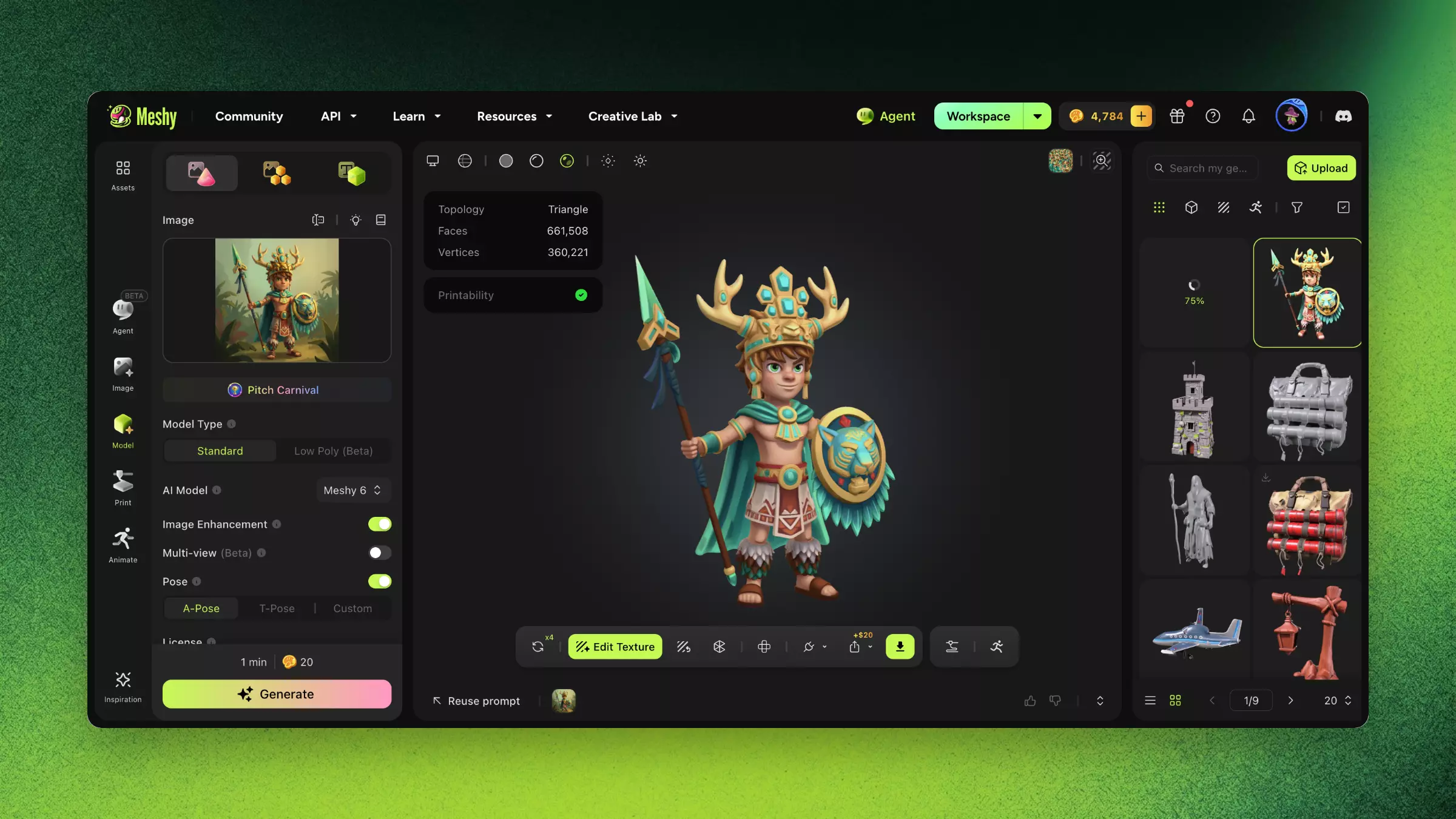
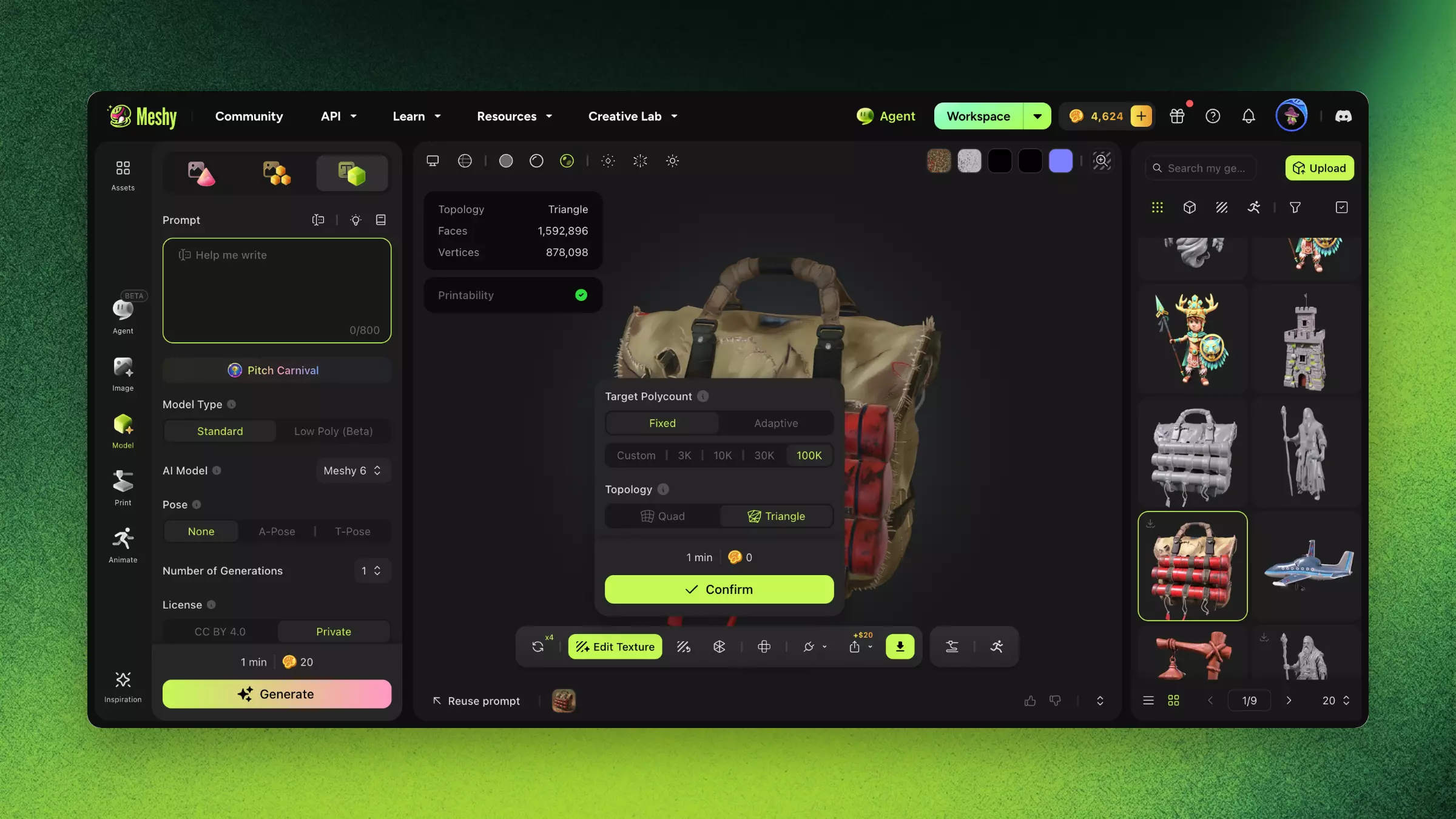
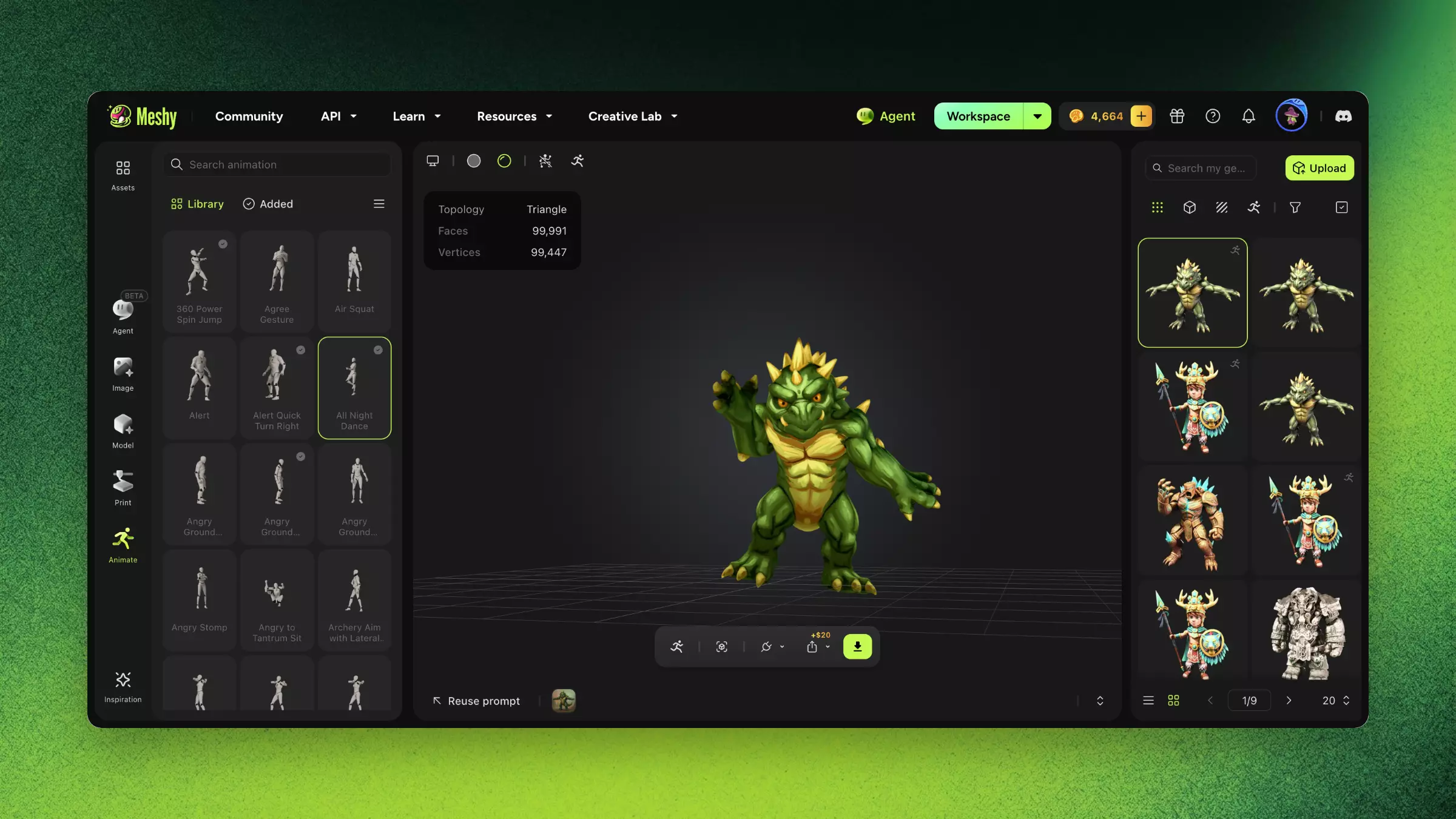
Изображения интерфейса иллюстрируют документированные режимы Meshy и показывают конфигурации с разными поколениями моделей ИИ. Поэтому названия отдельных переключателей на них могут отличаться от списка опций, доступного в текущем аккаунте для Meshy 7.1.
История генераций выполняет роль оперативного каталога, но её нельзя путать с независимым архивом исходных данных. В процессе создания проекта полезно отделять демонстрационное изображение, геометрию, версии с другой топологией, текстурные карты и итоговую копию для внешнего редактора. Один и тот же объект часто проходит несколько веток обработки; название и внешний вид превью не показывают, что изменилось в структуре файлов.
Раздел Image и подготовка ракурсов
Встроенный генератор 2D-изображений нужен не для завершения трёхмерного проекта, а для подготовки визуальной основы. Он работает с текстовым описанием, вариантами стиля, соотношением сторон и референсами. Доступны несколько результатов одной генерации, а получившееся изображение может быть передано в Image to 3D. Такой переход полезен, когда предмет существует только как идея и ещё нет фотографии или концепт-арта.
Для будущей 3D-модели изображение оценивают иначе, чем для публикации в портфолио. Рисунок может выглядеть эффектно благодаря теням, размытому фону или сильной перспективе, но при восстановлении формы эти особенности скрывают контуры. Удачный референс ясно отделяет предмет от окружения, не обрезает выступающие части и показывает конструкцию, а не только художественную атмосферу. Дополнительные ракурсы одного предмета уменьшают двусмысленность скрытых деталей.
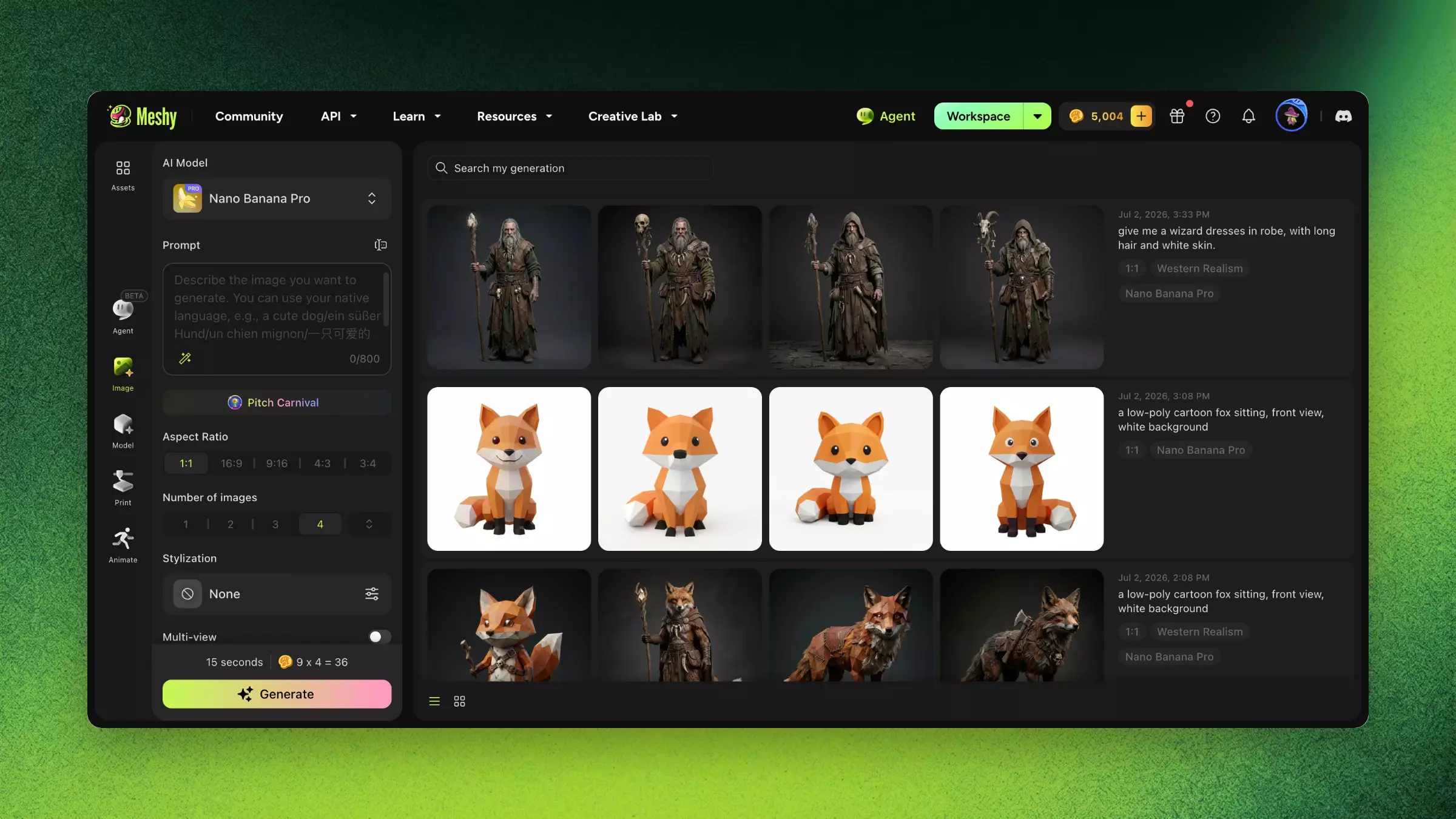
3D Agent: генерация и уточнения в диалоге
3D Agent связывает создание формы с обсуждением результата. В чат можно передать описание или визуальный материал, получить варианты и уточнить желаемый вид предмета. Главная особенность Agent — составной сценарий: он помогает выбирать следующий этап работы, тогда как обычная форма Image to 3D требует самостоятельного выбора всех параметров. Это не полноценный чат-заменитель ручного моделирования: геометрическая точность, отсутствие артефактов и пригодность выходного файла остаются предметом проверки.
Для текстового описания в актуальном веб-интерфейсе важен маршрут через Agent. Старые материалы с отдельной вкладкой Text to 3D могут вести к неправильным ожиданиям. Агент позволяет согласовывать предложения перед затратой кредитов, что особенно полезно при генерации нескольких вариантов. Однако созданные им ассеты не входят в разрешённую область скачивания на бесплатном тарифе, даже если на создание хватило выданных кредитов.
Image to 3D: детализация или управляемая топология
Сервис предлагает два разных приоритета. High Detail нацелен на подробный внешний вид объекта, включая режим Meshy 7.1. Smart Topology использует T2/T2.5 и ориентирован на сетку с контролируемой плотностью, удобную в сценариях дальнейшей обработки. Выбор не сводится к простой шкале «хорошо — плохо»: высокодетализированная модель может оказаться тяжёлой для игрового окружения, а сетка с небольшим числом полигонов может лишиться тонких деталей, нужных для крупного плана.
Для High Detail доступны варианты разрешения геометрии, а в поддерживаемых конфигурациях — дополнительные виды того же предмета. Multi-view не следует путать с пакетной генерацией: несколько фотографий разных сторон описывают один объект, тогда как пакет из нескольких независимых фотографий даёт несколько отдельных объектов. Параметры позы для персонажей имеют значение до риггинга: A-Pose и T-Pose облегчают распознавание конечностей и последующее движение. Наличие переключателя Split зависит от режима и не означает совместимость с одновременным текстурированием при генерации.
Генерация по одной фотографии несёт фундаментальное ограничение: алгоритм должен достроить обратную сторону и внутренние поверхности, которых не видно на исходном изображении. Такие зоны могут оказаться не похожими на реальный предмет. Для декоративной иллюстрации отклонение терпимо; для объекта, видимого камерой со всех сторон, результат нужно отдельно просмотреть сзади и снизу. Поэтому стоимость повторных попыток является частью оценки сервиса, а не случайным неудобством.
Пакетная генерация как отдельный производственный режим
Batch Images to 3D рассчитан на небольшую серию самостоятельных объектов: до десяти изображений за один запуск. Общие параметры применяются ко всей группе. Это позволяет подготовить комплект реквизита или несколько предметов одной сцены без повторного заполнения настроек, но не создаёт гарантированно согласованную художественную стилистику. Исходники с несовместимым масштабом или освещением останутся разными по характеру формы.
Режим доступен платным аккаунтам и не включает опции Multi-view, Split и Texture непосредственно в пакетной операции. Это важно при расчёте рабочего времени: после построения десяти форм дальнейшая подготовка материалов и проверка каждой сетки не исчезают. Командные и API-сценарии также ограничиваются количеством одновременных задач и балансом кредитов, а не только максимальным числом картинок за одну операцию.
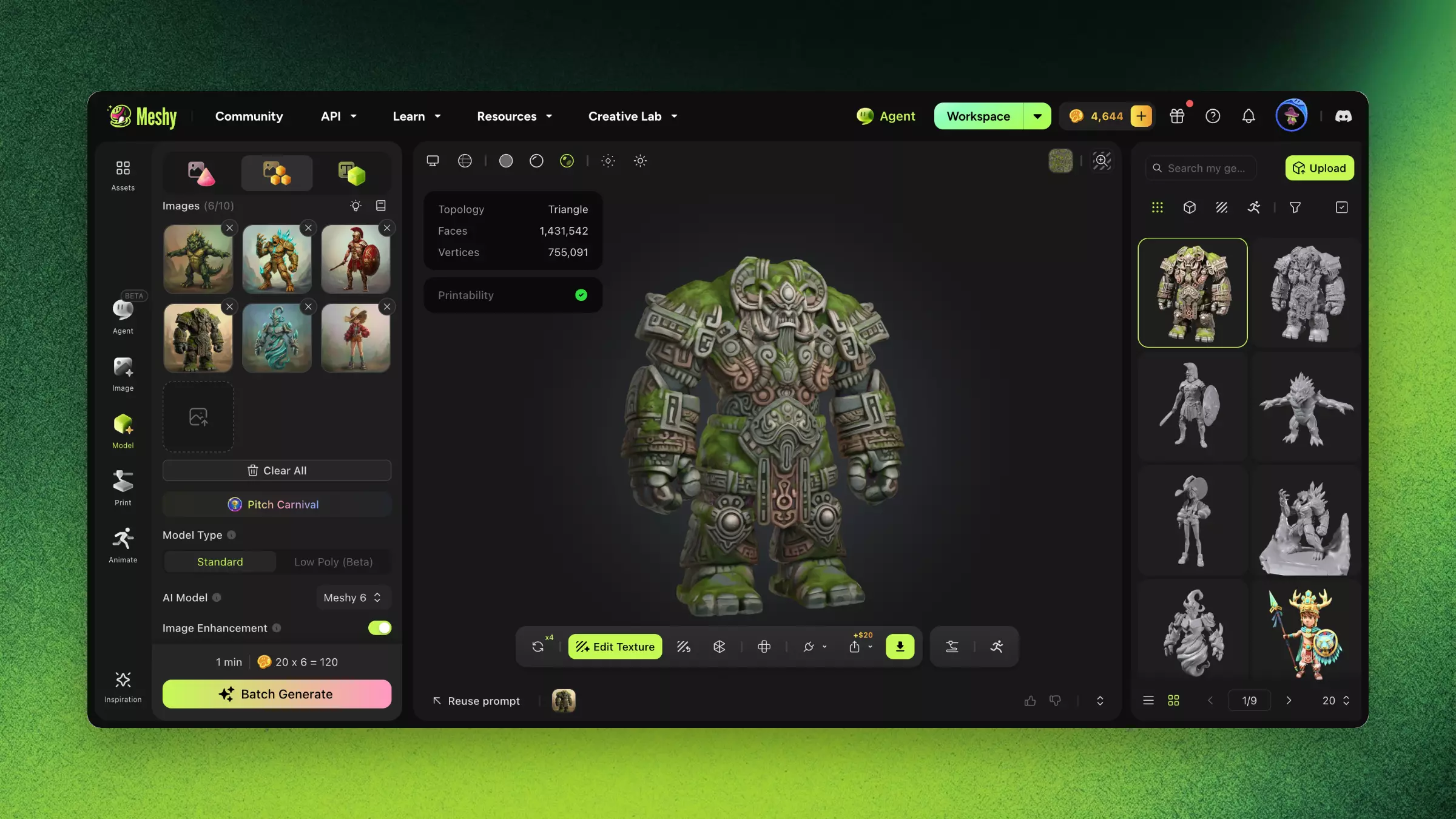
Материалы: AI Texturing и локальная коррекция
Геометрия определяет форму предмета, а текстуры — характер поверхности. AI Texturing формирует материал по текстовому описанию либо изображению-образцу и может работать как с созданной в Meshy, так и с загруженной 3D-моделью. Поддерживаются PBR-карты, включая базовый цвет, шероховатость, металличность и нормали в режимах, где они предусмотрены. Эти карты нужны, чтобы поверхность согласованно реагировала на освещение в других приложениях.
Повторное текстурирование отличается от изменения полигональной формы. Команда Retexture меняет оформление объекта, но не устраняет неверный силуэт или неподходящие пропорции. Texture Edit предназначен для корректировки отдельного участка материала; результат нельзя автоматически приравнивать к ручной реставрации всей UV-развёртки. При переносе в игровой движок проверяются не только цвета: порядок каналов, поддержка карт и применяемая модель шейдинга тоже влияют на внешний вид.
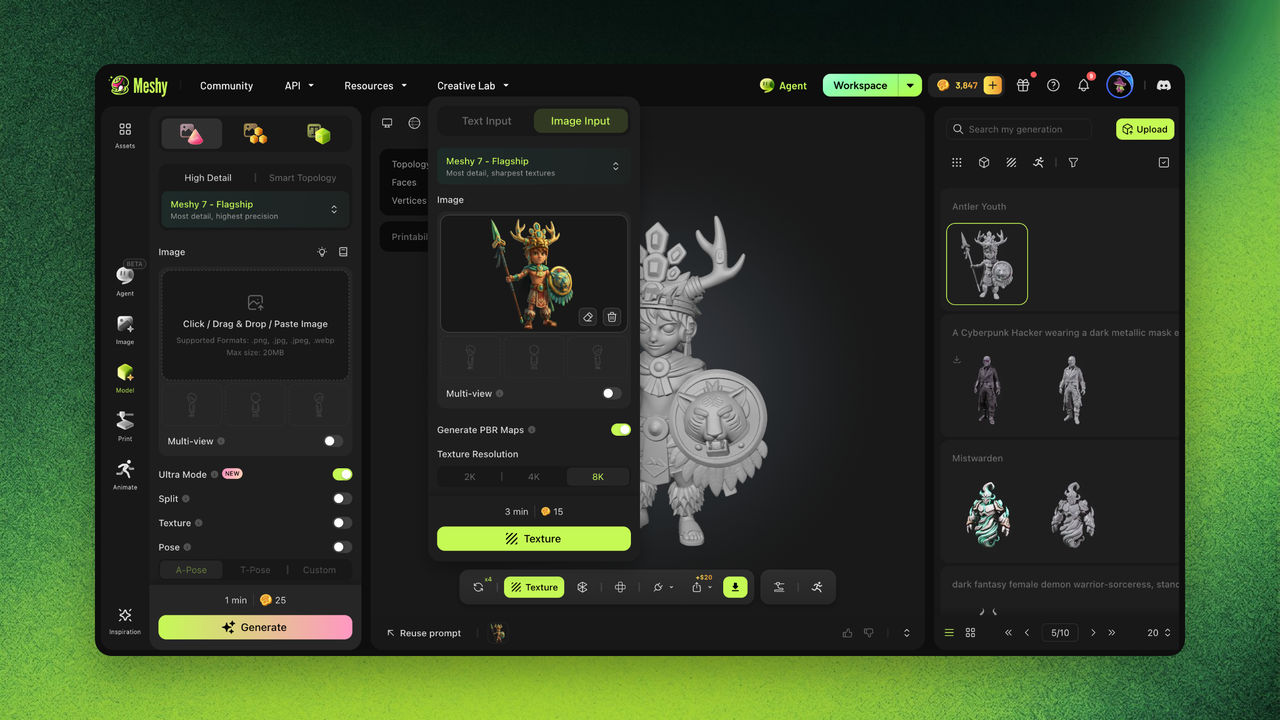
Отдельный практический риск связан с исходным назначением модели. У полностью цветного объекта для концепт-визуализации можно оценивать прежде всего видимые материалы. Игровому ассету понадобится проверить, какие карты присутствуют и корректно ли читаются в целевом движке. Печатной детали цветовые карты часто вовсе не нужны: важнее замкнутость сетки, толщина стенок и реальные размеры. Перенос цветного результата в STL отбрасывает существенную часть визуальной информации.
Перестроение сетки, UV и локальное изменение формы
Remesh создаёт новый вариант сетки с заданной плотностью. Есть фиксированные цели по количеству полигонов и адаптивные уровни детализации, а также выбор треугольников или квадов там, где это поддерживается. Метод не является безошибочной автоматической ретопологией для деформируемого персонажа: подходящая плотность ещё не гарантирует хорошие петли вокруг локтей, глаз или рта. Важнее оценивать форму после сокращения и поведение при нужной анимации.
Unwrap UV рассчитывает координаты развёртки — способ связать двумерную текстуру с поверхностью модели. В просмотрщике доступны режимы контроля UV Layout, 3D Seams и UV Checker. Наличие развёртки само по себе не означает отсутствие растяжений или удачных швов. Например, тонкая рукоять и округлая декоративная деталь предъявляют разные требования к расположению UV-островов; автоматический результат может потребовать ручной доработки в Blender или отдельном редакторе.
Model Edit позволяет описанием изменить выделенную область нетекстурированной модели, созданной поддерживаемым поколением Meshy. Его задача — добавить, убрать или заменить элемент формы, не перестраивая весь объект. Ограничение существенное: инструмент не предназначен для произвольного уже текстурированного импорта. Редактирование этой категории стоит планировать до финального наложения материалов, а промежуточную геометрию сохранять отдельно.
Разделение на части и подготовка к печати
Auto Split нужен не для уменьшения числа полигонов, а для разбиения объекта на отдельные составные части. Он поддерживает режимы разделения по деталям или цветовым областям, а также соединители заданной формы и размера. Это полезно для предмета, не помещающегося на платформе принтера, или многоцветной композиции. Функция доступна не для всех исходных типов: требуются подходящие модели High Detail, а импортированные сетки и отдельные результаты постобработки исключены из этого маршрута.
В блоке 3D-печати предусмотрена проверка печатаемости и автоматическая коррекция некоторых геометрических недостатков. Print Check обнаруживает проблемные свойства сетки, а Make Printable помогает устранять их перед передачей в слайсер. Это не отменяет контроль минимальной толщины стенок, ориентации, опор, усадки материала и физического соединения частей. Геометрическое исправление и успешная реальная печать — разные уровни гарантии.
Риггинг и анимация персонажей
Для подвижного персонажа Meshy предлагает автоматическую установку скелета и привязку геометрии к нему. Режимы предусмотрены для человекоподобных и четвероногих персонажей; поддержка отдельных категорий и автоматическое распознавание поз зависят от инструмента. В библиотеке движений есть готовые анимации, а в доступных режимах можно использовать текстовое описание движения. Выход отличается от видео: анимированный FBX или GLB сохраняет данные, пригодные для дальнейшей обработки в 3D-среде.
Качество риггинга особенно чувствительно к форме исходного персонажа. Слипшиеся руки и торс, пересекающиеся детали одежды, неразделённые лапы и избыток полигонов ухудшают деформацию. Из этого следует ограничение, которое не видно на одиночном кадре: правильная статичная поза ещё не гарантирует приемлемый шаг, приседание или вращение сустава. Перед применением в игре разумно оценивать самые сильные сгибания и проверять, сохранились ли нужные названия и иерархия костей после экспорта.
Сцены, изображения, видео и интеграции
Meshy включает средства составления 3D-сцен из нескольких моделей: объекты можно размещать, изменять их положение и масштаб, выбирать камеру и формировать изображение сцены. Кроме того, предусмотрена генерация видео по тексту или изображению с отдельными параметрами длительности и качества. Эти инструменты решают задачу презентации, а не заменяют экспорт отдельного редактируемого анимированного персонажа. Для видеогенерации действуют собственные тарифные ограничения.
Для систематического использования есть API и интеграции с 3D-инструментами. Они позволяют организовывать генерации из внешнего приложения, но усложняют расчёт расхода кредитов и обработку ошибок задач. Загрузка сотни изображений через автоматизированный конвейер не отменяет требования подтвердить права на исходники и сохранить соответствие между входными файлами и выгруженными моделями. Для разработки игровых сцен результат Meshy разумно рассматривать как входной ассет для Unreal Engine или другого движка, а не как уже настроенный интерактивный объект.
Карта форматов и совместимости: что остаётся после экспорта
Файловый формат в Meshy выбирают по назначению, а не по привычке. Два файла с одинаковой видимой формой могут существенно отличаться содержимым: один хранит текстуры внутри, второй требует рядом папку с изображениями, третий сохраняет только треугольники. Неправильный выбор обнаруживается уже в другом приложении — как белая модель, отсутствующее движение, слитые детали или потерянный цвет.
| Данные / формат | Назначение и переносимость | Что не гарантируется |
|---|---|---|
| PNG, JPG/JPEG, WebP | Входные референсы Image to 3D и изображения для материала; размер до 20 МБ в соответствующих режимах. | Исходный растр не содержит восстановленную геометрию; задняя часть объекта достраивается алгоритмом. |
| FBX, OBJ, STL, glTF, GLB при импорте | Загрузка существующей сетки в AI Texturing; размер до 100 МБ. | Импорт не переносит все функции стороннего проекта, историю модификаторов или параметрические зависимости. |
| GLB при экспорте | Один файл с геометрией и встроенными текстурами; подходит для веб-просмотра и обмена. | Соответствие материалов всем шейдерам целевого приложения; ручные настройки сцены. |
| FBX | Обмен с игровыми движками и анимированными объектами; допускает скелет и движения. | Текстуры передаются отдельными файлами; материалы и оси требуют проверки после импорта. |
| OBJ | Широко поддерживаемый статичный обмен геометрией; материал описывается через MTL и текстурные файлы. | Перенос риггинга и анимации; целостность материала без сопутствующих файлов. |
| USDZ | Просмотр в Apple AR и поддерживаемый анимированный экспорт. | Идентичное воспроизведение эффектов и взаимодействий на разных устройствах. |
| STL | Одноцветная 3D-печать и перенос формы в слайсер. | Цвет, PBR, анимация и заданные материалы; автоматически правильные физические единицы. |
| 3MF | Передача геометрии для 3D-печати; многоцветность — при экспорте из специальных режимов Multi-Color Print или разделённых частей. | Обычное скачивание 3MF не сохраняет цветовую информацию. |
| BLEND | Файл для открытия в Blender и продолжения моделирования. | Восстановление исходного генеративного процесса Meshy и параметров нейросети. |
| DXF | Передача граней сетки в CAD-совместимые инструменты. | Получение параметрического твёрдотельного CAD-объекта с размерами и зависимостями. |
Текущий экспорт Meshy включает восемь 3D-форматов: GLB, FBX, OBJ, USDZ, STL, BLEND, 3MF и DXF. Для анимированного объекта набор уже: FBX, GLB, USDZ. В частности, статичный OBJ не является разумным способом передать готовую последовательность движений, а STL не подходит для демонстрации цветовых материалов. Такой выбор лучше сделать до финальной доработки: нет смысла тратить кредиты на сложное текстурирование одноцветной печатной детали, если текстура не попадёт в конечный STL.
Геометрию и текстуры следует оценивать раздельно. GLB удобен как переносимый контейнер, но результат всё равно проверяют в целевом просмотрщике. Связка OBJ, MTL и текстурных изображений может пострадать при пересылке без сопровождающих файлов. FBX требует внимания к системам координат, направлению осей, масштабу и материалам. Для многоцветной печати важен именно способ экспорта 3MF: обычная загрузка этого расширения не обеспечивает передачу цветов.
Форматы не решают проблему качества исходной сетки. У модели с пересекающимися поверхностями, ошибками нормалей и очень тонкими частями дефекты сохранятся и после преобразования в другой контейнер. Здесь полезна отдельная среда полигонального редактирования, например Meshmixer для профильных задач с сетками. Если важен цифровой скульптинг и ручное текстурирование, круг задач заметно шире у 3DCoat, но и требования к навыкам выше.
Тарифы, кредиты и условия скачивания
Бесплатный план: создавать не означает получать файл
Free предоставляет 100 кредитов каждый месяц и одну одновременно выполняемую задачу. Для экспериментов с генерацией это рабочая отправная точка, однако главная граница проходит не по количеству построенных моделей, а по праву выгрузить их из сервиса. На Free предусмотрено 10 скачиваний в месяц только для нетекстурированных моделей, созданных Meshy 6 Lite. Сохранение Meshy 7/7.1, Meshy 6, T2.5, моделей после текстурирования, объектов 3D Agent и текстур, нанесённых на загруженную сетку, в этот бесплатный допуск не входит.
Это означает, что доступный для просмотра результат нельзя считать уже полученным 3D-ассетом. Допустим, пользователь потратил кредиты на высокодетализированный предмет, рассмотрел его в браузере и убедился, что он выглядит хорошо. Кнопка Download для такого объекта на Free потребует платного доступа. Покупка дополнительного пакета кредитов не открывает скачивание: кредиты оплачивают вычислительные задачи, а право экспорта определяется условиями подписки и происхождением модели.
Новые 100 бесплатных кредитов и десять бесплатных скачиваний обновляются первого числа каждого месяца в 00:00 UTC. Неиспользованные бесплатные кредиты на следующий месяц не переходят. Коммерческое применение созданных на Free моделей разрешено по лицензии CC BY 4.0 с указанием авторства Meshy. Лицензионное разрешение не освобождает от ответственности за чужие товарные знаки, персонажей, фотографии и иные материалы, которые пользователь подал на вход.
Индивидуальные и командные подписки
У индивидуальных подписок меняются ежемесячный объём кредитов, приоритет очереди, допустимое число параллельных генераций и доступ к расширенным инструментам. Pro включает 1000 кредитов и до 10 одновременных задач; Premium — 3000 и до 30; Ultra — 8000 и до 100. Начиная с Pro доступны неограниченные скачивания собственных 3D-моделей в рамках условий подписки, интеграции и приватная лицензия на создаваемые активы. При этом неограниченное скачивание не означает неограниченное число платных генераций.
На странице тарифов сумма зависит от переключателей валюты и периода оплаты, поэтому фиксировать одну универсальную цену без указания контекста некорректно. При выбранных фунтах стерлингов и помесячной оплате обычные ставки составляют £16 за Pro, £32 за Premium и £80 за Ultra. Командный Studio показан от £56 в месяц за базовый пакет с 5500 общими кредитами; дополнительные места тарифицируются отдельно. Разовая скидка первого месяца меняет первоначальный платёж, но не обычную стоимость последующих месяцев. Для Enterprise действует индивидуальное предложение.
Studio отличается от трёх персональных уровней не только общим балансом: он рассчитан на коллективный доступ, управление командой, общие кредиты и централизованный биллинг. Для компаний это важно при распределении расходов между художниками и техническими специалистами. Для одного человека командная схема обычно избыточна, поскольку оплачиваются не только вычислительные лимиты, но и организация совместной работы.
Сервис использует несколько разных единиц ограничений: кредиты списываются за операции, одновременные задачи определяют загрузку очереди, скачивания задают возможность получить файлы, а доступность инструмента определяет, можно ли вообще начать выбранное действие. Одна успешная детализированная генерация может потреблять больше кредитов, чем упрощённая; последующая текстура, правка формы или подготовка к печати тоже имеют собственную цену. Поэтому число «до 100 ассетов» нельзя считать обещанием получить сто полностью текстурированных, анимированных и готовых к экспорту моделей.
Расход кредитов на конкретные функции
Базовая генерация формы с High Detail на современных моделях учитывается по установленной ставке, а улучшенные разрешения требуют большего объёма. Для ориентировочного бюджета полезно различать обычный режим создания 3D-модели и все стадии после него: текстурирование, локальное изменение формы, UV-развёртку, разрезание на части и проверку печати. Некоторые преобразования, например Remesh, не требуют списания кредитов, однако бесплатность операции не отменяет тарифных ограничений на доступ к настройкам и скачивание результата.
В опубликованной сетке расходов стандартная Image to 3D на Meshy 7.1 или Meshy 6 стоит 20 кредитов, а Meshy 6 Lite — 10; локальная Model Edit — 20, Unwrap UV — 5, Auto Split — 10. Стоимость текстурирования зависит от выбранного алгоритма и разрешения; отдельные варианты с повышенным качеством требуют дополнительных кредитов. Эти значения относятся к конкретным режимам, а не являются общей ценой любого ассета: 2D-концепт, анимация, печатная подготовка и дополнительные попытки оцениваются по своим правилам.
Производительность в Meshy следует измерять временем ожидания облачной задачи, а не FPS локального графического процессора. Сервис разделяет приоритеты очередей между Free, Pro, Premium и Ultra. Поэтому нельзя обещать неизменные «несколько секунд» до результата: фактическое ожидание зависит от сложности операции, разрешения, нагрузки и приоритета аккаунта. Локальная видеокарта важна для плавности просмотра тяжёлой модели, но не заменяет серверные вычисления самой генерации.
Облако, мобильность, требования и приватность
На каких устройствах доступен сервис
Основная рабочая среда Meshy — веб-приложение. Ему нужен современный браузер с возможностью отображать 3D-графику и стабильное соединение с интернетом. Нет оснований описывать его как скачиваемую полноценную Windows-, macOS- или Linux-программу со всем генеративным движком на компьютере пользователя. Локальная установка Blender или игрового движка требуется для последующей обработки, но не для запуска облачной генерации Meshy.
Отдельное мобильное приложение Meshy распространяется для iOS и Android. Оно предназначено для сценариев с фотографиями, текстовыми описаниями и доступом к созданным ассетам через учётную запись; мобильный интерфейс не следует считать точной копией настольной веб-версии. Для iPhone и iPad заявлена совместимость с iOS 16.4 и новее. Работа на телефоне полезна, когда референс уже находится в камере устройства, но сложную проверку сетки, UV и игровой совместимости удобнее выполнять в профильном настольном ПО.
Сервис не требует от пользователя собственной видеокарты для расчёта нейросетевой геометрии, однако отображение больших сеток в браузере зависит от аппаратной и браузерной графики. Слабое устройство может медленно вращать даже успешно сгенерированный объект. Это разные проблемы: задержка сервера проявляется на этапе выполнения задания, а низкая отзывчивость просмотрщика — после открытия готовой модели.
Какие данные уходят в сервис
Для работы Meshy обрабатывает входные изображения, текстовые описания, загруженные 3D-файлы и создаваемые результаты. Эти материалы проходят через инфраструктуру облачного сервиса; при работе с конфиденциальными моделями нужно учитывать не только видимость объекта в личной галерее, но и сам факт его передачи стороннему оператору. Политика конфиденциальности описывает сбор сведений об аккаунте и устройстве, обработку пользовательского содержимого и участие поставщиков услуг.
Коммерческие условия платного тарифа и приватная лицензия на результат не равны обязательству не обрабатывать файлы на стороне сервиса. Политика допускает ограниченное использование части входных и выходных материалов для проверки безопасности и качества моделей. Для закрытых промышленных разработок, объектов по NDA, персональных фотографий и ещё не опубликованных персонажей требуется самостоятельная оценка юридической допустимости такой обработки. Нельзя автоматически выводить из пометки «Private» режим полного локального хранения и отсутствие доступа серверной инфраструктуры.
У Meshy предусмотрены меры защиты передачи данных, но универсальной гарантии абсолютной безопасности сторонний облачный сервис дать не может. При публикации модели в сообществе риски возрастают: конфиденциальная форма, узнаваемый персонаж или предмет, принадлежащий заказчику, не должны попадать в публичные примеры без разрешения. Лицензия на результат и право использовать референс — отдельные вопросы; даже технически успешное восстановление 3D по фотографии не создаёт прав на чужую интеллектуальную собственность.
Что перестанет работать первым при потере доступа
Без интернета первыми исчезают генерация и доступ к задачам, которые выполняются в облаке. Просмотреть ранее скачанный локальный GLB или OBJ в другом приложении можно без серверов Meshy, но продолжить облачную правку такого объекта в автономном режиме не получится. Это принципиальное отличие от программы, в которой моделирование целиком работает на собственном компьютере.
Без доступа к аккаунту становится недоступна привязанная к нему история, баланс кредитов и результаты, оставленные только внутри сервиса. Уже экспортированный файл остаётся обычным 3D-ресурсом; его дальнейшая судьба определяется форматом, лицензией и программой, в которой он открыт. Надёжность рабочего процесса поэтому определяется не только тем, насколько хорошо генерируется объект, но и тем, в каком состоянии сохранена итоговая копия за пределами Meshy.
После понижения тарифа меняются допустимые новые операции и права на скачивание. Для Free действуют строгие ограничения на тип моделей, выдаваемых наружу; при этом файлы, созданные во время прежней платной подписки, сохраняют особый режим скачивания, предусмотренный сервисом. Чтобы не зависеть от истории подписок и точного происхождения каждого объекта, производственные версии разумно хранить в собственном каталоге с датой, форматом и сопутствующими материалами.
При потере совместимости с целевым ПО облачная история не исправляет автоматически внешние проблемы. Формат FBX может хранить нужный скелет, но импортирующий движок всё равно требует проверки масштаба и анимаций; 3MF может содержать геометрию, но не цвет; OBJ может ссылаться на MTL и текстуры, отсутствующие рядом. Поэтому экспорт считается завершённым только тогда, когда файл действительно открывается в конечном приложении с необходимыми свойствами.
Скрытая стоимость владения Meshy
Подписка — лишь одна строка расходов. Реальный бюджет проекта складывается из стоимости генераций, повторных попыток, постобработки, скачивания, внешнего редактирования и контроля качества. Дополнительные кредиты позволяют выполнить больше облачных операций, но на Free не заменяют доступ к скачиванию моделей, исключённых из бесплатных условий. Для студии важно заранее выяснить, сколько готовых ассетов получится после выбраковки неудачных вариантов, а не сколько миниатюр появится в истории.
Особенно быстро накапливаются операции, которые выглядят как мелкие исправления: другая форма рукояти, материал с нужной шероховатостью, новый вариант UV, адаптация к печати, разделение на части. Каждое действие решает конкретную проблему, но не гарантирует, что остальные свойства останутся прежними. Повторная генерация поверхности не исправляет неправильный силуэт, а новый Remesh не делает форму инженерно точной. Расходы сокращает продуманная последовательность: вначале форма и цель применения, затем плотность сетки, после — текстуры или подготовка к печати.
Следующий источник затрат — конвертация и ручная доработка. Анимированный персонаж может потребовать проверки весов и суставов в Blender; игровой объект — оптимизации, коллизий и настройки PBR в движке; печатная фигурка — добавления поддержек и проверки слайсером. Эти этапы не включены в сам факт генерации трёхмерной формы. При серьёзном коммерческом использовании Meshy экономит часть времени на черновом моделировании, но не снимает ответственность за технический результат.
Есть и стоимость зависимости от лицензии. Активы Free распространяются по CC BY 4.0 с атрибуцией, а у платных тарифов действуют условия приватной лицензии. Для команды, передающей ассеты заказчику, следует учитывать не только стоимость текущего тарифа, но и документирование происхождения готовых файлов, исходных референсов и условий создания. Изменение подписки задним числом не решает автоматически правовых вопросов, связанных с чужими изображениями.
Матрица сохранности результата
Одна из наиболее распространённых ошибок при переносе из генеративного сервиса — считать любую запись в истории полноценным проектом. В Meshy есть несколько уровней состояния: исходный референс, созданная геометрия, производные версии после изменения сетки, текстуры, скелет, анимация и файл, который открывает другая программа. Следующая матрица показывает, какие части обычно остаются при конкретном типе операции.
| Действие | Что сохраняется | Что меняется или теряется | Обратимость и перенос |
|---|---|---|---|
| Новая генерация по тому же изображению | Исходный референс при наличии локальной копии, возможность сравнения вариантов в истории. | Форма вычисляется заново; идентичность вершин и деталей не гарантирована. | Предыдущую версию не следует заменять; выгруженные варианты можно сравнить в стороннем просмотрщике. |
| Model Edit | Общая идея и большая часть исходной геометрии редактируемого объекта. | Выбранная область пересоздаётся; локальная топология меняется. | Безопасно хранить прежнюю версию отдельно; описание правки не является резервной копией сетки. |
| Remesh | Основной силуэт при подходящей целевой плотности. | Порядок вершин и граней, локальная детализация; могут появиться сглаживания. | Результат создаётся как отдельная модель; старый ассет нужен для восстановления деталей. |
| AI Texturing или Retexture | Полигональная основа. | Оформление поверхности, содержимое текстурных карт. | Для возврата к прежнему виду нужна сохранённая текстурная версия; экспортировать следует и геометрию, и карты. |
| Auto Split | Форма предмета в виде составных частей. | Количество отдельных тел, швы, соединители; представление цвета при выборе формата. | Сохранять цельный оригинал; переносить части в формате, подходящем слайсеру или редактору. |
| Rigging и анимация | Форма персонажа и добавленные движения в поддерживаемом формате. | Появляются скелет и веса; перенос в неподходящий статичный формат теряет движение. | Для дальнейшей работы необходим FBX, GLB или USDZ с анимацией; исходный статичный ассет полезен для сравнения. |
| Скачивание STL | Геометрия печатной детали. | Материалы, текстуры, анимация и смысл 3D-сцены. | Для возврата к цветному виду нужен исходный текстурированный файл, не STL. |
Матрица подчёркивает одно практическое следствие: история веб-сервиса и формат скачивания сохраняют разные виды информации. Даже если операции Remesh или Model Edit дают отдельный объект, это ещё не система управления версиями с точным восстановлением всех предыдущих параметров. Для долгого проекта ценнее набор правильно названных файлов, чем один финальный экспорт без исходной сетки и референса.
Плюсы и минусы
Плюсы
- Несколько способов получить исходную форму: описание через 3D Agent, одно изображение, дополнительные ракурсы и пакет независимых референсов.
- Связанные инструменты внутри одной облачной среды: генерация, текстурирование, изменение формы, перестроение сетки, UV, риггинг и подготовка к печати.
- Разные приоритеты генерации: подробная геометрия High Detail либо более контролируемая топология Smart Topology.
- Восемь документированных форматов 3D-экспорта, включая варианты для игровых движков, Blender, AR и слайсеров.
- Поддержка загрузки сторонней геометрии для AI Texturing: можно работать не только с результатами самой нейросети.
- Облачная обработка не требует локально запускать тяжёлую модель ИИ; доступны мобильные сценарии и API-интеграции.
Минусы
- На Free скачиваются только нетекстурированные результаты Meshy 6 Lite в пределах десяти скачиваний за месяц; привлекательные варианты других моделей остаются внутри сервиса без повышения тарифа.
- Кредиты расходуются не только на первичную форму, но и на некоторые исправления, текстуры, UV и подготовку к печати.
- Синтезируемая геометрия требует проверки топологии, масштаба, скрытых сторон, UV и поведения в конечном приложении.
- Ряд функций привязан к происхождению модели: импортированный, уже текстурированный или изменённый Remesh-объект подходит не для каждой последующей операции.
- Генерация и история работ зависят от аккаунта, интернета и серверной инфраструктуры; это неподходящая модель для полностью автономного контура.
- Передача коммерчески чувствительных изображений и 3D-объектов облачному сервису требует отдельной оценки приватности и прав.
Кому подойдёт Meshy
Независимому разработчику игры сервис полезен для быстрого получения черновых предметов окружения, проверки художественного направления и подготовки ассетов к дальнейшей оптимизации. Здесь критичны возможность выбрать Smart Topology, наличие экспортируемого файла и контроль сетки после импорта в движок. Для финального релиза, особенно на мобильных устройствах, генеративная форма обычно становится началом технической подготовки, а не её завершением.
Концепт-художнику и дизайнеру Meshy помогает перейти от иллюстрации или фотографии к пространственному макету, который можно показать с другого угла. Основную ценность дают Image to 3D и AI Texturing: они сокращают путь между визуальной задумкой и объёмным представлением. Если конечный продукт — рендер или демонстрация, требования к риггингу и игровому числу полигонов могут быть невысоки, но проверка силуэта со всех сторон всё равно важна.
Автору настольных миниатюр и 3D-печати интересны функции проверки геометрии, разделения сложной формы и экспорт STL/3MF. Задача решается при условии, что итоговая сетка пригодна для слайсера и физического производства. Декоративные фигурки с выраженной фактурой — более естественная область применения, чем точные запасные части и посадочные механизмы.
Небольшой студии Meshy подходит для ускорения экспериментов с пропсами и для построения автоматизированного каталога первичных ассетов. Здесь существенны командные кредиты, число параллельных задач, правила лицензирования и экспорт в единых форматах. Польза снижается, когда исходные картинки разного качества, а процесс не предусматривает проверку каждого готового файла.
Кому Meshy не подойдёт
Инженерам, которым требуется точная параметрическая модель, недостаточно сходства формы. Параметрический CAD хранит размеры, ограничения, зависимости и производственную геометрию; Meshy генерирует полигональный объект. Передача DXF с гранями сетки не превращает его в проект детали с точными допусками. Для механических узлов нужен другой основной инструмент.
Пользователям без устойчивого интернета или с обязательным локальным хранением данных не подойдёт зависимость от облачных вычислений. Если проект нельзя загружать сторонней компании из-за договора или требований безопасности, платная лицензия на результат не решает вопрос обработки исходного файла.
Тем, кто ищет полностью бесплатное производство текстурированных 3D-ассетов, помешают ограничения экспорта Free. Наличие 100 кредитов и возможности построить детальную модель не означает разрешение скачать её в нужном виде. Для таких задач рациональнее учитывать заранее требования к лицензии и конечному файлу, а не ориентироваться только на количество доступных генераций.
Аниматорам с жёсткими требованиями к деформации персонажа не следует рассчитывать на автоматический скелет как окончательное решение. Сложная одежда, нестандартная анатомия, лицевая мимика и точные движения требуют ручной подготовки и контроля весов. Meshy помогает получить черновую основу, но не заменяет специализированный риггинг и анимационное производство.
Сравнение с другими аналогами
Показательно сравнить Meshy не только с другими генераторами по изображению, но и с программами, закрывающими соседние задачи. Ниже применяются одинаковые критерии: основная задача, платформа, порог освоения, форматы, автоматизация, модель оплаты, ограничения и подходящий сценарий. Это не рейтинг качества: продукт, который создаёт геометрию вручную, и сервис фотограмметрии не являются полными функциональными заменами нейросетевой генерации.
| Продукт | Задача и платформа | Освоение | Форматы | Автоматизация | Оплата и ограничения | Лучший сценарий |
|---|---|---|---|---|---|---|
| Meshy | Генерация 3D из текста и изображений, текстуры, постобработка; веб, iOS, Android. | Низкий для первого прототипа, средний для готового ассета. | GLB, FBX, OBJ, USDZ, STL, BLEND, 3MF, DXF. | Нейросетевая генерация, пакет изображений, API на платных планах. | Free с жёстким экспортом; Pro/Premium/Ultra и команды. | Быстро получить и доработать объёмный черновик. |
| Blender | Ручное моделирование, скульптинг, UV, текстуры, анимация, рендер; Windows, macOS, Linux. | Высокий: множество отдельных профессиональных операций. | BLEND, OBJ, FBX, glTF/GLB, STL и другие. | Python, модификаторы, пакетные процессы и дополнения. | Бесплатное открытое ПО; результат требует навыка и времени. | Полный контроль сетки, материалов, скелета и финального проекта. |
| Tripo AI | ИИ-генерация 3D по описанию и изображению; веб-сервис. | Низкий для начала, средний для настройки результата. | OBJ, FBX, GLB и другие варианты обмена, включая STL в предусмотренных режимах. | Нейросетевая генерация, многовидовые режимы и связанные функции обработки. | Бесплатный доступ с лимитами, платные планы и ограничения экспорта. | Сопоставить несколько вариантов ИИ-формы без ручной лепки. |
| Polycam | Получение 3D-представления реальных объектов и пространств путём съёмки; iOS, Android, веб. | Средний: качество зависит от съёмки и покрытия объекта. | OBJ, FBX, GLTF и другие экспортные форматы при соответствующем плане. | Фотограмметрическая реконструкция и автоматическая обработка данных съёмки. | Бесплатный уровень и платные возможности; экспорт и захват зависят от устройства и тарифа. | Перенести существующий физический предмет, а не придумать новый. |
Blender — выбор для контроля над формой, а не для автоматического получения первой формы по фотографии. Он работает локально и не взимает кредиты за перестроение сетки, но требует существенно большего времени на обучение. Часто эти инструменты используются последовательно: Meshy создаёт исходный объём, Blender доводит его до технического состояния. Результат можно связать и с игровой сборкой в Unity, где уже отдельно решаются коллизии, освещение и производительность.
Tripo AI — ближайший типовой конкурент именно в генерации 3D по короткому описанию или изображению. Между ним и Meshy сравнивают одинаковые входные референсы, наличие нужного формата, стоимость неудачных попыток и возможность получить пригодную топологию. У таких облачных инструментов названия нейросетевых моделей и доступность режимов меняются быстрее, чем стандарты форматов, поэтому итоговый выбор разумно делать по конкретной задаче, а не по одному рекламному изображению.
Polycam решает иную исходную задачу: восстанавливает существующий предмет по съёмке, а не конструирует воображаемый объект по словесному описанию. Поэтому его преимущество определяется количеством качественных ракурсов и свойствами реального объекта. Для реконструкции предмета с уже известной формой съёмка может быть более естественным способом, чем нейросетевая догадка о скрытых поверхностях; для фантастического реквизита Meshy лучше соответствует постановке задачи.
Ни одна из перечисленных программ не снимает требования проверять конечный ассет. Достаточно задать один и тот же критерий готовности: файл открывается в целевой программе, видимые детали соответствуют замыслу, полигональный бюджет приемлем, масштаб корректен, материалы подключены, а лицензия позволяет планируемое использование. Тогда различие между способами создания становится предметным и измеримым без вымышленных оценок скорости и качества.
Как пользоваться программой — советы гика
Все действия ниже относятся прежде всего к веб-приложению Meshy. Названия элементов сохранены на английском, поскольку именно они используются в справке продукта; их расположение меняется вместе с интерфейсом, а доступность определяется тарифом и моделью ИИ. Перед платной операцией учитывайте показанное количество кредитов. Действия с несколькими производными версиями лучше выполнять на копиях или отдельных результатах, а не считать генеративное редактирование обычной отменяемой правкой вершин.
Подготовить рабочую среду и оценить доступные операции
Цель. Открыть правильный сервис, выбрать допустимый способ создания объекта и не потратить кредиты на результат, который нельзя забрать. Подготовка. Потребуются действующий аккаунт, браузер с аппаратным отображением 3D и изображение предмета либо короткое описание идеи.
- Откройте веб-приложение Meshy и войдите в свою учётную запись.
- Посмотрите текущий тариф и оставшиеся кредиты в интерфейсе аккаунта, затем выберите в боковой панели Model для работы с изображением или Agent для текстового описания.
- Проверьте список допустимых нейросетевых моделей и условия Download. На Free заранее выбирайте нетекстурированную генерацию Meshy 6 Lite, если нужен именно скачиваемый файл.
- Подготовьте папку на компьютере для исходного референса и будущего экспорта, чтобы результат не остался исключительно в истории сервиса.
Проверка. В интерфейсе отображаются режим работы, баланс и доступные параметры. Типичная ошибка. Путать «бесплатно создать» и «бесплатно скачать». Безопасный откат. До нажатия Generate вернитесь к выбору модели; при платном ограничении не продолжайте операцию, пока не установлен подходящий способ выгрузки.
Создать трёхмерный объект по одной фотографии
Цель. Получить первую геометрическую версию предмета. Подготовка. Подойдёт PNG, JPG/JPEG или WebP до 20 МБ, с чёткими границами предмета; предпочтителен исходник не меньше 512 × 512 пикселей. Сильно обрезанные детали и сложный фон увеличивают неоднозначность формы.
- В левой панели выберите Model и вкладку Image to 3D.
- Для подробной модели выберите High Detail, для приоритета управляемой сетки — Smart Topology.
- В списке моделей укажите нужную версию: например, Meshy 7.1 — Flagship для High Detail либо вариант T2/T2.5 для Smart Topology. Для бесплатного скачиваемого результата нужен отдельный выбор Meshy 6 Lite без текстуры.
- В поле Image загрузите подготовленный файл. Отметьте совместимые параметры Resolution и Pose, если они показаны для выбранного режима.
- Проверьте показанную цену в кредитах и нажмите Generate. Когда задача будет завершена, откройте результат в 3D-просмотрщике.
Проверка. Осмотрите обратную сторону, низ, крепления и тонкие элементы: одного фронтального ракурса недостаточно. Типичная ошибка. Использовать художественный коллаж с перекрывающимися предметами и ожидать точного восстановления их конструкции. Безопасный откат. Сохраните исходное изображение, не заменяйте предыдущую удачную генерацию и повторяйте создание лишь после изменения референса или параметров.
Использовать Multi-view для разных сторон одного предмета
Цель. Уменьшить долю деталей, которые нейросети приходится додумывать. Подготовка. Нужны изображения одного и того же объекта без изменения его конструкции между кадрами; доступ к Multi-view зависит от подписки, а бесплатные попытки ограничены.
- В Model → Image to 3D выберите поддерживающую многовидовую обработку модель, в частности совместимый режим Meshy 7.1.
- Поместите основной ракурс в Image и включите Multi-view, если этот переключатель доступен.
- Добавьте дополнительные ракурсы в отведённые поля. Используйте кадры, на которых сохраняются форма, цвет и характерные детали того же объекта.
- Согласуйте Resolution и другие показанные настройки; затем запустите Generate.
Проверка. Сопоставьте трёхмерную модель с каждым ракурсом и проверьте, не появились ли взаимно противоречащие детали. Ошибка. Загружать четыре разных предмета как виды одного. Откат. Вернитесь к одиночному Image to 3D либо удалите неподходящие дополнительные кадры и создайте новую версию, сохранив предыдущую.
Получить 3D-модель из описания через Agent
Цель. Сформировать объект, когда готового изображения нет. Подготовка. Составьте описание формы, материала и ракурса без противоречий; текстовые сценарии актуального интерфейса доступны через Agent, а не обязательно через старую отдельную вкладку Text to 3D.
- Перейдите в раздел Agent левой панели.
- Введите в чат предметное описание. Например, опишите отдельно тип предмета, материал, основные выступы, ориентацию и требования к стилю.
- При необходимости добавьте визуальную подсказку через кнопку + рядом с полем сообщения.
- Просмотрите предложенный Agent план и варианты. Уточните описание в чате до подтверждения генерации.
- Подтвердите действие, которое расходует кредиты, и дождитесь появления 3D-результата.
Проверка. Откройте полученную геометрию и сравните её с описанными признаками, а не только с удачным превью. Ошибка. Не учитывать, что модели Agent на Free нельзя скачать. Откат. Отмените неподтверждённую операцию и при необходимости перейдите к Image to 3D с совместимым бесплатным режимом; уже потраченные кредиты не восстанавливаются ручной отменой после успешной генерации.
Подготовить концепт в генераторе Image
Цель. Сделать исходную иллюстрацию, пригодную для последующего восстановления формы. Подготовка. Описание предмета, желаемый вид камеры и представление о пропорциях. Для некоторых тарифов 2D-генерация ограничена или недоступна.
- Откройте раздел Image и выберите доступную модель в поле AI Model.
- В Prompt опишите объект и его внешний вид; предусмотрено до 800 символов. При наличии собственных эскизов добавьте их в Image References.
- Задайте Aspect Ratio, при необходимости стиль и Number of Images в допустимых пределах до восьми результатов.
- Запустите Generate, выберите наиболее ясный ракурс и для подходящего изображения используйте действие Image to 3D.
Проверка. Предмет не должен сливаться с фоном, а его выступающие части должны оставаться различимыми. Ошибка. Выбрать эффектный крупный план, который обрезает половину конструкции. Откат. Оставьте исходные варианты изображений и подготовьте новый концепт с более простым фоном; не удаляйте удачный референс при повторной генерации.
Создать серию ассетов пакетной обработкой
Цель. Получить несколько отдельных 3D-моделей при одинаковых настройках. Подготовка. Платная подписка и до десяти исходных PNG, JPG/JPEG или WebP, каждый до 20 МБ. Эти изображения должны обозначать отдельные предметы, а не стороны одного.
- В разделе Model откройте вкладку Batch Images to 3D.
- Выберите High Detail или Smart Topology и доступную модель ИИ.
- В поле Images добавьте фотографии либо рисунки, контролируя счётчик количества.
- Установите совместимые параметры Resolution, Pose и другие настройки, общие для всех изображений.
- Проверьте суммарные затраты и нажмите Batch Generate; после выполнения разберите результаты по отдельности.
Проверка. Число завершённых моделей соответствует числу исходников, а каждый результат относится к своему изображению. Ошибка. Ожидать объединения нескольких видов в один объект или автоматического нанесения текстур в пакетной операции. Откат. Не заменяйте исходники; для одного сложного предмета вместо Batch используйте Multi-view, а не повторно расходуйте кредиты на ту же ошибочную серию.
Загрузить стороннюю сетку и создать AI Texturing
Цель. Получить материал для модели, созданной в другом редакторе либо в Meshy. Подготовка. Поддерживаемый файл FBX, OBJ, STL, glTF или GLB размером до 100 МБ; для сопоставления стиля — необязательное референсное изображение.
- В панели списка созданных моделей нажмите Upload, выберите 3D-файл и продолжите через Continue. Для уже существующего ассета загрузка не нужна.
- Выберите модель в истории и на панели просмотрщика нажмите Texture; у ранее текстурированного объекта команда называется Retexture.
- Выберите Text Input для словесного описания материала или Image Input для изображения-образца.
- Укажите поддерживаемую модель текстурирования, при наличии настройте Generate PBR Maps и Texture Resolution; доступные 2K, 4K и 8K зависят от режима и тарифа.
- Проверьте цену операции и нажмите Texture.
Проверка. Осмотрите поверхность при разном освещении, проверьте границы материалов и наличие нужных PBR-карт. Ошибка. Попытаться исправить неправильную геометрию повторным текстурированием или загрузить файл больше установленного ограничения. Откат. Сохраните нетекстурированный исходник и прежний вариант материала; вернитесь к предыдущей версии ассета, если новый цвет или фактура не подходят.
Исправить участок текстуры через Texture Edit
Цель. Устранить локальный дефект материала, не перегенерируя всё оформление. Подготовка. Готовая текстурированная модель и тариф с доступом к Texture Edit.
- Откройте текстурированную модель в 3D-просмотрщике и выберите действие Edit Texture или соответствующий инструмент редактирования текстуры.
- Отметьте проблемную область на поверхности и опишите требуемое исправление без изменения остальных материалов.
- Запустите локальную правку, затем сопоставьте результат с предыдущим состоянием в History.
- При удовлетворительном результате используйте Save to Model, чтобы применить исправление к рабочему объекту.
Проверка. Изменён только намеченный участок, а швы и соседние области не получили новых артефактов. Ошибка. Выделить слишком широкую область и утратить согласованность фактуры. Откат. До Save to Model вернитесь к предыдущему варианту через History; храните прежнюю текстурированную модель для последующего сравнения.
Изменить часть формы инструментом Model Edit
Цель. Добавить, убрать или изменить отдельную деталь полигонального объекта. Подготовка. Нетекстурированная модель подходящего поколения Meshy 6/7.1; уже текстурированные и произвольные загруженные сетки для этого режима не подходят.
- Выберите поддерживаемую нетекстурированную модель в списке генераций.
- На панели просмотрщика откройте Edit и выделите нужный участок объекта.
- Опишите изменение: например, заменить форму ручки, убрать выступ или добавить конкретную деталь.
- Убедитесь, что речь идёт об одной локальной области, затем нажмите Generate и оцените получившуюся версию.
Проверка. Контролируйте не только новую деталь, но и место соединения с оставшейся поверхностью. Ошибка. Пытаться изменить уже текстурированную модель или ожидать сохранения идентичной сетки по вершинам. Откат. Оставьте нетронутую исходную геометрию и используйте предыдущий вариант при неудачной правке; ручная отмена генерации не возвращает уже успешно списанные кредиты.
Изменить количество и тип полигонов через Remesh
Цель. Создать сетку, более подходящую по плотности для будущего приложения. Подготовка. Готовая совместимая модель; для детальных вариантов требуется доступный тариф. Результаты T2 и уже разделённые части имеют ограничения на применение Remesh.
- Откройте модель и нажмите Remesh на панели просмотрщика.
- В параметре Target Polycount выберите Fixed с вариантом 3K, 10K, 30K или 100K либо Custom с числом от 100 до 300000; для Adaptive доступны уровни детализации.
- Укажите Topology — Quad или Triangle там, где это допускается.
- Просмотрите ожидаемый результат и нажмите Confirm.
Проверка. Сравните показания числа полигонов, силуэт, отверстия и тонкие элементы новой версии. Ошибка. Выбрать 3K для сложной резной формы и потерять фактуру или считать Quad гарантией пригодного анимационного edge flow. Откат. Remesh создаёт отдельный результат; вернитесь к исходной модели и повторите перестроение с большей плотностью, не уничтожая предыдущую сетку.
Подготовить UV-развёртку
Цель. Получить координаты поверхности для переносимого текстурирования. Подготовка. Модель с геометрией, подходящей для развёртки, и не менее пяти доступных кредитов для этой операции.
- Выберите объект и откройте инструмент Unwrap UV; доступ к нему предусмотрен через операции с сеткой, в том числе рядом с Remesh.
- Проверьте стоимость и подтвердите создание UV-развёртки.
- После выполнения откройте режимы View UV, UV Layout, 3D Seams и UV Checker для контроля островов, швов и растяжения.
- Используйте результат для дальнейшего текстурирования либо экспорта в инструмент с более точным контролем UV.
Проверка. На контрольном узоре нет выраженных растяжений, разрывов в неожиданных местах и плохо различимых мелких островов. Ошибка. Принять наличие UV-карты за гарантию отсутствия проблем. Откат. Сохраните предшествующую модель и при необходимости переделайте UV вручную во внешнем 3D-редакторе, не заменяя исходную геометрию.
Разделить модель на части через Auto Split
Цель. Подготовить составной объект для отдельной обработки или печати. Подготовка. Совместимая модель High Detail, сгенерированная Meshy 6/7.1, и платный тариф; импортированные сетки и некоторые уже обработанные варианты не поддерживаются.
- Перейдите к объекту в разделе Print и откройте Post-Processing → Split, если функция доступна.
- Выберите автоматический или ручной вариант разбиения, затем определите подход By Parts или By Color.
- При необходимости настройте соединители Cube или Cylinder и их размеры так, чтобы части можно было совмещать после печати.
- Проверьте предварительное распределение частей и запустите Split.
- Для последующей обработки сохраните отдельные элементы в подходящем формате; для многоцветной печати используйте специализированный экспорт 3MF.
Проверка. Части имеют понятные границы, соединители не ломают тонкие участки, а целый объект по-прежнему можно собрать. Ошибка. Ожидать сохранения цвета в обычном STL или применять Auto Split к неподдерживаемому импорту. Откат. Работайте с копией цельного оригинала; при плохих швах вернитесь к нему и измените способ разбиения, не удаляя первоначальную модель.
Создать скелет персонажа через Rigging
Цель. Подготовить статичный персонаж к движениям. Подготовка. Модель с различимыми конечностями, желательно в A-Pose или T-Pose; слишком тяжёлую сетку предварительно упрощают. Выбор типа персонажа влияет на доступную схему костей.
- Откройте Animate, выберите нужную модель и инструмент Rig.
- Укажите Character Type, например Humanoid или Quadruped, если режим поддерживает выбранный объект.
- Для человекоподобного персонажа проверьте предложенные суставные маркеры; при необходимости уточните их положение и нажмите Next.
- Просмотрите предварительный скелет, затем нажмите Confirm или Generate в конфигурации, где используется это название.
Проверка. Кости соответствуют конечностям, а первоначальные движения не вызывают грубых пересечений и разрывов. Ошибка. Подавать на автоматический риг персонажа с неразделёнными руками или чрезмерно плотной сеткой. Откат. Сохраните исходный статичный вариант, исправьте геометрию либо позу и повторите риггинг, не стирая прежний результат.
Применить готовое движение и экспортировать анимацию
Цель. Получить анимированный объект с проверяемым движением. Подготовка. Модель с корректным скелетом; набор доступных движений различается между Free и платными тарифами.
- В разделе Animate откройте персонаж с готовым ригом.
- В библиотеке Library найдите движение по категориям или через Search motion, например ходьбу, повседневное действие либо танец.
- Просмотрите анимацию на модели и добавьте подходящий клип командой Add в список используемых движений.
- Для экспорта откройте Download, выберите один из анимационных форматов FBX, GLB или USDZ и подходящий вариант экспорта текущего либо всех добавленных движений.
Проверка. Внешний 3D-редактор воспроизводит движение, а руки и ноги не пересекают корпус в крайних положениях. Ошибка. Скачать статичный OBJ и ожидать увидеть в нём анимацию. Откат. Сохраните исходную ригнутую модель, удалите неудачный клип из рабочего набора и выберите совместимый формат без замены статичного оригинала.
Проверить модель для 3D-печати и исправить сетку
Цель. Подготовить поверхность к передаче в слайсер. Подготовка. Готовая трёхмерная геометрия и представление о физических размерах будущего изделия; автоматическое исправление не заменяет требований конкретного принтера.
- В левой панели откройте Print и выберите нужный объект.
- В области Printability запустите Print Check для анализа геометрии.
- Оцените обнаруженные нарушения. Для поддерживаемых моделей при необходимости примените Make Printable, предварительно проверив доступность операции и стоимость в кредитах.
- Выполните повторную проверку и выберите для передачи в слайсер STL либо подходящий 3MF.
Проверка. Внешний слайсер распознаёт замкнутый печатный объём, корректную высоту и области требуемой толщины. Ошибка. Считать зелёный индикатор Print Check доказательством гарантированной печати без опор и усадки. Откат. Для сохранения внешнего вида оставьте предыдущую текстурированную версию: преобразование Make Printable может удалить текстуры; при неудовлетворительной коррекции вернитесь к исходному объекту.
Собрать композицию из моделей и создать изображение сцены
Цель. Показать несколько объектов вместе в пространстве. Подготовка. Ассеты в каталоге Meshy и план расположения относительно камеры.
- В разделе создания выберите Scene и действие Create Scene для новой композиции.
- Добавьте объекты из каталога собственных моделей или допустимых материалов сообщества.
- Настройте их положение, поворот и масштаб инструментами трансформации, затем проверьте кадр через Camera.
- Для статичного результата откройте Image Render, задайте доступные параметры изображения и нажмите Generate.
Проверка. Все предметы видны в нужном ракурсе, не пересекаются случайным образом, а масштаб соотносится с замыслом. Ошибка. Путать картинку сцены с многокомпонентным проектом для игрового движка. Откат. Не удаляйте исходные ассеты; вернитесь к сохранённой композиции и поправьте трансформации или камеру, не изменяя геометрию каждого предмета.
Сгенерировать презентационный видеоролик
Цель. Получить видео как отдельный медиарезультат. Подготовка. Поддерживаемый платный доступ и изображение или описание; этот режим не заменяет передачу скелетной 3D-анимации в игровой движок.
- Откройте Create → Video и выберите Image to Video или Text to Video.
- Добавьте исходное изображение либо текстовое описание движения и сцены.
- Выберите доступную видеомодель, длительность, соотношение сторон и параметры качества, которые отображаются для выбранного режима.
- Проверьте стоимость и запустите Generate, затем оцените готовый видеорезультат.
Проверка. Видеоряд соответствует задаче, нет нежелательных деформаций на переходах между кадрами. Ошибка. Ожидать получить редактируемые движения скелета из сгенерированного клипа. Откат. Сохраните исходное изображение и описание; для игрового персонажа вернитесь к Rigging и библиотеке анимаций вместо повторных видеогенераций.
Скачать модель в нужном формате и размере
Цель. Получить переносимый файл, а не только превью на сервере. Подготовка. Завершённая модель, подтверждённое право скачивания по тарифу, выбранное конечное приложение и понимание того, нужна ли текстура либо анимация.
- В истории генераций выберите объект, который требуется выгрузить.
- На панели просмотрщика нажмите Download.
- В Download Settings при наличии платного доступа используйте Resize для реальной высоты и единиц измерения; для Origin доступны варианты Bottom или Center.
- В Format выберите GLB для текстурированного обмена единым файлом, FBX для скелетной анимации, OBJ для статичного обмена либо STL/3MF для печати по условиям соответствующего режима.
- Нажмите Download, сохраните файл и все сопутствующие текстуры при экспорте в формат с внешними изображениями.
Проверка. Откройте файл в целевом приложении, проверьте масштаб, материалы, число отдельных объектов и наличие нужных анимаций. Ошибка. Выбрать обычный 3MF для многоцветной печати или потерять текстуры при переносе OBJ/FBX. Откат. Вернитесь к объекту в Meshy и выберите другой формат без замены исходной версии; при ограничении Free не расходуйте дополнительные кредиты на ту же модель в надежде обойти запрет экспорта.
Организовать повторяемые задачи через API
Цель. Подключить облачную генерацию к собственному производственному процессу. Подготовка. Тариф с доступом к API, приложение-клиент и правила обработки неудачных задач. В этой операции важнее правильно вести учёт стоимости и результата, чем воспроизводить браузерные клики.
- Откройте раздел разработчика Meshy и доступные для аккаунта средства API или API Playground.
- Создайте учётные данные доступа в предназначенной для этого области разработчика, сохранив их вне публичных проектов и исходных файлов.
- Выберите документированный тип задачи генерации и передайте исходные данные через соответствующий интерфейс API.
- Проверьте состояние выполнения и зафиксируйте идентификатор задачи вместе с исходным файлом, параметрами и расходом кредитов.
- Получите готовый результат и передайте его в собственный каталог лишь после проверки формата и полноты файлов.
Проверка. Каждой входной задаче соответствует наблюдаемый статус и итоговый файл либо диагностируемая ошибка. Ошибка. Смешать лимит параллельных задач веб-приложения с расходом кредитов или сохранить секретные учётные данные в общедоступном репозитории. Откат. Остановите дальнейшие отправки клиента, сохраните журнал уже созданных задач и при компрометации замените учётные данные; не повторяйте слепо операции, которые сервер мог уже выполнить.
Сквозной сценарий: референс → модель → экспорт → проверка
Цель. Получить воспроизводимый завершённый результат, используя даже бесплатный аккаунт. Подготовка. Один PNG с отдельным предметом на ровном фоне, нормальная связь с сервисом, свободные кредиты и неиспользованный месячный лимит скачиваний Free. Сценарий намеренно не включает нанесение текстуры: на Free после текстурирования скачать модель уже нельзя.
- Сохраните исходный PNG локально и войдите в Meshy.
- Откройте Model → Image to 3D; выберите High Detail и именно Meshy 6 Lite.
- Добавьте PNG в Image и оставьте модель нетекстурированной; не переходите на Meshy 7/7.1 ради более красивого превью, если нужна выгрузка в Free.
- Посмотрите стоимость в кредитах, нажмите Generate и дождитесь завершения.
- Осмотрите созданный предмет в 3D-просмотрщике с нескольких сторон. Если не подходят скрытые поверхности, сохраните референс и подготовьте новый вариант вместо немедленного продолжения обработки.
- Нажмите Download, выберите GLB либо другой разрешённый формат и сохраните файл в подготовленную папку.
- Откройте скачанный объект в другом просмотрщике или редакторе. Убедитесь, что файл существует, модель не пуста, её ориентация правильная и все нужные стороны присутствуют.
Проверка успешности. На компьютере есть не только исходное изображение, но и рабочий 3D-файл, который действительно импортируется в независимое ПО. Характерная ошибка. На промежуточном этапе выбрать более новую модель ИИ или добавить текстуру и затем столкнуться с экраном повышения тарифа. Безопасный откат. Исходное изображение и первый результат не удаляются; новый расчёт запускается только после выяснения причины ошибки и проверки бюджета. Для платного процесса этот сценарий расширяется текстурированием, Remesh и экспортом в производственный формат, но контроль открываемости файла остаётся тем же.
Типичные проблемы Meshy: диагностика и исправление
У облачной генерации удобно разделять три категории неполадок: ограничения аккаунта, качество входного материала и свойства готового 3D-файла. Один и тот же симптом — например, отсутствие подходящего экспорта — бывает связан не с повреждённым проектом, а с лицензией или выбранной нейросетевой моделью. Ниже приведены характерные ситуации и проверяемые способы различить причины. Эти меры не предполагают сброса аккаунта, удаления истории или повторной оплаты без предварительной диагностики.
1. Генерация не запускается при нажатии Generate
Симптом: задача не появляется в истории или интерфейс не разрешает её отправить. Причины: недостаточно кредитов, выбран недоступный платный режим, исчерпана одновременная очередь либо отсутствует обязательный входной файл. Диагностика: проверьте показанный баланс, тариф, доступность переключателей и наличие изображения в панели. Исправление: используйте разрешённый режим с подходящей стоимостью, освободите слот завершением текущей задачи или добавьте корректный референс. Проверка: появление задания в списке обработок с отдельным состоянием выполнения, без неконтролируемого дублирования одного расчёта.
2. Изображение не принимается сервисом
Симптом: загрузчик отклоняет референс до начала создания 3D. Причины: формат не входит в PNG, JPG/JPEG и WebP либо размер превышает 20 МБ. Диагностика: сравните фактическое расширение, тип содержимого и объём файла; переименование расширения не меняет кодирование изображения. Исправление: подготовьте настоящий PNG, JPG или WebP допустимого размера без утраты важного контура. Проверка: в поле Image появляется миниатюра именно нужного предмета, а функция Generate становится доступной.
3. После обработки у модели неверная задняя поверхность
Симптом: вид спереди похож на референс, а противоположная сторона содержит вымышленные элементы или искажённый объём. Причина: одиночная фотография не содержит данных о закрытых поверхностях; модель восполняет их генеративно. Диагностика: осмотрите объект с нескольких сторон и сравните доступные кадры того же предмета. Исправление: используйте более ясный исходник либо совместимый Multi-view с согласованными ракурсами. Проверка: характерные детали остаются логичными не только во фронтальном виде; проблемные версии не подменяют удачные.
4. Multi-view создаёт слитые или противоречивые детали
Симптом: объект содержит лишние выступы, неожиданную симметрию или несовпадающие элементы. Причина: дополнительные кадры показывают разные объекты, имеют несогласованный ракурс или существенно различающиеся признаки одного предмета. Диагностика: сопоставьте все изображения по пропорциям, цвету и постоянным деталям. Исправление: удалите несоответствующий кадр, используйте согласованный комплект или вернитесь к одиночной генерации. Проверка: детали, видимые на разных фотографиях, описывают единую конструкцию, а не несколько несовместимых вариантов.
5. В Download предлагается повысить тариф, хотя есть кредиты
Симптом: объект виден в просмотрщике, но скачивание запрещено. Причины: на Free разрешены только десять скачиваний нетекстурированных моделей Meshy 6 Lite за месяц; новые поколения, текстурированные результаты и модели Agent в бесплатный экспорт не входят. Диагностика: выясните тип генерации, наличие текстур, происхождение объекта и остаток месячного лимита скачиваний. Исправление: для будущего бесплатного результата используйте разрешённую связку либо выберите подписку, открывающую нужный тип файла. Проверка: Download создаёт локальный файл. Покупка только кредитов не считается исправлением этого ограничения.
6. Загрузка собственной 3D-модели для текстурирования отклоняется
Симптом: Upload не принимает сетку или не завершает добавление в каталог. Причины: файл не соответствует поддерживаемому FBX, OBJ, STL, glTF или GLB либо превышает 100 МБ. Диагностика: проверьте формат экспортера исходной программы и размер фактического файла. Исправление: подготовьте копию сетки в поддерживаемом формате и допустимом объёме, сохранив оригинал; проблемы геометрии выявляйте независимо от проблем контейнера. Проверка: импортированный объект появляется в Meshy и открывается в просмотрщике для AI Texturing.
7. Текстуры пропали после скачивания
Симптом: в Meshy объект цветной, а в стороннем редакторе белый или однотонный. Причины: экспорт OBJ/FBX требует связанных текстурных файлов, STL вообще не переносит PBR-оформление, а другой редактор по-своему интерпретирует материалы. Диагностика: определите выбранный формат, состав выгруженного архива и наличие файлов изображений в импорте. Исправление: для обмена одним файлом используйте GLB; для OBJ/FBX обеспечьте перенос карт и их повторное подключение в принимающей программе. Проверка: отдельно откройте итоговый файл в целевом приложении и сравните базовый цвет, нормали, металличность и шероховатость.
8. Remesh или Model Edit недоступен для выбранного ассета
Симптом: соответствующая кнопка исчезла или операция не применима. Причины: функциональность зависит от происхождения и стадии объекта: Model Edit рассчитан на определённые нетекстурированные поколения Meshy, а Remesh не поддерживает ряд T2- и разделённых вариантов. Диагностика: определите, создан ли объект в Meshy, подвергался ли он текстурированию или разделению и соответствует ли допустимому поколению. Исправление: вернитесь к поддерживаемой предыдущей версии геометрии; для неподдерживаемого импорта используйте обычный 3D-редактор. Проверка: инструмент применим к совместимому объекту и создаёт новый результат без порчи исходного.
9. После уменьшения числа полигонов исчезли мелкие детали
Симптом: края округлились, отверстия стали неразборчивыми, декоративный рельеф исчез. Причина: целевое число граней оказалось недостаточным для сохранения тонкой формы. Диагностика: сравните силуэт и локальные элементы с исходной плотной моделью, учитывая масштаб просмотра. Исправление: выберите более высокую цель Remesh или откажитесь от упрощения участка, где важна геометрическая детализация. Проверка: новая сетка соответствует допустимому бюджету без потери функциональных выступов и отверстий; исходник остаётся доступен.
10. Анимированный персонаж ломается в области суставов
Симптом: при ходьбе локти, колени или плечи вдавливаются в тело, а части одежды проходят сквозь корпус. Причины: неверно распознанные суставы, неподходящая исходная поза, слипшиеся конечности или тяжёлая геометрия. Диагностика: оцените статичную модель, расположение костей и наиболее сильные сгибания на простом движении. Исправление: уточните маркеры рига, подготовьте A-Pose/T-Pose или исправьте сетку перед повторным Rigging. Проверка: несколько разных движений воспроизводятся без критичных пересечений, а экспортированный FBX/GLB сохраняет скелет.
11. 3MF или STL открывается в слайсере без ожидаемых цветов
Симптом: 3D-предмет имеет нужную форму, но цветовая схема пропала. Причины: STL не содержит материалы, а обычный экспорт Meshy в 3MF переносит геометрию без цвета; для многоцветной передачи нужен специальный режим. Диагностика: выясните, из какого раздела был получен 3MF и были ли сформированы отдельные цветовые области. Исправление: для многоцветного изделия используйте Multi-Color Print или экспорт разделённых частей в соответствующем формате; для одноцветной печати оставьте STL. Проверка: слайсер показывает ожидаемые отдельные объекты или цветовые области до подготовки траекторий принтера.
12. Проверка печатаемости не гарантирует удачной печати
Симптом: после успешного Print Check физическая модель повреждается, требует чрезмерных опор или не соответствует размеру. Причины: облачная проверка геометрии не рассчитывает все свойства конкретного материала, поддержек, ориентации, температур и механической нагрузки. Диагностика: сравните итоговый размер в слайсере, минимальную толщину тонких деталей и расположение выступов. Исправление: скорректируйте размеры, стенки и ориентацию средствами подготовки печати; не подменяйте инженерную проверку одной автоматической функцией. Проверка: слайсер выдаёт ожидаемый объём и корректную геометрию слоёв, а пробное изготовление подтверждает применимость детали.
FAQ: дополнительные вопросы о работе с Meshy
Можно ли считать генерацию по нескольким фотографиям полноценной фотограмметрией?
Нет. Multi-view использует дополнительные изображения, чтобы условная форма лучше согласовывалась с несколькими сторонами одного предмета. Классическая фотограмметрия строит реконструкцию на основе большого набора согласованных снимков реальной сцены и особенностей их геометрии. Оба подхода используют фотографии, но решают разные задачи и по-разному трактуют невидимые области. Для документации реально существующего объекта с измеримыми пропорциями важна не только визуальная похожесть, но и метод реконструкции.
Почему успешный PBR-материал выглядит иначе в двух 3D-программах?
Одинаковые текстурные карты не гарантируют одинаковую итоговую картинку. Результат зависит от освещения, тональной компрессии, ориентации нормалей, управления цветом и реализации шейдера в принимающем приложении. Иногда ошибка связана с отсутствующей картой, а иногда — с тем, что движок использует другой набор значений по умолчанию. Поэтому корректность оценивают и по содержимому файлов, и по тому, как материал реагирует на свет там, где модель действительно будет использоваться.
Влияет ли количество полигонов на вес и работу анимации одинаково?
Нет. Число полигонов влияет на объём геометрии и стоимость её обработки, но поведение персонажа дополнительно определяется топологией вокруг суставов, весами вершин и устройством скелета. Два персонажа с равным количеством граней могут заметно различаться по качеству сгибания локтей. Для статичного реквизита можно оптимизировать преимущественно внешний силуэт, а для персонажа приходится оценивать и деформируемые зоны.
Чем полезна отдельная UV-развёртка, когда текстура уже видна в просмотрщике?
Видимая поверхность ещё не означает, что текстуру удобно изменять в другом приложении. UV-развёртка определяет, как трёхмерные участки разложены на двумерном изображении. Для ручной покраски, нанесения надписей, сборки атласа материалов и последующего перепаковывания ассетов требуется знать расположение островов и швов. Если карта создана неудачно, даже точная надпись на текстуре может растянуться на изогнутой поверхности.
Какие материалы нужно передавать вместе с готовым ассетом заказчику?
Минимальный набор зависит от цели. Для статичного веб-объекта обычно достаточно открываемого GLB и изображения для согласования вида; для игровой сборки полезны исходный референс, рабочая геометрия, текстуры, сведения о полигональном бюджете и контрольный импорт в движок; для анимации добавляется файл со скелетом и клипами; для 3D-печати — подтверждённая версия для слайсера и согласованные физические размеры. Важнее передать проверяемое состояние проекта, чем один эффектный рендер.
Можно ли обещать заказчику одинаковый результат при повторной генерации?
Считать повторное создание гарантией идентичной сетки нельзя. Генеративный процесс синтезирует объект заново, а алгоритмы обновляются; словесное описание и тот же референс сохраняют направление задачи, но не фиксируют топологию и все мелкие детали на уровне вершин. Для утверждённого коммерческого результата надёжной контрольной точкой становится конкретный экспортированный файл, а не одно лишь описание того, как он был создан.
Как отделить художественный успех модели от технической готовности?
Художественный успех означает, что предмет убедительно передаёт задуманный силуэт, характер и материал. Техническая готовность определяется требованиями конечного носителя: число граней, корректные нормали, UV, материалы, скелет, размеры, структура частей, отсутствие критических пересечений и условия лицензирования. Утверждённая картинка доказывает только первый уровень. Для важного проекта критерии приёмки должны быть выражены свойствами экспортированного ассета, которые можно независимо открыть и проверить.
Как выбирать между объектом для презентации и объектом для производства?
Для презентации важнее внешний вид в заданной камере, поэтому допустимы небольшие неточности там, где объект не виден. Для игры важны устойчивое поведение при произвольном ракурсе, производительность, правильное масштабирование и переносимые материалы. Для 3D-печати решающее значение имеют физическая геометрия и технологические ограничения, а для CAD — точные размеры и конструктивные зависимости, которые Meshy как генератор сеток не предоставляет. Одинаковый красивый исходник не означает одинаково подходящий рабочий результат для всех четырёх сфер.
Вывод: когда Meshy оправдан, а когда нужен другой подход
Meshy целесообразен, когда главная трудность — быстро получить узнаваемую трёхмерную форму из идеи или изображения. Для концепт-визуализации такой старт существенно меняет порядок работы: сначала появляется объёмный вариант, затем художник или дизайнер решает, какие части нужно сохранить и каким способом довести объект до конечного качества. В этом сценарии ограничения скрытых поверхностей и повторных генераций приемлемы, если они учтены заранее.
Для игрового производства ценность Meshy повышается при наличии внешнего этапа проверки: топология, материалы, масштаб, скелет и импорт в движок должны соответствовать собственным критериям команды. Для 3D-печати важнее проверки сетки и корректный экспорт, чем высокий уровень визуальных текстур. Для механического проектирования и полностью конфиденциального локального контура сервис не является достаточным основным решением.
Самый существенный практический выбор связан с оплатой. Бесплатный режим подходит для знакомства с генерацией, но из него разрешено скачивать только ограниченный набор нетекстурированных Meshy 6 Lite. Платная подписка оправдывается не одним обещанием более красивых моделей, а необходимостью получать файлы, использовать нужные форматы и инструменты постобработки, вести несколько задач одновременно и сохранять производственную самостоятельность за пределами облачной галереи. При таком подходе Meshy — инструмент создания исходных 3D-ассетов, а не замена всей цепочке моделирования, проверки и публикации.


