Metadatics: инструкция от гика, как устроено редактирование метаданных музыки на macOS
Metadatics решает узкую, но трудоёмкую задачу: приводит в порядок сведения внутри музыкальных файлов. Название композиции, исполнитель, альбом, номер дорожки, тексты песен и изображения обложек хранятся не только в списке медиаплеера, но и в метаданных самого аудиофайла. Когда эти данные заполнены по-разному, коллекция распадается на дубли альбомов, сортируется в неожиданном порядке и плохо переносится между устройствами. Metadatics позволяет редактировать такие поля по отдельности и массово, получать сведения из MusicBrainz, добавлять обложки и строить имена файлов из уже исправленных тегов. Это настольное приложение для macOS, а не аудиоконвертер, облачная медиатека или музыкальный проигрыватель.
Основной сценарий программы — работа с собственной подборкой MP3, M4A, FLAC и других аудиофайлов, которые нужно подготовить для проигрывателей, домашнего архива, DJ-библиотеки или передачи другому человеку. Здесь особенно важна разница между исправлением записи в плейлисте и изменением метаданных внутри файла: Metadatics работает именно с последними. При этом широкая поддержка контейнеров не означает одинакового набора тегов во всех форматах. Особенности ID3, Vorbis Comments, MP4 и WAV определяют, какие поля перенесутся в другую программу без потерь.
Что такое Metadatics и кто его выпускает
Metadatics — коммерческий редактор аудиометаданных, выпускаемый Mark‑V Apps, подразделением Mark V Solutions, LLC. Приложение существует с 2012 года и продолжает обновляться: актуальная подтверждённая версия на 17 ноября 2026 года — 1.8.1, выпущенная 17 октября 2026 года. Оно рассчитано на Mac и использует привычные механизмы Finder, меню macOS, сочетания клавиш и системные разрешения доступа к папкам. Не нужно путать программу с утилитами редактирования EXIF фотографий, общими анализаторами медиаконтейнеров и одноимёнными обозначениями метаданных в программировании.
В Metadatics нет задачи менять звук, частоту дискретизации, битрейт или кодек. Если требуется переупаковать аудиофайл, обрезать дорожку либо преобразовать FLAC в MP3, понадобится другой класс программ. Для изменения имени исполнителя у сотни файлов перекодирование, напротив, не нужно: редактор работает с текстовыми и графическими данными, связанными с аудиозаписью. Перед массовым сохранением следует помнить, что метаданные записываются в исходные файлы и не являются временной таблицей, существующей отдельно от аудио.
Основные параметры Metadatics
| Параметр | Подтверждённое значение |
| Продукт и разработчик | Metadatics, Mark‑V Apps / Mark V Solutions, LLC |
| Тип | Настольный редактор метаданных аудиофайлов |
| ОС | macOS; актуальная карточка приложения указывает macOS 12.0 и новее |
| Процессоры | Mac с Intel и Apple Silicon; универсальная сборка |
| Актуальный выпуск | 1.8.1 от 17 октября 2026 года |
| Основные файлы | MP3, MP2, M4A/MP4, AIFF, WAV, FLAC, Ogg, APE, WavPack, Musepack, DSD, WMA |
| Системы тегов | ID3v1, ID3v2, MP4, Vorbis, APE, ASF; особенности записи зависят от формата |
| Работа с несколькими файлами | Групповое изменение полей, нумерация, текстовые преобразования, обработка обложек |
| Онлайн-источники | MusicBrainz для записей и альбомов, iTunes и Discogs для обложек |
| Обмен описательными данными | Импорт и экспорт CSV и XML; это не экспорт звука |
| Интерфейс | Английский; режимы General, Sorting, Lyrics, Info |
| Оплата | Платная покупка в Mac App Store; цена в американском магазине — 14,99 доллара США |
Состав поддерживаемых форматов следует читать как перечень типов аудиофайлов, а не обещание, что любой сторонний плеер прочитает все записанные поля. Программа умеет сохранить расширенные значения, включая пользовательские теги и несколько обложек, но принимающая программа может использовать только привычные поля Title, Artist и Album. Для коллекции, которая будет воспроизводиться на автомобиле, сетевом плеере или старом устройстве, совместимость нужно оценивать по конечному получателю.
Версия, установка, язык и стоимость
Metadatics распространяется как отдельное приложение для Mac и присутствует в Mac App Store. В актуальной карточке магазина указаны macOS 12.0 или более новая система и английский интерфейс; русскоязычная локализация там не заявлена. Универсальная поддержка Intel и Apple Silicon отражена в истории развития программы. Наличие Apple Silicon не превращает версию для Mac в приложение для iPhone либо iPad: мобильная редакция Metadatics не представлена в карточке продукта.
Цена 14,99 доллара относится к американскому Mac App Store, а не к рублёвому эквиваленту или всем странам: регион магазина меняет цену и валюту. В карточке доступна покупка приложения; бесплатный функциональный тариф или пробный период в ней не описаны. Поэтому не следует закладывать в план работы обязательные семь или четырнадцать дней бесплатного доступа. Похожее название другого редактора либо предложение неофициального установщика не являются подтверждением лицензии Metadatics.
Само исправление тегов не требует авторизации в музыкальном сервисе. Для ручных правок достаточно файлов, находящихся на Mac, и доступа к их записи. Интернет становится нужен при обращении к MusicBrainz, iTunes или Discogs, потому что эти функции получают сведения из внешних каталогов. Отсутствие сети не отменяет локальную правку Track Artist или Track Number. Магазин приложений отдельно сообщает в своей карточке приватности, что разработчик не собирает данные через приложение; это самоописание практик, а не независимый аудит сетевых соединений.
При большой медиатеке ограничением оказывается не рекламируемый размер библиотеки, а аккуратность выбора файлов и скорость работы хранилища. Массовая замена поля не требует ручной обработки каждой песни, однако чтение больших встроенных обложек, множество операций записи и работа с сетевой папкой имеют разные требования к доступу. Подтверждённых независимых замеров производительности версии 1.8.1 нет, поэтому конкретные секунды на тысячу файлов не являются надёжным критерием покупки.
Интерфейс: пять рабочих зон и их связь
Панель инструментов и фильтрация списка
Вверху расположена Toolbar с функциями редактирования, сохранения и преобразования данных. Пользователь может изменить набор видимых значков через Customize Toolbar, а строка поиска ограничивает отображаемые строки File List. Скрытие боковых панелей освобождает место для широкой таблицы, когда важнее сравнивать большое количество файлов. Панель инструментов — не отдельное хранилище шаблонов: её назначение состоит в доступе к уже имеющимся операциям.
Field Editor: общие поля для выбранных композиций
Левую верхнюю область занимает Field Editor, редактор наиболее используемых значений. Здесь находятся, в частности, название дорожки, исполнитель, артист альбома, альбом, год, жанр, номер трека и номер диска. Выбор нескольких строк в центральной таблице превращает изменение поля в пакетную операцию. Это особенно полезно для общих значений альбома, но опасно для индивидуальных названий песен: если массово изменить Track Title, одинаковое название получит вся выделенная группа.
Поле может содержать несколько значений. Счётчик вида «1 of 2» и кнопка добавления значения помогают работать с несколькими исполнителями или другими множественными атрибутами, вместо того чтобы сводить их к одной строке с разделителем. Отдельные вкладки General, Sorting, Lyrics и Info разводят обычные теги, поля сортировки, тексты песен и сведения о файле. Сортировочные значения нужны, когда желаемое отображение и алфавитный порядок не совпадают, например имя исполнителя показывается с артиклем, но сортируется без него.
File List: центральная таблица и статус изменений
Центральный File List показывает добавленные аудиофайлы и их выбранные столбцы. Поля редактируются также прямо в ячейках таблицы двойным щелчком; заголовки колонок можно переставлять и управлять их видимостью через контекстное меню. Первая колонка содержит Save Indicator: зелёный индикатор означает отсутствие несохранённых правок, красный — что изменение ещё ожидает записи. Этот индикатор относится к состоянию файла, а не к достоверности метаданных. Красная подсветка значений в режиме предварительного просмотра — другой визуальный сигнал, поэтому её нельзя автоматически принимать за сохранение.
Album Artwork Editor: обложка как часть файла
Нижняя часть левой области отведена Album Artwork Editor. Здесь отображается встроенная картинка, её тип, описание и сведения о нескольких изображениях. Система не ограничивается единственной обложкой: можно хранить переднюю и заднюю стороны конверта либо другие типы, предусмотренные форматом тегов. Множественные изображения полезны для архива, но на простых плеерах обычно видна только основная картинка, поэтому размер и тип обложки требуют отдельного контроля.
All Tags: расширенные и пользовательские поля
Правая панель All Tags раскрывает теги, которые не помещаются в набор стандартных полей слева. Здесь можно добавлять собственный тег, редактировать его значение или удалять ненужную запись. Это зона повышенного внимания: «убрать лишнюю информацию» и «очистить всё» — разные операции, а неизвестное поле может содержать идентификатор каталога, сортировку, служебный код издателя или пользовательское примечание. Удаление без резервной копии особенно рискованно для редких записей и файлов, собранных из разных источников.
В отличие от универсального анализа свойств медиаконтейнера в MediaInfo, назначение Metadatics — не только показать техническую информацию, но и записать отредактированные теги. Его интерфейс следует оценивать прежде всего по тому, насколько удобно выделять нужный набор композиций, сравнивать поля и подтверждать запись, а не по количеству показателей кодека или визуализации звука.
Разбор функций: от исправления полей до структуры музыкальной коллекции
Массовая правка и точечное редактирование
Metadatics сочетает индивидуальные изменения и групповую работу. Для разных дорожек доступны прямые исправления ячеек, а для однородной группы — общие атрибуты, такие как Album Artist, Album, Genre или Year. Программа позволяет копировать теги между файлами и выбирать разные режимы вставки: заменить совпадающие значения, заменить весь набор либо добавить значения к существующим. Последний режим имеет смысл для многозначных полей, но в неподходящей ситуации создаёт нежелательные дубли. Вставка с полной заменой требует особенно осторожного выбора исходного файла, поскольку удаляет все непереданные теги получателя.
Текстовые операции и автонумерация
Блок Functions включает Text Manipulation: вставку, удаление и замену фрагментов, изменение регистра, применение регулярных выражений. Это не языковая коррекция смысла: функция не определяет, правильно ли написано имя исполнителя, а выполняет выбранное преобразование над выбранным полем. Convert To Title Case и Capitalize Each Word дают разный результат для коротких служебных слов; Convert To UPPERCASE меняет регистр без учёта художественного оформления релиза. Поэтому глобальную замену безопаснее применять к однородной группе и смотреть Preview.
Number Sequence генерирует последовательности для выбранного поля. Можно установить начальное значение, шаг, число цифр, префикс и суффикс, а также правила увеличения и сброса последовательности при смене папки либо значения тега. Это полезно для заполнения Track Number, но сначала важен порядок дорожек в File List. Если файлы расположены по алфавиту вместо порядка альбома, бездумная нумерация создаст внешне аккуратные, но фактически неверные номера.
Поиск MusicBrainz с выбором конкретного релиза
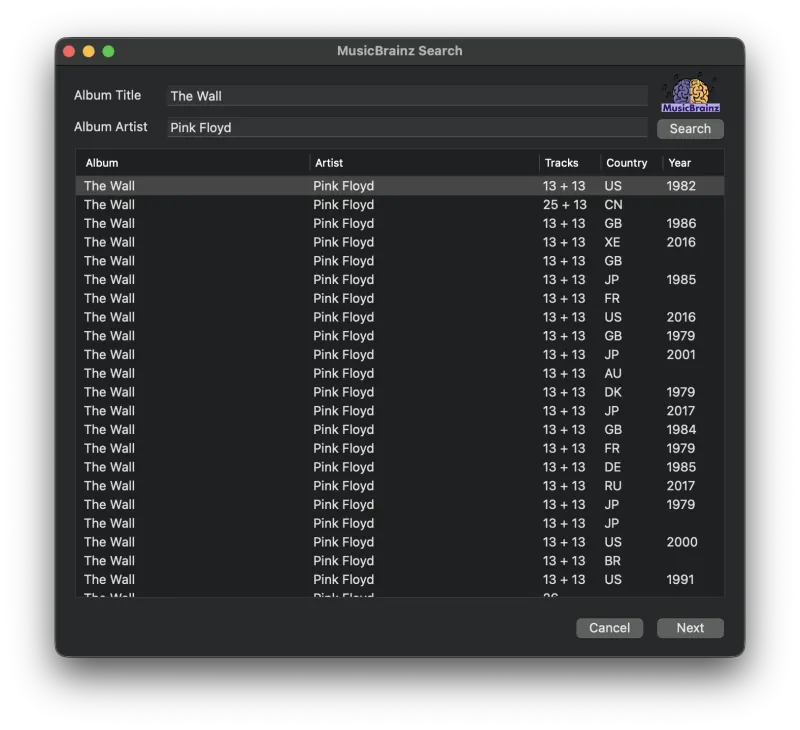
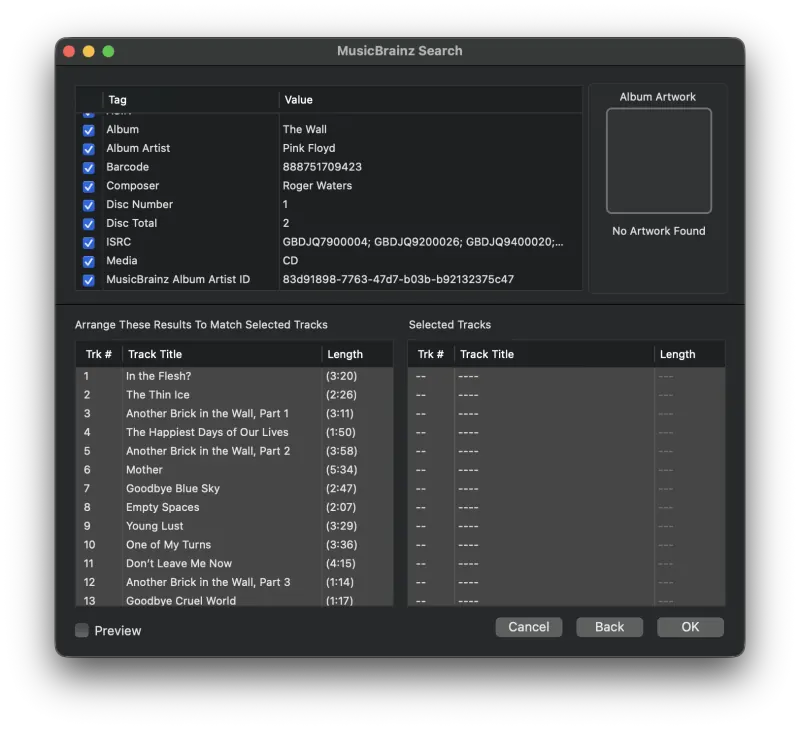
Функция MusicBrainz подтягивает сведения об альбоме и дорожках из открытой музыкальной базы. Её принципиальное отличие от простого автозаполнения — выбор из нескольких изданий. У одного альбома могут существовать разные страны выпуска, переиздания, бонусные дорожки и количество дисков. На втором экране результаты сопоставляются с текущими файлами: приложение показывает две таблицы и даёт выравнивать их по названию, длительности или вручную. Начиная с версии 1.8.1 доступна кнопка Match to Files для первоначального автоматического сопоставления.
MusicBrainz не следует считать подтверждением правильности любого совпадения. Каталог содержит множество редакций одной записи; совпавшее название альбома не гарантирует ту же нумерацию. В Metadatics можно выбрать, какие поля импортировать, и воспользоваться Preview до принятия результата. Для концертных, самодельных и смешанных подборок ручная сверка часто важнее скорости автоматического заполнения. Поле ISRC, штрихкод и идентификаторы релиза имеют смысл только при соответствии конкретной записи, а не похожего названия.
Работа с обложками и источниками изображений
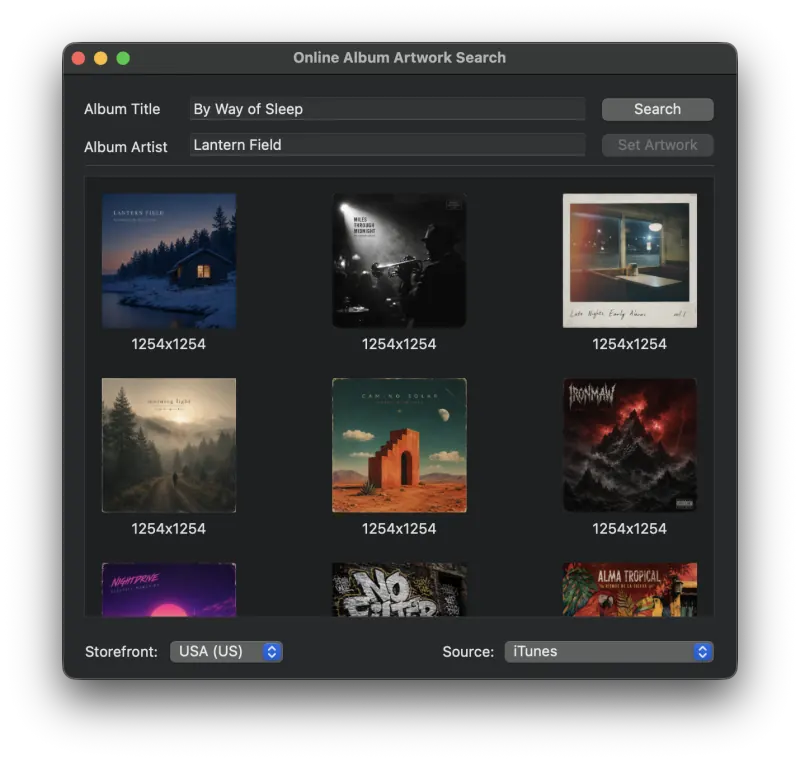
Встроенный редактор обложек добавляет изображения из Finder и буфера обмена, позволяет хранить несколько картинок, определять их тип и описание, а также извлекать изображение в отдельный файл. Для поиска по сети используются iTunes и Discogs, тогда как старый источник Google Images исключён в версии 1.6.15 из-за нестабильной работы. Это существенное отличие актуальной программы от старых скриншотов и обзоров, на которых встречается другой список источников.
Отдельные функции Resize Artwork и Batch Resize Artworks изменяют размер и формат встроенных картинок; доступны JPEG, PNG, контроль качества JPEG и сохранение пропорций. Для массовой обработки предусмотрен режим пропуска обложек, которые при заданных параметрах пришлось бы увеличивать. Изображение более высокого разрешения занимает больше места в каждом аудиофайле, а увеличение маленькой картинки не создаёт дополнительных деталей. Возможность массово ограничить размер полезна для старых проигрывателей и передачи коллекций, но универсальный «идеальный размер» без требований конечного устройства не существует.
Переименование и обратное извлечение тегов
Rename Files использует значения тегов для построения имени и, при необходимости, структуры каталогов. Можно переименовывать файлы на месте, копировать либо переносить их в другой каталог; предусмотреть двузначные номера треков; удалять символы, проблемные для NTFS и SMB/CIFS. В результате система папок следует единообразному шаблону, например исполнитель альбома — альбом — номер и название дорожки. Возможность предварительного просмотра путей особенно значима здесь, потому что изменение пути может затронуть плейлисты и внешние библиотеки.
Обратная функция File Name To Tags восстанавливает поля из имени файла и папок по шаблону с обозначениями тегов. Это помогает обработать старый архив, в котором «03. Название» уже присутствует в имени, но Track Number пуст. Такие операции не являются распознаванием музыки: они разбирают предсказуемую структуру текста. При непостоянных разделителях, разных схемах названий и лишних цифрах результат нужно смотреть по каждой группе.
Импорт, экспорт и обратимость правок
Программа поддерживает импорт и экспорт метаданных в CSV и XML. Это табличный или структурированный обмен описаниями файлов, а не сохранение новой копии аудио в CSV. Такой экспорт полезен для учёта каталога, внешней сверки полей или переноса сведений, тогда как отредактированный аудиофайл сохраняется командой Save. Undo/Redo предназначены для исправления действий до окончательной записи; после перезаписи исходных тегов надёжной опорой остаётся копия оригиналов и сохранённая выгрузка.
Пользователям, которым нужно изменить параметры звука, больше подойдёт редактор музыкальных файлов Ashampoo Music Studio или другой инструмент обработки аудио. Metadatics, напротив, специализируется на точности описания и организации файлов без постановки задачи конвертации, монтажа либо шумоподавления.
Карта форматов и совместимости тегов
Одна из причин выбрать отдельный редактор метаданных — библиотека, составленная из файлов разных типов. Metadatics даёт общую точку редактирования, но переносимость результата определяется не общим названием «теги», а фактической структурой записи. MP3 чаще всего связывают с ID3; FLAC и Ogg используют семейство комментариев Vorbis; MP4/M4A имеют собственные атомы; в WAV применяются RIFF INFO и варианты ID3. Metadatics читает и записывает перечисленные системы, а для отдельных типов файла позволяет выбирать способ сохранения. Это не означает, что формат WAV и контейнер M4A обладают одинаковыми возможностями для каждой нестандартной записи.
| Семейство файлов | Теги и особенность | Практическая проверка переносимости |
| MP3 и MP2 | ID3v1/ID3v2; для MP3 предусмотрен выбор ID3v2.3 или ID3v2.4 и кодировки текста | Старый плеер должен прочитать кириллицу, названия и основную обложку; выбор версии ID3 важнее расширенных полей |
| M4A/MP4 | MP4-теги с собственными обозначениями полей; исправлялась запись ISRC, ASIN, Mood и других атомов | Проверять идентификаторы и дополнительные поля в целевом приложении, особенно после обработки старой версией редактора |
| FLAC | Vorbis Comments; изображение может находиться в отдельном FLAC Picture Block | Убедиться, что обложка находится там, где её ожидает проигрыватель, и не продублирована без нужды |
| Ogg Vorbis / Opus / Speex | Поддерживаемые разновидности Ogg, для которых используются совместимые комментарии | Сравнить результат в программе, понимающей именно выбранный кодек и его поля |
| WAV и AIFF | Для WAV доступны RIFF INFO и варианты ID3; для AIFF — варианты ID3 | Открыть несколько файлов после сохранения в используемой рабочей станции или архивном проигрывателе |
| APE, WavPack, Musepack, WMA | Поддержка APE и ASF в составе форматов тегов; у файлов различаются способы хранения полей | Проверять не только отображаемое имя, но и обложку, многозначные поля, специальные идентификаторы |
| DSD / DSF | Поддержка аудиофайлов DSD, добавленная ещё в развитии версии 1.5 | Сверить метаданные в совместимом DSD-проигрывателе; обычный MP3-плеер здесь не показатель |
| CSV / XML | Обмен таблицей и структурой метаданных, а не аудиопотоком | Контролировать соответствие строк файлам, кодировку текста и столбцы при повторном импорте |
Слово «поддерживает» в таблице не следует понимать как гарантию, что каждый экзотический тег будет одинаково интерпретирован любым приложением. В метаданных могут присутствовать стандартные поля, специальные поля производителей, дополнительные значения и двоичные данные. All Tags показывает более подробную картину, чем только Field Editor, однако сторонний каталогизатор может игнорировать часть этих данных. Переход через CSV полезен для текстовых сведений, но не равен полной побайтовой копии всех структур внутри аудиоконтейнера.
Отдельного внимания заслуживают текстовые кодировки MP3. ID3v2.3 и ID3v2.4 отличаются не только номером версии: старые устройства иногда читают ограниченный набор кодировок, а современные приложения используют Unicode. В Preferences существуют Write Options, где выбран формат записи. Корректные символы в окне редактора ещё не доказывают, что автомобильная магнитола покажет их так же. Для смешанного парка устройств разумнее ориентироваться на наименее совместимый проигрыватель, а не на максимальное количество поддерживаемых полей самого редактора.
Для быстрой инспекции структуры и общих параметров медиа подойдёт также ExifTool — инструмент работы с метаданными разных типов файлов. Это иной рабочий профиль: Metadatics предлагает предметные поля музыкальной библиотеки, взаимодействие с MusicBrainz и встроенные операции с обложками. Сравнивать эти продукты исключительно по длине перечня читаемых файлов неправильно, поскольку один предназначен для каталогизации аудио, а другой — для более универсальной обработки метаданных.
Матрица сохранности результата
При работе с аудиотегами существуют три независимых слоя: содержимое файла, его имя и путь, а также внешняя таблица учёта. Изменение одного слоя не всегда синхронизирует остальные. Следующая матрица показывает, что реально меняется при разных операциях Metadatics, и помогает понять, почему резервная копия исходников важнее истории действий внутри одного сеанса.
| Действие | Что сохраняется | Что меняется или теряется | Обратимость и перенос |
| Правка тега без Save | Исходный файл на диске пока не перезаписан | Изменённое значение находится в текущем сеансе | Действие можно отменить до сохранения; после выхода несохранённая правка не является архивной копией |
| Save после групповой замены | Аудиосодержимое предназначено оставаться тем же | Старые значения выбранных тегов заменяются | В новом плеере нужны совместимые теги; для отката требуется оригинал или отдельно сохранённые прежние данные |
| Paste Tags — Replace Existing Values | Не затронутые вставкой поля получателя остаются | Совпадающие поля получают новые значения | До записи доступна отмена; после — сравнение с резервной копией |
| Paste Tags — Replace All Values | Остаётся передаваемый набор тегов | Другие исходные теги получателя удаляются | Наиболее рискованный режим для служебных и пользовательских полей |
| Добавление либо удаление обложки | Звуковая дорожка не является объектом графического редактирования | Изменяется набор и размер изображений внутри файла | Для восстановления оригинального изображения нужна его копия или источник |
| Rename Files — на месте | Файл сохраняет своё аудиосодержимое и теги | Меняется имя, иногда путь; старые ссылки на файл могут перестать работать | Обратимый путь требует списка старых имён; внешний плейлист сам по себе не обновляется |
| Rename Files — копирование в новый каталог | Оригиналы остаются в прежнем месте | Создаётся новая структура папок, требующая места на диске | Наиболее безопасный вариант миграции: можно сравнить результат до удаления исходников |
| Export To XML or CSV | Появляется отдельное описание метаданных | Аудиофайлы при одном экспорте не преобразуются | Таблица пригодна для анализа, но не заменяет файлов с музыкой и встроенными картинками |
Здесь принципиально различать сохранение метаданных и сохранение всего культурного контекста релиза. При выгрузке одного поля «Artist» не гарантируется сохранность всех множественных значений, текстов песен и нестандартных фреймов. То же относится к операциям удаления пустых тегов: «пустое» для текущего инструмента не всегда равно «ненужное» для другого приложения. Самая надёжная миграция состоит из исходной папки, результата пакетной операции и отдельного списка значений, по которому можно сравнить изменения.
Как пользоваться программой — советы гика
Для безопасной работы с Metadatics нужны обычные аудиофайлы, а не единственный экземпляр ценной коллекции. Практические действия ниже относятся к подтверждённым командам интерфейса Metadatics. Они намеренно разделены по задачам: правка одного поля, реконструкция данных из имени, сетевой поиск и физическое переименование файлов имеют разные последствия. Перед записью большого набора полезно выполнить операцию над отдельной копией альбома, чтобы убедиться в совместимости тегов с нужным проигрывателем.
1. Добавление аудиофайлов и выбор правильной группы
Цель. Загрузить файлы без потери контроля над текущим списком. Подготовка. Скопируйте один альбом в отдельную рабочую папку Finder; убедитесь, что среди выбранных элементов только поддерживаемое аудио. В Preferences важен параметр Clear List When Adding Files: он определяет, очищается ли прежняя таблица при очередном добавлении.
- Откройте Metadatics и выберите File → Add Files либо нажмите Cmd+O. Альтернативный способ — перетащить аудиофайлы из Finder в главное окно или на значок приложения в Dock.
- Проверьте строки в File List. Для нескольких альбомов сначала используйте поиск в Toolbar, а затем выделите только дорожки нужного релиза.
- Сверьте название, путь в нижней части окна и видимые колонки; для добавления нужных колонок откройте контекстное меню заголовка таблицы.
- Чтобы убрать файлы только из списка работы, используйте File → Remove Selected Files (Cmd+Delete). Для очистки всей таблицы предназначена команда File → Remove All Files (Shift+Cmd+Delete).
Проверка. Все ожидаемые дорожки видны в File List, а чужих альбомов в выделении нет. Типичная ошибка. Настройка Clear List When Adding Files очищает предыдущее рабочее представление, поэтому пользователь может принять это за пропажу файлов с диска. Безопасный откат. Удаление строки из списка не является удалением аудиофайла; нужные файлы можно снова добавить из Finder. При несохранённых правках сначала сохраните или сознательно отмените изменения, учитывая предупреждение программы.
2. Пакетная правка обычных тегов и работа с All Tags
Цель. Исправить общие данные альбома, не затронув индивидуальные названия, а затем при необходимости заполнить нестандартное поле. Подготовка. Разделите записи с разными исполнителями и заранее решите, меняете ли вы Track Artist или Album Artist. Первый описывает исполнителя конкретной композиции, второй — исполнителя альбома как целого.
- В File List выделите дорожки одной группы. В Field Editor слева найдите, например, Album Artist или Genre и введите единое значение.
- Завершите ввод клавишей Return либо переходом Tab. Красный Save Indicator подтвердит наличие несохранённых изменений в затронутых строках.
- Для индивидуального названия выберите одну строку и отредактируйте Track Title; не используйте групповое выделение для разных названий песен.
- Для редкого поля раскройте All Tags справа, используйте Add / New Tag (Cmd+N), выберите Tag или введите имя пользовательского поля, затем укажите Value. Существующее значение редактируется через Edit Tag (Cmd+T).
- При необходимости откройте вкладку Sorting для сортировочных значений либо Lyrics для текста песни. Для нескольких значений одного поля ориентируйтесь на счётчик и кнопку добавления значения, а не на механическое объединение имён.
- После сверки выберите File → Save, нажмите кнопку Save в Toolbar или Cmd+S.
Проверка. После записи индикаторы должны стать зелёными, а при повторном открытии файла в Metadatics значения должны сохраниться. Типичная ошибка. Изменение Track Title на выделении целого альбома превращает разные композиции в одноимённые. Безопасный откат. До Save используйте Edit → Undo; после сохранения восстановите исходные теги из резервной копии. При работе с All Tags не удаляйте незнакомые поля ради эстетики списка.
3. Копирование, вставка и перенос значений между тегами
Цель. Перенести уже введённые сведения без повторного набора. Подготовка. Определите исходный и целевой файлы, а также различие между добавлением данных и заменой всего набора. Для единственного нужного поля предпочтительнее перенос выбранного тега, а не полная замена метаданных получателя.
- Выберите исходный файл. Для копирования всей записи используйте Copy All Tags (Shift+Cmd+C); для отдельных полей выделите их в All Tags и выберите Copy Selected Tags (Option+Shift+Cmd+C).
- Выберите целевой файл или группу. Примените Paste Tags — Replace Existing Values (Shift+Cmd+V), когда нужно изменить совпадающие поля, сохранив остальные значения.
- Если действительно требуется полностью заменить все теги получателя, используйте Paste Tags — Replace All Values (Option+Shift+Cmd+V). Для добавления значений к существующим есть Paste Tags — Add To Existing Values (Control+Option+Cmd+V).
- Для переноса значения между двумя полями той же композиции используйте Functions → Copy Tag To Tag, задав источник и назначение. Перед подтверждением убедитесь, что назначение не содержит нужного самостоятельного значения.
- Сравните All Tags у нескольких получателей и только затем сохраните изменения.
Проверка. Поля получателя соответствуют выбранному режиму: при Replace Existing Values посторонние теги остались, при Add To Existing Values не возникло случайных дублей. Типичная ошибка. Replace All Values воспринимают как замену только совпадающих полей и теряют остальные записи, например комментарии или идентификаторы. Безопасный откат. До Save отмените операцию через Undo; после сохранения используйте оригинальные файлы. Массовую вставку разумно начинать на двух образцах с разной структурой тегов.
4. Text Manipulation и исправление ошибочной кодировки
Цель. Унифицировать текстовые значения и отдельно исправить нечитаемые символы. Подготовка. Выберите одно поле, в котором действительно повторяется ошибка, например приставка в Track Title. Для повреждённой кириллицы подготовьте файл с заведомо известным правильным названием, чтобы оценить результат преобразования кодировки.
- Выделите нужную группу и откройте Functions → Text Manipulation. Выберите Tag, который нужно обработать.
- Для буквальной замены выберите Replace Text, укажите исходный фрагмент и замену. Для удаления части текста используйте Remove Text либо варианты удаления в начале и конце. Регулярные выражения включайте только для известного шаблона.
- Для регистра сравните Convert To Title Case, Capitalize Each Word, Convert To UPPERCASE и Convert To Sentence case: это разные правила, особенно для артиклей и имён собственных.
- Активируйте Preview, проверьте выделенные строки по красным значениям предварительного просмотра и только после этого применяйте результат. Изменения аудиофайла фиксируются отдельным Save.
- Когда вместо букв видны некорректные символы, используйте Functions → Fix Character Encoding. Подбирайте исходную кодировку по реальному происхождению файлов; для старой русской библиотеки одним из вариантов является Windows-1251. Сначала проверяйте Preview на нескольких названиях.
Проверка. После применения слова, номера, знаки препинания и национальные символы сохранили смысл; последовательное повторное открытие показывает ожидаемые значения. Типичная ошибка. Регулярное выражение или Convert To Title Case обрабатывает больше текста, чем задумывалось, либо неверная кодировка даёт ещё более повреждённые слова. Безопасный откат. Закройте предварительный просмотр без применения или используйте Undo до Save; при уже записанной ошибке верните исходный файл. Если первоначальные байты были ранее безвозвратно заменены знаками вопроса, одной сменой кодировки восстановить утраченные буквы нельзя.
5. Автоматическая нумерация через Number Sequence
Цель. Заполнить Track Number и другие числовые поля без ручного ввода на каждой строке. Подготовка. Проверьте порядок файлов, разделите диски многодискового альбома и убедитесь, что сортировка File List отражает порядок дорожек, а не только алфавит.
- Выделите дорожки, которым требуются номера, и откройте Functions → Number Sequence.
- В поле Tag выберите Track Number, а в списке действий — Set Number Sequence. Для добавления чисел к существующему тексту доступны Insert Number Sequence At Beginning, At End и At Position, но для обычных номеров песен они не нужны.
- Поставьте Sequence Starts At равным 1, Increments By равным 1. Укажите Padding Digits 2, если требуется запись вида 01, 02, 03.
- В Increment Sequence выберите Every Track для обычного альбома. Для нескольких групп учитывайте варианты When Tag Changes и When Folder Changes; Reset Sequence позволяет перезапускать счётчик при смене тега или папки.
- Проверьте Preview, затем подтвердите обработку и сохраните файл командой Save.
Проверка. Номера возрастают в правильном порядке и заново начинаются в предусмотренных границах. Типичная ошибка. Автонумерация проводится после сортировки по имени исполнителя, а не по порядку треков. Безопасный откат. Отмените изменения до записи, поправьте порядок File List, повторите Preview. Для двухдисковых изданий лучше сохранять и проверять Disc Number отдельно от Track Number.
6. Получение информации из MusicBrainz
Цель. Сопоставить альбом с конкретной редакцией в музыкальном каталоге и заполнить отсутствующие поля. Подготовка. Выберите только дорожки одного альбома. Желательно знать название релиза, Album Artist, число дисков и приблизительную длительность композиции; смешанное выделение разных альбомов не подходит для этой функции.
- Откройте Functions → MusicBrainz. В полях Album Title и Album Artist укажите сведения об искомом релизе; при уже заполненных тегах поиск может начаться автоматически.
- Просмотрите список выпусков. Сверьте название, страну, год, состав дорожек и выберите соответствующую редакцию, затем нажмите Next.
- На следующем экране отметьте флажками только те поля, которые нужно перенести. Не заменяйте подтверждённый вручную идентификатор или номер диска случайно найденным аналогом.
- Сравните две таблицы: слева результаты MusicBrainz, справа выбранные файлы. Нажмите Match to Files в версии 1.8.1, чтобы выполнить первоначальное сопоставление по названиям и длительности, затем исправьте несовпадения сортировкой либо перетаскиванием строк.
- Включите Preview, оцените предлагаемые значения в основном окне и нажмите OK только после совпадения всех существенных строк. Затем сохраните новые теги.
Проверка. Названия и номера относятся именно к нужному выпуску; аудиофайлы не поменялись местами из-за ошибочного соответствия строк. Типичная ошибка. Выбрано переиздание с бонусными дорожками либо другой диск многодискового релиза. Безопасный откат. До Save отмените импортированные значения; после записи верните оригиналы либо сверяйте сохранённый список прежних тегов. Не применяйте одну найденную выдачу ко всей смешанной коллекции.
7. Добавление собственной обложки и поиск в интернете
Цель. Записать в аудиофайл правильную иллюстрацию альбома. Подготовка. Для локального способа нужен файл изображения из доверенного источника; для сетевого — правильное название альбома и исполнитель. Предпочтительнее использовать законно полученные изображения с понятным отношением к нужному выпуску.
- Для собственной картинки выделите композиции одного альбома. В Album Artwork Editor в нижней части левой панели перетащите изображение из Finder на область обложки.
- Если изображение уже есть, выберите вариант добавления ещё одной картинки либо замены существующей. Уточните тип через выпадающее меню и при необходимости заполните Description.
- Для интернет-поиска вместо локального файла откройте Online Sources → Album Artwork Search. Выберите источник iTunes или Discogs; для iTunes доступна настройка региона магазина.
- Укажите Album Title и Album Artist, нажмите Search, если поиск не запустился из существующих тегов. Среди результатов выберите соответствующую обложку и нажмите Set Artwork.
- В Album Artwork Editor проверьте изображение и количество вложенных картинок, затем сохраните изменённые аудиофайлы.
Проверка. При повторном открытии файла обложка встроена в нужный альбом и корректно отображается в конечном плеере. Типичная ошибка. Подходящее название альбома скрывает другую обложку переиздания; либо вместо замены создаётся второе изображение. Безопасный откат. До Save отмените изменение, а после сохранения используйте исходный файл с прежней обложкой. Для точного восстановления картинки лучше иметь её отдельно в исходном разрешении.
8. Извлечение, изменение размера и формата обложек
Цель. Уменьшить объём встроенных изображений или сохранить их как отдельные графические файлы. Подготовка. Определите требования к обложке целевого проигрывателя и зафиксируйте исходное разрешение. При массовой операции лучше использовать копии: уменьшение JPEG и повторное сжатие не возвращают утерянные детали.
- Выберите трек с нужной обложкой и откройте Album Artwork → Resize This Artwork или соответствующую команду из контекстного меню области картинки.
- В Resize Artwork выберите Image Type JPEG либо PNG, при необходимости установите Quality для JPEG и укажите Image Dimensions. Включите Scale Proportionally, чтобы не исказить пропорции.
- Для группы выделите файлы и вызовите Album Artwork → Batch Resize Artworks. Укажите Image Type, размеры либо проценты, Preserve Original Aspect Ratio и при необходимости Skip Tracks When Image Size Will Increase.
- Если нужен отдельный файл картинки, используйте Album Artwork → Extract Artwork для одного изображения либо Batch Extract Artworks для набора. Проверьте каталог назначения до записи результата.
- Сверьте новое разрешение и число изображений в панели обложек, затем сохраните аудиофайлы, метаданные которых изменялись.
Проверка. Обложка не растянута, её формат соответствует требованиям, а извлечённый файл открывается как изображение. Типичная ошибка. Для всего каталога задано разрешение больше исходного либо отключено сохранение пропорций; картинка становится растянутой или её размер растёт без улучшения качества. Безопасный откат. Отмените изменение до Save; при сохранённом результате верните первоначальную картинку из отдельной копии, а не увеличивайте уменьшенный вариант.
9. Заполнение тегов из имени файла — File Name To Tags
Цель. Перенести в поля Track Number и Track Title сведения из существующего названия. Подготовка. Убедитесь, что выбранные файлы действительно соответствуют одному шаблону, например «01. Song Name». Дополнительные точки, цифры в названии и разные схемы каталогов требуют отдельных групп.
- Выделите однородные файлы и откройте Functions → File Name To Tags.
- В поле File Name Format String укажите схему с обозначениями полей, например {TRACKNUMBER}. {TRACKTITLE}. Вставлять обозначения можно также через Insert Format Specifier.
- Если значения извлекаются из пути, используйте разделитель / для уровня каталога, например {ALBUMARTIST}/{TRACKNUMBER}. {TRACKTITLE}.
- Включите Remove Leading Zeros From Disc & Track Numbers, если из «01» требуется число 1. Используйте Use Regular Expressions только при заранее известной структуре.
- Проверьте Apply To, включите Preview и сравните распознанные значения по нескольким не соседним файлам; затем примените и сохраните изменения.
Проверка. Номер и название разделились правильно, а папка не была ошибочно записана в Track Title. Типичная ошибка. Один шаблон применён к двум форматам имени — «01 — Название» и «01. Название». Безопасный откат. Не подтверждайте неверный Preview; разделите группы и обработайте их отдельно. Если теги уже сохранены, восстановите прежние данные из копии.
10. Создание имён и структуры каталогов через Rename Files
Цель. Получить единообразные имена после того, как метаданные уже исправлены. Подготовка. Убедитесь, что Album Artist, Album, Track Number и Track Title заполнены корректно. Для первой операции выберите копирование в отдельную папку вместо перемещения оригиналов.
- Выделите подготовленные треки и откройте Functions → Rename Files.
- В Output Location укажите, будут ли файлы переименованы на месте или отправлены в новый каталог. В случае нового назначения выберите File Operation: Copy либо Move.
- В File Name Format String задайте структуру с тегами, например {ALBUMARTIST}/{ALBUM}/{TRACKNUMBER} — {TRACKTITLE}. Символ / служит разделителем вложенных папок.
- При необходимости включите Use Two Digit Track and Disc Numbers. Поле Replace Invalid Characters With управляет заменой недопустимых символов; для совместимости с Windows и сетевыми папками предусмотрены Remove Illegal NTFS Characters и Remove Problem SMB/CIFS Characters.
- Проверьте Apply To, откройте Preview и просмотрите предлагаемые File Name и Full Path; предварительные значения показываются красным.
- Подтвердите операцию. Если macOS попросит доступ к каталогу, выберите Allow Rename; начиная с 1.8.0 приложение запоминает разрешённые папки.
Проверка. В Finder появилась ожидаемая структура, имена уникальны, количество файлов не изменилось и аудио открывается. Типичная ошибка. Пустой Track Title приводит к непонятному имени, а недопустимые символы разрушают переносимость каталогов. Для отсутствующего названия предусмотрен Use Original File Name When Track Title Is Missing. Безопасный откат. Восстановите исходную структуру из копии; Preview не является записью файлов, поэтому в нём безопасно пересматривать схему. Если выбрано Copy, оригиналы остаются в исходном месте для сравнения.
11. Импорт и экспорт таблицы метаданных CSV/XML
Цель. Зафиксировать список полей для внешней сверки либо перенести табличные сведения между сеансами работы. Подготовка. Сохраните текущие аудиофайлы и выберите ровно ту группу, которая нужна для отчёта. Помните, что CSV и XML — документы метаданных, а не резервная копия звука и обложек.
- В File List отберите нужный набор, затем используйте File → Export To XML or CSV либо сочетание Cmd+E.
- Выберите поддерживаемый формат CSV или XML и сохраните документ в отдельный каталог. Не путайте его с командой Save: последняя записывает изменения в аудиофайлы.
- Откройте выгрузку в совместимом приложении и проверьте число записей, кириллицу, имена файлов и нужные поля. Для расширенных значений отметьте, какие данные должны остаться именно во встроенных тегах.
- Для повторного ввода сведений предусмотрены File → Import From XML or CSV и Cmd+I. Перед импортом убедитесь, что сопоставление строк относится к текущему набору файлов, а не к другому альбому с похожими именами.
- После импорта проверьте выделенные теги в Metadatics. Не заменяйте оригинальные аудиофайлы до подтверждения результата.
Проверка. Выгрузка читается, содержит ожидаемые записи и не приводит к неожиданным изменениям полей при обратном импорте. Типичная ошибка. Сохранённый CSV ошибочно считают полноценным архивом, хотя встроенные картинки и звуковые дорожки находятся в других файлах. Безопасный откат. Храните первоначальные аудиофайлы отдельно, не применяйте импорт к боевой коллекции без предварительной сверки.
12. Сквозной сценарий: привести альбом в порядок и сохранить результат
Цель. Получить воспроизводимый итог — набор аудиофайлов с заполненными тегами, обложкой и понятными именами. Подготовка. Возьмите копию небольшого альбома, у которого есть один общий исполнитель, несколько дорожек и известный порядок. Пример ниже не предполагает, что эти операции уже выполнены за читателя; он описывает последовательность проверки для самостоятельной работы.
- В Finder отделите копию альбома от оригиналов, откройте Metadatics, добавьте файлы командой File → Add Files и убедитесь, что в File List появились все песни.
- Выделите альбом и исправьте в Field Editor общие Album, Album Artist, Genre и Year. Затем выберите дорожки по отдельности и проверьте Track Title.
- Установите порядок треков, при необходимости примените Functions → Number Sequence к Track Number. Используйте Preview для контроля и не смешивайте два диска в одной непрерывной нумерации.
- При неполных сведениях откройте Functions → MusicBrainz, выберите конкретный релиз, сопоставьте строки Match to Files и примените только подтверждённые поля.
- Добавьте обложку через Album Artwork Editor либо Online Sources → Album Artwork Search. Проверьте тип и число изображений; при необходимости уменьшите размер.
- Нажмите Save (Cmd+S). Убедитесь, что Save Indicator у изменённых файлов стал зелёным. Закройте рабочую группу, затем снова откройте один или несколько файлов и убедитесь, что сведения остались внутри аудио.
- Откройте Functions → Rename Files, выберите Copy в новый каталог, задайте шаблон папок и файлов, изучите Preview и только после этого выполните копирование.
- При необходимости отдельно сохраните список тегов через Export To XML or CSV. Сравните число файлов в оригинальной и итоговой папке, откройте несколько композиций в целевом проигрывателе и убедитесь, что названия, сортировка и обложка отображаются как задумано.
Проверка. Итоговая папка содержит столько же звуковых дорожек, новые имена основаны на правильных тегах, нужные поля читаются за пределами Metadatics. Типичная ошибка. Переименование запускается до исправления Album Artist и Track Number, после чего неправильная структура размножается по всему каталогу. Безопасный откат. Работайте с копией, оставляйте исходную папку неизменённой и подтверждайте каждый этап перед переходом к следующему. Тогда даже неверная автоматическая операция не требует восстанавливать единственный экземпляр музыки.
Плюсы и минусы Metadatics
Плюсы
- Единый редактор для нескольких аудиоформатов и систем тегов: не требуется менять интерфейс при переходе с MP3 на FLAC или M4A.
- Групповые изменения стандартных полей сочетаются с доступом к подробным тегам через All Tags, включая несколько значений и пользовательские поля.
- Number Sequence, Text Manipulation, File Name To Tags и Rename Files покрывают разные этапы наведения порядка: от текста внутри файла до названий папок.
- MusicBrainz предлагает выбор редакции альбома, ручное сопоставление дорожек и Match to Files; предварительный просмотр снижает риск переноса данных не того релиза.
- Обложки можно встраивать, извлекать, уменьшать и заменять в пакетном режиме, а для сетевого поиска предусмотрены iTunes и Discogs.
- Есть отдельное сохранение изменений в аудиофайлах и обмен метаданными CSV/XML, что полезно для внешней сверки каталога.
Минусы
- Metadatics выпускается для macOS: на Windows, Linux и мобильных устройствах не получится использовать этот же интерфейс.
- Интерфейс на английском, что повышает порог освоения терминов ID3, Vorbis, tag mapping и режимов вставки тегов для начинающего пользователя.
- Это платное приложение; бесплатный режим или пробный период в текущей карточке Mac App Store не подтверждены.
- Поиск в MusicBrainz зависит от корректного выбора выпуска и сопоставления дорожек; автоматическое совпадение нельзя принимать без проверки.
- Ошибочная массовая запись тегов или перемещение файлов способны затронуть весь выбранный набор; Undo не заменяет резервную копию после сохранения.
- Множество поддерживаемых полей не означает, что каждый плеер прочитает все их значения и дополнительные изображения.
Кому подойдёт Metadatics
Владельцам локальной музыкальной коллекции на Mac. Главная выгода появляется, когда папки годами пополнялись из разных источников, а названия альбомов, дискографии и номера записаны по разным правилам. Совмещение стандартных полей и универсальных операций уменьшает долю однотипной ручной правки. В отличие от проигрывателя, редактор предназначен именно для приведения файла к состоянию, которое будут использовать и другие программы.
Звукорежиссёрам, подкастерам и независимым авторам аудио. Программа полезна для проверки служебных сведений перед передачей мастера, наполнения комментариев, имени исполнителя, названия релиза и других тегов, поддерживаемых форматом. Однако она не выполняет мастеринг и не удостоверяет права на релиз: правильное заполнение поля не тождественно проверке его юридической или музыкальной корректности.
Архивистам и людям, которые готовят файлы для разных устройств. Возможность выбирать запись ID3, работать с FLAC-обложками и создавать каталоги по шаблону помогает организовать перенос. Здесь особенно полезны Preview и режим Copy при Rename Files: можно сравнить новую папку с оригинальной, прежде чем отказываться от прежнего расположения. Для инвентаризации метаданных вне программы подходит CSV/XML.
Кому Metadatics не подойдёт
Пользователям Windows, Linux, Android и iOS без Mac. Наличие файла MP3 не делает редактор кроссплатформенным; для этих систем существуют собственные программы работы с тегами. Даже при наличии Mac межплатформенная команда выиграет от редактора с одинаковым рабочим процессом на всех компьютерах.
Тем, кто прежде всего хочет изменить звук. Метаданные не исправляют шипение, перегрузку, несбалансированную громкость и повреждённый аудиопоток. Для декодирования и преобразования контейнеров подходит, например, FFmpeg для обработки аудио- и видеоформатов, но его задача отличается от удобного ручного заполнения альбомных тегов. Наличие поля BPM в Metadatics само по себе не означает анализ темпа музыки или синхронизацию музыкального материала.
Тем, кто ищет полностью автоматическое распознавание неизвестных треков по звучанию. Metadatics предоставляет поиск релиза MusicBrainz по его сведениям, а не заявляет встроенное вычисление акустических отпечатков для идентификации произвольных безымянных записей. Для такого сценария у MusicBrainz Picard есть специальный механизм AcoustID. Также программа не является облачной системой синхронизации плейлистов, поэтому для обмена между несколькими устройствами понадобится отдельный способ хранения файлов.
Сравнение с другими аналогами
Для сопоставления важны восемь одинаковых критериев: основная задача, ОС, порог освоения, форматы, автоматизация, оплата, ограничения и лучший сценарий. Следующие альтернативы рассматриваются именно как редакторы тегов; бесплатный проигрыватель и платный коммерческий каталогизатор здесь не приравниваются друг к другу только потому, что оба могут показать имя песни.
Mp3tag для Mac
Задача: массовое редактирование аудиотегов, обложек и названий файлов. Платформы: отдельная редакция Mp3tag для macOS, начиная с macOS 10.14.6; существует также версия для Windows. Порог освоения: базовые поля понятны сразу, но для сложных повторяющихся операций потребуется освоить Action Groups и собственные шаблоны. Форматы: MP3, MP4/M4A, FLAC, OGG/OPUS, AIF, DSF, MPC, WAV и другие перечисленные разработчиком. Автоматизация: пакетные действия, группы операций, онлайн-источники MusicBrainz и Discogs, преобразование имён и тегов. Оплата: разовая покупка; для Mac подтверждена пробная версия на семь дней использования, цена американской версии — 24,99 доллара. Ограничения: сложные группы требуют настройки, а программы для Windows и Mac следует оценивать как разные редакции. Сценарий: регулярная стандартизация больших библиотек с повторяемыми цепочками действий.
MusicBrainz Picard
Задача: распознавание и организация музыкальных релизов по данным MusicBrainz. Платформы: macOS, Windows и Linux. Порог освоения: выше для новичка, которому нужно понять соответствие записи конкретному релизу, наборы метаданных и правила именования. Форматы: популярные аудиофайлы, включая MP3, FLAC, OGG, M4A, WMA и WAV. Автоматизация: AcoustID для поиска по акустическим отпечаткам, подбор обложек, скрипты и плагины, организация папок. Оплата: бесплатная открытая программа под GPL. Ограничения: корректное соответствие релизу по-прежнему требует внимания пользователя; философия работы ориентирована на каталог MusicBrainz. Сценарий: сборник файлов с неполными названиями, где важнее установить их происхождение, чем просто массово заменить текст.
Kid3
Задача: универсальное редактирование, преобразование и экспорт аудиотегов, в том числе низкоуровневых кадров ID3. Платформы: Linux, Windows, macOS и Android. Порог освоения: средний, поскольку приходится различать типы тегов, их версии, режимы импорта и операции над наборами файлов. Форматы: MP3, FLAC, MP4/AAC, Ogg, Opus, WavPack, WMA, WAV, AIFF, MP2, Matroska/WebM и другие. Автоматизация: массовые операции, построение тегов из имён, получение альбомных сведений из нескольких источников, командная строка, QML/JavaScript и D-Bus. Оплата: бесплатное открытое ПО. Ограничения: разнообразие возможностей требует внимательной настройки, особенно при работе с несколькими типами ID3. Сценарий: кроссплатформенные коллекции, автоматизированная обработка и контроль структуры тегов без покупки приложения.
Положение Metadatics среди этих вариантов. Metadatics удобен как самостоятельная macOS-утилита, когда нужны визуальное редактирование, предварительный просмотр пакетных преобразований, обложки и точная работа с файлами. Mp3tag привлекает группы повторяемых действий, Picard — идентификацию по AcoustID, Kid3 — охват платформ и скриптовую автоматизацию. При выборе важно не количество названий функций, а источник ваших метаданных: известные значения, неполные имена файлов или неизвестные музыкальные записи.
Типичные проблемы и их диагностика
1. Приложение не устанавливается или не запускается
Симптом: установка недоступна либо версия не открывается на старом Mac. Причина: текущая редакция рассчитана на macOS 12.0 и новее; данные о совместимости древних выпусков к ней неприменимы. Диагностика: сопоставьте выпуск системы с требованиями карточки приложения и номером установленной версии. Исправление: используйте поддерживаемую систему или другой редактор с подходящими требованиями, не подменяя лицензию неофициальной сборкой. Проверка: главное окно открывается и показывает File List без ошибки совместимости.
2. Файл не появляется в списке или помечен как нечитаемый
Симптом: ожидаемая дорожка не добавляется. Причина: выбран неподдерживаемый или повреждённый файл, ошибочно распознанный контейнер либо отсутствует доступ к расположению. В истории обновлений исправлялись ошибки чтения больших пакетов и необычных имён тегов. Диагностика: сравните расширение с перечнем поддерживаемых форматов, проверьте открытие записи в обычном плеере и доступность папки. Исправление: используйте актуальную версию, устраните проблему прав либо подготовьте исправную копию исходного аудио. Проверка: файл появляется в File List и его метаданные читаются без ошибки.
3. Поле изменено, но после открытия файла вернулось старое значение
Симптом: исправление видно в редакторе, однако затем исчезает. Причина: редактирование не завершено Return/Tab либо изменения не были записаны командой Save. Диагностика: обратите внимание на Save Indicator и состояние сохранения файла. Исправление: завершите ввод, сохраните изменённый файл и не воспринимайте красные значения Preview как записанные данные. Проверка: после нового открытия сохранённое значение присутствует в тегах и индикатор зелёный.
4. Save не может записать отдельные файлы
Симптом: при пакетной операции часть записей остаётся с несохранёнными изменениями. Причина: возможна защита от записи, отключённый том, недостаточный доступ к каталогу или ошибка конкретного файла. В версии 1.7.3 улучшено продолжение пакетного сохранения при сбое отдельных элементов. Диагностика: отличите успешные строки от проблемных и проверьте их расположение и права в Finder. Исправление: восстановите доступ к папке или используйте записываемую рабочую копию, затем сохраните только неудавшиеся элементы. Проверка: ранее проблемные файлы повторно открываются с новыми тегами.
5. Неожиданно изменились данные нескольких альбомов
Симптом: одинаковый Album Artist, Genre или Track Title появился у чужих дорожек. Причина: групповое изменение затронуло все выделенные строки либо операция Functions работала в режиме Apply To All Files вместо Selected Files. Диагностика: сопоставьте ошибочные записи с текущим фильтром и историей выбора. Исправление: отмените несохранённую пакетную операцию, восстановите ошибочно записанные теги из копий и разделите группы по альбомам. Проверка: изменение касается только нужной выборки, а другие альбомы не затронуты.
6. Вместо кириллицы отображаются странные символы
Симптом: названия на русском превращаются в бессмысленные сочетания букв либо знаки вопроса. Причина: неверная исходная кодировка тега или несовместимый способ записи. Диагностика: сравните одно и то же поле в разных программах, уточните исходную кодировку и проверьте вариант преобразования в Preview функции Fix Character Encoding. Исправление: применяйте только тот вариант, при котором текст становится осмысленным, и выбирайте совместимый формат записи ID3 в Preferences. Проверка: кириллица сохраняется после повторного открытия и корректно читается конечным плеером.
7. MusicBrainz присвоил песням неправильные номера
Симптом: названия похожи, но порядок, длительности или номера дорожек не совпадают. Причина: выбрана другая редакция релиза либо две таблицы MusicBrainz сопоставлены по неверным строкам. Диагностика: сравните выпуск, число дисков, бонусные записи, длительности и строки обеих таблиц. Исправление: скорректируйте соответствие с помощью Match to Files, сортировки или ручной перестановки и уберите флажки ненужных тегов. Проверка: названия и номера соответствуют аудиозаписям до сохранения файлов.
8. Онлайн-поиск обложки не находит нужное изображение
Симптом: Online Album Artwork Search показывает пустой или нерелевантный список. Причина: неверный Album Title / Album Artist, не тот регион iTunes, отсутствие нужной обложки у выбранного провайдера или неполадки сети. Google Images больше не является доступным источником актуальной версии. Диагностика: сверяйте написание названия, источник и результат поиска по двум поддерживаемым каталогам. Исправление: уточните поля альбома, смените iTunes/Discogs либо используйте собственный файл картинки. Проверка: выбранная обложка относится к правильному выпуску и сохраняется в аудио.
9. В файле несколько обложек или размер стал слишком большим
Симптом: разные плееры показывают разные картинки, а размер некоторых дорожек вырос. Причина: новая картинка была добавлена к существующей, а не заменила её; кроме того, крупные изображения хранятся внутри каждого файла. Диагностика: просмотрите селектор картинок в Album Artwork Editor и их параметры. Исправление: оставьте нужные изображения и при необходимости уменьшите их через Resize Artwork, сохраняя пропорции. Проверка: нужная картинка отображается в целевом плеере, а число изображений соответствует назначению.
10. Переименование не срабатывает или меняет не ту папку
Симптом: после Rename Files имя осталось старым, файл оказался не по ожидаемому пути либо возникла ошибка. Причина: не предоставлен доступ к каталогу, неправильно выбран Output Location, присутствуют недопустимые символы или поля шаблона пусты. В версии 1.8.1 ошибки переименования добавлены в Error Log. Диагностика: сравните Preview, File Name, Full Path и сообщения Error Log. Исправление: восстановите права, уточните шаблон и параметры NTFS/SMB, безопасно повторите операцию с копированием. Проверка: Finder показывает ожидаемые каталоги и все исходные файлы по-прежнему доступны.
11. File Name To Tags неправильно разделяет имя композиции
Симптом: Track Number пуст, а часть имени оказывается в неправильном поле. Причина: текстовая структура файлов не совпадает с File Name Format String, например используются разные разделители или дополнительные уровни каталогов. Диагностика: сопоставьте несколько реальных имён с шаблоном и красным предварительным результатом. Исправление: разделите неоднородные файлы, уточните обозначения полей и применяйте регулярные выражения только при необходимости. Проверка: номера и названия корректны на первом, среднем и последнем файлах каждого набора.
Жизненный цикл Metadatics: какие изменения важны сегодня
2012 год. Выпуск 1.0 положил начало настольному редактору тегов. Долгая история продукта объясняет присутствие в сети инструкций со старым внешним видом и устаревшими сервисами поиска изображений. Их нельзя автоматически применять к текущей версии.
2020–2022 годы. Появилась поддержка тёмного оформления, развитие работы с Ogg Opus и универсальная сборка для Mac с Apple Silicon. Эти вехи важны потому, что старый скриншот не означает старую архитектуру приложения и наоборот: поддержка процессора и поддержка версии macOS — разные требования.
Март 2026 года. Версия 1.6.15 убрала Google Images из поиска обложек, добавила Discogs и выбор региона iTunes. Поэтому сценарий «найти обложку через Google Images» из старых руководств более не соответствует актуальному продукту. Июнь 2026 года. Серия 1.7.x исправляла чтение и сохранение, работу MusicBrainz, запись MP4/M4A-тегов и сбои при массовых операциях.
Сентябрь–октябрь 2026 года. Версия 1.8.0 улучшила работу с разрешениями на папки и навигацию по дорожкам; версия 1.8.1 добавила Match to Files, уточнила диагностику переименования и исправила проблемы с обложками и интерфейсом на новых macOS. Следовательно, при чтении прежних инструкций особенно важно сверять не только номер программы, но и наличие функции в той версии, которая фактически установлена.
FAQ: дополнительные вопросы
Нужно ли выбирать ID3v2.3 или ID3v2.4 для каждого альбома отдельно?
Выбор зависит от целевого устройства, а не от жанра. В Metadatics параметры записи MP3 находятся в Write Options; современные системы обычно умеют работать с ID3v2.4, тогда как старые устройства могут требовать ID3v2.3 и определённую текстовую кодировку. При подготовке медиатеки для конкретной аппаратуры важен контроль на ней самой, а не только корректный вид текста на Mac.
Чем пользовательский тег отличается от поля, видимого в General?
General показывает привычный набор значений, а All Tags открывает весь доступный список, в том числе специфические поля и несколько значений. Пользовательское имя тега не становится новым универсальным стандартом автоматически: другая программа должна знать, как интерпретировать такой элемент. Для обмена между разными плеерами стандартные поля обычно предпочтительнее произвольных внутренних обозначений.
Можно ли подготовить метаданные для записи с несколькими исполнителями?
Да. Metadatics умеет хранить несколько значений в поддерживающих это полях, а счётчик у поля показывает их число. Но отображение зависит от программы-получателя: она может показывать один исполнитель, список или объединённую строку. Для сборников полезно отдельно контролировать Album Artist, чтобы сборный релиз не распадался на множество самостоятельных альбомов.
Почему длительность и битрейт нельзя исправить так же, как название?
Это параметры самого аудиопотока или вычисляемые свойства файла, а не обычные строки каталога. Метаданные можно изменить без перекодирования, но изменение частоты дискретизации, уровня громкости или длительности предполагает обработку звука. Metadatics не предназначен для выполнения такого преобразования.
Как относиться к дате изменения файла после сохранения тегов?
Запись метаданных меняет содержимое файла, поэтому время модификации может иметь значение для архивного учёта. В истории Metadatics упоминается добавленная ранее настройка сохранения дат изменения. Для коллекции со строгой хронологией нельзя ограничиваться видом карточки тегов: сверять даты файлов следует отдельно, а исходные отметки времени — хранить в учётной системе или резервной копии.
Что произойдёт с внешними плейлистами при организации каталогов?
Плейлист обычно ссылается на файл по имени, пути либо идентификатору своей медиатеки. Rename Files управляет файлами, но не является универсальным механизмом обновления всех сторонних библиотек. Поэтому режим Copy в новый каталог сохраняет прежнюю структуру для действующих плейлистов, пока новая расположенная коллекция не принята в работу.
Чем отличается сохранение сведений в XML/CSV от хранения тегов в аудиофайле?
Встроенный тег перемещается вместе с поддерживаемым аудиофайлом, а табличный документ служит отдельным описанием каталога. CSV удобен для просмотра многих записей по колонкам, XML — для структурированного обмена, однако оба являются дополнительными артефактами. Удаление музыкальных файлов нельзя компенсировать одной таблицей со списком их названий.
Итог: для каких сценариев выбирать Metadatics
Metadatics наиболее уместен тогда, когда музыкальные файлы уже существуют, а их данные неполны, не согласованы между собой или мешают переносить библиотеку между проигрывателями. На Mac программа объединяет непосредственное редактирование, массовые правила, MusicBrainz, обложки и организацию файлов по шаблону. Сильный сценарий — отобрать альбом, исправить поля, сверить релиз, сохранить теги и сформировать новый каталог, не меняя звуковую дорожку.
Для распознавания неизвестной музыки по акустическому отпечатку лучше подходит Picard; для повторяемых цепочек преобразований — Mp3tag; для бесплатной кроссплатформенной работы с подробной структурой тегов — Kid3. Выбор Metadatics оправдан там, где нужен именно предметный интерфейс macOS и удобный контроль результата каждой пакетной операции. Но ни одна функция предварительного просмотра не заменяет сохранённые оригиналы и проверку итоговых файлов в той системе, ради которой коллекция приводилась в порядок.


