Method Draw: руководство от гика, возможности веб-редактора векторной графики, работа с SVG и экспорт
Method Draw нужен для сравнительно небольших векторных рисунков: значков, простых логотипов, схем, карточек с текстом и иллюстраций для веб-страниц. Редактор открывается в браузере, позволяет собрать композицию из фигур и контуров, настроить заливки, градиенты, надписи и взаимное расположение объектов, а затем получить редактируемый SVG или обычный PNG. Его принципиальная особенность — намеренно сокращённый набор инструментов: здесь нет привычной профессиональным пакетам панели слоёв, зато базовые операции доступны непосредственно на холсте.
Это конкретный проект Method Draw от Марка Маккея (Mark MacKay), связанный с Method of Action, а не абстрактный «метод рисования» и не приложение с похожим названием. Он вырос из SVG-Edit, но развивался как отдельный интерфейс. Для выбора редактора важно учитывать не только простоту рисования: сохранность исходника, совместимость SVG с другими программами, работу шрифтов и фактический темп обновлений. Разобраться в соседних инструментах поможет раздел GeekHow про редакторы SVG-файлов; далее речь идёт именно о Method Draw.
Что такое Method Draw и в каком состоянии проект
Method Draw — бесплатное веб-приложение с открытым исходным кодом для создания и редактирования векторных изображений в формате Scalable Vector Graphics. Разработчик и правообладатель исходного проекта — Mark MacKay. Исходный код размещён в репозитории methodofaction/Method-Draw под лицензией MIT, поэтому приложение можно не только открывать на опубликованной странице, но и разворачивать из исходников на собственном веб-сервере при соблюдении условий лицензии.
Официальный адрес редактора — editor.method.ac. На 17 ноября 2026 года веб-страница редактора доступна и содержит интерфейс приложения: меню File, Edit, Object и View, рабочий холст, инструменты рисования и контекстные панели свойств. Это подтверждает существование и текущую веб-доступность продукта, но не означает, что в нём регулярно появляются новые функции. В открытой истории основной ветки репозитория последний доступный коммит датирован 14 декабря 2022 года; опубликованные в README заметки о выпусках заканчиваются маем 2021 года. Поэтому Method Draw разумнее оценивать как доступный, но не активно развиваемый по публичной истории проект, а не как современный сервис с непрерывным потоком обновлений.
Первоначально редактор был ответвлением SVG-Edit. Упрощение было осознанным: в описании проекта отдельно отмечено удаление некоторых сложных возможностей, включая систему слоёв и часть тонких параметров стыков и концов линий. Это не просто недостаток реализации. Предполагаемый пользователь должен быстро сделать рисунок из объектов, скорректировать координаты, цвет и порядок наложения, не осваивая устройство профессионального графического пакета. Однако по мере усложнения макета простота перестаёт компенсировать отсутствие расширенных средств организации документа.
Основные параметры
| Параметр | Method Draw |
|---|---|
| Тип | Браузерный редактор векторной графики, отдельный открытый проект на основе SVG-Edit |
| Автор | Mark MacKay, Method of Action |
| Основная задача | Создание и правка несложных SVG-рисунков, значков, геометрических иллюстраций и надписей |
| Платформы | Современный браузер на компьютере; приложение не привязано к установке Windows, macOS или Linux |
| Способ запуска | Опубликованный веб-редактор либо собственный статический веб-сервер с исходным кодом |
| Язык интерфейса | Английские подписи инструментов и меню |
| Открытие документов | SVG через Open SVG… |
| Добавление изображения | Place Image…; выбор графического файла через браузерный диалог |
| Сохранение и экспорт | Редактируемый SVG через Save Image…; растровый PNG через Export as PNG |
| Инструменты | Фигуры, линии, произвольные пути, текст, заливки и градиенты, выделение, группы, порядок объектов |
| Хранение текущей работы | Локальные данные браузера; надёжный архив требует отдельного сохранённого SVG-файла |
| Платежи и регистрация | Использование открытого веб-редактора бесплатно и без обязательной учётной записи; пожертвования добровольны |
| Лицензия исходного кода | MIT |
| Состояние | Веб-версия доступна; публичная история основной ветки заканчивается декабрём 2022 года |
В таблице указаны возможности основной опубликованной редакции. Старые зеркала, самостоятельные форки, варианты с облачным хранением и специальные клиентские сборки могут иметь другие кнопки и функции. Их нельзя автоматически переносить на оригинальный Method Draw.
Интерфейс: почему редактор проще полноценного графического пакета
Рабочий холст и общее расположение элементов
Центр интерфейса занимает белая область рисунка на окружающем рабочем поле. По горизонтали и вертикали могут отображаться линейки; масштаб меняется независимо от реального размера документа. Разница принципиальна: приближение изображения влияет только на удобство редактирования, тогда как поля Width и Height холста задают геометрию будущего SVG и размеры последующего растрового вывода.
Слева находится вертикальная панель инструментов: выделение, свободный рисунок, линия, прямоугольник, эллипс, готовая фигура, контур, текст, масштаб и пипетка. Сверху расположено меню действий. Внизу — цветовая полоса для быстрого выбора оттенка, рядом с инструментами цвета доступны текущие параметры заливки и обводки. Справа появляются панели, соответствующие активному объекту: Rectangle, Ellipse, Line, Text, Edit Path или Multiple Elements. Поэтому числовые настройки не занимают постоянное место все сразу.
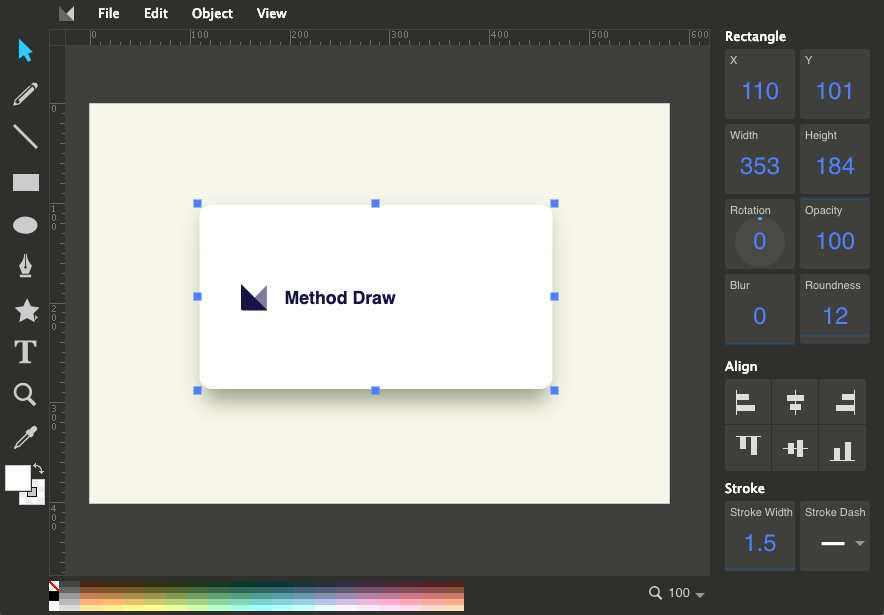
Сначала видна композиция, а не длинный список свойств. При выделении прямоугольника справа показываются координаты X и Y, ширина и высота; при выборе эллипса — радиусы, а для линии — координаты двух концов. Это облегчает точную доводку небольшой графики, где значение имеют десятки пикселей и повторяемость размеров. Одновременно такой интерфейс ограничивает управление крупной сценой: отдельного дерева сотен элементов с иерархией слоёв здесь нет.
Меню File, Edit, Object и View
Меню File отвечает за новый документ, открытие SVG, помещение изображения на холст, сохранение в SVG и экспорт PNG. Важное различие: Open SVG… загружает документ для правки, а Place Image… добавляет изображение в уже открытую композицию. При выборе первой команды содержимое рабочего документа меняется, поэтому несохранённый рисунок следует считать отдельным риском; вторая команда предназначена для встраивания иллюстрации или подложки.
В меню Edit размещены Undo и Redo, операции с буфером обмена, дублирование и удаление. В Object — изменение порядка наложения, группировка, разгруппировка, преобразование в контур и переориентация пути. В View — линейки, каркасный режим View Wireframe и доступ к Source…, позволяющему увидеть SVG-представление документа. На верхней панели также есть переключение светлого и тёмного оформления. Это оформление самого редактора, а не автоматическая инверсия цветов созданного рисунка.
Контекстные панели и точная геометрия
Панель Canvas содержит Title, Width, Height, Color и список Sizes. Среди готовых размеров доступны распространённые пропорции для публикаций и презентаций, листовые форматы, а также Fit to Content. Заданный размер холста не эквивалентен изменению размеров всех нарисованных фигур: речь о границах документа и выбранной области вывода. Если части рисунка выходят за них, в экспорте они могут оказаться обрезанными.
Для объектов используются числовые параметры расположения, размеров, вращения Rotation, прозрачности Opacity и размытия Blur. У прямоугольника есть Roundness для скругления, а у контура — отдельные настройки узлов и типа сегмента. Сочетание манипуляторов на холсте с числами удобно для пиктограмм и интерфейсных элементов: глаз определяет композицию, числа обеспечивают одинаковые отступы. Для сложной полиграфической вёрстки такого набора недостаточно.
Текст, цвет и групповые операции
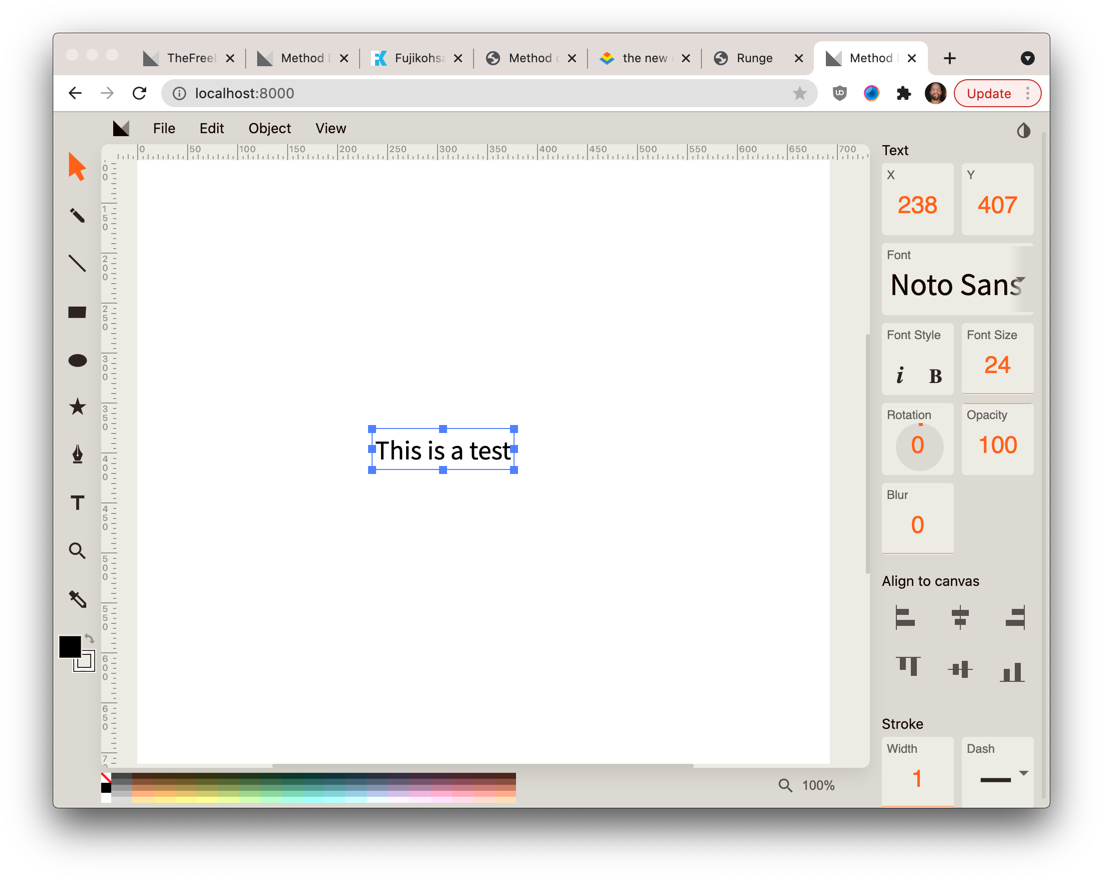
Текстовая панель предоставляет выбор семейства шрифта Font, кнопки начертания B и i и поле Font Size. Это достаточный набор для подписей, монограмм, коротких заголовков и надписей внутри значков. Но вид одного и того же SVG на разных компьютерах зависит от наличия выбранных шрифтов и от того, как получающее приложение интерпретирует текстовые элементы. Сам файл SVG не гарантирует перенос установленного на исходном компьютере шрифта.
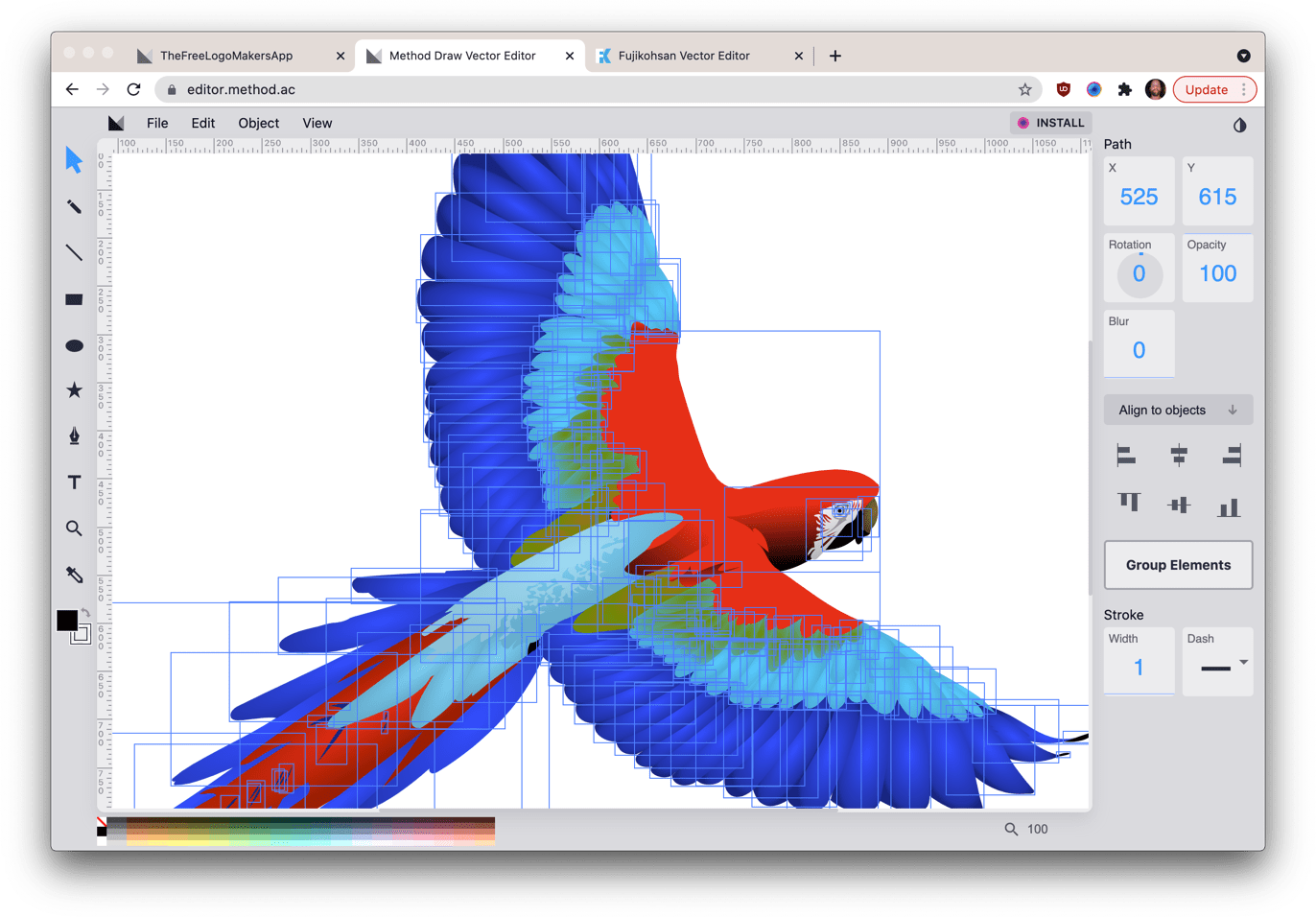
Контекст Multiple Elements появляется при одновременном выделении нескольких фигур. Здесь располагаются элементы выравнивания и Group Elements; предусмотрено также размещение текста по контуру Place text on path. Группа позволяет двигать взаимосвязанные части изображения как целое, но не заменяет слой с отдельным именем, видимостью и блокировкой. В сложном логотипе или большой схеме это различие становится заметным уже после нескольких десятков объектов.
Основные возможности и их ограничения
Примитивы, собственные контуры и готовые формы
Встроенный набор охватывает прямоугольники, окружности, эллипсы, прямые линии и произвольные контуры. Этого достаточно для построения базовой иконографии: кнопок, стрелочных указателей, блоков, рамок и простых схем. Инструмент Shape добавляет заготовки фигур. Pencil Tool предназначен для свободной линии, а Path Tool — для контура, в котором важен контроль геометрии. По существу редактор оперирует SVG-объектами, а не закрашивает пиксели кистью.
Редактирование узлов даёт более тонкую работу, чем обычное масштабирование рамки. В режиме Edit Path доступны координаты выбранного узла, смена Seg Type между Straight и Curve, а также Add Node, Delete Node и Open/close Path. Это полезно, когда стандартная фигура должна превратиться в нестандартный силуэт. Однако сложные операции с кривыми требуют навыка: качество контура определяется расположением и количеством узлов, а не только точностью движения мыши.
Команда Convert to Path меняет сам способ представления объекта, переводя поддерживаемую фигуру или текст в контурную геометрию. После такого преобразования объект уже нельзя редактировать прежними специальными полями исходной фигуры или обычным вводом текста. Поэтому это инструмент для окончательной геометрической доработки, а не универсальный способ подготовки каждого элемента.
Заливки, обводки и градиенты
Обычная одноцветная заливка подходит для пиктограмм и лаконичных интерфейсных форм. В редакторе предусмотрены линейные и радиальные градиенты; в окне выбора цвета доступны режимы Solid Color, Linear Gradient и Radial Gradient. Для обводки регулируются ширина Stroke Width и рисунок линии Dash. Кроме того, можно менять прозрачность и применять размытие к отдельному объекту. Эти параметры позволяют создать тени, мягкие переходы и многослойные цветовые эффекты без перехода в растровый редактор.
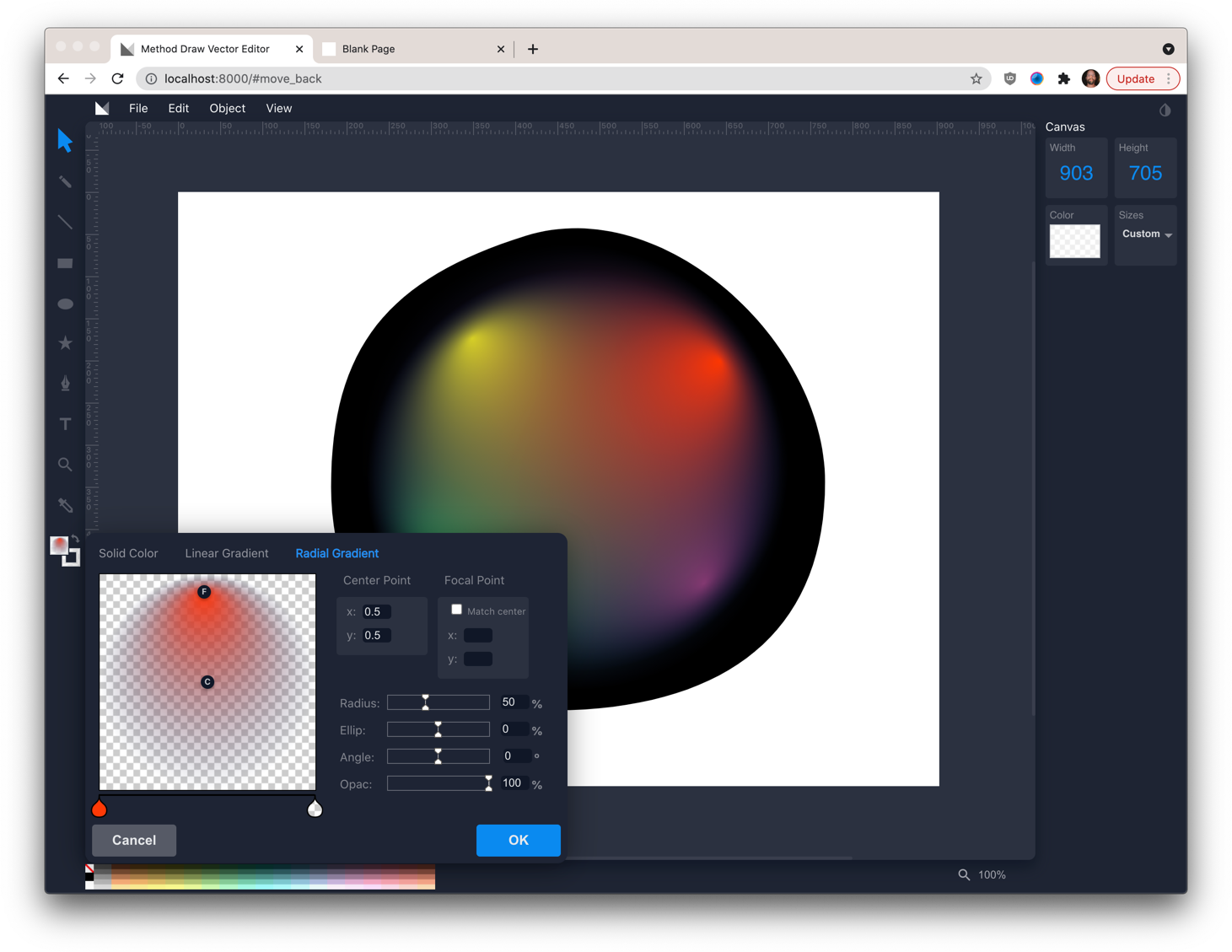
Важное ограничение касается обмена файлами. Градиент и размытие можно описать в SVG, но конкретные программы по-разному интерпретируют некоторые эффекты, фильтры и преобразования. Поэтому наличие эффекта на холсте Method Draw ещё не доказывает, что он будет абсолютно одинаково отображаться в любом другом редакторе. Особенно внимательно стоит относиться к проектам, предназначенным для передачи в производственную цепочку, где требуется предсказуемая визуальная идентичность.
Группы, порядок наложения, выравнивание
Эти функции отвечают за композиционную организацию. Bring to Front и Send to Back помещают объект на край соответствующего порядка, Bring Forward и Send Backward меняют положение на один уровень. При перекрывающихся прямоугольниках, текстовых элементах и декоративных фигурах порядок наложения определяет видимый результат. В Method Draw нет привычного списка слоёв, поэтому визуально незаметные или полностью перекрытые объекты отыскиваются труднее, чем в более сложных редакторах.
Группировка компенсирует часть этих трудностей, когда у макета есть очевидные составные части: символ, подпись, подложка и декоративный акцент. Выравнивание снижает риск незаметно сместившихся элементов; числовые поля позволяют выдержать точные размеры. Важно понимать, что группа не делает из отдельных объектов единый силуэт и не выполняет автоматически логические операции над пересечениями фигур.
Растровые изображения в векторном документе
Команда Place Image… предоставляет выбор файла изображения, а не открытие самостоятельного растрового проекта для поканальной обработки. Это удобно, когда надо поместить иллюстрацию под надписью, использовать изображение как ориентир или скомпоновать векторные стрелки поверх фотографии. Отдельная панель Image показывает X, Y, Width и Height помещённого элемента. Возможность менять геометрию такого объекта не означает появления настоящего векторного контура вокруг каждого пикселя.
PNG и JPEG остаются растром и при помещении в SVG. Увеличение растрового фрагмента выше его исходной детализации приводит к обычным для изображения ограничениям: видимой пикселизации или размягчению. В Method Draw нет отдельного подтверждённого инструмента автоматической трассировки фотографии в кривые; для качественной векторизации исходной картинки потребуется другое решение. Смешивать в одном файле геометрические фигуры и растровые элементы допустимо, но оценивать их масштабируемость нужно раздельно.
Текст на контуре и SVG-исходник
Функция Place text on path позволяет расположить надпись относительно выбранного пути. Она полезна для небольшой эмблемы, дуговой подписи или декоративного элемента, но предъявляет более высокие требования к переносимости. В стороннем приложении связь текста с контуром и используемым шрифтом может обрабатываться иначе. Другая специальная возможность — Source… — показывает текстовую структуру SVG и полезна для проверки фактического состава документа, особенно после импорта из другого редактора.
Текст исходника особенно важен, когда файл встраивается в веб-страницу: там можно увидеть элементы, атрибуты и зависимости, которых не видно на рабочем поле. Но это не полноценная среда разработки с валидацией и автоматической проверкой безопасности. Умение просматривать SVG-код не делает Method Draw инструментом проверки подозрительных документов и не означает поддержки произвольного функционала стандартов SVG.
Форматы файлов, импорт, экспорт и переносимость
Основным форматом Method Draw является SVG. Он сохраняет объекты в виде описания геометрии, заливки, текста и свойств изображения, поэтому остаётся редактируемым и масштабируемым. Это главное отличие от PNG: растровая копия фиксирует результат в сетке пикселей и не содержит исходной структуры отдельных фигур для полноценного обратного редактирования. В Method Draw предусмотрены обе задачи — сохранение исходника и получение изображения для публикации.
При открытии SVG через Open SVG… редактор получает документ целиком. Когда векторный файл содержит только базовые фигуры, пути и надписи, его строение близко к собственному инструментарию Method Draw. При импорте SVG из более развитой программы нужно учитывать несовпадение поддерживаемых SVG-атрибутов, фильтров, масок, шрифтов и сложных объектов. Открытие без сообщения об ошибке не равно сохранению полной семантики; окончательную совместимость определяет сравнение исходного и повторно сохранённого изображения.
Команда Place Image… использует стандартный браузерный выбор графического файла. На практике PNG и JPEG — понятные примеры изображений для помещения в композицию; набор файлов, доступных в диалоге, дополнительно зависит от форматов, которые умеет декодировать браузер. PNG, JPEG и помещённые изображения не следует считать форматом отдельного проекта Method Draw: самостоятельный редактируемый документ в этой программе — SVG.
Export as PNG создаёт растровую версию отображаемого документа. PNG подходит для размещения на страницах, отправки в переписке и просмотра без SVG-редактора. Но после такого экспорта буквы и прямоугольники становятся частью изображения, а не независимыми объектами. Отдельных команд экспорта в JPEG, PDF, EPS, AI или многослойный PSD в основной веб-версии нет. При необходимости подготовить типографский PDF или специализированный производственный формат следующий этап выполняется в другом приложении.
Есть и менее очевидная проблема: используемый шрифт и источник вставленного растрового изображения могут влиять на воспроизводимость SVG вне текущего браузера. Если результат предназначен другому человеку, предпочтительнее передавать не только итоговый PNG, но и SVG с проверенными зависимостями. Для критичных надписей контурный вариант текста обеспечивает геометрическую стабильность, однако лишает текст обычной редактируемости. Поэтому для архивного хранения полезны две версии: редактируемый исходник и контрольный экспорт, позволяющий сравнить внешний вид.
Требования, производительность, связь с интернетом и приватность
Где работает редактор
Для основной редакции нужен современный браузер с поддержкой SVG, JavaScript и стандартных механизмов выбора и сохранения файлов. Метод запуска одинаков для Windows, macOS и Linux: пользователь открывает опубликованное веб-приложение. Привязки к системному установщику Windows, платной настольной лицензии либо конкретной модели видеокарты у проекта нет. При этом удобство ввода и расположение панелей ориентированы прежде всего на полноценный экран, мышь или трекпад и клавиатуру; перечень мобильных размеров в параметрах холста не является обещанием отдельного мобильного интерфейса.
В README приведён способ запуска исходного кода со статического локального HTTP-сервера и сборки через npm и gulp. Это вариант для разработчика или администратора, а не обязательный этап обычной работы. Локальное размещение позволяет не зависеть от доступности публичного адреса и контролировать используемую копию, но требует самостоятельно следить за безопасностью сервера, исходных файлов и браузерной среды.
Что происходит с данными
Method Draw реализует графические операции в браузерном интерфейсе. В архитектуре приложения предусмотрено сохранение текущего SVG в localStorage браузера, благодаря чему содержимое рабочей области может восстанавливаться при повторном открытии страницы. Однако localStorage — это не самостоятельная файловая резервная копия, не облачный диск и не синхронизация между устройствами. Очистка данных сайта, приватный режим, ограничения браузера или смена профиля способны лишить пользователя этой рабочей копии.
Официальная основная веб-версия не предлагает учётную запись с общей библиотекой документов, историю командного редактирования или подтверждённый облачный архив. Не следует отождествлять её с отдельными экспериментальными и заказными сборками Method Draw, которые имели собственные интеграции. Для конфиденциальных схем более контролируемый вариант — локально развёрнутая копия и работа с файлами на защищённом устройстве. Это мера снижения внешней зависимости, а не утверждение об абсолютном отсутствии сторонних сетевых обращений в конкретной конфигурации.
Практические границы производительности и безопасности
Нагрузка определяется сложностью SVG: количеством объектов, кривых, фильтров, вставленных растровых фрагментов и используемых шрифтов. На простом значке редактору нужно управлять несколькими десятками элементов; большая иллюстрация с сотнями составных фигур и фильтрами предъявляет совершенно иные требования. Публичных воспроизводимых замеров скорости на актуальных сочетаниях браузеров и устройств для этого обзора нет, поэтому корректнее оценивать рабочую нагрузку по сложности самого файла, а не приписывать программе универсальную «высокую скорость».
SVG — текстовый формат, способный содержать не только графические примитивы, но и ссылки, внешние ресурсы и другие элементы, поведение которых зависит от среды просмотра. Нельзя считать любой полученный из сети SVG безопасным только потому, что он открывается в графическом редакторе. Неизвестные файлы разумно изолировать от рабочих данных и проверять используемыми в организации средствами; Method Draw не является антивирусом или аудитом содержимого SVG. Особенно осторожно следует обращаться с кодом в Source… и с документами, в которых заметны непонятные подключения к внешним адресам.
Стоимость, лицензия и смысл бесплатного использования
Открытый веб-редактор Method Draw доступен без регистрации и обязательной оплаты. В меню есть предложение добровольно поддержать разработку пожертвованием, но это не тариф, не пробная подписка и не покупка права на экспорт. Подтверждённых платных уровней, ограничивающих число фигур, длительность использования, сохранение SVG или экспорт PNG, у основной редакции нет. Исходный код распространяется по MIT, а это разрешительная лицензия на программное обеспечение, а не лицензия на любой созданный с его помощью сторонний рисунок или шрифт.
Практическая цена владения определяется не подпиской, а организацией работы. Бесплатный инструмент не избавляет от необходимости хранить копии документов, проверять экспорт у получателя и при необходимости переносить проект в редактор с более развитой поддержкой SVG. При самостоятельном размещении добавляются трудозатраты на хостинг, сопровождение и защиту. Для эпизодического создания значков эти расходы почти полностью сводятся к времени пользователя; для коммерческого конвейера графики они могут оказаться важнее отсутствия платы за лицензию.
Что перестанет работать первым: зависимости Method Draw
Публичный адрес. Если опубликованный сервер недоступен, невозможно открыть именно этот удалённый экземпляр редактора. Уже скачанный на диск SVG остаётся обычным файлом и не исчезает вместе с сайтом. Однако рассчитывать на сохранённую во вкладке рабочую сессию нельзя: она привязана к данным конкретного браузерного профиля и происхождению страницы.
Хранилище браузера. При очистке данных сайта или переходе в другой профиль может пропасть текущий документ, оставшийся только в localStorage. Система не гарантирует вечного хранения таких данных. Сохранённый пользователем SVG и отдельно сделанный PNG при этом не затрагиваются, если находятся вне очищаемого профиля браузера.
Внешние ресурсы и шрифты. Сетевая недоступность способна помешать получению шрифта или другого внешнего компонента оформления. Геометрия линий и прямоугольников при этом принципиально отличается от надписи: для показа последней требуется корректное начертание. Поэтому для переносимого рисунка важны контроль совместимости шрифтов и собственный SVG-файл, а не только наличие интернета.
Самообслуживаемая копия. При размещении исходников на собственном сервере зависимость от публичной площадки уменьшается, но появляется ответственность за совместимость с будущими версиями браузеров. Учитывая публичную историю проекта, рассчитывать на немедленное устранение любой новой несовместимости без дополнительных усилий не стоит. Это фактор выбора для длительных рабочих процессов, но не препятствие для коротких личных задач.
Матрица сохранности результата
| Что сделано | Что остаётся | Что теряется или меняется | Обратимость и перенос |
|---|---|---|---|
| Объект изменён на холсте | В текущем SVG сохраняются фигуры и свойства | Предыдущее положение зависит от доступности истории Undo | Обратимо в рамках истории; надёжнее отдельно сохранять версии |
| Фигуры объединены в Group Elements | Геометрия составляющих элементов и их относительное расположение | Отдельное перемещение без разгруппировки становится менее прямым | Ungroup Elements возвращает составные объекты, но не восстанавливает все прошлые состояния |
| Текст преобразован через Convert to Path | Внешняя форма символов как контуры | Обычная возможность заменить буквы и шрифт | Необратимо как редактирование текста без исходной копии |
| Растровый файл помещён в SVG | Объект изображения и его геометрия | Пиксели не превращаются в редактируемые кривые | Перенос зависит от корректности включения или доступности изображения |
| Выполнено Save Image… | Редактируемая векторная структура SVG | Часть нестандартных свойств внешнего SVG может не пережить импорт и повторное сохранение | Открывается в SVG-совместимых приложениях; требуется визуальная сверка |
| Выполнено Export as PNG | Пиксельное представление итогового вида | Отдельные объекты, текстовые свойства, масштабируемость вектора | Редактируется как растр; восстановление исходных контуров без SVG невозможно |
Матрица относится к свойствам документов и операций, а не к гарантии сохранности каждого файла на любом устройстве. Самая устойчивая схема для ценной работы — отдельный SVG с понятным названием и контрольный PNG, который легко открыть без специализированных средств.
Жизненный цикл Method Draw и его значение для пользователя
2013 год. Проект выделился из SVG-Edit. От исходного инструмента он унаследовал работу с SVG, но сместил внимание на простое управление объектами. Нельзя приравнивать нынешние функции SVG-Edit к возможностям этого ответвления: программы продолжили самостоятельное развитие.
2015 год. В журнале проекта отмечена заморозка разработки. Это объясняет, почему в сети встречаются старые скриншоты, инструкции и зеркала с иным расположением элементов. По ним нельзя определять актуальные названия пунктов меню основной версии.
2020–2021 годы. Разработка возобновилась; обновлялись исходная кодовая база, текстовые инструменты, градиенты, устойчивость и оформление. Подтверждённые даты в опубликованных заметках включают 2020 год и выпуски января–мая 2021 года. В журнале автора за июнь 2021 года показаны дополнительные эксперименты с цветом и интерфейсом, часть которых была связана с клиентскими кастомизациями.
2022 год и дальнейшее состояние. Публичная история основной ветки содержит изменения по август 2022 года и последний видимый коммит от 14 декабря 2022 года, связанный с удалением спонсорской интеграции. На ноябрь 2026 года опубликованная страница доступна, но подтверждения непрерывного развития основной ветки после этой даты нет. Для разовой работы важнее доступность сервиса сегодня; для редакционного или корпоративного процесса — возможность хранить SVG вне сервиса и перейти на альтернативу без потери основы рисунка.
Задача, инструмент, результат и контроль качества
| Задача | Инструмент Method Draw | Ожидаемый результат | На что смотреть |
|---|---|---|---|
| Пиктограмма из простых геометрических элементов | Rectangle, Ellipse, Line, Shape | Масштабируемые векторные объекты | Одинаковая толщина обводок и пропорции |
| Нестандартный силуэт | Path, Edit Path, Add Node, Seg Type | Контур с управляемой формой | Отсутствие случайных острых углов и лишних узлов |
| Карточка с текстом | Text, Font, Font Size, Group Elements | Надпись в композиции из фигур | Наличие шрифта у получателя и читаемость при уменьшении |
| Эффект объёма | Linear Gradient, Radial Gradient, Blur | Переходы цвета и мягкие границы | Одинаковое отображение после сохранения SVG |
| Повторяемый размер и расположение | Canvas, X, Y, Width, Height, Align | Ровные интервалы и заданные размеры | Выход объектов за границы холста |
| Изображение для сайта | Save Image… и Export as PNG | Редактируемый SVG и растровый вариант | Совпадение композиции и отсутствие обрезки |
Эта карта показывает границу применимости Method Draw. Когда критерием качества является точная векторная форма и простой экспорт, его инструментов достаточно. Когда результатом должен быть многостраничный документ, подготовленный типографский файл, библиотека компонентов команды или автоматически обрабатываемый пакет, задачи выходят за рамки штатного редактора.
Как пользоваться программой — советы гика
Ниже используется интерфейс основной веб-версии Method Draw с английскими названиями команд. Описанные действия рассчитаны на компьютерный браузер. Перед любым экспериментом с импортом, исходным кодом или необратимым преобразованием стоит иметь отдельный SVG-файл исходной версии. Сочетания клавиш могут отображаться по-разному в Windows, Linux и macOS, поэтому надёжнее ориентироваться на видимые команды меню.
Создание документа: размеры, название и фон холста
Цель и подготовка. Создать чистый SVG с предсказуемыми границами. Подготовьте желаемый размер изображения в пикселях и, при необходимости, заранее сохраните рисунок, открытый в текущей вкладке. Команда New Document предназначена для начала нового документа, а не для добавления второй страницы к существующему.
- Откройте editor.method.ac. В верхнем меню File выберите New Document; не продолжайте, пока не убедитесь, что прежняя работа сохранена отдельным файлом.
- В правой панели Canvas заполните Title — краткое имя работы, например «Иконка отправки».
- Задайте Width и Height числовыми значениями, например 256 и 256 для квадратной пиктограммы. Вместо ручного ввода можно воспользоваться Sizes и выбрать готовый размер либо оставить Custom.
- При необходимости откройте Color в блоке Canvas и настройте цвет подложки; не путайте его с заливкой отдельной фигуры.
- Оцените на холсте, помещается ли предполагаемая композиция внутри новых границ. Для точных отступов пригодятся линейки из View Rulers.
Проверка. В Canvas показаны нужные Width и Height, а поле Title содержит имя документа. Частая ошибка. Пользователь изменяет масштаб отображения и считает, что изменился размер файла. Масштаб влияет только на вид рабочей области; реальные размеры задаются в Canvas. Безопасный откат. Верните прежние значения полей, а при случайном уничтожении прежнего документа откройте заранее сохранённую SVG-копию через Open SVG….
Геометрический рисунок: прямоугольник, окружность, линия и готовая фигура
Цель и подготовка. Собрать простую композицию из независимых SVG-объектов. Подготовьте пустой холст и общий набросок: например, прямоугольная карточка с круглым индикатором и разделительной линией. Важно заранее понять, какие элементы должны перекрывать друг друга, а какие — оставаться раздельными.
- На левой панели выберите Square/Rect Tool и протяните мышью область прямоугольника. Затем через Select Tool выделите его, чтобы справа появилась панель Rectangle.
- В Rectangle уточните X, Y, Width и Height. Для прямоугольника с округлёнными углами используйте Roundness в общей панели свойств выделенного объекта.
- Выберите Ellipse/Circle Tool и нарисуйте круг или эллипс. В панели Ellipse регулируются Radius X и Radius Y, у окружности может отображаться отдельный набор полей Circle.
- Выберите Line Tool для разделителя и при необходимости введите точные Start X, Start Y, End X, End Y.
- Для готовой звезды или символа откройте Shape Tool на левой панели, выберите подходящую заготовку и разместите её на холсте.
Проверка. Каждый элемент отдельно выделяется Select Tool, а числовые значения соответствуют требуемой геометрии. Частая ошибка. После рисования остаётся активным инструмент создания фигур, поэтому следующий щелчок добавляет новый объект вместо выделения. Откат. Вернитесь к Select Tool, удалите лишний элемент через Edit → Delete или примените Edit → Undo. Не преобразовывайте фигуру в Path, пока достаточно обычных параметров ширины, высоты и радиуса.
Свободная линия и контур с редактируемыми узлами
Цель и подготовка. Получить силуэт, который нельзя описать одним прямоугольником или эллипсом. Для линии от руки подходит Pencil Tool; для управляемого контура — Path Tool. В начале удобнее взять простой пример, например волнистую крышу или стрелку с нестандартным изгибом, и не перегружать её узлами.
- Выберите на левой панели Pencil Tool и проведите свободную линию либо выберите Path Tool, чтобы задать форму отдельными точками и сегментами.
- Переключитесь на Select Tool и выделите нарисованный путь. Для дальнейшей геометрической правки включите режим изменения узлов выделенного контура, которому соответствует панель Edit Path.
- Выберите конкретный узел. В Edit Path доступны его координаты X и Y; изменение этих значений сдвигает точку без перемещения всего рисунка.
- В Seg Type переключайте Straight и Curve в зависимости от того, нужен прямой участок или плавная кривая. Используйте Add Node только там, где дополнительная точка действительно улучшает силуэт, а Delete Node — для лишних точек.
- Для изменения замкнутости используйте Open/close Path. Отдельно проверьте, что закрытие пути не создало нежелательной прямой перемычки между концами.
Проверка. Линия остаётся векторной, а коррекция узлов меняет её геометрию без превращения в растровый след. Частая ошибка. Слишком большое число точек образует неровный контур, который трудно редактировать. Откат. Примените Undo к последнему изменению или верните отдельные координаты; для сложного исправления лучше восстановить копию пути, созданную до правки, чем удалять случайные сегменты подряд.
Заливка, цвет обводки, пунктир и градиент
Цель и подготовка. Настроить внешний вид уже созданной фигуры. Выделите объект, заранее выберите, нужен ли одноцветный фон, линейный переход или радиальное свечение. Два основных цветовых параметра SVG — fill (заливка) и stroke (обводка) — независимы: изменение одного не обязано менять другой.
- Выделите фигуру через Select Tool. В области цветовых индикаторов выберите Fill для заливки или Stroke для линии; активный тип цвета определяет, к какой части объекта относится выбор.
- Для быстрого оттенка воспользуйтесь нижней палитрой. Для тонкой настройки откройте цветовой диалог выбранного параметра и используйте Solid Color с нужным оттенком.
- Для градиента переключитесь на Linear Gradient или Radial Gradient. Настройте цветовые остановки и параметры перехода. В радиальном варианте доступны настройки центра и фокальной точки; слишком близкие цвета дадут почти незаметный эффект.
- Закройте диалог применением изменений. Для обводки используйте блок Stroke: Width меняет толщину, Dash задаёт вариант прерывистой линии.
- В общей панели объекта уточните Opacity. Если нужен мягкий край, меняйте Blur умеренно: высокое значение может ухудшить читаемость значка малого размера.
Проверка. Отличаются ли цвет самой фигуры и её рамки; виден ли градиент после изменения масштаба; нет ли исчезнувшего контура из-за нулевой толщины или прозрачности. Частая ошибка. Цвет применяется к Stroke вместо Fill, поскольку выбран не тот индикатор. Откат. Верните исходный цвет нужного параметра или используйте Undo; для градиента безопаснее сохранить промежуточный SVG до сложной корректировки остановок.
Текст: надписи, шрифт, размер и начертание
Цель и подготовка. Поместить в рисунок короткий заголовок либо подпись. Подготовьте сам текст, определитесь с размером холста и с тем, как надпись должна выглядеть вне вашего устройства. Сложные абзацы, многостраничная разметка и полноценная типографика не являются сильной стороной Method Draw.
- Выберите Text Tool на левой панели и создайте надпись на холсте, указав нужный текст.
- Перейдите к Select Tool и выделите текстовый объект. В контекстной панели Text установите координаты X и Y, чтобы получить предсказуемые отступы.
- В Font выберите семейство шрифта, в Font Size — размер, а кнопками B и i установите полужирное или курсивное начертание.
- При необходимости измените цвет через Fill и уточните Rotation или Opacity, если надпись должна быть акцентной либо наклонной.
- Проверьте читаемость после уменьшения отображения до предполагаемого размера публикации. Отдельно оцените межбуквенные интервалы и положение относительно других объектов.
Проверка. Редактирование текстового объекта остаётся доступным, а выбранный шрифт визуально соответствует замыслу. Частая ошибка. Передача SVG без проверки шрифтов: в другом редакторе надпись получает иной размер или перенос. Откат. Сохраните текстовую версию SVG, прежде чем применять Object → Convert to Path. После превращения текста в кривые вернуть исходные символы обычным вводом уже нельзя.
Надпись по линии: Place text on path
Цель и подготовка. Расположить короткую фразу вдоль заранее построенной дуги или другого пути. Подготовьте два самостоятельных объекта — текст и контур, достаточно плавный для читаемого размещения букв. Использовать произвольную сложную ломаную для надписи редко полезно: направление и резкие углы затрудняют чтение.
- Создайте подходящий контур инструментом Path Tool и отдельно добавьте надпись Text Tool.
- Через Select Tool выделите оба соответствующих элемента. Для совместного выделения используйте обычные возможности многократного выбора объектов интерфейса.
- В контекстной панели Multiple Elements найдите Place text on path и примените его к подготовленной паре.
- Оцените направление букв и положение начальной точки текста. Если надпись не помещается на путь, уменьшите Font Size либо используйте более длинный плавный контур.
- После расположения надписи сохраните промежуточную версию документа в SVG, прежде чем дополнительно менять исходную линию.
Проверка. Надпись расположена вдоль ожидаемого участка кривой, а не поверх прямоугольника или случайной линии. Частая ошибка. Активно выделен только текст либо путь, поэтому команда не даёт желаемого результата. Откат. Отмените операцию через Undo и повторите её на копии пары объектов; для совместимости с другим редактором сохраните также контрольный PNG.
Выравнивание, группировка и порядок наложения
Цель и подготовка. Упорядочить несколько уже нарисованных объектов. Подготовьте, например, три круглых индикатора и текстовую подпись. Здесь важно различать три операции: выравнивание изменяет расположение, группировка связывает объекты для совместного выбора, а порядок наложения определяет, какой элемент закрывает другой.
- Через Select Tool выделите несколько элементов; при множественном выделении появится панель Multiple Elements.
- Выберите требуемый вариант выравнивания в блоке Align: по левому или правому краю, по центру, по верхней или нижней границе. Для одиночного объекта есть отдельная область Align to canvas.
- Если элементы составляют самостоятельную часть рисунка, примените Object → Group Elements или кнопку Group Elements в контекстной панели.
- Для изменения перекрытия выделите объект и используйте Object → Bring Forward, Send Backward, Bring to Front или Send to Back.
- Для изменения одной детали внутри группы используйте Object → Ungroup Elements, а после коррекции снова сформируйте группу, если такая связь нужна.
Проверка. Центры и края совпадают с замыслом, группа перемещается совместно, а необходимый элемент виден поверх подложки. Частая ошибка. Выравнивание выполняется относительно холста вместо нескольких объектов; результат — смещение всей композиции. Откат. Примените Undo сразу после неверного выравнивания. При сложной перекладке больших групп восстановите ранее сохранённую версию SVG, а не пытайтесь вручную угадывать исходные координаты.
Дублирование объектов, буфер обмена и перенос цвета
Цель и подготовка. Сделать ряд одинаковых элементов и выдержать общую палитру. Подготовьте на холсте цветной круг и прямоугольник другого цвета. Для одинаковых объектов удобнее создавать копии, а не рисовать фигуры заново: это снижает расхождения в размерах и начальном оформлении.
- Активируйте Select Tool и выделите круг. Выберите Edit → Duplicate: в документе появится копия выделенного объекта. Разместите её рядом с исходником с помощью инструмента выделения.
- Для переноса элемента через буфер используйте Edit → Copy, затем Edit → Paste. В отличие от Duplicate, последовательность Copy и Paste позволяет повторно вставлять содержимое буфера.
- Для переноса цвета выделите прямоугольник и переключитесь на Eyedropper Tool. Возьмите образец цвета с круга, после чего вернитесь к Select Tool и оцените заливку выделенного объекта.
- Если требуется точное совпадение, сравните цвет в панели Fill у исходника и результата. Для тиражирования формы контролируйте также её ширину и высоту в контекстной панели.
Проверка. Копия выделяется отдельно, сохранила геометрию оригинала, а цвет прямоугольника визуально согласован с кругом. Частая ошибка. После Duplicate две одинаковые фигуры остаются наложенными, и кажется, что команда не сработала; при работе пипеткой выбран не тот целевой объект. Откат. Сразу используйте Edit → Undo, вернитесь к Select Tool и повторите операцию с явно выделенным объектом. Для сложной композиции сохранённый отдельно SVG остаётся надёжной контрольной версией.
Вставка растровой иллюстрации через Place Image…
Цель и подготовка. Добавить изображение, которое останется растровым элементом композиции: например, фотографию товара под подписью или небольшую текстуру. Подготовьте локальный PNG или JPEG приемлемого разрешения, а существующий SVG сохраните отдельно. Сама вставка не создаёт векторной трассировки изображения.
- В меню File выберите Place Image…. Откроется стандартный диалог выбора изображения из файлов, доступных браузеру.
- Выберите нужный файл и подтвердите выбор. Дождитесь появления графического объекта на холсте.
- Используйте Select Tool, чтобы выделить вставленное изображение; справа появится панель Image.
- Настройте X, Y, Width и Height. При изменении размеров следите за пропорциями изображения, чтобы не исказить круги, лица и текст внутри растра.
- При необходимости измените порядок наложения через меню Object, чтобы векторные подписи оставались над подложкой.
Проверка. Вставленное изображение видно в нужной части композиции, не закрывает элементы и не растянуто с искажением пропорций. Частая ошибка. Слишком крупное исходное изображение либо небольшая картинка, чрезмерно увеличенная на холсте; первая усложняет документ, вторая теряет детализацию. Откат. Удалите только что добавленный объект через Edit → Delete или Undo, не очищая весь документ. Для серьёзной правки пикселей вернитесь к отдельному растровому редактору.
Открытие существующего SVG и проверка совместимости
Цель и подготовка. Продолжить работу над ранее сохранённым SVG, созданным в Method Draw или другой программе. Подготовьте отдельную копию исходного файла и контрольное изображение, когда внешний вид особенно важен. Нельзя рассматривать такой импорт как гарантированное воспроизведение всех возможностей полного стандарта SVG.
- Сохраните отдельно текущую работу из открытой вкладки, если она ценна. Операция открытия другого документа предназначена для замены активного содержимого.
- В меню File нажмите Open SVG… и выберите локальный файл с расширением .svg.
- После загрузки изучите основные объекты на холсте. Через Select Tool убедитесь, что нужные фигуры действительно выбираются и имеют распознаваемые параметры.
- Сравните внешний вид с оригиналом: особенно текст, градиенты, изображения и сложные контуры. В меню View можно включить View Wireframe, чтобы отличить геометрию от визуальных эффектов.
- Для следующего этапа сохраните результат под новым именем SVG, не переписывая единственную исходную копию.
Проверка. Важные элементы доступны для дальнейшего редактирования и выглядят сопоставимо с исходником. Частая ошибка. Неожиданное изменение шрифта или исчезновение сложного эффекта принимается за обычную косметическую разницу. Откат. Не сохраняйте изменения поверх оригинала; сохраните копию, а исходный файл откройте в более полнофункциональном SVG-редакторе, если структура документа потеряна.
Просмотр SVG-исходника через View → Source…
Цель и подготовка. Изучить структуру векторного документа, сопоставить визуальные объекты с их SVG-описанием. Подготовьте резервную копию: окно просмотра исходника не заменяет специализированный инструмент проверки сложной разметки.
- Сохраните текущий SVG как отдельный файл, особенно если документ содержит много объектов.
- Откройте меню View и выберите Source…. Появится окно исходного SVG с элементами, атрибутами и значениями.
- Найдите знакомые SVG-элементы: rect, ellipse, path, text и атрибуты fill, stroke, width, height. Сопоставьте их с фигурами на холсте.
- Закройте просмотр исходника и вернитесь к визуальному холсту; незнакомую разметку не изменяйте.
- Оцените, сохранились ли объекты и их положение. Получившийся SVG при необходимости анализируйте в самостоятельном редакторе текста, работая не с оригиналом, а с копией.
Проверка. Документ по-прежнему отображается и элементы выделяются. Частая ошибка. Случайное нарушение синтаксиса, удаление закрывающего элемента или повреждение ссылки внутри SVG. Откат. Закройте окно без применения изменений или откройте заранее сохранённую копию. Непонятные фрагменты чужих SVG не следует переносить на сайт без проверки.
Масштаб, линейки, каркасный просмотр и отмена
Цель и подготовка. Исследовать рисунок, не меняя его истинных размеров. Для контроля пиктограммы полезны два масштаба: крупный для точного размещения узлов и близкий к конечному для проверки читаемости. Эти настройки относятся к способу просмотра, а не к формату экспорта.
- Выберите Zoom Tool, чтобы приблизить интересующий фрагмент рисунка, либо используйте доступные элементы изменения масштаба на нижней панели.
- В меню View переключите View Rulers для отображения или скрытия линеек.
- При сложном перекрытии фигур включите View Wireframe — каркасный режим помогает различать границы объектов независимо от их заливок.
- Вернитесь к обычному виду, отключив View Wireframe. Сверьте результат на реальном размере отображения.
- Если изменение геометрии оказалось ошибочным, выберите Edit → Undo; если отменили нужный шаг, используйте Edit → Redo. Для длительной работы не полагайтесь на бесконечную историю команд.
Проверка. После просмотра не изменились Width и Height холста, а заливки в обычном режиме восстановились. Частая ошибка. Каркасный вид принимают за потерю цветов или изменение SVG-файла. Откат. Выключите View Wireframe; когда действительно была изменена геометрия, примените Undo или восстановите отдельную сохранённую версию.
Сохранение редактируемого SVG и публикационного PNG
Цель и подготовка. Получить два независимых результата: исходник для последующей правки и изображение для показа. Перед экспортом убедитесь, что важные объекты находятся внутри границ Canvas, текст читается, а вставленный растр не выглядит пиксельным. Не используйте локальную рабочую сессию как единственное место хранения.
- В Canvas уточните Title, Width и Height, а затем оцените весь рисунок в обычном режиме просмотра.
- Выберите File → Save Image…. Основной сохраняемый документ — SVG. Сохраните его в понятной папке с расширением .svg.
- Выберите File → Export as PNG, чтобы получить растровую копию текущего рисунка. Сохраните PNG отдельно, не заменяя SVG-файл.
- Откройте сохранённый PNG в просмотрщике изображений и сравните его с холстом: границы, композицию, цвет, контраст и текст.
- Для проверки редактируемости вновь откройте сохранённый SVG через Open SVG… и убедитесь, что фигуры и надписи выделяются как объекты.
Проверка. Есть два файла с различными назначениями: SVG позволяет продолжить редактирование, PNG даёт фиксированный растр для публикации. Частая ошибка. Пользователь сохраняет только PNG и позже пытается восстановить отдельные векторные фигуры. Откат. Вернитесь к ещё открытому исходному документу и сохраните SVG; если остался лишь PNG, полноценная векторная структура уже потеряна и требует нового построения.
Сквозной пример: квадратная иконка с подписью от запуска до экспорта
Цель и подготовка. Создать простой графический результат, который показывает связность основных функций Method Draw. Пример — квадратный значок с круглым цветовым акцентом, короткой горизонтальной линией и подписью «GO». Подготовьте рабочую папку для двух итоговых файлов. В этом сценарии не нужны импортированный сложный SVG и сторонние шрифты, поэтому меньше рисков несовместимости.
- Откройте веб-редактор и создайте новый документ File → New Document. В Canvas задайте Title «GO icon», Width 320 и Height 320.
- Через Square/Rect Tool нарисуйте фоновый квадрат примерно от X 20, Y 20 до ширины 280 и высоты 280. Выделите его Select Tool, уточните координаты и примените Roundness для мягких углов.
- Выберите Ellipse/Circle Tool и создайте небольшой круг около верхней части карточки. В палитре задайте ему контрастную Fill и, если нужно, тонкую Stroke.
- Через Line Tool нарисуйте короткий горизонтальный разделитель. Параметры Start X и End X должны создавать симметричное расположение относительно центра холста.
- Через Text Tool добавьте надпись «GO». В панели Text установите подходящие Font и Font Size; при необходимости уточните её X и Y, а цвет задайте отдельно от цвета карточки.
- Выделите круг, линию и подпись и проверьте расположение с помощью возможностей Align. Фоновый прямоугольник при необходимости отправьте назад через Object → Send to Back.
- Вернитесь к Select Tool, проверьте, не выходит ли тень, обводка или надпись за пределы холста, и посмотрите значок в уменьшенном масштабе.
- Выполните File → Save Image… для файла «go-icon.svg», затем File → Export as PNG для «go-icon.png». Сравните оба результата в приложениях, которые умеют их открывать.
Проверка. SVG содержит выделяемые фигуры и текст, PNG отображает ту же композицию и имеет заданные границы. Частая ошибка. Перед изменением порядка наложения выделяется не фон, а весь набор элементов, что нарушает композицию. Откат. Сразу используйте Undo, вновь выберите только фоновый объект и повторите операцию. Для возвращения к промежуточной версии храните SVG отдельно от окончательной публикационной копии.
Плюсы и минусы Method Draw
Плюсы
- Отсутствие обязательной платы и регистрации. Основной редактор открывается непосредственно в браузере, а сохранение SVG и PNG не привязано к подтверждённому платному тарифу.
- Редактируемый SVG как главный результат. Фигуры, пути и надписи не обязаны превращаться в один растр; файл можно передать в другой совместимый SVG-инструмент.
- Прямой доступ к числовым параметрам. Координаты, размеры, радиусы, поворот и прозрачность удобно уточнять по выбранному объекту без длинной цепочки диалогов.
- Достаточный набор базовой геометрии. Прямоугольники, эллипсы, линии, произвольные пути, фигуры, текст, группировка и порядок наложения охватывают создание простых схем и иконок.
- Цветовые возможности выше минимума. Наряду с одноцветной заливкой доступны линейные и радиальные градиенты, отдельная настройка обводки, прозрачность и размытие.
- Открытый код и возможность своего размещения. MIT-лицензия и инструкции по запуску исходников дают технически подготовленному пользователю вариант независимого развёртывания.
Минусы
- Нет обычной системы слоёв. Группы и команды изменения порядка не дают наглядного дерева сложной композиции с отдельным управлением видимостью.
- Ограниченный обмен форматами. Основные выходные варианты — SVG и PNG; специализированного экспорта в PDF, AI, EPS или JPEG как отдельной штатной команды нет.
- Неполная совместимость со сложными SVG. Часть внешних эффектов, нестандартных объектов и шрифтов требует проверки после импорта и повторного сохранения.
- Рабочая копия в браузере не заменяет архив. Данные localStorage зависят от профиля браузера и могут исчезнуть после очистки или смены устройства.
- Ориентация на одиночную работу. У основной версии нет встроенной системы общего доступа к проектам, комментариев команды и управления версиями на сервере.
- Осторожность с долгосрочной совместимостью. Видимая история основной ветки не подтверждает регулярных обновлений после декабря 2022 года; для критически важного процесса нужен запасной способ открыть SVG.
Кому подойдёт Method Draw, а кому нет
Кому подойдёт
Автору сайта и контент-редактору. При подготовке пары значков, указателей или небольшой иллюстрации удобно обойтись без тяжёлого настольного пакета. SVG сохраняет чёткость в разных размерах, а PNG служит контрольным изображением там, где поддержка вектора не требуется. Особенно уместен Method Draw для работы, которую можно представить как ограниченный набор отдельных геометрических элементов.
Разработчику интерфейса. Редактор помогает набросать простую пиктограмму, геометрическую основу логотипа или поясняющий рисунок. Для разработчика, знакомого с разметкой SVG, наличие Source… полезно как дополнительный способ посмотреть структуру. В отличие от программы для проектирования полноценных интерфейсов, здесь не нужно создавать компоненты, версии экранов и интерактивные прототипы, когда нужен всего один графический файл.
Начинающему изучать векторную графику. Метод Draw позволяет понять разницу между фигурой, путём, заливкой, обводкой и растровой подложкой. Быстро становятся заметны особенности узлов, масштабирования и преобразования текста в кривые. Материалы о более широком классе векторных графических редакторов помогут определить, когда пора переходить к полноценному графическому пакету.
Кому не подойдёт
Дизайнеру с большим многосоставным макетом. Сотни пересекающихся объектов неудобно контролировать без дерева слоёв. Не хватает привычной организации страниц, богатых логических операций над фигурами и развитой системы для управления сложными проектами.
Полиграфисту и специалисту по производственным файлам. Если процесс требует предсказуемого PDF, цветоделения, специальных печатных параметров или точной передачи эффектов между приложениями, основная пара SVG/PNG не закрывает эту задачу. Такие требования лучше выполнять в программе, которая предназначена именно для производственной подготовки и проверяет нужные выходные форматы.
Команде цифрового продукта. Совместное редактирование, проектные библиотеки, компоненты, согласование, комментарии и полноценная история изменений относятся к другой категории инструментов. Method Draw можно использовать для отдельной пиктограммы команды, но не для ведения общего дизайна продукта.
Пользователю, которому нужен мобильный рабочий процесс. Наличие в списке размеров шаблонов экрана телефона не превращает интерфейс в адаптированное мобильное приложение. Для точной правки узлов и работы с контекстными панелями разумнее рассчитывать на экран компьютера и полноценное устройство указания.
Сравнение с другими аналогами
Method Draw относится к браузерным SVG-редакторам с сокращённым набором возможностей. Для корректного сравнения важны одинаковые критерии: главная задача, платформа, сложность освоения, передача файлов, автоматизация, модель оплаты, ограничения и подходящий пользовательский сценарий. Ниже сопоставлены четыре продукта с заметно разной глубиной работы; это не рейтинг по популярности.
| Продукт | Задача | Платформа | Освоение | Форматы | Автоматизация | Оплата | Ограничение | Когда выбирать |
|---|---|---|---|---|---|---|---|---|
| Method Draw | Небольшие SVG-рисунки | Веб-браузер | Низкий порог для простых фигур | SVG, PNG на выходе | Ручная работа без штатного пакетного конвейера | Бесплатно, MIT для исходного кода | Нет слоёв и облачного командного проекта | Значок или простая иллюстрация за один сеанс |
| SVG-Edit | Подробное редактирование SVG | Современный браузер; можно разместить самостоятельно | Средний | SVG; дополнительные возможности зависят от сборки | Открытая архитектура для разработчиков и интеграций | Открытый код, MIT | Более насыщенный интерфейс и различия между версиями | Нужен браузерный редактор с более широким набором функций |
| Inkscape | Развёрнутая векторная иллюстрация и логотип | Windows, macOS, Linux | Выше среднего | SVG как основной формат, другие графические варианты | Инструменты расширений и сложной обработки | Бесплатно, открытый код | Требует установки и освоения полноценного рабочего окружения | Сложные кривые, много объектов, длительный проект |
| Boxy SVG | Векторная графика с развитыми визуальными средствами | В том числе настольная редакция для macOS | Средний | SVG, SVGZ; PNG, JPG, WebP, PDF и другие варианты экспорта | Много команд настройки, в том числе путь и направляющие; не пакетный сервис | Платная редакция в Mac App Store | Условия лицензии и доступные функции зависят от выбранной редакции | Нужен расширенный SVG-инструментарий и дополнительные выходные форматы |
| Penpot | Проектирование интерфейсов, макетов и дизайн-систем | Браузер, облако или собственное размещение | Выше среднего из-за командной модели | SVG, PNG, JPG, PDF и форматы проектной среды | API, интеграции и совместная работа | Есть бесплатный облачный план и платные организационные уровни | Для одной иконки рабочая структура сложнее необходимого | Совместный UI/UX-проект с прототипами и библиотеками |
Чем отличается SVG-Edit
SVG-Edit — исходный по отношению к Method Draw проект. Современная основная ветка SVGEdit V7 предназначена для браузера и предлагается также для самостоятельного размещения. Он подходит пользователю, который не хочет переходить на установленный настольный редактор, но нуждается в большем числе операций над SVG. Обратная сторона — необходимость осваивать более насыщенный интерфейс и учитывать различия редакций; инструкции к старым сборкам SVG-Edit не всегда совпадают с V7. При работе с чужими сложными SVG это более подходящее направление, чем попытка заставить Method Draw поддерживать удалённые из него функции.
Чем отличается Inkscape
Inkscape — отдельное настольное приложение для полноценных векторных проектов. Его преимущество появляется там, где рисунок требует значительного количества объектов, точной работы с кривыми, расширенных операций и длительного сопровождения файла. Он не зависит от открытой вкладки Method Draw, а собственным основным форматом также использует SVG. Цена перехода — больший объём интерфейса и время на освоение. Если иллюстрация постепенно усложняется, такой выбор рациональнее, чем постоянное обходное управление отсутствующими слоями.
Чем отличается Boxy SVG
Boxy SVG сильнее ориентирован на детальное редактирование SVG и дополнительный вывод в растровые и документные форматы. В сравнении с Method Draw его плюсы раскрываются при запросе на направляющие, сложную настройку кривых и несколько способов экспорта. При этом конкретная модель оплаты зависит от платформы и редакции, поэтому нельзя считать платную версию из одного магазина универсальным прайсом для всех вариантов Boxy SVG. Для маленькой пиктограммы преимущество Method Draw — отсутствие лицензионного выбора и более узкий рабочий процесс.
Чем отличается Penpot
Penpot существенно шире простого SVG-рисования: это среда проектирования цифровых продуктов с компонентами, дизайн-системами, макетами и совместной работой, включая самостоятельное размещение. Его открытая архитектура и возможности автоматизации полезны командам, связывающим дизайн с разработкой. Но наличие многочисленных сущностей проекта усложняет разовую задачу создать небольшую стрелку или декоративную подпись. Переход оправдан не количеством цветов в палитре, а появлением команды, нескольких экранов, библиотек и долгосрочного сопровождения макета.
Для совместимости с промышленной графикой отдельно стоит учитывать Adobe Illustrator: такие программы используют более широкий набор форматов и типографических средств, но доступность конкретной SVG-функции в одном редакторе не гарантирует её идентичного воспроизведения в другом. В любом случае обычный SVG-файл и контрольное изображение остаются полезной парой при передаче между инструментами.
Типичные проблемы Method Draw и способы диагностики
Ниже описаны не результаты специального лабораторного теста, а характерные технические ситуации для редактора с таким устройством: браузер, SVG-документы, локальное хранилище, шрифты и экспорт. Каждый случай разбирается по одной схеме: видимый симптом, возможная техническая причина, способ отличить её от других причин, безопасное исправление и критерий успешного результата. При проблемах с чужим SVG сохраняйте исходник независимо от дальнейших попыток восстановить отображение.
1. Редактор не загружается, остаётся пустое поле
Симптом: вместо холста появляется пустая страница или интерфейс отображается не полностью. Причина: не загрузился JavaScript приложения, возникло ограничение браузера или отказала доступная по сети площадка. Диагностика: сравните поведение в другом современном браузере и отдельно выясните, открываются ли другие страницы на том же устройстве; сообщения консоли помогают отличить ошибку скрипта от сетевого сбоя. Исправление: восстановите доступ к ресурсам страницы, отключите конфликтующее ограничение только для доверенного сайта или используйте собственную статическую копию редактора. Проверка: доступны меню, холст и инструменты выделения.
2. Пропал рисунок после очистки браузера
Симптом: при повторном открытии Method Draw исчезла вчерашняя композиция. Причина: рабочее состояние хранилось в localStorage и было удалено вместе с данными сайта, либо открыт другой профиль браузера. Диагностика: установите, использовался ли приватный режим, сменялся ли профиль и существует ли отдельно скачанный SVG. Исправление: восстановите документ из сохранённого файла; не рассчитывайте на восстановление очищенного localStorage средствами самого редактора. Проверка: независимый SVG открывается как документ и доступен вне исходного профиля.
3. Open SVG… не даёт ожидаемого изображения
Симптом: файл открывается с пропавшими элементами, изменёнными контурами или пустым холстом. Причина: документ использует конструкции SVG, которые Method Draw не поддерживает полностью, либо содержит повреждённую разметку или внешние зависимости. Диагностика: сопоставьте файл с его видом в другом совместимом редакторе; уточните, являются ли отсутствующие элементы текстом, изображениями или фильтрами. Исправление: используйте предварительно упрощённую копию SVG или редактируйте исходник в инструменте, поддерживающем нужные возможности. Проверка: совпадают ключевые фигуры, пропорции и границы документа.
4. Place Image… не добавляет фотографию или фон
Симптом: после выбора картинки она не появляется либо появляется в неожиданном месте. Причина: браузер не декодировал конкретный файл, изображение не соответствует поддерживаемому формату или его координаты и размеры не подходят холсту. Диагностика: проверьте, открывается ли файл в обычном просмотрщике; для добавленного элемента посмотрите панель Image, X, Y, Width и Height. Исправление: подготовьте исправный PNG или JPEG, уменьшите чрезмерно большой исходник и скорректируйте размеры вставленного объекта. Проверка: картинка отображается в заданной области, а отдельные векторные элементы остаются доступными.
5. Цвет не меняется или исчезает обводка
Симптом: после выбора оттенка фигура выглядит прежней либо исчезает контур. Причина: активен Stroke вместо Fill, выбрана прозрачная заливка или толщина Width обводки не даёт видимого результата. Диагностика: сравните индикаторы Fill и Stroke, значения Opacity и Stroke Width у выделенного объекта. Исправление: установите цвет нужному параметру и верните положительную толщину видимой обводки. Проверка: при обычном просмотре различимы тело фигуры и её контур.
6. Градиент выглядит иначе после сохранения
Симптом: плавный переход или мягкое свечение меняют положение, прозрачность либо форму в другом просмотрщике. Причина: особенности реализации градиентов, координат и SVG-фильтров различаются между программами. Диагностика: сопоставьте оригинальный SVG, сохранённую копию и PNG-экспорт; определите, отличается ли сам векторный файл или только его отображение другой программой. Исправление: упростите эффект, примените более предсказуемую заливку или используйте PNG для площадки, не воспроизводящей нужный градиент. Проверка: выбранный финальный формат выглядит одинаково в местах, где его будут показывать.
7. Текст сдвинулся или заменился другим шрифтом
Симптом: буквы при открытии SVG на другом устройстве приобрели иной размер и перестали помещаться в форму. Причина: отсутствует выбранный шрифт или программа иначе вычисляет размеры текста. Диагностика: сравните значение Font, ширину надписи и наличие нужного семейства на обоих компьютерах. Исправление: используйте доступный стандартный шрифт, увеличьте запас свободного пространства или передавайте отдельный контурный вариант надписи вместе с редактируемым исходником. Проверка: слова не обрезаются, отступы сохраняются и надпись читается без подмены шрифта.
8. Нельзя найти объект, который скрыт за другим
Симптом: щелчок выбирает верхнюю фигуру, а нужный элемент под ней недоступен. Причина: перекрытие объектов и отсутствие отдельного дерева слоёв. Диагностика: включите View Wireframe и оцените границы фигур; проверьте порядок через операции меню Object. Исправление: временно меняйте порядок наложения только нужных объектов либо работайте с логически собранными группами, сохраняя копию перед сложной перестановкой. Проверка: выбран нужный объект, а после возвращения обычного вида композиция не нарушена.
9. Отмена действия не возвращает весь предыдущий проект
Симптом: Undo восстанавливает отдельные последние операции, но не возвращает состояние после длительной серии правок или нового открытия документа. Причина: история отмены — механизм редактирования в текущей рабочей сессии, а не полноценный архив версий файлов. Диагностика: уточните, какое действие было последним, сохранялся ли предыдущий SVG и происходила ли смена документа. Исправление: восстановите независимую версию из файла и используйте историю только для ближайших исправлений. Проверка: у восстановленного документа правильные объекты и размеры, а не только похожий внешний вид.
10. Экспортированный PNG обрезан или слишком мелок
Симптом: часть надписи исчезла по краю либо итоговая картинка выглядит слишком маленькой для целевой площадки. Причина: размеры Canvas не соответствуют композиции или предполагаемому размеру вывода; изменение масштаба просмотра не меняет число пикселей PNG. Диагностика: сопоставьте Width и Height холста, крайние координаты фигур и разрешение полученного PNG. Исправление: задайте подходящий размер холста, расположите объекты с запасом от границ или используйте Fit to Content, когда нужен вывод точно по содержимому. Проверка: во внешнем просмотрщике PNG отображается целиком и в требуемых пропорциях.
11. Сохранённый SVG не открывается как редактируемый проект
Симптом: пользователь пытается изменять буквы или фигуры, но получил только плоское изображение либо документ отображается иначе. Причина: выбран Export as PNG вместо Save Image…, либо до сохранения текст был преобразован в Path. Диагностика: проверьте расширение файла и типы объектов в Source…; PNG не содержит исходной объектной структуры SVG. Исправление: восстановите последнюю редактируемую SVG-копию и сохраните её отдельно от финального растра; для переведённого в кривые текста потребуется ранее сохранённая текстовая версия. Проверка: при повторном открытии SVG его основные элементы выделяются и редактируются ожидаемым способом.
FAQ: дополнительные вопросы о Method Draw
Подходит ли Method Draw для создания favicon и маленьких значков?
Для исходной геометрии маленького значка он подходит: контуры и простые формы остаются в SVG. Но сама пригодность конечного файла для конкретного механизма favicon зависит от требований сайта, браузера и выбранной схемы подключения. Если площадке требуется ICO или специально подготовленный набор растровых размеров, Method Draw не содержит соответствующей отдельной команды экспорта. Его роль заканчивается созданием исходной векторной формы и PNG-версии.
Можно ли считать фоновый цвет холста тем же самым, что и сплошной фон в документе?
Не автоматически. Визуальное оформление рабочей области, параметры фона Canvas и объект-прямоугольник — разные уровни. Для изображения, которое обязательно должно иметь видимую цветную подложку в каждом SVG-просмотрщике, надёжнее явно учитывать, присутствует ли в самом SVG соответствующий графический объект, а не делать вывод по цвету окружающего редактор поля.
Почему буквы часто требуют особого внимания при передаче SVG?
Векторный текст хранит текстовые данные и сведения о начертании, но типографический результат зависит от набора шрифтов и механизма рендеринга. Преобразование в кривые фиксирует очертания, однако исключает обычную правку слов. В небольшом фирменном знаке это может быть допустимо; в схеме с регулярно меняющимися подписями сохранение текстового объекта важнее идеальной геометрической неизменности.
Можно ли использовать Method Draw как графическую библиотеку внутри своего приложения?
Открытый исходный код и MIT-лицензия позволяют разработчику рассматривать собственное размещение и модификацию при соблюдении условий лицензии. Но это не равносильно наличию документированного стабильного API для любого стороннего продукта. Интеграция браузерного редактора потребует оценки конкретного кода, механизмов ввода-вывода и обслуживания собственной сборки.
Достаточен ли PNG для архива проекта?
Нет, если предполагается последующая отдельная правка надписей, линий и фигур. PNG может служить эталонным изображением внешнего вида и удобен для публикации, но сам по себе не хранит редактируемую векторную модель. Для контроля версий разумно сохранять именно SVG вместе с итоговым растром, а не рассчитывать на обратную реконструкцию пикселей в объекты.
Чем Method Draw отличается от редактора фотографий?
Он описывает изображение геометрическими элементами SVG: линиями, прямоугольниками, контурами, надписями и их стилями. Помещённая фотография остаётся изображением, а не набором автоматически распознанных контуров. Для ретуши кожи, работы со сложной цветокоррекцией снимка или поканального редактирования пикселей нужны растровые средства другого класса.
Подойдёт ли один SVG-файл для нескольких разрешений экрана?
Векторные элементы SVG в целом не привязаны к единственному пиксельному размеру, поэтому базовая фигура сохраняет точность при масштабировании. Но это не освобождает от проверки читаемости мелких надписей, толщины линий и любых помещённых растровых изображений. Структура SVG может оставаться геометрически корректной, даже когда пиктограмма в размере 16 пикселей визуально уже неудачна.
Нужно ли создавать профиль пользователя, чтобы открыть свои документы на втором компьютере?
Для основного редактора учётная запись не требуется, но это не означает, что текущий холст автоматически появится на другом устройстве. Рабочее состояние браузера привязано к конкретному профилю. Переносимый результат — сохранённый SVG-файл, который можно передать обычным способом и открыть там, где установлен подходящий SVG-совместимый редактор.
Можно ли рассчитывать на прежний интерфейс по уроку многолетней давности?
Не всегда. Method Draw пережил заморозку, возобновление разработки и изменения оформления и текстовых инструментов. Старые видеоролики и копии приложения могут показывать другие названия команд или расположение панелей. В основной опубликованной версии ориентиром служат File → Open SVG…, File → Place Image…, File → Save Image… и File → Export as PNG, а не пункты зеркал и прежних ответвлений.
Вывод: когда Method Draw остаётся рациональным выбором
Для редкой задачи сделать небольшую SVG-пиктограмму, подпись по контуру или геометрическую иллюстрацию Method Draw остаётся практичным вариантом: начать работу можно без оплаты и регистрации, а базовые инструменты находятся непосредственно в браузере. Важнейший итог работы — собственный SVG, дополненный PNG для проверки внешнего вида.
Для растущего дизайнерского проекта граница видна довольно быстро: сложные зависимости, крупные группы, нестандартные SVG-эффекты, необходимость согласования и широкий вывод за пределы SVG/PNG требуют другого продукта. Между SVG-Edit, Inkscape, Boxy SVG и Penpot выбор определяется не формальным количеством кнопок, а способом работы — одиночный рисунок, сложная иллюстрация или командный интерфейс.
Долговечность результата здесь важнее удобства первой минуты. Не стоит оставлять единственный вариант изображения внутри браузерного хранилища и не стоит считать PNG заменой исходника. Если хранить собственные SVG-файлы и проверять отображение на стороне получателя, Method Draw выполняет свою основную роль — быстро создавать и править простую векторную графику — без обещаний профессионального конвейера, которого у него нет.


