Microsoft Fix it: руководство от гика, что умела утилита, почему она закрыта и что использовать сейчас
Microsoft Fix it — реальное семейство инструментов Microsoft для автоматического устранения определённых неполадок Windows и приложений. Пользователь находил описание ошибки в базе знаний, запускал предложенный пакет и передавал ему техническую операцию: изменение параметра, исправление записи реестра, перерегистрацию компонента или запуск диагностики. Позднее название стало ассоциироваться и с отдельным приложением Fix it Center, собиравшим средства проверки в одном окне. В 2026 году эти старые решения нельзя рекомендовать как поддерживаемый способ ремонта современного компьютера: Microsoft прекратила поддержку и распространение Easy Fix, под которым в последние годы существовали прежние Fix it-исправления. Разберём устройство продукта, границы его возможностей, архивный интерфейс и безопасные варианты замены.
Главный нюанс: Fix it никогда не был универсальной программой, которая исправляет любую ошибку Windows одной кнопкой. Результат определялся конкретным пакетом и описанной для него проблемой. Например, средство, изменявшее настройки Internet Explorer, не устраняло сбои принтера, а обходной путь для определённой уязвимости не заменял установку обновления безопасности. Этот принцип важен и сейчас, когда в интернете встречаются архивные файлы с логотипом Microsoft и обещанием полного восстановления системы.
Что именно называлось Microsoft Fix it
Под названием Fix it Microsoft выпускала автоматические исправления для отдельных статей Knowledge Base и размещала каталог таких решений в Fix it Solution Center. В материалах поддержки встречались подписи «Fix it», «Fix it for me» и кнопка запуска готового исправления. После перехода на название Microsoft Easy Fix речь продолжала идти о сценарии автоматического устранения конкретной неисправности, а не о новой универсальной утилите. Исторические сообщения Microsoft прямо связывают два названия.
Отдельно существовал Microsoft Fix it Center — устанавливаемая бета-программа 2010 года, показывавшая список средств диагностики, применимых к конкретному компьютеру. Дополнительный Fix it Center Online давал доступ к учётной записи, сведениям о компьютерах и истории диагностик. Это связанные продукты под одним брендом, но они не тождественны разовым MSI-пакетам. Упоминание Fix it Center Pro в старых обсуждениях касается ещё одного, прекращённого впоследствии диагностического портала, а не платного тарифа обычного Fix it.
Наконец, Microsoft Support Diagnostic Tool (MSDT) и встроенные средства устранения неполадок Windows — другие компоненты. Некоторые диагностические пакеты работали через платформу Windows Troubleshooting Platform, однако не всякий файл с расширением DIAGCAB является архивным Fix it, а каждое новое средство в приложении «Получить помощь» (Get Help) не следует автоматически называть Fix it. Такое разграничение позволяет правильно оценивать старые инструкции и не перепутать интерфейсы разных поколений.
| Параметр | Проверенные сведения |
|---|---|
| Название | Microsoft Fix it; позднее — Microsoft Easy Fix для семейства отдельных автоматических решений |
| Разработчик | Microsoft Corporation |
| Тип | Целевые автоматические исправления и диагностические мастера; сопутствующий клиент Fix it Center — отдельное приложение |
| Назначение | Автоматизировать конкретные рекомендации технической поддержки для Windows и отдельных продуктов Microsoft |
| Исторические платформы | Windows; применимость зависела от пакета. Клиент Fix it Center 2010 года предназначался, в частности, для Windows XP, Vista, 7 и некоторых Windows Server того времени |
| Распространение | Статьи Microsoft Knowledge Base, веб-каталог Fix it Solution Center; отдельные загружаемые файлы и клиент Fix it Center |
| Цена | Исторически бесплатные решения; действующего тарифа и поддерживаемой продажи продукта нет |
| Регистрация | Для отдельных Fix it-пакетов не была основным этапом; онлайн-функции Fix it Center использовали Windows Live ID |
| Файлы | В ранних сценариях — MSI; для части диагностик использовались другие исполняемые пакеты и DIAGCAB. Универсального рабочего формата проекта или экспорта нет |
| Интернет | Исторически требовался для получения пакетов и онлайн-сервиса; уже скачанная самостоятельная диагностика и онлайн-каталог имели разные зависимости |
| Состояние на ноябрь 2026 года | Исторический, не поддерживаемый продукт; сервис Easy Fix завершён в 2018 году. Старые инструкции не гарантируют наличие и запуск файлов |
Универсальной актуальной версии Fix it для Windows 11 не существует. Нельзя указать современный номер релиза, единые системные требования, размер установщика, полный перечень локализаций или единый формат журнала: у этого семейства не было одинаковых условий для всех пакетов. Параметры конкретного исправления задавались его назначением и версией Windows, указанной в соответствующей статье. Поэтому приведённые ниже сведения об интерфейсе относятся к историческим выпускам, а способы устранения проблем на актуальной Windows выделены отдельно.
История и актуальный статус
От кнопки в базе знаний до набора автоматических решений
Первые Fix it-элементы появились в публикациях Microsoft в конце 2008 года. В феврале 2009 года техническое подразделение компании объясняло механику: нажатие «Fix it» в статье Knowledge Base предлагало загрузить MSI-файл, выполняющий описанные в статье действия. Среди примеров были изменения реестра и повторная регистрация компонента. Это отличало инструмент от обычного обновления Windows: пакет автоматизировал конкретную ремонтную процедуру, которую иначе пришлось бы выполнять вручную.
В апреле 2010 года Microsoft расширила подход, выпустив бета-клиент Fix it Center и онлайн-портал. Приложение показывало категории неисправностей: отображение, подключения, устройства, мультимедиа, системные функции. Исторические публикации перечисляли Windows XP SP3, XP Professional x64 SP2, Windows Vista, Windows 7, Windows Server 2003 SP2, Windows Server 2008 и 2008 R2 как системы, для которых предлагалась бета-версия клиента. Это исторический перечень, а не свидетельство их поддержки в 2026 году.
В те годы в описаниях встречались разные числа: количество автоматических исправлений в веб-каталоге, количество проблем для диагностики и количество строк непосредственно в локальном окне не совпадали. В частности, один архивный обзор фиксировал 27 направлений в окне установленного Fix it Center, тогда как журналистские публикации говорили о сотнях решений в совокупном сервисе. Это не противоречие в характеристиках: список установленного клиента и библиотека онлайн-исправлений были разными сущностями.
Переименование и прекращение распространения
К 2016 году документация и ответы в сообществе Microsoft использовали название Microsoft Easy Fix как последующее имя решений Fix it. В материалах техподдержки уже появлялись предупреждения о прекращении отдельных пакетов: прежняя кнопка загрузки могла перенаправлять читателя на страницу с объяснением, что средство больше не поддерживается. При этом исчезновение одной кнопки не доказывает, что все исторические файлы были немедленно удалены со всех серверов.
Осенью 2018 года завершилась поддержка сервиса Easy Fix. Профильное издание Redmond Magazine 5 ноября, а Microsoft Certified Professional Magazine 7 ноября 2018 года описали прекращение распространения Easy Fix и перенаправление прежних страниц на рекомендации использовать встроенную диагностику Windows. Японское издание «窓の杜» тогда же зафиксировало прекращение поддержки и перечислило прежние отдельные Fix it-пакеты для Internet Explorer, Word и компонентов безопасности. Таким образом, продукт существовал, использовался для практических исправлений, но не является действующим поставляемым Microsoft решением.
Позднейшая судьба MSDT — отдельный этап развития диагностики Windows. Microsoft переводила часть встроенных средств устранения неполадок в приложение Get Help, а другие выводила из системы; для платформы MSDT был обозначен период отказа 2023–2025 годов. Нельзя считать это датой закрытия Microsoft Fix it: Easy Fix прекратил поддержку раньше. На современном компьютере следует ориентироваться на актуальную версию Windows и её собственные средства, а не пытаться восстановить устаревший диагностический портал.
Что означает «программа закрыта» для читателя
Во-первых, прежний адрес описания Fix it не эквивалентен рабочей странице скачивания: известная статья поддержки с номером 2970908 сегодня перенаправляет на общий раздел справки Windows. Во-вторых, опубликованный когда-то MSI остаётся историческим исполняемым файлом, но его авторство и сохранность необходимо проверять отдельно от наличия знакомой пиктограммы. В-третьих, даже подлинный файл не становится совместимым с Windows 11 только потому, что его удалось запустить.
Для изучения старой конфигурации Fix it представляет интерес как часть истории поддержки Windows. Для ремонта действующей рабочей станции ценность инструмента определяется отрицательным ответом на вопрос о поддержке: нет оснований искать «последнюю версию Microsoft Fix it 2026», покупать якобы обновлённую редакцию или выдавать архивный установщик за официальный текущий продукт. Эксплуатация Windows XP, Vista и Windows 7 в сети ради старых исправлений создаёт риски, не связанные с исходной неполадкой.
Интерфейс: три разных рабочих представления
Статья Knowledge Base и одноразовый мастер
Исходная схема не требовала отдельной большой панели управления. В статье поддержки размещались описание причины, предупреждения о применимости и раздел «Fix it for me». Пользователь запускал прикреплённый пакет, после чего открывался мастер Microsoft Fix it с соглашением и последующими вопросами. В одном выпуске исправление меняло параметр сразу, в другом — предлагало выбор или подтверждение. Это были разные сценарии с общим подходом к автоматизации.
У отдельных MSI-мастеров видны элементы MICROSOFT SOFTWARE LICENSE TERMS, флажок I Agree, кнопки Next, Cancel, а также About и Privacy Statement. Номера наподобие «Microsoft Fix it 50450» обозначали конкретный пакет, а не выпуск универсального Fix it. Отсутствие в одном архивном пакете кнопки, показанной на снимке другого, не является ошибкой: мастер строился вокруг целевой процедуры.
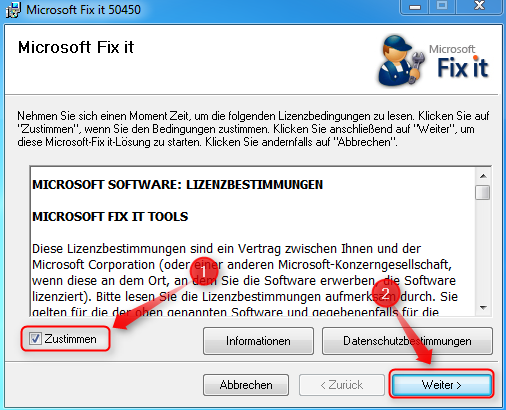
Сильная сторона этой модели — совпадение предмета статьи и выполняемой операции. Человек видел, что именно должно быть исправлено, и получал короткий мастер вместо длинной последовательности ручных правок. Слабая сторона — результат не распространялся на другие неисправности: успешная работа Fix it для Office не означала, что тот же файл подходит для сетевого подключения, звука или установки системных обновлений.
Веб-каталог Fix it Solution Center
Второй интерфейс представлял собой страницу поиска нужного решения. В ней выделялись область выбора продукта, категория симптомов, список найденных исправлений и действие Run Now. В историческом интерфейсе каталог позволял переходить между Windows, Internet Explorer и Windows Media Player, уточнять тип проблемы и выбирать предметную автоматическую процедуру. Это полезно отличать от запуска загруженного MSI: веб-страница помогала найти пакет, но не была сама по себе диагностикой локальной системы.
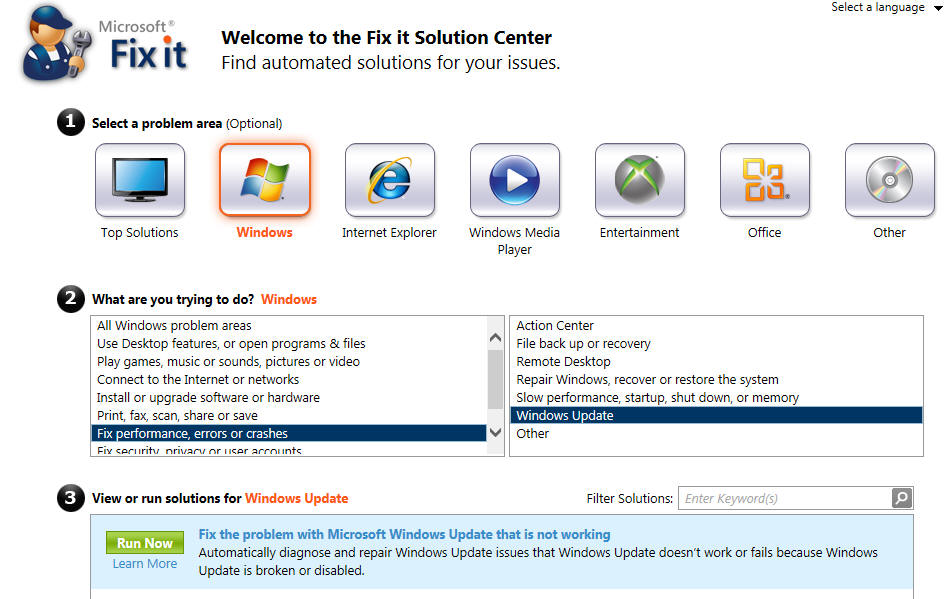
При таком устройстве пользователь решал две разные задачи. Сначала сопоставлял симптом с описанием в каталоге, затем доверял конкретному мастеру выполнение ограниченного набора действий. Ошибка выбора категории не делала автоматически опасной любую операцию, но снижала вероятность результата и повышала риск ненужного изменения системы. Поэтому выбор правильной статьи и проверка её области применения были частью самого механизма Fix it, а не формальностью.
Fix it Center: отдельное окно с перечнем диагностик
У устанавливаемого клиента Fix it Center логика была иной: в одном окне отображались доступные средства диагностики с названиями, сведениями о назначении и столбцом последнего запуска. Для каждой строки существовала команда Run. Некоторые элементы раскрывали пояснения и ориентировочное время проверки. Исторические снимки показывают диагностики качества изображения, входящих подключений, сетевого адаптера, устройств, домашней группы и воспроизведения мультимедиа.
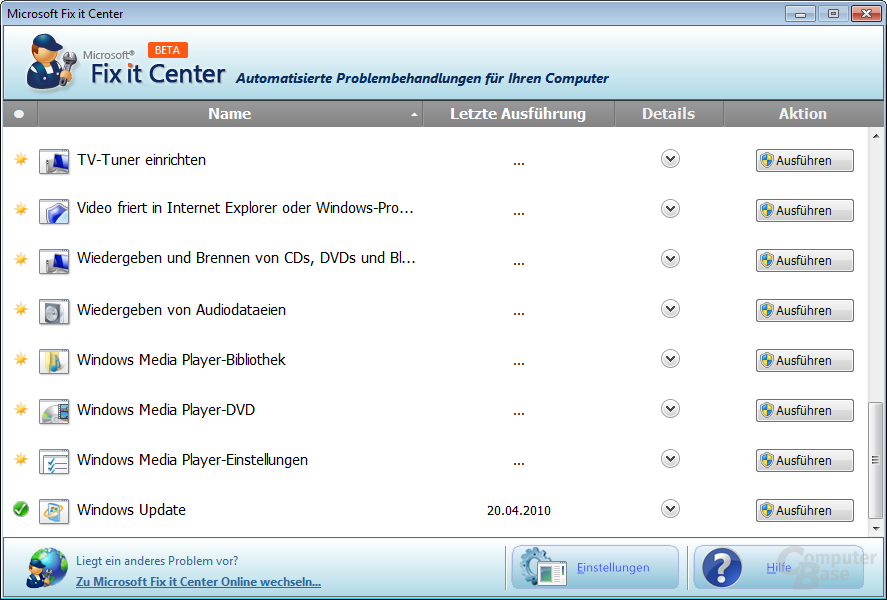
Fix it Center мог анализировать конфигурацию компьютера и предлагать подходящие проверки. Это не означало полного автоматического ремонта без участия владельца: в мастерах существовал выбор между автоматическим применением найденных исправлений и просмотром рекомендаций. Веб-часть позволяла связывать компьютеры с Windows Live ID и сохранять историю диагностик для дальнейшей поддержки. Наличие этого механизма в 2010 году не означает, что сегодня работает тот же сайт или сохранились соответствующие учётные записи.
Окно выбора автоматического или контролируемого ремонта
Отдельная диагностическая процедура могла открываться с двумя вариантами: Detect problems and apply the fixes for me (Recommended) и Detect problems and let me select the fixes to apply. В первом случае мастер выбирал и выполнял предусмотренные им корректировки, во втором — отделял обнаружение неполадки от согласия на конкретное исправление. Такой выбор лучше передавал пользователю контроль, чем единая непрозрачная кнопка «исправить всё».
Экран результата в подобных мастерах сообщал, обнаружена ли проблема и что удалось изменить. Это не заменяло пользовательской проверки исходного симптома: внутренний статус «исправлено» показывал завершение операции по критериям пакета, а не гарантировал нормальную работу всего устройства. Если устранение ошибки зависело от драйвера, внешнего оборудования или устаревшей службы, одного мастера могло быть недостаточно.
Возможности и границы автоматического ремонта
Точные исправления конфигурации
В основе Fix it находилась заранее определённая ремонтная операция. Ранние материалы Microsoft описывали модификацию параметров реестра и повторную регистрацию файловых компонентов. В базе знаний конкретные Fix it-пакеты использовались, например, для включения или отключения защитных обходных механизмов, исправления настроек приложений и устранения нарушений в работе установки программ. Такой способ уменьшал вероятность опечатки при ручном выполнении длинной технической процедуры.
Но автоматизация не превращала одно правило в систему экспертной диагностики. Запуск пакета от определённой ошибки имел смысл при совпадении версии Windows, затронутого продукта и симптома. Изменение в реестре могло не помочь при физическом отказе устройства; восстановление регистрации компонента — при аппаратной неисправности. Fix it не чинил изношенный диск, не подменял резервную копию и не создавал отсутствующие драйверы для неподдерживаемого оборудования.
Мастера по категориям неисправностей
Для ряда задач использовалась более интерактивная диагностика. Примеры из клиентского каталога 2010 года: качество отображения, воспроизведение аудио, сетевые адаптеры, печать, обнаружение устройств, поведение Internet Explorer и компоненты Windows Media Player. В диагностическом окне могли появляться предложения выполнить исправление автоматически или выбрать нужную меру. Такой процесс отличался от простого MSI-скрипта тем, что перед применением коррекции проводилась проверка компьютера.
Список категорий нельзя переносить между версиями: пакет, доступный в онлайн-каталоге, не обязан был присутствовать в установленном Fix it Center. И наоборот, встроенное средство Windows 7 не являлось автоматически тем же файлом, что Fix it из статьи Knowledge Base. Изменялись схема запуска, источники данных и возможность передавать результаты в службу поддержки. Общим оставалось назначение — устранение конкретной, классифицированной неполадки.
Обходные решения вместо обновления безопасности
Отдельные Fix it-пакеты использовались как временная защитная мера до полноценного обновления. В документации Microsoft к бюллетеню MS12-060 2012 года соответствующие Fix it-решения прямо названы обходными механизмами, не заменяющими обновление безопасности. Это важная граница: средство могло изменить уязвимую конфигурацию, но не обязательно исправить сам код продукта. После установки официального патча значение ранее изменённого параметра могло потребовать отдельной оценки.
Профессиональная ценность такого инструмента была в быстрой и конкретной процедуре, а не в обещании постоянной защиты. Для рабочего компьютера сегодня уместнее поддерживаемая версия Windows, актуальные обновления и встроенная система безопасности. Архивный мастер, рассчитанный на закрытую ветку Internet Explorer, не следует применять как универсальную современную защиту браузера или как замену антивирусному сканированию.
Диагностика, отчёт и взаимодействие с поддержкой
В Fix it Center выбор проверки мог приводить к краткому отчёту о найденной проблеме и выполненных действиях. У связанного с Windows Live ID онлайн-портала была иная функция: агрегировать историю компьютеров и диагностик, чтобы владелец или специалист поддержки видел контекст. Исторические обзоры фиксировали возможность передавать представителю Microsoft сведения о конфигурации и уже предпринятых мерах после согласия на соответствующий обмен данными.
Нельзя автоматически переносить эту возможность на каждое отдельное исправление MSI. Наличие логотипа Fix it в мастере не доказывает, что он отправляет весь отчёт в облако. И обратное неверно: использование Fix it Center Online предполагало передачу технических сведений в сервис Microsoft. Именно поэтому источники программы, предлагаемые исправления и настройки конфиденциальности нужно рассматривать раздельно.
Карта форматов и совместимости
У Fix it не было «документа проекта», который пользователь импортировал бы, редактировал и экспортировал как в графическом или офисном редакторе. Исходными данными служили текущая конфигурация Windows, состояние службы, устройства, установленного приложения или соответствующей записи реестра. Выходом становилось изменение на компьютере и, у некоторых диагностик, отображаемый итоговый статус. Это принципиально другая модель работы с данными.
| Объект | Как использовался | Что получалось | Можно ли перенести результат |
|---|---|---|---|
| MSI-пакет отдельного Fix it | Загружаемый мастер автоматического исправления из статьи поддержки | Изменённые параметры или системные компоненты в рамках целевой процедуры | Сам файл можно было сохранить, но выполненный ремонт не превращался в переносимый документ |
| DIAGCAB и диагностические исполняемые пакеты | Встречались в связанной экосистеме средств диагностики; формат зависел от конкретного средства | Проверка и рекомендованные исправления | Нет общего совместимого «проекта Fix it»; запуск зависит от версии платформы диагностики |
| Состояние ОС до исправления | Настройки служб, реестр, состояние приложения или устройства | Базовая точка для сопоставления симптомов | Перенос файлов не воспроизводит состояние системных настроек другого ПК |
| Отображаемый отчёт диагностики | Обратная связь по проверке в некоторых мастерах и Fix it Center | Список обнаруженных или обработанных проблем | Единого подтверждённого формата обязательного экспорта для всех выпусков нет |
| История Fix it Center Online | Данные, привязанные к онлайн-компоненту и Windows Live ID | Просмотр сведений о компьютерах и предыдущих проверках | Не является универсальным локальным резервным архивом; старый сервис снят с поддержки |
Путать пакет и результат особенно опасно при миграции. Сохранение установочного MSI не сохраняет исходную конфигурацию, состояние драйверов, историю изменений или права доступа к старому онлайн-порталу. Копирование исполняемого файла на другую машину тоже не гарантирует применимости: выпуски Fix it создавались под конкретные версии Windows и отдельные неисправности. Даже когда процедура сопровождалась файлом журнала, не существует оснований обещать его одинаковое имя, расположение и структуру для каждого пакета.
Отдельная статья Knowledge Base могла описывать параметры, которые пользователь вводил в мастер. Например, для изменения конкретного ограничения требовалось числовое значение, тогда как диагностика аудио не предусматривала «загрузку WAV» как исходного документа. С точки зрения специалиста по поддержке это напоминание: наличие расширения MSI говорит о способе поставки, а не о формате данных, исправляемых утилитой.
Требования, производительность и зависимость от сети
Поддерживаемая система и права
Для исходных Fix it-пакетов применимость определялась той статьёй Microsoft, из которой они распространялись. Программа не имела единого набора современных минимальных требований: одни решения были предназначены для версий Office, другие — для служб Windows, третьи — для компонентов Internet Explorer. Важно различать совместимость файла с установщиком Windows и совместимость самой коррекции: успешный старт MSI не доказывает, что он корректно распознает структуру новой ОС.
Часть ремонтных операций затрагивала системные параметры и требовала повышения привилегий. Это закономерно для изменения настроек служб, компонентов и общесистемных записей реестра. Наличие окна контроля учётных записей не делает файл надёжным: Windows спрашивает разрешение на выполнение операции, а не подтверждает, что найденное в интернете средство по-прежнему поддерживается Microsoft. Поэтому происхождение пакета важнее привычного изображения мастера.
Исторически клиент Fix it Center был рассчитан на Windows XP, Vista, 7 и перечисленные в документации серверные поколения. Продлевать этот список до Windows 10 или 11 по аналогии нельзя. Конкретное исправление, которое когда-то распространялось для одной сборки Windows 8, не приобретало автоматически совместимость с поздними версиями. К тому же Windows 10 завершила основную бесплатную поддержку 14 октября 2025 года; использование старой неподдерживаемой ОС требует отдельной оценки безопасности.
Время проверки и ресурсы
Сведения о производительности Fix it имеют смысл лишь в привязке к определённой процедуре. У некоторых диагностик Fix it Center показывалась ориентировочная длительность запуска, но это не являлось тестом скорости всех исправлений. Проверка сетевого адаптера, обработка параметра реестра и удаление следов Office решали задачи разной сложности. Не существует проверенного единого времени «ремонта Windows за минуту» или подтверждённого среднего потребления памяти для всего семейства.
Причины долгой работы тоже различались. Пакет мог опрашивать устройства, анализировать состояние служб, обращаться к компонентам установки либо ожидать завершения системной операции. Если мастер сообщал об успешном окончании, это показывало лишь завершение заданной ветви. Итоговая проверка симптома оставалась необходимой, особенно при неполадках воспроизведения звука, печати и загрузки обновлений, которые зависят не только от одного системного параметра.
Работа без подключения
Нужно разделять три сценария. Получить старый пакет из базы знаний без интернета нельзя; загрузка была частью исходного распространения. Уже скачанное самостоятельное исправление могло выполнять свою локальную процедуру на подходящей системе без постоянного просмотра сайта. Fix it Center Online, напротив, использовал веб-учётную запись и централизованную историю, поэтому его нельзя приравнять к автономному инструменту.
Даже локальный запуск не означает полной независимости от внешних ресурсов: конкретный мастер мог рассчитывать на существование компонентов Windows, источников установочных данных или установленных обновлений. Сейчас добавляется другой фактор — прекращение поддержки старой инфраструктуры. Поэтому архивный пакет, который работает в одной изолированной виртуальной машине, нельзя объявлять штатным способом восстановления всех отключённых от сети компьютеров.
Приватность, безопасность и модель оплаты
Fix it создавался Microsoft и распространялся как бесплатный способ самостоятельно устранить типовую ошибку; модель подписки и платных ограничений для обычных целевых решений не была частью продукта. Дополнительный клиент Fix it Center в бета-период также предлагался бесплатно. Это исторический статус, а не актуальная цена скачивания: сегодня нет действующего платного или бесплатного предложения Microsoft на весь прежний комплект Fix it.
Название Fix it Center Pro не следует принимать за премиум-редакцию Fix it с расширенным списком функций или актуальный тариф. В обсуждении сообщества Microsoft прямо отмечалось закрытие соответствующего портала и переход к Microsoft Diagnostics Services — Self-Help. Ни подписка на Microsoft 365, ни лицензия Windows 11 не превращают этот закрытый портал в работающую услугу.
С позиции безопасности риски были двойственными. Подлинное исправление избавляло от ручного изменения чувствительных настроек, но само выполняло действия с системной конфигурацией. В зависимости от назначения это могли быть изменения реестра, параметров защитных функций и состояния программы. Ошибка выбора пакета или несовместимость с установленным обновлением способны приводить к дополнительным неисправностям. Именно поэтому защита состояния компьютера и сверка с описанием проблемы важнее обещания «один клик».
Локальный мастер и онлайн-клиент имели разные свойства конфиденциальности. В архивных окнах отдельных пакетов была кнопка Privacy Statement, тогда как Fix it Center Online предлагал передачу информации о конфигурации компьютера и истории диагностик в привязке к Windows Live ID. Пользователь мог принимать решение об использовании онлайн-функций. Невозможно обобщать этот механизм до утверждения, что каждый MSI автоматически загружал личные документы в облако; нет оснований и утверждать, что система в целом никогда не передавала диагностические сведения.
Современные аналоги не полностью повторяют старые условия обработки данных: диагностические сценарии Get Help иногда требуют согласия на проверку системы и могут обращаться к поддержке Microsoft. Для компьютеров организации нужно отдельно учитывать политики передачи диагностических данных, управление обновлениями и предоставление административных прав. Применять неподдерживаемые архивные утилиты к машинам с рабочими учётными данными и конфиденциальными файлами без согласованной процедуры неразумно.
Что перестанет работать первым
У старой инфраструктуры Fix it было несколько независимых компонентов, и их отказ ощущается по-разному. Самая заметная потеря уже произошла: не поддерживается централизованное распространение Easy Fix. Старые адреса технической поддержки способны вести на другие страницы или открывать сообщения о снятии средства с публикации. Это не ошибка браузера и не доказательство удаления всех сохранившихся копий из интернета.
Поиск нужного пакета. Когда каталог перестаёт выдавать целевое решение, пользователь теряет связку «описанная проблема — правильный файл — поддерживаемая версия». Даже найденный на стороннем сайте MSI лишён контекста, если неизвестно, для какой версии системы он был создан и какие именно настройки изменяет. В результате риск неверной коррекции растёт раньше, чем возникает проблема с самим запуском.
Учётная запись и онлайн-история. У Fix it Center Online зависимость от веб-сервиса была фундаментальной: централизованный список компьютеров и история поддерживались порталом. После прекращения работы этой инфраструктуры локальный архив установщика не восстанавливает её. Старый Windows Live ID сам по себе не обеспечивает доступа к закрытому диагностическому кабинету. Сохранить такую историю задним числом через современное Get Help нельзя автоматически.
Исполнение на операционной системе. Даже автономно сохранённое средство зависит от Windows Installer, библиотек и устройства реестра конкретной эпохи. Новые версии Windows меняют набор доступных диагностических платформ и методы настройки служб. Поэтому единичное успешное выполнение одного старого мастера не доказывает работоспособности десятков других. Отдельно Microsoft завершала эксплуатацию MSDT и переводила часть прежних встроенных диагностик в Get Help.
Доверие к дистрибутиву. Чем дальше дата прекращения поддержки, тем сложнее отличить подлинный архив от переупакованного файла с тем же названием. Цифровая подпись помогает установить происхождение, но не гарантирует техническую безопасность устаревшего кода. Проверка антивирусом не заменяет совместимость. При отсутствии исходной официальной публикации для сегодняшнего ремонта предпочтительнее актуальный инструмент Windows, а не сторонняя «сборка всех Fix it».
Обратимость результата. Старый пакет мог изменить конфигурацию, но единая система сохранения исходных настроек не входила во все варианты Fix it. Время и порядок установки других обновлений тоже влияют на возможность отката. Если требуется долгосрочно поддерживать рабочее окружение, резервная копия и документирование исправлений остаются отдельными задачами администратора.
Как пользоваться программой — советы гика
Ниже описаны архивные интерфейсы Microsoft Fix it, а не актуальная инструкция по скачиванию программы. Централизованное распространение Easy Fix прекращено, поэтому исторические действия нельзя гарантированно воспроизвести по старым адресам Microsoft. Для изучения подлинного пакета пригодна изолированная виртуальная машина с совместимой архивной Windows, её снимок до исправления и известное происхождение исходного MSI. Для реальной неполадки на современной Windows предпочтительны официальные встроенные средства, описанные в конце раздела. Все операции, связанные с изменением системы, следует выполнять только на своей или разрешённой к обслуживанию машине.
Как выбрать соответствующее исправление в архивной базе знаний
Цель: установить, для какой именно ошибки предназначен отдельный Fix it, а не подбирать файл по номеру наугад. Подготовка: точный текст ошибки, выпуск Windows и продукта, историческая статья Knowledge Base с описанием соответствующего решения; при исследовании — отдельная виртуальная машина. Номер MSI и версия Windows должны совпадать с документированной областью применения.
- В архивной статье найдите предметный раздел Fix it for me или описание автоматического исправления. Сопоставьте заявленную проблему со своим симптомом и проверьте упомянутые версии Windows.
- Прочитайте описанные рядом последствия изменения параметров, ограничения и требование установки обновлений. При наличии альтернативы Let me fix it myself рассмотрите её как документированное объяснение самой операции.
- На историческом сайте кнопка Fix it или Download вызывала загрузку отдельного файла. Сохраняйте происхождение и номер пакета вместе с номером статьи; не подменяйте отсутствующую загрузку файлом со случайного зеркала.
- При отсутствии совпадения по версии или описанию остановитесь, не запускайте пакет «для профилактики».
Параметры: номер статьи, имя файла, разрядность и редакция старой системы, предназначение операции. Проверка: содержимое статьи описывает ровно наблюдаемую неисправность, а не соседнюю по названию. Частая ошибка: принимать общий сбой Windows Update за любой известный ошибочный код. Безопасный откат: до начала мастер ничего не изменил, достаточно отказаться от запуска; сохранённую копию не переносите на рабочую Windows без отдельной проверки.
Как открыть оригинальный MSI-мастер и изучить условия
Цель: понять, что именно запускается и когда мастер получает разрешение на изменение системы. Подготовка: подлинный исторический MSI с подтверждённой подписью, совместимая изолированная Windows, снимок виртуальной машины и права, предусмотренные конкретным пакетом. По данным ранних материалов Microsoft, кнопка Fix it в Knowledge Base предлагала MSI-файл, который выполнял заданное исправление.
- В сохранённом архивном наборе сопоставьте имя файла с инструкцией Microsoft; для примера старые пакеты показывали заголовок Microsoft Fix it с индивидуальным числовым идентификатором.
- Откройте MSI штатным средством Windows Installer в изолированной системе. Проверьте издателя в системных сведениях о подписи, не ориентируйтесь только на значок с персонажем и гаечным ключом.
- Если открыт экран MICROSOFT SOFTWARE LICENSE TERMS, прочитайте условия; кнопка Privacy Statement относится к сведениям о конфиденциальности конкретного мастера.
- Для продолжения в документированных выпусках использовались флажок I Agree и кнопка Next. Для отмены до применения изменений предусмотрена Cancel.
- Не подтверждайте следующую операцию, пока неизвестно, какой компонент она будет менять: в различных Fix it-пакетах состав последующих страниц отличался.
Параметры: заголовок пакета и согласие с лицензией; отдельных глобальных профилей ремонта здесь нет. Проверка: открылся мастер именно ожидаемого исправления, а не установщик сторонней программы. Ошибка: выдать экран согласия за успешную диагностику. Откат: Cancel до внесения изменений; после внесения — восстановление снимка лабораторной системы. Не рассчитывайте на наличие кнопки Undo в каждом MSI.
Как выполнить автоматическую диагностику и исправление
Цель: передать обнаружение и применение предусмотренных коррекций диагностическому мастеру. Подготовка: выбранная подходящая диагностика, сохранённая исходная конфигурация и возможность проверить исходный симптом. Не все старые Fix it-пакеты имели это окно: в одних случаях выполнялась отдельная процедура без выбора режима.
- В соответствующем диагностическом мастере откройте экран, где перечислены два способа устранения неполадки.
- Выберите Detect problems and apply the fixes for me (Recommended), если по назначению пакета допустимо автоматическое изменение всех обнаруженных в этой процедуре параметров.
- Дождитесь завершения проверки и применения предложенных мер. Не закрывайте окно принудительно, когда оно сообщает о выполняемой операции.
- Ознакомьтесь с итоговым состоянием. Если мастер предлагает перезапустить систему, учитывайте, что до перезапуска некоторые изменения не проявляются.
- Повторите исходное действие, вызывавшее неисправность, на той же тестовой конфигурации.
Параметры: автоматический режим без выбора отдельных найденных мер; охват определяется конкретной диагностикой. Проверка: проблема исчезла именно в проверяемом сценарии, а не только по сообщению мастера. Ошибка: считать надпись о завершении гарантией устранения аппаратного дефекта. Откат: восстановление снимка или заранее подготовленной точки восстановления; для некоторых специальных обходных решений требовалась отдельная противоположная процедура, но её нельзя считать общей функцией Fix it.
Как оставить решение об исправлениях за собой
Цель: использовать диагностику для поиска причины без безусловного применения всех найденных действий. Подготовка: диагностический пакет, предлагающий выборочный режим, и представление о том, какие системные параметры нельзя менять без согласования. Такой подход особенно полезен при ограниченном доступе к настройкам служебного ПК.
- На экране выбора режима найдите пункт Detect problems and let me select the fixes to apply.
- Запустите проверку в этом режиме и изучите предложенные мастером исправления после завершения анализа.
- Сопоставьте каждую меру с симптомом и разрешённой областью изменений. Выбирайте только то, что относится к установленной проблеме.
- Подтвердите выбранную коррекцию штатным действием соответствующего мастера. Вариант названия завершающей кнопки зависел от пакета и его сценария.
- После завершения сверьте состояние изменённой функции с тем, что наблюдалось до запуска.
Параметры: выбор конкретных исправлений после диагностики вместо полного автоматического применения. Проверка: выполнены только осознанно подтверждённые действия; исходный симптом устранён или причина уточнена. Ошибка: отмечать все пункты только потому, что они обнаружены. Откат: отмена до подтверждения либо заранее сохранённое состояние виртуальной машины; подтверждённая коррекция не означает наличие универсальной кнопки возврата.
Как ориентироваться в Fix it Solution Center
Цель: найти предметную диагностику в старом веб-каталоге, отличая его от конкретного локального мастера. Подготовка: доступный архив интерфейса; оригинальный сервис сегодня не рассматривается как действующий способ получения поддерживаемых исправлений. На исторических снимках были видны выбор продукта, уточнение симптома и ссылка запуска решения.
- На архивной странице Fix it Solution Center определите область продукта: например, Windows, Internet Explorer или Windows Media Player.
- Уточните раздел задачи и конкретный симптом. Отображаемый список решений менялся в зависимости от выбора категории.
- Ознакомьтесь с названием предложенного исправления и его описанием, не принимайте соседние элементы каталога за один пакет.
- В рабочем историческом сервисе команда Run Now начинала получение или запуск соответствующего мастера; Learn More вела к пояснению.
- В современной ситуации используйте страницу лишь как источник исторических названий: не пытайтесь автоматически повторить запуск по перепечатанному адресу, который больше не обслуживается.
Параметры: продукт, категория, симптом и найденная процедура. Проверка: в описании совпадают техническая проблема и область применения. Ошибка: считать каталог самостоятельно установленной диагностикой и ожидать, что выбор категории уже исправил компьютер. Откат: переход по архивному каталогу не изменяет локальные настройки; при открывшейся загрузке откажитесь от запуска неподтверждённого пакета.
Как запускалась диагностика из приложения Fix it Center
Цель: показать отдельный режим установленного клиента, в котором не требовалось заранее знать номер исправления Knowledge Base. Подготовка: исторический клиент Fix it Center в совместимой тестовой Windows. Клиентская бета-версия предназначалась для компьютеров эпохи Windows XP, Vista и 7; данная процедура не относится к штатному интерфейсу Windows 11.
- В основном окне Microsoft Fix it Center найдите строку диагностики по типу проблемы: например, Display Quality, Internet Connections или Hardware and Devices.
- Разверните подробности строки, когда доступны описание, версия и приблизительное время проверки; сопоставьте их с неисправностью.
- Используйте Run рядом с выбранным элементом. Запустится отдельный мастер проверки, а не глобальная переустановка операционной системы.
- В диагностике выберите автоматический либо контролируемый режим, когда такой выбор предлагается; дождитесь итогового экрана.
- Сопоставьте итог с колонкой Last Run и фактическим поведением проверяемой функции.
Параметры: выбранная диагностика, режим обработки и относящиеся к ней предложения. Проверка: в списке отражён запуск, а исходный симптом на тестовой машине устранён либо уточнён. Ошибка: путать число диагностик в локальном списке с количеством исправлений всего веб-каталога. Откат: прекращение до подтверждения изменений либо возврат к снимку тестового окружения.
Как использовались онлайн-история и сведения о компьютерах
Цель: понять связь Fix it Center с облачным кабинетом и пределы его возможностей. Подготовка: историческая конфигурация клиента и описание работы портала; в 2026 году старый сервис не следует считать доступным для нового входа или восстановления диагностической истории.
- В архивном клиенте имелась ссылка Go to Microsoft Fix it Center Online, переходившая к веб-части сервиса.
- В период работы портала пользователю предлагалось связать средство с Windows Live ID. Передаваемая информация о компьютере и истории требовала согласия в соответствующем сценарии.
- В онлайн-представлении были доступны сведения об ассоциированных компьютерах и предшествующих диагностических действиях; это помогало при обращении за поддержкой.
- В ходе исследования старого экземпляра рассматривайте сохранившиеся материалы только как историческое описание: повторное использование старых учётных данных через найденный сторонний портал недопустимо.
Параметры: учётная запись, привязанные компьютеры и согласие на передачу диагностических сведений. Проверка: можно отличить локальный статус проверки от истории, ранее размещавшейся на сервере. Ошибка: предполагать, что наличие действующего аккаунта Microsoft восстановит закрытый Fix it Center Online. Откат: в современной среде не передавайте учётные данные старому домену или клону портала; на тестовом экземпляре обратимый результат обеспечивает сохранённый снимок.
Сквозной архивный сценарий: от неисправности звука до контроля результата
Цель: связать выбор подходящей диагностики, запуск, изменение, подтверждение и сохранение свидетельств в одну воспроизводимую лабораторную процедуру. Это сценарий исследования старого продукта, не рекомендация устанавливать Fix it на рабочий компьютер в 2026 году. Подготовка: изолированная виртуальная Windows эпохи продукта с работающей аудиоподсистемой и контролируемо воспроизводимым симптомом, оригинальный соответствующий диагностический пакет, снимок системы и доступ к его экрану Playing Audio.
- Зафиксируйте исходное состояние: какое устройство вывода выбрано и при каком действии не слышен звук. Для лабораторного стенда сохраните снимок виртуальной машины до ремонта.
- В подходящем архивном каталоге или клиенте выберите проверку Playing Audio, относящуюся к воспроизведению звука; не подменяйте её исправлением для печати или сети.
- Откройте соответствующий мастер и выберите Detect problems and let me select the fixes to apply, чтобы ознакомиться с диагностическими предложениями.
- Изучите обнаруженную причину и подтвердите только изменение, соответствующее заранее подготовленному симптому. В случае отсутствия диагностированного нарушения не применяйте другие исправления для получения красивого отчёта.
- На итоговом экране сохраните текстовые результаты в протоколе стенда или сделайте собственный снимок экрана. Это пользовательская фиксация результата, а не заявленная функция экспорта файла проекта Fix it.
- Повторите то же воспроизведение звука. Сравните статус устройства и наблюдаемое поведение с начальной фиксацией.
- Для повторяемости исследования верните виртуальную машину к исходному снимку; это одновременно позволяет отделить результат отдельного Fix it от изменений, внесённых в последующих экспериментах.
Параметры: тип диагностики Playing Audio, управляемый режим и конкретное разрешённое исправление. Проверка: совпадает проверяемый симптом, известен факт изменения, работа аудио подтверждена отдельно от сообщения мастера. Ошибка: считать любую исчезнувшую ошибку результатом Fix it, когда между проверками обновлялись драйверы или изменялось устройство вывода. Откат: возврат исходного снимка; на обычной Windows без снимка подход к восстановлению зависит от заранее созданной точки и характера внесённого изменения.
Чем заменить тот же сценарий в Windows 11 или Windows 10
Цель: получить актуальную автоматическую проверку без запуска закрытого продукта. Подготовка: поддерживаемая конфигурация Windows, доступ к Get Help и разрешение на штатную диагностику. Приложение Get Help содержит средства для проблем звука, принтера, обновлений, Bluetooth, видео и совместимости программ. Это самостоятельная современная платформа, а не новый выпуск Fix it.
- Откройте приложение Get Help («Получить помощь») через меню Пуск.
- В строке поиска введите audio troubleshooter для звука либо windows update troubleshooter для обновлений. Для принтера предусмотрено printer troubleshooter.
- Выберите найденный сценарий и нажмите Start, когда эта кнопка доступна; при появлении окна согласия на диагностику выберите Yes после ознакомления с действием.
- Следуйте ответам и рекомендациям самого мастера. После его завершения в Get Help отображаются результаты обнаруженных проблем и предложения по исправлению.
- Проверьте исходный симптом в Windows отдельно. Для обновлений — состояние Windows Update, для звука — воспроизведение на выбранном устройстве, для принтера — пробную печать.
Параметры: категория неполадки, разрешение на диагностику и конкретные предлагаемые исправления. Проверка: проблема исчезла в целевом приложении или устройстве. Ошибка: запускать средство Windows Update при неисправном звуковом выходе только потому, что ошибка появилась после обновления; причины требуют разделения. Откат: откажитесь от нежелательной рекомендации до подтверждения, а для сделанных системных изменений используйте поддерживаемые Windows механизмы восстановления.
Как сохранить возможность отката системного изменения
Цель: отделить исправление от необратимого эксперимента. Подготовка: личная резервная копия важных файлов, совместимая Windows и доступ к средствам восстановления. Поскольку единая кнопка отката не была свойством каждого Fix it, сохранение состояния необходимо организовать на уровне ОС или тестовой среды.
- Для лабораторного изучения зафиксируйте снимок виртуальной машины до запуска старого пакета; не используйте производственный компьютер как стенд.
- В современной Windows найдите через Пуск пункт Create a restore point («Создание точки восстановления»); откроется раздел System Protection свойств системы.
- Проверьте, включена ли защита соответствующего системного диска; при необходимости воспользуйтесь Configure и пунктом Turn on system protection. Для ручной точки выберите Create и задайте различимое название.
- После планируемой штатной диагностической операции зафиксируйте, какие настройки и функции изменились. Отсутствие результата — основание прекратить повторные одинаковые вмешательства.
- При нежелательном изменении используйте System Restore для выбора подходящей ранее созданной точки либо восстановите снимок лабораторной машины. До подтверждения восстановления учитывайте влияние на программы и системные настройки.
Параметры: состояние защиты системы, доступное место для точек и конкретная точка восстановления. Проверка: точка действительно создана до коррекции, а после отката исходное поведение и настройки восстановлены. Ошибка: рассчитывать, что точка восстановления заменит резервную копию личных документов или что была создана автоматически на любой системе. Откат: на испытательном окружении — исходный снимок, на поддерживаемой Windows — выбор точки восстановления в штатном мастере, если она существует.
Задача → инструмент → результат → что проверить
Разные ветви Fix it были рассчитаны на разные типы неисправностей. В прикладной оценке важно отделять обещанный эффект от состояния всей операционной системы. Следующая карта относится к историческим сценариям; она объясняет логику продукта, но не означает, что соответствующие пакеты сегодня поддерживаются или доступны для скачивания.
| Задача | Исторический инструмент | Предполагаемый результат операции | Независимый критерий проверки |
|---|---|---|---|
| Выполнить сложную настройку из статьи поддержки без ручной правки реестра | Целевой Fix it из раздела «Fix it for me» | Автоматизированное изменение предусмотренного параметра | Нужная функция стала работать без появления побочного сбоя |
| Выяснить причину отсутствия звука | Диагностика Playing Audio в экосистеме Fix it | Обнаружение проблемы и предложение коррекции параметров аудио | Тот же файл или системный звук воспроизводится через нужное устройство |
| Уточнить неисправность подключения | Средство проверки Internet Connections или Network Adapter в клиентском списке | Диагностический результат по доступным сетевым компонентам | Связь восстановлена именно с требуемым ресурсом, не только внутри мастера |
| Устранить конкретную ошибку установки или удаления приложения | Предметный пакет Fix it для указанного продукта | Коррекция проблемных регистрационных данных или состояния установки | Приложение корректно устанавливается, обновляется либо удаляется |
| Временно снизить риск известной уязвимости | Особый Fix it, связанный с конкретным бюллетенем безопасности | Временная настройка или обходной механизм | Исполнено требование бюллетеня и отдельно установлено официальное обновление |
| Передать поддержке контекст повторяющихся ошибок на нескольких ПК | Fix it Center Online и история привязанных компьютеров | Сведения о конфигурации и предыдущих диагностиках | Сотрудник поддержки видит правильный компьютер и историю, а не чужой или устаревший отчёт |
Особенно показательно различие между «найдена неисправность» и «устранён симптом». Диагностика могла сообщить о корректировке настройки, однако пользователь продолжал сталкиваться с последствиями неисправного драйвера. В отчёте исправление считалось выполненным, а на практике нужное приложение по-прежнему не работало. Именно поэтому у каждой задачи свой контрольный критерий, который нельзя заменить фразой «сканирование завершено».
Оценки профильных изданий
PCWorld, 21 апреля 2010 года. В обзоре бета-версии Microsoft Fix It Джаред Ньюман выделял упрощённый запуск знакомых проверок для Windows XP и Vista. Приложение представляло список областей компьютера и кнопку запуска рядом с каждой, что избавляло пользователя от поиска нужной процедуры среди множества страниц поддержки. Редактор описал устранение некоторых проблем с запускаемыми при старте программами, одновременно отметив, что универсальной гарантии ремонта это не давало. Его вывод относится к бета-клиенту эпохи Windows 7, а не к нынешней Windows 11.
Ars Technica, 19 апреля 2010 года. Эмиль Проталински объяснял, что Fix it Center объединяет диагностические сценарии и предлагает два разных уровня вмешательства: автоматическое исправление либо поиск с последующим отчётом. Издание отдельно указывало на дополнение локальной программы онлайн-порталом и возможностью получить поддержку с учётом собранных сведений. Здесь важнее архитектурная оценка: ценность инструмента заключалась не в необычном алгоритме ремонта, а в объединении существующих способов диагностики и снижении числа ручных действий.
«窓の杜», 7 ноября 2018 года. Публикация о закрытии Microsoft Easy Fix сопоставляла старые исправления с официальными средствами Windows и перечисляла конкретные пакеты, применявшиеся для обходных мер безопасности и настройки Internet Explorer. Значимый практический вывод — отдельные Fix it иногда требовали пересмотра ранее сделанных изменений после выхода постоянного исправления. Такая историческая специфика объясняет, почему архивный пакет нельзя считать бессрочной «оптимизацией» конфигурации.
Объединять оценки 2010 и 2018 годов в современный рейтинг было бы некорректно: первые отражали появление бета-продукта, последняя — окончание его жизненного цикла. Из этих публикаций следует более узкая редакционная позиция: подход Fix it был полезен для типовых задач техподдержки, когда Microsoft предоставляла правильный пакет под конкретную проблему; после прекращения поддержки тот же принцип не оправдывает запуск произвольных старых дистрибутивов.
Плюсы и минусы
Плюсы
- Предметная автоматизация. Механизм из статьи Knowledge Base выполнял определённую техническую процедуру и сокращал риск ошибки при ручной правке нескольких параметров.
- Контекст для выбора. Назначение исправления обычно объяснялось рядом с описанием симптома, а не только названием файла.
- Варианты поведения диагностики. Для подтверждённых мастеров существовали автоматический режим и режим с выбором предлагаемых мер.
- Доступность для старых систем своего времени. Клиент Fix it Center дополнял диагностику Windows XP и Vista, где инструменты были менее унифицированы, чем в более поздних версиях Windows.
- Историческая бесплатность. Отдельные Fix it-пакеты и бета-клиент не требовали покупки лицензии для описанных способов использования.
- Единое представление в Fix it Center. Список проверок и информация о последнем запуске делали повторную диагностику на старом ПК более понятной.
Минусы
- Поддержка прекращена. Нет официально распространяемого актуального комплекта Fix it для современной Windows.
- Отсутствие универсального сценария. Пакет от конкретной ошибки нельзя применять как средство исправления любых других системных проблем.
- Зависимость от поколения ОС. Старые инструменты создавались с учётом интерфейсов Windows и программ, которые впоследствии изменились или сняты с поддержки.
- Несовпадение форматов и окон. Одноразовые MSI, диагностические мастера и Fix it Center имели разные элементы управления; единая инструкция для всех файлов невозможна.
- Ограниченный контроль отката. Не у каждого исправления был собственный гарантированный способ вернуть прежнюю конфигурацию.
- Закрытая инфраструктура онлайн-истории. Старый портал и прежняя связь с Windows Live ID не дают действующего сервиса поддержки сегодня.
- Риск сторонних копий. Файл из неофициального архива может оказаться изменённым или не соответствовать заявленному номеру исправления.
Кому подойдёт и кому не подойдёт
Кому подойдёт
Историкам программного обеспечения и специалистам по ретрокомпьютерам. Fix it показывает, как Microsoft переходила от длинных инструкций Knowledge Base к автоматическому исполнению локальных ремонтных процедур. Достаточно исследовать интерфейс, последовательность подтверждений и различие между целевым MSI и более общим клиентом Fix it Center. Безопасная среда — изолированная виртуальная машина с подлинными архивными материалами.
Администраторам старых изолированных стендов. Сведения о Fix it помогут интерпретировать документацию, в которой указан конкретный идентификатор пакета и описан его эффект. Полезно понимать, что исправление могло менять системный параметр, а не устанавливать полноценное обновление. Однако данное знание не делает архивную утилиту безопасной для производственной эксплуатации и не заменяет план миграции с неподдерживаемой ОС.
Авторам технических руководств и сотрудникам поддержки. Обзор позволяет корректно переводить старые формулировки «Fix it for me» и «Run Now» в понятие предметной диагностики, не выдавая устаревшие кнопки за элементы Windows 11. Для редактора важно также отличать технический факт закрытия от ложного утверждения, будто продукта никогда не существовало.
Кому не подойдёт
Владельцу компьютера с Windows 11, которому нужно устранить ошибку сегодня. Старый Fix it не является поддерживаемым инструментом для этой задачи. Действующая линия автоматической помощи — Get Help и встроенные средства конкретной версии Windows; для повреждений системных компонентов предназначены другие технологии.
Пользователю, ожидающему универсального восстановления файлов. Fix it не относится к программам возвращения удалённых фотографий, документов или разделов диска. Его предмет — настройки, диагностические проверки и отдельные системные операции. Если потеряны пользовательские файлы, нужны резервные копии или специализированное восстановление, а не MSI из архива Fix it.
Организации, которой нужна централизованная современная система управления парком ПК. Прежние возможности Fix it Center Online не равны актуальной платформе мониторинга, безопасного развёртывания исправлений и аудита изменений. У закрытого продукта нет поддерживаемого облачного кабинета, обновлений и предсказуемой интеграции с нынешними средствами управления Windows.
Тому, кто хочет «ускорить компьютер в один клик». Исправление конкретной конфигурационной ошибки иногда влияло на производительность, но Fix it не обещал комплексную оптимизацию железа, удаление всего мусора, очистку реестра без последствий или борьбу со всеми вредоносными программами. Предметная диагностика эффективнее, когда сначала определён тип неисправности.
Сравнение с другими аналогами
Ниже — четыре поддерживаемых Microsoft инструмента или механизма Windows, которые частично закрывают прежние сценарии Fix it. Они отличаются задачей и глубиной вмешательства, поэтому не образуют рейтинг «лучше/хуже». Критерии одинаковы для всех: задача, платформа, порог освоения, форматы, автоматизация, оплата, ограничения и предпочтительный сценарий.
| Аналог | Задача и платформа | Порог освоения | Форматы и автоматизация | Оплата и ограничения | Когда подходит |
|---|---|---|---|---|---|
| Get Help («Получить помощь») | Автоматическая диагностика звука, принтера, сети, обновлений и ряда приложений в Windows 11; доступность отдельных сценариев зависит от Windows и случая | Низкий: поиск проблемы и работа с подсказками | Системная диагностика, не импорт файлов пользователя; готовые проверки и предлагаемые исправления | Функция поддержки Microsoft, отдельная лицензия Fix it не требуется; результат ограничен доступными сценариями, часть проверок предполагает согласие | Типичная неполадка Windows, где есть официальный диагностический маршрут |
| DISM и SFC | Восстановление хранилища компонентов и системных файлов Windows 10/11 | Средний: командная строка с правами администратора и анализ результата | Образ ОС и системные файлы; сканирование и исправление по командам; нет графического импорта проектов | Встроенные средства Windows; не исправляют произвольные конфигурационные, аппаратные или сетевые ошибки, DISM может требовать источник файлов | Признаки повреждения системных компонентов или невозможности установки обновлений |
| System Restore («Восстановление системы») | Откат системной конфигурации к точке восстановления Windows 10/11 | Средний: нужно понимать дату точки и последствия возврата | Точки состояния системных файлов, реестра и приложений; автоматизированный возврат, не формат передачи проекта | Возможность Windows; работает лишь при наличии нужной точки, не заменяет резервное копирование личных данных | Проблема появилась после изменения драйвера, программы или системного параметра |
| Windows Security («Безопасность Windows») | Проверка вредоносного ПО и параметров защиты в Windows 10/11 | Низкий для обычного сканирования | Проверка файлов, процессов и состояния защиты, автоматические и запускаемые проверки; не выводит «проект ремонта» | Встроенное средство Windows; антивирусная проверка не заменяет ремонт печати, аудио или Windows Update | Есть признаки вредоносной активности, подозрительное приложение или вопрос о защитных настройках |
Главное преимущество Get Help по сравнению с архивным Fix it — связь с поддерживаемыми диагностическими сценариями и текущими разделами Windows. Для обычного пользователя это прямой заменитель идеи «сначала определить проблему, затем получить безопасный способ её устранения», но не буквальная копия старых MSI-пакетов. Когда дело в повреждении хранилища компонентов, графический мастер может не заменить DISM и восстановление системного образа: у этих средств более узкое, но глубже техническое назначение.
System Restore решает обратную задачу: не ищет отдельную ошибку, а возвращает систему к зафиксированному состоянию. Это особенно важно после неудачного вмешательства, тогда как Fix it прежде всего пытался внести новое изменение. Windows Security вообще отвечает на другой вопрос — нет ли вредоносной активности; объяснять с её помощью все сбои обновлений было бы неверно. При выборе современного средства задача должна предшествовать названию продукта.
Для более широкого понимания диагностики компьютера полезно отдельно сравнивать инструменты по охвату аппаратных и системных неисправностей; в GeekHow есть материал о программах для диагностики компьютера. Но его категории не следует считать прямыми наследниками Fix it: наличие анализа температуры, памяти или диска не означает поддержку исправлений Windows Installer или служб системы.
Типичные проблемы: причины, диагностика и исправления
Ниже перечислены не результаты современного испытания Microsoft Fix it, а диагностическая карта для старых материалов и случаев, когда пользователь пытается применить их сегодня. Важно не лечить все симптомы одной архивной утилитой: неполадка с распространением файла, несовместимость Windows и отказ самого устройства относятся к разным уровням проблемы.
1. Старая кнопка Fix it открывает справку Windows, а не скачивание
Симптом: адрес страницы Knowledge Base перенаправляет на общий раздел Windows или описание снятого решения. Причина: прекращение официального распространения Easy Fix и изменение структуры поддержки. Диагностика: отсутствие предметного пакета на конечной странице при сохранённом номере старой статьи. Исправление: не искать тот же файл на случайном рекламном зеркале; определить неисправность по исходной статье и использовать подходящее средство Windows или актуальную справку Microsoft. Проверка: новый способ диагностики относится к нужной функции и доступен в используемой версии ОС.
2. Найденный файл называется MicrosoftFixit, но его происхождение неясно
Симптом: сайт предлагает загрузить «полный Fix it 2026», «portable» или установщик без связи с конкретным номером Knowledge Base. Причина: официальный продукт снят с распространения, а сторонние архивы не дают гарантий неизменности пакета. Диагностика: нет проверяемого соответствия между издателем, цифровой подписью, назначением файла и первоначальной статьёй. Исправление: отказаться от запуска на рабочем ПК; использовать поддерживаемую диагностику и штатную защиту Windows. Проверка: устранение неполадки больше не зависит от неизвестного исполняемого файла.
3. Архивный MSI не устанавливается или сообщает о неподходящей Windows
Симптом: мастер завершается ошибкой ещё до обработки неполадки. Причина: конкретный Fix it мог быть предназначен для другого поколения Windows, редакции Office или набора компонентов. Диагностика: сравнение установленной ОС и версии целевого продукта с областью применения исходного пакета; совпадение расширения MSI не подтверждает совместимость. Исправление: прекратить попытки запуска и выбрать штатный инструмент для текущей системы. Проверка: современное средство запускается без требований к устаревшей версии ОС и выполняет проверку нужного компонента.
4. При запуске появляется окно подтверждения прав администратора
Симптом: окно контроля учётных записей требует разрешения на изменение компьютера. Причина: исправление затрагивает системные настройки, службы или общесистемный реестр; такие действия не равны просмотру документа. Диагностика: выяснение источника пакета, его назначения и того, какие параметры он должен менять. Исправление: не предоставлять права неподтверждённому архивному файлу; для поддерживаемого инструмента использовать авторизованную учётную запись и согласованную процедуру администрирования. Проверка: выполнена только разрешённая операция, без установки неизвестного дополнительного ПО.
5. DIAGCAB не открывается как привычный старый мастер
Симптом: архивный диагностический пакет не запускается в новой Windows или вызывает непонятный обработчик. Причина: некоторые диагностические форматы были связаны со старой Windows Troubleshooting Platform и MSDT; Microsoft выводит эту инфраструктуру из современных выпусков Windows 11. Диагностика: установление типа файла и поколения операционной системы, а также сравнение с документацией именно этой диагностики. Исправление: использовать актуальный сценарий Get Help; не пытаться восстанавливать удалённые системные компоненты ради одного старого файла. Проверка: новая диагностика запускается штатно, без неизвестных компонентов или средств обхода ограничений.
6. Мастер ничего не находит, хотя проблема заметна
Симптом: диагностика завершается без обнаруженных неполадок. Причина: её проверки ограничены конкретной областью; неисправность может относиться к иной функции или внешнему оборудованию. Диагностика: сравнение темы мастера с фактическим симптомом, проверка наличия устройства и актуальности драйвера. Исправление: выбрать профильную диагностику и отдельно проверить аппаратную составляющую; по вопросам драйверов полезно различать диагностику и инструменты работы с драйверами. Проверка: новый инструмент оценивает именно проблемный компонент, а не соседнюю системную функцию.
7. Fix it сообщает об успешной коррекции, но звук или печать не восстановились
Симптом: окно завершения не совпадает с фактическим результатом. Причина: конкретный мастер проверял ограниченный набор настроек, тогда как ошибка может зависеть от драйвера, выбранного устройства вывода, очереди печати или подключения. Диагностика: повторение исходного действия без изменения условий и анализ состояния непосредственно проблемного устройства. Исправление: использовать специализированную актуальную диагностику, при необходимости проверить драйвер и физическое подключение. Проверка: слышен звук на нужном выходе или документ выходит из нужного принтера, а не только исчезает сообщение мастера.
8. Fix it Center Online не загружается либо не показывает компьютеры
Симптом: старый адрес портала не открывает панель с диагностической историей. Причина: сервис и связанная с ним инфраструктура не являются действующей частью поддержки Windows. Диагностика: сопоставление адреса и названия портала с историческими материалами, а не с нынешними страницами Microsoft. Исправление: не вводить пароль Microsoft на домене-подражателе; использовать поддерживаемые инструменты учёта и помощи. Проверка: доступ к актуальному сервису подтверждается правильным официальным доменом и его реальными функциями, а не знакомым архивным интерфейсом.
9. После старого исправления параметры системы изменились нежелательным образом
Симптом: появилась новая несовместимость, изменилась настройка безопасности или перестала работать часть старого приложения. Причина: Fix it выполнял реальные изменения конфигурации, а некоторые пакеты были временными обходными решениями, рассчитанными на конкретное состояние системы. Диагностика: сопоставление времени изменения с запуском пакета и перечнем действий из его исходной статьи. Исправление: на лабораторной системе использовать исходный снимок; на поддерживаемой Windows — подходящую заранее созданную точку восстановления или документированную обратную коррекцию. Проверка: восстановлена прежняя работа функций и не отключены актуальные средства защиты.
10. Windows Update продолжает выдавать ошибку после попытки ремонта
Симптом: новая попытка установки обновления завершается тем же кодом. Причина: неполадка может находиться в службах обновления или повреждённых системных компонентах, которых не затрагивал прежний целевой Fix it. Диагностика: точный код ошибки и статус системной службы; для проблем службы обновления есть отдельный разбор ошибки 0x80070422. Исправление: поддерживаемый Windows Update troubleshooter, а при повреждении хранилища компонентов — официальные средства DISM и SFC. Проверка: не просто завершение сканирования, а успешная установка требуемого обновления.
11. Исправление не устранило повреждение компонентов или сбой установщика
Симптом: установка приложения или системного обновления вновь прерывается, несмотря на работу мастера. Причина: старый пакет решал одну причину, тогда как неполадка может быть связана с повреждением системного образа либо ошибкой регистрации установки. Диагностика: разделение ошибок по коду, событию установки и фактическому объекту: пример проблем хранилища — ошибка 0x80073712, а отдельный класс — сбой установки 0x80070643. Исправление: выбрать современный способ восстановления для установленной причины, не повторяя бесконечно один устаревший MSI. Проверка: завершается именно та установка или операция, которая прежде давала сбой.
При выраженных признаках аппаратного отказа — нестабильном обнаружении накопителя, физических ошибках чтения, перегреве, самопроизвольном отключении питания — старый Fix it не является средством диагностики состояния оборудования. В таких случаях риск потерять данные может быть выше выгоды от исправления отдельных параметров Windows. Для оценки среды сначала важно установить класс неисправности, а уже потом подбирать специализированное средство.
FAQ по Microsoft Fix it
Microsoft Fix it и Microsoft Hotfix — это одно и то же?
Нет. Fix it обычно автоматизировал определённые действия по настройке или устранению симптома через мастер. Hotfix обозначал конкретное программное исправление, распространявшееся по отдельному каналу Microsoft. В 2018 году сообщалось о завершении обоих старых сервисов, но это два разных механизма. Сегодня обновления Windows получают из поддерживаемых каналов, а не из архивного каталога Fix it.
Можно ли восстановить исходную статью, если сохранился только номер пакета?
Числовой идентификатор помогает искать историческое название исправления, однако сам по себе не раскрывает всех условий его работы. Для осмысленного анализа нужны область применения, редакция продукта, описание ожидаемого изменения и дата материала. Архивный MSI с хорошо знакомым номером без этих сведений остаётся неполным свидетельством.
Почему некоторые мастера были на английском языке?
Локализация зависела от конкретного пакета и интерфейса. В архивных статьях Microsoft встречалось прямое предупреждение, что мастер может отображаться только по-английски, хотя автоматическое исправление применялось и к Windows с другим языком. Переводить названия кнопок в старых инструкциях дословно без сравнения с конкретным окном не стоит.
Удалял ли Fix it пользовательские документы при исправлении Windows?
Единой гарантии для всех выпусков не существовало. Продукт состоял из отдельных ремонтных процедур, и их последствия определялись назначением. Пакет, предназначенный для удаления приложения или сброса настроек, отличается от диагностики подключения. Сохранность личных файлов должна обеспечиваться самостоятельной резервной копией, а не одним фактом принадлежности утилиты Microsoft.
Существовала ли официальная версия Fix it для Android или iOS?
Рассматриваемые Microsoft Fix it и Fix it Center предназначались для диагностики Windows и связанных с ней продуктов. Отдельную современную мобильную программу под тем же названием не следует смешивать с этой архивной экосистемой. Диагностику телефона нужно выбирать по производителю устройства и его текущей операционной системе.
Почему нельзя считать все решения Fix it антивирусными?
Большая часть задач относилась к настройкам, установке, службам и диагностике Windows. Отдельные средства могли изменять параметры безопасности, в том числе как временная мера против конкретной уязвимости, но это не было универсальным поиском вредоносных программ. Для такого сценария требуется антивирусная проверка и поддерживаемое обновление системы.
Имел ли Fix it собственный механизм отката каждой операции?
Нет подтверждённого единого механизма Undo для всех пакетов. Некоторые специальные материалы Microsoft отдельно предлагали включение и отключение конкретной меры, но это свойство определённого обходного решения. В иных случаях разумный путь возврата связан с точкой восстановления Windows или снимком тестовой виртуальной машины, созданным до вмешательства.
Были ли пакетная обработка, скрипты и искусственный интеллект?
Публично подтверждённые свойства рассматриваемого продукта — готовые сценарии диагностики, целевые исправления и, для Fix it Center, список средств и онлайн-история. Они не дают основания приписывать всему семейству универсальный пакетный API, свободно программируемые скрипты для массового развёртывания или функции генеративного ИИ. Старые MSI сами по себе не равны системе автоматического управления парком компьютеров.
Нужно ли искать Fix it для неисправности, вызванной обновлением Windows 11?
Нет. Важнее определить компонент: для неустанавливающегося обновления — актуальный Windows Update troubleshooter и средства восстановления компонентов, для звука — профильную диагностику аудио, для повреждения после изменения настроек — штатный возврат системы. Старый Fix it не входит в поддерживаемую процедуру обслуживания Windows 11.
Вывод: когда исторический Fix it ещё полезен
Microsoft Fix it следует оценивать как реально существовавший, но завершивший жизненный цикл продукт. Его идея была конкретной: перенести трудоёмкое исправление из технической статьи в мастер, который обнаружит известную неисправность или выполнит определённую системную коррекцию. При совпадении условий это упрощало обслуживание; вне своей области применения пакет не обещал результата. Fix it Center сделал подход нагляднее, но оставался отдельным клиентом, связанным с устаревшими версиями Windows и закрытым онлайн-порталом.
Для изучения истории Windows полезны архивные интерфейсы, номера пакетов и различие между одноразовыми исправлениями и общей оболочкой диагностики. Для восстановления старого изолированного стенда значение имеет подлинность файла и воспроизводимость изменений с безопасным возвратом состояния. Для обычной работы в 2026 году решающим критерием является поддержка: задачи, когда-то доверенные Fix it, следует решать с помощью Get Help, DISM/SFC, System Restore и других штатных компонентов в зависимости от природы неисправности.
Поэтому рациональный выбор — не искать несуществующую актуальную редакцию Microsoft Fix it, а сохранить его место в истории компьютерной поддержки и применять современные инструменты, для которых Microsoft продолжает предоставлять документацию и исправления. Это позволяет удержать главное достоинство старого подхода — предметное устранение установленной причины — без рисков, связанных с закрытым каналом распространения и непроверенными архивными файлами.


