Microsoft Translator: гайд от гика, перевод текста, речи и фото на Android и iPhone
Microsoft Translator — мобильный переводчик Microsoft Corporation для тех ситуаций, когда исходный текст находится не в документе на компьютере, а прямо перед человеком: на вывеске, в переписке, на упаковке или в устной реплике собеседника. Приложение принимает набранный текст, речь и изображение с текстом; перевод показывает на экране, а для поддерживаемых языков позволяет воспроизвести его голосом. Принципиально важно отличать эти задачи от перевода целого PDF, синхронного перевода большой конференции и профессиональной локализации: это разные классы инструментов.
По состоянию на ноябрь 2026 года Microsoft Translator остаётся доступным для Android, iPhone и iPad, но его состав функций изменился. В июньском обновлении 2026 года прекращена работа многоустройственных бесед, когда участники подключались каждый со своего телефона по коду. Одновременно в мобильных версиях остаются текстовый и голосовой перевод, а также перевод надписей на изображениях. Это различие критично для тех, кто помнит прежние инструкции с QR-кодами и «комнатами» переговоров.
Ниже разобраны устройство приложения, границы языковой поддержки, способы получения и сохранения результата, вопросы конфиденциальности и конкретные сценарии. Раздел с действиями отделён от обзора функций: в нём указаны рабочие элементы интерфейса и безопасные действия при ошибках, а устаревший режим совместных бесед не выдаётся за действующий.
Что такое Microsoft Translator и какой продукт рассматривается
Microsoft Translator — потребительское приложение семейства Microsoft Translator, основанное на технологиях машинного перевода Microsoft. В магазинах оно опубликовано от имени Microsoft Corporation. В Google Play используется идентификатор пакета com.microsoft.translator; в App Store — карточка Microsoft Translator для iPhone и iPad. Это не сторонняя программа с похожим названием и не интерфейсное название встроенного переводчика в Windows.
Нужно разделять три уровня. Первый — само мобильное приложение с экраном выбора двух языков и способа ввода. Второй — встроенные средства перевода в Edge, Outlook, Microsoft 365 и других продуктах: у них свои панели, разрешения, функции и условия. Третий — Microsoft Azure AI Translator для разработчиков, автоматизации и интеграции по API. Упоминание API не означает, что на смартфоне появилась обработка пачки файлов, учётная запись Azure или платный лимит символов.
Официальные страницы продукта долго сохраняли описание прежнего сервиса коллективного перевода; при оценке действующего набора функций приоритет имеют актуальные карточки приложения в магазинах. В обеих карточках отдельно отмечено прекращение multi-device conversation. Разговор двоих через микрофон одного смартфона и функция с несколькими подключёнными устройствами — не одно и то же.
| Параметр | Проверенная характеристика |
|---|---|
| Полное название | Microsoft Translator; разработчик и издатель — Microsoft Corporation. |
| Класс | Мобильное приложение для машинного перевода текста, речи и текста на изображениях. |
| Основные платформы | Android (Google Play), iPhone и iPad (App Store); функции перевода в других продуктах Microsoft рассматриваются отдельно. |
| Требования для Apple | iOS 17.0 и новее на iPhone; iPadOS 17.0 и новее на iPad. Требуемая версия Android определяется магазином и моделью устройства. |
| Языки | Более 100 языков для текстового перевода; голос, изображение и озвучивание поддерживаются разными подмножествами языков. |
| Ввод | Набор и вставка текста, микрофон, камера или готовое изображение из галереи. |
| Результат | Текст перевода, озвучивание в поддерживаемых языках, копирование или передача через меню телефона, сохранение отдельных переводов. |
| Интернет | Для голосового перевода необходим; офлайн-пакеты для текстовых и некоторых визуальных задач документированы для Android. |
| Стоимость | Приложение распространяется бесплатно; платная подписка для базовых операций не требуется. |
| Учётная запись | Для использования самого приложения вход с логином и паролем не обязателен. |
| Существенное изменение | Многоустройственные беседы по коду/QR упразднены в версии 26.7.1, выпущенной 30 июня 2026 года. |
| Редакции и автоматизация | Обычная мобильная версия не равна облачному Azure AI Translator API; конвейерной обработки файлов в её интерфейсе нет. |
Формулировка «100+ языков» описывает охват текстового механизма, а не сто и более языков распознавания речи, камеры и автономной работы. Русский язык присутствует среди языков интерфейса iOS-приложения. В языковой матрице Microsoft для русского отдельно предусмотрены текстовый перевод, голосовой ввод и синтез речи; для визуального распознавания поддержка зависит от исходного языка изображения. Не стоит выбирать программу только по общему числу языков, не проверив нужную пару и тип ввода.
Интерфейс: от выбора языка до карточки перевода
Рабочая область, языковая пара и способы ввода
В центре взаимодействия — выбранные исходный и целевой языки. Их наименования расположены рядом с рабочей областью и определяют направление передачи смысла: например, английский → русский не эквивалентен русскому → английскому. На экране доступен текстовый ввод, обращение к микрофону и камере; при этом конкретная компоновка менялась между версиями Android и iOS. На iPhone обновлённый интерфейс использует карточки переводов, на Android справка Microsoft описывает экран с отдельными пиктограммами способов ввода.
Поскольку переводчик не занимается редактированием исходного документа, экран не устроен как текстовый процессор. Здесь нет стилей абзацев, колонтитулов, слоёв, страниц или дерева файлов. Исходное выражение и его перевод образуют пару; дополнительные значки отвечают за звуковое воспроизведение, копирование, сохранение или иной доступный для текущего результата способ передачи. Такое устройство удобнее для фразы или короткого сообщения, чем для многополосной документации.
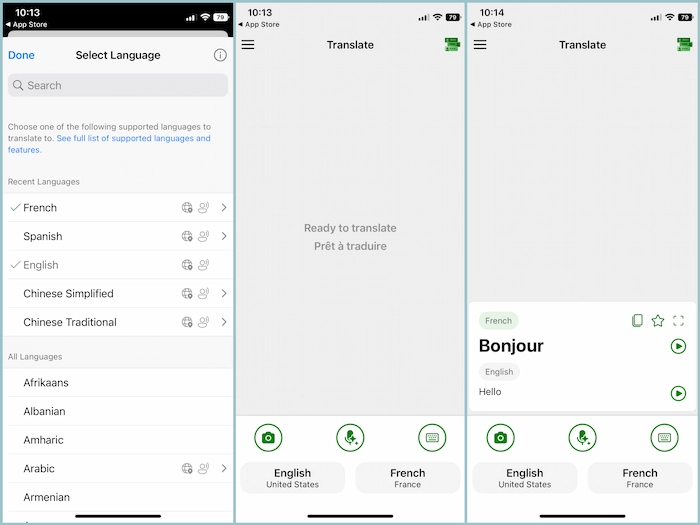
Карточка результата и история
Текстовая карточка нужна не только для чтения готового варианта. По данным справки iOS, перевод можно поместить в избранное значком звезды, а затем открыть через раздел Favorite; в более ранней документации Android аналогичный механизм называется Pinned и открывается через историю с иконкой часов. Это разные обозначения близкой функции, поэтому нельзя обещать, что на обеих платформах одинаково называются все пункты меню.
Карточки облегчают проверку совпадения смысла: короткую фразу можно перечитать, передать адресату, послушать при наличии синтеза речи. Хранение избранного внутри программы не равнозначно архивированию в файл; в частности, список сохранённых реплик нельзя считать полноценной резервной копией деловой переписки. Для важных материалов нужен отдельный текстовый оригинал и отдельная копия окончательного перевода.
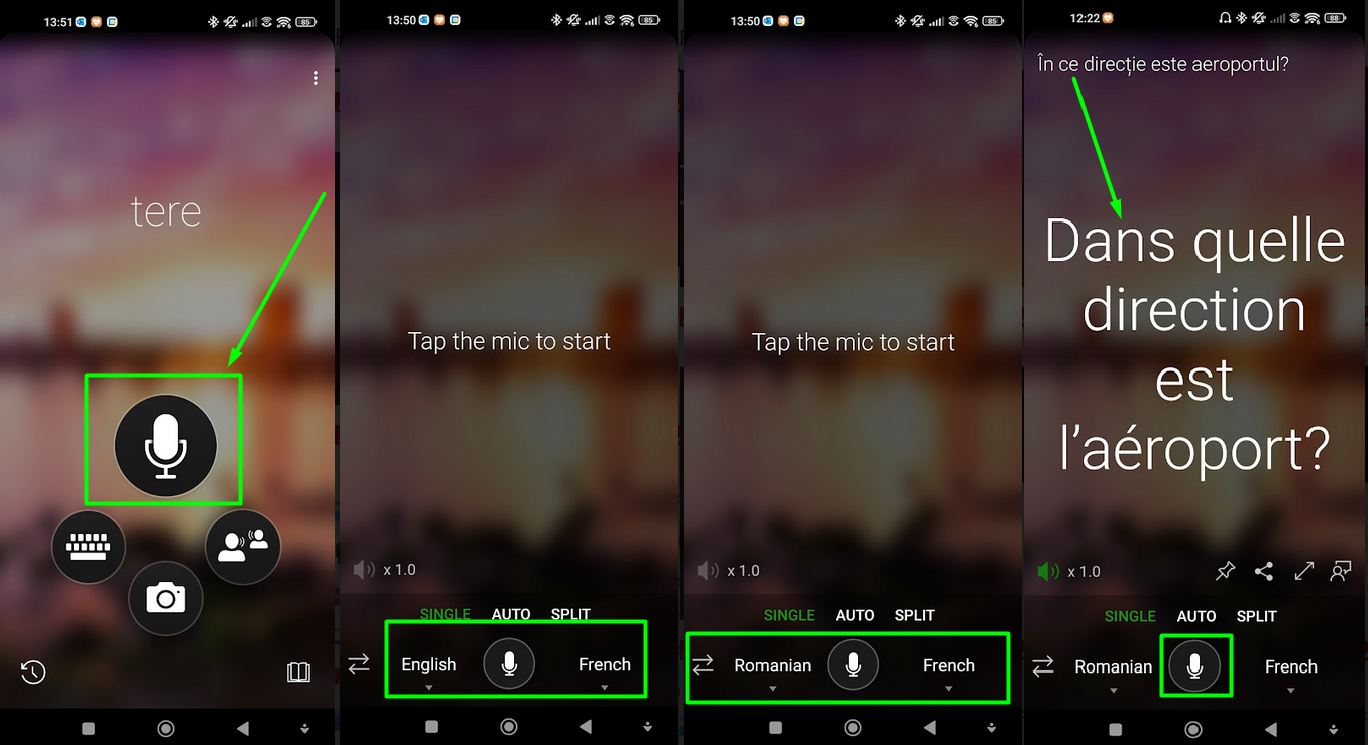
Микрофон: одиночная реплика и беседа на одном устройстве
Голосовой ввод в Microsoft Translator предназначен для реплик человека рядом с телефоном. Когда исходный язык поддерживает распознавание речи, звучащая фраза преобразуется в текст, переводится и, при поддержке озвучивания целевого языка, произносится. Обычный голосовой режим ориентирован на одну сторону диалога; в режиме распознавания двух языков приложение определяет, какой язык звучит, и выводит соответствующий перевод. Такая модель подходит для коротких вопросов, но качество сильно зависит от шума, дикции и смешения языков.
В справке iOS описаны две конфигурации микрофонов: значок со звёздочками для автоматического определения языка и две раздельные кнопки микрофона для управления говорящими. Наличие конкретного варианта зависит от выбранной языковой пары. Режим split-screen предназначен для живого обмена на одном устройстве: экран разворачивает тексты в разные стороны и помогает двум людям читать ответы. Это не заменяет прежнюю «комнату» для многих телефонов.
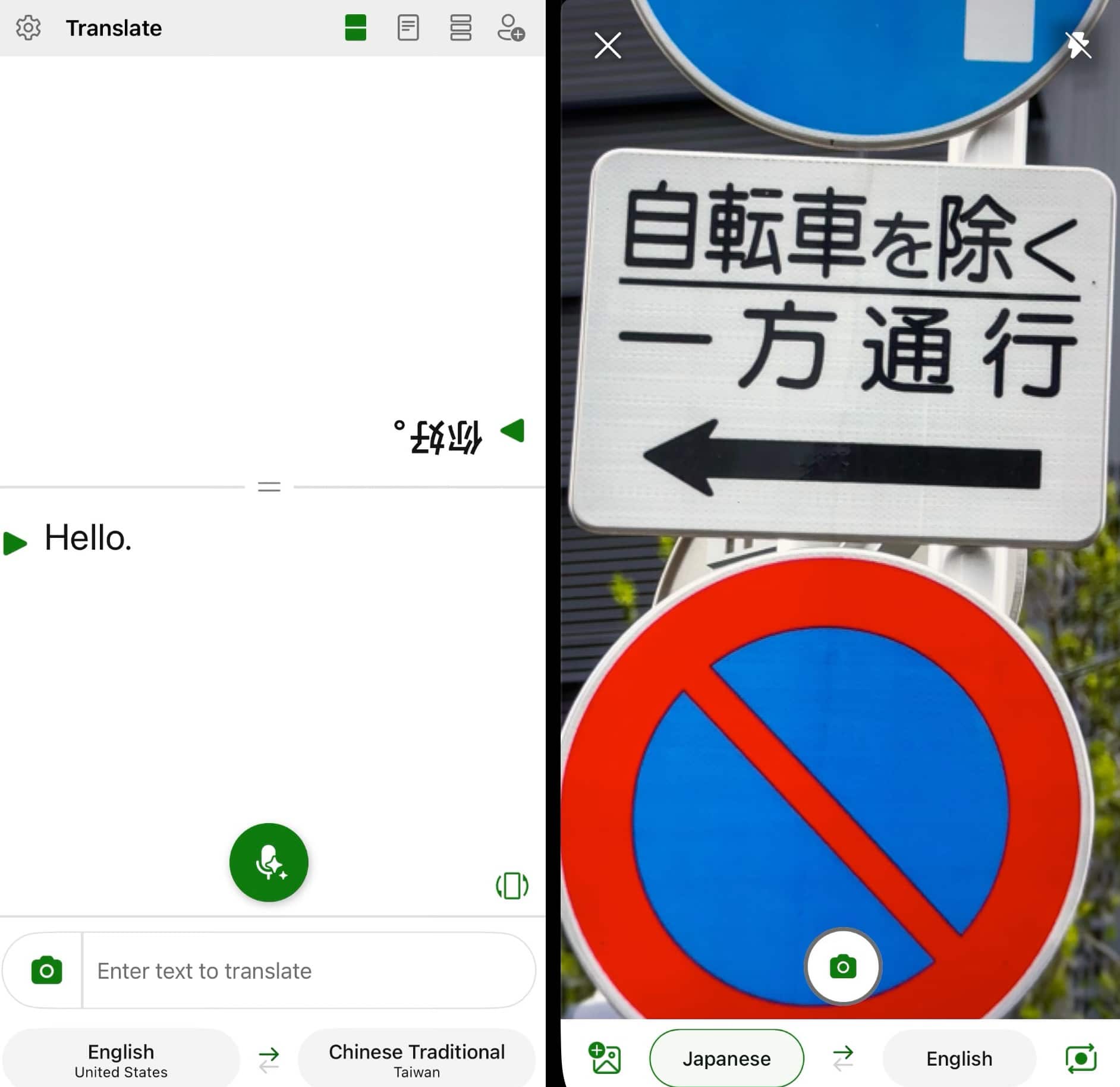
Камера и обработка изображения
Визуальный режим извлекает текст из изображения, затем переводит найденные фрагменты. Источником может служить направленная на объект камера или уже сделанный снимок. Типичные задачи — вывеска, этикетка, карточка с инструкцией, меню, экран с короткой надписью. В отличие от перевода слов в строке, здесь сначала требуется распознавание символов. Перспектива, блики, рукописный шрифт, повреждённая бумага и мелкий кегль влияют на результат ещё до самого машинного перевода.
В обновлении iOS от мая 2024 года появились автоматическое определение языка изображения, переключение между исходным и переведённым отображениями и передача переведённого изображения. Но эти функции относятся к той мобильной версии и не превращают переводчик в полноформатный OCR-редактор с сохранением исходной верстки PDF. Отдельно полезно сравнить доступные способы перевода по фотографии в браузере — там другие ограничения загрузки и сохранения результата.
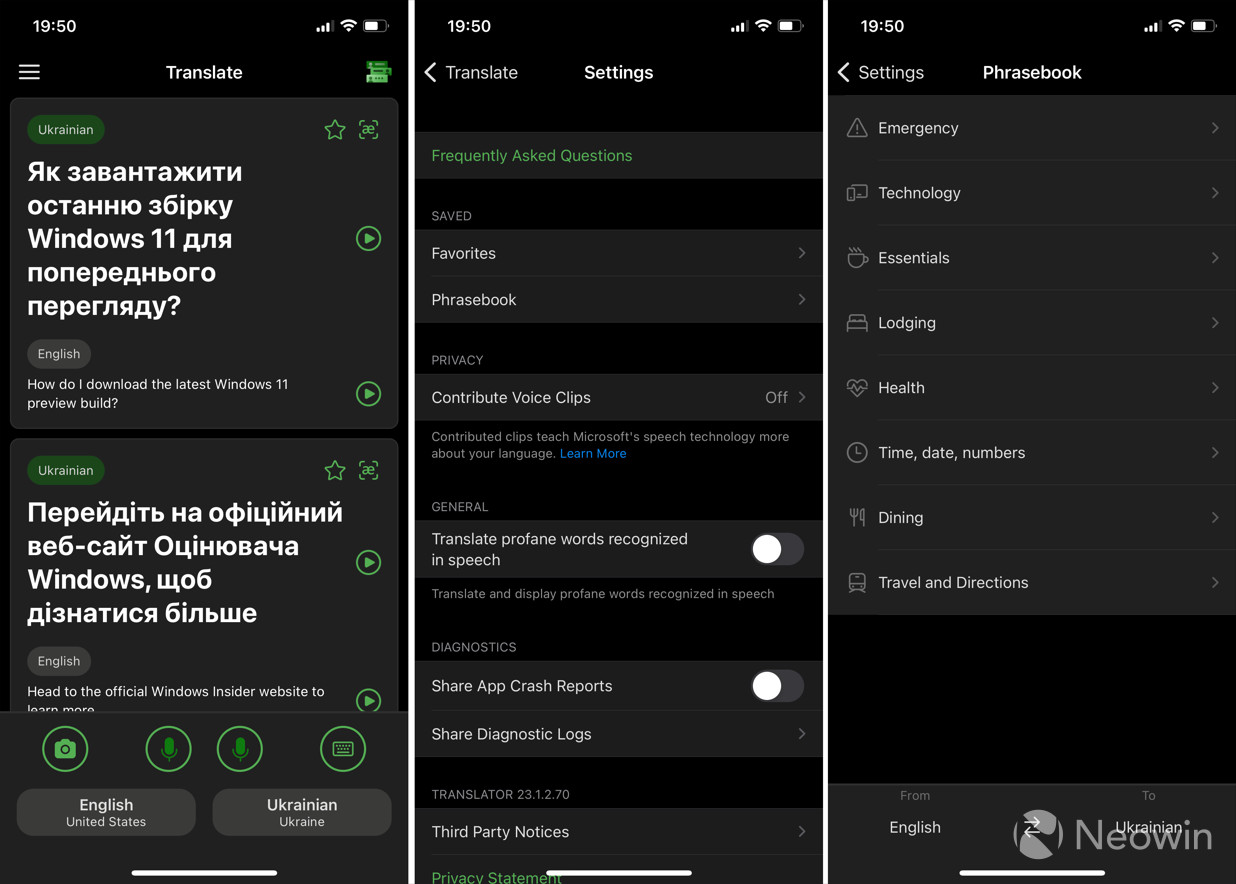
Разговорник и справочные фразы
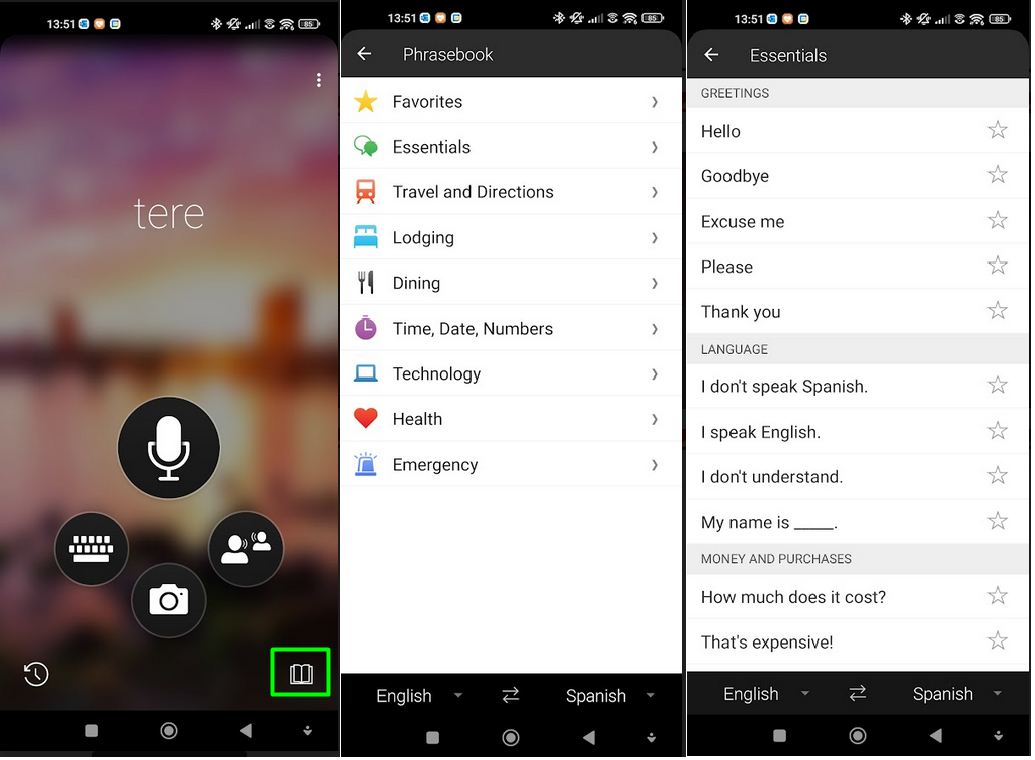
Разговорник — отдельная коллекция готовых выражений, сгруппированных по ситуациям: приветствие, дорога, жильё, еда, экстренные случаи и повседневные покупки. Для путешественника это иной способ взаимодействия, чем свободный перевод: можно заранее выбрать формулировку, которую проще показать или произнести. На Android официальный справочный раздел описывает кнопку в виде книжки; на iOS список доступен из меню приложения через Phrasebook.
Здесь особенно важно различать заранее подготовленную фразу и произвольное утверждение. Шаблон «Где находится станция?» обычно не содержит имени конкретного маршрута; подстановка адреса, даты или названия улицы остаётся задачей человека. Для экстренных указаний и вопросов о здоровье автоматический текст не должен заменять компетентного переводчика там, где ошибка меняет медицинское или юридическое решение.
Функции и реальные границы возможностей
Текстовый перевод: смысл, словарь и контекст
Набранная или вставленная строка превращается в переведённый текст. Для многих задач достаточно одного короткого предложения, но результат не гарантирует терминологическую точность. Без контекста английское слово может иметь несколько значений, а имена брендов, названия улиц и сокращения система иногда интерпретирует как обычные слова. Справка Android описывает словарный значок при переводе отдельного слова там, где доступны альтернативные значения; для длинной неоднозначной фразы словарь не заменяет чтение исходника.
Поддерживается воспроизведение перевода голосом для языков с TTS. Это удобный выход для посетителя магазина, которому сложно произнести длинную просьбу. В документации предусмотрены несколько скоростей проигрывания; меняется скорость озвучивания, а не грамматическая структура результата. Для отправки письменного ответа, напротив, значение имеют пунктуация, обращения на «вы» и форма имени: их следует сверить глазами прежде, чем вставлять текст в сообщение.
Распознавание речи не равно синхронному переводчику собраний
Голосовой механизм выполняет последовательность «звук → распознанные слова → перевод → вывод или озвучивание». Между смыслом произнесённой реплики и написанным результатом возникает дополнительная точка ошибки — распознавание исходной речи. Фоновая музыка, два голоса одновременно и неправильное определение языка могут дать грамотный перевод не той исходной фразы. Поэтому экран оригинала ценен не меньше, чем финальная строка.
Мобильный Translator не следует приравнивать к устройству синхронного перевода для аудитории или к системе протоколирования заседаний. В приложении нет гарантии непрерывного захвата многочасовой дискуссии, хранения аудио с временными метками и юридически достоверной стенограммы. Функция, которая прежде соединяла много устройств в одну беседу, уже удалена. Разговор на одном телефоне остаётся отдельным сценарным инструментом с иными ограничениями.
Камера распознаёт текст, но не создаёт редактируемую копию макета
Визуальный перевод полезен для надписи на плоском объекте: он избавляет от необходимости вручную набирать иностранные символы. Однако первичный кадр остаётся изображением, а результат — переводом распознанных участков, а не исходным проектом. Поля, таблицы, сноски и переносы строк в сложном документе не становятся автоматически редактируемой структурой Word. Для дальнейшего редактирования многостраничного скана разумнее применять самостоятельную систему OCR, например распознавание документов в ABBYY FineReader, и лишь затем выполнять смысловой перевод в подходящем редакторе.
Даже короткая вывеска требует контекстной проверки. «Exit» на указателе и «Exit» как название пункта меню относятся к разным действиям; обозначения платформы, направления движения и предупреждения должны быть поняты в связи с ситуацией. При использовании камеры перевод может накладываться поверх оригинала, поэтому исходные фотографии стоит сохранять отдельно: только так можно вернуться к исходной орфографии, если выбранное толкование вызывает сомнения.
Мобильность, облачная обработка и нейросетевой перевод
Microsoft Translator использует машинный перевод, в том числе модели обработки естественного языка и речи в сервисах Microsoft. Но это не диалоговый ИИ-редактор: мобильный интерфейс не предлагает самостоятельную задачу пересказа длинного документа, систему пользовательских промптов, обучаемые глоссарии корпорации и управляемую пакетную локализацию. Эти возможности нужно искать в иных продуктах и рабочих процессах, а не выводить их из одного слова «ИИ» в описании технологии.
Сетевая зависимость распределена по функциям неодинаково. Голосовая расшифровка и перевод требуют подключения; на Android предусмотрены языковые пакеты для определённых текстовых и камерных действий без сети. Наличие памяти телефона само по себе не гарантирует автономный перевод: нужные языки должны поддерживать этот режим, а соответствующие данные — быть загружены заранее. Для iOS не стоит переносить инструкции Android по офлайн-пакетам без подтверждения наличия такого пункта в установленной сборке.
Языки, совместимость и требования к устройству
Список языков не является единой галочкой «поддерживается всё». У Microsoft есть отдельные столбцы Text, Speech, Image и Text-to-speech. Язык может присутствовать в текстовом переводе, но отсутствовать в распознавании речи либо в перечне языков, текст которых распознаётся камерой. На основной странице языков отдельно представлены английский, испанский, французский, немецкий, русский, японский, китайский, украинский и множество других языков; конкретную языковую пару следует оценивать с учётом направления, режима ввода и необходимости озвучивания.
Для русского языка доступны текстовый перевод, голосовой ввод и воспроизведение речи в соответствующих режимах. При этом отсутствие отдельного подтверждения распознавания текста с изображения для конкретного языка нельзя компенсировать тем, что он присутствует в обычном текстовом списке. Например, русскоязычный пользователь вправе перевести на русский извлечённый английский текст, но качество распознавания надписи на иностранном языке будет определяться возможностями камеры для исходного языка. Именно это различие особенно важно для поездок в страны с другой письменностью.
| Требование или среда | Что это означает для пользователя |
|---|---|
| iPhone и iPad | Требуются iOS/iPadOS не ниже версии 17.0. При более старой ОС текущая карточка приложения не обещает установку. |
| Android | Официальная публикация находится в Google Play. Возможность установки проверяется для конкретного устройства и версии Android в магазине; универсальное минимальное значение здесь не приписывается. |
| Камера и фотогалерея | Для съёмки необходим доступ к камере; для обработки готового снимка — разрешённый доступ к выбранному изображению. |
| Микрофон | Системное разрешение на запись; качество распознавания улучшается в тихом помещении при разборчивой речи. |
| Хранение | Нужно место для приложения и, при доступности функции Android, загружаемых автономных языковых пакетов. |
| Сеть | Интернет нужен для голосовых операций и других сетевых переводов; автономность относится только к специально предусмотренным режимам. |
| Язык интерфейса | На iOS русский входит в перечень 24 языков интерфейса, тогда как языков перевода существенно больше. |
Указанная в App Store минимальная версия iOS — требование сборки приложения, а не утверждение о совместимости всей платформы Microsoft Translator с iOS 17. Выбор языка интерфейса в телефоне также не задаёт автоматически язык текста на фотографии. Пользователь может выбрать русский интерфейс, перевод с японского на английский и озвучивание английского результата — это три разные настройки и три разные проверки поддержки.
Скорость выдачи не выражена в гарантированном количестве слов в секунду. Официальные описания не позволяют обещать одинаковую задержку на слабом телефоне, при плохой сети или на длинном речевом фрагменте. С технической точки зрения время складывается из получения ввода, распознавания, передачи и выполнения перевода, а также обратного воспроизведения. При работе офлайн эта цепочка другая. Поэтому оценивать комфорт следует на собственной языковой паре и характерном материале, а не по произвольному универсальному числу.
Карта форматов и совместимости: что принимается и что остаётся после перевода
У обычного мобильного переводчика понятие «формат» отличается от программы-конвертера. Текст вставляется как символы из буфера обмена; камера даёт распознанные строки и визуальное отображение; голос преобразуется в текст. Для некоторых операций доступны копирование и отправка через системное меню. Но из наличия камеры не следует поддержка импорта PDF с сохранением страниц, а из наличия микрофона — экспорт аудиодорожки или субтитров.
| Вход | Что обрабатывается | Способ получения результата | Редактируемость и потери |
|---|---|---|---|
| Ввод с клавиатуры | Строки и предложения без оформления документа. | Текстовая карточка; копирование или передача. | Текст можно редактировать после вставки в другое приложение; исходные стили отсутствуют. |
| Текст из буфера обмена | Скопированный фрагмент из сообщения, страницы или заметки. | Переведённый текст, пригодный для вставки. | Переносятся слова, а не оформление исходной страницы и не данные о собеседнике. |
| Голос через микрофон | Произнесённые слова поддерживаемого языка. | Распознанный текст и его перевод; в подходящих языках — звук. | Ошибки распознавания влияют на перевод; не создаётся полноценная монтажная аудиозапись. |
| Снимок с камеры | Видимые символы, которые способен выделить визуальный модуль. | Перевод на экране, текст для копирования; в версии iOS поддерживается передача переведённого изображения. | Исходная геометрия многостраничного документа и редактируемая типографика не гарантируются. |
| Фото из галереи | Изображение с надписью, выбранное в телефоне. | Распознанные и переведённые участки, а также доступные способы передачи. | Нерезкие буквы и сложная композиция создают потери на этапе OCR. |
| PDF, DOCX, XLSX, PPTX | В мобильном интерфейсе нет документированного штатного конвейера импорта полного файла с его структурой. | Не обещан полноформатный документ в исходном расширении. | Нельзя рассчитывать на сохранение таблиц, нумерации, диаграмм и верстки. |
| Видео и записанные аудиофайлы | Прямой перевод внешних фильмов и роликов приложением не поддерживается. | Нет штатного переведённого видео, SRT или пакетного аудиоэкспорта. | Для этих типов медиа нужна другая система обработки. |
Важно не путать два результата для фото: переведённое изображение и копируемый текст. Первое удобно показать на экране, но оно остаётся графическим представлением; второе можно вставить в письмо, однако оно теряет расположение букв на фотографии. Для большой пачки отсканированных страниц промежуточное распознавание в отдельной программе и перевод текста надёжнее, чем фотографирование каждой страницы мобильным приложением.
Иллюстрацией другого класса задачи служит обработка сканов с текстовым слоем в OCRmyPDF: там цель — получить пригодный для поиска и дальнейших действий документ, а не просто понять смысл заметной надписи. Отдельно стоит рассматривать и перевод фотографии с немецкого на русский: в некоторых случаях важен не вид исходного файла, а качество считывания мелкого шрифта, композиции и терминологии.
Приватность, безопасность и цена
Какие сведения уходят на обработку
Microsoft Translator не следует считать полностью локальной утилитой только потому, что его можно установить из магазина. В политике конфиденциальности Microsoft прямо предусмотрена обработка введённого текста, изображений, голоса, а также данных об устройстве и использовании сервиса для предоставления перевода и развития продукта. Для части материалов возможна обработка на серверной стороне. При работе с чужими персональными данными, медицинскими подробностями, закрытыми договорами и паролями необходимо учитывать именно этот поток информации, а не только наличие значка замка в браузере или разрешений операционной системы.
Apple указывает в разделе приватности приложения категории данных, которые могут собираться без привязки к личности: фотографии и видео, аудио, другой пользовательский контент, сведения о взаимодействиях и диагностические данные. Эти сведения отражают раскрытие практик самим разработчиком; они не означают, что каждое перечисленное поле всегда отправляется при любой операции, но и не дают основания говорить о гарантированном отсутствии сбора. Отдельные разрешения на камеру и микрофон операционная система запрашивает для конкретного доступа к устройству.
Параметр согласия на передачу голосовых фрагментов для улучшения распознавания описан в справке Microsoft. Его нельзя путать с передачей данных, которая необходима непосредственно для выполнения сетевого перевода. Отключение необязательного вклада голосовых записей не превращает онлайн-режим в офлайн. При конфиденциальной работе предпочтительно не вводить идентифицирующие сведения, заменять их нейтральными обозначениями и проверять корпоративную политику передачи информации до ввода исходного текста.
Разрешения и практический риск
Камера нужна для визуального режима, микрофон — для голосового. Выдача этих разрешений не даёт механизму перевода права автоматически прочитать все переписки телефона. Перевод сообщения из другого приложения в базовом сценарии проходит через осознанное копирование фрагмента; интеграция в Microsoft SwiftKey — самостоятельная функция клавиатуры и со своим доступом к вводимому тексту. Не стоит описывать Translator как фоновую систему, которая по умолчанию переводит каждое сообщение в мессенджере.
Для важного контекста следует сохранять пару «оригинал — перевод», а не один гладко написанный итог. Машинный перевод способен переставить отрицание, перепутать форму обращения или сократить однозначный с точки зрения языка, но опасный по смыслу фрагмент. Особенно это касается рекомендаций по лекарствам, договорных обязательств, инструкций безопасности и адресов. Такой контроль качества не является недостатком именно Microsoft: он необходим любой автоматической системе при высокой цене ошибки.
Стоимость и условия бесплатного использования
Мобильные версии опубликованы как бесплатные. Для базовых функций не описана платная редакция Translator Plus или обязательная пробная подписка; в справке iOS продукт назван бесплатным. Платный Microsoft Azure AI Translator — отдельная облачная услуга для разработчиков, с другим назначением и условиями применения. Не следует прибавлять его тарифы к стоимости установки приложения на телефон.
Нулевая цена загрузки не делает все сценарии равными по затратам. Сетевой перевод расходует трафик; на роуминге это может быть существенно. Языковые пакеты, когда они доступны, требуют места в памяти. Для делового документа остаются расходы на корректуру и согласование терминов, поскольку приложение не выдаёт сертифицированный перевод. Время на перенос фраз из нескольких приложений также является операционным ограничением: автоматического обмена сложными проектами в мобильной версии нет.
Регистрация аккаунта Microsoft для использования самого приложения не требуется. Это не значит, что избранные выражения автоматически синхронизируются между Android, iPhone и браузером или восстанавливаются после смены устройства: универсальный механизм экспорта каталога сохранённых фраз для текущей мобильной версии не заявлен. Ценные результаты лучше сохранять вне приложения — в документе, заметке или защищённом хранилище, соответствующем характеру информации.
Что перестанет работать первым: карта зависимостей
Наиболее устойчивая часть интерфейса — ввод и просмотр уже находящегося на экране текста. Однако работа каждого способа перевода зависит от разных ресурсов. Важнее не общее утверждение «работает без интернета», а понимание, какой этап требует сеть, оборудование или поддержку конкретного языка.
| Потерянный ресурс | Что затрагивается раньше | Что остаётся и чего ждать |
|---|---|---|
| Интернет или доступ к службам | Голосовой перевод и сетевые языковые операции; отправка результата через сетевые приложения. | Ранее открытый текст можно сохранить отдельно; на Android документированы ограниченные офлайн-операции с установленными пакетами. |
| Разрешение микрофона | Распознавание собственной речи и разговорные режимы на телефоне. | Набранный текст и изображения не требуют записи голоса. |
| Разрешение камеры | Съёмка надписи в приложении. | Можно использовать текстовую строку и доступные способы обработки ранее сохранённой фотографии. |
| Поддержка нужного языка в Speech | Микрофон не становится доступным для неподдерживаемой языковой пары. | Текстовая функция оценивается отдельно; TTS тоже имеет собственную языковую матрицу. |
| Доступное хранилище | Загрузка дополнительных данных, сохранение результатов и подготовка изображений. | Ввод коротких фраз не должен восприниматься как способ хранения архива. |
| Совместимая версия ОС | Установка или обновление мобильной сборки. | Наличие аккаунта Microsoft не обходит системные ограничения App Store/Google Play. |
| Историческая служба многоустройственных комнат | Не удаётся создать прежнюю беседу по коду для нескольких участников. | Это не временный сбой сети: функция официально выведена из приложения в 2026 году. |
Такая карта помогает выбирать запасной способ общения. Сломанный микрофон не мешает показать написанную фразу; отсутствие сети нельзя компенсировать многократным запуском облачного голосового перевода; прекращение поддержки коллективной комнаты не лечится переустановкой. В ситуациях, где связь жизненно важна, полезно заранее иметь оригинал важного сообщения и заранее согласованный способ связи, не зависящий от одного приложения.
Жизненный цикл и изменения в 2023–2026 годах
Microsoft Translator — не новый проект без истории. Мобильное приложение работает много лет, а в феврале–марте 2023 года iOS-версия получила существенно переработанный интерфейс с выбором языковой пары, карточками результата, новым механизмом перевода изображений и обновлённым разговорным функционалом. Поэтому старые снимки 2019–2021 годов с большим центральным значком микрофона и размытым фоном не стоит воспринимать как точную схему актуального экрана.
В начале 2024 года Microsoft отдельно обновляла варианты просмотра перевода на iOS: одиночный, полноэкранный и разделённый; в журнале обновлений также описано управление историей, автоматической прокруткой и микрофоном. В мае 2024 года изменился режим изображений: автоматическое определение исходного языка снимка, переключение оригинального и переведённого вида, возможность поделиться изображением. Эти вехи объясняют, почему даже внутри одной платформы меню разных годов выглядят неодинаково.
30 июня 2026 года в истории iOS-версии 26.7.1 опубликовано прекращение multi-device conversation; соответствующая пометка присутствует и в описании Android-приложения. Поэтому инструкции с созданием беседы, присоединением по пятизначному коду, QR-приглашением, ведущим и отдельными телефонами участников относятся к прежней функции. При этом существование такой истории не ставит под сомнение актуальный текстовый перевод, речевые реплики и камеру: они перечислены в действующих карточках магазинов.
Часть старых страниц помощи Microsoft продолжает содержать описание коллективных бесед и некоторых старых экранных элементов. Для читателя это не противоречие, которое надо замалчивать, а причина аккуратно проверять поколение интерфейса. В этом обзоре режим одной короткой фразы и беседа двоих на одном телефоне рассматриваются отдельно от устаревшей многоустройственной комнаты; срок поддержки остальных функций не объявляется бессрочным.
Как пользоваться программой — советы гика
Все процедуры ниже относятся к мобильному Microsoft Translator; название пункта меню может отличаться между Android и iOS. Подход с короткими контрольными фразами позволяет установить, правильно ли выбран язык и распознан ли исходный материал, до того как перевод понадобится в значимой ситуации. При ошибке безопаснее вернуть исходник и повторить операцию, чем продолжать работу с уже искажённым текстом.
Подготовка: выбор исходного и целевого языков
Цель. Задать направление перевода, которое будет использоваться в текстовом и доступных голосовых режимах. Подготовка. Откройте Microsoft Translator на телефоне с подключением к интернету и подготовьте заведомо понятную короткую фразу, например «Good morning».
- Найдите в рабочем экране названия двух языков: первый обозначает язык оригинала, второй — язык перевода.
- Коснитесь исходного языка и выберите English; целевым назначьте Russian. Для обратного направления поменяйте их местами с помощью элемента переключения направления, когда он показан.
- Откройте текстовый ввод значком клавиатуры и введите контрольные слова. Для первого контроля не используйте смешанный язык, аббревиатуры и имена собственные.
Проверка. Текст в исходном поле остаётся английским, результат отображается на русском. Ошибка. Если получилось обратное, перепутаны стороны языковой пары; если поле поддерживает автоматическое определение языка, оно не заменяет проверки направления. Безопасный откат. Верните прежнюю пару вручную; исходная фраза не должна удаляться из внешней заметки, откуда она была взята.
Перевод введённого текста и исправление исходной фразы
Цель. Получить перевод слов, предложения или короткого сообщения с возможностью редактирования оригинала. Подготовка. Выберите пару языков и подготовьте сообщение без лишней контактной информации.
- На главном экране коснитесь значка клавиатуры — Text в английской справке Microsoft — и откройте текстовое поле.
- Наберите исходную фразу или вставьте её из буфера обмена. Проверьте знаки отрицания, имена и единицы измерения до передачи текста на обработку.
- Прочитайте появившуюся карточку результата. При неточности вернитесь к исходному полю, уточните неоднозначное слово или разбейте длинную фразу на самостоятельные предложения.
- Для нужного языка воспроизведите результат значком динамика, если озвучивание доступно; не принимайте наличие текста за гарантию, что включён и синтез речи.
Проверка. Сравните смысл оригинала и результата, а не только наличие букв на экране. Ошибка. Автоматическое исправление клавиатуры иногда меняет исходное слово ещё до перевода. Откат. Отмените ввод или вставьте сохранённый исходник заново; не переписывайте готовый перевод поверх единственной копии оригинала.
Перенос перевода из переписки без передачи всей истории сообщений
Цель. Перевести отдельное сообщение из мессенджера или письма, не загружая целиком переписку. Подготовка. Выделите только нужную цитату; скрытые личные данные и вложения не должны попадать в выбранный текст.
- В исходном приложении используйте системное действие Copy / Копировать для конкретного фрагмента.
- Переключитесь в Microsoft Translator, откройте экран текста и вставьте содержимое поля долгим нажатием и действием Paste / Вставить.
- Убедитесь, что направление языков соответствует сообщению, после чего прочитайте перевод и сопоставьте обозначения времени, денег и обязательств.
- При необходимости воспользуйтесь действием Copy / Копировать в карточке перевода и вернитесь в исходное приложение; новое сообщение не отправляйте автоматически без проверки.
Проверка. В поле оказалось одно выделенное сообщение, а не подпись адресата, предыдущий диалог и служебные уведомления. Ошибка. Копирование с захватом нескольких соседних реплик меняет контекст и может склеить авторов. Откат. Очистите поле, заново скопируйте отдельный отрывок, а оригинальное письмо или сообщение оставьте неизменным.
Перевод произнесённой реплики через микрофон
Цель. Понять короткий устный вопрос и показать собеседнику перевод. Подготовка. Разрешите приложению доступ к микрофону через системный диалог; убедитесь, что нужный язык отмечен поддерживаемым в разделе Speech и есть интернет.
- На основном экране выберите нужные языки и нажмите значок микрофона.
- В режиме одной реплики произнесите законченное предложение без длинных пауз и фоновых разговоров. На iOS справка также различает микрофон со звёздочками для автоматического режима и отдельные микрофоны для ручного выбора говорящего языка.
- Дождитесь появления распознанного исходного текста, затем прочитайте перевод; при доступном TTS коснитесь значка воспроизведения.
- Перед повтором новой фразы убедитесь, что результат относится именно к последней реплике, а не к предыдущему собеседнику.
Проверка. Сначала сверяйте распознанные слова, затем перевод: неверно распознанное числительное нельзя исправить простым повторным прослушиванием результата. Ошибка. В шуме программа записывает чужую речь. Откат. Прекратите запись, перейдите к набору той же фразы текстом или повторите её в более тихом месте; не используйте сомнительную расшифровку как окончательную договорённость.
Разговор двух людей с одним смартфоном
Цель. Обеспечить обмен короткими репликами на двух языках без подключения второго телефона. Подготовка. Оба собеседника находятся рядом с одним устройством; выбранные языки имеют голосовую поддержку, телефон подключён к сети.
- В голосовом интерфейсе выберите пару языков и откройте режим разговора на одном устройстве, предусмотренный приложением; в документации iOS описаны автоматический и ручной варианты записи.
- Для ручного варианта используйте значок микрофона соответствующего говорящего языка: сначала говорит первый участник, затем второй.
- После каждой реплики дождитесь распознавания и перевода; покажите экран партнёру или воспроизведите перевод, если функция озвучивания поддерживается.
- При пересечении голосов договоритесь об очередности реплик. Не ищите создание групповой «комнаты» по коду: функция отдельных подключённых устройств была прекращена.
Проверка. Каждая фраза отображается от нужной стороны диалога и не перемешивается с соседней. Ошибка. При одновременном говорении теряется разделение участников. Откат. Вернитесь к одиночному микрофону или к тексту и повторите непонятную реплику; второй участник не должен принимать непроверенную автоматическую расшифровку за оригинал.
Камера: перевод надписи перед объективом
Цель. Прочитать короткую вывеску, табличку или этикетку без ручного перепечатывания. Подготовка. Откройте доступ к камере, обеспечьте освещение, по возможности выровняйте объект и убедитесь, что язык надписи поддерживает распознавание изображений.
- Нажмите значок камеры в Microsoft Translator; когда операционная система попросит разрешение, предоставьте доступ.
- Наведите камеру на текст так, чтобы буквы были полностью видны и не закрывались пальцами, бликами или краем кадра.
- Выполните съёмку или дождитесь вывода перевода в предусмотренном текущей версией режиме изображения.
- На iOS при наличии переключателя оригинала и переведённого вида сравните оба изображения; при спорном месте приблизьте оригинал и проверьте буквенное распознавание.
Проверка. Все существенные слова присутствуют, а отрицание и предупреждения не пропущены. Ошибка. Затенённые или изогнутые символы читаются как другие буквы. Откат. Отмените неудачный снимок, измените угол освещения и повторите съёмку; не стирайте исходную фотографию, пока смысл не установлен.
Готовое фото из галереи: распознавание и перенос текста
Цель. Перевести заранее полученный снимок, например фотографию меню, не фотографируя его повторно. Подготовка. Убедитесь, что изображение открывается в системной галерее и содержит читаемый текст; при необходимости оставьте оригинальный файл без редактирования.
- В интерфейсе перевода изображений используйте иконку галереи или миниатюру последнего снимка; в Android-справке Microsoft этот элемент находится рядом с камерой.
- Выберите подходящий снимок и дождитесь распознавания и перевода. Изображения с мелкими несколькими колонками оценивайте по фрагментам.
- Для текстового результата воспользуйтесь предусмотренным действием Copy / Копировать; в iOS можно также использовать передачу переведённого изображения, описанную в обновлении режима изображений.
- Вставьте текст в заметку и сохраните исходное изображение рядом, чтобы было понятно, какой вывеске или документу соответствует перевод.
Проверка. Перенесённый текст можно выделить и прочитать, а оригинальная фотография доступна отдельно. Ошибка. Визуальная наложенная надпись выглядит правильно, но копируемый текст неполон или потерял расположение строк. Откат. Откажитесь от неполного фрагмента, вручную сверяйте трудные строки с исходным снимком и сохраните исходное изображение в неизменном виде.
Разговорник и произношение готовых выражений
Цель. Быстро найти типовое выражение в поездке и дать собеседнику услышать его. Подготовка. Выберите языки и определите сферу общения: гостиница, транспорт, ресторан или экстренная ситуация.
- Откройте раздел с иконкой книги — Phrasebook в справке Microsoft для Android.
- Выберите тематическую категорию и нужное выражение. Сначала проверьте, совпадают ли обозначение предмета и форма обращения с вашей ситуацией.
- Покажите переведённую фразу на экране либо используйте значок динамика, если язык поддерживает произношение.
- Вернитесь к перечню выражений, когда готовая формула не соответствует реальному вопросу, и создайте отдельную текстовую фразу вместо подстановки неточного шаблона.
Проверка. Переданная фраза означает именно нужную просьбу, а не похожее по теме утверждение. Ошибка. Готовое выражение может подразумевать иной предмет, количество или степень вежливости. Откат. Не используйте выбранный шаблон, замените его собственным текстом и при необходимости уточните смысл на обоих языках.
Избранное и история: сохранение повторяемых фраз
Цель. Быстро находить уже полученный перевод без перепечатывания. Подготовка. Создайте проверенную текстовую карточку и убедитесь, что она не содержит секретов, не предназначенных для хранения в приложении.
- На iOS в карточке перевода коснитесь значка звезды либо соответствующего действия меню; сохранение описано в справке Microsoft как Favorite.
- Откройте раздел Favorite для доступа к избранным карточкам. В Android-справке история доступна через иконку часов, а отмеченные выражения находятся в Pinned.
- Найдите нужный перевод и убедитесь, что в сохранённом варианте нет старой версии числа, цены или адреса.
- Для долговременного использования отдельно скопируйте проверенную пару оригинала и перевода в собственную заметку или файл.
Проверка. Запись находится в ожидаемом разделе и совпадает с окончательно согласованной фразой. Ошибка. Сохранённая карточка отражает устаревший исходный текст. Откат. Удалите неправильную запись из избранного и создайте новую; наличие значка звезды не должно подменять отдельную копию критически важного материала.
Автономные языковые пакеты на Android
Цель. Подготовить текстовый и некоторые визуальные режимы к отсутствию связи. Подготовка. Нужен Android-вариант приложения с доступным пунктом загрузки языков, свободная память и интернет для первоначальной загрузки; голосовой перевод в офлайне не заявлен.
- Откройте меню с тремя точками и пункт Offline languages, описанный в справке Microsoft для Android.
- Выберите и загрузите пакеты обоих языков нужной пары. Дождитесь полного завершения загрузки до отключения интернета.
- Отключите сеть только для контрольной короткой фразы и проверьте текстовый перевод; поддержка камеры и разговорника зависит от языков и состава установленного пакета.
- После проверки верните обычное сетевое соединение и сохраните вне приложения важные фразы на случай, когда локального механизма окажется недостаточно.
Проверка. Текстовая фраза переводится при временно отключённой сети, когда оба нужных пакета установлены и поддерживаются. Ошибка. Ожидание, что загрузка офлайн-языка позволит распознавать любую речь, приводит к неработающему микрофону без сети. Откат. Верните подключение и используйте сетевой голосовой режим; не удаляйте пакеты, пока не завершили нужные автономные задачи.
Копирование, передача и контроль окончательного результата
Цель. Получить переносимую копию перевода за пределами приложения. Подготовка. Найдите карточку с финальным результатом и подготовьте безопасное место хранения, например заметку без общего доступа.
- Прочитайте перевод полностью, включая собственные имена, даты, единицы измерения и знаки отрицания.
- На карточке используйте доступное действие Copy / Копировать либо системную функцию Share / Поделиться, когда она предоставлена для данного типа результата.
- При копировании вставьте текст в заметку или письмо как отдельный блок, а оригинал поместите рядом. При передаче изображения сохраняйте исходный снимок отдельно.
- Откройте полученную заметку или черновик и прочитайте текст уже в целевой программе: наличие карточки в Translator само по себе не доказывает, что копирование прошло успешно.
Проверка. Перенесённый текст читается, все строки присутствуют, оригинал можно открыть независимо от Microsoft Translator. Ошибка. Буфер обмена содержит предыдущую фразу или визуальное представление вместо текста. Откат. Не отправляйте такой черновик; заново скопируйте именно нужную карточку и сравните результат до публикации.
Сквозной сценарий: от фотографии инструкции до сохранённой заметки
Цель. Пройти весь рабочий цикл на бытовом примере — прочитать текст с упаковки товара или объявление и получить проверяемую копию перевода. Подготовка. Возьмите не конфиденциальную надпись крупным шрифтом, телефон с интернетом и приложение для заметок. Пример не предназначен для замены официальных инструкций по безопасности.
- Запустите Microsoft Translator, задайте язык оригинальной надписи и русский как целевой. Если исходный язык изображения не поддерживается распознаванием, используйте набранный текст вместо камеры.
- Откройте камеру, сфотографируйте хорошо освещённый текст либо возьмите тот же снимок из галереи. Сравните исходные слова и перевод в режиме изображения.
- Выделите существенные факты: запрет, срок, условие, числительное и единицу измерения. При сомнениях в OCR введите спорную строку в текстовый режим вручную и сравните смысл.
- Скопируйте окончательный текст результата либо передайте изображение, если в используемом режиме доступно соответствующее меню.
- Вставьте перевод в заметку вместе с исходным текстом и указанием, откуда была взята фотография; сохраните оригинальный снимок в отдельной доступной папке.
- Закройте Microsoft Translator и откройте заметку снова. Проверьте, что результат сохранился вне приложения и не зависит от наличия исходной карточки на экране.
Проверка. Есть три независимых элемента: исходная фотография, распознанная исходная надпись и конечный перевод в заметке. Ошибка. После переноса иногда остаётся только один язык или пропадает неоднозначная строка. Безопасный откат. Используйте сохранённую фотографию как исходную точку, повторите распознавание трудного фрагмента и замените в заметке неверный перевод, не уничтожая оригинал.
Задача → инструмент → результат → что проверить
В переводчике нет единственного универсального режима, который одинаково обрабатывает фотографию, длинную запись и сложный документ. У каждой операции собственный источник ошибок. Матрица ниже помогает выбрать входной канал и заранее определить критерий готовности, а не просто увидеть иностранные слова в правой части экрана.
| Повседневная задача | Инструмент Microsoft Translator | Ожидаемый результат | Контроль качества |
|---|---|---|---|
| Понять короткое письменное сообщение | Текстовый ввод с выбранной языковой парой | Читаемая карточка перевода | Смысл отрицания, местоимения и временные формы. |
| Произнести адрес или просьбу | Текстовый перевод и TTS при поддержке языка | Экранная фраза и её звуковой вариант | Произношение имён, номеров и собственно адреса. |
| Разобрать вопрос на улице | Микрофон и распознавание речи | Расшифрованная реплика и перевод | Сначала корректность услышанных слов, только затем перевода. |
| Обсудить два коротких вопроса вдвоём | Двусторонний голосовой режим на одном телефоне | Поочерёдные переводы каждой стороны | Разделение языков, отсутствие наложения голосов. |
| Прочитать табличку без перепечатки | Камера с распознаванием текста | Надпись на экране с переводом | Полнота символов, предупреждений и географических названий. |
| Перенести перевод фото в письмо | Галерея или камера и копирование текста | Редактируемая текстовая вставка | Перенесены ли все строки и сохранён ли оригинальный снимок. |
| Подготовить фразу заранее | Разговорник и избранное | Повторно открываемое выражение | Соответствие контексту и отсутствие устаревших чисел. |
| Продолжить работу без мобильного интернета | Локальные языковые пакеты Android | Ограниченные операции с поддерживаемыми языками | Оба пакета установлены; голосовой онлайн-режим не подменяется офлайн. |
Эта схема показывает также границу между результатом на экране и готовым материалом для использования. Для распознанной устной реплики важна точность ввода; для заметки из фотографии — полнота считанного текста; для делового ответа — проверка контекста и сохранение исходника. Поэтому одинаковый словесный перевод может быть достаточен для меню кафе, но недостаточен для инструкции, договора или технического листа.
Плюсы
- Несколько способов ввода в одном мобильном приложении: текст, микрофон и изображение решают разные задачи без перехода на другой сервис.
- Бесплатная базовая работа: текстовые и поддерживаемые речевые/визуальные операции не требуют платной подписки Microsoft Translator.
- Отдельная языковая матрица: можно заранее проверить, относится ли нужный язык к Text, Speech, Image или Text-to-speech, не полагаясь на общее число поддерживаемых языков.
- Озвучивание перевода: целевое выражение можно дать услышать собеседнику, когда его язык поддерживает синтез речи.
- Разговорник и избранное: повторяющиеся выражения не обязательно собирать заново в каждой ситуации.
- Ограниченная автономность Android: скачанные пакеты позволяют подготовить часть сценариев на случай отсутствия мобильной сети.
Минусы
- Нет прежних коллективных бесед между телефонами: multi-device conversation завершена в 2026 году; архивные справочные инструкции способны ввести в заблуждение.
- Неровная поддержка языков между режимами: наличие текстового перевода не гарантирует распознавание речи, OCR изображения или озвучивание для той же пары.
- Голосовой перевод требует сети: автономные пакеты не делают микрофон полностью независимым от серверных функций.
- Отсутствует полноценный документный процесс: нельзя рассчитывать на сохранение структуры PDF, Word, Excel или PowerPoint после импорта в приложение.
- Результат требует контроля: ошибка распознавания на шумном аудио или фотография со сложным шрифтом попадает в последующий машинный перевод.
- Нет гарантированно переносимого проекта: карточки, избранное и история не заменяют независимый текстовый архив с сохранением исходников.
- Сетевой режим предполагает передачу материала на обработку: конфиденциальные и критически важные фрагменты не следует отправлять без оценки риска.
Кому подойдёт
Туристу и самостоятельному путешественнику пригодятся камера для вывески, разговорник для типовой просьбы и голосовой режим для одного короткого вопроса. Сочетание важно: адрес на табличке, фраза водителя и письмо от гостиницы поступают разными путями. Для реальной поездки существенны выбранные языки, наличие подключения и знание того, какие операции останутся на Android при загруженных офлайн-пакетах.
Человеку, который общается в международной переписке, приложение подходит как средство быстрого понимания отдельного сообщения и подготовки чернового ответа. Сильная сторона — простая работа с конкретным текстовым фрагментом; контрольная точка — сравнение значимых дат и отрицаний. Не стоит путать грамматически гладкую формулировку с юридически или профессионально эквивалентной.
Ученику языка полезны короткие контрольные фразы, озвучивание поддерживаемых языков, словарные подсказки для отдельных слов и тематический разговорник. Но приложение не заменяет учебник с объяснением грамматики и последовательным упражнением: оно показывает готовый перевод, а не обязательно рассказывает, почему была выбрана именно такая форма слова.
Сотруднику на выезде Translator поможет быстро разобраться в несложной указательной надписи или бытовом сообщении. Для технических предупреждений, правил эксплуатации и любой информации с высокой ценой ошибки результат следует рассматривать как ориентир, а не как утверждённый документ. Отдельно сохраняемые исходник и перевод позволяют передать спорный фрагмент специалисту.
Кому не подойдёт
Организатору конференции с разными устройствами участников нужно другое решение для общей комнаты: исторический режим присоединения по коду более не действует. Разговор двух людей на одном телефоне не масштабируется автоматически до множества независимых аудиоканалов, поэтому старый сценарий коллективной встречи применять нельзя.
Переводчику юридических, медицинских и нормативных документов недостаточен мобильный результат без гарантии сохранения оформления, терминологии и профессиональной верификации. Здесь требуются отдельные требования к допуску информации, редактируемому исходному файлу, проверке фактов и итоговой корректуре человеком.
Команде с пакетами документов не подойдёт ручное чередование фотографий и карточек. Обычное приложение не управляет папкой заданий, таблицами соответствий, терминологической базой и непрерывным переводом файлов. Для такого процесса следует сравнивать документные сервисы или облачные API, а не оценивать Translator только по качеству одного предложения.
Пользователю, которому необходима гарантированная работа полностью без сети на любой платформе, нельзя рассчитывать на равную автономность Android и iOS, на автономный голос или на универсальное распознавание всех языков. Перед выбором критичны устройство, доступность пакетов и предусмотренные условия обработки данных.
Сравнение с другими аналогами
Ниже Microsoft Translator сопоставлен с четырьмя самостоятельными продуктами, а не с отдельными функциями внутри Microsoft 365. Используются одинаковые критерии, но задача сравнения — выбор подходящего типа рабочего процесса: быстрая мобильная реплика, перевод файла, учебный контекст или работа с изображением. Характеристика «порог освоения» — редакционная оценка количества действий для типичной задачи, а не измеренный показатель времени.
| Критерий | Microsoft Translator | Google Translate | DeepL | Яндекс Переводчик | Reverso Context |
|---|---|---|---|---|---|
| Основная задача | Мобильный текст, речь и вывески; общение на одном устройстве. | Повседневные тексты, речь, изображения, веб-страницы и документы через веб-сервис. | Перевод текста и документов, стилистическая работа с письменным содержанием. | Повседневный текст, голос, изображение; веб-перевод документов. | Значения выражений, словоупотребление и примеры в контексте. |
| Платформа | Android, iPhone, iPad. | Веб, Android, iOS. | Веб, Android, iOS; также настольные приложения. | Веб, Android, iOS. | Веб, Android, iOS. |
| Порог освоения | Низкий для фразы; средний для камеры и голосовых режимов. | Низкий для короткого текста; средний для веб-документа. | Низкий для текста; средний для файлового перевода с лимитами. | Низкий для обычного текста; средний для документов. | Низкий для отдельного слова; выше, если анализировать значения по примерам. |
| Форматы | Фрагмент текста, речь, фото; штатного DOCX/PDF-конвейера нет. | Текст/изображения; веб-перевод документов DOCX, PDF, PPTX, XLSX. | Текст, фото; мобильный перевод файлов PDF, DOCX, PPTX при условиях аккаунта. | Текст, изображение; веб-сервис поддерживает офисные документы, включая PDF. | Ввод текста и словосочетаний; примеры контекста, не полноформатный документный редактор. |
| Автоматизация | Потребительский интерфейс без пакетных заданий; Azure API — отдельная услуга. | Веб-функции документов; массовая интеграция относится к отдельным инструментам Google. | Документный перевод; API и корпоративные возможности идут отдельно. | Веб-режим документа; интерфейс не является конвейером пакетной локализации. | Поиск примеров и лексических соответствий, не файловый конвейер. |
| Модель оплаты | Бесплатное мобильное приложение. | Бесплатные пользовательские функции; облачные API оплачиваются отдельно. | Бесплатный доступ с ограничениями и платные планы. | Базовый пользовательский перевод бесплатен. | Бесплатные функции и платный Premium. |
| Основные ограничения | Нет прежних многоустройственных комнат, голос зависит от сети. | Точность и сохранность оформления файлов требуют контроля. | Доступность и число переводов файлов зависят от плана; часть действий требует аккаунт. | Документный перевод зависит от поддерживаемого типа и лимитов веб-сервиса. | Контекстные примеры не заменяют проверку целого документа. |
| Когда предпочтительнее | Нужны короткие реплики и фото на телефоне без подписки. | Нужен доступный веб-перевод распространённого офисного файла. | Приоритет — письменный текст и документный процесс. | Нужен перевод текста или документа в привычной веб-среде Яндекса. | Нужно понять оттенок значения слова в реальных фразах. |
Самое существенное различие — объект работы. Microsoft Translator получает реплику или снимок и быстро показывает языковую пару. Google Translate и Яндекс Переводчик дополнительно предусматривают документы в веб-интерфейсе; DeepL ориентирован в том числе на перевод письменных файлов с отдельными условиями учётной записи; Reverso Context помогает осмысленно выбрать слово по примерам. Наличие функции файлового перевода у аналога не означает сохранения исходного макета в любой ситуации: это самостоятельный критерий контроля.
Поэтому смена программы оправдана при изменении самой задачи. Переход от туристической фотографии к сотне договоров — не поиск «более точного микрофона», а смена процессной модели. При подготовке публичного текста или инструкции безопасности главным остаётся проверяемый оригинал и ответственность человека за итоговую формулировку, независимо от того, какой сервис выполнил предварительный перевод.
Типичные проблемы и безопасная диагностика
Неудачный перевод не всегда указывает на сбой самого приложения. Важно различать невозможность открыть функцию, некорректный источник и ошибку смыслового преобразования. Ниже приведены признаки, проверяемые причины и критерии устранения без стирания исходных документов и без опоры на устаревшие коллективные комнаты.
1. Значок микрофона не запускает запись
Симптом: приложение не принимает голос. Причина: системное разрешение микрофона не предоставлено, либо другая программа использует устройство записи. Диагностика: сопоставьте статус разрешения Translator в настройках iOS или Android с доступностью микрофона в другом обычном приложении. Исправление: разрешите доступ только Microsoft Translator, завершите конкурирующую запись и повторите короткую фразу. Проверка: на экране появляется распознанный текст, а не только индикатор прослушивания. Переустановка не требуется, пока не исключены разрешения.
2. Текст переводится, но голосовой режим недоступен
Симптом: языковая пара принимается для текста, а речь не распознаётся. Причина: поддержка Text и Speech отличается; голосовому режиму также нужна сеть. Диагностика: проверьте две отдельные позиции языковой матрицы Microsoft и наличие соединения, а не только выбранные названия языков. Исправление: используйте текстовый ввод для неподдерживаемого речевого языка либо выберите доступный голосовой язык. Проверка: выбранная пара либо действительно распознаёт контрольную речь, либо корректно обрабатывается в текстовом варианте.
3. После отключения интернета перестаёт работать микрофон
Симптом: установленный автономный язык переводит текст, но речь не обрабатывается. Причина: для Microsoft Translator загрузка офлайн-пакета на Android не обеспечивает автономное распознавание и перевод голоса. Диагностика: сравните поведение текстового режима и Speech на той же паре при выключенной сети. Исправление: для голосового общения восстановите доступ к интернету; без связи используйте заранее подготовленный текст. Проверка: после возвращения сети короткая речь вновь распознаётся, а локальные текстовые операции по-прежнему доступны.
4. Распознанная устная реплика не соответствует сказанному
Симптом: перевод выглядит странно, в исходной расшифровке есть чужие слова или неправильные числа. Причина: микрофон захватил шум, наложение голосов или нечёткую дикцию. Диагностика: сначала прочитайте строку распознанного оригинала; при несоответствии переводчик получил уже искажённый материал. Исправление: уберите фоновый источник звука, отделите реплики друг от друга либо наберите критически важную фразу вручную. Проверка: расшифровка совпадает с произнесёнными словами до оценки итогового перевода.
5. Камера открывается, но не показывает объект
Симптом: изображение с камеры чёрное или система отказывает в доступе. Причина: чаще всего требуется системное разрешение, реже сам модуль камеры занят другой задачей. Диагностика: проверьте статус разрешения камеры для Translator и доступность штатного приложения «Камера». Исправление: восстановите разрешение, остановите параллельную съёмку либо используйте уже сохранённое фото из галереи. Проверка: появляется действительное изображение или импортируется исходный снимок. Данные фотографии в галерее при этом не нужно удалять.
6. Перевод фотографии пропускает часть строк
Симптом: на изображении шесть строк, а в результате только три, либо числа перепутаны. Причина: распознавание текста зависит от чёткости, шрифта, бликов, ориентации и поддерживаемого исходного языка. Диагностика: сравните каждую строку на оригинале с извлечённым текстом, отдельно оцените размытые края и смешанные алфавиты. Исправление: улучшите качество кадра или введите пропущенный фрагмент как обычный текст. Проверка: все существенные факты исходной надписи представлены до интерпретации смысла.
7. Автономный текстовый перевод на Android не запускается
Симптом: без сети появляется ошибка или не выдаётся перевод, хотя языковой пакет уже загружался. Причина: нужен набор данных для обеих сторон пары, поддержка автономного режима не совпадает с перечнем всех сетевых языков; загрузка также зависит от свободного места. Диагностика: уточните статус обоих пакетов в разделе Offline languages и посмотрите, поддерживается ли выбранный режим. Исправление: при наличии сети завершите загрузку недостающего пакета и освободите место без удаления оригинальных документов. Проверка: контрольная текстовая фраза переводится после временного отключения интернета.
8. Не удаётся создать беседу по коду или QR-приглашению
Симптом: в приложении отсутствует создание прежней многоустройственной комнаты. Причина: функция официально упразднена в обновлении 26.7.1 2026 года, а старые иллюстрации справочного центра продолжают распространяться. Диагностика: установите, не основан ли ожидаемый сценарий на инструкции для multi-device conversation. Исправление: откажитесь от сценария подключения нескольких устройств; для двух людей рядом рассмотрите голосовой перевод на одном телефоне, для конференции — отдельный подходящий сервис. Проверка: общение происходит в действующем режиме без попытки восстановить удалённую функцию.
9. Перевод виден, но звуковое воспроизведение отсутствует
Симптом: нельзя прослушать готовую фразу или значок воспроизведения неактивен. Причина: целевой язык не обязательно поддерживает Text-to-speech; кроме того, устройство может выводить звук на гарнитуру или иметь нулевую громкость. Диагностика: отдельно проверьте языковую поддержку TTS и обычный вывод системного звука. Исправление: воспользуйтесь письменной карточкой либо измените поддерживаемый язык; при проблеме звука восстановите обычный аудиовывод. Проверка: тестовая поддерживаемая фраза произносится через выбранный динамик или гарнитуру.
10. Microsoft Translator не устанавливается или не обновляется на iPhone
Симптом: App Store сообщает о несовместимой версии системы. Причина: для текущей iOS-сборки указан минимум iOS/iPadOS 17.0. Диагностика: сопоставьте версию ОС с требованием карточки приложения и перечнем поддерживаемых обновлений для конкретной модели. Исправление: используйте официальное обновление ОС при доступной совместимости; на неподдерживаемом устройстве выберите иной доступный способ перевода. Проверка: магазин разрешает установку без неофициальных сборок. Установка случайного APK на iPhone не является решением.
11. Скопированный результат не совпадает с карточкой перевода
Симптом: в заметке появляется прежняя фраза, неполная строка или отсутствуют сведения об исходнике. Причина: буфер обмена хранит старое содержимое либо была передана только картинка вместо копируемого текста. Диагностика: сравните новый текст с карточкой результата посимвольно в числах, отрицаниях и обозначениях дат. Исправление: повторно выберите именно текстовое действие копирования либо сохраните исходную фотографию отдельно от OCR. Проверка: заметка читается независимо от Translator и сохраняет достаточный контекст для последующей проверки.
Частые вопросы о Microsoft Translator
Переводчик умеет определять язык фотографии автоматически?
Обновление iOS-режима изображений, описанное Microsoft в мае 2024 года, добавило автоматическое определение исходного языка снимка. Это относится именно к анализу изображения, а не к гарантиям распознавания текста на любом алфавите. Базовая языковая матрица Microsoft продолжает различать языки Text и Image; для необычных надписей качество OCR нужно оценивать отдельно.
Можно ли использовать приложение как электронный словарь?
Для отдельного слова переводчик предоставляет переводные варианты, а в Android-справке описаны дополнительные словарные подсказки. Полноценную учебную статью со значениями, примерами разного регистра и устойчивыми выражениями это не заменяет. Когда важен оттенок значения, полезен отдельный контекстный словарь и сопоставление нескольких примеров.
Есть ли специальный файл проекта Microsoft Translator?
Для обычного мобильного использования не описан редактируемый проект по образцу документов офисного пакета или проекта видеоредактора. Результат существует в виде карточки, сохранённой фразы, копируемого текста или поддерживаемого способа передачи изображения. Поэтому перенос работы между программами строится вокруг исходного содержания и итогового текста, а не внутреннего файла сеанса.
Подходит ли сервис для перевода субтитров фильма?
Приложение не является редактором субтитров и не предоставляет штатного конвейера загрузки видео или создания файла SRT из готового ролика. Перевод отдельных уже выписанных реплик и создание синхронизированных субтитров с таймкодами — принципиально разные задачи. Во втором случае нужен инструмент, который умеет работать с аудиодорожкой, временем и выбранным форматом субтитров.
Можно ли без проверки доверять короткому машинному переводу?
Длина фразы не равна надёжности её смысла. Короткие слова «charge», «right» или «fine» имеют разные значения в зависимости от предметной области. Числительное, отрицание и повелительная форма меняют действие даже в предложении из трёх слов. Для бытовой ориентировки достаточно общего понимания, а для решения с высокой ценой ошибки необходим независимый контроль.
Чем приложение отличается от переводчика в Microsoft Edge?
В браузере объектом перевода чаще становится открытая веб-страница, а интерфейс встроен в браузер. Microsoft Translator на телефоне работает с введённой фразой, речью или надписью перед камерой. Доступные языковые технологии родственны, но кнопки, способы ввода и рабочий результат не обязаны совпадать. Отдельное наличие Edge на компьютере не означает наличие настольного приложения с теми же экранами.
Нужна ли отдельная подписка Azure для бытового перевода?
Нет. Потребительское приложение Microsoft Translator бесплатно и не требует создавать ресурс Azure AI Translator для обычной работы с текстом, голосом и изображениями. Облачный API предназначен для разработчиков и интеграции в собственные системы; его условия и тарификация не распространяются автоматически на действия в мобильной карточке перевода.
Подойдёт ли перевод фотографии для рукописной записки?
Поддержка визуального перевода не равнозначна гарантированному чтению любого почерка. OCR чувствителен к разборчивости, соединению букв и освещению. Рукописный фрагмент с неоднозначной датой или номером нужно оценивать по оригиналу; неизвестное слово надёжнее переписать самостоятельно, чем принимать случайно распознанную последовательность букв.
Можно ли считать результат конфиденциальным только потому, что он сохранён в избранном?
Нет. Избранное — пользовательская функция быстрого повторного доступа, а не специальный режим шифрования или запрет серверной обработки. Конфиденциальность зависит от устройства, разрешений, сетевой обработки и правил хранения информации в организации. Для персональных и секретных материалов должны действовать отдельные правила допуска данных к переводчику.
Вывод: какую работу разумно доверить Microsoft Translator
Для поездки, короткой переписки и понимания несложной надписи Microsoft Translator остаётся предметным выбором: телефон уже содержит клавиатуру, микрофон и камеру, а приложение связывает эти способы ввода с переводом между языками. Наиболее полезен он там, где результат — короткий ответ или уточнение смысла, а не законченный документ со сложной структурой. Бесплатная модель делает порог начала работы низким, но не отменяет зависимость речи от подключения и качества исходного сигнала.
Для общения вдвоём на одном смартфоне приложение может закрыть базовую потребность в переводе по очереди. Для разговора группы на нескольких независимых телефонах этот сценарий после закрытия multi-device conversation не подходит. Здесь важно не пытаться восстановить функцию по скриншоту устаревшей справки и не ошибаться в выборе продукта.
Для фотографий критично качество распознавания, а для письменной деловой коммуникации — переносимая копия с оригиналом. Когда основная задача меняется на PDF, офисный документ, целую аудиозапись или большой объём файлов, рациональнее брать инструмент, рассчитанный именно на такой формат. Главный критерий выбора — не количество языков в рекламной строке, а совпадение типа исходного материала, нужного результата и допустимой цены ошибки.


