Microsoft Visio: руководство от гика, возможности, интерфейс, работа с диаграммами и ограничения
Microsoft Visio нужен тогда, когда блок-схема перестаёт быть иллюстрацией и становится рабочим документом: по ней согласуют бизнес-процесс, показывают ответственность отделов, описывают сеть или связывают оборудование с учётными данными. В отличие от рисунка из прямоугольников и стрелок, фигуры Visio имеют точки соединения, собственные свойства, библиотеки условных обозначений и правила размещения. Изменение одного этапа может перестроить маршруты связей, а в старших редакциях диаграмма получает сведения из таблицы Excel или другой базы данных.
Microsoft Visio — действующее семейство продуктов Microsoft Corporation, а не название отдельного расширения браузера или компонента PowerPoint. Под одним именем продаются браузерный редактор Visio for the web, настольное приложение для Windows по подписке Visio Plan 2 и бессрочные редакции Visio Standard 2024 и Visio Professional 2024. Это принципиально разные наборы инструментов: наличие значка Visio в Microsoft 365 ещё не даёт права устанавливать программу на ПК, а просмотр сложного документа в браузере не означает права его изменить.
Обзор рассматривает актуальные варианты Visio на ноябрь 2026 года, показывает границы каждой лицензии, объясняет механику фигур и соединителей и разбирает, где проходят ограничения совместимости. Отдельное внимание уделено переходу между редактируемой схемой и PDF, а также важному изменению: надстройка Visio Data Visualizer для Excel завершила работу в марте 2026 года, хотя одноимённый инструмент построения диаграмм в настольном Visio Plan 2 продолжает существовать.
Microsoft Visio: основные параметры
| Параметр | Актуальное положение |
|---|---|
| Разработчик и тип | Microsoft Corporation; редактор векторных диаграмм, процессных, организационных, сетевых и технических схем |
| Основные варианты | Visio in Microsoft 365, Visio Plan 1, Visio Plan 2, Visio Standard 2024, Visio Professional 2024 |
| Платформы | Полное настольное приложение — Windows; браузерный редактор — Windows и macOS, также другие устройства через поддерживаемый браузер с ограничениями экрана |
| Режим без интернета | Редактирование локальных файлов в настольном Visio; веб-редактор зависит от подключения и облачного хранения |
| Основной файл | VSDX; также используются форматы шаблонов VSTX, наборов фигур VSSX и файлы с поддержкой макросов VSDM |
| Передача результата | Редактируемый VSDX, статичные PDF и изображения; в настольном редакторе предусмотрен также SVG |
| Совместная работа | Общий доступ, комментарии и совместное редактирование через облачные файлы Microsoft 365; возможности зависят от лицензий и прав |
| Автоматизация | Данные фигур, связь с внешними источниками и построение диаграммы из Excel в настольном Plan 2; не равнозначно бывшей надстройке для Excel |
| Лицензирование | Веб-вариант включён в ряд коммерческих и учебных планов Microsoft 365; отдельные подписки Plan 1/Plan 2; разовая покупка Standard/Professional 2024 |
| Русский интерфейс | Русский язык ru-ru входит в перечень языков Visio for the web; названия пунктов меню могут отличаться от английских примеров |
| Статус | Продукт доступен; настольная редакция 2024 и подписные планы представлены в текущем ассортименте Microsoft |
Задача Visio — не свободное рисование как в иллюстраторе, а построение связанных объектов с понятной семантикой. Например, в процессной схеме ромб означает решение, прямоугольник — операцию, а линия показывает переход. В организационной диаграмме форма карточки и её поля помогают различить должность, сотрудника и подчинение. Это объясняет, почему выбор шаблона и библиотеки фигур влияет на итог не меньше, чем оформление.
Какие редакции существуют и сколько они стоят
Visio in Microsoft 365: базовый редактор, а не все возможности Visio
Включённый в подходящие коммерческие и образовательные планы Microsoft 365 веб-вариант предназначен для распространённых схем: базовых блок-схем, организационных диаграмм, простых сетей, циклов, матриц, пирамид и диаграмм Венна. Он не требует отдельной покупки Visio сверх соответствующей подписки Microsoft 365. Однако «включён» не значит «бесплатен для любого владельца личного Outlook.com»: необходим рабочий или учебный аккаунт и подходящий план организации. Личная подписка Microsoft 365 для дома не является тем же основанием доступа.
В этой комплектации доступны просмотр, создание и изменение общих типов схем, но отсутствует часть профессиональных трафаретов и инструментов. Например, UML можно просмотреть и прокомментировать, но нельзя полноценно создавать и редактировать как в Plan 1. Для работы с полями данных фигур здесь также действуют ограничения: ранее добавленные значения доступны для просмотра, однако их редактирование относится к платным Visio Plan 1 и Plan 2. Поэтому при внедрении нужно проверять не только факт входа в сервис, но и конкретный тип файла.
Visio Plan 1: расширенные схемы только в браузере
Plan 1 добавляет детальные сетевые и облачные схемы, кросс-функциональные блок-схемы с дорожками ответственности, UML, ERD, интеллектуальные карты, расширенные организационные диаграммы, фигуры Azure и AWS, контейнеры, слои и данные объектов. Приложение работает в браузере и внутри поддерживаемых сценариев Microsoft Teams. Установить полную настольную Visio на основании одной лицензии Plan 1 нельзя, даже если пользователь видит в интернете предложения скачать установщик.
В американском каталоге Microsoft цена Plan 1 составляет 5 долларов США за пользователя в месяц при годовой подписке. Это тариф с регулярными платежами, а не разовая лицензия на конкретную версию. Для группы редакторов стоимость определяется количеством оплачиваемых пользователей; количество зрителей и редакторов нельзя автоматически считать одинаковым, поскольку просмотр и изменение требуют разных разрешений.
Visio Plan 2: настольное приложение, веб и расширенные данные
Plan 2 объединяет браузерную часть с установленным редактором Windows. Именно здесь находятся продвинутые наборы технических фигур, схемы инженерных систем и P&ID, стандарт BPMN 2.0, поддержка чертежей AutoCAD, визуальные индикаторы данных, связывание с внешними таблицами и двустороннее обновление в специальных сценариях. У пользователя есть работа с локальным VSDX без сети и возможность пользоваться облаком, когда необходимы совместный доступ или синхронизация.
В американском каталоге Plan 2 стоит 15 долларов США за пользователя в месяц при годовой подписке. Лицензированный пользователь может установить настольное приложение на несколько своих ПК в пределах условий подписки, в отличие от разовой покупки для одного компьютера. Наличие Plan 2 не означает, что любой сотрудник компании автоматически получает такие же права; совместная работа над специализированным файлом требует подходящих возможностей у участников.
Visio Standard 2024 и Professional 2024: разовая покупка
Вариант Standard 2024 — установленный на Windows редактор для типовых процессов, организационных и простых сетевых схем, планировок, временных шкал и визуальных материалов. Professional 2024 включает эту основу и расширяет её инженерными шаблонами, стандартами моделирования, облачными и программными трафаретами, привязкой фигур к источникам данных и автоматическим обновлением. В Standard можно оформить структурированную схему, но не следует рассчитывать на полный набор инструментов Professional, даже если интерфейс у двух выпусков похож.
Розничные цены в США: 309,99 доллара за Visio Standard 2024 и 579,99 доллара за Visio Professional 2024. Каждая такая лицензия ориентирована на один ПК; она не превращается в подписку Plan 2 и не гарантирует получение всех будущих функциональных нововведений. Отдельные корпоративные выпуски LTSC и объёмное лицензирование имеют свои условия распространения и не тождественны розничному Standard/Professional 2024.
Для Plan 1 и Plan 2 предусмотрена пробная версия примерно на 30 дней для впервые оформляющих её владельцев рабочих или учебных аккаунтов. При регистрации требуется платёжная карта; после окончания пробного периода подписка становится платной, если её не отменить. Для разовых Standard 2024 и Professional 2024 аналогичной официальной пробной версии нет. Цены приведены для американского каталога на дату обзора; налоги, валюта и доступность покупки зависят от страны и типа договора.
Интерфейс и рабочее пространство
Настольный редактор: лента, трафареты, полотно и свойства
Окно Visio для Windows построено вокруг большого полотна с листами, линейками, сеткой и направляющими. Слева расположен список Shapes — библиотека условных фигур, разделённых на трафареты, или stencils. Сверху — лента Home, Insert, Design, Data, Process, Review, View; набор команд зависит от редакции и выбранного объекта. Внизу — вкладки страниц и управление масштабом. Справа могут открываться дополнительные панели, например Shape Data и Format Shape, поэтому редактор способен работать одновременно с геометрией и свойствами объектов.
Главное свойство интерфейса — фигура остаётся объектом схемы. У неё могут быть собственный текст, тип, точки подключения, пользовательские поля и стиль; при перемещении правильно присоединённая линия следует за ней. Трафарет не просто вставляет рисунок: он задаёт визуальный словарь документа. Встречающиеся в разных версиях окна «Shapes», «Shape Data» и «Format Shape» относятся к разным задачам: выбор объектов, хранение информации и оформление.
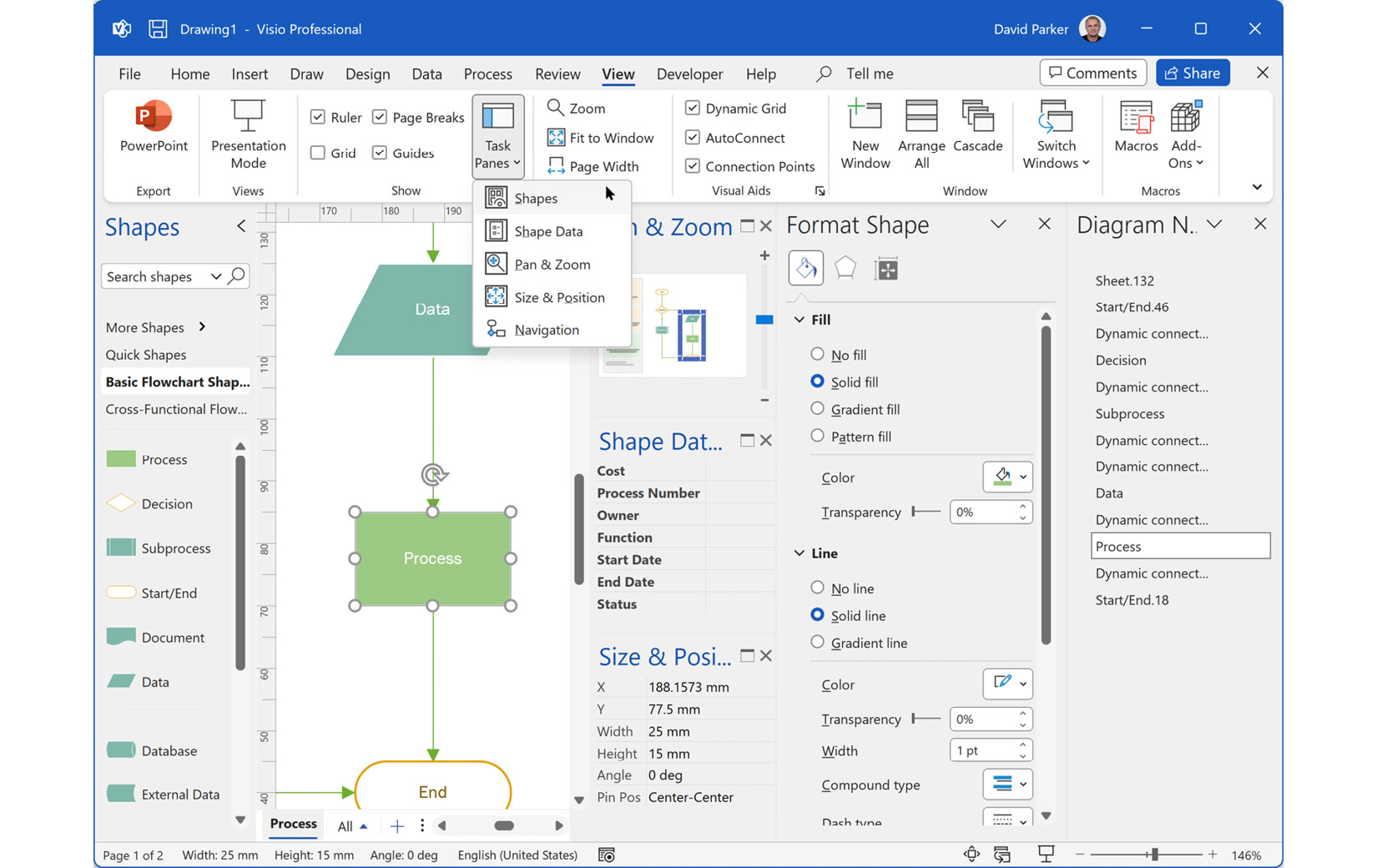
Шаблон влияет на то, какие трафареты открываются сразу. В Basic Flowchart рядом с полотном видны операции, решения и символы начала или окончания; в организационной диаграмме — карточки должностей; в сетевой — условные обозначения оборудования. Для одного документа можно подключать дополнительные трафареты, но этим следует пользоваться осмысленно: произвольная смесь разных нотаций снижает пригодность схемы для согласования и технической документации.
Визуальные изменения в редакции 2024
Visio 2024 сохранил знакомую ленту Office, но обновил оформление, палитру тем и доступ к поиску команд. В Standard добавлены новые значки и материалы для мозговых штурмов, а в Professional — новые трафареты Azure и другие сетевые и программные элементы. Обновление касается рабочего окружения, не меняя базовую логику «страница — фигуры — связи — данные»; пользователю прежних версий не нужно заново осваивать смысл схем.

Visio for the web: меньше служебных окон, больше внимания документу
Браузерная версия открывает стартовую галерею с шаблонами и недавними файлами. Внутри редактора есть полотно, боковая палитра Shape Sets, лента команд, масштаб и строка состояния. Область страницы предназначена для самого рисунка, а кнопки общего доступа и комментариев находятся рядом с рабочим контекстом. Здесь удобнее просматривать и коллективно корректировать процесс, чем настраивать сложные внешние источники данных.
Главное ограничение не связано с размерами кнопок: набор разрешённых действий определяется лицензией и особенностями файла. Браузер может показать диаграмму со сложными связями, макросами или объектами настольного приложения, но не обязан разрешать изменение такой диаграммы. Поэтому формула «открылся в Visio for the web» не равна «полностью совместим для редактирования».
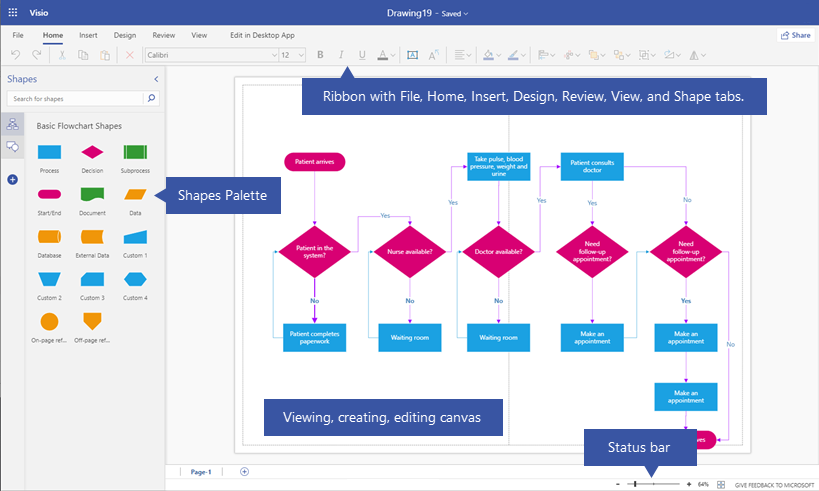
Для работы на Mac не требуется искать несуществующий нативный установщик Visio Professional: Microsoft поддерживает браузерный сценарий через Safari или Chrome. На небольших мобильных экранах доступность редактирования ограничена: в веб-версии она предусмотрена на устройствах с диагональю экрана не менее девяти дюймов. Для смартфона Visio разумно рассматривать прежде всего как способ ознакомиться со схемой, а не как полную замену мыши, большого экрана и панели трафаретов.
Функции Microsoft Visio и результат их применения
Блок-схемы процессов и связность элементов
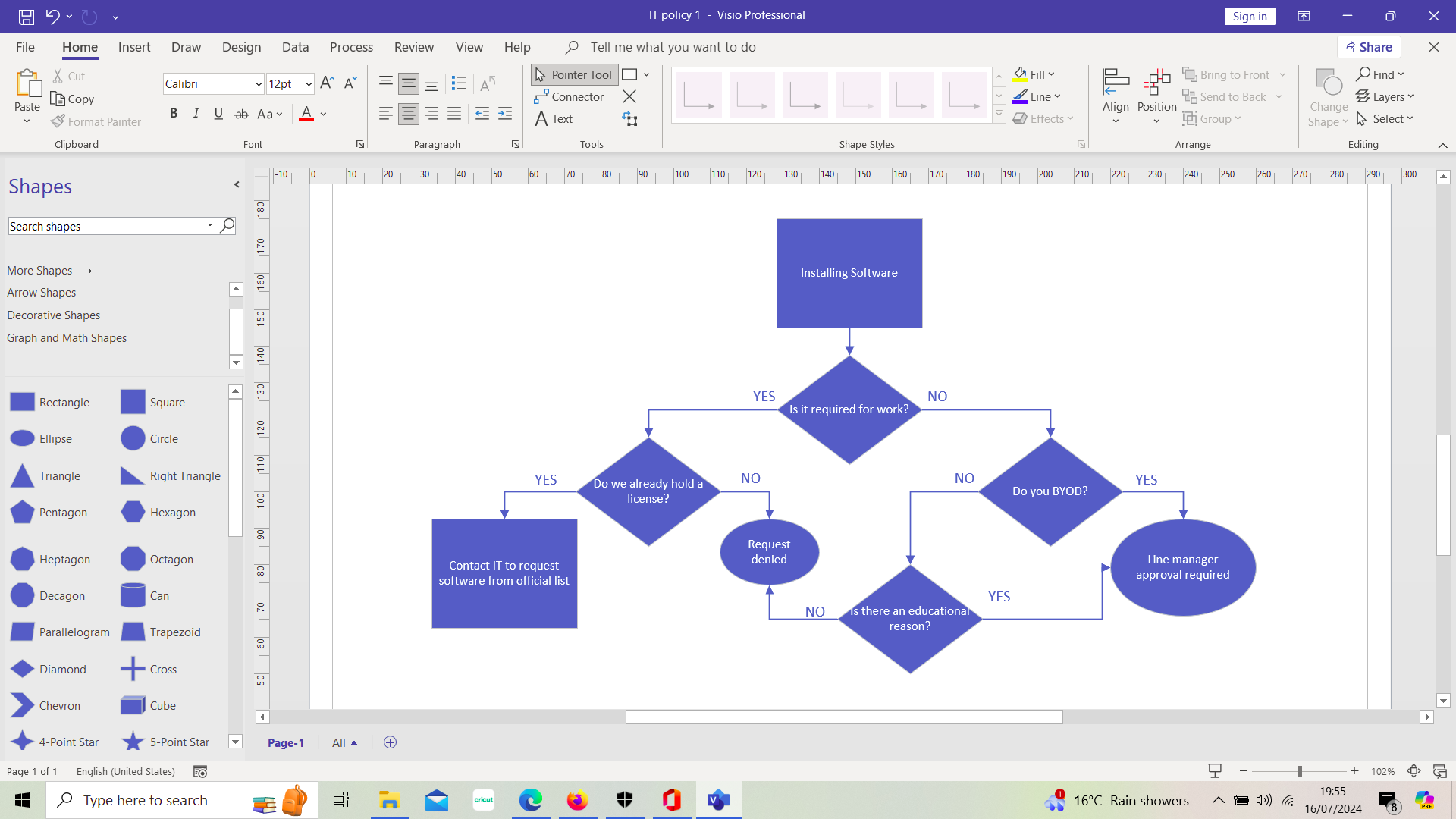
У базовой блок-схемы есть несколько семантических объектов: терминаторы начала и конца, этапы обработки, решения, ввод или вывод данных, документы и ссылки на другие страницы. Visio предоставляет готовые шаблоны и наборы фигур, поэтому автору не нужно подбирать геометрические примитивы из общего графического редактора. Если одна ветвь решения соединяется с двумя следующими этапами, эти пути читаются как альтернатива, а не как декоративные стрелки.
Существенное отличие Visio от рисунка в презентации — AutoConnect и инструмент Connector. Их назначение в том, чтобы связь оставалась связью после переноса фигуры. Это особенно заметно в документе, где этапы меняют местами: корректный коннектор следует за фигурой, обычная начерченная линия остаётся там, где её расположили. Возможности авторазмещения и выравнивания позволяют исправить сетку после редактирования без ручного перемещения каждого блока.
Межфункциональные схемы с дорожками ответственности
Cross-Functional Flowchart делит процесс на дорожки (swimlanes), обычно соответствующие отделам, ролям или информационным системам. У этапа появляется дополнительный смысл: видно не только, что должно произойти, но и кто за это отвечает. Диаграмма полезна при передаче задач между продажами, бухгалтерией, ИТ и поддержкой: с её помощью обнаруживают участки, где процесс переходит границу ответственности и возникает ожидание.
Дорожки не являются полноценной системой управления задачами и не исполняют процесс автоматически. Это документирование, а не запуск робота. Вкладки и поля диаграммы должны использоваться последовательно: одна дорожка — одна роль или подразделение; отдельная вертикальная фаза — период или состояние, а не второе имя того же отдела. В браузере кросс-функциональные блок-схемы доступны начиная с Plan 1.
Организационные диаграммы и иерархии
Организационная диаграмма собирает сотрудников или должности в дерево подчинения. По сравнению с обычной блок-схемой она позволяет выбрать представление карточек, отображение фотографий и служебных полей. Расширенные макеты и поля для персонала входят в Visio Plan 1 и старше, а настольная Professional-редакция поддерживает автоматизированные сценарии построения структуры из табличных источников. При этом схема описывает текущую модель отношений, а не заменяет кадровую систему.
Для актуальности органиграммы важен источник истинных данных. Ручная корректировка фамилий приемлема для небольшого отдела; в крупной компании возникает расхождение между справочником сотрудников и опубликованной картинкой. Visio позволяет сохранить структуру в редактируемом документе, однако итоговое распределение полномочий всё равно требует проверки владельцем процесса.
Инфраструктура, облачные архитектуры, UML и технические стандарты
Visio Plan 1 содержит трафареты для подробных сетевых схем, архитектур Azure и AWS, ERD и UML. Такие рисунки несут больше информации, чем перечень серверов: они показывают границы подсетей, взаимодействия компонентов и связи между объектами данных. В Professional 2024 и Plan 2 добавляются инженерные обозначения, схемы электрики, трубопроводов и технологических приборов, специализированные шаблоны и средства проверки диаграмм по правилам.
Наличие шаблона UML не превращает Visio в систему сборки программного обеспечения, а диаграмма P&ID не является расчётом трубопроводной системы. Это средства представления и согласования модели. Для задач, где необходима автоматическая проверка проектной документации или расчёты, нужен профильный CAD/BIM-инструмент. В Visio ценность — наличие согласованной нотации, возможность быстро обновить схему и передать её человеку, которому не нужно читать исходный код.
Данные фигур и связь с реальными таблицами
У каждой фигуры могут быть поля Shape Data: идентификатор оборудования, владелец, состояние, дата, стоимость или иное описание. Эти значения не обязаны располагаться прямо на полотне. Поэтому диаграмма не превращается в сплошной текст, но сохраняет структурированные сведения об объектах. В базовом Visio in Microsoft 365 данные существующих фигур видны для чтения; Plan 1 и Plan 2 разрешают их редактировать в браузере в рамках доступной модели.
Отдельный уровень — связь фигуры с внешней строкой данных. Настольный Visio Professional поддерживает подключение Excel и других источников, сопоставление строк с фигурами, обновление атрибутов и визуальное отображение значений через Data Graphics. Например, фон или значок может отражать статус элемента; это делает схему документом наблюдения, но не гарантирует автоматической истинности данных. Если источник устарел или таблица перенесена, красивая диаграмма становится столь же устаревшей.
В Visio Plan 2 существует Data Visualizer: построение блок-схемы на основе таблицы Excel с описанием этапов и связей. Он работает из установленного Visio и использует мастер Create Diagram from Data. Именно здесь предусмотрено двустороннее взаимодействие с подготовленным Excel-файлом. Его необходимо отличать от надстройки Visio Data Visualizer для Excel, сервис которой закрыт 2 марта 2026 года; ранее встроенные в Excel диаграммы этой надстройки перестали загружаться и обновляться через старый сервис.
Оформление, многостраничность и представление результата
Visio поддерживает темы, стили фигур, распределение, выравнивание, масштаб и несколько страниц внутри одного файла. Многостраничность полезна для больших архитектур: общий обзор может жить на первой странице, детализация подсистем — на последующих. Она же требует дисциплины ссылок и названий: отдельная вкладка не заменяет правильного соединения частей схемы, а большое полотно не гарантирует читаемости при печати.
Оформление имеет функциональную задачу. Цвет можно использовать для статуса процесса, форму — для типа операции, размер — для группировки, но избыточное количество смыслов затрудняет чтение. У Visio есть готовые стили и средства расположения, однако он не оценивает автоматически управленческую правильность схемы. Перед публикацией важно отделять логическую корректность от визуальной аккуратности.
Обсуждение файлов, совместные изменения и экосистема Microsoft 365
Веб-редактор рассчитан на общий документ в OneDrive или SharePoint и поддерживает комментарии, общий доступ и совместную работу. Диаграммы можно открывать и обсуждать внутри Teams при наличии нужных лицензий Microsoft 365. Для команд, которые уже хранят проектную документацию в Microsoft 365, это снижает число отдельных копий, пересылаемых по почте: обсуждается файл с правами доступа, а не неуправляемый набор вложений.
Есть две разные оси разрешений. Первая — доступ к самому файлу: читать, комментировать или редактировать. Вторая — набор действий, который разрешён лицензией Visio и форматом документа. Даже право редактирования в SharePoint не добавляет в базовый веб-редактор профессиональные трафареты. Поэтому проблему «кнопка редактирования отсутствует» нельзя диагностировать только по тому, кому отправлена ссылка.
Задача, инструмент, результат и контроль качества
Visio полезнее оценивать не по числу значков в каталоге, а по тому, какой объект управления получается на выходе. Ниже собраны разные классы задач: между ними меняется не только выбранный шаблон, но и способ доказать, что схема пригодна для использования.
| Задача | Инструмент Visio | Результат | Что проверить перед передачей |
|---|---|---|---|
| Описать согласование заявки | Basic Flowchart и Connector | Последовательность действий с решениями и переходами | Каждая ветвь решения имеет назначение, нет незамкнутых случайных стрелок |
| Разделить ответственность команд | Cross-Functional Flowchart | Процесс по дорожкам ролей и фазам | Этапы лежат внутри нужной дорожки, границы передачи понятны |
| Показать подчинение сотрудников | Organization Chart | Иерархия карточек должностей или людей | Нет циклов подчинения, руководители и названия должностей актуальны |
| Документировать ИТ-инфраструктуру | Network, Azure/AWS, UML или ERD-трафареты | Логическая топология сервисов и компонентов | Есть легенда для нестандартных обозначений, интерфейсы и направления связи понятны |
| Показать статусы оборудования | Shape Data, внешние данные, Data Graphics в поддерживаемой редакции | Схема с идентификаторами и визуальной индикацией параметров | Источник, дата обновления и соответствие строк объектам установлены |
| Выдать утверждённую схему вне Visio | PDF или изображение, параллельно с VSDX | Статичная читаемая публикация и отдельный редактируемый оригинал | Текст не обрезан, все страницы включены, оригинал можно открыть заново |
Эта таблица показывает границу между моделью и иллюстрацией. Нарисованный маршрут из четырёх блоков можно сохранить изображением, но после этого он теряет редактируемые соединения для получателя. Диаграмма со статусами оборудования требует ещё и проверки данных, которые не видны на картинке. Поэтому «экспорт прошёл без ошибки» — лишь техническая часть контроля, а не доказательство правильности схемы.
Карта форматов и совместимости
У Visio несколько уровней представления: рабочий документ, шаблон повторного использования, библиотека фигур, совместимый старый файл и материал для публикации. Смешение этих уровней — распространённая причина потери редактируемости. В частности, документ VSDX и изображение SVG оба относятся к векторному представлению, но структурные свойства фигур Visio передаются между ними не одинаково.
| Формат | Роль | Редактируемость и перенос | Где возникает потеря |
|---|---|---|---|
| VSDX | Современный документ диаграммы Visio | Основной вариант для продолжения работы; редактируется в настольном и в поддерживаемых случаях веб-редакторе | Чужое ПО может преобразовать специфические фигуры, данные или шаблоны не полностью |
| VSD | Старый двоичный документ Visio | Настольный редактор поддерживает совместимость со старыми файлами; в вебе доступен просмотр, но не редактирование | Для современного совместного редактирования требуется перенос в VSDX и проверка сложных объектов |
| VSDM | Документ Visio с возможностью хранить VBA-макросы | Рабочий формат сценариев с макрокодом в настольном редакторе; браузерный просмотр без редактирования | Сохранение в VSDX исключает хранение VBA-кода, даже если сама схема выглядит прежней |
| VSTX / VSTM | Шаблоны обычные и с поддержкой макросов | Предназначены для повторного создания документов с общей структурой | Шаблон — не универсальный экспорт для чтения в стороннем просмотрщике |
| VSSX / VSSM | Трафареты с наборами повторно используемых фигур | Нужны для редактирования библиотеки обозначений, а не вместо основной диаграммы | Внешний редактор может не понимать пользовательские фигуры и ShapeSheet-логику |
| Передача фиксированной версии схемы | Хорош для просмотра, печати и согласования на разных устройствах | Нет полноценного редактирования связей, полей Shape Data и логики диаграммы Visio | |
| PNG / JPEG | Растровая вставка в инструкцию, письмо или веб-страницу | Открывается широко; формат изображения выбирается по необходимости прозрачности и качеству | Масштабирование зависит от разрешения, семантика фигур и соединителей исчезает |
| SVG | Векторная иллюстрация из настольного Visio | Сохраняет масштабируемую геометрию для веба и графических редакторов | Нет гарантии переноса служебных свойств, внешних связей и редактируемой нотации Visio |
| DWG | Чертёж AutoCAD для совместимых инженерных сценариев | Поддержка импорта относится к старшим редакциям, включая Plan 2 и Professional | Элементы CAD и фигуры Visio используют разные модели; совпадение оформления не гарантирует совпадения свойств |
Редактируемый источник и утверждённую публикацию лучше считать двумя разными результатами. Первый пригоден для смены владельцев процесса, соединений и статусов; второй предназначен для чтения без риска случайно перестроить логику. Исходный VSDX сохраняет больше возможностей повторного использования, чем PDF, а PDF лучше подходит для фиксации согласованного состояния. Визуальная точность при открытии документа в чужой программе не равна полноте переноса пользовательских полей и правил фигур.
Структура VSDX — пакет Open XML, а не одиночное растровое изображение. Поэтому внешние приложения могут читать его содержимое, но поддержка контейнера сама по себе не означает поддержки всех функций Visio. Пользовательские трафареты, макросы, ссылки на внешние данные, особенности условных обозначений и нестандартные элементы требуют отдельной проверки после миграции.
Для редакторской обработки уже опубликованной графики может пригодиться редактор SVG Boxy SVG, но такой переход работает с графическим представлением, а не с исходной объектной моделью Visio. Аналогично Microsoft PowerPoint хорош для подачи схемы в презентации, но вставленная статичная диаграмма не превращает PowerPoint в полноценный редактор файлов VSDX.
Почему преобразование форматов не является безопасным откатом
Частая ошибка — заменить рабочий VSDX на изображение, потому что адресат не пользуется Visio. Изображение решает вопрос просмотра, но не помогает восстановить исходный текст, адресные точки соединения или связи с Excel. Даже если SVG сохранит каждый контур без заметного ухудшения, исходные мастера фигур и поля формы в общем случае не возвращаются при импорте SVG. Нужен отдельный исходный документ.
Старый VSD тоже не стоит выдавать за универсальный архив: он предназначен для обратной совместимости, а браузерный редактор ограничивает его просмотром. Переход в VSDX оправдан для совместной работы, но после преобразования следует оценивать сложные элементы. Особенно это важно для файлов, которыми управляли макросы: VSDX не содержит VBA, тогда как VSDM предназначен для его хранения.
Что перестанет работать первым при смене условий
Если пропадёт интернет
Visio for the web перестанет быть рабочим редактором облачного файла без связи с сервисами Microsoft 365. Уже открытая в браузере страница не означает надёжного локального режима с сохранением и последующей синхронизацией. Настольное приложение Plan 2 и разовые версии 2024 могут продолжать работу с локальными документами без интернета; при этом общий доступ, серверные проверки прав, онлайн-трафареты и облачная синхронизация требуют подключения. Режим работы имеет смысл определять по месту хранения конкретного файла, а не только по установленной программе.
Если закончится лицензия или изменится учётная запись
Веб-возможности зависят от рабочего или учебного аккаунта и выданной подписки. У сотрудника может остаться ссылка на файл в SharePoint, но исчезнуть право создавать подробные схемы после смены Plan 1 на базовый Visio in Microsoft 365. При прекращении платной подписки нельзя рассчитывать на прежний доступ к редактированию или облачному хранилищу. Разовая лицензия 2024 решает другую задачу: её установленный редактор не зависит от ежемесячного выбора Plan 1/Plan 2, но всё равно ограничен поддерживаемой системой и условиями активации.
Если организационное хранилище станет недоступно
Для веб-диаграмм критичны OneDrive for work or school и SharePoint: через них работают права, история документов и общий доступ. Локальная копия, сохранённая только как PDF, не восстановит редактируемый проект. У группового файла важно различать владельца, редакторов и пользователей с правом чтения: удаление учётной записи владельца или изменение разрешений меняет доступность независимо от целостности VSDX.
Если изменится источник Excel или база данных
Геометрия связанной диаграммы способна сохраниться, тогда как обновление статусов перестанет работать. Причина может заключаться в перемещённой книге, переименованной таблице, изменённых названиях столбцов, недействительных учётных данных либо потерянных уникальных идентификаторах. Такой документ надо рассматривать как снимок предыдущего состояния, пока не доказано обратное. Особенно опасна ситуация, когда внешне схема остаётся аккуратной и никак не показывает, что её данные давно не обновлялись.
Если схема зависит от устаревшей надстройки Excel
Надстройка Visio Data Visualizer для Excel и её облачный сервис выведены из эксплуатации в марте 2026 года. Диаграммы, которые отображались непосредственно внутри области надстройки в Excel, больше не получают прежний рендеринг и обновление; исходные таблицы Excel при этом не исчезают. Сохранённые до закрытия сервиса отдельные VSDX продолжают существовать, но старая связь с надстройкой не восстанавливается сама. Это не прекращение поддержки самого Visio и не отмена Data Visualizer, встроенного в настольный Plan 2.
Скрытая стоимость владения и ограничения внедрения
Лицензии важнее числа зрителей
Для небольшой компании разница между Plan 1 и Plan 2 умножается на количество сотрудников, которым действительно требуется полное редактирование. Рядовой коллега, открывающий утверждённую блок-схему, не обязательно нуждается в такой же лицензии, как инженер, который импортирует DWG и связывает элементы с таблицами. Разделение ролей уменьшает расходы, но создаёт обязательную проверку совместимости: пользователь с базовым веб-доступом не получает все инструменты Plan 2 только потому, что видит общий документ.
Разовая лицензия 2024 рациональна для фиксированного рабочего места, где хватает возможностей соответствующей редакции и не требуются подписные обновления. Plan 2 уместнее для специалиста, которому одновременно нужны настольный Visio, современные веб-возможности и совместная работа. Сравнивать цены без учёта сроков работы, числа ПК, доступа к данным и требований к обновлению некорректно: одинаковый платёж не означает одинаковой ценности.
Облачное хранение и корпоративные правила
Plan 1 и Plan 2 включают 2 ГБ OneDrive для рабочих или учебных данных в соответствующем сценарии. Этот объём не суммируется автоматически с уже имеющимся хранилищем организации и не заменяет её прежнюю квоту. Для подразделения с множеством больших диаграмм существенны не только мегабайты, но и правила доступа, сохранения версий и сроки хранения после удаления сотрудника или прекращения подписки. Стоимость администрирования не отображается в цене одного пользователя Visio.
Работа с Visio внутри экосистемы Microsoft Office упрощает обмен с Word, Excel и PowerPoint, но корпоративные ограничения на публикацию схем могут потребовать дополнительного управления доступами. В документе могут присутствовать имена сотрудников, внутренняя топология сети или идентификаторы оборудования. Поэтому экономить на разграничении прав ради удобства общей ссылки неразумно: без правильной модели доступа диаграмма становится источником служебной информации для лишних участников.
Стоимость переноса и поддержания схем
Внедрение сложного Visio-проекта включает подготовку словаря фигур, единые обозначения, разработку и согласование шаблонов, проверку импорта старых VSD, настройку данных и обучение сотрудников. Эти работы не оплачиваются отдельной строчкой в прайсе Visio, но требуют времени. Когда у организации уже есть сотни схем, перенос в другой редактор также не сводится к конвертации: нужно заново подтвердить смысл условных обозначений, маршруты соединений и полноту полей.
Особенно высока цена разрыва между диаграммой и первичным источником. Для связанного с Excel процесса разовые ручные исправления можно сделать быстрее, чем восстановить источник, но через месяц документ снова устареет. Нужен владелец данных, иначе автоматизация приносит лишь визуальное впечатление актуальности. Для обычного процесса без внешних данных такой дополнительный уровень обслуживания не требуется.
Производительность и техническая среда без вымышленных цифр
Visio 2024 ориентирован на поддерживаемые ПК с Windows; браузерная версия требует актуального Edge, Chrome, Firefox или Safari. Для сложных файлов практическую нагрузку определяют число и детализация фигур, вложенные объекты, количество страниц и подгружаемые данные. Нельзя вывести скорость открытия или предельный размер схемы из цены Plan 2: результат зависит от самого файла, компьютера и доступности сервиса.
При закупке оборудования важнее проверить совместимость Windows, способ установки корпоративного Office, наличие необходимых языков и разрешений для сетевых источников, чем ориентироваться на неподтверждённые цифры «ускорения». В браузере отдельное значение имеют масштаб страницы, диагональ экрана и ограничения редактирования. Для частых многостраничных технических документов настольный интерфейс обеспечивает больше инструментов управления объектами, но он не устраняет необходимость продуманной структуры схем.
Безопасность, приватность и ограничения совместной работы
Visio работает с двумя принципиально разными моделями данных: локальным документом на ПК и файлом, размещённым в инфраструктуре Microsoft 365. Выбор определяется не только удобством. Для схемы локальной сети, маршрутов доступа или размещения инженерного оборудования важны права на хранилище и соблюдение внутренних правил классификации. Ссылка на облачный файл наследует требования корпоративного управления доступом; она не является безопасной только потому, что создана из приложения Microsoft.
В браузерном Visio можно использовать уже заданные права доступа и ограничения Information Rights Management, но установить IRM непосредственно из веб-редактора нельзя. Такая настройка относится к настольному приложению. Для совместной работы важно не путать возможность оставить комментарий с правом изменить диаграмму или управлять её защитой. Для публичной публикации безопаснее передавать минимально необходимый набор данных, поскольку внешнему читателю обычно не нужны внутренние атрибуты фигур.
Файлы с макросами требуют отдельного внимания: расширение VSDM предназначено для хранения VBA-кода, в то время как обычный VSDX его не хранит. Полученный из неизвестного источника VSDM не следует оценивать лишь по внешнему виду блок-схемы. В связанных диаграммах также важна конфиденциальность данных из Excel, SQL Server и других систем. Права на исходную базу и сохранённый рисунок — разные объекты управления, и открытие одного не должно подразумевать доступ к другому.
Ни Microsoft 365, ни настольный Visio не отменяют необходимость управлять изменениями. При одновременном редактировании пригодность схемы определяется тем, сохраняются ли смысловые решения, а не количеством комментариев. Для ответственных документов полезны согласованный владелец, утверждённая версия для чтения и редактируемый оригинал. Эти организационные ограничения не являются недостатком инструмента; это условия, без которых любая совместная схема быстро перестаёт быть достоверной.
Как пользоваться программой — советы гика
Ниже операции разделены по редакциям: в браузере доступны не все команды Windows, а настольные функции внешних данных не входят в Plan 1. Английские подписи оставлены там, где они однозначно совпадают с интерфейсом и документацией Microsoft. Для реальной работы нужен файл с разрешённым содержимым и соответствующая лицензия; воспроизводимые примеры не предполагают наличия корпоративных данных или пользовательских трафаретов.
Сквозной сценарий: открыть VSDX, внести правку и передать PDF
Цель. Получить от коллеги редактируемую схему заявки, уточнить один этап и подготовить неподвижную версию для согласования. Подготовка. Рабочий аккаунт Microsoft 365 с правом редактирования данного типа диаграммы; файл VSDX без макросов и несовместимых сложных объектов; доступ к OneDrive или SharePoint. Проще всего использовать базовую блок-схему с несколькими фигурами.
- Разместите полученный VSDX в OneDrive for work or school либо в библиотеке SharePoint, доступной нужной группе, не заменяя исходную копию до проверки.
- Откройте файл из хранилища. В Visio for the web выберите режим редактирования, если он доступен; для правки обычной блок-схемы достаточно подходящего веб-плана.
- Выделите блок изменившегося этапа и измените его текст. Убедитесь, что линии остаются прикреплёнными к соответствующим фигурам и не пересекают подписи.
- Убедитесь, что веб-редактор сохранил изменения в облачном файле. Для передачи зафиксированной версии выберите File > Save As > Download as PDF.
- Откройте загруженный PDF отдельно от Visio, проверьте направление переходов, переносы текста и наличие всех листов. Согласовывайте именно эту версию, сохранив VSDX для дальнейших правок.
Контроль. Оригинал VSDX остаётся доступен на редактирование, а PDF открывается как самостоятельный документ и содержит обновлённую формулировку. Типичная ошибка. VSDM или старый VSD открывается только для просмотра — это ограничение браузерного редактора, а не ошибка загрузки. Безопасный откат. Вернитесь к сохранённой исходной копии VSDX или истории версий облачного файла; не пытайтесь «исправить» совместимость переименованием расширения.
Создать базовую блок-схему из шаблона
Цель. Зафиксировать короткий процесс из начала, проверки условия, двух вариантов решения и завершения. Подготовка. Настольный Visio для Windows с лицензией Plan 2 либо Standard/Professional 2024; формулировки шагов и решений до начала рисования. В этой операции создаются объекты, а не окончательно настраиваются соединители.
- В настольном приложении выберите File > New, категорию Flowchart и шаблон Basic Flowchart.
- В панели Shapes найдите фигуру Start/End, прямоугольник Process и ромб Decision. Перенесите на лист начало, проверку, альтернативные действия и конец в логическом порядке.
- Выделяйте фигуры по одной и вводите краткие подписи: «Заявка получена», «Данные полные?», «Принять», «Вернуть на уточнение», «Завершено».
- Сохраните черновой VSDX через File > Save As под отдельным именем, чтобы исходный шаблон остался неизменным.
Контроль. На странице представлены все состояния процесса, у решения различимы две дальнейшие ветви, а документ повторно открывается как Visio Drawing. Ошибка. Попытка заменить Decision обычным прямоугольником делает условие визуально неотличимым от операции. Откат. Удалите неправильную фигуру и восстановите нужный символ из трафарета; до связывания объектов такая замена не затрагивает другие элементы.
Настроить соединители, подписи и направления
Цель. Сделать так, чтобы связи между этапами сохранялись после перестановки блоков. Подготовка. Открытая диаграмма Basic Flowchart с несколькими фигурами; наличие отличимых ветвей «Да» и «Нет». Для наглядности сначала соединяют только пару блоков.
- В настольном Visio наведите указатель на фигуру, дождитесь стрелок AutoConnect и выберите направление к следующей фигуре. Если стрелки скрыты, проверьте View > AutoConnect.
- Для нестандартной геометрии выберите Home > Connector, протяните соединитель от точки одной фигуры к точке другой, затем вернитесь в Pointer Tool.
- Выделите соединитель и введите подпись «Да» либо «Нет», если ветвь требует различения. Для оформления наконечника в настольной версии выберите Home > Shape Styles > Line > Line Options, а в панели Format Shape — поле End Arrow type. Этот параметр меняет вид стрелки, а не направление логического перехода.
- Переместите один из соединённых блоков и оцените изменение линии. После этого сохраните диаграмму.
Контроль. При перемещении одного блока другой конец соединителя продолжает указывать на связанную фигуру; у решения читается направление каждой альтернативы. Ошибка. Вместо Connector нарисована независимая линия, которая остаётся на месте. Откат. Отмените действие Ctrl+Z либо удалите только неверную линию и повторите соединение инструментом Connector; сами фигуры не затрагиваются.
Выровнять элементы и применить единое оформление
Цель. Убрать случайные разрывы и сделать схему читаемой без индивидуальной настройки каждого блока. Подготовка. Рабочая копия диаграммы, где логика уже согласована; отсутствие необходимости сохранить произвольное ручное размещение каждой фигуры.
- В настольном редакторе выделите нужную группу элементов либо все объекты страницы, если выравнивание должно затронуть весь лист.
- Откройте Home > Arrange > Position и выберите Auto Align & Space. Изменится расположение и интервал между объектами.
- На вкладке Design просмотрите темы и выберите одну согласованную цветовую схему. Не назначайте одинаковый цвет разным статусам, которые должны различаться.
- Проверьте положение подписей соединителей, ширину ромбов решений и места, где пересекаются стрелки.
Контроль. Последовательность этапов и подписи сохранились, а интервалы стали согласованными; важные ветви не пропали. Ошибка. Автоматическое расположение перепутало визуальное направление или сделало большую схему менее читаемой. Откат. Сразу примените Undo/Ctrl+Z, затем выравнивайте только выбранную группу либо используйте отдельные команды Align и Position вместо обработки всей страницы.
Разделить процесс между отделами с помощью swimlanes
Цель. Отобразить, кто принимает, исполняет и утверждает действия. Подготовка. Visio for the web с Plan 1 или Plan 2, список отделов и этапов, где согласовано, какая роль отвечает за операцию. Не используйте в качестве отделов временные периоды — для них предусмотрены фазы.
- В стартовой Gallery откройте ряд Cross Functional Flowchart и выберите Create. Исходный шаблон содержит две функции и одну фазу.
- В палитре Cross-Functional Flow Chart Shapes перенесите на схему Swimlane для нового отдела и Separator для дополнительной фазы. Опустите их внутрь кросс-функционального контейнера.
- Дважды нажмите подписи Title, Function и Phase и замените их конкретными названиями, например «Обработка заказа», «Продажи», «Бухгалтерия» и «Согласование».
- В трафарете Basic Flowchart Shapes разместите этапы строго внутри соответствующих дорожек и соедините их направленными линиями.
- Проверьте видимость переходов между отделами и убедитесь, что фигуры полностью лежат в нужной дорожке.
Контроль. Каждый этап принадлежит одному участнику процесса, а передача работы между ролями видна по пересечению границ дорожек. Ошибка. Удаление Swimlane или Separator вместе с заголовком удаляет и содержащиеся в нём фигуры. Откат. До удаления переместите нужные блоки за пределы дорожки; если удаление уже произошло, сразу используйте Undo и сохраните восстановленную копию.
Построить организационную диаграмму и настроить иерархию
Цель. Показать подчинение руководителя и нескольких сотрудников без ручной прорисовки каждой связи. Подготовка. Настольный Visio, утверждённый перечень должностей и руководителей; для простого примера внешние кадровые данные не требуются.
- Выберите File > New > Organization Chart, укажите систему единиц Metric Units или US Units и нажмите Create.
- Если открылся Organization Chart Wizard, для небольшой схемы, создаваемой вручную, выберите Cancel.
- На вкладке Org Chart и в соответствующем трафарете выберите фигуру руководителя. Для добавления подчинённого перетащите его фигуру на фигуру вышестоящего сотрудника.
- Заполните краткие данные карточек: имя или обозначение позиции и должность. На вкладке Org Chart настройте Layout, интервалы и размеры карточек.
- Сравните построенное дерево с исходным списком подчинения и сохраните VSDX.
Контроль. У каждого сотрудника в рассматриваемой иерархии есть правильный руководитель, верхний узел не получает случайного начальника. Ошибка. Подчинённую карточку поставили рядом, а не поверх карточки руководителя, и автоматическая связь не создалась. Откат. Отмените неправильное размещение и повторно добавьте подчинённого по иерархии; не исправляйте это только визуальной стрелкой, если нужна структура Org Chart.
Собрать сетевую, UML- или облачную схему из трафаретов
Цель. Получить структуру сервисов, сетевых устройств или UML-компонентов из согласованных обозначений. Подготовка. Plan 1 или Plan 2 в браузере, выбранная нотация и список компонентов; исходный рабочий файл без сторонних макросов.
- В галерее Visio for the web создайте документ категории Network либо UML. Базовый включённый Visio in Microsoft 365 для создания этих специализированных диаграмм недостаточен.
- Если на левой панели нет необходимого набора значков, выберите Add Shapes, просмотрите доступные трафареты через Preview и добавьте подходящий командой Add.
- Разместите фигуры серверов, сервисов или UML-элементов на полотне, затем свяжите их соединителями. В текстовых подписях укажите назначение взаимодействия, а не только название узла.
- Согласуйте условные обозначения в пределах страницы; используйте отдельные страницы для детализации подсистем, когда один лист становится нечитаемым.
Контроль. Выбранная нотация применяется последовательно, у каждого соединения понятна роль, элементы не перекрывают друг друга. Ошибка. Выбран не тот тариф: документ открывается для просмотра, но специальные фигуры отсутствуют в библиотеке. Откат. Сохраните исходный файл без замены, выясните лицензию и вернитесь к подходящему шаблону; вставка произвольных похожих картинок не компенсирует отсутствующую нотацию.
Добавить собственные поля Shape Data к фигурам
Цель. Хранить служебные сведения, например идентификатор актива, владельца и дату проверки, отдельно от видимого текста. Подготовка. Настольный Visio с доступом к командам данных фигур; рабочая копия документа. Изменение состава полей следует согласовать до массового заполнения.
- Откройте View > Task Panes > Shape Data. Выделите фигуру, к которой должны относиться новые сведения.
- В контекстном меню фигуры откройте Data > Define Shape Data и выберите New.
- В поле Label укажите понятное название, в Type — корректный тип значения, в Format — формат отображения. Если требуется пояснение заполнителю, используйте Prompt.
- Подтвердите создание поля, выберите фигуру и внесите значение через панель Shape Data. При необходимости создайте аналогичный набор для остальных фигур.
- Сохраните документ и снова выделите нужную фигуру: значение должно отображаться в её свойствах без добавления длинной надписи на полотно.
Контроль. Поле имеет однозначное имя и тип, данные относятся к нужному объекту. Ошибка. Дата или число записано в неподходящем формате, поэтому дальнейшая фильтрация и визуализация становятся некорректными. Откат. Вернитесь к сохранённой копии либо измените определение поля до массового заполнения; не удаляйте поле из рабочего документа, пока не сохранены содержащиеся в нём значения.
Связать готовые фигуры со строками Excel
Цель. Подтянуть к существующим блокам схемы поля из таблицы: код объекта, состояние и ответственное подразделение. Подготовка. Настольный Visio Professional либо Plan 2, книга Excel с заголовками столбцов и уникальным идентификатором каждой строки; копия исходной диаграммы. Это связывание данных, а не автоматическое создание геометрии.
- В настольном редакторе откройте Data > Custom Import. В мастере Data Selector выберите Excel как источник и укажите книгу через Browse.
- Выберите лист или диапазон, отметьте наличие заголовков, оставьте необходимые столбцы и задайте поле с уникальными идентификаторами для последующего обновления.
- Завершите мастер. Проверьте таблицу в панели External Data Window и сопоставьте нужные строки с фигурами перетаскиванием строк на объекты.
- Убедитесь, что идентификаторы совпадают и данные фигуры относятся к правильному объекту; затем при изменении источника используйте Data > Refresh All.
- Сохраните VSDX и исходную книгу Excel раздельными файлами с понятными именами и управляемым расположением.
Контроль. Данные на выбранной фигуре соответствуют одной конкретной строке Excel, а обновление происходит из актуального источника. Ошибка. Строки имеют дублирующиеся идентификаторы или поле идентификатора не выбрано, из-за чего сопоставление ненадёжно. Откат. Не перезаписывайте исходную схему; исправьте таблицу в копии, удалите неверные привязки и повторите импорт с уникальными идентификаторами.
Построить диаграмму из Excel через Data Visualizer в Plan 2
Цель. Создать геометрию процесса из структурированной таблицы Excel и поддерживать связь с источником. Подготовка. Установленный Visio Plan 2 для Windows, Excel из подходящей подписки Microsoft 365, копия рабочей книги. Это не закрытая надстройка Data Visualizer в самом Excel.
- В настольном Visio откройте File > New, категорию Flowchart и шаблон Basic Flowchart — Data Visualizer либо Cross-Functional Flowchart — Data Visualizer.
- В предварительном окне выберите Excel data template. Используйте выданную структуру таблицы; внесите этапы, их идентификаторы, описания и переходы в соответствующие столбцы, не меняя обязательные заголовки.
- Сохраните книгу, вернитесь к Visio и выберите Create. В мастере Create Diagram from Data укажите книгу и нужную таблицу, затем завершите мастер кнопкой Finish.
- Оцените созданную схему и её контейнер. После правки Excel применяйте Data Tools Design > Refresh Diagram; для переноса изменений из диаграммы обратно в таблицу используется Update Source Data.
- Сохраните оба файла рядом или в согласованном хранилище и убедитесь, что связь указывает на действующий источник.
Контроль. Число созданных этапов соответствует исходной таблице, переходы не ведут на несуществующие идентификаторы, а обновление меняет нужные элементы. Ошибка. При обратной синхронизации мастер сообщает о конфликте либо заменяет формулы результатами, особенно если данные вводились в произвольный диапазон. Откат. Сохраните копии книги и VSDX до Update Source Data, при конфликте не подтверждайте слепое перезаписывание и восстановите предыдущую версию источника. Структуру таблицы исправляют до повторной генерации.
Дать коллегам доступ и собрать комментарии
Цель. Согласовать процесс в одном общем файле без рассылки нескольких конкурирующих VSDX. Подготовка. Диаграмма находится в рабочем OneDrive или SharePoint, участники имеют корпоративные аккаунты, права назначены владельцем файла; для специализированного редактирования им нужны соответствующие лицензии.
- Откройте диаграмму в Visio for the web и выберите Share. Укажите конкретных участников или согласованную группу, задайте право просмотра либо редактирования согласно роли получателя.
- Попросите рецензента оставить замечание через Comments вместо изменения логики диаграммы без согласования. При необходимости добавьте новый комментарий к конкретному объекту.
- Исправьте подтверждённые замечания в редактируемом документе, проверьте связанные фигуры и убедитесь, что остальные участники видят обновлённую схему.
- После утверждения оставьте рабочий оригинал под контролем владельца и подготовьте отдельную версию для чтения.
Контроль. Получатель с правом просмотра не может изменять схему, а редактор с нужной лицензией видит доступные инструменты; замечания относятся к актуальному файлу. Ошибка. Ссылка выдана с правом чтения, хотя участник должен исправлять процесс, либо общая ссылка стала доступна слишком широкому кругу. Откат. Измените или отзовите доступ через управление разрешениями OneDrive/SharePoint и верните предыдущую утверждённую версию при ошибочной правке.
Экспортировать для печати и публикации без потери оригинала
Цель. Подготовить PDF для согласования или изображение для документации, сохранив исходную модель. Подготовка. Завершённая схема с проверенными страницами, размерами листа и подписями; при необходимости отдельная копия VSDX перед выводом.
- Для PDF в настольном Visio выберите File > Export > Create PDF/XPS Document > Create PDF/XPS. В Options определите Page Range и параметры вывода, затем выберите Publish.
- Для изображения в Visio for the web откройте File > Save As > Download as Image. Выберите область Diagram Area, разрешение Resolution и Format: PNG или JPEG.
- Для PNG при необходимости используйте прозрачный фон, если такой вариант доступен в диалоге экспорта. Для текста и тонких соединителей выбирайте разрешение, достаточное для предполагаемого размера в публикации.
- Проверьте экспорт вне Visio: пролистайте страницы PDF, увеличьте мелкие подписи, убедитесь, что важные элементы не обрезаны по границам и не появились случайные пустые листы.
- Сохраните в проектной папке исходный VSDX отдельно от PDF/PNG и пометьте версию, переданную на утверждение.
Контроль. Статичный документ читается в независимом просмотрщике, порядок страниц совпадает с ожиданиями, редактируемый исходник не изменён экспортом. Ошибка. На изображении теряется мелкий текст из-за низкого разрешения либо при выводе выбран не тот диапазон страниц. Откат. Не пытайтесь восстанавливать схему из JPG; вернитесь к VSDX, исправьте настройки страницы или разрешения и заново сформируйте публикацию.
Плюсы и минусы Microsoft Visio
Плюсы
- Семантические фигуры и соединители. Движение блоков не требует заново рисовать каждую стрелку, а выбранная нотация помогает участникам одинаково читать процесс.
- Специализированные библиотеки. В старших редакциях есть обозначения для UML, ERD, сетей, Azure, AWS, BPMN и инженерных схем, а не только общие прямоугольники и круги.
- Возможность хранить информацию внутри фигур. Shape Data отделяет служебные атрибуты от подписи на полотне и делает схему структурированным документом.
- Связь с данными в настольных редакциях. Professional и Plan 2 связывают объекты с внешними строками, используют Data Graphics и обновление источника.
- Профессиональный формат VSDX. Можно хранить редактируемые страницы, геометрию, соединения и свойства в одном документе, отдельно публикуя PDF или изображение.
- Совместная работа Microsoft 365. Общий доступ, комментарии и Teams позволяют согласовывать один облачный документ, если права и лицензии настроены верно.
- Разные модели приобретения. Есть браузерная подписка, подписка с настольной программой и отдельные разовые выпуски 2024 для Windows.
Минусы
- Фрагментация возможностей. Название Visio на экране ещё не объясняет, какая именно лицензия установлена и какие шаблоны разрешены.
- Нет полноценного нативного приложения для macOS. Пользователи Mac работают в браузере, а технические функции настольной версии остаются привязаны к Windows.
- Дорогой вход в расширенное редактирование. Data Visualizer, поддержка AutoCAD и инженерные наборы требуют Plan 2 или соответствующей старшей редакции, а не базового веб-доступа.
- Не всякий файл редактируется в браузере. VSD и VSDM доступны для просмотра, а некоторые объекты и свойства из настольного Visio ограничивают веб-правку.
- Разные виды экспорта сохраняют разные свойства. PDF и изображения подходят для чтения, но не заменяют исходный VSDX со связанными данными и редактируемой структурой.
- Зависимость веб-процессов от Microsoft 365. Для общего доступа необходимы корпоративная учётная запись, подходящее хранилище, разрешения и подключение к сервисам.
- Стоимость обслуживания данных. Excel-источники, трафареты, корпоративные обозначения и контроль версий требуют владельца и процессов обновления, которых цена лицензии не предоставляет.
Кому подойдёт Microsoft Visio
Бизнес-аналитику и владельцу процесса. Visio подходит для согласования процедур, где много ветвлений, переходов между отделами и комментариев. Если требуется только схема согласования на нескольких страницах, основой могут стать Visio in Microsoft 365 или Plan 1. Удобство здесь определяется возможностью поддерживать единый редактируемый оригинал и показывать его участникам с разными правами.
ИТ-архитектору и администратору инфраструктуры. Подходят Plan 1 для схем Azure, AWS и сетей в браузере либо Plan 2/Professional для инженерных и дата-ориентированных задач на Windows. Специализированные трафареты уменьшат число произвольных обозначений, а Shape Data позволит сохранить идентификаторы устройств без перегрузки изображения.
Инженеру, которому важен формат Visio. Professional 2024 и Plan 2 уместны, когда в обмене участвуют файлы VSDX/VSD, сложные трафареты, схемы оборудования и внешние источники. Предпочтение настольному редактору оправдано необходимостью локальных файлов, ограничением доступа к сети либо большим объёмом специализированных свойств.
Команде в экосистеме Microsoft 365. Общий файл в OneDrive/SharePoint, комментарии и Teams сокращают расхождения между копиями. Но успешный сценарий требует заранее распределить право просмотра и изменения, а не выдавать каждому участнику максимальную лицензию автоматически.
Кому Microsoft Visio не подойдёт
Пользователю, которому нужна одна простая схема без корпоративной подписки. Для нескольких прямоугольников и стрелок стоимость отдельного Plan 1 может оказаться лишней: бесплатный draw.io / diagrams.net закрывает такой класс задач без покупки Visio. Особенно это заметно, если обмениваться VSDX никто не требует.
Пользователю Mac, которому нужна полная автономная программа Visio. Браузерная версия не заменяет Windows-приложение Plan 2 по функциям локальных данных и специальных инструментов. Если автономность без Windows является обязательным условием, разумнее рассматривать кроссплатформенные редакторы диаграмм.
Разработчику, ожидающему генерацию исполняемого решения. UML, BPMN и сетевые трафареты описывают структуру, а не автоматически создают приложение, бизнес-процесс на сервере или конфигурацию сети. Visio не подменяет средство оркестрации, CAD/BIM-расчёты или систему инвентаризации; он визуализирует связанную информацию.
Команде, для которой совместимость с другими редакторами важнее внутренней модели Visio. При обязательном открытии исходников в разных экосистемах каждое преобразование VSDX в сторонний формат требует проверки. Если единый открытый формат и независимость от лицензии важнее отраслевых трафаретов, другой редактор может снизить сложность передачи проектов.
Сравнение с другими аналогами
Сравнивать Visio разумно с инструментами той же категории — редакторами диаграмм, а не с универсальными графическими программами. В разделе программ для создания диаграмм есть более широкий контекст, но ниже сопоставлены три конкретные альтернативы по одинаковым признакам. За точку отсчёта взят Visio как семейство; набор возможностей указан с учётом его редакций.
| Критерий | Microsoft Visio | draw.io / diagrams.net | Lucidchart | EdrawMax |
|---|---|---|---|---|
| Основная задача | Корпоративные, процессные, сетевые и инженерные схемы с объектными свойствами | Общие блок-схемы, архитектурные рисунки и свободные диаграммы | Командные диаграммы и обмен файлами различных редакторов | Широкий спектр диаграмм, планы, организационные и технические рисунки |
| Платформа | Windows для полной программы, браузер для веб-редактора | Браузер; отдельное бесплатное офлайн-приложение Windows/macOS/Linux | Веб-сервис, работа через браузер | Windows, macOS, Linux и веб; отдельные мобильные варианты |
| Порог освоения | Низкий для шаблонной блок-схемы, выше для данных и специализированных нотаций | Низкий для базовой схемы; сложные библиотеки требуют самостоятельной дисциплины | Низкий для совместных схем; миграция требует проверки преобразования | Низкий для типовых шаблонов, выше при большом числе категорий и файловых режимов |
| Форматы | VSDX и семейство Visio; PDF/PNG/JPEG, SVG в Windows | Родной .drawio/XML, поддержка импорта VSDX и VSD, форматы публикации изображений и PDF | Импорт VSDX, VSD и VDX; собственные документы Lucidchart | Собственные проекты; в перечне конвертации есть VSDX, PDF, SVG, PNG, JPEG и другие |
| Автоматизация | Shape Data, внешние данные, Data Visualizer и Data Graphics в старших редакциях | Диаграммы с шаблонами и импортом; автономный desktop не ориентирован на двустороннюю синхронизацию Excel в стиле Visio | Импорт Visio и функции реконструкции схем из изображений с применением Lucid AI | Шаблоны и преобразование множества форматов; необходимость связки данных уточняется под сценарий |
| Модель оплаты | Подписка либо разовая лицензия 2024; базовый веб-доступ в подходящих Microsoft 365 | Бесплатное настольное приложение; веб-редактор доступен без покупки Visio | Ограниченный Free и платные Individual/Team/Enterprise | Freemium и коммерческие подписки или бессрочные варианты |
| Главное ограничение | Разные лицензии и ограничения веб-редактирования старших файлов | Нет полной гарантии переноса сложной объектной семантики Visio; часть веб-возможностей отсутствует в офлайн-версии | Импортированные документы можно просматривать на Free, но их редактирование требует платного плана | Функции и экспорт зависят от коммерческой комплектации; перенос специфических свойств Visio требует проверки |
| Подходящий сценарий | Стандартизированная документация компании с Visio-файлами и внешними данными | Бесплатная кроссплатформенная блок-схема с локальным хранением | Совместная работа в браузере и перенос существующих VSDX в облачный сервис | Разнородные диаграммы и планы на нескольких настольных ОС |
draw.io / diagrams.net привлекателен бесплатной настольной версией, которая работает без интернета на Windows, macOS и Linux и сохраняет файлы локально. Он поддерживает импорт файлов Visio, но при выборе замены нужно оценивать не только контуры: в сложных корпоративных схемах критичны пользовательские свойства, логика соединений и данные. Преимущество draw.io наиболее заметно там, где схема — самостоятельный документ, а не связанная с базой данных модель.
Lucidchart делает акцент на браузерной совместной работе и импорте форматов VSDX/VSD/VDX. Его бесплатный уровень позволяет импортировать и просматривать документы, но для редактирования импортированных файлов требуется платная подписка. Это важно в миграционном проекте: бесплатная проверка читаемости исходника не доказывает, что новая команда сможет вносить изменения без закупки лицензий. Удобным сценарий становится при желании централизовать разные диаграммы в едином облачном редакторе.
EdrawMax охватывает больше категорий визуальных документов и работает на нескольких настольных ОС, что удобно для смешанной команды Windows/macOS/Linux. В его перечне форматов присутствует VSDX, но полное сохранение правил пользовательских фигур и связанных с данными объектов при переходе не следует принимать на веру. Он уместен для разнообразной графической документации, когда приоритет — широкий выбор шаблонов, а не точная реализация внутренних механизмов Visio.
Таким образом, сравнение упирается в тип исходника. Для новой незамысловатой схемы бесплатный draw.io снижает стоимость; для совместной браузерной работы Lucidchart предлагает альтернативную среду; для разнотипных планов на разных ОС подходит EdrawMax. Visio сохраняет преимущество там, где необходимы родной VSDX, нотации Microsoft, данные фигур и управляемое взаимодействие с Excel либо другими корпоративными источниками.
Типичные проблемы Microsoft Visio: диагностика и исправление
1. В учётной записи виден Visio, но нет установки для Windows
Симптом: браузерные схемы открываются, а установщик настольной программы недоступен. Возможная причина: активен Visio Plan 1 или только Visio in Microsoft 365; эти комплектации не содержат полного настольного приложения. Диагностика: сопоставить фактически назначенную лицензию с разделом приложений Microsoft 365 и правом на Visio Plan 2 или разовый выпуск. Исправление: использовать веб-редактор в пределах лицензии либо получить подходящую настольную лицензию через администратора. Проверка: раздел установок показывает Visio для Windows именно в нужной редакции, а не только ссылку в браузер.
2. При входе с личного аккаунта нет возможности создать схему
Симптом: Visio for the web недоступен для редактирования, хотя вход в другой сервис Microsoft успешен. Возможная причина: использован личный Microsoft Account вместо рабочего или учебного идентификатора с соответствующим планом. Диагностика: определить тип аккаунта и назначенную организацией лицензию, не полагаясь на название личной подписки Office. Исправление: открыть Visio под корпоративной или учебной учётной записью, имеющей право на веб-приложение. Проверка: появляется галерея создания диаграмм и доступен хотя бы базовый шаблон.
3. Старый VSD или документ с макросами VSDM открывается только для просмотра
Симптом: изображение диаграммы видно, но кнопка редактирования отсутствует. Возможная причина: веб-редактор не изменяет двоичные VSD и макросные VSDM. Диагностика: сверить реальное расширение файла и статус режима Read-only, не менять расширение вручную. Исправление: использовать настольный Visio, а для совместной работы с обычной схемой сохранить совместимый VSDX после оценки структуры. Проверка: новый файл редактируется в подходящей версии без потери необходимых фигур; код VBA в VSDX не ожидается.
4. Сложный VSDX открывается, но некоторые элементы нельзя изменить в браузере
Симптом: доступ к файлу есть, однако отдельные объекты недоступны или редактор сообщает о неподдерживаемом содержимом. Возможная причина: диаграмма создана с элементами, свойствами либо возможностями настольной версии, которые не поддерживаются Visio for the web. Диагностика: сравнить поведение того же оригинала в Windows-редакторе и вебе, проверить наличие внедрённых объектов и сложных особенностей. Исправление: редактировать сложный оригинал в настольном Visio или подготовить отдельный упрощённый VSDX для браузера. Проверка: упрощённая копия позволяет менять нужные объекты, а исходный сложный документ сохранён без повреждений.
5. В палитре нет нужного сетевого или UML-обозначения
Симптом: в обычной блок-схеме доступны только базовые фигуры. Возможная причина: выбран неподходящий шаблон, закрыта дополнительная библиотека либо лицензионный уровень не содержит требуемый трафарет. Диагностика: сопоставить тип схемы, доступные наборы Shapes и редакцию Visio. Исправление: использовать соответствующий шаблон и доступные дополнительные трафареты; для профессионального содержимого потребуется Plan 1, Plan 2 или Professional. Проверка: условное обозначение появляется как нормальная фигура выбранной библиотеки, а не как импортированная картинка.
6. При переносе блока линия остаётся на старом месте
Симптом: стрелка больше не указывает на фигуру после перестановки. Возможная причина: использована независимая линия, а не приклеенный Connector, либо связь не доведена до точки соединения. Диагностика: посмотреть поведение линии при перемещении копии фигуры и наличие точек подключения. Исправление: заменить связь корректным соединителем и привести направление стрелки к смыслу перехода. Проверка: при повторном перемещении обе стороны связи остаются у нужных объектов.
7. Статусы фигур не меняются после обновления Excel
Симптом: в таблице значения уже другие, а данные на схеме старые. Возможная причина: источник не обновлён, связь с книгой потеряна, идентификаторы изменились или было выполнено ручное заполнение Shape Data без связи с внешним источником. Диагностика: определить тип связи, доступность исходной книги и совпадение идентификаторов строк. Исправление: восстановить подключение и корректную сопоставимость данных; обычные несвязанные поля редактировать отдельно. Проверка: контролируемое изменение тестовой строки отражается именно на соответствующей фигуре.
8. После переименования книги нарушилась синхронизация Data Visualizer
Симптом: мастер обновления не находит прежние данные или показывает конфликт. Возможная причина: перемещён Excel-файл, переименована исходная таблица либо изменились обязательные заголовки. Диагностика: сравнить место хранения книги и имя таблицы с настройками контейнера Data Visualizer. Исправление: восстановить соответствие источника и использовать предусмотренное настольным Visio повторное связывание данных, не перезаписывая единственную копию. Проверка: Refresh Diagram завершает обновление, а схема соответствует книге без незапланированных пропусков.
9. Диаграмма надстройки Excel Data Visualizer больше не отображается
Симптом: старый графический объект внутри Excel не рендерится или не обновляется. Подтверждённая причина: отдельный сервис надстройки Visio Data Visualizer завершил работу 2 марта 2026 года. Диагностика: установить, использовалась ли надстройка Excel, а не Data Visualizer внутри настольного Visio Plan 2. Исправление: использовать заранее сохранённый VSDX, если он существует, либо заново построить схему поддерживаемым инструментом по оставшейся таблице Excel. Проверка: новый VSDX открывается самостоятельно, без старой встроенной области надстройки.
10. Не удаётся изменить поле Shape Data в базовом веб-Visio
Симптом: значение видно, но доступно только чтение. Возможная причина: в Visio in Microsoft 365 разрешён просмотр ранее созданных данных фигуры; их изменение требует Plan 1 или Plan 2. Диагностика: проверить лицензию и отличить собственно Shape Data от текста на картинке. Исправление: передать исправление владельцу с подходящим планом либо назначить лицензию, соответствующую роли. Проверка: после корректного входа значение доступно в панели Shape Data для изменения и сохраняется в документе.
11. PDF готов, но стрелки или подписи оказались обрезаны
Симптом: в Visio схема выглядит полной, а на экспортированной странице отсутствует часть блоков. Возможная причина: габариты рисунка и печатной страницы не совпадают либо выбран неправильный диапазон вывода. Диагностика: сопоставить границы страниц в Visio с экспортированными листами и масштабом печати. Исправление: согласовать ориентацию и размер страницы с диаграммой, скорректировать параметры экспорта. Проверка: независимый просмотрщик PDF показывает все крайние элементы, названия страниц и подписи читаемы.
12. Коллега не может редактировать общую диаграмму
Симптом: ссылка открывается, но нет возможности исправить нужный узел. Возможная причина: выдано право только на просмотр, у участника недостаточная лицензия либо файл содержит неподдерживаемые веб-объекты. Диагностика: по отдельности проверить разрешения SharePoint/OneDrive, план пользователя и тип диаграммы. Исправление: предоставить минимально достаточное право, подобрать корректный Visio-план либо назначить работу с оригиналом пользователю настольного редактора. Проверка: участник меняет разрешённый элемент именно в общей версии, а не в случайно созданной локальной копии.
Частые вопросы о Visio
Что такое мастер-фигура и зачем она нужна?
Мастер-фигура (master shape) — повторно используемый образец в трафарете. От неё создаются экземпляры на странице. Это полезно для единой символики оборудования, но изменение самого мастера влияет на способ дальнейшего использования библиотеки; изменение одного экземпляра на странице не равно изменению общего образца. Для корпоративного трафарета необходимо согласовать владельца обозначений.
Как отличить черновую визуализацию от документа, пригодного для аудита?
У аудиторской схемы зафиксированы область процесса, владелец, версия, используемые обозначения и источники параметров. Блоки без указания ответственности и неподписанные переходы оставляют читателю слишком много интерпретаций. Даже идеальная геометрия не доказывает, что описанная процедура выполняется так же в действительности.
Есть ли смысл сохранять пользовательские трафареты отдельно от VSDX?
Да, когда одинаковые символы используются в нескольких проектах. Файл VSSX хранит библиотеку фигур как отдельный объект повторного применения. Такой подход облегчает поддержание единого набора обозначений и выявляет зависимость проектов от конкретной библиотеки. При миграции требуется передавать не только сами схемы, но и используемые дополнительные трафареты, если получатель должен продолжать редактирование.
Может ли цвет блока заменить название состояния?
Нет, если диаграмму предстоит согласовывать разным аудиториям, печатать в градациях серого или использовать с технологиями доступности. Цвет полезен как второй канал кодирования, но основное значение лучше оставлять в подписи или легенде. Это относится к обычным стилям и Data Graphics: цветовой индикатор не должен скрывать само состояние объекта.
Зачем разбивать большую схему на несколько страниц?
Один огромный лист позволяет увидеть всю топологию, но делает мелкие подписи непригодными для печати и обсуждения отдельных подсистем. Несколько страниц дают разные уровни детализации при сохранении одного редактируемого файла. Хорошая структура разделяет обзор, отдельные процессы и справочные обозначения, а не просто переносит случайные группы фигур на новые вкладки.
Чем техническая диаграмма Visio отличается от инженерного расчёта?
Схема показывает компоненты, соединения, последовательность или геометрию условных обозначений. Инженерный расчёт проверяет физические параметры, нагрузки, пропускную способность, тепловые режимы либо иные показатели по конкретной методике. Наличие трафаретов сети или P&ID в Visio не превращает диаграмму в расчётную модель и не заменяет профильное проектное программное обеспечение.
Что должен получить внешний подрядчик, который только согласовывает процесс?
Обычно достаточно утверждённого PDF с понятными названиями и номером редакции документа. Исходный VSDX имеет смысл передавать только при необходимости совместного изменения самой модели. У файла Visio могут быть дополнительные служебные поля и связи; объём передаваемой информации следует выбирать по реальной роли подрядчика, а не по технической возможности вложить весь проект.
Как понять, что схема технически корректна, но неверна по смыслу?
Она открывается без ошибок, все соединители прикреплены, экспорт не обрезан, однако ветвь «Нет» ведёт к действию для ответа «Да» или карточка сотрудника находится у неверного руководителя. Visio контролирует геометрию и в отдельных профессиональных сценариях применяет правила валидации, но не знает конкретные управленческие договорённости организации. Смысловые противоречия устанавливаются владельцем процесса.
Вывод: когда Microsoft Visio оправдан
Для типовой блок-схемы, которую несколько сотрудников дополняют через Microsoft 365, достаточно базового веб-Visio либо Plan 1 в зависимости от набора фигур. Привязка к уже используемому хранилищу делает его естественным инструментом согласования: команда видит одну схему, комментирует её и получает фиксированную версию для публикации. В этом сценарии покупка настольного Plan 2 только ради прямоугольников и стрелок не требуется.
Для детальной сетевой архитектуры, инженерной нотации, инвентаризационных атрибутов и связей с Excel выбор смещается к настольному Visio Plan 2 или Professional 2024. Здесь платят не столько за оформление, сколько за структуру документа: библиотеку фигур, данные, обновления, совместимость VSDX и средства технического моделирования. Подписка Plan 2 подходит тем, кому важны текущая настольная среда и облачное взаимодействие; разовая Professional 2024 — для фиксированного рабочего места с понятным набором задач.
Главная граница продукта — зависимость возможностей от редакции и невозможность заменить рабочую модель простым PDF или картинкой. При миграции, совместной работе и длительном хранении следует сохранять редактируемый оригинал и учитывать права доступа, форматы и источники данных. Если же задача ограничивается свободной схемой на нескольких листах без обязательного обмена VSDX, бесплатный кроссплатформенный редактор может оказаться рациональнее. Microsoft Visio имеет смысл там, где диаграмма — поддерживаемый рабочий документ, а не разовая иллюстрация.


