Midori: инструкция от гика, что умеет браузер на Gecko в 2026 году и стоит ли на него переходить
Midori — браузер Astian для просмотра сайтов, работы с вкладками, закладками, загрузками и расширениями Firefox. Его современная настольная версия основана на движке Gecko, а приложение для Android развивается отдельно на GeckoView. Это принципиально важно: инструкции для старого Midori на WebKitGTK, фотографии прежних выпусков и обещания будущего Midori 12 не описывают автоматически возможности версии, которую можно установить сейчас. В обзоре рассматривается актуальная линейка Midori Browser по состоянию на 17 ноября 2026 года, с разграничением уже выпущенных функций, альфа-возможностей и анонсов.
Главная причина присмотреться к Midori — сочетание привычной архитектуры браузера Firefox с собственным оформлением вкладок, боковыми панелями, управлением рабочими пространствами и средствами блокировки нежелательного содержимого. Главный повод не спешить с переносом всех данных — независимый цикл обновлений, разная степень готовности синхронизации на компьютере и телефоне, а также путаница в описаниях продукта разных поколений. Для выбора браузера важнее эти эксплуатационные свойства, чем обещания абсолютной приватности или высокой скорости без сравнительных измерений.
Что такое Midori и какие версии актуальны
Полное название продукта — Midori Browser. Разработчик современной линейки — Astian, Inc. Браузер предназначен для обычного веб-сёрфинга, поиска, открытия нескольких сайтов одновременно, сохранения закладок, загрузки файлов, управления доступом сайтов к данным и работы с веб-расширениями. Его не следует путать с текстовыми редакторами и мобильными читалками, в названии которых встречается Midori, или со старыми пакетами Midori в репозиториях Linux.
Актуальный опубликованный выпуск для Windows и Linux — 11.9.1 от 20 июля 2026 года. Исходный код продолжает развиваться, но версия, указанная в ветке разработки, не равна готовому релизу. Для Android опубликован отдельный выпуск 11.9.5.1 от 14 ноября 2026 года. Он использует GeckoView 160 и содержит собственные мобильные изменения, в том числе в интерфейсе вкладок и меню. Поэтому выражение «Midori 11.9» без указания платформы недостаточно для точной оценки функций.
| Параметр | Актуальное положение |
|---|---|
| Категория | Настольный и мобильный веб-браузер |
| Разработчик | Astian, Inc. |
| Настольная ветка | Midori Browser 11.9.1, Windows и Linux, Gecko/Firefox |
| Мобильная ветка | Web Browser Midori 11.9.5.1, Android, GeckoView |
| Актуальное распространение | Инсталлятор и портативный архив Windows, пакеты и архивы Linux; приложение Android в Google Play и релизы исходного проекта |
| Лицензия браузера | Mozilla Public License 2.0; компоненты могут иметь собственные свободные лицензии |
| Цена базового браузера | Бесплатно, без обязательной подписки и регистрации для обычного просмотра страниц |
| Основные возможности | Вкладки, рабочие пространства, закладки, история, загрузки, WebExtensions, приватные окна, блокировка рекламы и отслеживания |
| Синхронизация на дату обзора | На Android Midori Sync в альфа-стадии; в опубликованном настольном 11.9.1 готовой синхронизации Midori Sync нет, Firefox Sync отключён |
| Облачная обработка страниц | Для обычного отображения сайтов не требуется; поисковый сервис, VPN и синхронизация являются отдельными сетевыми зависимостями |
Таблица фиксирует именно опубликованные приложения. Название проекта в GitHub может упоминать macOS, а старые сборки для неё действительно существовали. Но наличие кода сборки или архивного DMG не подтверждает выпуск macOS 11.9.1. Аналогично упоминание iOS в каталогах загрузок не означает наличие актуального официального клиента Midori для iPhone. Выбирать установщик следует по конкретному релизу, а не по перечню платформ на сторонней карточке программы.
Как Midori сменил движок и почему это влияет на совместимость
Классический Midori на WebKitGTK
Изначально Midori развивался как лёгкий браузер для среды GTK на Linux. В старой кодовой базе использовались WebKitGTK, библиотеки GLib, Vala и собственная система настроек. Именно к этой архитектуре относятся инструкции по установке пакетов WebKitGTK, старые скриншоты меню, некоторые плагины и описания интеграции с рабочими столами Linux. Проект с этим кодом сохранился в отдельном репозитории, однако он не является кодовой базой современных выпусков 11.x.
Признаки архивной документации распознаются по упоминаниям Vala, WebKitGTK, GTK3, ручной компиляции классического Midori либо версий 0.x и 9.x. Эти материалы полезны для истории продукта, но не для поиска актуального расширения Firefox, настройки Gecko или диагностики Midori на Windows. Смешение инструкций приводит к простой практической ошибке: пользователь ищет в современном браузере параметры и файлы профиля, которые были частью другой программы с тем же названием.
Переход к Gecko и отдельные ветки разработчика
Современная настольная версия использует исходный код Firefox и движок Gecko, а не WebKitGTK. При этом Midori не является официальной редакцией Firefox от Mozilla: он выпускается и обновляется Astian самостоятельно. Совместимость с веб-стандартами и системой Firefox WebExtensions вытекает из новой основы, но не делает два браузера идентичными. У них различаются оформление, предустановленные компоненты, параметры приватности, служба обновлений и развитие синхронизации.
Android-версия — не копия настольного окна, помещённая в телефон. Она построена на GeckoView и содержит собственные настройки вкладок, мобильное меню, управление загрузками, разрешениями и веб-приложениями. В сентябре—ноябре 2026 года именно мобильная ветка получала серию обновлений, тогда как публичный настольный релиз оставался на 11.9.1. Поэтому наличие функции в сообщении о Midori Android не следует воспринимать как обещание, что она уже появится на компьютере после обычного обновления.
Что уже выпущено, а что остаётся анонсом
В настольной версии 11.9.1 блокировка нежелательного содержимого реализована посредством поставляемого вместе с браузером компонента Midori Privacy. В сентябре 2026 года Astian объявила о переходе на блокировщик, встроенный непосредственно в ядро браузера, начиная с будущей версии 11.9.2. Поскольку опубликованный настольный релиз по состоянию на дату обзора остаётся 11.9.1, считать архитектуру 11.9.2 уже установленной неправильно. Это имеет значение при устранении конфликтов расширений и оценке нагрузки на процессор.
Ещё одно различие касается переноса данных между устройствами. Firefox Sync в настольном Midori выключен. Для замены разрабатывается Midori Sync; Android 11.9.5 получил альфа-реализацию, а настольная интеграция на дату обзора ещё не выпущена в стабильной сборке. Реклама единой экосистемы не заменяет рабочий механизм обмена закладками, паролями и вкладками между настольной программой и телефоном. Если автоматический перенос — обязательное требование, важно проверять не планы продукта, а доступность функции в конкретной версии.
Платформы, варианты установки и системные требования
Windows и Linux: разные способы получить один настольный браузер
Для Windows 11.9.1 опубликованы 64-разрядный установщик и ZIP-архив. Первый подходит для обычной установки, второй — для распаковки без стандартного мастера инсталляции. Портативный формат архива не следует автоматически понимать как гарантию, что абсолютно все пользовательские данные хранятся рядом с исполняемым файлом: расположение профиля и сохранность настроек зависят от фактического режима запуска. Для переноса компьютера разумно сохранять отдельные резервные копии закладок и загруженных документов.
Для Linux в опубликованном наборе существуют сборки x86_64 и aarch64 в архивах tar.xz, пакеты .deb для amd64 и arm64, AppImage для x86_64 и RPM для некоторых семейств дистрибутивов. Наличие нескольких форматов — не повод смешивать менеджеры пакетов: DEB предназначен для систем с dpkg, RPM — для совместимых дистрибутивов, а AppImage распространяется как самостоятельный запускаемый файл. Сборка исходников — отдельная задача разработчика, а не необходимое условие для обычного чтения сайтов.
Минимальный объём оперативной памяти и требуемую частоту процессора для актуального 11.9.1 нельзя достоверно заменить характеристиками старой WebKitGTK-версии. Расход памяти зависит от веб-сайтов, видео, количества процессов, вкладок и расширений. Определение «лёгкий» относится к философии проекта, но без одинакового тестового стенда оно не доказывает, что Midori расходует меньше ресурсов, чем Firefox или Brave на конкретном компьютере. Практически значимы доступная архитектура сборки, обновляемость движка и стабильность нужных рабочих сайтов.
Android: приложение с собственным жизненным циклом
На Android браузер распространяется как Web Browser Midori от Astian, Inc.; его идентификатор пакета в Google Play — org.midorinext.android. Мобильная версия поддерживает обычные и приватные вкладки, закладки, историю, загрузки, тему оформления, расширения, отправку содержимого другим приложениям. Свежая линейка 11.9.4–11.9.5 дополняет это вариантами представления вкладок Carousel, List и Grid, каталогом веб-приложений и собственным механизмом блокировки рекламы.
Версия 11.9.5.1 обновляет GeckoView до ветки 160 и перерабатывает главное меню. В её примечаниях отдельно отмечено удаление AstianGO из перечня альтернативных поисковых систем мобильной сборки. Поэтому утверждение, что AstianGO обязательно выбран по умолчанию во всех выпусках Midori на всех устройствах, уже не отражает изменения мобильной ветки. Выбор поисковика определяется тем, что реально доступно в установленной версии.
macOS, iOS и влияние старых сборок
В истории проекта встречаются DMG для macOS и соответствующие конфигурации сборки. Однако к релизу 11.9.1 не приложен современный установочный пакет macOS. Подменять его архивом 11.5.x без анализа совместимости и поддержки не стоит: для браузера особенно важна регулярная поставка исправлений уязвимостей движка. Для iOS актуального клиента в официальном перечне опубликованных стабильных сборок Midori нет. Это не утверждение о невозможности разработки под платформу, а разграничение доступного продукта и планов.
Отдельное внимание необходимо уделять магазинным страницам и зеркалам загрузки. Некоторые каталоги одновременно указывают версию 11.9.1 и свойства давнего WebKitGTK-выпуска — например, устаревший движок, другое лицензирование или неподходящую архитектуру. Надёжнее сопоставлять номер версии, название разработчика, дату релиза и формат установщика с официальным репозиторием. Этот принцип важнее запоминания одного сайта загрузок, поскольку зеркала обновляются с задержкой.
Интерфейс Midori: из каких зон состоит рабочее окно
Адресная строка, вкладки и страница нового окна
Основа настольного интерфейса знакома пользователям Firefox: вверху находятся вкладки, кнопки навигации и совмещённая адресно-поисковая строка, ниже отображается сайт. Открытые страницы не требуют отдельных окон. Адресная строка принимает URL и поисковую фразу; результат зависит от выбранного поискового провайдера, а не от факта использования Gecko. Переключение между страницами и доступ к истории остаются локальными функциями браузера, хотя содержание внешних сайтов загружается из сети.
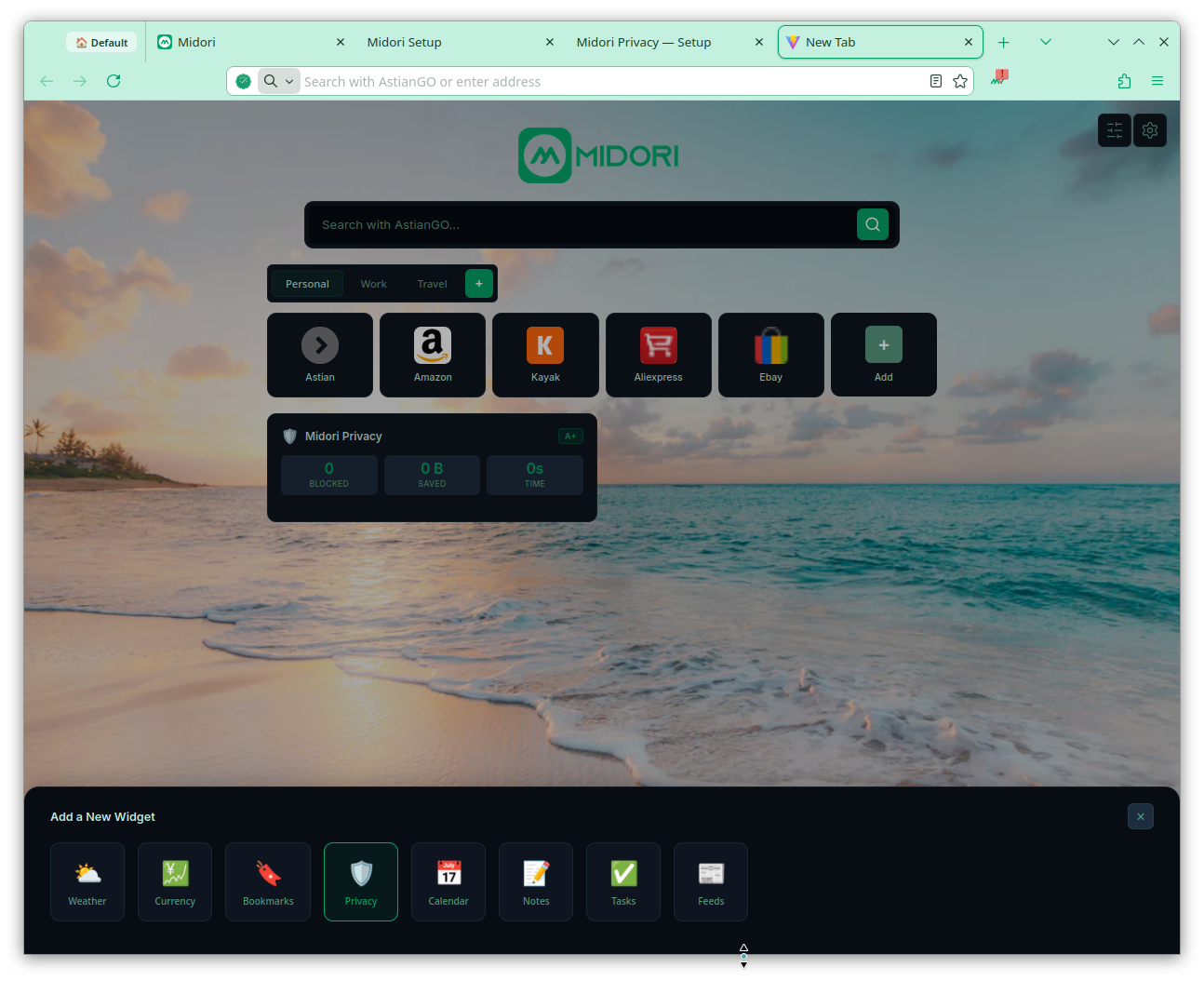
Новая вкладка в настольном Midori отличается от стандартной Firefox: здесь встречаются поисковый блок AstianGO, тематический фон, плитки быстрого доступа и виджеты. Некоторые стандартные ярлыки на иллюстрациях проекта обозначены как партнёрские или рекламные. Это отдельный элемент стартовой страницы, а не доказательство того, что функция блокировки внешних баннеров отключена. Стоит различать встроенные ссылки-предложения и рекламные обращения к сети, которые инициирует загружаемый веб-сайт.
Боковая панель и рабочие пространства
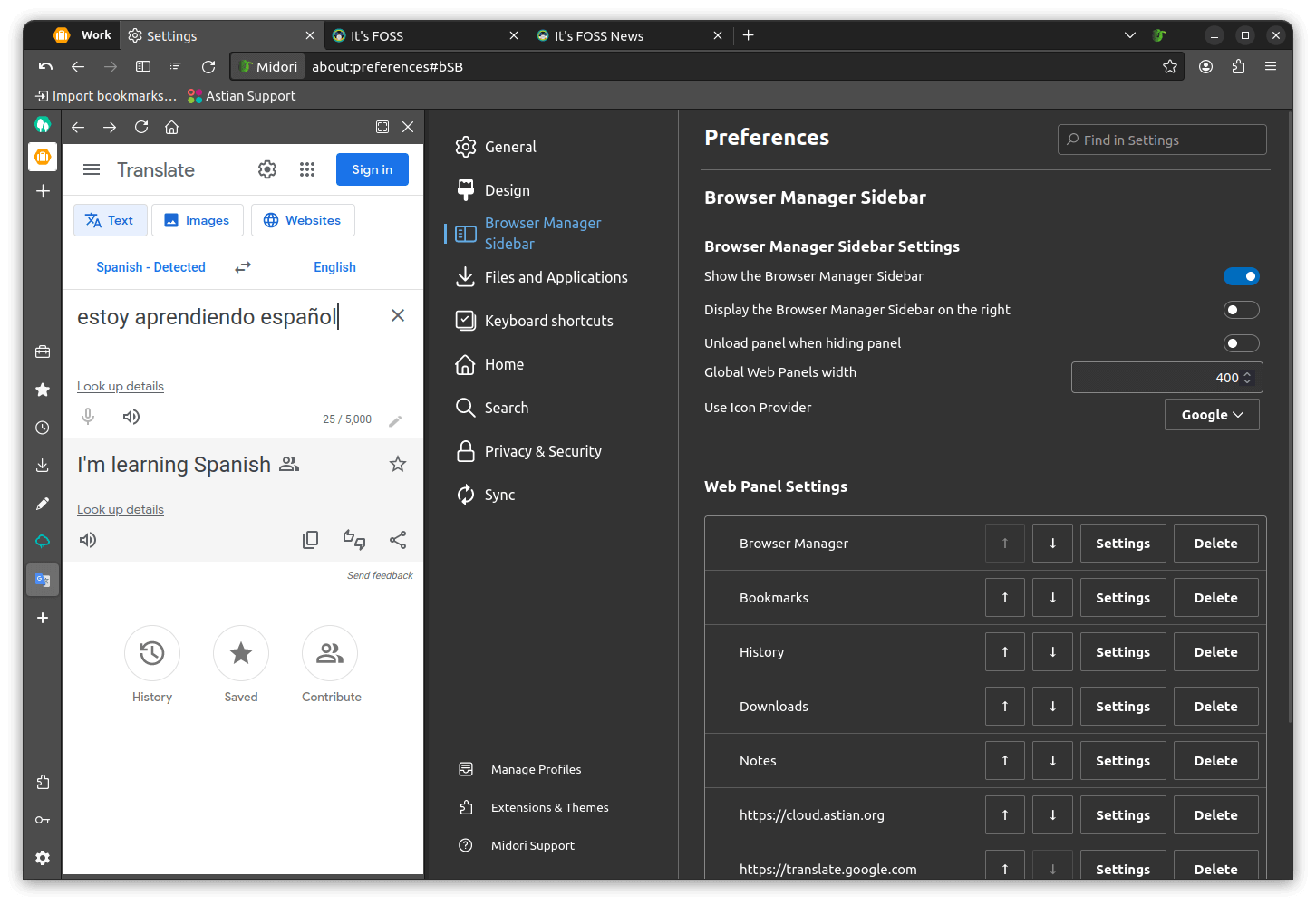
Боковая панель служит для быстрого доступа к инструментам и веб-панелям. Здесь могут находиться закладки, история, загрузки и закреплённые веб-страницы. Отображение дополнительных сайтов в узкой области особенно полезно при параллельном чтении документации и работе с основной вкладкой. При этом веб-панель не создаёт отдельную копию приложения: почта или мессенджер внутри неё остаются обычными сайтами, на которые распространяются правила cookie, входа и разрешений.
Рабочие пространства помогают логически разделять группы вкладок — например, чтение материалов, работу с административными панелями и личные страницы. Такое разделение улучшает навигацию, но не эквивалентно отдельным защищённым профилям и не гарантирует независимые контейнеры для cookie. Для разделения учётных записей требуется оценивать механизм профилей или контейнеризации отдельно. В Midori Center сгруппированы параметры внешнего вида вкладок, боковой панели и других элементов браузера.
Панели приватности и настройки вместо отдельной антивирусной программы
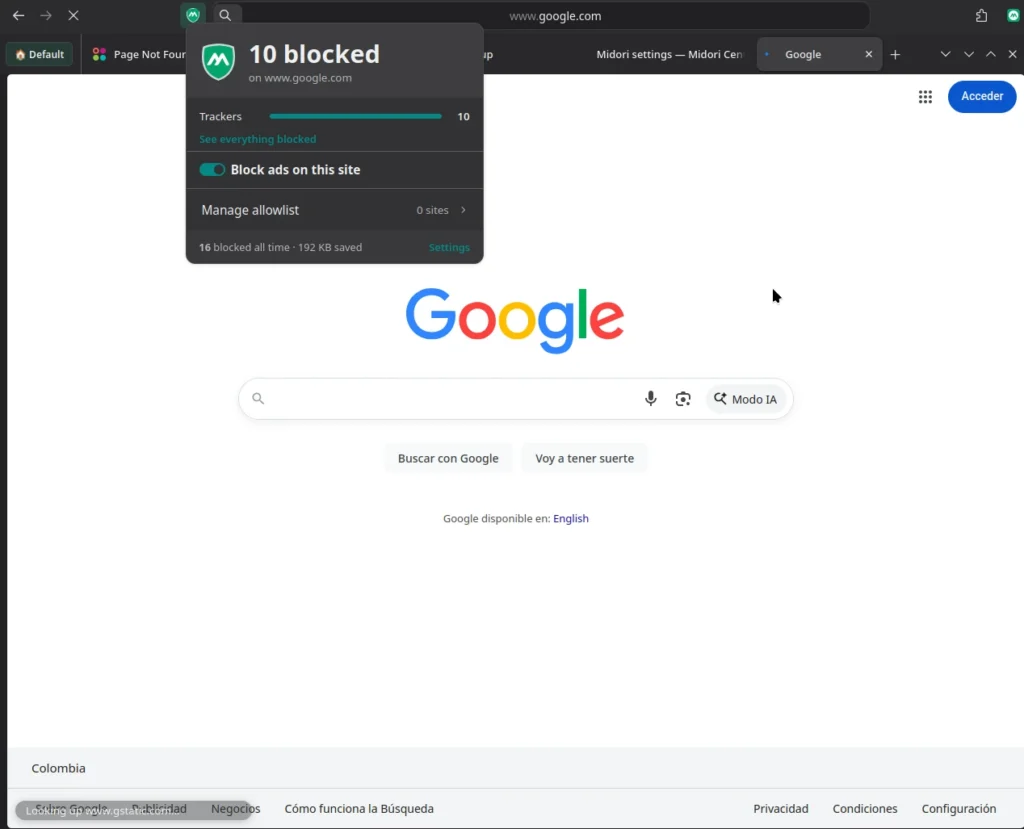
Панель блокировки показывает, что браузер контролирует загрузку объявлений и трекеров. В интерфейсе защитного компонента встречаются индикаторы остановленных элементов, разрешения для конкретного сайта и список исключений. Это уровень сетевых обращений, а не проверка заражённых файлов на диске и не средство защиты всей операционной системы. Блокировка может убирать часть сценариев слежения, но не отменяет необходимость обновлять браузер, проверять адрес сайта и соблюдать осторожность при работе с подозрительными загрузками.
Приватное окно отделяет текущий сеанс от стандартного накопления истории на данном устройстве. Оно не делает пользователя анонимным для сайта, корпоративной сети, провайдера и владельца VPN. Сохранённые во время такого сеанса файлы могут оставаться на диске, а действия в аккаунтах — на серверах сервисов. Парольный менеджер решает другую задачу: хранит данные входа, поэтому к защите профиля браузера и учётной записи устройства предъявляются отдельные требования.
Мобильное меню: та же задача, другая компоновка
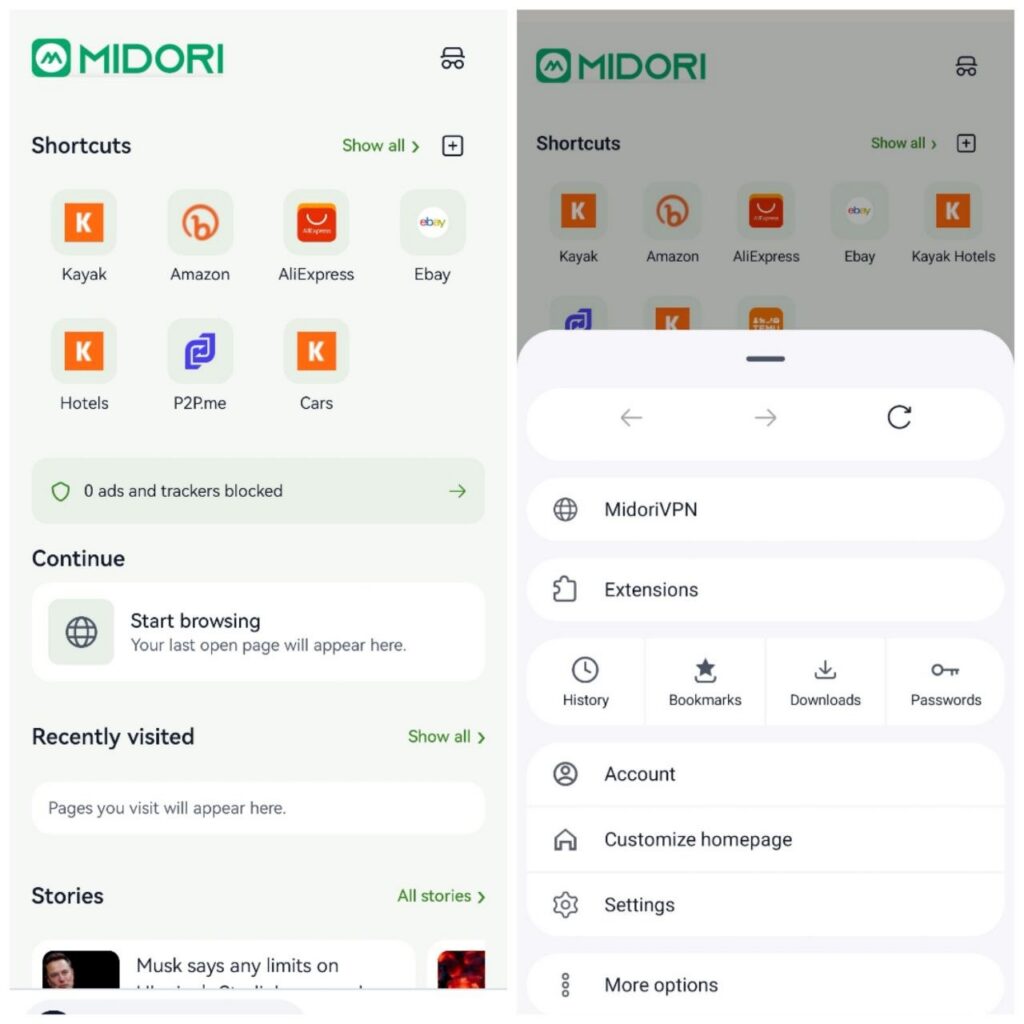
На небольшом экране постоянно видны не все команды. Android-версия переносит историю, закладки, загрузки, пароли, расширения и параметры оформления в главное меню. Отдельная область показывает открытые вкладки; выбранный способ представления — сетка, список или карусель — влияет на скорость нахождения нужной страницы, но не меняет её содержимое. Текущая мобильная стартовая страница реализована нативно, а не как простая копия HTML-страницы настольного расширения.
Возможности браузера и их реальные границы
Отображение веб-страниц и расширения Firefox
Современный Midori использует Gecko для обработки HTML, CSS и JavaScript. Благодаря этой основе он ориентирован на те же веб-технологии, что и Firefox, и работает с расширениями формата Firefox WebExtensions. Доступность API расширений не означает стопроцентной совместимости каждого дополнения: конкретный модуль может ожидать функции официального Firefox, особую версию движка либо изменение системных разрешений. Отказ отдельного расширения не обязательно указывает на поломку сайта.
Встроенные средства работы с вкладками и обновлённой стартовой страницей позволяют оставлять несколько рабочих контекстов без множества окон. Но сложная веб-система — онлайн-редактор, банковский кабинет, видеоконференция — зависит не только от движка, но и от собственных проверок пользователя, ограничений авторизации, камер, микрофонов и нестандартных API. Поэтому совместимость с одним корпоративным сервисом нужно оценивать отдельно от общей поддержки HTML5.
Закладки, история и скачанные файлы
Закладка сохраняет адрес и название веб-страницы, а не копию её содержимого. Она удобна для возврата к документации, но не обеспечивает автономный доступ, когда страница удалена или сайт недоступен. История показывает уже посещённые адреса в обычном сеансе; очистка истории не удаляет документы, которые были скачаны на диск. Менеджер загрузок отображает передачу файлов и помогает найти завершённые скачивания. Это три связанные, но принципиально разные формы сохранности данных.
Для переноса закладок между браузерами служит стандартный HTML-файл экспорта. Его полезно хранить отдельно от профиля браузера: запись не привязана к обязательной серверной синхронизации. Однако HTML со списком закладок не содержит всех паролей, файлов cookie, настроек разрешений и состояния веб-приложений. Именно поэтому успешное открытие списка избранных сайтов не является доказательством полного переноса рабочего окружения.
Блокировка рекламы: браузерная защита, а не универсальная фильтрация
Пользователь получает защиту от части рекламы, попыток сетевого отслеживания и навязчивых элементов, зависящую от версии и используемых правил фильтрации. В настольном 11.9.1 защитный механизм поставляется как компонент-расширение. В Android начиная с 11.9.3 применён нативный блокировщик на Kotlin, поддерживающий списки фильтрации и настройку интенсивности. Результаты на одном и том же сайте могут различаться между устройствами именно из-за разной реализации, а не из-за ошибки пользователя.
Жёсткая фильтрация иногда затрагивает легитимные элементы: форму авторизации, виджет оплаты, медиа-плеер, внешнюю систему комментариев. Разрешение проблемного сайта на ограниченное время полезно для диагностики, однако постоянное исключение снижает защиту именно на этом адресе. Проверять следует конкретный домен и конкретную функцию, не отключая все средства приватности без необходимости. Цифры «сэкономленных данных» в панели блокировки не являются универсальной оценкой скорости загрузки всего браузера.
Поиск, VPN и внешние сервисы Astian
В настольной стартовой странице используется поиск AstianGO, но наличие специального поискового блока не делает сам браузер поисковой системой. Поиск остаётся сетевым действием: введённые слова отправляются выбранному провайдеру. MidoriVPN — ещё один компонент экосистемы, отличающийся от локальной блокировки трекеров. VPN перенаправляет сетевой трафик через отдельную инфраструктуру и требует соединения с сервером; от этого зависят скорость, доступность сайтов и правила обслуживания.
Тарифы и ограничения самостоятельного MidoriVPN нельзя автоматически приписывать бесплатному браузеру. Astian предлагает бесплатный уровень VPN и платные варианты с другими лимитами, однако покупка VPN не требуется для обычного чтения сайтов в Midori. Аналогично учётная запись Astian не нужна для базового просмотра страниц, но становится отдельным условием для учётных функций экосистемы. Сам по себе выбор Midori не создаёт платную подписку на облако или общесистемную VPN-службу.
Android: веб-приложения, настройка вкладок и ранняя синхронизация
Мобильная версия поддерживает веб-приложения: сайты могут появляться в отдельной коллекции для быстрого запуска. Это не превращает любой сайт в полноценную нативную программу Android; ограничения веб-страницы, авторизации и доступности сети сохраняются. В свежей Android-линейке изменено управление группами и отображением вкладок, добавлены варианты фона стартовой страницы, расширены средства настройки поиска и доработана обработка памяти для истории и закладок.
Midori Sync на Android появился в версии 11.9.5 в альфа-качестве. В заявленном направлении развития фигурируют закладки, история и другие данные браузера, но альфа-выпуск не стоит использовать как единственную резервную копию. Синхронизация между настольным 11.9.1 и мобильным 11.9.5.1 пока не является готовой стабильной парой. Сначала важнее сохранить локальный экспорт критичных данных и только затем оценивать раннюю службу как дополнительный канал.
В 11.9.5.1 также изменён перечень поисковых механизмов Android: AstianGO удалён как альтернативный вариант. Это показательный пример того, почему описание «один браузер на всех устройствах» не означает побуквенно одинаковое меню или одинаковый набор сервисов. Для пользователя важнее искать название опции в конкретной мобильной сборке, а не переносить команды из настольного руководства.
Карта форматов: что Midori открывает, сохраняет и переносит
У браузера нет «проекта» в смысле видеоредактора или программы обработки фотографий. Рабочий результат распределён между открытыми веб-страницами, локальными данными профиля, файлом, сохранённым на диск, и состоянием внешнего сайта. Для оценки переносимости стоит начинать не с названия команды «Сохранить», а с вопроса, требуется ли позже восстановить внешний вид страницы, её исходную интерактивность или лишь адрес ресурса. Эти цели требуют разных форматов.
| Объект | Как попадает в Midori | Что получается при сохранении | Пределы переносимости |
|---|---|---|---|
| Веб-сайт | URL или поисковая выдача | Открытая вкладка и история посещений | Вкладка не содержит автономную копию сайта; авторизация и сервер нужны отдельно |
| Закладки | Добавление адреса или импорт HTML | Список избранного; HTML-файл для переноса | Передаёт адреса и названия, но не cookie, пароли и полный профиль |
| Веб-страница | Открытие HTML через Gecko | Сохранённая HTML-страница, иногда вместе с папкой ресурсов | Скрипты, формы и данные с сервера не обязаны работать офлайн |
| Печатная копия | Открытая страница и диалог печати | PDF через системный или браузерный вывод печати | Хорош для чтения и передачи, но не сохраняет живые элементы сайта |
| Скачиваемый объект | Ссылка загрузки на сайте | Файл исходного типа: PDF, изображение, архив, документ и другое | Зависит от самого сайта; браузер не превращает файл в произвольный другой формат |
| История и пароли | Локальная работа браузера | Записи пользовательского профиля | Не эквивалентны экспорту закладок; требуют отдельного подхода к резервированию |
| Android WebApp | Добавление сайта в коллекцию веб-приложений | Ярлык или запись запуска веб-ресурса | Не является переносимым APK с автономным кодом сервиса |
HTML и PDF решают разные задачи
Сохранённая HTML-страница лучше подходит для чтения структуры документа и работы с текстом вне браузера, когда важна разметка. При выборе варианта с полным набором ресурсов могут появиться дополнительные каталоги изображений, таблиц стилей и скриптов. Но современные сайты часто подгружают содержание после открытия, используют внешние API, динамические токены и защищённые ресурсы. Поэтому даже «полная веб-страница» не равна полноценной офлайн-копии веб-приложения.
PDF, полученный через печать, фиксирует прежде всего визуальную форму текущего представления. Он полезен для счетов, инструкций и статей, но не предназначен для повторной авторизации, прокрутки динамической ленты или отправки веб-форм. При сложной вёрстке результат зависит от печатных стилей страницы: возможны разрывы таблиц, скрытие навигации и изменение масштаба. Важна не только успешная запись файла, но и просмотр полученного документа в независимом PDF-просмотрщике.
Почему импорт закладок не восстанавливает рабочую сессию
HTML-файл закладок — простой и распространённый способ переноса избранного между браузерами. Он не переносит активные сеансы на сайтах, пароли, локальные хранилища приложений, разрешения камеры и микрофона, персональные расширения, группы вкладок и настройки сторонних сервисов. Несколько одинаковых папок после импорта не означают повреждения файла: обычно импорт добавляет записи к существующим, а не обязательно заменяет их. Это ограничение особенно заметно при переходе с браузера, в котором вся работа была организована вокруг синхронизированных профилей.
Файлы, скачанные с сайтов, живут отдельно от закладок. В истории загрузок содержится запись о передаче, а не дополнительная резервная копия самого документа. Если файл был перемещён или удалён через файловый менеджер, список загрузок не возвращает его содержимое. Для долгосрочного хранения ценных документов нужна система резервирования диска, а не только экспорт интерфейсных записей Midori.
Приватность, безопасность и зависимость от сети
Что действительно защищает браузер
Midori сочетает приватные окна, управление сохранёнными данными и блокировку части рекламных и отслеживающих элементов. В Firefox-подобной архитектуре сайты получают разрешения на доступ к чувствительным возможностям устройства, включая камеру и микрофон; их предоставление следует рассматривать как отдельное решение. Закрытие рекламного баннера не меняет того, что сайт может получить IP-адрес соединения, обрабатывать собственные данные аккаунта и сохранять сведения о действиях пользователя на сервере.
Заявление Astian об отсутствии телеметрии относится к политике поставляемого браузера. Оно не означает отсутствия сетевых соединений вообще. Когда пользователь открывает страницу, использует поисковик, проверяет обновления, получает расширение или подключает VPN, соответствующие данные передаются по сети. Важный критерий приватности — разделять телеметрию приложения, обычный веб-трафик, обслуживание VPN и обмен данными с сайтов, а не объединять всё под одним словом «слежение».
Открытый код полезен для независимого изучения приложения и обнаружения ошибок. Однако наличие репозитория само по себе не гарантирует, что конкретный загруженный установщик воспроизводимо собран из определённого коммита, и не заменяет своевременную установку исправлений. Для современного браузера особенно существенно обновление основы Gecko: уязвимости движка распространяются на все производные, пока их разработчики не включили исправление и не выпустили свою сборку.
Защита от рекламы не заменяет проверку адреса и сертификата
Открытая страница может содержать поддельную форму входа даже без внешних рекламных скриптов. Наличие замка или защищённого протокола HTTPS указывает на особенности соединения, но не подтверждает добросовестность владельца сайта. При ошибке сертификата нельзя считать безопасным безусловный обход предупреждения ради продолжения работы. Иногда причиной бывает неверное время на устройстве или промежуточный корпоративный прокси; иногда — действительно недействительный сертификат ресурса.
Тот же принцип действует при установке WebExtensions. Расширение может читать данные на посещаемых страницах в пределах полученных разрешений. Число установленных дополнений также влияет на скорость запуска и совместимость сайтов. Для браузера, который уже содержит собственную защиту от рекламы, установка второго фильтратора часто добавляет сложность: при проблеме с формой становится труднее определить, какое именно правило её заблокировало. Не стоит отключать встроенную защиту исключительно ради привычного названия другого расширения.
Локальные данные и границы «инкогнито»
Приватный режим прежде всего меняет способ локального хранения истории и связанных следов после закрытия окна. Он не скрывает факт соединения от работодателя в управляемой сети и не делает безопасным ввод пароля на поддельной странице. Авторизованный пользователь остаётся авторизованным для внешнего сервера на время сеанса. Кроме того, файлы, которые пользователь явно скачал, обычно не исчезают вместе с приватным окном. Это отличает приватное окно от изолированной временной виртуальной машины.
Пароли и другие чувствительные данные, хранящиеся в профиле браузера, нужно защищать на уровне самого компьютера или телефона: шифрование диска, блокировка экрана, отдельная учётная запись пользователя и резервное копирование дают защиту от рисков, которые не устраняет сетевой блокировщик. При использовании нескольких профилей или переносе папки приложения важно понимать, где физически находятся пользовательские данные, прежде чем удалять старую версию.
Что перестанет работать первым при сбоях внешних зависимостей
При отсутствии интернета прежде всего станут недоступны новые страницы, онлайн-поиск, сетевые веб-приложения, загрузки и удалённые источники обновлений. Открытая ранее страница иногда остаётся видимой благодаря локальным данным, но рассчитывать на полноценную работу динамического сервиса без сервера нельзя. Уже скачанные документы продолжают существовать на диске и могут открываться соответствующими программами независимо от подключения.
При недоступности AstianGO не прекращается работа браузерного движка: в адресной строке можно обращаться к известным адресам, а поисковый механизм является настраиваемым компонентом. Зависимость от конкретного поискового сервиса нужно отделять от загрузки сайтов. На Android 11.9.5.1 список доступных альтернативных поисковиков уже изменён, поэтому нельзя считать присутствие AstianGO неизменной функцией всех выпусков.
При сбое VPN исчезает защищённый туннель, а не обязательно возможность открыть страницу обычным подключением. При этом нельзя автоматически считать, что соединение будет безопасно переключено на прямой маршрут: фактическое поведение зависит от настроек VPN и наличия ограничения на утечки. Для конфиденциальной работы необходимо явно удостоверяться в текущем состоянии подключения, а не полагаться на цвет значка, видимого на старой фотографии интерфейса.
При проблемах с синхронизацией Android-альфа Midori Sync не должна быть единственным местом хранения закладок. Настольная версия 11.9.1 не получает данные из Firefox Sync, поскольку эта служба отключена. Поэтому прекращение работы облачного механизма переносит ответственность за сохранность профиля на локальные копии. Особенно рискован сценарий одновременного удаления мобильного приложения и настольного профиля без отдельного экспорта.
При устаревании движка первыми проявляются не всегда видимые сбои: некоторые сайты начинают требовать более новую функцию JavaScript или менять процедуру авторизации. Даже если внешне всё работает, задержка обновления базовой платформы означает более длительный интервал до получения исправлений безопасности. Так как Astian публикует Midori по собственному графику, актуальность браузера нельзя определять только по актуальности Mozilla Firefox в тот же день.
Цена, редакции и скрытая стоимость владения
Основной Midori Browser распространяется бесплатно и под свободной лицензией MPL-2.0. Для обычного просмотра сайтов, вкладок, закладок, загрузок и заявленных встроенных средств защиты не требуется отдельная платная лицензия Midori. Никакого подтверждённого ограничения на количество открытых вкладок, водяного знака или пробного периода с последующей обязательной покупкой в стандартном браузере нет. Это принципиально иная модель, чем у программ, которые разрешают бесплатный запуск, но блокируют сохранение результата.
Расходы появляются не в самом браузере, а вокруг него. Дополнительные сервисы Astian могут иметь собственные платные тарифы и правила. Например, у MidoriVPN существует бесплатный уровень, а расширенные варианты VPN оплачиваются отдельно. Он не тождествен встроенному блокировщику рекламы: платная сеть маршрутизирует соединение, блокировщик фильтрует содержимое. Наличие кнопки входа или VPN в интерфейсе не превращает каждую функцию Midori в часть оплаченной подписки.
Вторая составляющая стоимости — трудозатраты. При переходе с Chrome или Firefox нужно проверить, перенесены ли закладки, сохранились ли пароли в защищённом хранилище, работают ли нужные расширения и корпоративные сайты, настроены ли разрешения. При отсутствии стабильной двусторонней синхронизации между настольным и мобильным Midori пользователь тратит время на отдельное резервирование и перенос данных. Для одного личного компьютера это небольшое усложнение; для команды из десятков устройств оно может быть решающим.
Третья составляющая — поддержка. Самостоятельно разбираться с отдельным релизным циклом, особенностями AppImage, совместимостью WebExtensions и поведением портативной сборки обычно приходится пользователю или системному администратору. Наличие открытого репозитория облегчает поиск технической информации, но не означает оплаченного SLA для домашнего пользователя. На стороне организации потребуется собственный план развёртывания, обновления и восстановления профилей.
Плюсы и минусы Midori
Плюсы
- Открытая кодовая база и бесплатный браузер. Проект распространяется под MPL-2.0 и не требует покупки базовых функций или обязательной регистрации для просмотра сайтов.
- Gecko и Firefox WebExtensions. Используется современная основа Firefox, знакомая структура браузера и расширения соответствующей экосистемы.
- Гибкая организация окна. Рабочие пространства, настройка вкладок, веб-панели и собственная стартовая страница помогают структурировать параллельную работу с сайтами.
- Встроенные средства приватности. Есть приватный просмотр и блокировка нежелательного контента; на Android реализован собственный нативный блокировщик.
- Несколько форматов Linux-сборок. Опубликованы DEB, RPM, AppImage и архивы для распространённых архитектур, что даёт выбор при установке.
- Отдельное развитие Android. Версия 11.9.5.1 получает мобильные улучшения и альфа-синхронизацию, не ожидая полного обновления настольной линейки.
Минусы
- Неравномерный цикл обновлений. К ноябрю 2026 года текущий настольный релиз датирован июлем; исправления исходного Firefox поступают через самостоятельные сборки Astian.
- Синхронизация ещё не объединяет стабильные приложения. Android Midori Sync находится в альфа-стадии, а в настольном 11.9.1 Firefox Sync отключён.
- Маркетинговые описания опережают настольный релиз. Нативный блокировщик ядра для 11.9.2 анонсирован, но опубликованный 11.9.1 использует поставляемый компонент-расширение.
- Ограниченная актуальная платформенная линейка. Для macOS встречаются старые DMG, но нет опубликованной версии 11.9.1; официального актуального iOS-клиента также нет.
- Путаница старых и новых инструкций. Материалы по WebKitGTK или ранним Gecko-версиям часто описывают другие меню, значки и архитектуру.
- Нет оснований обещать рекордную экономию памяти. Без сопоставимых тестов нельзя считать Midori автоматически быстрее Firefox или Brave на каждом устройстве.
Кому подойдёт Midori, а кому лучше смотреть другое решение
Кому подойдёт
Midori подходит пользователям Windows и Linux, которые хотят бесплатный Gecko-браузер с управлением вкладками, боковыми веб-панелями и собственными механизмами защиты от рекламы. Он интересен тем, кто предпочитает открытое программное обеспечение и готов учитывать независимый цикл обновлений. Особенно уместен сценарий с одним основным компьютером и локальным экспортом закладок: здесь отсутствие зрелой синхронизации не превращается в ежедневное препятствие.
Android-версия пригодна для тех, кому нужна отдельная альтернатива браузеру на Chromium, с режимами отображения вкладок, сохранением избранного, поддержкой расширений и управлением блокировкой содержимого. Она предоставляет собственный мобильный интерфейс, а не пытается механически повторить настольный. Тем, кто сознательно хочет наблюдать за развитием открытой синхронизации, подходит участие в её альфа-использовании при условии наличия самостоятельных резервных копий.
Кому не подойдёт
Midori неудачен как безусловная замена для организации, где требуется единый автоматически синхронизируемый профиль между Windows, macOS, iPhone и Android. На актуальных стабильных сборках такой непрерывной цепочки нет. Аналогично его не стоит выбирать только на основании обещания меньшего расхода памяти: веб-приложения, расширения и открытые вкладки определяют нагрузку в куда большей степени, чем маркетинговое определение браузера.
Пользователям, которым важны строгий корпоративный график патчей, проверенные политики централизованного администрирования или гарантированное соответствие регламентам организации, потребуется дополнительная техническая оценка. Наличие ветки исходного кода и GitHub Releases не доказывает существование полного корпоративного набора политик и поддержки для публичного Midori. Если на рабочем месте основным критерием выступает гарантированная совместимость с конкретной веб-системой, корректнее проводить внедрение только после проверки этой системы на нужной сборке.
Сравнение с другими аналогами
Для честного сравнения полезно выбрать браузеры с устойчивой историей развития, сопоставимыми базовыми задачами и разными подходами к приватности. Ниже сравниваются Mozilla Firefox, Brave и Vivaldi с Midori по одному набору критериев. Это не рейтинг скорости: без общего стенда и одинаковых сайтов численные превосходства браузеров не подтверждаются. Формат веб-страницы для всех участников в основном один, а различия проявляются в движке, возможностях профиля, автоматизации и организации интерфейса.
| Критерий | Midori | Firefox | Brave | Vivaldi |
|---|---|---|---|---|
| Основная задача | Веб-сёрфинг на Gecko с настройкой рабочих пространств и защитой от части отслеживания | Универсальный браузер Mozilla с развитой экосистемой Gecko | Просмотр сайтов с акцентом на встроенную блокировку рекламы и трекеров | Работа с большим числом вкладок и встроенными инструментами продуктивности |
| Платформы | Актуальные сборки Windows, Linux, Android; macOS только архивные выпуски | Windows, macOS, Linux, Android и iOS | Windows, macOS, Linux, Android и iOS | Windows, macOS, Linux, Android и iOS |
| Порог освоения | Невысок для знакомых с Firefox; дополнительные панели требуют настройки | Невысок для стандартных задач и переноса с распространённых браузеров | Невысок; защита Shields уже встроена | Средний при освоении множества панелей, группировок и сочетаний клавиш |
| Форматы и расширения | HTML, PDF через печать, экспорт закладок HTML, скачивание исходных файлов; Firefox WebExtensions | Сохранение HTML/PDF, перенос закладок и Firefox WebExtensions | Стандартные веб-форматы, экспорт закладок, расширения Chromium | Стандартные веб-форматы, экспорт закладок, расширения Chromium |
| Автоматизация и синхронизация | Вкладки и пространства; Midori Sync на Android в альфе, настольная стабильная синхронизация ещё не готова | Синхронизация Firefox между поддерживаемыми устройствами; богатая экосистема дополнений | Синхронизация между устройствами и предустановленная фильтрация Shields | Встроенная синхронизация, панели, заметки и организация вкладок |
| Модель оплаты | Бесплатный браузер; дополнительные сервисы Astian отдельно | Бесплатный браузер | Бесплатный браузер; отдельные премиальные сервисы | Бесплатный браузер |
| Ограничения | Независимые задержки обновлений, отсутствие свежего macOS-релиза и зрелого кроссплатформенного Sync | Не содержит именно интерфейс Midori Center и его набор предустановленных панелей | Иной движок — Chromium, не Firefox/Gecko; часть экосистемных сервисов платная | Иной движок — Chromium; высокая плотность настроек не нужна для простого сёрфинга |
| Подходящий сценарий | Один ПК на Windows/Linux или Android с локальным контролем данных | Основной браузер с регулярным переносом профиля между разными ОС | Простой старт с агрессивной защитой от рекламы в экосистеме Chromium | Многооконная работа, заметки, панели и синхронизируемое рабочее пространство |
Firefox — наиболее прямой ориентир для пользователя, который ценит совместимость Gecko и расширений, но хочет более привычный релизный цикл и готовую синхронизацию. При переходе на Midori сходство движка помогает сохранить привычный набор веб-сайтов, однако не обеспечивает автоматическое копирование всего профиля. Если важна прежде всего непрерывная работа на разных компьютерах и телефоне, Firefox сейчас закрывает этот сценарий полнее.
Brave интересен тем, кто предпочитает Chromium и хочет начать с уже включённой системы Shields. Это не тот же путь, что настройка Gecko и панели Midori Privacy: у движков различаются внутренние механизмы, совместимость дополнений и диагностические особенности. Для пользователя, уже связанного с расширениями Chromium и корпоративной платформой на его API, смена на Midori потребует отдельной оценки совместимости.
Vivaldi располагает расширенными инструментами для организации многочисленных вкладок, встроенными заметками и веб-панелями, а также синхронизацией. Он ближе к Midori по идее настраиваемого рабочего пространства, но отличается масштабом встроенных функций и движком. Выбор между ними упирается не в слово «удобный», а в состав используемого рабочего процесса: локальная минималистичная конфигурация Gecko против большого набора интегрированных инструментов.
Для сопоставления Midori с самым распространённым Chromium-браузером полезен отдельный обзор Google Chrome, а более широкий контекст перехода между продуктами раскрывает материал о выборе браузера для Windows. Эти материалы дополняют разбор, но не заменяют проверку конкретного выпуска Midori на своих рабочих сайтах.
Как пользоваться программой — советы гика
Рабочие последовательности ниже относятся прежде всего к публичной настольной версии 11.9.1 и отдельной Android-линейке 11.9.5.1. Названия пунктов приводятся на английском там, где они видны в опубликованных интерфейсах; при локализации они могут быть переведены. Важное правило для любого действия с личными данными: перед массовой очисткой, переустановкой или сменой профиля сохранять независимую копию ценных файлов и закладок. Не нужно открывать экспериментальные настройки Firefox или изменять системные каталоги ради простых задач.
Установка Midori и контроль исходного состояния
Цель: получить именно современную сборку браузера и убедиться, что она запускается. Подготовка: уточните операционную систему и разрядность устройства, завершите важную работу в старом браузере, оставьте доступный способ открыть официальную страницу проекта или его репозитория.
- На официальной странице Midori перейдите к разделу Download Midori либо к опубликованным Releases проекта goastian/midori-desktop.
- Для Windows выберите пакет версии v11.9.1 формата installer или ZIP. Для Linux — пакет, соответствующий архитектуре и менеджеру пакетов системы, либо доступный AppImage.
- Установите программу обычным способом для выбранного формата и запустите Midori. Портативный ZIP предварительно распаковывается в собственную папку.
- Откройте меню браузера и раздел About Midori Browser, чтобы сопоставить название и номер установленной версии с ожидаемым выпуском. Затем откройте одну обычную HTTPS-страницу.
Параметры: для Linux учитываются x86_64 и ARM64, а для Windows актуален 64-разрядный релиз. Проверка: открывается окно на Gecko, адресная строка принимает URL, версия соответствует пакету. Ошибка: инструкция по WebKitGTK или неподходящая архитектура приводит к отсутствию нужного установщика либо сбою запуска. Безопасный откат: не удаляйте прежний браузер и его данные до окончания проверки; при проблеме завершите Midori, сохраните профиль и вернитесь к рабочему приложению без вмешательства в системные библиотеки.
Открытие сайтов и выбор поискового механизма
Цель: различать точный адрес сайта и поиск по тексту. Подготовка: нужен известный HTTPS-адрес и нейтральная поисковая фраза, не содержащая личных сведений.
- Нажмите Ctrl+L, чтобы выделить адресную строку, либо щёлкните в её поле.
- Введите полный адрес с https:// и нажмите Enter. Должна открыться выбранная страница.
- Повторите действие с обычными словами вместо URL: браузер передаст их установленному поисковому провайдеру.
- Для изменения службы поиска откройте настройки браузера, раздел Search, и выберите доступный поисковик. Проверяйте название сервиса в установленной сборке, а не в устаревшем скриншоте.
Параметры: поиск и непосредственный ввод URL выполняют разные сетевые операции; поисковая строка на новой вкладке может иметь собственное оформление. Проверка: известный адрес открывается напрямую, а фраза вызывает выдачу выбранной службы. Ошибка: недоступность поисковика ошибочно принимают за отсутствие доступа к интернету. Откат: верните прежний провайдер в Search или используйте прямой адрес необходимого ресурса.
Организация вкладок и рабочих пространств
Цель: разделить параллельные задачи без множества окон. Подготовка: выберите две неавторизованные страницы для чтения и одну страницу справки, которую удобно держать отдельно.
- Откройте первую страницу и создайте следующую вкладку кнопкой + или комбинацией Ctrl+T.
- Переключайтесь между вкладками нажатием на их заголовки; ненужную закрывайте кнопкой × на самой вкладке.
- Откройте Midori Center и настройки расположения вкладок. Для версии с доступной опцией выберите горизонтальное или вертикальное представление.
- Найдите управление Workspaces и создайте отдельное пространство для второй группы страниц. Не используйте его как средство изоляции банковских аккаунтов: это прежде всего способ организации.
Параметры: изменение расположения вкладок не изменяет URL и содержимое страниц. Проверка: можно различить две тематические группы, закрытие ненужной вкладки не уничтожает остальные. Ошибка: рабочее пространство принимают за независимый профиль с отдельными cookie. Откат: верните прежнюю раскладку в Midori Center и перенесите необходимые вкладки обратно; для конфиденциальных аккаунтов используйте отдельный профиль или приватное окно, а не визуальное имя пространства.
Настройка боковой панели и открытие веб-панели
Цель: расположить вспомогательный сайт рядом с основной страницей. Подготовка: возьмите страницу справки или документации, которая не требует авторизации, и основную статью для чтения.
- В Midori Center найдите параметры Sidebar либо Web Panels.
- Включите отображение боковой панели, если она была скрыта, и выберите сторону окна.
- Добавьте нужный веб-адрес в список панелей доступной командой добавления; укажите понятное короткое название.
- Откройте добавленную панель и оставьте в основной вкладке другую страницу; при необходимости отрегулируйте ширину панели.
Параметры: боковая веб-панель загружает обычную страницу с её собственными сетевыми ограничениями; слишком узкая ширина ухудшает работу форм. Проверка: одновременно видны вспомогательный источник и основная вкладка. Ошибка: авторизованный сайт в узком режиме выглядит как мобильная версия либо требует повторного входа. Откат: откройте этот же адрес в полноценной вкладке и удалите только запись веб-панели, не очищая все данные браузера.
Проверка блокировки и исключение для одного сайта
Цель: понять, что блокирует фильтр, не отключая защиту глобально. Подготовка: выберите доверенный сайт, где не работает конкретный элемент, и заранее убедитесь, что его адрес введён правильно.
- Откройте страницу и щёлкните значок защитного компонента Midori Privacy возле адресной области.
- Посмотрите число заблокированных элементов и состояние переключателя Block ads on this site, если он присутствует в установленном интерфейсе.
- Временно измените состояние защиты только для открытого домена и перезагрузите страницу. Сравните работоспособность проблемной функции.
- При необходимости проверьте Manage allowlist и Settings, чтобы уточнить, какие сайты получили исключения.
Параметры: правило действует на конкретный адрес; общий отказ от защиты значительно шире. Проверка: неисправный элемент начинает работать только после изменения правила, а другие сайты остаются защищены. Ошибка: пользователь выключает фильтрацию для всех страниц из-за одной формы. Откат: восстановите переключатель и удалите временное исключение после завершения диагностики. В настольном 11.9.1 не ищите настройки ещё не опубликованного нативного блокировщика 11.9.2.
Установка расширения Firefox и выявление конфликта
Цель: добавить конкретную функцию, не разрушая настройки приватности. Подготовка: определите задачу, которую не решают штатные инструменты Midori, и проверьте разрешения выбранного расширения.
- Откройте менеджер дополнений комбинацией Ctrl+Shift+A либо через меню Add-ons and Themes.
- Перейдите в Extensions и найдите подходящее дополнение из совместимой экосистемы Firefox WebExtensions.
- Ознакомьтесь с требуемыми разрешениями и установите расширение только при понятной необходимости.
- Откройте сайт, на котором нужна его функция, и проверьте результат. Если после установки сайт ведёт себя иначе, временно отключите добавленный модуль в Extensions.
Параметры: совместимость формата WebExtensions не гарантирует работу каждого конкретного плагина. Проверка: нужная функция появилась, а привычные сайты продолжают открываться. Ошибка: два блокировщика применяют разные правила к одним и тем же элементам. Откат: отключите или удалите только недавно установленное расширение и повторите проверку; не удаляйте весь профиль, пока причина не локализована.
Импорт и резервное сохранение закладок
Цель: перенести избранные адреса и получить независимую копию на диске. Подготовка: экспортируйте закладки старого браузера в стандартный HTML, не удаляя их из исходного профиля. Для пользователей Chrome и других распространённых программ это удобнее, чем переносить целиком незнакомый каталог пользовательских данных.
- В настольном Midori откройте управление закладками через меню Bookmarks и пункт Manage Bookmarks; стандартная комбинация Gecko — Ctrl+Shift+O.
- В окне библиотеки используйте Import and Backup, затем Import Bookmarks from HTML и укажите подготовленный файл.
- Посмотрите структуру папок и убедитесь, что несколько выбранных адресов открываются.
- Для собственной резервной копии используйте Import and Backup → Export Bookmarks to HTML, выберите понятное имя и сохраните файл вне папки профиля.
Параметры: HTML переносит закладки, а не пароли, cookie и открытые вкладки. Проверка: экспорт существует на диске, повторно распознаётся другим браузером, а выбранные сайты доступны по адресам. Ошибка: повторный импорт добавляет дублирующиеся папки. Откат: работайте с копией HTML и удаляйте только явно повторённые записи; исходный профиль другого браузера оставьте нетронутым до проверки результата.
Пароли, приватное окно и локальные следы
Цель: разграничить обычную авторизацию и временный сеанс. Подготовка: используйте тестовый сайт без чувствительных данных; на компьютере уже должна быть настроена блокировка входа в операционную систему.
- Откройте обычную страницу и найдите раздел Privacy & Security в настройках браузера, чтобы увидеть параметры истории, cookie и учётных данных.
- Для временного сеанса создайте приватное окно командой New Private Window или комбинацией Ctrl+Shift+P.
- Откройте в этом окне тестовый сайт и завершите работу, закрыв все приватные окна.
- Вернитесь к обычному окну и отдельно проверьте список сохранённых паролей и разрешений сайтов; не выполняйте массовое удаление без резервного плана.
Параметры: приватный режим не меняет внешний IP и не стирает загруженные файлы; парольный менеджер относится к локальному профилю. Проверка: временная история приватного сеанса не появилась как обычная сохранённая история после его закрытия. Ошибка: приватное окно принимают за VPN или средство скрыть вход от самого сайта. Откат: вернитесь к обычному окну, сохраните необходимые файлы отдельно и не очищайте пользовательские данные ради завершения одного временного сеанса.
Скачивание файла и поиск результата на диске
Цель: получить документ в его исходном формате и не потерять его после закрытия вкладки. Подготовка: нужна доверенная страница, предоставляющая обычный файл для загрузки, и папка, в которую разрешена запись.
- Откройте ресурс и нажмите его ссылку Download или соответствующую команду загрузки.
- Дождитесь завершения передачи. Для просмотра списка загрузок используйте значок загрузок либо Ctrl+J на настольной версии.
- Выберите завершённую запись и команду открытия папки с файлом.
- Сравните расширение, размер и название скачанного объекта с тем, что предоставлял сайт; откройте файл подходящей программой.
Параметры: Midori сохраняет предложенный сервером файл, а не автоматически конвертирует его; доступность содержимого зависит от разрешений и состояния ссылки. Проверка: документ существует в папке и открывается после закрытия браузера. Ошибка: пользователь ориентируется только на строку истории загрузок, хотя исходный файл был перемещён. Откат: при сомнительном происхождении не открывайте файл, удалите его и скачайте заново с проверенного ресурса; список загрузок сам по себе не восстанавливает удалённые данные.
Сохранение HTML-страницы и печатной копии PDF
Цель: сохранить текст сайта для чтения вне сети или передачи другому человеку. Подготовка: выберите открытую общедоступную статью без авторизации и убедитесь, что необходимое содержимое уже полностью загружено.
- На настольной версии нажмите Ctrl+S и откройте диалог Save Page As. Выберите доступный вариант HTML-сохранения и укажите отдельную папку.
- Дождитесь записи файла; при варианте с ресурсами не отделяйте HTML от связанной папки изображений и стилей.
- Для фиксированной копии вернитесь на страницу и нажмите Ctrl+P. В диалоге печати выберите доступный вывод в PDF, проверьте предварительный просмотр и сохраните документ.
- Откройте полученный HTML в другом окне без сети и отдельно откройте PDF в просмотрщике. Сравните основные абзацы, изображения и количество страниц.
Параметры: HTML сохраняет разметку и доступные ресурсы; PDF фиксирует печатное представление. Динамические виджеты, авторизация и интерактивные формы не обязаны сохраняться. Проверка: оба файла находятся в выбранной папке и содержат нужный материал. Ошибка: сохранённая HTML-страница отображается без изображений после перемещения связанной папки. Откат: верните файл и ресурсы в исходное соседство либо сделайте новую копию; оставьте оригинальную страницу в закладках для доступа к её живой версии.
Midori Android: вкладки, блокировка, веб-приложения и статус Sync
Цель: использовать реальные мобильные возможности, не перенося настройки настольного браузера на телефон. Подготовка: установлена Android-версия не старее 11.9.5.1, есть резервная копия ценных закладок и не требуется экспериментировать с основным паролем во время проверки альфа-синхронизации.
- Откройте главное меню приложения и пункт Settings. В настройках вкладок выберите доступный вид Carousel, List или Grid и посмотрите, как изменился список открытых страниц.
- Вернитесь к стартовой странице и проверьте область быстрых ссылок; добавляйте только адреса нужных сайтов, а не случайные рекламные плитки.
- Откройте раздел расширений Extensions и параметры блокировки рекламы. В Android начиная с 11.9.3 работает нативный фильтр; изменяйте правила только при конкретной проблеме с сайтом.
- Для поддерживаемого сайта найдите доступное действие добавления в коллекцию WebApps и проверьте, появился ли отдельный запуск. В меню Account оценивайте Midori Sync именно как альфа-функцию: не считайте появление экрана входа подтверждением стабильной синхронизации с ПК.
Параметры: расположение меню Android изменялось между 11.9.4 и 11.9.5.1; точный набор поисковых систем также менялся. Проверка: вкладки показаны в выбранном режиме, нужный WebApp открывает тот же сайт, блокировка не мешает основным действиям. Ошибка: ожидают на телефоне команды Midori Center или рабочего Firefox Sync. Откат: восстановите прежний режим вкладок, удалите лишь ненужный ярлык WebApp и не удаляйте локальные данные приложения ради проверки альфа-службы.
Сквозной сценарий: от запуска до сохраняемого результата
Цель: пройти цепочку, в которой результат воспроизводим без обязательной синхронизации и сохраняется в нескольких независимых формах. Подготовка: настольный Midori 11.9.1, доступ к общедоступной технической статье и отдельный каталог для двух итоговых файлов.
- Запустите Midori, убедитесь в номере версии через About Midori Browser и откройте статью по известному HTTPS-адресу через Ctrl+L.
- Сохраните ссылку в Bookmarks, присвоив понятное название. Создайте вторую вкладку через Ctrl+T для сопутствующего материала.
- При необходимости откройте вспомогательный сайт в Web Panels, не закрывая исходную статью.
- Сохраните статью через Ctrl+S в HTML, а через Ctrl+P подготовьте PDF-копию. Не удаляйте связанную папку ресурсов HTML.
- Откройте Manage Bookmarks и выполните Export Bookmarks to HTML. Сохраните экспорт отдельно от двух файлов статьи.
- Закройте окно браузера, откройте PDF и HTML из файлового менеджера и проверьте, что экспортированный список содержит адрес статьи.
Параметры: итог состоит из URL в закладках, HTML-документа, печатного PDF и файла экспорта закладок. Эти результаты различаются: закладка ведёт к актуальному сайту, HTML хранит часть содержимого, PDF удобен для чтения, экспорт позволяет перенести адреса. Проверка: после закрытия браузера оба документа открываются, а резервный HTML закладок существует отдельно. Ошибка: все результаты оставлены в одной временной папке, очищаемой системным обслуживанием. Откат: повторно сохраните документы в постоянный каталог; исходная открытая страница не изменяется ни одним из перечисленных действий.
Типичные проблемы Midori и способы диагностики
Ниже приведены не утверждения о массовых дефектах конкретного выпуска, а диагностические ситуации, вытекающие из устройства браузера, различий между редакциями и типичных ограничений сайтов. Для каждой ситуации важно отделить симптом от причины. Одинаковая внешняя ошибка бывает вызвана расширением, настройками профиля, особенностью страницы или сетевой средой; изменение всех параметров сразу скрывает действительный источник сбоя.
1. Установщик не запускается или сообщает о несовместимости
Симптом: Windows не открывает скачанный пакет либо Linux отказывает в установке. Возможная причина: выбран файл для другой операционной системы, архитектуры процессора или способа упаковки; отдельные пакеты требуют дополнительных библиотек дистрибутива. Диагностика: сопоставьте точное имя файла и тип пакета с установленной системой. Для Windows проверьте разрядность, для Linux — семейство дистрибутива и формат DEB, RPM либо AppImage. Исправление: возьмите соответствующий опубликованный пакет, не подменяя его случайной старой сборкой из стороннего каталога; в Linux устраните обнаруженный пакетным менеджером конфликт зависимостей, не удаляя наугад системные компоненты. Проверка: запускается именно Midori текущей ветки и открывается его раздел сведений о версии.
2. После обновления браузер закрывается при старте
Симптом: главное окно появляется и исчезает или запускается пустым. Возможная причина: повреждение профиля, несовместимое дополнение или прерванное обновление приложения; по одному симптому нельзя установить виновника. Диагностика: отделите состояние программы от состояния пользовательского профиля, сохраните копию его каталога и отметьте, произошло ли изменение после установки расширения либо обновления. Исправление: используйте штатный безопасный режим устранения неполадок браузера, когда он доступен в данной сборке, либо отдельный временный профиль; переустановка программы без сохранения пользовательских данных не должна быть первым действием. Проверка: тестовый профиль запускается повторно, а исходные закладки и пароли остаются в резервной копии до окончательного решения.
3. Не получается повторить инструкцию для классического Midori
Симптом: отсутствуют пункты меню, упомянутые в старом руководстве по WebKitGTK, или нет привычной панели Preferences. Возможная причина: руководство относится к другой кодовой базе, а актуальный настольный Midori использует архитектуру Gecko. Диагностика: сверьте дату документа, изображение окна и движок рассматриваемого выпуска, а не только одинаковое название программы. Исправление: ориентируйтесь на доступные разделы Settings, Bookmarks, Downloads и Add-ons актуальной ветки; не применяйте команды настройки WebKitGTK к приложению Gecko. Проверка: нужная операция воспроизводится через существующее меню без установки исторического браузера поверх рабочего.
4. Страница заметно медленнее открывается при большом числе вкладок
Симптом: задерживаются прокрутка и переключение страниц, растёт потребление памяти. Возможная причина: открыто много ресурсоёмких сайтов, активны тяжёлые расширения либо фоновое содержимое; само наличие Gecko не гарантирует фиксированной скорости. Диагностика: сравните поведение одной обычной страницы в новом окне с прежней многовкладочной сессией, обращая внимание на воспроизведение видео и установленные дополнения. Исправление: разгрузите неиспользуемые вкладки и поочерёдно исключайте дополнения из теста, не сбрасывая сразу весь профиль. Проверка: задержка исчезает в минимальной конфигурации и возвращается только при добавлении конкретной нагрузки; это позволяет назвать причину, а не приписывать её бренду браузера.
5. Сайт не показывает элементы или кнопка входа не реагирует
Симптом: отсутствует часть контента, не открывается всплывающее окно или перестал работать виджет оплаты. Возможная причина: правило блокировки рекламы затрагивает необходимый сторонний ресурс; иной вариант — сам сайт использует сломанный скрипт. Диагностика: сравните одну и ту же страницу с защитой от рекламы и с исключением только для её домена; отдельно учтите установленные пользователем расширения. Исправление: оставьте узкое исключение только подтверждённому доверенному сайту либо отмените конфликтующее пользовательское правило; не выключайте фильтрацию для всех сайтов из-за одного сбоя. Проверка: нужный элемент работает при включённых остальных средствах защиты, а на других адресах блокировка остаётся активной.
6. Сайт требует вход заново после каждого закрытия окна
Симптом: авторизация не сохраняется, корзина интернет-магазина очищается или приложение забывает настройки. Возможная причина: ограничение cookies, очистка данных при завершении, приватный режим либо блокировка необходимого стороннего хранилища. Диагностика: отделите обычное окно от приватного и проверьте правила хранения данных только для затронутого домена. Исправление: настройте разрешения и сохранение cookies в допустимом для вашей модели приватности объёме; не отключайте все ограничения отслеживания ради восстановления одной сессии. Дополнительный контекст о последствиях очистки приведён в материале об очистке истории и cookies в браузерах. Проверка: после нормального завершения работы выбранный сайт сохраняет авторизацию, но данные не предоставляются посторонним доменам без необходимости.
7. Midori предупреждает о недоверенном сертификате сайта
Симптом: вместо страницы появляется предупреждение о защищённом соединении и проверке подлинности сервера. Возможная причина: у сайта просрочен или неправильно настроен TLS-сертификат, на устройстве неверно установлено время либо корпоративный прокси перехватывает соединение. Диагностика: выясните, проявляется ли проблема только на одном сайте или одновременно на многих, и соответствует ли системное время действительности. Для понимания похожего предупреждения полезен разбор ошибки NET::ERR_CERT_AUTHORITY_INVALID: диагностические принципы общие, хотя названия экранов различаются. Исправление: устраните ошибку часов или сетевой конфигурации; для банков и сервисов с личными данными не обходите предупреждение вручную. Проверка: доверенная HTTPS-страница загружается без исключения из проверки сертификата.
8. Загрузка началась, но файла нет в ожидаемой папке
Симптом: окно сайта закрылось, а пользователь не находит скачанный документ. Возможная причина: браузер сохранил файл в другую папку, загрузка была отменена либо файл удалён средством защиты устройства. Диагностика: проверьте запись в Downloads, путь назначения, наличие статуса завершения и имя файла с реальным расширением. Исправление: задайте постоянную доступную папку, повторите загрузку с проверенного источника только при отсутствии завершённого файла и не отключайте защиту операционной системы без выяснения причины. Проверка: документ существует по видимому пути и открывается соответствующим приложением без повторной сетевой загрузки.
9. Сохранённая HTML-страница открывается без части изображений
Симптом: локальный HTML отображает текст, но не содержит некоторые рисунки, интерактивные блоки и видео. Возможная причина: сайт подгружает ресурсы по сети, использует динамические сценарии либо при перемещении HTML потеряна связанная папка. Диагностика: посмотрите выбранный формат сохранения и структуру полученных файлов; сравните локальную страницу с открытой через интернет. Исправление: для статического чтения дополнительно храните печатную PDF-копию; при переносе полной веб-страницы сохраняйте HTML и каталог ресурсов совместно. Проверка: нужный текст и основные изображения доступны при временно отключённой сети; воспроизведение потокового видео не объявляется обязательным критерием корректного сохранения.
10. Кнопка Firefox Sync отсутствует или не работает в настольном Midori
Симптом: пользователь пытается подключить стандартный аккаунт Firefox, но не видит обычного мастера синхронизации. Возможная причина: в настольной ветке Midori интеграция Firefox Sync отключена и заменяется отдельным направлением развития Midori Sync. Диагностика: сравните ожидание с точным номером опубликованного Desktop-релиза и не принимайте материал о будущей синхронизации за уже выпущенное меню. Исправление: для переноса закладок используйте HTML-экспорт, а для сохранения критичных паролей — отдельную защищённую стратегию резервного копирования, не предполагающую работающую связку аккаунтов. Проверка: закладки открываются в новом профиле из локального экспорта; пароли и сессии не объявляются перенесёнными только по факту импорта закладок.
11. Android-синхронизация не передала всё с первого раза
Симптом: после настройки Midori Sync на Android на другом устройстве не появляется ожидаемый набор данных. Возможная причина: синхронизация появилась в мобильной ветке как альфа-функция, тогда как настольное приложение распространяется по отдельному циклу релизов; между устройствами нельзя предполагать полное совпадение возможностей. Диагностика: сопоставьте версии приложений, доступные пункты управления синхронизацией и фактические данные, не удаляя исходный профиль. Исправление: сохраняйте независимые локальные копии и рассматривайте облачный перенос как дополнение, а не единственное хранилище закладок; о неисправности сообщайте с указанием версии и без передачи паролей. Проверка: исходные записи доступны на первом устройстве, а критичные закладки существуют также в независимом экспортированном файле.
Частые вопросы о браузере Midori
Можно ли использовать Midori как портативный браузер с флешки?
Для настольного Midori опубликован ZIP-архив Windows и самостоятельные Linux-пакеты, включая AppImage. Однако формат дистрибутива сам по себе не означает, что профиль автоматически хранится рядом с исполняемым файлом и полностью переносим между компьютерами. При выборе портативного сценария важно различать перенос бинарного файла и перенос пользовательских настроек: история, пароли и дополнения зависят от профиля, а не только от каталога программы. Проще считать ZIP способом распространения, пока способ размещения профиля конкретной сборки не установлен отдельно.
Почему в одном обзоре Midori выглядит как старый браузер Linux, а в другом — почти как Firefox?
У названия длинная история. Старые снимки показывают самостоятельный проект WebKitGTK со своим набором интерфейсных компонентов; новая настольная линия связана с кодовой базой Gecko, а Android работает на GeckoView. Совпадение имени и общего назначения не делает их одной редакцией с одинаковыми настройками. Поэтому дата изображения и номер ветки важнее цвета значка или привычного имени программы.
Может ли браузер автоматически перенести все открытые сеансы из Chrome?
Универсальный импорт всей рабочей среды не следует из поддержки закладок. Открытые вкладки, разрешения отдельных сайтов, закреплённые веб-приложения, пароли, куки и расширения хранятся разными механизмами. Даже когда сохранён список адресов, вход в сервис может потребовать повторной авторизации. Для рабочих аккаунтов это не недостаток конкретного браузера, а следствие разделения данных и различий в форматах их хранения.
Почему расширение из магазина Chrome нельзя установить по аналогии с Firefox?
Современный Midori Desktop использует инфраструктуру расширений семейства Firefox. Формат WebExtensions имеет общие принципы в разных браузерах, но магазины, подписи, API и разрешения не являются тождественными. Поэтому наличие дополнения с таким же названием в каталоге Chrome не доказывает доступность его версии для Midori. Выбор альтернативы следует делать по поддерживаемому движку и набору необходимых разрешений, а не только по значку расширения.
Выполнение веб-приложения в Midori означает, что программа установлена на компьютер?
Нет. Веб-приложение представляет интерфейс сайта, который может открываться в отдельном окне или упрощённой оболочке, но серверная логика, учётные записи и сетевые ограничения сохраняются. На Android у Midori подтверждена возможность работать с WebApps. Для настольного браузера наличие обычной вкладки тоже не превращает удалённый сервис в локальную программу. При выборе инструмента для автономной работы нужно проверять именно способность сайта хранить нужные данные без сети.
Одинаково ли работает блокировка на настольном компьютере и телефоне?
Это разные реализации. В опубликованном настольном релизе 11.9.1 блокировка организована с помощью расширения; собственная встроенная реализация анонсирована для следующей версии. В Android-функции фильтрации развиваются в коде мобильного приложения. Поэтому настройки, доступные исключения и фактическое поведение не обязаны совпадать. Критерием полезности следует считать отсутствие навязчивых элементов без поломки необходимой функциональности выбранных сайтов, а не одинаковые надписи в двух интерфейсах.
Выпускается ли один установщик Midori сразу для Windows, Linux и Android?
Нет: у настольного приложения и Android разные пакеты, репозитории и номера релизов. У Windows своя схема установки, в Linux доступны пакеты для разных систем и AppImage, а для Android предназначено отдельное приложение. Это влияет не только на установку, но и на поддержку функций. Номер 11 в двух названиях не служит гарантией одинакового состава инструментов.
Почему приватное окно не подходит для хранения важной рабочей сессии?
Его назначение — ограничить сохранение локальных следов после завершения приватной сессии. Это противоположно задаче долговременно сохранять авторизацию, открытые формы и продолжение работы. При закрытии окна сайт по-прежнему мог получить переданные ему данные, а пользователь теряет временное локальное состояние. Для долгих проектов лучше использовать обычный профиль с ограниченным набором доверенных разрешений и отдельной стратегией сохранения результата.
Поможет ли VPN Astian, когда само приложение Midori не запускается?
VPN меняет способ сетевого подключения и не заменяет исправление локального профиля, повреждённого исполняемого файла или несовместимого системного пакета. Более того, VPN — отдельный сервис, а не обязательная часть движка. Его проверяют только в ситуациях, где сбой связан с маршрутизацией или доступом к удалённому ресурсу; проблемы запуска браузера остаются локальной диагностической задачей.
Можно ли считать Midori завершённой заменой Firefox в рабочей организации?
Для повседневных сайтов и расширений у обоих продуктов общая технологическая основа, однако решение об организационном внедрении зависит от управляемых обновлений, привычной политики синхронизации, переносимости профилей и регламентов поддержки. В Midori отдельно развиваются ветки Desktop и Android, а синхронизация находится на переходном этапе. Там, где критичны централизованная конфигурация и предсказуемый перенос всех данных, полезно предварительно оценить эти требования по каждому рабочему сценарию, не заменяя их общим утверждением «на Gecko — значит одинаковый».
Итог: в каких сценариях Midori имеет смысл
Midori заслуживает рассмотрения как самостоятельный браузер для Windows и Linux, когда нужен интерфейс на знакомом движке Gecko с возможностью настраивать вкладки, боковые панели и расширения Firefox. Особенно рационален ограниченный переход: оставить основную среду для критичных рабочих сервисов, а Midori использовать для обычного чтения, личных сайтов или отдельного набора задач. Так можно оценить, насколько действительно полезны рабочие пространства и панельное размещение сайтов, не ставя под угрозу доступ к данным прежнего профиля.
На Android выбор определяется не внешним сходством с Desktop, а конкретным состоянием мобильной ветки. Там уже есть собственные способы организации вкладок, WebApps и блокировка нежелательного содержимого; синхронизация появилась как ранняя функция, поэтому резервную копию закладок нельзя заменять ожиданием автоматического облачного восстановления. Пользователю, который свободно переключается между несколькими устройствами и требует бесшовного доступа ко всем паролям, разумнее сначала удостовериться, что этот сценарий обеспечен в фактически установленных версиях.
Для перехода со старого Midori на WebKitGTK решающим обстоятельством становится не сохранение названия, а смена технической платформы. Перенос адресов и пользовательских данных здесь важнее попытки воспроизвести старые меню и настройки. При этом доступность бесплатного исходного браузера не отменяет затрат на проверку совместимости, настройку исключений, резервное хранение и поддержку рабочего окружения. Midori стоит выбирать за подтверждённые функции текущего релиза; обещания следующей версии, маркетинговые сравнения скорости и отсутствие измерений не должны служить основанием для окончательной миграции.


