MilkyTracker: инструкция от гика, как устроен классический музыкальный трекер и кому он подходит
MilkyTracker — музыкальный редактор, в котором композиция собирается не из горизонтальных аудиодорожек, а из нот, номеров инструментов и команд эффектов в вертикальных таблицах. Его основная задача — создавать и редактировать модульную музыку в форматах FastTracker II XM и Amiga ProTracker MOD, сохраняя в проекте сами звуковые сэмплы. Программа ориентирована на тех, кому важны точность последовательности событий, характерное звучание старых трекеров и переносимость модулей, а не запись голоса или сведение многодорожечного студийного проекта.
Разбираться в MilkyTracker полезно с вопроса о результате: нужен ли редактируемый модуль, совместимый с классическими проигрывателями, либо обычный звуковой файл для публикации? Редактор умеет и то и другое, но это разные способы сохранения с разными последствиями. Также имеет значение, что «открыть файл» и «сохранить его без потерь в исходном формате» здесь не одно и то же: поддержка импорта существенно шире поддержки записи.
Что представляет собой MilkyTracker
Это действующий проект с открытым исходным кодом, который развивает команда MilkyTracker. Среди участников, перечисленных в руководстве, — автор основного кода pailes, сопровождающие Deltafire и coderofsalvation, а также специалисты по документации и оформлению. Истоки движка MilkyPlay относятся к воспроизведению старых модульных форматов, а сам редактор первоначально создавался как перенос логики трекера на Pocket PC. В дальнейшем основной задачей стала совместимость с FastTracker II на настольных системах.
На ноябрь 2026 года продукт не относится к заброшенным программам: работает официальный сайт, доступны исходники, руководство и современные пакеты загрузки. На главной странице обозначена линия 1.05; в GitHub выпуск v1.05.01 от 28 ноября 2024 года помечен как предварительный. В истории разработки отражены изменения 2024 года, включая новые эффекты сэмплов, генератор MilkySynth и переработку интерфейса. Номер версии внутри файла и название скачиваемого архива важнее даты старого обзора, поскольку изображения интерфейса разных лет заметно отличаются.
Термин «трекер» определяет способ сочинения. Композиция состоит из образцов звука, инструментов, паттернов и порядка воспроизведения этих паттернов. Нота запускает конкретный сэмпл на выбранной высоте; соседние поля строки задают номер инструмента, громкость, панораму и числовую команду. В отличие от MIDI-секвенсора, такой модуль хранит звуковые данные и текстоподобную схему их запуска в одном файле, поэтому может воспроизводиться без отдельного набора сторонних звуковых банков, если использованы встроенные сэмплы.
MilkyTracker сознательно сохраняет принципы так называемых трекеров второго поколения. Он не пытается заменить полнофункциональную цифровую аудиостанцию с плагинами VST, цепочками аудиошин и записью живого микрофона. Эта специализация — не признак неполной версии: она объясняет, почему два-три окна для редактирования сэмплов и паттернов здесь важнее большого микшера и графических клипов.
Основные параметры
| Параметр | MilkyTracker |
|---|---|
| Тип программы | Настольный музыкальный трекер; редактор модульной музыки и сэмплов. |
| Разработка | Открытый проект команды MilkyTracker; исходный код опубликован. |
| Основная совместимость | FastTracker II (XM), ProTracker 2/3 (MOD). |
| Системы с актуальными загрузками | Windows 32/64-bit, Linux x86_64, macOS Intel/Apple Silicon, Amiga m68k; пакеты существуют и для отдельных Unix-подобных систем. |
| Проекты | Создание и сохранение XM и MOD; импорт более 30 видов модулей. |
| Аудиовыход | Рендер песни и паттерна в несжатый PCM WAV; редактирование сэмплов. |
| Сэмплы и инструменты | WAV PCM, AIFF, IFF/8SVX, RAW PCM; инструменты XI, импорт PAT. |
| Управление | Клавиатура и мышь, базовый MIDI-вход, до 32 открытых модулей во вкладках. |
| Каналы | В паттернах поддерживается до 128 каналов; ограничения экспортного MOD иные. |
| Лицензия и цена | Свободное ПО на базе GPL; покупка лицензии и пробный период не требуются. |
| Интернет и аккаунт | Для локального редактирования и рендера не нужен сетевой аккаунт. |
Платформы, установка и актуальность
Windows, macOS, Linux и другие системы
Готовые загрузки для Windows представлены отдельными ZIP-архивами для 32- и 64-разрядных систем. Для Linux доступны архив x86_64 и AppImage, а также сборки из репозиториев Debian, Arch Linux, Nix, Gentoo и ряда других дистрибутивов. Для macOS опубликованы DMG под Intel и Apple Silicon. Отдельный выпуск под m68k AmigaOS показывает сохранение интереса проекта к ретрокомпьютерам. В карточках пакетов дистрибутивов могут находиться иные сборки и даты: обновления программы и системного репозитория не всегда совпадают.
В архивном разделе загрузок сохранились версии для Windows CE/Mobile, Symbian, Haiku, старого Mac OS X и прежних поколений Windows. Это исторические двоичные файлы, а не подтверждение, что современные Android, iPhone и iPad обслуживаются разработчиками как равноправные платформы. По этой же причине отдельное упоминание старых КПК в руководстве не следует интерпретировать как существование нынешнего магазина мобильных приложений MilkyTracker.
Системные требования зависят от конкретной сборки и аудиобэкенда; единого списка минимальных современных версий ОС и процессоров для всех пакетов здесь нет. Linux-сборка из исходников использует CMake и SDL2, а поддержка некоторых аудиоустройств и MIDI зависит от подключённых библиотек. Это существеннее маркетингового числа мегабайт памяти: два бинарных пакета на разных платформах способны иметь неодинаковый набор доступных драйверов.
Приложение может работать без постоянного подключения к сети: модули, сэмплы, огибающие и WAV-рендер относятся к локальным операциям. Интернет требуется для получения установочных архивов, документации или передачи готовой работы, но не используется как обязательный сервер для генерации звука. Внутри продукта нет отдельной подтверждённой подписки на облачное хранение или удалённое выполнение обработки.
Бесплатный режим, лицензирование и границы поддержки
MilkyTracker распространяется свободно и не разделён на «Free» с водяным знаком и «Pro» с более широким экспортом. Исходный код самого редактора распространяется по GPLv3; используемые компоненты имеют собственные совместимые условия. Никакой регистрации для запуска классического локального редактора не требуется, а сроки пробной версии не ограничивают длительность работы с проектом. Для музыканта это означает, что ограничения относятся к архитектуре форматов и функциональности, а не к платной блокировке кнопок.
Открытая лицензия не даёт гарантий отсутствия ошибок. В истории изменений есть исправления переполнений памяти в старых версиях, поэтому для работы с файлами из случайных архивов разумнее пользоваться актуальной сборкой и не открывать их с повышенными системными привилегиями. Само наличие исходного кода позволяет аудит и самостоятельную сборку, но не заменяет осторожности с неизвестным загружаемым содержимым.
Интерфейс: из каких частей складывается композиция
Главное окно: верхний пульт и редактор паттернов
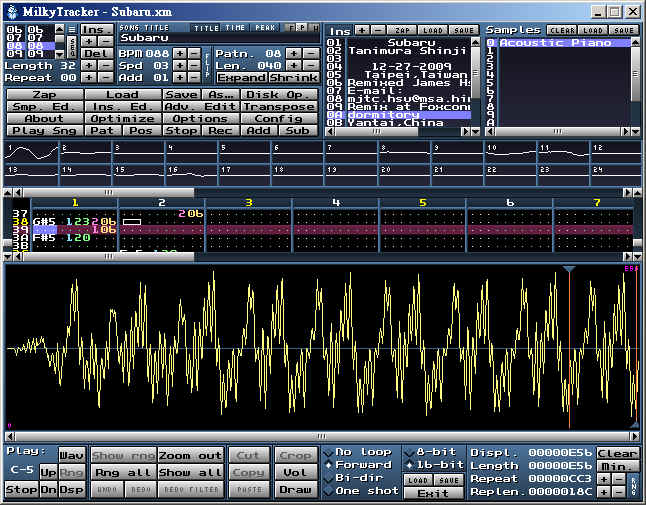
Верхний пульт содержит темп, скорость, текущий паттерн, длину паттерна и список позиций песни. В старом оформлении видны компактные кнопки Load, Save, Disc Op., Ins. Ed., Smp. Ed., Edit, Transpose и Options; в обновлённой компоновке часть операций вынесена в панели и контекстные меню. Точное расположение элементов зависит от выбранной темы и режима Classic UI, но логическая структура редактора остаётся прежней. Важно узнавать не столько форму кнопки, сколько название раздела и тип данных, который она меняет.
Главная область выглядит как таблица с вертикальными колонками-каналами и строками, пронумерованными в шестнадцатеричной системе. Поля могут показывать ноту, инструмент, громкость и команду эффекта с параметром. Например, запись C-4 сообщает о высоте ноты, двузначный номер указывает на инструмент, а значение 037 в столбце эффектов меняет высоту звучания внутри строки по правилу арпеджио. Нулевые значения и пустые клетки не одинаковы: у некоторых эффектов пустой параметр означает сохранение предыдущей настройки.
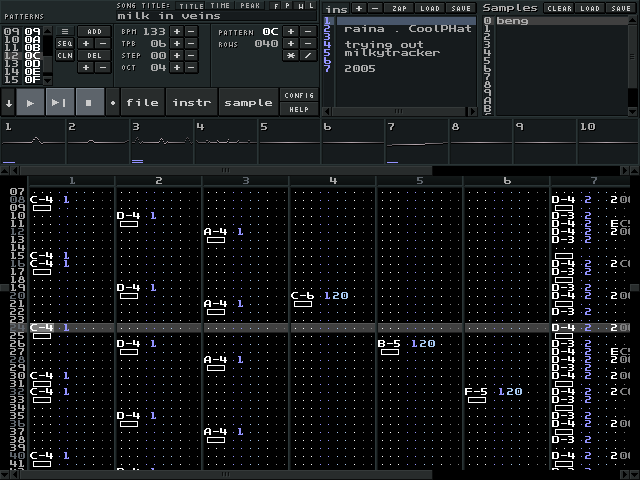
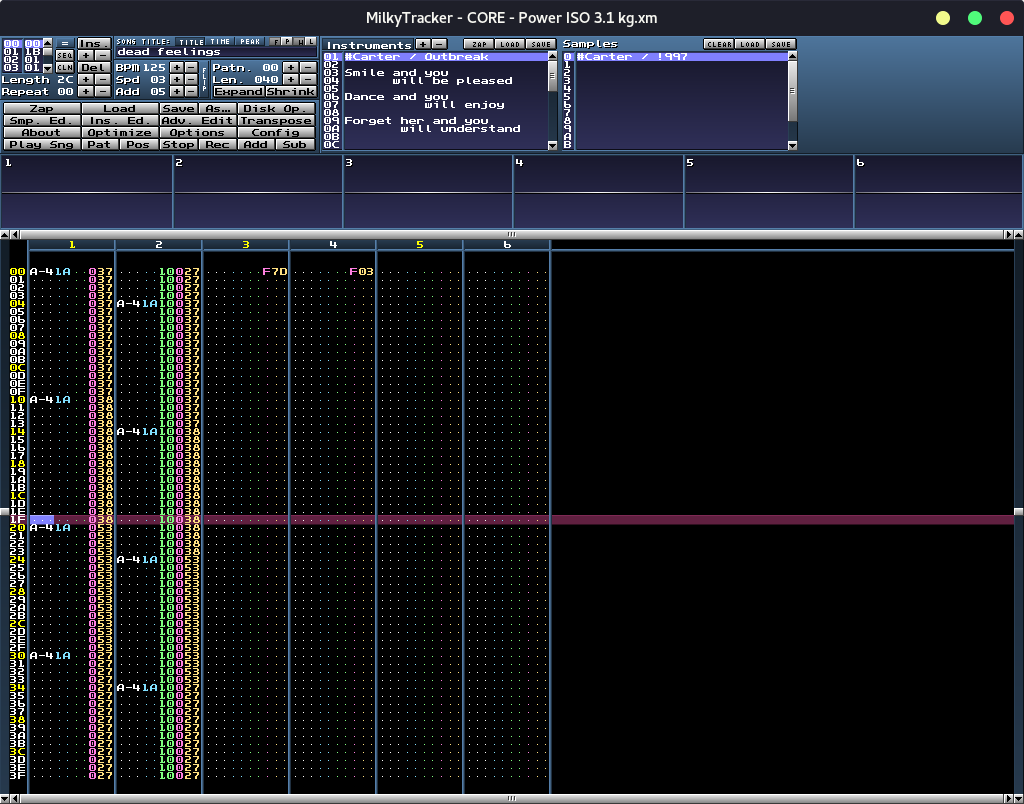
Выделенная цветом строка — положение курсора, а не горизонтальная временная шкала с непрерывной длительностью. Один такт здесь задаётся сочетанием количества строк, параметра Speed (тиков на строку) и BPM. Поэтому одинаковые ноты в разных строках могут формировать разный ритм при изменении скорости, даже если изображение таблицы осталось тем же. Для работы с этой моделью пригодны сочетания клавиш и умение читать шестнадцатеричные величины.
Order list, вкладки и раздельность паттерна и песни
Список order хранит последовательность номеров паттернов. Один паттерн используется многократно, поэтому повторение музыкальной фразы не требует дублировать все ноты в каждом следующем месте композиции. При этом правка общего паттерна отразится на всех позициях order, где он указан. Эта связь — одно из главных отличий от клипов, которые в других редакторах могут быть самостоятельными копиями.
Вкладки позволяют держать открытыми до 32 модулей и обмениваться между ними данными. Это полезно не столько для одновременного микширования разных проектов, сколько для переноса удачного инструмента, сэмпла или паттерна из одного модуля в другой. Для фоновых вкладок предусмотрены варианты поведения воспроизведения: при переключении звук может продолжаться либо останавливаться в соответствии с настройкой.
Сверху иногда расположены миниатюрные осциллограммы каналов, а в других раскладках они занимают отдельную полосу. Они показывают сигнал в реальном времени и помогают локализовать, в какой колонке звучит источник. Уровни не являются полноценными каналами микшера с автоматизируемыми вставками плагинов; в трекере это прежде всего средства контроля воспроизведения и временного выключения частей.
Список инструментов, сэмплы и редактор огибающих
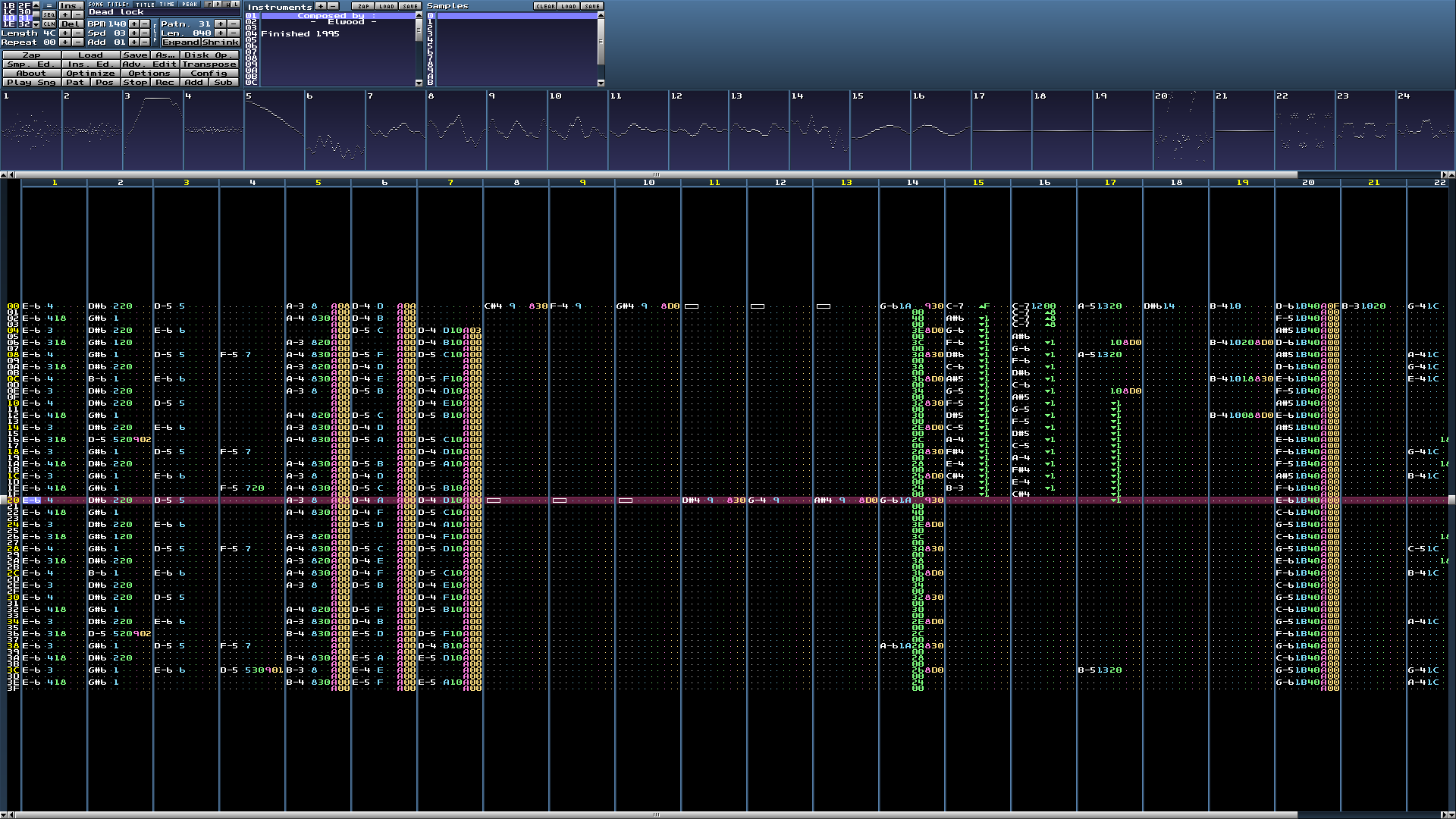
Панель Instruments содержит номера инструментов; рядом располагается Samples — набор звуковых образцов внутри выбранного инструмента. Инструмент не обязательно равен одному аудиофайлу: в XM за ним может закрепляться набор образцов, распределённых по высотам нот, и параметры реакции на нажатие. Это позволяет, например, привязать короткий ударный сэмпл к одной ноте, а длинный тон — к другой, не переписывая нотную последовательность.
В редакторе инструмента находятся графики Volume и Panning, флажки включения огибающей, точки, параметры Sustain, Loop и Fadeout, настройки вибрато и относительной высоты. Огибающая регулирует форму громкости и пространственное положение после запуска ноты; сама форма волны при этом не обязательно меняется. Сложный патч может звучать коротко из-за огибающей, хотя исходный сэмпл имеет большую продолжительность.
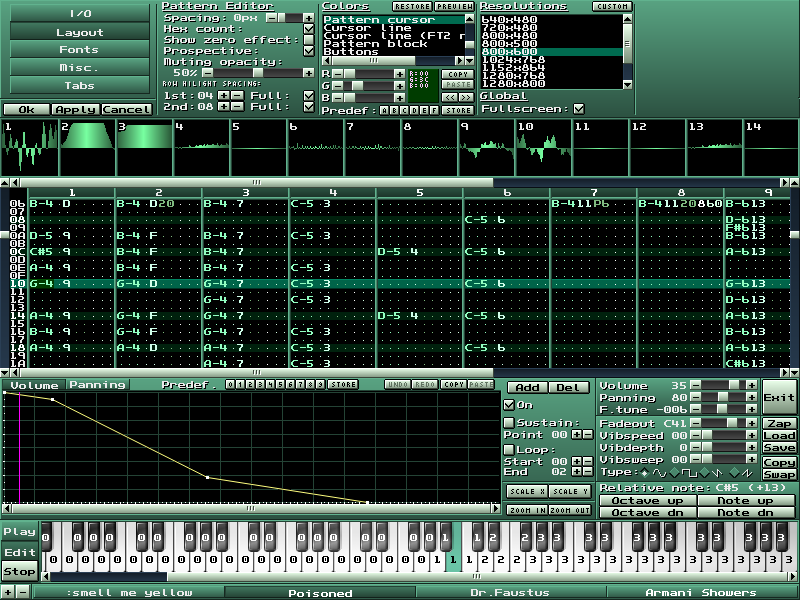
Параметры огибающих принципиально отличаются от эффектов в столбце паттерна. Паттерн меняет поведение ноты в конкретной строке; огибающая описывает инструмент как сущность и влияет на все обращения к нему. Для настройки ударных и баса это позволяет один раз определить характер окончания звука, а затем использовать инструмент по всей композиции.
Редактор сэмплов, форма волны и генераторы
Sample Editor показывает график амплитуды по времени. Здесь находятся выделение фрагмента, операции Cut/Copy/Paste/Crop, изменение громкости и фильтрация, управление повторяемой областью, перевод 8-bit/16-bit и отдельные генераторы. Настройки No loop, Forward, Bi-dir и One shot управляют поведением сэмпла после достижения конца или маркеров повторения. Для аккуратного зацикливания важны не только длина участка, но и значения амплитуды на его краях: резкий переход слышится щелчком.
Эффекты редактора сэмплов подразделяются на предварительно прослушиваемые, применяемые после подтверждения и использующие содержимое буфера обмена. Например, фильтр с предпрослушиванием меняет воспроизведение во время настройки, а операция сжатия динамики меняет данные после применения. Вокодер использует один скопированный сигнал для модуляции другого. Такие действия превращают сам сэмпл в новый набор числовых амплитуд; это не цепочка независимых подключаемых плагинов, которую всегда можно изменить после сохранения.
Отдельный генератор MilkySynth формирует циклические волны и FM-звуки. Для FM выбираются форма несущей, частота модулятора, параметры атаки, спада и отпускания, а также обратная связь, задержка и фильтрация; в режиме CYCLE доступны синус, прямоугольная, треугольная, пилообразная форма и разновидности шума. Синтезатор работает с пустыми либо уже синтезированными сэмплами, поэтому не следует путать генерацию новой волны с обработкой любого загруженного WAV.
Обратная связь при прослушивании и настройка звука
Для воспроизведения доступны разные алгоритмы интерполяции: от отсутствия сглаживания и линейной интерполяции до Sinc и эмуляции Amiga 500/1200. Сглаживание убирает часть высокочастотных ступенек при проигрывании сэмпла на иной высоте; при этом характер коротких чиптюн-звуков может стать менее резким. Эмуляция старых моделей Amiga предназначена прежде всего для четырёхканальных MOD, а высокоточная Sinc-интерполяция требует заметно больше вычислений, чем простые режимы.
Функция Volume Ramping смягчает мгновенные изменения уровня и границы звучания. Вариант Sample end воздействует на окончание, а Sample end+start добавляет сглаживание и при запуске. Это влияет на воспринимаемый ударный транзиент: уменьшение щелчков не тождественно более точному историческому воспроизведению. Для конвертации старой музыки важны критерии прослушивания, а не абстрактный выбор максимально «качественного» алгоритма.
Возможности редактора и практический результат
Композиция из паттернов: точная структура вместо временной шкалы
Управление паттернами позволяет строить повторяющиеся музыкальные формы, изменять длину последовательности, переносить группы нот вверх и вниз по высоте, копировать дорожки, вставлять и удалять строки. Внутри одного канала могут последовательно звучать разные инструменты, поскольку номер инструмента записывается прямо возле ноты. Эта гибкость удобна для компактных модулей с ограниченным числом каналов, однако требует дисциплины: два соседних звука одного канала не будут вести себя как независимые студийные дорожки.
Паттерн содержит музыкальные команды, а не заранее смешанную фонограмму. Поэтому файл XM сохраняет возможность менять один удар или номер инструмента после многократного прослушивания. Аудиофайл WAV при этом хранит только итоговый звуковой сигнал; после рендера строка C-4, эффект 037 и номер инструмента не выделяются в нём отдельными редактируемыми объектами.
Столбцы эффектов и управляемое повторение
Трекерные эффекты задаются шестнадцатеричными кодами. В базовом наборе присутствуют 0xy для арпеджио, 1xx/2xx для сдвига высоты, 3xx для портаменто к ноте, 4xy для вибрато, 8xx для панорамирования, 9xx для смещения начала сэмпла и Axy для изменения громкости. Команды Bxx и Dxx меняют порядок воспроизведения, а Fxx управляет скоростью либо BPM. В XM дополнительно имеются глобальная громкость, огибающие, тре́мор и другие команды, не предназначенные для переноса в строгий MOD.
Шестнадцатеричная запись — не украшение интерфейса. Параметр A0F и A F0 отличаются направлением скольжения громкости; неверная цифра может резко изменить динамику. Дополнительный нюанс — память команды: некоторые эффекты берут ранее заданный параметр, если числовое поле оставлено нулевым. Стабильный результат требует читать команду в контексте предыдущих строк и конкретного режима воспроизведения.
Сэмплирование, рендер паттерна и работа без плагинов
Одна из сильных сторон MilkyTracker — превращение короткой последовательности в новый сэмпл. Рендер паттерна записывает слышимый результат обратно в область Sample Editor; второй вариант накладывает звук на выбранный образец, сохраняя его длину. Из нескольких простых ударов, тона и пространственной обработки получается компактная петля, которую затем можно использовать как один инструмент.
Такая операция экономит число одновременно активных событий, но переносит управление с нот на аудиоданные: внутри готовой петли нельзя отдельно поправить один удар без возврата к исходному паттерну. Это пример главной сделки, которую заключает пользователь трекера: быстрее и компактнее воспроизведение против потери редактируемой структуры. Для проектов с несколькими версиями петли целесообразно сохранять исходный паттерн и промежуточный XM.
MIDI, вкладки и работа во время воспроизведения
Базовый MIDI-вход принимает нажатия нот с внешнего контроллера. Это способ ввода, а не универсальный MIDI-хост и не обещание сохранения композиции в стандартный MIDI-файл. В отличие от полноценной DAW, внешнее событие здесь должно попасть в систему инструментов, сэмплов и паттернов MilkyTracker; произвольная обработка MIDI CC или размещение виртуальных инструментов VST не является его основной функцией.
Режим Live mode поддерживает бесшовное переключение паттернов, а вкладки упрощают обмен фрагментами между композициями. При этом прямой записи многоканального микрофонного аудио на длинную временную шкалу, облачной совместной сессии, массового серверного рендера, текстового ИИ-сочинения и встроенного магазина плагинов в обычном рабочем процессе нет. При выборе программы их нельзя считать скрытыми платными возможностями.
Карта форматов и совместимости
Формат нужно оценивать отдельно на четырёх этапах: чтение исходного файла, редактирование в памяти, возможность повторно сохранить структуру и независимое воспроизведение в чужой программе. Универсального преобразования между всеми модульными форматами не существует: несовместимые музыкальные эффекты нельзя перенести лишь сменой расширения.
| Тип данных | Ввод в MilkyTracker | Вывод | Что остаётся редактируемым и где возможны потери |
|---|---|---|---|
| Модули XM | XM | XM, MOD или аудио WAV | В XM сохраняются инструменты, паттерны и огибающие; экспорт в MOD ограничивает их набор. |
| Модули MOD | MOD, включая варианты ProTracker | MOD, XM или WAV | MOD — целевой формат для классического воспроизведения; сложные XM-возможности ему чужды. |
| Чужие модули | IT, S3M, MDL, 669, MTM, DBM, DSM и многие другие | XM, MOD или WAV | Ввод означает интерпретацию в среде FT2; нестандартные команды исходника не гарантируются. |
| Архивированные модули | ZIP, PowerPacker, UMX и поддерживаемые упаковки | Сохранённый открытый модуль в одном из выходных форматов | Упаковка сама по себе не становится отдельным редактируемым музыкальным стандартом. |
| Сэмплы | Несжатый WAV PCM, AIFF, IFF/8SVX, RAW PCM | WAV PCM либо IFF | Правка и повторный экспорт затрагивают сам сигнал; выбор RAW требует корректной интерпретации. |
| Инструменты | XI, импорт PAT | XI | XI переносит инструмент FT2; особенности иных банков инструментов не обещаются. |
| Отдельные части песни | XP-паттерны и XT-дорожки | XP, XT | Часть структуры переносится без полного проекта и без гарантии наличия всех связанных сэмплов. |
| Финальная фонограмма | Воспроизведение XM/MOD как источника | WAV PCM | Музыка слышна в любом совместимом проигрывателе WAV, но строки паттернов не редактируются. |
Значительная часть проблем совместимости возникает не из-за повреждения файла, а из-за разной музыкальной модели. Например, IT и S3M содержат команды, которых нет в точном воспроизведении FT2; после импорта они интерпретируются в рамках MilkyTracker. Система чтения распознаёт формат, но не превращает трекер в эмулятор каждого когда-либо существовавшего проигрывателя со всеми историческими ошибками.
Для MOD нужно отдельно учитывать лимит 64 КБ на один сэмпл и ограничения, связанные с ProTracker. Сохранение MOD с двумя или тридцатью двумя каналами поддерживается программой, но классическая Amiga-композиция привычно подразумевает четыре. Поэтому файл с расширением MOD не обязательно подходит любой ретроплатформе: требуется проверять конкретный проигрыватель и его пределы.
Рядом с модульными форматами уместно рассматривать и Audacity, но только для другой стадии работы: прослушивания и монтажа уже отрендеренного WAV. Волновой редактор не восстановит номера инструментов, паттерны и команды XM из готовой фонограммы.
Что перестанет работать первым
Если компьютер находится без интернета, стандартные операции — редактирование нот, обработка сэмплов, сохранение проекта и рендер WAV — продолжают выполняться локально. Никакой ежедневной проверки подписки или входа в облачный кабинет для этой модели работы не требуется. Сетевые материалы, загрузка новых сборок и обмен проектами, напротив, зависят от подключения и внешней инфраструктуры.
На новом компьютере главными ограничителями будут совместимость бинарного пакета с системой и доступность драйвера звука. Прежние сборки для мобильных КПК не превращаются автоматически в приложения для современных смартфонов, а специфический драйвер MIDI может работать только в подходящей конфигурации. При самостоятельной сборке потребуется соответствующая цепочка зависимостей; готовый архив для другой архитектуры — не эквивалент исходников.
При переносе между музыкальными программами раньше всего теряются не аудиофайлы, а специфические команды воспроизведения и настройки инструментов, которых не понимает приёмник. Именно поэтому WAV хорош для утверждённого звучания, XM — для дальнейшей работы в FT2-подобной среде, а MOD — для узкой ретросовместимости. Эти три результата не заменяют друг друга.
Матрица сохранности результата
| Операция | Что сохранится | Что окажется потеряно или изменено | Обратимость и перенос |
|---|---|---|---|
| Сохранить в XM | Ноты, паттерны, инструменты, сэмплы, совместимые эффекты XM | Неизвестные импортированные команды других форматов | Рабочая копия переносима между XM-редакторами, но поведение надо переслушивать. |
| Сохранить в MOD | Базовые паттерны и образцы в пределах стандарта | Расширенные XM-огибающие, часть параметров и длинные сэмплы | Обратное сохранение не восстановит выброшенные возможности. |
| Отрендерить WAV | Итоговый слышимый звук | Редактируемая структура паттернов, отдельные инструменты | Обратно в XM фонограмму автоматически не разложить. |
| Обработать эффектом сэмпл | Изменённая звуковая волна | Исходная форма, если не оставлена копия | Undo действует в сеансе, но для переноса нужен исходный WAV/XM. |
| Создать петлю из паттерна | Сведённый повторяемый звук | Раздельные ноты и эффекты внутри самой петли | Паттерн остаётся отдельным только при его сохранении в проекте. |
| Экспортировать XI | Данные переносимого инструмента FT2 | Связанный порядок песни, другие инструменты | Импорт XI полезен для новых XM-проектов, не заменяет копию композиции. |
Здесь важно различать две разновидности потери. Первая — необратимое сокращение данных при переводе в более узкий формат, например длинного сэмпла в MOD. Вторая — сведение нескольких управляемых компонентов в один сигнал, когда звук сохранён полностью, но его нельзя разложить обратно на отдельные события. Обе выглядят как «экспорт прошёл успешно», однако последующий сценарий редактирования меняется кардинально.
Для долговременной работы наиболее разумно иметь один исходный XM с полной музыкальной структурой и отдельный WAV, который фиксирует согласованное звучание. Это не универсальная гарантия воспроизведения на любом устройстве: программы могут использовать разные ресэмплеры и трактовку редко встречающихся эффектов. Тем не менее такое разделение сохраняет и возможность правки, и контрольную аудиоверсию.
Скрытая стоимость владения
Денежная стоимость лицензии нулевая, но стоимость проекта выражается в времени. Трекерная запись требует освоения шестнадцатеричных чисел, тиков, столбцов эффектов и способов привязки сэмплов к инструментам. Для короткого чиптюна это вложение окупается точностью: один паттерн содержит десятки событий без отдельного графического редактора. Для длинного студийного трека с вокальными дублями тот же подход создаёт дополнительные операции.
Вторая затрата — подготовка звуковых материалов. Программа сама включает генератор простых и FM-сэмплов, однако для натуральной ударной установки, многослойных текстур и акустических записей потребуются соответствующие звуковые образцы, права на их использование и время на обработку. Важна не цена плагинов, которых здесь нет как привычной части DAW, а время отбора и сведения сэмплов в совместимый модуль.
Третья затрата проявляется при совместной работе. Передать XM партнёру, который пользуется современным трекером, часто проще, чем передать стилизованный набор WAV-дорожек без схемы композиции. Но это предполагает совместимую трактовку команд; при спорном воспроизведении нужен контрольный WAV. Продюсер, работающий с VST-инструментами и автоматизацией, скорее заплатит за среду другого класса, чем будет вручную повторять такие процессы средствами редактора второго поколения.
Последний компонент — сопровождение. Бесплатность не означает централизованную гарантийную службу или определённый срок исправления каждой проблемы. Если рабочее место зависит от нестандартной платформы, старого драйвера или расширения модуля, затраты на воспроизводимую конфигурацию, резервное хранение и проверку релизов будут выше, чем у пользователя, который просто сочиняет XM на Windows или Linux.
Как пользоваться программой — советы гика
Ниже описаны действия для режима редактирования MilkyTracker, а не FastTracker II. Переключение схемы клавиш меняет смысл ряда сочетаний, поэтому инструкции необходимо применять к одной конфигурации. Обозначения Ctrl относятся прежде всего к Windows/Linux; на macOS для ряда команд допускается Command. Перед операциями, меняющими сэмпл или формат, держите отдельную исходную копию проекта — это сохраняет возможность безопасного возврата.
Настроить раскладку, масштаб и воспроизведение
Цель и подготовка. Добиться предсказуемых сочетаний клавиш и слышимого звука до редактирования. Подойдёт поставляемая вместе с архивом демонстрационная XM-композиция, чтобы не менять пользовательский файл.
- Запустите сборку для своей системы, откройте Config или сочетание Ctrl+Alt+C и перейдите на вкладку Misc. Выберите схему MilkyTracker edit mode; клавиши для FastTracker II в этом режиме не используйте.
- В Config проверьте разделы I/O и Layout. Установите доступное звуковое устройство и разумный размер интерфейса; режим Classic UI настраивается через Config → Layout → Classic UI.
- Вернитесь в главное окно и используйте Enter для воспроизведения текущей позиции, Esc для остановки. Сравните звук с индикаторами активности каналов и убедитесь, что ни один нужный канал не заглушён.
- При необходимости сравните No interpolation и Linear interpolation, затем верните исходный режим до принятия решения о характере звучания. Параметры рендеринга проверяйте отдельно от размера окна.
Проверка. Комбинация Ctrl+Alt+S открывает Sample Editor, а клавиша Esc прекращает звук. Типичная ошибка. Нажатия клавиш запускают неожиданные команды после выбора FT2-схемы. Откат. Вернитесь в Misc. к MilkyTracker edit mode, восстановите прежний драйвер или настройку ресэмплера; не изменяйте незнакомые параметры внутри рабочего XM для исправления звукового устройства.
Открыть чужой модуль и оценить совместимость
Цель и подготовка. Прослушать архивный трек без потери оригинала. Нужна локальная копия XM, MOD, IT или S3M. Для более редких форматов сначала убедитесь, что их расширение входит в документированный перечень.
- Нажмите Ctrl+O либо выберите Load и укажите файл. Для некоторых ZIP, PowerPacker и UMX модуль можно выбрать без предварительной ручной распаковки.
- Убедитесь, что заполнились инструменты, сэмплы и список order; при просмотре IT или S3M обратите внимание на необычные команды и изменения звучания.
- Прослушайте композицию целиком через Enter, отдельно проверьте переходы между паттернами, выключение нот и панораму. Если звук отличается от оригинала, сравнивайте с воспроизведением в редакторе исходного формата.
- Для продолжения работы используйте Ctrl+Shift+S и сохраните копию под новым именем в XM, а исходный файл оставьте нетронутым.
Проверка. Повторное открытие нового XM воспроизводит ту же аранжировку в MilkyTracker. Типичная ошибка. Пользователь принимает успешную загрузку IT за полную поддержку его специфических команд. Откат. Закройте преобразованную копию без записи поверх источника и продолжите работу с оригинальным файлом в подходящем трекере.
Добавить готовый WAV-сэмпл или инструмент XI
Цель и подготовка. Подключить звук для ввода нот. Для простой проверки достаточно короткого несжатого PCM WAV либо XI-инструмента с известным содержимым; файл MP3 для этого опыта не подходит.
- Выберите свободный номер в списке Instruments или Samples. Для загрузки инструмента в текущую позицию используйте Alt+I или кнопку Load в области Instruments.
- Для отдельной звуковой волны откройте Sample Editor сочетанием Ctrl+Alt+S, выберите свободную позицию сэмпла, затем Load и файл WAV PCM.
- Перейдите в редактор паттерна, активируйте нужный инструмент и нажмите клавиши нот в режиме прослушивания. Соотнесите высоту, относительную ноту и исходную частоту сэмпла.
- Если используется пакет с несколькими звуками, проверьте номера каждого образца: запись ноты с другим инструментом не заменяет автоматически содержимое выбранного сэмпла.
Проверка. В списке появился инструмент или сэмпл; выбранная нота воспроизводит ожидаемый тембр. Типичная ошибка. WAV имеет сжатый кодек внутри контейнера либо загружен не в ту позицию. Откат. Удалите только ошибочный новый слот или вернитесь к предыдущему XM; не перезаписывайте исходный аудиофайл в другой папке.
Вырезать фрагмент сэмпла и настроить зацикливание
Цель и подготовка. Из длинной записи получить короткий повторяемый тон. Предварительно сохраните копию XM, поскольку графическая обработка меняет сам сигнал, а не только маркеры.
- Откройте Sample Editor через Ctrl+Alt+S и выберите сэмпл, который требуется сократить. В графике волны мышью выделите нужный интервал; Ctrl и перетаскивание позволяют изменить границы выделения.
- Используйте Crop, чтобы оставить только выделенную часть. В области режима петли выберите Forward для прямого повтора либо Bi-dir для отражённого; No loop отключает постоянный повтор.
- Отрегулируйте Repeat и Replen (длину повторяемого участка) по границам желаемой петли. Для переноса диапазона петли используется Alt с перетаскиванием.
- Прослушайте длинную удерживаемую ноту и сравните переход между концом и началом. При щелчке уменьшите резкий перепад амплитуд с помощью подходящей коррекции краёв, не меняя исходный сэмпл без копии.
Проверка. При удержании ноты тон звучит без неожиданной тишины или заметного скачка на стыке. Типичная ошибка. Выбран Forward, но начало и конец волны находятся на противоположных амплитудах. Откат. Нажмите Undo в Sample Editor либо загрузите образец из сохранённой копии; после закрытия программы история Undo не заменяет резервный файл.
Сгенерировать звук в MilkySynth и обработать его эффектом
Цель и подготовка. Создать простой синтетический тембр без внешнего VST. Требуется пустой слот Sample, а для эксперимента с эффектами — отдельная копия исходного образца.
- В Sample Editor выберите пустой сэмпл и нажмите synth. Для случайного стартового пресета предусмотрена кнопка *, но параметры можно выбрать вручную.
- Выберите FM для сочетания несущей и модулятора либо CYCLE для циклической волны. Настройте volume, wave type или carrier/modulator freq, а также loop type, затем подтвердите OK.
- Прослушайте результат в паттерне. Для FM обратите внимание на attack, release и feedback; для CYCLE — на форму и величину обратной связи.
- Для обработки другого звука откройте контекстное меню редактора сэмплов и раздел FX. При использовании Vocoder сначала скопируйте один сэмпл через Copy, затем выберите второй и запустите FX → Vocoder.
Проверка. На графике появилась новая волна, которую запускает нота; после вокодера форма и звук второго образца изменились. Типичная ошибка. Кнопка synth недоступна на обычном загруженном WAV: синтезатор допускает пустые и ранее созданные им образцы. Откат. Отмените результат через Undo либо восстановите копию сэмпла; не стирайте оригинальный WAV для освобождения слота.
Записать ноты, управлять BPM и собрать порядок паттернов
Цель и подготовка. Создать короткую музыкальную фразу с отдельными каналами и повторением. В качестве источника звука должен существовать хотя бы один инструмент с исправным сэмплом.
- В главном окне выберите инструмент, в поле Patn. — паттерн, а в поле Len. — необходимую длину в строках. BPM задаёт скорость тиков, Spd. — число тиков на строку; начальные 125 BPM и Speed 6 можно оставить в качестве отправной точки.
- Активируйте редактирование паттерна клавишей Space. Введите ноты клавишами Q/W/E/R или Z/X/C/V. F1–F8 переключают октаву, стрелки перемещают курсор между строками, Tab — между каналами.
- В одном канале запишите ритм, в другом — бас или мелодию. Для вставки последовательности из уже готовых событий используйте выделение Shift+стрелки и Ctrl+C/Ctrl+V.
- Проверьте список order: позиции должны указывать на нужные номера паттернов, а одинаковый номер повторяет одну и ту же структуру. Сочетанием Ctrl+Enter прослушайте отдельный паттерн, затем Enter — песню по порядку.
Проверка. Слышны звуки по введённым строкам, а последующие позиции песни проигрывают нужные паттерны. Типичная ошибка. Пользователь ошибочно воспринимает Speed как количество ударов в минуту либо вводит ноты при отключённом режиме редактирования. Откат. Ctrl+Z отменяет ошибочные записи, а прежние BPM/Speed и номера паттернов можно восстановить из сохранённого XM.
Управлять эффектами, блоками и транспонированием
Цель и подготовка. Добавить акценты и изменить высоту готовой фразы без перенастройки исходного сэмпла. Сначала полезно сохранить копию паттерна внутри проекта либо отдельный XM.
- Поставьте курсор в столбец эффекта нужной строки. Для трекерного арпеджио введите параметры 037; в этой команде ноль добавляется самим редактором, поэтому набираются прежде всего две цифры параметра.
- Для изменения громкости используйте документированную команду Axy, для положения звука — 8xx, для вибрато — 4xy. Значения шестнадцатеричны; редактируйте соседние цифры осознанно.
- Выделите блок Shift+стрелки. Ctrl+I интерполирует значения между подготовленными опорными точками; это полезно для плавного изменения числовых параметров.
- Для повышения всех нот выделенного блока на полутон используйте Alt+F2, для понижения — Alt+F1. Прослушайте результат с Ctrl+Enter и проверьте нижние и верхние допустимые ноты образца.
Проверка. Во время звучания слышны арпеджио, изменение громкости или ожидаемая транспозиция. Типичная ошибка. Числа введены десятичной логикой либо эффект не действует из-за нулевого параметра с памятью команды. Откат. Ctrl+Z в Pattern Editor отменяет последнюю правку; при широком транспонировании вернитесь к заранее скопированному паттерну.
Изменить огибающую инструмента и проверить отключение каналов
Цель и подготовка. Управлять развитием громкости на каждой сыгранной ноте и отдельно проверить роли каналов. Подготовьте инструмент с сэмплом, звучащим достаточно долго для различения огибающей.
- Откройте Instrument Editor сочетанием Ctrl+Alt+I. Перейдите на график Volume и включите флажок On для огибающей; только наличие точек на графике без включения функции не делает её активной.
- Настройте точки в начале и конце звучания, параметры Sustain и Fadeout. Установите границы Loop только тогда, когда намеренно требуется зацикливание огибающей; отдельно проверьте Panning.
- Проиграйте длинные и короткие ноты. При необходимости сравните форму инструмента с другим, не затрагивая исходный аудиофайл.
- Для временной проверки баланса канала используйте Shift+M на текущем канале либо щелчок по его миниатюрной осциллограмме; Shift+U снимает все заглушения.
Проверка. Удержание и отпускание ноты меняют громкость согласно огибающей, а временное выключение канала убирает только его вклад. Типичная ошибка. Слишком ранний спад или выключенный On создают впечатление повреждённого сэмпла. Откат. Верните точки и флажок к исходным значениям через Undo либо копию инструмента; после проверки каналов восстановите их через Shift+U.
Свести паттерн в отдельный сэмпл и использовать наложение
Цель и подготовка. Превратить несколько событий паттерна в одну звуковую петлю. Подготовьте паттерн с понятными границами и свободный слот сэмпла: выбранная позиция станет целью записи.
- Откройте Sample Editor и выберите пустой целевой сэмпл. Вернитесь к паттерну, который нужно превратить в звук, и предварительно прослушайте его целиком.
- Нажмите Ctrl+Shift+V для Render to sample. Дождитесь появления новой формы волны в выбранном слоте и сравните её длительность с ожидаемой длиной фразы.
- Если нужна запись поверх существующей петли, используйте Ctrl+Alt+Shift+V — режим Render to sample [overdub]. Он сохраняет длину целевого сэмпла, поэтому особенно важно заранее определить её правильно.
- Созданный сэмпл назначьте инструменту и прослушайте как отдельную ноту. Проверьте границу петли и баланс; для переноса во внешний редактор сохраните его как WAV PCM.
Проверка. Сэмпл содержит смешанный звук паттерна, а новая нота воспроизводит петлю. Типичная ошибка. Overdub записывает в занятый слот и изменяет его исходные данные либо обрезает результат по длине прежнего образца. Откат. Отмените операцию Undo или восстановите целевой слот из резервной XM; исходный паттерн при этом не удаляйте.
Подключить MIDI-клавиатуру или переключать паттерны в Live mode
Цель и подготовка. Вводить ноты аппаратным контроллером и менять фразы во время звучания. Нужна работоспособная MIDI-клавиатура, установленная системой, и подготовленные паттерны; для macOS и Windows доступна настройка Preferences.
- В Windows выберите Preferences в системном меню окна слева сверху. На macOS откройте MilkyTracker → Preferences или используйте Command+,; убедитесь, что устройство ввода определено.
- В Linux используйте MIDI-вход при наличии соответствующей поддержки в сборке. По умолчанию применяется порт 0; для другого порта предусмотрена переменная окружения MIDI_IN=x, где x — номер найденного порта.
- Выберите инструмент и проверьте его звучание с контроллера до записи. Базовая поддержка ограничивается вводом нот, поэтому не рассчитывайте на полноценную передачу автоматизации в любые внешние плагины.
- Включите Live mode через Ctrl+L, запустите паттерн и меняйте выбранные паттерны. Отслеживайте переходы на слух и остановите воспроизведение Esc после проверки.
Проверка. При нажатии клавиши слышна правильная нота, а в Live mode паттерны меняются без принудительного полного останова. Типичная ошибка. Номер MIDI-порта не соответствует устройству, либо переключение не происходит ожидаемым образом из-за выбранного режима playback. Откат. Выключите Live mode повторным Ctrl+L и верните прежний порт; эти действия не должны требовать перезаписи проекта.
Открыть второй модуль во вкладке и перенести инструмент
Цель и подготовка. Перенести сэмпл либо инструмент из собственного XM в другой модуль без промежуточного WAV и без перезаписи исходного файла. Подготовьте две локальные копии модулей: проект-источник и проект-получатель. Это отдельный сценарий от преобразования формата, потому что переносит не микс, а редактируемый музыкальный материал.
- Откройте XM-источник через Ctrl+O и создайте новую вкладку сочетанием Ctrl+Shift+T. Во второй вкладке загрузите через Ctrl+O целевой XM; Ctrl+Shift+Left и Ctrl+Shift+Right перемещают фокус между открытыми модулями.
- В исходной вкладке откройте Instrument Editor (Ctrl+Alt+I), выберите нужный инструмент или сэмпл и найдите диалог Copy/Swap. Используйте именно Copy, чтобы не заменять источник материалом получателя.
- В диалоге выберите целевой модуль и свободный номер инструмента. Проверьте номер назначения до подтверждения операции: чужая существующая позиция не должна быть затёрта.
- Вернитесь на вкладку получателя, проверьте имя, сэмплы и огибающую перенесённого инструмента, воспроизведите короткую фразу и сохраните проект под отдельным именем через Ctrl+Shift+S.
Проверка. В целевой вкладке есть отдельный инструмент с рабочим звуком, а исходный XM содержит прежний инструмент. Типичная ошибка. Выбирают Swap вместо Copy либо занятый номер назначения, меняя оба проекта. Откат. Не сохраняйте повреждённый модуль поверх оригинала; выполните Undo в Instrument Editor, при необходимости закройте изменённую вкладку и заново откройте резервную копию.
Сохранить XM, подготовить MOD и получить WAV
Цель и подготовка. Получить одновременно исходник для будущей правки и аудио для прослушивания. Перед преобразованием сохраните рабочий проект отдельно от целевого файла, особенно если используются длинные сэмплы или XM-огибающие.
- Используйте Ctrl+Shift+S для Save song as и сохраните XM под понятным именем. Откройте полученный XM через Ctrl+O и убедитесь, что структура инструмента, паттернов и сэмплов осталась на месте.
- Если нужен MOD, создайте отдельную экспортную копию и выберите MOD в файловых операциях. Перед сохранением учтите максимум 64 КБ на сэмпл и отсутствие целого ряда XM-специфичных свойств. Проверяйте совместимость на целевом проигрывателе, а не по одному расширению.
- Для аудиофайла откройте Disk recorder сочетанием Ctrl+Alt+R. Выберите запись композиции или нужного паттерна в WAV PCM, задайте место назначения и выполните рендер.
- Прослушайте полученный WAV от начала до конца отдельно от MilkyTracker. Сравните длительность, тишину в начале, затухание в конце и уровень; храните WAV рядом с XM как контрольную версию звучания.
Проверка. XM повторно открывается для редактирования, а WAV воспроизводится обычным аудиоплеером; MOD проверен в подходящем проигрывателе. Типичная ошибка. Сохраняют только WAV и позднее пытаются изменить отдельную ноту, либо перезаписывают XM ограниченным MOD. Откат. Вернитесь к независимой XM-копии и повторите экспорт в другой файл, не заменяя исходные данные.
Сквозной сценарий: от звука до короткого XM-модуля
Цель и подготовка. Получить воспроизводимый маленький трек, не прибегая к VST, облаку или внешней записи. Сценарий опирается на возможности разделов выше, но выполняется как единая проверка корректности сохранения. Подготовьте пустой XM-проект и отдельную папку для двух итоговых файлов.
- Откройте новый проект; оставьте режим MilkyTracker edit mode, BPM 125 и Speed 6. В одном пустом слоте Sample Editor используйте synth → CYCLE, выберите синусоидальную волну, Forward loop и подтвердите OK.
- Свяжите полученный сэмпл с инструментом 01. В первом паттерне длиной 64 строки поместите четыре одинаковых басовых ноты через равные интервалы в первом канале, а во втором создайте ответные звуки того же инструмента на более высокой октаве.
- Повторите исходный номер паттерна в order. Затем создайте отдельный паттерн для вариации кнопкой CLN в классическом блоке порядка: она копирует данные текущего паттерна в следующую свободную позицию. В новом паттерне транспонируйте выделенные ноты и введите 037 для одной из них.
- Прослушайте структуру по order, остановите Esc, сохраните проект как demo-track.xm. Затем через Disk recorder создайте demo-track.wav, закройте программу и отдельно откройте оба результата.
Проверка. XM должен снова показывать паттерны, инструмент и исходный сэмпл, WAV — воспроизводить согласованную последовательность без обращения к редактору. Типичная ошибка. Один номер паттерна изменён во всех повторах, потому что в order повторялась общая ссылка, а не независимая копия. Откат. Вернитесь к сохранённой версии первого паттерна либо исходному XM и создайте другой номер паттерна для вариации. Итоговый WAV при исправлении нужно перерендерить.
Плюсы и минусы
Плюсы
- Бесплатный открытый редактор без платного ограничения по длительности проекта, числу сохранений или пробному сроку.
- Хорошая специализация на XM и MOD, режимы воспроизведения для FastTracker II и ProTracker, широкое чтение старых модулей.
- Подробные редакторы сэмплов и инструментов вместе с FM/CYCLE-синтезом и эффектами на уровне волны.
- Точный ввод нот и эффектов с клавиатуры, повторение паттернов и управление параметрами отдельными шестнадцатеричными командами.
- Локальный WAV-рендер, вкладки с обменом данными, до 128 каналов и возможность сделать звук прямо из паттерна.
- Доступные сборки для Windows, Linux, обеих основных архитектур macOS и отдельные порты под ретросистемы.
Минусы
- Непривычная для пользователей линейных DAW вертикальная модель записи и необходимость понимать тики, шестнадцатеричные параметры и память эффектов.
- Редактируемое сохранение ориентировано на XM/MOD: десятки других модульных форматов поддерживаются прежде всего для импорта.
- Нет полноценной модели VST-хоста, студийной аудиозаписи и графической автоматизации такого класса, как в современных DAW.
- Ограничения MOD на образцы и команды способны сделать экспорт технически успешным, но музыкально несовместимым с оригиналом.
- При импорте IT и S3M часть специфической семантики приходится интерпретировать через модель FastTracker II.
- Старые версии и скриншоты сильно различаются по расположению команд, что усложняет перенос устаревших руководств.
- Много функций завязано на сочетания клавиш; после смены режима MilkyTracker/FT2 их значения различаются.
Кому подойдёт
MilkyTracker уместен для автора чиптюна, демосценных работ и музыки для проектов, где нужен именно модульный формат, а не только конечная аудиодорожка. Возможность работать с небольшими сэмплами, повторять паттерны и сохранять точные параметры эффектов помогает контролировать компактную композицию. Отдельно ценна среда, в которой можно увидеть и изменить практически каждое музыкальное событие без скрытой автоматической обработки.
Он также подойдёт энтузиасту истории компьютерного звука, которому требуется открыть старый XM или MOD, сопоставить характер ресэмплеров и перенести рабочие инструменты между композициями. При реконструкции старых треков полезна способность переключаться между моделями FastTracker II и ProTracker; однако она не делает воспроизведение любой исторической программы бит-в-бит идентичным.
Для начинающего музыканта это разумный вариант только тогда, когда интересна сама технология трекеров: ввод нот с клавиатуры, создание образцов, формы волны и явные команды. Учебный результат здесь легко увидеть в таблице. Для изучения современной студийной записи уроки REAPER будут ближе к обработке длительных аудиодорожек и подключению внешних инструментов.
Кому не подойдёт
Тем, кто регулярно записывает голос, электрогитару или многодорожечные живые выступления, понадобится рабочая станция с аудиовходами, дублями, мониторингом и шинной обработкой. У MilkyTracker другая сущность проекта: последовательность событий, которые запускают и обрабатывают сэмплы. Подменять такую модель студийной DAW означает создавать обходные процессы и затруднять редактирование.
Продюсеру с коллекцией VST/AU-инструментов, сложной автоматизацией параметров, MIDI-маршрутизацией и проектами под синхронизацию с видео разумнее выбрать более современный трекер либо секвенсор. MilkyTracker не избавляет от понимания плагинов, а просто оставляет их вне своего основного сценария. Работа на смартфоне без компьютера также не является назначением современных публичных сборок.
Редактор не лучший выбор и для массовой конвертации MP3/FLAC или пакетной нормализации тысяч файлов: поддержка сэмплов и локального рендера не равна специализированному аудиоконвертеру. Если задача состоит в редактуре одного готового звукового файла, подходящая программа для работы со звуковой волной потребует меньше промежуточных действий.
Сравнение с другими аналогами
Сопоставление имеет смысл только с учётом результата: одни трекеры сохраняют классические модульные команды, другие имитируют аппаратные звуковые чипы, а третьи объединяют трекерное редактирование с возможностями DAW. Ниже все четыре продукта рассмотрены по одинаковым признакам: задача, платформа, сложность освоения, форматы, автоматизация, оплата, ограничения и наиболее подходящий сценарий.
| Аналог | Задача и платформа | Освоение | Форматы | Автоматизация и инструменты | Оплата и ограничения | Когда выбрать |
|---|---|---|---|---|---|---|
| OpenMPT | Классический и современный трекинг; Windows | Умеренное для знакомых с паттернами, выше из-за настроек | MOD, XM, S3M, IT, MPTM; WAV и иные аудиоформаты | VST-инструменты, VST-эффекты, MIDI и автоматизация плагинов | Бесплатный проект; нативный редактор ориентирован на Windows | Нужно продолжать работать с IT/S3M и подключать плагины. |
| Schism Tracker | Трекер в логике Impulse Tracker; Windows, macOS, Linux, BSD | Высокое без опыта старых трекеров | Прежде всего экосистема Impulse Tracker и IT | Клавиатурное управление и встроенный трекерный процесс; не VST-DAW | Бесплатное открытое ПО; сознательно ретро-ориентированный интерфейс | Важна логика Impulse Tracker, а не FastTracker II. |
| Furnace | Чиптюны с эмуляцией реальных звуковых чипов; Windows, macOS, Linux | Высокое при изучении конкретных чипов | Собственные проекты Furnace и связанные чиповые форматы; аудиорендер | Параметры чипов и их специфика вместо универсального VST-оркестра | Бесплатное открытое ПО; сложность аппаратных моделей | Нужен выразительный звук конкретной консоли или FM-чипа. |
| Renoise | Трекерная цифровая аудиостанция; Windows, macOS, Linux | Выше из-за микшера, маршрутизации и DSP | Собственный проект Renoise; экспорт WAV в полной версии | VST/AU/LADSPA/DSSI, графическая автоматизация, метаустройства | Платная лицензия; в демо отключён WAV-рендер и часть функций | Нужен трекер плюс студийная обработка и внешние инструменты. |
У OpenMPT привычная для MilkyTracker сетка не означает одинаковой цели. Его поддержка семейства IT/S3M, VST и гибкой системы маршрутизации полезна там, где работа вышла за пределы FastTracker II. Пользователю, который хранит архивные композиции в IT, эта программа даёт более естественную среду для их дальнейшего редактирования. MilkyTracker, наоборот, остаётся ближе к компактной FT2-совместимой модели и её характерным эффектам.
Schism Tracker сохраняет психологию Impulse Tracker: клавиатурная дисциплина здесь тоже важна, но команды и исторические привычки другие. Furnace отвечает на иной вопрос — как писать звук заданной аппаратной платформы: NES, Game Boy, Genesis или FM-чипов. Творческие ограничения конкретного чипа там являются материалом композиции; в MilkyTracker основа — сэмплы и проигрыватель MOD/XM.
Renoise — ближайший путь к гибридному рабочему месту: привычные строки паттерна соседствуют с автоматизацией, эффектами и плагинами. Платность нельзя считать прямым недостатком на фоне бесплатного MilkyTracker: это плата за другой класс функций. Для сравнения с традиционной секвенсорной логикой можно также посмотреть FL Studio, где центральная задача — продакшен в современной DAW, а не сохранение музыки в старом MOD.
Отдельный исторический вариант — MadTracker. Он относится к той же школе модульной музыки и полезен как контекст эволюции трекеров. Но для нового проекта главный критерий выбора — не внешнее сходство клетчатых таблиц, а поддержка формата, плагинов, воспроизведения эффектов и целевой операционной системы.
Типичные проблемы: причины, диагностика и исправление
Ниже перечислены проблемы, которые следуют из устройства редактора, его документированных ограничений и различий платформ. Исправление всегда проверяется конкретным наблюдаемым результатом; это позволяет не путать сбой воспроизведения с ошибкой сохранения или несовместимостью исходного файла.
Программа не запускается после загрузки
Симптом. Архив распакован, но приложение не открывается либо система сообщает о неподходящем формате. Возможная причина. Скачан пакет не для той архитектуры, старый порт из архивного раздела или неподходящая исполняемая сборка. Диагностика. Сопоставьте архитектуру компьютера с обозначением win32/win64, darwin-arm64/darwin-x86_64 или linux-x86_64 на странице загрузки. Исправление. Используйте соответствующий современный пакет либо проверенный системный репозиторий. Не пытайтесь запускать бинарник для Windows CE на современной Windows. Проверка результата. Программа открывает главное окно и стандартный демонстрационный модуль без ошибки формата.
В Linux AppImage не появляется окно
Симптом. Файл виден, но щелчок по нему не приводит к запуску. Возможная причина. Образ не имеет разрешения на выполнение либо на машине отсутствует нужная совместимость с выбранной сборкой. Диагностика. Проверьте разрешение файла и ошибки консольного запуска, не изменяя содержимое самого образа. Исправление. Разрешите исполнение через системные свойства файла или используйте пакет для вашего дистрибутива. Для сборки из исходников учитывайте зависимости SDL2. Проверка результата. После запуска отображаются список инструментов и пустая таблица либо последний открытый проект.
Интерфейс размытый или часть кнопок обрезана
Симптом. На экране высокой плотности пикселей текст нечёткий, а при выбранном разрешении некоторые панели не помещаются. Возможная причина. Параметры масштабирования и выбранная раскладка не соответствуют экрану. Диагностика. Сравните текущее разрешение в Config → Layout, проверьте наличие выбранного Classic UI и системный масштаб. Исправление. Выберите подходящее поддерживаемое разрешение; для сглаживания пикселей можно применить документированную настройку SCALE_NEAREST=1. Проверка результата. Символы нот и значения эффектов полностью читаемы, а нижняя часть окна доступна без обрезки.
Ноты в паттерне есть, но звука нет
Симптом. При воспроизведении таблица движется, однако выбранный канал молчит. Возможная причина. Выбран пустой слот инструмента, отсутствует сэмпл, канал заглушён либо его огибающая/громкость не позволяют услышать звук. Диагностика. Проверьте наличие волны в Sample Editor, номер инструмента в строке, состояние scope и Volume envelope. Исправление. Верните корректный инструмент, снимите mute клавишами Shift+U, восстановите параметры громкости и включённую огибающую. Проверка результата. В паттерне слышна нужная нота, а индикатор канала подтверждает активность сигнала.
IT или S3M импортируется, но звучит не как оригинал
Симптом. Файл загружается, но отдельные партии, огибающие или переходы воспроизводятся иначе. Возможная причина. Данные исходного трекера интерпретируются через модель FT2, где не все особенности других форматов существуют. Диагностика. Сравните сложные строки эффектов и переходы между паттернами с воспроизведением в редакторе исходного формата. Исправление. Для точного редактирования сохраните файл в исходном редакторе. В MilkyTracker корректируйте только те элементы, поведение которых полностью понятно, и сохраняйте отдельный XM. Проверка результата. Полученная новая версия прослушана целиком и сравнима с контрольной фонограммой.
Сэмпл WAV не загружается или распознаётся неправильно
Симптом. Файл имеет расширение .wav, но в слоте остаётся пусто либо слышен шум. Возможная причина. Контейнер WAV содержит кодек, отличный от несжатого PCM, или файл импортирован как RAW PCM с неподходящими параметрами. Диагностика. Сравните характеристики файла в независимом аудиоредакторе: кодек, разрядность, частоту, тип данных и число каналов. Исправление. Подготовьте несжатый PCM WAV и загрузите его как обычный сэмпл; не подменяйте кодек переименованием расширения. Проверка результата. В Sample Editor видна правдоподобная волна, а нота воспроизводит исходный звук без цифрового шума.
Кнопка synth недоступна для выбранного файла
Симптом. Нельзя открыть генератор на существующем сэмпле. Возможная причина. MilkySynth работает с пустыми либо ранее синтезированными им образцами, а не с произвольным загруженным WAV. Диагностика. Установите происхождение выбранного образца и проверьте, пуст ли слот. Исправление. Для нового синтезированного звука используйте отдельный пустой слот; для обработки обычного WAV предназначены эффекты и операции редактора сэмплов. Проверка результата. Генератор открывается на новом слоте и создаёт волну, не повреждая исходный файл.
MIDI-клавиатура не вводит ноты
Симптом. При аппаратном нажатии графическая клавиатура редактора не реагирует. Возможная причина. Устройство не выбрано в системе или использован неверный MIDI-порт, особенно в Linux с несколькими портами. Диагностика. Проверьте системное обнаружение контроллера, настройки Preferences и выбранный MIDI_IN, а также наличие выбранного инструмента. Исправление. Согласуйте порт и ввод на уровне ОС, затем проверьте базовый приём нот; не ожидайте от этой функции полноценной передачи всех MIDI-команд в VST. Проверка результата. Ноты с аппаратной клавиатуры запускают выбранный сэмпл, а результат слышен.
После сохранения в MOD пропала часть тембра
Симптом. Проект звучит иначе, исчезли длинные образцы или параметры инструментов. Возможная причина. Формат MOD ограничивает длину сэмпла 64 КБ и не хранит весь набор XM-огибающих и команд. Диагностика. Сравните размеры сэмплов и используемые XM-эффекты перед экспортом; отдельно установите требования целевого проигрывателя. Исправление. Сохраните мастер-копию в XM и создайте упрощённую MOD-версию с намеренно сокращёнными образцами и доступными эффектами. Проверка результата. Оба файла открываются отдельно, а MOD проходит прослушивание на целевой программной или аппаратной платформе.
В экспортированном WAV отсутствует часть композиции
Симптом. Фонограмма обрывается, содержит только один паттерн или неожиданные промежутки тишины. Возможная причина. В Disk recorder выбран рендер паттерна вместо песни либо список order составлен не так, как ожидалось. Диагностика. Сопоставьте длительность WAV, последний паттерн в order и фактический диапазон рендера. Исправление. Исправьте порядок композиции, выберите рендер всей песни и создайте новый WAV, не переписывая исходный XM. Проверка результата. Полученный файл воспроизводится целиком с правильными началом и окончанием.
Петля щёлкает на стыке повторов
Симптом. В длинной удерживаемой ноте слышен короткий резкий импульс через равные интервалы. Возможная причина. На границах Loop есть скачок значения амплитуды или сигнал резко обрывается. Диагностика. Увеличьте масштаб графика и сравните точки начала и конца зацикленного интервала; проверьте Volume Ramping. Исправление. Согласуйте границы по волне либо смягчите переход подходящей коррекцией в копии сэмпла. Не рассчитывайте, что один только ресэмплер исправит разрыв. Проверка результата. Несколько повторов звучат ровно, а исходный образец остаётся доступен.
Не удаётся повторить сочетания клавиш из старого руководства
Симптом. Вместо сохранения открывается редактор сэмплов либо Ctrl+C ведёт себя не так, как ожидается. Возможная причина. Инструкции относятся к разным схемам MilkyTracker и FastTracker II, в которых сочетания имеют разный смысл. Диагностика. Сверьте активную схему на вкладке Misc. и назначение команды в таблице сокращений выбранного режима. Исправление. Выберите единый режим редактирования и используйте связанные с ним сокращения; сначала сохраните отдельную копию перед экспериментами. Проверка результата. Команды открывают нужные секции, а ввод и копирование нот выполняются предсказуемо.
Частые вопросы
Почему в трекере номер строки может быть 0A, а не 10?
В таблице применяется шестнадцатеричная нумерация: после 09 следует 0A, далее 0B и так до 0F, после чего идёт 10. Такой способ записи пришёл из исторических музыкальных трекеров и используется также в кодах эффектов. Поэтому значение 10 в поле параметра не равнозначно десяти в привычной десятичной записи.
Можно ли хранить в XM и мелодию, и собственные звуки?
Да. Модуль объединяет паттерны, инструменты и сэмплы. Это отличает его от стандартного MIDI-файла, где музыкальные события не обязаны содержать готовые образцы звука. При импорте чужого инструмента важно проверить, что нужные сэмплы действительно сохранены внутри проекта.
Зачем в проекте одновременно BPM и Speed?
В классическом трекере BPM определяет темп тиков, а Speed — сколько тиков приходится на строку. Ритмический рисунок зависит сразу от обеих величин. Именно поэтому изменение одного числа сказывается на длине нот и поведении эффектов, даже когда визуальные расстояния между записями остаются неизменными.
Почему в соседних строках тот же эффект ведёт себя по-разному?
Некоторые команды имеют память ранее введённого параметра, а часть действует только на определённых тиках строки. Отличия возникают также между моделями FT2 и ProTracker, особенно при сложных исторических сочетаниях. При чтении чужого паттерна недостаточно посмотреть только на одну клетку: существенны предыстория канала и настройки воспроизведения.
Можно ли назначить собственные сочетания клавиш в настройках?
В MilkyTracker есть две готовые схемы работы с клавиатурой — MilkyTracker и FastTracker II. Редактор не включает обычного интерфейса для произвольной перенастройки каждой команды. Полное изменение сочетаний связано с правкой исходного кода и самостоятельной компиляцией. Это важно для тех, кто переносит привычки из DAW с редактором горячих клавиш.
Что меняют кнопки F, P и W у таблицы паттернов?
F отвечает за слежение редактора за воспроизведением песни, P — за непрерывный предварительный просмотр соседних паттернов, W — за переход курсора через границы паттерна. Это параметры отображения и навигации, а не эффекты, которые записываются в ноты. Поэтому два автора могут видеть один и тот же XM по-разному, не меняя его музыкальные данные.
Для чего нужны Jam channels?
Jam channels отделяют живую игру с компьютерной или MIDI-клавиатуры от обычного набора песенных каналов. Такой режим предназначен для импровизации, когда количество одновременно нажимаемых нот не должно напрямую зависеть от числа колонок в модуле. Он не добавляет в формат XM произвольных новых звуковых дорожек и не превращает трекер в VST-хост.
Насколько MilkyTracker совместим с точным поведением старого FastTracker II?
Программа воспроизводит множество правил FT2, но руководство отдельно описывает неполную реализацию некоторых редких команд и различия в сочетаниях эффектов. Даже при правильном открытии модуля референсное историческое звучание нельзя автоматически считать доказанным. Для проектов, где нужна предельная аутентичность, важен эталонный проигрыватель и сравнение конкретных музыкальных фрагментов.
Почему количество каналов не определяет количество инструментов?
Канал — вертикальная дорожка событий, инструмент — набор сэмплов и настроек воспроизведения. В одной колонке на разных строках могут вызываться разные инструменты; один инструмент может одновременно использоваться несколькими каналами. Поэтому рост числа инструментов не равен увеличению числа одновременно звучащих каналов.
Нужно ли распространять исходный код вместе с музыкальным модулем?
Лицензия GPL регулирует распространение самой программы и производных от её кода программных продуктов. Обычная музыкальная композиция, созданная пользователем с помощью редактора, не становится автоматически производным кодом MilkyTracker. Однако права на использованные сторонние сэмплы и музыкальные фрагменты сохраняют самостоятельное значение.
Итог: в каких сценариях выбирать MilkyTracker
Для создания новой XM-композиции с характерной трекерной структурой MilkyTracker остаётся уместным инструментом: музыкальные события прозрачны, сэмплы редактируются внутри проекта, а готовую вещь можно передать как модуль и как WAV. Для четырёхканального MOD важнее заранее определить ограничения целевой платформы, чтобы не столкнуться с потерей длинных образцов и расширенных инструментальных настроек в конце работы.
Для реставрации старых треков главное преимущество — чтение большого числа модульных форматов и возможность исследовать их содержимое. Главный риск — различия интерпретации команд между историческими редакторами: сохранение чужого IT или S3M в XM не должно считаться безусловно безупречной миграцией. Здесь нужен контроль звучания и сохранение неприкосновенного оригинала.
Для студийного продакшена с многодорожечной записью, подключаемыми синтезаторами и графической автоматизацией рациональнее выбрать OpenMPT или Renoise в зависимости от формата и масштаба проекта. MilkyTracker наиболее силён там, где ограничения и логика модульной музыки являются осознанной частью творческого метода, а не препятствием, которое приходится обходить.