Mixbook Studio: руководство от гика, как устроен онлайн-конструктор фотокниг и кому он подходит
Mixbook Studio — онлайн-редактор фотокниг, в котором фотографии превращаются в макет для профессиональной печати: с обложкой, разворотами, подписями, фонами и выбранным оформлением. Его сильная сторона — связь между подбором фотографий, автоматической компоновкой и последующей ручной правкой каждой страницы. Но результат отличается от привычного файла из графического редактора: проект хранится в учётной записи Mixbook, а скачать готовую фотокнигу в PDF или забрать её исходный редактируемый макет на компьютер нельзя. Поэтому оценивать Studio стоит не только по тому, насколько легко собрать альбом, но и по тому, как он вписывается в сценарий печати, повторного заказа и долгосрочного хранения фотографий.
Название не следует путать с отдельным приложением для Windows или macOS. Mixbook Studio — часть сервиса Mixbook, доступная через браузер и мобильную экосистему компании. На ноябрь 2026 года редактор действует, использует автоматизированные инструменты, поддерживает совместную работу и предназначен прежде всего для изготовления фотокниг на заказ. В этом обзоре разобраны функции именно Studio: от выбора шаблона и импорта фотографий до предупреждений о качестве печати, ограничений форматов и расходов при оформлении заказа.
Что такое Mixbook Studio и чем он отличается от других продуктов Mixbook
Разработчик и оператор сервиса — Interactive Memories, Inc., работающая под брендом Mixbook. Продукт представляет собой визуальный конструктор печатной фотопродукции. Пользователь выбирает тему оформления или пустую книгу, добавляет снимки и формирует страницы в облачном рабочем пространстве. После проверки макета оформляется заказ: тип переплёта, размер, бумага и другие параметры переводят цифровой проект в физическое изделие. Фактически Studio объединяет редактор вёрстки, библиотеку иллюстративных элементов и подготовку заказа на печать.
Слово «Studio» обозначает не отдельную лицензию и не новую версию системного фоторедактора, а конкретное пространство редактирования внутри Mixbook. У него нет самостоятельного локального формата проекта, который открывается двойным щелчком вне сайта. Точно так же его не нужно устанавливать как драйвер принтера. Обычный путь доступа — выбор типа фотокниги на сайте Mixbook, после которого открывается редактор в браузере.
Другой продукт компании, Story Mode, строит фотокнигу на основе рассказа о событии и фотографий и предлагает несколько автоматически созданных версий. Он тесно связан с Mixbook, но это не название всего интерфейса Studio. В самом Studio тоже существует Auto Create: автоматическая сборка черновика из выбранных изображений, после которой остаётся доступной ручная вёрстка. Такое различие важно: наличие генеративного режима в составе сервиса не означает, что каждый макет обязательно создаётся по текстовому описанию. Пользователь сохраняет возможность начать с пустого дизайна.
Ещё одна отдельная сущность — приложение Mixbook для iPhone и iPad. Оно позволяет обращаться к фотографиям с мобильного устройства, создавать и редактировать фотокниги, а также пользоваться дополнительными мобильными возможностями, включая Memories. Это клиент той же экосистемы, а не автономная настольная «Mixbook Studio для iOS». Приложение Android в текущем предложении компании отсутствует; обладателю Android-смартфона доступен перенос фотографий в веб-проект, в том числе через QR-код. Наличие мобильного сайта не следует выдавать за выпуск отдельного приложения под Android.
Основной сценарий Studio — семейный альбом, книга путешествий, подарок ко дню рождения, свадебная фотокнига, портфолио в физическом переплёте. Пользователю не требуется знание печатных спусков полос или сложной программы издательской вёрстки. Вместе с тем свобода создания ограничена каталогом продуктов Mixbook: напечатать проект у произвольной типографии с помощью выгруженного PDF не получится. Для заказчика, которому нужна именно независимая печатная спецификация, это принципиальное различие, а не мелкая недостающая функция.
Основные характеристики Mixbook Studio
| Параметр | Состояние и практический смысл |
|---|---|
| Официальное название | Mixbook Studio™; редактор внутри сервиса Mixbook. |
| Разработчик | Interactive Memories, Inc. (бренд Mixbook). |
| Тип | Облачный визуальный редактор фотокниг и средство подготовки заказа на печать. |
| Текущий статус | Действующий продукт; редактор и справочные материалы поддерживаются. |
| Доступ | Браузер на компьютере; создание и редактирование также через приложение Mixbook для iPhone и iPad. |
| Названия команд | Английские элементы интерфейса: Photos, Layouts, Text, SAVE, Preview, Order и другие; в инструкциях сохранены исходные подписи. |
| Учётная запись | Нужна для сохранения проекта и дальнейшего доступа к нему. |
| Импорт | Локальные изображения, фотографии с телефона и из ранее загруженной библиотеки; поддерживается подключение Google Photos и Facebook. |
| Форматы изображений | В том числе JPEG/JPG, PNG, GIF, TIFF, WebP, BMP, HEIF и HEIC. |
| Оформление | Темы, рекомендованные и ручные раскладки, текст, подписи, фоны, стикеры, обработка фото. |
| Автоматизация | Auto Create, Theme Changer, Smart Captions, Recommended Layouts. |
| Совместная работа | Приглашение участников через учётные записи Mixbook. |
| Сохранение | В облачном проекте Mixbook, с автоматическим сохранением и индикатором SAVE/SAVED. |
| Экспорт | Скачивание готовой книги как PDF или редактируемого макета не предоставляется. |
| Монетизация | Создание макета без платы за отдельную лицензию Studio; оплата печатного изделия и доставки. |
| Критическое ограничение | Для работы с проектом требуется доступ к аккаунту и онлайн-сервису; печать ориентирована на Mixbook. |
Таблица описывает не «версию программы» с номером сборки, а облачный редактор, функциональность которого меняется по мере обновления сайта. В сентябре 2026 года, например, изменилось поведение Auto Create: автоматическая сборка больше не добавляет развороты в уже начатую книгу. Это заметнее для реальной работы, чем условный номер выпуска, поскольку влияет на выбор между автоматическим и ручным началом проекта.
Интерфейс: где находятся материалы, страницы и управление проектом
Структура рабочего окна
Рабочее пространство ориентировано на разворот. Центральную часть занимает текущая страница или пара соседних страниц, где фотографические блоки, подписи и декоративные элементы соотносятся с размерами печатной книги. Пользователь видит не просто картинку на бесконечном холсте, а страницу будущего физического изделия. В этом заключается преимущество для начинающего: фон, место под текст и количество снимков можно оценить в контексте печатного разворота, без ручного создания документа с нуля.
В левой части представлены тематические инструменты, относящиеся к фотографиям, раскладкам, фонам, стикерам, тексту и темам. Панель меняет содержимое в зависимости от выбранной категории: у фотографий это доступные изображения и сортировка, у раскладок — варианты геометрии кадрирования, у тем — согласованные наборы оформления. Такой принцип отделяет библиотеку материалов от редактируемого объекта. Он также объясняет, почему одна и та же фотография может использоваться в разных композициях без повторного импорта.
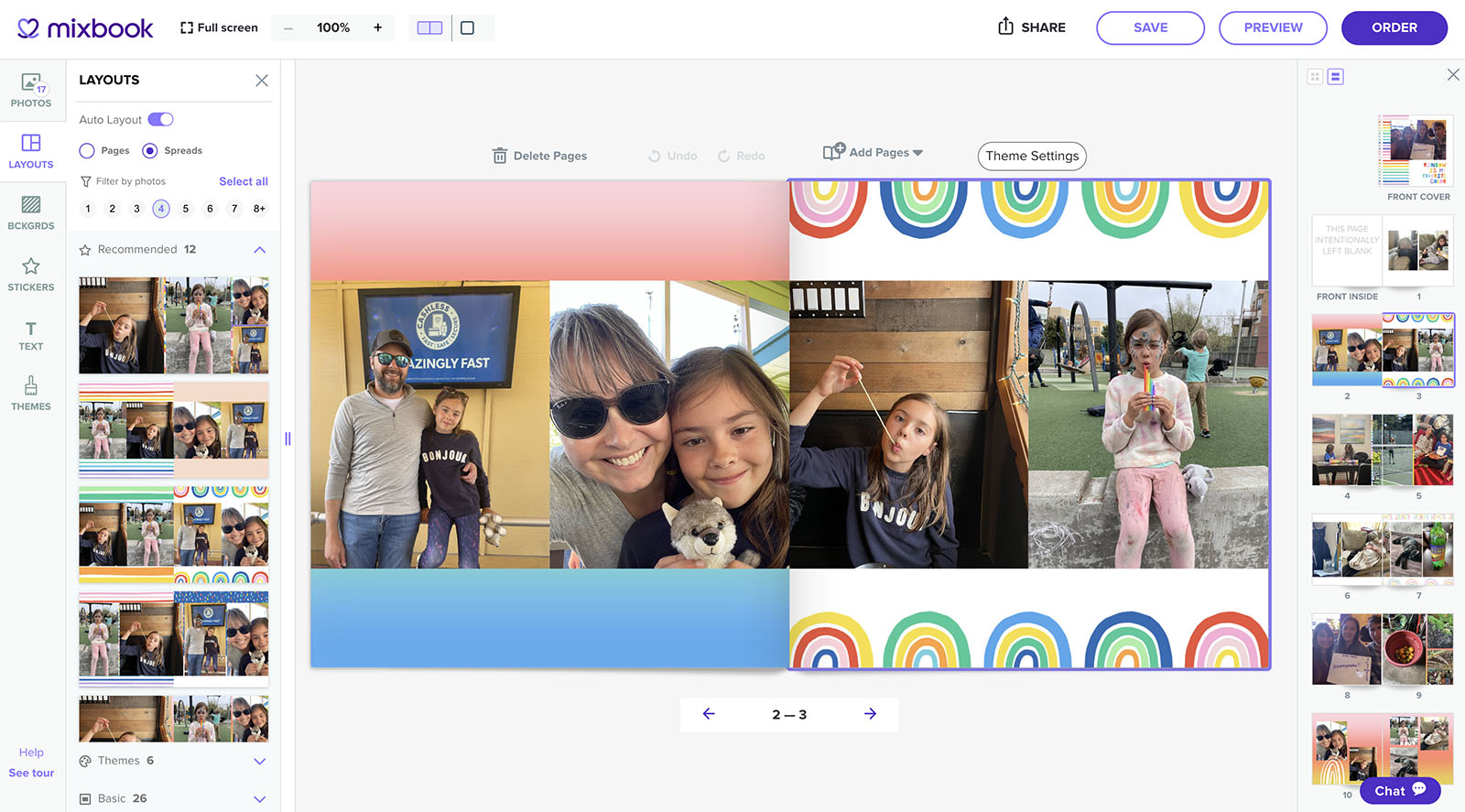
Над рабочей областью расположены элементы управления проектом, в том числе сохранение, предварительный просмотр, отправка на заказ и совместный доступ. В материалах справочного центра используются названия SAVE, Preview, Order и Share. При этом состояние сохранения не равнозначно заказу: сохранённый макет остаётся цифровым проектом, а изготовление печатной книги запускается только после оформления покупки. Непонимание этого различия приводит к ожиданию «готового файла», которого сервис вообще не обещает выдавать.
Нижняя лента и представление всех страниц
Последовательность книги отображается миниатюрами. Лента позволяет ориентироваться в десятках разворотов и менять их порядок, не переходя каждый раз в отдельное окно. В режиме управления страницами доступны перемещение разворотов, копирование и очистка содержимого. Здесь полезно разделять страницу и разворот: некоторые операции применяются сразу к двум соседним страницам, а добавление страниц организовано именно парами. Поэтому пользователь, привыкший к произвольному документу в Word или графическом редакторе, должен понимать логику книжного блока.
Изменение порядка особенно важно для фотоистории. В хронологическом альбоме фотографии последовательно объясняют событие, а в подарочной книге иногда полезнее чередовать эмоционально насыщенные и спокойные развороты. Лента даёт возможность менять структуру, сохраняя уже подобранную композицию каждого разворота. Отдельное техническое следствие: перенос целого разворота безопаснее для сложной симметричной композиции, чем случайное переставление одной его стороны.
Контекстная панель выбранного объекта
При выделении фотографии или текстового блока становятся доступны параметры именно этого элемента. Для изображений предусмотрены инструменты изменения размера, кадрирования, эффектов, яркости, обрамления и расположения относительно других элементов. Текст имеет собственные параметры шрифта, размера и цвета. Разделение по объектам предотвращает путаницу между изменением всей страницы и корректировкой отдельного кадра. Однако оно требует внимания к выделению: перед правкой важно понимать, выбран ли снимок, текстовое поле или сама страница.
Область редактирования показывает рабочее приближение, а не окончательную полиграфическую оценку. Сжатое изображение на экране может выглядеть менее резким, чем оригинал, который используется при печати. С другой стороны, сильное увеличение маленького исходника приводит к реальному риску потери детализации. Поэтому визуальную оценку холста необходимо сочетать с предупреждениями о качестве фотографий и финальным предпросмотром.
Функции редактора: что действительно меняет готовую фотокнигу
Тема, раскладка и единый визуальный стиль
Тема объединяет типографику, декоративные элементы, фоны и готовые варианты страниц. С её помощью можно выдержать общий стиль свадебного альбома, книги о путешествии или семейной хроники. При этом тема не обязана оставаться неизменной на протяжении всего проекта: Studio поддерживает изменение дизайна и подключение элементов другой темы. Принципиально различаются два режима. Apply Theme переоформляет существующие страницы; Add Theme to My Project добавляет набор в проект без перестройки готовых страниц. Второй вариант подходит там, где часть книги уже вручную доведена до нужного вида.
Раскладка — более локальное понятие. Она задаёт, сколько фотографий помещается на странице, какие пропорции имеют изображения и где располагаются поля. Для страницы с одной панорамой потребуется иная геометрия, чем для подборки из шести портретов. Studio предлагает библиотеку вариантов и Recommended Layouts — рекомендации композиции с учётом загруженных изображений. Рекомендация ускоряет старт, но не заменяет авторский выбор: фотографии с важными деталями по краям зачастую требуют индивидуального кадрирования.
Фотографии: масштабирование, обрезка и визуальная коррекция
В фотокниге важна не только резкость источника, но и то, какая часть кадра попадает в отведённую область. Вертикальный портрет в горизонтальной рамке неизбежно теряет часть изображения либо оставляет свободные поля. Редактор позволяет изменять положение фотографии в блоке и её видимое кадрирование, а также использовать инструменты эффектов и яркости. Выбранные преобразования относятся к оформлению страницы; они не превращают Studio в отдельный каталогизатор RAW-файлов или фоторедактор с полноценным управлением исходными архивами.
При нескольких изображениях на одном развороте инструменты выравнивания и изменение порядка наложения помогают избежать случайного перекрытия текстовых вставок декоративными объектами. Для фотографии, предназначенной на весь разворот, дополнительно важны центральный сгиб и расположение лица относительно него. Логика физического макета накладывает ограничения на композицию: то, что выглядит эффектно при растягивании на экране, может оказаться неудобным для чтения или просмотра после переплёта.
Текст, подписи и инструмент Smart Captions
Текстовые поля предназначены для заголовков разделов, дат, имён, коротких воспоминаний и пояснений к изображениям. Настраиваются шрифт, размер, цвет и размещение. Редактор допускает пользовательский размер шрифта вплоть до 288 пунктов, но это не рекомендация для обычной подписи: крупный текст повышает риск выхода за рамку, особенно на небольших форматах. При дизайне корешка размер надписи зависит от доступного пространства и толщины блока.
Smart Captions предлагает автоматически сгенерированные подписи к фотографиям. Его полезность ограничена задачей черновика: сервис способен предложить формулировку, но не знает достоверно, кто изображён на снимке, какой год должен стоять под фотографией и какое событие считает важным семья. Поэтому автоматический текст требует смысловой вычитки. Ошибка в имени или дате гораздо заметнее в напечатанном подарке, чем на экране до оформления покупки.
Наличие генерации подписей не означает автоматической корректности русского языка, типографики и всех специальных символов. В справке редактора отдельно оговариваются ограничения при работе с некоторыми необычными символами. Для русскоязычной книги особенно важно проверить кириллицу в выбранном шрифте, длинные фамилии, знаки препинания и переносы на реальном развороте. Нормальная стратегия — короткие, точно выверенные подписи вместо больших блоков, которые соперничают с фотографиями за место.
Фоны, стикеры и собственные декоративные материалы
Фоны задают общий визуальный тон страницы — от нейтрального светлого поля до узорного оформления. Стикеры добавляют локальные декоративные акценты: подписи, графические маркеры, условные элементы тематической коллекции. Mixbook позволяет не ограничиваться встроенной библиотекой: собственные графические изображения загружаются как стикеры или фоны. Для прозрачного стикера предпочтителен PNG; рекомендуемая достаточная детализация особенно важна, если рисунок должен занять значительную часть страницы.
Редактор не предоставляет автоматическую команду применения одного нового фона ко всем страницам книги. Это ограничение становится заметным в больших проектах, когда пользователь меняет дизайн уже после подробной ручной компоновки. Глобальное изменение темы и индивидуальная замена фона решают разные задачи: первое перестраивает стиль целиком, второе сохраняет больше точного локального контроля, но требует дополнительных действий на выбранных страницах.
Auto Create: быстрая сборка, а не окончательная редактура
Auto Create собирает книгу из отобранных снимков, предлагает композицию страниц и варианты текста, а затем передаёт результат в Studio. Для запуска необходимо минимум 20 фотографий. Система позволяет регулировать плотность кадров на странице, объём текста, форму книги и стиль раскладки. Среди вариантов визуальной компоновки есть Full Bleed, Mixed и Airy: соответственно более насыщенное заполнение, смешанный подход и композиции с увеличенным количеством свободного пространства.
Автоматика отвечает на проблему стартового пустого холста, но не отменяет проверки. Алгоритм не знает, какие два кадра пользователь считает дублями, кто должен находиться рядом на развороте и какое фото не следует увеличивать из-за низкого разрешения. С сентября 2026 года Auto Create не дополняет уже начатую фотокнигу новыми страницами. Более того, переключение с Create from scratch на Auto Create в рамках начатого проекта удаляет текущий ручной прогресс. Это одно из самых существенных ограничений рабочего процесса.
Совместная работа и обмен проектом
Studio позволяет отправлять приглашения к работе над общим альбомом. Для семьи это способ объединить фотографии нескольких участников, а для группового подарка — собрать разрозненные воспоминания без пересылки десятков писем с изображениями. Приглашённым редакторам нужны собственные учётные записи Mixbook; одного знания ссылки недостаточно для полноценного внесения правок. У сервиса также предусмотрены роли и механизмы управления доступом.
Совместная работа не равна полноценному одновременному редактированию одной страницы по модели общего документа. Для проекта допускается до 30 приглашённых, одновременно открыть его могут до восьми человек, а активное редактирование в один момент закрепляется за одним участником. Это снижает вероятность конфликтующих действий, но требует договориться о порядке внесения изменений. Для обсуждения нескольких правок подряд лучше иметь ответственного за финальную вычитку и контроль версии перед заказом.
Карта форматов и совместимости
Для Mixbook Studio необходимо различать три категории данных: входные фотографии, внутреннее состояние фотокниги и результат, который получает пользователь. Именно смешение этих категорий рождает неправильные ожидания от функции «сохранить». Загруженный JPEG является самостоятельным файлом. Макет со слоями, надписями, темами и порядком страниц — проект на сервере. На выходе основной продукт — напечатанная фотокнига, а не универсальный цифровой документ.
| Объект | Вход или выход | Что остаётся редактируемым | Переносимость и возможные потери |
|---|---|---|---|
| JPG/JPEG | Импорт фотографий | Размещение и кадрирование внутри макета | Исходный файл пригоден для других программ; настройки страницы Mixbook в нём не сохраняются. |
| PNG | Импорт фотографий, своих стикеров и изображений оформления | Масштаб, положение и визуальное сочетание с другими объектами | Прозрачность пригодна для наклеек; сама раскладка книги не становится частью PNG. |
| GIF, TIFF, WebP, BMP | Импорт изображений | Размещение на странице после загрузки | Наличие поддержки загрузки не означает публикации анимации или сохранения исходной структуры этих файлов в печати. |
| HEIF/HEIC | Импорт фотографий, в том числе со смартфонов | Композиция в Studio | Для обмена вне системы сохраняйте исходники; печатный проект не является конвертером HEIC в универсальный альбом. |
| Внутренний проект Mixbook | Сохранение в аккаунте | Фотографии, подписи, порядок, оформление и параметры проекта | Редактируется внутри экосистемы Mixbook; файл проекта для независимого открытия не выдаётся. |
| Цифровой предпросмотр | Просмотр и показ другим людям | Правки в исходном облачном проекте | Это просмотр результата, а не PDF, подготовленный для другого печатного сервиса. |
| Печатная фотокнига | Физический заказ | После изготовления изделие не редактируется | Материальный результат можно хранить и передавать без доступа к сайту; для повторного заказа нужен проект и доступность сервиса. |
Поддержка графического формата на входе не равна гарантии отсутствия потерь при печати. JPEG уже содержит ограничения своего сжатия, PNG со сложной прозрачностью требует корректного отображения, а HEIC способен хранить дополнительные данные, не относящиеся к бумажному изображению. Фотоальбом не передаёт интерактивность, анимацию, исходные метаданные и редактируемые слои в физическом виде. Если пользователю нужна архивная цифровая копия с сохранением исходных файлов, хранить её следует отдельно от книги в Mixbook.
Отдельный барьер — PDF. В Studio нет экспорта книги в этот формат даже после оформления платного заказа. Сервис также не предоставляет выгрузку всего проекта для домашней печати. При этом ранее загруженную фотографию можно извлечь из библиотеки My Photos через просмотр и сохранение изображения на компьютере, но только по одной. Это не экспорт разворотов и не полноценный механизм резервного копирования многолетней фотоколлекции. Тем, кому нужен переносимый документ, полезно сравнить Studio с Canva, где самостоятельный PDF входит в привычные сценарии публикации макетов.
Качество снимков и предельный размер загрузки
Для качества фотопечати Mixbook рекомендует изображения не менее 4 МБ и ориентир 300 dpi; верхний предел размера загружаемого файла в Studio — 15 МБ. Эти значения нельзя превращать в универсальную формулу резкости. Вес файла зависит от JPEG-сжатия, детализации и содержимого кадра, а dpi имеет значение вместе с фактическим числом пикселей и физическим размером отпечатка. Например, одна и та же фотография при размещении в небольшой рамке и во весь разворот предъявляет разные требования к разрешению.
Печать большого снимка не становится автоматически качественной из-за того, что изображение весит несколько мегабайт. Если исходная фотография размыта, снята с сильным цифровым зумом или содержит артефакты, редактор не восстановит утраченные детали. И наоборот, визуально размягчённый предпросмотр в браузере ещё не доказывает, что исходник плохой: для ускорения работы Studio отображает сжатые версии. Оценивать риск следует по качеству исходного изображения, масштабу кадрирования и диагностическим предупреждениям, а не только по виду увеличенного предпросмотра.
Облако, автоматизация и работа с разных устройств
Что действительно автоматизируется
Автоматизация охватывает несколько конкретных стадий. Auto Create раскладывает подборку фотографий по книге и формирует черновик. Recommended Layouts помогает выбирать геометрию отдельных страниц. Theme Changer позволяет быстро менять визуальную концепцию. Smart Captions сокращает ручной ввод черновых подписей. Это связанные инструменты для подготовки фотокниги, а не универсальный ИИ-дизайнер: здесь нет основания приписывать продукту генерацию любых документов, восстановление уничтоженных фотографий или выгрузку печатных файлов для сторонней типографии.
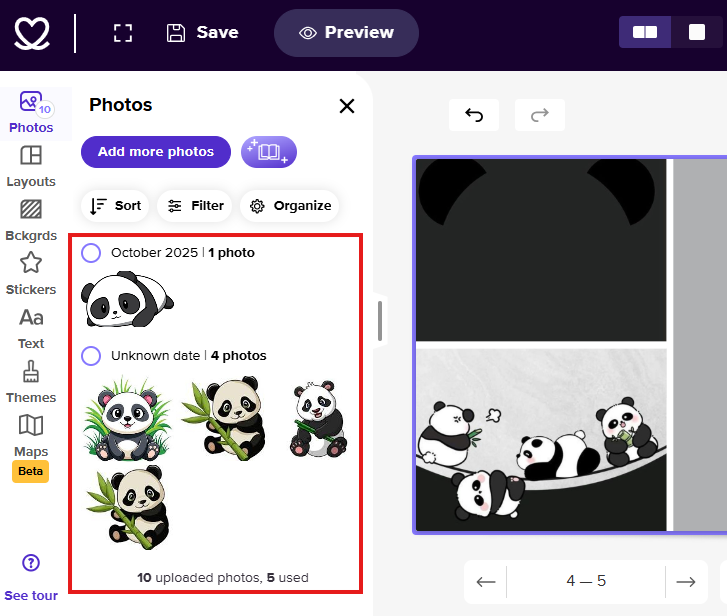
Возможность загрузить сразу десятки снимков снижает затраты времени на наполнение проекта. Для больших коллекций важны сортировка по Date Taken, Date Added и File Name, скрытие уже использованных изображений и просмотр очереди загрузки. При наличии даты съёмки фотографии проще выстроить в хронологию, но часть файлов получает отметку Unknown Date. Это не признак потери картинки: обычно проблема касается метаданных, а не самих пикселей. Сортировка по дате добавления позволяет работать и с фотографиями, дата которых не сохранилась.
Обработка большого архива не должна подменяться необдуманной пакетной вставкой всех изображений. Для альбома из двухсот фотографий смысловую ценность часто даёт отбор: убрать размытые дубли, проверить серию одинаковых кадров и оставить достаточно места для ключевых сюжетов. Auto Create способен распределить материалы, но он не обязан сделать тот же выбор, что автор книги. Важен контроль после автоматической сборки, а не число нажатий, сэкономленных на черновике.
Компьютер и телефон решают разные задачи
На компьютере больше места для разворота, ленты страниц и настроек выделенного объекта. Поэтому длинные подписи, мелкое кадрирование, выверенное расположение стикеров и сравнение соседних страниц рациональнее оценивать на крупном экране. Для этого не нужен специальный Windows- или Mac-инсталлятор: используется браузер, подключённый к сервису. Если вкладка с редактором не открывается, причина нередко связана с блокировкой всплывающих окон, поскольку Studio запускается в отдельной вкладке.
Телефон удобен как источник фотографий. Mixbook поддерживает перенос снимков напрямую с устройства, включая отправку по QR-коду в открытый веб-проект. На iPhone и iPad также работает фирменное приложение Mixbook с инструментами создания книг. Но меньшее рабочее пространство ограничивает точность тонкой вёрстки, а некоторые действия различаются по устройствам: к примеру, перестановка отдельной страницы в мобильном интерфейсе не реализована так же, как на компьютере. Удобство мобильного отбора снимков не равно полной идентичности всех команд редактора.
Сохранение, версии и ожидания от онлайн-проекта
Studio автоматически сохраняет работу каждые несколько минут и при переключении страниц. Кнопка SAVE позволяет инициировать сохранение вручную, а отметка SAVED подтверждает его завершение. Эта модель уменьшает риск потери прогресса при обычной смене разворота, но не является локальным резервным архивом. При разрыве соединения нужно дождаться подтверждения сохранения, прежде чем закрывать вкладку. Сам факт, что изменения видны в текущем окне, ещё не доказывает их отправку в облако.
Проекты привязаны к учётной записи, поэтому для возвращения к книге с другого устройства важен вход в тот же аккаунт. Приглашение соавторов расширяет возможности работы, но одновременно увеличивает число людей, имеющих доступ к семейным фотографиям. Отправлять ссылку на просмотр и давать права редактирования — разные действия с разными последствиями. Перед передачей проекта родственникам или подрядчикам разумно оценить, нужны ли им именно возможности изменения, а не только цифровой предпросмотр.
Сколько стоит Mixbook Studio и из чего складывается цена
У Studio нет отдельной платы за установку, разовой покупки лицензии на рабочее место или тарифа за доступ к стандартному редактору фотокниги. Пользователь может собрать проект, поработать с оформлением и сохранить макет до оплаты. Деньги взимаются при заказе печатного изделия: итог зависит от категории переплёта, размера, бумаги, обложки, количества страниц, доставки и налогов. Поэтому словосочетание «бесплатный редактор» корректно, а «бесплатная фотокнига» — нет.
Для ориентира американский каталог на 17 ноября 2026 года показывает стартовую стоимость 20-страничных изделий в долларах США: мягкая обложка 6 × 6 дюймов с Everyday Semi-Gloss — 14,99 $, твёрдая глянцевая обложка 8 × 6 дюймов с той же бумагой — 29,99 $, layflat 8,5 × 8,5 дюйма с Signature Matte — 74,99 $. Это базовые цены конкретных вариантов до индивидуальных условий заказа, а не обещание итоговой суммы в любой стране. Акции и региональные параметры расчёта способны изменить платёж на этапе оформления.
Для тех же сочетаний материала и размера прайс показывает доплату за каждую страницу сверх первых двадцати: 0,99 $, 1,19 $ и 2,09 $ соответственно. Умножение прибавки на число дополнительных страниц быстро показывает, почему похожие визуально книги могут существенно различаться по стоимости. Например, 40-страничный мягкий альбом указанного размера стоит по базовой ценовой сетке 14,99 $ + 20 × 0,99 $ = 34,79 $ до доставки, налогов и акций. Результат не относится к другим вариантам обложки или бумаги, у которых собственные расценки.
Скрытая стоимость владения
Основной дополнительный расход возникает не в момент загрузки фотографий, а после принятия композиционных решений. Больше разворотов — выше цена печати. Переход на более крупный формат увеличивает не только стоимость основы, но и требования к исходным фотографиям. Толстая бумага и переплёт layflat лучше подходят для панорамных сюжетов через сгиб, но не являются бесплатным переключателем дизайна. Доставка также рассчитывается отдельно от базовой цены книги и зависит от региона и выбранного способа.
Второй, менее очевидный фактор — стоимость последующей миграции. После нескольких часов ручной вёрстки нельзя скачать PDF и отдать его другому поставщику. Переход на иной редактор означает повторное создание страниц из сохранённых оригиналов и текстов. Для проекта со сложной декоративной композицией такой труд может оказаться существеннее цены самого печатного экземпляра. Это не комиссия Mixbook, а цена ограниченной переносимости результата.
Третий фактор — повторный заказ и срок хранения. Печатный экземпляр можно независимо от сервиса передать или хранить, но цифровое исходное оформление остаётся в аккаунте. Если проект предполагается ежегодно дополнять, необходимо учитывать изменения инструментов, шаблонов и доступных продуктов, а не рассчитывать на неизменную среду в течение многих лет. Так, Maps — прежний инструмент вставки карт — прекращён в июле 2026 года: старые элементы карты нужно заменить до оформления нового заказа. Изменение касается именно карт, а не фотографий, текста и остальных раскладок.
Профессиональный дизайнер, которому важна себестоимость каждого тиража, должен оценивать не только минимальную цену одной книги, но и стоимость дополнительной страницы, возможный предел количества страниц и возможность повторить тот же заказ. Для частного пользователя с одним семейным подарком эти ограничения нередко второстепенны; для автора серии книг или школьного выпускного проекта они становятся существенной частью выбора программы.
Что перестанет работать первым: зависимости и пределы автономности
При отсутствии интернета останавливается нормальная работа облачного редактора, новые загрузки и сохранение последних правок. В отличие от локального настольного приложения, Studio не предлагает полноценный офлайн-файл проекта, который можно продолжать редактировать без связи. Если сетевое соединение нестабильно, первыми проявляются зависшая загрузка фотографий или отсутствие подтверждения SAVED.
При потере доступа к аккаунту нельзя рассчитывать на привычное открытие ранее созданного макета с другого устройства. Подтверждение входа и восстановление доступа относятся к сервисной учётной записи, а не к папке на жёстком диске. Поэтому исходные фотографии, подписи и список глав книги не должны существовать только в облачном проекте Mixbook.
При изменении серверных функций могут оказаться недоступны отдельные элементы старых проектов. Подтверждённый пример — отказ от Maps: снимки карт, созданные старым инструментом, больше не подходят для нового заказа, хотя остальные страницы проекта остаются. Для долгоживущих альбомов это означает необходимость проверять не только содержание, но и техническую пригодность проекта перед повторной печатью.
При смене устройства ограничение имеет другую природу. Компьютерный браузер и мобильное приложение используют один сервис, но не вся организация страниц равнозначна: на телефоне недоступны некоторые операции с отдельными страницами. Это функциональное различие интерфейсов, а не неисправность устройства. Пользователю, требующему точного позиционирования и большой обзорной области, стоит учитывать экран, а не только факт наличия мобильной версии.
После оплаты начинается самостоятельный производственный процесс. Сохранение новых правок в проекте не гарантирует, что они попадут в уже запущенную печать. Для исправления содержания заказа предусмотрен ограниченный период — 30 минут после оформления; далее изменение экземпляра, ушедшего в производство, недоступно обычным редактированием. Следовательно, предпросмотр перед оплатой — не формальность, а последняя полноценная стадия контроля.
Данные и конфиденциальность: что получает облачный сервис
При создании фотокниги пользователь передаёт Mixbook фотографии, текстовые материалы, сведения об аккаунте и данные, связанные с заказом. Эти сведения могут включать лица, частные семейные события, детские снимки, адреса доставки и другую информацию, не предназначенную для публичной публикации. В политике конфиденциальности Mixbook описаны категории собираемых данных, их обработка и передача поставщикам услуг. Редактор нельзя считать локальной программой, в которой фотографии гарантированно не покидают компьютер.
Автоматические функции тоже имеют аспект приватности. Для формирования макета и предложений подписей система обрабатывает содержимое загруженных изображений и текста. Это не означает, что каждый снимок становится публично доступен: публичность проекта и доступ участников регулируются настройками обмена. Тем не менее отправка семейного архива внешнему сервису отличается от использования настольного редактора с локальными файлами. Для чужих фотографий необходимо учитывать право использования, а для чувствительных изображений — целесообразность облачной загрузки.
С точки зрения сохранности данных важен и договорный смысл облачного хранения. Mixbook не следует использовать как единственное долгосрочное хранилище исходных снимков. Для архива разумно держать оригиналы в собственной структуре папок и отдельные копии вне сервиса; Studio тогда выполняет роль пространства подготовки конкретной печатной книги. Если фотографии доступны только через My Photos, их индивидуальное скачивание не заменяет удобного массового экспорта коллекции.
В продукте не требуется предоставлять соавтору пароль от собственного аккаунта. Для совместной книги предусмотрены приглашения с отдельным входом участников. Так можно разделить ответственность за материалы, уменьшить риск случайного раскрытия личных данных и отозвать рабочее приглашение без передачи контроля над всей учётной записью. Для приватных семейных проектов полезнее минимальные необходимые права, чем универсальная ссылка с возможностью редактирования.
Задача → инструмент → результат → что проверить
| Рабочая задача | Инструмент Studio | Ожидаемый результат | Главный контроль |
|---|---|---|---|
| Разложить большой отпускной архив | Auto Create и сортировка снимков | Черновая последовательность страниц, которую можно редактировать | Хронология, дубли, случайные кадры и минимальное число фотографий. |
| Сделать портретную страницу главным акцентом | Layouts, Recommended Layouts и кадрирование | Крупная фотография с подходящей геометрией | Лица и важные детали не ушли за рамку или в сгиб. |
| Обновить стиль середины книги | Themes, фоны и стикеры | Новый визуальный раздел внутри одного проекта | Изменены только нужные страницы, прежнее оформление не потеряно. |
| Добавить пояснения к семейным фотографиям | Text и Smart Captions | Подписи и заголовки | Имена, даты, правописание и переносы совпадают с реальными событиями. |
| Подготовить общий подарок несколькими людьми | Share и приглашения | Коллективно наполненная книга | Правильные участники, права и окончательная версия перед печатью. |
| Получить повторяемый физический экземпляр | Сохранённый проект, Preview и Order | Заказ фотокниги с заданными материалами и размером | Стоимость, количество страниц, предупреждения о качестве и итоговый заказ. |
Эта карта полезна ещё на этапе выбора редактора. Одни задачи решаются с помощью автоматической компоновки, другие требуют аккуратного визуального контроля, а третьи выходят за рамки Studio — например, передача PDF в стороннюю типографию. В последнем случае проблема не в отсутствии нужного пункта меню у пользователя, а в самой модели распространения результата.
Как пользоваться программой — советы гика
Инструкции ниже относятся к фотокниге, открытой в актуальном редакторе Mixbook Studio, и прежде всего к работе на компьютере. На iPhone и iPad расположение отдельных кнопок и операций отличается. Главный принцип безопасности: сначала определяется тип книги и способ создания, затем формируется содержимое, и только после проверки заказывается печатный экземпляр. Исходные снимки должны оставаться в отдельной личной папке, потому что облачный проект нельзя скачать единым редактируемым архивом.
Создание фотокниги с правильной ориентацией
Цель: получить проект с подходящей формой и стилем без необходимости переносить готовую вёрстку в другой формат. Подготовка: определить, будут ли преобладать горизонтальные фотографии, вертикальные портреты или квадратные композиции, а также предполагаемый объём книги.
- Откройте каталог фотокниг Mixbook и выберите тематическую подборку либо пустой вариант Blank Canvas.
- Проверьте форму книги: Landscape, Portrait или Square. Ориентация выбирается до начала работы и внутри Studio непосредственно не изменяется.
- Нажмите Start Book. В окне способа создания укажите Create from scratch, если хотите самостоятельно заполнить каждую страницу, или Auto Create для автоматического черновика.
- При ручном начале откройте предложенный разворот и оцените размер областей под фотографию и подпись. Не торопитесь менять тему: выбор до наполнения значительно проще поздней перестройки книги.
Параметры: ориентация определяет доступные размеры изделия при оформлении покупки; обложку, бумагу и конкретный размер позднее выбирают в корзине. Проверка: пропорции разворота соответствуют задумке, проект отображается в разделе My Projects после сохранения. Ошибка и откат: когда первоначально выбран неправильный тип ориентации, обычное изменение размера на этапе оплаты не решит проблему; безопаснее создать копию проекта через My Projects и функцию переноса в другой формат, затем проверить получившуюся композицию до удаления первоначального варианта.
Загрузка снимков с компьютера и смартфона
Цель: собрать исходные фотографии в библиотеке Studio, не потеряв связь с исходным архивом. Подготовка: убедиться, что файлы открываются локально, не превышают максимальный размер загрузки и имеют поддерживаемые расширения; при большом архиве выбрать нужные кадры заранее.
- В Studio откройте вкладку Photos в боковой панели и область добавления фотографий.
- Выберите Choose a file для одного или нескольких файлов либо Choose a folder для целой папки. На Windows сочетание Ctrl + A выбирает фотографии в открытом каталоге; на Mac используется Command + A.
- Для изображений с телефона используйте Add from phone и показанный QR-код. Смартфон передаст фотографии в текущий проект через связанный сеанс загрузки.
- Для ранее импортированных изображений выберите Add from uploads; для облачной подборки доступны источники Google Photos и Facebook с соответствующим входом.
- Дождитесь завершения Upload Queue и наличия миниатюр в боковой библиотеке. Для нестабильного интернета отправляйте изображения группами не более 50 за раз.
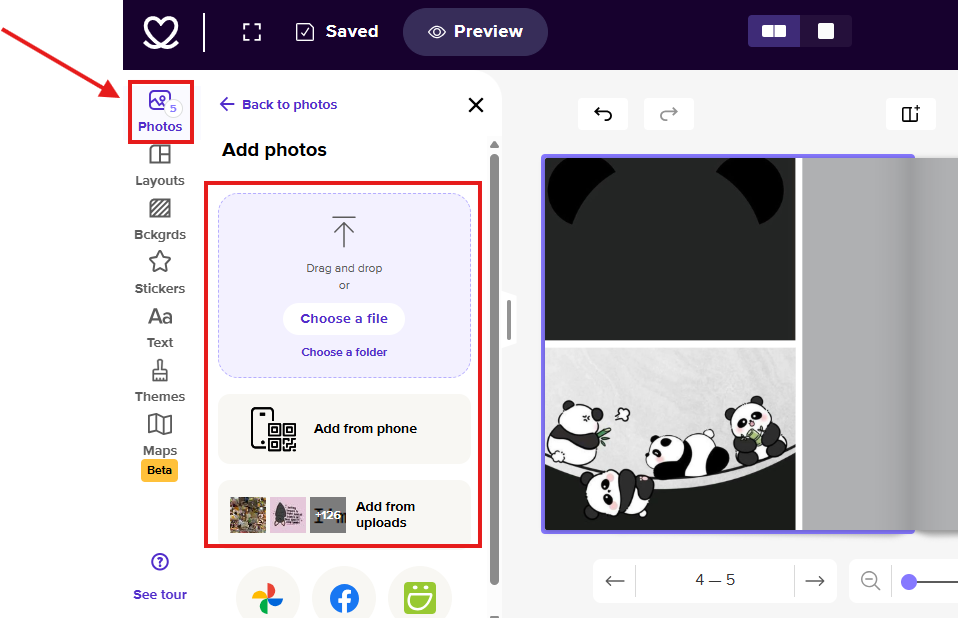
Параметры: поддерживаются в том числе JPG, PNG, TIFF, WebP и HEIC, максимальный размер отдельного файла — 15 МБ; для печати предпочтительны исходники достаточного разрешения. Проверка: количество миниатюр соответствует импортированной подборке, отсутствуют позиции с ошибкой в Upload Queue. Ошибка и откат: если очередь зависла, не удаляйте исходники; определите проблемный файл, уменьшите размер пакета, повторите его отправку через стабильное соединение, а повреждённое изображение замените копией из локального архива.
Сортировка, отбор и поиск фотографий
Цель: отделить кадры, которые действительно войдут в фотокнигу, от дублей и случайных снимков. Подготовка: закончить первоначальную загрузку и примерно разделить изображения на сюжетные группы по времени или событию.
- Откройте Photos, затем используйте Sort для выбора порядка Date Taken, Date Added или File Name.
- Для хронологической книги сначала оцените Date Taken; фотографии без даты окажутся в группе Unknown Date.
- При отсутствии нужных метаданных переключитесь на Date Added и опирайтесь на последовательность загрузки, а не на неподтверждённую дату съёмки.
- Включите Hide Used, чтобы отделить ещё не размещённые кадры; при необходимости найдите нужный снимок через поиск или фильтры библиотеки.
- Перед окончательным размещением сравните соседние похожие фотографии: автоматическая сортировка не выбирает за автора эмоционально важный кадр.
Параметры: сортировка меняет представление библиотеки, а не содержимое исходного файла; признак Used относится к применению кадра в текущем проекте. Проверка: изображения для следующего раздела легко находятся, даты и порядок соответствуют истории. Ошибка и откат: если фотографии «исчезли» после фильтрации, отключите Hide Used и другие фильтры; повторно загружать архив и тем более удалять проект не требуется.
Auto Create: автоматическая сборка новой книги
Цель: получить первый связный макет из большой коллекции, чтобы затем исправлять отдельные страницы. Подготовка: создать новый проект либо отказаться от уже сделанного ручного оформления. Важно помнить, что переход с Create from scratch к Auto Create удаляет текущий прогресс; эта команда не служит дополнением готовой книги.
- При старте новой фотокниги после Start Book выберите Auto Create.
- Загрузите минимум 20 фотографий с помощью Choose photos, Choose a folder, Add from phone, Add from uploads либо подключённого источника.
- На экране отбора уберите неподходящие кадры и нажмите Next. Затем выберите один из вариантов подписей: Photos only, Minimal text или More storytelling.
- Укажите изображение для обложки через кнопку + либо доверите выбор пункту Pick for me. Не закрывайте вкладку во время сборки.
- В режиме Review your book откройте Adjust settings. Настройте Photos per page (single, balanced, dense), Amount of text, Book shape, Photo selection и Layout style (Full Bleed, Mixed или Airy).
- Проверьте перестроенный черновик и нажмите Edit my book, чтобы перейти к поэлементному редактированию в Studio.
Проверка: присутствуют обложка и последовательные развороты, автоматические подписи не выданы за достоверные сведения. Ошибка и откат: при недостатке 20 снимков добавьте реальные фотографии, а не случайные дубли; если компоновка не нравится, используйте Adjust settings до перехода в ручную правку. Уже вручную оформленный проект не следует переводить в Auto Create ради нескольких новых страниц — безопаснее сохранить его и добавлять развороты отдельно.
Размещение фотографий и выбор раскладки страницы
Цель: управлять визуальным акцентом внутри конкретного разворота. Подготовка: выбрать страницу и понять, какие кадры относятся к одному эпизоду, сколько свободного пространства нужно для подписей и какие части изображения нельзя обрезать.
- Откройте нужный разворот и раздел Layouts слева. Просмотрите варианты рамок и выберите подходящую раскладку либо один из Recommended Layouts.
- Перейдите в Photos. Перетащите фотографию из Photo Tray в готовый блок Drop photo here; редактор поместит её в соответствующую рамку.
- Для нестандартного расположения перетащите снимок в свободную часть страницы — он станет отдельным объектом, не связанным с готовой фотографической рамкой.
- Выделите фотографию на странице и при необходимости скорректируйте положение и масштаб её видимой области. Следите, чтобы глаза, лица, таблички или другие важные детали не оказались на краю обрезки.
- Сравните две соседние страницы на одном развороте, а не только одну увеличенную фотографию: сочетание пустых и плотно заполненных областей определяет ритм книги.
Параметры: раскладка задаёт геометрию блоков, а кадрирование — часть исходного снимка, попадающую в рамку. Проверка: все нужные фотографии видны, изображения не перекрывают текст и не конфликтуют с местом сгиба. Ошибка и откат: если перетаскивание случайно заменило соседний кадр, используйте Undo или верните нужную фотографию из библиотеки; исходный файл при этом не изменяется.
Коррекция снимка, порядок слоёв и границы печати
Цель: устранить локальные визуальные проблемы без разрушения общей композиции. Подготовка: проверить реальную резкость оригинала и решить, нужна ли корректировка только внутри фотокниги или исходное изображение лучше исправить в отдельном редакторе.
- Щёлкните по фотографии на развороте, чтобы открыть связанные с ней инструменты редактирования.
- Настройте кадрирование и масштаб так, чтобы объект съёмки занимал нужную часть рамки. При изменении пропорций проверьте все четыре края.
- Для локальной визуальной настройки используйте доступные параметры Effects и Brightness. Изменяйте их постепенно, сравнивая кадр с соседними фотографиями книги.
- Если подпись или стикер перекрываются снимком, измените порядок объектов инструментами Forward и Back, не смещая случайно остальную композицию.
- Оцените предупреждения качества для увеличенного кадра, затем просмотрите страницу при обычном масштабе, чтобы убедиться в читаемости подписи.
Параметры: качество печати определяется исходным числом пикселей и физическим размером размещения; яркость экрана не равна точному виду бумаги. Проверка: кадр остаётся разборчивым, важные детали не обрезаны, текст находится поверх нужного фона. Ошибка и откат: при чрезмерном эффекте вернитесь к прежнему значению либо используйте Undo; если источник действительно мал или размыт, замените его качественным оригиналом, а не пытайтесь компенсировать недостаток резкости увеличением контраста.
Смена темы с сохранением уже подготовленных страниц
Цель: обновить оформление всей книги или отдельного раздела осознанно. Подготовка: определить, требуется полный редизайн либо дополнительные декоративные ресурсы. В проекте с большой ручной работой разумно иметь сохранённую копию до глобального изменения.
- Откройте Themes в левой панели редактора и просмотрите доступные темы по категории события.
- Выберите интересующий вариант и предварительно оцените, подходит ли его визуальный язык фотографиям и подписям.
- Для изменения всей книги выберите Apply Theme: существующие страницы получат новые раскладки, фоны и стикеры.
- Для сохранения ранее оформленных страниц выберите Add Theme to My Project: дополнительная тема станет доступна для новых страниц и локальных изменений без глобальной замены.
- При необходимости используйте Layouts, Backgrounds и Stickers, чтобы соединить материалы разных тем в конкретном развороте.
Проверка: заголовки не съехали, важные фотографии сохранили уместное кадрирование, а оформление разделов согласовано. Ошибка и откат: если Apply Theme непреднамеренно изменил все страницы, используйте Undo или вернитесь к заранее сохранённой копии через My Projects; противоположная кнопка не гарантирует точного восстановления сложного ручного оформления.
Собственные фоны и стикеры
Цель: добавить авторские декоративные элементы, которых нет в тематической библиотеке. Подготовка: подготовить изображение с правами на использование; для стикера выбрать прозрачный PNG с достаточно большим разрешением, для фона — файл, подходящий под выбранную ориентацию страницы.
- Откройте вкладку Stickers и раздел Upload Stickers, затем используйте Upload Stickers для выбора локального изображения.
- После загрузки найдите новый элемент в коллекции своих стикеров и разместите его на нужной странице.
- Чтобы использовать собственный фон, откройте Backgrounds и Upload Backgrounds. Редактор покажет требования к числу пикселей для текущего размера и формы книги.
- Выберите файл через Upload Backgrounds и примените загруженное изображение к текущей странице; повторите локальную настройку на других разворотах, где этот фон действительно уместен.
- Оцените читаемость текста на новом фоне и наличие достаточного контраста по сравнению с соседними страницами.
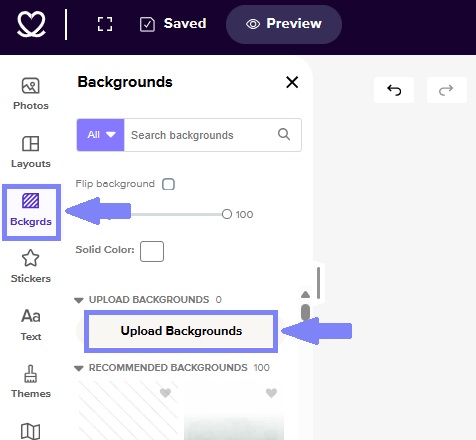
Параметры: для собственной наклейки рекомендована длина большей стороны свыше 2400 пикселей; для фона конкретное требование отображается при загрузке и зависит от книги. Проверка: графика отображается без нежелательной белой подложки, не размывается при запланированном размере и не скрывает важный текст. Ошибка и откат: если фон оказывается низкого разрешения или плохо сочетается с подписями, замените его только на проблемной странице; удалять все остальные элементы темы нет необходимости.
Подписи, заголовки и Smart Captions
Цель: сделать фотоисторию понятной без чрезмерного объёма текста. Подготовка: собрать проверенные имена, даты и названия мест в отдельном документе и определить единый стиль заголовков и коротких подписей.
- Выберите разворот и вкладку Text, затем добавьте текстовое поле либо выделите имеющийся блок в шаблоне.
- Введите подпись и в панели текста измените шрифт через раскрывающийся список рядом с названием гарнитуры.
- Настройте размер шрифта из выпадающего списка или впишите нужное числовое значение; цвет выберите с помощью значка рядом с размером.
- При использовании Smart Captions рассмотрите предложенный вариант как черновик и замените вымышленные или неточные детали фактическим текстом.
- В Preview оцените переносы слов, расстояния до фотографий, контраст и читаемость на небольшом масштабе книги.
Параметры: максимальный вводимый размер шрифта — 288 пунктов; корешковая надпись масштабируется автоматически, вручную её размер не меняется. Проверка: имена и даты соответствуют источникам, текст не обрезан, кириллица выбранного шрифта отображается без подмены знаков. Ошибка и откат: при потере символов, переполнении поля или неправильной подписи возвращайтесь к сохранённому тексту и более простому стилю; удаление только одного ошибочного поля безопаснее, чем перестройка всего разворота.
Добавление и перестановка разворотов
Цель: привести порядок книги к логике истории, не пересоздавая готовые страницы. Подготовка: определить место нового эпизода и учесть, что Studio добавляет страницы парами, а не по одной.
- Откройте разворот, после которого должны появиться новые страницы. Нажмите Add Pages в верхней части рабочей зоны.
- Выберите Themed Spread для готовой композиции, Blank Pages для пустого разворота или Duplicate Pages для копии текущего.
- Для изменения порядка на компьютере откройте ленту миниатюр маленькой фиолетовой стрелкой возле Delete Pages справа. При необходимости переключите представление значком сетки.
- Наводите курсор на центральную часть нужного разворота и переносите его удержанием мыши в новую позицию. Для копирования или очистки используйте меню с тремя точками на миниатюре.
- На телефоне откройте All Pages и удерживайте маркер переноса нужного разворота. Учтите: операция со свободной перестановкой отдельной страницы там не совпадает с настольной версией.
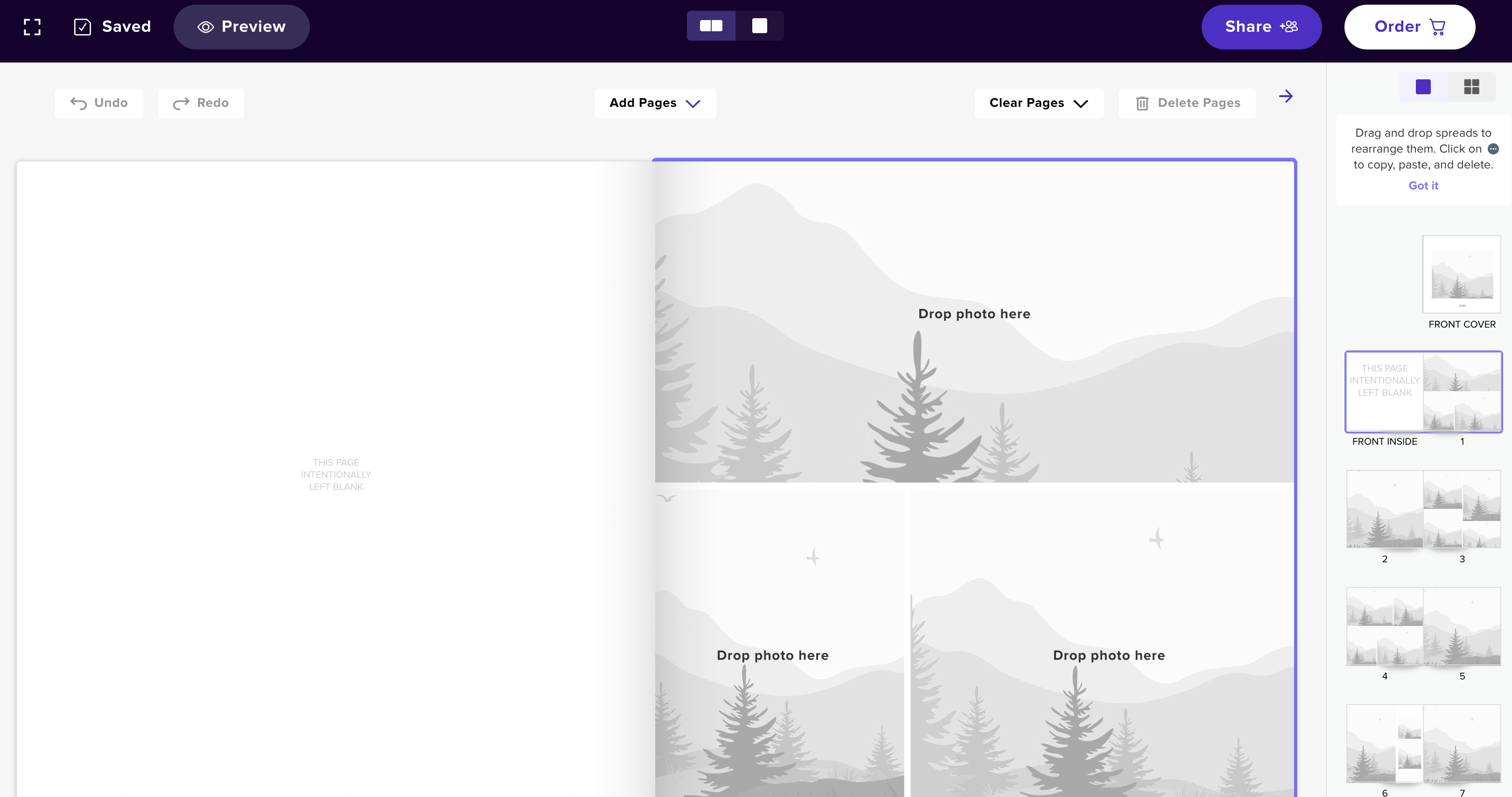
Параметры: новый разворот содержит две страницы; добавление сразу большого количества разворотов одной командой не предусмотрено. Проверка: последовательность миниатюр соответствует главам, а разворот с панорамой не распался на две несогласованные части. Ошибка и откат: если перемещён не тот объект или очищено содержимое страницы, не продолжайте работу поверх ошибки; воспользуйтесь Undo и затем проверьте соседние развороты. Случайно добавленный пустой разворот можно удалить средствами управления страницами.
Сохранение и приглашение соавторов
Цель: зафиксировать текущий вариант и организовать коллективную подготовку книги. Подготовка: войти в собственный аккаунт Mixbook; для приглашений заранее определить участников и необходимый им уровень доступа.
- В верхней части редактора найдите кнопку с дискетой SAVE, расположенную рядом с логотипом Mixbook и Preview.
- Нажмите SAVE и дождитесь появления состояния SAVED с галочкой. Только после этого считайте текущие изменения отправленными в облачный проект.
- Для совместной работы нажмите Share в правой верхней части Studio либо откройте My Projects и команду приглашения рядом с нужным проектом.
- Введите адреса участников, при необходимости добавьте сопроводительное сообщение и отправьте приглашение. Уточните, кому нужен просмотр, а кому — редактирование.
- Проверьте наличие принятого приглашения в области Collaborator и согласуйте, кто сейчас выполняет изменения. При одновременном открытии несколькими людьми редактирование передаётся одному активному участнику.
Параметры: приглашённому редактору необходим аккаунт Mixbook; до 30 участников могут быть приглашены, одновременно проект открывают до восьми, а не редактируют его все вместе. Проверка: SAVED подтверждён, доступ выдан правильным людям, после совместных действий восстановлен единый актуальный вариант. Ошибка и откат: если SAVE остаётся активной или возникают ошибки входа, не закрывайте вкладку до проверки соединения и учётной записи; неверно приглашённого участника следует удалить из доступа проекта, а не передавать ему свой пароль.
Сквозной сценарий: от коллекции фотографий до печатной книги
Цель: пройти весь цикл на воспроизводимом примере семейной поездки. Подготовка: подготовить не менее 25–30 фотографий в одной папке, короткий список мест и дат и выбранную ориентацию будущей книги. Этот сценарий намеренно начинается с нового проекта, чтобы не затронуть уже сохранённый альбом.
- В каталоге Mixbook выберите подходящую тему поездки и ориентацию; нажмите Start Book, затем Auto Create.
- Импортируйте заранее отобранные снимки через Choose a folder. Проверьте очередь, убедитесь, что загрузилось не менее 20 фотографий, затем перейдите дальше кнопкой Next.
- Для первой версии выберите Minimal text и задайте обложку вручную через +. После сборки просмотрите страницы и в Adjust settings установите комфортную плотность фотографий.
- Нажмите Edit my book. В Studio исправьте две-три основные раскладки: поставьте панорамный кадр там, где он не разрывается неудобным сгибом, а крупный портрет разместите на отдельной странице.
- Через Text замените автоматические подписи проверенными названиями мест и датами. Для одного тематического раздела подключите элементы другой темы с помощью Add Theme to My Project, не применяя полный редизайн.
- Добавьте по необходимости один Themed Spread через Add Pages; переставьте его в правильную хронологическую позицию с помощью панели миниатюр.
- Нажмите SAVE и дождитесь SAVED. Затем откройте Preview и просмотрите обложку, каждый разворот, подписи и финальные страницы без исключений.
- При отсутствии ошибок выберите Order. Проверьте предупреждения о низком качестве изображений, пустых фоторамках и недогруженных снимках. В параметрах заказа выберите размер, бумагу и обложку, изучите итоговую сумму с доставкой и налогами и только затем подтверждайте покупку.
Проверка результата: проект сохранён, все фотографии присутствуют, ни один декоративный элемент не скрывает подписи, предупреждения о качестве рассмотрены до оплаты, а заказ соответствует выбранному физическому изделию. Ошибка и откат: до покупки вернитесь из Preview к проблемной странице, сохраните исправление и повторите контроль; после оформления действует короткое окно для изменения содержания заказа — 30 минут. Не рассчитывайте, что позднее исправление облачного макета изменит уже печатающийся экземпляр.
Отдельная практическая граница этого сценария — отсутствие независимого экспортируемого файла. Кнопка Order запускает получение печатной книги Mixbook, а не сохранение PDF на диске. Для альтернативного цифрового результата потребуются другой редактор и исходная подборка фотографий; скриншоты предпросмотра не являются корректной заменой полиграфического макета.
Плюсы Mixbook Studio
- Низкий порог входа: шаблоны, готовые фотоблоки и визуальный холст позволяют собрать макет без отдельной программы профессиональной вёрстки.
- Выбор между автоматической и ручной компоновкой: Auto Create создаёт черновик, а Studio оставляет управление отдельными фотографиями, текстом, фонами и раскладками.
- Связь дизайна с реальным заказом: размер, бумага, переплёт, ограничения страниц и предупреждения качества относятся к готовому печатному изделию, а не к абстрактному изображению.
- Разнообразие визуальных сценариев: поддерживаются тематические книги, пустой шаблон, смена темы, свои изображения фонов и стикеров, персональные подписи.
- Разные источники фотографий: локальные файлы, смартфон, прежние загрузки и подключённые фотосервисы помогают объединить материалы нескольких устройств.
- Облачное сохранение и командный доступ: проект можно продолжить на другом устройстве и привлечь соавторов, которым не требуется пересылать готовые развороты вручную.
- Нет отдельной лицензии за редактор: стоимость относится к печатной продукции, поэтому подготовка макета сама по себе не требует покупки настольного программного пакета.
Минусы и существенные ограничения
- Нет экспорта PDF и исходного проекта: результат нельзя передать другой типографии в виде готового печатного документа или редактировать вне экосистемы Mixbook.
- Обязательная онлайн-зависимость: полноценный офлайн-режим, локальный архив проекта и работа без доступа к серверу не предусмотрены.
- Важная особенность Auto Create: он требует не менее 20 фотографий, не добавляет страницы к уже начатой книге, а переход с ручного режима удаляет прежний прогресс.
- Ограничения управления страницами: страницы добавляются парами, а мобильное редактирование не полностью повторяет настольные операции перестановки.
- Стоимость растёт при усложнении продукта: дополнительные страницы, более качественная бумага, переплёт и доставка увеличивают бюджет относительно стартовой цены.
- Не все настройки полиграфии доступны прямо в рабочем окне: конкретные размер, бумага и обложка выбираются при оформлении заказа; ориентацию следует определить до начала.
- Нельзя использовать как долговременную копию исходного архива: скачивание всего проекта отсутствует, а выгрузка ранее загруженных снимков предусмотрена по отдельности.
- Неизменность шаблонов не гарантирована: пример с отключением Maps показывает, что старый проект может потребовать адаптации перед новым заказом.
Кому подойдёт
Семье, которая готовит один большой подарок. Для книги о первом годе ребёнка, юбилее или путешествии особенно важны простые инструменты отбора снимков и возможность пригласить родственников. Mixbook позволяет распределить обязанности: один человек собирает материал, другой дополняет подписи, третий оценивает общий вид. Итогом будет физическая книга, а не папка несвязанных изображений. При этом координатору стоит сохранить оригинальные фотографии у себя и завершить проверку макета перед оплатой.
Пользователю, который не хочет осваивать профессиональную вёрстку. Готовые варианты размещения, темы и Auto Create помогают быстро получить структуру будущего альбома. Затем можно сосредоточиться на действительно важных правках: убрать повторяющиеся фотографии, переписать подписи, поправить крупные портреты. Для человека, которому нужен один печатный экземпляр, отсутствие PDF может не мешать; если же требуется цифровая копия для долгого хранения, ограничение становится важным уже на этапе выбора сервиса.
Организатору группового фотоальбома. Свадебная книга, школьный фотоотчёт или альбом спортивной команды объединяют материалы из разных источников. Studio пригоден для таких проектов благодаря совместным приглашениям и библиотеке фотографий. Однако формальная возможность пригласить многих людей не заменяет ответственного редактора: при редактировании одним активным участником важны согласование структуры, очередь изменений и окончательная проверка персональных данных.
Фотографу, который предлагает клиенту печатную книгу через один сервис. Для ограниченного числа заказов Studio может служить инструментом презентации и сборки альбома без переноса в отдельную программу верстальщика. Важное условие — клиент и исполнитель заранее согласны на печать именно в Mixbook и на то, что редактируемый исходный макет или PDF клиенту не передаются. Профессиональная логика здесь строится вокруг готового изделия, а не вокруг свободы передать печатную форму кому угодно.
Кому не подойдёт
Дизайнеру, который обязан сдавать PDF/X или иной типографский файл. Даже аккуратно собранный проект невозможно выгрузить как готовый PDF, поэтому требования сторонней типографии выполнить непосредственно из Studio не получится. Для такого договора предпочтительнее инструмент, где предусмотрены собственные экспортные настройки и независимое хранение макета.
Тем, кому принципиально нужна автономная работа. Для длительной поездки без связи, редактирования на изолированном компьютере или корпоративного архива с локальным хранением Studio не заменяет настольную программу. Приложение и браузер обеспечивают доступ к облачной услуге, а не самостоятельный офлайн-документ. Возможность посмотреть ранее напечатанную книгу на столе и возможность продолжить цифровую вёрстку без сервера — разные вопросы.
Авторам многотомных серий с жёсткими требованиями к повторяемости. Пределы количества страниц, ассортимент физической продукции, версия шаблонов и доступность отдельных функций становятся частью производственного риска. При выпуске регулярной серии удобнее иметь редактируемый файл, независимый от одного сервиса, и собственные технические шаблоны под типографию.
Пользователю, который хочет только цифровой фотоальбом. Если конечный результат предполагается отправлять PDF-файлом, размещать в электронном архиве или показывать без риска потери доступа к аккаунту, привязка Studio к печати окажется лишним ограничением. Для таких задач полезнее программы для создания цифровых фотоальбомов и редакторы с обычным файловым экспортом.
Сравнение с другими аналогами
Сравнение имеет смысл вести не по количеству декоративных наклеек, а по итоговому результату. Mixbook Studio, Shutterfly, Canva, Blurb BookWright и AlbumStomp похожи возможностью размещать фотографии на страницах, но различаются местом хранения проекта, степенью самостоятельности и способом выпуска результата. Ниже единый набор критериев: задача, платформа, сложность освоения, форматы и экспорт, автоматизация, оплата, ограничения и наиболее подходящий сценарий.
| Продукт | Задача и платформа | Порог освоения | Форматы и результат | Автоматизация | Модель оплаты | Ограничение и подходящий сценарий |
|---|---|---|---|---|---|---|
| Mixbook Studio | Фотокнига в браузере; приложение Mixbook на iOS. | Невысокий для шаблонного альбома; ручная доводка требует времени. | Импорт популярных изображений; облачный проект, предпросмотр и физическая книга, без PDF-экспорта. | Auto Create, Smart Captions, Recommended Layouts. | Дизайн без отдельной лицензии; оплата печати. | Привязка к печати Mixbook. Удобен для персонализированной книги с последующим заказом. |
| Shutterfly | Фотокниги через веб-сервис с выбором печатных размеров и стилей. | Невысокий для готовых шаблонов. | Загрузка фотографий, облачное оформление и физический заказ; независимый производственный экспорт не является основным сценарием. | Автоматическая помощь при создании, варианты дизайна; есть услуга оформления дизайнером. | Работа с макетом связана с покупкой печатной книги; стоимость зависит от комплектации. | Та же зависимость от одной типографии. Подходит, когда важны каталог печатной продукции и помощь в оформлении. |
| Canva | Дизайн альбомов и других документов в браузере и приложениях. | Невысокий для шаблонов; сложный проект требует навыков композиции. | Импорт изображений, экспорт изображения и PDF, при необходимости заказ печати. | Шаблоны, инструменты дизайна, отдельные ИИ-возможности Canva. | Бесплатные инструменты с дополнительными платными возможностями; печать оплачивается отдельно. | Для печати нужно учитывать размеры и требования производства. Подходит тем, кому нужен переносимый цифровой макет. |
| Blurb BookWright | Настольная вёрстка фотокниг, журналов и других книг на Windows и macOS. | Средний: больше решений по страницам, полям и типографике. | Локальный редактируемый проект и заказ физических книг через Blurb. | Шаблоны и инструменты управления сеткой; упор на ручной контроль. | Программа для дизайна бесплатна; печать оплачивается. | Требует установки и более внимательной вёрстки. Подходит, когда важны автономность и контроль локального проекта. |
| AlbumStomp | Профессиональная компоновка фотоальбомов на настольных компьютерах Windows и macOS. | Средний: нужны исходные размеры, поля и требования печати. | Импорт фотографий; экспорт разворотов или отдельных страниц в высококачественные JPEG для выбранного производителя альбомов. | Mix it Up предлагает варианты раскладки по группе снимков. | Длительная пробная версия с водяным знаком на экспорте; платная активация для чистых файлов. | Не является онлайн-сервисом заказа Mixbook. Подходит фотографам и дизайнерам, работающим с разными типографиями. |
Когда сравнивать с Shutterfly
Shutterfly решает близкую задачу: превращает фотографии в физическую книгу и предлагает собственный каталог форматов и оформления. Здесь стоит сравнивать не универсальность форматов импорта, а конкретную стоимость одинакового количества страниц, качество переплёта и типы бумаги, доступные по адресу доставки. В отличие от Canva, оба сервиса строят рабочий процесс вокруг размещения заказа у себя. Поэтому переход с Mixbook на Shutterfly обычно не означает простой перенос редактируемой книги; макет необходимо собирать заново из исходных снимков. Отдельное описание подхода Shutterfly доступно в обзоре Shutterfly Photo Book Software.
Когда сравнивать с Canva
Canva сильнее в смешанных задачах: фотоальбом в PDF, презентация из тех же изображений, иллюстрированный документ и публикация на нескольких носителях. В ней важна возможность забрать готовый файл для другого канала распространения. Однако наличие PDF не освобождает автора от контроля полей, печатного размера и разрешения. Mixbook Studio здесь проще для того, кто точно знает, что закажет книгу у Mixbook, а Canva выгоднее для автора, который ещё не выбрал производителя или хочет сохранить цифровой результат независимо от типографии. Если важна только компоновка нескольких фотографий на одной картинке, задача дополнительно раскрыта в материале о создании фотоколлажа онлайн.
Когда сравнивать с Blurb BookWright
Blurb BookWright — противоположный по архитектуре вариант. Это бесплатно загружаемое настольное приложение с локальной работой над книгой и инструментами для размещения изображений, текста, полей и обрезов. В нём меньше зависимость собственно дизайна от постоянного подключения к сети, хотя заказ печати остаётся сервисной операцией. У BookWright более заметный порог освоения для человека без опыта вёрстки, зато локальность проекта важна при длительной подготовке. Речь идёт именно о десктопном BookWright, а не о другом онлайн-инструменте Blurb; смешивать их в одном сравнении некорректно.
У Mixbook есть и более узкие альтернативы. Для свадебного дизайнера, который готовит листы для альбома без обязательного заказа печати у конкретного веб-сервиса, отдельный интерес представляет AlbumStomp. Но он решает задачу профессиональной альбомной вёрстки, а не полностью воспроизводит облачную систему Mixbook с клиентским заказом. Выбор определяется тем, кому принадлежит финальный макет и где он должен печататься, а не тем, у какой программы больше тем оформления.
Типичные проблемы Mixbook Studio: диагностика и исправление
1. Редактор не открывается после нажатия Edit
Симптом: открывается каталог проекта, но окно Studio не появляется. Возможная причина: браузер заблокировал новую вкладку или всплывающее окно, в котором запускается редактор; дополнительным фактором бывает нестабильная сеть. Диагностика: проверьте уведомление браузера о блокировке нового окна и возможность открыть другие страницы Mixbook. Исправление: разрешите всплывающие окна именно для Mixbook, повторите открытие проекта и при необходимости используйте актуальный Chrome или Safari. Проверка: появилась вкладка с рабочим разворотом и панелями Studio; специальный установщик Windows или macOS не потребовался.
2. Загрузка десятков фотографий останавливается на одном проценте
Симптом: Upload Queue долго показывает незавершённые файлы. Возможная причина: слабая исходящая скорость сети или слишком большая партия изображений; для устойчивой работы Mixbook рекомендует загрузку не менее 1 Мбит/с и меньшие группы. Диагностика: оцените скорость отдачи соединения и наличие конкретных зависших файлов в очереди. Исправление: временно разгрузите подключение, уменьшите партию до 50 снимков или меньше и повторите проблемную загрузку. Проверка: очередь завершается, а миниатюры появляются в Photo Tray без повторяющихся ошибок.
3. Один снимок не добавляется, хотя остальные успешно загрузились
Симптом: отдельный файл исчезает из очереди либо отмечен ошибкой. Возможная причина: повреждённое изображение, неподдерживаемый тип или превышение допустимого размера. Диагностика: проверьте формат и размер файла, затем откройте оригинал в обычном просмотрщике изображений. Исправление: для неподдерживаемого источника создайте корректную копию JPEG; для повреждённого файла используйте сохранный оригинал, а для слишком крупного — подходящую по размеру копию без избыточного сжатия. Проверка: изображение не только появилось в библиотеке, но и корректно размещается на странице.
4. Часть фотографий находится в разделе Unknown Date
Симптом: хронологическая сортировка отправляет некоторые снимки в конец списка. Возможная причина: в импортированных файлах нет читаемой даты съёмки или она была утрачена при передаче. Диагностика: сравните наличие даты в метаданных проблемной фотографии с соседними файлами. Исправление: воспользуйтесь сортировкой Date Added и смысловыми группами материалов; при необходимости подготовьте изображения с корректными исходными метаданными вне Studio. Проверка: фотографии находятся в нужном сюжетном разделе, а отсутствующая дата не принимается за реальную дату события.
5. Изображения в редакторе выглядят размытыми
Симптом: при увеличении страницы фотография кажется мягкой или пиксельной. Возможная причина: Studio показывает сжатый предпросмотр либо фотография действительно имеет низкое разрешение для выбранного масштаба печати. Диагностика: сопоставьте вид исходного файла в обычном просмотрщике с размером, в котором его размещают на бумаге, и проверьте индикатор качества. Исправление: замените маленький источник оригиналом высокого разрешения или сократите размер его печатного блока. Проверка: предупреждение о низком качестве исчезло, а важные детали в исходнике остаются различимыми.
6. На этапе заказа появилось красное предупреждение
Симптом: перед оплатой выделены красным отдельные страницы и предлагается исправление. Возможная причина: низкое разрешение фотографий, увеличенное кадрирование, пустые страницы, незаполненные рамки или недоступные изображения. Диагностика: используйте указанный список проблемных страниц, а не только общий вид обложки. Исправление: вернитесь к отмеченному развороту через Make Changes и устраните конкретную причину; кнопка OK, Got It допускает принятие некоторых предупреждений, но не исправляет качество, а недостающие файлы могут блокировать печать. Проверка: итоговый просмотр не содержит непреднамеренных пустот и нерешённых проблем с исходными фотографиями.
7. Auto Create недоступен либо не подходит для уже начатой книги
Симптом: автоматическая сборка не запускается с малой подборкой или не предлагает дополнить оформленные страницы. Возможная причина: минимум для Auto Create составляет 20 фотографий, а с сентября 2026 года этот режим не добавляет страницы в существующий проект. Диагностика: проверьте число действительно загруженных кадров и то, существует ли уже ручная вёрстка. Исправление: для нового черновика используйте достаточную подборку и отдельный проект; существующую книгу дополняйте средствами работы с разворотами. Проверка: ручной прогресс сохранился, а автоматическая книга формируется отдельно, без неожиданной замены оформленных страниц.
8. После выбора новой темы изменились все страницы
Симптом: ранее выверенные фоны, стикеры и геометрия разворотов перестроились. Возможная причина: вместо добавления темы была применена команда Apply Theme, рассчитанная на весь проект. Диагностика: оцените, затронуты ли все существующие страницы, или изменилась только одна выбранная. Исправление: при возможности отмените последнее изменение; при сложной ручной вёрстке восстановите сохранённую копию проекта. Для дальнейшего подключения элементов используйте Add Theme to My Project. Проверка: прежние развороты визуально совпадают с исходной композицией, а новая тема доступна без глобальной перестройки.
9. Невозможно добавить одну страницу между двумя разворотами
Симптом: Add Pages создаёт сразу две страницы, а не одну. Возможная причина: техническая модель Studio добавляет страницу только в составе двухстраничного разворота. Диагностика: проверьте варианты Themed Spread, Blank Pages и Duplicate Pages в меню добавления. Исправление: пересмотрите структуру эпизода с учётом пары страниц; лишнее пространство можно использовать под крупную фотографию, подпись или визуальную паузу, не имитируя поддержку одиночного листа. Проверка: последовательность и чётность книги соответствуют реальному способу печати, нет случайного смещения соседних разделов.
10. SAVE остаётся активной или проект не виден в аккаунте
Симптом: пользователь закрыл вкладку, а затем не находит последние изменения. Возможная причина: сохранение не было завершено, отсутствовал вход в аккаунт или соединение прервалось до состояния SAVED. Диагностика: проверьте, под каким аккаунтом открыт Mixbook, и отличается ли текущая версия проекта от сохранённой в My Projects. Исправление: восстановите сетевое подключение и авторизацию, повторите сохранение до подтверждения галочкой; не очищайте историю браузера и не удаляйте проект в попытке исправить серверную синхронизацию. Проверка: последние правки доступны при повторном открытии из аккаунта.
11. При покупке не предлагается желаемая ориентация или размер
Симптом: в параметрах заказа отсутствует нужный вариант, хотя другие размеры доступны. Возможная причина: ориентация книги задаётся до входа в Studio, а совместимость конкретных размеров, бумаги и обложек зависит от выбранного типа изделия. Диагностика: сопоставьте исходную форму проекта с ассортиментом доступных размеров этой формы. Исправление: для другой ориентации создайте копию через инструменты My Projects и перенесите дизайн в подходящий формат, затем заново оцените расположение объектов; простое масштабирование при оплате не меняет ориентацию. Проверка: новый вариант книги доступен в нужной геометрии, а фотографии и подписи не обрезаны после переноса.
12. Старый альбом с картами больше не проходит к заказу
Симптом: книга, оформленная в прошлом с элементом Maps, требует правок перед повторной печатью. Возможная причина: функция Maps была выведена из Studio в июле 2026 года, и созданные с её помощью изображения необходимо заменить. Диагностика: определите страницы, содержащие прежние вставки карты; остальные фотографии и подписи не относятся к этой проблеме. Исправление: замените конкретные элементы собственными подходящими изображениями, права на которые принадлежат автору проекта, и проверьте кадрирование. Проверка: все бывшие страницы с картами содержат корректные изображения и проходят контроль перед заказом.
FAQ: уточнения, которые полезны перед окончательным выбором
Сколько страниц допускается в фотокниге?
Минимум для фотокниги — 20 страниц. Мягкая и стандартная твёрдая обложка позволяют создавать до 400 страниц. У layflat-переплёта предел зависит от бумаги: Signature — до 100 страниц, Premium — до 90. Это ограничения готовых типов изделия, а не максимальное количество фотографий, которое можно импортировать в библиотеку.
Все ли темы, шрифты и декоративные элементы оплачиваются отдельно?
Темы оформления, шрифты, фоны и стикеры стандартной библиотеки Studio доступны без отдельной платы за использование в дизайне. Цена возникает при заказе физического изделия и зависит от его конфигурации. Поэтому выбор более сложной темы не следует путать с переходом на иной платный уровень доступа к редактору.
Можно ли поместить фотографию на внутреннюю сторону обложки?
Внутренние стороны передней и задней обложки не предназначены для добавления пользовательских изображений в редакторе. Для фотографий, которым важно находиться непосредственно после открытия книги или в самом конце, предусмотрены обычные страницы блока. При разработке макета следует отличать внутреннюю обложку от первого и последнего печатного разворотов.
Останется ли на напечатанной книге фирменный логотип Mixbook?
Да. Логотип включается в изделия, обычно на задней стороне обложки. Полностью убрать его штатными средствами нельзя, но цвет логотипа в фотокниге можно подобрать так, чтобы он меньше контрастировал с фоном. Это важная деталь для фотографов и дизайнеров, которым заказчик предъявляет требования к маркировке изделия.
Напечатается ли вспомогательная надпись внутри шаблона?
Да, текст-заполнитель печатается именно в том виде, в каком остался на странице. Автоматическая проверка может обратить внимание на пустые фоторамки или недостаточное качество, но не заменяет литературную вычитку. Mixbook не исправляет опечатки, неверные имена и фактические ошибки в пользовательском тексте перед печатью.
Будет ли чёрно-белая фотография отпечатана абсолютно нейтрально?
Не обязательно. Продукция печатается с использованием системы CMYK, при которой глубокий чёрный формируется сочетанием красок. Поэтому чёрно-белые кадры иногда приобретают слабый тёплый или сепийный оттенок. Это особенность производственного процесса, и повторная печать не гарантирует устранения такого оттенка. Для художественных серий, где нейтральность серого критична, данное ограничение нужно оценить заранее.
Может ли одна фотография занять две страницы?
Да. Для изображения, пересекающего центральную границу разворота, предусмотрена функция Span. Она распространяется и на стикеры. Но текстовый блок этим способом на две страницы не растягивается: для текста используются отдельные поля. При составлении панорамного разворота учитывать центральный сгиб всё равно необходимо, даже когда геометрия в Studio показывает единое изображение.
Можно ли сделать копии одного макета для разных получателей?
У Mixbook есть функция копирования проекта в My Projects. Она подходит для варианта с другими подписями или отдельной обложкой без разрушения исходного макета. Важно помнить, что копия остаётся облачным проектом Mixbook и не превращается в экспортируемый документ. Цена физических экземпляров и варианты доставки определяются при оформлении соответствующих заказов.
Обязан ли пользователь оформлять заказ сразу после сохранения?
Нет. Сохранённая фотокнига остаётся в аккаунте для дальнейшего редактирования и подготовки покупки. Однако откладывание заказа не превращает облачный проект в архив с гарантированно неизменным набором функций. Доступность отдельных инструментов и печатных опций может обновляться; перед повторным обращением к старой книге целесообразна проверка макета на актуальные предупреждения.
Вывод: когда Mixbook Studio действительно оправдан
Mixbook Studio разумно выбирать тогда, когда цель заранее известна: нужна физическая фотокнига, изготовленная через Mixbook, а фотографии и история важнее точного ручного контроля над всем полиграфическим производством. Редактор даёт достаточно гибкости, чтобы не ограничиваться стандартным шаблоном, но при этом не требует строить книгу как профессиональный издательский документ. Автоматическая компоновка полезна для получения черновика, а ручная правка решает главную редакторскую задачу — оставить правильные снимки в правильном порядке с корректными подписями.
Для совместного семейного проекта ценнее всего облачный доступ, сортировка, тематические элементы и возможность пригласить участников. Для автора портфолио или тиражной серии важнее обратная сторона модели: проект нельзя выгрузить как PDF и независимо передать в печать. Для путешественника с нестабильной связью решающей станет невозможность автономного редактирования. При выборе на длительный срок учитываются не только качество текущих шаблонов, но и зависимость от функций сервера и правил повторной печати.
Практическая граница здесь проста: Studio хорошо выполняет роль редактора, привязанного к определённому печатному сервису, и не пытается быть универсальной системой хранения фотографий или свободной издательской платформой. Для одноразового подарка это часто приемлемый компромисс. Для работ, где обязательны независимый файл, другая типография, полный офлайн-доступ или точное повторение производственного макета спустя годы, целесообразнее сразу выбрать другой инструмент. Тогда качество решения будет определяться не богатством автоматических эффектов, а соответствием реальному способу использования результата.


