MKVExtractGUI-2: инструкция от гика, что умеет архивная оболочка mkvextract и когда она полезна
В одном файле MKV могут находиться видеопоток, несколько звуковых дорожек, субтитры на разных языках, главы и вложенные шрифты. MKVExtractGUI-2 предназначена для другой задачи, чем видеоредактор: она позволяет выбрать эти элементы в графическом окне и сохранить их отдельно, не создавая новую версию фильма. Например, из контейнера с русской и английской озвучкой можно извлечь только нужную аудиодорожку, а из другого — получить файл субтитров для последующей правки.
У программы есть существенная оговорка: это сохранившийся в открытом доступе, но давно не развиваемый проект. Последний опубликованный выпуск MKVExtractGUI-2 2.4.0.0 датирован февралем 2018 года, а его работа привязана к изменениям в инструментах MKVToolNix того времени. Поэтому при выборе программы важнее не размер архива и не привычный вид окна, а совместимость пары «оболочка — mkvextract». Обзор объясняет возможности именно MKVExtractGUI-2, а не одноимённого старого MKVExtractGUI и не более нового gMKVExtractGUI.
Основные характеристики MKVExtractGUI-2
| Параметр | Значение и практический смысл |
|---|---|
| Название | MKVExtractGUI-2; в названии исполняемого файла и старых описаниях встречается написание MKVExtractGUI2 |
| Автор | Eugene Pashin; проект на SourceForge опубликован пользователем pashin |
| Тип | Локальная графическая оболочка для извлечения элементов Matroska с использованием утилит MKVToolNix |
| Основная система | Windows; исторически заявлена совместимость с Windows Vista и 7, встречаются материалы о Windows XP |
| Последний опубликованный выпуск | 2.4.0.0, 13 февраля 2018 года; дальнейшие выпуски в архиве проекта отсутствуют |
| Статус | Архивный продукт без продолжающейся разработки; загрузка старых файлов на SourceForge доступна |
| Зависимость | Отдельно установленный или распакованный MKVToolNix с подходящими mkvextract и mkvinfo |
| Вход | Файлы Matroska, прежде всего MKV; исторический журнал изменений также фиксирует приём MKA перетаскиванием |
| Результат | Отдельные видео- и аудиопотоки, субтитры, главы, вложения; расширение зависит от типа содержимого |
| Главы | XML либо простой формат OGM, выбираемый в окне |
| Управление | Список дорожек с флажками, Extract, Pause, Abort, просмотр и копирование команд |
| Пакетная работа | Показ командной строки для внешней автоматизации; полноценная многосерийная очередь в главном окне не реализована |
| Распространение | Бесплатный ZIP-архив; у проекта указана лицензия GPL, архив исходного кода одной из ранних версий доступен |
| Аккаунт и интернет | Для локального извлечения не нужны учётная запись и облачная загрузка; интернет требуется только для получения файлов программ |
Что это за программа и чем она отличается от похожих названий
MKV — контейнер Matroska: он организует несколько сущностей в один файл, но не превращает их в единый видеокодек. Дорожка H.264 остаётся дорожкой H.264, AC3 — аудиопотоком AC3, текстовые субтитры — текстовыми субтитрами. Для удаления оболочки контейнера и записи отдельных элементов существует операция демультиплексирования, или demux. MKVExtractGUI-2 предоставляет оконный способ выполнить такую операцию инструментом mkvextract из набора MKVToolNix.
Программа не разработана авторами MKVToolNix как встроенная вкладка пакета. У неё собственный автор и собственный цикл выпуска: ядро обработки поставляет MKVToolNix, а MKVExtractGUI-2 занимается отображением дорожек, выбором выходного каталога и запуском операций. Такое разделение объясняет одновременно достоинство и слабость: интерфейс не требует вручную составлять команды, но изменения в сторонних исполняемых файлах могут нарушить распознавание дорожек и извлечение.
Историческое MKVExtractGUI без суффикса «-2» — другое приложение, связанное с MKVE Wizard и ранними инструментами Matroska. MKVExtractGUI-2 создавалась как развитие этой идеи, но не является просто другим ярлыком старой версии. В свою очередь, gMKVExtractGUI — самостоятельная оболочка автора Gpower2, с другой кодовой базой, современным набором настроек и собственными выпусками. Переносить её пункты меню, пакетную очередь и дополнительные режимы на MKVExtractGUI-2 нельзя.
Область применения программы узкая: получить содержимое уже существующего контейнера. Здесь нет монтажной шкалы времени, перекодирования с выбором битрейта, фильтров изображения и мастера публикации. Извлечённый видеопоток не обязан выглядеть как готовый для проигрывателя фильм: файл без звука, оглавления и контейнерных метаданных может быть совершенно корректным результатом работы экстрактора.
Актуальный статус, совместимость и технические требования
Почему версия MKVToolNix критична
В архиве SourceForge наиболее поздний файл называется MKVExtractGUI-2.4.0.0.zip. Изменение для 2.4.0.0 описано как совместимость с MKVToolNix 20 и отдельно оговаривает отсутствие поддержки более ранних выпусков. Версия 2.3.0.0 в 2016 году предназначалась для MKVToolNix 9 и исправляла обработку UTF-8. Ещё более старые версии реагировали на изменение нумерации track ID в MKVToolNix 5.2. Это не декоративные записи в истории: при несовпадении формата служебного вывода интерфейс может не показать дорожки, а при несовпадении параметров вызова не извлечь уже выбранный поток.
Не следует трактовать отметку «совместимо с MKVToolNix 20» как обещание работы с любой более новой версией. Обновление MKVToolNix и обновление оболочки здесь не являются независимыми процедурами: у последней нет свежего сопровождения. В трекере проекта остались обращения о неработоспособности MKVExtractGUI-2 2.4 с MKVToolNix 21 и ошибках Access Violation. Это исторические свидетельства конкретной проблемы совместимости, а не основание утверждать, что любые две конкретные сборки обязательно поведут себя одинаково.
Системы, способ установки и переносимость
Программа распространялась для Windows и ориентировалась на настольное окно с типовыми элементами Windows. В материалах эпохи разработки указаны Vista и 7; существовали сборки и примеры использования в Windows XP. Наличие архива не означает подтверждённой поддержки современных выпусков Windows 10 или 11. Версий MKVExtractGUI-2 для Android, iOS, macOS, Linux или браузера в архиве проекта нет.
Для работы нужна не отдельная библиотека проигрывания видео, а утилиты MKVToolNix. Исторический способ размещения — распаковать исполняемый файл MKVExtractGUI2.exe в каталог, где расположены используемые компоненты MKVToolNix. Отдельного сложного установщика у графической оболочки не требуется, но доступ к нужным исполняемым файлам и разрешения на запись результатов остаются обязательными условиями. Идея переносимой программы означает отсутствие развитой процедуры установки самой оболочки, а не независимость от системы и сопутствующих компонентов.
По состоянию на ноябрь 2026 года архив MKVExtractGUI-2 всё ещё содержит старые версии. При этом современные официальные сборки MKVToolNix и его утилит развиваются отдельно; обычная установка актуального пакета не является проверенным способом оживить интерфейс из 2018 года. Для воспроизведения старого рабочего окружения нужны согласованные версии, а для новых задач рациональнее рассматривать поддерживаемую альтернативу.
Лицензия, затраты и приватность
MKVExtractGUI-2 распространяется бесплатно; в карточке выпуска обозначена GPL, а среди файлов проекта есть архив исходников ранней 2.2.2.5. Платных редакций Pro, подписок, ограничений бесплатного извлечения и регистрации на сервисе в подтверждённой модели продукта нет. При этом нельзя автоматически приравнивать открытый архив ранней версии к современному аудиту безопасности всей 2.4.0.0.
Рабочая схема локальная. Видеофайл считывается с диска, а выбранные данные записываются в указанный каталог; для этой операции не нужен сетевой аккаунт и не происходит обязательной отправки MKV в облачный сервис. Это полезно для частных видеозаписей, но локальность не заменяет проверку происхождения старого EXE. Архивы следует получать из известного проекта и сопоставлять контрольную сумму опубликованного файла, если важна целостность дистрибутива. Для архивного MKVExtractGUI-2.4.0.0.zip опубликована контрольная сумма SHA-256: c399d5ee95a7419ac02827b94377de09cf34d284a0ad8737297807372b0d686a. Работа с неподдерживаемыми бинарниками должна вестись без отключения защитных механизмов Windows.
Интерфейс: какие области отвечают за извлечение
Поля Input File и Output Dir
Оригинальный интерфейс MKVExtractGUI-2 — англоязычный: названия полей и действий показаны по-английски, и их не следует заменять названиями из современных оболочек. Главное окно построено по вертикальной схеме. В верхней части находятся Input File — поле исходного файла Matroska — и Output Dir — папка, в которой появятся извлечённые элементы. Справа от полей расположены кнопки обзора с многоточием. Под адресом вывода находится переключатель Use source dir for output: с ним результат направляется в каталог рядом с исходником. Такая организация понятна, пока обрабатывается один файл, но она же подчёркивает отсутствие собственного менеджера проектов и коллекций.
Разделение входного и выходного путей важно не только для порядка в папках. Для больших видеодорожек результат может занимать гигабайты: выбор того же диска без свободного места приводит к неполному выходному файлу. Независимый Output Dir полезен при переносе подготовленных потоков в монтажный проект или архив, а исходный каталог удобен для разовых технических задач. Ни один из вариантов сам по себе не делает резервную копию MKV.
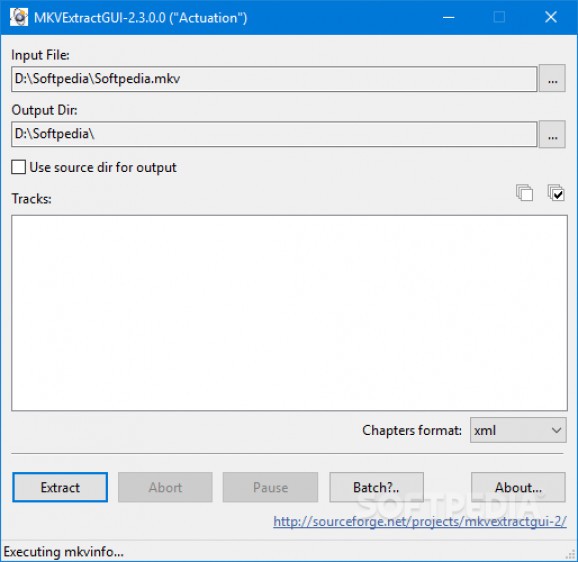
Центральный список Tracks
После анализа контейнера в большой области Tracks появляются строки с флажками. Для дорожки показываются её порядковый номер в списке, идентификатор, тип, кодек и доступный языковой идентификатор. Например, запись с A_DTS или A_AC3 сообщает о формате аудио, а S_HDMV/PGS и S_VOBSUB обозначают разные разновидности графических субтитров. Для корректного выбора важнее сочетание типа, языка и идентификатора, чем только номер первой строки.
В том же пространстве может отображаться число глав и сведения о вложениях. Шрифт и обложка не являются видео- или аудиодорожками, хотя физически хранятся в том же MKV. Поэтому при исследовании состава контейнера полезно мыслить не категориями «всё, что видно в проигрывателе», а категориями Matroska: Tracks, Chapters, Attachments. Программа показывает эти категории в одном рабочем окне и даёт возможность выбрать нужные элементы для сохранения.
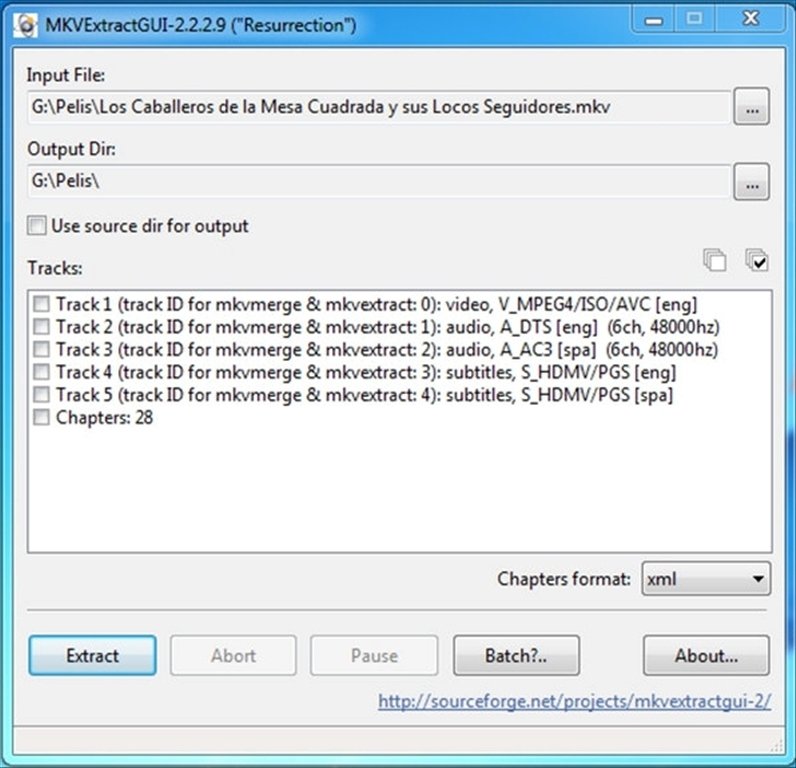
Переключатель глав и панель действий
Ниже списка размещён параметр Chapters format со значениями XML и OGM. По умолчанию в примерах интерфейса выбран XML; простой текстовый вид OGM нужен для программ, принимающих строки вида CHAPTER01 и CHAPTER01NAME. Выбор относится только к записи списка глав, а не к типу видео или дорожек субтитров.
Внизу находятся Extract, Abort, Pause, Batch?.. и About… . Extract начинает выбранную операцию, Pause временно приостанавливает её, Abort прерывает запущенную обработку. На системах Vista и 7 в журнале изменений дополнительно описано отображение прогресса на панели задач. Статусная строка показывает этапы работы, включая запуск mkvinfo. Это средство наблюдения за задачей, но не детальный медиапрофайлер и не журнал всех технических ошибок внешней утилиты.
Название Batch?.. требует отдельного пояснения. В истории проекта упоминается отображение команд для batch-executors, а редакционный разбор интерфейса подтверждает просмотр и копирование соответствующих параметров командной строки. Это удобная заготовка для внешнего сценария, но она не тождественна полноценной очереди из нескольких MKV с индивидуальными заданиями и контролем каждого файла. Для регулярной обработки десятков серий такое различие принципиально.
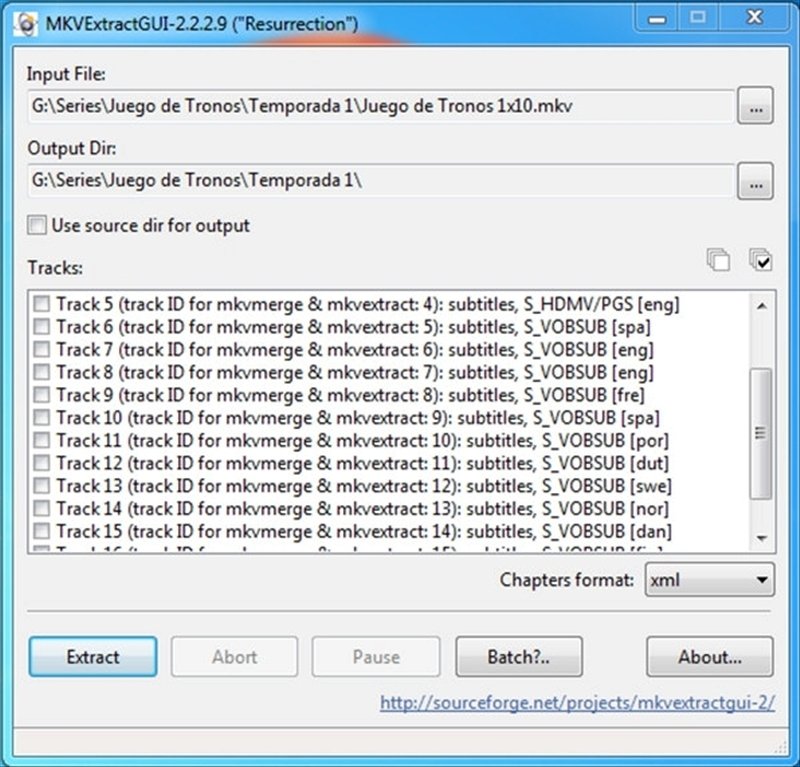
Функции и границы возможностей
Извлечение видео без рендеринга
Видеодорожка в MKV хранится как закодированный поток с определённым идентификатором кодека. MKVExtractGUI-2 передаёт выбранный идентификатор инструменту mkvextract и получает отдельный результат. Для AVC/H.264 характерен элементарный поток с расширением .h264, для других кодеков формат иной. Важное отличие от видеоконвертера состоит в отсутствии декодирования каждого кадра, фильтрации и повторного кодирования в более низком или высоком качестве.
Отсутствие перекодирования полезно, когда видео нужно изучить, перенести в другую оболочку или обработать специализированным инструментом. Однако отдельный видеопоток не обязан содержать привычную временную шкалу контейнера, сведения о выборе звука или само аудио. Поэтому неверно обещать универсальный видеоролик MP4 на выходе: операция извлечения и операция упаковки в MP4 — разные задачи.
Работа с несколькими аудиодорожками
Аудиодорожки Matroska могут представлять оригинальную речь, дубляж, комментарии режиссёра и разные форматы звучания. MKVExtractGUI-2 отображает их раздельно, позволяя ориентироваться по A_AC3, A_DTS, A_FLAC и по языковому коду. Выбор одного звукового потока не заставляет программу микшировать его с другим; при извлечении нескольких дорожек они остаются самостоятельными файлами.
Это удобно для архивирования оригинальных фонограмм и анализа исходной звуковой дорожки до монтажа. Но извлечение не изменяет число каналов и не превращает DTS в MP3: для такого результата понадобится аудиоконвертер. Нельзя также считать языковую метку гарантией содержимого — она записана в контейнер при его создании и могла быть установлена ошибочно. Именно поэтому критическую для проекта дорожку стоит прослушать отдельно после извлечения.
Текстовые и графические субтитры
Субтитры имеют два принципиально разных устройства. S_TEXT/UTF8 — текстовый поток, который инструмент извлечения Matroska обычно сохраняет как SRT. ASS и SSA содержат текст с оформлением, стилями и позиционированием; их сохранение важно при работе с титрами аниме, караоке и сложной типографикой. Графические субтитры PGS и VobSub состоят из изображений символов, а не строк Unicode, поэтому результатом становятся соответственно SUP либо комплект SUB/IDX, а не автоматически распознанный текст.
Оболочка позволяет выбрать конкретную языковую дорожку, но не выполняет OCR, перевод, коррекцию таймингов или стилизацию надписей. Если нужно исправить текст, логично передать извлечённый SRT или ASS в Subtitle Edit или другой профильный редактор. Для перевода картинки PGS в текст потребуется дополнительное распознавание, качество которого зависит от исходных субтитров и языка.
Сохранение оглавления и глав
Главы Matroska — отдельные объекты с временными позициями и названиями. Их число в интерфейсе помогает понять, есть ли встроенная навигация по фильму. Выгрузка в XML рассчитана на сохранение более богатой структуры глав, совместимой с инструментами семейства MKVToolNix. OGM — упрощённое представление, которое удобнее читать как обычный текст и использовать в старых программах.
Переход в OGM связан с потерей части сложных свойств: у Matroska есть языковые варианты названий и вложенные структуры, а простой формат глав не описывает всё их богатство. Если цель — дальнейшее редактирование и обратная сборка Matroska, XML разумнее рассматривать как основной рабочий вариант. Наличие переключателя не означает встроенный редактор названий или точек глав.
Вложения и ресурсы оформления
Matroska допускает вложенные файлы: шрифты для ASS, изображения обложек и другие вспомогательные ресурсы. MKVExtractGUI-2 исторически заявляла извлечение attachments и вывод их описаний. Для оформления субтитров наличие шрифтов имеет практический смысл: без оригинального гарнитурного файла отображение в стороннем проигрывателе или редакторе может измениться.
У этого направления есть документированные ограничения старых сборок. В истории выпуска исправляли обработку вложений; в трекере встречаются отдельные обращения о JPEG и шрифтах. Следовательно, появление такого элемента в списке ещё не гарантирует беспроблемное сохранение именно в несовместимом окружении. Вложения следует оценивать по наличию готовых файлов и их открываемости, а не по сообщению «извлечение завершено» без дополнительной проверки.
Просмотр параметров, управление процессом и автоматизация
Сильная сторона исторической оболочки — наглядное соответствие «отмеченные строки → параметры mkvextract». Через окно просмотра команды можно увидеть, какие идентификаторы и пути будут переданы внешнему инструменту. Это помогает разобраться с синтаксисом демультиплексирования и перенести разовую операцию в собственный сценарий. Командная строка программы и команды MKVToolNix — не одно и то же: при смене поколения MKVToolNix синтаксис и поддерживаемые режимы могут изменяться.
Пауза и прерывание полезны для одиночного извлечения большой дорожки, однако они не образуют менеджер заданий с возобновлением после закрытия программы. У приложения не подтверждены облачное хранение, мобильная синхронизация, совместная работа, ИИ-распознавание, автоматическое составление перевода и фоновые задания по расписанию. Отсутствие этих функций логично для компактной оболочки, но делает её неподходящей заменой современным платформам для потоковой обработки медиа.
Карта форматов и совместимости
В таблице разделены тип содержимого MKV и формат выходного результата. Здесь нет универсального правила «MKV превращается в AVI»: внешний файл образуется из выбранной сущности, а его пригодность к дальнейшей работе определяется кодеком и возможностями mkvextract той версии, с которой связана оболочка. Примеры расширений относятся к типичным форматам Matroska и не являются гарантией для каждого необычного Codec ID.
| Содержимое источника | Типичный результат | Что сохраняется | Что не переносится автоматически | Как проверить пригодность |
|---|---|---|---|---|
| Видео AVC/H.264 | Элементарный поток .h264 | Закодированные кадры исходной дорожки | Аудио, главы, общая оболочка MKV, часть контейнерных временных сведений | Профильный анализатор потока или успешная повторная упаковка |
| Аудио AC3, DTS, FLAC | Соответственно .ac3, .dts, .flac | Данные соответствующей звуковой дорожки | Общее управление выбором дорожек в MKV, контейнерные метки | Открытие в проигрывателе с поддержкой нужного кодека |
| Текстовые субтитры UTF-8, ASS/SSA | .srt, .ass либо .ssa | Текст, временные отметки и поддерживаемое оформление | Связь с вложенными шрифтами, параметры остальных дорожек | Чтение в текстовом редакторе субтитров |
| Графические субтитры PGS, VobSub | .sup либо пара .sub/.idx | Изображения субтитров и индексные данные соответствующего формата | Редактируемые текстовые строки: их изначально не было | Просмотр в программе с поддержкой SUP или VobSub |
| Главы Matroska | XML или простой OGM-текст | Названия и точки перехода в объёме выбранного формата | При OGM — часть сложной структуры и языковых вариантов | Открытие в редакторе глав и сопоставление количества записей |
| Attachments | Исходные файлы вложений: например, TTF, OTF, JPG | Байты вложенных ресурсов без перекодирования | Привязка файла к конкретной дорожке, если она задана на уровне контейнера | Распознавание формата, открытие целевым приложением |
Зависимость результата от Codec ID важнее расширения имени. Например, файл .sup не является испорченным SRT, а .h264 не становится MP4 от простого переименования. Современная документация mkvextract дополнительно перечисляет работу с тегами, CUE, временными отметками и другими режимами; эти возможности принадлежат самому консольному инструменту, а не автоматически старой MKVExtractGUI-2. Для данной графической оболочки достоверно описаны в первую очередь дорожки, главы и вложения.
Для двух задач — распознать реальный кодек и проверить свойства исходного MKV — полезен независимый анализ медиафайлов в MediaInfo. Его данные дополняют список Tracks: они помогают отличить отсутствие необходимой дорожки в исходнике от ошибки её чтения старой оболочкой. Проверять результат лучше по содержимому, а не по длине имени или тому, что файл появился в папке.
Что перестанет работать первым при изменении окружения
У локальной программы нет центрального сервера, оплата которого могла бы остановить извлечение, и нет удалённой авторизации. Наиболее чувствительная зависимость — устаревший обмен данными между оболочкой и консольными инструментами MKVToolNix. Когда меняется формат вывода mkvinfo либо принятые параметры mkvextract, первым видимым симптомом обычно становится пустой список Tracks или отказ запускать обработку. Это объясняет, почему внешний вид главного окна почти не меняется, а его полезность после обновления окружения резко падает.
Следующая группа рисков связана с файловой системой: устаревшее приложение пытается сохранять собственные настройки в INI, а каталоги установки Windows могут быть закрыты для записи обычному пользователю. В результате исправный MKV остаётся читаемым, но программа сообщает об ошибке при завершении работы или не может записать результат в выбранную папку. Эти проблемы отличаются от несовместимости с MKVToolNix и требуют другой диагностики.
Затем проявляются различия контейнеров. Matroska допускает различные кодеки, субтитры и вложения; неполное распознавание нового типа дорожки в старой таблице расширений не обязательно означает повреждение видеозаписи. Если свежий mkvextract или анализатор видит объект, которого нет в MKVExtractGUI-2, причина может быть именно в возрасте оболочки. Обход через случайную замену файлов EXE в старом каталоге опасен тем, что разрушает уже согласованную конфигурацию.
Наконец, меняется сама ОС. Привычные диалоги, DPI-масштабирование, доступ к защищённым папкам и контроль приложений способны повлиять на исторический Windows-интерфейс. Даже успешный запуск в Windows 11 не является подтверждением совместимости всех операций. Для долгосрочного процесса, который должен воспроизводиться на нескольких рабочих станциях, целесообразно документировать набор версий и иметь современный запасной инструмент.
Матрица сохранности результата
Извлечение отличается от редактирования исходника: MKV остаётся самостоятельным файлом, а новые объекты записываются рядом или в другом каталоге. Но сохранность байтов отдельного потока и сохранность всей информации фильма — разные критерии. Следующая матрица показывает последствия операций с точки зрения дальнейшего переноса.
| Операция | Что остаётся | Что может потеряться в отдельном результате | Обратимость и перенос |
|---|---|---|---|
| Сохранить звуковую дорожку | Аудиоданные выбранного кодека; исходный MKV без изменений | Языковые атрибуты контейнера, связи с другими дорожками | Аудио пригодно для совместимого ПО; восстановить полный MKV без прочих элементов нельзя |
| Извлечь видеопоток | Закодированное изображение без перекодирования | Звук, главы и часть временной организации, задаваемой Matroska | Поток можно вновь упаковать, но исходную структуру контейнера нужно сохранять отдельно |
| Экспортировать главы как XML | Подробная структура навигации в текстовом документе | Остальное содержимое фильма в документ не входит | XML подходит для переноса глав в инструменты MKVToolNix |
| Экспортировать главы как OGM | Простой перечень времён и имён | Часть сложных свойств и многоязычных сведений | Упрощённый результат легко читать, но полноценный XML автоматически из него не восстановить |
| Сохранить вложения | Содержимое шрифтов и изображений | Связь с исходным контейнером и контекст использования | Файлы открываются отдельно; для восстановления оформления могут понадобиться исходные субтитры |
| Прервать незавершённое извлечение | Исходный MKV; уже полностью записанные файлы | Часть текущего выходного файла может оказаться неполной | Неполный результат нельзя считать резервной копией, повторная запись безопаснее восстановления фрагмента |
Самый надёжный объект для полного последующего восстановления — неизменённый исходный MKV вместе с контрольными сведениями об источнике. Набор отдельных файлов удобен для специализированной обработки, но не воспроизводит автоматически порядок потоков, языковые метки, временные смещения, параметры сегмента и всю навигацию Matroska. Смешивать «я сохранил дорожки» и «я создал эквивалентную копию контейнера» — распространённая ошибка архивирования.
Скрытая стоимость владения архивной утилитой
За MKVExtractGUI-2 не требуется платить, но бесплатность не означает отсутствие затрат на эксплуатацию. При первом использовании основной расход — время на подбор согласованного выпуска MKVToolNix, а не настройка самой оболочки. Зафиксированная в журнале ориентация 2.4.0.0 на MKVToolNix 20 делает утилиту плохим кандидатом для среды, где мультимедийные инструменты обновляются автоматически.
Второй расход — хранение и проверка. Если MKV весит несколько гигабайт, извлечённый видеопоток может занимать сопоставимое место; пока требуется возможность отката, удалять оригинал преждевременно. Третий — сопровождение собственного процесса: без активного разработчика возникающие нарушения совместимости нельзя перекладывать на будущие патчи. Поэтому дешевизну следует оценивать вместе с трудозатратами на воспроизводимость, безопасность старых компонентов и последующую миграцию в другой экстрактор.
Как пользоваться программой — советы гика
Дальнейшие действия относятся к историческому интерфейсу MKVExtractGUI-2 с полями Input File, Output Dir, Tracks и кнопками Extract, Pause, Abort. Для примеров предполагается доступ к собственной видеозаписи Matroska и согласованной паре MKVExtractGUI-2 2.4.0.0 — MKVToolNix поколения 20. Синтаксис и поведение современных MKVToolNix здесь не подменяют описания старой оболочки. Все операции лучше выполнять с копией источника, сохраняя оригинальный MKV до контроля результата.
Подготовить совместимое окружение и запустить оболочку
Цель. Получить рабочее окно программы без случайного смешивания старых и новых утилит. Подготовка. Потребуются ZIP-архив MKVExtractGUI-2 из проекта pashin, отдельный совместимый пакет MKVToolNix и каталог, в который пользователь может записывать файлы. Важно различать 2.4.0.0, 2.3.0.0 и 2.2.2.9: их совместимость менялась от выпуска к выпуску.
- Сохраните оригинальный MKV в отдельном месте. Создайте для эксперимента рабочую папку без ценного содержимого, например в пользовательских «Документах», а не внутри системных каталогов.
- Подготовьте совместимый выпуск MKVToolNix, содержащий mkvextract.exe и mkvinfo.exe; для ветки MKVExtractGUI-2 2.4.0.0 ориентиром является MKVToolNix 20. Не подменяйте этими файлами бинарники рабочей современной установки.
- Распакуйте архив MKVExtractGUI-2 и разместите MKVExtractGUI2.exe в одном каталоге с нужными инструментами MKVToolNix, как предусмотрено исторической схемой запуска.
- Откройте MKVExtractGUI2.exe и убедитесь, что видны поля Input File и Output Dir, область Tracks, переключатель Chapters format и кнопки Extract, Abort, Pause, Batch?.., About….
Проверка. Достаточен запуск полноценного окна без сообщения об ошибке отсутствующих компонентов; извлечение пока не нужно. Типичная ошибка. EXE открывается, но не видит инструменты обработки или показывает Access Violation. Безопасный откат. Завершите приложение, удалите только подготовленную рабочую копию из экспериментальной папки и вернитесь к сохранённой современной установке MKVToolNix; не меняйте системные файлы и не отключайте антивирус.
Загрузить контейнер и прочитать список дорожек
Цель. Определить, какие дорожки действительно находятся в MKV и какие их идентификаторы использует оболочка. Подготовка. Выберите исправный локальный MKV, который уже открывается в другом приложении, и подготовьте отдельную папку результата. Такое предварительное условие позволяет отличать сбой оболочки от повреждённого источника.
- В поле Input File нажмите кнопку «…» и выберите исходный .mkv; альтернативный способ для этой версии — перетащить файл в окно.
- Дождитесь заполнения Tracks. В списке должны появиться строки Track с кодеком и, при наличии, языковым обозначением; главы представлены отдельно.
- Сопоставьте названия video, audio и subtitles с нужной задачей. Не считайте порядковое «Track 1» и внутренний track ID взаимозаменяемыми: первый пункт может иметь ID 0.
- В Output Dir укажите каталог для результата кнопкой «…» либо включите Use source dir for output, когда допустимо сохранять рядом с исходником.
Проверка. В Tracks видны ожидаемые типы дорожек, а папка назначения существует и доступна на запись. Типичная ошибка. Контейнер загружен, но список остаётся пустым: это известный признак несовместимого mkvinfo либо проблемы с самим файлом. Безопасный откат. Не создавайте пустые выходные файлы и не изменяйте MKV; снимите выделение, закройте программу и проверьте исходник независимым анализатором.
Извлечь отдельную аудиодорожку
Цель. Получить оригинальное аудио — например, английский комментарий или русскую многоканальную дорожку — без изменения кодека. Подготовка. Нужен MKV, в котором в Tracks присутствует строка audio; полезно заранее знать желаемый язык и тип звука.
- Откройте MKV через Input File и убедитесь, что Output Dir указывает на отдельный каталог с достаточным свободным местом.
- В Tracks найдите нужную строку audio по языку и Codec ID: например, A_AC3, A_DTS либо A_FLAC. Учитывайте, что одноимённые языки встречаются у разных дорожек.
- Поставьте флажок только у нужной строки; другие дорожки и Chapters оставьте невыбранными.
- Нажмите Extract и дождитесь завершения операции, контролируя состояние внизу окна.
Проверка. В папке назначения должен находиться самостоятельный звуковой файл, соответствующий типу исходной дорожки, а его воспроизведение должно подтверждать правильный язык и содержимое. Типичная ошибка. Ожидается MP3, но появляется AC3 или DTS: извлечение не равно перекодированию. Безопасный откат. Удалите только ненужный новый файл, оставив исходный MKV, и повторите выбор другой дорожки либо преобразуйте звук отдельным инструментом.
Сохранить видеопоток без повторного сжатия
Цель. Передать закодированное изображение из контейнера в отдельный файл для дальнейшего анализа или упаковки. Подготовка. В списке должна присутствовать видеодорожка, а выходной диск должен вмещать крупный элементарный поток; его размер может быть близок к размеру основного содержимого MKV.
- Откройте источник в Input File и найдите в Tracks строку video, например V_MPEG4/ISO/AVC.
- Установите Output Dir на каталог для технических файлов, отличный от папки готовых публикаций.
- Отметьте флажком нужный видеопоток, не выбирая автоматически все остальные элементы.
- Запустите Extract и дождитесь завершения записи потока; не пытайтесь оценивать его по расширению .mkv, потому что результат — не новый Matroska-файл.
Проверка. Размер выходного файла отличен от нуля, а специализированный анализатор определяет исходный видеокодек. Типичная ошибка. Двойной щелчок по .h264 не даёт привычного фильма со звуком: извлечённый поток не содержит общего контейнера. Безопасный откат. Сохраните оригинал, а не переименовывайте сырой видеопоток в MP4; неподходящий результат удаляется без воздействия на исходный контейнер.
Извлечь нужные субтитры и определить их тип
Цель. Получить конкретную дорожку субтитров для просмотра, корректировки или архива. Подготовка. В исходнике должны быть встроенные subtitles; до запуска важно различить текстовые S_TEXT/UTF8, S_TEXT/ASS и графические S_HDMV/PGS, S_VOBSUB.
- В Input File выберите файл с субтитрами и дождитесь, пока в Tracks появятся строки subtitles с языковыми метками.
- Сопоставьте язык с Codec ID. Для редактирования текста предпочтительна исходная текстовая дорожка, а не PGS или VobSub.
- Отметьте нужную строку флажком; для нескольких языков можно отметить несколько строк, сохранив их раздельными файлами.
- Нажмите Extract и найдите результаты в Output Dir. Для S_TEXT/UTF8 ожидайте текстовый формат SRT, а для PGS — графический SUP; при VobSub учитывайте пару SUB/IDX.
Проверка. Текстовый файл открывается редактором субтитров, графический — совместимым просмотрщиком; названия и интервалы соответствуют выбранной дорожке. Типичная ошибка. Файл SUP ошибочно считают «неправильным SRT». Безопасный откат. Не заменяйте расширение вручную ради имитации конвертации: сохраните извлечённый графический файл как есть и используйте отдельный OCR, если требуется текстовая версия.
Сохранить главы в XML либо OGM
Цель. Отделить временные точки навигации и их названия от видеоданных. Подготовка. В окне должен быть загружен MKV с главами; количество глав отображается в Tracks. Для последующей работы с Matroska сохранение XML обычно предпочтительнее упрощённого OGM.
- После выбора Input File убедитесь, что в Tracks присутствует строка Chapters с числом записей.
- Выделите главы флажком, не обязательно отмечая звуковые и видеодорожки.
- Внизу окна раскройте Chapters format и выберите xml для более полного представления либо ogm для простого текста.
- Задайте Output Dir и нажмите Extract. Не смешивайте два формата в один и тот же файл с одинаковым именем.
Проверка. Выходной документ содержит записи о главах и считывается совместимым редактором. Типичная ошибка. Ожидается OGM, но файл читается как XML: выбран другой пункт Chapters format. Безопасный откат. Сохраните предыдущий вариант, измените только формат глав и выполните повторный экспорт в другое имя или отдельную папку; исходный MKV остаётся нетронутым.
Извлечь прикреплённые шрифты и изображения
Цель. Получить файлы, вложенные внутрь Matroska, прежде всего ресурсы оформления субтитров. Подготовка. Нужен контейнер с attachments и возможность различить их имена или описания в списке. Для старых версий этой функции в проекте зарегистрированы ошибки, поэтому контроль результата обязателен.
- Откройте нужный MKV через Input File и найдите отображённые вложения в области Tracks.
- Проверьте, какие элементы относятся к шрифтам, изображениям или другим вложенным файлам; не принимайте их за отдельные аудио- или видеодорожки.
- Отметьте нужные attachments, выберите чистый Output Dir и выполните Extract.
- Сопоставьте имена и количество записанных файлов с выбранными вложениями; проверьте фактическое содержимое целевым приложением.
Проверка. Шрифты распознаются системой как файлы шрифтов, изображения открываются и имеют ненулевой размер. Типичная ошибка. Вложение показано, но не извлекается либо отсутствует ожидаемый JPEG — такой класс сбоев встречается в старом трекере. Безопасный откат. Не изменяйте исходный контейнер и не пытайтесь «исправить» вложение переименованием; оставьте его в MKV и воспользуйтесь независимым извлечением через актуальный mkvextract.
Получить команду для внешнего пакетного сценария
Цель. Превратить выбор дорожек в основу для автоматизации снаружи приложения. Подготовка. Сначала должен быть настроен один реальный файл в Input File, выставлен выходной каталог и отмечены нужные элементы. Это не та же задача, что загрузить в саму MKVExtractGUI-2 список из сотни MKV.
- Сформируйте выбор дорожек в Tracks и убедитесь, что Output Dir содержит предполагаемый путь сохранения.
- Откройте действие Batch?.. в нижней части окна, связанное с просмотром параметров извлечения для внешних пакетных исполнителей.
- Прочитайте полученную команду, обратите внимание на пути к mkvextract, кавычки в именах с пробелами и идентификаторы дорожек. Скопируйте предоставленный текст средствами окна.
- Перед использованием в собственном сценарии сопоставьте синтаксис с документацией именно установленной версии MKVToolNix; не запускайте команду на множестве ценных файлов без одиночной проверки.
Проверка. Команда указывает на один выбранный источник и ожидаемые выходные объекты. Типичная ошибка. Нажатие Batch?.. воспринимается как запуск встроенной многозадачной очереди; исторические материалы подтверждают показ команд, а не полноценный менеджер нескольких источников. Безопасный откат. Отмените внешний запуск и вернитесь к обычной одиночной операции Extract, не изменяя архивные EXE или исходный MKV.
Приостановить, отменить и оценить завершение извлечения
Цель. Контролировать длительную операцию без ложного ощущения, что частично записанный файл уже готов. Подготовка. В Input File выбран исходник, а хотя бы одна строка Tracks отмечена флажком; на диске есть свободное место для ожидаемого результата.
- Нажмите Extract и наблюдайте за состоянием операции в строке статуса либо доступном индикаторе прогресса.
- Для временной остановки используйте Pause. Это управление текущим процессом, а не сохранение очереди заданий на следующий сеанс.
- Для прекращения работы примените Abort и дождитесь остановки внешнего извлечения, прежде чем очищать папку назначения.
- После штатного завершения проверьте наличие всех выбранных объектов, их размеры и пригодность к открытию. Одной отметки прогресса недостаточно для контроля содержимого.
Проверка. При обычном завершении каждую выбранную дорожку удаётся прочесть подходящим инструментом; при отмене остановился процесс записи. Типичная ошибка. Пользователь оставляет частичный файл после Abort как полноценную дорожку. Безопасный откат. Удалите неполный выходной объект из специально выбранной папки и повторите работу с неизменённым источником после устранения причины остановки.
Сквозной пример: от MKV с несколькими дорожками до комплекта файлов
Цель. В одном воспроизводимом сценарии получить отдельную русскую аудиодорожку, текстовые субтитры и главы, сохранив исходный фильм. Подготовка. Нужен собственный MKV, в котором независимым просмотром подтверждены аудио на нужном языке, текстовые субтитры и главы. Если конкретной сущности в файле нет, её нельзя извлечь из пустоты.
- Откройте MKV в Input File внутри согласованной среды с MKVToolNix. В Output Dir выберите отдельную пустую папку, чтобы новые файлы не смешались с оригиналом.
- В Tracks найдите русскую audio по языку и кодеку, затем отметьте её. Дополнительно выберите нужную строку subtitles с кодеком S_TEXT/UTF8 и строку Chapters.
- Установите Chapters format в xml — такой результат удобен для последующей работы с оглавлением Matroska.
- Нажмите Extract и дождитесь штатного завершения. При возникновении ошибки используйте Abort, а не повторяйте бесконтрольно извлечение в уже заполненную папку.
- Оцените комплект результатов: звуковой файл должен воспроизводиться, текст субтитров — открываться в редакторе, а документ глав — содержать точки навигации. Сам MKV должен по-прежнему открываться с оригинальными дорожками.
Проверка. Результат считается пригодным лишь при совпадении языка аудио, наличии осмысленных строк субтитров и читаемого оглавления; форма и расширение каждого файла соответствуют его типу. Типичная ошибка. При выборе «выделить всё» в папку попадают крупный видеопоток и лишние языки, из-за чего заканчивается место. Безопасный откат. Оставьте исходник, удалите только созданный непригодный комплект и повторите сценарий с точечным набором флажков.
Плюсы
- Точный выбор содержимого контейнера. В одном окне доступны раздельные строки для видеопотока, нескольких вариантов звука, субтитров и глав. Для задачи «получить одну дорожку из MKV» не нужна монтажная шкала.
- Извлечение без повторного кодирования. Данные исходной видео- или аудиодорожки не подвергаются дополнительной обработке для уменьшения размера либо смены кодека. Это важно при передаче оригинального материала в другой инструмент.
- Небольшой самостоятельный архив. Графическая оболочка поставляется в ZIP и не требует отдельной подписки или регистрации; при этом нужен совместимый комплект MKVToolNix.
- Работа с дополнительными частями Matroska. Сохранение глав в XML и OGM, отображение языковых меток и операции с вложениями избавляют от необходимости ограничиваться только видео и звуком.
- Наблюдение за процессом и возможность остановки. Индикатор выполнения, Pause и Abort помогают контролировать длительную операцию; отображение команды позволяет понять, что именно передаётся внешнему инструменту.
- Локальная обработка. Для извлечения содержимого нет обязательного облака, учётной записи и сетевой передачи пользовательского видео. Это функциональное свойство архитектуры, а не обещание безопасности произвольных скачанных EXE.
Минусы
- Разработка остановилась на версии 2.4.0.0 в 2018 году. Современные изменения Matroska и MKVToolNix не сопровождаются обновлениями именно этой оболочки.
- Жёсткая зависимость от поколения MKVToolNix. Для выпуска 2.4.0.0 прямо указана совместимость с версией 20 и отсутствие совместимости с более ранними; работа с выпусками 21 и новее не гарантируется и уже становилась предметом обращений об ошибках.
- Нет встроенной полноценной очереди нескольких MKV. Кнопка Batch?.. относится к показу командной строки для внешнего исполнения, а не к автоматическому обходу каталога.
- Подтверждена только историческая среда Windows. Нет собственных поддерживаемых выпусков для macOS, Linux, Android и iOS; официальный статус совместимости с Windows 11 отсутствует.
- Не решает задачи перекодирования и монтажа. Отдельный поток H.264 не становится готовым MP4, а графические субтитры PGS не превращаются в редактируемый SRT.
- Известны проблемы с ошибками доступа, номерами дорожек и вложениями. Они зафиксированы в истории исправлений и открытых сообщениях проекта; без активного сопровождения нельзя рассчитывать на единый исправленный релиз.
Кому подойдёт
Владельцам старых проверенных рабочих комплектов. Если на отдельном компьютере сохранены MKVToolNix подходящего поколения и MKVExtractGUI-2, а задача ограничивается периодическим извлечением звука, субтитров и глав, знакомый интерфейс решает её без смены привычной схемы. Такой сценарий оправдан, когда нет необходимости обновлять окружение ради других программ и важнее воспроизвести уже описанную операцию.
Исследователям архивных видеофайлов и старых мультимедийных инструментов. Программа наглядно показывает различие между контейнером и вложенными потоками, а история выпусков демонстрирует, как изменения в mkvextract влияют на сторонние оболочки. Исторические скриншоты 2.2.2.9 и 2.3.0.0 полезны здесь как документация интерфейса, а не доказательство его современной совместимости.
Пользователям, которым нужно получить конкретный исходный поток без перекодирования. Например, оставить только записанную в MKV дорожку AC3 для профессионального анализа либо извлечь главу в XML для другой программы. Обязательное условие — предварительно убедиться, что выбранная комбинация версий распознаёт именно этот контейнер и сохранённые объекты читаются целевым приложением.
Кому не подойдёт
Тем, кто ежедневно обрабатывает множество эпизодов. Без встроенной очереди, шаблонов имён для разных файлов и централизованного журнала задач запуск одной операции за другой создаёт лишний ручной труд и повышает риск смешать результаты разных серий. Для устойчивого пакетного процесса практичнее современная оболочка или консольный инструмент.
Пользователям обновляемых компьютеров. Привязка оболочки к MKVToolNix 20 конфликтует со средой, где один и тот же пакет нужен для новых форматов и регулярно получает исправления. Архивная программа не должна определять версию всего мультимедийного набора на основном ПК.
Владельцам Mac, компьютеров с Linux и мобильных устройств. У MKVExtractGUI-2 нет собственных версий для этих платформ. Установка через сторонние прослойки не превращает её в официально поддерживаемое решение и не устраняет старые зависимости от Windows и MKVToolNix.
Тем, кто ожидает готовое видео для соцсетей, DVD или мобильного плеера. Извлечение не объединяет выбранные элементы в новый контейнер, не добавляет внешние субтитры и не подбирает совместимый видеокодек. Для сохранения нового готового фильма потребуется инструмент другой категории.
Сравнение с другими аналогами
Корректное сравнение начинается с одинакового результата: требуется получить из Matroska самостоятельные элементы без повторного кодирования. Ниже рассмотрены не видеоредакторы вообще, а другие способы выполнить именно эту задачу. Различаются они прежде всего поддерживаемой системой, наличием собственной очереди и степенью контроля над mkvextract.
| Решение | Задача | Платформа | Порог освоения | Форматы и элементы | Автоматизация | Оплата | Ограничение и лучший сценарий |
|---|---|---|---|---|---|---|---|
| MKVExtractGUI-2 | Выбор дорожек в архивном окне | Windows исторических поколений | Низкий для разового выбора, высокий для совместимости | MKV; потоки, субтитры, главы XML/OGM, вложения | Показ команды, без встроенной очереди нескольких файлов | Бесплатно, GPL | Зависит от MKVToolNix 20 для версии 2.4; сохранённая совместимая среда |
| gMKVExtractGUI | Графическое извлечение с управлением заданиями | Windows; Linux через Mono | Низкий или средний | Дорожки, главы, вложения, теги, CUE и временные данные в рамках mkvextract | Встроенные batch и Job Manager, шаблоны имён | Бесплатно, проект с открытым кодом | Требует MKVToolNix; регулярное извлечение множества файлов и управление очередью |
| MKVcleaver | Отбор и извлечение элементов одного или нескольких MKV | Windows | Средний: больше параметров фильтрации | Видео, аудио, субтитры, главы и иные элементы MKV | Полноценный batch, фильтры по свойствам дорожек | Бесплатно, FOSS | Зависит от MKVToolNix; при выборе сборки учитывать опубликованные антивирусные предупреждения; много файлов в Windows |
| Inviska MKV Extract | Извлечение различных элементов Matroska через кроссплатформенное окно | Windows, macOS, Linux | Низкий или средний | MKV/MKA; дорожки, главы, вложения, теги, CUE, временные отметки | Пакетное извлечение однотипных элементов, общий прогресс | Бесплатно, GPLv2 | Последний выпуск 11.0 относится к 2019 году; архивный кроссплатформенный проект |
| mkvextract из MKVToolNix | Прямой доступ к функциям консольного извлечения | Windows, macOS, Linux | Средний или высокий: команды и идентификаторы | Поддерживаемые mkvextract дорожки, главы, вложения, теги, CUE и другие режимы | Скрипты, повторяемые команды, массовые задания средствами ОС | Бесплатно, открытый исходный код | Нет отдельного диалога выбора дорожек; переносимые сценарии и технические задачи |
gMKVExtractGUI — наиболее прямой функциональный преемник по сценарию, но не продолжение исходного проекта Eugene Pashin. Её собственный журнал выпусков включает версию 2.15.0 от июля 2026 года, поддержку локализации, пакетную работу и менеджер заданий. Утверждать, что эти возможности есть в MKVExtractGUI-2 только из-за сходства названия, было бы ошибкой. Тем, кто выбирает актуальную оболочку, полезен отдельный обзор gMKVExtractGUI.
MKVcleaver больше ориентирован на многократное извлечение с фильтрами. В его релизах 2025 года описаны работа с несколькими элементами очереди и расширенные параметры. При этом профильный каталог фиксировал предупреждения защитных программ для одного из последних сборочных вариантов; отключать проверку ради запуска не следует. Возможности и отличия этого варианта раскрывает материал о MKVcleaver.
Inviska MKV Extract интересна прежде всего возможностью работать в Windows, macOS и Linux из родного графического интерфейса; пакетный режим и поддержка MKA документированы. Это тоже архивное приложение, хотя его последний выпуск моложе MKVExtractGUI-2. Для сравнения систем и состава извлекаемых элементов пригодится обзор Inviska MKV Extract.
Сам mkvextract снимает зависимость от конкретной устаревшей оболочки и предоставляет наиболее полный доступ к возможностям выбранного выпуска MKVToolNix. Его главное ограничение — необходимость правильно определить номера дорожек, синтаксис команд и допустимые имена результатов; зато команды можно хранить вместе с проектом и повторять без интерфейса. Программа FFmpeg решает смежные задачи копирования потоков в другие контейнеры и конвертации, но не является прямой заменой всем режимам извлечения вложений и глав Matroska. Выбор зависит от того, нужен ли отдельный исходный элемент или новая собранная медиаупаковка.
Типичные проблемы и диагностика
Ошибки старой оболочки следует разделять по стадиям: запуск программы, распознавание контейнера, выбор идентификатора, работа mkvextract и проверка выходного файла. Одно сообщение «не удалось извлечь» не позволяет определить неисправность без такого разделения. Ниже каждый случай описан через симптом, вероятную причину, проверку, безопасное исправление и контроль результата. Сообщения об ошибках, сохранившиеся в трекере проекта, не означают, что каждый экземпляр программы обязательно воспроизводит их.
1. Программа не открывается или не находит компоненты MKVToolNix
Симптом: исполняемый файл не начинает нормальную работу либо появляется сообщение о недостающем внешнем инструменте. Причина: оболочка не содержит встроенного mkvextract и исторически рассчитана на соседство с компонентами MKVToolNix. Диагностика: важно установить, присутствуют ли mkvextract.exe и mkvinfo.exe в том же согласованном комплекте и относятся ли они к нужному поколению. Исправление: восстановить из проверенных архивов целостную совместимую пару в доступном пользователю каталоге, не подменяя исполняемые файлы современной рабочей установки. Контроль: программа открывает окно, а её статус реагирует на загрузку корректного тестового MKV.
2. Контейнер выбран, но список Tracks пуст
Симптом: поле Input File заполнено, а ни одной дорожки не видно. Причина: анализатор mkvinfo не прочитал контейнер либо старый интерфейс не распознал формат его вывода; проблема версии 2.4.0.0 с MKVToolNix 21 упоминалась отдельно. Диагностика: нужно различить недоступный файл и несогласованные компоненты: независимый анализ MKV показывает, присутствуют ли видео и аудио вообще. Исправление: исключить ошибку пути и согласовать поколение MKVToolNix с выпуском интерфейса. Контроль: в списке появляются ожидаемые строки с типом и кодеком, а не только имя исходного файла.
3. После добавления MKV возникает Access Violation
Симптом: при выборе или перетаскивании файла появляется ошибка обращения к памяти MKVExtractGUI2.exe. Причина: в открытом обращении к версии 2.4.0.0 зафиксировано такое поведение при использовании MKVToolNix 21; похожая проблема встречалась и в истории более ранних выпусков. Диагностика: проверить версии пары и стадию, на которой происходит сбой, особенно чтение данных mkvinfo. Исправление: не изменять случайные системные библиотеки и не отключать защиту, а использовать согласованное окружение либо поддерживаемую альтернативу. Контроль: после загрузки известного исправного MKV окно показывает его состав без аварии.
4. Извлекается неверная дорожка или результат имеет неожиданный кодек
Симптом: вместо выбранного звука получен другой элемент либо содержимое не соответствует подписи Tracks. Причина: история проекта содержит исправления различия между track index, track number и фактическим ID, а также перехода MKVToolNix на нулевую нумерацию. Диагностика: сравнить идентификатор и Codec ID в интерфейсе с независимым отчётом по контейнеру, а не ориентироваться на первый номер строки. Исправление: согласовать поколения программ и исключить ранее выпущенные файлы из каталога результата. Контроль: медиапарсер определяет ожидаемый тип дорожки, её язык и параметры кодека.
5. Одна из дорожек субтитров отсутствует или результат пустой
Симптом: в исходнике перечислено несколько субтитров, но выбранный файл не появился либо имеет нулевой размер. Причина: у версии 2.2.2.9 зафиксирован отдельный дефект извлечения в присутствии пустой subtitle track; дополнительный источник ошибки — несовпадение идентификаторов. Диагностика: требуется выяснить, содержит ли нужная дорожка реальные события, и посмотреть, справляется ли с ней совместимый mkvextract без оболочки. Исправление: избегать неисправной исторической комбинации и сохранить результат через более новый доступный инструмент. Контроль: файл содержит ожидаемые реплики либо графические события, а не только корректное расширение.
6. Файл создан, но его нельзя прочитать как обычный SRT
Симптом: текстовый редактор показывает нечитаемые символы вместо строк с временными метками. Причина: дорожка S_HDMV/PGS или S_VOBSUB является графическим форматом, не текстовым SRT; их извлечение не выполняет OCR. Диагностика: достаточно сопоставить Codec ID источника с форматом полученного объекта, например .sup либо парой .sub/.idx. Исправление: использовать ПО, работающее с графическими субтитрами, либо отдельный процесс оптического распознавания для текстового результата. Контроль: подходящий просмотрщик открывает изображения субтитров; текстовый файл принимается как SRT лишь после реального преобразования.
7. Нет результата в Output Dir или возникает ошибка записи
Симптом: процесс завершился, но папка пуста, либо Windows отказывает в записи. Причина: неверный каталог вывода, отсутствие прав, заполненный диск или включённый Use source dir for output, отправивший результаты рядом с оригиналом. Диагностика: необходимо установить фактически выбранный путь, его доступность и объём свободного пространства; наличие выходного файла в другом месте исключает сбой извлечения как первичную причину. Исправление: назначить отдельный пользовательский каталог с достаточным объёмом и не сохранять результат поверх ценного файла. Контроль: новый объект находится в ожидаемой папке, имеет ненулевой размер и открывается предназначенным для него инструментом.
8. Ошибка при закрытии из-за невозможности записать INI
Симптом: извлечение выполняется, но закрытие окна сопровождается ошибкой записи настроек. Причина: в трекере SourceForge описана попытка сохранить INI рядом с EXE в защищённом каталоге Program Files под Windows 7. Диагностика: нужно отделить проблему конфигурационного файла от работы mkvextract: входной MKV может обрабатываться нормально, а отказ возникает только при завершении. Исправление: расположить архивную программу и её служебные файлы в собственной пользовательской папке с записью, не ослабляя разрешения на системные каталоги. Контроль: приложение завершается без сообщения о записи и сохраняет доступные настройки между запусками.
9. Главы не получаются в ожидаемом формате
Симптом: вместо понятного текста глав получен XML либо результат не содержит нужных названий. Причина: параметр Chapters format переключает структурированный XML и простой OGM, а не восстанавливает отсутствующие в MKV данные; некоторые главы имеют только времена без привычных заголовков. Диагностика: отдельно подтвердить существование Chapters в источнике и определить, какой формат принимает целевая программа. Исправление: выбирать представление, соответствующее последующему рабочему процессу; содержимое без исходных имён не следует заполнять придуманными строками. Контроль: полученный документ содержит ожидаемые временные точки и корректно открывается средствами чтения XML или OGM.
10. Шрифты или JPEG из Attachments не извлекаются
Симптом: в контейнере есть прикреплённые файлы, но они не появляются на диске либо извлекаются не все. Причина: в архиве ошибок проекта остаются отдельные сообщения о шрифтах, вложениях и JPEG; изменения формата связи с mkvextract тоже влияли на этот режим. Диагностика: сравнить список attachments, видимый независимым анализатором Matroska, с тем, что показывает графическая оболочка. Исправление: использовать совместимый современный mkvextract для проблемных вложений и не извлекать исполняемые вложения как программы для автоматического запуска. Контроль: количество и имена результатов соответствуют списку источника, файлы шрифтов и изображения распознаются целевым приложением.
11. Кнопка Batch?.. не запускает папку с MKV
Симптом: пользователь рассчитывает добавить десятки видеозаписей, но видит сведения о команде, а не окно с очередью. Причина: историческая функция выводит параметры для внешнего batch-executor; отдельное нереализованное пожелание в проекте касалось выбора нескольких MKV, что подтверждает отсутствие встроенного многофайлового процесса. Диагностика: важно различить создание команды для одного входного файла и менеджер заданий с собственным списком источников. Исправление: для регулярной массовой обработки выбрать оболочку со встроенным batch или использовать сценарии mkvextract. Контроль: новая схема действительно обрабатывает каждый исходный файл отдельно и не перезаписывает результат предыдущего.
12. Извлечение прервалось или видеопоток не воспроизводится как фильм
Симптом: после Abort остался частичный файл либо полученный .h264 открывается не в каждом медиаплеере. Причина: принудительная остановка не завершает запись, а элементарный видеопоток не содержит всей структуры MP4/MKV и сопутствующего звука. Диагностика: отличить неполные данные от корректного raw-потока по размеру, успешности чтения кодека и состоянию процесса. Исправление: неполный результат не использовать в дальнейшей цепочке, полноценный поток проверять специализированным инструментом или упаковывать совместимым мультиплексором. Контроль: декодируются ожидаемые кадры, а при необходимости воспроизведения фильма создан отдельный контейнер с согласованными потоками.
Часто задаваемые вопросы
Можно ли удалить из MKV нежелательную озвучку, не перекодируя видео?
MKVExtractGUI-2 не редактирует список дорожек внутри существующего контейнера: она сохраняет выбранные элементы отдельно. Исключение озвучки из готового MKV относится к повторной упаковке, то есть к функциям mkvmerge или другого мультиплексора. Такой процесс может сохранить закодированное видео без повторного сжатия, но он создаёт новый контейнер и требует отдельной проверки временных меток и состава.
Подойдёт ли программа для восстановления удалённых из MKV субтитров?
Нет. Экстрактор работает лишь с объектами, которые присутствуют и доступны внутри данного файла. Он не восстанавливает удалённые дорожки из дисковых секторов, не генерирует перевод и не распознаёт речь в текст. Отсутствие субтитров в списке контейнера отличается от ситуации, когда они есть, но старый интерфейс не способен их правильно прочитать.
Почему размер исходного MKV не равен сумме размеров извлечённых файлов?
Matroska хранит служебные структуры, временные метки, индексы и заголовки, которые не обязаны иметь прямые аналоги в файлах аудио, видео и субтитров. Кроме того, пользователь может сохранить не все дорожки. Разница размеров сама по себе не означает потери качества: принципиально, сохранены ли нужные закодированные данные и не оборвался ли процесс. Для доказательства полного совпадения аудиовизуального содержания одного только сравнения размеров недостаточно.
Что будет со звуком, если у него есть задержка относительно видео?
В Matroska синхронизация определяется временными сведениями контейнера, а при извлечении отдельной звуковой дорожки часть этого контекста остаётся вне результирующего файла. Это особенно важно при дальнейшем соединении звука с видео: равная длительность не гарантирует правильного начального смещения. Старой MKVExtractGUI-2 не следует приписывать современное автоматическое определение задержки из gMKVExtractGUI. Данные о синхронизации нужно учитывать при последующей упаковке независимо от успешного извлечения.
Сохраняются ли в отдельном аудиофайле название дорожки и языковой код?
Поля Matroska, включая язык, флаг default и имя дорожки, относятся к контейнеру и не всегда имеют равнозначное представление в элементарном потоке. Поэтому полученный AC3 или DTS может сохранять исходный звук, но не всю контекстную информацию о нём. Для длительного хранения отдельного файла полезно вести сведения о его исходной дорожке отдельно; MKV при этом остаётся полным первоисточником.
Можно ли работать с MKA, а не только с MKV?
MKA — звуковой контейнер семейства Matroska. В историческом журнале MKVExtractGUI-2 есть изменение, касающееся добавления MKA перетаскиванием, но оно не превращает программу в универсальный аудиоконвертер. Результат по-прежнему определяется существующей аудиодорожкой и тем, распознаётся ли контейнер данной версией связки с MKVToolNix. Для современных нестандартных файлов лучше выбрать инструмент с актуальной поддержкой Matroska.
Есть ли у MKVExtractGUI-2 платная версия с дополнительными режимами?
В опубликованной модели проекта есть бесплатная GPL-оболочка, а не разделение на Free и Pro. Наличие более расширенных функций у сторонних программ с похожими именами не означает, что они продаются как апгрейд MKVExtractGUI-2. Разница между решениями заключается в отдельных авторах, выпусках и поддерживаемых сценариях, а не в активации скрытой подписки.
Нужно ли устанавливать кодеки для просмотра результата?
Извлечение уже закодированного потока выполняет mkvextract и не требует декодировать видео в изображение или звук в несжатые отсчёты. Но просмотр полученного результата зависит от возможностей конкретного проигрывателя или редактора. Например, поддержка DTS у аудиопрограммы и поддержка PGS у просмотрщика субтитров — разные свойства. Поэтому корректный результат извлечения и возможность его мгновенно воспроизвести штатным средством Windows не одно и то же.
Может ли файл MKV быть небезопасным для старой программы?
Любое устаревшее приложение, разбирающее сложный бинарный формат, следует считать компонентом без гарантированного текущего исправления ошибок. У MKVExtractGUI-2 отдельный риск связан с неподдерживаемой оболочкой и внешними инструментами неизвестной сборки. Локальная работа не исключает уязвимостей парсера; подозрительные вложения не должны исполняться только потому, что их удалось извлечь. Для файлов из недоверенного источника предпочтителен поддерживаемый программный набор с актуальными исправлениями.
Итог: когда сохранять MKVExtractGUI-2 в наборе инструментов
MKVExtractGUI-2 сохранила смысл как компактная архивная оболочка для узкой операции: выделить из Matroska конкретные дорожки, субтитры или главы без повторного кодирования, пользуясь понятным списком Tracks. Её сильная сторона — прямое соответствие между содержимым MKV и выходными файлами; слабая — зависимость от давно сменившегося интерфейса MKVToolNix.
Для разового извлечения в сохранённой совместимой системе продукт остаётся понятным выбором при обязательной проверке каждого результата. Для ежедневной массовой обработки, новых форматов и современных рабочих ПК преимущество переходит к активно развиваемым оболочкам с очередью или к самому mkvextract. Для создания готового MP4, изменения звука, перевода субтитров или монтажа задача вообще выходит за пределы демультиплексора и требует другого инструмента.
Таким образом, оценивать MKVExtractGUI-2 нужно не как универсальное бесплатное средство для видео, а как исторически полезный интерфейс к конкретному поколению Matroska-инструментов. Наличие рабочего EXE и правильно выбранной галочки ещё не доказывает качество выходного комплекта; это подтверждают идентификаторы дорожек, содержимое результата, его пригодность в следующем приложении и сохранённый оригинальный MKV.


