MobiOffice: инструкция от гика, редакторы документов, таблиц и презентаций, плюсы и ограничения
MobiOffice — действующий офисный пакет MobiSystems для работы с текстами, электронными таблицами и презентациями. Он пришёл на смену OfficeSuite: прежняя линейка больше не развивается, а MobiOffice получает обновления и объединяет редакторы MobiDocs, MobiSheets, MobiSlides и, в Windows, почтовый клиент MobiMail. В комплект Windows также входит MobiPDF Reader для чтения PDF. Это принципиально не отдельная программа «Mobi Office» неизвестного автора и не то же самое, что платный редактор MobiPDF.
Главная особенность пакета — возможность сохранять обычные рабочие файлы Microsoft Office, а не переводить всё в закрытый собственный формат. Для письма подходит DOCX, для бюджета — XLSX, для слайдов — PPTX. Те же задачи можно выполнять локально; MobiDrive добавляет хранение и передачу файлов между устройствами, но не заменяет отдельный контроль версий и не объединяет параллельные правки автоматически. При выборе важнее не количество иконок на стартовом экране, а конкретная редакция: бесплатное использование, Premium, Multi-user и Lifetime отличаются доступом к функциям, устройствам и облаку.
Ниже разобраны реальные модули и ограничения MobiOffice по состоянию на ноябрь 2026 года. Отдельно показано, как проверять совместимость сложных таблиц и презентаций, где заканчиваются возможности бесплатного комплекта и почему пользователь macOS не получает тот же набор приложений, что владелец Windows. Описание не предполагает измерений скорости на конкретном компьютере: производительность и сохранность сложной верстки требуют проверки на своих файлах.
MobiOffice: основные параметры и текущий статус
| Параметр | Что важно знать |
|---|---|
| Официальное название | MobiOffice; актуальная линейка офисных приложений MobiSystems, преемник OfficeSuite. |
| Разработчик | MobiSystems. |
| Тип | Устанавливаемый офисный пакет с облачной синхронизацией; отдельные редакторы также представлены на мобильных платформах, MobiDocs и MobiSheets имеют веб-режим. |
| Назначение | Тексты, таблицы, слайды, почта и календарь в Windows, просмотр PDF, экспорт офисных файлов. |
| Windows | MobiDocs, MobiSheets, MobiSlides, MobiMail, MobiPDF Reader; ориентир по ОС — Windows 10/11. |
| macOS | MobiDocs, MobiSheets, MobiSlides; не включены MobiMail и MobiPDF Reader в составе пакета. |
| Android и iOS | Мобильная работа с документами, таблицами, презентациями и PDF; не следует переносить туда описание Windows-клиента MobiMail. |
| Основные форматы | DOCX/DOC/RTF/TXT/ODT; XLSX/XLS/XLSM/CSV/ODS; PPTX/PPT и другие форматы показов; PDF как формат просмотра и экспорта. |
| Облако | MobiDrive; доступно 5 ГБ в бесплатном режиме и Lifetime, 50 ГБ в Premium, по 100 ГБ на человека в Multi-user. |
| Распространение | Free, подписки Premium и Multi-user, разовая настольная лицензия Lifetime; для подписки предусмотрена семидневная пробная версия. |
| Особое ограничение | Полноценное редактирование содержимого PDF требует лицензии MobiPDF; это не автоматически часть подписки MobiOffice. |
| Состояние | Развивается и обновляется. Устаревший OfficeSuite для Windows остаётся отдельным продуктом без дальнейшего развития. |
Обозначение «4-in-1» относится к документам, таблицам, презентациям и MobiMail; PDF Reader при этом считается дополнительным компонентом. Однако четвертый модуль доступен только на Windows, поэтому переносить формулу «четыре редактора плюс PDF» на Mac некорректно. На мобильных устройствах набор интерфейсов и способ установки отличаются от настольных; в магазинах можно встретить названия отдельных модулей. Кроме того, MobiOffice Online означает браузерный доступ к отдельным документным редакторам, а не идентичную копию Windows-пакета в браузере.
Указание на совместимость с форматами Microsoft Office означает возможность открыть, изменить и сохранить соответствующий файл. Оно не означает стопроцентного совпадения всех шрифтов, надстроек, макросов, внешних источников данных и эффектов презентации. Для обычной переписки и личного бюджета этот нюанс незначителен, но для типового договора, финансовой модели с VBA или корпоративного шаблона он определяет пригодность пакета. Разница между «расширение распознаётся» и «документ полностью воспроизводит поведение оригинала» проходит через весь обзор.
Что входит в MobiOffice и как связаны приложения
MobiDocs — текстовый редактор для рабочих документов
MobiDocs обрабатывает письма, отчёты, договоры, резюме, заметки и другие документы с текстом и графическими объектами. Он открывает файлы DOCX, DOC, RTF, TXT и ODT, работает с абзацами, шрифтами, списками, таблицами и изображениями. Шаблоны сокращают время на первоначальную структуру; стили и оглавление решают другую задачу — делают многостраничный документ управляемым после десятков изменений. Стандартный файл остаётся доступен партнёру, который использует Word или другой офисный редактор.
Важная часть MobiDocs — проверка и согласование текста. Комментарии позволяют обсуждать отдельный фрагмент, а Track Changes сохраняет изменения для принятия или отклонения. Это не тот же механизм, что автоматическое слияние нескольких копий: историю изменений внутри файла необходимо отличать от истории синхронизации облачного хранилища. В бесплатном режиме Track Changes относится к платным возможностям. В составе редактора также есть MobiOffice AI: исправление грамматики, перефразирование, расширение текста и краткое содержание. Такие операции стоит рассматривать как помощь редактору, а не как проверку фактов, юридической корректности или авторства.
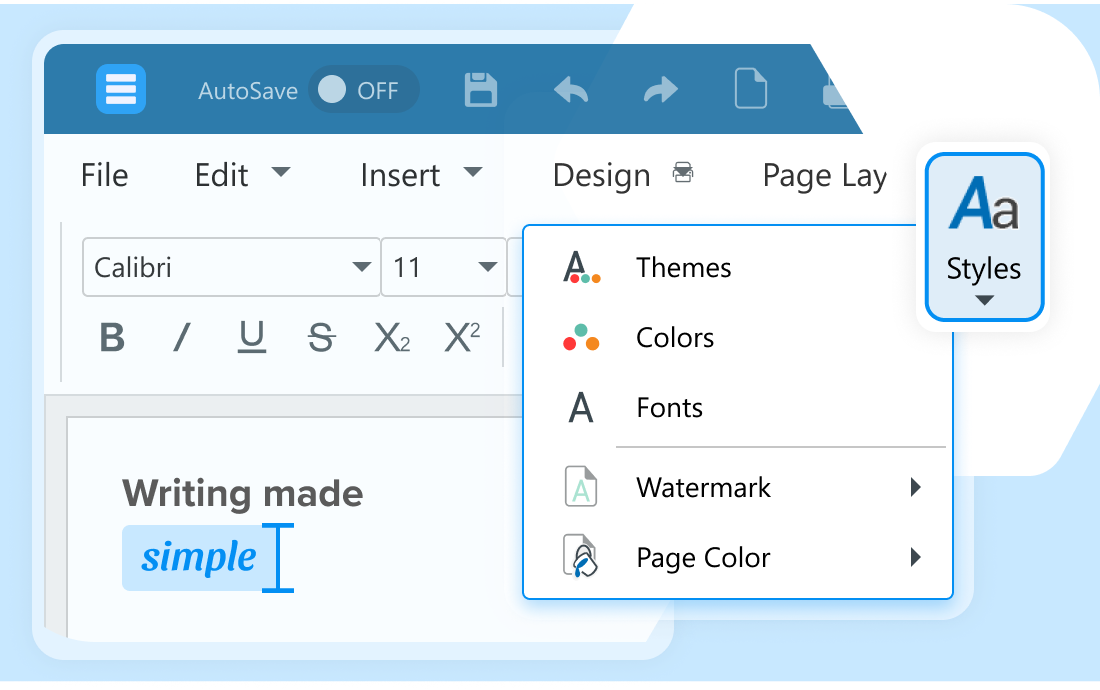
Переход от текстового файла к PDF решает задачу фиксации макета перед отправкой, но в бесплатной редакции существуют ограничения на экспорт без водяного знака. Поэтому PDF — конечная копия для чтения и печати, а DOCX — редактируемый оригинал. При подготовке документов с юридически значимыми полями или фирменным бланком нужны оба варианта: редактируемый для внутренней работы и визуально сверенный для адресата. Смежные инструменты текстовой работы и различия форматов разбираются также в обзоре Microsoft Word.
MobiSheets — электронные таблицы и анализ данных
MobiSheets предназначен для смет, списков, планов закупок, расходов, небольших учётных таблиц и аналитики. Он поддерживает XLSX, XLS, XLSM, CSV и ODS; формулы связывают исходные значения с вычислениями, а диаграммы отображают результат. Встроено более 280 функций. Доступны числовые форматы, сортировка и фильтры, условное форматирование, группировка строк и столбцов, промежуточные итоги, сводные таблицы, проверка вводимых данных Data Validation и именованные диапазоны Define Names.
CSV — особенно полезный формат обмена с CRM, интернет-магазином или базой данных: он переносит строки и столбцы, но не структуру сложной книги. XLSX сохраняет гораздо больше оформления и формул, однако наличие формата XLSM в перечне открываемых файлов не доказывает выполнение любых макросов VBA. Критически важные расчёты нужно проверять по контрольным ячейкам и итогам. Среди дополнительных инструментов есть автозаполнение последовательностей, создание выпадающих списков и флажков в версиях Windows, отражённых в журнале обновлений.
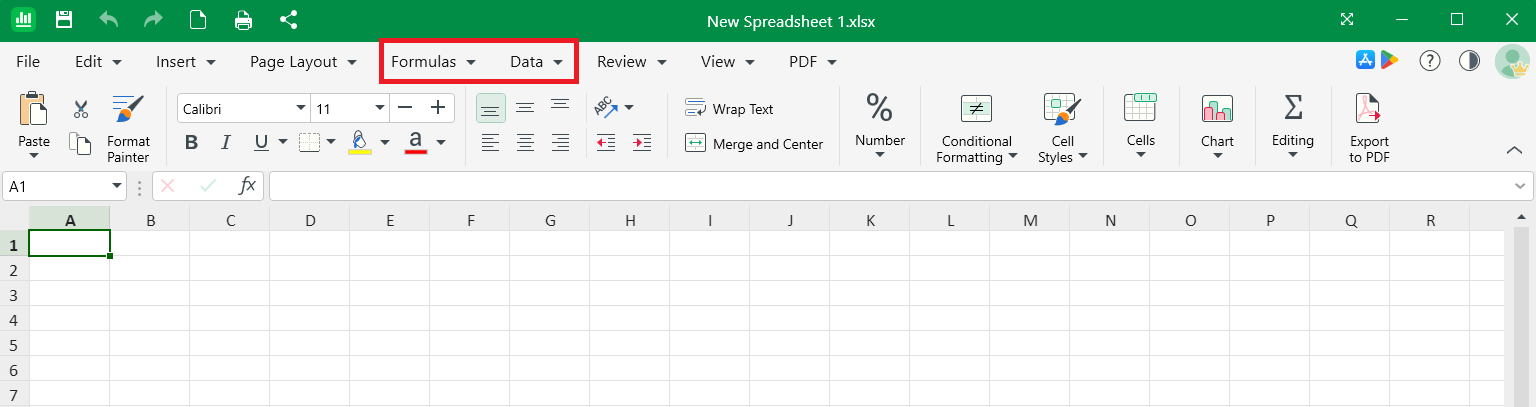
Сводная таблица делает большой перечень расходов читаемым по категориям, но сама по себе не исправляет ошибки исходных данных. Диаграмма служит визуализацией, а не независимым источником чисел. При обмене между MobiSheets и Excel имеют значение не только файлы, но и соглашения о десятичных разделителях, локализованных названиях функций и датах. В новых версиях Windows локализация формул и совместимость некоторых функций с Excel улучшались, но это не повод пропускать контроль результатов.
MobiSlides — презентации с темами и объектами
MobiSlides создаёт презентации из слайдов, текстовых блоков, изображений, таблиц, фигур, аудио и видео. Помимо редактирования отдельных страниц есть темы, макеты, мастер-слайды, переходы, анимации, заметки докладчика и Presenter View. Поддерживаются файлы PPTX и PPT, а также форматы показов PPS/PPSX, варианты PPTM/PPSM и импорт презентаций ODP и iWork. Наличие поддержки форматов показов не гарантирует исполнения встроенного кода в файлах с макросами.
В отличие от обычного документа, презентация имеет две независимые задачи: сделать понятные слайды и без сюрпризов воспроизвести их перед аудиторией. Цветовая тема и Master Slides помогают выдержать единый стиль, но разные версии редактора и отсутствующий шрифт на чужом компьютере влияют на переносы строк, размещение диаграмм и интервалы. Наиболее сложные эффекты и медиа нужно просматривать на той системе, где планируется показ. Мастер-слайды, анимации, Presenter View и экспорт в PDF отнесены к расширенным возможностям Premium.
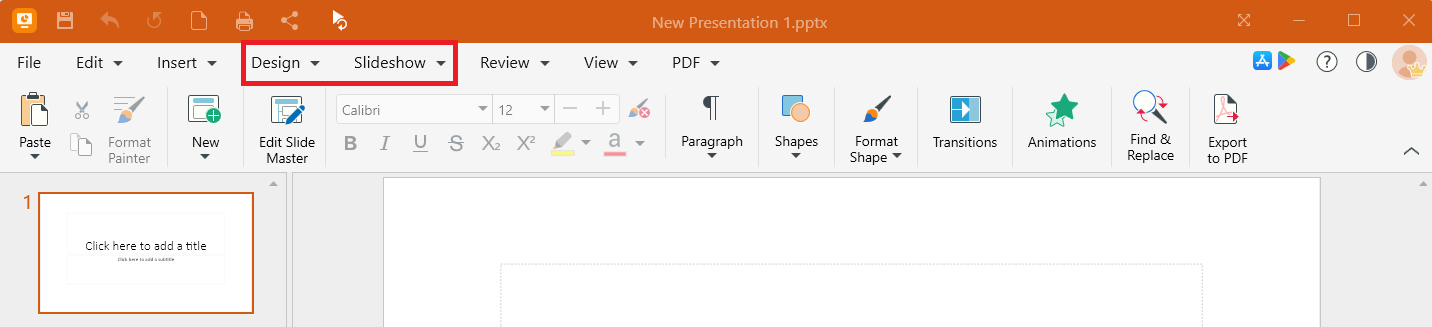
Слайды полезно сравнивать именно с презентационными редакторами, а не с картинками: статический экспорт не передаёт порядок анимации, интерактивные действия и заметки выступающего. Альтернативный подход к созданию презентаций показан в материале об Impress из LibreOffice — он особенно актуален для пользователей, которым нужен открытый формат ODP.
MobiMail — электронная почта и календарь только в Windows
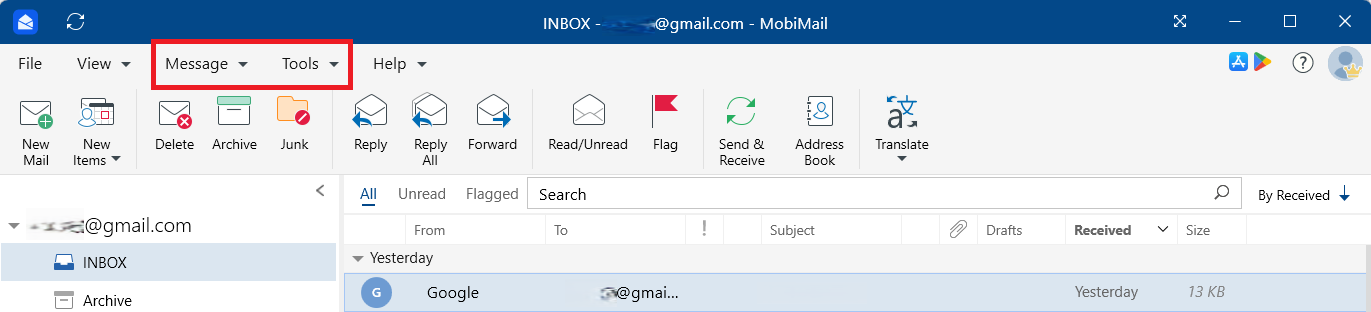
MobiMail объединяет электронную почту и календарь и умеет подключать Gmail, Outlook, Yahoo, iCloud и серверы IMAP/POP3. В редакторе есть папки, поиск, подписи, фильтры и календарные события. Доступны работа с письмами офлайн и отправка составленных сообщений после восстановления соединения. Подключение дополнительных почтовых и календарных учётных записей, до десяти, относится к Premium; это отдельное ограничение, не совпадающее с количеством пользователей плана Multi-user.
Для организации важен не только вид почтового ящика, но и протокол доступа к серверу: корпоративная учётная запись может требовать ручного ввода адреса сервера, порта и параметров защиты. Некоторые поставщики проводят авторизацию через окно браузера и запрашивают права доступа. Поддерживаемый импорт данных из Outlook и других систем охватывает PST/OST для почтовых архивов, VCF для контактов и ICS для календарей, причём эта функция платная. Нет оснований считать, что MobiMail существует как отдельный установленный компонент пакета на macOS или Android.
MobiPDF Reader — просмотр PDF, не полноценный PDF-редактор
MobiPDF Reader входит в Windows-установку MobiOffice. Он открывает многостраничные PDF, позволяет их читать и передавать другим людям, а также предоставляет разметку: выделение, подчёркивание, зачёркивание, рисунки и комментарии. Заполнение форм и добавление подписей доступны с ограничениями бесплатного использования. Для изменения текста PDF, страниц, распознавания сканов OCR, объединения документов, расширенного преобразования и функций защиты нужен самостоятельный MobiPDF с соответствующей лицензией.
Это различие особенно важно для владельцев подписки Premium: оплата MobiOffice не превращает Reader в полный редактор PDF. Входящее письмо с уже готовой анкетой допускает чтение и определённые пометки; задача перенести абзац, удалить страницу или распознать скан лежит за пределами Reader. На Mac компонент MobiPDF Reader не поставляется в составе MobiOffice, поэтому рассчитывать на идентичный комплект приложений не следует. Для специализированной редактуры и сравнения стоит изучить PDF-XChange Editor.
Как устроен интерфейс настольного пакета
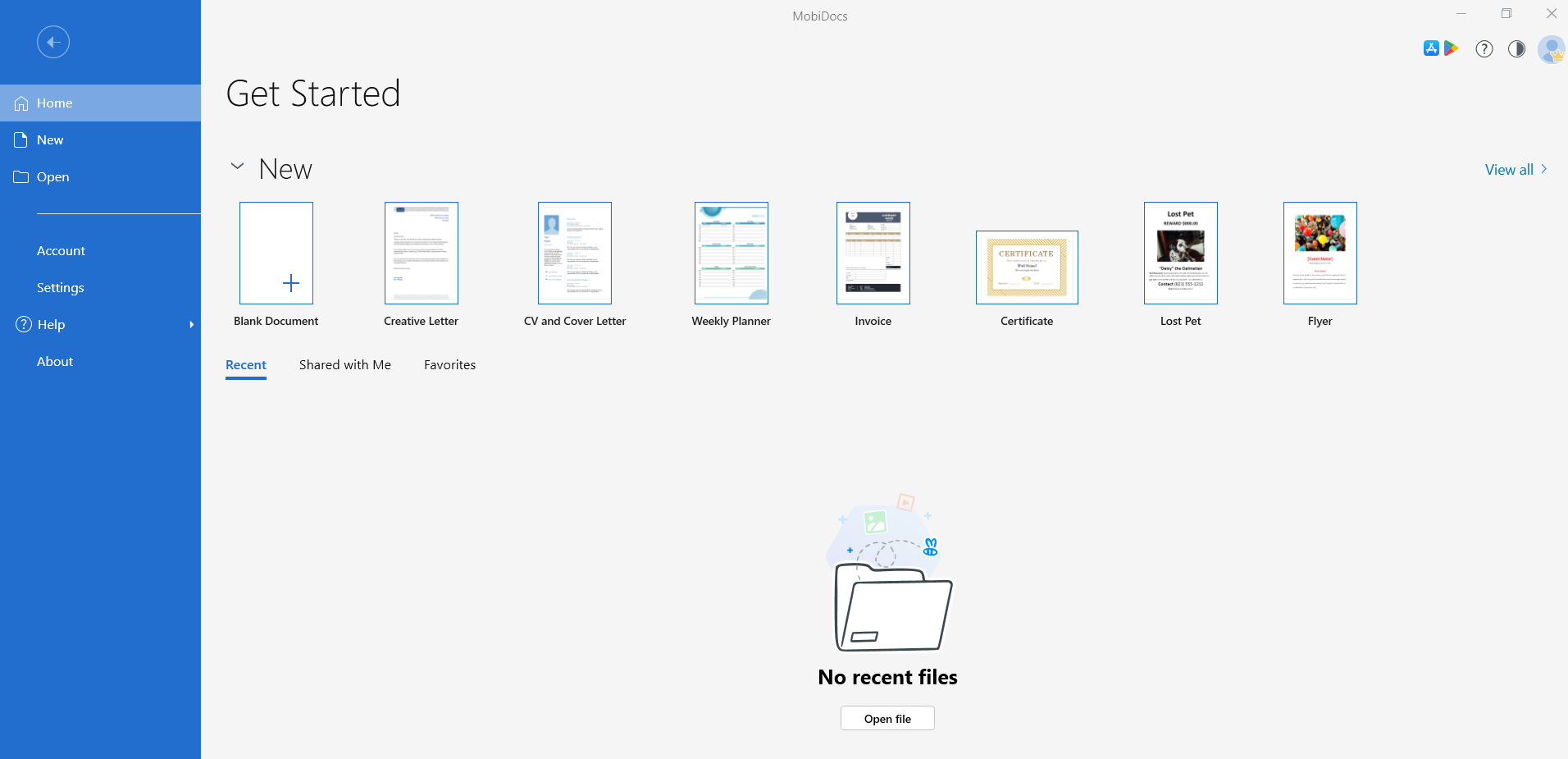
MobiDocs, MobiSheets и MobiSlides используют сходную компоновку. Стартовый экран Home содержит создание пустого файла или документа из шаблона, Recent для последних файлов и доступ к локальным и подключённым облачным расположениям. В левой части представлены основные действия, по центру — последние документы и шаблоны. Такое устройство сокращает переключения между файловым менеджером и редактором, но само по себе не сообщает, где хранится оригинал. Путь сохранения по-прежнему важен.
Внутри редактора находятся строка заголовка с именем файла, панель быстрого доступа Save/Undo/Redo, лента Ribbon, центральное поле документа и строка состояния. Лента не всегда повторяет набор вкладок другого приложения. File отвечает за файл и параметры, Edit — за буфер обмена и поиск, Insert — за объекты, Review — за рецензирование, View — за режим отображения. Дополнительные вкладки подбираются под материал: Formulas и Data в MobiSheets, Design и Slideshow в MobiSlides, Mailings в MobiDocs. Из-за этого инструкции для Windows не стоит механически применять к мобильным версиям.
Строка состояния позволяет следить за масштабом и режимом просмотра; в текстовом редакторе отражаются страницы и количество слов. Лента может сворачиваться, а часть команд раскрывается выпадающими меню — отсутствие большой кнопки не всегда означает отсутствие функции. У MobiMail нет такого же домашнего экрана, потому что он ориентирован на папки, сообщения и календарь. На macOS общая структура похожа, но дополнена системной строкой меню; мобильный интерфейс использует нижнюю навигацию и меню действий вместо широкой ленты.
Настройка темы Light Mode, Dark Mode и Match System Mode есть в трёх основных редакторах. Тёмная тема влияет на оформление интерфейса, а не является командой преобразования цвета исходного документа или фона страниц в файле адресата. Это важно при подготовке печатных материалов: привычный внешний вид рабочего окна не должен подменять предварительный просмотр вывода. Язык отображения и измерения также относятся к настройкам, но значения и наличие пунктов зависят от приложения и платформы.
Карта форматов и совместимости: что можно передать другому редактору
| Тип данных | Входящие форматы и редактирование | Выходной результат | Существенная потеря или проверка |
|---|---|---|---|
| Текст | DOCX, DOC, RTF, TXT, ODT в MobiDocs. | DOCX/DOC/RTF/TXT и другие поддерживаемые варианты; PDF для фиксированного вида. | TXT не сохраняет табличную верстку и оформление; в DOCX контролируйте шрифты, таблицы, поля и колонтитулы. |
| Таблицы | XLSX, XLS, XLSM, CSV, ODS в MobiSheets. | XLSX или CSV для обмена; PDF для отчёта. | CSV содержит значения и разделители, но не формулы, диаграммы и несколько листов; у XLSM не предполагайте совместимость макросов. |
| Презентации | PPTX, PPT, PPS, PPSX, PPTM, PPSM; импорт ODP и iWork. | PPTX/PPT; PDF как статический вариант с платными условиями. | После импорта возможны изменения шрифтов и эффектов; PDF не воспроизводит анимации и заметки докладчика. |
| MobiPDF Reader открывает PDF, разметка и ограниченное заполнение. | Исходный PDF с допустимыми пометками; передача получателю. | Редактирование текста, объединение, OCR и расширенное преобразование относятся к отдельному MobiPDF. | |
| Почта и календарь | Подключённые почтовые сервисы; премиальный импорт PST/OST/VCF/ICS в MobiMail. | Почтовые сообщения, контакты, события в почтовом клиенте. | Права на сервере, состав папок и различие форматов контактов требуют сверки после импорта. |
Выбор формата — не эстетическая настройка. Он определяет, что останется редактируемым после передачи. DOCX подходит для продолжения работы с отчётом, PDF — для чтения неизменяемой версии; XLSX сохраняет структуру таблицы, CSV нужен для выгрузки значений; PPTX сохраняет набор объектов и слайдов, тогда как PDF фиксирует их внешний вид. Поэтому итоговый файл часто дополняет исходный, а не заменяет его. Для сложных преобразований следует сохранять оригинал до любого экспорта, чтобы вернуться к исходным данным.
Разделители CSV и региональные настройки заслуживают отдельного внимания. Одна и та же колонка сумм может интерпретироваться как текст, число либо дата в зависимости от разделителя столбцов, десятичного знака и формата ячейки. Это не дефект единственного редактора, а свойство текстового формата таблиц. При обмене с внешней системой стоит договориться о кодировке и структуре столбцов, а после загрузки сверить число строк и итоговые суммы. Разбор совместимости и дополнительных средств доступен в обзоре ONLYOFFICE Desktop Editors.
Работа с ODF требует различать открытие и двустороннюю запись. Для MobiDocs указан ODT, для MobiSheets — ODS, MobiSlides импортирует ODP. Нельзя автоматически записывать в таблицу экспорта ODP лишь потому, что приложение умеет прочитать его. То же касается iWork: заявлена совместимость с импортом части файлов, а не полная поддержка редактируемого экспорта в Pages, Numbers или Keynote. Форматы с буквами M обозначают Office-документы, допускающие макросы, но их открытие не равно подтверждённой поддержке автоматизации VBA.
Облако, автономность и совместная работа
MobiDrive хранит файлы и синхронизирует изменения между устройствами с одной учётной записью MobiSystems. При локальном сохранении результат находится на компьютере; при сохранении в MobiDrive появляется облачная копия. Также в редакторах предусмотрен доступ к Google Drive, OneDrive и Dropbox. Подключение облака не отменяет того, что документы могут содержать коммерческие тайны, персональные данные и закрытую переписку: перед использованием общего расположения важны права доступа и правила хранения организации.
Работа без интернета имеет два разных смысла. Настольные редакторы способны открывать и менять локальные файлы независимо от сетевого соединения; для скачивания установщика, авторизации, обновлений и облачной передачи интернет нужен. Мобильный файл из MobiDrive становится доступен автономно после отметки Available offline. При восстановлении связи изменения синхронизируются, но для больших материалов есть ограничения: в бесплатном MobiDrive размер одного файла ограничен 200 МБ, а по Premium этот лимит для отдельного файла отсутствует.
Механизм совместной работы важнее рекламного слова «коллаборация». В MobiDocs есть комментарии и отслеживание изменений, в таблицах и презентациях — собственные комментарии. Но совместный файл MobiDrive — это прежде всего синхронизируемый объект: если два человека одновременно меняют одну и ту же копию, последняя сохранённая версия может перезаписать предыдущую. Не следует обещать режим одновременного посимвольного редактирования с автоматическим объединением конфликтов. Для коллективной отчётности безопаснее назначать ответственную версию и период согласования.
История предыдущих версий и корзина MobiDrive дополняют резервное хранение, но не заменяют его. Для бесплатной редакции указан срок хранения удалённых файлов и ранних версий 30 дней, для платной — до 180 дней. После истечения этого срока история не является архивом документов, а после удаления учётной записи облачные данные теряются. Практическое следствие простое: долгосрочный контроль сохраняемости должен включать самостоятельную локальную копию вне MobiDrive.
Оплата, редакции и бесплатные ограничения
MobiOffice распространяется в нескольких моделях. Free рассчитан на базовую работу на настольном устройстве, Premium — на одного пользователя с использованием разных устройств, Multi-user — на шесть пользователей, Lifetime — на одну конкретную установку на ПК или Mac с разовой оплатой. Во всех случаях это MobiOffice, а не отдельные продукты с несовместимыми файловыми форматами. Важное различие — какая функция вообще доступна по лицензии: возможность открыть файл не означает право экспортировать PDF без водяного знака или использовать рецензирование.
| Редакция | Модель | Устройства и MobiDrive | Ограничение для выбора |
|---|---|---|---|
| Free | Без абонентской платы. | Один пользователь, настольная работа, 5 ГБ облака. | Базовое редактирование; платные инструменты рецензирования, сложных слайдов и часть операций PDF не включены. |
| Premium | Подписка на одного пользователя; пробный период 7 дней. | ПК, Mac и мобильные устройства; 50 ГБ MobiDrive. | Открывает Premium-функции пакета, но не включает расширенный MobiPDF-редактор. |
| Multi-user | Подписка для группы до шести человек; пробный период 7 дней. | Несколько устройств, по 100 ГБ MobiDrive для каждого. | Шестеро пользователей делят план, но не обязаны иметь один общий логин или общую копию всех файлов. |
| Lifetime | Единовременная оплата; на странице США указано 99,99 доллара. | Один ПК или Mac, 5 ГБ MobiDrive. | Набор базовых функций, привязка к одному настольному устройству, без преимущества многоплатформенной подписки. |
Американская страница цен одновременно показывает несколько промо-блоков. В верхнем блоке Premium предлагается за 4,99 доллара в месяц при годовом списании, Multi-user — за 5,83 доллара в месяц при годовом списании; ниже встречаются другие рекламные значения. Поэтому эти числа отражают предложение на странице, а не безусловную стоимость для любого региона, способа оплаты и момента покупки. Конечная сумма, валюта и продление определяются условиями оформления. Семидневный пробный период даёт доступ к Premium-функциям, после него можно вернуться к бесплатному режиму.
Термин «бесплатно» нуждается в расшифровке. Написать и сохранить обычный документ можно без платной подписки, но Track Changes в MobiDocs и комментарии в MobiDocs/MobiSheets относятся к Premium. В MobiSlides базовое создание и редактирование бесплатно; темы, мастер-слайды, аудио и видео, расширенные анимации, Presenter View и экспорт PDF отнесены к Premium. В PDF Reader просмотр и разметка доступны в составе пакета, но заполнение и подписи имеют собственные лимиты; правка текста и страниц PDF лицензируется в MobiPDF.
Изменения версии Windows отражены в отдельном журнале: пакет уже получил интеграцию MobiMail, переработку области документа, изменение механики ленты, новые элементы MobiSheets, импорт и перевод документов, а также инструменты сравнения и управления диаграммами. Это подтверждает текущую разработку MobiOffice, в отличие от прекращённой линии OfficeSuite, однако обновление интерфейса может перемещать привычные команды. У владельца бессрочной лицензии есть обновления продукта, но сама лицензия остаётся ограниченной одним компьютером и базовым набором функций.
Требования, производительность и границы приватности
Операционные системы и установки
Для Windows предназначены версии Windows 10 и Windows 11; актуальные рекомендации поддержки отдельно выделяют Windows 10 22H2 и Windows 11. На странице тарифов указан 64-битный процессорный профиль x64, от 1 ГБ оперативной памяти, рекомендация 2 ГБ, минимальный двухъядерный процессор 1 ГГц. Это нижний технический порог, а не обещание комфортной работы с тяжёлыми файлами. Для Mac указана macOS Monterey 12 или более новая, для Android — 9 и новее, для iOS — 18 и новее в актуальном центре загрузки. На неподдерживаемой ОС не следует рассчитывать на исправления ошибок и совместимость будущих версий.
На Windows обычный установщик MobiOffice_Setup.exe скачивается из раздела MobiOffice; на Mac приложения можно получить через сайт MobiSystems либо по отдельности из Mac App Store. Пакет Windows предлагает установку дополнительного PDF-компонента; конкретный набор устанавливаемых модулей следует смотреть в установщике. Различие каналов распространения имеет практическое значение: единый установщик, магазин приложений и мобильная версия могут иметь разные механизмы обновления и лицензирования.
Большие файлы, формулы и мультимедиа
Масштаб проекта влияет на нагрузку сильнее, чем одно название пакета. Текст с десятками встроенных изображений и со сложным обтеканием потребляет больше памяти, чем письмо; книга с большим количеством формул требует пересчёта; презентация с видео и анимациями зависит от декодирования медиа и графической подсистемы. Чисел производительности для определённого процессора или времени открытия здесь нет. Выбирать MobiOffice для крупных рабочих книг стоит после пробного открытия своих реальных файлов, а не по оценке «работает быстрее Word».
Не всякая проблема отображения означает повреждение данных. В MobiSheets из-за ширины столбца вместо числа появляется #####, а несовпадение шрифтов на другом устройстве меняет разметку презентации. На некоторых системах аппаратное ускорение также связано с артефактами интерфейса. Предпочтительнее сначала проверить исходный файл, формат и настройки отображения, чем удалять документ или повторно импортировать сведения, рискуя потерять связь между значениями и оформлением.
Локальная работа, вход и защита данных
Локальные файлы не обязаны постоянно проходить через MobiDrive: редактор позволяет хранить их на устройстве. Для облачного сохранения, синхронизации, обмена и части интеллектуальных функций нужен аккаунт или интернет. Указывать, будто все документы в MobiOffice автоматически публикуются в облаке, неверно; столь же неверно считать, что подключённый MobiDrive предоставляет те же гарантии доступности, что независимая офлайн-копия. Облачные документы находятся в другой системе хранения и управляются её правами.
При подготовке деловых файлов следует разделять три риска. Первый — лишние права доступа при публикации документа или подключении почтового ящика. Второй — форматная несовместимость, когда редактируемый файл выглядит иначе у получателя. Третий — управление аккаунтом и платной лицензией: потеря доступа может не удалить локальный DOCX, но остановит синхронизацию, использование Premium и доступ к переписке в клиенте. Для информации, защищённой внутренними правилами компании, надо самостоятельно оценивать передачу фрагментов ИИ-помощнику, способы хранения и необходимость отдельного шифрования.
Что перестанет работать первым при изменении условий
Пропал интернет
Наиболее заметно исчезнет доступ к несохранённым офлайн облачным файлам, передача изменений через MobiDrive и синхронизация почты. Обычный локальный DOCX или XLSX остаётся файлом компьютера; он не требует постоянного сетевого обмена ради набора текста или ввода чисел. На телефоне предварительно отмеченный Available offline документ продолжит открываться, а не отмеченный остаётся зависим от соединения. Интернет также нужен для некоторых операций учётной записи и загрузки обновлений.
Подписка закончилась
Документы в стандартных форматах не превращаются в другой формат из-за окончания Premium. Однако платные команды перестают быть частью доступного режима: рецензирование, расширенные инструменты презентаций, конвертация PDF без соответствующих ограничений и увеличенная облачная квота относятся к лицензионным возможностям. Поэтому организация, которая использует только формат DOCX, зависит от оплаты меньше, чем команда, построившая рабочий процесс на платных инструментах согласования.
Аккаунт недоступен или облачная квота заполнена
Проблемы идентификации отражаются на лицензии, связанных устройствах и доступе к MobiDrive. При заполнении лимита новое содержимое не помещается в облако, даже если локальная копия открывается. Отдельно существует потолок 200 МБ для одного файла бесплатного MobiDrive. Это два ограничения с разными симптомами: свободное место может оставаться, но файл всё равно не выгрузится из-за размера. Аккаунт не следует использовать как единственное место для архивирования.
Нет нужного приложения на платформе
Пользователь Mac не получает MobiMail и встроенный MobiPDF Reader из Windows-комплекта; мобильный интерфейс не идентичен настольной ленте и не включает Windows-клиент почты. Смена платформы поэтому влияет на состав работы, даже если файл удаётся открыть. Отдельная лицензия MobiPDF также не возникает при установке офисного пакета. Выбирать экосистему разумно после проверки именно нужного модуля, а не общего названия MobiOffice.
Скрытая стоимость владения: не только цена лицензии
Самые заметные косвенные расходы возникают не при редактировании простого DOCX, а при изменении рабочего процесса. Например, компания может сэкономить на офисной подписке, но затем столкнуться с необходимостью проверить десятки корпоративных шаблонов, формул и презентаций на совместимость. Эта проверка не является платной услугой MobiSystems — это рабочее время, которое организация обязана учитывать при выборе стороннего редактора.
Второй компонент — PDF. Конвертировать офисный документ в статическую копию в Premium и редактировать содержимое полученного PDF в отдельном редакторе — разные задачи и разные лицензии. Если рабочий процесс постоянно включает OCR, удаление страниц, объединение договоров и редактирование существующих PDF, экономическая модель MobiOffice без MobiPDF будет неполной. При редких правках вместо второго платного пакета иногда разумнее пересоздать PDF из исходного документа или выбрать отдельный инструмент.
Третий компонент — облако и группа. Multi-user предполагает шесть пользователей и по 100 ГБ на каждого, но это не тождественно общей системе контроля документов с блокировкой одновременного редактирования. Понадобятся правила названий файлов, ответственный за публикацию и независимый архив. Бесплатные 5 ГБ полезны для повседневных документов, однако большое количество сканов и медиа-файлов быстро превращает квоту в ограничение. Переход к подписке следует оценивать по объёму рабочих материалов, а не только по числу установленных устройств.
Наконец, у Lifetime другая экономика: один платёж снижает регулярные списания, но лицензия привязана к одному настольному устройству, не даёт многоплатформенных преимуществ Premium и не делает доступными все Premium-инструменты. При частой смене компьютеров или одновременной работе на Windows, Mac и телефоне этот компромисс может оказаться важнее номинальной цены. Прежде чем строить постоянный процесс, полезно отдельно оценить объём хранения, обязательные платные функции и потребность в нескольких рабочих местах.
Задача → инструмент → результат → что проверить
| Задача | Инструмент пакета | Ожидаемый результат | Контрольный признак |
|---|---|---|---|
| Подготовить редактируемый отчёт | MobiDocs, стили и таблицы | DOCX для следующего участника | Сохранились заголовки, таблицы, нумерация и шрифты. |
| Согласовать изменения договора | MobiDocs, Review / Track Changes | Документ с видимыми правками | Авторские изменения и принятые замечания различимы. |
| Посчитать расходы | MobiSheets, формулы и форматы чисел | XLSX с итогами | Сумма строк совпадает с независимым контрольным расчётом. |
| Показать структуру данных | MobiSheets, фильтр, сводная и диаграмма | Отчёт по категориям | Диапазон данных и подписи на графике соответствуют таблице. |
| Подготовить выступление | MobiSlides, макеты и показ | PPTX для выступления | Шрифты, изображения, очередность слайдов и переходы проверены на устройстве показа. |
| Организовать входящую почту | MobiMail в Windows | Подключённый почтовый ящик и календарь | Письма синхронизируются, события отображаются в нужном календаре. |
| Проверить PDF без правки содержания | MobiPDF Reader в Windows | PDF с чтением и допустимыми пометками | Исходный текст и страницы не изменены случайно. |
| Передавать файл между устройствами | MobiDrive | Одна актуальная облачная копия | На втором устройстве видна ожидаемая версия и дата изменения. |
Эта карта помогает отделить результат от способа получения. Например, человек может видеть красивую диаграмму, но не заметить, что из фильтра исключена часть строк; может прочитать PDF, но ошибочно принять режим разметки за полноценный редактор. У контрольного признака здесь отдельная роль: он показывает, выполнена ли практическая задача, а не просто была ли нажата команда. Именно такую проверку стоит проводить при переносе офисной работы в новый пакет.
Как пользоваться программой — советы гика
Ниже описаны операции преимущественно для актуального MobiOffice в Windows: именно для этой платформы опубликованы точные названия вкладок и последовательности действий. На Mac в целом похожая логика, но системное меню может отличаться; на Android и iOS используются сенсорные элементы. Перед выполнением операций с рабочим документом сохраняйте копию в исходном формате. В каждом сценарии отдельно указаны цель, подготовка, действия, проверка и безопасный возврат.
Установка, вход и подготовка рабочего места
Цель и подготовка. Получить актуальный пакет, не смешав его с архивным OfficeSuite. Нужны совместимая Windows, доступ к официальному установщику и право на установку приложений. Для синхронизации и лицензии пригодится учётная запись MobiSystems, но для каждой задачи не требуется заранее переносить файлы в облако.
- Откройте на сайте MobiSystems раздел MobiOffice и нажмите Free Download. Сохраните MobiOffice_Setup.exe из стандартной папки загрузок.
- Запустите файл установки и подтвердите диалог контроля учётных записей Windows Yes, если он появился. В окне установщика проверьте состав компонентов, включая предложение установить PDF-модуль.
- Завершите установку и откройте MobiDocs через меню «Пуск» либо поиском по имени приложения.
- Для работы с аккаунтом откройте раздел Account и войдите через Sign in; при отсутствии учётной записи используйте создание аккаунта.
- В любом основном редакторе откройте File → Settings и найдите Theme в параметрах оформления; доступны Light Mode, Dark Mode и Match System Mode.
Проверка. Открывается домашний экран с возможностями New и Open, видны установленные MobiDocs/MobiSheets/MobiSlides; при авторизации отображается нужный профиль. Ошибка и откат. При неудачной установке не запускайте случайные репаки старого OfficeSuite: удалите неполный установщик и используйте официальный канал. Если переключение темы мешает работать, верните Match System Mode; выбор темы не меняет файлы.
Создание, импорт и сохранение текстового документа в MobiDocs
Цель и подготовка. Сделать редактируемый отчёт из чистого листа или DOCX. Подготовьте текст и изображения; если документ уже существует, работайте с копией, чтобы не перезаписать оригинал партнёра.
- Откройте MobiDocs. Для нового документа выберите на домашнем экране Blank Document или подходящий шаблон.
- Для существующего файла нажмите Open, выберите устройство, MobiDrive либо подключённый сервис, затем укажите документ и снова нажмите Open.
- В рабочей области вставьте или наберите текст. Для копирования используйте Ctrl+C, для вставки Ctrl+V, для отмены — Ctrl+Z.
- Когда работа готова, откройте File → Save As, выберите локальную папку или MobiDrive, укажите имя и формат DOCX, затем нажмите Save. Последующие изменения сохраняются через File → Save или Ctrl+S.
Параметры и проверка. DOCX сохраняет редактируемое оформление, TXT предназначен для простого текста без сложной разметки. Повторно откройте созданный файл и сверьте количество страниц, абзацы, списки и изображения. Ошибка и откат. Если файл открылся только для чтения, проверьте Edit и права доступа; если форматирование нарушилось, закройте документ без перезаписи оригинала и вернитесь к отдельной копии. Для случайной правки до сохранения используйте Undo.
Оформление документа и рецензирование в MobiDocs
Цель и подготовка. Отделить смысловые уровни текста и зафиксировать предложения редактора. Нужен открытый редактируемый файл, а для Track Changes — подходящая платная редакция. Техническая задача состоит не в добавлении случайных размеров шрифта, а в создании читаемой структуры.
- Выделите фрагмент в MobiDocs и используйте средства форматирования ленты для шрифта, выравнивания, списка или стиля заголовка.
- Для вставки таблицы или изображения откройте вкладку Insert и выберите соответствующий объект; проверьте его размещение в тексте.
- Чтобы фиксировать правки, откройте Review → Track Changes. Изменения начнут отмечаться в документе.
- Для просмотра используйте Review → Revision Markups и подходящий вид; между правками переходите с помощью Next и Previous.
- Примените Accept Change либо Reject Change к каждой проверенной правке; завершив согласование, отключите Track Changes и сохраните документ как отдельную версию.
Проверка. Заголовки имеют предсказуемую иерархию, вставленные объекты не обрываются, согласованные изменения исчезли из списка ожидающих подтверждения. Ошибка и откат. Если Track Changes предлагает перейти на Premium, это ограничение лицензии, а не ошибка файла. Если принято не то изменение, воспользуйтесь Undo до закрытия документа; для критичного согласования работайте с предварительно сохранённой копией. Автоматически принимать все изменения без чтения не следует.
ИИ-помощник MobiDocs: редактирование смысла без потери оригинала
Цель и подготовка. Улучшить ясность формулировки, сократить черновик или получить краткое изложение. Инструменты MobiOffice AI предусмотрены в MobiDocs; их наличие не означает автоматического подтверждения фактов и надёжности терминологии. Для конфиденциального текста сначала примените правила организации по использованию внешних ИИ-сервисов.
- Откройте документ в MobiDocs и выделите законченный фрагмент текста, чтобы не обрабатывать случайно соседний материал.
- Найдите инструмент MobiOffice AI на ленте либо в контекстном меню выделенного фрагмента.
- Выберите подходящий тип обработки: исправление языка, краткое содержание, расширение формулировки или перефразирование.
- Ознакомьтесь с предложенным вариантом и сравните цифры, имена, отрицания, термины и ссылки на пункты исходного договора. Только после проверки используйте предложенный текст в документе.
- Сохраните рабочую версию под новым именем, чтобы исходное утверждение можно было восстановить.
Проверка. Переработанный фрагмент сохраняет факты и необходимые обозначения, а сокращение не выбросило исключения из правил. Ошибка и откат. При потере смысла отмените изменение или верните текст из оригинальной копии. Не используйте генеративное перефразирование как самостоятельную юридическую, научную или финансовую экспертизу.
Таблица в MobiSheets: ввод данных, формулы и итоги
Цель и подготовка. Посчитать расходы и сохранить формулы в редактируемом XLSX. Для примера достаточно четырёх строк со статьями расходов и числовыми суммами, вводимыми без валютных символов внутри значения.
- Откройте MobiSheets, на экране Home нажмите New и выберите Blank Document либо шаблон бюджета.
- Введите названия категорий в столбец A, суммы — в столбец B; после каждого значения подтвердите ввод Enter.
- В ячейке итогов наберите формулу вида =SUM(B2:B5) или откройте вкладку Formulas, выберите AutoSum и проверьте предложенный диапазон.
- Для самостоятельного расчёта можно применить выражение =A1+B1 к числовым ячейкам. Формулу начинайте со знака равенства.
- Откройте File → Save As, выберите Browse для локального расположения либо MobiDrive, задайте имя и формат XLSX, нажмите Save.
Проверка. При изменении одной суммы итог пересчитывается, а при выборе итоговой ячейки формула видна в строке формул. Ошибка и откат. Если формула отображается текстом, проверьте знак равенства и формат ячейки; если AutoSum выделил лишние строки, исправьте диапазон до подтверждения. Не заменяйте XLSX файлом CSV до сохранения отдельной полной книги: CSV уничтожит формулы, оформление и дополнительные листы.
Сортировка, фильтрация, диаграммы и сводные в MobiSheets
Цель и подготовка. Показать структуру расходов или реестр заказов, не потеряв строки данных. В первой строке должны находиться осмысленные заголовки столбцов; значения одного поля желательно хранить в одном типе данных.
- Откройте нужную книгу и выделите таблицу с заголовками. На вкладке Data найдите инструменты сортировки и фильтрации.
- Примените фильтр к нужному полю; визуально убедитесь, что в итоговый список попали только требуемые записи.
- Для диаграммы выделите исходный диапазон, затем через Insert → Chart добавьте подходящий график. Проверьте подписи и соответствие рядов столбцам.
- Для группового анализа используйте инструмент Pivot Table из средств данных и сопоставьте суммы групп с общей суммой исходного списка.
- Сохраните полную книгу как XLSX; CSV применяйте только к отдельной выгрузке значений для другой системы.
Проверка. Количество исходных записей не изменилось, значения в диаграмме и сводной согласуются с таблицей. Ошибка и откат. При неожиданном исчезновении строк сначала снимите активный фильтр; не удаляйте строки ради визуального результата. При неверной диаграмме исправьте диапазон и подписи, а не вручную подрисовывайте итог. Отменить несохранённое действие можно через Ctrl+Z, сложную перестройку лучше делать на копии книги.
Создание и показ презентации в MobiSlides
Цель и подготовка. Собрать короткую презентацию с читаемыми заголовками, графикой и предсказуемым отображением. Подготовьте исходные изображения отдельно от файла презентации. Динамические элементы и Presenter View доступны в соответствующей платной редакции.
- Откройте MobiSlides, на экране Home выберите New и Blank Document либо шаблон.
- Для нового слайда используйте значок + в панели слева или Insert → New Slide; текст вводите в существующий заполнитель либо добавьте New Text Box.
- Из вкладки Insert добавляйте изображения, фигуры и таблицы. Порядок слайдов меняется перетаскиванием миниатюр в левом столбце.
- Для смены макета используйте Design → Layout; переходы ищите через Transitions. Прежде чем применять анимации, проверьте их доступность по тарифу.
- Сохраните результат через File → Save As в формате PPTX, затем запустите просмотр и сверьте каждый слайд.
Проверка. Заголовки и изображения не выходят за поля, последовательность слайдов логична, файл заново открывается в PPTX. Ошибка и откат. При смещении строк на другой машине проверьте наличие шрифтов и используйте общий набор гарнитур; если презентация предназначена только для чтения, создайте отдельный PDF при наличии соответствующей функции, не удаляя PPTX. Удалённый по ошибке слайд восстановите через Undo до сохранения.
Подключение почты и календаря в MobiMail
Цель и подготовка. Собрать письма в одном Windows-клиенте и добавить рабочий календарь. Нужны корректные данные почтовой учётной записи и, для корпоративного сервера, параметры доступа от администратора. MobiMail не подменяет сервер провайдера и не создаёт отдельный почтовый адрес.
- Откройте MobiMail в Windows. В первоначальном окне добавления учётной записи введите адрес электронной почты и нажмите Continue.
- При перенаправлении в браузер выберите правильный аккаунт провайдера и подтвердите необходимые разрешения, затем вернитесь в MobiMail.
- Для корпоративной почты при необходимости используйте Let me setup my account manually и укажите выданные администратором сервер, тип, порт и параметры защиты.
- Для ещё одной учётной записи в платной редакции откройте File → Info → Add Account. Для переноса архивов и контактов в Premium предусмотрен раздел File → Import с PST, OST, VCF и ICS.
- После подключения дождитесь первоначальной синхронизации и откройте Inbox и календарь.
Проверка. Отображается входящее письмо ожидаемой учётной записи и нужные события; тестовое письмо действительно появляется у адресата после отправки. Ошибка и откат. Если авторизация не завершена, не вводите случайные порты и не передавайте пароль сторонним утилитам — перепроверьте настройки у провайдера. При неправильном подключённом аккаунте отмените процесс добавления и начните с правильного адреса; перед массовым импортом сохраните оригинальные архивы.
Чтение, разметка и заполнение PDF в MobiPDF Reader
Цель и подготовка. Просмотреть поступивший PDF и оставить пометки, не меняя его основное содержание. Операция относится к Windows-компоненту Reader. Для правки текста, OCR, перестановки страниц и сложных преобразований потребуется отдельный MobiPDF.
- Найдите установленное приложение по имени MobiPDF в меню «Пуск» и откройте его: слово Reader может отсутствовать в системном имени.
- При необходимости войдите через Account → Sign in. В левой панели нажмите Open и выберите локальный файл либо подключённое облако.
- Просмотрите страницы и используйте доступную разметку для выделений и комментариев. Для форм и подписей учитывайте ограничения бесплатной функции Fill & Sign.
- Сохраните помеченный файл под отдельным именем и передайте адресату только после контрольного просмотра.
Проверка. Исходные страницы остались на местах, пометки видны в сохранённой копии. Ошибка и откат. Отсутствие команды редактировать текст — лицензионная граница Reader, а не повреждение PDF. Для сложной правки вернитесь к исходному DOCX либо откройте PDF в отдельном лицензированном редакторе. Не сохраняйте поверх единственной копии подписанного документа.
Синхронизация MobiDrive и автономная работа на телефоне
Цель и подготовка. Передавать актуальный файл между устройствами без рассылки вложений самому себе. Нужны один и тот же MobiSystems аккаунт, доступ к MobiDrive и соединение для первоначальной синхронизации. В бесплатном облаке учитываются квота 5 ГБ и ограничение файла 200 МБ.
- В MobiDocs, MobiSheets или MobiSlides откройте нужный файл и выберите File → Save As → MobiDrive, затем задайте имя и нажмите Save.
- На втором устройстве войдите в ту же учётную запись и найдите документ в MobiDrive; сверьте дату и содержимое.
- Для автономного доступа на Android или iOS откройте приложение MobiDrive, экран My files, меню с тремя точками рядом с файлом и включите Available offline.
- Откройте файл один раз при наличии соединения и убедитесь, что он хранится локально. Изменения, сделанные офлайн, синхронизируются после возвращения интернета.
Проверка. После восстановления соединения второй компьютер показывает последние сохранённые изменения. Ошибка и откат. При конфликте параллельных правок не продолжайте редактировать две версии одновременно: откройте историю файлов и сохраните необходимые варианты отдельно. При ошибке квоты или размера не удаляйте единственный оригинал; сначала сохраните локальную копию и освободите место либо используйте другой допустимый способ передачи.
Контроль экспорта и сквозной сценарий от файла до готового результата
Цель и подготовка. Завершить небольшой ежемесячный отчёт, у которого есть редактируемые числа и фиксированный вариант для читателя. Понадобятся исходная таблица расходов, список категорий и возможность сохранить документы в локальную папку; экспорт PDF зависит от редакции. Сценарий использует подтверждённые функции трёх основных редакторов и не требует подключения почты.
- В MobiSheets создайте книгу с категориями в столбце A, суммами в B и итогом =SUM(B2:B5). Сохраните исходную книгу через File → Save As в XLSX.
- Выделите диапазон с категориями и суммами, добавьте диаграмму через Insert → Chart и визуально сопоставьте её с числами. Не удаляйте исходные строки и формулы.
- Откройте MobiDocs, выберите Blank Document, добавьте заголовок, краткий вывод и таблицу значений. Сохраните отчёт как отдельный DOCX.
- В MobiSlides создайте двух-трёхслайдовую презентацию: тема, основные числа, итог. Сохраните файл в PPTX и проверьте режим показа.
- Если доступен экспорт PDF в вашей редакции, создайте отдельную неизменяемую копию отчёта через команды File и экспорта PDF. Проверьте отсутствие нежелательного водяного знака и итоговую пагинацию; если функция закрыта, не считайте файл PDF обязательным результатом.
- Закройте рабочие документы и повторно откройте сохранённые XLSX, DOCX, PPTX и, при наличии, PDF. Сверьте названия файлов, суммы и расположение объектов, затем поместите утверждённые копии в предназначенную папку либо MobiDrive.
Проверка. XLSX остаётся вычисляемой книгой, DOCX — редактируемым отчётом, PPTX — слайдами, а PDF служит только фиксированной копией. Ошибка и безопасный откат. Если значения различаются, не исправляйте их вручную в нескольких местах: вернитесь к XLSX, поправьте источник и заново обновите производные документы. Если экспорт убрал объекты, сохраните рабочий формат, исправьте исходный документ и повторите выдачу. После публикации исходники сохраняются отдельно от копий для получателя.
Плюсы
- Подтверждённый пакет из трёх основных офисных редакторов с общей логикой интерфейса и поддержкой DOCX, XLSX, PPTX.
- Есть бесплатный режим для базовых документов и разовая лицензия Lifetime для тех, кому не нужна постоянная подписка.
- Windows-комплект объединяет офисную работу, почту с календарём и просмотр PDF без установки отдельного почтового клиента.
- MobiDrive обеспечивает синхронизацию между устройствами и автономное хранение заранее выбранных файлов на мобильных устройствах.
- MobiSheets включает формулы, сводные таблицы, фильтры и диаграммы, то есть не ограничивается просмотром XLSX.
- Редактор документов поддерживает рецензирование, а также ИИ-инструменты для языковой работы; материалы остаются в общепринятых файловых форматах.
Минусы
- Набор платформ неодинаков: MobiMail и встроенный PDF Reader из Windows-пакета отсутствуют в составе Mac-версии.
- Расширенное редактирование PDF не входит в MobiOffice Premium, требуется отдельный MobiPDF.
- Функции, часто требуемые в профессиональной работе, ограничены по тарифу: Track Changes, часть комментариев, сложные средства презентаций и экспорт PDF.
- Облако синхронизирует сохранённые версии, но не объединяет параллельные изменения в один документ автоматически.
- Совместимость с форматами Microsoft Office не доказывает безошибочную работу произвольных макросов и всех сложных шаблонов.
- Lifetime привязан к одному настольному устройству; бесплатное облако имеет ограничение размера одного файла и скромную квоту.
Кому подойдёт
MobiOffice подходит пользователю Windows, которому нужны письма и отчёты в DOCX, рабочие таблицы Excel и презентации PowerPoint, но нет необходимости в специфических надстройках Microsoft Office. Для учёбы и малого бизнеса ценность имеет общий набор редакторов, сохранение в распространённых форматах и знакомая структура ленты. Отдельно полезен режим для людей, которые часть материалов редактируют на компьютере, а часть просматривают и исправляют в дороге.
Пакет разумен для частного пользователя, который хочет разделить локальное хранение и синхронизацию: основной файл может оставаться на диске, а выбранные документы передаваться через MobiDrive. Для небольших рабочих групп Multi-user удобен как лицензирование нескольких людей, но совместная работа потребует дисциплины по версиям. Пользователям MobiMail на Windows он может заменить отдельный почтовый клиент при условии поддержки нужного почтового сервиса.
Кому не подойдёт
MobiOffice не лучший выбор для организации с критической зависимостью от сложных макросов VBA, корпоративных Excel-надстроек, редких типов слайд-шоу и безусловной идентичности отображения презентаций. В таких случаях важна не общая поддержка расширения, а проверенная совместимость каждой используемой функции. Тем, кому нужна гарантированная одновременная работа нескольких людей в одном документе с оперативным слиянием изменений, обычной синхронизации MobiDrive также недостаточно.
Пользователю Mac, который ищет в одном пакете настольный аналог Outlook с календарём и полноценный редактор PDF, MobiOffice не даст того же набора, что на Windows. Аналогично, если ежедневная задача — редактировать сотни существующих PDF, делать OCR и удалять страницы, отдельная лицензия MobiPDF меняет экономику выбора. Для Linux отсутствует заявленная настольная версия MobiOffice; здесь логичнее смотреть пакет, у которого Linux прямо включён в список поддерживаемых систем.
Сравнение с другими аналогами
Сравнение ведётся по одинаковым критериям: основная задача, платформы, освоение, рабочие форматы, автоматизация и совместная работа, модель оплаты, ограничения и подходящий сценарий. Речь об альтернативах офисному пакету в целом, а не об отдельных сервисах PDF. Ни один участник сравнения не объявляется «полностью совместимым» без проверки конкретного документа.
| Пакет | Задача и платформы | Освоение и форматы | Автоматизация/совместная работа | Оплата, границы и сценарий |
|---|---|---|---|---|
| MobiOffice | Тексты, таблицы, слайды; почта и PDF Reader в Windows; Windows, macOS, Android, iOS. | Лента знакомого типа; DOCX, XLSX, PPTX, ODF-импорт. | Формулы, диаграммы, ИИ в MobiDocs; MobiDrive синхронизирует файлы, но не сливает параллельные правки. | Free, Premium, Multi-user, Lifetime; PDF-редактирование отдельно. Подходит для обычной офисной работы в нескольких средах. |
| LibreOffice | Writer, Calc, Impress плюс Draw, Base, Math; Windows, macOS, Linux. | Порог невысок для базовых документов; основа — ODF, есть импорт и экспорт DOCX/XLSX/PPTX. | Формулы, стили, макросные возможности и локальная работа; облачная совместная система не является частью настольного комплекта по умолчанию. | Свободное ПО без обязательной подписки. Подходит для Linux, ODF и работы без платного аккаунта. |
| ONLYOFFICE Desktop Editors | Документы, таблицы, слайды, формы и PDF; Windows, macOS, Linux. | Вкладки документов и лента, ориентированная на Office; DOCX, XLSX, PPTX, ODT, ODS, ODP, CSV. | Формулы и диаграммы; подключение к совместимым облакам и плагины, совместная работа зависит от подключённого сервиса. | Бесплатная настольная редакция AGPL; дополнительные организационные решения отдельно. Подходит при акценте на файлы Microsoft Office и Linux. |
| Microsoft 365 | Word, Excel, PowerPoint, Outlook и облачные приложения; Windows, macOS, веб и мобильные платформы. | Привычная среда для корпоративных DOCX/XLSX/PPTX; освоение зависит от глубины Excel и Outlook. | Нативные возможности Microsoft, OneDrive, коавторство в поддерживаемых облачных сценариях, Copilot с условиями тарифа. | Есть веб-режим Free и подписка Personal. Подходит там, где обязательны стандарты и функции Microsoft, но стоимость подписки и различия платформ остаются существенными. |
LibreOffice представляет другой приоритет: независимость от подписки и ODF как нормальный рабочий формат. ONLYOFFICE Desktop Editors также обходится без обязательной платы за настольный редактор, но ближе к структуре файлов Office Open XML и включает работу с PDF. Microsoft 365 выгоден не только исходными редакторами, но и экосистемой корпоративной совместимости; платить за него ради нескольких писем и простых таблиц не всегда необходимо. У MobiOffice промежуточный сценарий — платный или бесплатный офисный комплект с отдельным почтовым модулем на Windows и собственным облаком.
Внутренняя подборка обзоров соседних продуктов GeekHow помогает уточнить различия на уровне отдельных модулей: LibreOffice, Microsoft Office и WPS Office. Последняя ссылка даёт дополнительный контекст о ещё одном офисном пакете, но WPS не включён в таблицу, чтобы не смешивать проверенные по одинаковым критериям альтернативы с дополнительным чтением.
Типичные проблемы MobiOffice: диагностика и исправление
Установщик не запускается или версия не подходит
Симптом: запуск завершается ошибкой Windows или установка не продолжается. Возможная причина: несовместимая ОС, отсутствие прав установки либо повреждённая загрузка. Диагностика: сравните версию Windows с поддерживаемыми Windows 10/11, проверьте архитектуру и происхождение файла установки. Исправление: используйте актуальный официальный установщик и разрешённую в системе процедуру установки; на корпоративном компьютере обратитесь к администратору. Проверка: каждый из основных редакторов открывает домашний экран без повторного сообщения об ошибке.
Файл открывается только для просмотра
Симптом: в MobiDocs или MobiSheets нельзя изменить содержимое. Возможная причина: файл открыт в read-only, неподходящий режим доступа или отсутствует нужная авторизация. Диагностика: проверьте доступность команды Edit и права на расположение файла, отличите доступ к локальной папке от облачного общего доступа. Исправление: переведите документ в разрешённый режим редактирования либо сохраните собственную копию в доступной папке. Проверка: новое изменение сохраняется в отдельном рабочем файле и не затрагивает чужой оригинал.
MobiDrive не показывает последние изменения на другом устройстве
Симптом: после правки на ноутбуке телефон открывает старую версию. Возможная причина: разные учётные записи, локальное сохранение вне MobiDrive либо ещё не завершённая синхронизация. Диагностика: сопоставьте профиль и путь файла на каждом устройстве, наличие соединения и статус передачи. Исправление: используйте правильную учётную запись, предусмотренную папку MobiDrive и завершите синхронизацию до открытия на втором устройстве. Проверка: в файле видна заведомо новая контрольная правка.
Облачная загрузка не проходит, хотя есть свободные гигабайты
Симптом: крупный файл остаётся только на компьютере. Возможная причина: для бесплатного MobiDrive действует лимит 200 МБ на отдельный файл, независимо от общего свободного пространства. Диагностика: сравните размер файла с пределом и общий остаток квоты. Исправление: сохраните исходник локально, уменьшите обоснованно размер вложений или используйте тариф с другим ограничением. Проверка: загруженная копия открывается из облака на другом устройстве и не отличается от оригинала.
В таблице вместо числа показаны решётки #####
Симптом: в MobiSheets итог отображается как #####. Возможная причина: ширина колонки недостаточна для значения. Диагностика: откройте ту же ячейку и сравните строку формул с видимой шириной столбца; проверьте формат числа. Исправление: расширьте столбец или примените автоматический подбор ширины. Проверка: вместо решёток отображается исходное число, а итог в расчёте не изменился.
Формула не рассчитывается или выводит ошибку
Симптом: показано буквальное выражение или #DIV/0!, #NAME?. Возможная причина: отсутствие знака =, текстовый формат ячейки, деление на ноль либо неверно написанная функция. Диагностика: сверяйте формулу и типы участвующих ячеек, особенно после импорта CSV. Исправление: приведите значения к числам и исправьте выражение, не изменяя итог вручную. Проверка: результат реагирует на корректировку исходных чисел и совпадает с отдельным контрольным расчётом.
Таблица или презентация выглядит иначе после передачи
Симптом: сместились строки, разорвались страницы, поменялись шрифты либо эффекты. Возможная причина: различие шрифтов, версии приложения или сложные несовместимые элементы файлов DOCX/XLSX/PPTX. Диагностика: сравните конкретные страницы и объекты с исходником на устройстве адресата, проверьте установленный шрифт. Исправление: используйте доступные обеим сторонам гарнитуры, упрощайте нестандартные элементы и дополнительно передавайте проверенный PDF для чтения. Проверка: важные страницы, суммы и слайды воспроизводятся без критичных отличий.
Нужная команда рецензирования или PDF-экспорта недоступна
Симптом: Track Changes, Presenter View или экспорт без водяного знака предлагает оплату. Возможная причина: функция находится в Premium либо в отдельном MobiPDF. Диагностика: определите, нужен ли просмотр, фиксированный экспорт или полноценное редактирование PDF, и проверьте активную лицензию. Исправление: применяйте доступный бесплатный способ, нужный план или специализированный редактор в зависимости от задачи. Проверка: команда выполняется в пределах оплаченных функций, а результат не имеет неожиданных ограничений.
MobiMail долго загружает письма или требует повторный вход
Симптом: синхронизация длится долго, сообщения отсутствуют либо провайдер повторно требует авторизацию. Возможная причина: объём почты, большое число папок, ограничения сервера или истёкшие права доступа. Диагностика: проверьте соединение, состояние аккаунта у провайдера, объём хранилища почты и появление окна авторизации. Исправление: повторно подтвердите доступ официальным способом; для корпоративной почты уточните настройки и права у администратора. Проверка: новые письма приходят, поиск по свежему сообщению даёт результат, календарь обновляется.
Совместные правки затёрли более раннюю версию
Симптом: в общем документе исчезли изменения одного из коллег. Возможная причина: MobiDrive хранит последовательно сохранённые файлы и не сливает одновременно сделанные изменения; последняя запись может заменить более раннюю. Диагностика: сравните историю версий, время изменения и экземпляры у участников. Исправление: извлеките нужную копию из истории, согласуйте изменения вручную и назначьте одного владельца редактируемой версии. Проверка: итоговый файл содержит все утверждённые правки; на отдельном носителе сохранены обе исходные версии.
FAQ: вопросы перед выбором MobiOffice
Могут ли MobiOffice и Microsoft Office быть установлены одновременно?
Да, это разные приложения, использующие распространённые офисные файлы. Практически важнее ассоциации расширений в операционной системе: двойной щелчок открывает файл в программе по умолчанию, а не обязательно в той, где документ был создан. Для контроля совместимости полезно хранить копии файлов и выбирать программу открытия осознанно.
Зачем нужен MobiDrive, когда файлы уже лежат в OneDrive или Dropbox?
MobiDrive — собственное облако экосистемы MobiSystems с синхронизацией и управлением файлами. Поддерживается подключение OneDrive, Google Drive и Dropbox, поэтому переносить весь архив в ещё одно облако необязательно. Выбор расположения следует привязывать к требованиям организации по доступу, срокам хранения и общей системе документов.
Можно ли использовать MobiOffice как бесплатный просмотрщик DOCX и XLSX?
Да, бесплатная редакция предусматривает обычное открытие и базовую работу с такими файлами. Но не следует приравнивать просмотр к возможностям профессионального согласования: ряд операций и PDF-экспорт без водяного знака имеют платные условия. Для простого чтения иногда достаточно бесплатной части пакета.
Что происходит с формулами при сохранении таблицы в CSV?
CSV переносит текстовые значения ячеек и разделители. Он не является контейнером для нескольких листов, диаграмм, форматных правил и полной структуры формул XLSX. Поэтому CSV удобен для обмена данными, но непригоден как единственная долговременная версия вычисляемой книги. Отдельный XLSX требуется сохранять как рабочий источник.
Помогает ли MobiOffice AI с содержанием юридических или научных документов?
Инструменты MobiDocs выполняют языковые операции: исправление, пересказ и перефразирование. Они не заменяют проверку ссылок, корректности цитат, нормативных положений, чисел и специальных терминов. Для чувствительных материалов добавляется требование соблюдать правила передачи данных и не направлять закрытую информацию в ИИ без разрешения.
Равнозначны ли MobiOffice и OfficeSuite по поддержке?
Нет. MobiOffice — поддерживаемая актуальная линия, а OfficeSuite для Windows больше не получает запланированных новых функций и обновлений. Установленный OfficeSuite может продолжать запускаться на совместимом компьютере, но покупать или внедрять его как активно развиваемый пакет было бы ошибкой. Номер старой OfficeSuite не следует смешивать с номером MobiOffice.
Нужно ли покупать MobiPDF ради распечатки или чтения документов?
Для обычного чтения PDF в Windows достаточно MobiPDF Reader из комплекта. Отдельный MobiPDF требуется для более сложных действий с содержимым PDF — OCR, редактирования текста и страниц, объединения и расширенного преобразования. Печать и экспорт офисных документов имеют собственные правила тарифа MobiOffice; они не означают получение полной лицензии на MobiPDF.
Сколько пользователей можно подключить к одной подписке?
Premium предназначен одному пользователю, Multi-user — шести. Это не то же самое, что число одновременно редактирующих один документ людей и не гарантирует совместное редактирование в стиле браузерных сервисов. Для отдельных членов семьи или команды нужны корректно назначенные учётные записи и контроль доступа к общим файлам.
Какие функции важнее при переходе с Microsoft Office?
Для текста — стили, таблицы, комментарии и отслеживание изменений; для таблиц — функции, формат чисел, сводные и внешние связи; для слайдов — шрифты, темы, мастер-слайды, заметки и анимации. Открытие DOCX/XLSX/PPTX — лишь первое условие переноса. Второе — одинаковый результат в значимых документах, особенно там, где присутствуют нестандартные элементы.
Можно ли отказаться от облака и продолжать редактировать файлы локально?
Да. Основные редакторы позволяют сохранять файлы на устройстве, а MobiDrive служит отдельным местом синхронизации. Отказ от облачного хранения не отменяет необходимости управлять лицензией и входом для некоторых функций, но уменьшает зависимость от состояния сетевого хранилища. Для архивных документов всё равно требуется собственная резервная копия.
Итог: когда MobiOffice оправдан, а когда стоит выбрать другой пакет
Для личной переписки, небольших бюджетов, учебных докладов и ежедневной работы с файлами Word, Excel и PowerPoint MobiOffice предлагает понятную схему: распространённые форматы, общий интерфейс, бесплатную базу и платные расширения. На Windows пакет покрывает также почту, календарь и чтение PDF. На Mac следует заранее исключить из ожиданий MobiMail и Windows PDF Reader; на телефонах учитывать самостоятельный мобильный интерфейс и выбранный способ хранения.
Сравнение имеет смысл вести по документам, которые действительно будут использоваться. Если критичны VBA, точное воспроизведение сложных макетов, редактирование PDF без второй лицензии или одновременное групповое редактирование, одной совместимости по расширению мало. Если задачи типовые, важны локальное хранение и возможность работать на нескольких устройствах, MobiOffice остаётся рациональным вариантом при ясном понимании лицензионных границ. Наиболее надёжный результат — не просто файл, который удалось сохранить, а документ, который сохранил нужные данные, структуру и читаемость у получателя.


