Moho Pro: гайд от гика, риги персонажей, покадровая анимация и экспорт
Moho Pro — настольная программа для двухмерной анимации, в которой персонаж собирается из векторных фигур или импортированных рисунков, получает костную оснастку и затем оживает за счёт движения контроллеров, деформации слоёв и ключевых кадров. Её сильная сторона — не генерация готового ролика из текстового описания, а управляемая анимация одного и того же персонажа во многих кадрах. Это важно для сериалов, объясняющих видео, сцен с диалогами, игровой анимации и коротких авторских фильмов.
На 17 ноября 2026 года актуальна линейка Moho Pro 14, а последний опубликованный установщик — 14.5.1 от 16 ноября 2026 года. Ветка продолжает получать обновления: версия 14.4 добавила передачу ригов и действий в glTF/GLB, 14.5 — живое управление через камеру и геймпад, а 14.5.1 — отдельный бесплатный режим проигрывания готовых Live-моделей. Важно отличать этот режим от полноценной Pro-редакции и от 30-дневной пробной версии, в которой действуют ограничения на импорт и экспорт.
Дальше речь идёт именно о Moho Pro компании Lost Marble LLC для Windows и macOS. Редакция Debut дешевле и имеет урезанный набор продвинутых средств; прежние Moho 12, Moho 13.5 и название Anime Studio относятся к истории той же программы, но не описывают сегодняшние возможности Pro 14.5.1. Пользователю стоит оценивать не число эффектов, а то, насколько выбранный способ создания персонажа совпадает с задачей: рисование каждого кадра, анимация готовой многослойной иллюстрации или подготовка рига для движка.
Moho Pro: главное в одной таблице
| Параметр | Проверенные сведения и практическое значение |
|---|---|
| Официальный продукт | Moho Pro 14, разработчик и правообладатель — Lost Marble LLC; действующая версия установщика 14.5.1 |
| Тип и назначение | Локальный редактор 2D-анимации, построение ригов, векторный рисунок, покадровая работа, композиция и рендер |
| Операционные системы | 64-битные Windows 10/11 и macOS начиная с 10.15; поддержка Apple silicon |
| Минимум оборудования | Процессор уровня Intel Core i3 2,0 ГГц, 4 ГБ RAM, 1,6 ГБ свободного места, видеокарта с OpenGL 4.1 |
| Рабочее разрешение | Рекомендовано 1920 × 1080; масштабирование интерфейса на HiDPI-дисплеях увеличивает требования к физическому разрешению |
| Язык | В перечне локализаций присутствует русский наряду с английским и другими языками |
| Исходные материалы | Слоистые PSD, SVG, растровые изображения, аудио и видео; для 14.5 также подтверждён импорт EXR |
| Выдача результата | Видео MP4/H.264, последовательности PNG и EXR, SVG и glTF/GLB для совместимых игровых/3D-процессов |
| Способ оплаты | Бессрочная лицензия Pro 14 за $399,99; отдельная редакция Debut 14 — $59,99 |
| Пробный период | 30 дней, но внешний импорт и экспорт заблокированы; поверх предпросмотра появляется Demo Mode |
| Интернет | Нужен для стандартной сетевой активации; предусмотрена ручная офлайн-активация по отдельной процедуре |
| ИИ | Генеративный ИИ в Moho не используется; отслеживание лица и автоматические механизмы анимации — другие классы технологий |
Что это за программа и чем Pro отличается от Debut
В типичном проекте Moho рисование и движение разведены по разным сущностям. Изображение хранится в слоях, поверх них создаётся иерархия костей, а в шкале времени задаются положения, углы, масштабы, формы и переключения рисунков. Риг позволяет изменить выражение лица или позу, не перерисовывая весь персонаж. Для фона и эффектов этот принцип дополняют маски, частицы, физика, камера и анимация точек векторных контуров. Поэтому продукт находится между классической покадровой 2D-анимацией и «кукольной» анимацией подготовленных моделей.
Moho Pro рассчитана на работу с оснасткой персонажей, многослойными PSD, векторными кривыми и повторно используемыми действиями. В Pro доступны Smart Bones, Vitruvian Bones, расширенные ограничения костей, настраиваемые деформирующие сетки, работа с физикой, динамикой и скриптами. Это не отдельные дополнения: перечисленные механизмы складываются в систему, где одна управляющая кость может одновременно изменить контур глаза, положение нескольких слоёв и форму головы.
Moho Debut 14 — самостоятельная младшая редакция. У неё есть базовая работа с ригами, рисунком и временной шкалой, импорт PSD ограничен десятью слоями, а Meshes, Curvers и Smart Bones представлены ограниченными вариантами. Следовательно, выбирать Debut только по цене для сложного персонажа опасно: технический потолок важнее начальной экономии. При этом новичку, которому нужен несложный мультфильм, Pro не становится обязательной из-за слова «профессиональная» в названии.
Одна установка Moho 14 используется для двух платных редакций: набор доступных возможностей определяется приобретённой лицензией. Бесплатный «Live Playback Only», появившийся в 14.5.1, предназначен для открытия и демонстрации подготовленных Live-моделей, в том числе через виртуальную веб-камеру. Он не заменяет инструменты рисования, привязки и сохранения рабочего анимационного проекта.
Программа не ограничивается одним графическим стилем. В ней сочетаются плоские векторные формы, растровые текстуры, кисти с «дрожанием» линии, многоплоскостные сцены и маски. Однако это не универсальная 3D-система: трёхмерное пространство и камера служат прежде всего композиции двухмерных элементов, а экспорт glTF не означает, что все специфические эффекты Moho автоматически воспроизведутся в игровом движке.
Интерфейс: где находится рисунок, риг и анимация
Холст, инструменты и отличие нулевого кадра
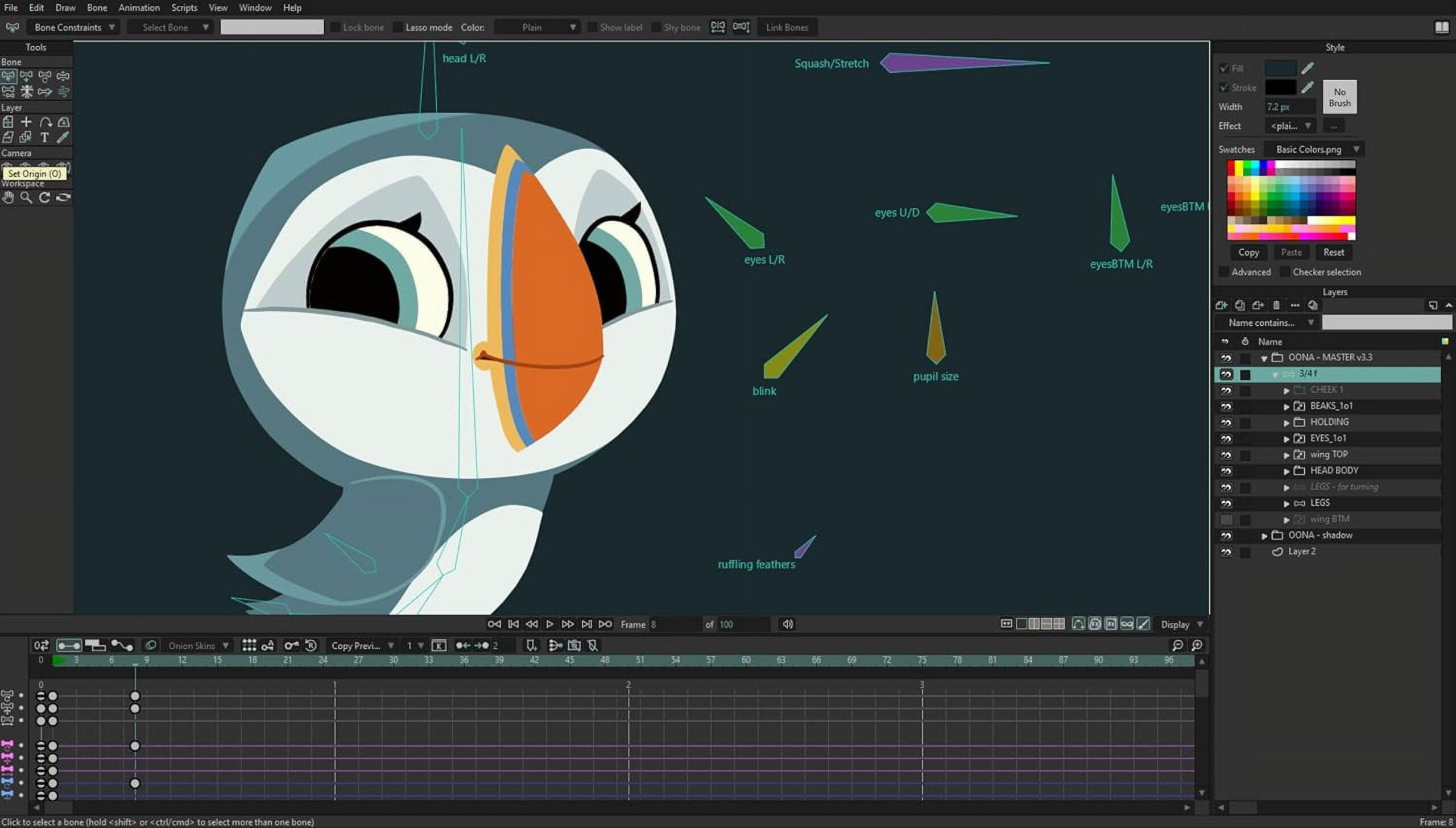
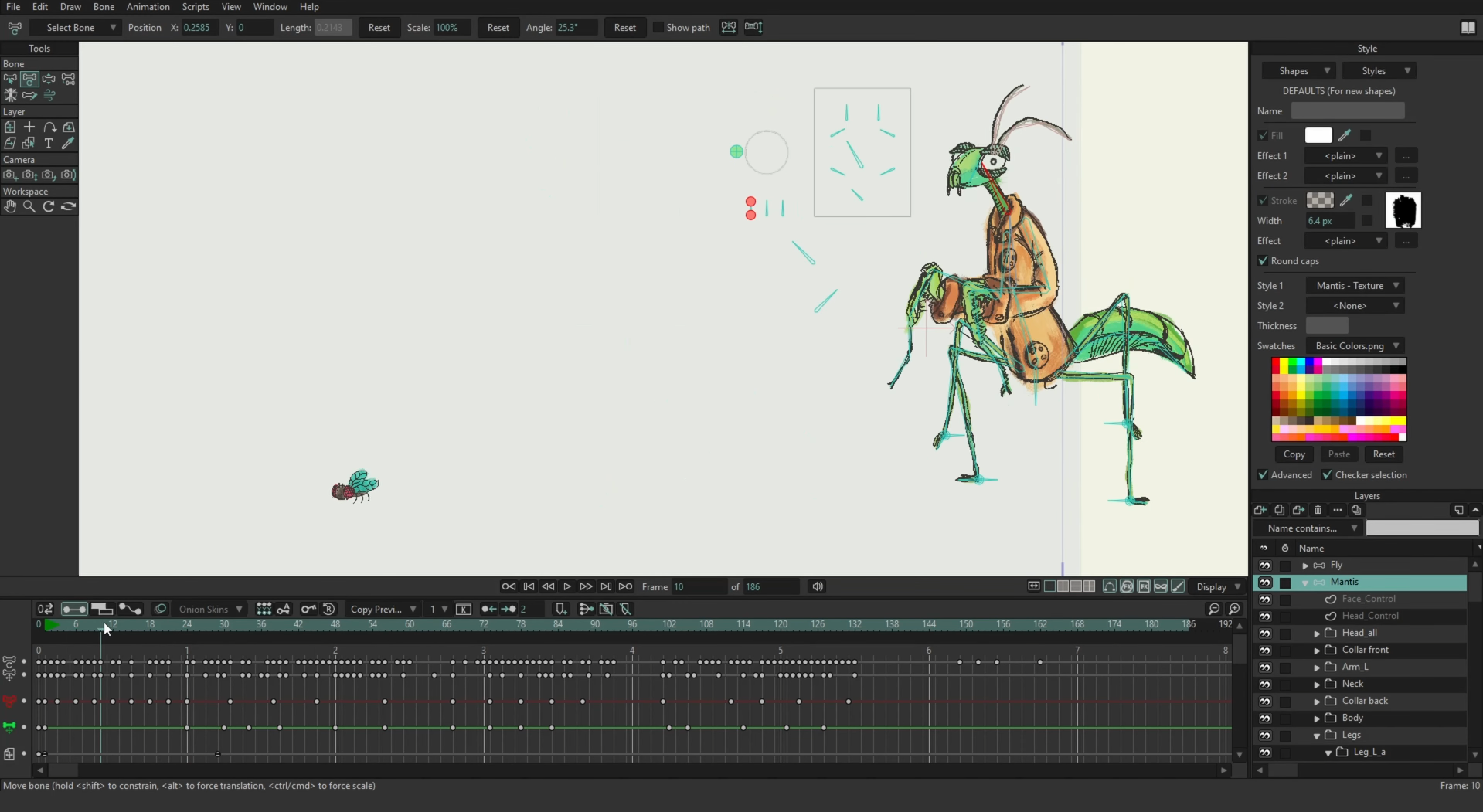
Центральная область окна — холст со сценой. На нём видны векторные контуры, изображения, кости и управляющие объекты, но не все служебные элементы попадают в итоговый рендер. В панели Tools сгруппированы средства рисования, редактирования точек, работы с костями и камерой. Набор доступных инструментов зависит от выбранного слоя: кости редактируются на Bone Layer, векторные точки — на Vector Layer. Эта контекстность объясняет ситуацию, когда нужная команда видна, но неактивна.
Нулевой кадр, Frame 0, имеет особую роль: это исходная конфигурация рисунка и оснастки. Далее, на рабочих кадрах временной шкалы, задаётся анимация. Ошибка переноса формы в нулевой кадр вместо анимированного или наоборот приводит к тому, что весь персонаж меняется неожиданно. Переключатель Toggle Frame Zero в ветке 14 помогает видеть, в каком режиме выполняется правка. Нулевой кадр не стоит воспринимать как обычный первый ключевой кадр сцены.
Панель Layers и структура проекта
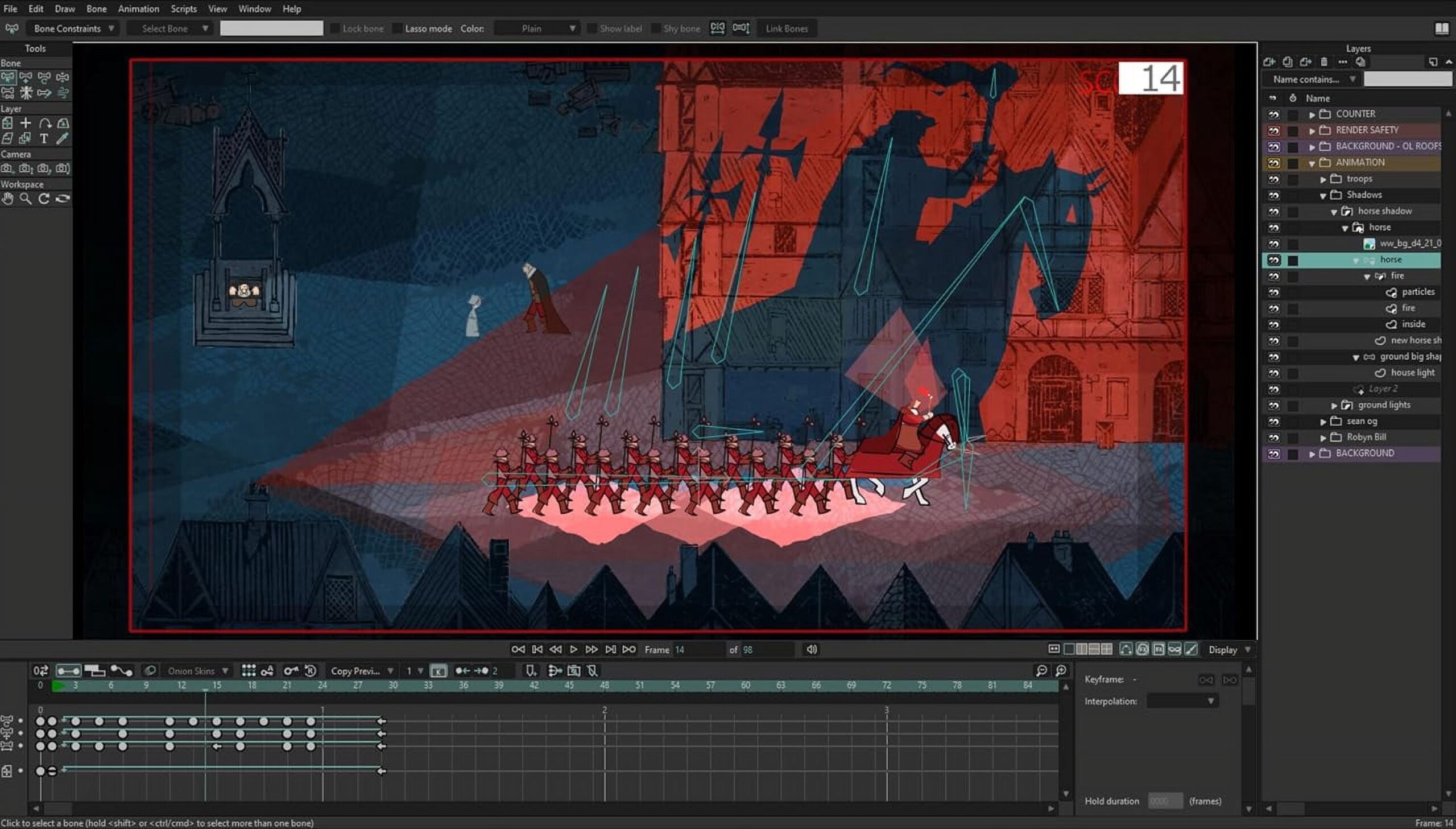
Layers показывает порядок и вложенность составных частей сцены. Для одного персонажа это могут быть отдельные глаза, рот, голова, руки, силуэт, фон и группа костей. Положение слоя в дереве определяет не только организацию файла: влияют порядок отрисовки, наследование трансформаций и маски. Векторный и растровый слой одинаково могут участвовать в персонаже, но редактируются по-разному — точками в первом случае и преобразованием или сеткой во втором.
Группы полезны для разделения персонажей, декораций и визуальных эффектов. Switch Layer хранит альтернативные рисунки, что важно для рта и смены ракурсов. Reference Layers позволяют повторно использовать исходный материал, но создают связи внутри проекта, за которыми нужно следить при переносе файлов. В 14.5 фильтр «Is Animated» оставляет в списке только анимированные слои — это ускоряет ориентацию при доработке чужого шота, не удаляя ничего из сцены.
Style, Actions и взаимосвязь с анимацией
Палитра Style отвечает за заливку, обводку, толщину линий, кисти и применяемый стиль. У Moho вектор — не просто геометрический контур: толщина обводки и рисунок кисти могут изменяться во времени. Это удобно для анимируемого рисунка, но создаёт дополнительную зависимость результата от используемых пресетов и пользовательских ресурсов. Открыть проект без нужных кистей и текстур — не то же самое, что воспроизвести авторский вид кадра.
Окно Actions организует повторно используемые движения. В отличие от простого копирования последовательности ключей, Action задаёт законченную реакцию персонажа — моргание, улыбку, цикл ходьбы или поворот головы. Smart Bone может быть связан с действием: вращение одной управляющей кости управляет несколькими изменениями. Для сложных ригов этот подход повышает повторяемость, но требует дисциплины в именовании костей, действий и слоёв.
Timeline, Graph Mode и контроль темпа
Timeline занимает нижнюю часть рабочего окна. Здесь видны дорожки анимационных каналов и ключевые кадры; можно работать с интерполяцией Smooth, Step, Easy In/Out, Bounce и Elastic. Разные типы интерполяции дают принципиально разный результат при одинаковых опорных позах: плавное движение, резкую смену состояния или упругий выход за пределы значения. Graph Mode представляет движение кривой, что делает различимыми ускорение, замедление и ненужные скачки.
Механизмы циклов, относительной вставки и работы с несколькими слоями ценны при производстве серийных действий, однако они не устраняют необходимость выверять позы. Ошибка на одном связанном контроллере масштабируется на весь риг. Автоматическая интерполяция экономит промежуточные рисунки, но качество движения определяется тем, как поставлены крайние и промежуточные ключи.
Предпросмотр и окончательный рендер
Графический движок поколения 14 улучшил отображение масок, размытия, теней, прозрачности, градиентов и режимов смешивания прямо на холсте. Предпросмотр ближе к готовой картинке, чем в старых поколениях; при этом финальный файл по-прежнему зависит от экспорта, цветового пространства, кодека, размера кадра и наличия исходных ресурсов. Для видеоролика необходимо различать скорость воспроизведения внутри редактора и фактическую частоту кадров готового MP4.
Режимы качества предпросмотра предназначены для комфортной анимации сложной сцены. Если рабочее окно начинает реагировать медленно, снижение качества отображения помогает оценить механику движения без изменения исходной геометрии. Окончательное качество оценивают по отдельному экспортированному фрагменту, а не по одному кадру на холсте.
Функции Moho Pro и их роль в производстве анимации
Кости, Smart Bones и Vitruvian Bones
В Moho есть прямая и обратная кинематика (FK и IK), целевые и Pin-кости, ограничения, а также Shy Bones для уменьшения визуального шума сложной оснастки. Типичный пример IK — рука, у которой движение кисти меняет положение локтя и плеча. Smart Bones решают другую задачу: позволяют автору запрограммировать корректный изгиб сустава или выразительную мимику. Vitruvian Bones пригодны для альтернативных наборов костей и рисунков, например разных ракурсов головы или укороченных в перспективе конечностей.
Эти системы нельзя свести к одному «автоматическому аниматору». Кости управляют преобразованием, Smart Bones — заданными художником деформациями, Vitruvian Bones — альтернативными конфигурациями. При тщательном построении персонажа они уменьшают объём ручной перерисовки и помогают сохранять одинаковые пропорции между кадрами. При поспешной оснастке обнаруживаются разрывы между деталями, перекрученные локти и неправильная очередность поворота частей.
Векторный рисунок, кисти, Liquid Shapes и Curvers
Векторный инструментарий включает Freehand, Blob Brush, Eraser, управление точками и обводкой. В версии 14.5 изменён Paint Bucket: Vector заливает форму на основе существующих точек без создания новой геометрии; Trace формирует новую векторную область по видимому содержимому; Recolor меняет цвет уже созданной формы. Для почти сомкнутых линий у Vector есть параметр Curve Extension, а Trace может учитывать All Layers. Разница между режимами существенна для редактируемости результата.
Liquid Shapes позволяют объединять, пересекать, вычитать и смешивать мягкие формы; в 14.5.1 для них добавлено настоящее маскирование. Curvers и Compressible Curvers создают контролируемые изгибы хвостов, волос, лент или щупалец. Для стилизации доступен Smart Line Boil — колебание рисунка линий с заданным интервалом, в том числе привязанное к движению. Это не случайный генератор персонажей: художник выбирает форму, характер обводки и параметры анимации.

Mesh, Quad Meshes и оживление растровой иллюстрации
Деформирующая сетка Mesh переносит движение на векторный или растровый материал. Это особенно ценно, когда внешний вид персонажа уже создан в другой графической программе и требуется сохранить текстуры, штрихи или живописные детали. Quad Meshes используют четырёхугольную структуру для преобразований с ощущением перспективы. Такая техника отличается от обычного масштабирования слоя: разные части изображения могут смещаться неравномерно.
Сетка придаёт растровому рисунку гибкость, но имеет предел. Исходные пиксели не содержат невидимой обратной стороны головы или конечности; сильная деформация растягивает текстуру и выявляет её недостаточную детализацию. Поэтому полноценные повороты лучше обеспечивать дополнительными ракурсами, слоями или специально подготовленной иллюстрацией, а не ожидать, что Mesh восстановит недостающую форму.
Покадровая анимация и гибридный подход
Frame-by-frame остаётся частью программы, несмотря на акцент на ригах. Onion Skins отображают соседние рисунки для сверки траекторий; версия 14.5 позволяет задавать их цвет и прозрачность, отдельно сдвигать и поворачивать при обводке, а также привязывать вид к ближайшим анимационным ключам через Magnetic Onion Skins. Это полезно для быстрых акцентов, смены формы, дыма, ударных поз и отдельных нарисованных кадров.
Гибридный способ особенно рационален, когда большую часть персонажа удобно двигать костями, а сложный жест, поворот одежды или эффект нуждается в ручном рисунке. Однако монтаж покадровых фрагментов внутри рига требует заранее согласовать частоту кадров и способ переключения. Иначе рисованные акценты кажутся либо запаздывающими, либо слишком плавными относительно движения оснастки.
Маски, частицы, динамика и пространство камеры
Маскирование отделяет видимую часть изображения от вспомогательных областей, частицы создают повторяющиеся элементы вроде дождя или искр, а физика и Bone Dynamics рассчитывают вторичные реакции на движение. Варианты динамики охватывают вращение, масштаб и перемещение костей; для хвостов, ткани и антенн доступны параметры веса и гравитации. Wind Dynamics добавляет управляемое влияние ветра на части сцены. Все эти механизмы подчиняются художественной задаче и могут требовать ручной корректировки.
В трёхмерном пространстве Moho слои размещаются на разной глубине и анимируются камерой. Так получается параллакс: дальний фон двигается медленнее ближних объектов. Для 2D-ролика это добавляет объём без моделирования сложных 3D-объектов. Одновременно появляется риск несоответствия перспективы и масштаба, особенно когда передняя и задняя плоскости нарисованы как единая растровая картинка.
Звук, Lip Sync, трекинг и управление в реальном времени
Импортированная реплика может использоваться для синхронизации рта. Moho предлагает автоматическую синхронизацию и ручное управление рисунками через Switch selection; автоматический результат нуждается в визуальной проверке по фонемам и паузам. В 14.5 обновился трекинг видео и последовательностей кадров; отдельный Face Tracking формирует элементы facial bones, Smart Bones и деформирующую сетку лица для переноса движения.
Live Playback в 14.5 позволяет назначать выражения на сигналы веб-камеры, оси и кнопки XInput-геймпада; громкость микрофона тоже может управлять Smart Bone. Полученный персонаж работает в живом выступлении и через Moho Virtual Webcam, в том числе в связке с программами трансляций. Это существенно расширяет сценарии Pro, но требует подготовленной модели и осмысленного сопоставления входов с действиями, а не просто включённой камеры.
Скрипты, Actions и повторное использование персонажей
Встроенная система скриптов использует Lua 5.4.4. Она рассчитана на расширение инструментов и автоматизацию рутинных операций, а не на универсальное преобразование любых файлов по одной кнопке. Actions позволяют хранить и повторно вызывать движения, а в 14.4 часть таких действий стала доступна и в экспорте glTF/GLB. Важно понимать различие между сохранённой анимацией Moho и исполняемой в стороннем редакторе: последняя ограничена возможностями формата и движка.
Поддержка скриптов и пользовательских кистей меняет организацию работы в студии. Для воспроизводимости нужны согласованные версии модулей, пути к ресурсам и правила именования. Если проект предполагается передать другому художнику, его следует оценивать не только по итоговому MP4, но и по тому, откроется ли рабочая сцена со всеми нужными элементами.
Карта форматов и совместимости
При выборе формата полезно различать редактируемый проект, материал для импорта и готовый результат. Сохранение исходного проекта Moho сохраняет внутреннюю сцену и анимационные каналы; экспорт видео уплощает сложный риг до последовательности изображений; передача в glTF/GLB переносит только совместимые элементы. Одинаковое слово «экспорт» здесь обозначает три разные модели данных.
| Материал / результат | Что переносится | Основное ограничение и контроль |
|---|---|---|
| Проект Moho (.moho) | Слои, оснастка, таймлайн, действия | Хранить вместе с использованными изображениями, звуком, текстурами и пользовательскими ресурсами |
| PSD | Слоистая растровая иллюстрация; в Pro предусмотрена связанная работа с PSD | Названия, порядок и прозрачность слоёв стоит проверить после импорта; специфические эффекты Photoshop не считать ригом |
| SVG | Векторные формы с поддержкой слоёв, градиентов и масок при импорте 14; имеется SVG-экспорт | После переноса проверить сложные кисти, переменную ширину линий и маски |
| Обычные изображения и видео | Визуальный материал для сцены, изображения фона и референсы | Импортированные пиксели сами по себе не становятся редактируемыми векторными точками |
| EXR | Импорт и вывод последовательностей с параметрами глубины, цветового пространства и сжатия | Следить за управлением цветом и совместимостью EXR в монтажной программе |
| PNG sequence | Последовательность кадров, включая выбор sRGB, Display P3 или отсутствия профиля | Не содержит рига или редактируемых действий; нужна корректная частота кадров при сборке |
| MP4/H.264 | Готовый видеоролик с фиксированным изображением на каждом кадре | Нет редактируемого персонажа; проверить воспроизведение и звук на целевой площадке |
| glTF/GLB | Совместимые кости, преобразования, Actions и часть анимации через Morph Targets | Не все Smart Bones, эффекты, кисти и нестандартные деформации представимы в стороннем 3D-движке |
Отдельный нюанс касается GLB и glTF. В варианте GLB данные и связанные ресурсы обычно упаковываются в один файл, тогда как glTF часто сопровождается текстурами и другими материалами. Для анимаций Smart Bones важны ограничения экспортера: преобразования костей и Warp-слоёв поддерживаются лучше, чем произвольные операции над точками и специфические визуальные эффекты. Поэтому игровому художнику нужен отдельный этап проверки скелета, масок, действий и формы в целевом движке.
Для векторной графики начальную работу можно вести в Inkscape, а затем передавать подготовленные SVG в Moho. Для сложного композитинга результат разумно направлять в Adobe After Effects через подходящую последовательность кадров. Это не равнозначно переносу редактируемой сцены: объединение графики и окончательная цветокоррекция происходят уже в другой среде.
Оплата, редакции и реальные ограничения пробной версии
Полноценная Moho Pro 14 продаётся по модели единовременной оплаты за $399,99 на официальной странице покупки. Moho Debut 14 стоит $59,99. Суммы приведены в долларах США как цена цифровой лицензии на момент подготовки обзора; доступность способов платежа, налоги и локальная итоговая сумма зависят от оформления заказа. Лицензия бессрочная — это не ежемесячная подписка на Pro 14.
Для владельцев подходящих старых лицензий есть программа платного перехода на Pro 14; право на скидку определяется серийным номером и редакцией. Обновления внутри ветки 14.x, включая 14.4, 14.5 и 14.5.1, предоставлены обладателям лицензии 14 бесплатно. Из этого не следует, что любое будущее крупное поколение автоматически будет бесплатным. При покупке важнее сопоставить цену и требуемый набор инструментов, чем ориентироваться на временную акцию.
Пробная версия действует 30 дней, но существенно ограничена: невозможно импортировать внешние изображения, фильмы и другие внешние форматы, а экспорт анимации в другие форматы отключён. Поверх предпросмотра выводится Demo Mode; при запуске и выходе открывается страница подписки на новости. Поэтому пробный период подходит для оценки интерфейса и штатных демонстрационных материалов, но не для проверки всего производственного процесса с собственным PSD и итоговым MP4.
В 14.5.1 появился отдельный бесплатный режим Live Playback Only. После запуска установленной Moho он открывает упрощённое окружение для воспроизведения Live-моделей и вывода через виртуальную веб-камеру. В отличие от 30-дневного trial, это специализированный сценарий для зрителя, стримера или пользователя уже подготовленного персонажа. Нельзя считать его бесплатной лицензией Moho Pro с доступом к созданию ригов и обычному экспорту.
Требования, производительность и приватность
Минимальная конфигурация — 64-битная ОС, процессор не ниже уровня Core i3 с частотой 2,0 ГГц, 4 ГБ оперативной памяти, 1,6 ГБ свободного дискового пространства и видеокарта с поддержкой OpenGL 4.1. Эти требования означают возможность запуска, а не обещание комфортной работы с десятками сложных персонажей, многослойными PSD и тяжёлыми растровыми масками. Для длинных сцен запас оперативной памяти и стабильность видеодрайвера важнее формального прохождения минимального порога.
В ветке 14 движок использует графическое ускорение и отображает многие эффекты непосредственно на холсте; в 14.5 отдельно оптимизированы Reference Layers, Undo/Redo и обработка видео некоторых форматов. Никаких универсальных результатов в кадрах в секунду из этих изменений не следует. На производительность влияют разрешение сцены, количество деформируемых точек, размер текстур, глубина слоёв, сглаживание и длительность композиции. Нагрузку уместнее оценивать на типичном для проекта шоте, а не на пустом документе.
Стандартная активация использует интернет, а отдельная процедура ручной активации предусмотрена для изолированного компьютера. Для переноса лицензии есть деактивация; при исчерпанном лимите активаций Moho 14 нужна поддержка. Локальное сохранение проекта не делает ненужными связанные медиафайлы. Подписка на облачный рендер не является основой Moho Pro: программа работает как настольный редактор, а подключение внешних сервисов не требуется для описанной схемы создания рисунка и ключевых кадров.
В режиме Live программа обращается к веб-камере, микрофону или игровому контроллеру, когда пользователь выбирает соответствующие входы. Для конфиденциальной работы следует учитывать разрешения системы и то, что виртуальная веб-камера передаёт изображение другим приложениям, использующим этот источник. Автоматический Face Tracking не равен облачному распознаванию личности: его роль в Moho — управление анимационными параметрами персонажа. Заявлять полное отсутствие сетевого обмена в любой конфигурации было бы неправильно из-за активации и обновлений.
Lost Marble отдельно подчёркивает отсутствие генеративного ИИ. Это не отменяет алгоритмических функций: автоматическая синхронизация рта, физика, деформация сетки, трекинг лица и интерполяция между ключами используют вычисления, но не создают анимационный проект из текстового промпта. Для студии, где важно происхождение художественных исходников, такая модель даёт автору прямой контроль, однако ответственность за лицензии на импортированные картинки, музыку и шрифты остаётся у создателя.
Работая со сторонними Lua-скриптами, пользователь расширяет возможности самой программы, а значит должен оценивать происхождение кода и совместимость с веткой 14.5.1. В отличие от обычного SVG, скрипт может выполнять операции с проектными файлами. Для рабочих машин практический минимум безопасности — получать установщик из официального канала, не запускать непроверенные автоматизации, хранить независимые копии исходников и разграничивать доступ к папке проекта.
Что перестанет работать первым при сбое зависимости
Самый очевидный внешний компонент — активация лицензии. При смене компьютера или исчерпании доступных активаций установка и авторизация становятся отдельной задачей; без доступа к серверу предусмотрена ручная процедура. Это не имеет отношения к скорости рендера, но может остановить работу ещё до открытия сцены. Отправка обращения в поддержку Moho 14 не заменяется переустановкой программы поверх прежней копии.
Следом идут связанные файлы и окружение проекта. При переносе каталога с одной машины на другую разрыв путей к PSD, фоновым изображениям, звуку или пользовательским кистям разрушает воспроизводимость внешнего вида. Видеофайл, экспортированный вчера, при этом останется воспроизводимым; редактируемый проект может потребовать повторного связывания ресурсов. Проблема относится к упаковке проекта, а не к исправности графического движка.
Для Live Playback наиболее чувствительны разрешения на камеру и микрофон, совместимость XInput-геймпада и выбор виртуального видеоустройства в программе трансляции. Для обычного рисования эти устройства не нужны. На Linux официальной версии Moho нет: 14.5 допускает запуск через совместимые слои вроде Wine или Proton, но такой запуск остаётся неподдерживаемым сценарием и не должен учитываться как полноценная третья платформа.
Скрытая стоимость владения
Разовая покупка убирает ежемесячный счёт за редактор, но не расходы на производственный процесс. Студии нужны графические планшеты по рабочей необходимости, время художника на подготовку многослойной иллюстрации, построение ригов, оформление Actions, проверку экспорта и обучение команды. Купленные наборы кистей и персонажей на площадке Moho — необязательные дополнения; базовый инструмент рисования, векторные слои и оснастка входят в программу.
При совместной работе стоимость возникает и на стыке программ. Перенос в монтаж, публикация видео и интеграция с Unity, Godot или Blender требуют проверки цвета, прозрачности, кодека и формата анимации. glTF/GLB сокращает часть ручной работы, но не делает сторонние инструменты ненужными. Аналогично встроенный Lua позволяет автоматизировать однотипные задачи, однако скрипт нужно поддерживать при изменении рабочего окружения.
Для владельца старой лицензии нужно учитывать цену обновления на новое поколение. Бесплатное получение 14.5.1 относится к ветке 14.x; новая большая версия может иметь иные условия. Для пользователя trial ключевое скрытое ограничение другое: его нельзя превратить в полноценную проверку собственного производственного файла без покупки. Время на знакомство с интерфейсом полезно, но оценка именно рабочего конвейера потребует лицензионной установки.
Задача → инструмент → результат → контроль качества
| Производственная задача | Средство Moho Pro | Что получается | Что требуется проверить |
|---|---|---|---|
| Мимика и поворот головы | Smart Bones и Actions | Управляющие параметры выражений | Крайние положения, пересечения слоёв, отсутствие заломов |
| Ходьба, бег, повторяющийся жест | IK/FK, Timeline, циклы | Повторно используемое движение персонажа | Контакт стопы, паузы, скорость и повтор цикла |
| Ткань, хвост, антенны | Bone Dynamics, Gravity, Wind | Вторичные движения без ключа на каждом кадре | Не возникает ли дрожания или резких перескоков |
| Живописный герой из PSD | Слои, Mesh, Quad Meshes | Деформируемая растровая фигура | Незакрытые края, растяжение пикселей, порядок слоёв |
| Рисованный эффект дыма или жидкости | Liquid Shapes, кадры, кисти | Анимируемые мягкие контуры | Маски, интервалы и сохранность обводки |
| Диалог | Audio, Lip Sync, Switch Layer | Синхронные позы рта | Согласование фонем с пиками звука и паузами |
| Параллаксный пролёт | 3D workspace, Camera | Плоская сцена с глубиной | Скорость планов, обрезка краёв и резкость |
| Live-персонаж для трансляции | Face Tracking, Gamepad, Live Playback | Управляемая в реальном времени модель | Задержка, входы, реакция на микрофон |
| Игровой персонаж | glTF/GLB и экспорт Actions | Переносимые скелет и клипы | Наличие текстур и точность Morph Targets в движке |
Как пользоваться программой — советы гика
Ниже названия пунктов меню и инструментов приведены в английском написании, чтобы их можно было найти независимо от выбранной локализации. Эти маршруты относятся к рабочей Pro-редакции 14.5.1; в пробном режиме часть операций импорта и экспорта недоступна. Каждая операция рассчитана на отдельный рабочий файл: предварительное сохранение исходника и новый вариант проекта позволяют безопасно сравнивать результат без потери старой версии.
Создание проекта: размер сцены, кадры и исходное состояние
Цель: создать управляемый документ с известными параметрами, до появления десятков слоёв и ригов. Подготовка: определить соотношение сторон, частоту кадров и продолжительность сцены; для короткой пробы достаточно одного персонажа, однотонного фона и нескольких секунд анимации.
- Запустите лицензированную Moho Pro и выберите File → New. Убедитесь, что активна новая сцена, а не открытый ранее демонстрационный документ.
- Откройте File → Project Settings и задайте ширину, высоту, частоту кадров (FPS) и продолжительность или число кадров в соответствии с будущей площадкой публикации.
- На шкале времени перейдите к Frame 0. Это позиция для исходной геометрии и оснастки, а не готовая анимационная поза.
- Сохраните документ через File → Save As под новым именем с расширением проекта Moho; разместите его в каталоге, в котором будут лежать связанные материалы.
Параметры и проверка: ширина и высота влияют на композицию, FPS — на длительность движения при данном числе кадров. Проверьте значения в Project Settings и откройте сохранённый документ повторно. Ошибка: изменение размеров сцены после сложной постановки кадра требует переделывать композицию. Откат: вернитесь к сохранённой начальной версии, а не изменяйте по очереди все уже анимированные слои.
Импорт PSD, SVG и изображений: сохранить полезную структуру
Цель: превратить заранее подготовленный рисунок в слои, которыми удобно управлять. Подготовка: в PSD отделите подвижные детали персонажа, например глаза, рот и руки; в SVG проверьте целостность контуров и корректность имён. Сохраните оригиналы отдельно от рабочего файла Moho.
- В открытом проекте вызовите File → Import и выберите соответствующий тип материала: PSD, SVG или обычное изображение.
- После импорта проверьте дерево Layers: PSD должен содержать отдельные элементы изображения, а SVG — ожидаемые векторные объекты, градиенты и маски.
- Сравните положение элементов на холсте с исходником, оцените прозрачность и порядок наложения. Не начинайте привязку костей, пока части персонажа перекрывают друг друга неправильно.
- Оставьте исходные растровые файлы доступными по стабильным путям. Для PSD с поддерживаемой связью сохраняйте обновления в графическом редакторе, а затем проверяйте их отражение в Moho.
Параметры и проверка: особенно важны названия и иерархия слоёв, альфа-канал, размещение элементов и маски SVG. Ошибка: ожидать, что импортированный PNG автоматически станет векторным рисунком или костным ригом. Откат: удалите только неверно импортированную группу, оставив первичный PSD/SVG неизменным, и повторите импорт после правки исходника.
Рисование вектора: Freehand, Blob Brush и три режима Paint Bucket
Цель: получить редактируемые формы, пригодные для деформации и анимации обводки. Подготовка: создайте Vector Layer и убедитесь, что активен Frame 0. Для знакомства с заливкой используйте простой замкнутый силуэт вместо сложного набора пересекающихся линий.
- Инструментом Freehand нарисуйте контур. Для прямой линии удерживайте Shift; для удаления ненужных хвостов линии в 14.5 используйте Ctrl или Cmd и проведите по лишнему фрагменту.
- В палитре Style выберите цвет и толщину обводки. Через Select Points уточните узлы, а Select Shape используйте для особых случаев выбора перекрывающихся фигур.
- Выберите Paint Bucket → Vector, когда нужно получить заливку из существующих точек. Если два конца контура почти встречаются, оцените опцию Curve Extension.
- Выберите Trace, если требуется построить новую векторную фигуру на основе уже видимого изображения; параметр All Layers учитывает несколько видимых слоёв. Для простой смены цвета существующей фигуры используйте Recolor.
Параметры и проверка: после Vector-прохода число точек не должно неожиданно увеличиться, а Trace, напротив, создаёт новый контур. Сравните результат на холсте и в Layers. Ошибка: использовать Trace вместо Recolor и получить лишнюю фигуру. Откат: выполните Undo, переключите режим заливки и повторите действие только на нужной форме.
Простая костная оснастка: Bone Layer и управление конечностями
Цель: создать управляющий скелет, а не перемещать каждую деталь вручную. Подготовка: нужен персонаж с раздельными частями или векторной фигурой, а также сохранённый исходный проект. Область плеча и локтя лучше расположить с небольшим запасом перекрытия изображений.
- Создайте Bone Layer в панели Layers и поместите внутрь или под управление этого слоя необходимые элементы персонажа.
- На Frame 0 выберите инструмент Add Bone. Постройте последовательную цепь костей от корпуса к плечу, локтю и кисти, сохраняя осмысленную иерархию.
- Для отдельных изображений используйте подходящий вариант привязки через инструменты Bind Layer или Bind Points — в зависимости от того, перемещается целый слой или деформируется вектор.
- Перейдите на рабочий кадр после нулевого и выберите Manipulate Bones. Переместите конечность и посмотрите, как согласованно изменяются связанные части.
Параметры и проверка: оцените родительские связи, силу влияния костей и направление сгиба. В исходной позе контуры должны остаться на прежних местах, а в анимации — двигаться без разрывов. Ошибка: вложить часть тела в неверную группу или привязать к соседней кости. Откат: вернитесь к Frame 0, восстановите привязку для конкретного элемента; если нарушена вся структура, откройте копию до построения скелета.
Smart Bones и Actions: мимика одним контроллером
Цель: связать поворот управляющей кости с изменением формы нескольких элементов, например бровей и губ. Подготовка: нужен функционирующий Bone Layer, отдельный контроллер мимики и неизменённая нейтральная поза.
- На Frame 0 добавьте короткую управляющую кость вне силуэта и присвойте ей понятное имя, например Smile.
- Откройте Actions, создайте действие, связанное с этой костью. Альтернативно используйте Bone → Make Smart Bone Dial, если нужен специальный контроллер с заранее определённым угловым диапазоном.
- Внутри редактирования действия переведите контроллер в крайнее положение и измените связанные векторные точки или трансформации нужных слоёв так, чтобы появилась улыбка. Не редактируйте посторонние части сцены.
- Вернитесь к Mainline в Actions. На обычном кадре анимации поверните Smile: созданная реакция должна воспроизвестись автоматически.
Параметры и проверка: контролируйте минимум и максимум угла, коррекцию крайних положений и возврат к нейтральной форме. Ошибка: остаться внутри Action и принять его редактирование за основную анимацию; тогда в Mainline нужного движения нет. Откат: отмените изменения внутри действия или загрузите резервную копию перед добавлением Smart Bone, не удаляя весь персонаж.
Mesh и Curvers: деформировать рисунок без ручной перерисовки
Цель: изменить растровую или векторную часть персонажа локально, сохранив внешний вид исходного рисунка. Подготовка: используйте копию персонажа с прозрачным фоном; лучше начать с хвоста или гибкой ленты, а не с портрета крупным планом.
- Создайте или назначьте деформирующую Mesh для нужного изображения. Разместите сетку так, чтобы её узлы охватывали область изгиба и не захватывали соседние независимые части.
- Свяжите управляемые точки сетки с соответствующими костями или преобразованиями. На кадре анимации измените позу и оцените растяжение текстуры.
- Для длинных тонких деталей попробуйте инструмент Curver или Compressible Curver: задайте кривую и управляйте её изгибом вместо равномерного перемещения всей картинки.
- При работе с перспективой используйте Quad Mesh для четырёхугольной поверхности и убедитесь, что исходное изображение перекрывает её без пустот.
Параметры и проверка: следите за плотностью сетки, расположением крайних точек и степенью изгиба. Ошибка: чрезмерное растяжение пикселей или перемещение соседней части тела. Откат: отмените неудачную деформацию, упростите сетку либо замените экстремальную позу отдельным рисунком; не меняйте оригинальный файл изображения.
Ключевые кадры и Graph Mode: управлять темпом движения
Цель: сделать повторяемое движение персонажа с контролируемым ускорением. Подготовка: нужен хотя бы один риг с корректной нейтральной позой и шкала времени с заданным FPS.
- В Mainline выберите начальный рабочий кадр и инструмент перемещения или вращения кости. Установите первую опорную позу.
- Передвиньте указатель кадров дальше по Timeline и задайте другую позу. Просмотрите промежуточное движение, созданное интерполяцией.
- Для выбранных ключей сравните Smooth, Step и Easy In/Out. Step подходит для резкого изменения состояния; Smooth — для связного движения.
- Переключите канал в Graph Mode, отрегулируйте характер ускорения и проверьте на воспроизведении, не появились ли переломы скорости. Для повторяющихся действий оцените цикл.
Параметры и проверка: достаточно проверить начало, середину и конец движения, а также совпадение первой и последней позы цикла. Ошибка: править геометрию на Frame 0, когда требовался ключ в Mainline, либо сделать слишком резкое ускорение. Откат: отмените новые ключи или верните конкретному каналу прежнюю интерполяцию; остальные дорожки не затрагивайте.
Покадровый рисунок: Onion Skins, Magnetic Onion и Shift & Trace
Цель: получить последовательность вручную нарисованных поз с ясной траекторией. Подготовка: выделите отдельный Frame-by-frame Layer и определите интервал кадров; так свободная рисованная анимация не испортит готовые костные ключи.
- Создайте Frame-by-frame Layer и добавьте первый рисунок. На следующей нужной позиции таймлайна создайте новый кадр для следующей позы.
- Включите Onion Skins на Timeline, задайте цвета и прозрачность для предыдущих и следующих кадров. При необходимости используйте Magnetic Onion Skins, чтобы сравнивать соседние опорные ключи.
- В режиме Shift & Trace инструментом Workspace Pan перемещайте соседнее изображение отдельно от холста: удерживайте Alt для прошлого или Ctrl/Cmd для будущего. Аналогичные модификаторы доступны для Zoom и Rotate.
- После обводки проверьте движение в обычном режиме и при необходимости выберите Onion Skins → Reset Placement на таймлайне.
Параметры и проверка: важны не число рисунков само по себе, а фазы движения, ритм и читаемость силуэта. Ошибка: принять сдвинутую полупрозрачную копию за изменение настоящего рисунка. Откат: Reset Placement возвращает расположение Onion Skins, не уничтожая ключевые кадры и авторские рисунки.
Речь персонажа: аудиодорожка и Switch Layer
Цель: согласовать движения рта с репликой без перерисовки головы на каждом кадре. Подготовка: создайте набор отдельных изображений рта для основных артикуляций и подготовьте аудиофайл с разборчивым голосом.
- Импортируйте аудио через File → Import и убедитесь, что звуковая дорожка привязана к нужной сцене.
- Создайте Switch Layer, поместите внутрь альтернативные рисунки рта и проверьте, что в каждый момент отображается только нужное состояние.
- Откройте Switch selection и назначайте нужный рисунок на кадрах произнесения слов. Для черновика оцените автоматический Lip Sync, но оставьте возможность исправлять выбор рта вручную.
- Проиграйте диалог с начала до конца, уделив внимание смычкам губ, открытым гласным, промежуткам молчания и окончанию реплики.
Параметры и проверка: важны соответствие FPS, момент начала звука и частота смены положений. Ошибка: постоянное открывание рта в паузах либо чрезмерное число быстрых переключений. Откат: восстановите прежнюю анимацию Switch из копии или исправьте только ошибочные кадры, оставив аудиофайл без изменений.
Динамика костей, частицы и ветер: вторичное движение
Цель: добавить реакцию хвоста, волос, одежды или отдельные частицы без десятков ручных ключей. Подготовка: основной риг и его движение уже должны работать; эффекты лучше добавлять после согласования главных поз.
- Для свободной части персонажа откройте параметры соответствующей кости и используйте Bone Dynamics: настройте реакцию на вращение, перемещение или масштаб, определите вес и гравитацию.
- Для фоновой растительности или волос подключите Wind Dynamics, выберите направление, силу и турбулентность. Начинайте с небольших значений.
- Для повторяющихся элементов добавьте Particle Layer и настройте источники частиц, их движение и длительность жизни в пределах сцены.
- Посмотрите несколько последовательных проигрываний: автоматическое движение должно поддерживать основной жест, а не отвлекать от него.
Параметры и проверка: отдельно оцените амплитуду и задержку вторичной реакции, появление и исчезновение частиц, крайние кадры. Ошибка: слишком сильное колебание при резком повороте или частицы, закрывающие лицо. Откат: отключите Dynamics либо конкретный эффектовый слой, сравните основную анимацию и снова добавляйте влияние постепенно.
Камера и параллакс: отделить фон от персонажа
Цель: выполнить пролёт по двухмерной сцене с ощущением глубины. Подготовка: фон и передний план должны лежать на отдельных слоях; размеры рисунков нужны с запасом на перемещение камеры.
- Разместите фон, средний план и персонажа как самостоятельные слои в 3D workspace, задав им различную глубину.
- Выберите инструменты Camera и на начальном кадре установите исходную композицию. Убедитесь, что все значимые объекты помещаются в кадр.
- На следующем ключевом кадре измените положение или масштаб камеры, затем оцените скорость относительного перемещения планов.
- Проверьте края всех слоёв при крайних положениях камеры, а также рисунок масок и порядок перекрытия.
Параметры и проверка: существенны глубина, масштаб, траектория и частота кадров, а не большое число 3D-объектов. Ошибка: передний план неожиданно уходит из кадра или фон заканчивается до завершения пролёта. Откат: восстановите последние Camera-ключи, не перемещая вручную каждую анимированную часть персонажа.
Live Playback: реакция лица, геймпада и микрофона
Цель: управлять подготовленной моделью в реальном времени и использовать её в презентации или трансляции. Подготовка: понадобится лицензионная Pro для создания Live-модели, работающий риг с Actions/Smart Bones, камера либо XInput-геймпад; для звукового управления — микрофон.
- Откройте панель Actions подготовленного персонажа и назначьте управляющим Smart Bones понятные действия: поворот головы, моргание, выражение лица.
- В настройках входов Live сопоставьте нужный Camera-параметр с Smart Bone. Для кнопки геймпада выберите Select Input и нажмите назначаемую кнопку; оси стиков можно связать с параметрами костей.
- Для реакции на голос используйте Microphone как источник сигнала уровня громкости; отдельно оцените величину воздействия на контроллер рта.
- Включите Live Playback, убедитесь, что управление меняет ожидаемые действия. Для передачи изображения в приложение трансляции выберите Moho Virtual Webcam там, где поддерживается выбор видеоустройства.
Параметры и проверка: проверьте согласование осей, отсутствие инверсии, стабильность трекинга и реакцию на паузы речи. Ошибка: одновременно назначить конфликтующие входы или оставить доступ к камере заблокированным в ОС. Откат: удалите спорное назначение входа, вернитесь к сохранённой версии рига; выключение Live не должно изменять исходные рисунки.
Экспорт видео и последовательностей кадров: MP4, PNG, EXR
Цель: получить независимый от Moho материал для просмотра, монтажа или последующей обработки. Подготовка: сцену следует сохранить как проект, определить рабочий диапазон кадров и целевое разрешение; в trial эта операция заблокирована.
- Откройте File → Export Animation и укажите диапазон кадров, размер, частоту кадров и путь выдачи.
- Для обычного ролика выберите MP4/H.264 — современный вариант экспорта, появившийся в 14.5 для совместимости с браузерами и социальными площадками.
- Для композитинга используйте Image sequence. Для PNG задайте цветовой профиль sRGB, Display P3 или None; для EXR оцените глубину 16/32 bit, цветовое пространство и тип сжатия.
- Дождитесь окончания рендера и независимо откройте результат в проигрывателе или композиторе. Проверьте первый и последний кадры, цвет, прозрачность и синхронность звука.
Параметры и проверка: отдельно контролируйте FPS, профиль цвета и режим альфа-канала там, где он нужен. Ошибка: считать PNG sequence готовым видеофайлом или ожидать сохранения костей в MP4. Откат: повторите экспорт с исправленными параметрами, не перезаписывая проект и исходную последовательность до сравнения результатов. Для дополнительных операций с кодеками можно изучить FFmpeg.
Экспорт в glTF/GLB и пакетный Moho Exporter
Цель: передать риг и клипы в игровой движок либо выгрузить несколько шотов с одинаковыми настройками. Подготовка: проверьте, что персонаж использует переносимые трансформации костей, Actions и поддерживаемые Warp-деформации; сохраните оригинальную сцену.
- В Pro 14.4 и новее выберите экспорт glTF/GLB для подготовленного персонажа и включите нужные анимации из Mainline и списка Actions.
- Для glTF сохраняйте рядом связанные текстуры; для GLB используйте единый контейнер, когда получающая программа его поддерживает.
- Откройте результат в целевом приложении — например, Blender — и проверьте скелет, отдельные клипы, Morph Targets и положение текстур. Важен не только факт открытия файла, но и соответствие движения.
- Для последовательного рендера сцен используйте Moho Exporter. Сформируйте очередь задач, задайте формат и путь для каждой, выполните экспорт и просмотрите статусы Running, Done и Failed.
Параметры и проверка: оцените сохранность действий, совместимость материалов и наличие ошибок в очереди. Ошибка: ждать, что нестандартные кисти, все Liquid Shapes и любые Smart Bones без изменений появятся в Unity или Godot. Откат: скорректируйте именно экспортную версию рига или замените эффект растровым материалом; мастер-проект сохраните в его исходной структуре.
Сквозной сценарий: двухсекундный персонаж от исходника до результата
Цель: соединить операции в короткий воспроизводимый цикл, где у каждого этапа есть проверяемый результат. Подготовка: готовая многослойная иллюстрация с отдельной рукой и головой, одна реплика или нейтральный звук, купленная Pro 14.5.1. Этот сценарий не требует генеративного ИИ или стороннего облака.
- Создайте новый документ на 24 FPS длительностью 48 кадров, задайте размер сцены в Project Settings и сохраните пустой проект.
- Импортируйте PSD, проверьте слои лица и руки. На Frame 0 соберите Bone Layer и минимальную цепь костей для туловища и руки.
- Назначьте управляющий Smart Bone для моргания или улыбки, проверьте его срабатывание в Mainline. Не добавляйте динамику, пока не работает основной жест.
- На рабочем кадре задайте исходную позу, к середине сцены поднимите руку, к концу верните её. В Graph Mode сделайте осмысленный плавный вход и выход.
- При необходимости добавьте короткую смену рта через Switch Layer, а фоновый рисунок разместите отдельно от персонажа. Воспроизведите целиком и исправьте разрывы между частями.
- Сохраните проект под новой версией имени, выполните экспорт MP4/H.264 и откройте получившийся файл отдельно. Сравните длительность, последние кадры, цвет и звук с таймлайном.
Контроль: готовый проект должен открываться со слоями и костями, а MP4 — проигрываться без Moho и показывать полный жест. Типичная ошибка: проверить только рабочий холст, забыть сохранить сцену и после рендера потерять редактируемую структуру. Безопасный откат: храните исходную иллюстрацию, первый рабочий файл и финальную версию отдельно; проблемный экспорт просто повторяется из сохранённой сцены.
Матрица сохранности результата
Окончание работы в Moho может означать три разных события: сохранение проекта, перенос на другую машину или выдачу файла заказчику. Ни один из экспортных форматов не является полным дублем внутренней структуры сцены. Разобраться помогает матрица, в которой оценивается не только видимость результата, но и возможность вернуться к редактированию.
| Действие | Что остаётся | Что не переносится / риск | Обратимость и открытие |
|---|---|---|---|
| Сохранить .moho | Кости, слои, ключи, Actions, настройки сцены | Связанные внешние файлы могут остаться по старым путям | Максимальная обратимость в совместимой версии Moho при наличии ресурсов |
| Сохранить отдельный дубликат проекта | Полная рабочая структура на момент копирования | Правки, сделанные позднее, отсутствуют в старом дубликате | Надёжная точка сравнения перед сложной переделкой |
| Получить MP4/H.264 | Видимый и слышимый ролик | Нет редактируемых костей, точек, Actions и слоёв | Обратимое редактирование рига невозможно; исходник нужен отдельно |
| Получить PNG/EXR-последовательность | Отдельные готовые кадры, пригодные для монтажа | Нет исходной логики движения и привязки костей | Покадровая обработка возможна, восстановить оснастку автоматически нельзя |
| Передать glTF/GLB | Поддерживаемый скелет, Actions и часть деформаций | Неуниверсальные эффекты, кисти и маски могут измениться | Правки в другом движке возможны в рамках его модели данных |
| Передать PSD/SVG исходного рисунка | Художественные компоненты в собственном формате | Ключи, Smart Bones, динамика Moho отсутствуют | Дальнейшее редактирование графики, но не готовой анимации |
| Открыть Live-модель в бесплатном проигрывателе | Демонстрация подготовленного персонажа | Нет полноценного авторского окружения Pro | Воспроизведение — не восстановление редактируемого проекта |
Для длительного хранения наиболее ценен комплект из нативного проекта, неизменённых исходных материалов, перечня используемых шрифтов и кистей, а также финального контрольного экспорта. Готовый MP4 показывает, каким должен быть результат; проект нужен для будущих правок; исходные PSD и SVG защищают от невозможности восстановить рисунок из деформированного слоя. Эти три уровня не дублируют друг друга.
Плюсы и минусы Moho Pro
Плюсы
- Связка костной оснастки, Smart Bones, Actions и Vitruvian Bones позволяет повторно использовать сложные движения и выражения, не рисуя полностью каждый кадр.
- Работа с PSD и SVG даёт возможность подключать подготовленные иллюстрации, сохраняя полезную слоистую или векторную структуру.
- Векторная графика, покадровая анимация, сетки и Curvers существуют в одном редакторе, позволяя выбирать смешанный метод под конкретный шот.
- Физика, частицы, динамика костей, ветер и камера уменьшают объём повторяемых ручных операций при создании сложной сцены.
- Ветка 14.5.1 включает Live Playback с управлением через камеру, геймпад и микрофон; модели можно воспроизводить также в бесплатном специальном режиме.
- Поддерживается экспорт в MP4/H.264, последовательности PNG/EXR и glTF/GLB для подходящих игровых и 3D-сценариев.
- Бессрочная лицензия Pro 14 без обязательной подписки; обновления внутри 14.x, включая 14.5.1, бесплатны владельцам ветки.
Минусы
- Цена Pro существенно выше Debut, а многие сильные стороны раскрываются только после подготовки сложного рига.
- 30-дневный trial не позволяет проверить импорт собственного PSD и обычный экспорт результата; он не воспроизводит полный рабочий процесс.
- Полноценной нативной версии для Linux, Android или iPadOS нет; Windows и macOS — основные поддерживаемые платформы.
- Для корректного рига нужно понимать иерархию костей, Frame 0, Actions, каналы и способы привязки; обучение занимает больше, чем освоение простого редактора рисунка.
- Экспорт в glTF/GLB ограничен совместимостью конкретных деформаций и эффектов; сложный внешний вид нельзя гарантированно перенести одним действием.
- Стандартная активация зависит от сетевого доступа или отдельной ручной процедуры; связанные медиа и пользовательские скрипты требуют дисциплины при переносе проектов.
Кому подойдёт и кому не подойдёт
Кому подойдёт
Аниматору персонажей и небольшой студии — когда один герой появляется в нескольких сценах и должен стабильно повторять жесты, эмоции и ракурсы. Затраты на подготовку рига возвращаются за счёт повторного использования Actions и управляемых Smart Bones. Особенно заметна выгода там, где правки приходят уже после анимации: корректировка общей конструкции может оказаться проще, чем перемонтаж десятков нарисованных кадров.
Художнику, работающему с PSD и SVG — когда дизайн персонажа создаётся в отдельном графическом редакторе, а затем требуется анимировать его без полного перехода на другую манеру рисования. Поддержка связанной PSD-структуры и анимация векторных точек помогают совместить специализации иллюстратора и аниматора. Для иллюстраторов, которым нужна только чистовая векторная графика, уместно сравнить редактор с Inkscape, но эта программа решает иную часть процесса.
Разработчику 2D-игр и техническому аниматору — когда нужно повторно использовать клипы движения, передавать скелет и Morph Targets через glTF/GLB и проверять их в движке. Выбор осмыслен только после теста конкретного рига на пригодность к такому экспорту: для игровых проектов работающие форматы важнее эффектного вида внутри редактора.
Автору Live-персонажей и виртуальному ведущему — когда необходимы настраиваемая мимика, взаимодействие с XInput-геймпадом, реакция на голос и вывод через виртуальную веб-камеру. Здесь особенно полезен новый бесплатный режим воспроизведения: художник создаёт модель в Pro, а зрителю или ведущему не нужна полная лицензия для её запуска.
Кому не подойдёт
Художнику, рисующему исключительно от руки каждый кадр, не всегда оправдана покупка Pro ради её наиболее дорогих средств оснастки. Для такого подхода есть специализированные растровые и покадровые редакторы; например, Krita ориентирована на цифровое рисование и содержит инструменты двухмерной анимации.
Пользователю только Linux или мобильного планшета программа не даёт официальной нативной среды. Использование Wine или Proton для Linux в 14.5 является совместимостным сценарием, а не полноценной поддерживаемой платформой. Для учебного класса с разными операционными системами логичнее оценивать кроссплатформенные альтернативы.
Тем, кому нужен мгновенный результат без построения персонажа, Moho Pro подходит хуже, чем простые монтажные или шаблонные решения. В ней много автоматизации движения, но не генерации художественных решений. Пользователь всё равно определяет анатомию, силуэт, стиль линий, опорные позы, темп и композицию.
Команде со строго заданным конвейером Toon Boom, Adobe Animate или 3D-движка нужно сначала оценить обмен. Совместимость через видео, PSD, SVG или glTF — это не полная двусторонняя совместимость собственных форматов проектов. Если заказчик требует именно редактируемую сцену в другой программе, наличие хорошего рендера само по себе не закрывает требование.
Сравнение с другими аналогами
Для сопоставления выбраны четыре программы с разными приоритетами. Критерии одинаковы: основная задача, поддерживаемая настольная платформа, сложность освоения, характер файлов и выдачи, автоматизация движения, модель оплаты, существенное ограничение и сценарий, где замена разумна. Условные оценки порога освоения отражают количество новых рабочих понятий, а не результаты личных испытаний.
| Редактор | Задача и платформы | Порог освоения | Форматы / автоматизация | Оплата и главное ограничение | Когда выбрать вместо Moho Pro |
|---|---|---|---|---|---|
| Toon Boom Harmony | Студийная 2D-анимация от рисунка до композитинга; Windows, macOS | Высокий: сложный производственный конвейер | Собственные проекты, рисованная и cut-out анимация, риги, эффекты, монтажные результаты | Платные редакции Essentials / Advanced / Premium; сложные риги в Premium | Требуется командный Harmony-конвейер и расширенная композитная работа |
| OpenToonz | Покадровая 2D-анимация, сканирование и цифровая окраска; Windows, macOS | Средний/высокий: x-sheet, палитры, узловая композиция | Растровые и векторные уровни, x-sheet/timeline, обработка изображения и плагины | Бесплатно, исходный код открыт; инструментарий ориентирован прежде всего на покадровое производство | Основной материал — нарисованные кадры, важны сканирование и раскраска |
| Krita | Растровый рисунок и покадровая анимация; Windows, macOS, Linux | Низкий/средний для художника, сложнее для анимационного монтажа | Рисунки, слои, onion skin, звуковая дорожка, экспорт кадров и видео | Бесплатная программа с открытым кодом; нет аналогичного набора Pro-ригов | Главная ценность — кисти и ручная покадровая пластика |
| Synfig Studio | Процедурная 2D-анимация и векторная интерполяция; Windows, macOS, Linux | Средний/высокий: параметры, связи и кривые | Векторные и растровые слои, автоинтерполяция, кости, Skeleton Distortion | Бесплатно, открытый код; иной конвейер и структура анимации | Нужны автоматические промежуточные кадры и свободная лицензия |
Harmony ближе к Moho Pro по задачам студийной анимации персонажей, но требует собственной методики производства и отличается моделью оплаты. OpenToonz и Krita привлекательны при приоритете нарисованных кадров. Synfig ближе по идее интерполяции и костной анимации, однако не воспроизводит специализированную комбинацию Smart Bones, Vitruvian Bones и Live Playback. Сравнение не означает, что один проект можно без потерь открывать во всех четырёх системах.
Отдельно стоит учитывать Pencil2D для более простого входа в покадровую анимацию и категорию программ для 2D-анимации для выбора по рабочему методу. Эти страницы расширяют контекст; они не делают Moho Pro устаревшей или универсально лучшей. Решающий критерий — требование к редактируемым данным, скорости повторных изменений и способу выдачи результата.
Типичные проблемы Moho Pro: причины, диагностика и исправления
Ошибки при работе с таким редактором часто связаны не с «поломкой» всей программы, а с конкретным уровнем проекта: активация, импорт, структура слоёв, нулевой кадр, привязка, таймлайн или кодек. В каждом случае ниже отдельно указаны симптом, возможная причина, проверка, безопасное исправление и признак успеха. Полного удаления проекта или необратимого сброса настроек эти ситуации не требуют.
1. Программа не активируется после установки
Симптом: Moho просит авторизацию или не завершает активацию. Причина: стандартная активация использует сервер лицензирования; возможны отсутствие сетевого доступа или уже занятые активации. Диагностика: отделите сетевую ошибку от сообщения о лимите устройств и убедитесь, что введён серийный номер нужной редакции. Исправление: воспользуйтесь официальной ручной офлайн-активацией для изолированного ПК, а для сброса лимита Moho 14 обратитесь в поддержку. Проверка: приложение запускается в лицензированном режиме без напоминания о Demo Mode.
2. После импорта PSD пропали нужные детали персонажа
Симптом: отдельные элементы не видны либо всё оказалось одним непрозрачным объектом. Причина: исходная PSD-структура, маски или порядок слоёв не соответствуют ожиданиям рига. Диагностика: сравните исходный PSD с деревом Layers и временно изолируйте нужный элемент на холсте. Исправление: исправьте структуру в исходном редакторе, сохраните PSD и повторно свяжите или импортируйте его в отдельную группу. Проверка: нужные части независимо видны и сохраняют правильную прозрачность.
3. SVG выглядит иначе, чем в исходном векторном редакторе
Симптом: поменялись обводка, градиент или маска. Причина: сложный SVG-элемент использует свойства, которые требуют иной интерпретации в графическом движке Moho. Диагностика: проверьте отдельно простые формы и проблемный контур, оцените порядок слоёв и ширину линии. Исправление: упростите конкретный элемент SVG, а требовательную декоративную часть оставьте растровым слоем. Проверка: экспортированный контрольный кадр соответствует задуманному виду и не содержит потерянных границ.
4. Рисунок не меняется при выборе Paint Bucket
Симптом: заливка не появляется или создаётся лишняя фигура. Причина: выбран не тот режим Vector, Trace или Recolor; контур не образует пригодную область. Диагностика: посмотрите активный режим и наличие геометрического зазора между линиями. Исправление: для существующих точек используйте Vector и Curve Extension, для новой фигуры — Trace, для перекраски — Recolor. Проверка: получен нужный цвет без неожиданного роста числа объектов.
5. Кость двигается, но рука остаётся на месте
Симптом: Manipulate Bones меняет положение скелета, а слой не реагирует. Причина: рисунок не находится под управлением Bone Layer либо неверно выполнена привязка. Диагностика: проверьте иерархию Layers и связь нужного элемента с управляющей костью на Frame 0. Исправление: восстановите корректный Bind Layer или Bind Points для данной части. Проверка: движение управляющей кости изменяет руку, но соседние независимые слои остаются на местах.
6. Сустав ломается, а текстура растягивается
Симптом: при сгибании локтя появляются заломы или вытянутые пиксели. Причина: неудачные веса влияния, расположение костей либо недостаточная детализация деформирующей Mesh. Диагностика: сравните нейтральную и крайние позы, отключите дополнительные деформации для локализации причины. Исправление: скорректируйте привязку, сетку или добавьте отдельную поправку Smart Bone; сильный поворот замените подготовленным ракурсом. Проверка: область сустава выглядит непрерывно во всём используемом диапазоне.
7. Smart Bone изменяет выражение только в Actions, но не в сцене
Симптом: в редакторе действия улыбка видна, а в Mainline её нет. Причина: действие не привязано к нужной управляющей кости или аниматор остался внутри отдельной Action. Диагностика: проверьте имя кости, выбранное действие и активный режим таймлайна. Исправление: восстановите связь контроллера с Action и вернитесь к Mainline; не изменяйте все слои повторно. Проверка: поворот одного контроллера на обычном кадре повторяет созданную мимику.
8. Ключи есть, но движение идёт рывками
Симптом: персонаж внезапно меняет положение, задерживается или ускоряется. Причина: для канала выбран Step, неудачная кривая интерполяции либо ключи находятся на неожиданных кадрах. Диагностика: просмотрите Timeline и Graph Mode именно проблемной кости. Исправление: верните подходящую Smooth или Easy In/Out интерполяцию и скорректируйте расположение отдельных ключей. Проверка: опорные позы сохранились, а переход между ними стал предсказуемым.
9. Липсинк перестаёт совпадать со звуком
Симптом: рот запаздывает или быстро меняет формы не в такт реплике. Причина: неправильный момент начала аудио, слабая автоматическая разметка или неподходящая частота кадров. Диагностика: сверяйте паузы и чёткие слоги по звуковой дорожке и Switch-ключам. Исправление: корректируйте выбор рисунков на конкретных моментах речи, не изменяя общую длительность сцены без необходимости. Проверка: на обычной скорости рот закрывается в паузах, а сильные слоги совпадают с открытой артикуляцией.
10. Live Playback не реагирует на лицо или геймпад
Симптом: модель открыта, но мимика или кнопки не действуют. Причина: вход не сопоставлен с Action, камера заблокирована системным разрешением либо устройство не выдаёт ожидаемые XInput-сигналы. Диагностика: проверьте выбранный источник, назначение Select Input и движение самого Smart Bone без Live. Исправление: предоставьте разрешение устройству и переназначьте только неработающий вход. Проверка: при изменении положения головы или нажатии кнопки модель воспроизводит именно заданное действие.
11. MP4, PNG или glTF открывается с неожиданным результатом
Симптом: другой проигрыватель показывает неподходящий цвет, в GLB нет нужной деформации или пакетный экспорт отмечен Failed. Причина: неудачные настройки цветового профиля, ограничение формата передачи рига, путь вывода либо ошибка конкретного задания. Диагностика: сравните оригинальный кадр Moho, отдельный PNG/EXR и полученный файл, затем изучите статус задачи Moho Exporter. Исправление: для распространённого видео используйте MP4/H.264, согласуйте sRGB/Display P3, для glTF упростите неподдерживаемую деформацию и повторите только неуспешный экспорт. Проверка: контрольный файл открывается в целевом приложении, имеет правильную длину и воспроизводит нужный клип.
FAQ о Moho Pro
Можно ли освоить программу без готового персонажа?
Да. В Moho есть собственные векторные инструменты и библиотека материалов для изучения. Однако для оценки именно костной анимации полезнее начать с простого многослойного героя. Бесплатный официальный курс из 38 занятий охватывает интерфейс, растровую оснастку, векторный рисунок, таймлайн, камеру, физику и экспорт.
Что лучше хранить при передаче проекта заказчику: видео или рабочий файл?
Для утверждения результата необходим просматриваемый ролик; для последующих правок — исходный документ Moho вместе со связанными изображениями, звуком и ресурсами. Это разные поставки. Контракт на редактируемые исходники должен прямо определять, что передаётся и в каком формате.
Почему Smart Bones не заменяют все виды анимации?
Они хорошо работают с предусмотренными заранее вариациями формы и выражений, но не создают неизвестные художнику ракурсы и не решают композиционные задачи. Нестандартный жест или принципиально другой силуэт по-прежнему потребует отдельного рисунка, перестройки оснастки или ручных ключей.
Что остаётся от 2D-рисунка при экспорте в glTF/GLB?
Переносится поддерживаемая представлением glTF часть геометрии, скелета и анимационных данных. Специфические для Moho обводки, маски и визуальные эффекты не обязаны сохраняться. Поэтому итоговый игровой объект нужно оценивать в целевой программе, а не по одному факту создания файла.
Подойдёт ли Moho Pro для одной анимированной иллюстрации?
Подойдёт, особенно когда нужно оживить отдельные элементы иллюстрации, выполнить параллакс, добавить движение ветра или управляемую мимику. Но выгода от развитой оснастки снижается, когда проект ограничен одним движущимся предметом без повторно используемых персонажей.
Нужен ли второй человек для качественного рига?
Программа допускает создание рисунка, оснастки и анимации одним автором. Разделение задач на художника персонажей и риггера имеет смысл для сложной регулярной работы, когда изменения дизайна затрагивают большой набор движений. Само наличие Pro не требует отдельной команды.
Можно ли пользоваться Live-моделью без покупки Moho Pro?
Да, начиная с 14.5.1 доступен режим Live Playback Only для открытия и воспроизведения подготовленных моделей, в том числе с виртуальной веб-камерой. Это бесплатный проигрыватель, а не полноценный авторский набор для редактирования персонажей.
Гарантирует ли бессрочная лицензия работу всех будущих версий?
Бессрочность относится к приобретённой лицензии. Для владельцев ветки 14 обновления до 14.5.1 бесплатны; условия будущих основных версий этим не определяются. При долгосрочном планировании надёжнее учитывать сохранность собственных проектов и доступность поддерживаемой операционной системы.
Когда рациональнее сделать кадры вручную, а не строить риг?
При кратком уникальном движении с резким изменением формы — например, эффект удара, трансформации или энергичного мазка — покадровый рисунок даёт больше свободы. Когда одна и та же фигура многократно повторяет жесты и мимику, правильно созданная оснастка обычно снижает долю повторной работы.
Итог: какой сценарий оправдывает Moho Pro
Для автора нескольких роликов с повторяющимися героями Moho Pro — целесообразный выбор благодаря сочетанию Smart Bones, Actions, послойной графики и управляемой деформации. Для короткой покадровой зарисовки набор Pro может оказаться избыточным; в этом случае специализированный рисовальный редактор потребует меньше организационной подготовки. Для игровой анимации решение зависит от того, насколько исходный риг переносится через glTF/GLB без потери нужной пластики и действий.
Для Live-персонажей ветка 14.5.1 добавляет принципиально отдельный путь: модель создаётся и настраивается в Pro, а воспроизводиться может через бесплатный Live Playback Only. Этот режим полезен ведущим и стримерам, но не превращает Moho в бесплатный редактор. Студии и отдельному художнику стоит выбирать лицензию по необходимости именно создавать анимацию, а не только показывать готового героя.
Главный критерий качества результата остаётся художественным: читаемость поз, согласованность движения, отсутствие разрывов рига, работа с цветом и надёжная выдача файла. Moho Pro обеспечивает для этого взаимосвязанный набор инструментов, но не исключает проверки экспортных форматов, хранения исходников и ручной правки тех кадров, где автоматической деформации недостаточно.


