Moho: руководство от гика, возможности редактора 2D-анимации, ограничения Debut и Pro, работа с персонажами
Moho — настольная программа для создания двухмерной анимации, в которой рисунок, скелет персонажа, ключевые кадры и итоговый видеоролик связаны в одном проекте. Её характерная область — персонажная анимация: художник рисует героя или импортирует послойную иллюстрацию, настраивает систему костей, а затем управляет позой, лицом и движением без перерисовывания каждой детали на каждом кадре. При этом Moho не ограничивается «кукольным» подходом: в редакторе есть векторное рисование, покадровая работа, деформационные сетки, динамика, звук, камера и экспорт для дальнейшего монтажа. Разобраться в различиях Moho Debut и Moho Pro важно до покупки: названия похожи, но пределы работы с PSD, Smart Bones и продвинутой анимацией различаются существенно.
Актуальная ветка продукта — Moho 14. На 17 ноября 2026 года установщик обновлён до версии 14.5.1, выпущенной 16 ноября, а публикация об изменениях появилась 17 ноября. В этой редакции отдельно появился бесплатный режим Live Playback Only для воспроизведения и трансляции подготовленных живых моделей; он не заменяет платный редактор и не отменяет ограничения пробной версии. Ниже рассматриваются именно Moho от Lost Marble LLC для Windows и macOS, а не одноимённые продукты и не устаревший пакет Anime Studio как самостоятельная актуальная покупка.
Что представляет собой Moho и какой результат в нём создают
Moho — программа для производства 2D-анимации, ориентированная на персонажей, иллюстрированные сцены, заставки, объясняющие ролики и сочетание рисованных и анимируемых по костям элементов. Её разработчиком и владельцем выступает Lost Marble LLC. В основе рабочего процесса лежат слои: векторные рисунки, растровые изображения, группы, слои костей и специальные анимационные элементы образуют сцену. Кости задают управляемую структуру, временная шкала хранит изменения, а экспорт превращает сцену в последовательность кадров или видеофайл. Отдельные объекты можно контролировать напрямую, поэтому наличие рига не является обязательным условием для каждой анимации.
Название Moho исторически связано с Anime Studio, но это не основание применять к актуальной ветке таблицы возможностей старых редакций. Программа перешла к Lost Marble после периода развития у другого владельца; нынешние продажи, лицензии и обновления относятся к поколению 14. Содержимое проектов предыдущих поколений и доступность отдельных команд нужно оценивать по конкретному номеру установленной версии. В частности, нововведения Moho 14.5 — Live Playback, переработанная заливка и новый экспорт MP4 — нельзя автоматически приписывать Moho 12 или 13.5.
Главное отличие от универсального видеоредактора заключается в структуре результата. Видеомонтажная программа обычно соединяет уже снятые или отрендеренные фрагменты, а Moho создаёт сами движения персонажей. Главное отличие от обычного растрового редактора — анимация не сводится к набору отдельных картинок: точки вектора, суставы, управляющие кости, переключаемые рисунки и параметры слоя получают собственные изменения во времени. Такой подход экономит количество повторной прорисовки в сериях и роликах с повторяющимися героями, но требует заранее продуманной структуры персонажа.
Основные характеристики Moho
| Параметр | Подтверждённое состояние |
|---|---|
| Продукт и разработчик | Moho 14, Lost Marble LLC; настольный редактор 2D-анимации |
| Актуальная сборка | 14.5.1; установщик датирован 16 ноября 2026 года |
| Системы | Windows 10/11, 64 бит; macOS 10.15 и новее, 64 бит |
| Официальная мобильная и браузерная редакция | Для редактирования проектов предлагается настольная программа, а не приложение для телефона или веб-редактор |
| Коммерческие редакции | Moho Debut 14 и Moho Pro 14 |
| Оплата | Разовая покупка лицензии, не обязательная ежемесячная подписка |
| Объявленные цены | Debut — 59,99 доллара США; Pro — 399,99 доллара США |
| Пробный режим | 30 дней для Moho Pro; импорт внешних файлов и экспорт отключены, есть надпись Demo Mode |
| Отдельный бесплатный режим | Live Playback Only в 14.5.1 — воспроизведение готовых Moho Live Models и виртуальная камера, не полноценное редактирование |
| Русский интерфейс | Русский язык входит в перечень локализаций установщика |
| Рабочая модель | Векторные и растровые слои, скелеты, переключаемые рисунки, ключевые кадры и экспорт |
| Обмен графикой | В том числе PSD, SVG и растровые изображения; для Pro — расширенные возможности импорта и сеток |
| Вывод | Видео MP4/H.264, последовательности изображений PNG и EXR; другие форматы и средства зависят от выбранного режима экспорта |
| Аппаратный минимум | Процессор уровня Intel Core i3 2,0 ГГц, 4 ГБ ОЗУ, 1,6 ГБ места, графика с OpenGL 4.1 |
| Управление в реальном времени | Камера, совместимый игровой контроллер, микрофон, Live Playback и виртуальная веб-камера в ветке 14.5 |
| Генеративный ИИ | Возможности генеративного ИИ в Moho не заявлены; автоматизация основана на ригах, физике, трекинге и сценариях |
Системные требования описывают минимальную конфигурацию, но не гарантируют равную отзывчивость простого учебного проекта и сцены со множеством растровых текстур, референсных слоёв и эффектов. Для контроля анимации важнее не только частота процессора, но и стабильная работа графического драйвера, достаточно пространства на экране для Timeline и Layers, а также выбранный размер итогового кадра. Минимально необходимые 4 ГБ оперативной памяти нельзя трактовать как рекомендацию для сложного студийного проекта.
Редакции, цены, лицензирование и бесплатные режимы
Moho Debut 14: базовые сценарии и конкретные пределы
Debut рассчитан на знакомство с анимацией, короткие сцены, учебные ролики и персонажей со сравнительно простой системой управления. В нём присутствуют векторное рисование, слои, костная анимация, Timeline, библиотека персонажей и других элементов, запись звука, движение вдоль траектории, видео- и motion tracking. Это не отдельное мобильное приложение и не «урезанный просмотрщик»: редактор способен создавать собственные сцены, но ограничивает некоторые профессиональные конструкции.
Для покупки особенно важны три численных ограничения Debut 14. В одном проекте допускаются две управляющие Smart Bones; импорт PSD ограничен десятью слоями; на проект разрешена одна деформационная сетка. Эти пределы становятся заметны не на простом шарике или логотипе, а на персонаже со сменными эмоциями, многочисленными деталями лица и отдельными сетками для волос, одежды или перспективного поворота. Перенос больших послойных иллюстраций в Debut требует упрощения структуры ещё до риггинга. Нельзя исходить из того, что вся функциональность Pro доступна с небольшими ограничениями: у Pro есть дополнительные группы инструментов.
Moho Pro 14: сложные риги и производство серии
Pro дополняет базовые операции более развитой системой костей: Smart Bones, Vitruvian Bones, прямой и обратной кинематикой, дополнительными ограничителями и управлениями, сложной деформацией изображений, динамикой, частицами, физикой, ветром, продвинутыми интерполяциями и графиком движения. Профессиональная редакция подходит для персонажей со множеством лицевых состояний, повторяемых циклов, синхронизации с речью и сцен, где аниматору необходимо тонко править траектории и ускорения. Отдельная ценность Pro — риги и действия, которые можно переиспользовать между эпизодами и кадрами производства.
Сам факт наличия функции в Pro не означает, что её следует включать в каждом проекте. Например, физическая симуляция удобна для вторичных движений, но более предсказуемую режиссуру иногда дают обычные ключи; сложный Smart Bone полезен для часто повторяемого поворота головы, но избыточен для единичного появления статичного объекта. Программа раскрывается там, где техническая подготовка персонажа окупается повторным использованием.
Что оплачивается и что остаётся после покупки
Официальные цены Debut и Pro относятся к разовой покупке: соответственно 59,99 и 399,99 доллара США. Это не помесячная аренда редактора. Обновления внутри поколения Moho 14.x предоставляются владельцам соответствующей лицензии без отдельной оплаты; переход к другой редакции или будущему крупному поколению нельзя считать автоматически бесплатным. Отдельно существует льготный путь перехода с некоторых старых лицензий и с Debut на Pro, но его условия и скидки не следует включать в постоянную стоимость владения.
Лицензия активируется; для обычной онлайн-активации нужен интернет. Предусмотрен также официальный порядок ручной офлайн-активации и деактивации. Его наличие важно для монтажа на изолированной рабочей станции, но не означает, что произвольное копирование папки с установленной программой переносит лицензию. Разумно сохранять серийный номер и документы о покупке отдельно от проектов.
Пробная версия: полнофункциональные панели без итогового вывода
30-дневная демонстрационная версия Moho Pro позволяет знакомиться с инструментами, однако имеет критические производственные ограничения: отключён импорт внешних изображений и видео, отключён экспорт анимации, а поверх демонстрационного режима показывается маркировка Demo Mode. При запуске и закрытии пробной версии может открываться страница подписки на рассылку. Файлы, созданные в пробном режиме, остаются пригодными для открытия после покупки — но оценивать весь конвейер «реальный PSD → финальный MP4» на одной только демоверсии нельзя.
Новинка 14.5.1 — бесплатный Live Playback Only — решает иную задачу. Получатель готовой Moho Live Model может открыть её и использовать живое воспроизведение или вариант с виртуальной веб-камерой без платной лицензии. Полная разработка персонажа, рисование, создание рига, экспорт обычных сцен и настройка сложных анимационных действий остаются задачей коммерческого редактора. Поэтому ответ на вопрос «Есть ли бесплатный Moho?» зависит от действия: бесплатный просмотр и управление подготовленной моделью не равны бесплатной анимационной студии.
Интерфейс и устройство рабочего пространства
Moho работает в многопанельном интерфейсе. На экране одновременно видны изображение сцены, средства создания и редактирования объектов, настройки внешнего вида, иерархия слоёв и временная шкала. Это важно для понимания метода программы: аниматор не переключается между независимым редактором рисунка и монтажным окном, а меняет разные свойства одной и той же сцены. Название активного инструмента и выделенный слой определяют, над каким объектом будут произведены изменения.
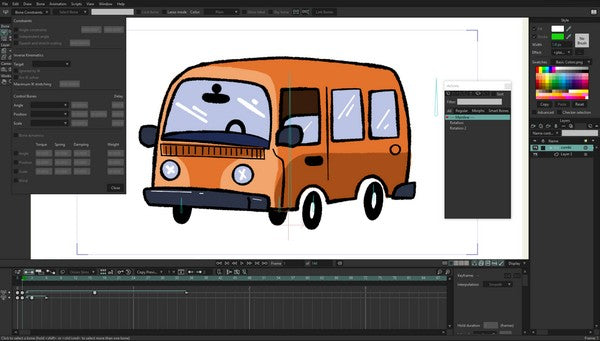
Холст, камера и нулевой кадр
Центральная область показывает рисунок и результат композиции в текущем кадре. Здесь видны кривые векторных фигур, трансформационные маркеры, костные контроллеры и область будущего изображения камеры. Содержимое холста не всегда совпадает с финальным рендером: вспомогательные кости и точки не входят в экспорт, а некоторые эффекты зависят от режима предварительного просмотра. В поколении 14 графический движок стал ближе к итоговому рендеру для теней, размытия, масок и ряда других эффектов, что уменьшает число неприятных сюрпризов при построении кадра.
Кадр 0 — специальное положение настройки. На нём формируют конструкцию персонажа и исходные связи; обычная анимация движений начинается с последующих кадров. Это одна из наиболее значимых особенностей интерфейса для новичка. Изменение костей на нулевом кадре и изменение их позы на двадцатом могут выглядеть сходно, но имеют принципиально разный смысл: первое влияет на базовую конструкцию, второе — на анимацию.
Layers: тип слоя как часть логики анимации
Панель Layers показывает не просто порядок отображения объектов. Векторный слой хранит редактируемые линии и фигуры, Image — картинку, Bone — структуру контроллеров и подчинённые ей объекты, Switch — альтернативные рисунки для разных состояний, Group объединяет элементы, а специальные разновидности обслуживают покадровую анимацию и частицы. Вложенность столь же существенна, как название: если рука находится вне нужного костного слоя, её нельзя корректно управлять предполагаемым скелетом одним только вращением кости.
В Moho 14.5 появился фильтр Is Animated, показывающий анимированные слои. Он особенно полезен в больших чужих проектах и при правках готового эпизода: позволяет сосредоточиться на объектах, у которых есть движение, а не просматривать всю сцену. Поддерживается множественный выбор слоёв с контролем основного выделенного объекта. Это сокращает число ошибок при редактировании серий, в которых фон, одежда, лицо и эффекты содержат десятки вложений.
Tools и Style: геометрия и внешний вид разделены
Рабочие инструменты позволяют выбирать точки и фигуры, изменять их положение, рисовать свободной линией, создавать кривые, заливать области и управлять костями. Панель Style отвечает за параметры видимой формы — цвет, контур, ширину линии, кисти и связанные эффекты. Разделение ценно тем, что одна и та же геометрия может иметь разные стили, а анимация отдельных точек не требует пересоздания всей формы.
В обновлении 14.5 особенно изменилась логика Paint Bucket. Режим Vector создаёт залитую форму на основании существующих векторных точек, не создавая новых; Trace строит новые векторные очертания по видимому изображению; Recolor заменяет цвет уже существующей фигуры, не добавляя геометрию. Путать их опасно: два клика в близких областях с разными режимами дадут принципиально различающиеся данные в проекте. Дополнительная опция Curve Extension помогает закрыть небольшой зазор между концами линий при создании заливки.
Timeline, каналы и Motion Graph
Timeline показывает время в кадрах и параметры, меняющиеся в процессе анимации. Здесь появляются отметки движения костей, перемещения слоёв и изменения других свойств. Интерполяция определяет, как программа переходит от одной заданной позы к следующей. Smooth даёт плавную динамику, Step удерживает состояние до следующего изменения, а Bounce и Elastic позволяют моделировать специфический характер движения. В Pro имеется Motion Graph — графическое редактирование кривых движения вместо регулировки только отдельных отметок.
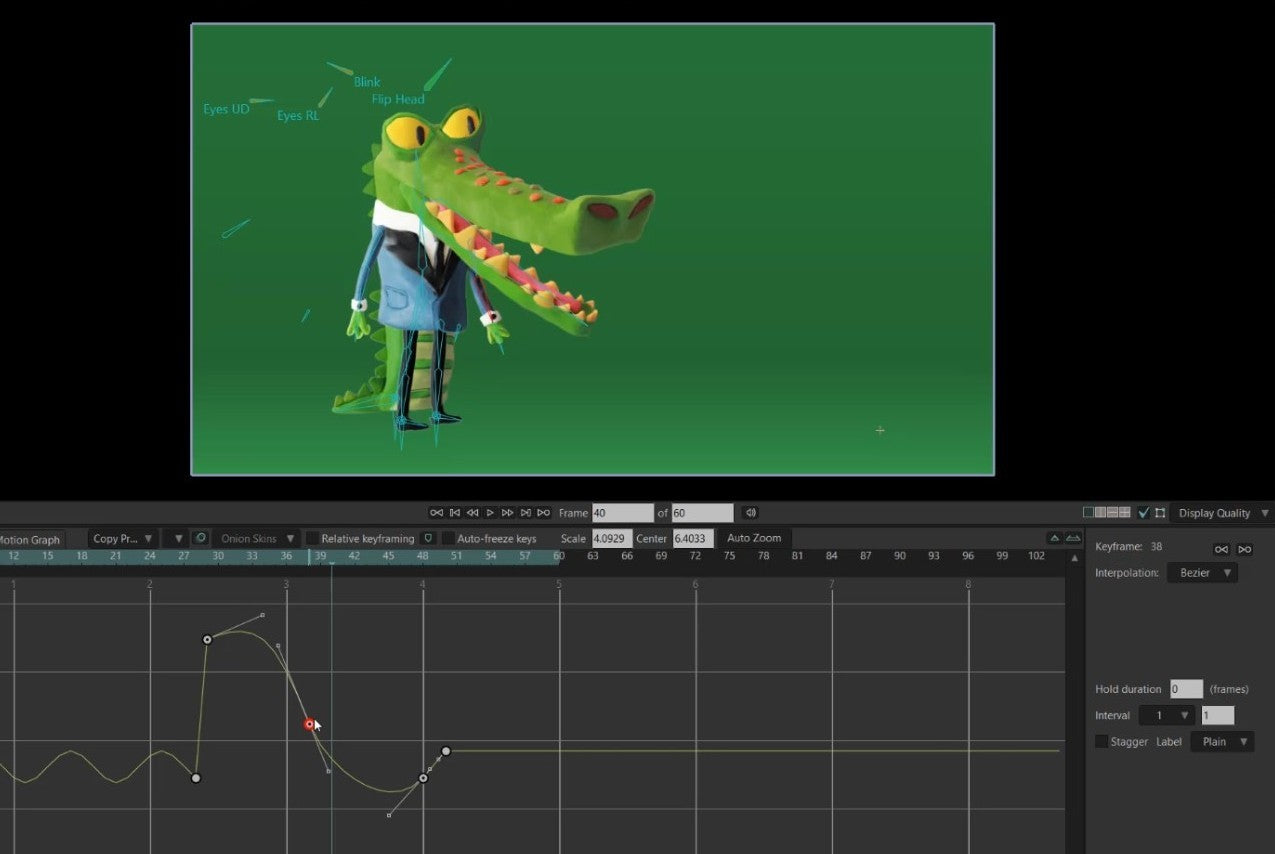
Покадровое рисование тоже связано с Timeline, но организовано иначе: вместо изменений положения костей меняется рисунок на последовательных кадрах. Для сравнения соседних фаз используются Onion Skins — полупрозрачное наложение предыдущего и следующего состояния. В ветке 14.5 появились магнитные Onion Skins, автоматически ориентирующиеся на соседние ключевые кадры, а также Shift & Trace, позволяющий отдельно сдвигать и вращать полупрозрачные опорные изображения без изменения основного рисунка.
Actions, библиотека и предварительный рендер
Actions служит для организации заранее определённых движений и управляющих зависимостей, включая Smart Bones. У одного персонажа могут существовать управляемые эмоции, поворот головы, моргание и другие повторяемые состояния. Библиотека ресурсов, особенно заметная в Debut, включает готовые персонажи, предметы, фоны и учебные примеры. Она помогает исследовать устройство сцены, но не освобождает от необходимости понимать привязки и доступные права на сторонние ресурсы.
Предпросмотр и финальный экспорт выполняют разные задачи. В окне редактирования важно быстро оценить конструкцию, тогда как для публикации необходим рендер с конкретным размером, частотой кадров, звуком и кодеком. Файл проекта хранит управляемую сцену, а готовое видео — только вычисленный итог. Потеря этого различия приводит к одной из типичных проблем при передаче работы заказчику: у него есть MP4, но нет возможности изменять кости, действия и слои.
Рисование, риггинг и анимационные инструменты
Векторные фигуры, кисти и рисунок для дальнейшей деформации
Векторная геометрия Moho рассчитана на движение. Её точки и кривые остаются редактируемыми, а толщина контура, форма линии и отдельные параметры заливки способны изменяться вместе с анимацией. Это помогает создавать лица, конечности, волосы и гибкие объекты, которые меняют форму, не теряя полностью исходного рисунка. Freehand, Blob Brush и Eraser обслуживают более свободную манеру рисования; стили кистей позволяют приблизить контуры к туши, карандашу или другим художественным материалам. Эффект Smart Line Boil создаёт контролируемое «кипение» линии, характерное для ручной анимации, с настраиваемым интервалом изменения.
В 14.5 улучшились сглаживание траектории пера и сокращение лишних точек во Freehand. Но важнее не обещание более красивой линии, а возможность управлять геометрией: большой набор хаотичных точек усложняет последующую привязку и коррекцию формы. Художнику полезно различать редактируемую векторную фигуру и растровую иллюстрацию. Векторные точки Moho можно изменять непосредственно, а PNG и JPEG изначально остаются изображениями; для их пластической деформации используются кости и сетки, а не обычное перемещение вершин рисунка.
Костная система: манипуляторы вместо покадрового перерисовывания
Bone rigging связывает изображение персонажа с иерархией костей. При вращении плеча локоть следует за ним, а при настройке ноги обратная кинематика помогает согласовать движение связанных звеньев. Моho поддерживает обычные и точечные Pin Bones, разные режимы привязки, управляющие цели, дополнительные ограничения, автоматическую деформацию и средства работы с последовательностью поз. Точечный контроллер удобен для отдельных деталей, а составная цепочка — для руки, ноги или хвоста.
Качество такого рига зависит от структуры рисунка. Если пальто нарисовано одним неподвижным фоном, настройка скелета не превратит его автоматически в набор реалистично движущихся деталей. И наоборот, послойно подготовленные части персонажа, правильно сгруппированные под костным слоем, легче связывать с управляющими точками. Типичные артефакты — растянутый локоть, сдвигающийся глаз или загибающаяся в обратную сторону кисть — не означают, что рисунок испорчен. Обычно это проблема диапазона влияния кости, выбранного типа привязки или неудачного исходного положения.
Smart Bones, Actions и Vitruvian Bones
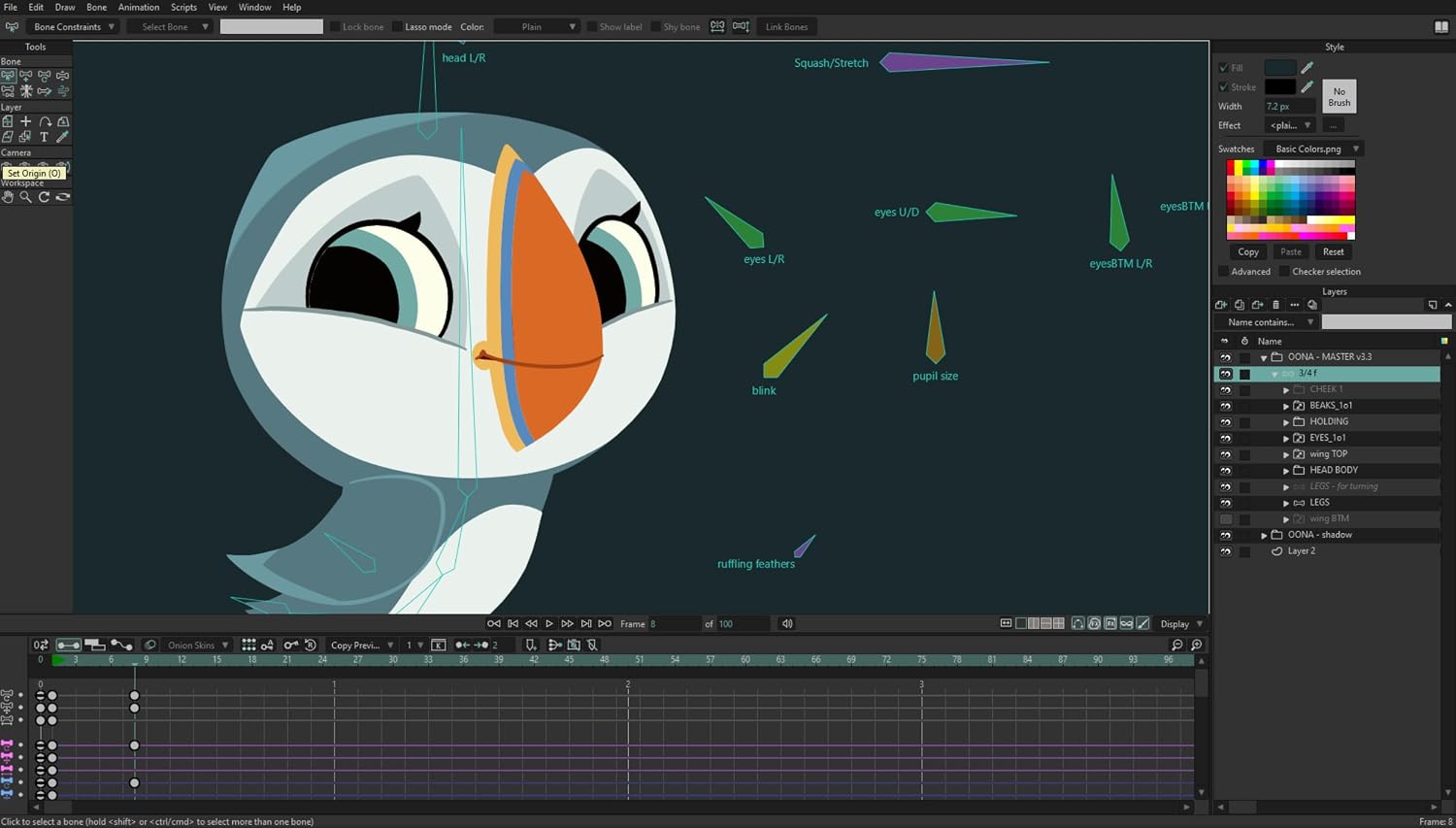
Smart Bone — не просто дополнительная кость. Её угол или движение связано с заранее созданным действием. Поэтому один управляющий элемент способен одновременно изменить очертание щеки, положение глаз и форму рта, сохраняя художественно заданные промежуточные положения. Практически это позволяет построить контроллер эмоции или поворота головы, а затем повторять его движение без ручного исправления каждой части лица. В Debut 14 можно создать только два Smart Bones на проект; в Pro такая система является одним из основных способов построения сложного персонажа.
Vitruvian Bones решают другую задачу: переключение вариантов частей тела и наборов костей, включая изменение перспективы. Герой не всегда представляет собой плоскую марионетку, которую достаточно поворачивать. Для анфаса, профиля или особого положения руки художник может подготовить разные рисунки и соответствующие управляющие структуры. Удобство появляется после первоначальной подготовки альтернатив, а не вместо неё. Управляющие Actions требуют аккуратных названий и контроля диапазонов, иначе при повторном использовании персонажа становится трудно понять, какой контроллер задаёт нужное выражение.
Деформационные сетки, Curvers и Liquid Shapes
Деформационная сетка накладывает управляемую геометрию на изображение или рисунок. Она полезна, когда недостаточно жёстко повернуть отдельный слой: требуется согнуть ткань, изменить перспективу плоской картинки, оживить нарисованные волосы или придать мягкий изгиб существующему контуру. В Pro доступны расширенные средства создания сеток, включая сетки с четырёхугольными элементами. В Debut 14 одна сетка на проект означает, что сложный персонаж со множеством независимых деформаций быстро упрётся в предел редакции.
Curvers позволяют изгибать векторы и растровые объекты по управляющей кривой. Эта техника подходит для щупалец, хвостов, прядей и гибких декоративных линий, а также для изменения толщины по длине. Liquid Shapes организуют взаимодействие мягких форм: объединение, вычитание, пересечение и смешивание областей. При анимации огня, дыма или текучих силуэтов такие операции полезнее, чем ручная правка каждого столкновения контуров. Обновление 14.5.1 добавило для Liquid Shapes полноценное маскирование; это нововведение следует отличать от обычного вырезания силуэта маской слоя.
Эти инструменты не взаимозаменяемы. Кости лучше описывают иерархическое движение частей тела, сетки — изменение поверхности, Curvers — изгиб вдоль управляющей линии, Liquid Shapes — взаимодействие и перераспределение форм. Для одного персонажа допустима комбинация методов: скелет удерживает позу, сетка деформирует лицо, а отдельная кривая управляет волосами. Сложность такой конструкции в том, что при исправлении артефакта нужно понимать, какой именно уровень деформации его создаёт.
Покадровая анимация и совмещение с ригом
Moho Pro поддерживает традиционную покадровую работу наряду со скелетной. Это подходит для быстрых движений, резких переходов, абстрактных спецэффектов и рисунков, для которых заранее строить риг экономически нецелесообразно. Onion Skins показывают соседние положения, облегчая контроль объёма и длины дуги движения. Магнитная привязка полупрозрачных кадров к соседним ключам в 14.5 меняет способ просмотра фаз, но не рисует их за человека: исходные и промежуточные рисунки по-прежнему создаёт аниматор.
Гибридный подход особенно полезен в сложных эпизодах. Например, походку персонажа можно сделать на костях, а резкий взмах плаща или облако пыли дорисовать покадрово. Сохранение этих данных в едином документе не означает, что оба метода имеют одинаковый трудозатратный профиль. Скелет требует подготовки до анимации, а покадровая техника расходует время непосредственно на каждую фазу. Выбор следует делать по повторяемости движения и требуемой свободе пластики.
Синхронизация речи, звук и переключаемые состояния
Moho работает с аудиодорожками и средствами lip sync. Аудио определяет ритм реплики, а Switch-структура содержит разные положения рта: закрытый, открытый и промежуточные формы. Программа позволяет автоматически связать речь с анимацией рта, а также вручную отбирать состояния в окне выбора Switch. Автоматическое сопоставление даёт черновую основу, но выразительность речи зависит от рисунков артикуляции, точности исходной записи и дальнейшей коррекции.
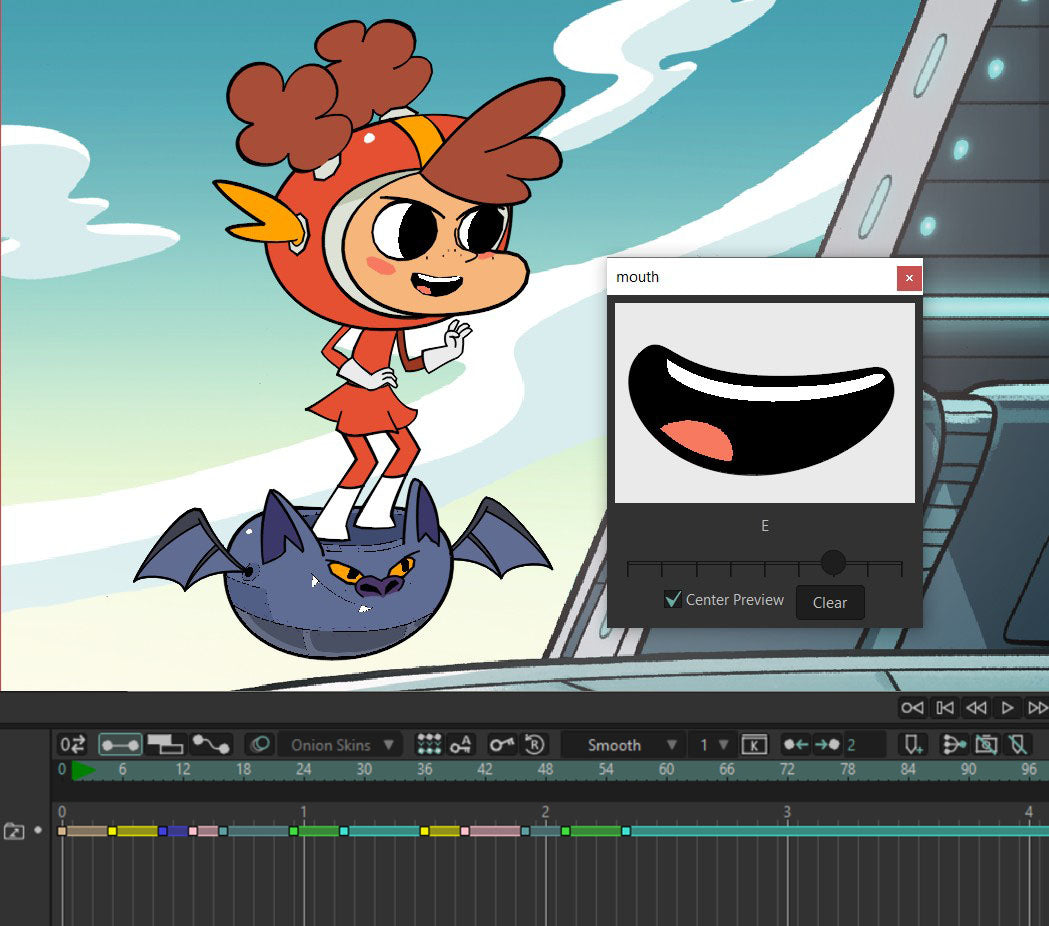
Аудио в таком проекте не следует считать финально сведённым звуком фильма. Moho подходит для синхронизации анимации с репликами и служебными эффектами, но полноценный звуковой монтаж, шумоподавление, мастеринг и многодорожечная обработка остаются задачами специализированных аудио- и видеоредакторов. Это особенно актуально для серийного производства, где голоса, музыка и финальная фонограмма обрабатываются отдельно от анимированной сцены.
Камера, глубина и физика вторичных движений
В Pro имеется трёхмерное рабочее пространство для размещения двумерных слоёв на разных глубинах. Камера создаёт панорамирование, приближение и многоплановые проходы; для некоторых задач можно импортировать 3D-объекты или построить простые объёмные формы. Это расширяет постановочные возможности 2D-сцены, однако не превращает Moho в замену полноценному 3D-пакету с моделированием, материалами и комплексной симуляцией. При грамотной расстановке плоских планов эффект глубины достигается без сложной геометрии.
Вторичные движения могут рассчитываться средствами динамики костей, гравитации, ветра и частиц. Важен контролируемый характер этой автоматизации: параметры веса, гравитации и ограничений определяют, насколько прядь, хвост, ткань или группа частиц реагирует на основное движение. Для повторяемого результата требуется фиксировать исходную сцену и оценивать симуляцию на протяжении всей нужной длительности, а не по одному удачному кадру. В противном случае при изменении темпа движения может поменяться и поведение зависимых объектов.
Импорт, форматы, экспорт и взаимодействие с другими программами
Формат проекта и формат результата необходимо разделять. Рабочий документ Moho сохраняет слои, риги, ключевые кадры, действия, параметры камеры и связанные ресурсы; MP4 является итоговым роликом для просмотра. Экспорт изображения, в свою очередь, полезен для монтажа и композитинга, но не передаёт скелетную структуру. При обмене файлами нужно заранее определить, требуется ли другой стороне продолжать редактирование в Moho или достаточно принять готовую картинку и звук.
Послойные рисунки PSD и векторные документы SVG
PSD используют для передачи подготовленных иллюстраций с разделением на элементы. В Pro поддерживается импорт слоёв Photoshop с живой связью с источником: художник изменяет файл рисунка, а аниматор сохраняет управление подготовленным персонажем в Moho. Этот путь актуален не только для Adobe Photoshop: PSD как обменный формат можно получить из других совместимых графических редакторов, включая Clip Studio Paint. Ограничение Debut — не более десяти импортируемых слоёв PSD — делает заранее продуманное разделение лица, конечностей и одежды обязательной частью подготовки.
SVG нужен, когда источником выступает векторный редактор. В Moho 14 улучшена передача слоёв, градиентов и масок SVG. Это облегчает перенос персонажей и предметов из Inkscape, но не гарантирует идеальной семантической идентичности сложного документа: градиенты, маски, ширина штрихов и порядок фигур следует проверять уже на стороне анимационной сцены. Перенос SVG создаёт геометрию и оформление, а не автоматически готовый костный риг. В 14.5 дополнительно доработан экспорт SVG для линий с изменяемой шириной и Liquid Shapes.
Растровая графика, видеоматериалы и EXR
PNG удобен для элементов с прозрачностью, JPEG — для непрозрачных иллюстраций и подложек, а изображение может стать собственным слоем, управляемым трансформацией или деформацией. Видеофайлы используют в качестве подложки, референса или материала для трекинга. Работоспособность конкретного видеоконтейнера определяется не только расширением, но и кодеком внутри него, поэтому проверка воспроизведения необходима до создания рига и трекинга на его основе.
В Moho 14.5 появилась поддержка EXR при импорте и экспорте изображений. Формат полезен для конвейеров, где важны расширенный диапазон значений и последующая цветокоррекция. Для EXR доступны варианты глубины 16 бит с половинной точностью и 32 бит с плавающей точкой, несколько цветовых пространств и методов сжатия. Для PNG-последовательностей появилась настройка цветового профиля, в том числе sRGB и Display P3. Цветовое пространство нужно согласовывать с получателем: неверная интерпретация профиля может визуально изменить насыщенность и контраст уже после рендера.
MP4/H.264, последовательности кадров и пакетный вывод
Moho 14.5 содержит новый вариант MP4/H.264, рассчитанный на совместимость с браузерами и социальными платформами. Для одиночного публикационного ролика это удобнее, чем оставлять работу только в виде внутренних проектов или отдельных рисунков. Для монтажа и композитинга часто предпочтительнее последовательность PNG или EXR: каждый кадр является отдельным файлом и может обрабатываться независимо. Цена такого выбора — существенно большее число файлов, необходимость сохранять их порядок и передавать частоту кадров отдельно.
В Pro пакетный экспортер Moho Exporter позволяет ставить несколько задач вывода в очередь и видеть их состояния Running, Done, Failed. В 14.5 завершённые строки остаются в списке, поэтому настройки можно изменить и повторно запустить пакет. Это полезно для производства серий и нескольких версий одного фрагмента, но не отменяет необходимости проверять каждую настройку вывода. Ошибка размера, диапазона кадров или профиля цвета, перенесённая сразу на всю очередь, способна сделать непригодными все созданные файлы.
Moho также поддерживает экспорт для игровых движков и передачу результатов в трёхмерную среду, включая Unity, Unreal, Godot и Blender; в редакции Pro упоминается поддержка FBX. Такой конвейер имеет смысл, когда заказчику нужны не только пиксели видео, но и анимированные элементы для другой сцены. При этом формат передачи не является обещанием переноса всех специфических свойств Moho: физика, стили кистей, маски и уникальная логика контроллеров требуют отдельной проверки после импорта в принимающей программе.
Автоматизация, Live Playback, интернет и ИИ
Что автоматизируется внутри проекта
Автоматизация в Moho состоит из нескольких разных механизмов. Костный риг заменяет многократную перерисовку одних и тех же частей; Smart Bones переводят движение одного контроллера в набор связанных изменений; физика, ветер и частицы рассчитывают повторяемую реакцию элементов; lip sync помогает связать речь с артикуляцией; трекинг переносит движение из видеоматериала на управляющие объекты. В Pro есть интерфейс скриптов на Lua 5.4.4 для создания пользовательских инструментов и модификации рабочего процесса. Все перечисленные средства опираются на настройки пользователя и подготовленные данные, а не на генерацию персонажа по текстовому описанию.
Отдельно стоит различать скриптовую расширяемость и «пакетную обработку» в привычном смысле конвертеров. Moho не является универсальной утилитой, которая без анализа принимает произвольную папку изображений и самостоятельно превращает их в готовые сюжеты. Пакетный рендер ускоряет выпуск подготовленных проектов, а скрипты автоматизируют конкретные операции. Художественная постановка, строение персонажа и проверка результата остаются задачами аниматора.
Live Playback 14.5 и бесплатное использование готовых моделей в 14.5.1
Live Playback связывает персонажа с внешним управлением в реальном времени. Веб-камера отслеживает лицевые движения — в том числе поворот и наклон головы, моргание и движения рта; игровой контроллер назначает кнопки и отклонения стиков действиям или Smart Bones; микрофон может изменять управляющее значение в зависимости от громкости. Результат отображается на экране, передаётся в приложения через виртуальную веб-камеру или используется вместе с OBS. При соответствующей настройке Live Playback умеет сохранять анимационные ключи и звук непосредственно на временной шкале, поэтому служит не только инструментом прямого эфира, но и источником чернового движения для дальнейшей правки.
Новое бесплатное воспроизведение 14.5.1 предназначено для получателя уже подготовленной Live Model. Например, автор анимированного персонажа на платной версии может передать модель ведущему трансляции, а тот использует Live Playback Only без собственной покупки редактора. Получателю доступны открытие моделей, живое воспроизведение и виртуальная веб-камера, но такая схема не делает его художником-риггером внутри бесплатного интерфейса. Для трансляций по сети нужен не только Moho: потребуются подходящая камера или геймпад, разрешения ОС и, при публикации в интернете, корректно настроенный вещательный сервис.
Облако, приватность и отсутствие генеративного ИИ
Moho — устанавливаемое настольное приложение с локальными проектами и рендером, а не браузерный сервис, обязательным элементом которого является отправка каждой сцены на удалённый сервер. Однако онлайн-активация лицензии является отдельным сетевым процессом. Функции публикации и живого вещания требуют собственной инфраструктуры получателя; виртуальная веб-камера представляет результат другим приложениям на компьютере. Поэтому конфиденциальность определяется не только Moho, но и тем, в какие сервисы пользователь решит передавать видеопоток, исходные рисунки и фонограмму.
В актуальной линейке Moho не используется генеративный ИИ как функция создания рисунков или сцен. Это не означает полного отсутствия алгоритмической автоматизации: физический расчёт, трекинг и автоматическая артикуляция обрабатывают движения и звуковые данные. Для проектов с чужими фотографиями, голосами или изображениями рекомендуется отдельно оценивать права на исходные материалы и не считать встроенную библиотеку универсальной лицензией на любое внешнее использование без чтения её условий.
Системные требования, производительность и эксплуатационные ограничения
Для Windows официально предусмотрены 64-битные Windows 10 и 11, для Mac — 64-битная macOS начиная с 10.15. Требуются процессор уровня Intel Core i3 с частотой 2 ГГц, не менее 4 ГБ оперативной памяти, 1,6 ГБ свободного места и совместимая с OpenGL 4.1 видеокарта. На macOS поддерживаются компьютеры с Apple silicon. Экран 1920 × 1080 рекомендуется для работы с панелями; при сильном системном масштабировании интерфейса фактически требуется более высокое разрешение. Эти характеристики не включают место под исходники, аудио, промежуточные рендеры и архив готовых серий.
Нативная версия для Linux официально не предлагается. В Moho 14.5 внесены изменения для запуска через совместимые слои Wine, Proton или Lutris, но такая работа не равна официальной поддержке системы. Это важно для студийного конвейера: отсутствие гарантированной поддержки операционной системы усложняет обслуживание, диагностику драйверов и обновление на всех рабочих местах. Нет и официального основания считать версию для Windows полноценным мобильным приложением на Android или iPadOS.
В 14.5 улучшена работа с тяжёлыми Reference Layers, скорость отмены и возврата операций, а также воспроизведение некоторых видеоформатов. Численных независимых замеров на конкретном оборудовании из этих сведений не следует. Производительность в реальном проекте определяется количеством вложенных объектов, текстур, сеток, расчётов, разрешением сцены и способом предпросмотра. Для простого плоского персонажа нагрузка одна; для многоплановой сцены с частицами, масками и несколькими большими PSD — другая. Особенно важно отличать падение скорости просмотра на холсте от ошибки финального экспорта: кадр может медленно рассчитываться, оставаясь корректным.
Основные риски эксплуатации не связаны с навязчивой рекламой внутри коммерческого редактора. Они возникают при потере источника PSD, неконтролируемом обновлении программы, переносе проекта без связанного медиа, использовании неподходящих видеокодеков, проблеме с лицензией и изменении структуры сложного рига в середине производства. Для закрытых заказов нужно хранить отдельные копии исходных изображений и звука, не передавать коммерческие данные в неизвестные плагины и оценивать доверенность Lua-скриптов до их запуска. Расширяемость скриптами полезна, но дополнительный код получает доступ к операциям программы и файлам проекта в пределах пользовательской среды.
Плюсы и минусы Moho
Плюсы
- Риггинг, векторное рисование, временная шкала и рендер объединены в одном настольном проекте; движение повторяемого персонажа не требует создания отдельного рисунка на каждый кадр.
- Smart Bones и Actions дают управляемые повороты, выражения лица и коррекцию суставов, а не только механическое вращение отдельных фрагментов.
- PSD с послойной структурой и SVG с улучшенной передачей градиентов и масок соединяют этап иллюстрации с анимацией без необходимости заново рисовать всё в Moho.
- В Pro сочетаются покадровая анимация, деформационные сетки, Curvers, Liquid Shapes, физика, частицы, камера и гибкая настройка временных кривых.
- Новое Live Playback позволяет управлять готовыми моделями через лицевое отслеживание, совместимый контроллер и микрофон; отдельный бесплатный просмотрщик упрощает передачу модели ведущему эфира.
- Поддержка локальных проектов и разовая лицензия избавляют от обязательной помесячной аренды редактора; обновления внутри ветки 14.x для владельцев лицензии бесплатны.
- Русская локализация, библиотека учебных сцен и понятный принцип «слои — кости — ключевые кадры» позволяют изучать программу последовательно, не начиная со сложного кода.
Минусы
- Цена Pro существенно выше Debut, а ограничения Debut на PSD, Smart Bones и сетки быстро проявляются при подготовке многосоставных персонажей.
- 30-дневная пробная версия не позволяет проверить критически важный финальный участок рабочего процесса: импорт своего рисунка и экспорт готового видео.
- Продвинутые деформации и привязки требуют технической подготовки; неверная иерархия слоёв и вес костей дают заметные дефекты движения.
- Для официальной эксплуатации нужны Windows или macOS, совместимая графика OpenGL 4.1 и активация лицензии; Linux остаётся неофициальным сценарием.
- MP4 не содержит редактируемой структуры сцены, а обмен через PSD/SVG или игровой движок не переносит автоматически все анимационные зависимости и эффекты.
- Live Playback требует отдельной настройки входов, модели и программ видеозахвата; наличие веб-камеры само по себе не создаёт выразительного рига.
- Moho не заменяет полнофункциональный монтажный, звуковой и 3D-пакет в проектах, где основная задача — монтаж множества сцен или сложная трёхмерная визуализация.
Кому подойдёт и кому не подойдёт
Кому подойдёт
Аниматорам персонажей и небольшим студиям. Moho особенно логичен, когда герой появляется в серии сцен и приходится постоянно возвращаться к одинаковым движениям, эмоциям и ракурсам. Потраченное на Actions и качественный скелет время возвращается при последующем использовании. Для студий полезны пакетный рендер и перенос готовых сцен в монтажный конвейер.
Иллюстраторам, переходящим в движение. Автор, привыкший работать со слоями PSD и векторными SVG, может перенести существующие рисунки, а не начинать с нуля. Но принцип «отрисовать красивые иллюстрации» отличается от принципа «подготовить части для сгибания». Для удобного риггинга потребуется переосмыслить структуру персонажа: разделить плечо, предплечье, кисть и элементы лица.
Авторам обучающих и объясняющих роликов. Изменение поз, движущиеся объекты, синхронизация с голосом и визуальное выделение деталей подходят для коротких визуальных историй. В таких проектах Moho может служить основным анимационным редактором, а финальный монтаж и саунд-дизайн — выполняться отдельно.
Создателям цифровых ведущих и VTuber-моделей. Ветка 14.5 расширила инструменты живого управления, а 14.5.1 отделила воспроизведение готовых моделей от платного авторинга. Это применимо к онлайн-показам, виртуальной камере и выступлениям с заранее нарисованным персонажем, особенно когда важна стилистическая последовательность изображений.
Кому не подойдёт
Тем, кому нужен исключительно монтаж видео. Если все кадры уже сняты, а задача состоит в цветокоррекции, нарезке и переходах, Moho добавит этап подготовки без очевидной пользы. Покадровым художникам, не использующим риги, разумно сравнить его с более простыми специализированными средствами традиционной анимации. Пользователям Linux, смартфона или браузера Moho не предлагает официальную нативную рабочую платформу. Командам, которым требуется полностью открытый конвейер, стоит учитывать зависимость редактируемого проекта от коммерческого приложения и его версий.
Жизненный цикл Moho: что важно знать о поколениях
Современный Moho продолжает многолетнюю линию программы, известной также под названием Anime Studio. В апреле 2021 года Lost Marble LLC объявила о приобретении Moho. Это важная граница для читателя старых руководств: сведения об оплате, старых установщиках, формате проекта и списке инструментов не следует механически переносить в текущий Moho 14. В продаже представлены Debut 14 и Pro 14, а 13.5 доступна в перечне предыдущих установщиков как историческое поколение, не как действующая главная ветка развития.
В Moho 14 разработчики существенно обновили графический движок и инструменты рисунка, добавили Liquid Shapes и Curvers, расширили работу с SVG и возможностями временной шкалы. Обновление 14.5 SHOWTIME от 12 октября 2026 года принесло Live Playback, новый Paint Bucket, варианты Onion Skins, доработки отслеживания видео, поддержку EXR и новый MP4/H.264. Выпуск 14.5.1 от 16 ноября, объявленный 17 ноября 2026 года, добавил бесплатный режим воспроизведения живых моделей и полноценное маскирование Liquid Shapes. Это не переименование Pro в бесплатную программу, а функциональное развитие внутри того же поколения.
Номер версии существенен при передаче проекта коллегам. Рабочая станция с более старой сборкой может не распознавать новые возможности сохранённого документа, даже если расширение файла не изменилось. Сохранение копии исходного проекта и согласование версии Moho перед совместной работой над сценой практичнее предположения, что любой файл откроется в любой редакции. Открытие файла и корректное воспроизведение всех деформаций — разные условия совместимости.
Что перестанет работать первым при изменении условий
Без лицензии или подтверждённой активации главным ограничением становится доступ к коммерческому редактору. Обычная активация использует сеть; официальный ручной механизм нужен, когда рабочая станция изолирована от интернета. Но отключение сети в момент рисования и потеря права на запуск программы — не одно и то же. Локальные материалы не превращаются в облачные файлы только из-за наличия процедуры активации.
При потере связанного PSD, аудио или изображения первым повреждается воспроизводимость конкретной сцены. Файл Moho может сохраниться, но внешний исходник становится недоступен для обновления или просмотра. Особенно чувствительны к этому персонажи, которые получают послойную графику из другого редактора и используют связь с оригиналом.
При нарушении совместимости графического драйвера или ОС страдает рабочий холст и просмотр. OpenGL 4.1 — техническое условие, а не необязательное ускорение. Для ноутбуков с переключаемой графикой и экранов с высоким масштабированием интерфейса следует учитывать видеоподсистему, а не только объём оперативной памяти.
При отсутствии камеры, контроллера или их разрешений отказывает часть Live Playback, хотя обычная анимация по ключевым кадрам остаётся доступной в редакторе. При отключении сети трансляция через сторонний сервис прекращается независимо от того, способен ли Moho локально показывать модель. Наконец, при смене экспортного конвейера могут появиться проблемы с кодеком и цветовым профилем — для готового ролика это критичнее, чем небольшое отличие цветов в окне рисования.
Матрица сохранности результата
| Действие | Что остаётся | Что не передаётся или рискует потеряться | Обратимость и проверка |
|---|---|---|---|
| Сохранение исходного документа Moho | Риг, действия, слои, анимационные параметры и структура сцены | Доступность внешних файлов не гарантируется одним фактом сохранения проекта | Обратимо при сохранённых исходниках; открыть копию на целевой машине |
| Экспорт MP4/H.264 | Видимый движущийся кадр и предусмотренная видеодорожка | Кости, точки, структура Actions и редактируемые слои | Нельзя восстановить исходный риг из обычного MP4; открыть файл в целевом проигрывателе |
| Экспорт PNG-последовательности | Отдельные изображения каждого экспортированного кадра, возможная прозрачность | Исходные зависимости костей и, как правило, самостоятельная фонограмма | Можно пересобрать видео; проверить нумерацию, альфа-канал и частоту кадров |
| Экспорт EXR-последовательности | Покадровые изображения с выбранной глубиной цвета и цветовым пространством | Живая логика рига; получателю требуется корректная цветовая интерпретация | Пересборка изображения возможна; контроль выполнить в программе-композиторе |
| Передача PSD/SVG в Moho | Рисунки, часть структуры слоёв и векторных свойств | Автоматически не создаются риги и анимационные Actions Moho | Сохранить исходный документ графического редактора и оценить результат импорта |
| Передача в игровой или 3D-конвейер | Поддерживаемые экспортом элементы изображения, анимации или структуры | Специфические эффекты, стили и привязки не гарантированы в другом движке | Проверить на принимающей стороне тестовую сцену с поворотом и маской |
Матрица показывает практическую границу между результатом и источником. Для архивирования серии одного видео недостаточно. Полезно хранить исходный документ, необходимые медиа, описание версии приложения и хотя бы один эталонный экспорт. Если монтаж выполняется в Adobe After Effects, передачу можно организовать через последовательность изображений с прозрачностью; это сохраняет возможность монтажа и композитинга, но не предоставляет аниматору After Effects доступ к костям Moho.
Скрытая стоимость владения
Ценник лицензии не отражает всю стоимость проекта. Даже при разовой покупке нужно учитывать время подготовки персонажа, переразметки PSD на удобные для анимации детали, создание Actions, обучение художников и поддержку единой версии программы в команде. Сэкономить на базовой лицензии и позднее выяснить, что двух Smart Bones или одной сетки недостаточно, — более дорогой сценарий, чем заранее оценить сложность будущего рига.
Дополнительные расходы могут возникать не в самом Moho, а вокруг него: графический планшет, место под послойные оригиналы и многогигабайтные последовательности кадров, инструменты финального монтажа и звука, резервное хранилище, наборы сторонних кистей и сценариев, а также подготовка проектов к другому движку. При этом подписка на облако, покупка дополнений и внешний монтаж не являются обязательными условиями создания любой сцены в редакторе. Отдельно следует считать затраты миграции: готовый MP4 легко передать другому специалисту, но переучить сложный фирменный риг под иной редактор без потерь невозможно обещать.
Для частного аниматора осмысленный критерий выбора — число персонажей, которое планируется повторно использовать. Для студии — цена переделок при изменении дизайна и лёгкость передачи проекта коллеге. Для человека, который всего один раз хочет оживить небольшой рисунок, затраты на освоение Pro могут перевесить преимущества продвинутой автоматизации.
Как пользоваться программой — советы гика
Ниже приведены операции для настольной ветки Moho 14.5.1. Названия элементов интерфейса сохранены на английском, поскольку они используются в документации и могут отличаться от русских подписей при выбранной локализации. Все действия, связанные с импортом собственных материалов и финальным рендером, предполагают активированную редакцию: 30-дневный пробный режим не позволит выполнить эти части сценария. Для работ с расширенными Actions, сетками, физикой и управлением производственным экспортом ориентиром служит Pro; пользователю Debut сначала следует проверить ограничения своей редакции.
Новый проект: размер кадра, частота и длительность
Цель. Создать предсказуемую по размеру и времени сцену. Подготовка. Определить формат будущего видео и временную длину, например 1920 × 1080 пикселей и 24 кадра/с для небольшого ролика на 120 кадров. Нужны установленный Moho и папка проекта с правом записи.
- Откройте Moho и создайте документ через File → New. Для работы на чистом холсте выберите пустой проект, а не готовый образец персонажа.
- Вызовите File → Project Settings. Задайте ширину 1920, высоту 1080, частоту 24 fps, начальный и конечный кадры нужного эпизода.
- Убедитесь, что диапазон кадров соответствует длине: 120 кадров при 24 кадрах/с составляют пять секунд анимации; нулевой кадр при этом служит для настройки рига.
- Выберите File → Save As и сохраните исходный документ в собственной папке проекта, не смешивая его с экспортированным видео.
Проверка. В Timeline виден заданный диапазон, документ открывается повторно, проект имеет понятное имя. Типичная ошибка. Частота меняется после расстановки многочисленных ключей, из-за чего изменяется воспринимаемый темп. Безопасный откат. Перед корректировкой параметров сохраните копию через Save As; исходный вариант должен оставаться доступен отдельно.
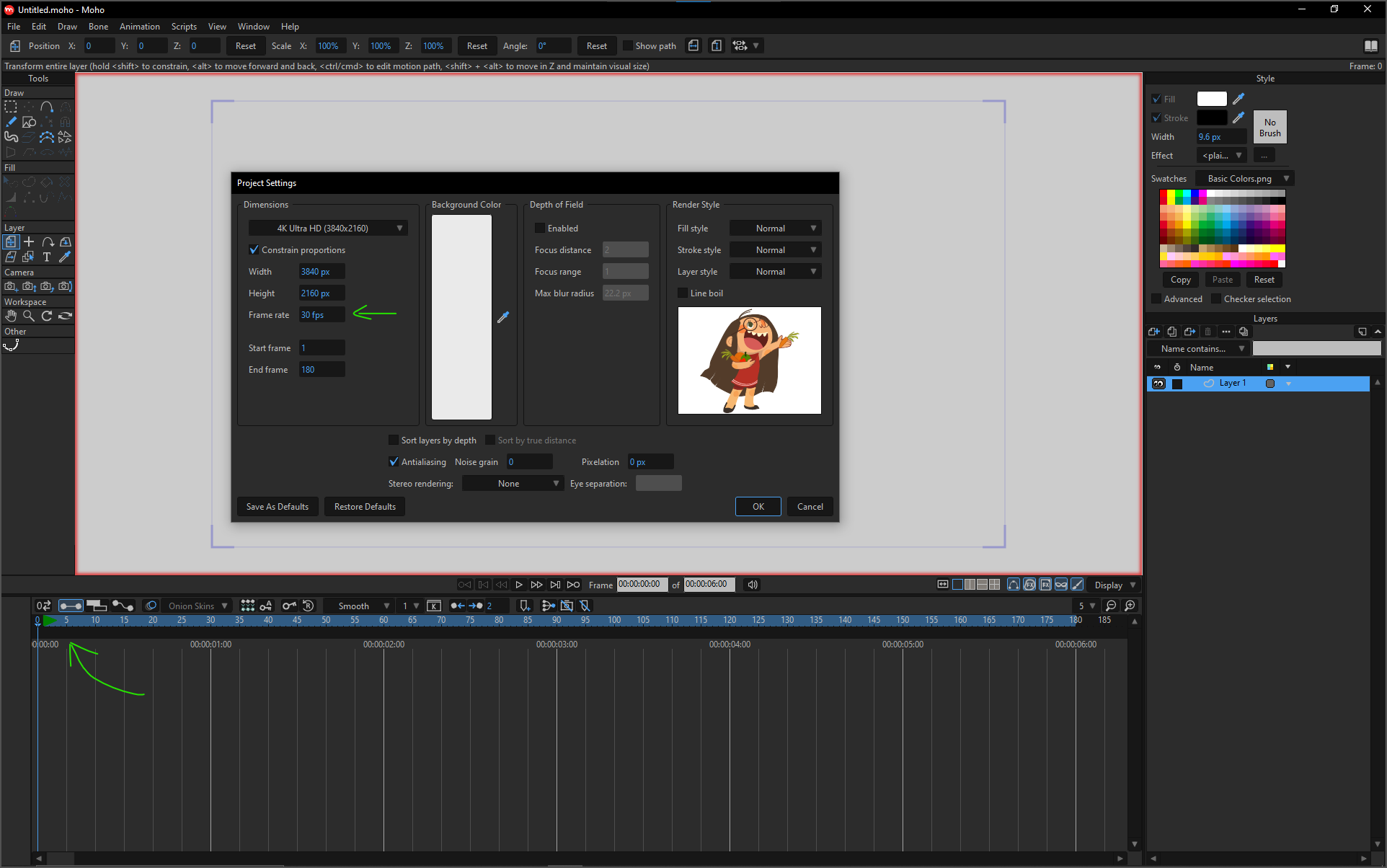
Создание векторного персонажа и работа с Paint Bucket
Цель. Нарисовать управляемую геометрию и получить правильную заливку без лишних точек. Подготовка. Активный проект на кадре 0 и выбранный в панели Layers векторный слой.
- В панели Layers создайте слой типа Vector, дайте ему понятное название, например Head. Активируйте Freehand или инструмент построения векторных фигур.
- Нарисуйте замкнутый контур лица. Для прямого отрезка Freehand удерживайте Shift; проверьте отсутствие лишних пересечений.
- Откройте Paint Bucket и выберите Vector, чтобы создать форму по существующим точкам, либо Recolor, когда нужно только поменять цвет готовой фигуры. При небольших зазорах оцените параметр Curve Extension.
- Настройте цвет заливки и контур в Style. Для свободных рисованных линий настройте кисть, не изменяя без необходимости геометрию персонажа.
Проверка. Цвет ограничен ожидаемым контуром; при выборе точек фигура остаётся редактируемой. Типичная ошибка. В режиме Trace появляется новая геометрия вместо смены цвета. Откат. Выполните Undo и повторите с Recolor либо вернитесь к сохранённому состоянию слоя; не удаляйте случайно весь векторный объект.
Импорт PSD, SVG и растровых изображений с сохранением структуры
Цель. Использовать готовый рисунок вместо повторной прорисовки. Подготовка. Послойный PSD с отдельными частями персонажа или SVG с понятными группами, а также копия исходника вне рабочей папки. Для Debut нужно заранее учесть предел десять PSD-слоёв.
- Откройте документ и выберите File → Import, затем нужный тип материала и исходный файл. Для простого PNG используйте импорт изображения; для сложного персонажа — послойный PSD или SVG.
- В Layers проверьте, появились ли все ожидаемые элементы, сохранили ли они порядок наложения, прозрачность и смысловые названия.
- Отдельно оцените маски, градиенты и контуры SVG, особенно если их создавали в другой программе. Для PSD проверьте связь с исходным изображением после его сохранения в графическом редакторе.
- Вынесите исходные изображения в неизменяемую папку проекта и сохраните документ Moho.
Проверка. Персонаж выглядит как исходная иллюстрация, каждая нужная деталь доступна как отдельный слой, а исходник не потерян. Ошибка. Часть PSD отсутствует из-за ограничения Debut или сломана SVG-маска. Откат. Откройте копию исходника, уменьшите число слоёв или упростите сложную фигуру до переносимой формы; сохранённый первоначальный PSD/SVG не заменяйте преобразованным вариантом.
Создание костного скелета и настройка привязки
Цель. Заставить руку или другого составного персонажа двигаться за управляющими костями. Подготовка. На кадре 0 должен существовать Vector- или Image-слой с рисунком, части персонажа должны быть понятно названы.
- В Layers создайте слой Bone и переместите управляемый слой внутрь него. Проверьте вложенность, а не только соседнее расположение строк в списке.
- Выделите Bone-слой. Инструментом Add Bone проведите главную кость от точки вращения к её концу; затем добавьте дочерние кости от плеча к локтю и кисти.
- Воспользуйтесь Manipulate Bones на кадре 0 для временной проверки движения. При неверном родителе измените структуру связей с помощью инструментов выбора или переподчинения костей.
- Для цельного жёсткого объекта используйте Bind Layer, если он должен двигаться с одной костью; для гибкой области оцените автоматическую привязку и Bone Strength.
Проверка. При тестовом сгибании движутся нужные части, соседние участки не вытягиваются непропорционально. Ошибка. Элемент не следует за костью либо вся рука резиново растягивается из-за неверной вложенности и зоны влияния. Откат. На кадре 0 отмените последнюю привязку, верните исходную иерархию и пересохраните отдельную копию рига до постановки анимации.
Smart Bones и Actions для повторяемых эмоций
Цель. Привязать заранее подготовленную мимику к одному контроллеру. Подготовка. Работающий Bone-риг, раздельные элементы лица и редакция Pro; в Debut нужно учитывать лимит двух Smart Bones.
- На кадре 0 выделите управляющую кость, отвечающую, например, за поворот головы. Дайте ей однозначное имя, чтобы отличать от костей шеи и глаз.
- Откройте окно Actions через меню Window и создайте для выбранной кости действие Smart Bone; задайте ему имя, соответствующее контроллеру.
- Внутри действия измените угол контроллера и скорректируйте зависимые рисунки: линию щеки, контур глаза или положение носа. Используйте Timeline действия, а не основную последовательность всей сцены.
- Вернитесь к основной анимации и проверьте связь между управляющей костью и формами лица в нескольких положениях.
Проверка. Одна кость согласованно меняет несколько частей лица, а при возврате к исходному углу они восстанавливают исходную форму. Ошибка. Изменение случайно записано в основную Timeline либо не связано с действием. Откат. Удалите ошибочный ключ только из соответствующего канала и восстановите сохранённую копию рига, не очищая анимацию всего документа.
Ключевые кадры, интерполяция и Motion Graph
Цель. Получить управляемое движение между позами. Подготовка. Настроенный риг на кадре 0, определённые начальная и конечная позы и частота проекта.
- В Timeline перейдите к первому рабочему кадру после нулевого и задайте стартовую позу инструментом Manipulate Bones или Rotate Bone.
- Перейдите, например, к кадру 24 и измените позу; Moho создаст анимационные изменения выбранных параметров. Оцените середину интервала, а не только две опорные точки.
- Для участка с плавным ускорением выберите интерполяцию Smooth или Ease In/Out; для удержания рисунка без промежуточного перехода — Step.
- В Pro откройте Motion Graph на Timeline и откорректируйте кривую выбранного канала, не меняя случайно все параметры персонажа.
Проверка. Движение проходит нужную дугу и достигает конечной позы на требуемом кадре; скорость воспринимается равномерно или намеренно меняется. Ошибка. Нежелательное ускорение вызвано неподходящей интерполяцией или лишним ключом. Откат. Верните исходный тип интерполяции только у проблемного ключа либо отмените последнюю правку Graph, сохраняя остальные каналы.
Покадровое рисование и Onion Skins
Цель. Создать короткий рисованный эффект без полноценного рига. Подготовка. Редакция с покадровыми инструментами, обычно Pro, отдельный слой Frame By Frame и несколько секунд выделенного времени.
- В Layers добавьте Frame By Frame и разместите его рядом с тем элементом сцены, движение которого нужно дополнять рисованными фазами.
- На первом нужном кадре создайте рисунок Freehand, на следующем ключевом кадре — новую фазу. Включите Onion Skins, чтобы видеть соседние контуры.
- Отрегулируйте цвет и прозрачность предыдущих и будущих Onion Skins. Для просмотра соседних ключевых положений используйте вариант Magnetic Onion Skins.
- Для отдельного смещения наложенной опоры используйте Shift & Trace; при необходимости верните её исходную трансформацию командой Reset Placement в меню Onion Skins.
Проверка. При воспроизведении есть понятная последовательность фаз, опорные полупрозрачные рисунки не попадают в экспорт. Ошибка. Художник сдвинул основной рисунок вместо Onion Skin или сделал фазу на неправильном кадре. Откат. Верните трансформацию через Reset Placement и восстановите последний рисунок из копии, не стирая другие кадры слоя.
Сетки, Curvers и Liquid Shapes для пластической деформации
Цель. Изогнуть рисунок без дробления на много жёстких частей. Подготовка. Копия иллюстрации, отдельный слой для деформации, понятные границы объекта. Для сложных сеток и нескольких управлений нужна Pro.
- Выделите Image- или Vector-слой, определите, какой участок требует деформации: хвост, ткань, волосы или мягкое пятно эффекта.
- Для поверхности создайте деформационную Mesh; для удлинённого гибкого объекта выберите Curvers и подготовьте управляющую кривую.
- Если важна комбинация мягких силуэтов, примените Liquid Shapes и выберите требуемое взаимодействие форм: Combine, Subtract, Intersect или Blend.
- Задайте ключевые положения, просмотрите деформацию между ними и проверьте, сохраняется ли композиция контуров при переходе.
Проверка. Рисунок изгибается без неожиданных дыр, вывернутых участков и лишних складок. Ошибка. Сетка недостаточно точно описывает деформируемую область либо порядок Liquid Shapes меняет результат. Откат. Отключите проблемную деформацию на рабочей копии и восстановите исходный слой; не исправляйте геометрию на единственном оригинале изображения.
Звук и артикуляция через Switch
Цель. Сопоставить речь с движениями рта персонажа. Подготовка. Короткая заранее записанная реплика, набор нескольких форм рта и готовое положение головы.
- Добавьте звуковой материал в сцену средствами импорта или аудиослоя и убедитесь, что он воспроизводится во время просмотра Timeline.
- Создайте группу Switch с альтернативными изображениями рта: закрытый, открытый и промежуточные варианты. Привяжите её к нужной кости головы.
- Используйте средства Lip Sync для исходного сопоставления речи и переключений либо задайте положения вручную через окно выбора Switch.
- Просмотрите участки с согласными, паузами и открытыми гласными. При необходимости исправьте отдельные переключения по звучанию, а не только по виду аудиоволны.
Проверка. Рот закрывается на паузах, переходы не запаздывают относительно слова, звук слышен в нужном диапазоне. Ошибка. В Switch отсутствует ожидаемое состояние или активен не тот дочерний слой. Откат. Верните последний удачный набор переключений в копии проекта; исходную аудиозапись не редактируйте разрушительно.
Многоплановая камера и движение сцены в глубине
Цель. Сделать проход камеры мимо нескольких плоских объектов. Подготовка. Разделённые на планы фон, персонаж и передний объект; редакция Pro и заранее заданный формат кадра.
- Разнесите графические элементы по собственным слоям в Layers; передний, средний и задний планы должны быть независимыми объектами.
- Используйте параметры глубины слоя и инструменты Camera, чтобы сформировать пространственную композицию; в Project Settings проверьте параметры трёхмерной камеры.
- На стартовом кадре задайте положение камеры, затем на последующем кадре измените его, чтобы получить параллакс между планами.
- Просмотрите весь ход камеры: важные объекты должны оставаться в кадре, а порядок отображения не должен неожиданно меняться.
Проверка. Ближний план движется относительно дальнего ожидаемым образом, нет пустых краёв и нежелательных перекрытий. Ошибка. Фон обрезается при движении камеры или один слой меняет глубину в неправильную сторону. Откат. Верните сохранённые значения камеры и глубин из отдельной копии сцены, сохранив рисунки и риги.
Динамика костей, гравитация, ветер и частицы
Цель. Добавить вторичное движение, не анимируя каждую фазу вручную. Подготовка. Завершённая основная анимация и отдельные управляемые элементы, например хвост, прядь или декоративные частицы; Pro.
- Выделите отдельные кости или элементы, для которых требуется реакция на движение; основной скелет персонажа не следует сразу переводить на автоматическую динамику целиком.
- В параметрах Bone Dynamics настройте применимые величины, в том числе вес и гравитацию. Для фоновых объектов используйте соответствующие средства Wind или Particles.
- Просмотрите сцену от начала до конца, в том числе остановки и резкие изменения скорости, где автоматическая реакция особенно заметна.
- Сопоставьте поведение с художественной задачей: эффект должен помогать читать движение, а не закрывать лицо персонажа или важный текст.
Проверка. Вторичные элементы движутся согласованно, в ключевых местах не возникают неконтролируемые столкновения. Ошибка. Избыточные значения гравитации или свободы движения вызывают сильное раскачивание. Откат. Отключите Dynamics на копии проблемного слоя, сравните с исходным движением и возвращайте настройки постепенно.
Живое управление персонажем и Live Playback Only
Цель. Управлять готовым персонажем лицом или контроллером и передать его получателю. Подготовка. Moho 14.5.1, настроенная Live Model, доступ к камере либо XInput-геймпаду; для трансляции — вещательная программа или виртуальная веб-камера.
- В редакторе Pro откройте подготовленную модель, у которой есть Smart Bones или Actions для мимики и движений.
- Для нужного действия используйте Select Input, затем назначьте вход камеры или кнопку контроллера; для стика используйте подходящее управление Smart Bone. Для некоторых реакций доступно управление от громкости микрофона.
- Откройте Live Playback и оцените в реальном времени повороты головы, моргание, речь и действия; если нужно, включите вариант Virtual Webcam.
- Получатель модели без редакторской лицензии запускает тот же установщик 14.5.1, выбирает Live Playback Only и открывает переданную Live Model для воспроизведения.
Проверка. Модель реагирует на ожидаемый источник, а виртуальная камера выводит именно нужную сцену. Ошибка. Контроллер не передаёт команды либо камере запрещён доступ ОС. Откат. Удалите неверное соответствие входа Action, отключите виртуальную камеру и вернитесь к обычному просмотру проекта; не передавайте незавершённую модель вместо сохранённой копии.
Экспорт видео, последовательностей изображений и пакетный рендер
Цель. Получить материал, который откроется вне Moho. Подготовка. Сохранённый документ, проверенный диапазон кадров, папка результата с достаточным свободным местом; полнофункциональная активированная редакция.
- Выберите File → Export Animation и задайте начальный и конечный кадры, совпадающие с нужной сценой.
- Для публикации укажите MP4/H.264 в версии 14.5 или новее; для композитинга выберите Image sequence с PNG или EXR. При экспорте PNG укажите цветовой профиль, например sRGB, в соответствии с получателем.
- Проверьте размер кадра, частоту, имя файла, наличие звука и при необходимости прозрачность. Запустите экспорт в отдельную папку, не в каталог исходных материалов.
- Для очереди проектов в Pro откройте Moho Exporter, проверьте параметры каждого задания и после завершения разберите состояния Done и Failed.
Проверка. Файл открывается в обычном проигрывателе, длительность и пропорции правильны, цвета соответствуют согласованному профилю. У последовательности все кадры пронумерованы и отсутствуют пропуски. Ошибка. Экспорт прошёл с неверным диапазоном или неподходящим профилем. Откат. Оставьте исходный документ и предыдущий успешный рендер неизменными, создайте новый вывод с другим именем; не стирайте проверенную версию до просмотра исправленной.
Сквозной сценарий: простой персонаж от запуска до готового ролика
Цель. За один законченный учебный проход получить небольшой пятисекундный ролик, не требующий сторонних рисунков. Подготовка. Активированный Moho Debut или Pro, папка для проекта, готовность работать с базовым вектором и двумя костями; для экспорта необходима коммерческая лицензия, пробная сборка для этого сценария недостаточна.
- Создайте документ 1920 × 1080, 24 кадра/с, длиной 120 кадров, сохраните его отдельным именем.
- На кадре 0 создайте два Vector-слоя: простую вытянутую руку и круглый предмет рядом с ней. Установите цвет в Style и убедитесь, что рисунки не перекрывают друг друга неправильно.
- Создайте Bone-слой Arm Rig, разместите внутри него слой руки, инструментом Add Bone нарисуйте две последовательные кости от плеча к кисти. Предмет оставьте отдельным слоем или привяжите к кости кисти по задаче.
- Проверьте Manipulate Bones на кадре 0: тестовое движение не должно разрывать руку. На кадре 1 задайте начальную позу, на кадре 60 поднимите руку, на кадре 120 верните её в исходное положение.
- На Timeline оцените середины двух интервалов и назначьте плавную интерполяцию там, где движение должно выглядеть естественно. Сохраните документ после анимации.
- В File → Export Animation выберите MP4/H.264 и весь диапазон 1–120. Экспортируйте в отдельную папку, откройте ролик вне Moho и убедитесь, что движение длится около пяти секунд и не содержит непредвиденных скачков.
Критерий завершения. Существуют два независимых результата: исходный редактируемый документ и проигрываемое видео. Типичная ошибка. На кадре 0 случайно изменена структура костей вместо установки анимационного кадра, поэтому при последующем движении меняется базовая форма руки. Безопасный откат. Вернитесь к сохранённой перед анимацией копии рига; не пытайтесь «починить» ошибку хаотичной постановкой дополнительных ключей в конце сцены.
Сравнение с другими аналогами
Сравнивать Moho с программами для рисования и монтажа только по числу инструментов некорректно. Его производственная единица — персонаж со слоями, костями, деформациями и повторно используемыми действиями. Поэтому при выборе замены важны не только внешний вид получаемого ролика, но и способ внесения правок: достаточно ли переместить управляющую кость либо необходимо перерисовать серию кадров. Ниже все альтернативы сопоставлены по восьми одинаковым критериям: задача, платформа, порог освоения, форматы, автоматизация, оплата, ограничения и подходящий сценарий.
| Аналог | Задача, платформы и освоение | Форматы и автоматизация | Оплата, ограничение и подходящий сценарий |
|---|---|---|---|
| Pencil2D | Рисованная покадровая 2D-анимация. Windows, macOS, Linux. Более простой начальный маршрут для короткого рисованного эпизода, чем настройка костей и привязок в Moho. | Работа с растровыми и векторными слоями, собственным проектом, последовательностью изображений и видеорезультатом. Автоматизация строится вокруг кадров и воспроизведения, а не сложного управляемого скелета. | Бесплатное ПО с открытым исходным кодом. Слабая замена Moho для сериального персонажа со Smart Bones; рационально для карандашной анимации, учебных упражнений и авторской покадровой пластики. |
| OpenToonz | Производство 2D-анимации с рисованием, раскраской и эффектами. Windows и macOS. Более высокий порог из-за экспозиционных листов, типов уровней и логики композитинга. | Растровые и векторные уровни, собственные сцены и визуальные выходные материалы; автоматизация доступна через систему эффектов и обработку элементов в сцене. Принципы проектов не идентичны костным Actions Moho. | Бесплатная программа с открытым исходным кодом. Не служит бесшовным редактором файлов Moho; выбирать для традиционного мультпроизводства, покадровой анимации и многослойной обработки. |
| Blender с Grease Pencil | 2D-рисунок внутри трёхмерной сцены, сториборд и совмещение 2D/3D. Windows, macOS, Linux. Высокий порог, поскольку требуется освоение сцены, камеры, объектов и параметров Blender. | Нативный проект .blend, рисунки Grease Pencil, визуализация в изображения и видео. Анимационные каналы, модификаторы и средства Blender допускают более широкий 3D-пайплайн, но требуют иной организации персонажа. | Бесплатное ПО с открытым исходным кодом. Для простого риггинга плоских персонажей сложнее Moho; подходит, когда 2D-объект должен взаимодействовать с трёхмерным освещением, пространством и камерой. |
| Toon Boom Harmony | Профессиональная 2D-анимация, от покадровых сцен до систем вырезных персонажей. Windows и macOS. Высокий порог, особенно при использовании узловых сетей и производственного управления сценами. | Собственные редактируемые проекты, экспорт готовой анимации и работа с графическими активами; деформации, риггинг и эффекты автоматизируют повторяющиеся изменения. Файлы и управляющие схемы Harmony и Moho несовместимы напрямую. | Платная подписка с редакциями Essentials, Advanced и Premium. Более сложный и затратный переход, который оправдан требованиями студийного процесса и конкретного производственного окружения. |
Общий критерий выбора — источник повторяющейся работы. У Pencil2D высокая доля операций приходится на отдельный рисунок и время кадра, у OpenToonz — на уровни, экспозицию и эффекты; в Blender центральной становится связка 2D-объекта с 3D-сценой. Moho уменьшает число ручных коррекций там, где один персонаж многократно меняет позу, мимику и ракурс. Harmony способен решать схожие задачи риггинга, но использует самостоятельный набор производственных понятий, что повышает стоимость миграции.
Отдельное значение имеет переносимость. Картинка, экспортированная из любой из этих программ, не содержит исходной управляющей структуры конкурента. PSD, SVG, PNG и последовательности кадров помогают передать изображения и результаты, но не обеспечивают преобразование Smart Bones в узлы Harmony, Grease Pencil или экспозиционный лист OpenToonz. Выбирать программу следует до массовой подготовки ригов: поздняя смена среды означает восстановление поведения персонажей, даже когда художественные исходники сохранились.
Типичные проблемы Moho и способы решения
Следующие симптомы приведены не как результаты отдельного лабораторного испытания, а как диагностические ситуации, соответствующие ограничениям лицензии, устройству слоёв, костной анимации, импорта и экспорта. Для каждой указан признак, проверяемая причина, способ отделить её от других неисправностей, безопасное исправление и критерий результата. Перед изменением структуры сцены сохраняйте независимую копию редактируемого документа.
1. Установщик не запускается или программа сразу закрывается
Симптом: установка прерывается, Moho не открывает рабочее окно либо завершается после заставки. Возможная причина: разрядность системы, поколение ОС или графическая подсистема не соответствуют минимальным требованиям Moho 14. Диагностика: сопоставление версии Windows или macOS, 64-разрядности и поддержки OpenGL 4.1 с опубликованными требованиями отделяет несовместимую машину от повреждённого установщика. Исправление: использование дистрибутива для нужной ОС, установка доступных системных обновлений и драйвера графики из надёжного источника; неподдерживаемую ОС не следует считать подтверждённой рабочей платформой. Проверка: приложение открывает пустой проект и отображает холст с инструментами без аварийного завершения.
2. Холст пустой, перерисовывается с артефактами или заметно тормозит
Симптом: объекты присутствуют в списке Layers, но отображение неверное; вращение костей сопровождается задержками. Возможная причина: проблемы графического драйвера, недостаточные ресурсы или чрезмерно сложная сцена с сетками и эффектами. Диагностика: состояние небольшого нового документа, проверка масштаба холста и видимости слоёв, затем сопоставление нагрузки с тяжёлым проектом позволяют разграничить настройку вида и производительность. Исправление: актуализация совместимого видеодрайвера, уменьшение количества одновременно обрабатываемых сложных элементов, временное отключение ресурсоёмких эффектов без удаления исходных слоёв. Проверка: простая сцена стабильно отображается, а оптимизированная сложная — воспроизводится с предсказуемым результатом; скорость не следует оценивать по вымышленному числу кадров в секунду.
3. Лицензия не активируется после переустановки
Симптом: купленная редакция остаётся в режиме ограниченного доступа или система сообщает о проблеме активации. Возможная причина: сетевое соединение, неправильные лицензионные данные либо несоответствие редакции и приобретённого права использования. Диагностика: сравнение установленной редакции с покупкой, состояние сети и точный текст ошибки важнее предположения о «слетевшей» лицензии. Исправление: применение предусмотренного Lost Marble метода активации, включая документированную ручную или автономную процедуру в соответствующих условиях; сведения о покупке не нужно отправлять на сторонние сайты. Проверка: окно сведений о программе отражает активную редакцию и больше не предлагает недоступную демонстрационную функциональность.
4. В демонстрационной Pro нет импорта и экспорта
Симптом: инструменты риггинга видны, но нельзя добавить внешний ресурс либо получить готовый ролик. Причина: официальная пробная Pro рассчитана на изучение редактора, а импорт и экспорт в ней ограничены; это не сбой видеокодека и не недостаток графической памяти. Диагностика: статус пробного режима и наличие ограничений в описании лицензии помогают отличить эту ситуацию от повреждённого файла. Исправление: оценивать встроенные примеры и инструменты в пределах деморежима либо использовать подходящую приобретённую редакцию для завершённой производственной задачи. Проверка: в активированном редакторе становится доступен разрешённый режимом работы импорт и корректно выполняется вывод.
5. После импорта PSD пропали слои или нарушилась композиция
Симптом: части персонажа объединены, отсутствуют либо располагаются не так, как в исходном редакторе. Возможная причина: ограничения Debut по количеству импортируемых PSD-слоёв, особенности вложенных групп, наложений и прозрачности. Диагностика: сравнение числа исходных уровней PSD, редакции Moho и результата в Layers выявляет источник расхождения. Исправление: в пределах допустимых функций подготовить более простую послойную структуру либо выбрать редакцию, рассчитанную на сложный импорт; исходный PSD не заменять изменённым экземпляром. Проверка: все необходимые части персонажа доступны как самостоятельные слои и их порядок соответствует исходной композиции.
6. SVG открылся, но маски или контуры выглядят иначе
Симптом: геометрия присутствует, но элементы обрезаны, заливки изменены или сложный рисунок отличается от исходника. Возможная причина: различие реализаций SVG и механизмов масок, градиентов и составных векторных путей; усовершенствования импорта версии 14.5 не означают гарантированной идентичности всех SVG-документов. Диагностика: сопоставление отдельного проблемного объекта и упрощённого тестового SVG позволяет определить несовместимый эффект, а не ошибку всего проекта. Исправление: преобразование неподходящих эффектов в простые фигуры в исходном векторном редакторе либо передача конкретного элемента растровым изображением при сохранении оригинала. Проверка: края и цвет проверяемого объекта совпадают с целевым рисунком, а его редактируемость соответствует выбранному способу импорта.
7. Кость двигается, но конечность ломается или искажается
Симптом: локоть растягивается, соседний сегмент захватывается другой костью либо рисунок не следует за скелетом. Возможная причина: ошибочная иерархия Bone-слоя, недостаточно подходящая область влияния или привязка. Диагностика: проверка одного сочленения на простой позе и сравнение областей влияния различают ошибки структуры и деформации. Исправление: исправление связи костей, влияние отдельных костей и привязку конкретных элементов без пересборки всего персонажа; исходную версию рига сохраняют для сравнения. Проверка: сгибание проходит через запланированную точку, а детали, не относящиеся к суставу, не деформируются.
8. Smart Bone не воспроизводит назначенную эмоцию или поворот
Симптом: управляющая кость вращается, но глаза, рот или объём головы не меняются. Возможная причина: рассогласование имени управляющей кости и связанного Action, редактирование не того действия либо отсутствие нужной анимации внутри Action. Диагностика: совпадение названий, выбранная запись в Actions и наличие изменённых параметров позволяют проверить цепочку управления. Исправление: устранение несоответствия в копии проекта и восстановление нужной связи между управляющей костью и действием. Проверка: один и тот же угол управления повторно вызывает одинаковую эмоцию, а исходное положение возвращает нейтральную форму.
9. На Timeline есть изменения, но при воспроизведении персонаж неподвижен
Симптом: рисунок в редакторе изменяется, однако временная шкала не воспроизводит ожидаемое движение. Возможная причина: работа с нулевым кадром установки рига вместо анимационного времени, выключенная видимость канала или изменения в неподходящем Action. Диагностика: проверка номера текущего кадра, выбранного действия и наличия анимационных отметок по соответствующему параметру позволяет отделить статическую правку от анимации. Исправление: возвращение нужного состояния Actions и перенос временного изменения в предназначенный диапазон кадров на рабочей копии. Проверка: положение или форма меняется при переходе между различными кадрами, а на кадре настройки сохраняется исходный риг.
10. Автоматическая артикуляция не совпадает с голосом
Симптом: рот персонажа остаётся неподвижным, меняет неверные формы или запаздывает относительно реплик. Возможная причина: отсутствуют подготовленные ротовые положения в Switch, неверно организованы звуковой ресурс и переключения либо звуковая дорожка не соответствует сцене. Диагностика: проверка слышимости аудио отдельно от структуры Switch позволяет установить, нарушен источник звука или визуальная артикуляция. Исправление: корректировка соответствия ротовых форм и временных событий при сохранении исходного звука; автоматическую синхронизацию стоит рассматривать как заготовку для последующей художественной коррекции. Проверка: в основных ударных слогах положение рта совпадает с произношением, а паузы визуально читаются.
11. Live Playback не получает изображение с камеры или сигналы контроллера
Симптом: модель открыта, но лицо не отслеживается или нажатия геймпада никак не отражаются на персонаже. Возможная причина: разрешения на камеру со стороны ОС, занятый источник видеозахвата, неподходящий ввод в Select Input или отсутствие назначенного действия у Live Model. Диагностика: наличие камеры в системных настройках и приложения видеосвязи, отклик назначений по отдельности, а также редакция и режим Moho позволяют выявить границу сбоя. Исправление: предоставление разрешения приложению, освобождение камеры из другого процесса и исправление назначений ввода в доступном редакторе; режим Live Playback Only не предназначен для создания новых ригов. Проверка: конкретное движение лица или контроллера повторяемо меняет нужный параметр, а при отсутствии входа модель остаётся в управляемом состоянии.
12. Экспорт завершился без подходящего файла или пакетное задание показывает Failed
Симптом: готовое MP4 не воспроизводится, последовательность неполна либо статус в Moho Exporter указывает на ошибку. Возможная причина: неверный диапазон кадров, неподходящие параметры вывода, недоступная папка, недостаточное место или прерванная обработка конкретного проекта. Диагностика: имя и статус одного задания, существование выходного файла, его размер, диапазон и свободное место позволяют отделить проблему записи от качества анимации. Исправление: изменение параметров проблемного задания в копии настроек и использование доступной локальной папки; исходные документы и успешно экспортированные ролики не следует перезаписывать при повторном выводе. Проверка: отдельный файл воспроизводится от первого до последнего нужного кадра, а пакетная задача получает состояние Done.
Частые вопросы о Moho
Стоит ли делать весь фильм в одном документе?
Редактор допускает сложную сцену, однако несколько планов или эпизодов не обязательно превращать в один бесконечный Timeline. Разделение на отдельные сцены упрощает независимые версии ригов, проверку кадрирования и исправление экспорта. При повторном использовании персонажей особенно важна согласованность исходных моделей и их зависимых ресурсов: одинаковое имя героя само по себе не делает две копии его рига синхронизированными.
Означает ли наличие 3D-камеры, что Moho заменяет полноценный 3D-пакет?
Нет. Камера, глубина слоёв и пространственное размещение позволяют снимать плоские и деформируемые элементы с параллаксом, но основной инструментарий Moho организован вокруг двумерных художественных объектов. Когда персонажу нужны трёхмерная топология, физические материалы, комплексное объёмное освещение и 3D-симуляции, среда трёхмерного моделирования представляет другой класс задач.
Можно ли использовать один и тот же Smart Bone для нескольких эмоций?
Да, если заранее продумана логика диапазона управляющего вращения и требуемых изменений. Но перегруженное управление усложняет точную настройку: разные выражения лица могут конфликтовать с поворотом головы. Для персонажа с большим набором состояний разумно заранее разграничить движения, которые художественно независимы, и те, что должны происходить синхронно. Это вопрос проектирования рига, а не только доступности инструмента.
Что происходит с рисованным изображением после привязки к костям?
Рисунок остаётся художественным объектом своего слоя, а кости задают способы его перемещения и деформации. Качество сгиба зависит от того, где находятся геометрия и точки управления. Это отличает риг от покадровой перерисовки: движение происходит в управляемой системе, однако художественная коррекция отдельных поз по-прежнему нужна для убедительных силуэтов, складок одежды и перекрытий.
Заменяет ли Live Playback захват движения профессиональной системой motion capture?
Нет. Live Playback связывает события камеры и геймпада с заранее созданными элементами управления Moho. Он предназначен для воспроизведения и управления подготовленной моделью; система не создаёт автоматически полноценную анатомическую модель и не гарантирует точного переноса движения каждого сустава. Результат определяется тем, какие реакции предусмотрены в Actions и контроллерах персонажа.
Почему сохранённая последовательность PNG полезна, даже когда нужен MP4?
Последовательность представляет каждый кадр самостоятельным изображением; её легче использовать при покадровом композитинге, замене отдельного дефектного кадра и обработке прозрачности. MP4 удобнее для просмотра и передачи готового ролика, но не является хранилищем редактируемых слоёв сцены. Кроме того, при последующем монтаже отдельная звуковая дорожка может потребовать собственной синхронизации с последовательностью кадров.
Сможет ли заказчик, не имеющий лицензии Pro, корректировать переданную Live Model?
Режим Live Playback Only предоставляет возможность воспроизведения и управления совместимой готовой моделью, а не полноценные инструменты редактирования рисунков, костных систем и Actions. Заказчик может оценивать поведение настроенной модели, но изменение её художественной структуры требует редакторской среды с подходящей лицензией и исходным документом. Поэтому технические правки и демонстрацию персонажа следует планировать как разные виды работ.
Нужно ли выбирать определённую частоту кадров для сайта, игры и социальных сетей?
Частота определяется техническим заданием итоговой площадки и характером рисунка. Часто для учебной 2D-сцены выбирают 24 кадра/с, но универсального значения, одинаково обязательного для всех сервисов, нет. Для игрового экспорта также учитывают способ воспроизведения и движок. Существеннее согласованность частоты внутри проекта, при подготовке звука и в параметрах экспорта, чем попытка «улучшить» готовое движение произвольным изменением числа кадров.
Вывод: когда Moho оправдывает подготовку рига
Moho стоит рассматривать прежде всего как редактор повторно используемой двумерной анимации. Его логика особенно рациональна при производстве эпизодов с постоянными героями: однажды настроенный скелет, мимические Actions и пространственная организация слоёв сокращают число ручных исправлений между сценами. Для отдельного короткого мультфильма с уникальными рисунками затраты на проектирование сложного рига могут оказаться больше, чем экономия от автоматизации; тогда покадровые инструменты или специализированный рисовальный редактор предпочтительнее.
Moho Pro оправдан там, где нужны развёрнутые системы Smart Bones, сетки, сложные PSD-исходники, персонажи с множеством вариантов лица, пакетный вывод и управление готовой моделью в реальном времени. Debut разумен для изучения базовой костной анимации и небольших сцен, но ограничения на количество Smart Bones, PSD-слоёв и сеток нельзя игнорировать при выборе производственного процесса. Бесплатный Live Playback Only следует оценивать как отдельный режим демонстрации уже собранной модели, а не как бесплатную замену платному редактору.
Перед выбором важно определить не только итоговый формат видео, но и судьбу редактируемого результата: кто будет менять позы через месяц, какие исходные изображения останутся доступны и какие действия придётся повторно собрать при смене программы. Если работа строится вокруг многократного движения и переиспользования одного персонажа, преимущества Moho имеют понятное техническое основание. Если главная задача — свободная покадровая живопись, интеграция в 3D-проект или студийная среда с другим форматом ригов, разумнее сразу выбрать инструмент под соответствующую методику.


