MonitorControl: руководство от гика, как управлять внешним дисплеем Mac без кнопок на корпусе
Подключив к Mac обычный внешний монитор, пользователь нередко обнаруживает, что привычные клавиши увеличения и уменьшения яркости управляют только экраном MacBook. Громкость звука, передаваемого по цифровому видеокабелю, также не всегда регулируется средствами macOS. MonitorControl устраняет этот разрыв: утилита добавляет в строку меню регуляторы для подключённых дисплеев и позволяет менять их параметры с клавиатуры. Там, где монитор принимает управляющие команды по видеосоединению, программа изменяет реальные настройки устройства. При отсутствии такого доступа она предлагает программное затемнение изображения.
Ценность MonitorControl заключается не в количестве дополнительных эффектов, а в согласованной работе разных экранов. Например, основной дисплей MacBook можно оставить под управлением macOS, а настольный экран с DisplayPort сделать участником той же системы регулировки. При этом яркость каждого устройства остаётся настраиваемой отдельно. Отдельные параметры отвечают за выбор экрана при нажатии клавиш, вид меню, диапазоны регулировки и восстановление значений после сна. Всё это важно для рабочего места, на котором в течение дня приходится переходить от ярко освещённой комнаты к вечерней работе.
MonitorControl не превращает произвольный монитор в Apple Studio Display и не добавляет в его прошивку отсутствующие возможности. Работоспособность аппаратных функций определяется одновременно компьютером, видеовыходом, кабелем или док-станцией и самим монитором. Поэтому оценивать программу следует не только по наличию ползунков, но и по тому, какой способ управления выбран для каждого устройства и действительно ли оно реагирует на команды. Именно это различие объясняет большинство ситуаций, когда на одном Mac утилита работает без дополнительной настройки, а на другом требует изменения схемы подключения.
Что представляет собой MonitorControl
MonitorControl — свободное настольное приложение для macOS с открытым исходным кодом, распространяемое на условиях лицензии MIT. Первоначальный разработчик — Mathew Kurian (mathew-kurian); дальнейшее развитие обеспечило сообщество проекта MonitorControl. Сопровождением занимается разработчик с именем waydabber, также известный по BetterDisplay. В разработке участвовали JoniVR, the0neyouseek и alin23, внёсший вклад в поддержку DDC на первых Mac с Apple Silicon. Программа написана преимущественно на Swift и использует интерфейсные средства macOS.
По состоянию на 27 ноября 2026 года последняя опубликованная стабильная версия — 4.4.0, выпущенная 15 сентября 2026 года. Она относится к обновлениям сопровождения, а не к выпуску принципиально нового поколения: восстановлено традиционное экранное отображение регулировок в macOS 26 и 27, исправлены проблемы с записью собственных сочетаний клавиш и нежелательным открытием настроек при взаимодействии с Siri в macOS 27. Публичный репозиторий не архивирован. Приложение доступно в формате DMG и через Homebrew. Для более широкого набора возможностей сопровождающий разработчик развивает отдельный продукт BetterDisplay, но это не означает, что MonitorControl больше нельзя установить или использовать.
Важно различать MonitorControl и MonitorControl Lite. Последняя — упрощённая самостоятельная утилита того же семейства, разработанная для распространения через Mac App Store. Lite ограничена программной регулировкой яркости, не содержит аппаратного управления DDC и Apple, управления громкостью и контрастом, перехвата штатных медиаклавиш Apple и нативной индикации OSD. В ней предусмотрены собственные сочетания клавиш. Здесь рассматривается полная программа из репозитория MonitorControl/MonitorControl, а не Lite, не системная панель «Мониторы» и не средство мониторинга загрузки процессора или видеокарты.
Основные параметры
| Параметр | Характеристика |
|---|---|
| Название и тип | MonitorControl, локальная утилита управления дисплеями из строки меню Mac |
| Разработка | Сообщество MonitorControl, первоначальный автор Mathew Kurian, сопровождающий waydabber |
| Стабильный выпуск | 4.4.0 от 15.09.2026 |
| Операционная система | macOS; возможности ветки 4.x полноценно рассчитаны на Big Sur 11 и новее, для Catalina 10.15 действуют ограничения. Для macOS 27 необходима версия 4.4.0 или более новая |
| Архитектура Mac | Intel и Apple Silicon; аппаратная совместимость зависит от модели компьютера и порта |
| Основные регуляторы | Яркость; для совместимых DDC-мониторов также контрастность и громкость |
| Способы управления | DDC/CI, нативный протокол Apple, программное изменение гаммы, затемняющий слой |
| Несколько экранов | Раздельная и совместная регулировка, синхронизация изменений яркости с дисплеев Apple |
| Установка | Образ DMG с приложением APP или пакет Homebrew Cask monitorcontrol |
| Лицензия и цена | MIT, бесплатно; платная разблокировка функций полной программы не предусмотрена |
| Язык интерфейса | Многоязычный, включая русский; в обзоре приведены английские обозначения элементов для однозначной идентификации |
| Хранение результата | Локальные настройки приложения и текущее состояние монитора; документный экспорт не является функцией программы |
| Доступ к интернету | Нужен для загрузки и проверки обновлений, а не для самой регулировки дисплеев |
| Системное разрешение | Accessibility для штатных клавиш яркости и мультимедиа Apple |
Как устроено управление дисплеем
Аппаратная регулировка через DDC/CI
DDC/CI (Display Data Channel Command Interface) — канал двустороннего обмена управляющей информацией между компьютером и дисплеем. Он позволяет передавать команды, относящиеся к настройкам самого монитора. В MonitorControl с его помощью меняются яркость, контраст и уровень звука. У каждого параметра есть идентификатор VCP (Virtual Control Panel), а монитор имеет собственную шкалу допустимых значений. При нормальной работе пользователь видит эффект, близкий к изменению соответствующего пункта экранного меню OSD самого устройства.
Такое управление предпочтительно, когда нужно уменьшить световой поток LCD-монитора: снижение аппаратной яркости воздействует на подсветку, а не просто рисует более тёмное изображение. Это особенно заметно в затемнённой комнате, где подсветка обычного ЖК-дисплея при чисто программном затемнении продолжает работать с прежней интенсивностью. Вращать джойстик на задней стенке или открывать многоуровневое меню монитора при каждой корректировке не требуется.
DDC/CI не эквивалентен всем функциям экранного меню. Наличие связи не гарантирует регулировку каждой величины: производитель может реализовать только часть команд, а отдельные параметры бывают недоступны в определённых режимах изображения. Устройства с максимальным аппаратным значением яркости 100 и 255 способны показывать в приложении похожую процентную шкалу, однако шаг между соседними физическими уровнями у них будет различаться. Именно поэтому диапазоны DDC настраиваются отдельно от видимой шкалы.
Передача видеосигнала и доступ к DDC — разные условия: исправное изображение с высоким разрешением не подтверждает доступность управляющего канала.
Нативные дисплеи Apple
Встроенные экраны Mac и совместимые мониторы Apple обслуживаются через собственные механизмы Apple, а не через обычный универсальный DDC-режим. Это даёт возможность использовать уже работающие системные регуляторы яркости и одновременно включить такой дисплей в управление из MonitorControl. В конфигурации с MacBook и обычным внешним LCD экран ноутбука становится удобным ориентиром для общего изменения освещённости рабочей зоны.
Для Mac без сторонних экранов часто достаточно самой macOS. MonitorControl не разблокирует дополнительные режимы XDR-яркости, поэтому встроенный дисплей сам по себе не делает установку необходимой.
Программное изменение гаммы и затемняющий слой
Когда аппаратные команды недоступны, MonitorControl способен уменьшать воспринимаемую яркость изображения за счёт преобразования гаммы. При этом корректируются выходные значения цветовых каналов, а подсветка LCD остаётся на прежнем аппаратном уровне. Белое поле становится менее ярким, но электрическое и оптическое состояние подсветки не меняется таким же образом, как при аппаратном управлении. При сильном затемнении доступный диапазон уровней изображения сужается, поэтому в задачах цветокоррекции этот режим требует осторожности.
Для виртуальных экранов, в том числе AirPlay, Sidecar и мониторов с DisplayLink, применяется альтернативный способ: затемнение через слой поверх изображения (shade). Он используется там, где отсутствует доступ и к DDC, и к таблице гаммы. Такой слой не изменяет свойства панели и не заменяет аппаратный контраст. У него есть видимые особенности: курсор остаётся незатемнённым, а при переходах между полноэкранным и оконным режимами встречаются визуальные артефакты. В режиме зеркалирования эта техника не поддерживается, поскольку отдельный слой нельзя надёжно связать с независимой картинкой нужного виртуального экрана.
На LCD программное затемнение не уменьшает утечку света подсветки так, как аппаратное снижение яркости. Это имеет значение при оценке тёмных сцен и уровня чёрного.
Комбинированное затемнение
Для совместимых DDC-экранов MonitorControl объединяет аппаратную и программную регулировку в одном диапазоне. При снижении яркости сначала используются доступные физические уровни, а ниже аппаратного минимума применяется дополнительное программное затемнение. Граница между двумя частями шкалы регулируется в расширенных настройках. За счёт этого один ползунок охватывает и обычное дневное освещение, и работу при минимальном внешнем свете.
Предусмотрена и возможность затемнения до полностью чёрного изображения. Это не выключение дисплея и не гарантированный переход монитора в энергосберегающий режим. Экран может продолжать числиться активным, отображать окна и принимать действия мыши, несмотря на то, что пользователь больше ничего на нём не различает. По этой причине разрешение нулевой яркости относится к параметрам, которые требуют подготовленного способа восстановления изображения.
Интерфейс и основные рабочие зоны
Вместо окна со сложной панелью инструментов MonitorControl использует постоянный значок в строке меню macOS. Нажатие раскрывает небольшое меню с группами регуляторов. Для нескольких экранов это позволяет видеть их параметры одновременно, не прерывая работу с документом или видеоконференцией. Настройки открываются отдельным окном Settings, а непосредственное изменение яркости происходит в меню или с клавиатуры. В сборках до переименования соответствующая команда называлась Preferences.
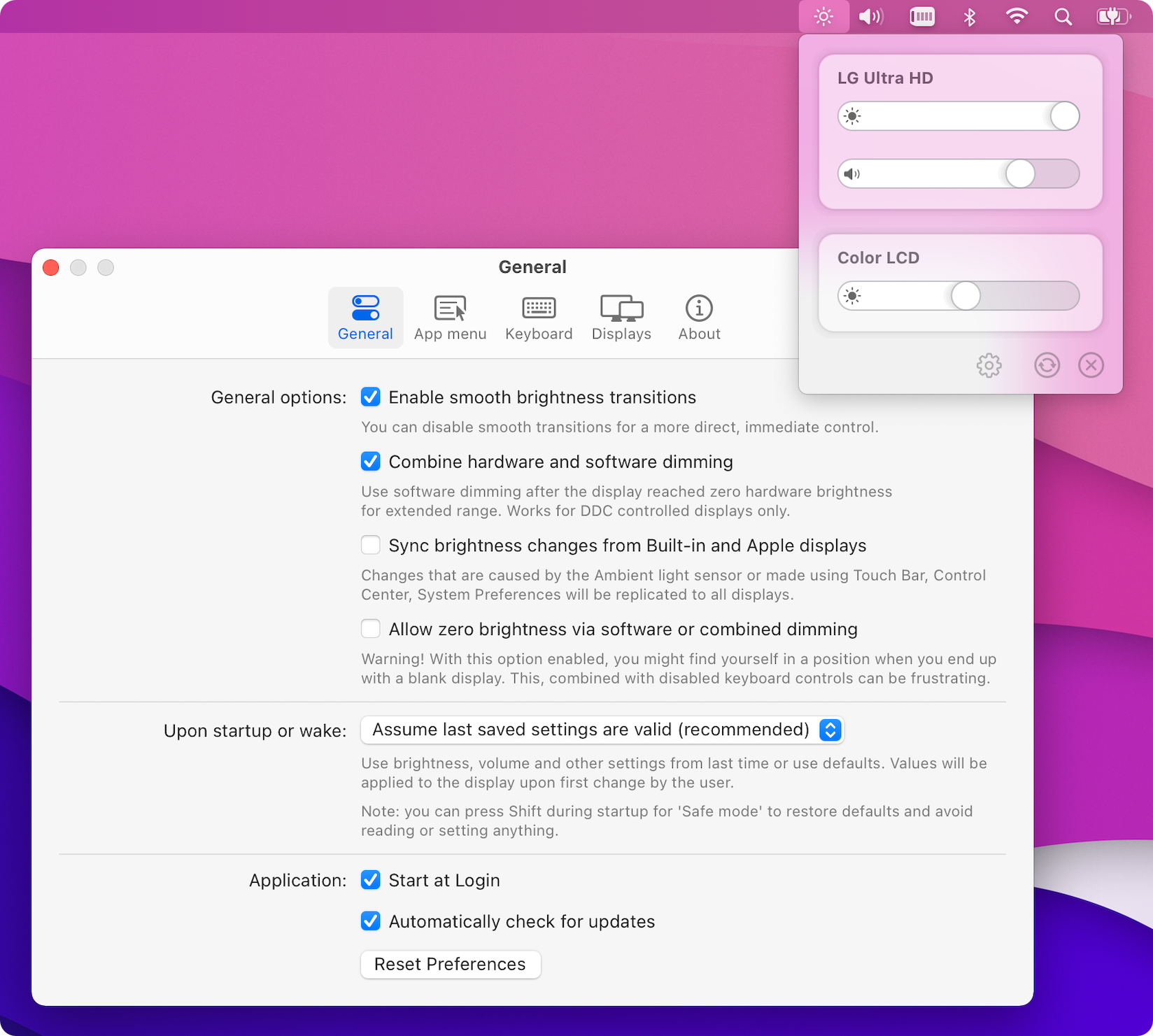
Всплывающая панель строится вокруг устройств, а не отдельных файлов или проектов. У совместимого внешнего монитора в ней могут находиться сразу несколько ползунков: яркость, громкость и контраст. У встроенного дисплея обычно представлен регулятор яркости. Порядок и состав меню определяются пользовательскими настройками и доступными методами управления. В нижней части меню находятся служебные команды: настройки, проверка обновлений и выход. Их внешний вид допускает переключение между значками и текстовыми названиями.
Для дисплеев с одинаковыми заводскими названиями предусмотрено переименование в настройках. Это уменьшает риск изменить параметры соседнего экрана на рабочем месте с несколькими одинаковыми панелями. Важно, что название служит ориентиром именно внутри утилиты: оно не перепрошивает монитор и не меняет его паспортную модель. Отдельный идентификатор в разделе Displays позволяет сопоставить запись с обнаруженным устройством.
| Вкладка Settings | Назначение | Когда нужна |
|---|---|---|
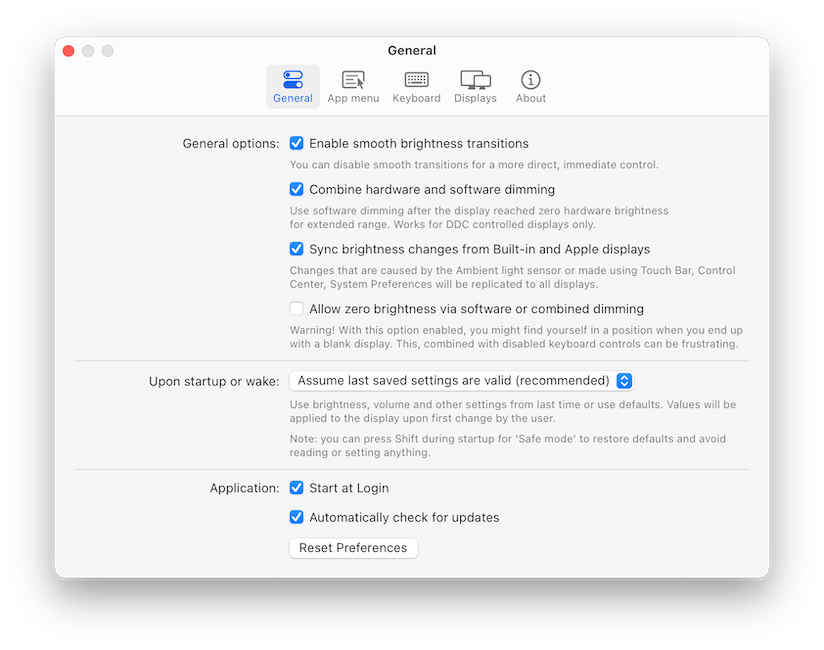
| General | Общие правила яркости, плавность, синхронизация, действия при запуске и пробуждении, автозапуск и обновления | При настройке повседневного поведения всего приложения |
| App menu | Вид значка, состав меню, отображение чисел, общие или раздельные ползунки | Когда нужно убрать лишние элементы или разделить управление несколькими мониторами |
| Keyboard | Штатные и собственные сочетания клавиш, выбор экрана, точность OSD-шкалы | Для клавиатур Apple и сторонних моделей |
| Displays | Режим контроля конкретного устройства, параметры DDC, индивидуальные исключения | При различиях между мониторами и устранении проблем связи |
| About | Сведения о версии, авторах и проекте, проверка обновлений | Для диагностики установленного выпуска |
Индивидуальные и общие регуляторы
В App menu предусмотрено три варианта организации нескольких дисплеев: отдельные группы для каждого экрана, ползунки только для дисплея, на котором открыто меню, и общий регулятор. Первый подходит для рабочего места с мониторами разного класса и назначения. Второй уменьшает размер выпадающей панели. Третий позволяет согласованно менять настройки, когда освещение во всей комнате изменилось и нет необходимости корректировать каждую панель по очереди.
Разница между общим ползунком и калибровкой нескольких дисплеев принципиальна. Процент показывает положение в шкале управления, а не измеренную яркость. Даже две одинаковые модели с разной наработкой способны отображать белое поле с неодинаковой светимостью при одинаковом номинальном значении. Если один экран расположен рядом с окном, а второй в тени, комфортные значения тем более не обязаны совпадать. Поэтому общая команда полезна для согласованного изменения, но точная индивидуальная подстройка остаётся необходимой.
Клавиатура и экранная индикация
MonitorControl поддерживает штатные клавиши Apple для яркости, громкости и выключения звука, а также собственные сочетания клавиш. Режимы выбираются отдельно для группы яркости и контраста и для группы звука. На внешней клавиатуре без привычных пиктограмм это позволяет сохранить доступ к управлению не только мышью. При нажатии соответствующей комбинации на экране появляется OSD — индикатор изменения величины, характерный для macOS.
Цель регулировки выбирается по позиции указателя мыши, активному окну или для всех экранов сразу. Такая логика избавляет от обязательного выбора устройства в меню при каждом нажатии. Вместе с тем позиция указателя и фокус приложения не всегда совпадают: пользователь может набирать текст в окне на одном экране и держать мышь на другом. В полноэкранных приложениях выбор по фокусу имеет дополнительные ограничения. Для предсказуемого поведения предпочтительна одна осознанно выбранная схема, а не ожидание, что программа самостоятельно определит, на какой монитор смотрит человек.
В версии 4.4.0 восстановлена традиционная OSD-индикация для macOS Tahoe и Golden Gate. При этом системные всплывающие элементы Центра управления новых версий macOS имеют собственные ограничения, в частности в описании совместимости Tahoe отдельно оговаривается, что у системного OSD Центра управления процентное значение не отображается или не обновляется. Главный критерий работоспособности — реакция физического экрана и изменение ползунка, а не одна только анимация системного индикатора.
Расширенные настройки конкретного монитора
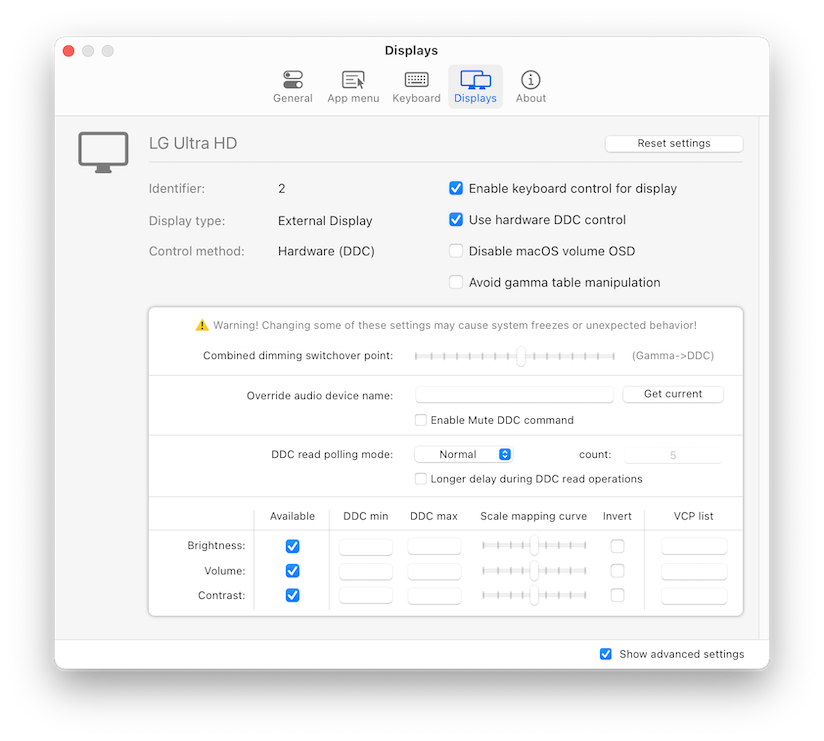
В Displays приложение сообщает тип устройства и активный метод контроля, например Hardware (DDC), Hardware (Apple), Software (gamma) или Software (shade). Эти сведения важнее маркетингового обозначения монитора. Они объясняют, почему для одного дисплея доступны три регулятора, а для другого только один. Варианты с пометкой forced показывают принудительное использование программного способа. Возможен и статус No Control.
Настройка Show advanced settings открывает параметры низкого уровня: доступность отдельных команд, границы шкалы, кривую преобразования значений, инверсию, замену кодов VCP, режим повторного чтения и дополнительные задержки. Они позволяют учитывать нестандартное поведение прошивки. Например, если команда яркости принимает только определённый отрезок шкалы, границы DDC min и DDC max позволяют использовать рабочий диапазон. Если аппаратный регулятор заметнее меняет картинку в одной половине шкалы, функция Scale mapping curve помогает изменить распределение пользовательских делений.
Наличие подобных полей не означает, что их нужно заполнять для каждого нового дисплея. Некорректные управляющие коды и небезопасные параметры чтения способны вызывать зависания и непредусмотренное поведение устройства. Интерфейс отдельно предупреждает об этом. Для большинства пользователей разумным состоянием являются исходные диапазоны и стандартный режим опроса; дополнительные значения имеют смысл только для конкретной воспроизводимой проблемы.
Поддерживаемые подключения и системные требования
Программа работает на Mac с Intel и Apple Silicon, но эти архитектуры используют разные низкоуровневые механизмы взаимодействия с дисплеями. Поддержка обычного внешнего монитора с DDC/CI реализована для распространённых видеосоединений, включая USB-C, DisplayPort, HDMI, DVI и VGA. Это перечень типов подключения, для которых существует аппаратное управление, а не обещание совместимости любой комбинации переходников и компьютеров.
Особенно важно учитывать исключения для встроенных HDMI-выходов. У MonitorControl нет аппаратного DDC-контроля через встроенный HDMI Mac mini 2018 года на Intel, через встроенные HDMI-порты Mac семейства M1 и базового M2 Mac mini. Для этих соединений предусмотрено программное затемнение. При поддержке DDC монитором и кабелем альтернативой служит видеовыход USB-C. В версии 4.2.0 добавлена поддержка DDC для более производительных систем семейства M2 Pro, Max и Ultra. Не следует переносить ограничения базового M2 автоматически на все модели этого поколения.
Для некоторых дисплеев EIZO и других устройств с нестандартным протоколом управляющие команды проходят по отдельному USB-каналу или через фирменный механизм, который MonitorControl не обслуживает. В этом случае доступно программное затемнение, но оно не заменяет утилиту производителя. Аналогичное ограничение касается телевизоров без DDC/CI. HDMI как интерфейс передачи видео и звука сам по себе не означает, что программа может управлять громкостью или включением телевизора.
Док-станции DisplayLink создают иной тип подключения, чем обычный USB-C с передачей DisplayPort Alt Mode. В MonitorControl они не предоставляют аппаратного DDC-доступа, зато для соответствующих виртуальных экранов предусмотрен shade. Поэтому слово USB-C на корпусе док-станции недостаточно информативно: имеют значение технология формирования видеосигнала, контроллер и конкретный маршрут до дисплея. Даже наличие нескольких физических выходов на доке не делает его равноценным нескольким прямым видеоподключениям к Mac.
Таблица совместимости ветки 4.x охватывает Catalina с ограничениями и macOS 11 Big Sur или более новые системы с полным базовым набором функций. Для Mojave в истории проекта имеется версия 3.1.1, для Sierra — 2.1.0; старые релизы не следует считать эквивалентом 4.4.0. Отдельные сборки 4.x также компилировались для Mojave без полноценной поддержки со стороны команды проекта. На новых системах важна совместимость с их интерфейсами: на Sequoia существовал известный сбой версии 4.2.0, а для Golden Gate требуется свежая 4.4.0.
MonitorControl не выполняет ресурсоёмкое перекодирование медиа, обработку нейросетевых моделей или визуализацию трёхмерных сцен. Основная нагрузка связана с фоновым присутствием утилиты, отслеживанием клавиатурных событий и изменениями параметров дисплеев. При DDC скорость отклика зависит также от контроллера монитора. Плавное изменение яркости создаёт последовательность промежуточных команд; более непосредственный режим исключает необходимость этой анимации. Без сопоставимых измерений на конкретном Mac нельзя назвать универсальное потребление памяти, процент CPU или гарантированное время отклика.
Количество физических дисплеев определяется возможностями Mac и используемыми средствами подключения. Утилита не добавляет аппаратных видеовыходов и не снимает штатные ограничения компьютера на число одновременно подключённых мониторов. Установка MonitorControl также не меняет максимальную разрешающую способность, частоту обновления, разрядность цвета или пропускную способность интерфейса.
Что сохраняется: настройки, совместимость и переносимость
У этой утилиты нет документа, который нужно открыть, отредактировать и экспортировать. Входные данные — сведения о дисплеях от операционной системы и значения регуляторов. Результатом служат изменённые параметры устройства и сохранённые настройки приложения. Локальная система локальных пользовательских настроек macOS используется для запоминания поведения утилиты и выбранных уровней. Привязка индивидуальных настроек к строковому идентификатору дисплея учитывает особенности идентификации на Apple Silicon.
DMG — образ для установки, APP — пакет приложения, а не рабочие форматы данных. MonitorControl не конвертирует цветовые профили ICC, не генерирует LUT для обмена с видеоредакторами и не экспортирует проект в универсальный формат. Файлы фотографий, PDF-документов и фильмов, которые открыты на экране, не проходят через собственный конвертер MonitorControl и не меняются от обычного перемещения его регулятора. Изменяется способ отображения, а не пиксели исходного изображения в файле.
Есть три состояния, которые полезно различать: реальная величина в прошивке дисплея, последнее известное приложению значение и выбранный уровень программного затемнения. Их совпадение не является безусловным. Например, пользователь может менять яркость аппаратными кнопками монитора, пока приложение запоминает ранее установленное через него значение. После сна монитор также способен вернуть собственные параметры. Выбор политики запуска и пробуждения определяет, как MonitorControl разрешает такое расхождение.
| Событие | Что остаётся | Что не гарантируется | Обратимость и перенос |
|---|---|---|---|
| Изменение яркости через DDC | Аппаратное значение, принятое монитором; последнее значение в настройках утилиты | Сохранение именно этой яркости после переключения входа или отключения питания определяется прошивкой | Возврат посредством ползунка либо штатного меню монитора |
| Программное затемнение | Запомненный уровень затемнения | Физическое уменьшение подсветки, запись изменённых цветов в исходные документы | Восстановление нормальной гаммы или снятие слоя; в другой программе настройка воспроизводится вручную |
| Изменение политики клавиатуры | Локально выбранные сочетания и цель управления | Портируемость в другую утилиту, отсутствие конфликтов на другой клавиатуре | Возврат прежних сочетаний в Settings |
| Смена монитора или порта | Прежние локальные настройки, пока они не сброшены | Распознавание новой конфигурации как того же устройства и прежний набор DDC-команд | Повторная индивидуальная настройка без изменения пользовательских документов |
| Сброс Settings | Файлы пользователя и системные параметры, не принадлежащие приложению | Сохранение индивидуальных диапазонов и настроек MonitorControl | Восстановление параметров по собственным записям, не импорт проекта |
| Завершение работы приложения | Настройки на диске; аппаратная команда уже передана монитору | Продолжение обработки клавиш и программного затемнения без запущенного процесса | Повторный запуск или ручная настройка дисплея |
Как пользоваться программой — советы гика
Приведённые ниже действия ориентированы на полную версию 4.4.0. Английские названия соответствуют интерфейсным ресурсам этой версии, поэтому в русской локализации их следует искать по смыслу. Официальные иллюстрации показывают интерфейс ветки 4.x; в более ранних сборках названия и оформление отдельных элементов отличаются. Для первого подключения не нужны пользовательские коды VCP и нестандартные параметры опроса. Достаточно последовательно убедиться, что программа обнаружила монитор, правильно выбирает его и меняет нужную величину.
Установка и сквозной сценарий: от подключения до сохранения настроек
Цель: настроить обычный внешний DDC-монитор, получить рабочий регулятор яркости, включить запуск программы вместе с macOS и проверить сохранение результата. Подготовьте Mac с поддерживаемой системой, действующий видеокабель и монитор с активным DDC/CI. Запишите исходную яркость из меню самого монитора, если оно показывает число. На MacBook оставьте доступным встроенный экран, а на настольном Mac убедитесь, что сможете пользоваться кнопками дисплея.
- В репозитории MonitorControl откройте Releases и скачайте MonitorControl.4.4.0.dmg для текущего стабильного выпуска. Откройте образ, перенесите MonitorControl.app в Applications («Программы») и запустите оттуда. Не запускайте несколько экземпляров из разных папок. При установленном Homebrew вместо ручной загрузки доступна команда brew install —cask monitorcontrol в Terminal.
- На экране Welcome to MonitorControl ознакомьтесь с предлагаемыми параметрами. Для управления штатными клавишами Apple предоставьте разрешение через Open System Settings…: в macOS 13 и новее это «Системные настройки» → «Конфиденциальность и безопасность» → «Универсальный доступ» (Accessibility). Включите доступ для MonitorControl. Для управления ползунками без штатных медиаклавиш этот шаг не обязателен.
- Завершите начальную настройку кнопкой Start using MonitorControl. Откройте меню значка солнца. Через Settings… перейдите в Displays и найдите подключённое устройство. Сопоставьте его название и Control method. Для сценария аппаратного управления нужна запись Hardware (DDC), а не только присутствие монитора в списке.
- Вкладка App menu содержит флажок Show brightness slider in menu. Включите его, а в Multiple displays выберите Show separate controls for each display in menu. Это позволит исключить случайное изменение нескольких экранов во время проверки.
- В меню найдите ползунок яркости внешнего монитора, измените его на несколько делений и дождитесь окончания перехода. Сверьте полученный результат с исходным белым полем и значением в аппаратном меню монитора, когда оно доступно.
- Вернитесь в General. Для обычной эксплуатации оставьте Assume last saved settings are valid (recommended) в списке Upon startup or wake и включите Start at Login. Закройте окно Settings: выбранные параметры уже сохраняются локально, отдельная кнопка Save не нужна.
- После завершения работы с открытыми документами выйдите из пользовательского сеанса macOS и войдите снова. Проверьте наличие значка, наличие внешнего монитора в меню и способность вернуть яркость на несколько делений вверх и вниз. Для контроля после сна можно дополнительно проверить одно обычное пробуждение компьютера.
Проверка и откат. Результат — правильная реакция выбранного монитора, доступный пункт управления после входа и сохранённое поведение меню. Если во время проверки меняется только картинка, но не аппаратное значение, разберите метод контроля по следующему подразделу. Для отмены достаточно вернуть записанный уровень, снять Start at Login и завершить MonitorControl через Quit. Выданное разрешение Accessibility при необходимости отзывается отдельно в macOS.
Настройка аппаратной яркости и плавности переходов
Цель и подготовка: уменьшить или увеличить физическую яркость LCD, не вмешиваясь в диапазон программного затемнения. Этот сценарий требует работающего DDC/CI. Желательно открыть нейтральную белую или серую страницу, а не видео с меняющимся освещением сцены.
- В Settings → Displays откройте параметры нужного устройства и убедитесь, что включён Use hardware DDC control. Не меняйте дополнительные поля DDC на этом этапе.
- В General снимите Combine hardware and software dimming для изоляции аппаратного диапазона. При переключении этого параметра утилита перенастраивает яркость и программное затемнение, поэтому заранее запишите комфортное значение.
- Откройте меню и установите несколько умеренно различающихся положений ползунка яркости, не опускаясь сразу к минимуму. Для контроля повторяемости в App menu включите Show percentages.
- Выберите в General состояние Enable smooth brightness transitions. С включённым параметром изменение сопровождается постепенным переходом, без него управление становится более непосредственным. Оцените разницу на том же дисплее, не меняя остальные параметры.
Проверка: монитор изменяет уровень физической яркости, показание OSD устройства при наличии такой индикации соответствует направлению регулировки, а выключение плавности не нарушает работу. Типичная ошибка: сравнение только со встроенным экраном Apple, который использует другой протокол и шкалу. Откат: верните ранее записанное значение и исходное состояние обеих настроек General. После переключения комбинированного режима снова убедитесь в приемлемой яркости всех активных дисплеев.
Громкость и отключение звука внешнего монитора
Цель: управлять динамиками или аудиовыходом монитора через Mac. Подготовьте совместимый дисплей, который принимает DDC-команды громкости, и тихую звуковую запись для проверки. В системной панели Sound убедитесь, что выбран нужный выход, а звук не идёт на встроенные динамики MacBook, Bluetooth-наушники или отдельный USB-интерфейс.
- В App menu включите Show volume slider in menu. В меню приложения найдите группу соответствующего монитора.
- Установите низкое положение регулятора громкости, начните воспроизведение и прибавьте одно-два деления. Не проверяйте верхнюю границу на подключённой мощной акустике.
- В Keyboard выберите подходящий режим Volume control (DDC only). В списке Screen to control для этой группы доступен выбор Use audio device name to determine which display to control, связывающий управление с именем аудиовыхода.
- Для нестандартного имени в Displays при включённых Show advanced settings имеется Override audio device name с кнопкой Get current. Используйте его только для установленного соответствия между системным выходом и конкретным дисплеем. Если монитор документированно поддерживает отдельную команду DDC для выключения звука, в том же разделе доступен Enable Mute DDC command.
Проверка: громкость меняется именно на нужном устройстве, а команда выключения звука при включённой поддержке не оставляет монитор в непредсказуемом состоянии после повторного нажатия. Типичная ошибка: считать HDMI-аудиовыход доказательством поддержки DDC Volume. Откат: удалите введённое переопределение имени и нестандартную команду Mute, верните исходный уровень через меню монитора, скрыв неподходящий ползунок в App menu при необходимости.
Контрастность без нарушения нормального изображения
Цель: отрегулировать аппаратный контраст монитора, когда его штатное меню поддерживает соответствующую команду DDC. Исходную величину запишите до начала. Для оценки пригодится изображение с различимыми почти белыми и почти чёрными участками, например собственная тестовая шкала градаций серого.
- В Settings → App menu включите Show contrast slider in menu. Этот регулятор рассчитан на DDC-дисплеи; у телевизора с программным затемнением его наличие не предполагается.
- В выпадающей панели переместите регулятор контраста выбранного устройства на несколько делений относительно исходной позиции. Не изменяйте одновременно яркость.
- Сравните переходы в светлой и тёмной части тестового изображения, затем проверьте штатное меню монитора. Для управления контрастом с клавиатуры предусмотрены поля Contrast (DDC): Decrease и Increase в Keyboard; для стандартных клавиш яркости используется сочетание Control, Option и Command с соответствующей клавишей яркости.
Проверка: регулятор меняет контраст, а не яркость подсветки или громкость, и не приводит к исчезновению деталей тестовой шкалы. Типичная ошибка: поднятие контраста до максимума вместо решения проблемы недостаточной яркости. Откат: восстановите первоначальное аппаратное значение и выключите показ ползунка контраста. При нестандартной реакции не подбирайте VCP-коды наугад.
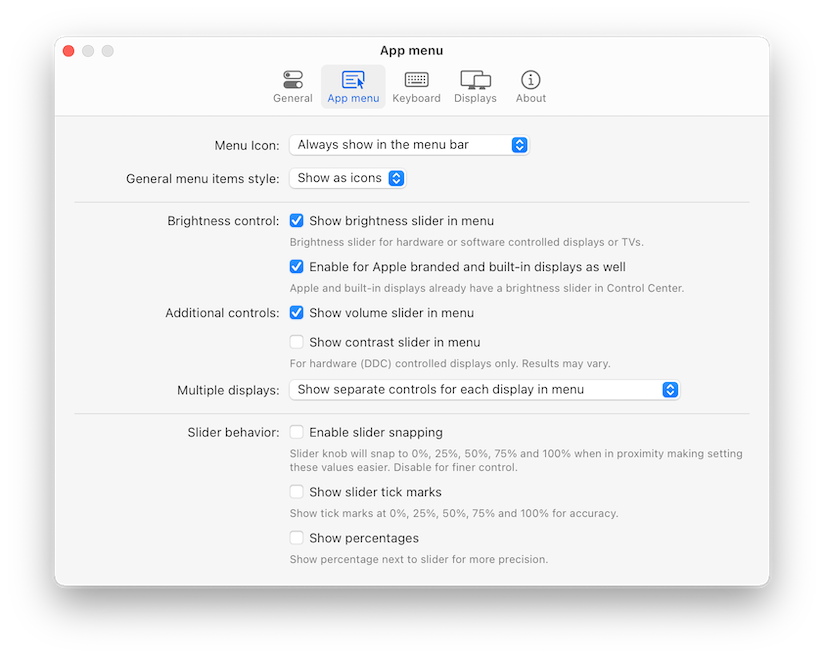
Программное затемнение и расширение диапазона ниже аппаратного минимума
Цель: получить меньшую воспринимаемую яркость без перестройки подключения. Различайте две задачи: принудительный программный режим при проблемном DDC и дополнительное затемнение на исправном аппаратном соединении. Перед экспериментом обеспечьте запасной видимый экран или надёжно работающие клавиши повышения яркости.
- Для первого варианта в Displays у нужного совместимого внешнего монитора выключите Use hardware DDC control. Устройство переходит к программному управлению. Сверьте Control method и убедитесь, что регулятор яркости в меню остаётся доступным.
- При конфликте гаммы с другим приложением в Displays предусмотрен Avoid gamma table manipulation. Он позволяет отказаться от преобразования гаммы в пользу затемняющего слоя там, где такой вариант доступен. Для DisplayLink или AirPlay программа определяет программный метод в зависимости от типа дисплея.
- Для второго варианта верните Use hardware DDC control, затем включите в General Combine hardware and software dimming. Постепенно опускайте яркость, наблюдая как за изображением, так и за аппаратной величиной, если её показывает монитор.
- В Displays с активным Show advanced settings доступен Combined dimming switchover point. Этот параметр определяет границу двух участков шкалы. Менять его стоит лишь после того, как стандартное совмещение подтвердило работоспособность и стало понятно, почему распределение диапазона не подходит.
Проверка: в первом сценарии яркость меняется даже без DDC; во втором достижимы более тёмные уровни, чем при одной аппаратной регулировке. В обоих случаях текст остаётся читаемым. Ошибка: включить Allow zero brightness via software or combined dimming и случайно получить полностью чёрный экран. Не включайте этот режим для обычной настройки. Откат: повысьте яркость, верните записанную границу, отмените изменённые способы контроля и проверьте исходные значения. Если изображение стало нечитаемым, воспользуйтесь подготовленным вторым экраном или клавишами увеличения яркости.
Раздельное управление несколькими мониторами и организация меню
Цель: сделать назначение каждого регулятора очевидным. Подготовьте два активных дисплея в режиме расширенного рабочего стола. Для одинаковых мониторов полезно заранее зафиксировать, какой расположен слева, а какой справа.
- В Displays сопоставьте записи с физическими устройствами, при необходимости отредактируйте отображаемые названия, например «Левый» и «Правый». Для восстановления исходного названия предусмотрен Reset Name.
- В App menu выберите Show separate controls for each display in menu в группе Multiple displays. Если нужен компактный вариант, используйте Show sliders only for the display currently showing the menu.
- Оставьте только требуемые регуляторы. Для отображения встроенного и Apple-дисплеев в группе Brightness control включите Enable for Apple branded and built-in displays as well.
- Для повторяемых значений включите Show slider tick marks и Show percentages. Enable slider snapping полезен для приблизительных четвертей шкалы, но при индивидуальной тонкой подстройке его лучше оставить выключенным.
- В Menu Icon оставьте Always show in the menu bar, а General menu items style установите в Show as text либо Show as icons. Так доступ к Settings и Quit останется очевидным.
Проверка: изменение одного регулятора без активной синхронизации не должно неожиданно затрагивать соседний экран. Ошибка: скрытие и значка, и служебных элементов до окончания настройки. Откат: запустите MonitorControl повторно через Applications, чтобы открыть Settings, и восстановите обычный вид меню. Верните заводские имена кнопкой Reset Name, не сбрасывая параметры DDC.
Синхронизация яркости с экраном MacBook и общий ползунок
Цель: управлять парой из нативного дисплея Apple и стороннего монитора согласованно, сохраняя разницу, обусловленную конструкцией экранов. Подготовьте оба дисплея и найдите на каждом комфортный исходный уровень. Не добивайтесь совпадения процентов как самоцели.
- Откройте Settings → General и включите Sync brightness changes from Built-in and Apple displays. Функция связывает изменения, происходящие на нативном экране из-за штатной регулировки, датчика освещённости или Touch Bar на оснащённых им компьютерах, с изменениями яркости остальных экранов.
- На вкладке App menu в Multiple displays выберите Use combined slider for all displays для ручной общей регулировки. Оставьте доступным встроенный экран в меню.
- В Keyboard для группы Brightness and contrast установите Change for all screens в Screen to control, если нужно, чтобы клавиатура тоже меняла яркость всей группы.
- Сначала проверьте небольшое изменение с помощью штатного управления яркостью встроенного дисплея, затем изменение через общий ползунок. Если относительный баланс экранов не подходит, временно верните раздельное представление и подстройте их по одному.
Проверка: оба дисплея реагируют согласованно, причём исходный баланс не разрушается из-за случайного выбора цели. Синхронизация в ветке 4.x использует изменения относительно текущего положения, а не измерение светимости панелей. Ошибка: включить ожидание автоматической реакции на свет в Mac mini без соответствующего нативного источника изменения. Откат: снимите Sync brightness changes from Built-in and Apple displays, верните раздельные ползунки и исходное правило Screen to control.
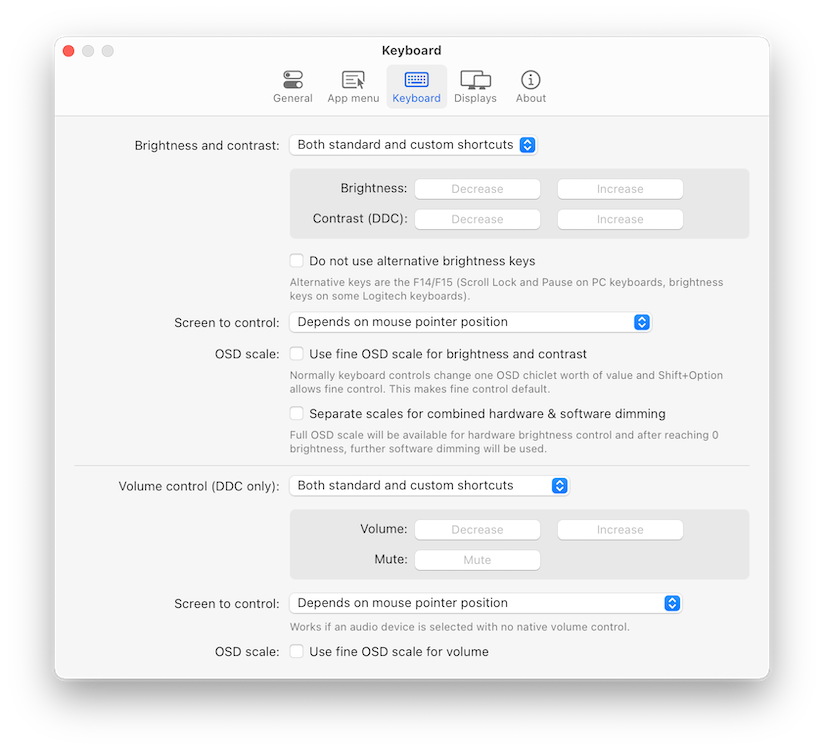
Штатные клавиши Apple и собственные сочетания
Цель: менять яркость и звук с клавиатуры, не открывая меню мышью. Подготовьте клавиатуру Apple либо стороннюю клавиатуру и определите, не перехватывает ли уже её события другая системная утилита. Для проверки цели включите раздельное представление экранов.
- В Settings → Keyboard в группе Brightness and contrast выберите Standard keyboard brightness keys, Custom keyboard shortcuts или Both standard and custom shortcuts. Для штатных событий Apple необходим доступ Accessibility, рассмотренный в первом сценарии.
- Для собственной комбинации используйте поля Brightness: Decrease и Increase. Назначьте свободные сочетания, не занятые приложениями и системными командами. Аналогично доступны Contrast (DDC): Decrease и Increase.
- В Screen to control выберите Depends on mouse pointer position для адресации по указателю либо Use window focus to determine which display to control для адресации по активному окну. Альтернативный вариант Change for all screens нужен для групповой регулировки.
- В группе Volume control (DDC only) отдельно выберите режим и назначьте Volume: Decrease, Increase и Mute. Правила яркости и звука не обязаны совпадать.
- Для более мелкого шага предусмотрены Use fine OSD scale for brightness and contrast и Use fine OSD scale for volume. Штатная шкала также допускает тонкую регулировку с Shift и Option; для комбинированного затемнения имеется Separate scales for combined hardware & software dimming.
Проверка: выбранное сочетание меняет правильную величину на ожидаемом экране, а направление изменения соответствует индикатору. Типичная ошибка: указатель находится на соседнем мониторе или сочетание уже обрабатывается системой. Откат: удалите назначенные пользовательские комбинации через элементы записи сочетаний, восстановите прежний режим Keyboard и при необходимости исключите конкретный дисплей через Enable keyboard control for display. Если сторонняя клавиатура конфликтует с F14/F15, предусмотрен флажок Do not use alternative brightness keys.
Индивидуальная адаптация DDC к нестандартной шкале
Цель: устранить конкретную проблему с диапазоном или направлением аппаратного регулирования. Подготовка обязательна: устройство должно стабильно реагировать на базовые команды, а исходные настройки и наблюдаемая реакция на несколько значений должны быть записаны. Действия с VCP и задержками без документации производителя не относятся к обычной настройке.
- Откройте Settings → Displays, выберите проблемный дисплей и включите Show advanced settings.
- В строке нужной величины, Brightness, Volume или Contrast, убедитесь, что установлен флажок Available. Снимайте его для функции, которую монитор не выполняет корректно.
- При документированном нестандартном диапазоне задайте DDC min и DDC max в соответствии с ним. Не вводите чужие числа только потому, что у другого пользователя такая же диагональ монитора. Значения зависят от реализации устройства.
- При обратной реакции на регулировку проверьте Invert. Для изменения распределения делений в рабочем диапазоне предусмотрена Scale mapping curve. Меняйте один параметр за раз, чтобы результат оставался объяснимым.
- VCP list предназначен для назначения кодов команд и допускает перечисление кодов через запятую. Не изменяйте этот список, пока не установлено точное назначение кодов конкретного монитора. DDC read polling mode и Longer delay during DDC read operations оставьте без изменений при исправном соединении.
Проверка: при движении по нескольким положениям ползунка устройство отвечает монотонно, без скачков, потери изображения или изменения посторонней функции. Ошибка: корректировать диапазон, инверсию, кривую и VCP одновременно. Невозможно выяснить, какое действие привело к результату. Откат: верните записанное значение последнего изменённого параметра. При потере ориентира доступна кнопка Reset settings для конкретного дисплея. При зависании не повторяйте ту же конфигурацию в автозагрузке: используйте безопасный режим, описанный в диагностике.
Настройка поведения после сна и запуска
Цель: согласовать локальное сохранение настроек с поведением монитора, который иногда сбрасывает яркость или меняется через аппаратное меню. Перед проверкой сохраните документы и выберите два различимых, но комфортных уровня яркости.
- В Settings → General найдите Upon startup or wake. Базовое безопасное состояние — Assume last saved settings are valid (recommended). Оно использует сохранённое представление о параметрах, а новые управляющие значения отправляются при регулировке.
- Для монитора, систематически возвращающего свои настройки после сна, доступен Apply last saved values to the display. Установите нужное значение ползунком и выберите эту политику. После пробуждения дождитесь завершения восстановления: приложение предусматривает повторные попытки записи DDC для устройств, которые становятся доступны не сразу.
- Если важнее учитывать изменения через физическое меню монитора, а устройство надёжно отвечает на чтение DDC, доступен Attempt to read display settings. Перед выбором убедитесь, что прежние обращения к этому дисплею не вызывали задержек и зависаний.
- Проверьте выбранное правило одним циклом сна и пробуждения. Откройте меню, сопоставьте значения с фактическим состоянием экрана и только после этого оставьте политику для регулярного использования.
Проверка: после сна отображается ожидаемая яркость, а приложение не мешает пробуждению. Ошибка: использовать чтение DDC на дисплее с нестабильным каналом управления либо восстановление значений на общем мониторе, которым пользуется другой человек. Откат: выберите рекомендуемый режим, в котором чтение и запись при запуске не являются основным механизмом определения состояния, и восстановите нужные уровни вручную.
Стоимость владения, безопасность и работа без интернета
MonitorControl бесплатен: нет покупки полной версии, периодической оплаты, платного пробного периода или ограниченного числа регулируемых мониторов в зависимости от тарифа. Пожертвование, предусмотренное интерфейсом, добровольно и не открывает дополнительных функций. Лицензия MIT допускает использование, изучение и изменение исходного кода, а также распространение с соблюдением её условий. Для работы с готовым приложением учётная запись разработчика, регистрация пользователя или ввод лицензионного кода не требуются.
Тем не менее реальная стоимость внедрения может быть выше нуля. Причина не в лицензии, а в оборудовании и настройке. Владелец Mac mini с несовместимым HDMI-соединением для аппаратного управления способен столкнуться с необходимостью другого видеокабеля или адаптера. У рабочего места с DisplayLink переход на прямое соединение имеет смысл лишь при наличии свободного поддерживаемого выхода Mac. Покупка кабеля без предварительной проверки конкретной схемы не гарантирует, что DDC заработает.
Другая составляющая стоимости — время на согласование индивидуальных диапазонов, клавиатурных сочетаний и взаимодействия с остальными приложениями для дисплеев. При двух одинаковых офисных мониторах оно обычно связано с идентификацией экранов и выбором управления, при нестандартной прошивке — с диагностикой. Не нужно менять монитор только из-за недоступности контраста или громкости, если для повседневной задачи достаточна базовая яркость. При отсутствии аппаратной поддержки разумно сравнить стоимость нового подключения с возможностями альтернативной утилиты.
Основные команды передаются локально: через системные механизмы Apple, соединение с дисплеем или программную обработку его изображения. Интернет не требуется для каждого изменения яркости. Сетевое обращение, предусмотренное политикой Internet Access Policy в ресурсах приложения, относится к проверке новых версий. В General имеется Automatically check for updates, а в меню и About — отдельные команды проверки обновлений. При выключенном доступе к сети пользователь не получает уведомления о новых релизах, но сохраняет возможность работать с уже установленной совместимой программой. Политика сетевого доступа не является независимым аудитом приватности всей сборки.
Отдельного внимания требует разрешение Accessibility. Оно предоставляется на уровне системы, а не на уровне одного окна MonitorControl, и позволяет приложению взаимодействовать с событиями управления. Его необходимость здесь связана со штатными клавишами Apple. Это достаточно серьёзное разрешение, чтобы выдавать его только известной копии приложения. Если хватает ползунков, предоставлять такой доступ только ради факта установки не требуется. На рабочем Mac с централизованной политикой организации разрешение может быть недоступно пользователю для самостоятельного изменения.
Исходный код доступен для независимого изучения, но открытая лицензия сама по себе не гарантирует отсутствие ошибок в конкретной сборке. Загрузки с официальной страницы Releases или через соответствующий Homebrew Cask предпочтительнее произвольных архивов с обещаниями «улучшенной» версии. Из-за низкоуровневого взаимодействия с экраном особенно важно не отключать системные механизмы защиты только ради запуска неустановленного происхождения файла. Не следует также устанавливать одновременно несколько утилит, которые активно меняют гамму одного экрана: они способны взаимно перезаписывать результаты работы.
Что перестанет работать первым при изменении конфигурации
Критические зависимости MonitorControl локальны: компьютер, система, видеосоединение и прошивка монитора. Изменение одного элемента может сузить набор регуляторов без поломки самой утилиты.
| Изменение среды | Наиболее уязвимая часть | Что остаётся доступным |
|---|---|---|
| Нет соединения с интернетом | Загрузка новых сборок и уведомления об обновлениях | Локальные ползунки, работа с уже подключёнными дисплеями и настроенными клавишами |
| Отозвано разрешение Accessibility | Перехват штатных медиаклавиш Apple | Управление мышью через меню |
| Прямое соединение заменено на DisplayLink | Аппаратные DDC-команды, в том числе контраст и звук | Затемнение через слой для подходящего виртуального дисплея |
| Включено зеркалирование виртуального экрана | Независимый shade-контроль | Функции, не требующие отдельного затемняющего слоя |
| Установлена другая программа, постоянно меняющая гамму | Стабильность программного преобразования цветов | Аппаратные команды на совместимых устройствах |
| Обновлена macOS | Низкоуровневые интерфейсы и OSD, совместимость обработки клавиш | Сохранённые документы пользователя; пригодность конкретных функций определяется совместимостью версии утилиты |
Плюсы
- Аппаратное управление яркостью, громкостью и контрастом совместимых сторонних мониторов вместо обращения к их физическим кнопкам.
- Поддержка нативного управления дисплеями Apple и программного затемнения там, где нет аппаратного канала.
- Одновременная работа с несколькими экранами, включая индивидуальные настройки, общие ползунки и синхронизацию с нативными дисплеями.
- Гибкий выбор цели клавиатурного управления и отдельные настройки медиаклавиш для звука и яркости.
- Совмещение аппаратного и программного диапазонов для затемнения ниже физического минимума монитора.
- Возможность ограничивать диапазон DDC и адаптировать шкалу к особенностям конкретной прошивки без изменения остальных экранов.
- Полный набор функций доступен бесплатно, код открыт под MIT, поддерживается русская локализация.
Минусы
- Не на всех Mac доступен DDC через встроенный HDMI; док-станции DisplayLink также ограничивают аппаратное управление.
- Наличие DDC/CI у монитора не гарантирует поддержку всех трёх основных команд и надёжность чтения значений.
- Программное затемнение изменяет отображение, а не физическую подсветку; режим shade не воздействует на курсор и ограничен в зеркальных конфигурациях.
- Для штатных клавиш Apple требуется системное разрешение Accessibility.
- Расширенные параметры чтения DDC способны привести к зависанию системы; неправильная настройка нулевой яркости оставляет экран без видимого изображения.
- Программа зависит от изменений интерфейсов macOS. Сопровождение сохраняется, но комплексное расширение функций сосредоточено в других продуктах, прежде всего BetterDisplay.
- Нет полноценной среды профессиональной калибровки и управления цветом, универсального экспорта пользовательских конфигураций или снятия аппаратных ограничений числа дисплеев.
Кому подойдёт
Владельцу MacBook с одним внешним монитором. Это наиболее естественная конфигурация: перенос привычного управления яркостью с ноутбука на подключённый экран и отдельная регулировка громкости при наличии DDC. Установка оправдана даже ради одной функции, когда кнопки монитора расположены за экраном и изменение подсветки требуется по несколько раз за день.
Пользователю Mac mini, Mac Studio или Mac Pro с двумя обычными дисплеями. MonitorControl полезен благодаря общей панели, адресации по указателю и индивидуальным настройкам. Перед внедрением на настольном Mac важнее всего убедиться в доступности DDC на выбранных портах, особенно при использовании первого поколения Apple Silicon. Отсутствие встроенного дисплея не мешает ручной совместной регулировке.
Разработчику, редактору, аналитику и другим пользователям, проводящим рабочий день за текстом. Потребность здесь не в сложной обработке графики, а в уменьшении контраста между светимостью документа, окружающей обстановкой и соседним экраном. Возможность быстро перейти от дневной яркости к вечерней без перемещения окон полезнее, чем десятки редких профессиональных настроек.
Пользователю сторонней клавиатуры. Собственные сочетания позволяют отказаться от поиска подходящей клавиши на конкретной модели и избежать постоянного обращения к мыши. Для рабочего места с переключением между приложениями особое значение имеет выбор адресата команды, а не только её удобное сочетание.
Кому не подойдёт
Профессиональному колористу, которому требуется измеряемая калибровка. MonitorControl способен выставлять уровень подсветки, но не измеряет цветовые координаты панели, её гамму, светимость и соответствие стандарту. При обработке фотографий или видео настройка дисплея должна подчиняться рабочему профилю и условиям просмотра. Непреднамеренное программное затемнение может нарушить согласованность визуальной оценки.
Владельцу Windows- или Linux-компьютера. Приложение тесно связано с macOS и её интерфейсами. Это не кроссплатформенный пакет управления мониторами, и его DMG не является установщиком для другой ОС. При работе с одним монитором от двух компьютеров потребуется своё средство управления для каждой платформы либо штатное меню устройства.
Пользователю, которому нужна комплексная автоматизация дисплеев. Если требуются сценарии по времени суток, положению солнца, внешнему датчику, переключению входов, виртуальным разрешениям или программному API для управления рабочим местом, полезнее специализированная утилита с соответствующими функциями. Синхронизация яркости с нативным экраном — более узкая задача, чем движок автоматизации.
Владельцу телевизора, ожидающему полноценный пульт HDMI-CEC. Программный регулятор яркости не управляет питанием телевизора, выбором входа и звуком внешнего ресивера. Не стоит покупать устройства исходя из предположения, что MonitorControl добавляет эти возможности любому HDMI-соединению.
Сравнение с другими аналогами
Сопоставлять такие утилиты разумно по возможностям управления конкретным дисплеем, а не по числу дополнительных инструментов. BetterDisplay и Lunar представляют два разных направления развития на macOS: первый расширяет управление конфигурацией экранов, второй делает акцент на яркости и автоматизации. Monitorian включён как альтернатива для другой платформы, если один и тот же внешний монитор используется с Mac и ПК. Сравнение отражает подтверждённые функции и модель распространения на 27 ноября 2026 года; в колонке форматов имеются в виду рабочие данные и способы интеграции, а не форматы фотографий или видео.
| Продукт | Задача и платформа | Порог освоения | Форматы и данные | Автоматизация | Оплата | Ограничения и подходящий сценарий |
|---|---|---|---|---|---|---|
| MonitorControl | Яркость, контраст и звук внешних мониторов на macOS | Низкий для обычных ползунков; выше при ручной настройке DDC | DMG/APP для установки; локальные настройки дисплеев, без проектного обмена | Синхронизация яркости с Apple-дисплеями, общие клавиши, автозапуск и политика пробуждения | Бесплатно, MIT | Ограничения отдельных HDMI-портов и DisplayLink. Для привычного ручного управления на совместимом Mac |
| BetterDisplay | Комплексная конфигурация дисплеев macOS, DDC, виртуальные экраны, масштабирование и расширенная яркость | Выше: больше настроек, необходимо различать системные, виртуальные и физические параметры | EDID, импорт 3D LUT, экспериментальные ICC-профили из LUT, средства программной интеграции | App Intents/Shortcuts, CLI, скрипты и действия по событиям дисплея; отдельные возможности относятся к Pro | Бесплатные возможности и платная лицензия Pro с разовой покупкой | Требования зависят от ветки: 5.x рассчитана на macOS 26/27, для более старых ОС доступны прежние выпуски. Для сложной конфигурации и дополнительных способов DDC |
| Lunar | Яркость внешних и Apple-дисплеев на macOS; стабильная ветка для macOS 11+ с Intel и Apple Silicon, отдельная beta 7 для Apple Silicon и macOS 14+ | Низкий в ручном режиме; выше при построении расписаний и настройке датчиков | Локальные настройки управления; команды DDC, а не обработка медиафайлов | Режимы синхронизации, расписания, учёт положения солнца и внешнего датчика в Pro | Бесплатные основные функции; Lunar Pro с бессрочной лицензией, 14-дневный пробный период. Цена Pro на официальной странице — 23 доллара США | Аппаратный результат зависит от монитора; продвинутая адаптация относится к платному режиму. Для автоматизации яркости в течение суток |
| Monitorian | Регулировка яркости нескольких мониторов в Windows | Низкий для графических регуляторов; выше для интеграции с командной строкой | Установщик MSI или Microsoft Store; локальные настройки, идентификаторы мониторов и текстовый результат CLI | Связывание регуляторов; дополнительные клавиатурные и командные функции, включая управление через планировщик Windows | Бесплатное базовое приложение, MIT; подписка на дополнительные функции версии Microsoft Store | В главном окне одновременно показывается до четырёх мониторов; для внешних нужен DDC/CI. Базовая версия работает на Windows 7 и новее с .NET Framework 4.8, версия Microsoft Store — на Windows 10 (1607) и новее. Для ПК, а не как замена MonitorControl на Mac |
BetterDisplay целесообразнее при несовместимом встроенном HDMI-порте, если именно аппаратный DDC является решающим условием. В этом отношении набор поддерживаемых соединений у двух утилит различается, хотя у них общий сопровождающий разработчик. Кроме того, BetterDisplay работает с виртуальными экранами и EDID, поэтому решает проблемы масштабирования и конфигурации, выходящие за рамки MonitorControl. Расширенные средства автоматизации и переопределения параметров требуют более внимательного изучения лицензии и документации, чем использование ползунков.
В Lunar основное отличие заключается в автоматической адаптации. На Mac без доступного встроенного датчика возможности режима Sensor с внешним устройством или режима Clock дают иной результат, чем простое копирование изменения яркости с MacBook. Это подходящий выбор для меняющегося освещения без ручного вмешательства. Для пользователя, который регулирует подсветку несколько раз в день сам, базовая логика MonitorControl проще, а платная автоматизация не обязательно принесёт дополнительную пользу.
Типичные проблемы и их диагностика
Для диагностики полезно различать отсутствие изображения, отсутствие аппаратного управления при работающем изображении и проблему выбора цели команды. MonitorControl не отвечает за создание видеосоединения: при чёрном экране прежде всего требуется установить, активен ли дисплей в самой macOS. Ниже рассматриваются характерные ситуации, относящиеся к работе утилиты и её взаимодействию с устройствами. Изменения, способные повлиять на все экраны, лучше выполнять при сохранённых документах и доступном резервном способе управления.
1. Программа установлена, но значка нет в строке меню
Симптом: открытие MonitorControl не приводит к появлению привычного регулятора. Причина: значок меню допускает скрытие по условию наличия внешних экранов или хотя бы одного ползунка, а также безусловное скрытие. Кроме того, приложение не обязано отображаться в Dock, поскольку работает как элемент строки меню.
Диагностика: проверьте наличие процесса MonitorControl в «Мониторинге системы» macOS. Работающий процесс при отсутствующем меню указывает на необходимость проверить параметры представления, а не на отсутствие установленных файлов. Исправление: повторно запустите приложение из Applications, откройте доступные настройки и верните постоянный значок. Проверка: меню снова открывается при нажатии; после отключения внешнего экрана и повторного подключения оно остаётся доступно в соответствии с выбранным режимом.
2. Монитор показывает картинку, но физическая яркость не меняется
Симптом: внешнее устройство определяется, а аппаратное значение остаётся неизменным. Причина: DDC не проходит через выбранное соединение, выключен в настройках монитора либо устройство работает по нестандартному протоколу. Для ряда HDMI-выходов Mac известна несовместимость.
Диагностика: сопоставьте Control method и физический путь от Mac до монитора. Учитывайте каждый переходник, а не только конечный разъём. Проверьте, разрешён ли DDC/CI в OSD самого монитора. Исправление: используйте совместимый прямой видеовыход, исключите неподходящую док-станцию либо оставьте программный метод, когда аппаратная связь невозможна. Проверка: после переподключения отображается Hardware (DDC) и значение аппаратной яркости действительно изменяется. Если остался Software, оценивайте только доступное затемнение.
3. Ползунок громкости отсутствует или не влияет на звук
Симптом: яркость управляется, но уровень звука не меняется. Причина: дисплей не реализует соответствующую DDC-команду, регулятор исключён из меню либо аудиосигнал направлен на другой выход. Наличие динамиков и наличие аппаратного интерфейса регулировки — разные характеристики.
Диагностика: проверьте текущий вывод звука, наличие регулятора и доступность команды Volume в параметрах дисплея. Исправление: устраните неверный выбор выхода или несоответствие имени устройства; при отсутствии поддержки DDC оставьте звук под управлением самого монитора или отдельной аудиосистемы. Проверка: изменение слышно в выбранном источнике, а не в соседних динамиках; тихий исходный уровень остаётся безопасным.
4. Клавиатура не реагирует после установки или замены приложения
Симптом: ползунок мышью работает, но привычные кнопки яркости не изменяют экран. Причина: разрешение Accessibility для текущей копии программы не предоставлено, выбран режим без штатных клавиш или изменённая подпись приложения потребовала повторной авторизации. Такой случай документирован при переходе от 4.2.0 к более новой ветке.
Диагностика: проверьте системное разрешение именно для установленной версии, а также режим Keyboard и состояние Enable keyboard control for display. Исправление: восстановите разрешение для актуальной копии приложения и исключите конфликтующее назначение клавиш. Проверка: штатная команда действует на заданный монитор, а альтернативная комбинация не вызывает постороннее системное действие.
5. Клавиши изменяют параметры не того экрана
Симптом: при работе на основном экране темнеет соседний. Причина: правило адресации ориентируется на указатель, а не на активное окно, либо включено групповое управление. Возможны ограничения выбора по фокусу при полноэкранном приложении.
Диагностика: установите, где находился указатель в момент нажатия и какой режим Screen to control действует для соответствующей группы параметров. Звук и яркость используют отдельные правила. Исправление: выберите предсказуемый для вашей работы принцип адресации; при необходимости исключите вспомогательный экран из клавиатурного управления. Проверка: одна и та же команда при заданной позиции указателя или фокусе стабильно воздействует на ожидаемое устройство.
6. Яркость сбрасывается или возвращается к прежнему уровню после сна
Симптом: после пробуждения монитор светит ярче либо темнее, чем перед сном. Причина: прошивка монитора возвращает собственное значение, а программа использует локально запомненную величину; аппаратный канал также бывает недоступен в первые моменты пробуждения.
Диагностика: отдельно сравните значение в интерфейсе утилиты и аппаратное показание после пробуждения. При изменении только аппаратного значения проблема связана не с потерей файла настроек, а с рассогласованием состояния устройства. Исправление: согласуйте политику пробуждения с тем, нужно ли восстанавливать сохранённые параметры или учитывать фактическое состояние дисплея. При нестабильном DDC-чтении предпочтительнее рекомендуемая пассивная политика. Проверка: несколько обычных циклов сна не приводят к ошибочной яркости, зависанию или неожиданной смене настроек.
7. Экран неожиданно стал полностью чёрным
Симптом: картинка пропала после перемещения регулятора вниз, хотя компьютер продолжает работать. Причина: включён режим нулевого программного или комбинированного затемнения. Это не обязательно потеря видеосигнала.
Диагностика: оцените, произошёл ли сбой непосредственно после снижения яркости и остался ли доступным второй экран. Исправление: используйте работавшую ранее клавишу увеличения яркости или доступ к управлению через второй дисплей; завершение приложения позволяет убрать его программное затемнение, но не обязательно возвращает аппаратную настройку. При чёрном аппаратном изображении воспользуйтесь физическим OSD монитора. Проверка: изображение читается, доступ к Settings восстановлен, нулевая программная яркость не разрешена для обычного рабочего сценария.
8. Цвета или яркость меняются рывками при запущенной f.lux
Симптом: изображение периодически возвращается к другому уровню, появляется предупреждение Is f.lux or similar running? Причина: несколько процессов пытаются управлять таблицей гаммы. Преобразование, выполненное одной утилитой, перезаписывается другой.
Диагностика: временно завершите одно из приложений, отвечающих за цветовое преобразование, и проверьте повторяемость симптома. Исправление: назначьте одному приложению ответственность за гамму, а MonitorControl оставьте аппаратную регулировку или разрешённый альтернативный способ затемнения. В интерфейсе предусмотрен ответ Disable gamma control for my displays при обнаруженном конфликте. Проверка: на неподвижном нейтральном изображении нет повторного скачка после установления уровня, а выбранная программа цветового преобразования работает предсказуемо.
9. Система зависает при запуске или обращении к DDC
Симптом: приложение или macOS перестают отвечать при подключении монитора, чтении параметров либо после изменения режима опроса. Причина: некоторые реализации DDC не выдерживают нестандартного чтения, а увеличенная задержка и расширенные параметры прямо сопровождаются предупреждением о возможном зависании.
Диагностика: обратите внимание, повторяется ли сбой при исключении конкретного монитора или после возврата к исходному режиму чтения. Не воспроизводите зависание многократно на открытых важных документах. Исправление: завершите неисправный процесс, если система отвечает. При следующем запуске удерживайте Shift: MonitorControl входит в собственный Safe Mode, восстанавливает значения по умолчанию и блокирует DDC-чтение. Это сбрасывает предпочтения, поэтому пользовательские диапазоны и сочетания придётся настроить заново. При необходимости исключите проблемный аппаратный режим. Проверка: приложение запускается без зависания, основной экран остаётся видимым, безопасная регулировка возможна. Не возвращайте нестабильную конфигурацию в автозапуск.
10. Обновление не устанавливается автоматически или после обновления macOS возникают сбои
Симптом: старая версия остаётся установленной, а на новой системе неожиданно перестают работать OSD или отдельные сочетания. Причина: у версии 4.2.0 имеется известное ограничение автоматического обновления из-за изменения подписи; её же затрагивает несовместимость с Sequoia. Для macOS 27 необходим выпуск 4.4.0 или более новый.
Диагностика: сравните номер в About с установленной версией macOS, а не только с наличием значка программы. Установите, относится ли сбой к регулировке как таковой или только к визуальной индикации. Исправление: замените устаревшую сборку актуальным официальным DMG при завершённом процессе MonitorControl, а не отключайте системную защиту или используйте неподходящий пакет. В случае необходимости повторно предоставьте доступ Accessibility. Проверка: About показывает ожидаемый выпуск, базовые команды и OSD работают в пределах возможностей текущей системы.
11. При перемещении ползунка контраста меняется другая характеристика
Симптом: изменение контраста влияет на яркость или вызывает постороннее изменение. Причина: прошивка реализует нестандартное соответствие управляющих VCP-команд или в расширенных настройках задано неверное переопределение.
Диагностика: сопоставьте изменения в собственном меню дисплея с активными значениями VCP list, не отправляя неизвестных команд. Исправление: отмените переопределение и исключите неисправную функцию из доступных регуляторов; восстановление нестандартного сопоставления оправдано только при наличии документации конкретного устройства. Проверка: оставшиеся ползунки управляют только ожидаемыми величинами, а стандартная кнопка контраста монитора продолжает выполнять свою функцию.
Частые вопросы
Поможет ли MonitorControl устранить мерцание подсветки?
Утилита меняет доступную величину яркости, но не управляет схемой модуляции подсветки и не исправляет аппаратный дефект панели. Если монитор использует ШИМ при определённых уровнях, изменение яркости может переводить его в другой режим работы; это свойство монитора, а не гарантированное средство устранения мерцания. Для оценки необходима проверка модели устройства, а не только программного интерфейса.
Можно ли регулировать яркость монитора для другого компьютера, подключённого к нему?
Утилита работает с дисплеем, который доступен текущему Mac, а не с удалённым компьютером. Физическая яркость панели является параметром устройства, но способ её сохранения при смене активного входа зависит от прошивки. У ряда мониторов значения хранятся раздельно для источников или режимов изображения. Удалённое управление чужим компьютером не является функцией MonitorControl.
Нужно ли использовать один и тот же профиль цвета для двух экранов?
Нет. Каждый дисплей имеет собственные характеристики и собственный профиль отображения. Совместная регулировка яркости не является основанием объединять их цветовые профили. Для цветокритичных задач профиль соответствует конкретному состоянию устройства, поэтому существенное изменение аппаратных настроек после калибровки требует внимания к условиям, при которых она была выполнена.
Есть ли отдельная версия для iPad, используемого через Sidecar?
Нет: в этой конфигурации MonitorControl устанавливается на Mac и работает с дополнительным экраном Sidecar, который обнаруживает macOS. iPad не выступает самостоятельным контроллером других мониторов. Поэтому совместимость определяется возможностями сеанса Sidecar и методом программного затемнения на Mac, а не наличием приложения в iPadOS.
Можно ли собрать собственную копию из исходного кода?
Да. Для разработки используются Xcode, SwiftLint и SwiftFormat, а для сопровождения переводов — BartyCrouch. Проект содержит файл MonitorControl.xcodeproj и подключаемые зависимости. Собственная сборка имеет смысл для изучения механизма работы или разработки исправления. Это другой сценарий, чем установка готового DMG: совместимость изменений, подпись и обновления такой копии становятся ответственностью сборщика.
Чем Identifier отличается от названия монитора?
Модель — не уникальная характеристика конкретного экземпляра устройства. Два экрана одной серии могут иметь одинаковое имя, а после изменения схемы подключения сведения, по которым операционная система различает устройства, могут измениться. В Displays для этого имеется поле Identifier: оно помогает различить записи в текущей конфигурации, но не заменяет серийный номер на корпусе. Присваиваемое пользователем имя решает другую задачу — облегчает выбор в повседневном меню.
Итоговая оценка
MonitorControl стоит рассматривать прежде всего как дополнение к системе управления экранами macOS для владельцев сторонних мониторов. При работающем DDC он переносит несколько востребованных аппаратных функций в одно доступное место. Для повседневной офисной работы, программирования и чтения такой подход избавляет от лишнего обращения к меню на корпусе. У владельца нескольких экранов появляется более полезная возможность — выбрать, какую панель изменяет клавиатура и когда регулировка должна быть общей.
Если аппаратный доступ ограничен только способом подключения, целесообразность утилиты определяется доступными портами и ценой изменения схемы. Когда перестройка рабочего места не нужна, программное затемнение остаётся приемлемым решением для некритичной к цвету работы. При профессиональной оценке изображения, автоматической адаптации по расписанию или сложном управлении конфигурацией дисплеев разумнее применять специализированные средства.
MonitorControl 4.4.0 сохраняет достоинство узкой программы: для её главной задачи не нужно осваивать большой набор системных инструментов и оформлять подписку. Но окончательный критерий выбора — не наличие всех регуляторов на чужом скриншоте, а работоспособность необходимых команд именно на вашем Mac, с вашим монитором и способом подключения. Если они поддерживаются, дополнительный более сложный инструмент для обычной регулировки часто не требуется.


