Moonlight: инструкция от гика, как устроен удалённый запуск игр и чем полезна связка с Sunshine
Moonlight Game Streaming превращает телефон, ноутбук, планшет или телевизионную приставку в терминал для игр, установленных на другом компьютере. Игровой ПК продолжает рассчитывать графику, физику и игровой мир, а клиент принимает сжатое видео со звуком и возвращает команды управления. Это позволяет играть в компьютерную версию игры на устройстве, для которого она вообще не выпускалась. При этом владельцу не предоставляют чужую видеокарту в аренду: вся вычислительная нагрузка остаётся на его собственном хосте. Поэтому качество удалённой игры определяется не только мощностью ПК, но и быстродействием декодера на принимающем устройстве, состоянием сети и настройками обоих компонентов.
В современной конфигурации Moonlight работает вместе с сервером Sunshine от LizardByte. Старые инструкции предлагают включать NVIDIA GameStream в GeForce Experience, но эта серверная технология больше не развивается. Переход на Sunshine позволяет использовать графику AMD, Intel и NVIDIA, не привязывая клиент к оборудованию одного производителя. Основной предмет обзора — настольная версия Moonlight PC, а особенности мобильных клиентов и телевизионных портов рассмотрены отдельно.
Основные параметры Moonlight
| Параметр | Характеристика |
|---|---|
| Название | Moonlight (Moonlight Game Streaming), настольная ветка Moonlight PC, проект moonlight-qt |
| Разработчик | Moonlight Game Streaming Team, сообщество разработчиков открытого ПО |
| Назначение | Интерактивная передача игр, приложений и рабочего стола с удалённого компьютера |
| Лицензия и стоимость | GPL версии 3 для Moonlight PC; клиент бесплатный, без платной редакции и подписки |
| Актуальная настольная версия на 27 ноября 2026 года | 6.2.0 (октябрь 2026 года) |
| Основные платформы клиента | Windows, macOS, Linux, Android, iOS, iPadOS, tvOS; существуют сборки для отдельных одноплатных компьютеров и телевизионных устройств |
| Серверная часть | Отдельный совместимый хост, прежде всего Sunshine; поддерживается наследуемый NVIDIA GameStream |
| Видеокодеки Moonlight PC | H.264, HEVC (H.265), AV1; последний требует совместимого сервера Sunshine и графического оборудования хоста |
| Качество потока | В том числе 4K, 120 FPS, HDR на подходящем оборудовании; доступность конкретного сочетания параметров зависит от клиента и хоста |
| Звук | Стерео, 5.1 и 7.1 в Moonlight PC |
| Ввод | Клавиатура, мышь, совместимые геймпады, сенсорное управление на поддерживаемых устройствах |
| Сеть и регистрация | Локальная сеть либо доступ к своему ПК через интернет; центральная учётная запись Moonlight не нужна, клиент сопрягается с хостом по PIN |
| Результат | Живой интерактивный сеанс; сохранения игр и рабочие файлы остаются в приложениях на хосте |
Что представляет собой продукт и как распределяется нагрузка
Первоначально проект назывался Limelight. Его разработчики реализовали совместимый с NVIDIA GameStream клиент, благодаря которому технология, рассчитанная на устройства семейства SHIELD, стала доступна на других платформах. Moonlight не является официальным приложением NVIDIA, не относится к GeForce NOW и не требует, чтобы пользователь покупал игры через какой-либо конкретный магазин. В частности, протокол позволяет передавать рабочий стол, а значит, ограничение каталога видимыми в Moonlight карточками не является ограничением списка установленных на компьютере программ.
Взаимодействие напоминает подключение монитора и контроллера к ПК через сеть, но вместо прямого электрического сигнала применяется кодирование. Сервер захватывает изображение, кодирует его в видеопоток и отправляет по сети. Клиент распаковывает кадры и выводит их на экран. Параллельно передаются звук и события ввода. Таким образом, игровой движок даже не обязан знать разрешение физического экрана телефона: он работает в графической среде хоста, а поток подстраивается под выбранный клиентом профиль.
Здесь важно разделять три понятия: качество рендеринга игры, качество захваченного и сжатого потока и качество изображения после его масштабирования на дисплее клиента. Игра с высокими настройками графики не обязательно выглядит столь же хорошо на экране принимающего устройства. При недостаточном битрейте сложная сцена с листвой, дымом или частицами потребует сильного сжатия. И наоборот, поток 4K из игры, которая сама рассчитывает кадры с более низким внутренним разрешением, не превращает эти кадры в полноценную нативную графику 4K.
Встроенные в игры функции DLSS, FSR и другие технологии реконструкции изображения действуют на ПК, где выполняется игра. Поддержку таких технологий нельзя записывать в список собственных ИИ-функций Moonlight. Клиент решает другую задачу: организует получение и показ уже сформированного изображения. Декодирование AV1 также не является нейросетевым улучшением картинки. Это работа с определённым форматом сжатого видео.
Sunshine отвечает за запуск приложений, захват, кодирование, эмуляцию устройств ввода, допуск клиентов и конфигурацию хоста. Moonlight — за список доступных компьютеров, сопряжение, выбор удалённого приложения, параметры принимаемого потока и взаимодействие во время сеанса. Установка только клиента на игровой компьютер не превращает его в сервер. Наличие отдельного хоста полезно тем, что пользователь управляет каждой стороной независимо: например, сохраняет одну конфигурацию Sunshine для телевизора и ноутбука, но задаёт разные режимы видео в двух клиентах.
Актуальность старых инструкций про GameStream
Сохранённые установки GeForce Experience с действующей функцией GameStream представляют собой наследуемый вариант, а не основание для покупки видеокарты NVIDIA специально ради Moonlight. У этой связки есть исторические ограничения, в том числе в выборе разрешения хоста и типах доступного ввода. Новые функции клиента, рассчитанные на Sunshine, старый сервер предоставить не способен. Так, поддержку AV1 на современном ПК нельзя получить обновлением одного только клиента при сохранении старого GameStream.
Настольная ветка продолжает выпускаться независимо от прекращения поддержки серверной технологии NVIDIA. В Moonlight PC 6.2.0 обновлены механизмы вывода кадров, исправлены ошибки работы декодеров и сети, добавлена передача адаптивных триггеров DualSense при поддержке хостом. Изменилось и поведение при настройке битрейта: заданное вручную значение больше не сбрасывается автоматически при изменении разрешения или FPS. Для пользователя это означает, что сохранённый однажды низкий битрейт способен остаться в настройках после выбора 4K, а более высокий — после перехода на 720p. Клиентские версии для мобильных ОС имеют собственные номера и графики обновления.
Платформы, системные требования и варианты установки
Принимающие компьютеры
Для Windows у актуальной настольной ветки предусмотрен установщик и ZIP-сборки Portable отдельно для x64 и ARM64. Portable пригодится на втором личном компьютере, на котором нет необходимости постоянно устанавливать программу в систему. Он не обходит сетевые запреты, ограничения организации и настройки безопасности ОС. Начиная с ветки после 6.0.x прекращена поддержка старых 32-разрядных Windows и систем до Windows 10 1809 и Windows Server 2019. В macOS после 6.0.x также прекращена поддержка выпусков, предшествующих Big Sur. Эти границы относятся к клиенту, а не к минимальным требованиям игр или Sunshine.
На macOS распространяется универсальная сборка. Для Linux доступны AppImage, Flatpak, Snap, пакеты для ряда ARM-систем и экспериментальные сборки для RISC-V. Выбор формата пакета имеет значение: разные варианты взаимодействуют с системными библиотеками и драйверами декодирования по-разному. AppImage удобен там, где не требуется полноценная установка; Flatpak интегрируется в поддерживающие его графические магазины приложений. Наличие клиентской Linux-версии не означает, что игры Windows исполняются на ней: совместимость игрового движка с ОС требуется на хосте, а не у приёмника.
Официальная настольная ветка рассчитана также на некоторые специализированные устройства. С версии 6.2.0 поддерживаются Raspberry Pi 2 и 3 наряду с Pi 4 и 5, но ресурсы этих компьютеров различаются. Наличие сборки не служит доказательством способности устройства выводить 4K HDR с высокой частотой кадров. У оригинальной аппаратной приставки Steam Link пределы более конкретны: до 1920 на 1080 при 60 кадрах в секунду, видеобитрейт не выше 40 Мбит/с, HDR не поддерживается. Эти ограничения обусловлены оборудованием приставки и не распространяются автоматически на приложение Steam Link от Valve, запускаемое на других устройствах.
Телефоны, планшеты и телевизоры
Android-клиент распространяется под названием Moonlight Game Streaming, в Google Play его публикует Cameron Gutman. Он поддерживает игры на сенсорном экране, подключаемые контроллеры, клавиатуру и мышь, а также современные форматы видео. Для смартфона с экраном высокого разрешения важна поддержка аппаратного декодирования выбранного кодека: сам по себе размер диагонали или число пикселей в характеристиках дисплея об этом ничего не говорит. Подключение через мобильную сеть поддерживается при доступности хоста, однако качество связи необходимо оценивать в месте фактической игры.
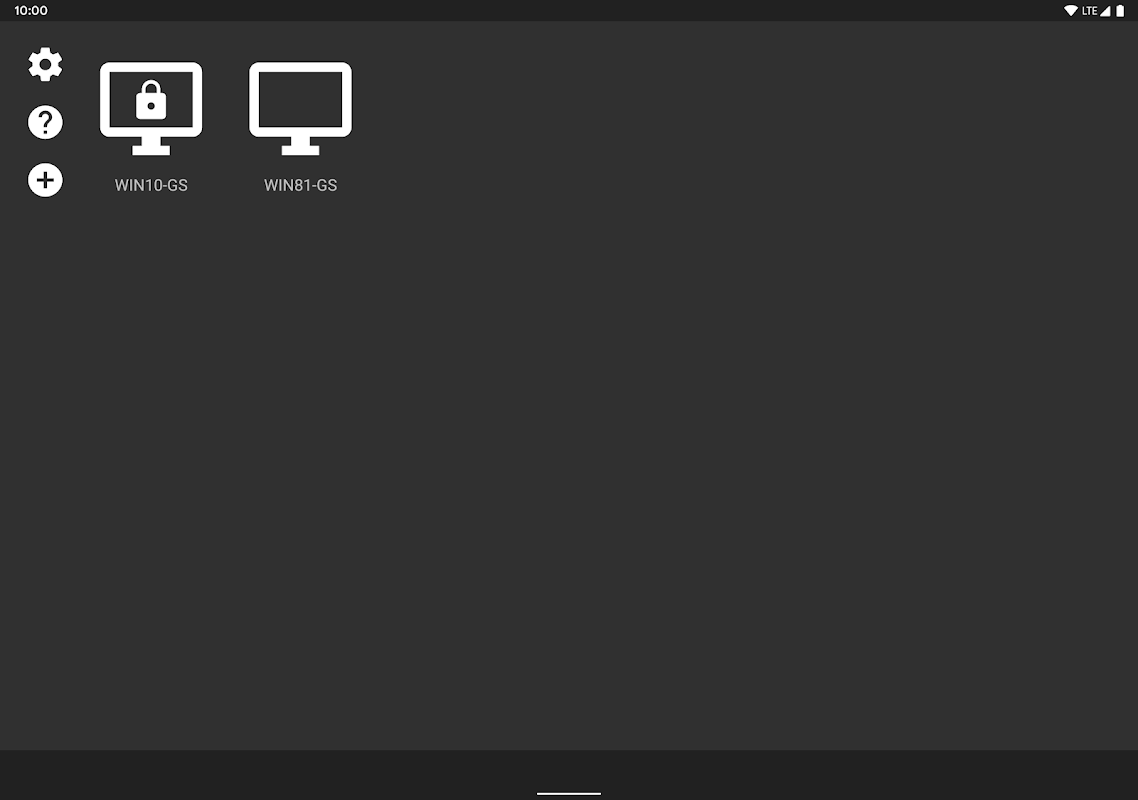
В App Store отдельное приложение Moonlight Game Streaming опубликовано Diego Waxemberg для iPhone, iPad и Apple TV. В карточке Apple указан английский язык. Это самостоятельная ветка проекта, а не настольный клиент Qt, автоматически перенесённый на iPhone. Поэтому не все настройки, предусмотренные в Windows, присутствуют в мобильном интерфейсе. В частности, число поддерживаемых игровых контроллеров и правила первого сопряжения отличаются между платформами. Для устройств Apple первичное добавление компьютера производится в локальной сети.
Для Amazon FireOS имеются клиентские сборки, а для Xbox, PS Vita, Nintendo Switch, Wii U, LG webOS и Tizen доступны отдельные общественные порты. Многие телевизионные и консольные варианты распространяются как homebrew, то есть предполагают иной механизм установки, чем обычное приложение из магазина конкретного телевизора. В этом сегменте особенно существенны различия между поколениями оборудования. Существование порта для webOS не означает, что любой телевизор LG поддерживает его без дополнительных условий.
Требования к серверному компьютеру
Для основного сценария подходит ПК с Windows 10 или 11 и совместимым GPU AMD, Intel или NVIDIA. У Sunshine есть также сборки для Linux, macOS и FreeBSD. Условия захвата изображения, эмуляции контроллеров и установки драйверов различаются в зависимости от системы; отдельные функции на некоторых платформах отсутствуют или имеют экспериментальный статус. В частности, для HDR на серверной стороне Sunshine штатным вариантом является Windows, а Linux поддерживает такой режим экспериментально. Поэтому способность Linux-клиента принять HDR не стоит переносить на все Linux-хосты.
На Windows Sunshine захватывает дисплей через механизм Desktop Duplication. Для захвата с внешней видеокарты дисплей или подходящий эмулятор дисплея должен работать на нужном графическом адаптере. При наличии нескольких GPU важно, где именно отображается игра и какой адаптер участвует в кодировании. Серверу необходимо не только сформировать кадр, но и получить к нему доступ. Отсутствие активного дисплея у компьютера, стоящего без монитора, способно помешать началу трансляции даже при достаточной вычислительной мощности видеокарты.
На хосте действуют штатные требования игры: оперативная память, свободное место для установки и обновлений, совместимый графический драйвер, процессор и видеокарта. В перечне условий самого Moonlight отсутствует универсальная конфигурация, гарантирующая одинаковый FPS во всех играх. Для клиентского устройства критерий другой — оно должно устойчиво декодировать и отображать нужный поток. При программном декодировании нагрузка переходит на процессор, а слабый или перегревающийся приёмник теряет преимущество удалённого рендеринга.
Требования к домашней сети
Наиболее предсказуемая топология — хост, подключённый к роутеру по Ethernet, и клиент на проводном соединении либо в устойчивой беспроводной сети 5 ГГц. При двух беспроводных участках один и тот же поток проходит по радио от ПК к точке доступа, а затем к клиенту. Радиоканал разделяется с другими устройствами, поэтому заявленная скорость подключения в свойствах Wi-Fi не равна полезной пропускной способности для стриминга.
Для домашнего сеанса не требуется оплаченный быстрый внешний интернет: кадры остаются внутри локальной сети. Для подключения из другой квартиры или мобильной сети существенна исходящая скорость интернета в доме с игровым ПК, а не только входящая скорость в месте игры. На широкополосном соединении с большим пингом картинка всё ещё способна выглядеть чётко, но действие после нажатия кнопки будет появляться позже. Для Moonlight важна не только средняя скорость за несколько секунд, но и равномерность доставки множества последовательных кадров.
Интерфейс Moonlight PC
Экран компьютеров и контекстные операции
Основная рабочая поверхность настольного клиента — сетка Computers. Компьютеры представлены крупными значками мониторов с именами. На верхней панели находятся управление добавлением хоста, справкой и настройками; переход к приложениям меняет содержимое центральной области. Плитка ПК обозначает не виртуальную машину и не отдельный игровой аккаунт, а сетевой адрес и состояние конкретного сервера. Эту архитектуру удобно использовать при наличии двух собственных компьютеров, например рабочего и игрового.
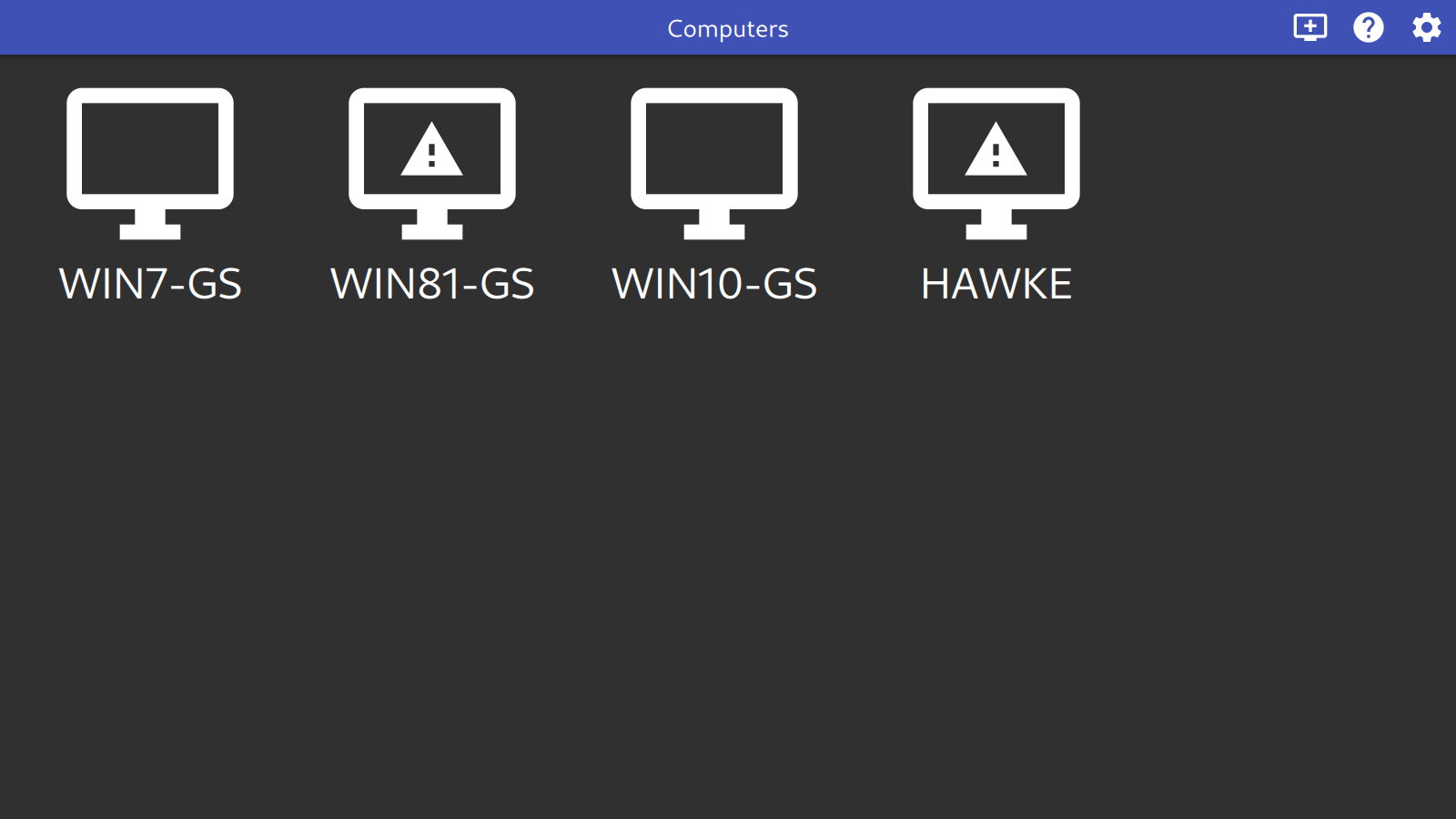
Пользователь видит, какой хост доступен, а какой требует внимания или авторизации. Начиная с версии 6.0 в контекстном меню компьютера имеется View Details для просмотра расширенных сведений о его состоянии. Это полезнее, чем оценивать связь только по наличию плитки: запись может быть сохранена на клиенте после отключения удалённого ПК, и само её присутствие ещё не гарантирует, что Sunshine доступен в настоящий момент. Ручное добавление адреса предусмотрено наряду с автоматическим обнаружением в локальной сети.
Каталог приложений выбранного сервера
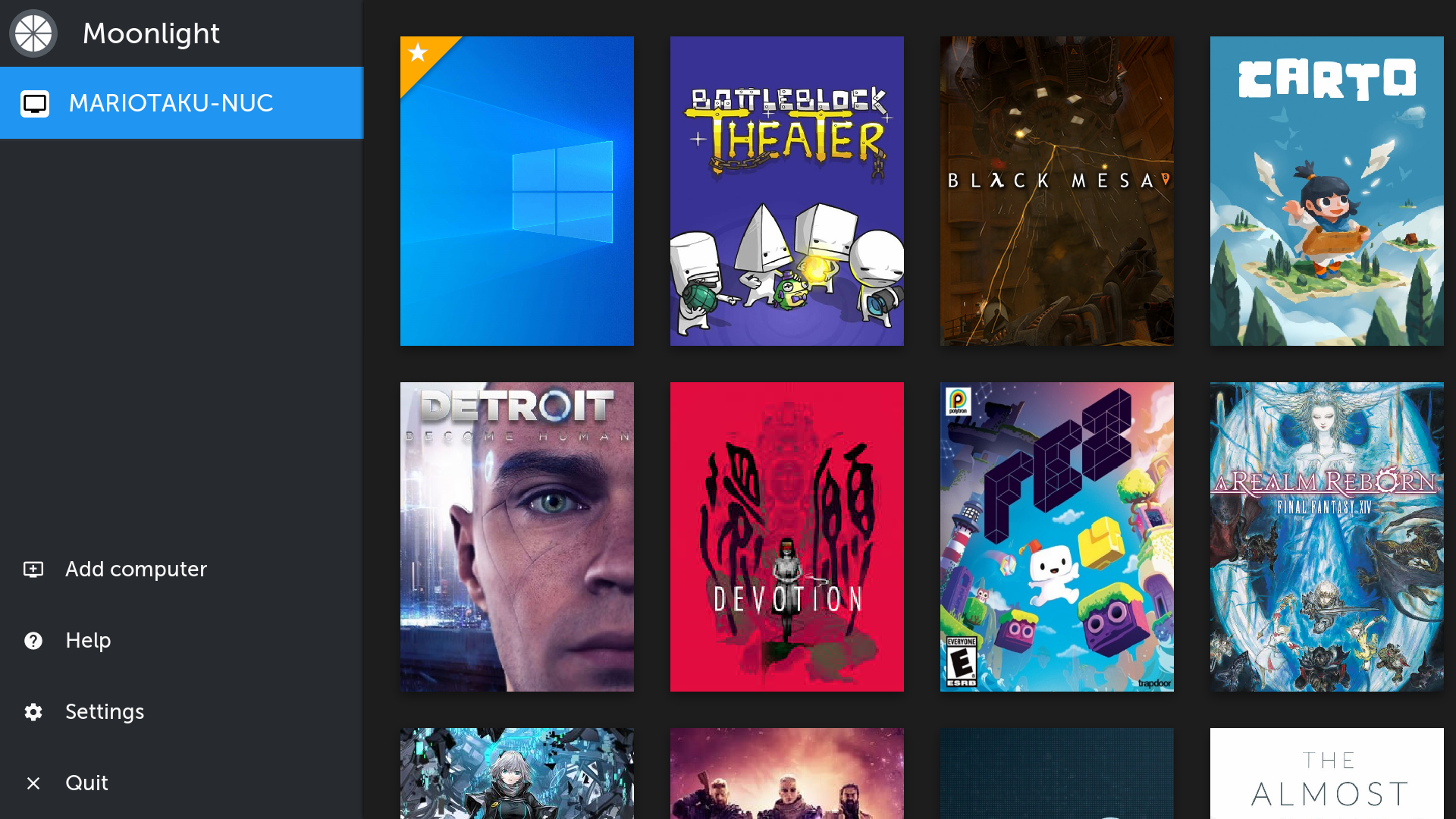
После выбора сопряжённого хоста Moonlight показывает опубликованные им приложения. Это не сканер игровых папок на устройстве приёма. Состав сетки определяется сервером: Sunshine предоставляет подготовленные записи Steam и Desktop, а владелец ПК дополняет их собственными приложениями. У разных компьютеров будут разные каталоги. Выбор карточки означает передачу команды серверу и установление сеанса, а не копирование исполняемого файла на клиент.
Такая модель особенно полезна при игре с дивана. Вместо открытия удалённого рабочего стола, наведения курсора на мелкие ярлыки и ручного запуска менеджера игр пользователь получает список объектов, которые уже доступны для старта. Иконки и подписи упрощают навигацию с геймпада. Активное приложение отмечается символом воспроизведения. Действие Quit App относится к работающему на сервере процессу и отличается от простого выхода из окна стриминга.
Настройки и экран самого сеанса
Settings — отдельная прокручиваемая страница, организованная по группам. Блок Basic Settings содержит основные характеристики видео: Resolution and FPS, ползунок Video bitrate, режим вывода Display mode и параметры синхронизации. Audio Settings отвечает за формат воспроизведения и поведение звука. Настройки устройств ввода, сервера и расширенные параметры разделены по назначению. Благодаря такой группировке пользователь понимает, какая величина изменяется в клиенте, не обращаясь каждый раз к веб-интерфейсу Sunshine.
Например, разрешение потока относится к передаваемому видео, а Display mode — к способу показа окна Moonlight на принимающем компьютере. Вариант Fullscreen занимает весь дисплей, Borderless windowed представляет собой безрамочный оконный режим, Windowed — обычное окно. Эти режимы не определяют настройки полноэкранного отображения самой игры на хосте. Смена режима окна может повлиять на взаимодействие с оконным менеджером, оверлеями и другими локальными программами.
Во время трансляции элементы главного меню освобождают место под удалённое изображение. Переключение мыши между режимами, выход из потока и вызов статистики предусмотрены как отдельные горячие клавиши. Это важно для игр, захватывающих курсор: локальная панель программы не обязана оставаться поверх удалённой сцены. На настольном клиенте интерфейс и игровое окно выполняют разные функции, поэтому нет необходимости держать на экране отдельную панель соединения на протяжении всей игры.
Настройки сохраняются при выходе со страницы. В дальнейшем они применяются к следующему сеансу. Некоторые изменения, например выбранная конфигурация звука или разрешение потока, целесообразно оценивать после полного переподключения либо нового запуска удалённого приложения. Состояние уже работающей игры может сохраниться от старого сеанса, и простое открытие меню Settings не равнозначно перезапуску игры.
Функции: чем Moonlight отличается от обычного удалённого рабочего стола
Видео с низкой задержкой и настраиваемым качеством
Программа рассчитана на интерактивную работу, при которой содержимое следующего кадра зависит от действий пользователя. Обычный видеоплеер заранее получает данные и хранит их в буфере, чтобы переждать короткие провалы связи. Большой буфер в игровой трансляции сделал бы управление неприятно медленным. Moonlight вынужден балансировать между своевременным показом кадра и компенсацией сетевых колебаний. Отсюда повышенная чувствительность к кратковременным задержкам даже на соединении, достаточном для просмотра фильма.
Разрешение, FPS и битрейт являются тремя независимыми характеристиками. Разрешение определяет число точек в кадре, частота — сколько таких кадров запрашивается за секунду, битрейт задаёт объём данных, отводимый под видеопоток. При одинаковом битрейте повышение одновременно разрешения и FPS уменьшает число битов, приходящихся на пиксель и кадр. Реальная эффективность зависит от движения, структуры изображения и кодека, но эта зависимость объясняет, почему максимальные значения во всех трёх полях не являются обязательной целью.
В 1080p помещается 2 073 600 пикселей, в 4K UHD — 8 294 400. При переходе с 1080p60 на 4K120 число передаваемых пикселей в секунду увеличивается в восемь раз. Это арифметическое сравнение нагрузки на видеотракт, а не прогноз восьмикратного сетевого трафика или энергопотребления: современные кодеки учитывают сходство соседних кадров, а целевые значения битрейта задаются отдельно. Для комфортного игрового процесса на небольшом дисплее иногда полезнее стабильные 60 кадров с умеренным разрешением, чем нестабильная трансляция 4K.
Цвет, HDR и качество мелких деталей
Расширенный динамический диапазон позволяет сохранить яркие участки и градации в тенях, но требует совместимости всей цепочки. В типовой конфигурации Sunshine на Windows нужен GPU с возможностью кодировать HEVC Main 10 и HDR-дисплей либо совместимый эмулятор EDID у хоста; на стороне клиента — декодирование соответствующего формата и экран, способный отобразить HDR. Само включение флажка в клиенте не меняет аппаратных характеристик устройства.
Поддерживаемый настольной версией режим YUV 4:4:4 с Sunshine относится не к расширенному динамическому диапазону, а к сохранности цветовой информации. В сравнении с распространённой субдискретизацией 4:2:0 режим 4:4:4 не снижает пространственное разрешение цветоразностных составляющих. Это имеет значение при отображении контрастного мелкого цветного текста, интерфейсов редакторов, таблиц и кода. В динамической игре преимущество может быть менее заметно, чем на рабочем столе, а требования к кодирующему и декодирующему оборудованию возрастают. YUV 4:4:4 не следует путать ни с RGB-файлами без сжатия, ни с математически безупречным воспроизведением всех цветов.
В версии 6.2.0 для большинства механизмов вывода изменилось используемое по умолчанию представление диапазона цвета. На macOS основной рендерер теперь libplacebo через MoltenVK; доступен выбор рендерера в расширенных настройках. Эти изменения важны при сравнении со старыми изображениями интерфейса и инструкциями по устранению выцветшей картинки. Проблема цвета может возникнуть на стадии декодирования и вывода, хотя сама игра на мониторе хоста выглядит правильно.
Звук и контроллеры
Настольный клиент поддерживает стереофоническую и многоканальную конфигурации. Для ноутбука с двумя динамиками стерео соответствует реальному способу прослушивания; для домашнего кинотеатра актуальна передача 5.1 или 7.1 при наличии подходящего аудиотракта. Выбор большего количества каналов не является универсальным способом улучшить звук. В частности, тест сцены с раздельным воспроизведением голосов и фоновых эффектов позволяет отличить неправильно настроенный многоканальный вывод от простого уменьшения громкости.
Геймпады работают через передачу событий на сервер, где создаются соответствующие виртуальные устройства. Современная настольная ветка поддерживает до 16 игровых контроллеров, обратную связь и датчики движения при наличии поддержки в серверном ПО и ОС. Android также допускает до 16 контроллеров с Sunshine; с историческим GeForce Experience — до четырёх. Мобильное приложение Apple заявляет поддержку локального кооператива с четырьмя контроллерами. Эти числа характеризуют разные клиенты и серверы, а не количество независимых игровых рабочих столов, которые можно одновременно открыть на одном ПК.
Передача событий геймпада отличается от прозрачного переноса USB. Специализированная периферия, например авиационный джойстик или гоночный руль, не получает автоматически полноценную поддержку всех осей, переключателей и драйверов только потому, что игра их понимает на хосте. Для нестандартных устройств нужен отдельный совместимый механизм передачи периферии. Это существенное ограничение для симуляторов с дорогими контроллерами, которым важно сохранить их точную аппаратную конфигурацию.
Рабочий стол и сеанс, который можно продолжить
Пункт Desktop у Sunshine открывает существующий рабочий стол вместо специального приложения. Такой сеанс полезен для настройки игры, запуска программ вне каталога или управления обычным ПК с другого устройства. Оптимизированный режим мыши для удалённого рабочего стола обеспечивает абсолютное позиционирование курсора, а игровому режиму свойственно относительное перемещение, важное для управления камерой в шутерах. У этих методов разные задачи; переключение между ними — одна из особенностей клиента.
Отсоединение от трансляции не обязательно останавливает запущенную программу. Это позволяет продолжить сеанс на другом сопряжённом устройстве, пока на хосте ещё существует соответствующее приложение. Важная оговорка: продолжение живого процесса не равно записи сохранения на диск. Если сервер перезагрузится, игра закроется или программа аварийно завершится, результат зависит от системы сохранений этой программы. Moonlight сам не создаёт точку восстановления игрового мира.
Сетевая диагностика и запуск из командной строки
Moonlight PC умеет показывать статистику поверх трансляции. Она помогает разложить субъективное ощущение задержки на доступные программе измерения: сетевую задержку, её разброс, время декодирования, ожидание вывода и потери кадров. В разных клиентах перечень измерений различается. Не все составляющие полной задержки от движения пальца до изображения вообще измеримы изнутри приложения. Встроенный оверлей полезен для сравнения двух конфигураций одного устройства, но не заменяет внешний измерительный стенд.
Настольная ветка поддерживает управление из командной строки: оно пригодно для запуска трансляции без ручного выбора каждой карточки, например с личной игровой оболочки. Это не пакетная обработка видео и не планировщик заданий с очередью конвертации. У Sunshine имеются собственные механизмы запуска приложений, подготовительных команд и действий, связанных с завершением сеанса. Они работают на серверном ПК, поэтому сценарий запуска, написанный для Windows-хоста, нельзя механически переносить на Linux-клиент.
Форматы передаваемых данных и совместимость
У Moonlight нет типичного для видеоредактора диалога импорта файлов. На входе — удалённое приложение и поток от совместимого сервера; на выходе — изображение, звук и возможность управлять удалённым приложением. Обозначения H.264, HEVC и AV1 относятся к кодированию живого видео, а не к расширениям файлов, доступных для открытия через меню программы. Например, возможность декодировать AV1 не означает наличие функции открыть произвольный ролик в контейнере MKV.
| Данные | Для чего используются | Зависимость от оборудования |
|---|---|---|
| H.264 / AVC | Базовый формат передачи видео с широкой совместимостью | Предпочтительно аппаратное декодирование; разумная отправная точка для старых приёмников |
| HEVC / H.265 | Передача изображения с более эффективным сжатием; профиль Main 10 применяется в HDR-конфигурациях | Требуется поддержка соответствующего профиля кодером хоста и декодером клиента |
| AV1 | Альтернативный видеокодек для современных конфигураций | Sunshine, поддерживающий кодирование AV1 графический адаптер хоста и совместимый клиентский декодер; на macOS аппаратное декодирование AV1 в 6.2.0 поддерживается на M3 и новее |
| YUV 4:4:4 | Режим цветовой дискретизации для лучшей передачи цветных границ и мелких элементов | Sunshine и подходящий видеотракт на обеих сторонах |
| Opus | Сжатие звукового потока | Канал воспроизведения, поддерживаемый клиентом, и аудиосистема нужной конфигурации |
| События ввода | Состояния кнопок, движение мыши, команды клавиатуры и контроллеров | Поддержка устройств на клиентской стороне и соответствующий механизм эмуляции на хосте |
При равном видеобитрейте более эффективный кодек даёт возможность сохранить больше деталей, но нельзя гарантировать одинаковое соотношение качества для всех сцен и всех аппаратных кодеров. Старый ноутбук, уверенно воспроизводящий аппаратно декодируемый H.264, не обязательно справится с AV1, если для него требуется программная распаковка. Для трансляции со звуком также нужен согласованный аудиоканал; совместимость видеокодека ничего не говорит о том, правильно ли воспроизводится центральный канал 5.1.
Запись трансляции в MP4, монтаж игровых роликов, публикация видео на площадках для зрителей и преобразование сохранений между игровыми форматами не относятся к основным возможностям Moonlight. Для записи необходимо отдельное ПО захвата экрана; для изменения формата готового ролика — видеоконвертер. При выборе средства записи принципиально, на какой стороне делается захват. Запись на хосте содержит исходное изображение до сетевого сжатия, запись на клиенте фиксирует полученный и отображённый результат вместе с артефактами передачи. Оба варианта отличаются от сохранения самой игры.
Как пользоваться программой — советы гика
Практическая часть рассчитана прежде всего на Moonlight PC 6.2.0 и Sunshine на личном ПК с Windows 10 или 11. Названия элементов клиента приведены на английском языке для однозначного поиска независимо от локализации. Параметры 720p, 1080p и предлагаемые ниже битрейты — стартовые значения для настройки, а не результаты измерения производительности конкретной системы. Перед экспериментами сохраните открытые документы и игровой прогресс. На незнакомой сети не начинайте с настройки доступа из интернета: так труднее отделить сбой кодирования от ошибки маршрутизации.
1. Установка Moonlight PC и подготовка хоста Sunshine
Цель: получить два готовых компонента в локальной сети. Подготовьте компьютер с установленной игрой, второе устройство, доступ к сети и возможность локально управлять обоими. Сервер устанавливается именно там, где должны работать программы; клиент — там, где необходимо видеть результат.
- Откройте официальный сайт Moonlight на принимающем устройстве. В Client Downloads выберите Windows, macOS или Linux в зависимости от системы. Для Windows скачайте Windows Installer (Universal), либо архив Windows Portable под архитектуру своей системы.
- Запустите установщик; при работе с Portable полностью распакуйте ZIP в новую папку и запустите приложение из неё. Для macOS воспользуйтесь универсальной сборкой, для Linux — подходящим пакетом из перечня выпуска. В графическом магазине с поддержкой Flatpak ищите пакет com.moonlight_stream.Moonlight, а не произвольный одноимённый продукт.
- На игровом компьютере загрузите Sunshine через официальный сайт проекта LizardByte. Установите серверный пакет для своей ОС, запустите Sunshine, при необходимости выполните предложенную установщиком перезагрузку. Это также важно для поддержки виртуальных устройств ввода.
- На самом хосте воспользуйтесь командой Open Sunshine из меню значка сервера в области уведомлений. Стандартный адрес локального интерфейса — https://localhost:47990. Браузер предупреждает о самоподписанном сертификате. Продолжайте только при работе с заведомо своим локальным сервером по этому адресу; исключение не должно распространяться на другие сайты.
- Создайте имя пользователя и пароль для веб-интерфейса Sunshine. Это локальные административные данные, а не регистрация в Moonlight. Не используйте пароль от магазина игр или от электронной почты. После входа найдите вкладку Applications: в ней будут опубликованные сервером приложения.
Проверка и откат: приложение Moonlight открывает страницу Computers, а Sunshine — собственную панель управления. До сопряжения этого достаточно: отсутствие активной игры не является ошибкой установки. Если установщик клиента не может получить Microsoft Visual C++ Runtime при отсутствии внешнего интернета, используйте Portable или установите официальный пакет среды выполнения заранее. Не скачивайте отдельные DLL с неизвестных сайтов. При необходимости остановите Sunshine и удалите только добавленное ПО средствами ОС: сама установка игр не затрагивается.
2. Обнаружение хоста, ручное добавление и сопряжение по PIN
Цель: разрешить конкретному клиенту подключаться к собственному ПК. Подготовка — работающий Sunshine, административный доступ к его веб-панели и два устройства в одной домашней сети. Не проводите первое сопряжение через общественную гостевую сеть.
- Откройте Computers в Moonlight и дождитесь появления плитки игрового компьютера.
- При отсутствии плитки воспользуйтесь значком монитора с плюсом на верхней панели. В поле адреса введите внутренний IP хоста. В Windows этот адрес можно узнать командой ipconfig в командной строке на хосте; нужен IPv4 активного сетевого адаптера, а не адрес шлюза.
- Выберите появившийся компьютер. Moonlight покажет PIN для подтверждения доступа. Оставьте клиент открытым.
- На игровом ПК войдите в Sunshine и откройте вкладку PIN. Введите код с экрана Moonlight и имя для распознавания нового устройства; подтвердите сопряжение в форме. Успешная операция снимает необходимость заново вводить PIN при каждом обычном запуске игры.
- Откройте плитку этого компьютера ещё раз и убедитесь, что доступен каталог приложений, а не только диалог авторизации.
Проверка и откат: PIN подтверждается владельцем непосредственно на доверенном хосте. Плитка должна открывать каталог. Если один и тот же ПК определяется под несколькими сетевыми адресами, сначала пользуйтесь тем, который относится к активному локальному подключению. При ошибке PIN запустите сопряжение заново и используйте новый показанный код. Когда доступ выдан не тому устройству, отзовите его на сервере средствами управления сопряжёнными клиентами; удаление одного ярлыка из Moonlight не следует считать отзывом прав на Sunshine.
3. Выбор разрешения, кадровой частоты и битрейта
Цель: подобрать рабочий профиль видео до начала длительной игры. Желательно, чтобы на хосте была игра, которая стабильно работает с выбранной кадровой частотой, а экран клиента поддерживал соответствующий режим. Для обычного ноутбука или телевизора с Full HD разумно начать с 1080p и 60 FPS.
- На странице Computers откройте Settings кнопкой с шестерёнкой. В Basic Settings найдите Resolution and FPS.
- Установите 1080p и 60 FPS. На ограниченном соединении в качестве контрольного режима выберите 720p и 30 или 60 FPS. Эти профили не требуют менять разрешение монитора клиента вручную.
- Ползунком Video bitrate задайте начальное значение, например 15–20 Мбит/с для 1080p60 в устойчивой домашней сети. При ручной настройке учитывайте, что значение сохранится после последующих изменений разрешения в 6.2.0.
- В Display mode выберите Fullscreen для игры либо Windowed для проверки управления параллельно с другими локальными приложениями. С V-Sync и Frame pacing сначала оставьте режим с синхронизацией, затем при необходимости сравните его с другим вариантом.
- Вернитесь со страницы настроек, запустите удалённое приложение и оцените одну и ту же сцену с движением. Проверяйте читаемость интерфейса, равномерность прокрутки и задержку отклика, а не только яркость неподвижной картинки.
Проверка и откат: при смене профиля запускайте новый поток, чтобы сравнивались фактически применённые параметры. Уменьшайте за один опыт только одну величину: сначала битрейт для проверки сети, затем при необходимости разрешение или FPS для оценки нагрузки на декодер. Повышение битрейта при уже заметных потерях кадров ухудшит ситуацию. Вернуться к рассчитанному программой значению можно через Use Default, когда эта кнопка показывается рядом с ползунком. Запишите собственное исходное значение, если хотите сравнить несколько режимов.
4. Настройка кодека, HDR и режима отображения
Цель: использовать более эффективное сжатие или HDR только тогда, когда базовая SDR-трансляция уже работает. Подготовьте сведения о видеокартах хоста и клиента, их драйверах и поддерживаемых профилях. Для HDR необходим дисплей, способный вывести такой сигнал; возможности экрана оцениваются отдельно от наличия опции в игре.
- В Settings оставьте автоматический подбор видеодекодера и кодека как исходную конфигурацию. В случае несовместимости сравните с H.264 в поле выбора видеокодека. Для HEVC или AV1 нужен соответствующий кодер на хосте и декодер на клиенте; для AV1 используйте Sunshine.
- При настройке HDR включите соответствующий режим в системе хоста и убедитесь, что игра действительно поддерживает HDR. На Windows-клиенте для оконной трансляции включите системный HDR.
- Установите Enable HDR в Moonlight. Система делает этот флажок недоступным, когда обнаруживает отсутствие необходимой поддержки. Не обходите ограничение посредством случайных изменений системных компонентов.
- Запустите одну HDR-совместимую игру, используйте её штатную калибровку яркости. Сопоставьте вид сцены на экране хоста и клиента, особенно белые светящиеся элементы и глубокие тени.
- При работе с мелким цветным текстом в SDR испытайте отдельный режим YUV 4:4:4 только на совместимой связке с Sunshine. Для оценки подойдёт контрастный цветной текст на нейтральном фоне.
Проверка и откат: убедитесь, что игра и дисплей сообщают ожидаемый режим HDR, а в статистике нет ухудшения декодирования. При пересвеченной картинке вернитесь к SDR на обеих сторонах. При несовместимости AV1 восстановите автоматический выбор или H.264, отключите дополнительные цветовые режимы и повторно запустите сеанс. Не изменяйте несколько параметров одновременно: иначе невозможно понять, какой из них вызвал ухудшение.
5. Запуск игры и добавление приложений, которых нет в каталоге
Цель: запустить конкретную игру с экрана клиента без копирования её файлов. Подготовьте собственную установленную игру, работающую локально на хосте, и проверьте, что аккаунт магазина авторизован. Не начинайте с приложения, которое требует обязательного отдельного обновления при каждом первом запуске.
- Откройте сопряжённый компьютер в Moonlight. Для игры из библиотеки Steam выберите карточку Steam или Steam Big Picture, если она доступна, и воспользуйтесь удалённым интерфейсом Steam.
- Для игры вне опубликованного каталога откройте на хосте веб-панель Sunshine, раздел Applications. Нажмите Add New, задайте различимое название и команду запуска с путём к установленной игре. Рабочая папка должна соответствовать приложению, особенно когда оно ищет ресурсы относительно каталога запуска.
- Для приложений, чей стартовый процесс немедленно завершается после запуска другого процесса, используйте предусмотренную Sunshine модель отсоединённых команд (Detached Commands) либо запускайте программу из Desktop. Обычная команда Command, завершившаяся до начала игры, приводит к завершению связанного с ней сеанса.
- Сохраните запись через форму Sunshine. Полностью перезапустите Moonlight, снова откройте каталог хоста и выберите новую плитку. Сначала дождитесь появления главного меню игры, затем проверьте возможность управления.
Проверка и откат: отличайте отсутствие карточки от сбоя запуска. В первом случае проверьте сохранение записи в Applications, во втором — наличие нужного файла и корректность команды на хосте. В Troubleshooting Sunshine доступны журналы, позволяющие увидеть ошибки старта и подготовительных команд. При неудачном добавлении удалите или исправьте только серверную запись приложения, а не каталог самой игры. Для сравнения воспользуйтесь Desktop, не добавляя новые правила запуска.
6. Управление рабочим столом, клавиатурой и мышью
Цель: управлять обычными приложениями и переключаться между локальной и удалённой системами. Подготовьте рабочий стол хоста без открытых конфиденциальных материалов. Для безопасного опыта подходит обычный текстовый редактор с тестовым документом.
- Откройте хост, выберите Desktop. Sunshine начнёт передачу экрана, не запуская специальную игру.
- Используйте Ctrl+Alt+Shift+M для смены метода работы мыши между игровым захватом и прямым позиционированием. Для редакторов предпочтителен режим прямого управления. В настройках клиента также предусмотрена оптимизация мыши для удалённого рабочего стола.
- Комбинацией Ctrl+Alt+Shift+Z переключите захват мыши. В версии 6.2.0 оконный режим больше не захватывает курсор по умолчанию: захват выполняется после щелчка внутри окна либо этой комбинацией. Ctrl+Alt+Shift+X меняет оконный и полноэкранный способы отображения.
- В 6.2.0 для переключения перехвата системных сочетаний клавиатуры предусмотрено Ctrl+Alt+Shift+K. Проверьте, на какой стороне отрабатывает Alt+Tab, прежде чем использовать сочетания, закрывающие программы.
- Для ввода содержимого текстового буфера клиента на хосте предусмотрено Ctrl+Alt+Shift+V. Используйте эту возможность для тестовой фразы в текстовом поле, не для копирования исполняемых файлов или папок.
Проверка и откат: нажмите несколько букв в удалённом редакторе, выделите часть строки мышью, затем вернитесь к локальному приложению. При случайном включении неподходящего режима воспользуйтесь той же комбинацией для возврата. Если локальные сочетания перехватываются неожиданно, временно перейдите в обычное окно и освободите мышь. Не вводите конфиденциальные данные через буфер, пока не уверены, в каком именно окне окажется текст. Это не двусторонний файловый менеджер.
7. Геймпад и сенсорное управление
Цель: убедиться, что выбранные устройства ввода распознаются клиентом и правильно передают команды игре. Подготовьте один совместимый контроллер, заряженный при использовании Bluetooth, и игру с поддержкой геймпада. При первом испытании нескольких контроллеров проверяйте их по отдельности, а уже затем подключайте одновременно.
- Подключите контроллер к клиентскому устройству обычным для его ОС способом. Проверьте распознавание контроллера средствами системы до запуска Moonlight.
- Начните игровой сеанс. В меню игры проверьте крестовину, стики, триггеры и кнопки. Для локального кооператива добавляйте дополнительные контроллеры последовательно и различайте их в интерфейсе самой игры.
- На Android для управления курсором с геймпада длительно удерживайте Start. В режиме эмуляции мыши стики перемещают курсор, A и B отвечают за левый и правый щелчок. Повторное длительное удержание возвращает игровой ввод.
- При сенсорном управлении в режиме трекпада перемещайте курсор движением пальца, прокручивайте содержимое двумя пальцами. Для прямого режима касайтесь нужной точки экрана. В мобильных клиентах Android и iOS касание тремя пальцами вызывает экранную клавиатуру в описанных режимах управления.
Проверка и откат: сравните реакцию каждой кнопки в безопасном меню игры. Если контроллер не работает уже в системной проверке на клиенте, исправлять Sunshine преждевременно. Когда на стороне ОС контроллер распознаётся, но в игре нет реакции, проверьте серверную эмуляцию и необходимость перезагрузки после установки Sunshine. Для отката исключите дополнительные контроллеры, выключите режим мыши и испытайте клавиатуру либо один геймпад. На мобильном экране физический контроллер предпочтительнее виртуальных кнопок для динамичных игр, где важно одновременно видеть всю сцену.
8. Настройка звука и поведения при переключении окон
Цель: получить нужную конфигурацию каналов без одновременного нежелательного звука из динамиков ПК. Подготовьте на клиенте рабочее устройство воспроизведения, а на хосте — приложение с хорошо различимыми звуками. Для контрольной проверки достаточно стереофонического режима.
- В Settings найдите группу Audio Settings и поле Audio configuration. Выберите Stereo для обычных динамиков или наушников, 5.1 surround sound либо 7.1 surround sound для соответствующего аудиотракта.
- Параметр Mute host PC speakers while streaming определяет, требуется ли заглушать динамики хоста. С включённым флажком основной звук должен воспроизводиться у принимающего устройства без дублирования на удалённом ПК.
- Для настольного клиента можно использовать Mute audio stream when Moonlight is not the active window, чтобы приглушать трансляцию после перехода к локальным приложениям.
- Завершите тестовый сеанс после сохранения результата и запустите приложение снова, чтобы изменившаяся конфигурация звука вступила в силу. Проверьте громкость и распределение каналов на клиенте.
Проверка и откат: звук должен соответствовать выбранному аудиовыходу и возвращаться после завершения сеанса. Если в многоканальном режиме исчезают голоса, верните Stereo и убедитесь, что клиент использует правильное физическое устройство воспроизведения. При нежелательном приглушении в фоновой вкладке снимите флажок отключения звука при потере фокуса. Не удаляйте сразу аудиодрайверы хоста: сперва исключите активную удалённую сессию.
9. Просмотр статистики потока и оценка задержки
Цель: отличить проблемы сети от перегрузки декодера или неправильного вывода. Подготовьте динамическую сцену, которую можно воспроизводить одинаковым способом, например повторное движение камеры в одиночной игре. Измерения на неподвижном рабочем столе не показательны из-за переменной кадровой частоты Sunshine.
- Начните трансляцию на Moonlight PC. Воспользуйтесь Ctrl+Alt+Shift+S для включения статистического оверлея там, где механизм вывода его поддерживает.
- Обратите внимание на фактическую кадровую частоту и Frames dropped by network connection. Высокая доля кадров, потерянных при передаче, указывает на ограничение канала связи, а не на настройки качества текстур в игре.
- Сопоставьте Network latency с Network latency variance. Первая величина показывает сетевое время прохождения туда и обратно, вторая отражает нестабильность задержки.
- Посмотрите Decode latency, Frame queue latency и Render latency, если показатели доступны. Длительное декодирование и долгое ожидание готового кадра — разные виды задержки. Для ориентира при 60 FPS интервал одного кадра составляет примерно 16,7 мс.
- Проведите сравнительный сеанс с изменением одного фактора. Например, уменьшите Video bitrate, оставив тот же кодек, разрешение и FPS. Запишите прежние и новые значения на стороне клиента, не выдавая сумму доступных показателей за полное время от ввода до появления изображения.
Проверка и откат: у устойчивой сети потерянных при передаче кадров должно быть мало, а задержка не должна резко меняться на протяжении контрольной сцены. При отсутствии оверлея на конкретном устройстве изучайте журнал клиента после сеанса. У ряда специализированных сборок поддержка статистики на экране ограничена. Выключите оверлей той же комбинацией, когда диагностика завершена, и восстановите исходный профиль при отсутствии улучшения. Журналы Sunshine смотрите отдельно, во вкладке Troubleshooting.
10. Доступ к своему ПК за пределами домашней сети и пробуждение
Цель: подключаться к собственному компьютеру из другой сети, не открывая административную панель Sunshine всему интернету. Подготовьте уже сопряжённый клиент, рабочий локальный стриминг и включённый хост. Пример основан на использовании частной виртуальной сети Tailscale, которую документация Moonlight предусматривает для этого сценария; это отдельное ПО и отдельная учётная запись, не функция подписки Moonlight.
- Установите Tailscale на поддерживаемых устройствах клиента и хоста. Авторизуйте их в своей частной сети и убедитесь, что они доступны друг другу. Ограничьте членство в этой сети доверенными устройствами.
- На хосте или клиенте с командной строкой проверьте состояние командой tailscale status. Командой tailscale ping с именем собственного второго устройства проверьте, устанавливается ли прямой маршрут. Постоянная работа через ограниченный ретранслятор не рассчитана на интенсивный игровой поток.
- В Moonlight воспользуйтесь ручным добавлением адреса, назначенного хосту в виртуальной сети. Для Apple-клиентов выполняйте первичное сопряжение и добавление в домашней сети, а не после отъезда.
- Перейдите на другую доверенную сеть либо на мобильное подключение. Для первого сеанса выберите невысокий видеобитрейт, который заведомо ниже доступной исходящей пропускной способности дома. Оцените не только наличие видео, но и отклик управления.
- Для пробуждения по локальной сети убедитесь, что на ПК включён Wake-on-LAN в параметрах сетевого адаптера и прошивки. После остановки безопасного сеанса переведите ПК в сон и выберите его в Moonlight; используйте действие пробуждения, когда оно предлагается для недоступного компьютера. Для проверки доступа из интернета оставляйте хост включённым, пока не подтверждено удалённое пробуждение в конкретной сети.
Проверка и откат: подтверждением служит полноценный сеанс после фактического отключения клиента от домашнего Wi-Fi. Сам факт ответа на ping не доказывает, что доступны необходимые потоки. При отсутствии прямого маршрута проверьте ограничения выбранной сети, не пытайтесь компенсировать их бесконтрольным увеличением битрейта. Вернитесь к локальному подключению и удалите ненужный внешний способ доступа. При использовании отдельной виртуальной сети не требуется одновременно включать UPnP и открывать дополнительные порты на роутере только ради эксперимента. Полностью отключать системный брандмауэр не нужно.
11. Запуск сеанса из командной строки
Цель: подготовить повторяемый запуск своего приложения из сценария или игровой оболочки. Этот способ относится к настольной ветке и рассчитан на уже успешно сопряжённый компьютер. Имена исполняемых файлов и способы вызова зависят от выбранной сборки и ОС, поэтому не следует переносить команды с одной платформы на другую без проверки.
- На Linux для установленного пакета с исполняемым файлом moonlight вызовите moonlight —help. У Flatpak для того же действия используйте flatpak run com.moonlight_stream.Moonlight —help.
- Просмотрите доступные подкоманды и параметры. Для запуска трансляции используется команда stream; аргументы и опции конкретной сборки отображаются в справке.
- Используйте имя или адрес ранее сопряжённого хоста и название опубликованного приложения, как оно отображается в Moonlight. Для автоматизированного запуска берите именно команду из справки соответствующей версии, а не набор параметров из инструкций для другого клиента.
- Выполните пробный вызов для Desktop или другого безопасного приложения с незанятым сервером. Убедитесь, что открывается нужный компьютер и правильный сеанс, и завершите подключение штатно.
Проверка и откат: автоматизация полезна, только когда команда воспроизводит рабочий ручной сценарий. При неверном имени или недоступном хосте проверьте текст ошибки в консоли; версия 6.2.0 выводит консольные сообщения и в Windows. При сбое удалите созданный пользователем ярлык или сценарий запуска, не удаляя установки игр и серверные записи. Не помещайте пароль Sunshine или PIN в публичные сценарии.
12. Сквозной сценарий: игра на ноутбуке и безопасное сохранение прогресса
Задача: начать одиночную игру с домашнего игрового ПК на ноутбуке, сыграть короткий эпизод, продолжить после разрыва соединения и сохранить прогресс. Используйте уже подготовленные в предыдущих подразделах компоненты и одно локальное подключение. Вместо импорта файла в этой задаче выбирается опубликованное приложение, а вместо экспорта из Moonlight результат записывает сама игра.
- Запустите Sunshine на игровом компьютере и Moonlight на ноутбуке. В настройках проверьте профиль SDR 1080p60 и убедитесь, что флажок Quit app on host PC after ending stream снят. Откройте сопряжённый хост.
- Выберите ранее добавленную игру, проверьте отклик управления и выполните короткое действие, после которого игра позволяет сохранить состояние. Используйте её собственную систему сохранений и запомните видимый слот или контрольную точку.
- Перед пробным отключением сохраните игру ещё раз. В сеансе нажмите Ctrl+Alt+Shift+Q — комбинация завершает приём потока, оставляя приложение на хосте при обычном сценарии отсоединения.
- В Moonlight откройте тот же компьютер и найдите карточку работающего приложения со значком воспроизведения. Продолжите сеанс; сопоставьте текущее состояние игры с тем, что было непосредственно перед разрывом.
- Выполните ещё одно штатное сохранение из меню игры, затем штатно выйдите из неё. Когда приложение не завершилось и требуется остановить серверный сеанс, выберите его активную карточку и Quit App только после сохранения. Эта команда способна принудительно закрыть приложение.
- Проверьте наличие сохранения в самой игре при следующем запуске на хосте или через Moonlight. Отсоединение клиента без такой проверки недостаточно, чтобы считать прогресс записанным.
Результат: на ноутбуке получен интерактивный доступ к запущенной игре, а игровой прогресс остаётся доступным на серверном ПК. Если при отключении сеанс пропал, не пытайтесь восстановить его повторной установкой клиента: используйте штатное сохранение игры на хосте. Для безопасного отката прекратите трансляцию, закройте удалённое приложение обычным способом и вернитесь к работе за самим игровым компьютером.
Матрица сохранности результата
У программы нет собственного формата игрового проекта, поэтому сохранность стоит оценивать по типу изменения. Наиболее значимое различие — между данными игры на диске и её текущим состоянием в памяти. Случайное завершение процесса опасно для несохранённого состояния, но сам сетевой разрыв не обязан приводить к исчезновению файлов.
| Событие | Что остаётся | Что теряется или становится недоступно | Обратимость и переносимость |
|---|---|---|---|
| Обычное отключение клиента без завершения приложения | Запущенная игра на хосте; ранее созданные сохранения | Текущий доступ к изображению и управлению | Повторное подключение к активному сеансу; восстановление зависит от состояния хоста |
| Принудительное завершение приложения командой Quit App | Данные, уже записанные игрой на диск | Несохранённые изменения в памяти процесса | Новый запуск игры с её последнего сохранения; команда не заменяет функцию Save |
| Выключение или аварийная перезагрузка хоста | Корректно сохранённые файлы | Работающий сеанс и несохранённый прогресс | Возврат зависит от загрузки ПК, доступности Sunshine и самой игры |
| Переход на другой клиент Moonlight | Игры, документы, конфигурация хоста | Локальные настройки старого клиента не становятся автоматически настройками нового | Новое сопряжение; сохранённый прогресс доступен через исходное приложение |
| Удаление Moonlight с принимающего устройства | Установленные на хосте игры и их файлы | Доступ с удалённого устройства, а при очистке данных — его сохранённая конфигурация | Повторная установка клиента; при необходимости повторное сопряжение |
| Смена серверного ПО | Локальная библиотека игр на ПК | Прежняя конфигурация публикации и допуска клиентов не гарантируется | Новая серверная настройка; игровые форматы не преобразуются |
Эта модель особенно удобна для владельцев нескольких устройств: отказ от конкретного клиента не требует выгружать из него все игры и документы. Однако она не освобождает от резервного копирования самого хоста. Облачные сохранения Steam или другой платформы относятся к игре и магазину; Moonlight не управляет их сроками хранения и разрешением конфликтов.
Безопасность и приватность
Авторизация без центрального аккаунта
Проект не требует регистрироваться в Moonlight для использования своей домашней сети. При сопряжении конкретный клиент устанавливает доверенные отношения с конкретным сервером; данные авторизации формируются и хранятся на устройствах. Отсутствует единая центральная учётная запись Moonlight, через которую по одному паролю можно было бы войти на все пользовательские хосты. Это отличается от схемы доступа через личный кабинет коммерческого сервиса.
Сопряжённый клиент обладает фактическим доступом к опубликованным удалённым приложениям. Особенно чувствительна публикация Desktop, через которую доступны содержимое экрана и взаимодействие с программами текущего пользователя. Отдельные плитки не образуют строгую песочницу, изолирующую клиента от остальных функций ОС. Игровой компьютер со сторонними рабочими аккаунтами, менеджером паролей и открытыми почтовыми программами требует более внимательного контроля круга допущенных устройств, чем отдельная игровая машина.
Административный веб-интерфейс Sunshine защищён собственными учётными данными. Человек, получивший доступ к этому интерфейсу, способен менять перечень приложений и предоставлять разрешения новым клиентам. Пароль панели и PIN сопряжения имеют разное назначение: первый открывает конфигурацию сервера, второй подтверждает конкретную попытку связи. Публикация административной панели наружу для удобства игры не является необходимой частью трансляции.
Шифрование и пределы защиты
В протоколе GameStream защищён обратный канал ввода. В Sunshine начиная с версии 0.22 предусмотрено сквозное шифрование всех основных составляющих сеанса, включая видео, аудио, управляющие сообщения и обмен при установлении связи. Совместимые клиенты Moonlight поддерживают этот механизм. Политика шифрования настраивается сервером отдельно для локальных и внешних соединений; для способных использовать его клиентов внешнее шифрование по умолчанию применяется. Это не позволяет утверждать, что любая историческая сборка Moonlight с любым старым сервером обеспечивает одинаковую защиту.
Частная виртуальная сеть помогает ограничить доступ к хосту доверенными участниками и защитить передаваемый трафик. Она не превращает произвольное устройство в безопасный клиент. Потерянный телефон или чужой ноутбук, на котором осталось действующее сопряжение, представляют самостоятельный риск. Практический смысл отзыва доступа состоит в удалении соответствующего разрешения на сервере, а не только в исчезновении записи хоста из локального меню клиента.
Открытый код позволяет анализировать работу программы, но не означает отсутствие уязвимостей. В версии Moonlight PC 6.2.0 исправлены CVE-2026-33546, CVE-2026-33547 и CVE-2026-41210, связанные с возможностью аварийного завершения клиента при подключении к вредоносному хосту. Обновление имеет самостоятельное значение даже для пользователей, которым не нужны дополнительные видеорежимы. Нельзя относиться к незнакомому серверу как к безопасному источнику видео: клиент обрабатывает получаемые от него сетевые данные.
Что перестанет работать первым при изменении условий
Самостоятельный сервер избавляет от зависимости от очереди облачного провайдера, но переносит ответственность за доступность на владельца оборудования. В отличие от одиночной игры на том же компьютере, у удалённой конфигурации несколько самостоятельных точек отказа.
| Что изменилось | Первое заметное последствие | Что остаётся доступным |
|---|---|---|
| Пропал внешний интернет при сохранённой домашней сети | Подключения из других сетей прерываются | Локальный поток; игры и службы, не требующие внешней авторизации |
| Недоступна домашняя точка доступа или разорван Ethernet | Пропадает связь клиента с хостом | Локально работающий игровой ПК, если его состояние не изменилось |
| ПК перешёл в сон без работающего Wake-on-LAN | Невозможно начать трансляцию | Сохранённые данные на диске; требуется пробуждение и запуск серверной среды |
| Отключён Sunshine или изменились разрешения сопряжения | Хост недоступен или требует повторного подтверждения | Игры и локальный рабочий стол хоста |
| Изменился адрес компьютера | Ранее заданный вручную маршрут перестаёт вести к серверу | Серверная конфигурация и локальная библиотека приложений |
| Проблема с драйвером декодирования или дисплеем | Сбой начала видео или потеря конкретного режима качества | Другие клиенты либо менее требовательные совместимые форматы |
| Прекратил работу магазин или сервер самой игры | Игра не запускается либо теряет сетевые функции независимо от качества стриминга | Удалённый доступ к рабочему столу и другим приложениям, которым эта служба не нужна |
Эти зависимости полезно учитывать перед отъездом. Успешная игра с дивана не гарантирует доступ к тому же ПК из гостиницы: в первом случае участвует лишь домашняя сеть, во втором добавляются две интернет-линии, их маршруты и настройки внешней доступности. При удалённом использовании вне дома отсутствие человека, способного физически включить компьютер, делает обычный режим сна более существенным ограничением, чем отсутствие дополнительного видеокодека.
Стоимость и скрытые расходы
Moonlight — полностью бесплатный общественный проект. У него нет редакции Pro, лимита часов стриминга по подписке, платной активации 4K или пробного периода, по истечении которого перестают подключаться клиенты. Исходный код Moonlight PC распространяется по GPLv3; публикация изменений и распространение производных сборок связаны с условиями этой лицензии. Для обычной домашней установки вопрос о покупке дополнительных функций клиента не возникает.
Sunshine также является отдельным проектом с открытым исходным кодом. При этом расходы на использование системы не исчерпываются ценой клиентского приложения. Бесплатный доступ к собственному компьютеру не равнозначен бесплатной эксплуатации самого компьютера, игровой библиотеки и интернет-соединения. Для владельца уже имеющегося игрового ПК стартовый денежный барьер ниже, чем для человека, которому ещё предстоит покупать хост.
| Статья расходов | От чего зависит | Когда существенна |
|---|---|---|
| Электроэнергия хоста | Потребление компьютера во время игры и простоя | Постоянно работающий домашний сервер для доступа из поездок |
| Домашняя сеть | Наличие проводной линии к хосту, размещение точек доступа, стабильность Wi-Fi | Игровая зона расположена далеко от основного роутера |
| Принимающее устройство и периферия | Поддержка декодирования, характеристики экрана, наличие контроллера | Старый телевизор, несовместимая приставка либо необходимость физического геймпада |
| Интернет и мобильный трафик | Исходящая пропускная способность дома, лимиты мобильного оператора и маршрут | Длительные сеансы вне домашней сети |
| Администрирование | Настройка хоста, обновления, доступность сети, проверка совместимости | Несколько ОС, несколько приёмников или нестандартная периферия |
| Игры | Лицензии и подписки самих игровых платформ | Использование платной библиотеки и онлайн-сервисов игр |
Трафик можно оценивать по битрейту. При непрерывной передаче видео со средней скоростью 20 Мбит/с за час получается около 9 ГБ данных: 20 миллионов бит в секунду умножаются на 3600 секунд и делятся на восемь. Это расчёт для постоянного потока без аудио и протокольных накладных расходов, а не замер фактического потребления Moonlight. Реальный объём зависит от кодирования и содержания сцены. Для передачи внутри домашней сети этот расчёт характеризует нагрузку на локальный канал, а не расход мобильного тарифа.
Платная подписка игрового облака включает использование вычислительных ресурсов поставщика. Moonlight не предоставляет такую услугу, поэтому сравнение нулевой стоимости его клиента с абонентской платой облачного сервиса без учёта собственного оборудования вводит в заблуждение. Для владельца ПК, который всё равно включал бы его ради вечерней игры, дополнительная стоимость стриминга ограничивается главным образом сетью и принимающим устройством. Для круглосуточно работающего хоста требуется учитывать ещё и часы простоя.
Плюсы и минусы
Плюсы
- Свободный клиент без коммерческого ограничения длительности игровых сеансов или разрешения по тарифу.
- Работа с собственным хостом и независимость от каталога поддерживаемых облачным игровым провайдером названий.
- Поддержка современных видеокодеков, HDR и многоканального звука в совместимых конфигурациях.
- Доступность для настольных и мобильных ОС, одноплатных компьютеров и ряда телевизионных устройств.
- Выбор параметров потока позволяет адаптировать один и тот же игровой ПК к приёмникам с разной производительностью.
- Встроенная статистика даёт количественные признаки проблем с сетью, декодированием и выводом.
- Игровое и прямое управление мышью позволяют совмещать игры и доступ к обычным программам.
- Поддержка локального кооператива и сохранение работающего сеанса при обычном отсоединении клиента.
Минусы
- Требуется собственный доступный компьютер с совместимым серверным ПО; клиент не предоставляет игровое оборудование.
- Начальное сопряжение и удалённая доступность требуют настройки, особенно при CGNAT, нескольких сетях и спящем хосте.
- Высокая чувствительность к кратковременным сетевым сбоям и неравномерной доставке кадров.
- Даже хорошее соединение не устраняет задержки кодирования, декодирования, дисплея и ввода.
- Нет прозрачной передачи произвольной USB-периферии, как в специализированном USB-over-IP решении.
- Нет самостоятельного штатного хранилища игровых сохранений и универсального экспорта сессии в видеофайл.
- Поддержка расширенных функций неодинакова в мобильных, настольных и общественных портах.
- Сопряжённые устройства и опубликованный рабочий стол требуют контроля доступа со стороны владельца хоста.
Кому подойдёт
Владельцам стационарного игрового ПК и слабого ноутбука. Для них Moonlight решает задачу перераспределения вычислений: покупать вторую производительную машину для доступа к той же библиотеке не обязательно. Особенно полезно наличие лёгкого приёмника с хорошим аппаратным декодером и дисплеем, даже когда его встроенная графика недостаточна для запуска самих игр.
Игрокам на телевизоре и портативном устройстве. Большие карточки приложений и работа с геймпадом позволяют использовать компьютерные игры на диване, не перенося системный блок в гостиную. Если ПК и телевизор находятся в одной хорошо организованной домашней сети, нет необходимости зависеть от маршрута до облачного дата-центра. Жанры с размеренным темпом особенно хорошо подходят для такого размещения.
Пользователям нескольких игровых магазинов. Moonlight в сочетании с Sunshine не требует объединять все покупки в библиотеке Steam. Он предоставляет доступ к тому, что уже работает на компьютере. Это существенно для людей с приложениями из разных магазинов, установленными неигровыми программами и локальными проектами.
Энтузиастам самостоятельного размещения сервисов. Управление сетевой доступностью, параметрами шифрования и версиями двух компонентов позволяет адаптировать конфигурацию под собственную инфраструктуру. Такой пользователь получает больше контроля над тем, какие компьютеры доступны и как организован доступ, чем при использовании сервиса с заранее определённой облачной средой.
Кому не подойдёт
Тем, у кого нет компьютера, способного выполнить игру. Moonlight не компенсирует отсутствие производительной видеокарты на хосте. Для такого сценария нужен облачный игровой сервис либо подходящее собственное оборудование. Высокое разрешение экрана телефона ничего не меняет в вычислительной мощности игрового ПК.
Игрокам, для которых критично минимальное время реакции. При соревновательной игре добавление сетевого видеотракта создаёт задержку по сравнению с прямым локальным подключением к монитору. Конкретная величина зависит от оборудования и сети, но дополнительный этап передачи существует даже на исправной системе. Для турниров и тренировок на пределе реакции предпочтительнее локальное выполнение.
Пользователям корпоративного удалённого доступа. Возможность показать рабочий стол не заменяет управление сотрудниками, разграничение политик доступа, централизованный аудит и поддержку коммерческой инфраструктуры. Moonlight рассчитан на иной тип взаимодействия. Для обработки конфиденциальных данных имеют значение правила организации, наличие управляемых устройств и возможность администрировать сеансы.
Владельцам нестандартных контроллеров и очень слабых сетей. Даже современный хост не исправит несовместимость рулей, отдельных контроллеров или непредсказуемые перебои канала связи. При таких условиях преимущества настройки видео становятся вторичными по отношению к ограничениям ввода и транспорта.
Сравнение с другими аналогами
Для Moonlight полезнее сравнение по модели размещения вычислительных ресурсов, чем список программ с похожим словом streaming в описании. Steam Remote Play и Parsec представляют альтернативные способы удалённого доступа к уже имеющемуся компьютеру. GeForce NOW решает иную, но близкую по результату задачу: предоставляет возможность играть удалённо без собственного игрового хоста. Ни один из вариантов в этой таблице не оценивается как видеоредактор или файловый конвертер.
| Критерий | Moonlight + Sunshine | Steam Remote Play / Steam Link | Parsec | GeForce NOW |
|---|---|---|---|---|
| Задача | Передача игр и рабочего стола со своего хоста | Удалённая игра через экосистему Steam, включая Remote Play Together | Интерактивный доступ к удалённому ПК, игры и работа | Запуск поддерживаемых игр на облачной инфраструктуре NVIDIA |
| Платформы | Windows, macOS, Linux, Android, iOS, tvOS и дополнительные порты; отдельный сервер Sunshine | Steam на компьютере; клиенты для Windows, macOS, Linux, iOS, Android, телевизоров и ряда других устройств | Хост Windows 10+ или macOS 10.15+; клиенты Windows, macOS, Android, Linux и Chrome | Компьютеры, телефоны, планшеты, совместимые ТВ и портативные устройства |
| Порог освоения | Средний: установка двух компонентов, локальное сопряжение и настройка внешней доступности | Низкий для пользователя Steam: знакомая библиотека и приложение Steam Link | Умеренный: отдельный аккаунт, подключение хоста и выбор условий доступа | Низкий при поддерживаемой игре и доступности услуги: аккаунт, привязка библиотеки |
| Форматы и результат | H.264, HEVC, AV1; живое видео, звук и управление; файлы остаются на хосте | Интерактивное игровое видео и звук; результат сохраняется в игре на хосте | Интерактивный поток рабочего стола; 4:4:4 в платных редакциях; результат сохраняется на удалённом ПК | Интерактивный облачный игровой поток; разрешение и FPS зависят от выбранного уровня услуги и устройства |
| Автоматизация | Запуск клиента из командной строки; серверный каталог и команды Sunshine | Интеграция запуска в библиотеку Steam, приглашения в локальный кооператив | Штатное подключение к компьютерам; API командного управления в Enterprise | Загрузка и обновление игр на стороне облачного сервиса |
| Оплата | Клиент бесплатный, подписка Moonlight отсутствует | Remote Play не требует отдельной подписки; права на игры оформляются отдельно | Бесплатный Personal Use; Warp, Teams и Enterprise по подписке, для коммерческой работы нужны Teams или Enterprise | Членство в облачном сервисе; платные уровни с дополнительными возможностями; условия зависят от региона |
| Основное ограничение | Постоянная доступность собственного хоста и качество сети | Ориентация на Steam и совместимые сценарии его экосистемы | Различия между бесплатным и платными планами, условия коммерческой лицензии | Доступность игр и услуги, ограничения уровня членства, необходимость внешнего интернета |
| Подходящий сценарий | Своя разнородная библиотека игр, несколько приёмников, самостоятельное управление хостом | Домашний стриминг библиотеки Steam и приглашение друзей в поддерживаемые кооперативные игры | Удалённый ПК с дополнительными требованиями к рабочим сеансам и командному доступу | Игра без производительного собственного ПК |
Steam Remote Play заслуживает внимания, когда большая часть игровой библиотеки уже находится в Steam. В такой конфигурации не требуется самостоятельно поддерживать отдельный каталог для основных игр. Кроме того, Remote Play Together предоставляет собственный сценарий приглашения друзей в локальный кооператив через интернет; это отличается от самостоятельного сопряжения нескольких устройств с Moonlight. Связка Moonlight и Sunshine полезнее, когда требуется гибкое управление всей машиной вне зависимости от магазина.
Parsec близок к Moonlight по интерактивности, но имеет коммерческое направление. В платных планах есть функции нескольких мониторов, улучшенного цветового режима, виртуальных дисплеев, а в старших редакциях — управление компьютерами команды и журналами аудита. При этом бесплатный Personal Use и индивидуальная редакция ограничены личным некоммерческим использованием. Выбор Parsec оправдан при соответствующей задаче удалённой работы и готовности соблюдать её лицензионные условия, а не просто ради иной программы для запуска домашней игры.
GeForce NOW имеет смысл, когда собственного игрового ПК нет или он уже не обеспечивает необходимую производительность. NVIDIA обслуживает удалённую инфраструктуру и процессы загрузки поддерживаемых игр; пользователь зависит от списка доступных игр, условий обслуживания и уровня членства. Moonlight не конкурирует с этой инфраструктурой по мощности: он использует именно ту вычислительную систему, которую пользователь уже имеет или самостоятельно арендует. Поэтому итоговое решение зависит прежде всего от того, требуется ли передать изображение существующего ПК или получить вычислительные ресурсы извне.
Типичные проблемы и их диагностика
Ошибки стриминга важно привязывать к этапу, на котором пропадает ожидаемый результат: обнаружение компьютера, авторизация, запуск приложения, захват кадра, доставка, декодирование или управление. Следующие ситуации рассматриваются преимущественно для Sunshine и Moonlight PC. Особенности устаревшего GeForce Experience отдельно обозначены и не выдаются за универсальные способы исправления.
1. Portable-клиент закрывается при запуске после обновления
Симптом: программа перестала открываться сразу после распаковки версии 6.2.0 поверх старой папки.
Причина: при обновлении с версии 6.1.0 или более ранней в каталоге tls может остаться несовместимый файл qopensslbackend.dll. Это известная проблема такого способа обновления.
Диагностика: сравните содержимое папки с чистым архивом 6.2.0 и установите, извлекался ли новый выпуск поверх прежнего.
Исправление: предпочтительно развернуть новый архив в отдельной папке и перенести каталог Moonlight Game Streaming Project из старой Portable-версии; для описанной проблемы также предусмотрено удаление оставшегося qopensslbackend.dll из tls. Не загружайте неизвестные библиотеки взамен.
Проверка: Moonlight открывает главное окно, сохранённые компьютеры и настройки доступны.
2. Сервер не появился на странице Computers
Симптом: клиент запускается, но список компьютеров пуст либо прежняя плитка недоступна.
Причина: автоматическое обнаружение зависит от локальной сетевой доступности, которую способны нарушать VPN, изоляция клиентов гостевой сети или неработающий сервер.
Диагностика: на хосте доступна панель Sunshine? Соответствуют ли IP-адреса устройств предполагаемой домашней сети? Доступен ли сервер при явном обращении к его локальному адресу?
Исправление: восстановите серверную службу, используйте обычную доверенную сеть без изоляции устройств и проверьте правила доступа приложения в брандмауэре. При исправной связи и неработающем обнаружении достаточно ручной записи хоста.
Проверка: после подключения к домашней сети компьютер доступен при явном обращении; клиент может запросить авторизацию или показать приложения.
3. PIN введён, но каталог приложений не открывается
Симптом: попытка сопряжения отображается, однако затем клиент снова требует авторизацию или соединение завершается ошибкой.
Причина: допуск клиента не завершён, код относится к иной попытке сопряжения либо VPN или сетевой фильтр препятствует обмену с сервером.
Диагностика: выясните, появилось ли сообщение об успехе на стороне Sunshine; проверьте журнал Troubleshooting и состояние связи с конкретным хостом. Различайте ошибку формы PIN и ошибку соединения после неё.
Исправление: отмените незавершённую попытку и подтвердите новую на своём хосте. Уберите конфликтующий сетевой фильтр только в пределах доверенной сети и настройте разрешение на приложение вместо отключения всей защиты.
Проверка: после повторного открытия клиента тот же сервер доступен без нового PIN и отдаёт опубликованные приложения.
4. Дома всё работает, а из внешней сети — нет
Симптом: по домашнему Wi-Fi игры запускаются, но через мобильную связь компьютер недоступен.
Причина: домашний роутер, NAT провайдера или правила внешней сети не обеспечивают необходимый маршрут к хосту. Carrier-grade NAT препятствует обычному прямому входящему подключению.
Диагностика: убедитесь, что хост не уснул, сравните состояние локального и внешнего маршрутов. Для виртуальной сети проверьте, установлен ли прямой путь, а не только связь через ретранслятор.
Исправление: используйте совместимую частную виртуальную сеть с прямым соединением либо согласуйте с провайдером подходящую схему адресации. Не открывайте веб-панель Sunshine наружу.
Проверка: успешный запуск и управление игрой в другой сети при корректной политике доступа, а не только ответ сетевого узла на ping.
5. Список игр открывается, но в трансляции чёрный экран
Симптом: соединение установлено, управление или звук присутствуют, однако изображение отсутствует.
Причина: сервер не может корректно захватить активный дисплей или конкретное приложение. На Windows важна связь захватываемого дисплея с нужным GPU. В старой конфигурации GameStream дополнительно известны проблемы при выключенном мониторе.
Диагностика: сравните запуск Desktop и проблемной игры, убедитесь, что локальный экран хоста показывает ожидаемое изображение. Проверьте состояние дисплея и используемого адаптера, а не только загрузку процессора.
Исправление: восстановите активный дисплей на нужной видеокарте; для ПК без монитора требуется подходящее решение эмуляции дисплея. При проблеме только с одной игрой используйте доступ к ней через рабочий стол.
Проверка: сначала устойчиво показывается Desktop, затем проблемное приложение либо его запуск с удалённого рабочего стола.
6. Трансляция обрывается сразу после выбора игры
Симптом: после выбора карточки коротко появляется изображение и клиент возвращается в меню.
Причина: для Sunshine завершение связанной команды означает остановку соответствующего сеанса. Некоторые загрузчики игр запускают другой процесс и сами завершаются; ошибка подготовительной команды тоже останавливает старт.
Диагностика: изучите серверный журнал и установите, какой процесс завершился; проверьте, осталась ли сама игра работающей на хосте.
Исправление: скорректируйте модель запуска Sunshine для приложения с отсоединённым процессом либо исключите ошибочную подготовительную команду. Для временного обхода используйте Desktop.
Проверка: трансляция продолжается после перехода из загрузчика в игру и прекращается только в предусмотренный момент.
7. В динамичных сценах появляется мозаика и теряются кадры
Симптом: неподвижная картинка выглядит нормально, при движении возникают рывки и артефакты.
Причина: полезной пропускной способности недостаточно для выбранного профиля либо канал испытывает потери и колебания задержки. Wi-Fi 2,4 ГГц и нестабильные линии через электропроводку входят в число известных факторов риска.
Диагностика: сопоставьте потери кадров по сети, разброс сетевой задержки и время декодирования. Проверка через проводное подключение отделяет радиосеть от видеотракта.
Исправление: уменьшите целевой видеобитрейт или устраните узкое место сети, в частности замените один беспроводной участок на Ethernet. При нормальной сети и высокой нагрузке декодера уменьшите сложность видео.
Проверка: повторение той же динамической сцены показывает уменьшение потерь и более равномерное движение при приемлемой читаемости.
8. Звук остался отключён на хосте после закрытия клиента
Симптом: Moonlight закрыт, но динамики игрового ПК по-прежнему молчат.
Причина: удалённое приложение продолжает работать в активном сеансе, и сервер сохраняет выбранное для трансляции состояние звука.
Диагностика: наличие значка активного приложения в каталоге Moonlight позволяет отличить незавершённый сеанс от системной неисправности аудио. Проверьте наличие звука непосредственно на хосте вне этого процесса.
Исправление: сохраните результат приложения, корректно завершите его и оставшийся серверный сеанс. При необходимости отдельно восстановите обычное устройство воспроизведения в ОС.
Проверка: нет активного сеанса, а локальная тестовая запись воспроизводится через ожидаемые динамики.
9. HDR выглядит выцветшим, слишком ярким либо не активируется
Симптом: вместо расширенного динамического диапазона получается некорректная тонопередача или недоступный переключатель HDR.
Причина: не согласованы режимы хоста, клиентского декодера и дисплея. Sunshine предупреждает о возможности пересвеченного SDR-потока с HDR-хоста при отключённом HDR на клиенте.
Диагностика: сравните системное состояние HDR на обеих сторонах, проверьте сведения о поддержке дисплея, наличие необходимого профиля кодирования и декодирования.
Исправление: приведите всю цепочку к согласованному HDR либо SDR. При отсутствии поддержки не форсируйте HDR; для контрольной проверки используйте стандартный динамический диапазон.
Проверка: ожидаемый режим отображается на дисплее клиента, светлые и тёмные участки сцены различимы и не имеют явного неправильного преобразования.
10. После доступа через Microsoft Remote Desktop игра не стартует
Симптом: Sunshine доступен, но удалённое игровое приложение не открывается после завершения подключения RDP.
Причина: RDP может оставить компьютер в заблокированном состоянии; такой режим препятствует запуску и захвату некоторых программ через Moonlight.
Диагностика: установите, возникла ли ошибка после использования RDP, и проверьте состояние входа в пользовательскую сессию Windows.
Исправление: восстановите интерактивную пользовательскую сессию на самом ПК либо через доступный Desktop Sunshine, после чего завершите контрольный сеанс и вернитесь к игре. Не оставляйте ПК без защиты в публичной среде.
Проверка: рабочий стол доступен в ожидаемой пользовательской сессии и обычное приложение снова запускается из каталога.
11. Статистика показывает низкий FPS на неподвижном Desktop
Симптом: в неподвижной сцене число получаемых кадров существенно меньше выбранного значения, но при движении возрастает.
Причина: Sunshine использует переменную кадровую частоту, соотнося частоту захвата с обновлениями содержимого экрана. Неподвижное изображение не требует такого же числа новых кадров, как быстрое движение.
Диагностика: оцените плавность при прокрутке и в игре с фактическим изменением сцены, сравните её с локальной кадровой частотой и потерями сети.
Исправление: при штатном росте FPS в динамике исправление не нужно. Когда низкий FPS сохраняется и в движении, исследуйте ограничение на хосте и производительность декодирования клиента.
Проверка: во время движения частота обновления повышается, при этом пользовательские действия отображаются плавно. Низкое значение при статичном изображении не является само по себе доказательством неисправности.
Частые вопросы
Что означает Native (Excluding Notch) на Mac?
Это вариант разрешения потока, рассчитанный на доступную область встроенного экрана без выреза. Он отличается от обычного Native, ориентированного на полное собственное разрешение дисплея. Польза такого режима состоит в том, что элементы удалённого интерфейса не должны попадать в область выреза при соответствующем полноэкранном отображении.
Можно ли продолжать играть, пока другой человек работает за тем же ПК?
Moonlight передаёт изображение и команды существующей графической среды хоста. Это не универсальная система многопользовательских рабочих столов, где каждый участник получает независимый экземпляр ОС. Локальный пользователь способен изменить отображаемое окно и вмешаться в управление. Для независимых рабочих мест требуется отдельная инфраструктура.
Почему в журнале видна не вся история подключений?
Журнал клиента предназначен для технической диагностики, а не для бессрочного учёта действий. Старые журналы автоматически очищаются. Поэтому для обращения за помощью полезен свежий журнал именно того сеанса, в котором произошла ошибка, а не файл от успешного соединения несколько дней назад.
Почему 120 FPS не обязательно лучше 60 на дисплее с частотой 60 Гц?
Дисплей обновляется с собственной частотой. Поток с более высоким FPS увеличивает число передаваемых кадров, но экран 60 Гц не способен показать 120 отдельных полных кадров за секунду. У более высокой частоты потока при определённых конфигурациях есть преимущества по времени получения свежего кадра, однако цена — дополнительная работа кодера и декодера. Такой режим оправдан только после оценки конкретного видеотракта.
Доступен ли Moonlight прямо во вкладке браузера?
Основные клиенты Moonlight являются нативными приложениями. Существование версии для ChromeOS не означает наличие универсального веб-плеера для подключения к Sunshine. Сам веб-интерфейс Sunshine служит административной панелью и не заменяет игровое окно клиента.
Заменяет ли программа HDMI-кабель при работе с цветом?
Нет. Подключение HDMI передаёт сигнал дисплею без отдельного этапа интерактивного сетевого кодирования. Moonlight передаёт сжатое видео с зависимостью от выбранного цветового режима, видеокодека, рендерера и дисплея. Для работы, где важна точная оценка цветовых градаций, необходима отдельно проверенная цепочка и сравнение с исходным изображением на хосте.
Зачем игре на телефоне подключение к магазину игр?
Права на запуск проверяются на хосте. Игра с обязательным входом в свой аккаунт или сетевой активацией продолжает использовать свои обычные механизмы. Moonlight не выдаёт лицензию и не заменяет клиент Steam, иной магазин или систему авторизации игры.
Может ли подключение геймпада увеличить количество независимых игроков в одиночной игре?
Нет. Поддержка нескольких виртуальных контроллеров лишь обеспечивает передачу их событий. Число участников определяется механикой самой игры, её локальным многопользовательским режимом и возможностями сервера. Наличие шестнадцати поддерживаемых контроллеров не добавляет кооперативный режим игре, в которой он отсутствует.
Вывод: в каких сценариях выбор Moonlight оправдан
Главное достоинство Moonlight — возможность отделить место выполнения игры от места её отображения. Для домашнего ПК, который уже справляется с любимыми играми, программа расширяет число экранов и способов управления без необходимости приобретать ещё один производительный компьютер. В этом сценарии связка с Sunshine особенно привлекательна сочетанием свободного распространения и поддержки разных графических адаптеров.
Для телевизора или портативного приёмника решающее значение имеют физическое размещение сети и аппаратное декодирование. Здесь разумнее ориентироваться на стабильность подходящего разрешения, нежели на достижение предельных параметров из описания продукта. При трансляции рабочего стола важнее качество текста, прямое управление мышью и контроль содержимого видимого экрана. Это иной профиль использования, чем игра с дивана на контроллере.
Для регулярного доступа в поездках Moonlight подходит пользователю, который готов самостоятельно обслуживать удалённый хост и сеть. Если собственная машина не всегда доступна, важнее изменить архитектуру доступа либо использовать готовую облачную услугу. А когда вся библиотека находится в Steam и требуется минимум настройки, штатный Remote Play остаётся рациональным соперником. Moonlight следует выбирать за контроль собственного оборудования и интерактивный доступ к нему, а не за обещание превратить любую сеть и любой дисплей в эквивалент локального игрового места.