Mos: инструкция от гика, как изменить поведение колеса мыши на Mac
У обычной мыши с механическим колёсиком прокрутка в macOS нередко воспринимается как серия коротких скачков. На том же Mac движение двух пальцев по трекпаду даёт совсем другое ощущение: содержимое перемещается непрерывно, а после жеста некоторое время сохраняется инерция. Mos от разработчика Caldis сокращает эту разницу программным способом. Утилита перехватывает события прокрутки, преобразует их перед передачей приложениям, отдельно управляет направлением движения и позволяет регулировать характер анимации. Покупать новую мышь ради изменения поведения колёсика необязательно.
В Mos 4 появились и возможности другого класса: переназначение кнопок, вызов системных действий, запись сочетаний клавиш, а в версии 4.2 — поддержка специальных событий Logitech и запуск приложений, файлов и сценариев с кнопки мыши. Это уже не только средство инверсии прокрутки. Впрочем, ценность продукта по-прежнему определяется прежде всего тем, насколько предсказуемо он работает в конкретном наборе приложений. Настройка, подходящая для чтения длинных статей, не обязательно нужна в редакторе с дискретным переключением страниц или кадров.
Разберём стабильный выпуск Mos 4.2.1, доступный на 27 ноября 2026 года. Отдельно рассмотрим, что изменилось по сравнению с прежней веткой 3.x, почему требуется системное разрешение, как устроены профили, где пригодится монитор событий и в каких обстоятельствах лучше ограничиться настройками macOS или выбрать другую утилиту.
Основные параметры Mos
| Характеристика | Описание |
|---|---|
| Название и разработчик | Mos, проект Caldis с участием сообщества GitHub |
| Категория | Настольная фоновая утилита для настройки событий прокрутки и кнопок мыши |
| Стабильная версия | 4.2.1, выпущена 31 мая 2026 года |
| Тестовая ветка | 4.3.0-beta-20260820.1, предварительная сборка от 20 августа 2026 года |
| Операционная система | macOS 10.13 High Sierra и новее |
| Распространение | Архив с Mos.app в GitHub Releases; Homebrew Cask |
| Цена | Бесплатно; добровольные пожертвования |
| Лицензия проекта | Creative Commons Attribution-NonCommercial 4.0 (CC BY-NC 4.0) |
| Регистрация и работа с сетью | Учётная запись Mos не требуется; события ввода обрабатываются локально, сеть нужна для загрузки и проверки обновлений |
| Разрешение macOS | Accessibility («Универсальный доступ») |
| Управление прокруткой | Сглаживание, инверсия по осям, минимальный шаг, ускорение, длительность анимации, функциональные клавиши |
| Правила для приложений | Глобальные настройки, индивидуальные параметры, режим разрешительного списка |
| Работа с кнопками | Системные действия, сочетания, открытие файлов и приложений, выполнение сценариев, события Logi/HID++ |
| Хранение результата | Локальные параметры пользователя macOS, автоматическое сохранение |
| Экспорт диагностики | Текстовый журнал кнопочных событий, расширения LOG и TXT, UTF-8 |
| Язык интерфейса | Многоязычный, в том числе английский и русский; полнота перевода отдельных новых сообщений различается |
Что представляет собой Mos и почему одной настройки мыши не всегда достаточно
Речь идёт именно о программе с доменом mos.caldis.me и репозиторием Caldis/Mos. Утилита устанавливается на Mac и работает в пользовательском сеансе операционной системы. У неё нет веб-редакции, в которой выполнялись бы те же операции с подключённой к компьютеру мышью.
Дискретный сигнал и непрерывное движение
Механическое колесо часто имеет ощутимые положения — деления, между которыми оно перемещается при вращении. При небольшом повороте система получает событие с некоторой величиной изменения по оси. Именно это событие, а не физическое положение содержимого страницы, поступает на обработку. Конечный результат зависит от программы-получателя: одна прокручивает текст на несколько строк, другая перемещает полотно на определённое расстояние, третья использует прокрутку для выбора очередного объекта.
Mos работает между устройством ввода и приложением-получателем. Вместо грубого одиночного изменения утилита формирует последовательность более мелких изменений. В обычной области прокрутки итогом становится плавное перемещение содержимого. При этом физические деления колеса никуда не исчезают, мышь не превращается в сенсорную поверхность, а её электроника и частота опроса остаются прежними. Преобразуется представление движения на программном уровне.
Такое вмешательство особенно заметно на страницах с мелким шрифтом: резкое смещение на несколько строк заставляет заново искать место, на котором остановился взгляд. Более плавный переход облегчает отслеживание текста во время движения. Но красивое движение не равно точному позиционированию. Чем дольше анимация затухает после вращения, тем больше внимания требуется для остановки ровно у нужного заголовка. Поэтому у Mos предусмотрены отдельные настройки скорости, шага и длительности.
Иной случай — программа, для которой каждое событие прокрутки означает переход к следующей странице, слайду или значению параметра. Разбиение одного события на множество более мелких способно вызвать несколько переходов вместо одного. Здесь предпочтительнее сохранить исходные события. Именно для таких различий предназначены индивидуальные настройки, а не просто общий ползунок интенсивности на весь компьютер.
Чем направление отличается от сглаживания
В macOS существует концепция естественной прокрутки: движение пальца соответствует перемещению содержимого, словно пользователь двигает лежащий перед ним лист. Для человека, привыкшего к колесу традиционной настольной мыши, логика может быть обратной: вращение воспринимается как перемещение полосы прокрутки, а не самого листа. У этих двух подходов нет универсально правильного варианта.
Особенность Mos состоит в том, что направление движения колеса не требуется менять вместе с привычным жестом трекпада. Пользователь MacBook может работать с естественным движением на встроенной сенсорной площадке и предпочитать классический порядок на подключённой мыши. Инверсия в Mos относится к обрабатываемым событиям колеса и не равнозначна изменению системного параметра для всего ввода. Поэтому переключение Scroll Reverse оценивается относительно текущего направления macOS, а не по одному только названию флажка.
Горизонтальная ось имеет самостоятельное значение. У многих мышей для неё предусмотрено дополнительное колесо или наклон основного. В программах с широкими таблицами, временной шкалой и большими холстами горизонтальное перемещение бывает важнее вертикального. Начиная с ветки 4.0 вертикальную и горизонтальную инверсию можно регулировать раздельно. Это избавляет от необходимости выбирать между удобным движением вверх-вниз и привычной ориентацией по ширине окна.
Что программа не заменяет
Mos не является универсальным драйвером всей периферии. Для основного назначения ему нужны поступающие в macOS события прокрутки. Настройки Step, Speed и Duration не предназначены для регулирования чувствительности сенсора в точках на дюйм, траектории указателя или аппаратной частоты опроса USB. Специальные операции с совместимыми мышами Logitech относятся к отдельному механизму HID++, а не к общей настройке сенсора любой модели.
Это также не редактор документов и не механизм преобразования форматов. В браузере Mos меняет способ перемещения по странице, а не её вёрстку; в PDF-просмотрщике — подачу прокрутки, а не сам PDF. Смысл изменений проявляется даже без открытого документа, например при просмотре длинного списка в Finder. При закрытии утилиты содержимое приложений не меняется и не требует обратной конвертации.
Интерфейс: окно Preferences и фоновые инструменты
Mos относится к приложениям строки меню. Его основной интерфейс не рассчитан на постоянное пребывание поверх браузера или редактора. Окно Preferences используется для настройки, затем основная работа продолжится в других приложениях, получающих изменённые события. Это удачное решение для фонового инструмента: на рабочем столе не требуется держать ещё одну крупную панель ради операции, которая повторяется при каждом повороте колеса.
Шесть вкладок настроек
В верхней части Preferences расположены General, Scrolling, Buttons, Application, Updates и About. Разделение по функциям важно при устранении неисправностей: кнопочное назначение и индивидуальная прокрутка могут относиться к одному приложению, но представляют собой разные параметры. Общие установки в General не отвечают за длину каждого импульса колеса.
| Вкладка | Назначение | Когда нужна |
|---|---|---|
| General | Запуск при входе в систему, отображение значка в строке меню | Организация постоянной фоновой работы |
| Scrolling | Параметры направления, сглаживания, темпа движения и функциональных клавиш | Основная настройка поведения колеса |
| Buttons | Список событий кнопок и соответствующих действий | Назначение команд боковым и другим распознаваемым кнопкам |
| Application | Перечень приложений, индивидуальные настройки и режим Allowlist Mode | Исключения из общей схемы, отдельное поведение в редакторе или просмотрщике |
| Updates | Текущий выпуск, ручная и автоматическая проверка обновлений, включение бета-версий | Контроль актуальности установленной сборки |
| About | Сведения о программе и участниках разработки | Идентификация продукта и переход к ресурсам проекта |
Вкладки имеют узнаваемые пиктограммы, а конкретные опции сгруппированы по назначению. В Scrolling рядом с ползунками присутствуют числовые поля, поэтому найденную комбинацию значений можно зафиксировать в заметке, не полагаясь на приблизительное положение бегунков. В Buttons вместо абстрактного списка функций используется схема «событие — действие»: по одной строке видно, какое физическое нажатие связано с какой командой.
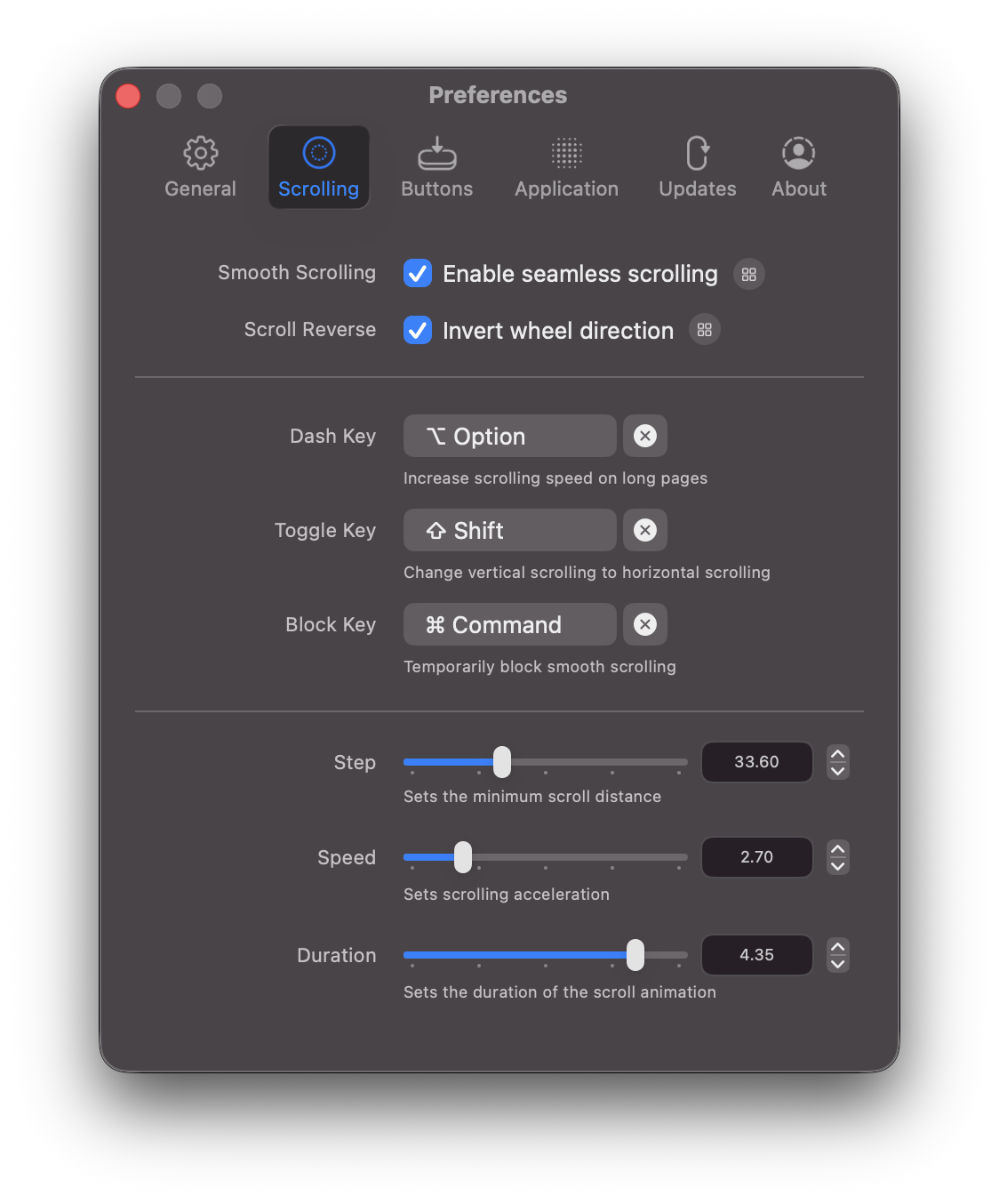
Интерфейс локализован на русский, но часть более новых технических сообщений, связанных с конкурирующим захватом кнопок Logitech, в 4.2.1 не имеет отдельного русского перевода. В практической части ниже используются английские подписи из интерфейса: они позволяют найти точный элемент, не завися от варианта перевода. Это особенно полезно при сравнении с англоязычным окном Preferences на иллюстрациях.
Всплывающие параметры и структура списка приложений
Параметры осей не занимают всю верхнюю часть Scrolling: дополнительные переключатели сгруппированы во всплывающих панелях рядом с основными флажками. В результате у начинающего пользователя на виду остаются обычное включение сглаживания и инверсия, а более тонкое разделение доступно непосредственно у соответствующего параметра. Отдельного профиля для каждого сайта здесь не требуется и не создаётся: область индивидуального правила — приложение.
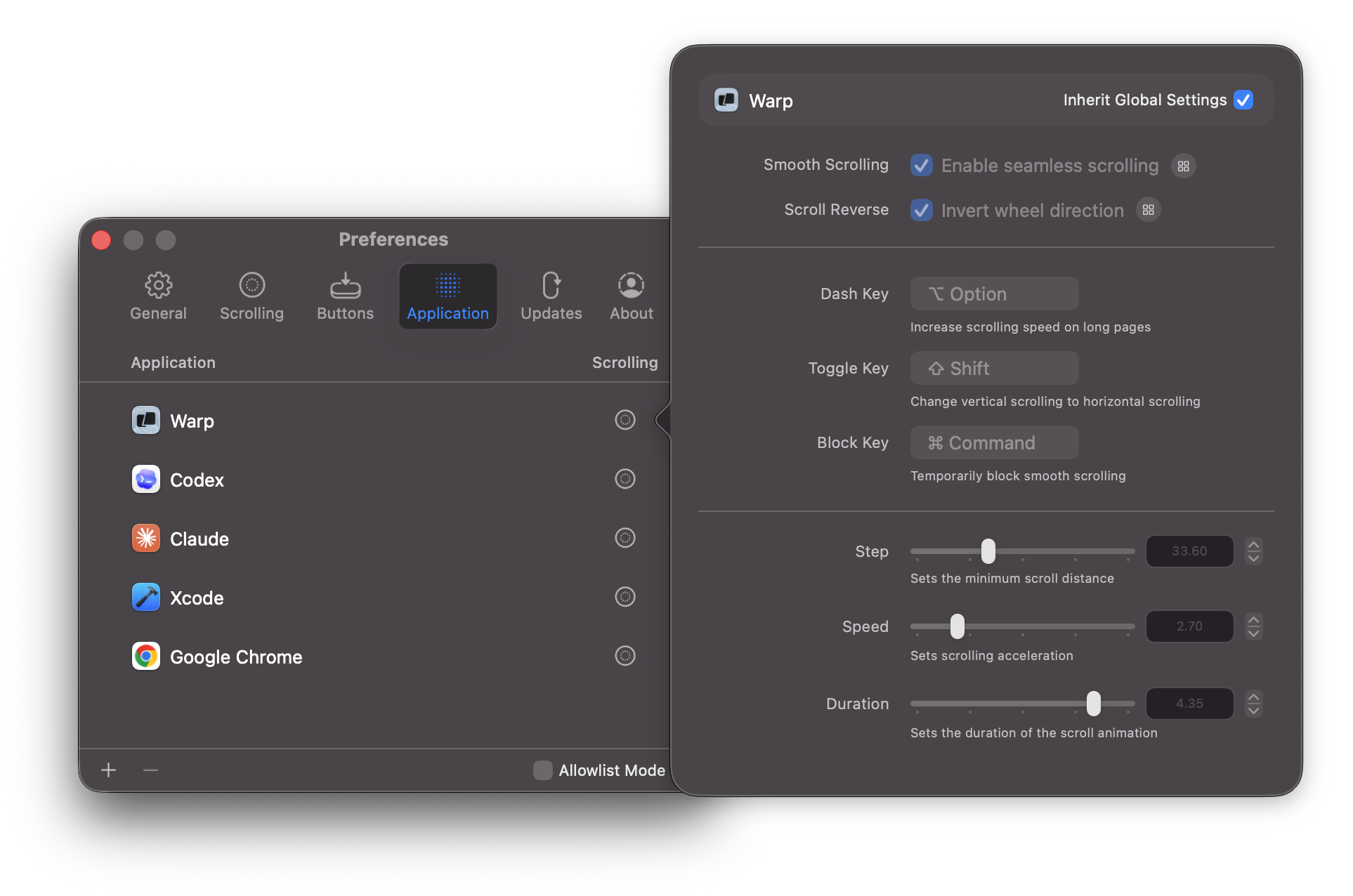
В Application перечень программ представлен строками с именами и значками. Рядом с каждой записью доступна панель её настроек; нижняя часть списка отведена под добавление и удаление элементов и переключатель разрешительного режима. Флажок Inherit Global Settings в панели приложения определяет, наследовать ли общие параметры прокрутки. Если наследование включено, зависимые поля отображаются недоступными для индивидуального редактирования. Это визуальное различие помогает избежать настройки неактивного набора значений.
Важная особенность списка заключается в том, что присутствие приложения в нём само по себе не означает обязательного отключения сглаживания. Запись может представлять как исключение, так и самостоятельную конфигурацию с включённой прокруткой. В разрешительном режиме значение имеет ещё и сам факт включения приложения в список. Таким образом, у списка сразу два назначения: выбор области обработки и хранение индивидуальных параметров.
Монитор событий и технические сведения
Отдельно от Preferences в Mos доступен Event Monitor. Это диагностический экран, в котором отображаются характеристики поступающих событий. В графике представлены вертикальная и горизонтальная величины прокрутки, признак непрерывного события, счётчик прокрутки, фаза жеста и фаза инерции. Текстовые области содержат дополнительную информацию о событии, включая данные о кнопках и модификаторах.
Монитор помогает понять, происходит ли вообще событие при вращении колеса или нажатии кнопки. Например, в попытке переназначить специальный элемент мыши полезнее установить наличие распознаваемого ввода, чем многократно выбирать команду из библиотеки. Это не замер аппаратной задержки в микросекундах и не средство оценки качества сенсора. График отражает последовательность наблюдаемых системных событий и не заменяет измерительную аппаратуру.
Окно мониторинга работает с данными ввода, включая клавиатурные события. Экспорт журнала может содержать названия и коды нажатых клавиш, сочетания модификаторов, время и характеристики движения мыши. Поэтому монитор нужен для короткого контролируемого воспроизведения неисправности, а не для постоянной записи всей работы пользователя. Его график дополнительно нагружает обработку, о чём предупреждает сам интерфейс. При субъективной оценке плавности прокрутки он должен быть закрыт.
Возможности: как связаны параметры прокрутки
Плавная прокрутка и отдельное управление осями
Главная функция Mos управляется параметром Smooth Scrolling с подписью Enable seamless scrolling. При активном сглаживании программа преобразует поступающие события колеса; при выключенном соответствующем режиме обычная прокрутка остаётся доступной. Отдельные Vertical Smooth и Horizontal Smooth определяют, по какой оси применяется преобразование. Наличие обеих опций не означает, что у каждой оси есть собственный независимый комплект из трёх числовых ползунков: общая панель содержит один набор Step, Speed и Duration для текущей конфигурации.
Функции сглаживания и изменения направления независимы по назначению. Можно получить традиционную прокрутку с дискретным движением и изменённым направлением или естественное направление с плавной анимацией. Такое разделение полезно для пользователя, которому не нравится поведение колеса по одной конкретной причине: необязательно активировать дополнительные возможности ради единственного изменения.
У Simulate Trackpad (Beta) другое назначение, чем у базового алгоритма. Режим имитирует характер событий трекпада и предназначен для эксперимента с реакцией принимающих приложений. Он помечен как тестовый даже внутри стабильного выпуска. Покупка аппаратного трекпада и включение этой опции неэквивалентны: Mos не добавляет мыши возможность различать несколько пальцев, измерять давление или физически выполнять сенсорные жесты.
Step, Speed и Duration: три разных аспекта одной анимации
Step задаёт минимальную величину прокрутки. Его практическая роль лучше всего заметна на медленном вращении колёсика: пользователь пытается немного сместить текст и наблюдает, насколько крупным оказывается минимальный переход. Слишком большой шаг мешает работе с мелкими строками или короткими выпадающими списками. Слишком маленький неудобен там, где один импульс должен переносить взгляд к следующему абзацу.
Speed отвечает за усиление прокрутки, в английском интерфейсе его назначение описано как scrolling acceleration. Это не настройка скорости указателя. Регулятор определяет реакцию прокрутки на поток событий; увеличение интенсивности полезно при быстром проходе длинных документов. При этом итоговое расстояние не выражается одной универсальной величиной в строках: размер шрифта, масштаб окна и логика самого приложения меняют видимый эффект.
Duration определяет продолжительность анимации. Более длинное затухание делает переход похожим на скольжение, но мешает остановиться в строго заданной точке. Короткая анимация помогает при редакторской работе с отдельными строками или полями. Число в поле Duration — внутренний параметр Mos; без сопоставления с алгоритмом программы его неправильно трактовать как количество секунд, на которое гарантированно продолжится движение.
| Регулятор | Диапазон в интерфейсе 4.2.1 | Практическое влияние | Критерий оценки |
|---|---|---|---|
| Step | 0,1–100 | Минимальная величина перемещения | Насколько легко попасть к соседней строке при одном медленном делении колеса |
| Speed | 1–10 | Интенсивность прокрутки | Сколько усилий требует переход через длинный список |
| Duration | 1–5 | Протяжённость анимации | Насколько точно прекращается движение после остановки руки |
Удачную конфигурацию не имеет смысла выбирать по принципу максимума всех трёх шкал. Например, большие Step и Speed позволяют быстрее достичь конца длинного материала, но не обеспечивают точного чтения коротких подписей. Если увеличить ещё и Duration, нежелательная инерция становится особенно заметной при резкой смене направления. Поэтому оптимум определяется характером задачи, а не производительностью Mac или стоимостью мыши.
Временное изменение поведения без постоянного редактирования профиля
Функциональные клавиши прокрутки — одно из основных отличий Mos от инструментов, меняющих только направление. Dash Key ускоряет прокрутку на больших страницах; Toggle Key переводит вертикальные события в горизонтальные; Block Key временно исключает сглаживание. У каждого механизма собственная роль. Dash не изменяет параметры всего профиля, Toggle не вращает изображение, а Block не завершает работу приложения целиком.
В актуальной ветке допускается запись пользовательских клавиш. Для повседневной работы важна совместимость с уже существующими сочетаниями в принимающем приложении: модификаторы macOS часто имеют собственный смысл при вращении колеса. Например, в редакторах масштабирование может быть связано с нажатием модификатора. Назначение того же элемента в Mos добавляет ещё один уровень интерпретации. Отсутствие конфликта в браузере не доказывает его отсутствие в графическом редакторе.
Эти временные операции снижают потребность в многочисленных почти одинаковых профилях. Читателю длинного отчёта удобно быстро пропустить большой фрагмент при активном Dash и затем вернуться к привычному темпу без изменения постоянного Speed. При работе с таблицей Toggle позволяет перейти к дальним столбцам обычным колесом. А Block даёт кратковременный способ получить исходное дискретное событие там, где приложение реагирует на каждую единицу прокрутки.
Профили приложений: исключения и наследование
Профиль содержит правила, связанные с конкретным приложением macOS. Для основной части программ достаточно глобального набора. Отдельная конфигурация нужна, когда логика ввода заметно различается: например, в текстовом редакторе желательно небольшое перемещение с быстрой остановкой, а для длинной ленты изображений приоритетом становится скорость пролистывания. Глобальные параметры служат общей основой, индивидуальные — механизмом целевого отклонения от неё.
Inherit Global Settings полезен для сохранения согласованного поведения при изменении базовых ползунков. У правила без наследования свой набор параметров, поэтому дальнейшая коррекция глобального Speed не обязана изменить результат в этом приложении. Однако в стабильном 4.2.1 общие выключатели сглаживания и инверсии продолжают ограничивать соответствующую индивидуальную обработку. Полностью независимое применение индивидуальных переключателей при выключенных глобальных параметрах заявлено как изменение поведения в предварительном выпуске 4.3. Не следует переносить эту особенность бета-ветки на стабильную версию.
Allowlist Mode разворачивает логику списка: действие Mos ограничивается выбранными приложениями. Это особенно уместно, когда нужна обработка всего в одном или двух инструментах, а остальные программы должны сохранить штатный способ прокрутки. Режим не является средством защиты информации или ограничения запуска программ; он описывает область применения настроек ввода.
В одном браузере различные сайты способны по-разному реагировать на те же события. Для одной вкладки удобна инерция, а для другой — слайдер с пошаговым переключением карточек. Профиль Mos не различает адреса отдельных страниц. Для локального исключения на время работы с конкретным элементом предусмотрено временное отключение сглаживания, а для постоянной корректировки — индивидуальное правило уровня приложения.
Кнопки мыши и автоматизация команд
Библиотека действий
В Buttons пользователь связывает распознаваемые входные события с действиями из библиотеки. Простейший пример — открытие Mission Control боковой кнопкой. Другие задачи: переключение рабочих пространств Spaces, переход назад и вперёд, вызов команд Finder, редактирование документа, создание снимка экрана. В меню действий они распределены по тематическим группам, а не представлены одной длинной последовательностью сочетаний клавиш.
Библиотека позволяет задать функцию по смыслу. Не нужно сначала самостоятельно выяснять сочетание macOS для каждой команды. Но успешное выполнение всё равно зависит от принимающего контекста: команда редактирования полезна в активном документе, а переключение рабочих пространств зависит от организации рабочего стола. Mos инициирует действие, а не создаёт сами рабочие пространства, документы или окна приложений.
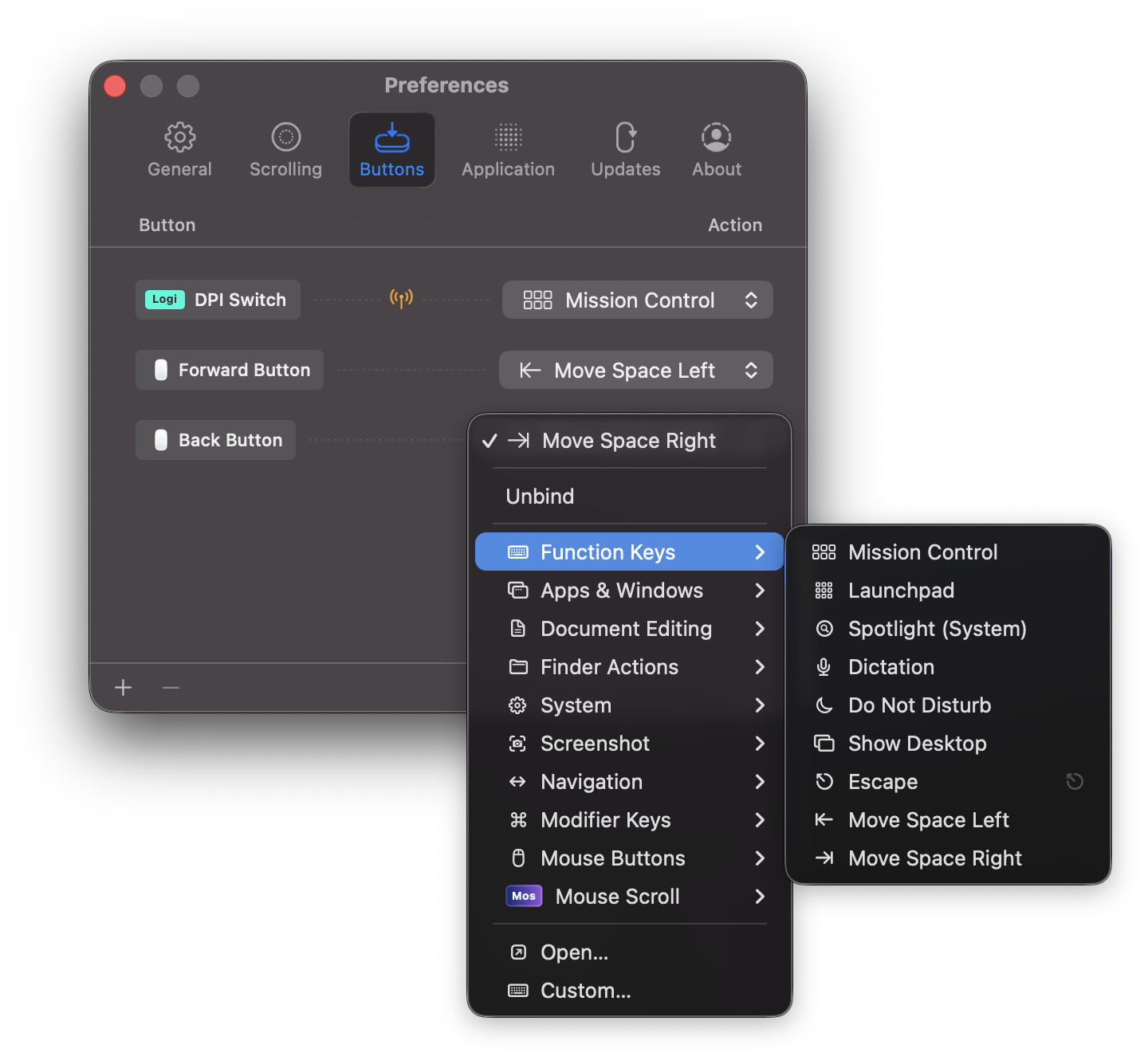
Утилита позволяет отменить конкретное назначение с помощью Unbind. Благодаря этому проще вернуть обычное поведение боковой кнопки, чем восстанавливать его после полного удаления программы. Важно отделять выбор действия от выбора события: корректно выбранная команда не будет выполняться, если Mos не получает ожидаемого нажатия, а успешно записанное событие не гарантирует, что команда подходит активному приложению.
Пользовательские сочетания, открытие файлов и запуск сценариев
Пункт Custom… предназначен для записи собственного действия. Это дополнение к встроенным категориям: при наличии штатного сочетания в целевом приложении оно может вызываться кнопкой мыши. Например, переход к следующему открытому элементу в редакторе необязательно входит в универсальную библиотеку, но его клавиатурный эквивалент можно задать вручную. Потребность в этом особенно заметна там, где команду вызывают десятки раз за сеанс.
Действие Open… отличается от записи сочетания тем, что содержит ссылку на выбранный объект. Оно позволяет запускать приложение, открывать произвольный файл или выполнять сценарий; поддерживаются выбор перетаскиванием и аргументы запуска. Пример без риска изменения данных — открытие заранее подготовленного документа в соответствующем приложении или запуск утилиты для просмотра состояния системы. Сценарий же обладает возможностями, определяемыми его собственным кодом и правами пользователя, а не ограничениями окна Mos.
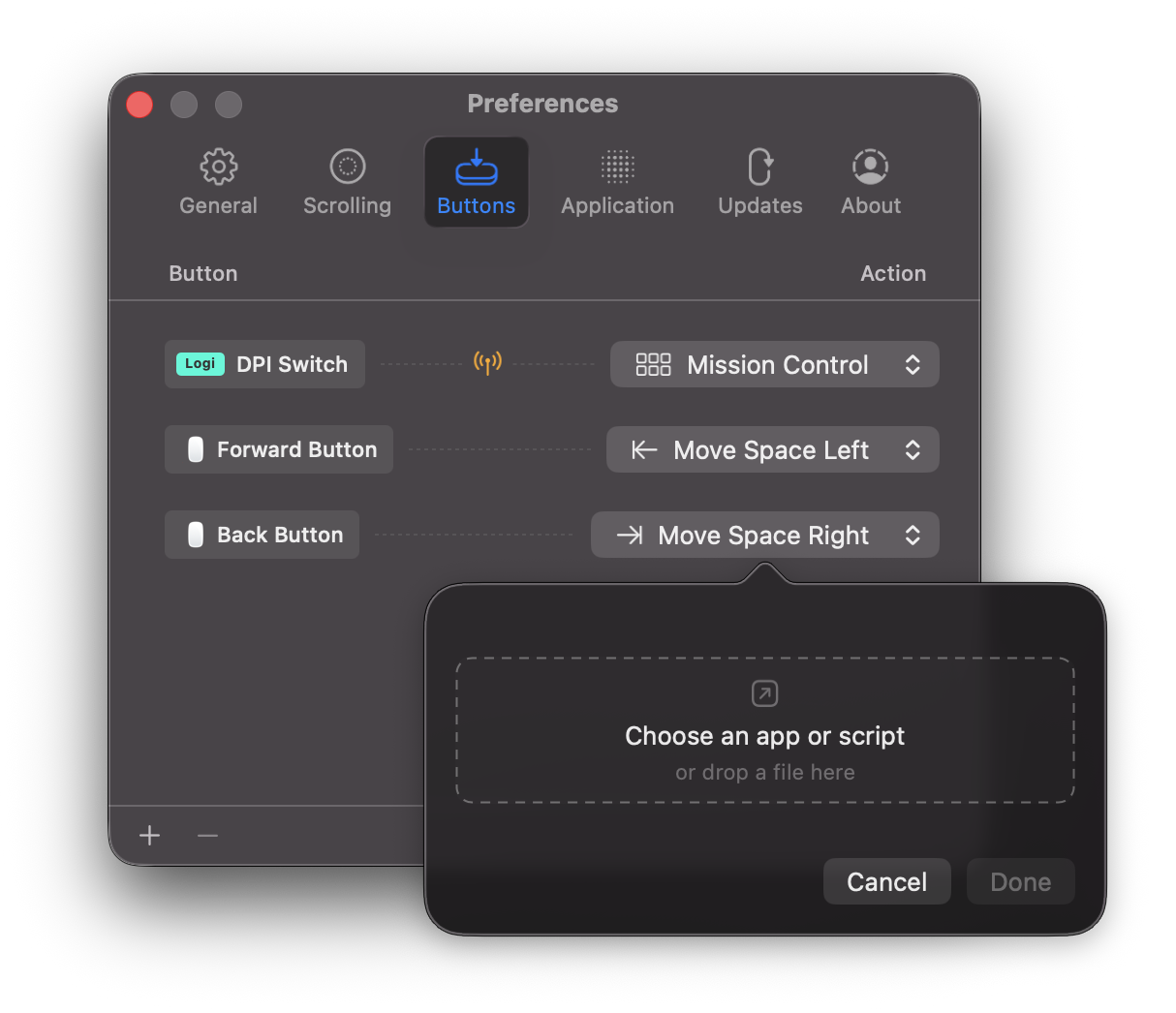
Это событийная автоматизация, а не планировщик задач. Она полезна для непосредственного запуска команды рукой, которая уже находится на мыши. Mos не превращает набор кнопок в самостоятельный сервер исполнения по расписанию, не отслеживает очередь файлов для конвертации и не управляет удалёнными аккаунтами. Результат внешнего сценария, например сохранённый отчёт, принадлежит сценарию и его среде выполнения. Успешное срабатывание кнопки ещё не подтверждает успешное завершение всей внешней операции.
Особенности Logitech HID++
Часть мышей Logitech поддерживает специальные элементы управления, события которых отличаются от обычных кнопок macOS. В версии 4.2 Mos добавил собственную работу с Logi/HID++ для соединений через Bolt, Unifying и непосредственное Bluetooth-подключение. В библиотеке доступны и характерные для устройств Logi операции. Среди них в локализации 4.2.1 присутствуют переключение уровней DPI, режима прокрутки высокой точности, SmartShift и переключение хоста. Наличие категории не означает, что любой манипулятор Logitech поддерживает все перечисленные команды.
При выборе назначения учитывается реальная аппаратная возможность устройства. Например, переход между хостами полезен на мыши, рассчитанной на несколько соединений, но не является универсальной функцией Mos для любой офисной периферии. Аналогично SmartShift имеет смысл для устройства с соответствующим режимом колеса. В таблице Buttons специальные события выделяются обозначением Logi; это позволяет отличить их от обычной боковой кнопки, которую macOS представляет стандартным событием.
Особый риск связан с одновременной работой Logi Options+ и Mos. За управление одним и тем же специальным элементом могут конкурировать две программы. В стабильной версии имеются предупреждения о таком конфликте, а для части специальных событий предусмотрена возможность использовать соответствующее стандартное событие macOS. Это не ошибка пользователя при выборе команды, а проблема уровня захвата ввода. При непосредственном Bluetooth-соединении специальный поток уведомлений особенно чувствителен к такому совместному использованию; для некоторых сценариев ресивер Bolt или Unifying оказывается более подходящим вариантом подключения.
При работе с двумя мышами на одном приёмнике есть существенное отличие предварительной версии 4.3: в ней добавлена возможность одновременного использования кнопочных функций нескольких Logitech на одном ресивере. Для стабильной 4.2.1 не следует обещать бесшовную работу всех специальных назначений при смене мыши. Уточнение важно для рабочих мест, где один человек попеременно использует вертикальную мышь и обычную.
Как пользоваться программой — советы гика
Ниже приведены способы работы со стабильным Mos 4.2.1. Для всех примеров желательно использовать одну и ту же обычную мышь и знакомые приложения. Подберите тестовый текст, длинный локальный документ или список файлов: исходные материалы не нуждаются в резервном копировании ради самой прокрутки, поскольку Mos их не изменяет. Однако перед настройкой команд редактирования и внешних сценариев для кнопок мыши лучше сохранить открытые документы.
Установка, выдача разрешения и организация фоновой работы
Цель: запустить Mos с необходимыми разрешениями, оставить видимый способ управления и не смешивать стабильную и предварительную ветки.
- В меню Apple откройте сведения «Об этом Mac» и проверьте версию macOS. Для Mos 4.2.1 нужна High Sierra 10.13 или более новая система.
- На странице Releases репозитория Caldis/Mos выберите стабильный выпуск с отметкой Latest, а не Pre-release. Распакуйте архив и переместите Mos.app в папку Applications («Программы»). При наличии настроенного Homebrew вместо ручной установки используйте команду brew install —cask mos в Terminal.
- Откройте Mos.app. Следуйте приглашению на выдачу Accessibility. В современных версиях системы соответствующий раздел находится по пути «Системные настройки» → «Конфиденциальность и безопасность» → «Универсальный доступ» (Privacy & Security → Accessibility). На старых версиях macOS путь проходит через панель Security & Privacy, вкладку Privacy.
- Включите разрешение для Mos. При необходимости завершите программу и откройте её заново из Applications. Откройте Preferences через значок в строке меню.
- В General установите Launch Mos at Login, когда настройка потребуется после каждого входа в систему. Пока подбираете параметры, оставьте Hide Status Bar Icon выключенным. Так окно Preferences и команда Quit будут под рукой.
- В Updates проверьте Current Version. Check Now предназначена для ручного поиска обновлений, Check on app start — для проверки при запуске. Не включайте Including beta version, если предпочитаете использовать только стабильный канал.
Контроль: после открытия Preferences доступны Scrolling и Buttons. Для проверки автозапуска при необходимости завершите сеанс macOS и войдите снова; настройки должны остаться на месте, а программа — открыться без дополнительного запуска вручную. Если значок был скрыт, повторно запустите Mos.app: в интерфейсе General прямо предусмотрено такое возвращение скрытого элемента.
Типичная ошибка и откат: запуск из временного каталога вместо постоянной папки Applications способен осложнить сопоставление разрешений при последующем перемещении. Для отмены фонового запуска снимите Launch Mos at Login и используйте Quit. Если программа больше не нужна, отзовите её разрешение после завершения работы. Не отключайте системную защиту macOS ради установки неизвестной копии. Для официальных сборок ветки 4.x применяется подпись и нотариальное заверение; необычное предупреждение следует рассматривать как причину проверить происхождение файла.
Включение сглаживания и эксперимент с имитацией трекпада
Цель: сравнить обычный и преобразованный поток событий, не меняя одновременно скорость или направление. Подготовьте длинную страницу в браузере, отключите конкурирующие средства сглаживания, выберите окно, где текст перемещается непрерывно.
- В Preferences откройте Scrolling. Запомните состояние Enable seamless scrolling в блоке Smooth Scrolling.
- Установите этот флажок. Вернитесь к тестовой странице и сделайте несколько коротких прокруток, затем более длинное непрерывное вращение. Сравните с исходным режимом, временно сняв Enable seamless scrolling.
- Откройте дополнительную панель кнопкой справа от Enable seamless scrolling. Включите Vertical Smooth для вертикальной оси; Horizontal Smooth оставьте включённым только там, где нужна плавная прокрутка по горизонтали. Проверьте обе оси в широком документе, не меняя масштаб окна.
- Для отдельного сравнения включите Simulate Trackpad (Beta) в дополнительных параметрах сглаживания. Повторите те же движения на странице и в одном рабочем приложении, у которого отличается логика обработки событий.
Контроль: движение в ожидаемом направлении начинается при повороте колеса, после прекращения ввода анимация затухает, а повторный импульс предсказуемо продолжает прокрутку. Для горизонтальной оси тестируйте окно с действительной областью прокрутки по ширине: в узком текстовом документе отсутствие движения ничего не говорит о настройке Mos.
Типичная ошибка и откат: режим Simulate Trackpad (Beta) не является обязательной частью базовой схемы. При изменении реакции отдельных программ верните этот флажок в исходное состояние. Для восстановления обычной прокрутки без затрагивания инверсии достаточно снять Enable seamless scrolling. Не требуется удалять настройки и список приложений.
Раздельная инверсия вертикального и горизонтального движения
Цель: сохранить привычный жест трекпада и получить нужное направление колеса. Подготовьте окно с запасом прокрутки в обе стороны; начните проверку из середины документа, а не с его верхнего края.
- В системных настройках macOS оставьте такое направление, которое подходит для трекпада. Не меняйте его одновременно с Mos.
- В Scrolling найдите Scroll Reverse и переключите Invert wheel direction. Проверьте движение обычной мышью и отдельно жестом трекпада.
- Кнопкой дополнительных параметров рядом с Invert wheel direction откройте настройки Vertical Reverse и Horizontal Reverse. Выберите, какие оси должны инвертироваться. Для независимого направления по горизонтали не включайте инверсию второй оси автоматически только потому, что она нужна по вертикали.
- На широкой таблице оцените, куда смещается содержимое при горизонтальном движении. Сопоставьте направление с реакцией на вертикальное вращение.
Контроль: колесо ведёт себя по выбранной схеме, а жест на сенсорной площадке остаётся привычным. Проверка проводится при одном неизменном системном параметре Natural Scrolling, иначе невозможно понять, какой уровень настроек дал наблюдаемый результат.
Типичная ошибка и откат: двойная инверсия из-за другой утилиты или одновременной коррекции в macOS может вернуть прежнее движение. Оставьте только один механизм инверсии на обрабатываемом потоке. Чтобы отменить изменение Mos, снимите Invert wheel direction или верните прежние значения Vertical Reverse и Horizontal Reverse, сохранив настройку сглаживания.
Калибровка Step, Speed и Duration
Цель: найти сочетание, при котором прокрутка реагирует на малый импульс без слишком большого скачка и не требует множества оборотов для перемещения через длинный документ. Для оценки пригодится текст с пронумерованными строками или заголовками; не меняйте размер шрифта между сравнениями.
- В Scrolling включите сглаживание. Запишите текущие значения Step, Speed и Duration из числовых полей.
- Измените только Step небольшим движением ползунка или через числовое поле. Прокрутите на одно деление колеса и оцените расстояние до соседней строки. При слишком крупном переходе уменьшите Step.
- Перейдите к Speed. Сделайте серию быстрых поворотов одинаковой интенсивности. Подберите скорость, при которой можно пролистывать большой фрагмент без потери контроля. Не компенсируйте неудачный минимальный шаг чрезмерным увеличением скорости.
- Подберите Duration. Выполните короткий поворот и резко остановите колесо; затем проверьте смену направления. Уменьшайте значение, если затухание мешает попасть к нужному месту.
- Повторите проверку на реальном рабочем документе с обычным для вас масштабом. Запишите окончательную тройку значений: она пригодится для сравнения после замены мыши или при настройке индивидуального профиля.
Для эксперимента можно сравнить условные значения Step 15, Speed 2 и Duration 2,5 с вариантом Step 30, Speed 3 и Duration 4. Это примеры допустимых чисел внутри диапазонов, а не готовые пресеты Mos и не рекомендация использовать их независимо от устройства. Оба варианта отличаются сразу по трём параметрам, поэтому окончательную калибровку правильнее выполнять по одному регулятору.
Контроль: медленное вращение позволяет попасть к соседнему элементу, а быстрое — переместиться через несколько абзацев; после остановки содержимое не уходит далеко от выбранного места. Для коротких списков и длинных страниц полезны разные критерии, поэтому оценка по одной демонстрационной странице недостаточна.
Типичная ошибка и откат: изменение всех трёх ползунков одновременно затрудняет выяснение причины нежелательного движения. Верните записанные значения либо используйте Reset to defaults для восстановления исходных параметров прокрутки. После сброса сравните остальные параметры с записанными ранее значениями.
Функциональные клавиши Dash, Toggle и Block
Цель: менять поведение колеса только на время нужного действия. Перед записью определите, какие модификаторы уже используются редактором, браузером и средствами управления окнами. Избегайте переназначения привычной команды масштабирования без проверки.
- В Scrolling найдите Dash Key. Щёлкните поле назначения и выберите или запишите подходящую клавишу, используя Record Custom Key… для пользовательского варианта. Проверьте ускорение на длинной странице при удержании назначенной клавиши.
- В Toggle Key аналогично задайте элемент для временного горизонтального движения. Проверьте его в окне с широким содержимым: при удержании и вращении вертикального колеса должна использоваться горизонтальная прокрутка.
- В Block Key задайте клавишу временного отключения сглаживания. Сравните одно деление колеса при удержании и после отпускания. При необходимости используйте это назначение в приложении с дискретной навигацией.
- Проверьте отсутствие неожиданного масштабирования, переходов или других команд в тех приложениях, где уже применяются выбранные клавиши. Для отмены записи до её завершения предусмотрен Esc.
Контроль: действие должно включаться при соответствующем вводе и не продолжаться после отпускания. При задании Toggle важно, чтобы вертикальное движение без функциональной клавиши осталось обычным. Не нужно оставлять все три поля занятыми, если используется только одна функция.
Типичная ошибка и откат: назначение модификатора, уже используемого приложением для другой операции, приводит к пересечению команд. Снимите ненужное назначение кнопкой с крестиком справа от поля или запишите другой элемент. Для надёжной проверки временно исключите все остальные модификаторы и сравните поведение обычного вращения.
Индивидуальные параметры и разрешительный список приложений
Цель: задать исключение для программы с постраничной навигацией, не изменив параметры в браузере. Пусть браузер и второй инструмент, например просмотрщик PDF, уже открыты. Для начала Allowlist Mode должен быть выключен, а глобальное сглаживание — включено.
- В Preferences перейдите на Application. Используйте «+» под списком, а в пустом списке — Add Application.
- Выберите нужную программу через Running Applications либо через Manually Select From Finder. Во втором случае укажите фактическое приложение, а не документ, который оно открывает.
- В строке добавленного приложения нажмите кнопку в колонке Scrolling. В открывшейся панели снимите Inherit Global Settings. Это разблокирует индивидуальные настройки прокрутки и функциональных клавиш.
- Для исключения из сглаживания снимите Enable seamless scrolling только в этой панели. Инверсию сохраните, если она нужна независимо от анимации. Для настройки собственного темпа вместо отключения задайте отдельные Step, Speed и Duration.
- Сравните работу в обоих приложениях. Браузер должен сохранить глобальный режим, а просмотрщик — индивидуальный. Не выключайте общие флажки, от которых в 4.2.1 зависит обработка в отдельных профилях.
- Для другого сценария, когда обработка нужна только в браузере, добавьте браузер в список и включите Allowlist Mode. Убедитесь, что в списке находятся именно нужные приложения, а их настройки не отключают требуемую функцию.
Контроль: при переключении между двумя окнами Mos применяет соответствующую конфигурацию без ручного перенастраивания. После изменения глобального значения у наследующего профиля меняется базовая схема, а у независимого остаются заданные значения. В разрешительном режиме проверьте также программу, которой в списке нет.
Типичная ошибка и откат: случайно включённый Allowlist Mode создаёт впечатление, что Mos перестал работать почти везде. Снимите его, если обработка нужна по умолчанию. Для отмены индивидуального отклонения восстановите Inherit Global Settings; кнопка «−» удаляет выбранную запись. Удаление записи в разрешительном режиме меняет область действия, поэтому эти две операции не во всех случаях эквивалентны.
Панель Scrolling в строке приложения не следует путать с отдельной общей вкладкой Buttons. В модели данных Mos предусмотрены правила кнопок на уровне приложения, однако показанная штатная таблица Application в 4.2.1 содержит колонку настройки прокрутки. Для обычного назначения кнопок используйте подтверждённый интерфейс Buttons, не ожидая несуществующего пункта создания отдельного кнопочного профиля в этой панели.
Назначение кнопки на готовое системное действие
Цель: вызывать обзор окон без переноса руки на клавиатуру. Понадобится мышь с дополнительной кнопкой, которая распознаётся macOS или Mos. Для первого назначения не используйте основную левую кнопку и подготовьте несколько открытых окон.
- Откройте вкладку Buttons. В пустом списке используйте Record Button, при наличии строк — «+».
- В области записи нажмите дополнительную физическую кнопку. Убедитесь, что в списке появился соответствующий элемент, например Back Button или Forward Button.
- В колонке Action раскройте меню для этой строки. Выберите Function Keys → Mission Control.
- Вернитесь на рабочий стол и однократно нажмите назначенную кнопку. В зависимости от контекста macOS должна показать обзор окон. Проверьте также работу обычного левого и правого щелчка.
Контроль: выбранная строка содержит ожидаемую команду, а не No Action. Событие вызывает только нужное действие. Привязка боковой кнопки к Mission Control означает, что прежняя функция возврата в браузере для этого события больше не является целью назначения.
Типичная ошибка и откат: два программных обработчика одной боковой кнопки приводят к двойному результату или конфликту захвата. Завершите конкурирующую утилиту и снова сравните реакцию. Для отмены назначения выберите Unbind в меню Action либо удалите соответствующую строку кнопкой «−». Сначала убедитесь, что стандартная навигация мышью восстановилась, и только затем записывайте новое событие.
Запись собственного сочетания с Custom…
Цель: связать дополнительную кнопку мыши с действием, которого нет среди готовых вариантов. Для безопасной демонстрации используйте Command+L в Safari или другом браузере, где это сочетание переносит фокус в адресную строку. Оно не изменяет открытый документ.
- В Buttons выберите существующую запись дополнительной кнопки либо добавьте свободную кнопку.
- В меню Action выберите «Custom…». В появившемся поле записи введите выбранное сочетание с нужными модификаторами.
- Завершите запись и проверьте, что отображается ожидаемое действие, а не только одна из клавиш сочетания.
- Активируйте окно браузера и нажмите назначенную кнопку. Затем проверьте это назначение в другом приложении, чтобы определить, какой эффект имеет то же сочетание вне браузера.
Контроль: в целевом приложении фокус переносится туда же, куда при обычном нажатии Command+L. Выбранное назначение не должно неожиданно закрывать окно, отправлять форму или менять данные. Для сочетаний, зависящих от раскладки, особенно важна проверка в той раскладке, с которой ведётся работа.
Типичная ошибка и откат: правильное сочетание для одного редактора может иметь совершенно другое назначение в другом. Не записывайте действие удаления или отправки документа в качестве первого эксперимента. Используйте Esc для отмены незавершённой записи и Unbind для отказа от сохранённого назначения. При конфликте с прежней функцией физической кнопки верните её обычное поведение.
Открытие приложения или файла с кнопки через Open…
Цель: запускать часто используемый инструмент без поиска его значка. Для примера подойдёт приложение Calculator из состава macOS либо копия небольшого текстового файла. Внешний сценарий для первого опыта не требуется.
- В Buttons выберите запись свободной дополнительной кнопки и раскройте Action.
- Выберите «Open…». В панели Choose an app or script укажите объект через окно выбора либо перетащите его в область or drop a file here.
- Для простого открытия приложения оставьте дополнительные аргументы незаданными. После выбора объекта нажмите Done. Cancel возвращает к прежнему состоянию без подтверждения нового объекта.
- Переключитесь на рабочий стол и однократно нажмите кнопку. Проверьте, что открылся нужный объект, а не другая копия из временного каталога.
- Для сценария выберите только заранее известный локальный файл, содержание и назначение которого проверены. Аргументы используйте лишь тогда, когда их поддерживает запускаемая программа. Первый запуск сценария лучше выполнить отдельно от Mos с безопасными входными данными.
Контроль: запуск приложения или открытие документа подтверждается появлением ожидаемого окна. В случае сценария критерием служит его собственный результат, например файл в заранее определённом каталоге. Mos не проверяет смысл этого результата и не гарантирует, что внешняя команда отработала без ошибок.
Типичная ошибка и откат: выбранный объект впоследствии переименован, перемещён или удалён. Проверьте доступность по прежнему пути либо выберите актуальный файл. Для отключения внешнего запуска используйте Unbind. Это предотвратит дальнейшие вызовы, но не отменит операции, уже выполненные сценарием. Поэтому для команд с изменением файлов обязательны независимые меры сохранения исходных данных.
Работа со специальными кнопками Logitech
Цель: определить доступные аппаратные события и использовать одно из них для безопасного действия. Не приступайте к изменению DPI, SmartShift или хоста до проверки обычного нажатия. Подключите совместимую мышь одним способом: Bluetooth или поддерживаемым ресивером.
- Освободите выбранную кнопку от конкурирующего назначения в Logi Options+ либо завершите этот обработчик на время проверки.
- В Mos откройте Buttons, запустите Record Button или добавление строки через «+» и нажмите интересующую специальную кнопку.
- Оцените отображаемое событие. Обозначение Logi говорит о специализированном событии, а обычное название кнопки — о стандартном событии мыши.
- Назначьте знакомое системное действие. При наличии поддерживаемой аппаратной функции можно выбрать соответствующий вариант из категории Logi Actions, но не используйте переключение хоста для первого теста, чтобы случайно не потерять управление текущим Mac.
- При сообщении о конкурирующем захвате освободите назначение в другой программе. Если интерфейс предлагает Use system mouse button для эквивалентной стандартной кнопки, рассмотрите эту замену. Для устройства с подходящим приёмником сравните захват при соединении через Bolt или Unifying.
Контроль: одна кнопка вызывает одно ожидаемое действие; оно остаётся доступным после паузы и повторного использования мыши. Важно отдельно проверить восстановление работы после сна устройства, особенно при Bluetooth-подключении.
Типичная ошибка и откат: названия специальных команд в меню не гарантируют поддержку на конкретной модели. Для отказа от назначения верните Unbind и восстановите прежние параметры фирменной программы мыши. Если устройство перестало реагировать на обычные нажатия, завершите Mos и проверьте штатное подключение до дальнейших экспериментов.
Мониторинг ввода и экспорт диагностического журнала
Цель: зафиксировать воспроизводимый пример проблемы с кнопкой или колесом. Для проверки не открывайте формы входа, документы с конфиденциальным текстом и другие приложения, где требуется ввод секретных данных.
- Через меню Mos откройте Event Monitor. В течение короткого интервала вращайте колесо и нажимайте только ту кнопку, поведение которой требуется исследовать.
- На графике проверьте линии Vertical и Horizontal. Для анализа характера события учитывайте IsContinuous, ScrollPhase и MomentumPhase. Не принимайте шкалу графика за абсолютное измерение времени реакции устройства.
- В текстовой области кнопочных событий найдите запись о проверяемом нажатии и при необходимости его отпускании. Обратите внимание на тип события, код кнопки и модификаторы. Для примера со стандартным событием достаточно одного нажатия и отпускания.
- Нажмите Export Log. В стандартном диалоге сохранения выберите доступный каталог и имя файла. В реализации 4.2.1 используется имя вида monitor-button-events-ГГГГ-ММ-ДД-ЧЧММСС.log; разрешены расширения log и txt, текст записывается в UTF-8.
- Откройте сохранённый файл в текстовом редакторе. Проверьте, что в нём имеются строки нужного события и нет данных, которые нельзя передавать третьим лицам. Закройте окно мониторинга после получения материала.
Контроль: файл открывается как обычный текст, содержит воспроизведённое событие с временной отметкой, а не пустой результат. Экспорт относится к журналу кнопочных событий; он не сохраняет весь график в виде изображения и не является копией конфигурации Mos.
Типичная ошибка и откат: наблюдение за графиком во время оценки плавности способно исказить результат из-за дополнительной отрисовки. Для проверки поведения на рабочей нагрузке закройте монитор. В случае отказа от диагностики отмените сохранение или удалите созданную копию журнала; настройки прокрутки от этого не изменятся. Перед публичной публикацией технического материала оставьте только минимальный фрагмент, необходимый для объяснения проблемы.
Сквозной сценарий: настроить мышь для браузера и просмотра PDF
Представим рабочее место с MacBook, мышью с двумя боковыми кнопками, браузером и локальным PDF-просмотрщиком. Требуется привычное направление колеса при сохранении естественного жеста трекпада, плавное чтение веб-страниц, отсутствие множественных переходов в постраничном просмотрщике и быстрый вызов Mission Control. Итогом будет сохранённая локальная конфигурация, а не новый PDF-файл.
- Запустите установленный Mos и убедитесь, что доступны Preferences и системное разрешение Accessibility. Откройте длинную страницу и копию PDF с несколькими десятками страниц.
- На вкладке Scrolling задайте направление колеса и активируйте плавное движение. Умеренно настройте Step, Speed и Duration на веб-странице. Запишите полученные числа, а также состояние флажков по осям.
- Добавьте просмотрщик в Application и отключите индивидуальное сглаживание при включённой глобальной обработке. Убедитесь, что в постраничном режиме одно движение больше не вызывает нежелательной серии переходов. Для непрерывного просмотра PDF отдельное исключение может не понадобиться; решение зависит от наблюдаемой реакции конкретной программы.
- В Buttons свяжите одну свободную боковую кнопку с Mission Control. Вторую оставьте без назначения, чтобы сохранить привычную навигацию. Проверьте оба элемента в браузере.
- Вернитесь в General, при необходимости активируйте Launch Mos at Login, затем закройте Preferences. Программа автоматически сохраняет параметры прокрутки, список приложений и назначения. Отдельная команда сохранения проекта для этого сценария не требуется.
- Завершите Mos через Quit и снова запустите его. Сравните работу колеса и кнопок в обоих приложениях с предыдущей проверкой; откройте Preferences и убедитесь, что параметры сохранились.
Критерий готовности: переход от страницы к PDF не требует открытия настроек, дополнительные команды не выполняются дважды, а повторный запуск не уничтожает выбранную конфигурацию. При неудачном подборе скорости достаточно вернуть исходные числовые параметры, для постраничного режима — скорректировать конкретную запись в Application, для ненужной кнопки — отменить её привязку. Необходимости удалять все настройки нет.
Форматы, сохранение результата и переносимость
У Mos необычный для обзора программ набор входных и выходных данных. На вход поступают не открытые в редакторе документы, а события мыши и связанные с ними нажатия. Изменённые события передаются приложениям macOS. При этом параметры обработки сохраняются для последующих сеансов. Экспорт нужен главным образом для диагностики; он не участвует в обычном сценарии настройки.
На диске приложение представляет собой пакет Mos.app. Его установка из архива и управление через Homebrew — два пути доставки одного настольного продукта. При выборе Open… ссылка на файл или программу сохраняется в назначении кнопки. Формат открываемого документа определяется тем приложением, которому macOS передаст файл. Mos не является средством импорта DOCX, PDF, изображений или других материалов: их содержимое не разбирается утилитой как объект редактирования.
Для локальных параметров используется механизм UserDefaults macOS. В нём сохраняются переключатели, числовые значения, пользовательские функциональные клавиши, список приложений и привязки кнопок. Сложные структуры, например назначения, сериализуются в данные JSON внутри хранилища настроек. Это внутреннее представление, а не обменный формат, предлагаемый пользователю в виде отдельного документа. Сценарий переноса из LinearMouse или другой мышиной утилиты не сводится к открытию её конфигурации как файла проекта Mos.
Версия 4.2.1 предусматривает чтение прежнего числового формата назначений функциональных клавиш с преобразованием в более новую структуру. Также механизм загрузки привязок старается сохранять неизвестные элементы корректного JSON при последующей записи. Это техническая мера против части потерь при переходе между сборками, но не обещание полной взаимозаменяемости любых выпусков. Новое действие может быть непонятно старой версии, даже когда данные не были удалены при записи.
Матрица сохранности результата
| Ситуация | Что остаётся | Что перестаёт действовать или не переносится | Обратимость и совместимость |
|---|---|---|---|
| Закрыто окно Preferences | Выбранные настройки и работа фонового приложения | Видимость панели настроек | Preferences можно открыть снова; документы других программ не затрагиваются |
| Завершён процесс Mos | Локальная конфигурация | Обработка ввода Mos до повторного запуска | Обратимо; системные способы управления мышью остаются |
| Приложение переведено на наследование | Запись приложения; глобальная схема | Применение индивидуальных параметров прокрутки | Изменение режима обратимо; отдельная настройка требует проверки после возврата |
| Удалена строка в Application | Остальные записи и глобальные параметры | Индивидуальные правила удалённой записи | Запись создаётся заново; прежние значения полезно иметь в заметке |
| Выбран Unbind | Остальные назначения, данные целевых приложений | Запуск выбранной команды от этой кнопки | Назначение можно восстановить; уже исполненные действия автоматически не откатываются |
| Создан LOG или TXT | Текст диагностических кнопочных событий | Настройки Mos, целые файлы других приложений и визуальный график не входят в этот экспорт | Открывается обычным текстовым редактором; не импортируется как рабочий профиль |
| Переход на другой Mac | Пользовательские записи значений пригодны как ориентир | Нельзя считать локальные разрешения и пути к приложениям автоматически действительными на новой машине | Профиль восстанавливается с учётом установленных приложений и фактического ввода |
Отдельную ценность имеет именно фиксация значений и смысла назначений. При смене мыши важно знать не только код кнопки, но и физическое расположение элемента, ради которого создавалась привязка. При переходе на другой редактор понятие «кнопка для переключения страниц» сохраняет смысл, хотя сочетание клавиш в новом приложении может отличаться. Для такого переноса обычная небольшая заметка зачастую информативнее копирования внутреннего хранилища без проверки совместимости.
Системные требования, нагрузка и совместимость
Минимальная версия системы для текущего выпуска — macOS 10.13. Это нижняя граница совместимости приложения, а не рекомендация устанавливать давно выпущенную систему на современный Mac ради Mos. Критическим условием остаётся наличие распознаваемых системных событий и возможность предоставить Accessibility. Поддержка специальных функций конкретной мыши проверяется отдельно.
Влияние на ресурсы отличается от нагрузки редакторов и конвертеров. Здесь нет большого файла, который однажды поступает на обработку: события поступают постоянно при взаимодействии с компьютером. Между ними утилита работает в фоне. Дополнительные вычисления возникают при формировании сглаженного потока, а отрисовка графика в Event Monitor создаёт собственную нагрузку. Без сопоставимых измерений на определённом Mac некорректно обещать фиксированное потребление памяти или процессорного времени.
При оценке отзывчивости важны не только ресурсы процесса Mos, но и производительность принимающего приложения. Например, на странице с тяжёлой графикой сама отрисовка браузера способна отставать от событий. Плавный поток прокрутки не ускоряет загрузку страницы и не исправляет задержку отображения кадров. В такой ситуации высокий Duration может сделать впечатление от запаздывания ещё хуже, хотя причину следует искать отдельно от числового параметра.
Для длительной работы особенно полезен контроль поведения после сна, смены монитора или переключения режима подключения мыши. В истории выпусков имеются исправления обработки ошибок DisplayLink, восстановления сглаживания после изменения экрана и проблем кнопок Logitech после пробуждения. Это показывает, какие условия важны для устойчивости: приложение работает с системным вводом и взаимодействует с окружением, меняющимся в ходе сеанса. Исправление конкретной ошибки в новой версии не является гарантией отсутствия иных аппаратных или системных особенностей.
Удалённый рабочий стол и виртуальные машины
Отдельный класс совместимости — ввод, передаваемый через программный посредник. При удалённом управлении исходное событие мыши преобразуется клиентом и затем доставляется на другую машину. Установка сглаживающего приложения с обеих сторон создавала риск повторной обработки. В Mos 4.0 добавлено распознавание событий прокрутки удалённого рабочего стола для уменьшения подобных конфликтов.
Эта возможность не означает, что Mos устанавливается на удалённую Windows или становится инструментом удалённого администрирования. Он работает на macOS; итоговое поведение зависит также от клиентского ПО и удалённой среды. Для оценки совместимости имеет смысл рассматривать раздельно локальную реакцию Mac и то, что видит принимающая система. Для обычного пользователя это важнее выбора конкретного значения Duration: ошибочное преобразование на промежуточном уровне способно изменить сам смысл ввода.
Цена, распространение и развитие проекта
Mos распространяется бесплатно. Обычный стабильный выпуск не делится на Free и платный Pro с дополнительными назначениями кнопок: для доступа к рассматриваемым функциям не требуется оформлять подписку или активировать пробный период. Добровольная поддержка проекта не является платой за разблокировку Step, индивидуальных профилей либо монитора событий. Программа не использует личный кабинет для хранения настроек.
У проекта опубликован исходный код, но лицензионное условие важно отличать от цены приложения. Лицензия CC BY-NC 4.0 содержит требование атрибуции и ограничивает коммерческое использование лицензированного материала. Это не разрешительная лицензия уровня MIT; наличие публичного репозитория не даёт безусловного права перепаковывать код для продажи. Разработчик также отдельно просит не публиковать Mos в App Store. Организациям, которым нужно официально согласовать использование, модификацию или распространение ПО, следует рассматривать условия лицензии отдельно от вопроса стоимости установки.
Жизненный цикл продукта
| Период или выпуск | Подтверждённое изменение | Практическое значение |
|---|---|---|
| 2017 год | Документировано исходное назначение проекта — устранение различий в прокрутке колеса и трекпада | Фокус на вводе, а не на редактировании документов или управлении всей системой |
| 3.5.0 и более ранняя ветка 3.x | Предшествующее поколение, с которым сравнивается выпуск 4.0.0 | Старые руководства не описывают нынешнюю вкладку Buttons и новые настройки осей |
| 22 февраля 2026, 4.0.0 | Новый модуль Buttons, имитация трекпада, раздельная инверсия осей, проверка обновлений через Sparkle, обработка удалённого ввода | Утилита превращается из преимущественно средства настройки прокрутки в инструмент управления дополнительными кнопками |
| 8 марта 2026, 4.0.2 | Исправления сбоев, связанных со сглаживанием | Для ранних сборок ветки 4.x важен переход на исправленные выпуски |
| 5 мая 2026, 4.2.0 | Поддержка Logi/HID++, действий Open… и Custom…, расширение записи функциональных клавиш | Появляется возможность задействовать особые кнопки совместимых мышей и запускать локальные объекты |
| 31 мая 2026, 4.2.1 | Исправление проблемы производительности при проверке ввода для горячих клавиш приложений | Стабильный выпуск для основного рассмотрения |
| 20 августа 2026, 4.3.0-beta-20260820.1 | Предварительные изменения в обработке нескольких мышей, восстановлении после сна, индивидуальных правилах и конфликтах кнопок | Отдельная тестовая сборка; перечисленные изменения ещё не входят в стабильную 4.2.1 |
К концу ноября 2026 года проект не является закрытым или снятым с распространения: стабильный выпуск доступен, а предварительная ветка продолжает развивать обработку устройств. Тем не менее нельзя считать выпуск предварительной сборки гарантией срока поддержки каждого поколения macOS. Выбор между стабильным выпуском и более свежим Pre-release разумно делать по конкретной проблеме, а не только по величине номера версии. Особенно это касается утилиты, которая влияет на повседневный ввод.
Приватность, разрешения и границы автоматизации
Для перехвата и изменения системных событий Mos требуется Accessibility. Это широкое разрешение для взаимодействия с интерфейсом и вводом, которое не следует выдавать произвольным программам по принципу «иначе не запустится». У Mos оно функционально обусловлено: без доступа утилита не сможет выполнять основную задачу. Для проверки происхождения загрузки важна идентичность разработчика и официального релиза. Публичный исходный код облегчает аудит механизма, но не заменяет проверки скачанного приложения и не доказывает отсутствие любых уязвимостей.
Обработка колеса и кнопок выполняется локально, данные для неё не требуется отправлять удалённому серверу. Это отделяет Mos от сервисов с облачным вычислением и ограничениями количества операций в месяц. Отсутствие личного кабинета означает, что пользовательские параметры не завязаны на обязательную авторизацию при каждом включении Mac. При этом официальный сайт использует Google Analytics 4 для веб-аналитики; получение обновлений и загрузка релиза задействуют сетевую инфраструктуру проекта, GitHub или Homebrew. Нельзя отождествлять локальный режим основной утилиты с полной сетевой изоляцией всех связанных ресурсов.
Наиболее чувствительная функция — Event Monitor. Он наблюдает не только поворот колеса, но и некоторые клавиатурные события; текст экспортированного журнала способен раскрывать последовательности нажатий, имена клавиш и модификаторы. Это существенное различие между обычным изменением поведения колеса и целенаправленной диагностикой ввода. Журнал не предназначен для публикации целиком по умолчанию. Пользователь отвечает за выбор безопасного тестового ввода и за содержимое файла, который передаётся разработчику или прикладывается к открытому обсуждению.
Действие Open… расширяет границы ответственности ещё в одном направлении. Запуск приложения «Калькулятор» безопаснее, чем вызов сценария, меняющего файловую систему или отправляющего данные. У Mos нет оснований считать все внешние команды безвредными только потому, что они записаны через графический интерфейс. При запуске сценария результат определяется его логикой, аргументами и правами, с которыми он выполняется. Для постоянных назначений лучше выбирать идемпотентные или обратимые операции, не зависящие от случайного двойного нажатия.
Что перестанет работать первым при изменении окружения
| Изменившееся условие | Затронутая возможность | Что остаётся доступно |
|---|---|---|
| Нет интернета | Загрузка нового релиза, проверка обновлений и внешние сетевые действия | Локальное преобразование ввода установленной утилитой при действующем разрешении |
| Отозвано Accessibility | Перехват и изменение событий | Системная обработка ввода; сохранённые настройки не становятся документами, требующими восстановления |
| Изменился путь или подпись Mos после замены сборки | Сопоставление прежнего разрешения системой TCC | Локальные данные настроек до их изменения, обычный ввод macOS |
| Отключена мышь или Bluetooth-соединение нестабильно | Действия, зависящие от событий этого устройства | Параметры Mos и работа с другими доступными источниками ввода в пределах их совместимости |
| Другая утилита захватывает HID++ | Специальные назначения Logitech | Обычная прокрутка при отсутствии иных конфликтов; стандартные кнопочные события, если устройство их предоставляет |
| Перемещён объект действия Open… | Вызов конкретной программы, файла или сценария | Другие назначения и правила сглаживания |
| Изменилась версия macOS или принимающего приложения | Совместимость обработки отдельных событий и команд | Не затронутые изменением функции, определяемые отдельно при проверке |
У Mos нет единственного облачного шлюза, через который обязательно проходит каждый импульс колеса. Основные точки зависимости находятся на самом компьютере: наличие процесса, системное разрешение, поступление события и его интерпретация принимающей программой. По этой причине отсутствие интернета и отсутствие Accessibility имеют совершенно разные последствия. Первое мешает обслуживанию установленной версии, второе затрагивает само назначение продукта.
Плюсы
- Раздельная обработка направления колеса и привычных жестов трекпада позволяет использовать мышь и сенсорную площадку на одном Mac без постоянной смены системной настройки.
- Три числовых параметра сглаживания дают возможность отдельно подбирать короткий шаг, темп прокрутки и затухание, а не ограничиваться переключателем «вкл./выкл.».
- Независимые параметры вертикальной и горизонтальной осей подходят для рабочих приложений с широкими холстами и таблицами.
- Индивидуальные правила и разрешительный список ограничивают область обработки, когда отдельные программы плохо реагируют на преобразование событий.
- Dash, Toggle и Block меняют характер прокрутки на время действия, не требуя постоянной коррекции глобального профиля.
- Библиотека команд, пользовательские сочетания и Open… позволяют сократить число обращений к клавиатуре и Finder при повторяющихся операциях.
- Нативная работа с Logi/HID++ открывает доступ к событиям совместимых специальных кнопок Logitech, которые не всегда представлены обычными кнопками macOS.
- Экспорт диагностического журнала делает техническое описание проблемы конкретнее, чем субъективное сообщение о неудобной прокрутке.
- Основные функции доступны бесплатно, без облачного аккаунта и обязательного подключения к серверу при каждом движении колеса.
Минусы
- Требуется системное разрешение Accessibility, которое не всем допустимо выдавать на корпоративном или ограниченном администратором Mac.
- Интерполяция несовместима с логикой некоторых постраничных и дискретных элементов: один поворот может интерпретироваться как несколько переходов.
- Глобальные флажки в стабильной 4.2.1 ограничивают индивидуальные настройки соответствующей оси; отключение всего режима нельзя свободно компенсировать включением только в одном профиле.
- Совместное применение двух средств сглаживания или переназначения событий создаёт риск двойной обработки; для HID++ особенно существенны конфликты с фирменным ПО Logitech.
- Параметры относятся главным образом к прокрутке и кнопкам; для универсального управления ускорением указателя всех моделей мышей уместнее другая программа.
- Конфигурация зависит от локальных путей, разрешений, возможностей конкретной мыши и от сочетаний принимающего приложения; перенос на другую машину не равнозначен открытию универсального файла проекта.
- Поддержка специальных функций не универсальна для всех устройств, а часть сообщений о новых HID++-конфликтах не переведена на русский язык.
- Монитор событий сам влияет на нагрузку и содержит потенциально чувствительные сведения ввода; его необходимо отделять от обычной оценки отзывчивости.
Кому подойдёт
- Владельцам MacBook с внешней мышью. Можно сохранить привычную сенсорную навигацию и подстроить только колёсико, не привыкать к одному компромиссному направлению на всех устройствах.
- Тем, кто читает длинные документы и сайты. Плавное перемещение и временное ускорение полезны при просмотре больших объёмов текста с периодическим возвратом к небольшому участку.
- Редакторам, разработчикам, пользователям таблиц. Возможность отдельно исключить дискретную область прокрутки или изменить поведение в конкретной программе предпочтительнее единственной глобальной схемы.
- Пользователям мыши с дополнительными кнопками. Назначение вызова Mission Control, перехода между Spaces или запуска часто используемого инструмента помогает сократить число повторяющихся ручных действий.
- Владельцам совместимой Logitech, которым нужны конкретные специальные события. Mos интересен как локальный инструмент для выбора нескольких назначений без обязательного использования фирменной программы для каждой такой операции.
Кому не подойдёт
- Тем, кому уже достаточно системного направления и скорости прокрутки, а фоновые обработчики нежелательны. Дополнительная утилита в таком случае не решает самостоятельной задачи.
- Пользователям Windows, Linux, iPadOS или Android. Mos в данном обзоре относится к настольной macOS, а не к мобильной или кроссплатформенной редакции.
- Тем, кому нужна единая аппаратная панель для изменения DPI любых устройств, программирования подсветки, проверки заряда и обновления прошивки. Это другой класс задач.
- Пользователям, которым необходимо сохранить строго дискретное переключение в большинстве приложений и не нужна инверсия или кнопочная автоматизация. Даже регулируемое сглаживание для них окажется избыточным.
- Рабочим местам с запретом на сторонние приложения, меняющие системный ввод. Ценность параметров Mos не отменяет действующие правила безопасности организации.
Сравнение с другими аналогами
Ближайшие альтернативы отличаются не столько количеством параметров, сколько основной задачей. Для настройки сенсора приоритетом будет контроль указателя, для привычного направления — изоляция мыши от трекпада, для замены сенсорных жестов — работа с комбинациями щелчков и движений. Сопоставим три приложения по одинаковым критериям. Форматы здесь относятся к конфигурации и техническим данным, а не к редактированию пользовательских документов.
| Критерий | Mos 4.2.1 | LinearMouse | Scroll Reverser 2.1.1 | Mac Mouse Fix 3 |
|---|---|---|---|---|
| Основная задача | Сглаживание колеса, направление, параметры прокрутки, назначения кнопок | Управление мышью и трекпадом, включая ускорение и скорость указателя | Независимое направление прокрутки устройств и фиксированный шаг колеса | Прокрутка и имитация ряда жестов трекпада обычной мышью |
| Платформа | macOS 10.13+ | macOS | macOS 13.5+, Intel и Apple silicon для 2.1.1 | macOS |
| Порог освоения | Небольшой для направления; выше при профилях и HID++ | Средний при тонкой настройке разных устройств, приложений и дисплеев | Небольшой: узкая предметная область | Небольшой при обычной прокрутке, средний при освоении комбинаций жестов |
| Данные и форматы | Локальные параметры; диагностический LOG/TXT | Настройки ввода; не редактор файлов | Локальный plist настроек; не редактор файлов | Конфигурация мыши; не редактор файлов |
| Автоматизация | Профили приложений, кнопочные команды, запуск локальных объектов | Профили устройства, приложения и дисплея, переназначение кнопок и прокрутки | Автоматическое применение направления; включение и выключение через AppleScript | Команды по щелчкам, движениям, прокрутке с модификатором; сочетания клавиш |
| Модель оплаты | Бесплатно, CC BY-NC 4.0 | Бесплатный проект с открытым кодом, MIT | Бесплатно, Apache 2.0; добровольная поддержка | 30 дней использования бесплатно, затем разовая покупка за 2,99 доллара США без местных налогов |
| Основное ограничение | Системное разрешение и зависимость от способа обработки событий | Более широкий набор параметров требует раздельной настройки; это другой подход к вводу, а не тот же набор регуляторов Mos | Не разворачивает произвольные сенсорные жесты и не предназначен для кривой инерционного сглаживания | Для полного набора показанных жестов нужны пять кнопок; не все специальные события фирменных мышей распознаются, Magic Mouse не поддерживается |
| Подходящий сценарий | Сгладить колесо и сохранить индивидуальное поведение приложений | Настроить траекторию и чувствительность указателя, а также прокрутку | Изменить направление и оставить движение строго дискретным | Назначить жесты трекпада на кнопки и движения обычной пятикнопочной мыши |
Когда LinearMouse логичнее Mos
LinearMouse охватывает не только колесо, но и движение указателя: регулировку скорости и ускорения, включая отключение ускорения. Его профили учитывают устройство, приложение и дисплей. Это особенно существенно для рабочего места с разными мышами и мониторами, где необходимо согласовать движение курсора. Если пользователь жалуется на непредсказуемую траекторию указателя, настройка анимации колеса в Mos будет ответом на другой вопрос. При этом различия не означают необходимости ставить обе программы и включать одинаковые функции параллельно.
Когда достаточно Scroll Reverser
Scroll Reverser позволяет устанавливать направление отдельно для устройств и управлять фиксированной величиной прокрутки у дискретного колеса. В актуальной версии имеется также управление включением через AppleScript. Для человека, который не любит инерцию, но хочет сохранить разные направления мыши и трекпада, узкий инструмент уменьшает число параметров, которые нужно согласовывать. Напротив, при необходимости подбирать длительность затухания, связывать кнопки с запуском программ и настраивать разные приложения Mos имеет более подходящий набор функций.
Когда имеет смысл Mac Mouse Fix
Mac Mouse Fix ориентирован на сочетание обычных кнопок с движениями и прокруткой мыши для воспроизведения ряда жестов. Например, удержание дополнительной кнопки и перемещение мыши используется для навигации и обзора, а комбинации с прокруткой — для масштабирования. Такой подход больше соответствует сценарию замены трекпада настольной мышью. В Mos основой остаётся трансформация событий колеса и отдельное назначение кнопок, поэтому различие касается именно способа взаимодействия. Наличие специальных элементов на мыши также необходимо учитывать: поддержка HID++ в Mos не равна поддержке жестов у Mac Mouse Fix, а поддержка жестов не равна распознаванию всех фирменных кнопок.
При выборе любой из утилит существеннее реальные цели, чем стремление получить максимальный набор функций. Каждое средство обработки ввода становится дополнительным участником цепочки событий. Для плавности и инверсии желательно назначить единственного ответственного обработчика; для управления другими событиями допустимость совместной работы определяется тем, не вмешиваются ли программы в одну и ту же операцию.
Типичные проблемы Mos: причины и диагностика
Большая часть неисправностей относится к четырём уровням: запуск, системная авторизация, выбор области обработки и конфликт событий. Поэтому полная переустановка редко является первым рациональным действием. Прежде чем менять параметры, важно установить, затронута ли вся система, одна программа или одна специальная кнопка. Ниже — десять проблем, связанных с реальными механизмами Mos и известными ограничениями.
1. Утилита запускается, но прокрутка не меняется нигде
Симптом: Preferences открывается, параметры доступны, однако колесо ведёт себя точно как без Mos, в том числе в обычном браузере.
Возможная причина: запись Accessibility отсутствует либо система TCC не сопоставляет прежнюю запись с текущим экземпляром после обновления, перемещения или изменения подписи приложения.
Диагностика: наличие строки Mos в списке разрешений ещё не доказывает активную авторизацию. Сопоставьте фактическое местоположение запущенной копии и появление проблемы после смены версии или пути. Проверьте, не осталось ли нескольких экземпляров.
Исправление: переавторизация только Mos через удаление старой записи Accessibility и добавление установленного Mos.app. При необходимости для целевого сброса разрешения применяется команда tccutil reset Accessibility com.caldis.Mos, после которой разрешение выдаётся снова. Сбрасывать весь список разрешений других программ не требуется.
Проверка: после повторного запуска различие видно в двух независимых приложениях, а разрешение остаётся действующим после следующего открытия Mos.
2. macOS блокирует открытие скачанного приложения
Симптом: пакет распакован, но macOS не допускает запуск либо выдаёт предупреждение Gatekeeper.
Возможная причина: скачана старая сборка без актуальной подписи, изменённый пакет или копия, подпись которой не проходит проверку. Для текущей ветки 4.x предусмотрены подписанные и нотариально заверенные сборки.
Диагностика: сравните номер выпуска, происхождение архива и текст предупреждения. Различайте обычное подтверждение первого открытия из интернета и сообщение о невозможности проверки безопасности.
Исправление: замените подозрительную копию официальным стабильным выпуском из GitHub Releases либо установкой через Homebrew Cask. Не применяйте массовое удаление карантина, самоподписание или отключение Gatekeeper для неизвестного файла.
Проверка: официальное приложение открывается штатным способом, защита macOS остаётся включённой, разрешение Accessibility выдаётся только ожидаемому пакету.
3. Значок пропал, хотя изменения прокрутки продолжаются
Симптом: скроллинг по-прежнему сглаживается, но открыть Preferences обычным щелчком по значку не удаётся.
Возможная причина: в General включён Hide Status Bar Icon; это не равнозначно завершению процесса.
Диагностика: определите, работает ли Mos в фоне, например по наличию процесса в Activity Monitor («Мониторинг системы») и сохранению характерного поведения колеса.
Исправление: повторное открытие Mos.app возвращает скрытый значок. При необходимости восстановите постоянное отображение элемента управления.
Проверка: доступ к Preferences и Quit восстановлен, а индивидуальные параметры не сброшены.
4. В просмотрщике один поворот колеса перелистывает несколько страниц
Симптом: в браузере движение плавное, но в программе с постраничным режимом пропускаются страницы или элементы.
Возможная причина: приложение интерпретирует каждый отдельный импульс после интерполяции как команду перехода к следующему элементу.
Диагностика: сравните непрерывную прокрутку и постраничный режим в одном просмотрщике; затем сравните число переходов при временно отключённом сглаживании. Если без него эффект исчезает, причина связана с типом событий.
Исправление: локальное исключение сглаживания в настройках этого приложения либо выбор непрерывного режима просмотра, когда он подходит задаче.
Проверка: одиночное движение больше не вызывает нежелательного пропуска страниц, а в браузере остаётся плавная прокрутка.
5. Скроллинг запаздывает или становится чрезмерно инерционным только в браузере
Симптом: после прекращения вращения страницы продолжают двигаться заметно дольше, чем в Finder, либо реакция меняется при переходе на определённый сайт.
Возможная причина: одновременная интерполяция событий Mos и браузерным расширением, встроенным скриптом страницы или другой утилитой. Слишком длинная Duration также увеличивает заметность нежелательного затухания.
Диагностика: сравните простую страницу без собственного плавного скроллинга, браузерный интерфейс и проблемный сайт. Раздельно исключите влияние браузерного расширения и проверьте то же движение в другом приложении.
Исправление: оставьте один обработчик сглаживания. Для проблемного браузера допустимо отдельное правило, а для единичного сайта — временное отключение плавности.
Проверка: остановка и смена направления предсказуемы, нет двойного затухания; на других страницах не появились новые рывки.
6. Индивидуальная настройка не действует, хотя приложение присутствует в списке
Симптом: установлен независимый профиль, однако его направление или сглаживание не меняют результат.
Возможная причина: глобальный флажок либо соответствующая ось выключены в стабильной 4.2.1, или сохранённая запись наследует глобальные параметры. За пределами списка в разрешительном режиме обработка также не применяется.
Диагностика: сопоставьте состояние глобального режима, Allowlist Mode, Inherit Global Settings и индивидуального значения. Убедитесь, что фактически запущено то же приложение, которое добавлено в список, а не другая его копия.
Исправление: согласуйте глобальный допуск обработки и индивидуальное исключение. Не рассчитывайте на независимость общих флажков, добавленную лишь в тестовой 4.3.
Проверка: два приложения с разными правилами действительно демонстрируют разные реакции при переключении между ними.
7. Специальная кнопка Logitech не записывается или перестаёт реагировать после сна
Симптом: стандартные кнопки работают, а назначение DPI Switch или другого особого элемента отсутствует либо срабатывает нерегулярно.
Возможная причина: конкуренция за HID++ со стороны Logi Options+, отсутствие стабильного потока специальных Bluetooth-уведомлений, неподдерживаемая функция модели. В тестовой версии 4.3 отдельно исправлялось восстановление кнопочных функций после пробуждения мыши.
Диагностика: сравните наличие стандартных и специальных событий, характер предупреждения о конкурирующем захвате и поведение до и после сна. Определите, воспроизводится ли проблема при другом поддерживаемом типе соединения.
Исправление: освободите специальную кнопку от параллельного обработчика; используйте стандартный эквивалент, когда он доступен, или совместимый Bolt/Unifying. Если стабильный выпуск не решает известную ошибку пробуждения, оставьте обычное назначение вместо обязательного перехода на бета-ветку.
Проверка: один и тот же элемент распознаётся и выполняет команду в нескольких сеансах подключения, включая возобновление работы после паузы.
8. Одно нажатие одновременно вызывает две команды
Симптом: боковая кнопка открывает Mission Control и одновременно выполняет другое системное или программное действие.
Возможная причина: то же событие обрабатывается вторым средством переназначения или macOS. В предварительной 4.3 изменялся уровень наблюдения за кнопками именно для исправления части таких конфликтов.
Диагностика: установите, какие программы работают с этой кнопкой, и сравните поведение при завершении Mos и отдельно второго обработчика. Уточните, не совпадает ли пользовательское сочетание с иной глобальной командой.
Исправление: одно назначение у одного обработчика; вместо сложного сочетания для диагностики подходит безопасное действие с однозначно наблюдаемым эффектом.
Проверка: десять отдельных нажатий дают по одному ожидаемому действию каждое, а остальные кнопки мыши продолжают выполнять штатные функции.
9. После переноса приложения или сценария кнопка Open… ничего не открывает
Симптом: запись остаётся в Buttons, но окно не появляется либо внешняя команда завершается без нужного результата.
Возможная причина: прежний путь к выбранному объекту больше не доступен, запуск запрещён системой или внешняя программа не принимает заданные аргументы. В локализации Mos есть сообщение об ошибке запуска выбранной цели.
Диагностика: определите, открывается ли тот же объект штатным способом без Mos. Для сценария проверьте его собственный вывод и существование необходимых входных данных; для приложения — фактическую копию на диске.
Исправление: актуализируйте назначение и используйте параметры, поддерживаемые внешним объектом. Исправление не требует изменения кривой прокрутки.
Проверка: при нажатии открывается ожидаемая копия объекта, а независимый контроль результата сценария подтверждает выполнение его операции.
10. Диагностический журнал пустой или не соответствует наблюдаемой проблеме
Симптом: файл LOG создан, но не содержит нужного нажатия, либо в нём есть строки клавиатуры, хотя пользователь ожидал изображение графика.
Возможная причина: Export Log сохраняет журнал кнопочных событий, а не снимок всех визуальных компонентов монитора; событие могло не поступить в контролируемый поток во время наблюдения. Запись сбрасывается при обновлении графика.
Диагностика: сопоставьте время воспроизведения с моментом сохранения, проверьте расширение и содержимое файла. Отдельно определите, нужен ли текстовый журнал кнопки или визуальная информация о прокрутке.
Исправление: ограничьте диагностику коротким воспроизводимым случаем, сохраните журнал после нужного события и до очистки. Для визуальной информации о графике подходит отдельный системный снимок экрана, а не попытка преобразовать LOG в изображение.
Проверка: текст открывается без ошибки кодировки, содержит нужный тип события и достаточный контекст; чувствительные сведения отсутствуют или исключены из передаваемого фрагмента.
FAQ: частые вопросы о Mos
Подойдёт ли утилита человеку, использующему трекбол?
Да, при наличии обычного события прокрутки от колеса или другого механизма трекбола. Mos ориентирован на тип входного события, а не на форму корпуса. Сам факт подключения трекбола не гарантирует наличие поддерживаемых особых кнопок: это определяется устройством и способом представления его событий системе.
Можно ли использовать Mos для исправления физически неисправного колеса?
Сглаживание меняет форму поступающих событий, а не ремонтирует механизм. Изношенный энкодер, отправляющий импульсы в неожиданном направлении, останется источником неправильного ввода. Неустойчивое поведение, присутствующее и при завершённом Mos, следует рассматривать в контексте подключения, состояния устройства и системного драйвера. Программная настройка не является заменой аппаратной диагностики.
Почему во время пролистывания изменяется визуальный темп при другом масштабе документа?
Даже одинаковая последовательность входных событий отображается разными приложениями неодинаково. При увеличении масштаба одна видимая строка занимает больше пространства; у страниц с дискретным переключением логика совсем иная. В Mos величина Step не является универсальным числом видимых строк при любом шрифте и масштабе. Контроль точности должен относиться к реальному рабочему представлению документа.
Нужно ли иметь аккаунт GitHub, чтобы скачать программу?
Для получения общедоступного официального релиза учётная запись Mos или авторизация GitHub не требуются. Аккаунт GitHub относится к участию в разработке, публикации сообщений о проблемах и обсуждениям, а не к запуску установленной утилиты.
Почему одна мышь воспринимается обычной, а другая имеет пометку Logi?
Пометка относится к типу распознаваемого события. Обычный щелчок представлен системным кнопочным событием, а специальный элемент совместимой Logitech может обслуживаться через HID++. Это два способа получения ввода, а не две редакции Mos для разных производителей. Поэтому одна и та же модель способна предоставлять как обычные, так и специальные кнопки.
Может ли назначение из Mos попасть в документ, который отправляется коллеге?
Нет, назначение принадлежит локальной конфигурации утилиты. Коллега получит сам документ с изменениями, которые фактически были сделаны в целевом редакторе, но не автоматически переназначенные кнопки или характер прокрутки на вашем Mac. Поведение ввода не является частью структуры PDF, DOCX или другого открытого файла.
Можно ли считать Mos средством автоматизированного тестирования интерфейсов?
Кнопочные действия и диагностическое наблюдение за событиями подходят для локального воспроизведения простого случая. Они не образуют полноценную систему UI-тестирования с утверждениями о состоянии интерфейса, управлением набором тестов и отчётами о прохождении. Запуск внешнего сценария также не превращает Mos в средство контроля его результата.
Вывод: где Mos оправдывает установку
Для MacBook, используемого то с мышью, то с трекпадом, Mos решает вполне конкретную задачу — позволяет разделить привычки работы с двумя типами ввода. Если неудобство связано только с направлением, достаточно ограниченного набора параметров. При работе с длинными страницами и редакторами становится важнее характер сглаживания: здесь особенно полезны числовая калибровка, временные режимы и индивидуальные правила.
Ветка 4.x интересна пользователям дополнительных кнопок: её функции позволяют перенести повторяющиеся системные команды на мышь и запускать локальные инструменты. Но широкое меню действий не делает программу заменой любого драйвера устройства. При необходимости тонко управлять траекторией курсора, аппаратными возможностями или полноформатными сенсорными жестами правильнее сопоставить назначение с соответствующей альтернативой.
Главный критерий выбора — не максимальная плавность и не количество назначений, а отсутствие неприятных побочных эффектов в ежедневной работе. Предсказуемая остановка, независимость нужных приложений и однократное выполнение команды важнее красивой инерции. Mos 4.2.1 предоставляет средства для такой настройки, не требуя платной подписки, однако предполагает осознанное предоставление системного разрешения и проверку совместимости с реальными устройствами. Для одного Mac с подходящей мышью и набором привычных программ это содержательный аргумент в пользу утилиты; при полном удовлетворении штатным вводом macOS устанавливать её только ради расширения списка возможностей нет необходимости.