МойОфис: руководство от гика, текст, таблицы, презентации, форматы и ограничения
МойОфис — российское семейство офисных приложений для текстов, электронных таблиц и презентаций. Для частного пользователя это прежде всего три настольных редактора и мобильное приложение «МойОфис Документы»; для организации — также браузерные редакторы, файловое хранилище и средства совместной работы. Такое разделение принципиально: бесплатное создание диаграммы на домашнем компьютере, сводная таблица по подписке и коллективная правка документа на корпоративном сервере относятся к разным условиям использования. В обзоре разобраны реальные возможности редакторов, ограничения бесплатного режима, совместимость с файлами Microsoft Office и сценарии, в которых выбор МойОфис оправдан.
Что такое МойОфис и какой продукт рассматривается
МойОфис разрабатывает российская компания ООО «Новые облачные технологии». Это не одна программа с единственным главным окном, а семейство продуктов, использующих редакторы текста, таблиц и презентаций. На компьютере они устанавливаются как отдельные приложения, объединённые общей логикой интерфейса и правилами работы с офисными файлами. В актуальных материалах используются названия «МойТекст», «МояТаблица» и «МояПрезентация»; в интерфейсе и пользовательских инструкциях также встречаются «МойОфис Текст», «МойОфис Таблица» и «МойОфис Презентация».
В центре обзора — настольные редакторы МойОфис для дома под Windows, Linux и macOS, их бесплатные и подписные возможности. Отдельно рассматриваются связанные, но самостоятельные компоненты экосистемы: корпоративные «Документы Настольные», «Документы Онлайн» и мобильное приложение «МойОфис Документы». Возможности одного продукта нельзя автоматически считать доступными в другом. В частности, встроенные плагины обработки данных из корпоративного выпуска 26.4 не превращают бесплатную домашнюю редакцию в идентичный по возможностям пакет.
Продукт существует и развивается: в сентябре 2026 года вышел релиз 26.3 для домашних, образовательных и корпоративных настольных редакторов, а 10 ноября 2026 года представлен отдельный релиз «Документы Настольные» 26.4. При чтении описаний прошлых редакций «Стандартный 3», «Профессиональный 2» или «Частное Облако 3» следует учитывать их место в линейке и не считать прежнее коммерческое название названием нынешней домашней подписки.
| Параметр | Что важно знать |
|---|---|
| Тип продукта | Семейство офисных редакторов; домашний настольный пакет, мобильное приложение и корпоративная серверная платформа |
| Разработчик | ООО «Новые облачные технологии», Россия |
| Основные настольные приложения | МойТекст, МояТаблица, МояПрезентация |
| Операционные системы настольной версии | Windows, Linux, macOS; конкретные выпуски и архитектуры зависят от продукта |
| Мобильная составляющая | «МойОфис Документы» для Android и iOS; платные мобильные возможности домашней подписки распространяются на Android |
| Работа без сети | Локальное редактирование в установленных приложениях; интернет нужен для активации подписки и проверки лицензии |
| Основные форматы обмена | DOCX, XLSX, PPTX; также ODT, ODS, ODP и внутренние XODT, XODS, XODP |
| Представление результата | Редактируемый документ в офисном формате, PDF для распространения либо печать |
| Домашние тарифы | Бессрочный бесплатный режим и годовая платная подписка на 1, 3 или 9 устройств |
| Пробный режим | 21 день доступа к премиум-возможностям домашнего пакета |
| Корпоративная совместная работа | Отдельное решение «Документы Онлайн» с веб-редакторами, управлением доступом и серверным хранением |
| Язык | Русскоязычный интерфейс и справка; набор других локализаций зависит от редакции |
Редакции, платформы и актуальный статус
Домашний пакет: бесплатный режим и МойОфис для дома
Бесплатный режим рассчитан на самостоятельную работу с обычными документами. В МойТекст доступны создание и редактирование текста, включая настройку заголовков по ГОСТ; в МояТаблица — ввод данных, простые расчёты и диаграммы; в МояПрезентация — подготовка и редактирование слайдов. Использование бесплатной версии не ограничено 21 днём и не требует ввода реквизитов банковской карты для загрузки. Базовые возможности сохраняются и после окончания пробного периода премиум-доступа.
«МойОфис для дома» — платная подписка на расширенный инструментарий тех же редакторов. Для текста она открывает орфографию и грамматику, комментарии и отслеживание правок, сравнение документов, колонки и макрокоманды. Для таблиц — сводные и «умные» таблицы, условное форматирование, макрокоманды, работу с CSV/TSV/TAB/SCSV/XLSB, мастер функций и фильтрацию по условиям. Для презентаций дополнительные возможности связаны, в частности, с фокусированием, стилистическим оформлением и проверкой текста. Перечень конкретных платных возможностей следует оценивать по нужному приложению, а не по общему слову «премиум».
Корпоративные настольные редакторы
«МойОфис Документы Настольные» — офисный пакет для организации, в котором важны корпоративное лицензирование, администрирование и интеграция с внутренней инфраструктурой. Программы устанавливаются на компьютер, позволяют редактировать файлы локально и использовать средства автоматизации. В редакции 26.4 для МояТаблица добавлены встроенные плагины очистки и консолидации данных, преобразования формул в значения и транслитерации; появились улучшения поиска непечатаемых символов и модульная организация макрокоманд. Эти возможности привязаны к названному выпуску корпоративного настольного продукта.
В корпоративном контуре существует и отдельный почтовый продукт, но это не означает, что установщик домашней версии содержит полноценную корпоративную почту. При закупке организация выбирает состав поставки, способ развёртывания, поддержку и доступные функции. Для сравнения с «МойОфис для дома» существеннее всего различие не в цвете интерфейса, а в лицензировании, администрировании и условиях хранения рабочих данных.
Документы Онлайн и мобильное приложение — другие среды
«Документы Онлайн» — серверное решение с браузерными редакторами, файловым хранилищем «МоиФайлы», инструментами совместной правки и административной панелью. Оно позволяет настраивать доступ к папкам и документам, комментировать изменения и работать над файлом нескольким сотрудникам. Наличие таких функций у организации требует действующего развернутого сервиса и соответствующих разрешений; они не возникают сами собой после установки офлайн-редактора дома. На GeekHow разница между такими системами дополнительно разобрана в разделе браузерных офисных пакетов.
«МойОфис Документы» для телефона и планшета объединяет текст, таблицы и презентации в одном приложении. Оно работает с файлами в памяти устройства и с подключаемыми хранилищами; среди вариантов указаны Яндекс Диск, Облако Mail.ru, Dropbox, OneDrive и Box. Возможность редактирования PDF и работа с офисными документами через Wi-Fi на ПК относятся к платной подписке на Android. Для iOS официально доступен бесплатный мобильный набор, но домашняя платная подписка в предложении распространяется на Android, поэтому одинаковый состав премиум-функций на двух платформах считать нельзя.
Интерфейс: где находятся документы, команды и рабочие области
МойТекст: документ, лента и рецензирование
Текстовый редактор построен вокруг страницы документа. Над ней размещены тематические вкладки инструментов: «Главная» для базового форматирования, «Вставка» для объектов, «Страница» для параметров макета, «Рецензирование» для работы с исправлениями, «Вид» для отображения. Основное меню объединяет действия с файлами и служебные команды. Такая организация удобна для документа, где важно отдельно управлять структурой заголовков, оформлением абзацев и процессом согласования.
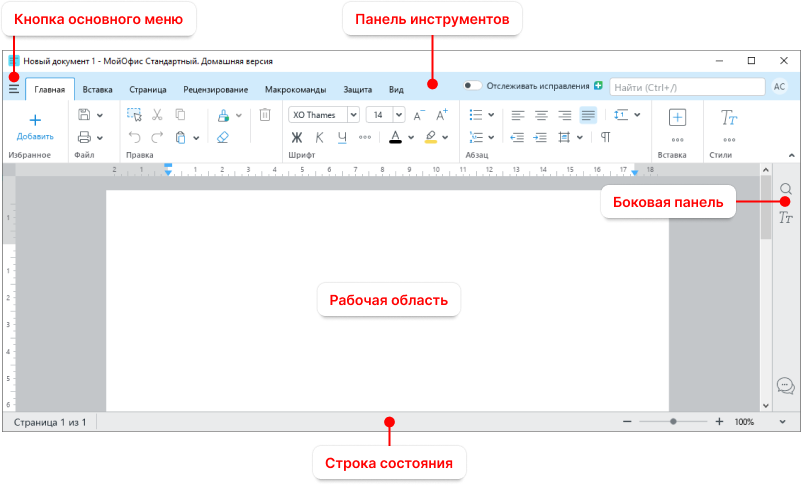
Рабочее поле показывает страницы с переносами, полями и элементами оформления. Значение имеют не только шрифт и размер текста: уровни заголовков, стили, таблицы, разрывы и колонтитулы определяют, как документ будет выглядеть в другом редакторе и при печати. Панель рецензирования предназначена для замечаний и правок, однако бесплатному домашнему пользователю соответствующие функции недоступны без подписки. Различие между визуальной пометкой текста цветом и настоящим комментарием с привязкой к фрагменту важно при коллективном согласовании.
МояТаблица: листы, адреса ячеек и строка формул
Рабочая область МояТаблица — сетка с буквами столбцов, номерами строк и вкладками листов. Поле имени показывает адрес активной ячейки, а строка формул позволяет читать и изменять выражение без потери связи с исходными данными. На строке состояния доступны агрегаты по выделению, например сумма, среднее и количество. Это не полноценный аналитический отчёт, но удобная первичная проверка диапазона перед дальнейшей обработкой.
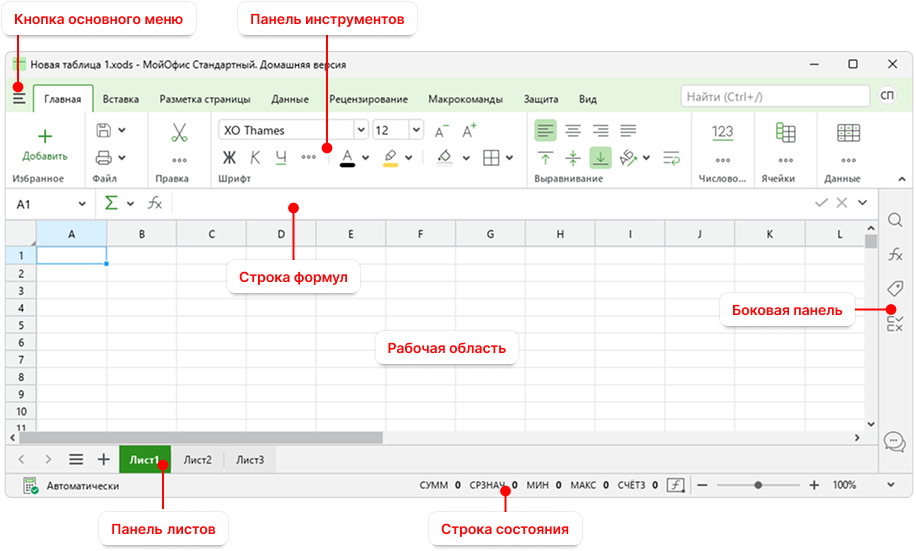
Инструменты сгруппированы по задачам: «Главная» отвечает за оформление и числовые форматы, «Вставка» — за объекты и диаграммы, «Данные» — за фильтрацию и сортировку, а средства работы с функциями сосредоточены вокруг строки формул и соответствующих вкладок. Для обычной домашней таблицы важнее всего видеть, где заканчивается диапазон с заголовками, где расположены расчётные столбцы и на каком листе находится исходная таблица. В противном случае даже корректная формула может ссылаться не на те данные.
Диаграмма связана с выделенным диапазоном, поэтому одновременно нужно контролировать числа, подписи категорий и тип визуализации. МояТаблица предлагает гистограмму, линейчатую и круговую диаграммы, график и диаграмму с областями. При создании объект оказывается в пределах видимой части листа; цветовое выделение исходных данных помогает понять, какие столбцы участвуют в построении.
МояПрезентация: панель слайдов и область показа
Презентационный редактор разделяет навигацию по слайдам и редактирование содержания выбранного слайда. На панели слайдов видна последовательность выступления, в центре — макет с текстовыми блоками, таблицами, изображениями и фигурами. Отдельные инструменты отвечают за вставку слайда, его оформление и демонстрацию. Такой подход даёт возможность сначала контролировать структуру доклада, а затем доводить отдельные страницы до нужного вида.
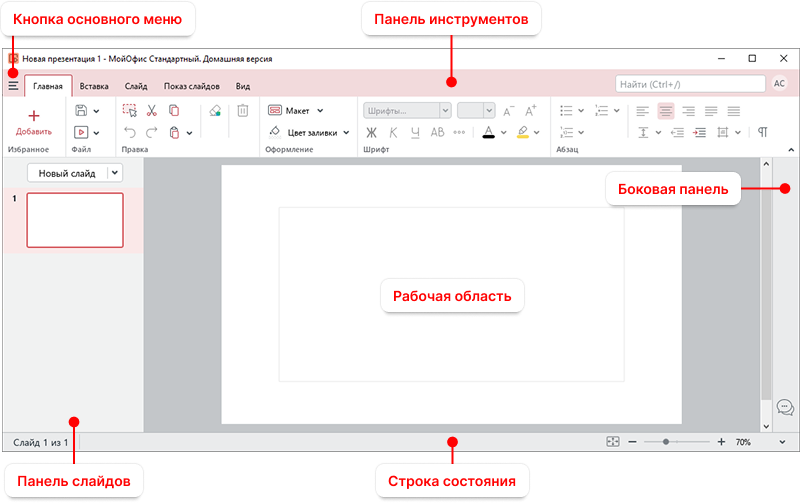
В новой презентации уже есть титульный слайд; последующие получают макет по правилам приложения. Простое воспроизведение с F5 и демонстрация с текущего слайда через Shift+F5 сокращают время перед выступлением. Сложные анимации, перенесённые из Microsoft PowerPoint, не всегда эквивалентны оригиналу: часть эффектов отображается в упрощённом виде. Для критичного выступления важен просмотр именно итоговой презентации, а не только её миниатюр.
Функции редакторов и их практические границы
Оформление текстовых документов
МойТекст охватывает письмо, заявление, отчёт, учебную работу и договор. Он предназначен для набора и правки текста, оформления абзацев, списков и заголовков, включения таблиц и изображений. Структура документа может содержать страницы с разными элементами оформления, поэтому результат отличается от простого текстового файла TXT. В бесплатном режиме доступны базовое редактирование и настройка заголовков по ГОСТ; проверка орфографии и грамматики, сравнение версий и отслеживание исправлений относятся к платным функциям домашнего пакета.
При обмене DOCX с Microsoft Word наиболее чувствительны элементы, зависящие от установленных шрифтов, стилей и особенностей верстки. Система подбора отсутствующих шрифтов, получившая развитие в выпуске 26.3, решает часть типичных вопросов с заменой гарнитур, но не отменяет проверки итоговой разбивки на страницы. Слова «поддерживает DOCX» означают возможность работать с форматом, а не идентичное воспроизведение каждого сложного объекта, надстройки или сценария автоматизации.
Электронные таблицы: расчёты и визуализация
МояТаблица рассчитана на списки, сметы, ведомости, семейный бюджет и отчётные таблицы. Числа могут участвовать в формулах, а формат ячейки определяет, отображается ли результат как сумма, дата, процент или обычное число. Диаграммы позволяют представить агрегированную информацию не только в строках, но и графически. Формулы отличаются от статических значений: результат зависит от связанных ячеек и при изменении исходных чисел пересчитывается.
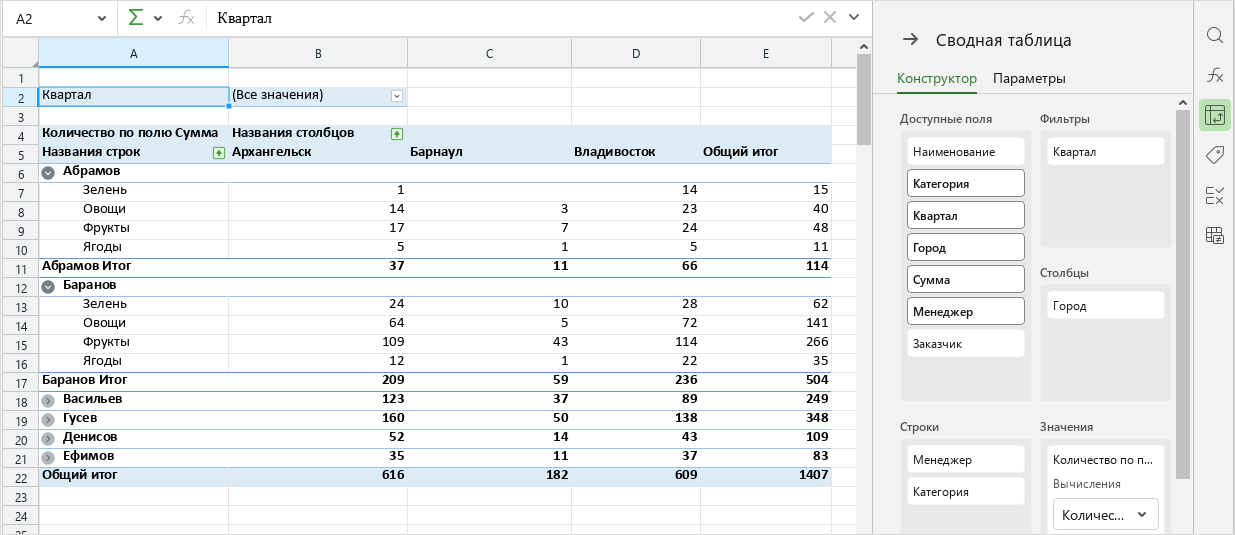
Подписка расширяет редактор средствами обработки неоднородных массивов. Условное форматирование помогает выделять значения по критериям; «умные таблицы» формируют структурированный диапазон; сводная таблица агрегирует записи по полям; макрокоманды автоматизируют повторяющиеся операции. Это разные механизмы, и сводная таблица не заменяет исходный набор строк. Для контролируемой отчётности следует сохранять как источник, так и преобразованный результат.
Презентации и демонстрация
МояПрезентация предназначена для создания слайдов с заголовками, текстовыми блоками, таблицами, изображениями и фигурами. Она применима к уроку, краткому докладу или рабочей встрече. В домашнем бесплатном режиме доступны создание и редактирование слайдов; дополнительные инструменты подписки связаны с фокусированием, стилями, переносом оформления и проверкой текста. Итог можно передавать как редактируемую презентацию или как PDF, когда получателю не нужно изменять композицию.
Важное различие — редактирование и показ. Слайды, читаемые в редакторе, могут восприниматься иначе с проектором или на небольшом экране: тонкие линии, мелкие подписи, таблицы со множеством столбцов становятся плохо различимыми. Поддержка формата PPTX полезна для обмена, но не является гарантией идентичности сложных переходов и эффектов. Для презентаций с нестандартной анимацией именно контроль показа в целевой среде влияет на надёжность результата.
Макрокоманды, плагины и ИИ: не одна и та же функция
Макрокоманда — исполняемая логика, изменяющая документ; её использование в домашнем пакете входит в платную функциональность. Корпоративный выпуск 26.4 дополнительно принёс модульную организацию макросов и встроенные плагины для операций с данными. Среди таких операций — удаление пробелов, приведение текста к строчным буквам, консолидация диапазонов, преобразование формул в числовые значения и транслитерация. Эти действия существенно меняют данные; в отличие от оформления, результат преобразования не всегда можно восстановить без оригинала.
ИИ-помощник упоминается в развитии отдельных корпоративных продуктов, в том числе настольной МояТаблица и «Документы Онлайн». Однако наличие ИИ в новостях экосистемы не подтверждает его включение в бесплатный «МойОфис для дома», поэтому рассматривать генерацию формул или обработку пользовательских файлов с ИИ как обязательное свойство домашней редакции нельзя. Для корпоративного внедрения отдельно оценивают состав лицензии, инфраструктуру и правила обработки документов.
Коллективная работа и управление файлами
В «Документы Онлайн» пользователь работает через браузер, а хранение и совместное редактирование организованы на серверной стороне. Файлам назначаются права, публичные ссылки могут ограничиваться паролем и сроком действия, а комментарии и исправления становятся частью рабочего процесса команды. Это отличается от отправки DOCX по почте: единая копия в хранилище и контроль разрешений уменьшают путаницу между локальными версиями, но требуют сетевой инфраструктуры и административных настроек.
Для домашнего пользователя подключённое в мобильном приложении стороннее облако — самостоятельный канал синхронизации, а не встроенная корпоративная система МойОфис. При работе со сторонним провайдером важны его собственные условия хранения, входа и восстановления доступа. Локальный настольный файл без отправки в облако остаётся отдельным сценарием; считать его автоматически опубликованным или синхронизированным с телефоном нельзя.
Форматы, импорт, экспорт и совместимость
При оценке совместимости нужно различать три операции: открыть файл, сохранить редактируемую копию и экспортировать результат. Внешний документ Microsoft Office и собственный формат МойОфис — не одно и то же. Для текущего обмена с другими пакетами разумно сохранять рабочую копию в DOCX, XLSX или PPTX; для долгосрочного хранения редактируемых материалов подходят также ODT, ODS и ODP. Внутренние расширения XODT, XODS и XODP привязаны к экосистеме МойОфис и требуют отдельного внимания при переносе данных.
| Объект | Входящие форматы и нюансы | Выходящий результат | Что требуется проверить |
|---|---|---|---|
| Текст | DOCX, ODT, XODT, TXT; в Windows/Linux также DOC и RTF. В macOS список ввода уже. | DOCX, ODT, XODT, PDF/PDF-A; TXT и RTF доступны по условиям редакции и ОС | Переносы страниц, шрифты, стили, таблицы, комментарии |
| Таблица | XLSX, XLSM, ODS, XODS; дополнительные CSV/TSV/TAB/SCSV/TXT/XLSB зависят от ОС и лицензии | XLSX, ODS, XODS, PDF/PDF-A; текстовые форматы по платным возможностям домашней редакции | Формулы, десятичные разделители, даты, количество листов, диаграммы |
| Презентация | PPTX, ODP, XODP; чтение PPT предусмотрено в настольном редакторе | PPTX, ODP, XODP и PDF | Макеты, шрифты, положение объектов, переходы при показе |
| Веб-хранилище | Загрузка различных файлов; для прямого редактирования основные DOCX/ODT, XLSX/ODS, PPTX/ODP и внутренние форматы | Скачивание исходного файла либо экспорт в поддерживаемый офисный формат или PDF | Право доступа, режим просмотра или редактирования, оригинальная версия |
| Android-приложение | Основные документы, таблицы и презентации; дополнительные операции с PDF и CSV по подписке | Редактируемые офисные форматы; отдельные форматы вывода зависят от тарифа | Формат исходника, состояние подписки, сохранение в память или облако |
Системные ограничения имеют значение. В настольной МояТаблица форматы XLS и XLSB не входят в перечень поддерживаемых для macOS, тогда как на Windows и Linux они представлены в списках импорта. При открытии старого XLS редактор может создавать конвертированную копию XLSX; поэтому наличие файла в каталоге не означает, что его внутренний двоичный формат сохранится без преобразования. Текущий список форматов редактора шире списка операций бесплатной домашней лицензии: например, CSV/TSV/TAB/SCSV/XLSB доступны домашнему пользователю по подписке.
При сохранении таблицы в CSV, TSV, TAB, SCSV или TXT остаются текстовые данные только текущего листа. Форматирование, изображения, ссылки и прочие объекты не переносятся. Это не сбой экспорта, а свойство текстового представления. PDF сохраняет вид страниц, но не служит заменой исходному файлу со всеми формулами, стилями и возможностью свободной переработки. При экспорте таблицы в PDF веб-ссылки сохраняются, а внутренние ссылки на листы и ячейки не переходят в итоговый файл в прежнем виде.
Если получателю принципиально важны расчёты, следует передавать XLSX или ODS и отдельно проверять формулы. Если важна неизменность внешнего вида для печати, предпочтительнее PDF. Для глубокой совместимости с Microsoft Office полезно также сравнить результат в Microsoft Office, особенно когда документ содержит сложную верстку, надстройки либо необычные анимации. Совместимость формата — техническая возможность обмена файлами, но качество обмена оценивается по содержимому конкретного документа.
Требования, работа без интернета и защита данных
Для настольных редакторов под Windows предусмотрены 64-разрядные Windows 10 и 11; минимальные аппаратные ориентиры включают процессор x86-64 от 1,0 ГГц, 2 ГБ оперативной памяти, около 3 ГБ свободного места и экран 1024×768. Для более комфортной работы в общей таблице требований приведены 2,0 ГГц, 3 ГБ оперативной памяти, 5 ГБ места и разрешение 1920×1080. Эти цифры описывают технические требования, а не результат теста скорости на больших документах.
Поддерживаемые macOS включают Ventura 13, Sonoma 14, Sequoia 15 и Tahoe 26 с оговорками о конкретных редакциях. Для Linux указаны определённые версии Альт, Astra Linux и РЕД ОС; для домашнего продукта дополнительно обозначены Simply Linux 10 и Astra Linux Common Edition 12.8. Не следует считать любое семейство Linux или любую сборку на ARM автоматически совместимой: важны конкретная операционная система, архитектура и предназначенный для неё установщик.
После установки настольные редакторы могут работать с локальными документами без постоянного подключения к интернету. Однако активация домашней подписки требует сети, а для дальнейшей автономной работы с платными функциями лицензию нужно подтверждать не реже одного раза в 30 дней. Браузерные редакторы корпоративного сервиса зависят от доступности его серверов, сети и учётной записи. Мобильное устройство также может хранить локальные файлы, но синхронизация с внешним облаком требует действующего соединения и доступа к провайдеру.
Приватность определяется способом хранения и распространения. Локальная работа без загрузки документа в сервис уменьшает число систем, через которые проходят его данные. В корпоративном «Документы Онлайн» администратор управляет пользователями и правами, а публичная ссылка может иметь пароль и срок действия. Эти механизмы не заменяют контроль владельца файла: документ, доступный постороннему через общий доступ, не становится защищённым только из-за того, что редактируется в офисном пакете.
Нельзя переносить наличие сертификата у отдельного сертифицированного продукта МойОфис на домашнюю бесплатную версию или считать все редакции одинаковыми по защитным возможностям. Для конфиденциальной переписки и регулируемых документов организация должна проверять точное наименование лицензии, схему размещения сервера, порядок резервного копирования, обновления и требования своей системы информационной безопасности.
Сколько стоит МойОфис: бесплатный режим, подписка и корпоративная лицензия
По состоянию на 22 ноября 2026 года домашний бесплатный режим стоит 0 рублей и не имеет ограничения по сроку использования базовых функций. Платная подписка «МойОфис для дома» предлагается для одного, трёх или девяти устройств. На странице покупки представлены акционные цены 549, 799 и 1299 рублей в год соответственно; рядом показаны цены без скидки 1199, 2990 и 4490 рублей в год. Это цена текущего коммерческого предложения, а не неизменный тариф на будущие периоды.
Пробный срок полного доступа составляет 21 день. После его окончания без оплаты сохраняются базовые функции, а расширенные инструменты блокируются. Особенность модели заключается в том, что редактирование обычного DOCX не исчезает вместе с подпиской, но работа с комментариями, сводными таблицами, макрокомандами, определёнными форматами табличного обмена и мобильным PDF-редактором меняется. Поэтому решение об оплате зависит не от частоты набора текста, а от того, насколько регулярно нужны именно дополнительные операции.
Количество устройств считается по выбранному плану. Коммерческая домашняя подписка распространяется на настольные редакторы и премиум-функции мобильного приложения для Android, но не означает идентичный платный набор на iOS. Перед покупкой стоит разделять устройства семьи, ОС каждого устройства и тот функционал, который действительно нужен на телефоне. При переносе подписки на новый компьютер значение имеет корректное отключение старого устройства от лицензии.
Корпоративные «Документы Настольные» и «Документы Онлайн» закупаются по другой модели, преимущественно через партнёров и в составе выбранной конфигурации. Фиксированной «домашней» цены для серверного решения нет. В стоимости внедрения помимо лицензии могут участвовать серверные ресурсы, администрирование, перенос файлов, интеграция с учётными системами и сопровождение. Сравнивать стоимость домашней подписки с корпоративной системой по одной цифре некорректно.
Что перестанет работать первым: зависимости от лицензии, сети и инфраструктуры
У настольной и серверной конфигураций разные точки отказа. При потере интернета локальный МойТекст продолжает работать с уже доступным DOCX, а МояТаблица — с хранящимся на компьютере XLSX. Оплаченные функции домашнего пакета доступны офлайн до 30 дней; затем нужно ненадолго восстановить подключение для обновления сведений с сервера лицензирования. Без сети не работают внешние облачные папки, загрузка обновлений и подключённые сетевые функции. Важно различать временное отсутствие сети и окончание оплаченного периода: первое не превращает сохранённый документ в нечитаемый файл, второе отключает платные инструменты домашнего пакета.
У браузерных «Документы Онлайн» перечень зависимостей длиннее: доступ к серверу, исправность корпоративной сети, действующая учётная запись, разрешение на конкретный документ, свободное место в хранилище и поддерживаемый браузер. Рабочий файл может оставаться целым на сервере даже тогда, когда конкретный участник не видит его из-за отозванных прав. Это разные причины с разными ответственными: владелец документа управляет общим доступом, администратор — сервисом и учётными записями.
Для мобильного приложения существенны источник и расположение файла. Документ в памяти устройства не равен файлу в подключённом облаке: у последнего существуют отдельные условия авторизации и синхронизации. Подписка на домашний пакет открывает дополнительные инструменты Android, но не отменяет ограничения сетевого провайдера и не делает любой внешний файл доступным без подключения.
Отдельная зависимость — шрифты. В выпуске 26.3 настольные редакторы получили автоматический подбор и замену отсутствующих гарнитур при открытии документов. Механизм направлен на сохранение структуры документа, но не устраняет необходимости контролировать сложные макеты в чужих шрифтах, особенно договоры, презентации и печатные формы. Это отдельная от активации и хранения задача: рабочий файл может оставаться целым даже тогда, когда внешний вид требует дополнительного согласования.
Матрица сохранности результата
В офисном документообороте слово «сохранить» обозначает несколько разных операций. Одни фиксируют редактируемый исходник, другие — только значения, третьи — изображение страницы. Удобнее оценивать результат не по расширению как таковому, а по тому, что сможет изменить получатель через месяц на другом устройстве.
| Действие | Что остаётся | Что не переносится полностью | Обратимость и дальнейшая работа |
|---|---|---|---|
| Сохранение текста в DOCX | Редактируемый текст, обычная структура документа, поддерживаемое оформление | Отдельные особенности сложной верстки и неподдерживаемые элементы документов другой редакции | Высокая: исходный DOCX можно открыть и исправить; оформление проверяется отдельно |
| Сохранение текста в ODT/XODT | Редактируемое содержимое и структура в выбранном офисном формате | Не гарантируется полная идентичность отображения в каждой сторонней программе | Высокая в совместимых редакторах; для получателя с Word имеет смысл передать дополнительную копию DOCX |
| Сохранение таблицы в XLSX или ODS | Листы, поддерживаемые формулы, значения и объекты таблицы | Элементы, на которые не рассчитан редактор или которые сторонняя программа интерпретирует иначе | Редактирование сохраняется; необходимо сравнить пересчёт и отображение исходного файла |
| Сохранение одного листа в CSV/TSV/TAB/TXT | Последовательность текстовых значений текущего листа с разделителями | Другие листы, оформление ячеек, формулы как редактируемые выражения, изображения и диаграммы | Восстановить прежнюю книгу из такого файла нельзя; исходник должен храниться отдельно |
| Сохранение презентации в PPTX/ODP | Слайды, поддерживаемые текстовые и графические объекты, структура презентации | Полное совпадение всех сложных переходов и чужих нестандартных шрифтов не гарантируется | Слайды остаются редактируемыми; важен контроль в программе показа |
| Экспорт текста, таблицы или презентации в PDF | Страницы в фиксированном представлении, предназначенном для чтения и печати | Редактируемая структура исходника, формулы, внутренние ссылки отдельных типов | Низкая для редактирования; PDF не заменяет DOCX, XLSX или PPTX |
Сохранение в другом редактируемом формате не является резервной копией исходника, если операция перезаписала единственный файл. Также важно различать создание новой копии и смену формата открытого рабочего документа: после команды «Сохранить как» дальнейшие изменения могут относиться уже к новой копии. Это особенно существенно, когда заказчик ждёт старый DOCX, а исполнитель продолжает редактировать только новый ODT.
Для договоров разумна пара «редактируемый оригинал + PDF для согласования»; для вычислительной модели — книга с формулами, а не только CSV с результатами; для публичного доклада — файл презентации и отдельно версия для просмотра без установленного пакета. Выбор дополнительного формата определяется способом использования, а не универсальной «лучшей» настройкой экспорта.
Скрытая стоимость владения и внедрения
В личном сценарии прямой расход понятен: бесплатный уровень либо годовая подписка на выбранное количество устройств. Но на решение влияет время, затрачиваемое на обмен файлами с коллегами. При регулярных документах DOCX, XLSX и PPTX в стоимость фактически входят проверка чужого форматирования, исправление сдвинувшихся объектов и выяснение причин несовпадения формул. Наличие этих рисков характерно для межформатного обмена вообще; вывод о том, что МойОфис работает медленнее конкретного конкурента, без замеров делать нельзя.
Домашняя бесплатная версия особенно выгодна тем, кому достаточно текста, обычных таблиц с диаграммами и слайдов. Но регулярная работа с CSV, сводными таблицами, макрокомандами и рецензированием превращает подписку из необязательного дополнения в рабочее условие. Один небольшой отчёт с разовым экспортом может не оправдать платёж; ежедневные сводки из разных источников — иной сценарий. Сравнивать следует не рекламную цену комплекта, а наличие всех нужных операций в оплаченном тарифе.
У корпоративного внедрения добавляются расходы, которых нет при локальном запуске: размещение серверного решения, учетные записи, настройка хранения, контроль прав, сопровождение, резервные копии и обучение. Отдельное место занимает миграция из прежнего пакета: шаблоны отчётов, сложные книги, автоматизированные операции и документы с зависимостями нельзя оценивать по результату открытия одного пустого листа. Для организаций цена покупки без оценки преобразования существующего архива почти не отражает стоимость владения.
Экономить на копиях исходников нельзя. Переход в формат, не поддерживающий какой-либо объект, иногда выглядит успешным: файл откроется, однако нужного поля, диаграммы или внутренней ссылки уже не будет. Возврат к старому формату не создаст удалённый объект заново. Поэтому главным расходом при неудачном переходе может оказаться не лицензия, а повторная подготовка утраченного оформления или расчётной модели.
Как пользоваться программой — советы гика
Ниже приведены операции настольных редакторов МойОфис, прежде всего на Windows. На macOS часть команд дублируется в системном меню «Файл» или «Вставка», а стандартные сочетания Ctrl заменяются на Command. Бесплатные и подписные действия отмечены отдельно. Точные команды корпоративной веб-версии нельзя автоматически подставлять вместо команд настольного приложения.
Подготовить домашний пакет и определить доступные функции
Цель. Начать работу в правильной редакции, не тратя время на операции, для которых требуется подписка. Подготовка. Нужен компьютер с совместимой ОС и установщик домашнего МойОфис для этой ОС; для активации платного доступа понадобится соединение с интернетом.
- Установите домашний пакет из официального дистрибутива, соответствующего Windows, macOS или поддерживаемой Linux-системе, и запустите нужный редактор: «МойТекст», «МояТаблица» либо «МояПрезентация».
- Для активации имеющегося кода откройте меню «Подписка» → «Активировать код» и введите полученный код в окне «Активация кода». Для привязки устройства к личному кабинету используйте «Подписка» → «Войти в учетную запись». Без оплаченной подписки работайте в бессрочном бесплатном режиме.
- Для первой работы выберите локальный документ без конфиденциальных данных либо создайте новый файл сочетанием Ctrl+N на Windows/Linux или Command+N на macOS.
- Перед применением расширенной функции сопоставьте её с правами вашей редакции: например, сводная таблица и макрокоманды относятся к платному домашнему уровню.
Проверка. Редактор открывает новый файл и позволяет его изменить, а выбранные пункты меню доступны для текущей лицензии. Ошибка. Отсутствие кнопки платной операции не означает повреждения установки: сперва нужно уточнить лицензию и тип программы. Безопасный откат. Закройте новый пустой файл без сохранения и не меняйте лицензионную конфигурацию ради одного эксперимента.
Открыть DOCX в МойТекст и оформить документ стилями
Цель. Превратить полученный черновик в структурированный документ, пригодный для дальнейшей правки и обмена. Подготовка. Сохраните исходный DOCX в отдельной папке, а на компьютере проверьте наличие необходимых шрифтов.
- В МойТекст выполните «Открыть» из основного меню либо нажмите Ctrl+O; на macOS используется Command+O или «Файл» → «Открыть».
- В системном окне выберите DOCX и подтвердите «Открыть». Осмотрите содержимое: таблицы, подписи, разрывы страниц и общую длину документа.
- Выделите текст предполагаемого заголовка. На вкладке «Главная» выберите подходящий стиль заголовка, а для основного текста — стиль обычного абзаца, сохраняя иерархию разделов.
- Для изменения общего вида используйте параметры шрифта и абзаца на панели инструментов, а не набор пробелов для выравнивания. Сохраняйте промежуточные правки через Ctrl+S.
Параметры. Стиль управляет не только выделением полужирным, но и структурой документа; ручное оформление не создаёт полноценную иерархию заголовков. Проверка. Заголовки выглядят единообразно, абзацы не съезжают и файл вновь открывается. Ошибка. Неправильный шрифт или разрыв страницы при импорте может исказить расположение блоков. Безопасный откат. Отмените последнюю правку Ctrl+Z; при нарушении верстки сравните с сохранённым исходным DOCX, а не переписывайте его поверх.
Добавить комментарий к тексту и подготовить документ к согласованию
Цель. Оставить замечание в точной точке документа без изменения утверждённого текста. Подготовка. Нужен документ в МойТекст и доступ к подписным средствам рецензирования домашней версии; в корпоративных установках наличие функции зависит от предоставленной лицензии.
- Откройте рабочую копию DOCX и выделите слово, фразу или абзац, к которому относится замечание.
- На вкладке «Вставка» выберите «Комментарий»; альтернативный путь — вкладка «Рецензирование» и команда «Добавить комментарий».
- Введите конкретное замечание в появившемся поле и нажмите «Сохранить».
- Откройте область комментариев и убедитесь, что запись привязана к нужному фрагменту. После согласования сохраните редактируемую копию документа.
Параметры. Комментарий и изменение текста — разные действия: замечание само по себе не исправляет ошибку в документе. Проверка. Комментарий отображается у выделенного фрагмента и остаётся после повторного открытия файла. Ошибка. В бесплатном режиме команда рецензирования может быть недоступна; запись простого текста вместо комментария меняет содержание документа. Безопасный откат. Отмените несохранённый ввод клавишей Esc либо удалите ошибочный комментарий, оставляя исходный абзац неизменным.
Сохранить текст как отдельный редактируемый файл или PDF
Цель. Получить контролируемые копии для правки и печати, не потеряв исходник. Подготовка. Нужен открытый текстовый документ, папка с правами на запись и понятная схема имён файлов.
- В МойТекст на вкладке «Главная» найдите группу «Файл», нажмите стрелку справа от «Сохранить» и выберите «Сохранить как». На Windows можно использовать F12, на Linux — Ctrl+Shift+S.
- В диалоге выберите отдельную папку, задайте новое имя, укажите DOCX для дальнейшего редактирования и нажмите «Сохранить».
- Для копии на согласование вновь используйте команду «Сохранить как» с типом PDF или пункт «Экспорт в PDF» из меню рядом с «Сохранить».
- Откройте PDF в программе просмотра и сравните количество страниц, расположение заголовков, таблиц и ссылок с редактируемым документом.
Параметры. PDF/A-1 доступен как отдельный формат архивного представления; некоторые виды внутренних ссылок и оглавления при экспорте текста не сохраняются. Проверка. В выбранной папке находятся два разных файла: редактируемый DOCX и читаемый PDF. Ошибка. Сохранение только PDF лишает получателя полноценной редактируемой версии. Безопасный откат. Не удаляйте DOCX; если формат PDF выбран ошибочно, возвращайтесь к исходному офисному файлу, а не пытайтесь восстановить из PDF структуру редактирования.
Вычислить сумму в МояТаблица и проверить диапазон формулы
Цель. Создать простую расчётную таблицу без внешних надстроек. Подготовка. В рабочей книге должны быть числовые значения в соседних ячейках; для примера подойдёт список расходов в столбце B со второй по пятую строку.
- Откройте МояТаблица и новый документ с помощью Ctrl+N; введите подписи в столбце A и числа в B2, B3, B4 и B5.
- Выберите пустую ячейку B6. В строке формул или непосредственно в ячейке введите «=СУММ(B2:B5)» и нажмите Enter.
- Для альтернативного способа выделите ячейку вывода и воспользуйтесь «Автосумма» в строке формул либо на вкладке «Данные»; функция СУММ автоматически подбирает соседний диапазон.
- Выделите B6 и сравните вычисленный итог с исходными четырьмя числами. При необходимости скорректируйте адреса в формуле.
Параметры. Знак равенства в начале определяет формулу, а двоеточие между B2 и B5 обозначает непрерывный диапазон. Функция «Автосумма» также предлагает минимум, максимум, среднее и счёт. Проверка. B6 содержит число, соответствующее исходным значениям, а строка формул показывает выражение, а не вручную введённый результат. Ошибка. Числа, распознанные как текст, не дадут ожидаемого итога. Безопасный откат. Исправьте формат исходных ячеек в копии книги или отмените последние действия Ctrl+Z.
Отсортировать строки таблицы, не нарушив соответствие столбцов
Цель. Упорядочить список по сумме, дате или названию, сохраняя целостность каждой записи. Подготовка. Используйте копию листа с заполненной строкой заголовков и несколькими столбцами, относящимися к одной записи.
- В МояТаблица выделите весь непрерывный диапазон данных, включающий связанные столбцы, а не только числа в одной колонке.
- На вкладке «Данные» выберите «Сортировка»; для простого варианта укажите нужный столбец и направление «По возрастанию» или «По убыванию».
- При многоуровневой сортировке задайте дополнительный столбец и приоритет. Проверьте, что строка заголовков не стала частью данных.
- Сравните минимум две записи до и после операции: имя, дата и сумма должны оставаться в одной строке.
Параметры. Скрытые строки не сортируются, а несмежные или неверно выделенные диапазоны требуют особого внимания. Фильтрация по условию относится к платным домашним возможностям, её не следует путать с обычной сортировкой. Проверка. Порядок значений меняется, состав строк и связка столбцов сохраняются. Ошибка. Сортировка одного столбца разрушает смысл таблицы: фамилии могут перестать соответствовать суммам. Безопасный откат. Сразу нажмите Ctrl+Z либо вернитесь к заранее сохранённой копии листа.
Построить диаграмму по данным на листе
Цель. Показать сравнительные величины на графике, сохраняя исходные числа рядом с визуализацией. Подготовка. Нужен диапазон с подписанными категориями и числовым столбцом без пустых названий.
- В МояТаблица выделите подписи категорий и соответствующие значения вместе с заголовками.
- На вкладке «Вставка» нажмите «Диаграмма» и выберите подходящий тип, например столбчатую диаграмму для сопоставления нескольких категорий.
- Просмотрите область диаграммы: названия, легенду, подписи осей и границы числового ряда. Исправьте диапазон источника через настройки диаграммы, если он захватил строку итогов.
- Сохраните книгу в XLSX либо ODS, а при необходимости подготовьте PDF для статичного отчёта.
Параметры. Вид диаграммы должен соответствовать смыслу данных: круговая полезна для частей целого, линейная — для последовательности измерений, столбчатая — для сравнения категорий. Проверка. Число категорий и величины на графике соответствуют ячейкам. Ошибка. Дополнительная строка «Итого» создаёт ложный самостоятельный столбец и искажает сравнение. Безопасный откат. Измените диапазон данных диаграммы либо удалите только диаграмму, не затрагивая числовой источник.
Собрать сводную таблицу из списка операций
Цель. Получить сводку по множеству строк, например суммы расходов по категориям. Подготовка. Нужна домашняя подписка с функцией сводных таблиц или корпоративная редакция, где она доступна, и источник минимум из двух строк с непустыми уникальными заголовками.
- В МояТаблица откройте копию книги и выделите диапазон вместе с заголовками столбцов. Не используйте объединённые и пустые ячейки в первой строке диапазона.
- На вкладке «Вставка» нажмите «Сводная таблица» → «Использовать данные этого файла»; в macOS этот путь доступен через главное меню «Вставка».
- Проверьте поле «Источник данных», выберите «Новый лист» для размещения результата и подтвердите «ОК».
- В панели полей сводной таблицы распределите категорию по строкам, а числовой показатель — в область значений. Сопоставьте общий итог с исходной суммой.
Параметры. Новый лист отделяет расчётную сводку от первичных данных. При размещении на существующем листе полезно оставлять над результатом минимум две пустые строки для фильтров. Проверка. Каждая категория отражена в итогах, а сумма совпадает с данными источника. Ошибка. Пустой заголовок или объединённые ячейки в первой строке не позволяют построить корректную сводку. Безопасный откат. Исправьте структуру заголовков в копии исходной книги, а ошибочно созданный лист удалите без изменения первоначального набора данных.
Сохранить таблицу для другого редактора или выгрузить плоские данные
Цель. Передать расчётную книгу коллеге либо извлечь значения для загрузки в другую систему. Подготовка. Исходная книга должна содержать проверенные формулы и быть сохранена в редактируемом формате.
- В МояТаблица выберите «Сохранить как» из основного меню либо из стрелки возле кнопки «Сохранить» на вкладке «Главная».
- Для обмена книгой с формулами укажите XLSX или ODS. Для выгрузки значений выберите CSV либо TSV — эта операция в домашнем пакете требует подписки.
- Перед текстовым экспортом выберите нужный лист. В окне сохранения задайте имя, каталог и доступный в списке тип файла.
- Откройте созданный файл и проконтролируйте порядок столбцов, разделители полей, кириллицу, десятичные числа и полноту записей.
Параметры. Текстовый формат хранит только текущий лист без оформления и диаграмм; его структура определяется разделителем и правилами представления значений. Проверка. Редактируемая XLSX-копия содержит формулы и листы, а текстовая выгрузка содержит ожидаемые строки и столбцы. Ошибка. Считать CSV полной резервной копией рабочей книги — значит утратить формулы и дополнительные листы. Безопасный откат. Храните первоначальную XLSX/ODS-книгу отдельно; при неверных разделителях повторите экспорт из неё, а не редактируйте повреждённую выгрузку как единственный исходник.
Подготовить слайды и проверить показ презентации
Цель. Сделать последовательность слайдов, которая воспроизводится на рабочем компьютере без неожиданного изменения порядка. Подготовка. Нужна МояПрезентация, список тезисов и исходные изображения, использование которых разрешено.
- Откройте или создайте презентацию. На левой панели слайдов выделите слайд, после которого должен появиться новый.
- На вкладке «Вставка» нажмите «Новый слайд» и выберите макет из раскрывающегося списка; для нового слайда с макетом по умолчанию используйте Ctrl+M в Windows/Linux.
- Введите заголовок и текст в соответствующие области, добавьте необходимые объекты и проверьте их расположение внутри границ слайда.
- Запустите демонстрацию клавишей F5, либо с текущего слайда — Shift+F5, и завершите её нажатием Esc. Сохраните редактируемую презентацию в PPTX.
- Для статичного экземпляра воспользуйтесь «Сохранить как», выберите PDF и после сохранения проверьте число страниц и читаемость текста в отдельном просмотрщике.
Параметры. Макет определяет места для текстовых блоков, но не заменяет проверку реального показа. Проверка. Заголовки читаются, изображения не перекрывают текст, а последовательность слайдов соответствует замыслу. Ошибка. Слайд, созданный при выделении неправильной миниатюры, окажется не на том месте; выбор макета с неподходящими блоками усложнит размещение текста. Безопасный откат. Верните слайд в нужную позицию на панели либо отмените его добавление Ctrl+Z.
Запустить доверенную макрокоманду Lua в рабочей копии
Цель. Автоматизировать повторяемую операцию, сохранив контроль над тем, какие данные изменяет макрос. Подготовка. Нужна активная домашняя подписка либо корпоративная редакция с доступом к макрокомандам, копия документа и заранее подготовленная проверенная макрокоманда Lua. Не следует запускать неизвестный код из чужого файла.
- Откройте в МойТекст или МояТаблица рабочую копию документа и выберите вкладку «Макрокоманды».
- Нажмите «Редактор макрокоманд». В списке проверьте имя и содержимое подготовленной макрокоманды, соотнеся её действия с изменяемыми диапазонами или фрагментами текста.
- Выделите нужную макрокоманду и нажмите «Выполнить». Следите за сообщением о завершении работы в редакторе макрокоманд.
- Вернитесь к документу, осмотрите изменённые значения или текст и сохраните результат под новым именем только при соответствии ожидаемому эффекту.
Параметры. Собственные макрокоманды работают на Lua; существующий код VBA нельзя считать автоматически совместимым без анализа и предусмотренного преобразования. Проверка. Макрокоманда завершилась без ошибки, изменила только ожидаемое содержимое и не повредила исходник. Ошибка. Запуск макроса из неизвестного документа или неподдерживаемого VBA-кода может привести к ошибке либо нежелательным правкам. Безопасный откат. Закройте экспериментальную копию без сохранения и вернитесь к нетронутому файлу: отмена Ctrl+Z не гарантирует обратимости всех действий произвольного макроса.
Сквозной сценарий: от файла коллеги до проверенного комплекта результатов
Цель. Собрать короткий отчёт из данных и выпустить редактируемую версию вместе с копией для просмотра. Подготовка. Требуются небольшой DOCX с текстом отчёта, XLSX с категориями и суммами, совместимые шрифты и рабочая папка для копий; платная лицензия для базового маршрута не нужна.
- Запустите МойТекст, откройте DOCX через Ctrl+O и проверьте заголовки, страницы и таблицы. Создайте отдельную рабочую копию с новым именем через «Сохранить как».
- Запустите МояТаблица, откройте XLSX и проверьте значения исходного числового диапазона. Выделите категории и показатели, затем создайте диаграмму командой «Вставка» → «Диаграмма».
- Проверьте, что диаграмма показывает значения без строки итогов. Сохраните книгу как XLSX с отличающимся именем и убедитесь, что формулы не заменились вручную введёнными суммами.
- Вернитесь в МойТекст, завершите письменную часть и сохраните DOCX. Дополнительно создайте PDF командой «Экспорт в PDF» для передачи на согласование.
- Откройте итоговые DOCX, XLSX и PDF по отдельности. Сравните содержание текста, формулы, страницы и диаграмму со своими исходными файлами, после чего передавайте именно проверенный комплект.
Контроль. У отчёта есть два типа результата: исходники, которые можно продолжить редактировать, и PDF для просмотра, а данные остались в вычислимой XLSX-книге. Типичная ошибка. Отправка лишь картинки диаграммы или одного PDF исключает последующую проверку формул коллегой. Безопасный откат. Если после конвертации обнаружена потеря оформления, оригинальные DOCX и XLSX в отдельной папке позволяют восстановить работу без обратного преобразования PDF.
Плюсы и минусы
Плюсы
- Полноценная базовая домашняя редакция без ограничения срока. Тексты, обычные электронные таблицы с диаграммами и презентации можно создавать и редактировать без обязательного ежегодного платежа.
- Единый набор повседневных офисных задач. Редакторы закрывают работу с DOCX, XLSX, PPTX и открытыми форматами ODF; для типового обмена не приходится предварительно переводить все файлы в PDF.
- Локальная работа без постоянного интернета. Настольные документы не требуют непрерывного соединения для каждой правки, а данные можно хранить в выбранной пользователем папке.
- Разделение домашней, мобильной и корпоративной среды. Для организации предусмотрены веб-редакторы с управлением доступом, а для личного компьютера — пакет с более простой схемой использования.
- Понятная схема расширения функций. Сводные таблицы, комментарии, условное форматирование, макрокоманды и дополнительные форматы не замаскированы под обязательные возможности бесплатного уровня: их можно отдельно соотнести с подпиской.
Минусы
- Неполная функциональная идентичность с Microsoft Office. Открытие файла DOCX, XLSX или PPTX не гарантирует сохранение всякой сложной верстки, автоматизации и поведения всех объектов.
- Существенная часть профессиональных операций платная. Бесплатный пользователь не получает сводные таблицы, рецензирование, макрокоманды, условное форматирование и экспорт части табличных текстовых форматов.
- Различия между операционными системами. Список поддерживаемых форматов неодинаков в Windows/Linux и macOS, особенно у старых таблиц XLS и двоичных XLSB.
- Неодинаковые возможности мобильных платформ. Подписные функции Android не являются доказательством аналогичного состава платных инструментов на iOS.
- Ограничения выгрузки в упрощённые форматы. CSV и TSV не сохраняют сложную книгу, а PDF не заменяет редактируемый файл и часть внутренних ссылок.
- Для корпоративного сценария необходимо отдельное внедрение. Домашняя подписка не является лицензией на собственный многопользовательский сервер с правами и централизованным хранилищем.
Кому подойдёт и кому не подойдёт
Кому подойдёт
- Студенту и преподавателю — для документов, конспектов, таблиц с простыми расчётами, иллюстрациями и учебных презентаций, когда нужен редактируемый результат.
- Домашнему пользователю — для заявлений, списков расходов, расписаний и семейных файлов без дорогостоящих средств автоматизации.
- Небольшой команде с преимущественно российской инфраструктурой — при условии выбора подходящей корпоративной редакции, предварительной проверки совместимости шаблонов и организации доступа.
- Пользователю Linux — если установленная система входит в перечень поддерживаемых дистрибутивов и нужны обычные офисные документы, а не строго Windows-зависимые надстройки.
Кому не подойдёт
- Владельцу сложных Excel-книг с автоматизацией — без предварительной проверки используемых макросов, внешних подключений, нестандартных объектов и формул в целевой версии.
- Организации со строгой привязкой к макетам Microsoft Office — без теста на реальных юридических формах, шаблонах отчётности и презентациях с переходами.
- Тому, кто ожидает все функции бесплатно — сводные таблицы, комментарии и ряд средств обмена данными требуют домашней подписки.
- Пользователю старых электронных таблиц на Mac — если основной архив состоит из XLS или XLSB, которые не входят в список импорта этой настольной редакции для macOS.
- Команде, которой нужен исключительно совместный веб-редактор без внедрения — домашний пакет и локальный файл не заменяют корпоративный «Документы Онлайн» и его инфраструктуру.
Сравнение с другими аналогами
Сравнение относится к редакторам офисных файлов, а не к экосистеме в целом. Критерии одинаковы: основная задача, платформа, порог освоения, форматы, автоматизация, оплата, ограничения и ситуация, в которой альтернативу разумно предпочесть. Разница особенно заметна при выборе между локальным бесплатным пакетом и решением с централизованными лицензиями.
LibreOffice
Задача: документы Writer, таблицы Calc, презентации Impress. Платформы: Windows, macOS и Linux. Порог освоения: невысокий для базового текста, заметно выше при работе со сложными таблицами и системой настроек. Форматы: основные ODF — родные, DOCX/XLSX/PPTX — форматы совместимого обмена. Автоматизация: макросы, расширения и сценарии настройки. Оплата: свободный пакет с открытым исходным кодом и без обязательной домашней подписки. Ограничения: отдельные элементы документов Microsoft Office могут требовать проверки после открытия; собственная система макросов не равна полному воспроизведению любых чужих надстроек. Подходящий сценарий: нужен свободный офис со сложными функциями без подписки и с ориентацией на открытые форматы. Для оценки состава инструментов полезно изучить возможности LibreOffice и отдельно требования к макетам презентаций.
ONLYOFFICE Desktop Editors
Задача: редактирование текстов, таблиц и презентаций на компьютере. Платформы: Windows, macOS и Linux. Порог освоения: невысокий для знакомых с ленточными офисными редакторами; расширения требуют отдельного знакомства. Форматы: особое внимание уделено обмену DOCX/XLSX/PPTX, также предусмотрена работа с другими офисными форматами. Автоматизация: макросы и плагины в рамках возможностей конкретного редактора. Оплата: бесплатное настольное приложение; серверные и корпоративные продукты предлагаются отдельно. Ограничения: бесплатный десктоп не равнозначен платной серверной платформе, а совместимость чужих макросов требует проверки. Подходящий сценарий: приоритетом являются документы Microsoft Office и нужен бесплатный настольный редактор. Подробнее о типе решения — в обзоре ONLYOFFICE Desktop Editors.
Р7-Офис
Задача: российский пакет для текстов, таблиц и презентаций с корпоративными вариантами поставки. Платформы: Windows, Linux и macOS для настольных редакторов. Порог освоения: сопоставим с другими визуальными офисными пакетами, но схемы лицензирования и администрирования потребуют знакомства. Форматы: распространённые офисные документы, включая DOCX, XLSX и PPTX. Автоматизация: в настольных редакторах имеются средства макросов и расширения; эквивалентность сторонних макросов не предполагается. Оплата: коммерческие лицензии и варианты поставки, условия зависят от редакции. Ограничения: особенности конкретной поставки и включённых инструментов необходимо сверять до внедрения. Подходящий сценарий: организация выбирает между несколькими российскими офисными пакетами и готова сопоставлять их на одном наборе своих файлов. Описание другой линейки — в материале о Р7-Офис.
Microsoft 365 и настольные Word, Excel, PowerPoint
Задача: создание и обмен офисными документами, особенно в среде, уже использующей Word, Excel и PowerPoint. Платформы: настольные приложения для Windows и macOS, а также веб-версии и мобильные клиенты. Порог освоения: низкий для давно работающих в Microsoft Office, выше для углублённого анализа и настройки совместной работы. Форматы: DOCX, XLSX и PPTX являются собственными основными форматами. Автоматизация: развитые средства Excel и специализированная VBA-автоматизация в соответствующих настольных версиях. Оплата: полноценные настольные продукты распространяются по платным планам или отдельным условиям; базовые веб-возможности имеют иной порядок доступа. Ограничения: функциональность зависит от приложения, платформы и плана; веб-Excel не подменяет весь настольный набор. Подходящий сценарий: требуется высокая предсказуемость сложных файлов, построенных специально под Microsoft Office, и уже используются его средства автоматизации.
МойОфис занимает собственное место между этими вариантами: домашняя базовая версия закрывает повседневные задачи без подписки, платный уровень добавляет аналитические и редакторские средства, а коллективная работа оформлена в отдельные корпоративные продукты. Универсального победителя по всем критериям нет: проверка должна происходить на том типе документов, который составляет большую часть реальной работы.
Типичные проблемы: диагностика, исправление и контроль
Ниже перечислены состояния, которые имеют понятные технические причины и методы проверки. Они не являются результатами измерений частоты сбоев или утверждением, что каждая ошибка обязательно возникнет. Диагностика ориентирована на сохранение исходного файла: подозрительный импорт, конвертацию и изменение структуры данных лучше проводить с копиями.
Установщик не запускается на компьютере с Windows
Симптом: установка не начинается либо система сообщает о неподходящей платформе. Причина: не соответствует архитектура ОС или выбран не тот пакет; настольный продукт ориентирован на 64-разрядные Windows 10/11. Диагностика: сопоставьте разрядность системы, версию Windows, свободное место и требования конкретного установщика. Исправление: используйте дистрибутив для соответствующей поддерживаемой платформы, не устанавливайте произвольный пакет от другой ОС. Проверка: редактор открывает локальный документ и позволяет сохранить новую копию.
После установки нет доступа к сводной таблице или комментариям
Симптом: пункты меню отсутствуют или недоступны, хотя обычный текст и таблицы редактируются. Причина: бесплатный домашний режим не включает рецензирование, сводные таблицы и макрокоманды. Диагностика: сопоставьте название установленной редакции и состояние подписки с перечнем доступных функций. Исправление: для платной операции потребуется подходящий пробный либо оплаченный доступ; переустановка бесплатной версии не заменяет лицензию. Проверка: нужная операция активна в документе подходящего типа.
Подписка не подтверждается при отсутствии сети
Симптом: платный инструмент остаётся заблокированным, хотя срок подписки не истёк. Причина: домашнему механизму активации требуется сетевое соединение для проверки права использования. Диагностика: уточните срок оплаты, доступность интернет-соединения и соответствует ли учётная запись приобретённому плану. Исправление: восстановите подключение и выполните предусмотренную активацию для своей редакции; не удаляйте рабочие файлы ради восстановления лицензии. Проверка: платный инструмент становится доступным, а локальные документы остаются на своих местах.
В DOCX изменились переносы строк и разбиение на страницы
Симптом: после открытия договора подписи и таблицы оказываются на других страницах. Причина: установленный на исходной машине шрифт отсутствует либо конкретный элемент верстки интерпретируется другим редактором иначе. Диагностика: сравните используемые гарнитуры, размер страницы, поля, стили и результат в исходном редакторе. Исправление: примените доступный согласованный шрифт или скорректируйте проблемный макет на копии документа. Проверка: число страниц и положение критичных блоков в итоговом PDF соответствуют требованиям.
Старый XLS или XLSB не открывается на macOS
Симптом: МояТаблица на Mac не принимает табличный файл, который доступен в редакции для другой ОС. Причина: перечень входящих форматов для macOS не включает XLS и XLSB. Диагностика: уточните настоящее расширение исходника и платформу редактора, отличая XLS от XLSX. Исправление: преобразуйте копию в XLSX в совместимом приложении и отдельно проверьте вычисления; не переименовывайте расширение вместо конвертации. Проверка: файл открывается как книга XLSX, листы и контрольные формулы сохранились.
Формула показывает неожиданную сумму или ошибку
Симптом: вычисленный итог не равен сумме видимых пользователю значений. Причина: числа могли быть записаны как текст, диапазон не охватывает нужные строки или у формулы использован неверный аргумент. Диагностика: сравните адреса в строке формул, тип данных ячеек и наличие фильтрации; «Автосумма» рассчитывается по видимым данным диапазона. Исправление: уточните числовые форматы и ссылки на исходные ячейки в резервной копии. Проверка: результат совпадает с ручной проверочной суммой и обновляется при изменении одного исходного числа.
CSV открылся одним столбцом или с неверными символами
Симптом: значения не разделены по полям либо кириллица отображается некорректно. Причина: настройки разделителя полей или кодировки при обмене с другой системой не соответствуют структуре файла. Диагностика: сравните ожидаемый разделитель у источника и получателя, проверьте первые строки в текстовом виде и доступность импорта CSV в вашей лицензии. Исправление: согласуйте разделитель и кодировку с системой назначения, повторите корректную загрузку исходных данных. Проверка: записи распределяются по нужным столбцам без повреждённых букв и потери строк.
После сохранения в CSV исчезли формулы, листы и диаграммы
Симптом: экспортированный файл содержит только набор значений. Причина: CSV — плоский текстовый формат одного листа, не способный представить полную структуру книги. Диагностика: убедитесь, что результат имеет расширение CSV, а не XLSX или ODS, и уточните, какой лист был активным. Исправление: держите полноценную книгу в XLSX/ODS, а CSV используйте отдельно как обменный файл. Проверка: в основной книге остались формулы и диаграммы; в выгрузке присутствуют нужные значения.
Сводная таблица не создаётся из выделенных данных
Симптом: создание сводной недоступно или источник данных считается некорректным. Причина: возможны ограничения бесплатной лицензии либо нарушение структуры источника: диапазон из одной строки, пустые и объединённые ячейки в заголовке. Диагностика: сначала отделите вопрос лицензии от вопроса качества диапазона. Исправление: в поддерживаемой редакции подготовьте таблицу с полноценными названиями полей и несколькими строками данных. Проверка: сводка формируется на отдельном листе, её общий итог сверяется с источником.
Диаграмма показывает лишнюю категорию или неправильные подписи
Симптом: на графике появляется отдельная категория «Итого» или оси не соответствуют списку данных. Причина: диапазон источника диаграммы включает сводную строку либо пропускает нужные подписи. Диагностика: сопоставьте каждую категорию на диаграмме с исходными ячейками. Исправление: уточните границы диапазона без строки общего итога и неверных пустых ячеек. Проверка: количество категорий и их значения соответствуют таблице, сама книга не потеряла исходные данные.
Участник не может редактировать файл в «Документы Онлайн»
Симптом: документ доступен только для просмотра или вообще не открывается по общей ссылке. Причина: права пользователя, пароль, срок действия ссылки или доступность корпоративного сервера не удовлетворяют условиям доступа. Диагностика: владелец проверяет режим общего доступа и срок действия ссылки, администратор — учётную запись и работоспособность сервиса. Исправление: восстановите корректные права или сетевое соединение, не делая документ общедоступным без необходимости. Проверка: участник видит разрешённый режим и может сохранить только те изменения, на которые уполномочен.
В PDF отсутствуют привычные внутренние ссылки или анимация
Симптом: PDF читается, но переходы по внутренним объектам текста, адресам ячеек либо анимация слайдов больше не работают. Причина: PDF-экспорт не переносит всю интерактивную структуру исходных офисных файлов, а показ слайдов не превращается в анимированный PDF. Диагностика: сравните функцию в редактируемом оригинале и в PDF, уточните тип ссылки. Исправление: передавайте редактируемый исходник для сложной навигации и демонстрации, а PDF — для статичного просмотра и печати. Проверка: адресат получает нужный формат для своей задачи и не ожидает от PDF невозможных исходных действий.
Частые вопросы
Почему файл с расширением DOCM или XLSM не означает совместимость всех макросов?
Расширение описывает контейнер документа, но не гарантирует исполнение каждой встроенной программы. Макросы Microsoft Office могут использовать VBA, объекты приложений и системные функции, для которых требуется конкретная реализация. В МойОфис есть собственные средства макрокоманд и механизм совместимости с частью методов VBA в определённых редакциях; это не обещание полного переноса готовой автоматизации. При критичной обработке правильным критерием служит контроль результата конкретного сценария, а не способность просто открыть файл.
Почему документы с одинаковым расширением иногда по-разному отображаются?
DOCX и PPTX содержат не только текст, но и стили, объекты, ссылки, шрифтовые зависимости и сведения о разметке. Одна программа поддерживает конкретный элемент, другая заменяет его или воспроизводит в упрощённой форме. Два файла с расширением DOCX также могут существенно различаться по сложности: короткая записка и договор с вложенными таблицами представляют разные задачи совместимости. Совпадение расширения подтверждает тип файла, а не идентичность всех возможностей редакторов.
Обязательно ли устанавливать корпоративный сервер для обычной домашней работы?
Нет. Настольная редакция открывает и сохраняет локальные файлы самостоятельно. Серверный продукт нужен для другого класса задач: единого корпоративного хранилища, централизованной авторизации, разграничения доступа и коллективного редактирования через браузер. Локальное наличие папки с общими файлами само по себе не даёт историю совместной работы и не заменяет контроль конфликтов изменений.
Чем отличается электронная подпись документа от обычного сохранения в PDF?
PDF фиксирует представление страниц, но сам по себе не подтверждает личность подписанта и не доказывает неизменность файла с помощью криптографической подписи. Для юридически значимого обмена требуется отдельный, соответствующий требованиям организации процесс подписания и проверки. Выбор формата PDF или PDF/A отвечает в первую очередь за документное представление и долговременное чтение, а не автоматически за электронную подпись.
Можно ли хранить локальную копию рядом с документом из корпоративного облака?
Да, но такие экземпляры должны иметь понятные имена и различимую роль. Локальная копия удобна для автономной правки и резервного хранения; общий документ в корпоративной системе имеет права доступа и может меняться другими участниками. Изменения одной копии не следует автоматически считать внесёнными в другую. Для документа с несколькими ответственными важно договориться, какой экземпляр основной и кто принимает изменения.
Для чего собственные форматы XODT, XODS и XODP, когда есть DOCX, XLSX и PPTX?
Они входят в набор поддерживаемых форматов редакторов МойОфис для соответствующих типов документов. Но при обмене с человеком, который использует другое приложение, выбор определяет не знакомое название формата, а фактическая совместимость его редактора. DOCX/XLSX/PPTX широко используются при работе с Microsoft Office, ODT/ODS/ODP — открытые офисные форматы. Внутренний формат имеет смысл, когда получатель работает в совместимой среде; для внешней организации способ передачи лучше согласовать заранее.
Одинаковы ли права на документ у всех пользователей браузерной версии?
Нет. Работа с файлом в «Документы Онлайн» определяется разрешениями, которые назначены владельцем либо администратором. Ссылка для просмотра не равна праву редактировать, а публичная ссылка с паролем и сроком действия не является бессрочным разрешением для любого человека. Неправильно настроенный общий доступ создаёт риск для конфиденциальности даже тогда, когда сам файл хранится на контролируемом сервере.
Как оценивать обещание «поддерживает PDF» при выборе офисного пакета?
Нужно уточнять тип операции. Экспорт из текста или презентации в PDF — создание копии для чтения. Открытие готового PDF — просмотр. Изменение текста внутри существующего PDF — отдельная функция редактора PDF. У домашнего МойОфис последний сценарий относится к подписным возможностям Android-приложения, поэтому отсутствие PDF-редактора в настольной бесплатной версии не противоречит наличию экспорта в PDF.
Достаточно ли совпадения номера релиза для сравнения домашнего и корпоративного МойОфис?
Нет. Даже близкие по времени версии принадлежат разным продуктам, имеют собственные условия лицензирования и разные функции. Номер релиза надо читать вместе с названием установленной редакции и перечнем функций в её документации. Особенно важна эта оговорка для средств ИИ, надстроек, корпоративных подключений и функций безопасности: обновление одной ветки не означает появления тех же инструментов во всех остальных.
Итог: когда выбор МойОфис оправдан
Для личных документов и учёбы наиболее понятный сценарий — бесплатные настольные редакторы: текст, базовые расчёты, диаграммы и презентации остаются рабочими задачами без подписки. При преимущественно простых файлах пользователь получает редактируемые форматы и возможность работать локально. Главный контроль — внешний вид файлов при обмене с людьми, использующими другой офисный пакет.
Для регулярной аналитики и согласований важен состав платного домашнего уровня. Если отчётность постоянно требует сводных таблиц, комментариев, условного форматирования и обмена CSV, разница между бесплатной и подписной редакциями становится функциональной, а не косметической. Здесь полезнее сравнивать стоимость нужных операций и совместимость привычных книг, чем ориентироваться только на количество установленных программ.
Для организации МойОфис следует рассматривать не только как замену редактора на рабочем столе. У корпоративных продуктов есть собственные механизмы хранения, управления доступом и коллективной работы; вместе с ними появляются требования к инфраструктуре, настройкам и сопровождению. Рациональный выбор — редакция, чьи функции подтверждены на тех документах и процессах, которые предприятие действительно использует. При жёсткой привязке к макросам или сложным объектам Microsoft Office прямой переход без проверки создаёт больше рисков, чем экономии.


