Mozilla Thunderbird: гайд от гика, возможности электронной почты, календаря и защиты переписки
Mozilla Thunderbird — настольный почтовый клиент для тех, кому нужно работать с несколькими адресами, письмами, контактами и расписанием в одном приложении, не привязываясь к интерфейсу конкретного почтового сервиса. Программа получает сообщения с сервера, показывает их в общей или раздельных папках, позволяет искать переписку, настраивать правила сортировки, пользоваться календарями и сохранять локальную копию данных. При этом Thunderbird не является почтовым провайдером: наличие приложения само по себе не создаёт почтовый ящик. Для отправки и получения писем нужен действующий адрес у внешнего сервиса или организации.
Главное практическое отличие Thunderbird от веб-почты — управление несколькими источниками данных из одного локального профиля. Например, личный IMAP-ящик, рабочий адрес и календарь CalDAV можно видеть в отдельных вкладках, а письма — обрабатывать едиными инструментами. Однако вместе с контролем появляется ответственность: надо понимать различие IMAP и POP, ограничения локального архива, условия авторизации провайдера и порядок сохранения профиля. Ниже рассматривается актуальный Thunderbird Desktop, его мобильная родственная программа и реальные границы совместимости.
Что такое Mozilla Thunderbird и кто его развивает
Thunderbird — бесплатная программа с открытым исходным кодом для электронной почты и связанных задач. Её история началась как часть экосистемы Mozilla, но сегодня развитием занимается самостоятельный проект Thunderbird. Над ним работают штатные специалисты MZLA Technologies Corporation и участники сообщества; избираемый сообществом Thunderbird Council участвует в управлении проектом. MZLA входит в семейство Mozilla, но организационно не тождественна Mozilla Corporation, которая разрабатывает Firefox. Поэтому говорить, что актуальный Thunderbird — платная редакция браузера Firefox или сервис Mozilla Mail, некорректно.
Объект обзора — Thunderbird Desktop, устанавливаемое приложение для Windows, macOS и Linux. Его нельзя смешивать с Thunderbird for Android: мобильный клиент развивается в том же проекте, но имеет отдельный интерфейс, собственные настройки и не запускает настольные расширения. На момент подготовки материала разработка версии для iPhone и iPad ещё заявлена как продолжающаяся; мобильный Android-клиент не означает существования аналогичного готового приложения для iOS. Thunderbird также не является браузерной веб-почтой, в которую можно войти с любого компьютера без установки.
На 17 ноября 2026 года Thunderbird активно поддерживается. Для настольной программы опубликована обычная ветка Release 160.0 от 10 ноября 2026 года и ветка длительной поддержки ESR 153.7.0esr с обновлениями той же даты. ESR означает Extended Support Release: крупные изменения интерфейса и функций приходят реже, а исправления ошибок и безопасности сохраняются. У Release обновления чаще знакомят пользователя с новыми возможностями. Тестовые Beta и Daily рассчитаны на раннюю проверку изменений и не нужны тому, кто просто хочет стабильную почту.
Версия 160.0 продолжает развивать не только отображение писем, но и надёжность соединений: в журнале изменений есть исправления проблем IMAP, аварийных завершений и работы с учётными записями Microsoft 365. Там же отдельно уточнено поведение OAuth при блокировке cookie и автоматическая настройка Office 365 без навязывания EWS. Это важное напоминание: совместимость с корпоративным сервером определяется не только названием Thunderbird, но и протоколами, которые разрешил администратор почты.
Основные параметры программы
| Параметр | Что получает пользователь |
|---|---|
| Официальное название | Thunderbird; в контексте компьютера — Thunderbird Desktop. Название Mozilla Thunderbird остаётся распространённым обозначением программы. |
| Разработка | Проект Thunderbird, команда MZLA Technologies Corporation и сообщество разработчиков и переводчиков. |
| Назначение | Почта, организация переписки, локальные архивы, контакты, календари, задачи, RSS/Atom и дополнительные средства коммуникации. |
| Тип | Устанавливаемый клиент, а не сервис выдачи адресов и не веб-почта. |
| Системы | Windows, macOS, 64-разрядный Linux; отдельное приложение Thunderbird для Android. |
| Текущие ветки на 17.11.2026 | Thunderbird Release 160.0; Thunderbird ESR 153.7.0esr. Есть предварительные сборки для тестирования. |
| Модель распространения | Бесплатный открытый код под лицензией MPL 2.0; добровольные пожертвования. Нет платного ограничения количества ящиков в Desktop. |
| Почтовые технологии | IMAP и POP для получения, SMTP для отправки; OAuth у поддерживаемых провайдеров. Для отдельных серверов Microsoft доступны специализированные способы подключения. |
| Сопутствующие протоколы | CalDAV для сетевых календарей, CardDAV для адресных книг, RSS и Atom для лент; поддержка OpenPGP и S/MIME для защищённой переписки. |
| Хранение | Локальный профиль с настройками и загруженными данными; при IMAP часть почты одновременно хранится на сервере провайдера. |
| Перенос данных | Встроенные Import и Export; резервная копия профиля в ZIP до 2 ГБ, для более крупных профилей — копирование папки. |
| Язык | Есть русская локализация. Английские названия команд в тексте используются для точного поиска по официальной документации. |
| Регистрация | Отдельная учётная запись Thunderbird не требуется для обычной работы с существующей почтой; необходимы данные почтового провайдера. |
| Интернет | Нужен для синхронизации, отправки и получения; ранее сохранённые локально письма доступны в автономном режиме. |
Системные требования версии 160.0 различаются по ОС. Для Windows поддерживается Windows 10 или новее, требуется примерно 500 МБ под приложение и дополнительное место для почты; ориентир по оперативной памяти — 1 ГБ для 32-разрядной и 2 ГБ для 64-разрядной сборки. На macOS необходима версия 10.15 или новее, поддерживаются Intel и Apple Silicon, а для установки указано около 200 МБ без учёта писем. На Linux актуальная настольная сборка 64-разрядная, с зависимостями от glibc, GTK и других системных библиотек. Наличие формальной совместимости не гарантирует одинаковую отзывчивость на компьютерах с профилем из сотен тысяч писем и вложений.
Windows 10 как подходящая техническая платформа и Windows 10 как операционная система с обычным сроком поддержки Microsoft — разные вопросы. Для компьютера с доступом к рабочей переписке важны актуальные обновления всей ОС, а не только Thunderbird. Хранение файлов профиля на диске с критически малым свободным местом также повышает риск ошибок локальной базы и незавершённой синхронизации.
Интерфейс: как устроено рабочее пространство
Панель пространств и объединённая панель инструментов
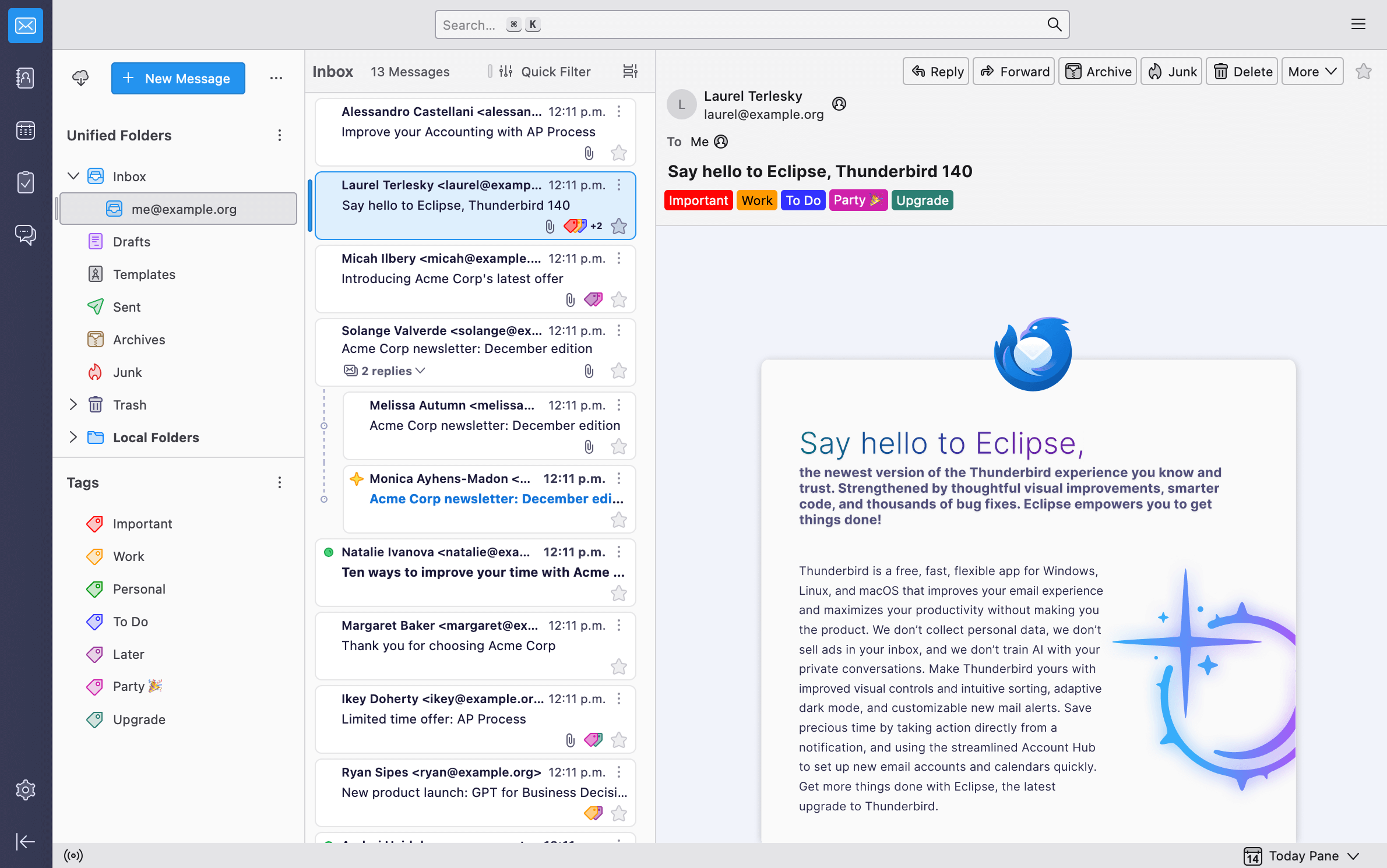
Слева у Thunderbird находится вертикальная Spaces Toolbar — компактная полоса переключения между почтой, адресной книгой, календарём, задачами и поддерживаемыми дополнительными разделами. При выборе календаря пользователь остаётся внутри одного приложения, но видит другую рабочую область. Для человека, который привык к веб-почте с разделами в разных вкладках браузера, это заметное изменение: навигация организована не вокруг отдельных сайтов, а вокруг типов данных.
В верхней части окна размещены вкладки и Unified Toolbar. Панель объединяет действия, относящиеся к текущему разделу; рядом присутствуют поиск и меню приложения, открываемое кнопкой с тремя горизонтальными линиями. Элементы панели допускают настройку. Отдельные команды могут отличаться по месту при смене пространства и выбранного режима просмотра, поэтому важнее ориентироваться на названия действий — New Message, Reply, Forward, Archive, Delete, — чем на координаты кнопок на экране.
Папки, сообщения и область чтения
Почтовое пространство обычно разделено на дерево аккаунтов и папок, список сообщений и панель содержимого. В дереве видны «Входящие», «Отправленные», «Черновики», «Корзина», архив и пользовательские папки. Это не всегда одинаковые физические каталоги: при IMAP часть структуры и названий устанавливает сервер, а Local Folders хранят выбранные сообщения только в профиле на устройстве. Поэтому перемещение письма в локальную папку и создание новой папки на сервере имеют разные последствия для доступа с телефона.
Список поддерживает карточный и табличный варианты. В карточном варианте важнее сразу видеть отправителя, тему и фрагмент текста; в табличном — сортировать по столбцам, дате, вложениям и другим признакам. В самой области чтения отображаются адреса, тема, тело, вложения и цепочка переписки. Разделение на список и просмотр экономит переключения между окнами, но обладателю маленького дисплея полезно скрывать или перестраивать панели, чтобы текст письма не сжимался.
Режим «Объединённые папки» группирует одинаковые системные папки разных аккаунтов. Он не смешивает сами почтовые серверы, пароли и права доступа. В частности, ответ на письмо всё равно должен отправляться с корректного адреса отправителя, а удаление письма затрагивает тот конкретный ящик, которому оно принадлежит. Это принципиально для ситуаций, когда в приложении соседствуют личный и корпоративный адреса.
Быстрый фильтр и глобальный поиск
Над списком находится Quick Filter. Он сужает текущую видимую выборку по признакам непрочитанности, отмеченности звёздочкой, наличию меток, вложений или отправителя из адресной книги. Фильтр полезен, когда надо просмотреть только сегодняшние непрочитанные сообщения в конкретной папке. Он не переносит письма, не меняет их серверный статус сам по себе и не заменяет долговременную классификацию.
Global Search, напротив, ищет по доступным индексированным сообщениям различных папок и учётных записей. Поиск требует, чтобы сообщения были доступны клиенту и его индекс был в рабочем состоянии. Поэтому пустой результат при существующем письме не всегда означает, что сообщение удалено с сервера: письмо могло ещё не загрузиться локально, находиться в исключённой папке или требовать восстановления поискового индекса. Разница между временным Quick Filter и глобальной поисковой базой — важный нюанс повседневной работы.
Возможности Thunderbird: что связано с чем
Несколько аккаунтов и почтовые протоколы
Thunderbird работает с существующими ящиками разных поставщиков услуг. Для стандартной почты используются IMAP, POP и SMTP. IMAP ориентирован на синхронизацию структуры и состояния сообщений с сервером: прочитанное на одном устройстве обычно отображается прочитанным на другом, а изменения папок отражаются на сервере. POP в первую очередь загружает сообщения на компьютер; поведение хранения копий на сервере зависит от настройки. SMTP отвечает за отправку, и его ошибки нельзя диагностировать как проблему только входящего IMAP-соединения.
Автоматическая настройка подбирает параметры многих популярных провайдеров, однако не отменяет администрирование. Корпоративная почта может требовать определённый протокол, разрешённый клиент, двухфакторную аутентификацию или одобрение администратора. При OAuth ввод пароля и подтверждение разрешений проводятся на стороне провайдера; начиная с ветки 153 окно такой авторизации открывается во внешнем системном браузере. Это не самостоятельная регистрация в Thunderbird и не причина передавать пароль стороннему сайту, который изображает окно почтового сервиса.
В 2026 году дополнительный интерес представляет работа с Microsoft 365 и Exchange. У Thunderbird развиваются соответствующие способы подключения, включая Microsoft Graph. Но слова «совместим с Exchange» не означают, что любая локальная конфигурация Exchange, архив Outlook или функция календаря Microsoft 365 копируются в клиент без ограничений. Доступность конкретной интеграции зависит от версии Thunderbird, настроек организации, лицензирования и разрешённых серверных API.
Письма, вложения, архив и черновики
Операции с письмом включают создание, ответ, пересылку, сохранение черновика, отправку, печать и работу с вложениями. Для ответа сохраняется контекст переписки, но отправитель и получатели требуют внимательной проверки, особенно если сообщение пришло на общий адрес. Различие Reply и Reply All имеет юридические и организационные последствия: случайная отправка всем участникам переписки раскрывает содержимое более широкому кругу адресатов.
Архивирование в Thunderbird — способ убрать завершённую переписку из «Входящих» без обычного удаления. Физическое местоположение архива зависит от типа аккаунта и параметров. Архив на IMAP-сервере участвует в синхронизации, а архив внутри Local Folders хранится на конкретном компьютере. Кнопка Delete обычно переносит сообщение в корзину или выполняет действие, установленное сервером; она не равнозначна безопасному резервному копированию и не гарантирует мгновенное безвозвратное стирание на всех устройствах.
Вложения остаются частью сообщения или могут сохраняться отдельными файлами. Это влияет на размер локального профиля, использование диска и возможность пересылки крупных файлов: допустимый размер задаёт почтовый провайдер, а не одна только кнопка Attach. Для отправки очень больших материалов лучше использовать согласованный с адресатом способ обмена файлами, поскольку даже исправно работающий Thunderbird не заставит SMTP-сервер принять вложение сверх лимита.
Метки, звёздочки, папки и фильтры
Thunderbird позволяет группировать письма по папкам и маркировать их цветными метками. Метка описывает смысл сообщения — например, «договор», «ожидает ответа», «личное», — тогда как папка задаёт место хранения. Звёздочка служит более простой отметкой важного письма. У разных способов различается переносимость: папки IMAP обычно представлены на сервере, а отображение тегов и их синхронизация зависят от возможностей сервера и другого клиента.
Автоматические Message Filters проверяют свойства поступающих писем: отправителя, тему, наличие фразы и другие условия. Их действия могут добавлять отметку, перемещать сообщения, пересылать или удалять. У каждого почтового аккаунта свой набор правил. Автоматическая обработка новых сообщений применяется прежде всего к «Входящим»; фильтры отправляемых и архивируемых писем запускаются в соответствующие моменты, а ручной запуск позволяет обработать отдельную папку. Порядок правил критичен: более раннее перемещение сообщения может изменить возможность дальнейшей обработки.
Фильтры не следует путать с серверными правилами Gmail, Exchange или иной веб-почты. Пока настольная программа закрыта, её локальное правило не обязано выполняться на сервере. Если нужно гарантированное круглосуточное распределение входящих без работающего компьютера, соответствующий механизм должен находиться на стороне почтового провайдера. Материал о автоматизации почтовых процессов полезен для различения клиентских правил и интеграций, выполняемых на сервере.
Адресная книга и контакты
Контакты в Thunderbird — самостоятельная сущность, а не просто имена, автоматически распознанные в заголовках писем. В адресной книге можно хранить несколько адресов, телефоны и другие поля, формировать списки рассылки. Локальная книга остаётся в профиле программы, а удалённая книга CardDAV подключается к совместимому серверу и синхронизируется согласно предоставленным ему правам. Автоматическое дополнение адреса при составлении письма ускоряет ввод, но не гарантирует, что выбран верный человек: несколько контактов могут иметь одинаковые отображаемые имена.
Для переноса адресной книги используют форматы вроде vCard (.vcf), а встроенный импорт поддерживает перенос контактов из других источников. Важно различать перенос записей и перенос организационных настроек: группы, дополнительные поля и структура адресных книг другого продукта не всегда имеют идентичный аналог. Обмен контактами — отдельная задача от переноса писем. Экспорт профиля Thunderbird включает адресные книги, но не превращает весь профиль в универсальный файл контактов.
Календари, события и задачи
Календарь встроен в настольную программу, поэтому для базовых событий не требуется отдельное расширение. Поддерживаются несколько календарей с разными цветами, представления день/неделя/месяц, события с датами, временем и напоминаниями. Задачи отображаются в собственном разделе и могут соседствовать с календарным планированием. Такой набор особенно полезен, когда приглашения на встречи приходят по почте и их надо сопоставлять с расписанием.
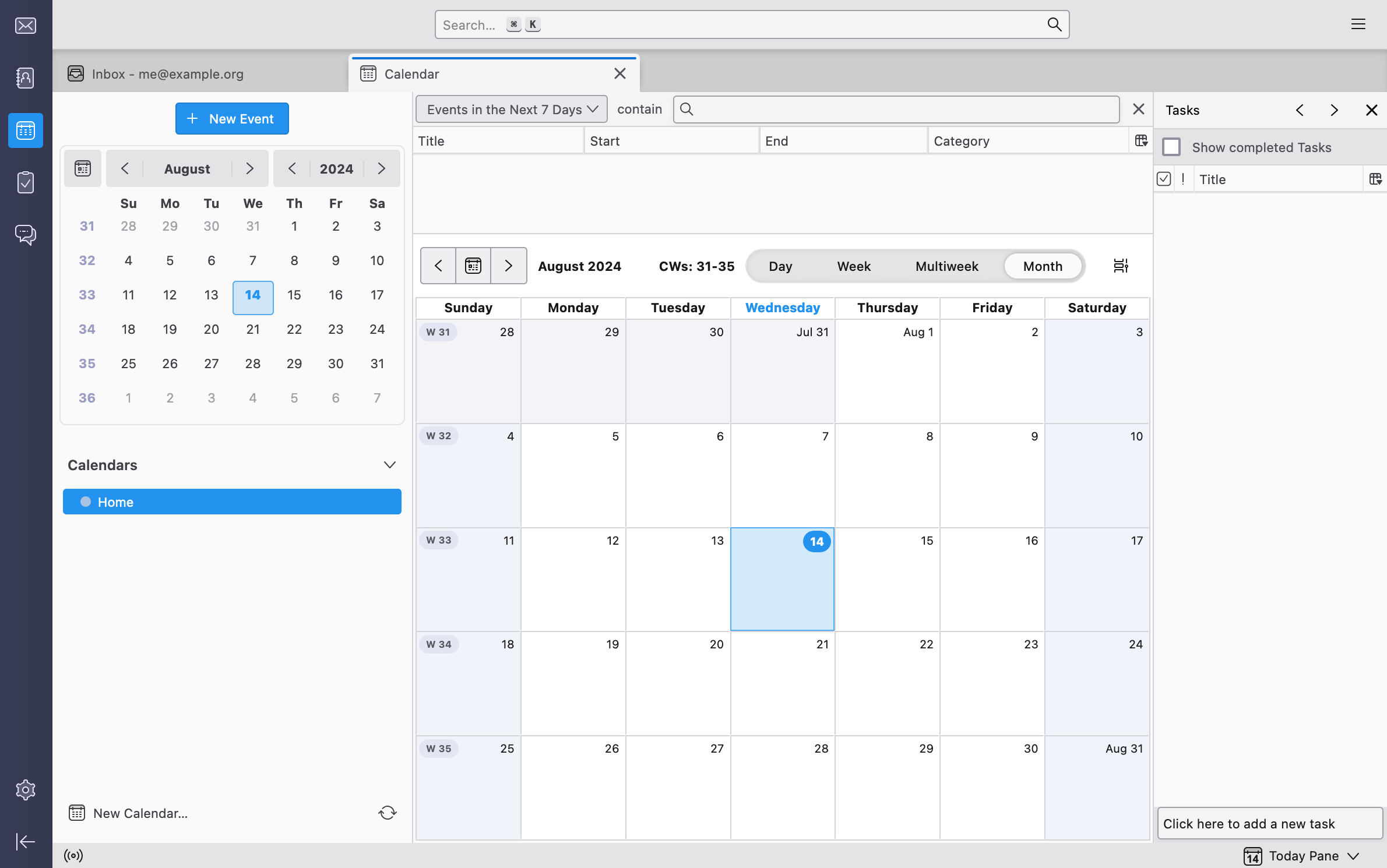
Календарь бывает локальным, когда события хранятся в профиле, и сетевым, когда он подключён через CalDAV либо предоставлен как календарная подписка. Не всякая ссылка на файл ICS подразумевает двустороннее редактирование: общедоступный календарь праздников нередко доступен только для чтения. Кроме того, синхронизация задач Google через CalDAV не предусмотрена самим Google — появление событий из Google Calendar не доказывает, что задачи Google Tasks также передаются по этому протоколу.
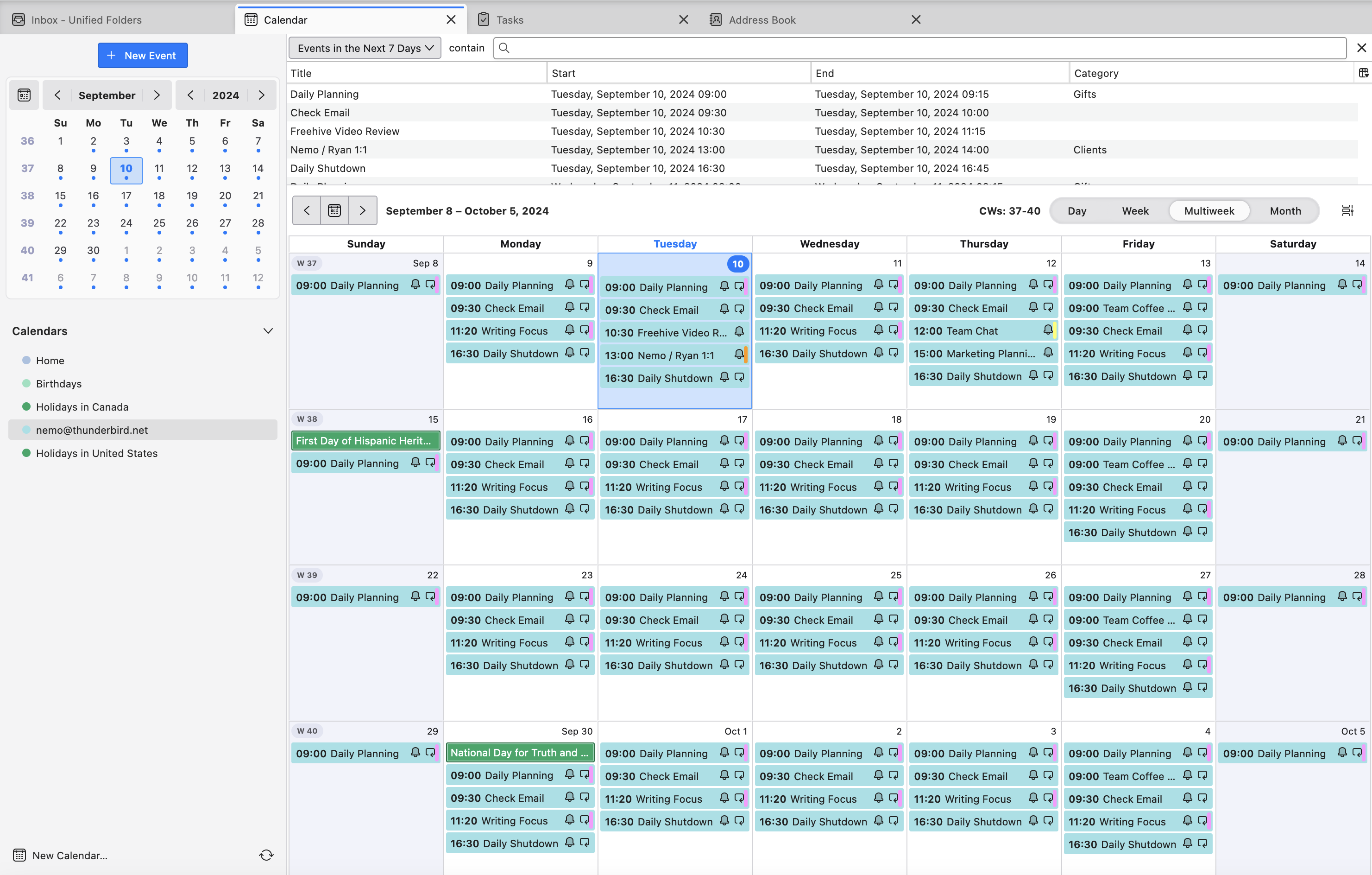
Если у пользователя несколько рабочих групп или проектов, календарь может быть одновременно удобным и рискованным: при создании нового события надо выбрать правильный календарь, иначе встреча останется только в локальном расписании либо попадёт не в тот сетевой календарь. Эту проблему не исправляет простая видимость события на экране — требуется подтвердить место его хранения.
RSS, Atom, новости и дополнительные разделы
Thunderbird способен получать RSS/Atom-ленты и показывать публикации как сообщения в отдельной учётной записи лент. По одному принципу можно читать новые статьи, отмечать непрочитанное и использовать часть почтовых инструментов организации. Это не превращает Thunderbird в социальную сеть или полноценный корпоративный чат. Поддержка чатов и групп новостей существует отдельно от обычной электронной почты; применимость этих функций зависит от используемых серверов и протоколов.
Подписки на ленты допускают перенос списком OPML. Это важно для тех, кто ведёт десятки тематических источников: адреса RSS-каналов можно отделить от самих скачанных публикаций. При этом сохранённый список подписок не содержит гарантированной копии всех уже загруженных статей. В большинстве случаев достаточно воспринимать RSS как дополнительную возможность клиента, а не как замену специализированному ридеру, который синхронизирует историю чтения между устройствами.
Дополнения, темы и персонализация
Экосистема дополнений позволяет менять отдельные аспекты интерфейса и добавлять функции, не входящие в стандартный комплект. Расширение выполняет код с предоставленными ему разрешениями, поэтому установка компонента для работы с письмами затрагивает вопрос доверия к разработчику. Не все расширения поддерживают каждую новую ветку Thunderbird. После крупного обновления проблемный модуль может потребовать новой версии, временного отключения или замены. Это не недостаток почтового протокола и не повод возвращаться на неподдерживаемую версию клиента.
Пользователь может менять тему и представление сообщений, управлять расположением панелей. Есть и русскоязычная локализация. Однако перевод не гарантирует полного совпадения всех надписей со старыми руководствами: в документации чаще встречаются английские команды, а панель настроек несколько раз менялась между Supernova, Eclipse и ветками 150–160. В дальнейшем названия элементов приведены в наиболее узнаваемой английской форме с пояснением их назначения.
Карта форматов и совместимости: что действительно переносится
У почтового клиента нет единого «формата проекта», как у видеоредактора. Данные принадлежат нескольким слоям: сообщение имеет почтовый формат, сервер — собственные папки и права, адресная книга — записи контактов, календарь — события, а профиль Thunderbird объединяет настройки и локальные базы. При миграции важно выбрать правильный слой. В частности, файл архива профиля не предназначен для прямого открытия в Outlook, а универсальный файл сообщения не содержит правила автоматической сортировки.
| Объект или формат | Что доступно в Thunderbird | Что сохраняется и где возможны потери |
|---|---|---|
| IMAP | Подключение к почтовому ящику, доступ к серверным папкам и сообщениям. | Хранение и состояние писем согласуются с сервером; локальные фильтры, особые метки и часть настроек не обязаны переноситься на другое устройство. |
| POP | Получение писем с сервера в локальное хранилище. | Передача истории на другой компьютер требует работы с локальными данными; сервер может не хранить все ранее полученные сообщения. |
| EML | Сохранение отдельного письма как файла сообщения. | Сохраняется содержимое конкретного письма и его заголовки; это не архив всей учётной записи, не экспорт фильтров и не резервная копия адресной книги. |
| ZIP профиля Thunderbird | Встроенная команда Export создаёт резервную копию профиля размером до 2 ГБ. | Включает почтовые данные, аккаунты, настройки и адресные книги профиля. Предназначен прежде всего для восстановления в Thunderbird; важна защита файла от посторонних. |
| Папка профиля | Копирование файлового каталога для крупных профилей и полного переноса состояния приложения. | Лучше сохраняет локальные базы и настройки, чем выборочный перенос отдельных сообщений, но нуждается в согласованной версии приложения и целостной копии после закрытия клиента. |
| vCard / VCF и CardDAV | Перенос контактных записей и подключение поддерживаемых сетевых адресных книг. | Основные поля контактов переносимы; списки, пользовательские свойства и серверные разрешения требуют отдельного контроля. |
| ICS / iCalendar и CalDAV | Календарные события и подключение сетевых календарей. | ICS переносит события или подписку; однонаправленная подписка не даёт права изменять источник. CalDAV обеспечивает сетевую синхронизацию при разрешении сервера. |
| OPML | Импорт и экспорт списка RSS/Atom-подписок. | Переносятся адреса лент и их организация, но не вся история скачанных публикаций и не обязательно состояние прочтения. |
| Outlook PST | Импорт данных Outlook через встроенный мастер при установленном Outlook. | Один файл PST без приложения Outlook не является достаточным условием для штатного импорта. Поля, правила и структура календарей требуют отдельной проверки. |
| Папки почты в представлении mbox | Внутренние механизмы хранения отдельных локальных папок и перенос через совместимые средства. | Прямое копирование одного файла не воспроизводит весь профиль; индексные файлы, вложения, состояние аккаунта и структура каталогов должны рассматриваться отдельно. |
При выборе способа переноса полезно оценивать не только «открылось ли письмо», но и наличие вложений, исходных дат, папки отправленных, адресной книги, правил обработки, подписок и календарей. Программа, импортировавшая двадцать писем, ещё не обязательно перенесла двадцатилетний почтовый архив. Особенно критичны идентичность отправителя, сохранность цепочек переписки и корректное отображение национальных символов в старых сообщениях.
Управление паролями и механизмами авторизации — отдельный вопрос. Восстановленный профиль может потребовать повторного входа у провайдера, особенно при OAuth, смене компьютера или изменении политики безопасности. Поэтому возможность переноса папки профиля не равна гарантии, что все серверные сеансы автоматически продолжат работать. Аналогично открытие ICS в календаре ещё не доказывает, что изменения события синхронизируются в обратном направлении.
Что перестанет работать первым при потере связи или доступа
Отсутствие интернета: локальное чтение остаётся, обмен останавливается
Когда компьютер отключён от сети, Thunderbird сохраняет доступ к тем данным, которые уже находятся в локальном профиле или синхронизированном офлайн-хранилище. Но новые письма нельзя получить, исходящие — передать через SMTP, а изменения сетевого календаря — подтвердить на сервере. Наличие старой переписки в списке создаёт впечатление, что «всё работает», хотя актуальность ящика больше не проверяется. Особенно опасно принимать давно скачанный календарь за текущее расписание коллег.
Отключение или блокировка почтовой учётной записи
Если провайдер требует повторную аутентификацию, прекращает обслуживание ящика или запрещает сторонние клиенты, локальная программа не способна самостоятельно восстановить серверные права. Доступ к ранее скачанным сообщениям и существующим локальным контактам остаётся отдельным от права подключаться к серверу. Для IMAP возможна ситуация, когда пользователь видит часть истории, но не может получить новые письма или подтвердить изменения папок. Для POP вопрос сохранности локальной копии ещё важнее.
Сбой синхронизации календаря и адресной книги
Доступный почтовый IMAP-сервер не гарантирует доступности CalDAV или CardDAV: службы могут иметь разные адреса и политики авторизации. В результате письмо отправляется, а изменения встречи или карточки контакта остаются локальными, не доходя до других устройств. Нельзя судить о состоянии всей учётной записи по одной успешно отправленной почте. При выборе стороннего сервиса полезно заранее узнать, какие протоколы он предоставляет и какие поля данных поддерживает.
Проблема версии, дополнения или локального диска
Даже при работающей сети можно потерять часть привычных функций из-за несовместимого расширения, повреждённого профиля или нехватки места. Такое нарушение отличается от отключения сервера: сообщения физически могут оставаться у провайдера, а новый чистый профиль способен подключиться к тому же ящику. При этом локальные POP-архивы и черновики, которых нет на сервере, не восстановятся сами. Поэтому проблему интерфейса нельзя решать удалением папки профиля без сохранённой копии.
Безопасность, приватность и требования к эксплуатации
Передача по защищённому каналу не равна шифрованию письма
Thunderbird поддерживает защищённые соединения с почтовыми серверами и современные схемы входа, в том числе OAuth. Такая защита помогает предотвратить перехват данных на сетевом участке, но содержимое обычного письма всё равно обрабатывается почтовым провайдером отправителя и адресата. OpenPGP и S/MIME решают другую задачу: шифрование и цифровая подпись самого сообщения. Для OpenPGP нужен личный криптографический ключ отправителя и подходящий открытый ключ получателя; без их обмена и проверки адресата включить полноценное сквозное шифрование нельзя.
Цифровая подпись помогает проверить целостность сообщения и связь с определённым сертификатом или ключом, однако не доказывает, что содержание письма истинно. Шифрование текста также не отменяет того, что почтовая система обрабатывает технические метаданные, включая адреса и время передачи. Для переписки с неподготовленным получателем встроенная поддержка OpenPGP будет скорее дополнительной возможностью с порогом настройки, чем полностью прозрачным режимом по умолчанию.
Локальное хранение и границы приватности
Основные данные Thunderbird Desktop живут в профиле на диске. Это позволяет сохранять архив, независимо настраивать представление, переносить конфигурацию и читать офлайн-копии. Однако локальность клиента не означает, что сервер почтового провайдера исчезает из схемы: IMAP хранит письма также у провайдера, SMTP передаёт текст и вложения при отправке, а сетевые календари и контакты требуют обращения к своим серверам.
В локальном профиле могут содержаться письма, контакты, параметры учётных записей и чувствительная информация. Копию профиля следует защищать средствами операционной системы и шифрованием носителя, а доступ к компьютеру — отдельной учётной записью и блокировкой экрана. Пароль от почтового ящика и пароль входа в Windows — разные секреты; потеря одного не должна приводить к бесконтрольному раскрытию всех архивных писем. Для личных и служебных сообщений стоит учитывать внутренние правила хранения и сроки удаления, установленные организацией.
Фишинг, удалённые ресурсы и расширения
Почтовое приложение не может гарантировать добросовестность содержимого входящих писем. Поддельные имена отправителей, ссылки на формы входа и опасные вложения остаются угрозой независимо от того, используется Thunderbird или веб-почта. Запросы на повторную авторизацию нужно сопоставлять с адресом настоящего провайдера и фактическим состоянием аккаунта; установка дополнения, обещающего автоматически исправить пароль или обойти политику организации, не является корректной мерой безопасности.
HTML-письма способны включать внешние изображения и другие удалённые ресурсы. Их загрузка предоставляет стороннему серверу информацию об обращении к письму. Поэтому настройка обработки удалённого содержимого имеет практический смысл в приватной переписке. Разрешения расширений следует рассматривать отдельно: дополнение, которому нужен доступ к содержимому писем, получает более чувствительные возможности, чем компонент, изменяющий только цветовую тему.
Производительность и предсказуемость работы
На скорость Thunderbird влияют объём локальной почты, размеры вложений, количество индексов, доступное место на диске, работа защитного ПО и состояние серверов. Утверждать, что приложение обрабатывает конкретное число писем за секунду на «обычном ноутбуке», без измерений было бы некорректно. Более полезный ориентир — различать задержку интерфейса при открытии папки, сетевое ожидание обновления и поиск по локальному индексу. У них разные причины, поэтому и меры устранения различаются.
При длительной эксплуатации размер профиля может оказаться значительно больше размера установленной программы. В нём сохраняются синхронизированные письма, вложения, локальные архивы, базы календаря, индексы и прочая служебная информация. Для дисков малого объёма это реальный эксплуатационный фактор. При использовании программ резервного копирования важно защищать профиль от несогласованного копирования в момент интенсивной записи.
Цена Thunderbird и скрытая стоимость владения
Thunderbird Desktop бесплатен и для личного, и для рабочего применения. Нет пробного периода, после которого блокируются отправка или календарь, и нет оплачиваемого лимита на количество подключённых почтовых учётных записей. Исходный код открыт по MPL 2.0. Проект предлагает добровольные пожертвования на развитие, но пожертвование не требуется для получения стандартного функционала. Thunderbird for Android также распространяется как отдельное бесплатное приложение.
Путаница возникает из-за названий Thundermail и Thunderbird Pro. Это направление дополнительных интернет-сервисов, включая предоставление почтового адреса и хостинг. Оно не превращает обычный клиент в урезанную «Free»-редакцию и не делает платную подписку обязательным условием для подключения Gmail или собственного доменного ящика. Плата за почтовый сервер, домен и объём хранения — самостоятельные статьи расходов, а не стоимость Thunderbird Desktop.
Скрытая стоимость чаще выражается не в лицензии, а во времени и инфраструктуре. Для корпоративного домена оплачиваются услуги провайдера и, при необходимости, администрирование DNS и политики доступа. Для полноценного архивирования нужны место на диске и резервные носители; для защищённого обмена — организационная дисциплина по работе с криптографическими ключами. При массовой установке на рабочие места добавляются затраты на тестирование расширений, обучение сотрудников, обслуживание профилей и миграцию старых архивов.
Поддержка программы строится вокруг базы знаний и сообщества; наличие бесплатного клиента само по себе не создаёт договор о персональной коммерческой поддержке пользователя. Для организаций с обязательными SLA, централизованным администрированием почтового сервера и строгими правилами соблюдения регуляторных требований может потребоваться отдельный платный сервис или подрядчик. Эти требования следует оценивать до масштабного переноса корпоративной переписки, а не после него.
Как пользоваться программой — советы гика
Этот раздел относится к Thunderbird Desktop веток 153 ESR и 160 Release. В русской локализации надписи переведены, поэтому рядом с русскими пояснениями оставлены английские названия из справки разработчика. Перед любыми действиями с существующим архивом полезно убедиться, что нужные сообщения есть на почтовом сервере либо в сохранённой локальной копии. Не заменяйте старый профиль пустым ради эксперимента. Указанный ниже путь рассчитан на доступ к меню приложения ☰ и на обычные полномочия владельца учётной записи.
1. Подключение почтового ящика через Account Hub
Цель: получить доступ к существующему адресу и проверить обе стороны почтового обмена. Подготовка: действующий адрес, данные для входа у провайдера, доступный системный браузер для OAuth и, для корпоративной почты, разрешение администратора. В ветках 150 и новее стандартным мастером добавления стал Account Hub; инструкция для старых версий с New Account или окном Existing Email Account может отличаться.
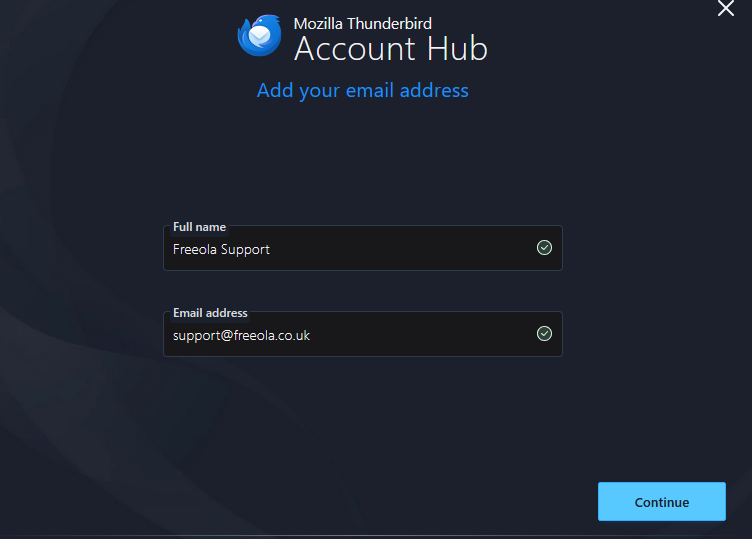
- После установки запустите Thunderbird: при первом запуске откроется Account Hub. Позже тот же процесс доступен через меню ☰ → Add Account → Email.
- Заполните Full name и Email address. Имя показывается адресатам, поэтому для рабочего ящика используйте согласованное отображаемое имя. Нажмите Continue.
- Дождитесь определения параметров. Для типичного ящика выберите предложенную конфигурацию IMAP и проверьте адрес сервера, имя пользователя, тип соединения и SMTP. Если автоматический поиск не нашёл сервер, используйте ручную настройку с параметрами от провайдера, а не случайные значения из интернета.
- Нажмите Continue. При OAuth авторизуйтесь на странице настоящего почтового провайдера в открывшемся браузере, подтвердите многофакторный вход и выдачу разрешений.
- Вернитесь в Thunderbird. Если мастер предложил связанные календари или адресные книги, оцените, нужны ли они, и завершите через Finish.
Важные параметры: IMAP и POP создают разную схему хранения; SMTP нужен даже при успешно работающем получении. Проверка: видна папка «Входящие», загружается существующее письмо, а отправленное на собственный второй адрес тестовое сообщение доходит и попадает в «Отправленные». Типичная ошибка: успешный вход в веб-почту при отклонении авторизации внешнего клиента — это не доказательство неверного пароля. Откат: остановите настройку без удаления прежнего профиля; проверьте разрешённые протоколы у провайдера, а добавленный по ошибке аккаунт удаляйте из клиента только после проверки места хранения локальных писем.
2. Создание письма, работа с вложением и отправка
Цель: составить письмо, сохранить промежуточный вариант и передать его выбранному адресату. Подготовка: рабочий исходящий SMTP и заранее подготовленный безопасный файл вложения, размер которого укладывается в лимит провайдера. При нескольких аккаунтах особенно важно выбрать нужную идентичность отправителя.
- В почтовом пространстве нажмите New Message или Write, чтобы открыть окно составления.
- Проверьте строку From и заполните To. Для копий используйте Cc, а для скрытой копии — Bcc, не полагаясь на автоматически предложенное имя контакта без проверки адреса.
- Укажите Subject, напишите текст и при необходимости добавьте файл через Attach. Название вложения и его назначение должны совпадать с содержанием письма.
- Для промежуточного хранения сохраните сообщение как черновик: оно появится в Drafts. Перед окончательной отправкой ещё раз оцените список получателей и вложений.
- Нажмите Send. Отдельно проверьте наличие записи в Sent и при необходимости подтверждение получения адресатом; запись в «Отправленных» сама по себе не гарантирует прочтения.
Параметры: режим ответа и Reply All нельзя считать взаимозаменяемыми; размер файла проверяется на стороне сервера, а списки рассылки разворачиваются в реальные адреса. Проверка: письмо получено на тестовом адресе, тема и вложение читаются. Типичная ошибка: сообщение висит в исходящих или SMTP отклоняет вложение из-за размера или политики сервера. Откат: до нажатия Send исправьте черновик, а после отправки не рассчитывайте на универсальный отзыв письма — отправьте уточнение по согласованному каналу и исправьте дальнейший маршрут.
3. Разбор входящих: архив, папки, метки и локальное хранение
Цель: отделить завершённую переписку от актуальных задач, не потеряв нужные сообщения. Подготовка: небольшая тестовая группа неважных писем и понимание, какая учётная запись открыта — IMAP, POP или Local Folders. К массовой чистке лучше переходить после проверки поведения на одном сообщении.
- В списке сообщений выделите письмо и используйте Reply или Forward, если по нему нужно действие; после завершения выберите Archive, если письмо требуется сохранить.
- Для тематической организации создайте нужную папку через контекстное меню имени аккаунта или выбранной папки, затем задайте название. Уточните, создаётся ли папка на IMAP-сервере или в Local Folders.
- Перенесите тестовое письмо в созданную папку через команду перемещения либо перетаскиванием; проверьте адрес назначения до операции над большой группой.
- Присвойте метку Tag или звёздочку важному письму. Используйте одну понятную систему именования, например срочность отдельно от названия проекта.
- Сверьте новую структуру с представлением почты на другом устройстве: так видно, какая часть изменений действительно существует на сервере.
Параметры: архив обычно сохраняет письмо, а корзина предназначена для удаления; локальная папка не синхронизируется как IMAP-папка. Проверка: письмо находится поиском или в целевой папке, вложение открывается, первоначальная папка больше не содержит перенесённую запись. Типичная ошибка: перемещение в Local Folders воспринимается как создание общего сетевого архива. Откат: для единичной операции используйте Undo, пока доступно, или верните письмо в исходную папку. Не очищайте корзину и не удаляйте локальный архив, пока не подтверждена резервная копия.
4. Поиск переписки и настройка режима просмотра
Цель: найти нужный документ в истории и сделать плотность списка удобной для своей задачи. Подготовка: известная тема, имя отправителя или уникальная фраза и папка, в которой ожидается сообщение. Поиск в большой истории лучше оценивать отдельно от синхронизации новых писем.
- Откройте папку и включите Quick Filter на панели над списком. Выберите признак Unread, Starred, Tags или Attachments и сравните список с исходным.
- При поиске по нескольким папкам используйте глобальную строку Search или сочетание Ctrl+K в настольной Windows/Linux-сборке. Введите конкретную тему, адрес или фрагмент текста.
- Откройте найденное письмо и проверьте его исходную папку, дату, отправителя и наличие вложения, а не только совпадение нескольких слов в теме.
- Для изменения плотности списка переключите Cards View и Table View через элементы управления видом; при необходимости настройте раскладку в View → Layout.
- Снимите быстрый фильтр и вернитесь в исходную папку, чтобы убедиться, что сообщения не были удалены или перемещены.
Параметры: Quick Filter ограничивает текущую выборку, Global Search опирается на доступные клиенту данные и индекс. Проверка: у найденного письма совпадают адрес, время и содержимое; после сброса фильтра число отображаемых писем возвращается. Типичная ошибка: пустой список трактуется как потеря писем, хотя активен Quick Filter. Откат: очистите поле фильтра или отключите его; перестройка расположения панелей не меняет сами сообщения.
5. Автоматическая сортировка через Message Filters
Цель: автоматически отмечать письма от конкретного отправителя, не удаляя их. Подготовка: два-три примера входящих писем и заранее выбранный аккаунт. Для первого опыта безопаснее действие Add Star, чем удаление либо перенос в общую папку.
- Откройте меню ☰ → Tools → Message Filters; в верхнем списке выберите правильную учётную запись.
- Нажмите New и задайте узнаваемое имя в поле Filter Name, например «Поставщик: отметить».
- В блоке Apply filter when оставьте Getting New Mail и при необходимости Manually Run. Для совпадения выберите свойство From, условие contains и проверенный адрес или домен.
- В списке действий укажите добавление звёздочки или другой безвредной отметки и завершите через OK.
- При выделенной тестовой папке нажмите Run Now для уже полученных писем либо дождитесь нового сообщения от выбранного отправителя. Не расширяйте правило до всех аккаунтов без отдельной настройки.
Параметры: фильтры независимы для аккаунтов; автоматическая обработка новых писем обычно касается «Входящих», а порядок правил меняет результат. Проверка: у совпадающего сообщения появилась звёздочка, а несоответствующее письмо не изменилось. Типичная ошибка: правило создано не в том аккаунте или условие слишком широко, например одно распространённое слово в теме. Откат: отключите фильтр в списке, уберите тестовые метки и скорректируйте условие; изменение правила не отменяет автоматически уже выполненное удаление, поэтому удаление в тестах исключено.
6. Контакты, адресные книги и списки получателей
Цель: сократить ошибки адресации и отделить локальные контакты от сетевых. Подготовка: контакт с известным действующим адресом и решение, где он должен храниться — в локальной книге или в подключённой книге CardDAV. Для корпоративного списка учитывайте право редактирования.
- Откройте пространство Address Book на боковой панели Spaces Toolbar.
- Выберите нужную адресную книгу и действие New Contact. Заполните имя и один проверенный адрес электронной почты; при необходимости добавьте второе поле адреса и описание.
- Сохраните карточку. Для группы адресатов используйте New List, если рассылка нужна регулярно, и убедитесь, что список содержит ожидаемых участников.
- Откройте окно нового письма и начните ввод имени в To. Сверьте предлагаемый адрес с карточкой, а не выбирайте совпадение вслепую.
- Если контакты должны обновляться на нескольких устройствах, подключайте совместимую сетевую адресную книгу через возможности добавления Address Book в Account Hub и проверяйте изменения на другом клиенте.
Параметры: локальная книга не равна CardDAV; списки получателей требуют контроля приватности при массовой рассылке. Проверка: сохранённая карточка находится по имени, подстановка выбирает точный адрес, а сетевой контакт отображается после синхронизации. Типичная ошибка: создана новая локальная книга, когда ожидалась общая корпоративная. Откат: исправьте карточку или удалите только ошибочно созданный дубликат; до удаления адресной книги сохраните её данные отдельно.
7. Создание локального календаря и запись события
Цель: вести личное расписание, не отправляя события на чужой сервер. Подготовка: дата, начало, окончание и понятное название встречи. Для общего календаря вместо локального выбирается подключение по сети, а не последующее предположение, что все участники увидят встречу.
- Перейдите в пространство Calendar. В списке календарей слева откройте контекстное меню и выберите New Calendar.
- Укажите On my computer, затем название и цвет. Завершите создание кнопкой Create Calendar.
- Выберите нужную дату в сетке календаря, откройте New Event, задайте название, время начала и конца, а при необходимости описание и напоминание.
- Проверьте поле выбора календаря в редакторе события: событие должно относиться именно к новому локальному календарю. Сохраните его.
- Переключитесь между режимами Day, Week и Month, чтобы проверить время и повторяемость без предположений о синхронизации.
Параметры: часовой пояс системы, дата завершения, напоминание и повторы влияют на восприятие расписания; локальное событие не становится общей встречей автоматически. Проверка: событие отображается в нужном календаре и интервале. Типичная ошибка: встреча записана в другом календаре или случайно сделана повторяющейся. Откат: откройте событие для изменения календаря и времени либо удалите тестовое событие, не затрагивая настоящий рабочий график.
8. Сетевой календарь CalDAV и повседневные задачи
Цель: отличать синхронизируемые встречи от локальных и держать список собственных дел. Подготовка: адрес CalDAV от провайдера, учётные данные и разрешение на изменение календаря. Для задач не используйте предположение, что Google Tasks синхронизируется через CalDAV вместе с Google Calendar.
- В календарном пространстве выберите New Calendar → On the Network. Укажите имя пользователя и адрес сервера либо URL календаря в поле Location.
- Нажмите Find Calendars. Выберите обнаруженный календарь, уточните его название, цвет и права доступа, затем Subscribe.
- Создайте в сетевом календаре небольшое тестовое событие, а после синхронизации проверьте его через веб-интерфейс провайдера или другой клиент. При доступе только на чтение ограничьтесь просмотром.
- Откройте пространство Tasks и добавьте простую задачу через New Task либо поле создания задачи. Укажите название, срок и календарь/список задач, если такой выбор представлен.
- Проверьте, что задача видна в разделе задач, а событие — в нужном сетевом календаре, не смешивая две независимые сущности.
Параметры: CalDAV требует доступного сервера; подписка ICS нередко только для чтения, а поддержка задач зависит от сервиса. Проверка: встреча обнаружена вне Thunderbird, локальная задача сохранилась после повторного открытия. Типичная ошибка: обнаруженный удалённый календарь перепутан с локальным либо пользователь ждёт синхронизации неподдерживаемого списка задач. Откат: удалите только тестовое событие и тестовую задачу; не удаляйте целиком сетевой календарь, не разобравшись в значении команды для сервера.
9. RSS/Atom: подписка на ленту и контроль обновлений
Цель: получать публикации сайта вместе с другой информацией, но не смешивать их с письмами. Подготовка: именно URL RSS или Atom, а не адрес обычной HTML-страницы. В классической строке меню предусмотрен маршрут File → New → Feed Account; в локализованных и изменённых компоновках строку меню можно сделать видимой отдельно.
- Откройте File → New → Feed Account, дайте учётной записи лент отдельное имя и завершите мастер.
- Выделите созданную учётную запись лент в дереве папок и выберите Manage subscriptions.
- В поле Feed URL вставьте проверенную прямую ссылку RSS/Atom и нажмите Add.
- Дождитесь проверки адреса и загрузки доступных публикаций. Откройте папку канала, выберите сообщение и сравните заголовок с исходным сайтом.
- Для переноса списка между программами используйте механизм импорта/экспорта подписок в OPML, не рассматривая этот файл как архив содержимого статей.
Параметры: частота обновлений не должна создавать лишнюю сетевую нагрузку; у сайта может быть несколько тематических лент. Проверка: создана папка подписки и получены реальные заголовки. Типичная ошибка: указан URL главной страницы, а не ленты, поэтому проверка формата не проходит. Откат: удалите ошибочную подписку в Manage subscriptions, не трогая почтовые аккаунты; сохраните OPML перед массовой сменой источников.
10. Шифрование и подпись письма с OpenPGP
Цель: передать конфиденциальный текст адресату, который умеет работать с OpenPGP. Подготовка: согласованный адрес получателя, его действительный открытый ключ и безопасный способ проверить принадлежность этого ключа. Это отдельный режим, не заменяющий TLS, и он требует аккуратного обращения с секретным ключом отправителя.
- Откройте Account Settings для нужной почтовой учётной записи и перейдите в End-to-End Encryption.
- Для OpenPGP создайте собственную пару через Add Key с вариантом генерации нового ключа либо импортируйте ранее используемый ключ, если требуется преемственность переписки.
- Заблаговременно сохраните защищённую резервную копию секретного ключа отдельно от обычной почты. Передайте адресату публичную часть и получите его публичный ключ надёжным способом.
- В окне составления письма выберите нужный адрес и параметры шифрования и цифровой подписи. Убедитесь, что Thunderbird распознал ключ адресата и не показывает ошибки невозможности шифрования.
- Отправьте короткое тестовое письмо и попросите адресата подтвердить, что он расшифровал его и проверил подпись. Лишь после этого переходите к важным документам.
Параметры: закрытый ключ должен оставаться под контролем владельца; потеря ключа означает риск утратить доступ к старым зашифрованным сообщениям. Проверка: у адресата есть читаемое расшифрованное письмо с корректной проверкой подписи. Типичная ошибка: включено шифрование без открытого ключа получателя или использован неподтверждённый ключ другого человека. Откат: не отправляйте сообщение до устранения ошибки; вернитесь к черновику и уточните ключи с адресатом. Не отключайте защиту для конфиденциального текста только ради исчезновения предупреждения.
11. Импорт писем, адресов и настроек из другого приложения
Цель: перенести архив и нужные параметры без замены рабочего профиля. Подготовка: исходный аккаунт или файлы, сохранённая копия текущих данных, свободное место на диске и понимание, какие именно категории поддерживает выбранный источник. Для Outlook важно наличие установленного приложения, поскольку одного файла PST встроенному импорту недостаточно.
- Откройте меню ☰ → Tools → Import.
- Выберите источник — другую установленную программу, профиль Thunderbird либо Import from a file. Нажмите Continue.
- Укажите источник детальнее: папку профиля, подходящий файл или приложение в соответствии с подсказками мастера.
- Отметьте категории данных, которые мастер действительно предлагает для выбранного источника: письма, контакты, календарь, учётные записи или настройки. Не считайте, что любая галочка доступна для любого формата.
- Перед итоговым запуском проверьте сводку и нажмите Start Import. После завершения сопоставьте количество папок, несколько старых сообщений, вложения и национальные символы с источником.
Параметры: импорт ZIP-профиля ограничен размером 2 ГБ; для более крупного профиля предусмотрен выбор папки другого Thunderbird. Проверка: совпадают контрольные письма из разных лет, есть адресная книга, а новые сообщения продолжают приходить в правильный аккаунт. Типичная ошибка: мастер не показывает PST как самостоятельный источник без установленного Outlook либо создаёт дубликаты уже имеющихся данных. Откат: не удаляйте оригиналы, не заменяйте целый профиль поверх текущего; восстановите исходное состояние из заранее сохранённой копии или удалите только явно ошибочно импортированную отдельную тестовую группу.
12. Экспорт профиля и полный проверяемый маршрут работы
Цель: получить переносимую резервную копию и убедиться, что типовая работа действительно заканчивается сохранённым результатом. Подготовка: место для архива, возможность его защитить и завершение важных операций синхронизации. Встроенный Export копирует профиль, а не создаёт архив формата PST для Outlook; это нужно учитывать при выборе дальнейшего приложения.
- Откройте меню ☰ → Tools → Export и нажмите Export.
- В диалоге экспорта ZIP задайте понятное имя и папку назначения; нажмите Save. Для профиля больше 2 ГБ вместо этого откройте ссылку на папку профиля в мастере, полностью закройте Thunderbird и скопируйте весь каталог профиля через файловый менеджер.
- Проверьте, что созданный ZIP или копия папки существует, имеет разумный размер и находится не только на том же диске, который вы намерены переустановить. Для чувствительной переписки обеспечьте отдельное защищённое хранение.
- Проведите сквозной контроль на тестовом ящике: в Account Hub добавлен адрес; входящее письмо найдено в Inbox; ему присвоена метка; на него создан черновик и отправлен ответ; завершённое письмо перемещено в Archive.
- После этого повторно выполните экспорт и убедитесь, что новый архив включает актуальный профиль. Для наиболее надёжной проверки восстановите копию в отдельном тестовом профиле Thunderbird, не подменяя рабочие файлы.
Параметры: лимит 2 ГБ относится к встроенной ZIP-команде, а не ко всему возможному объёму почты. Архив профиля содержит настройки и личные данные; перенос на новый компьютер может требовать повторной OAuth-авторизации у провайдера. Проверка: на тестовом восстановлении доступны контрольные письма, их вложения, контакты и нужные настройки; для IMAP подтверждено повторное соединение с сервером. Типичная ошибка: сохранён лишь установщик Thunderbird или отдельный EML-файл, но не локальный профиль с историей. Откат: оставьте старую установку и исходную папку нетронутыми до успешного открытия копии, не переименовывайте папки профилей наугад и не удаляйте старые POP-архивы после одной лишь проверки веб-почты.
Плюсы
- Отсутствие платы за настольный клиент. Почта, фильтры, календари, контакты и основные инструменты доступны без подписки и без искусственного ограничения количества подключённых ящиков.
- Отделение приложения от почтового провайдера. IMAP, SMTP и поддерживаемые календарные протоколы дают возможность работать с разными поставщиками услуг, не переходя между вкладками нескольких сайтов.
- Реальное локальное хранение. Письма и настройки можно сохранять в собственном профиле, читать подготовленные офлайн-копии и переносить архив на другой компьютер.
- Встроенные правила. Фильтры, метки, архив и два уровня поиска помогают организовывать большой поток без обязательного внешнего сервиса автоматизации.
- Почта и планирование рядом. Адресные книги, события и задачи находятся в одном настольном приложении, а не требуют отдельного платного расширения для базового использования.
- Поддержка сквозного шифрования. OpenPGP и S/MIME позволяют строить защищённую переписку с адресатами, которые используют совместимые средства и согласованный обмен ключами.
- Открытая архитектура. Доступен исходный код, существуют дополнения, русская локализация и параллельные каналы обновления Release/ESR.
Минусы
- Сложность у корпоративных серверов. Microsoft 365, нестандартные IMAP/SMTP-конфигурации, OAuth и политики администратора способны сделать подключение менее простым, чем вход в веб-интерфейс того же провайдера.
- Локальный профиль требует обслуживания. Без резервных копий можно потерять POP-историю, локальные папки, настройки и секретные ключи при сбое или переустановке.
- Перенос из Outlook не универсален. Для штатного импорта данных Outlook нужно установленное приложение, а одиночный PST не рассматривается как самостоятельный готовый источник встроенного мастера.
- У экспорта ZIP есть предел. Профили свыше 2 ГБ приходится сохранять копированием файловой папки, а не одной встроенной командой.
- Нет автоматического распространения всех настроек на смартфон. Android-приложение отдельное; локальные фильтры, дополнения и весь десктопный профиль не превращаются в единую бесшовно синхронизируемую систему.
- Дополнения зависят от версии. После перехода на новую ветку часть расширений требует обновления; инерция старой конфигурации иногда мешает установке исправлений безопасности.
- Нет готовой официальной версии для iOS на дату обзора. Для владельца iPhone выбор единственного клиента на всех устройствах ограничен.
Кому подойдёт
Владельцу нескольких почтовых адресов. Thunderbird имеет смысл, когда личная, рабочая и дополнительная почта находятся у разных провайдеров, но их приходится просматривать ежедневно. Объединённое представление сокращает переключения, а возможность оставить ящики раздельными уменьшает риск ответить не от того имени. Особенно ощутим результат для пользователя, который уже освоил папки, правила и глобальный поиск, а не ограничивается чтением нескольких писем в день.
Пользователю Linux или смешанного парка компьютеров. Наличие версий для Windows, macOS и Linux упрощает выбор единого класса клиента на различных рабочих местах. При этом перенос профиля и установленных дополнений всё равно необходимо планировать: одинаковый интерфейс не означает абсолютной бинарной совместимости содержимого профиля между всеми версиями и платформами.
Человеку с большим локальным архивом. Возможность хранить собственные сообщения, обрабатывать старые письма, сохранять профиль и работать с архивом офлайн полезна при длительных проектах, юридически значимой переписке и смене поставщика почты. Ценность здесь не в обещании вечного хранения, а в наличии контролируемой копии, для которой сам пользователь определяет резервирование и срок жизни.
Тем, кому нужны правила и криптография без подписки на клиент. Thunderbird предоставляет проверенные средства сортировки и OpenPGP. Это хорошо подходит технически подготовленным людям и небольшим организациям с дисциплиной обращения с ключами. При этом протоколы шифрования и политика хранения должны быть согласованы с адресатами: одно наличие кнопки в интерфейсе не внедряет защищённый документооборот.
Кому не подойдёт
Тем, кто ищет почтовый сервер или адрес в комплекте. Бесплатный Desktop устанавливается на компьютер и подключается к существующей учётной записи, а не размещает её в интернете. Для выбора самого провайдера полезнее изучить сервисы электронной почты: их условия хранения и регистрации не являются тарифами Thunderbird.
Команде, которой нужен единый управляемый облачный сервис. Если организация рассчитывает на централизованное применение политик, корпоративный чат, видеовстречи, контролируемое хранение с SLA и полный набор Exchange-функций, одного Thunderbird недостаточно. Это клиентская часть инфраструктуры, а не замена серверу управления пользователями и правами.
Тем, кто работает исключительно на iPhone или в браузере чужого компьютера. Android-приложение существует, а официальный iOS-клиент на дату материала ещё в разработке. На публичном компьютере браузерный доступ к почте обычно практичнее установки локального профиля с личными данными. Сессионный режим веб-почты и безопасность такого устройства, однако, остаются отдельными вопросами.
Пользователю, который ожидает мгновенного импорта всей корпоративной системы Outlook. История письма и базовая адресная книга — только часть данных Outlook. Общие почтовые ящики, права доступа, организационные категории, ресурсы встреч и корпоративные архивы требуют проверки в контексте используемого Microsoft-продукта. Подмена проверки словами «поддерживает Microsoft» приведёт к разочарованию.
Сравнение с другими аналогами
В классе почтовых программ конкурентами Thunderbird выступают и самостоятельные открытые клиенты, и приложения, тесно связанные с операционной системой. Ниже каждый вариант оценивается по одинаковым восьми критериям: задача, платформа, порог освоения, работа с форматами, автоматизация, оплата, ограничения и подходящий сценарий. Сравнивается клиентская программа, а не стоимость адреса на сервере.
Betterbird
Задача: настольная почта с набором функций, близким к Thunderbird, и дополнительными исправлениями. Платформы: Windows, macOS и Linux; доступна ветка Betterbird ESR 153.7.0, основанная на соответствующей линии Thunderbird. Освоение: невысокий порог для человека, знакомого с Thunderbird, поскольку интерфейс и многие принципы хранения родственны. Форматы: близкая работа с почтовыми данными Thunderbird и стандартными протоколами, но прямую совместимость всех профилей и дополнений разных версий нельзя считать безусловной.
Автоматизация: фильтры и привычные механизмы сортировки наследуют логику базового клиента. Оплата: бесплатное распространение. Ограничения: самостоятельная ветка проекта и собственный цикл сборок; для macOS страница загрузки отдельно предупреждает об отсутствии нотариального заверения части дистрибутивов. Подходящий сценарий: пользователь Thunderbird, которому нужны конкретные исправления Betterbird и который готов самостоятельно отслеживать совместимость профиля и обновлений.
eM Client
Задача: почта вместе с календарём, контактами и задачами в коммерчески развиваемом интерфейсе. Платформы: Windows и macOS на компьютере, отдельные мобильные приложения Android/iOS. Освоение: знакомый формат почтового клиента с более выраженной системой готовых функций; настройка серверов и авторизации всё равно нужна. Форматы: поддержка стандартных почтовых и календарных протоколов с собственными механизмами переноса, а не универсальная взаимозаменяемость профилей Thunderbird.
Автоматизация: предусмотрены правила, шаблоны и дополнительные инструменты в зависимости от лицензии. Оплата: бесплатная персональная редакция требует регистрации и допускает два почтовых аккаунта на одном компьютере; Personal и Business платные, доступны подписка и разовая лицензия. Ограничения: часть функций и число аккаунтов зависят от тарифа, коммерческое использование относится к соответствующей лицензии. Подходящий сценарий: тот, кому удобнее платить за дополнительную функциональность и использовать одну продуктовую линейку на Mac, Windows и телефоне.
Microsoft Outlook для Windows
Задача: личная и корпоративная переписка, прежде всего в среде Microsoft 365 и Exchange. Платформа: Windows; под названием Outlook существуют новый и классический клиенты, причём их функции и способы работы с локальными архивами различаются. Освоение: ниже для сотрудника организации, где уже приняты интерфейс Outlook и правила Microsoft 365, но не обязательно для пользователя свободного IMAP-сервера. Форматы: специализированная интеграция с Microsoft-аккаунтами и Outlook-данными, включая зависящую от редакции работу с PST; её не следует переносить на Thunderbird без отдельной проверки.
Автоматизация: правила и интеграция с сервисами Microsoft, набор которых зависит от версии и политики организации. Оплата: новый Outlook для Windows доступен отдельно, а классический настольный Outlook и корпоративные возможности могут входить в платные лицензии Microsoft 365/Office. Ограничения: отсутствие полной функциональной эквивалентности нового и классического Outlook; отдельные корпоративные механизмы требуют Exchange-сервера. Подходящий сценарий: предприятие, где письма, общий календарь, права доступа и ИТ-поддержка построены вокруг Microsoft.
Apple Mail
Задача: повседневная почта и работа с почтовыми ящиками внутри экосистемы Apple. Платформа: macOS; на iPhone/iPad есть отдельное системное приложение Mail. Освоение: обычно ниже у человека, уже знакомого с macOS и её системными настройками. Форматы: работа со стандартной почтой и импорт/экспорт почтовых ящиков, в том числе посредством mbox; календарь и контакты обслуживаются отдельными системными программами.
Автоматизация: правила Mail и системные средства организации писем на Mac. Оплата: приложение входит в операционную систему, отдельная лицензия для базовой почты не требуется. Ограничения: нет полноценной настольной версии для Windows/Linux, а структура функций отличается от единого пространства Thunderbird. Подходящий сценарий: владелец Mac и iPhone, которому достаточно штатной интеграции с системой без необходимости переносить десктопную конфигурацию на Linux.
Выбор между этими вариантами определяет не число кнопок, а набор зависимостей. Thunderbird выигрывает в сценарии независимого клиента без платы за количество ящиков; Betterbird подходит сторонникам родственной ветки с собственными исправлениями; eM Client предлагает коммерческую модель и мобильную линейку; Outlook оправдан в тесной среде Microsoft; Apple Mail проще для тех, кто не выходит за пределы Apple. Любая миграция выигрывает от предварительной сверки папок, контрольных писем и прав доступа, а не от предположения об одинаковости слова «почта» во всех программах.
Типичные проблемы: симптомы, диагностика и исправление
Ниже приведены не универсальные «волшебные настройки», а различимые неисправности. Для каждой указана цепочка от наблюдаемого признака до контрольного результата. Диагностика должна начинаться с определения уровня сбоя: операционная система, локальный профиль, протокол подключения, права провайдера или конкретная функция. Такой подход позволяет не стирать нужные письма при ошибке, которую вызывает всего лишь недоступный сервер.
1. Thunderbird не устанавливается или не запускается на старой системе
Симптом: установщик или приложение сообщает о несовместимости с ОС. Причина: текущая ветка 160.0 требует Windows 10 или новее, macOS 10.15 или новее либо соответствующий набор библиотек 64-разрядного Linux; старые системы не входят в эту конфигурацию. Диагностика: сопоставление версии ОС и архитектуры компьютера с требованиями именно установленного выпуска. Исправление: переход на поддерживаемую ОС или использование одобренного администратором актуального компьютера; бесконтрольная установка старой неподдерживаемой сборки не обеспечивает безопасность. Проверка: приложение запускается, открывает профиль и получает исправления своей ветки.
2. OAuth-вход не завершается после открывания браузера
Симптом: Thunderbird снова предлагает авторизацию, а страница провайдера не возвращает успешное подключение. Причина: блокировка cookie, неразрешённая внешняя почтовая программа, незавершённая двухфакторная проверка или ограничение администратора; версия 160.0 отдельно учитывает проблемы OAuth с cookie. Диагностика: проверка действующего входа на настоящем сайте провайдера, разрешений для приложения и блокировок браузера. Исправление: разрешение необходимых cookie и завершение предусмотренной провайдером OAuth-процедуры без передачи пароля сторонним посредникам. Проверка: успешное подключение сохраняется после перезапуска Thunderbird и повторного получения сообщений.
3. Письма приходят, но кнопка Send выдаёт ошибку
Симптом: входящие обновляются, а исходящая почта не уходит или остаётся в очереди. Причина: получение через IMAP и отправка через SMTP используют разные параметры и аутентификацию; сервер может отвергать неверный адрес отправителя, порт, тип защиты или размер вложения. Диагностика: изучение точного текста SMTP-ошибки и сопоставление настроек исходящего сервера с требованиями провайдера. Исправление: корректировка SMTP-авторизации, разрешённого адреса отправителя и параметров соединения; при отказе организации — обращение к администратору. Проверка: небольшое письмо без вложений доставляется тестовому адресату, затем проверяется обычное сообщение.
4. Письма исчезли из списка после включения фильтра
Симптом: папка визуально пуста либо показывает значительно меньше сообщений, чем веб-почта. Причина: включён Quick Filter, выбрана объединённая папка не того типа, письма перенесены правилом или не завершена IMAP-синхронизация. Диагностика: состояние фильтра, фактическая папка и наличие письма у провайдера. Исправление: сброс временного фильтра, сверка целевой папки правила или восстановление нормального соединения. Проверка: контрольное письмо находится по отправителю, дате и теме, а его место хранения понятно. Удалять папку профиля ради возвращения скрытого списка нельзя.
5. На втором компьютере нет старой почты из POP-ящика
Симптом: новый Thunderbird успешно подключается к адресу, но прежние годы переписки отсутствуют. Причина: POP-архив мог находиться только на первом компьютере, а сервер не содержит ранее скачанные сообщения. Диагностика: сравнение истории на сервере и в старом локальном профиле, определение типа аккаунта. Исправление: перенос сохранённого профиля или отдельных нужных данных из доступного источника; замена POP на IMAP сама по себе не воссоздаёт отсутствующие серверные письма. Проверка: на новом компьютере присутствуют контрольные сообщения из разных лет с вложениями.
6. Вложение не отправляется или письмо возвращается отправителю
Симптом: SMTP отклоняет сообщение, а серверный ответ упоминает превышение допустимого размера, запрещённый тип файла или политику безопасности. Причина: ограничения провайдера и корпоративного шлюза, не неисправность редактора писем. Диагностика: сопоставление объёма сообщения, типа вложения и текста уведомления о недоставке с правилами сервера. Исправление: согласованная передача файла через разрешённое хранилище или уменьшение объёма, а при запрете типа данных — выбор безопасного формата. Проверка: получатель открывает материал, а почтовый сервер больше не возвращает уведомление о недоставке.
7. Message Filters не обрабатывает новые сообщения
Симптом: правило работает при ручном запуске, но не срабатывает автоматически. Причина: фильтр сохранён для другого аккаунта, не включено Getting New Mail, письмо попало не во «Входящие», условие слишком строго или более раннее правило уже переместило его. Диагностика: выбранный аккаунт, параметры события запуска, порядок фильтров и данные заголовка контрольного письма. Исправление: уточнение условия и порядка, перенос автоматической обработки на соответствующую входящую папку. Проверка: новое подходящее письмо получает только запланированную безопасную метку.
8. Глобальный поиск не находит известное письмо
Симптом: сообщение видно в папке, но отсутствует в результатах Global Search. Причина: индекс ещё не сформирован или повреждён, письмо не загружено целиком, либо поиск идёт не по тому содержимому. Диагностика: сравнение результата Quick Filter в конкретной папке с глобальной выдачей и проверка завершения локальной синхронизации. Исправление: нормализация загрузки, восстановление индекса штатными средствами обслуживания и исключение неверно сформулированного поискового условия. Проверка: известное письмо вновь находится по уникальной фразе и показывает правильную папку.
9. Событие календаря не появляется у коллег или на телефоне
Симптом: запись есть в Thunderbird, но не видна на другом устройстве. Причина: выбран локальный календарь, подключена односторонняя ICS-подписка, сервер CalDAV недоступен либо нет права редактирования. Диагностика: определение источника конкретного календаря, проверка режима доступа и видимости контрольного события через серверный интерфейс. Исправление: выбор подходящего сетевого календаря с разрешённой записью и восстановление авторизации CalDAV. Проверка: событие отображается в другом клиенте с теми же датой, временем и владельцем календаря.
10. Не загружается адресная книга или контакт не синхронизируется
Симптом: локально добавленный контакт не возникает на телефоне либо сетевой список перестал обновляться. Причина: запись создана в локальной книге, а не CardDAV, или внешний сервер отклонил соединение. Диагностика: принадлежность контакта определённой книге и доступность сетевой службы, отдельно от IMAP. Исправление: корректное подключение CardDAV и устранение ограничения доступа; перемещение личных данных в общую книгу должно соответствовать политике организации. Проверка: тестовый контакт отображается у разрешённого клиента, а исходные личные записи остаются на месте.
11. Импорт Outlook или большого архива не завершается
Симптом: мастер не принимает PST либо сообщает об ограничении ZIP. Причина: штатному импорту данных Outlook требуется установленный Outlook; встроенный импорт ZIP ограничен 2 ГБ. Диагностика: тип источника, размер архива и наличие приложения Outlook на том же компьютере. Исправление: использование поддерживаемого источника — установленного Outlook или папки профиля Thunderbird для крупного переноса; предварительная копия исходных данных обязательна для предотвращения потерь. Проверка: импортирована контрольная выборка папок, писем, контактов и вложений без дубликатов, несуществующих в исходнике.
12. Export не создаёт ожидаемую резервную копию
Симптом: выгрузка профиля не помещается в ZIP, архив оказывается неполным или новый компьютер не показывает нужных данных. Причина: превышен предел 2 ГБ, выбран не тот профиль, копирование выполнялось в неблагоприятный момент либо восстановлена лишь часть файлов. Диагностика: размер полного каталога профиля, имя экспортируемого профиля и наличие исходных локальных папок. Исправление: сохранение полного каталога после закрытия клиента и проверка восстановления на отдельном тестовом профиле. Проверка: независимая копия содержит старые письма и настройки; исходный компьютер продолжает открывать первоначальный профиль.
Частые вопросы о Mozilla Thunderbird
Можно ли использовать почтовый псевдоним, не создавая второй ящик?
Thunderbird позволяет управлять несколькими идентичностями отправителя внутри настроенной учётной записи, но разрешение отправлять с конкретного псевдонима контролируется почтовым провайдером. Отдельный псевдоним Gmail, адрес корпоративного домена и второй независимый аккаунт — разные сущности. Сначала стоит понять, как устроен псевдоним адреса в Gmail, а затем сопоставить его с разрешённым From на SMTP-сервере. Иначе письмо может быть отклонено или отправлено от основного адреса вопреки ожиданиям.
Можно ли открыть один IMAP-ящик на двух компьютерах одновременно?
Да. Каждый компьютер может использовать собственный локальный профиль Thunderbird, а содержимое стандартных серверных папок будет синхронизироваться через IMAP. Это не означает, что между компьютерами автоматически переносится вся конфигурация: расположение панелей, локальные фильтры, установленные расширения и данные из Local Folders остаются отдельно. Общая папка профиля на сетевом диске не должна подменять независимые профили двух одновременно работающих экземпляров.
Что происходит, когда на сервере заканчивается место?
Thunderbird не увеличивает квоту, выделенную провайдером. Переполненный сервер может отвергать новые письма или ограничивать перемещение и отправку в зависимости от его политики. Свободное место на компьютере не исправляет этот серверный предел. И наоборот, свободная квота в веб-почте не гарантирует, что локальный профиль сможет индексироваться на диске без свободного пространства.
Нужен ли отдельный антивирус для просмотра вложений?
Встроенная поддержка почтовых протоколов и шифрования не заменяет защиту операционной системы от вредоносных документов. Риск определяют тип вложения, источник и то, каким приложением файл будет открыт. Особенно осторожно следует относиться к исполняемым файлам, архивам с неожиданным содержимым и документам с активным кодом. Почтовый клиент — транспорт и интерфейс, но не песочница, обещающая безопасность любых файлов.
Можно ли считать EML юридически полноценной копией переписки?
EML сохраняет содержание отдельного сообщения и технические заголовки, но не все обстоятельства доставки, полномочия участников и непрерывность хранения. Для юридически значимых процессов нужны правила организации, контроль подлинности, сохранность вложений и предусмотренные законом или договором доказательства. Одиночный экспорт письма не эквивалентен заверенному корпоративному архиву.
Чем различаются ошибки локального времени и сервера в календаре?
Локальный часовой пояс определяет отображение события на компьютере, а сервер хранит календарную запись согласно своему протоколу и временным параметрам. Если событие существует на обеих сторонах, но время различается на час, подозревать исчезновение данных преждевременно: прежде нужно исключить несогласованный часовой пояс, переход на летнее время и некорректную дату устройства. При реальном отказе CalDAV событие вообще не появляется на сервере.
Будет ли сохранённый черновик виден на смартфоне?
Результат зависит от того, в какой папке Thunderbird сохранил Drafts для выбранного аккаунта. Черновик в синхронизируемой IMAP-папке может появиться у другого почтового клиента, поддерживающего ту же серверную папку. Если черновики сохраняются локально, смартфон их не увидит. Дополнительно важно учитывать, как другой клиент отображает черновики с вложениями и форматированием: один и тот же серверный объект не гарантирует одинаковый редактор сообщения.
Может ли Thunderbird работать с общим ящиком отдела?
Возможность зависит от прав, которые предоставил сервер, и способов авторизации конкретной почтовой системы. Простой вход в IMAP-ящик и корпоративный общий почтовый ящик Microsoft 365 с делегированными правами не обязательно представлены одинаково. Для команды необходимо проверить видимость общих папок, полномочия отправки от общего адреса, хранение ответов и правила аудита. Универсального обещания полной функциональности Exchange для любой конфигурации нет.
Что меняется при переносе собственного почтового домена к другому провайдеру?
Thunderbird остаётся клиентом, а размещение почты и доставка на домен зависят от серверов и записей DNS, которыми управляет владелец домена. После смены провайдера прежние IMAP-адреса и параметры входа могут перестать работать, хотя написание почтового адреса не изменилось. Исторические сообщения потребуется сохранить и перенести отдельно; также важно различать смену DNS-маршрута новой почты и миграцию уже существующих писем, календарей и контактов.
Вывод: когда Thunderbird оправдывает переход
Thunderbird разумно выбирать тогда, когда электронная почта — это ежедневный рабочий архив, а не одна кнопка «проверить входящие». Для нескольких независимых ящиков, большого массива старой переписки и регулярной локальной сортировки программа даёт полезное сочетание стандартных протоколов, фильтров, поиска и резервируемого профиля. В таком сценарии бесплатность является дополнительным преимуществом, но главным остаётся контроль над данными и отсутствие привязки интерфейса к одному провайдеру.
Для планирования встреч Thunderbird пригоден тем, кто понимает разницу между локальным календарём, CalDAV и подпиской ICS; для защищённой переписки — тем, кто готов проверять открытые ключи и хранить секретные. На рабочем месте с управляемой инфраструктурой Microsoft 365 решающими будут доступность нужных серверных механизмов и политика ИТ-отдела. Для пользователя, живущего исключительно в браузере или на iPhone, преимущество настольного локального профиля значительно меньше.
Главный критерий успешного внедрения — не красота интерфейса и не скорость отправки одного тестового письма, а воспроизводимость результата: полученное сообщение находится по поиску, правильный отправитель указан в ответе, нужный календарь синхронизируется, а независимая копия профиля открывается при восстановлении. Если эти условия обеспечены, Thunderbird становится устойчивой основой личной или небольшой командной почтовой работы. Если нет — разумнее сначала решить вопросы сервера, прав доступа и хранения, а уже затем менять клиент.


