MP3 Diags: руководство от гика, возможности, ограничения и безопасная работа с музыкальным архивом
MP3-файл способен воспроизводиться без заметных сбоев, но при этом содержать неправильный заголовок переменного битрейта, несколько противоречащих друг другу тегов, ошибку в кодировке имени исполнителя или служебные блоки, которые другие плееры читают иначе. MP3 Diags предназначен именно для таких ситуаций. Он разбирает устройство файла, показывает обнаруженные несоответствия и предлагает отдельные средства их исправления. Дополнительно программа редактирует ID3-теги, помещает обложки внутрь записей, переименовывает дорожки по метаданным и взаимодействует с внешним нормализатором громкости.
У этого подхода есть принципиальная граница: MP3 Diags не восстанавливает утраченный звук и не превращает пережатую запись в качественный оригинал. Исправление структуры, изменение тегов и воздействие на аудиоданные — разные операции с разными рисками. Здесь особенно важно понимать, что именно обозначает диагностическое сообщение и что будет сохранено после обработки. Кроме того, некоторые функции, присутствующие в старых описаниях проекта, в доступных сборках уже отключены.
Ниже — обзор самостоятельной настольной программы MP3 Diags, разработанной Марианом Чобану (Marian Ciobanu, также использует имя Ciobi). Речь не о MP3val, мобильном конвертере, веб-сервисе или плагине для проигрывателя. Актуальность файловых выпусков и ограничения проверены по состоянию на ноябрь 2026 года.
Что представляет собой MP3 Diags
MP3 Diags — графическая утилита для технического анализа и исправления MP3, написанная на C++ с использованием Qt и распространяемая с открытым исходным кодом по GNU GPL версии 2. Её основной объект — не музыкальная композиция как звуковая волна, а файл как последовательность аудиокадров, заголовков, тегов и вспомогательных блоков. В этом смысле утилита ближе к диагностическому инспектору, чем к обычному аудиоредактору.
| Параметр | Что важно знать |
|---|---|
| Название | MP3 Diags |
| Автор и проект | Marian Ciobanu (Ciobi); исходный код mciobanu/mp3diags, размещение дистрибутивов на SourceForge |
| Тип | Настольный анализатор MP3, набор структурных преобразований, редактор тегов и инструмент переименования |
| Основная платформа | Windows и Linux; исходники и исторические сторонние сборки также упоминают другие системы |
| Версии в файловом архиве | Stable 1.4.01 (ноябрь 2023 года); Unstable 1.5.03 (январь 2024 года) |
| Лицензия и оплата | GNU GPL v2, без коммерческой подписки и функционального платного тарифа |
| Рабочий формат | MP3: анализ MPEG-аудиопотока, служебных заголовков и тегов ID3, APE, Lyrics |
| Запись метаданных | ID3v2.3.0; чтение и сопоставление нескольких типов встреченных тегов |
| Обложки | Просмотр вложенных картинок и установка изображения типа Front Cover в ID3v2 |
| Групповая работа | Сканирование папок, фильтрация проблем и применение преобразований ко всем видимым либо выбранным файлам |
| Громкость | Вызов внешней утилиты, прежде всего MP3Gain, а не собственный звуковой движок нормализации |
| Сеть | Локальная проверка MP3 работает без облачного сервера; сетевые базы Discogs и MusicBrainz в актуальной документации отмечены как отключённые |
Главное отличие от редакторов метаданных — возможность видеть физическую структуру записи: последовательность потоков, их размеры, смещения, MPEG-параметры и характерные сбои. Например, неверная длительность композиции в плеере бывает связана не с неверно указанным полем «время», а с некорректным заголовком Xing, который описывает поток с переменным битрейтом. Исправление названия трека в такой ситуации бесполезно: нужна работа с заголовком.
Программа выявляет более пятидесяти типов замечаний. Однако количество сообщений не равно числу испорченных аудиофайлов: часть предупреждений описывает спорное соответствие стандарту, отсутствие необязательной обложки или данных нормализации. Более того, обнаруженный дефект не обязательно исправим. MP3 Diags рассчитан на пользователя, который готов различать предупреждение, проблему совместимости и фактическую потерю звуковых данных.
Текущий статус, редакции и платформы
Stable и Unstable — не два тарифных плана
Проект публикует стабильную и нестабильную линии. В каталоге SourceForge доступен установщик MP3DiagsSetup-1.4.01.exe, размещённый 27 ноября 2023 года, а в ветке Unstable — MP3DiagsSetup-unstable-1.5.03.exe, относящийся к январю 2024 года. На странице проекта последняя отметка обновления — 14 января 2024 года. Это даты доступных сборок, а не гарантия дальнейшей регулярной поддержки. По состоянию на ноябрь 2026 года эти версии следует рассматривать как последние подтверждённые публичные пакеты в соответствующих каталогах, не подменяя их номерами случайных зеркал.
Слово Unstable здесь означает ветку разработки, а не платную редакцию. Функциональный принцип обеих линий один: анализ MP3, преобразования, теги и переименование. Разработчик сохраняет отдельную ветку для изменений и исправлений. При выборе сборки важнее конкретная проблема, совместимость операционной системы и наличие резервной копии, чем формальное сравнение двух номеров версии. Ни один выпуск не следует автоматически объявлять проверенным на всех современных системах.
Windows, Linux и вопрос совместимости
Для Windows опубликованы установщик и ZIP-архив с исполняемым файлом и библиотеками. В официальном репозитории отмечено, что Windows-сборка создавалась под Windows 10; сборка под Windows 11 отдельно не выполнялась. Следовательно, наличие установщика не является доказательством полноценной совместимости со всеми обновлениями Windows 11. При работе с ценным архивом сначала обоснованно убедиться в запуске и корректной работе на нескольких копиях, а не сразу отдавать программе всю библиотеку.
Linux исторически был основной средой разработки. Программа встречается в репозиториях дистрибутивов, публиковались пакеты и архивы для разных архитектур. Инструкции старой стабильной ветки содержат зависимости Qt 4, Boost и zlib, тогда как материалы по более поздней нестабильной сборке и Windows-сборке упоминают Qt 5 и CMake. Это не универсальная комбинация требований: зависимости зависят от конкретного исходного кода и способа сборки. Нельзя без проверки смешивать руководство для релиза 2014 года с проектными файлами 1.5.03.
В карточке SourceForge перечислены также Mac и BSD, а историческая документация упоминает порт для OS/2 и стороннюю сборку для macOS. Однако присутствие названия системы в списке платформ не означает наличия актуального официального подписанного установщика для неё. Для macOS разумно отдельно проверять поддерживаемый пакетный менеджер и совместимость его сборки; обещать нативный установщик уровня Windows на основании общей карточки проекта было бы некорректно.
Распространение, стоимость и ограничения редакций
MP3 Diags — свободная программа с открытым кодом. В её обычной модели нет учётной записи, ограничения по числу исправленных MP3, водяного знака на результатах, ежемесячной подписки или пробного периода с последующей блокировкой функций. Затраты связаны не с покупкой лицензии, а со временем на изучение структуры MP3, подготовкой резервного пространства и, для нормализации, отдельной установкой MP3Gain. Упоминание внешних инструментов не означает, что они автоматически включены в дистрибутив.
Важное следствие свободной лицензии: исходный код доступен для изучения, но это само по себе не заменяет поддержку и аудит конкретной сборки. Настольная утилита может повредить исходный файл вследствие ошибочно выбранного преобразования, неправильного режима перезаписи или сбоя записи на диск. Отсутствие оплаты не означает отсутствие ответственности за сохранность собственной коллекции.
Что именно обнаруживает анализатор
Заголовки MPEG и проблемы переменного битрейта
MP3 устроен как цепочка MPEG-аудиокадров, рядом с которой могут располагаться вспомогательные заголовки. Программа различает поток с постоянным битрейтом и VBR, анализирует служебные записи Xing, LAME и VBRI, сопоставляет некоторые счётчики кадров и признаки несоответствия. При ошибках в этих структурах музыкальный файл иногда воспроизводится, но перемотка работает неверно либо плеер показывает неправильную продолжительность. MP3 Diags располагает отдельными преобразованиями Repair VBR data и Rebuild VBR data: первое пытается восстановить или скорректировать заголовок, второе строит его заново для VBR-потока.
Такая обработка не тождественна перекодированию из 128 в 320 кбит/с. Не меняется музыкальный материал за счёт добавления «качества»; изменяется представление существующей структуры. Отдельно существуют операции удаления несогласованных служебных заголовков. Их назначение ограничено конкретными дефектами: массовое удаление Xing/LAME ради исчезновения значков в таблице может ухудшить навигацию в плеере, особенно у VBR-записей.
Лишние, повреждённые и повторяющиеся потоки
Кроме аудио, внутри MP3 встречаются теги ID3v1, ID3v2, APE, Lyrics и промежуточные области данных. Анализатор отмечает дублирующиеся теги, потоки неизвестного типа, некорректный порядок блоков, нулевые вставки, повреждённые структуры и усечённые фрагменты. Операции Remove unknown streams, Remove null streams, Remove multiple ID3 streams или Discard invalid ID3V2 data рассчитаны на разные обстоятельства и по-разному распоряжаются содержимым.
Слово «удалить» в названии преобразования следует понимать буквально: неизвестные или нестандартные данные могут содержать информацию, важную для другого приложения. Удаление всех потоков APE убирает также хранящиеся там данные отката нормализации, если они имеются. Очистка «небазовых» ID3v2-кадров способна затронуть поля, которые MP3 Diags сам не редактирует, но другой проигрыватель или каталогизатор использует. Поэтому аккуратная работа начинается с интерпретации диагностической записи, а не с стремления довести число предупреждений до нуля.
Теги, обложки и кодировки
Часть сообщений относится не к звуку, а к описанию композиции. Программа выявляет отсутствие распространённых ID3v2.3-тегов, проблемы с обложкой APIC, некоторые противоречия между версиями тегов и неверную кодировку текстовых полей. Одна и та же дорожка может иметь имя артиста в ID3v1 и другое значение в ID3v2.4; приложение показывает эти структуры раздельно, что позволяет понять источник расхождения. Однако диагностика не заменяет редакторскую проверку: корректное имя композитора или дата релиза не определяются из аудиосигнала автоматически.
Порог предупреждений о низком качестве аудио задаётся в настройках. Это классификация по техническим параметрам, а не объективный слуховой тест и не доказательство необходимости перекодирования. Превращение низкобитрейтного исходника в большой файл не возвращает удалённые при сжатии детали. Для самостоятельного изучения кодека и контейнера полезен MediaInfo, но он не заменяет в MP3 Diags инструментов структурной коррекции.
Интерфейс MP3 Diags: как читать результаты
Главное окно и список музыкальных файлов
Верхняя часть главного окна содержит таблицу MP3 и группы узких столбцов с краткими обозначениями обнаруженных замечаний. Каждое замечание имеет двухбуквенный код: первая буква определяет группу, вторая — конкретный случай внутри группы. Это позволяет разместить сведения сразу о десятках файлов, не превращая таблицу в длинный журнал сообщений. Коды сами по себе не всегда очевидны, зато наведение указателя открывает пояснение, а контекстное меню для соответствующего признака помогает выяснить, какие преобразования связаны с ним.
Принципиально, что область видимости и выделение — не одно и то же. Видимые строки задаются выбранными папками и фильтрами, а выделенные строки образуют подмножество внутри них. При обычном применении преобразования MP3 Diags работает со всеми видимыми файлами; для применения только к выделенным используется модификатор Shift. Для библиотеки из нескольких тысяч записей это важнее, чем расположение пиктограмм: иначе действие, предназначенное для одной песни, затронет весь текущий результат фильтрации.

File info, All notes и Tag details
Ниже списка находятся вкладки File info, All notes и Tag details. Первая связана с выбранным файлом и его внутренним устройством. В соответствующей таблице видны тип потока, адрес или смещение, размер и подробности: например, аудиопоток MPEG-1 Layer III, частота дискретизации, битрейт и другие сведения, которые физически присутствуют в файле. Такая раскладка помогает отличать «название трека записано не туда» от «перед звуком расположен посторонний блок».
All notes собирает замечания по текущему набору файлов и особенно полезна при первоначальной оценке архива. Сводка строится с учётом фильтра: если оставить только дорожки с определённым признаком, список замечаний также отражает этот набор. Tag details показывает содержимое уже существующих тегов и картинок без предположения, что они равнозначны. Например, значение Title из ID3v2 и APE можно увидеть отдельно, даже если привычный проигрыватель отображает только одно из них.
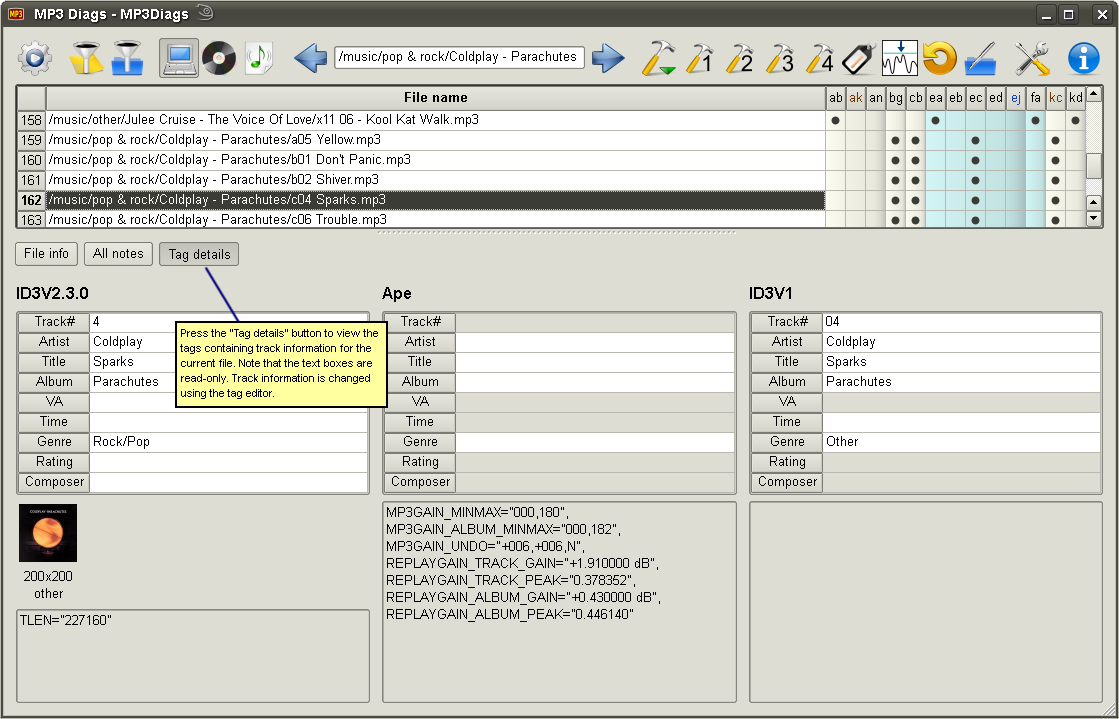
Три уровня данных отвечают на разные вопросы. Столбец с двухбуквенным кодом помогает найти группу проблем; пояснение замечания объясняет смысл сигнала; таблица потоков показывает, где в конкретном файле находится источник. Это отличает приложение от массового редактора, который сразу предлагает заполнить пустые поля, но ничего не сообщает о расположении некорректного заголовка.
Панель преобразований и меню исправлений
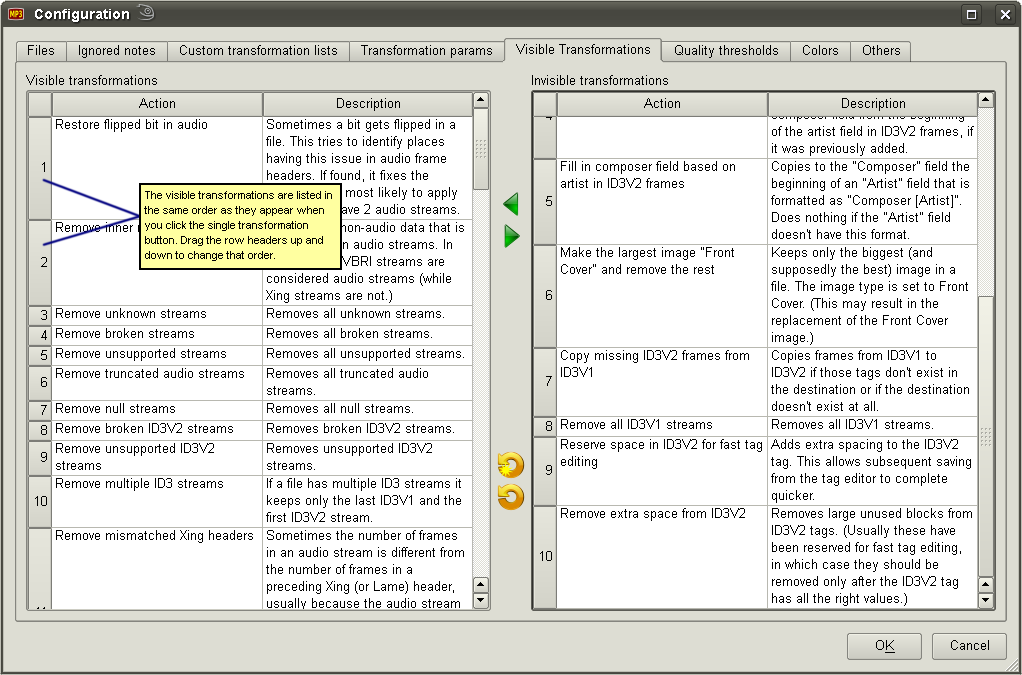
В верхней панели расположены пиктограммы конфигурации, фильтров, выбора и переключения файлов, операций над тегами и набора преобразований. Для структурных исправлений предусмотрена команда Apply a single transformation и четыре Custom transformation lists. Списки могут содержать несколько действий, выбранных пользователем в настройках. Предустановленный четвёртый список ориентирован на широкий набор исправлений, но не должен трактоваться как безрисковая кнопка «починить всё»: результат зависит от состава списка, исходных файлов и параметров обращения с оригиналами.
Список преобразований настраивается: редкие, потенциально разрушительные или узкоспециализированные операции могут быть скрыты, чтобы не загромождать основное меню. Если конкретное действие отсутствует среди видимых пунктов, это не всегда означает, что его нет в программе. Обратная сторона гибкости — риск применить действие, не разобравшись, что оно сохраняет. Например, Remove unknown streams отбрасывает неизвестные блоки, а Repair VBR data пытается исправить данные навигации. Последствия для файлов у них принципиально различны.
Редактор тегов: альбом сверху, источники снизу
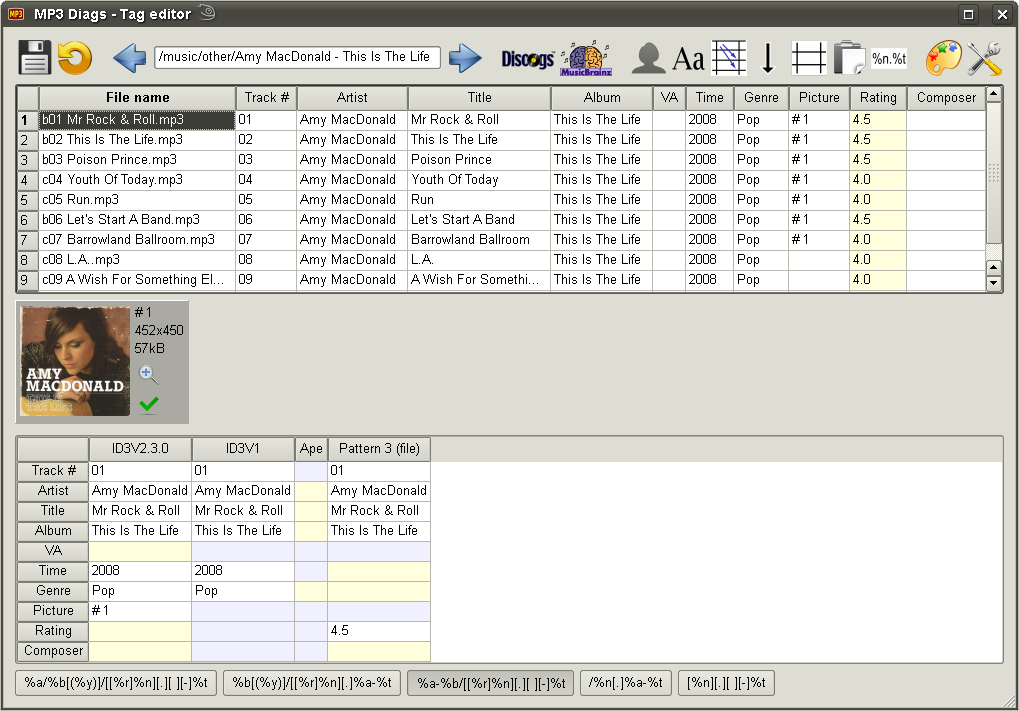
Редактор тегов построен не как один набор полей на правой боковой панели. Верхняя таблица собирает дорожки текущего альбома и значения, которые предполагается сохранить. Нижняя показывает данные текущего файла из разных источников: существующие ID3, APE и Lyrics, сведения из имени файла и текст, разобранный по пользовательскому шаблону. Источники размещаются в отдельных столбцах; при отсутствии ручной фиксации поля берётся первое непустое значение с учётом порядка столбцов.
Поле становится «назначенным» после ручного изменения через F2 либо использования Toggle assigned. Это защищает выбранное значение от автоматического изменения при перестановке источников. Поддерживаются название, исполнитель, альбом, номер дорожки, дата, жанр, оценка, композитор и обложка. Редактор рассчитан прежде всего на папки-альбомы: когда внутри десятки несвязанных композиций, общие значения и картинки могут попасть в неподходящие файлы.
Функции: что исправляет программа, а что оставляет пользователю
Структурные преобразования без обязательного перекодирования
Среди операций есть исправление или перестроение VBR-заголовков, удаление нулевых и повторяющихся потоков, исключение повреждённых данных тегов, устранение некоторых внутренних служебных вставок. Это операции над представлением MP3-файла, а не многодорожечный монтаж звука. Они полезны, когда плееры расходятся в длительности композиции, один проигрыватель не перематывает VBR-запись, а другой падает на необычном блоке метаданных.
Отдельные преобразования предусматривают правку текста в ID3v2: перевод некорректно записанных восьмибитных строк в Unicode, изменение регистра символов и согласование информации о композиторе с полем исполнителя. Но автоматическая замена регистра не знает всех имён собственных, а перенос композитора в поле артиста — это осознанный компромисс для устройств, которые не понимают специальный тег Composer. Ни одно из этих действий не следует выбирать только потому, что оно фигурирует в перечне доступных инструментов.
Есть преобразования с особенно жёсткими последствиями, например Remove all non-audio streams. Удаление всего, что не является аудио, означает потерю обложек, названий, некоторых заголовков навигации и дополнительных данных. Если цель состоит лишь в исправлении неправильно рассчитанной продолжительности, такая тотальная очистка несоразмерна задаче. MP3 Diags ценен именно возможностью сузить исправление до подходящего механизма.
Редактирование ID3 и разбор имени файла
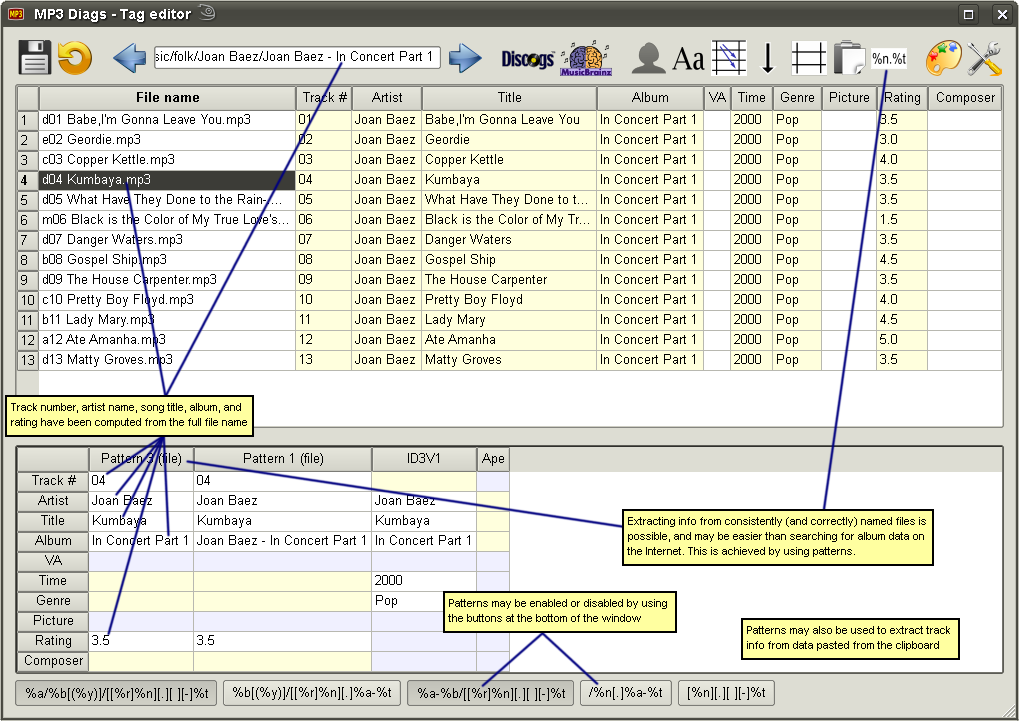
Редактор тегов умеет заполнять и корректировать поля альбома и песен, брать данные из существующих тегов, имени MP3, текста буфера обмена и вводимых вручную значений. Для чтения названия файла используются шаблоны с подстановками. Например, сочетания %n, %a и %t обозначают номер трека, исполнителя и название. Это позволяет извлекать сведения из последовательности вида «03 Исполнитель — Название.mp3», не отправляя музыку на распознавание.
При сохранении результат записывается в ID3v2.3.0. Программа может читать и отображать другие структуры, но этот факт не делает её универсальным редактором всех версий ID3. Если исходный файл содержит нестандартные кадры, несколько экземпляров одного поля или данные, которые MP3 Diags не использует, пересохранение метаданных имеет риск потерь. В частности, это важно для сложных коллекций с пользовательскими полями, специфическими оценками и обложками нескольких типов.
Обложки: встраивание изображения и ограничения APIC
MP3 Diags позволяет увидеть изображения в тегах, добавить локальную картинку или содержимое буфера обмена и назначить обложку композициям. При редактировании поддерживается установка типа Front Cover. Другие разновидности изображений могут отображаться, однако полноценное назначение всех типов обложек не предусмотрено. Крупные картинки уменьшаются в соответствии с настраиваемым ограничением размера; исходные изображения желательно хранить отдельно, если они нужны для коллекционного архива без потерь.
При работе с альбомом назначение общей картинки сразу нескольким дорожкам полезно, но оно же создаёт риск для смешанной папки. Авторская документация ориентирует редактор на альбомные каталоги с небольшим числом файлов, примерно до тридцати. Программа умеет рассматривать несколько вложенных картинок, но операция «оставить самую крупную как Front Cover» может удалить остальные варианты. Поэтому перед обработкой следует различать задачи «добавить недостающую обложку» и «принудительно унифицировать все существующие изображения».
Нормализация: зависимость от MP3Gain
Кнопка нормализации в MP3 Diags не запускает собственный алгоритм обработки громкости. Приложение передаёт файлы внешней программе — в первую очередь MP3Gain — и после завершения перечитывает их состояние. По умолчанию ориентиром служит режим альбомной нормализации. Его смысл отличается от независимого выравнивания каждого трека: сохраняются относительные различия громкости между композициями внутри альбома.
Отдельная установка исполняемого файла, корректный путь и параметры запуска — необходимые внешние условия. Исторически для Windows отмечены трудности с именами файлов, содержащими символы вне системной кодовой страницы. Кроме того, отсутствие распознанной пометки об обработке не доказывает, что запись фактически не была нормализована другим методом. Подробности назначения самого алгоритма можно изучить в обзоре MP3Gain, не смешивая его возможности с функциями MP3 Diags.
Переименование: метаданные превращаются в путь
File renamer использует значения ID3v2 для построения имени или пути к MP3. Это удобно, когда в архиве соседствуют разные схемы «номер — название», разночтения в написании альбома и файлы с бессодержательными именами. Инструмент показывает поле New file name с целевым полным путём, что особенно важно при операциях, затрагивающих подпапки и символы, запрещённые файловой системой.
Переименование не исправляет метаданные само по себе. Если в теге написано неверное имя исполнителя, красивый шаблон лишь распространит эту ошибку на каталог. Подготовка записи ID3 и проверка будущего пути должны предшествовать файловой операции. Инструмент работает с текущим альбомом, но может использовать весь видимый список, если запущен с удержанием Ctrl; этот режим удобен для тщательно отфильтрованной, уже выверенной группы.
Фильтры, кэш диагностики и пакетная обработка
Сканирование выполняется по указанным папкам и подпапкам, а результаты хранятся в отдельном файле данных сеанса. При следующем запуске приложение загружает информацию о ранее прочитанных MP3 без обязательного повторного полного разбора всей коллекции. Это полезно для больших архивов, но создаёт важное требование: после изменения файла другой программой сведения в таблице нужно обновлять. Встроенная автоматическая проверка внешних изменений ограничена датой модификации и размером; если сторонний редактор сохранил прежнюю дату, отличие может остаться незамеченным.
Фильтр замечаний выделяет записи с конкретными дефектами, а фильтр папок ограничивает набор каталогов. В сочетании с четырьмя списками преобразований это даёт пакетную обработку однотипных случаев. Но пакетность — не синоним автоматического решения всех проблем: для тега композитора, иллюстрации релиза или неоднозначного содержимого повреждённого блока требуется отдельное решение человека. Принцип «сначала одна репрезентативная копия, затем группа одинаковых файлов» здесь значительно надёжнее бездумного запуска списка на всей медиатеке.
Форматы, сохранение и границы совместимости
Основной объект анализа — MP3, то есть файл со сжатым аудио MPEG Layer III. Программа рассматривает MPEG-поток и относящиеся к нему служебные структуры. Это не форматный конвертер: от него не следует ожидать преобразования аудиозаписи в FLAC, WAV, AAC или обратно, изменения частоты дискретизации либо создания новой фонограммы по параметрам кодирования. Для редактирования самой звуковой волны нужен другой класс программ — например, Audacity.
Теги — отдельный слой форматов. MP3 Diags распознаёт, в частности, ID3v1, ID3v2, APE и некоторые сведения Lyrics, а при редактировании формирует ID3v2.3.0. Наличие поддержки чтения не означает одинаковую поддержку записи. Например, данные исходного ID3v2.4 могут быть показаны в нижней области редактора, но сохранённые обычным способом значения будут записаны в ID3v2.3.0. Поэтому перенос архива между редакторами стоит оценивать по реальным полям, а не только по тому, открываются ли MP3 без ошибки.
Изображения в составе APIC хранятся внутри музыкального файла; локальные JPEG и PNG используются как источник обложки. Встроенная возможность изменения размера картинки при вставке не делает MP3 Diags графическим редактором изображений. Отдельно следует хранить оригинальный арт, если нужны обложки большего размера или несколько вариантов Front/Back.
Выходом большинства операций является изменённый MP3 по тому же пути, а не экспортный проект в собственном формате программы. Файлы .ini и .dat относятся к сеансу анализа: первый хранит его параметры, второй — кэш сведений о музыкальных файлах. Они не являются аудиоконтейнерами, не заменяют исходники и не должны передаваться как «готовая музыка». Журнал изменений упоминает отдельные функции экспорта списков в M3U/XML, но центральная задача программы и рассматриваемые ниже действия — исправление самих MP3, а не изготовление новых аудиоформатов.
Жизненный цикл MP3 Diags и значимость версий
Работа над MP3 Diags началась в 2008 году из попытки привести личную музыкальную коллекцию к согласованному состоянию: исправить заголовки, переименовать композиции и привести в порядок сведения об альбомах. Проект SourceForge зарегистрирован в 2009 году. Это объясняет архитектуру интерфейса: здесь очень много внимания уделено устройству MP3, ID3v2.3, заголовкам Xing и привычному для того периода способу хранить альбомы отдельными папками.
Версии 1.2.03 и предшествующие выпуски относятся к более ранней линии, в архиве которой встречаются пакеты 2016 года и старше. Стабильная 1.4.01 размещена в ноябре 2023 года, нестабильная 1.5.03 — в январе 2024-го. Программа не исчезла: официальная страница, архив сборок, исходный код и руководство доступны. Но наличие этих ресурсов не доказывает наличие непрерывного обновления после последнего опубликованного пакета, а тем более гарантированную поддержку новых версий систем.
Особенно осторожно надо читать старые руководства по сборке. На одной странице можно увидеть Qt 4, Windows XP и давно устаревшие пакеты Linux; рядом в материалах новой ветки встречаются CMake, Qt 5 и Windows 10. Это следы разных поколений разработки, а не совместимое техническое задание на текущую установку. Практический ориентир — совпадение документации, исполняемого файла и платформы, а не замена библиотек по случайной инструкции.
Что перестанет работать первым при изменении окружения
У MP3 Diags нет обязательного облачного вычислительного сервера для разбора локального MP3. Поэтому обычная диагностика не должна зависеть от доступности музыкального каталога в интернете. При отключённой сети потеряется доступ к онлайн-справке, если документация не установлена локально: F1 сначала ищет файлы помощи на компьютере, а при их отсутствии обращается к сайту SourceForge. Уже отключённая интеграция с Discogs и MusicBrainz не становится рабочей от одного лишь подключения к интернету.
При отсутствии MP3Gain раньше других затронется нормализация, а не сканирование файлов и не запись тегов. При потере прав на запись сначала перестанут выполняться изменения MP3 и переименование, хотя чтение и просмотр замечаний могут оставаться доступны. При замене версии Qt или запуске старой сборки на неподдерживаемой системе риск смещается на сам интерфейс и запуск программы. Эти зависимости независимы: установка нормализатора не исправляет библиотеку Qt, а права на папку не восстанавливают закрытую сетевую интеграцию.
Самый серьёзный отказ — не исчезновение внешней службы, а потеря единственного оригинала после неподходящего преобразования. В обычном режиме изменённый MP3 создаётся как новый файл, после чего оригинал удаляется и новый получает его имя. Поэтому надежда на системную команду «Отменить» недостаточна. Источник восстановления должен существовать до начала операции, а не появляться как реакция на сбой.
Матрица сохранности результата
Ниже показано, какую часть записи затрагивают разные классы действий. Таблица описывает характер операции, а не даёт гарантии для каждого повреждённого MP3: при работе с нестандартным файлом итог зависит от того, какие дополнительные структуры обнаружены и как настроены действия с оригиналом.
| Действие | Что остаётся | Что меняется или рискует исчезнуть | Обратимость и переносимость |
|---|---|---|---|
| Только сканирование и просмотр File info | Исходный MP3 без редактирования | Обновляется диагностический кэш сеанса | Полностью безопасный для содержимого режим чтения; другие программы открывают исходный файл |
| Repair VBR data | Существующее аудио как исходная звуковая запись | Служебные данные Xing/VBRI; при ошибках файла возможны неожиданные последствия | Исходный заголовок можно восстановить из копии; итог надо перепроверить в разных плеерах |
| Remove unknown streams | Распознанные оставленные структуры и звуковой поток | Удаляются нераспознанные блоки, включая потенциально нужные другому ПО | Надёжный возврат — только к оригиналу; переносимость нестандартных данных уменьшается |
| Сохранение полей редактором | Аудиосодержимое MP3 | ID3v2 приводится к форме записи программы; часть нестандартных или множественных полей теряется | Теги читают другие ID3-совместимые приложения, но полное восстановление исходной структуры требует копии |
| Добавление обложки | Звуковая часть и записанные текстовые поля | Меняется APIC; крупная картинка может уменьшиться, иные типы изображения обрабатываются ограниченно | Оригинал обложки необходимо хранить отдельно для точного восстановления изображения |
| Переименование по ID3 | Содержимое аудио при обычном переименовании | Путь и имя файла, ссылки из плейлистов и сторонних каталогов | Имя можно изменить обратно при известном пути; старые внешние ссылки не исправляются автоматически |
| Нормализация внешним MP3Gain | MP3 как файл для воспроизведения | Данные, изменённые внешним инструментом, и сведения о корректировке громкости | Способ отката зависит от данных, сохранённых MP3Gain; резервная копия остаётся надёжнее |
Эта матрица особенно важна при подготовке коллекции для автомобиля, домашнего медиасервера или портативного плеера. Операция может успешно исправить несовместимость одного устройства и одновременно удалить метаданные, которые полезны другому. Если итог нужен для нескольких экосистем, стоит сохранять неизменённый мастер-архив и распространять из него рабочие копии, а не пытаться сделать каждый экземпляр универсальным любой ценой.
Безопасность, приватность и эксплуатационные ограничения
Диагностика MP3 Diags выполняется локально: для чтения заголовков и тегов не требуется отправка аудиофайлов в облако. Однако из этого не следует формальная гарантия отсутствия любых сетевых обращений. В документации есть интернет-зависимая помощь и исторические средства сетевого получения сведений; возможность передачи информации следует оценивать по используемой сборке и её настройкам. Программа не описывает облачный личный кабинет и не предназначена для совместного онлайн-редактирования библиотек.
Модель угроз здесь в первую очередь файловая. Если программа работает с оригиналами, она получает права на их переименование, удаление и замену. Для важных записей лучше иметь не только папку «копия», лежащую рядом с исходниками на одном диске, но и независимую резервную копию. При ошибочном массовом удалении неизвестных блоков невозможно восстановить их содержимое по одной лишь новой версии файла.
Дополнительный риск создаёт режим Use fast save in the tag editor. Он ускоряет повторную запись ID3v2, используя место, зарезервированное внутри тега, но допускает изменение на месте. Документация отдельно указывает на повышенную опасность повреждения метаданных при аварийном завершении работы. Консервативный вариант с созданием временного файла и заменой после завершения операции медленнее, зато проще для анализа результата и восстановления из резервной копии.
Наконец, функция определения дефектов не равна полноценному аудиофорензическому анализу. MP3 Diags читает заголовки кадров, но не исследует все взаимосвязи аудиоданных через механизм bit reservoir. Повреждение, приводящее к слышимому щелчку, может остаться без соответствующего флага. Для проверки реального звучания нужен проигрыватель, а для точечного монтажа повреждённого фрагмента — отдельный инструмент, например mp3DirectCut. Значок успешной обработки означает выполнение конкретного структурного действия, а не доказанное отсутствие дефектов звучания.
Как пользоваться программой — советы гика
Сквозной сценарий: от первого запуска до исправленного MP3
Цель и подготовка. Получить воспроизводимый результат на одной заведомо исправимой структурной проблеме, не подвергая риску основную коллекцию. Подготовьте отдельную небольшую папку с копиями MP3, на которых проигрыватель неправильно показывает длительность или не перематывает запись. Сохраните первоначальные версии вне рабочей папки; заранее убедитесь, что на диске есть место для дополнительного файла.
- Запустите MP3 Diags. В диалоге первого запуска укажите каталог, который следует сканировать, и при необходимости измените путь к файлу настроек сеанса с расширением .ini.
- Нажмите OK. Программа проанализирует MP3 и создаст рядом с .ini файл .dat с результатами диагностики.
- В главном окне найдите нужную дорожку. Наведите указатель на её двухбуквенные замечания, затем откройте File info и изучите строку MPEG Audio и наличие Xing, LAME либо VBRI.
- Убедитесь, что проблема действительно относится к VBR-данным. Для одной выделенной композиции вызовите Apply a single transformation, выберите Repair VBR data и используйте Shift для ограничения операции выделением.
- После выполнения операции обновите результаты кнопкой Reload и посмотрите, исчезло ли относящееся к VBR замечание; затем проверьте отображение длительности и перемотку в независимом проигрывателе.
Параметры и контроль. Для такого сценария не нужен четвёртый массовый список исправлений. Существенны выбранная папка, правило сохранения оригинала в Configuration → Files и применение именно к выделенному файлу. Если длительность стала правильной, а запись проигрывается целиком, структурная задача решена. Если в главном окне меньше предупреждений, но звук пропал либо перемотка ухудшилась, не запускайте дополнительные операции: верните первоначальную копию из отдельного каталога и сохраните проблемный файл для дальнейшего анализа. При записи с постоянным битрейтом Repair VBR data не предназначен для искусственного создания VBR.
Фильтрация: оставить на экране только нужные случаи
Цель и подготовка. Отделить дорожки с одной проблемой от большого набора других MP3. Для фильтрации нужны уже полученные результаты сканирования и понимание двухбуквенного признака, по которому вы собираетесь работать. Начинайте с просмотра, не изменяя файлы.
- В верхней части главного окна откройте Note filter через пиктограмму фильтра замечаний.
- Отметьте диагностические признаки, которые должны определять отбор, и примените фильтр. Список файлов сократится до тех, что удовлетворяют заданным условиям.
- Для ограничения по каталогам откройте Folder filter и выберите необходимые папки. Совместное использование двух фильтров позволяет отбирать однотипные проблемы в конкретном сегменте библиотеки.
- Сравните число видимых строк с содержимым All notes, чтобы убедиться, что текущая выборка соответствует вашей задаче.
Ошибка и откат. Пустой список после применения фильтров ещё не доказывает отсутствие MP3 или дефектов: критерии могут быть слишком узкими. Снимите ограничение по замечаниям и по папкам, после чего сравните полный список со сканированным каталогом. Сам фильтр файлов не меняет, поэтому отмена означает лишь возвращение исходной области видимости. Перед любым последующим пакетным действием стоит снова проверить состав выборки.
Разбор замечания и расположения служебного блока
Цель и подготовка. Выяснить, к чему относится предупреждение, прежде чем выбирать преобразование. Выделите один файл с понятным воспроизводимым симптомом и убедитесь, что работаете с актуальным результатом сканирования.
- В главной таблице наведите курсор на двухбуквенное обозначение. Прочитайте полное название и описание замечания.
- Откройте File info для выбранного файла. Сопоставьте типы потоков, смещения Address и сведения Stream details с описанием проблемы.
- На вкладке Tag details сравните ID3v2, ID3v1 и APE, если они присутствуют. Для проблемы именно со сведениями о песне проверьте, в каком из тегов содержится нужное поле.
- Если нужно увидеть частоту проблемы в отобранной группе, откройте All notes. По возможности различайте ошибку, предупреждение и сообщение об неподдерживаемой особенности.
Ошибка и откат. Типичная ошибка — принять любое замечание за физическую порчу звука. Например, отсутствие обложки APIC и отсутствие заголовка VBR требуют разных решений. Если описание неоднозначно, воспользуйтесь F1 для перехода к справке по текущему окну; при отсутствии локальной документации ей потребуется доступ к SourceForge. Этот осмотр не изменяет содержимое MP3, поэтому безопасный откат — закрыть дополнительные окна и оставить файл без обработки.
Восстановление VBR-заголовка при неправильной длительности
Цель и подготовка. Устранить ошибку навигации у MP3 с переменным битрейтом. Нужны копия исходного файла и признаки того, что проблема связана с Xing, LAME или VBRI, а не с потерянным звуковым фрагментом. Особое внимание уделите записи, где найдено несколько аудиопотоков: преобразование работает с первым из них.
- Выделите проблемную композицию и подтвердите в File info, что её аудио относится к VBR и что замечание связано с заголовком.
- В меню Apply a single transformation выберите Repair VBR data. При нажатии используйте Shift, чтобы не затронуть соседние видимые MP3.
- Проверьте повторный результат сканирования. Если исходный Xing был неправильным, программа корректирует его; при отсутствии подходящего заголовка может добавить новый.
- Только при подтверждённой необходимости рассмотрите Rebuild VBR data, которое удаляет имеющиеся служебные VBR-заголовки и создаёт Xing заново.
Проверка, ошибка и откат. Контролируйте не только исчезновение обозначения, но и перемотку к середине и концу композиции, реальную длительность и отсутствие обрыва воспроизведения. Rebuild VBR data не является «более сильным Repair»: он меняет заголовки более радикально. Если после исправления проигрыватель ведёт себя хуже, восстановите сохранённый оригинал. Запуск этой процедуры на CBR-записи не должен использоваться как способ «ускорить» её работу.
Одиночные преобразования и собственные наборы действий
Цель и подготовка. Исправить одну категорию структуры либо повторяющийся дефект в группе однотипных MP3. До изменения откройте Configuration → Custom transformation lists и прочитайте состав требуемого набора. В разделе Visible transformations находятся отображаемые и скрытые операции; скрытое действие следует включать только при понятном эффекте.
- Для единичной проблемы используйте Apply a single transformation и конкретное название действия, например Remove null streams для лишних нулевых блоков.
- Для набора операций откройте Configuration → Custom transformation lists, проверьте список действий и их порядок, затем вернитесь к главному окну.
- Нажмите соответствующую кнопку Custom transformation list 1–4. Без Shift будут обработаны все видимые файлы; с Shift — только выделенные.
- После завершения прочитайте новые замечания и сопоставьте состояние нескольких обработанных файлов с их исходными копиями.
Параметры и откат. Ключевые параметры — состав списка, его последовательность, активный фильтр, видимые файлы и правило обращения с оригиналом. Не включайте в обычный набор Remove all APE streams, Remove all non-audio streams или Remove non-basic ID3V2 frames без понимания, какие сведения исчезнут. Если действие удалило нужные метаданные, отмена через повторный запуск не восстановит их: используйте сохранённую копию и пересоберите список преобразований с более узкой целью.
Корректировка ID3v2 и выбор приоритетного источника
Цель и подготовка. Согласовать название, исполнителя, альбом, номер композиции и другие поддерживаемые поля. Размещайте файлы одного релиза в отдельной папке; для смешанного каталога особенно внимательно контролируйте общие значения и обложку. Помните, что результат сохраняется как ID3v2.3.0.
- Откройте Tag editor с верхней панели MP3 Diags. В верхней таблице найдите строку нужной песни.
- В нижней таблице Current file сопоставьте столбцы существующих тегов и иных доступных источников. При отсутствии ручного назначения программа берёт первое непустое значение слева направо.
- Перетащите заголовки столбцов источников, если правильное значение находится в другом столбце. Для уникальной правки используйте F2 в нужной ячейке верхней таблицы.
- При необходимости используйте Toggle assigned, чтобы зафиксировать осмысленно выбранное значение и не потерять его при изменении приоритета.
- Сохраните данные кнопкой Save, затем вернитесь в главное окно и проверьте Tag details у нескольких файлов.
Ошибка и откат. Ошибка возникает, когда первый непустой источник содержит неправильную информацию, а редактор автоматически выбирает именно её. До сохранения достаточно переставить приоритет или исправить отдельное поле. После записи ID3v2 старый набор кадров может уже не восстановиться в точности; для важных архивов откат выполняйте из первоначальной MP3-копии. Для неизвестных пользовательских ID3-кадров лучше сперва сравнить структуру до и после записи на тестовом файле.
Шаблоны Patterns: получить сведения из имени или текста
Цель и подготовка. Заполнить теги без обращения к отключённой онлайн-базе. Подготовьте MP3 с согласованной схемой имён, например «01 — Исполнитель — Название.mp3», либо текстовый список песен с одинаковыми разделителями. Запишите схему до редактирования, чтобы не разделить имя артиста в случайном месте.
- В Tag editor откройте Patterns и найдите область правил для имени файла или строк буфера обмена.
- Для имени с фиксированными разделителями используйте подстановки %n для номера, %a для исполнителя, %t для названия и при необходимости %b для альбома, %y для года, %g для жанра, %c для композитора.
- Добавьте между неограниченными текстовыми подстановками буквальные разделители. Выражение %a%t неоднозначно и недопустимо, тогда как %a — %t имеет определённую границу.
- Проверьте, какие значения появились в столбце Pattern нижней таблицы. Для текстового списка при необходимости вставьте сведения из буфера обмена и используйте соответствующий шаблон строк.
- Выберите полученные значения как источник и сохраните метаданные только после визуальной проверки нескольких характерных треков.
Ошибка и откат. Шаблон с пропущенным разделителем может поместить весь текст в поле Artist либо неправильно разобрать альбом. До записи измените правило и посмотрите предварительный результат. Если неправильные значения уже сохранены, не исправляйте их ещё одним случайным шаблоном: восстановите копию или вручную верните значения из проверенного списка. Символы %n, %a, %t обозначают поля, а не произвольные регулярные выражения.
Вставка локальной обложки в файлы альбома
Цель и подготовка. Добавить картинку Front Cover в MP3, когда изображение отсутствует или явно не соответствует релизу. Подготовьте исходную JPEG- или PNG-обложку отдельно от музыки; для смешанной папки заранее разделите песни по релизам. Не рассчитывайте, что отключённая интеграция автоматически найдёт обложку в Discogs.
- Откройте Tag editor и выделите альбом либо конкретные дорожки, которым предназначается изображение.
- Скопируйте картинку или путь к её локальному файлу в буфер обмена. В редакторе нажмите Paste либо Ctrl+V.
- Убедитесь, что изображение отображается в области предпросмотра, затем назначьте его нужным файлам через действие присвоения обложки; само появление миниатюры ещё не означает запись в MP3.
- Проверьте поле Picture и состояние Toggle assigned для выбранных песен, затем сохраните теги.
- На вкладке Tag details проверьте, что картинка действительно находится внутри каждой нужной композиции.
Параметры, ошибка и откат. Контролируйте размер изображения и ограничение максимального вложенного файла, а также число картинок в исходном MP3. Ошибка — назначить одну обложку всем песням в папке сборника; исправление до Save заключается в корректном выделении. После сохранения для точного восстановления старых вариантов APIC пригодится исходная MP3-копия, а для повторного встраивания картинки — сохранённый отдельно файл обложки.
File renamer: сформировать имена по метаданным
Цель и подготовка. Привести названия файлов к последовательной схеме, сохраняя музыкальный материал. Перед переименованием у песен должны быть заполнены ID3v2-поля, которые участвуют в шаблоне. Выберите каталог, на который у пользователя есть права записи, и учтите внешние плейлисты: они хранят старые пути.
- Откройте File renamer через панель главного окна. По умолчанию инструмент обрабатывает текущую папку-альбом; удерживание Ctrl при открытии позволяет использовать список всех видимых файлов.
- Выберите или задайте шаблон целевого имени с подстановками полей ID3v2. Посмотрите сформированный результат в столбце New file name.
- Проверьте полные пути, разделители, расширение .mp3 и отсутствие пересечений разных песен в одно имя.
- После сверки выполните предусмотренную окном операцию переименования либо создания копии и сравните фактическую структуру каталога с предварительным списком.
Ошибка и откат. Если поле New file name ведёт в недоступный каталог, операция не сможет создать целевой файл. Если в ID3 не указан номер трека, несколько песен могут получить конфликтующие названия. Исправьте шаблон или метаданные до записи. После переименования отмена заключается в возврате исходных имён из сохранённого списка либо из резервной папки; программа не может автоматически исправить все сторонние плейлисты, которые ссылались на прежние пути.
Нормализация через MP3Gain
Цель и подготовка. Выравнивать воспринимаемую громкость альбома внешней утилитой, не приписывая обработку самому MP3 Diags. Нужен установленный MP3Gain и его исполняемый файл, доступный через системный путь либо указанный явно. Сохраняйте отдельные копии дорожек: внешняя программа работает с их содержимым.
- В Configuration → Others найдите параметры нормализатора. Проверьте команду запуска MP3Gain; если путь содержит пробелы, заключите полный путь к исполняемому файлу в двойные кавычки.
- В главном окне выберите альбомные файлы, которые действительно требуют обработки.
- Откройте Normalization через соответствующую кнопку панели и убедитесь, что выбран подходящий режим внешней утилиты; по умолчанию предполагается альбомная нормализация.
- Запустите обработку и дождитесь завершения работы внешней программы. MP3 Diags затем перечитает изменённые MP3.
- Оцените относительную громкость дорожек в плеере и сведения о нормализации в файлах.
Ошибка и откат. Если приложение не находит MP3Gain, исправляется путь, а не структура музыкальных файлов. При неанглийских символах в именах на Windows возможен сбой из-за ограничений внешней утилиты; в таком случае безопаснее отдельно обработать копии с совместимыми именами либо отказаться от операции. Наличие пометки «не нормализовано» после обработки ещё не доказывает её неуспех: MP3 Diags распознаёт не все варианты хранения данных. Возврат исходного уровня и метаданных надёжнее выполнять из резервных MP3, чем надеяться на универсальную обратимость сторонней нормализации.
Резервные копии, обновление результата и окончательный контроль
Цель и подготовка. Сформировать режим изменения файлов, в котором можно сравнить «до» и «после», а при ошибке вернуть исходник. Копии должны быть созданы заранее; один лишь файл кэша .dat не содержит аудио и для восстановления недостаточен.
- Откройте Configuration → Files. В Simple view выберите вариант с резервными копиями; в Full view доступны отдельные правила для исходного, изменённого и временного файлов.
- Для осторожного анализа используйте Temporary files и, где доступно, Compare files. Сравнительные отрывки создаются лишь для некоторых преобразований, затрагивающих звук, а не для любой операции.
- После изменения дорожек нажмите Reload в главном окне, чтобы заново получить сведения о файлах. Это особенно важно, если часть коллекции одновременно редактировалась другой программой.
- Проверьте несколько итоговых MP3 в Tag details и File info, затем откройте записи в обычном проигрывателе и оцените начало, середину и конец.
- Оставьте первоначальные копии до тех пор, пока итог не будет подтверждён в тех устройствах и программах, ради которых выполнялась коррекция.
Ошибка и откат. Самая опасная ошибка — оставить стандартное удаление оригинала, думая, что программа автоматически хранит каждую прежнюю версию. Ещё одна — включить Use fast save, не осознав различия между записью на месте и созданием временного MP3. При любом несоответствии результата целевому состоянию прекратите дальнейшую обработку и восстановите файл из отдельной резервной копии. Повторный запуск такой же трансформации не является способом отмены.
Плюсы и минусы MP3 Diags
Плюсы
- Прозрачная диагностика: можно сопоставить сообщение с конкретным потоком, его смещением, типом и содержимым, а не полагаться только на формулу «файл повреждён».
- Целевые исправления: Repair VBR data, работа с повторяющимися тегами и удаление определённых служебных блоков решают разные проблемы без обязательного перекодирования музыкального материала.
- Связь анализа и метаданных: Tag details и редактор ID3 используются в одном приложении, поэтому конфликт значений можно рассмотреть до сохранения.
- Групповые преобразования с фильтрами: выбор по типу замечания и папке позволяет обрабатывать однородный набор файлов, не просматривая всю библиотеку вручную.
- Контроль схемы сохранения: Configuration → Files предлагает резервирование, правила размещения исходных и изменённых файлов и создание временных материалов сравнения для части операций.
- Открытая модель распространения: GNU GPL v2, доступный исходный код и отсутствие подписки либо пробного лимита.
Минусы
- Высокий порог понимания: структура MPEG, ID3, Xing, LAME, APE и двухбуквенные сообщения требуют технической подготовки.
- Невозможность восстановить потерянный звук: диагностика заголовков не реконструирует отсутствующие аудиоданные и не гарантирует обнаружение каждого слышимого артефакта.
- Отключённые сетевые базы: исторические средства получения информации от Discogs и MusicBrainz не действуют, хотя в старом интерфейсе и описаниях они встречаются.
- Узкая запись метаданных: сохранение в ID3v2.3.0 и ограниченная работа с разновидностями обложек неудобны для архивов со сложными нестандартными кадрами.
- Зависимость нормализации от MP3Gain: требуется отдельная утилита; есть известные ограничения при не-ASCII именах под Windows.
- Неопределённость современной совместимости: последние подтверждённые пакеты относятся к 2023–2024 годам; полноценная проверка сборки под Windows 11 отдельно не подтверждена.
Кому подойдёт и кому не подойдёт
Кому подойдёт
В первую очередь — владельцу большой локальной MP3-коллекции, у которого есть расхождения между медиаплеерами, ошибки перемотки, смешанные ID3-теги или разные схемы имён. Он получает не просто список песен, а инструмент, который связывает симптомы с содержимым файлов. Полезна программа и человеку, собирающему медиатеку для старого автомобильного проигрывателя, сетевого накопителя или устройства с придирчивой поддержкой ID3v2: там корректное расположение тегов и заголовков бывает важнее внешнего вида редактора.
Второй подходящий сценарий — разбор коллекции с известной историей многократного переименования, копирования и обработки разными приложениями. Пакетный анализ позволяет находить группы типичных несовместимостей; редактор — пересмотреть противоречащие поля. Однако применять преобразования имеет смысл только к копии архива, особенно когда встречаются неизвестные блоки.
Кому не подойдёт
MP3 Diags — неудачный выбор для человека, которому требуется за несколько минут автоматически распознать сотни безымянных песен по звучанию и скачать сведения из онлайн-базы. Автоматическое тегирование не реализовано, а описанная в старых руководствах интеграция Discogs и MusicBrainz отключена. Для такой задачи удобнее специализированные музыкальные каталогизаторы с распознаванием записей.
Программа также не заменит редактор волновой формы для удаления щелчков, сведения дорожек, обрезки пауз или мастеринга. Она не предназначена для конвертации между MP3, FLAC и AAC и не даёт облачной синхронизации. Пользователю, который не готов разбираться в структуре MP3 и хранить резервные копии, разумнее ограничиться менее разрушительными средствами заполнения тегов либо просмотром диагностической информации без исправлений.
Сравнение с другими аналогами
Сравнивать MP3 Diags только с редакторами тегов некорректно: у него есть функции структурной диагностики, которых у типичного теггера нет. Поэтому альтернативы рассмотрены по одинаковым признакам — основной задаче, платформе, порогу освоения, форматам, автоматизации, оплате, ограничению и подходящему сценарию.
| Программа | Задача | Платформа и освоение | Форматы | Автоматизация | Модель оплаты | Главное ограничение и сценарий |
|---|---|---|---|---|---|---|
| MP3 Diags | Разбор структуры MP3 и целевые исправления, ID3 | Windows, Linux; высокий порог | MP3, запись тегов ID3v2.3 | Фильтры и списки преобразований | Свободная GPL v2 | Узкая специализация и отключённые онлайн-базы; подходит для несовместимых и неоднородных MP3 |
| MP3val | Проверка целостности MPEG-потока и исправление структурных ошибок | Windows, Linux, BSD; средний порог для GUI, выше для CLI | MPEG Audio, прежде всего MP3; учитывает ID3 и APE | Командная строка и графическая оболочка Windows | Свободная GPL | Нет сопоставимого альбомного редактора тегов; подходит для простого контроля повреждённых потоков |
| Kid3 | Полноценное редактирование и преобразование аудиометаданных | Windows, Linux, macOS, Android; средний порог | MP3, FLAC, Ogg, MP4, WAV и многие другие | Пакетные действия, импорт сведений и CLI/скрипты | Свободная GPL | Не ориентирован на детальный ремонт Xing/VBR-заголовков; подходит для каталогизации разных форматов |
| Mp3tag | Массовое редактирование тегов, обложек, имён и экспорт перечней | Windows и macOS; сравнительно низкий порог | MP3, FLAC, MP4, Ogg, Opus, WAV и другие | Группы действий, шаблоны, сетевые источники | Windows — бесплатная загрузка с пожертвованиями; macOS — платная версия с пробным периодом | Не заменяет инспектор MPEG-потоков; подходит для повседневной систематизации медиатеки |
| MusicBrainz Picard | Идентификация записей и массовое обогащение метаданных | Windows, macOS, Linux; средний порог | MP3, FLAC, OGG, M4A, WMA, WAV и другие | MusicBrainz, AcoustID, скрипты и плагины | Свободная GPL | Зависит от доступности сетевой базы для онлайн-идентификации; подходит для неизвестных альбомов и исправления названий |
MP3val ближе остальных к диагностической части MP3 Diags. Его основная программа работает из командной строки; для Windows есть графическая оболочка. Он предназначен для обнаружения и исправления структурных проблем MPEG-аудио, но не предлагает столь же подробный альбомный редактор с сопоставлением нескольких метаданных. Если задача — массово проверить потоки, не отвлекаясь на оформление библиотеки, более узкий инструмент может оказаться достаточным.
Kid3 и Mp3tag сильнее в повседневном управлении метаданными: поддерживают множество аудиоформатов и пакетные изменения. Kid3 предоставляет управление ID3v2.3 и ID3v2.4 и инструменты автоматизации; Mp3tag сочетает массовую правку с импортом сведений и экспортными шаблонами. Но исправление повреждённой структуры MPEG не является их центральным назначением. Выбор между ними и MP3 Diags определяется не количеством столбцов в интерфейсе, а тем, где находится реальная проблема — в звуковом потоке или его описании.
MusicBrainz Picard полезен там, где исходные имена неправильные или отсутствуют: он использует базу MusicBrainz и отпечатки AcoustID, чтобы определить запись. Это не тот же подход, что у MP3 Diags: последний читает имеющиеся поля и структуру, но не узнаёт мелодию по акустическому отпечатку. Поскольку у MP3 Diags онлайн-интеграция отключена, Picard становится логичным отдельным инструментом для идентификации, а затем структурные неполадки можно рассматривать в MP3 Diags. При работе с общей коллекцией следует помнить, что внешнее редактирование меняет исходные файлы и диагностический кэш нужно обновлять.
Типичные проблемы: симптомы, причины и проверка исправления
1. MP3 Diags не запускается после установки
Симптом: приложение не открывает главное окно или завершается вскоре после старта. Возможная причина: несоответствие сборки и библиотек конкретной системе; для Windows 11 отдельная проверенная сборка в материалах проекта не заявлена, а руководства разных поколений используют разные версии Qt. Диагностика: выясните, какой пакет установлен — Stable 1.4.01 или Unstable 1.5.03, установщик либо вручную собранный вариант. Исправление: используйте согласованный официальный пакет для своей платформы; при самостоятельной сборке сверяйте зависимости именно с его веткой. Проверка: программа открывает диалог сеанса и список MP3 без аварийного закрытия.
2. Сетевая папка Windows не открывается по пути UNC
Симптом: директория вида \\Компьютер\ОбщийКаталог не выбирается как источник музыки. Возможная причина: у Windows-версии MP3 Diags задокументировано требование доступа через путь с буквой диска; UNC-адреса непосредственно не поддерживаются. Диагностика: проверьте, доступно ли то же хранилище в проводнике как сетевой диск с буквой. Исправление: используйте подключённый сетевой диск либо локальную копию небольшого набора файлов. Проверка: из соответствующей буквы диска композиции появляются в сканировании, а чтение их структуры завершается без сообщений о недоступном файле.
3. После сканирования нет ожидаемых композиций
Симптом: таблица пуста или показывает меньше треков, чем находится в музыкальном архиве. Возможная причина: в настройках сеанса выбраны другие каталоги, активен Folder filter или в исходной папке находятся файлы иных аудиоформатов, не являющиеся предметом MP3-анализа. Диагностика: сопоставьте путь источника, активные фильтры и расширения отсутствующих файлов. Исправление: уточните папку сканирования и снимите ненужные ограничения. Проверка: число видимых MP3 соответствует фактически выбранному сегменту коллекции; наличие FLAC или WAV не считается ошибкой MP3 Diags.
4. Первое сканирование большой коллекции длится слишком долго
Симптом: анализ множества каталогов значительно затягивается, а интерфейс долго занят обработкой. Возможная причина: программа последовательно анализирует содержимое отдельных MP3; для очень больших библиотек также отмечена медленная загрузка сохранённого кэша. Диагностика: сравните поведение на небольшой папке и на всей библиотеке, проверьте объём выбранной области сканирования. Исправление: ограничьте текущий сеанс отдельным альбомом или тематическим разделом архива. Проверка: небольшой набор корректно проходит анализ, а повторный запуск использует сохранённые сведения .dat вместо полного первого прохода.
5. В окне остались старые теги после работы другого редактора
Симптом: проигрыватель отображает новое название, а MP3 Diags всё ещё показывает старое поле или прежнее замечание. Возможная причина: данные сеанса закэшированы, а автоматическое обнаружение внешних изменений опирается в основном на размер файла и время модификации. Диагностика: проверьте один MP3 во внешнем редакторе и сравните фактические поля с Tag details. Исправление: обновите данные диагностики командой Reload; при сохранённой дате изменения необходим принудительный повторный просмотр. Проверка: таблица показывает те же значения, что хранятся внутри файла.
6. Преобразование затронуло слишком много файлов
Симптом: изменились соседние песни, которые не были выделены перед применением команды. Возможная причина: по умолчанию трансформации работают со всеми видимыми строками, а не только с выделением. Диагностика: восстановите по списку или резервной копии набор затронутых файлов и проверьте, какой фильтр действовал. Исправление: для следующих операций ограничивайте область выборкой с Shift и предварительно сверяйте её состав. Проверка: после тестовой операции изменяется только задуманный экземпляр; незапланированно затронутые файлы восстановлены из сохранённых копий.
7. Выполненная трансформация не убрала предупреждение
Симптом: действие завершилось, но двухбуквенный признак остался. Возможная причина: преобразование применимо только к определённому виду проблемы; MP3 Diags намеренно оставляет неподходящие файлы без изменения, например при попытке восстановить VBR-заголовок у CBR-записи. Диагностика: сопоставьте описание операции с типом аудиопотока и актуальным замечанием. Исправление: не повторяйте преобразование механически; вернитесь к анализу структуры и необходимости изменения. Проверка: найденный симптом имеет осмысленное объяснение, а файл сохранил работоспособность.
8. После сохранения ID3 исчезло нестандартное поле
Симптом: другой тег-редактор перестал показывать пользовательское значение или одну из оценок. Возможная причина: MP3 Diags записывает ID3v2.3.0 и сохраняет лишь поддерживаемое им представление некоторых кадров; при отдельных сочетаниях множественных полей возможна утрата информации. Диагностика: сравните Tag details и структуру исходного MP3 с обработанной копией. Исправление: восстановите оригинал и выполняйте узкую правку средством, которое управляет нужным типом кадра. Проверка: специфические поля вновь видны в приложении, для которого они важны, а стандартные ID3-теги остаются корректными.
9. Одна и та же обложка появилась у разных релизов
Симптом: песни из сборника или разных альбомов получили общее изображение. Возможная причина: Tag editor рассчитан на каталог как на альбом и может назначать один источник Picture группе файлов. Диагностика: сопоставьте содержимое папки, выделение в верхней таблице редактора и текущую привязку картинки. Исправление: верните ошибочно изменённые MP3 из копии и разделите обработку по отдельным релизам; для смешанной папки используйте индивидуальное назначение. Проверка: Tag details каждой песни содержит обложку нужного альбома.
10. Поиск в Discogs или MusicBrainz не работает
Симптом: старое руководство обещает загрузку сведений из музыкальной базы, но соответствующая интеграция недоступна. Подтверждённая причина: доступ через эти онлайн-источники отключён из-за изменений их сервисов. Диагностика: сверяйте состояние функции с актуальной документацией, а не со старыми изображениями интерфейса. Исправление: используйте ввод, существующие теги, имя файла, буфер обмена либо другой специализированный каталогизатор. Проверка: итоговые сведения действительно сохранены в локальном ID3, без ожидания неработающей сетевой операции.
11. Нормализация через MP3Gain не выполняется
Симптом: нормализатор не запускается, зависает после окончания или не может обработать песню с кириллическим именем. Возможные причины: неверный путь к внешнему исполняемому файлу, особенности ожидания процесса либо ограничения MP3Gain в обработке Unicode-имён под Windows. Диагностика: проверьте конфигурацию нормализатора, его наличие и имена проблемных файлов; отделите отсутствие процесса от зависшего окна после обработки. Исправление: скорректируйте путь, для сложных имён используйте отдельные копии с совместимыми путями или внешний способ нормализации. Проверка: нормализатор завершает операцию и в плеере сохраняется ожидаемое соотношение громкости дорожек.
12. File renamer не создаёт целевые файлы
Симптом: предварительные имена сформированы, но переименование завершается ошибкой. Возможная причина: нет прав записи по целевому абсолютному пути, отсутствуют нужные ID3v2-поля или несколько имён конфликтуют. Диагностика: просмотрите New file name у каждого участника операции, особенно каталог назначения и совпадающие результаты шаблона. Исправление: скорректируйте схему и путь, устраните конфликты метаданных, выберите доступный каталог. Проверка: новые пути существуют и соответствуют каждой песне; исходные MP3 либо предусмотренные копии доступны, а внешний плейлист при необходимости обновлён.
FAQ: дополнительные вопросы о MP3 Diags
Можно ли сделать нулевое число предупреждений критерием идеального архива?
Нет. Часть сообщений основана на принятом программой представлении «правильного» MP3 и касается необязательных полей либо структуры, которую другой проигрыватель принимает без проблем. Напротив, некоторые слышимые артефакты вообще не обнаруживаются, поскольку программа не восстанавливает полное аудиосодержимое кадров. Полезнее сопоставлять замечания с фактической совместимостью устройств и состоянием исходника.
Можно ли изменить критерий «низкое качество аудио»?
В Configuration предусмотрен раздел Audio quality с порогами для классификации аудиопотоков. Порог меняет интерпретацию предупреждения, а не реальный битрейт музыкального файла. По этой причине другой порог не преобразует плохо закодированную дорожку в более качественную запись.
Как программа относится к альбомам Various Artists?
Редактор определяет компиляцию по различиям между исполнителями дорожек и содержит специальную логику совместимости с форматами данных, используемыми Windows Media Player и iTunes. Эту логику нужно применять осмотрительно: различные музыкальные проигрыватели неодинаково понимают альбомного исполнителя. Для сборника важнее сначала проверить значения Artist у каждой песни, а затем оценивать общую классификацию альбома.
Можно ли узнать, какие именно трансформации реально изменили файлы?
В расширенных возможностях MP3 Diags имеется Debug dialog с опцией Log transformation. Она предназначена для фиксации фактически применённых действий. Это полезнее, чем считать каждую операцию из Custom transformation list выполненным изменением: неподходящий файл программа может оставить нетронутым.
Что делать с коллекцией, где встречается несколько видов вложенных картинок?
Не применять массовое «оставить только самую большую», пока не определено назначение каждого изображения. MP3 Diags показывает несколько картинок, но редактирование ориентировано на Front Cover; сохранение и часть преобразований могут изменить состав APIC. Для коллекционного архива, содержащего сканы буклета и задней обложки, нужен отдельный оригинал файла и программа, которая позволяет сохранять все требуемые типы изображений.
Можно ли запускать собственные программы из списка MP3 Diags?
В настройках External tools можно определить внешнюю команду, доступную через контекстное меню файлов. У неё предусмотрены поля Name, Command, Wait и Confirm launch; имена выбранных MP3 добавляются в вызов. Это способ интеграции с локальными инструментами, а не гарантия того, что любая команда безопасна или сможет обработать сразу несколько входных файлов.
Будет ли F1 работать на компьютере без доступа к сети?
Да, при отдельно установленной локальной документации. MP3 Diags ищет файлы справки на компьютере и использует веб-страницу только когда локальные материалы отсутствуют. Для Windows документация размещается в каталоге doc рядом с исполняемым файлом; у пакетных Linux-установок предусмотрены системные каталоги документации.
Как проверить результат на устройстве, отличном от рабочего компьютера?
Техническая корректность и совместимость — разные критерии. После оценки структуры полезно отдельно сравнить отображение названия, исполнителя и обложки, длительность и перемотку на целевом устройстве. Для контрольного прослушивания на ПК подойдёт foobar2000; окончательное заключение о совместимости делается по тому плееру или медиасерверу, ради которого выполнялась обработка.
Вывод: когда MP3 Diags оправдывает затраты времени
MP3 Diags уместен, когда проблема находится на стыке звукового потока и устройства MP3: неправильная длительность, неработающая перемотка, дублирующиеся или повреждённые теги, несовпадение метаданных в разных проигрывателях. Его сильная сторона — прозрачность: можно увидеть замечание, связать его с конкретным блоком и подобрать преобразование, а не исправлять весь файл наугад. Для владельца технически неоднородного архива это особенно ценно.
Если задача ограничена массовым заполнением тегов, переименованием музыки разных форматов или поиском сведений по акустическому отпечатку, профильные редакторы и каталогизаторы предлагают более прямой путь. Если же повреждена сама звуковая информация, структурная коррекция не восстановит отсутствующие фрагменты. MP3 Diags не должен подменять ни аудиореставрацию, ни источник качественного оригинала.
На ноябрь 2026 года программу можно рассматривать как доступный специализированный инструмент с исходным кодом, публичными сборками Stable 1.4.01 и Unstable 1.5.03, но с ограничениями стареющей документации, отключёнными онлайн-интеграциями и не подтверждённой отдельной проверкой под Windows 11. Для разового разбора нескольких MP3 достаточно осторожного сеанса на копиях. Для массового исправления коллекции необходимы отработанные настройки сохранения, чёткий критерий каждой трансформации и контроль результата в целевой среде воспроизведения.


