MP3 Louder: инструкция от гика, как устроено повышение громкости звука в браузере
MP3 Louder нужен для конкретной операции: сделать готовую аудиозапись громче или тише и сохранить новый MP3. Это не музыкальный редактор с монтажной шкалой и не усилитель системного звука. Сервис работает с выбранным аудиофайлом, меняет уровень сигнала в децибелах и создаёт отдельный результат. На первый взгляд задача проста, но для выбора правильного режима существенны исходный запас громкости, баланс каналов, кодирование MP3 и различия между англоязычной и русскоязычной страницами сайта.
Обзор относится к сервису MP3 Louder на домене mp3louder.com, связанному с FileConverto. На главной англоязычной странице представлена новая реализация: обработка выполняется в браузере, есть автоматический подъём до пикового предела, изменение громкости от −20 до +20 дБ, выбор качества MP3 и пакетная работа с десятью файлами. Русская страница того же домена содержит другую форму: выбор одного MP3, отдельных параметров и кнопку «Загрузить сейчас» с передачей файла для серверной обработки. Эти два интерфейса не следует считать взаимозаменяемыми.
Что такое MP3 Louder и кто его выпускает
Официальное название продукта — MP3 Louder, на странице также используется написание MP3Louder. Его разработчик и связанный сервис — FileConverto: соответствующее обозначение находится в шапке, а ссылка на коллекцию инструментов ведёт на сайт FileConverto. Это веб-инструмент для изменения громкости готовых аудиофайлов, а не самостоятельная настольная программа с установщиком или мобильное приложение из магазина. Открытая вкладка браузера служит его рабочей средой.
Под названием MP3 Louder встречается ещё сайт mp3louder.org, где есть звуковая волна, ползунки Bass Boost, Reverb, Compressor и пресеты. Это отдельный продукт другого автора, не редакция FileConverto. В данном обзоре его регуляторы не приписываются mp3louder.com: у рассматриваемого инструмента нет подтверждённых функций реверберации, разделения вокала, спектральной очистки или живого прослушивания. Аналогично приложение LOUDER: AI Volume Booster из App Store не является мобильной версией MP3 Louder.
Назначение сервиса ограничено обработкой уже существующего файла. Он уместен, когда интервью слышно тише остальных записей, один музыкальный трек выбивается по уровню или стереозапись имеет заметный перекос в левом и правом каналах. Но операция добавления усиления не восстанавливает слова, потерянные в шуме, не устраняет перегрузку микрофона при записи и сама по себе не задаёт стандартизованную громкость подкаста в LUFS. Для подобных задач необходимы другие средства анализа и динамической обработки.
Основные параметры MP3 Louder
| Параметр | Актуальная главная страница mp3louder.com | Отличие русскоязычной страницы /ru/ |
|---|---|---|
| Тип | Бесплатный веб-сервис FileConverto | Локализованная веб-форма того же сервиса |
| Задача | Увеличить или уменьшить уровень аудио; автоматически поднять пик без перегрузки | Увеличить или уменьшить MP3 на выбранное число децибел |
| Исходные файлы | MP3, WAV, M4A, AAC, OGG, OPUS, FLAC и другие распознаваемые аудиоформаты | Форма прямо ориентирована на MP3 |
| Результат | MP3; несколько файлов — отдельные MP3 либо ZIP-архив | Обработанный MP3 по ссылке «Загрузить файл» |
| Громкость | Ручное изменение от −20 до +20 дБ; режим Automatic | Отдельные списки действия и величины в децибелах |
| Каналы | Оба, только левый или только правый | Все, левый либо правый канал |
| Объём задания | До 10 файлов, до 200 МБ на каждый | Один файл за операцию; тот же лимит не заявлен |
| Обработка | На устройстве, LAME в WebAssembly | Загрузка и кодирование на стороне сервиса |
| Регистрация и оплата | Нет аккаунта, абонентской платы и водяного знака; есть реклама | Бесплатная форма без обязательного входа |
| Язык | Новая главная страница — английский | Русская локализация доступна отдельным адресом |
| Поддерживаемые устройства | Компьютер, планшет или телефон с совместимым современным браузером | Веб-страница, зависящая от интернет-соединения |
| Текущий статус | Сервис доступен, новая версия страницы активна | Локализованная форма отличается от главной |
Значения из правого и среднего столбцов намеренно не объединены. Например, предел 200 МБ и возможность сделать ZIP документированы для новой главной страницы, а предупреждение о загрузке и хранении файлов три часа — для русскоязычной. Поэтому при переходе между языками читателю нужно ориентироваться не только на перевод надписей, но и на реально показанные элементы формы.
Как устроен интерфейс: две рабочие формы на одном домене
Англоязычная главная страница: локальное преобразование
У новой страницы компоновка напоминает небольшую панель обработки, а не полноценную цифровую аудиостанцию. Верхняя зона Add files совмещена с областью перетаскивания файлов; рядом находится Remove all для очистки списка. Под ней собраны настройки Volume, переключатель Automatic: as loud as possible without distortion, селектор Channels и список MP3 quality. Внизу расположены действие Change volume и элементы управления уже выполняемым или законченным заданием: Cancel, Download all (.zip), Process more files. Это рабочий маршрут от входных данных к готовой копии без таймлайна.
Список файлов важен для пакетного сценария: каждый элемент получает одни и те же общие параметры усиления, при этом результат выдаётся поштучно либо архивом. Автоматический режим анализирует максимальный пик записи и выбирает усиление до цифрового предела. Ручной режим принимает заданное изменение в децибелах; отдельный выбор каналов позволяет не затрагивать вторую сторону стереопары. Параметр MP3 quality влияет на кодирование результата, но не превращает MP3 в формат без потерь.
Интерфейс не демонстрирует монтажной шкалы с регионами, монтажных маркеров, графика частот или отдельного измерителя LUFS. Это принципиально для ожиданий от инструмента: он меняет уровень существующего материала целиком, не исправляет фонограмму по фразам. Точного времени обработки производитель не гарантирует; локальный расчёт зависит от размера аудио, декодирования исходного формата и ресурсов браузера. До получения скачанного MP3 результат следует считать незавершённым.
Русскоязычная форма: отправка одного MP3 на обработку
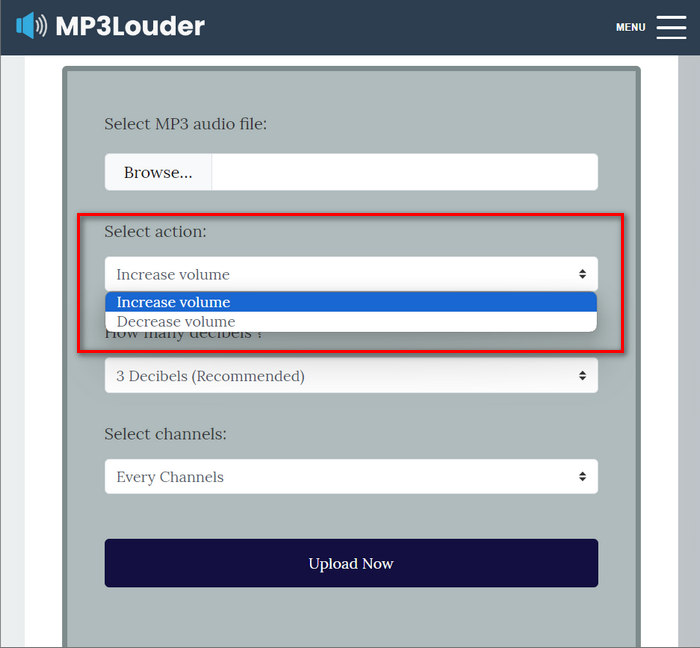
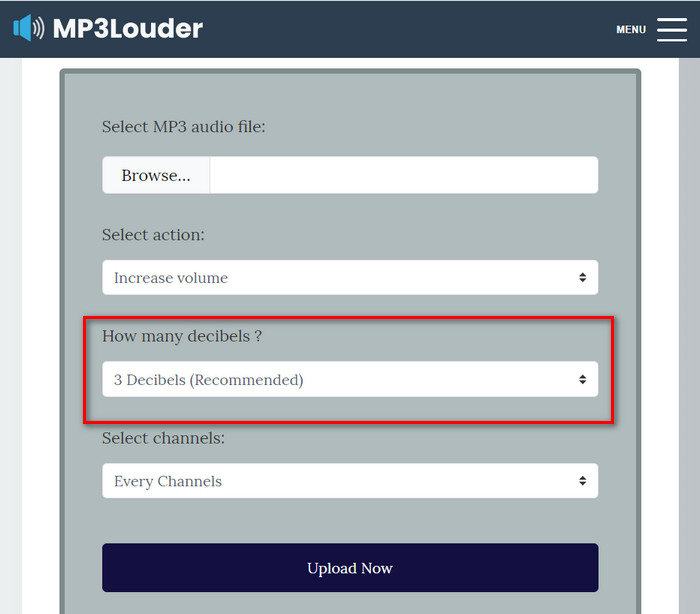
На странице /ru/ интерфейс построен иначе: поля «Выберите MP3 файл», «Выберите действие», «На сколько децибел?», «Выберите каналы» и кнопка «Загрузить сейчас». Система описывает последовательность загрузки, кодирования и получения ссылки «Загрузить файл». По умолчанию предлагается подъём на 3 дБ. В отличие от новой английской формы, эта страница прямо говорит о передаче данных на сервер, а также об их удалении спустя три часа. Сведения об автоматическом подборе пика, архиве ZIP и пределе 200 МБ нельзя переносить на неё по аналогии.
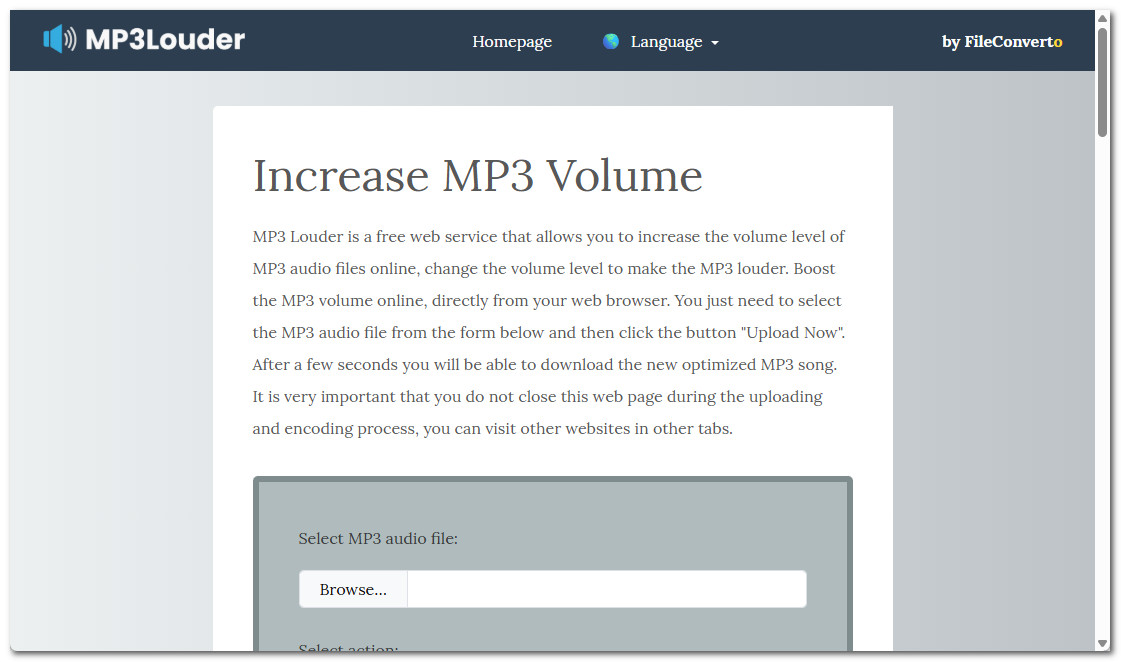
Снимки из профильных материалов о MP3 Louder в основном показывают именно эту форму. Изображения полезны для распознавания полей и старых англоязычных обозначений, но не доказывают, что новая главная страница сегодня использует кнопку Upload Now. Здесь отличие не косметическое: меняются способ обработки, максимальное число входных файлов и параметры экспорта. Выбор языка становится фактически выбором рабочего сценария.

Функции и пределы обработки звука
Ручное изменение уровня в децибелах
Основная функция — изменение амплитуды звукового сигнала на заданное количество дБ. Положительное значение делает файл громче, отрицательное — тише, ноль оставляет уровень неизменным, хотя при экспорте в MP3 происходит новое кодирование. На современной главной странице диапазон — от −20 до +20 дБ, +3 дБ — стартовая рекомендация. Интерфейс предупреждает, что существенный подъём, в частности выше +6 дБ, для многих уже громких песен способен вызвать перегрузку пиков.
Шкала децибел логарифмическая. Прирост примерно на 6 дБ удваивает амплитуду сигнала, но это не универсальное обещание «вдвое громче на слух»: субъективное восприятие зависит от спектра, наушников, исходной компрессии и уровня прослушивания. Поэтому фиксированное усиление полезнее воспринимать как технический параметр, а не как гарантированный психологический эффект. Важна и разница между исходным запасом до 0 dBFS и числом, которое добавляет пользователь.
Отрицательные значения применяются к обратной задаче — укрощению чрезмерно громкого файла. Такая коррекция не стирает искажения, уже записанные при перегрузке, но позволяет получить удобный уровень воспроизведения. Это не регулятор громкости телефона или колонок: громкость меняется в самом новом файле, поэтому результат сохраняется после передачи на другое устройство. Оригинальная запись на пользовательском диске при этом остаётся самостоятельным объектом.
Automatic: максимум до пикового предела
Автоматический режим выбирает величину подъёма, ориентируясь на самый высокий пик аудиосигнала, и доводит его до максимально допустимого цифрового уровня. Это подходит для файла с большим запасом по амплитуде, например для спокойной записи, где даже самый громкий момент далёк от потолка. Важное ограничение: пиковая нормализация и нормализация воспринимаемой громкости — разные операции. Если в записи есть один резкий удар или щелчок, он ограничит общий подъём, хотя большая часть речи останется тихой.
Алгоритм Automatic не заявлен как измеритель LUFS, многополосный компрессор или адаптивный выравниватель фраз. Он не обязан приводить несколько разных фонограмм к одинаковому среднему уровню. Отсутствие перегрузки по отсчётам также не означает абсолютной гарантии отсутствия любых искажений после повторного MP3-кодирования или на конкретном проигрывателе. Проверка готового результата остаётся частью качественного рабочего процесса.
Выбор левого и правого каналов
MP3 Louder допускает применение изменения к двум каналам сразу или только к одному из них. Режим Both/Every channels сохраняет относительный баланс стереопары, когда исходный материал согласован правильно. Односторонняя корректировка предназначена для случая, в котором один канал слышно заметно тише другого: например, два микрофона записаны на разные стороны с неодинаковой чувствительностью. Это простая регулировка уровня, а не разведение голосов по дорожкам.
При одностороннем подъёме изменяется баланс звуковой сцены. Если голос, расположенный в левом канале, слишком тихий, добавка слева полезна; при обычной музыке она может искусственно сместить вокал и инструменты. На монозаписи выбор правого или левого канала не имеет того же смысла, что в настоящем стерео. Перед назначением асимметричной коррекции необходимо понимать, как устроена запись: два разных микрофона, двойное моно или полноценная стереосистема требуют различного отношения к балансу.
Выходной MP3 и качество кодирования
Новая форма принимает не только MP3, но и распространённые аудиоформаты и всегда создаёт MP3. Для MP3 используется кодировщик LAME, работающий в WebAssembly на устройстве. По умолчанию сохраняется битрейт исходного MP3, а список MP3 quality даёт возможность выбрать качество, в том числе 320 кбит/с. Повышение битрейта при повторном экспорте не возвращает детали, которые ранее были удалены сжатием; оно только задаёт параметры нового кодирования. Для WAV или FLAC преобразование в MP3 само по себе означает переход от исходного несжатого либо без потерь формата к сжатию с потерями.
Пользователь получает готовую фонограмму для обычного воспроизведения, а не редактируемый проект. Подтверждения сохранения всех обложек, тегов ID3, нестандартных метаданных или точной структуры исходного контейнера нет; архивную копию источника следует держать отдельно. Если нужен выход в WAV или FLAC, работа с исходником без повторного сжатия либо монтаж аудио в нескольких дорожках, MP3 Louder не заменяет полноценный редактор.
Пакет до десяти файлов
Современная реализация допускает до десяти входных файлов в одном наборе, каждый размером до 200 МБ. Для него действует общий выбор параметров громкости, каналов и качества. Обработанные треки можно получать по отдельности либо одним ZIP-архивом через Download all (.zip). Эта возможность подходит для небольшой серии похожих файлов: например, десяти голосовых сообщений из одного источника с одинаковым недостатком уровня. Она не означает, что сервис измерит всю музыкальную коллекцию и самостоятельно приведёт каждый трек к единому целевому уровню LUFS.
Указанный предел относится к числу объектов в одном задании, а не к совокупному числу обработок за весь срок использования. Бесплатный сервис не требует аккаунта и не заявляет ежедневного лимита на количество отдельных наборов. Практическая пропускная способность, однако, определяется памятью и процессором: большие несжатые записи при декодировании занимают значительно больше места, чем на диске. ZIP удобен для загрузки набора, но не обеспечивает независимого контроля качества звука каждой дорожки.
Карта форматов и совместимости
При оценке исходных форматов нужно различать название расширения, реальный аудиокодек и контейнер. MP3 обычно представляет собой самостоятельный поток сжатого звука; M4A — контейнер, внутри которого встречаются разные варианты кодирования; WAV часто содержит несжатый PCM, но формат допускает и другие данные. Указание расширения в форме не гарантирует чтение любой нестандартной разновидности файла: браузер должен суметь его декодировать.
| Исходный формат | Вход на новой главной странице | Выход | Практическое следствие |
|---|---|---|---|
| MP3 | Поддерживается напрямую | Новый MP3 | Повторное кодирование способно добавить потери; исходник сохранять отдельно |
| WAV | Поддерживается | MP3 | Несжатая запись станет компактнее, но не останется без потерь |
| FLAC | Поддерживается | MP3 | Сохранить исходный FLAC для архива, если важна обратимость |
| M4A / AAC | Заявлена поддержка | MP3 | Происходит переход между кодеками, совместимость зависит от декодирования |
| OGG / OPUS | Заявлена поддержка | MP3 | Выход унифицируется в MP3 независимо от формата источника |
| Другие форматы | Обозначены как «and more», без исчерпывающего перечня | MP3 после успешного чтения | Не считать любой неизвестный кодек гарантированно совместимым |
| Видео MP4 / MOV | Прямой приём видео не заявлен | Не заявлен | Для извлечения дорожки сначала нужен отдельный инструмент |
| Пакет разных аудиоформатов | До 10 распознаваемых файлов | Набор MP3, опционально ZIP | Формат оригиналов не сохраняется в итоговом архиве как формат звука |
Такое принудительное приведение входных данных к MP3 полезно для совместимости автомобильных магнитол, старых медиаплееров и простого обмена файлами. Для архивирования мастер-записи оно менее подходяще: из WAV и FLAC обратно нельзя восстановить те же исходные отсчёты после экспорта в MP3. Не надо оценивать успешность конвертации по расширению файла: гораздо важнее открыть полученный MP3 в независимом проигрывателе и убедиться, что длительность и звук соответствуют ожидаемым.
Для материала, где нужно сохранить несжатый формат, использовать несколько звуковых дорожек или анализировать громкость по стандарту LUFS, полезнее полноценный редактор Audacity. Если задача ограничена изменением параметров MP3 в локальном потоке обработки, возможен отдельный MP3 Quality Modifier. Эти инструменты не являются встроенными режимами MP3 Louder.
Требования, скорость, интернет и конфиденциальность
Устройство, браузер и использование ресурсов
MP3 Louder не требует установки программы под Windows, macOS или Linux. Для новой главной страницы достаточно устройства с современным браузером, способным выполнять клиентский код и декодировать выбранный аудиоформат. Производитель прямо упоминает работу на компьютере или телефоне; из этого не следует, что существует отдельная нативная версия для Android или iOS. Поддержка конкретного кодека, разрешения на доступ к локальным файлам и объём оперативной памяти определяются устройством и браузером, а не формальной «версией для Windows».
Локальная обработка означает отсутствие ожидания передачи сотен мегабайт файла на сервер, но не означает нулевых затрат времени. Браузеру необходима память для декодированного звука, а для LAME — вычислительные ресурсы на повторное кодирование. Размер MP3 на диске плохо показывает реальную нагрузку при декодировании: длительный стереофайл 44,1 кГц в PCM требует существенно больше памяти, чем сжатая исходная копия. На мобильном устройстве большой набор может конкурировать с другими вкладками и приложениями за ограниченную RAM.
Точные результаты скорости обработки, измерения энергопотребления и список протестированных моделей смартфонов для MP3 Louder не опубликованы. Поэтому ни «мгновенный экспорт», ни «поддержку любого старого телефона» нельзя считать свойствами продукта. Возможность обработать файл до 200 МБ — ограничение интерфейса, но не гарантия успеха на слабом оборудовании. Важна стабильность вкладки во время расчёта и наличие места для нового MP3 или ZIP-архива.
Локальная обработка и старые правила конфиденциальности
На обновлённой англоязычной главной странице исходные аудиофайлы обрабатываются непосредственно на устройстве; описание уточняет, что кодировщик LAME работает внутри браузера на WebAssembly. Пользовательские файлы не передаются на сервер для аудиокодирования. Эта модель уменьшает риск раскрытия содержимого записи через серверную обработку, но не делает сайт полностью автономным: для начальной загрузки веб-страницы и её компонентов сеть нужна. После загрузки английская страница допускает обработку даже при отключении интернета.
Публикуемая по ссылке политика конфиденциальности относится к домену mp3louder.com в целом и исторически описывает другую схему с загруженными на сервер файлами, их удалением через несколько часов, журналами IP-адресов, аналитикой и рекламными cookies. В ней также предусмотрен доступ администраторов к серверным файлам по причинам безопасности. Это противоречие не следует сглаживать: новые обещания локального преобразования описывают именно новую форму на главной странице, а текст старой политики и русской страницы нельзя объявлять автоматически утратившим силу.
Для конфиденциального интервью, врачебной беседы, корпоративной записи или материала с персональными данными особое значение имеет маршрут данных в конкретно открытой форме. В варианте с кнопкой «Загрузить сейчас» файл передаётся сервису; даже заявленное автоматическое удаление через три часа не эквивалентно полному контролю над копиями и журналами. В варианте с локальным кодированием содержимое не уходит для обработки, однако сам сайт способен использовать рекламу и аналитику. При жёстких требованиях к изоляции данных уместнее установленный локальный аудиоредактор.
Цена, регистрация и платные ограничения
Новая главная страница MP3 Louder бесплатна, не требует аккаунта, не ставит водяной знак и не вводит ограничение на общее количество обработанных файлов. Расходы на поддержку сервиса покрываются рекламой. Отдельные тарифы, подписка, пробный срок, коммерческая лицензия на редактор и платный пакет расширений в этой версии не представлены. Это не означает, что любую музыку разрешено изменять и распространять: право на исходную запись определяется отдельно от стоимости доступа к инструменту.
Практическая цена работы складывается не из платежа сайту, а из вычислительных ресурсов устройства, времени контроля результата и неизбежности повторного MP3-кодирования. При работе со многими длинными файлами эти факторы важнее отсутствия подписки. Коммерческий аудиопроект может требовать стандарта loudness, отчётности о пиках, соблюдения технических требований площадки и сохранения мастера в формате без потерь — такие задачи MP3 Louder не покрывает, и для них понадобится дополнительное ПО.
Жизненный цикл: почему старые обзоры описывают другой сервис
MP3 Louder известен как веб-инструмент по меньшей мере с середины 2010-х. Публикация французского издания 01net от 28 октября 2015 года и материалы Byothe описывали сервис с загрузкой одного MP3 на сервер, выбором повышения или понижения, децибел и стереоканалов. В этих исторических материалах фигурируют ограничения и возможности, которых нет в сегодняшнем описании главной страницы. Отдельные ранние указания о максимуме 50 МБ или диапазоне до 50 дБ нельзя переносить в новую форму.
Текущая англоязычная страница 2026 года устроена иначе: локальная обработка, автоматический поиск максимума до пика, общий ползунок с диапазоном −20…+20 дБ, приём нескольких аудиоформатов, выход в MP3 с выбором качества и ZIP для набора. То, что обе версии используют тот же бренд, не превращает обновление в обычную смену цвета кнопки. Изменились технический путь файла и сценарии применения.
При этом русская локализация /ru/ сохранила описание загрузки и кодирования на сервере. На ней нет подтверждённых полей Automatic и MP3 quality или команды Download all (.zip). Англоязычная версия нового поколения и русскоязычная прежняя форма доступны под одним именем, но набор функций нельзя объединять в вымышленный «универсальный интерфейс». Самый безопасный ориентир — реальные подписи возле файла и основного действия.
При поиске советов важно также отделять MP3 Louder на mp3louder.com от одноимённого сайта на mp3louder.org. Второй сайт показывает отдельные инструменты Bass Boost, Treble Boost, Noise Gate и WAV output, которых нет в рассматриваемом продукте. Совпадение имени в выдаче поиска не служит доказательством функции. Ниже последовательности относятся к конкретным двум формам домена mp3louder.com, а не к любому онлайн-усилителю с похожим названием.
Как пользоваться программой — советы гика
Ниже действия разделены по реально подтверждённым функциям. Первые сценарии рассчитаны на новую англоязычную главную страницу mp3louder.com с кнопкой Change volume; отдельный сценарий посвящён русскоязычной форме /ru/, в которой есть кнопка «Загрузить сейчас». Два набора команд нельзя совмещать в одном задании. Для каждого преобразования базовое правило одинаково: исходный файл не заменяется полученной копией до проверки звука и длительности.
Сквозной сценарий: от тихой записи до готового MP3
Цель — увеличить слышимость короткой голосовой записи без монтажа. Подготовка: исходный MP3 находится на устройстве, для него подготовлена отдельная папка результата, в браузере открыта англоязычная главная страница. Лучше выбрать запись, где нет резких уже перегруженных пиков, а прослушивание не требует дополнительного шумоподавления.
- Откройте mp3louder.com и в зоне Add files выберите исходный MP3 либо перетащите его в область Drop MP3 files here or click to choose.
- Убедитесь, что имя файла появилось в наборе, а количество не превышает десяти; для одного примера оставьте только нужный MP3.
- В блоке Volume задайте небольшой положительный прирост, например +3 dB. Для обычного стерео в Channels сохраните обработку обоих каналов.
- В MP3 quality оставьте исходный битрейт по умолчанию либо выберите подходящее качество, не меняя без необходимости параметры кодирования.
- Нажмите Change volume. Не закрывайте вкладку до завершения расчёта и появления возможности загрузки готового MP3.
- Сохраните полученный файл, откройте его в отдельном проигрывателе и сравните громкость с исходником при одинаковом положении регулятора воспроизведения.
Проверка: длительность совпадает с исходником, запись воспроизводится от начала до конца, тихая речь стала слышнее и в громких местах нет новых хрипов. Типичная ошибка — назначить большое усиление уже насыщенному сигналу, отчего появляются плоские пики и треск. Безопасный откат: не удалять исходник, отказаться от скачанной версии с искажениями и повторить с меньшим приростом либо режимом Automatic.
Точное повышение громкости на несколько децибел
Цель — получить воспроизводимую разницу уровня, когда заранее известно, насколько тиха запись. Подготовка: файл уже выбран в Add files; есть возможность прослушать прежнюю и новую версии на одной громкости устройства. Диапазон нового регулятора простирается до +20 дБ, но эксплуатационная целесообразность больших значений зависит от запаса по пикам.
- В поле Volume переключитесь на изменение в децибелах, если отмечен автоматический режим.
- Установите +3 dB в качестве первого умеренного варианта; для заметно тихого материала допустима оценка +6 dB.
- Проверьте Channels: для обычной стереозаписи оставьте оба канала.
- Примените Change volume и сохраните новый MP3, не перезаписывая предыдущий вариант.
- При сравнении двух файлов ориентируйтесь на участки с максимальной громкостью, а не только на тихую вступительную паузу.
Проверка: слышимый уровень повышен на выбранную величину без сильного изменения стереобаланса. Ошибка — трактовать +6 дБ как универсальную гарантию двухкратного субъективного усиления и сразу ставить +15…+20 дБ. Откат — возврат к оригиналу и повторная обработка с меньшей добавкой; многократное усиление уже перекодированных MP3 вместо работы с исходником ухудшает предсказуемость качества.
Автоматический максимум без превышения цифрового пика
Цель — увеличить файл до допустимого пикового предела без ручного расчёта усиления. Подготовка: выбрана исходная дорожка; её громкость в целом мала, но неизвестно, сколько децибел можно добавить без перегрузки. Этот режим не оценивает целевую интегральную громкость в LUFS и не является эквивалентом компрессора.
- В верхней зоне добавьте запись и найдите переключатель Automatic: as loud as possible without distortion.
- Включите Automatic, чтобы величина усиления определялась максимумом пиков вместо вручную заданного положительного числа.
- В Channels оставьте оба канала, если не требуется одностороннее исправление.
- Запустите Change volume; после готовности скачайте MP3 и сравните самые тихие и самые громкие части.
- Оцените не только максимальный пик, но и разборчивость речи: единичный громкий щелчок способен ограничить результат автоматического подъёма.
Проверка: файл стал громче настолько, насколько позволял исходный максимальный пик, без новой грубой цифровой перегрузки. Типичная ошибка — ожидать, что Automatic выровняет все фразы и разные песни до единого субъективного уровня. Откат — сохранённый исходник; при неподходящем результате выберите ручное усиление меньшей величины либо специализированный редактор с LUFS-нормализацией и обработкой динамики.
Уменьшение громкости слишком громкого файла
Цель — снизить общий уровень фонограммы, которая заметно громче соседних записей. Подготовка: нужен исходный MP3 без дополнительной многократной конвертации; отрицательное значение применяется к самому новому файлу и не меняет громкость устройства.
- Загрузите MP3 в область Add files.
- В Volume выберите отрицательное значение, например −3 dB или −6 dB, в допустимом диапазоне до −20 dB.
- Оставьте оба канала в Channels для сохранения исходной стереопанорамы.
- Нажмите Change volume, получите результат и прослушайте его в той же программе, что и исходник.
- Сравните отсутствие срабатывания перегрузки у проигрывателя и удобство соседства с другой музыкой, не ожидая восстановления ранее обрезанных пиков.
Проверка: файл воспроизводится тише на всём протяжении, а голос и музыка остались согласованы по каналам. Ошибка — пытаться исправить уже записанное хрипение одним отрицательным усилением: оно уменьшает уровень искажённого сигнала, но не восстанавливает отсутствующую информацию. Безопасный откат — прежний файл и новая попытка с меньшим по модулю ослаблением.
Коррекция одного канала стереозаписи
Цель — сбалансировать запись, в которой один из двух стереоканалов явно тише. Подготовка: важно прослушать левый и правый каналы раздельно в проигрывателе или редакторе и определить, какой требует изменения. Для монофайла такой сценарий обычно не нужен.
- Добавьте исходный стереофайл в Add files и в Volume укажите небольшую положительную коррекцию.
- Откройте Channels и выберите только левый или только правый канал, который звучит тише.
- Сохраните настройку MP3 quality и примените Change volume.
- Скачайте файл и сравните центр звуковой сцены: одинаковые фразы не должны внезапно смещаться в сторону исправленного канала.
- При необходимости вернитесь к исходнику и уточните число децибел, вместо нескольких последовательных усилений одной и той же копии.
Проверка: разница между двумя сторонами уменьшилась без лишнего изменения противоположного канала. Типичная ошибка — обработать левый канал вместо правого или применить односторонний подъём к музыкальному стереомиксу, в котором разница предусмотрена аранжировкой. Откат — отбросить полученный MP3, повторить с корректным каналом и меньшим усилением.
Выбор качества MP3 при экспорте
Цель — осознанно управлять компромиссом между размером нового файла и качеством кодирования. Подготовка: желательно знать битрейт оригинального MP3; для WAV и FLAC нужно помнить, что выход всё равно будет с потерями. Регулятор MP3 quality относится к кодированию результата, а не к восстановлению качества источника.
- После добавления файла раскройте MP3 quality на новой главной странице.
- Для обычного MP3 оставьте исходный битрейт, выбранный по умолчанию, если нет другой задачи.
- Когда требуется более высокий битрейт выхода, выберите доступное значение, в том числе 320 kbps; не считайте его способом исправить прежние артефакты.
- Установите необходимое изменение в Volume или Automatic и примените Change volume.
- Скачайте MP3, сравните размер и проверьте, открывается ли он в целевом проигрывателе.
Проверка: итоговый файл имеет нужное расширение, воспроизводится на нужном устройстве и не создаёт неприемлемого размера. Ошибка — повышать исходные 96 или 128 кбит/с до 320 кбит/с в расчёте восстановить удалённые частоты. Безопасный откат — сохранённый первоисточник и повторный экспорт с исходным битрейтом; для архивной копии лучше сохранить исходный WAV или FLAC.
Пакетная обработка и загрузка ZIP-архива
Цель — применить одинаковую корректировку к небольшой группе записей. Подготовка: отобраны не более десяти файлов, каждый до 200 МБ, и для всех действительно оправдан общий прирост. Если их исходные уровни существенно различаются, один прирост в дБ не обеспечит одинаковую воспринимаемую громкость.
- В Add files добавьте сразу несколько файлов либо перетащите их в область загрузки.
- Проверьте состав набора; команда Remove all очищает список, если в него попали лишние объекты.
- Выберите Volume, Channels и MP3 quality как общие настройки обработки.
- Нажмите Change volume, дождитесь появления результатов по файлам и сохраните отдельные MP3 либо используйте Download all (.zip).
- Проверьте содержимое ZIP: в нём должны быть нужные MP3, а не только один из выбранных треков; несколько разных файлов лучше прослушать выборочно.
Проверка: количество скачанных результатов соответствует количеству успешно обработанных исходников, а архив открывается стандартным архиватором. Типичная ошибка — добавить более десяти файлов или использовать одинаковую большую прибавку к записям с разным запасом по пикам. Откат — сохранить оригиналы, очистить набор через Remove all и сформировать несколько меньших партий с другими параметрами.
Конвертация WAV, FLAC, M4A и OGG в MP3 с изменением уровня
Цель — получить совместимый MP3 из аудиофайла другого поддерживаемого формата и при необходимости поправить его громкость. Подготовка: оригинал хранится отдельно; устройство имеет ресурсы для декодирования исходника. Это конвертация звука, а не замена только расширения в имени файла.
- На англоязычной главной странице добавьте WAV, FLAC, M4A, AAC, OGG или OPUS в Add files.
- Убедитесь, что веб-страница приняла файл; при неподдерживаемом кодеке не пытайтесь маскировать его переименованием расширения.
- В Volume задайте небольшой прирост или Automatic; для стерео оставьте обработку обоих каналов.
- В MP3 quality выберите разумное качество выхода и нажмите Change volume.
- Скачайте MP3 и проверьте длительность, отсутствие обрезанного конца, читаемость речи и совместимость с получателем.
Проверка: аудио из поддерживаемого исходного контейнера воспроизводится как MP3 без пропусков. Типичная ошибка — считать полученный MP3 точной копией FLAC или ожидать, что сайт обработает видеоролик MP4 как обычный аудиофайл. Откат — исходный WAV, FLAC или M4A; для видеодорожки используйте отдельное извлечение звука, а для архива оставьте первичный формат.
Русская локализация: форма «Загрузить сейчас»
Цель — корректно пользоваться прежней русскоязычной формой того же MP3 Louder, не искать в ней элементов новой версии. Подготовка: открыта страница /ru/, выбран MP3, права на передачу записи серверу позволяют такую обработку. В этой форме действительно предусмотрены «Выберите действие», «На сколько децибел?» и «Выберите каналы».
- В строке «Выберите MP3 файл» используйте «Открыть…» и выберите исходный MP3.
- В списке «Выберите действие» задайте увеличение или уменьшение громкости.
- В «На сколько децибел?» укажите величину; по умолчанию предлагается 3 дБ.
- В «Выберите каналы» оставьте все каналы или выберите левый/правый для асимметричной записи.
- Нажмите «Загрузить сейчас» и не закрывайте вкладку во время загрузки и кодирования.
- После появления ссылки «Загрузить файл» сохраните обработанный MP3 и прослушайте его отдельно от оригинала.
Проверка: есть скачанный MP3, заданное изменение слышно, файл воспроизводится без новых искажений. Типичная ошибка — ожидать на этой странице поля MP3 quality, режима Automatic или кнопки Download all (.zip), которые относятся к обновлённой англоязычной форме. Откат — исходная локальная запись; при сомнениях в приватности не загружать новые конфиденциальные файлы на серверную форму.
Остановка ошибочной операции и контроль скачанного файла
Цель — прекратить неподходящий расчёт и не принять незавершённый файл за готовый. Подготовка: исходная запись сохранена отдельно, а браузер показывает новую английскую форму с функцией Cancel. Контроль нужен особенно для больших аудиофайлов, пакетного режима и повторной конвертации.
- Если параметры заданы неправильно и расчёт ещё выполняется, используйте Cancel.
- При ошибочном составе файлов воспользуйтесь Remove all до нового запуска; для следующей корректной партии есть Process more files.
- Заново добавьте исходники и задайте нужный режим, не продолжая обработку уже частично преобразованных результатов.
- После получения файла сравните длительность и воспроизведение начала, середины и конца; проверьте наличие всех результатов в ZIP при групповом экспорте.
- Только после успешной проверки используйте новый MP3 как рабочую копию.
Проверка: неправильная операция не заменяет исходник, новая партия содержит только требуемые файлы, а каждый сохранённый результат читается в обычном плеере. Типичная ошибка — ориентироваться лишь на появившееся имя файла или размер ZIP, не проверяя слышимый сигнал. Безопасный откат всегда начинается с неизменённого оригинала, а не с попытки восстановить данные из уже перекодированного MP3.
Чек-лист перед сохранением и передачей результата
Цель — снизить риск публикации технически исправного, но непригодного к прослушиванию звука. Подготовка: обработка закончена, оригинал и новый MP3 можно прослушать независимо, известно назначение файла — личный плеер, голосовое сообщение, монтаж или публикация.
- Сопоставьте громкость двух файлов при одинаковом положении аппаратного и программного регуляторов.
- Прослушайте самый громкий фрагмент: после усиления не должно появиться нового хрипа, треска и неприятного уплотнения ударных.
- Для стереозаписи проверьте, не изменился ли случайно баланс между левым и правым каналами.
- Сверьте длительность и целостность начала и конца: неверная конвертация иногда обнаруживается только в конце записи.
- Убедитесь, что формат результата действительно MP3 и получатель умеет его воспроизводить.
- При пакетной работе проверьте не только ZIP, но и один файл из каждой заметно отличающейся группы источников.
- Оставьте оригинал в архиве; не подменяйте им новый файл и не удаляйте исходный WAV или FLAC ради экономии места.
- Для публичной площадки отдельно выясните её требования к LUFS и true peak: MP3 Louder не задаёт эти целевые параметры напрямую.
Проверка: фонограмма пригодна именно для своей задачи, а не только успешно скачана. Типичная ошибка — считать отсутствие технического сообщения об ошибке доказательством хорошего звука. Откат — вернуться к исходнику и пересчитать уровень или перенести обработку в редактор, если требуется более точная динамическая или измерительная коррекция.
Что перестанет работать первым при сбое связи или устройства
У браузерного аудиоинструмента есть несколько независимых зависимостей. Первая — доступность самого сайта и загрузка его компонентов: если страница не открывается, пользователь не получает кодировщик и интерфейс. Вторая — поддержка исходного аудиоформата: браузер должен декодировать данные. Третья — ресурсы устройства: локальный LAME может обрабатывать долгую запись с заметной нагрузкой на процессор и память. Наконец, результат нужно физически сохранить, поскольку незагруженный из страницы файл не становится автоматически постоянной частью медиатеки.
На новой главной странице связь перестаёт быть критичной после загрузки кода и необходимых компонентов: сервис допускает локальное преобразование в офлайн-режиме. Но это не обещание, что файл будет доступен из закрытой вкладки или после перезапуска браузера. Отсутствие сервера в контуре кодирования не отменяет зависимость от политики браузера в отношении скачивания, свободного места и поддержки WebAssembly. Режим экономии памяти, перезапуск вкладки системой или сбой декодера способен оборвать незаконченный расчёт.
На странице /ru/ зависимость устроена иначе. Отправка MP3 и получение обработанного файла требуют сети и доступности сервера. Даже небольшая запись пройдёт через этап передачи, а ссылка на результат не предназначена для долговременного хранения архива: на странице описано удаление загруженных материалов через три часа. При сетевом обрыве или блокировке загрузок восстановить результат без исходника нельзя. На этой форме не следует считать офлайн-обработку подтверждённой.
Отдельный класс зависимостей — воспроизведение и интерпретация результата. Наушники с усилением, включённая в плеере нормализация, разные звуковые устройства и системные лимиты способны маскировать небольшие различия между файлами. Эти факторы не означают, что сервис не изменил данные; они означают, что субъективное сравнение без постоянной громкости воспроизведения ненадёжно. Для материала, который должен соблюдать формальный стандарт публикации, одного прослушивания недостаточно.
Матрица сохранности результата
MP3 Louder создаёт конечный аудиофайл, а не проект с историей редактирования. Ниже различаются сохранность входного источника, обратимость самого преобразования и переносимость готового результата. Эта матрица особенно важна для исходных WAV и FLAC, для повторной обработки MP3 и для записи, которую предполагается использовать несколько раз в разных системах.
| Действие | Что сохраняется | Что теряется или меняется | Обратимость и переносимость |
|---|---|---|---|
| Ручной прирост уровня | Содержание и примерная временная структура звука; исходник на диске | Амплитуда в новом MP3, возможны новые артефакты кодирования | Готовый MP3 переносим; отмена — исходный файл |
| Automatic до пика | Общая динамическая структура без целевого сжатия динамики | Меняется общий уровень; пиковый максимум становится ближе к потолку | Точный оригинал восстанавливается только из сохранённой копии |
| Изменение одного канала | Необработанный канал по выбранной операции | Относительный баланс каналов и сжатый поток результата | Проверять на стереоустройстве; при ошибке вернуться к исходнику |
| WAV/FLAC в MP3 | Слышимый материал в совместимом формате | Формат без потерь, часть кодируемой информации | Необратимо по отношению к исходным отсчётам; WAV/FLAC хранить |
| Изменение MP3 quality | Формат MP3 и возможность воспроизведения | Битрейт и размер файла; данные повторно кодируются | Повышенный битрейт не возвращает качество источника |
| Download all (.zip) | Набор готовых MP3 в одном архиве | ZIP не содержит редактируемого проекта | Распакованные файлы переносятся отдельно |
| Смена страницы на /ru/ | Локальный исходный файл до отправки | Меняется маршрут обработки и условия конфиденциальности | Результат на серверной форме временный; скачивать сразу |
Сценарий с MP3 особенно показателен: файл можно усиливать многократно, но каждый новый экспорт через LAME создаёт ещё одну кодированную версию. Такая цепочка не эквивалентна увеличению ползунка во время воспроизведения. Для многократных проб лучше выполнять независимые преобразования исходного MP3 с разными значениями и сохранять копии с различимыми именами, а не пропускать результат через сервис по кругу.
Для регулировки MP3 без декодирования и повторного кодирования существует другой класс решений — например, MP3Gain, использующий работу непосредственно с параметрами MP3. Для выравнивания по воспринимаемой громкости смежная тема — программы нормализации аудио. Эти подходы решают разные задачи и не должны смешиваться с автоматическим поиском максимального пика в MP3 Louder.
Плюсы и минусы MP3 Louder
Плюсы
- Браузерный инструмент не требует установки настольного приложения и регистрации для базовой обработки.
- На обновлённой главной странице исходное аудио кодируется локально, без отправки содержимого на сервер.
- Есть ручная поправка уровня с конкретной величиной в децибелах, включая отрицательные значения.
- Автоматический режим подбирает усиление по максимальному пику, когда запас сигнала неизвестен.
- Можно применять коррекцию отдельно к левому или правому каналу стереозаписи.
- Поддерживается несколько распространённых входных аудиоформатов и выбор качества выходного MP3.
- Для небольшой серии файлов доступен пакет до десяти объектов и единая загрузка ZIP.
- Обычная новая форма бесплатна, без водяного знака и ограничения общего числа обработок.
Минусы
- Отсутствует полноценная звуковая шкала с редактированием отдельных фраз, шума, пауз или фрагментов.
- Автоматический режим ориентируется на пик, а не на целевую воспринимаемую громкость LUFS.
- Итоговым аудиоформатом новой формы является только MP3; редактируемых проектов и экспорта WAV/FLAC нет.
- Файл кодируется заново, поэтому обработка сжатого источника не может считаться операцией без потерь.
- Ограничения одного набора — десять файлов и 200 МБ на каждый, а большие записи нагружают память браузера.
- Рядом существуют разные по механике страницы одного домена: русская локализация сохранила серверную форму, что затрудняет перенос инструкций.
- Не заявлены функции выравнивания динамики речи, очистки шума, лимитирования по true peak или автоматического монтажа.
- При обработке в русскоязычной форме исходное аудио отправляется на сервер, в отличие от новой главной страницы.
Главный компромисс виден из этих свойств: MP3 Louder достаточно для разовой амплитудной коррекции без установки редактора, но не заменяет подготовку полноценного мастера. Его удобство определяется узостью задачи, а не широтой аудиоэффектов. В контексте подкаста, архивирования или серийной обработки целевого уровня эта разница существенна.
Кому подойдёт и кому не подойдёт
Кому подойдёт
Первый профиль — пользователь, у которого есть одна тихая запись лекции, заметка диктофона или голосовой фрагмент и который хочет получить обычный MP3 для передачи другому человеку. Ему не нужна монтажная шкала; важнее небольшая контролируемая прибавка уровня и простая проверка результата. Для такого случая ручной прирост либо Automatic на новой главной странице обычно отвечает сути задачи без дополнительной установки.
Второй профиль — обладатель небольшого набора однотипных записей, например фрагментов с одной встречи или файлов из одинакового диктофона. Пакетный режим до десяти файлов позволяет сформировать один набор результатов с общими настройками. При этом исходные уровни должны быть близкими: общий прирост в дБ не заменяет индивидуальной оценки LUFS для каждого файла. ZIP удобен именно как способ получить готовые MP3 вместе, а не как проект для дальнейшего сведения.
Третий профиль — пользователь, которому необходим стандартный MP3 из FLAC, WAV или M4A с одновременным изменением уровня. Такой маршрут объединяет две операции, но подходит только при согласии на потери MP3-кодирования. Четвёртый — владелец асимметричной стереозаписи, где одна сторона случайно записана тише. Для него выбор одного канала представляет конкретное техническое преимущество перед простым общим усилителем.
Кому не подойдёт
Звукорежиссёру, подкастеру с техническим заданием по LUFS и true peak, реставратору записи или музыканту, которому нужна работа по дорожкам, MP3 Louder как основного инструмента недостаточно. Запас по пикам, средняя воспринимаемая громкость, динамическая компрессия, шумоподавление и коррекция отдельных фраз — разные задачи. Этот сервис документирован прежде всего как обработчик уровня готового файла.
Для долгосрочного архива WAV/FLAC, для сохранения мастер-копий без потерь и для многократного тонкого редактирования перекодирование MP3 не является подходящим обменным форматом. Пользователю с тысячами разнородных треков лучше ориентироваться на специализированную пакетную нормализацию с анализом каждой дорожки. Материал с персональными или коммерчески чувствительными данными также требует отдельной оценки схемы обработки, особенно на русской странице с серверной загрузкой.
Сравнение с другими аналогами
Альтернативы ниже сопоставляются по одной и той же шкале: решаемая задача, платформа, порог освоения, входные и выходные форматы, автоматизация, модель оплаты, ограничения и типичный подходящий случай. Это сравнение служит рамкой выбора для читателя MP3 Louder, а не превращает обзор в рейтинг самостоятельных продуктов.
| Продукт | Задача | Платформа / освоение | Форматы | Автоматизация | Оплата | Ограничение | Когда выбирать |
|---|---|---|---|---|---|---|---|
| MP3 Louder | Поднять/снизить уровень, пик Automatic | Браузер; низкий порог | Вход MP3/WAV/M4A/AAC/OGG/OPUS/FLAC; выход MP3 | До 10 файлов с общими параметрами | Бесплатно, реклама | До 200 МБ/файл; нет LUFS-цели | Разовая корректировка или малая серия |
| Audacity | Полноценное редактирование, Amplify, Normalize, Loudness Normalization | Windows/macOS/Linux; средний порог | MP3, WAV, FLAC, M4A и другие | Автоматизация макросами есть в 3.x; в 4.0 пока отсутствует | Бесплатное открытое ПО | Нужна установка, а в 4.0 пока нет прежних макросов | Подкаст, реставрация и строгий контроль |
| MP3Gain | Привести MP3 к близкой воспринимаемой громкости | Локальная утилита, главным образом Windows; средний порог | MP3 без повторного перекодирования | Анализ и корректировка альбомов/треков | Бесплатная классическая программа | Старая платформа, нет монтажа, формат узкий | Большая MP3-коллекция без рекодирования |
| Audioalter Volume Changer | Поднять/снизить уровень с предпрослушиванием | Веб; низкий порог | MP3, WAV, FLAC, OGG | Одиночная обработка | Цена на странице инструмента не указана | Предел 50 МБ; загрузка на сервер | Нужен браузерный предпросмотр |
| AudioCutter Volume Booster | Усиление с нормализацией и лимитером | Веб; низкий порог | MP3, WAV, M4A, FLAC, OGG, AAC | Одиночная обработка и 10-секундный Preview | Бесплатный веб-инструмент | Не заменяет многодорожечный редактор | Нужны прослушивание до экспорта и защита пиков |
Audacity — наиболее существенная альтернатива для серьёзной работы со звуком. Она устанавливается локально и предлагает независимые средства Amplify, пикового Normalize и Loudness Normalization, который работает с целевыми LUFS. Наличие отдельных эффектов важно: в MP3 Louder слово Automatic относится к поиску пика, а не к единому уровню воспринимаемой громкости. За возможность чистить шум и корректировать динамику приходится платить временем на освоение рабочего пространства. При выборе версии важна деталь: в Audacity 4.0 прежние пакетные макросы ещё не доступны, хотя в ветке 3.x они существовали; поэтому для пакетной автоматизации нужно учитывать конкретный выпуск.
Классический MP3Gain решает другую проблему: он анализирует воспринимаемую громкость треков по ReplayGain и корректирует данные MP3 без повторной декодировки и кодирования. Это весомое отличие для библиотеки музыки: MP3 Louder создаёт новый перекодированный MP3, а MP3Gain рассчитан на локальную работу с существующими MP3 и воспроизводимость уровня между треками. При этом MP3Gain не является редактором отдельных фрагментов, а разработчик отдельно предупреждает, что MP3Gain PRO — другое программное обеспечение.
Audioalter полезен тем, что прямо предлагает предварительно услышать изменение и принимает несколько форматов, но ограничивает файл 50 МБ и описывает отправку на сервер через Submit. AudioCutter Volume Booster, напротив, выполняет базовую работу бесплатно и локально в браузере, предлагает Normalize, лимитер и 10-секундный Preview; дополнительное ИИ-шумоподавление относится к Pro. Эти решения логичны для пользователя, которому важнее оценка звука до экспорта, чем пакет из десяти файлов. Их дополнительные эффекты и условия обработки не следует приписывать MP3 Louder.
Для более гибкой локальной автоматизации и конвертации множества форматов подходит FFmpeg, а для простого просмотра спектра возможностей браузерного аудио существует раздел онлайн-сервисов обработки звука. Это направления дальнейшего выбора, а не скрытые плагины MP3 Louder.
11 типичных проблем MP3 Louder: диагностика и решения
Ниже разобраны не выдуманные сообщения об ошибках интерфейса, а типичные технические симптомы при файловой, браузерной и звуковой обработке. Каждый случай связывает наблюдение, механизм, диагностический признак, безопасное исправление и критерий проверки. Команды из основного рабочего маршрута здесь не повторяются: акцент на локализации причины, а не на ещё одной инструкции по загрузке аудио.
1. Файл не появляется в наборе или не принимается формой
Симптом: после выбора источник не попадает в список; иногда браузер не предлагает нужный файл. Возможная причина: выбран неподходящий объект, расширение не соответствует реальному кодеку либо используется русская форма, рассчитанная только на MP3. Диагностика: сопоставить тип файла с перечнем поддерживаемых форматов именно открытой страницы и проверить, воспроизводится ли источник в обычном проигрывателе. Исправление: использовать подходящий аудиофайл из поддерживаемого списка, а не переименовывать неизвестный контейнер в .mp3. Проверка: имя появляется в наборе новой формы или заполняет поле выбора старой.
2. Аудиофайл превышает установленный предел
Симптом: крупная запись не добавляется либо возникает отказ до кодирования. Причина: на новой главной странице установлен предел 200 МБ на один файл; предел не относится автоматически к русской форме. Диагностика: посмотреть реальный размер файла на диске и уточнить, какая версия сайта открыта. Исправление: использовать исходную запись меньшего объёма или предварительно подготовить отдельные файлы в аудиоредакторе; не считать изменение имени и расширения уменьшением размера. Проверка: каждый подготовленный файл соответствует лимиту и проходит добавление без ошибки.
3. Вкладка тормозит или закрывается на длинной записи
Симптом: браузер заметно замедляется, интерфейс перестаёт отвечать либо мобильная ОС выгружает страницу. Причина: при локальной работе аудио декодируется в память, а кодировщик LAME нагружает процессор; большой исходник и десять файлов сразу повышают требования к ресурсам. Диагностика: сопоставить размер и длительность записи с объёмом доступной RAM, оценить поведение на одном коротком файле. Исправление: сократить число одновременно обрабатываемых объектов, закрыть тяжёлые вкладки, использовать устройство с большим запасом памяти. Проверка: отдельная короткая запись обрабатывается устойчиво, результат сохраняется полностью.
4. Кнопка Change volume не приводит к получению MP3
Симптом: набор добавлен, но готового файла нет, хотя запускается преобразование. Возможная причина: клиентский код не завершил декодирование или кодирование, браузер ограничивает выполнение скриптов, вкладка была приостановлена. Диагностика: отделить отказ конкретного формата от общего отказа страницы с помощью небольшого корректного MP3; проверить, включён ли JavaScript и не блокируются ли необходимые компоненты. Исправление: обновить совместимый браузер, вернуть доступ к скриптам сайта и выполнять небольшие задания. Проверка: новое короткое преобразование доходит до появления скачиваемого результата.
5. M4A, OGG или другой заявленный формат не декодируется
Симптом: сервис принимает расширение, но обработка останавливается или звук на выходе некорректен. Возможная причина: контейнер и конкретный кодек внутри него не поддерживаются браузером; на странице перечислены форматы, а не гарантированы любые их экзотические комбинации. Диагностика: установить кодек и проверить, воспроизводится ли файл в браузере, а не только в специализированном проигрывателе. Исправление: подготовить совместимую PCM/MP3-копию в локальном редакторе без изменения оригинала. Проверка: полученный стандартный MP3 содержит нужную длительность и материал без выпадений.
6. После усиления появились треск и резкость
Симптом: новая версия звучит громче, но на ударах, согласных или громких фрагментах слышна перегрузка. Причина: при положительном усилении пики способны превысить цифровой потолок 0 dBFS и клиппироваться. Диагностика: сопоставить искажения со значением прибавки и наиболее громкими моментами источника; отличить уже имевшееся хрипение от появившегося в новой копии. Исправление: уменьшить прибавку или использовать пиковый Automatic; для уже клиппированной записи требуется другое средство восстановления. Проверка: на том же участке исчезли новые искажения, при этом нужная разборчивость сохранена.
7. Automatic почти ничего не прибавляет
Симптом: автоматический результат по звучанию мало отличается от оригинала, хотя основная часть речи тиха. Возможная причина: один пик, удар или щелчок уже находится близко к максимуму и ограничивает допустимую общую прибавку. Диагностика: оценить отношение самой громкой мгновенной атаки к среднему уровню речи; это отличает пиковую нормализацию от нормализации по воспринимаемой громкости. Исправление: для записи с резкими всплесками использовать редактор с обработкой отдельных пиков, компрессором или целевым LUFS, а не требовать от Automatic того, что он не заявляет. Проверка: после корректной подготовки меняется воспринимаемая разборчивость, а пики остаются допустимыми.
8. После обработки звук сместился влево или вправо
Симптом: вокал, речь или общий звуковой образ неожиданно отклоняются к одному наушнику. Причина: выбран режим изменения только одного канала, хотя у источника баланс уже был правильным. Диагностика: сопоставить исходную и новую версии в стереонаушниках, проверить выбранное значение Channels. Исправление: отказаться от односторонней коррекции там, где она не нужна, и использовать общий прирост для пары. Проверка: исходная панорама сохраняется, а разница между левым и правым каналами не создаётся искусственно.
9. Итоговый MP3 стал больше, но не чище
Симптом: после выбора 320 kbps размер файла увеличился, а шипение, искажения или глухой верх сохранились. Причина: MP3-кодирование с более высоким битрейтом не возвращает информацию, ранее удалённую из записи при низком битрейте. Диагностика: установить битрейт оригинала и оценить, присутствовали ли дефекты до обработки. Исправление: исходить из самой качественной сохранившейся версии аудио и не делать последовательные экспорты ради мнимого восстановления. Проверка: размер результата соответствует ожидаемому компромиссу, а качество оценивается на исходном материале без новых потерь.
10. Не скачивается файл или архив ZIP
Симптом: обработка завершена, но результат не находится в папке загрузок либо ZIP содержит не всё ожидаемое. Возможная причина: ограничение браузера на скачивания, пользователь выбрал не все результаты или часть объектов не завершила обработку. Диагностика: проверить журнал загрузок, список успешных результатов и содержимое полученного архива. Исправление: разрешить сохранение файлов в браузере, не закрывать страницу до окончания всех преобразований и при необходимости получать записи по отдельности. Проверка: число корректно открывающихся MP3 соответствует числу успешно обработанных входных файлов.
11. Инструкция из статьи не совпадает с экраном на русском
Симптом: читатель ищет Automatic, MP3 quality или Download all (.zip), но видит «Выберите действие» и «Загрузить сейчас». Причина: русскоязычная и современная англоязычная формы одного домена используют разные сценарии. Диагностика: сверить адрес страницы и точную подпись основного действия, а также наличие сообщений о загрузке на сервер. Исправление: применять команды только к соответствующей форме и учитывать её модель приватности. Проверка: рабочая последовательность соответствует реальным полям страницы, а ожидаемый формат результата и путь его получения подтверждены до обработки.
FAQ: вопросы о громкости, качестве и хранении данных
Почему MP3 Louder не делает каждую песню одинаково громкой?
Одинаковая прибавка в дБ сохраняет исходную разницу уровней разных записей. Automatic на современной странице ориентируется на пиковое значение каждого файла, а не на интегральную воспринимаемую громкость. Две композиции с одинаковым максимальным пиком могут звучать субъективно по-разному из-за плотности аранжировки и динамического диапазона. Для согласования альбома или подкастов по целевым LUFS нужен другой механизм измерения.
Может ли усиление вернуть слова, потерянные из-за плохого микрофона?
Нет. Подъём уровня делает громче и полезный сигнал, и содержащийся в нём шум. Если тихая речь перекрыта музыкой, реверберацией или ветром, усиление не разделяет эти составляющие. Если входной микрофон записал клиппированный сигнал, утраченные вершины волны также не появляются от простого уменьшения или увеличения уровня. Для исправления понадобятся шумоподавление, эквализация, ручной монтаж или восстановление исходной записи.
Можно ли обработать музыку с телефона без установки приложения?
Да, современная главная страница описывает работу в браузере в том числе на телефоне. Однако полноценный результат зависит от доступной памяти, совместимости декодера и возможности сохранить файл в памяти устройства. Это не нативное приложение с доступом к системному усилителю и не способ сделать громче все звуки Android или iOS. Большую коллекцию удобнее обрабатывать на настольном устройстве с достаточным запасом RAM.
Чем MP3 Louder отличается от регулятора громкости проигрывателя?
Плеер обычно изменяет уровень на этапе воспроизведения, не записывая изменённый аудиопоток в исходный файл. MP3 Louder формирует новый MP3 с преобразованным уровнем: такой результат можно отправить на другое устройство, и сам сигнал в файле будет изменён. Это различие полезно для файлового обмена, но означает повторное кодирование и необходимость хранить оригинал.
Нужен ли отдельно установленный кодировщик LAME?
Для новой главной формы нет: она использует LAME, работающий в WebAssembly непосредственно в браузере. Это не тот же сценарий, что установка отдельной библиотеки для старого настольного редактора. При этом наличие LAME на странице не гарантирует чтение любого неизвестного исходного кодека: декодирование входа и кодирование выхода — разные операции.
Получится ли из MP3 сделать настоящий WAV без потерь?
Нет. Новая реализация MP3 Louder всегда отдаёт MP3, даже когда источником служит WAV или FLAC. Переназвать результат в .wav — не означает перекодировать его и тем более не вернёт исходные несжатые данные. Для создания несжатого мастер-файла или сохранения редакционного архива нужен другой инструмент и оригинал соответствующего качества.
Можно ли считать режим Automatic гарантией отсутствия искажений?
Он ограничивает усиление по максимальному пику и нацелен на отсутствие цифрового клиппинга в рамках расчёта. Но итоговый файл проходит MP3-кодирование, а воспроизведение зависит от декодера и звуковой цепочки. Режим не лечит искажения, уже имеющиеся в источнике, и не заменяет проверку true peak для профессиональной публикации. Поэтому термин «без перегрузки» относится к заявленному механизму выбора усиления, а не ко всем аспектам качества.
Что произойдёт, если закрыть вкладку до сохранения результата?
Незавершённый процесс прервётся либо его результат станет недоступен через пользовательский интерфейс; локальная обработка не создаёт постоянного облачного проекта. После корректного скачивания MP3 хранится в выбранной папке устройства и не зависит от открытой страницы. Для старой русскоязычной формы добавляется зависимость от серверной ссылки, причём её данные предназначены для временного хранения.
Как соотносятся значения дБ и процент громкости?
Децибелы описывают логарифмическое изменение амплитуды. Приблизительно +6 дБ означает двукратную амплитуду, −6 дБ — половинную, а +3 дБ — множитель около 1,41. Это отношения цифровых уровней, а не прямой перевод в субъективно воспринимаемые проценты громкости. Сам сервис использует дБ, не универсальную шкалу «100% громкости» всех проигрывателей.
Доступно ли редактирование только одной фразы или середины записи?
У MP3 Louder нет подтверждённой функции выделения временного отрезка, независимого от остальной дорожки. Регулировка применяется к выбранному аудиофайлу или каналу, а не к интервалу на монтажной шкале. Когда задача касается одной фразы, короткого всплеска, паузы или отбора фрагмента, нужен монтажный редактор. Смежная простая функция обрезки MP3 в mp3DirectCut решает другой тип задачи и не является кнопкой MP3 Louder.
Вывод: когда выбирать MP3 Louder
Для одного тихого MP3, голосового фрагмента или небольшого набора однотипных файлов MP3 Louder на главной странице mp3louder.com даёт ровно нужный минимум: прирост или снижение уровня, пиковый Automatic, коррекцию одного канала и получение нового MP3. Отсутствие регистрации и локальная обработка на обновлённой форме делают этот сценарий практически самостоятельным. Выбор умеренного усиления и сохранение исходника важнее попытки выставить максимально большое число децибел.
Если исходник — WAV или FLAC, инструмент годится прежде всего для создания совместимой MP3-копии, но не для сохранения формата без потерь. Если речь идёт о музыкальной библиотеке, целевых LUFS, реставрации зашумлённого голоса либо подготовке под требования площадки, разумнее использовать специальную нормализацию или полноценный аудиоредактор. При выборе русскоязычной страницы отдельно учитывается серверная загрузка: она меняет конфиденциальность и набор доступных функций, а не только язык кнопок.
Практический критерий простой: MP3 Louder стоит использовать, когда нужен новый файловый уровень громкости, а не исправление содержания записи. При этом нужная версия формы определяется по видимым командам — Change volume для новой англоязычной реализации и «Загрузить сейчас» для прежнего русского интерфейса. Такой подход предотвращает путаницу между двумя реализациями одного сервиса и одноимёнными посторонними сайтами.


