MP4Forge: руководство от гика, как устроена сборка MP4 из видео, звука и субтитров
MP4Forge решает узкую, но важную задачу: собирает готовые видеопотоки, несколько звуковых дорожек, субтитры и главы в один контейнер MP4. Это не монтажная программа с таймлайном и не конвертер, который уменьшает разрешение или перекодирует H.265 в H.264. MP4Forge управляет тем, какие дорожки попадут в выходной файл, какие языки и названия они получат и в каком порядке будут обработаны подготовленные задания. Само мультиплексирование выполняет отдельная утилита MP4Box из проекта GPAC.
Программа существует как действующий проект с открытым исходным кодом. В ранних версиях она называлась MP4-Mux-Tool, а актуальное название — MP4Forge. На 17 ноября 2026 года актуальным опубликованным выпуском является 2.1.4 от 22 июля 2026 года. У проекта есть графическая настольная версия для Windows, macOS и Linux, а также самостоятельный веб-интерфейс для развёртывания на своём сервере, в том числе через Docker. Эти варианты используют общий механизм обработки, но отличаются способом выбора файлов и условиями доступа.
MP4Forge в основных параметрах
| Параметр | Что важно знать |
|---|---|
| Название | MP4Forge; прежнее название проекта — MP4-Mux-Tool |
| Разработка | Проект Jessie Wilson (GitHub: jessielw), репозиторий jessielw/MP4Forge |
| Категория | Графический мультиплексор мультимедийных дорожек, оболочка для MP4Box |
| Актуальный выпуск | 2.1.4 от 22 июля 2026 года; ветка 2.x |
| Платформы | Windows, macOS, Linux; отдельная серверная веб-версия в Docker |
| Выходной контейнер | MP4; выбора MKV или AVI в выходных настройках нет |
| Основные входные материалы | Видео H.264/AVC, H.265/HEVC и совместимые контейнеры; отдельные и встроенные звуковые дорожки; текстовые и контейнерные субтитры; текст глав |
| Управление дорожками | Язык, пользовательское название, задержка для видео и аудио, флаги Default и Forced по типу дорожки |
| Обработка нескольких файлов | Очередь самостоятельных операций мультиплексирования со статусами и сохранением между запусками |
| Движок | MP4Box / GPAC; для настольного запуска требуется отдельный исполняемый MP4Box |
| Распространение | Бесплатный открытый исходный код, лицензия MIT; платные редакции MP4Forge не предусмотрены |
| Интернет | При обычной обработке настольной версии не нужен; веб-версия обращается к собственному серверу |
| Язык интерфейса | Основные кнопки и поля настольной версии названы по-английски |
Что делает MP4Forge и чем он не является
Мультиплексирование вместо видеомонтажа
Главный объект работы MP4Forge — не набор видеоклипов на монтажной шкале, а содержимое одного будущего MP4-файла. Программа формирует задание: исходный видеопоток, ноль или несколько внешних либо встроенных звуковых потоков, нужные субтитры, таблица глав и путь назначения. Затем MP4Box записывает их в структуру контейнера. Такой подход нужен при подготовке локальной медиатеки, добавлении второй языковой дорожки, замене набора субтитров и пересборке файла после извлечения потоков другими средствами.
Контейнер MP4 и видеокодек — разные понятия. MP4 определяет, как внутри файла располагаются дорожки, временные метки и служебные структуры; H.264 и H.265 описывают сжатие изображения. Поэтому имя готового файла с расширением .mp4 ничего не говорит о том, воспроизведёт ли его конкретный телевизор. Телевизору одновременно нужны поддержка контейнера, видеокодека, аудиокодека, соответствующего профиля и параметров файла. MP4Forge не превращает несовместимый кодек в совместимый одним сохранением.
В этом отличие от монтажного редактора. Здесь нет последовательности клипов, визуальных переходов, коррекции цвета, эффектов, масштабирования, стабилизации, наложения субтитров на картинку или отдельного экспорта в WebM. Не предусмотрен и типичный для видеоконвертера выбор битрейта изображения, частоты кадров или профиля кодирования с запуском перекодирования. Для этих операций требуются другие инструменты; например, HandBrake для перекодирования видео, а не оболочка MP4Box.
Как связаны MP4Forge, MP4Box и MediaInfo
MP4Forge — приложение с формами и очередью; MP4Box — внешняя программа, которой передаются подготовленные параметры; MediaInfo — средство анализа исходного файла. Разделение ролей помогает понимать сообщения об ошибках. Когда в интерфейсе не отобразились характеристики дорожки, проблема находится на стадии чтения информации о медиафайле. Когда дорожки успешно добавлены, но очередь завершилась с ошибкой, нужно разбираться уже с аргументами и результатом работы MP4Box. Если MP4Box отсутствует или путь к нему неверен, дело не дойдёт до создания выходного файла даже при полностью заполненных вкладках.
MediaInfo показывает свойства дорожек и помогает автоматически перенести язык, название и задержку. Он полезен и вне MP4Forge: отдельный обзор MediaInfo объясняет, зачем проверять кодек, частоту дискретизации, количество аудиоканалов и параметры видеопотока до обработки. Однако отображение дорожки в таблице MediaInfo не означает, что MP4Box примет именно её сочетание кодека и контейнера.
Разница между программой, утилитой MP4Box и похожими названиями
Название MP4Forge относится к конкретному проекту jessielw/MP4Forge с шестью вкладками и очередью. Это не MP4Box — консольный инструмент из GPAC, и не приложение с названием MP4Tools, которое решает другие задачи с видеоконтейнерами. MP4-Mux-Tool — историческое название самого MP4Forge, а не третья современная редакция, существующая параллельно с ним. Сходство имён не даёт оснований переносить функции одной программы в описание другой.
В частности, в материалах о старой ветке 1.x встречаются отдельные элементы управления Dolby Vision и старые кнопки запуска. Современный MP4Forge по-прежнему можно использовать при работе с подходящими потоками, связанными с Dolby Vision, но его актуальная версия не предоставляет прежнюю отдельную форму выбора профиля Dolby Vision. Для такого сценария важны свойства уже подготовленного видеопотока и поведение установленного MP4Box, а не вымышленный переключатель внутри нынешнего приложения.
Интерфейс: шесть рабочих зон и два способа запуска
Настольное окно и логика вкладок
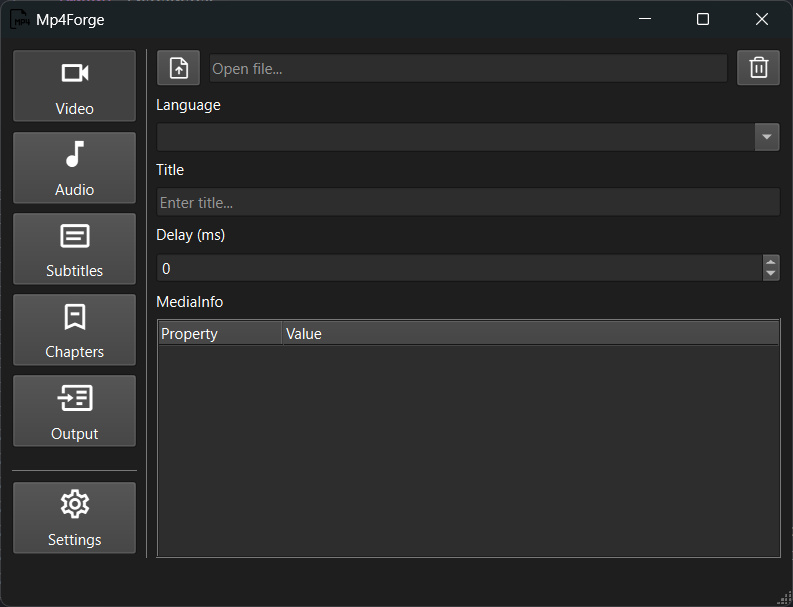
В версии для компьютера навигация находится слева. Последовательность разделов соответствует структуре будущего файла: Video, Audio, Subtitles, Chapters, Output, затем отдельно Settings. Внутри первых трёх зон используется похожая форма выбора входного материала: поле пути, кнопка с пиктограммой открытия файла, параметры дорожки и таблица MediaInfo с колонками Property и Value. Файл также можно перетащить в поддерживающие это поле или кнопку настольного интерфейса.
Video: основа контейнера и выбор встроенных потоков
Video — главный источник медиаданных в задании. По одному видеовходу формируется видеочасть выходного MP4. При загрузке MP4 либо M4V с несколькими потоками появляется отдельный диалог выбора дополнительных дорожек: можно перенести нужные аудиопотоки, субтитры и главы из того же источника. Это существенно экономит подготовку, потому что для простой пересборки уже существующего файла не нужно предварительно извлекать каждую дорожку в отдельный файл.
Поля Language, Title и Delay (ms) относятся к метаданным и смещению видеодорожки, а не к обработке изображения. Интерфейс извлекает часть сведений автоматически; на случай, когда метаданных недостаточно, предусмотрена попытка определения языка по имени исходного файла. Если видеодорожка не найдена, раздел выводит соответствующую ошибку, а не создаёт пустой видеопроект. В текущем выборе файла доступны в том числе .avi, .mp4, .m1v, .m2v, .m4v, .264, .h264, .hevc, .h265 и .avc, но видимость расширения в диалоге ещё не гарантирует успешное добавление потока в MP4Box.
Audio: несколько языков, названия и задержка
Audio содержит вложенные вкладки Track 1, Track 2 и последующие. Кнопка с символом плюса добавляет новую вкладку аудиодорожки; ненужную вкладку можно закрыть. Для каждой дорожки есть собственный файл, язык, название, миллисекундная задержка и флажок Default. Это позволяет сохранить, например, оригинальную речь и дубляж как два независимых варианта звука, а не смешивать их в единственную запись.
Для MP4 с несколькими звуковыми потоками предусмотрен диалог выбора дорожки. Вместо неясного выбора «первой найденной» пользователь получает сведения об идентификаторе, языке, названии и технических характеристиках. Флажок Default управляет предпочтительной дорожкой в метаданных, но конечный проигрыватель может учитывать собственные настройки языков и игнорировать пожелание контейнера.
Subtitles: выбор дорожки, Default и Forced
Subtitles организован по той же модели нескольких вкладок, что и Audio. Каждому файлу или выбранному встроенному потоку соответствуют язык, название и два важных флага — Default и Forced. Default означает предпочтительную субтитровую дорожку, а Forced предназначен для обязательных по смыслу фрагментов — например, перевода реплик на иностранном языке внутри фильма с основной звуковой дорожкой на русском. Это характеристики дорожки, а не гарантированная команда конкретному плееру.
Chapters: редактируемый текст вместо шкалы времени
Chapters содержит поле исходного файла и большой редактор Editor. В нём представлена текстовая таблица глав в формате OGM с временными отметками, например CHAPTER01=00:00:00.000 и CHAPTER01NAME=Вступление. Такой способ подходит для подготовленного списка навигационных точек: главы не разрезают видео на части, а добавляют к нему метки, по которым проигрыватель может перемещаться.
При обнаружении глав в загруженном видеоматериале MP4Forge пытается сформировать их текстовое представление. Основной настольный диалог выбора файла в этой вкладке фильтрует .txt; документация проекта шире перечисляет OGM/XML как источники глав. Для рабочего процесса в версии 2.1.4 надёжнее ориентироваться на OGM-текст в Editor, а не считать XML-файл доступным для прямой загрузки любой кнопкой. Программа не создаёт новые главы по содержанию видеокадров средствами ИИ.
Output и Settings: задания, состояние, параметры запуска
Output объединяет две сущности: будущий путь файла и очередь обработки. Здесь расположены Add to Queue, Start Queue с переключением на Stop Queue, Clear Completed и флажок Reset Tabs on Add. Таблица очереди имеет колонки Status, Output File, Progress, Details, Actions. Для ошибочного задания доступен просмотр подробностей. Таким образом, создание задания отделено от его выполнения: внесённый в очередь элемент ещё не означает, что MP4 был записан на диск.
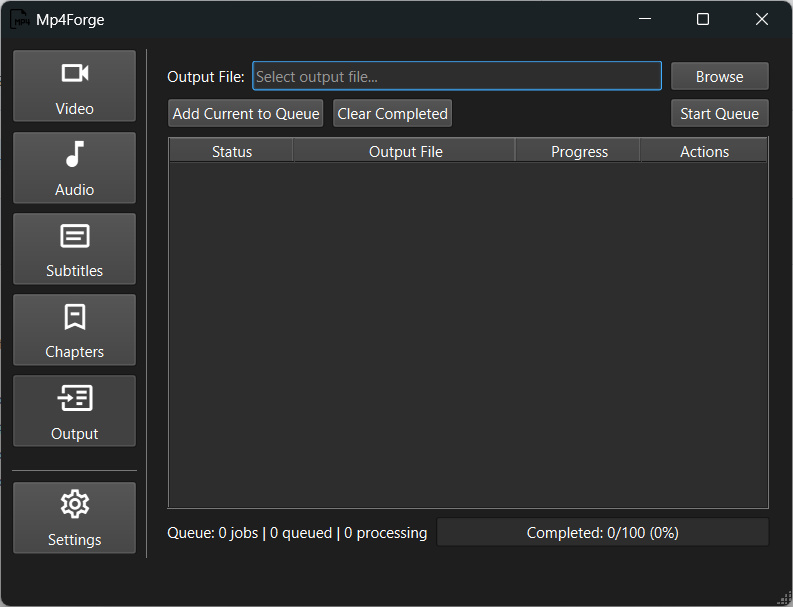
Вкладка Settings содержит секцию общих параметров: Theme с вариантами Auto, Light и Dark; Log Level; путь Mp4Box Path; списки Audio Preset Titles и Subtitle Preset Titles; кнопку Save Settings. Предустановленные названия сокращают повторяющийся ввод типовых подписей вроде Commentary или SDH. В настройках предусмотрен переход к каталогу логов. Параметры приложения записываются в локальную конфигурацию, а сведения об очереди — в отдельную базу SQLite.
Веб-интерфейс — не сторонний онлайн-конвертер
Помимо настольного окна в репозитории есть отдельные веб-клиент и сервер. Клиент использует сходные разделы Video, Audio, Subtitles, Chapters, Output, Settings, но выбор входных файлов устроен через файловый браузер на стороне сервера. В типовом Docker-развёртывании видео размещают в подключённом каталоге данных, а интерфейс в браузере передаёт серверу путь и параметры задания. Сам сервер запускает MP4Box и ведёт очередь; он не пересылает содержимое фильма на некий публичный сервис MP4Forge.
Это различие важно для сетевого доступа. Открытие страницы с телефона не превращает программу в мобильный видеоредактор и не позволяет автоматически читать память телефона. Сервер видит прежде всего свои смонтированные каталоги и права на них. Если каталог с видео не смонтирован или серверный процесс не имеет доступа, файл останется недоступным в веб-интерфейсе независимо от браузера пользователя. Поскольку веб-сервер управляет файлами, открывать его без контроля доступа в публичный интернет небезопасно.
Функции, которые определяют результат
Выбор именно нужных дорожек из сложного MP4
Когда исходный MP4 содержит несколько звуковых языков или субтитров, принципиально важно не перенести всё подряд. Набор может включать стереоверсию, многоканальную дорожку, комментарий режиссёра, субтитры для людей с нарушениями слуха и отдельные надписи для непереведённых реплик. Диалог импорта в Video и отдельные селекторы Audio/Subtitles позволяют работать на уровне конкретных потоков, а не только по расширению внешнего файла. Выигрыш заключается в контроле состава нового контейнера; программа не оценивает смысл дорожки автоматически.
Синхронизация без редактирования волновой формы
Аудиозадержка применима, когда звук систематически опережает изображение или отстаёт от него на постоянный интервал. Например, дорожка, отдельно полученная из другого издания видео, может начинаться не в той же точке. Поле Delay (ms) решает именно постоянное смещение. Оно не растягивает аудиодорожку, не меняет её скорость и не исправляет постепенное расхождение синхронизации к финалу фильма. Для дрейфа во времени требуются обработка аудио или согласование исходных временных баз до мультиплексирования.
Флаги воспроизведения и границы их действия
У аудио можно назначить предпочтительную дорожку; у субтитров — предпочтительную и принудительную. Для нескольких записей одной категории интерфейс отслеживает Default и снимает его у остальных выбранных дорожек. Такое правило помогает избежать противоречивой конфигурации, когда сразу два русских аудиопотока объявлены основными. Вместе с тем MP4Forge не контролирует поведение телевизора, браузера или медиаплеера. Устройство может выбирать язык по собственным приоритетам либо вообще не поддерживать некоторые варианты текстовых дорожек.
Очередь — последовательность самостоятельных сборок
Пакетность реализована не автоматическим поиском всех роликов в папке, а очередью подготовленных заданий. Каждое задание содержит собственный видеовход, набор связанных потоков, главы и отдельный выходной путь. Поэтому можно собирать разные фильмы или эпизоды без смешивания материалов между ними. При этом оператор отвечает за состав каждого задания и за уникальность выходных имён. Автоматического редактора шаблонов для рекурсивного обхода каталогов либо скриптовой системы правил в графическом интерфейсе нет.
Карта форматов и совместимости
Для MP4Forge важно раздельно оценивать четыре вещи: расширение исходного файла, кодек дорожки, тип дорожки и возможности MP4Box при записи в MP4. Эти признаки связаны, но не совпадают. В частности, загрузка .avi в Video не означает конвертацию любого AVI в совместимый MP4; контейнер AVI способен нести разные видеокодеки. Аналогично .ogg — расширение контейнера, а Opus — аудиокодек; их упоминание в списке допустимых источников не обещает воспроизведения в каждом бытовом устройстве.
| Материал | Указанные форматы | Что показывает настольный интерфейс 2.1.4 | Выход и переносимость |
|---|---|---|---|
| Видео | H.264/AVC, H.265/HEVC, MP4/M4V; кодированные видеопотоки и содержащие их файлы | Фильтр Video включает AVI, MP4, M1V, M2V, M4V, 264, H264, HEVC, H265, AVC | Одна видеочасть в MP4; неподходящий для целевого устройства кодек не перекодируется |
| Звук | AAC, AC3, E-AC3, MP2, MP3, Opus, OGG, MP4/M4A | Фильтр Audio включает AC3, AAC, MP4, M4A, MP2, MP3, OPUS, OGG, EAC3, EC3 | Несколько отдельных аудиодорожек в MP4; поддержка декодирования зависит от плеера |
| Субтитры | В документации перечислены SRT, SSA, ASS, VTT и встроенные потоки MP4/M4V | Фильтр Subtitles в десктопном коде содержит SRT, IDX, TTXT, MP4, M4V | Отдельные субтитровые дорожки; при импорте текст может преобразовываться в поддерживаемое MP4Box представление |
| Главы | Документация описывает OGM, XML и извлечение глав из MP4 | Обычный диалог Chapters фильтрует TXT; содержимое помещается в Editor как текст глав | Навигационные метки внутри MP4, не новые отрезанные видеофайлы |
| Готовый файл | MP4 | Диалог Output предлагает MP4 Files (*.mp4) | Один контейнер; не редактируемый проект с таймлайном и не самостоятельный архив исходников |
Расхождение между документацией и файловыми фильтрами для субтитров — не повод объявлять поддержку полностью отсутствующей или полностью беспроблемной. Фильтр указывает, какие файлы предлагается выбрать привычным способом; список кодеков в README описывает возможности приложения и используемого движка в более широком смысле. Перед большим набором заданий формат, не указанный в текущем фильтре, следует рассматривать как отдельный случай совместимости. Для ASS, SSA и VTT особенно значимы стили, разметка, кодировка и возможности MP4Box. Успех добавления не является доказательством сохранения визуального оформления без изменений.
Текстовые субтитры — отдельный риск. SRT описывает фразы и временные интервалы, тогда как MP4 часто хранит текст в иных структурированных представлениях. При добавлении MP4Box может преобразовать представление текста; внешнее имя файла на выходе уже не сохраняется как отдельный SRT, лежащий рядом с фильмом. При необходимости получить после обработки именно редактируемый SRT следует хранить исходный файл отдельно. Для сложных ASS-стилей, позиционирования и шрифтов MP4Forge не служит системой гарантированно точного визуального переноса.
Как оценивать совместимость с устройством воспроизведения
Для домашнего телевидения имеет значение не только формат MP4, но и поддерживаемые телевизором наборы кодеков и параметры звуковых дорожек. Например, MP4 с H.265 и E-AC3 может корректно существовать как файл, но на одном устройстве воспроизводиться полностью, на другом идти без звука, а на третьем не открываться. Наличие второго звукового потока не устраняет проблему: важно, чтобы хотя бы один из них декодировался выбранным устройством, а механизм переключения дорожек был доступен в его плеере.
Для хранения семейного архива логично сохранять отдельно оригиналы, а для просмотра на конкретном устройстве готовить совместимую копию. MP4Forge отвечает за конфигурацию контейнера; поиск подходящей схемы перекодирования лучше выполнять в специализированном конвертере, например в XMedia Recode. Обе программы могут работать с MP4, но решают разные технологические задачи. Это различие определяет и ожидания от скорости: без перекодирования не требуется считать заново каждый кадр, хотя чтение, проверка и запись большой медиаструктуры всё равно занимают время и место на диске.
Жизненный цикл MP4Forge: от MP4-Mux-Tool к ветке 2.x
Происхождение программы объясняет многие расхождения между инструкциями в интернете и современным окном. Ранние выпуски распространялись под именем MP4-Mux-Tool и были прежде всего инструментом для Windows. В старых сборках использовались другие элементы интерфейса и комплектация с внешними исполняемыми файлами. Упоминания «встроенного MP4Box» в таких инструкциях нельзя автоматически переносить на актуальные настольные релизы.
Переломный этап — декабрь 2025 года. Ветка 2.0 стала полной переработкой интерфейса на современной технологической основе с несколькими дорожками, темами оформления и поддержкой нескольких операционных систем. В этом же поколении приложение перестало полагаться на поставку прежнего набора встроенных бинарных утилит: MP4Box для настольной работы должен быть доступен отдельно. Поэтому задача «скачать MP4Forge» не исчерпывает требований к готовой рабочей установке.
Обновления 2.1.x касались не только оформления. В журнале изменений зафиксировано исправление обработки внешних SRT, доработка работы с MP4Box на macOS и изменения упаковки macOS-приложения. Выпуск 2.1.4 от 22 июля 2026 года посвящён корректной сборке и проверке подписи приложения для macOS. Это важно интерпретировать правильно: наличие исправления упаковки не свидетельствует о запуске программы на каждой возможной версии macOS и не заменяет проверку конкретного устройства.
На дату подготовки обзора проект не относится к заброшенным: существует текущий репозиторий, публикуются версии, а пользовательские вопросы отслеживаются через его раздел Issues. Однако открытый код и свежий выпуск не равны контракту на коммерческую поддержку или гарантированному сроку жизненного цикла. Если MP4Forge включается в регулярный процесс подготовки медиа, особенно на сервере, его стоит рассматривать как самостоятельный инструмент, требующий собственного контроля совместимости зависимостей после обновлений.
Что перестанет работать первым: реальные зависимости
MP4Box и его доступность
Самая важная внешняя зависимость настольного MP4Forge — MP4Box. Отсутствие исполняемого файла, неверный путь в Settings или ошибка при его запуске блокируют основную функцию даже тогда, когда интерфейс, MediaInfo и очередь выглядят нормально. Бинарный файл может называться MP4Box либо mp4box в зависимости от системы; приложение пытается обнаружить его в системном PATH, а также позволяет выбрать путь вручную. Разные сборки MP4Box отличаются поддержкой отдельных кодеков и поведением импорта, что объясняет расхождения результатов на двух компьютерах с одной версией оболочки.
Файловая система и свободное пространство
Мультиплексирование требует читать оригиналы и записывать новый контейнер. Это не работа «на месте» с безразмерным временным буфером: для готового MP4 нужен доступный каталог и свободное пространство. Поэтому обработка большего числа заданий увеличивает пиковую потребность в хранилище до тех пор, пока оригиналы и результаты существуют одновременно. Если один исходный файл перемещён после добавления задания в очередь, запись с сохранённым путём не может автоматически обнаружить новый адрес. Если конечная папка доступна только для чтения, наличие файлов в списке источников не поможет.
Система, кодеки и права доступа
Настольный интерфейс опирается на библиотеки Python и PySide6, а запуск готовой сборки — на совместимость с операционной системой и её архитектурой. Для разработческой сборки требуются Python 3.11 или 3.12 и менеджер uv. При переносе готового исполняемого файла между Windows, macOS и Linux важно не путать мультиплатформенность проекта с переносимостью одного и того же бинарника: под каждую платформу используются соответствующие сборки. На macOS дополнительно значимы архитектуры Intel и Apple Silicon.
Сервер, подключённые каталоги и сетевой доступ
В Docker-режиме всё упирается в размещение файлов и доступ к сервису. Интерфейс работает в браузере, но исходные видео должен видеть контейнер через подключённые тома. Если том с материалами отсутствует, сервер не имеет доступа к нужным данным; если каталог результатов не предоставлен для записи, завершить задачу не получится. В этом режиме нет необходимости передавать содержимое на сервер разработчика, однако саморазвёрнутый сервис обрабатывает доступные ему локальные файлы, и владелец отвечает за защиту сети.
В API серверной части обнаруживаются операции чтения файлов и просмотра каталогов, а встроенной формы пользовательской аутентификации в стандартном backend нет. Поэтому открытый порт 8000 нельзя считать готовой безопасной публичной страницей для посторонних. Практически оправданный вариант — доступ только на доверенном компьютере или через защищённую внутреннюю сеть с отдельной аутентификацией на входе. Ограничение монтируемых томов и сетевой доступности защищает сильнее, чем попытка скрыть нестандартное имя каталога с фильмами.
В настольном режиме MP4Box запускается локальным процессом с доступом к тем папкам, которые разрешены учётной записи пользователя. При этом локальность не означает отсутствие следов обработки: приложение ведёт журналы и сохраняет настройки и очередь, где остаются пути, статусы и технические сообщения. Для конфиденциальных материалов это означает необходимость контролировать доступ не только к итоговым роликам, но и к каталогу конфигурации, журналам и резервным копиям. Сведения об автоматическом шифровании или гарантированном безвозвратном удалении таких записей не следует приписывать программе.
Матрица сохранности результата
При сборке контейнера важно знать, что именно изменится, а что останется самостоятельным исходником. Слово «сохранить» здесь означает создать новый медиаконтейнер, а не записать проект с возможностью в любой момент вернуть каждую галочку интерфейса. Для сложной коллекции лучше разделять три уровня данных: неизменённые видео и аудиоисточники, подготовленные текстовые файлы субтитров и глав, а также выходной MP4 с выбранным составом.
| Действие | Что остаётся | Что не переносится автоматически | Обратимость | Открытие в другом ПО |
|---|---|---|---|---|
| Сборка видео и нескольких аудиодорожек | Исходные файлы, если их не удалить отдельно; собранные дорожки внутри MP4 | Расположение исходных файлов и структура проекта другого редактора | Сборку можно повторить при сохранённых оригиналах | MP4 читается программами с поддержкой нужных кодеков и дорожек |
| Назначение языка и Title | Метки внутри нового контейнера и исходные медиапотоки | Не возникает отдельного универсального файла настроек для любого видеоредактора | Поля можно переустановить в новой операции | Метки видимы в разной степени в зависимости от плеера |
| Установка Default и Forced | Флаги соответствующей дорожки в выходном MP4 | Гарантированное поведение воспроизведения на всех устройствах | Метки меняются пересборкой либо другим метаданным редактором | Результат зависит от поддержки флагов в проигрывателе |
| Добавление OGM-глав через Editor | Навигационные метки в MP4; отдельно сохранённый текст глав остаётся самостоятельным | Исходный TXT не превращается во вложенный редактируемый документ | Список можно исправить и пересобрать контейнер | Главы доступны в плеерах, которые показывают навигацию MP4 |
| Добавление внешних субтитров | Субтитровый поток в файле MP4 и исходный внешний файл при его отдельном хранении | Гарантия полного сохранения сложной стилизации ASS либо идентичного внешнему текстового файла | Внешний оригинал обеспечивает повторную сборку | Требуется поддержка формата субтитров конкретным плеером |
| Сброс вкладок после Add to Queue | Внесённое в очередь задание и сами исходные файлы | Текущие заполненные формы, сброшенные настройкой Reset Tabs on Add | Формы вводятся снова; очередь хранит параметры задания | Элемент очереди не является общим проектным форматом |
| Удаление завершённой записи из очереди | Уже созданный MP4 на диске | Строка истории и сведения о ней в списке заданий | Историю придётся формировать заново | Сам MP4 остаётся обычным медиаконтейнером |
Скрытая стоимость владения
За право использовать MP4Forge платить не требуется: проект распространяется с открытым кодом по лицензии MIT. У него нет отдельного тарифа Premium, счётчика операций для бесплатного режима или платной разблокировки второй звуковой дорожки. Однако итоговые затраты зависят от среды и объёма материалов. Бесплатность программы не означает нулевое время на подготовку дорожек или бесконечное пространство для хранения оригиналов и результатов.
Движок и сопровождение. MP4Box устанавливается или подключается отдельно в настольном режиме. Для пользователя, знакомого с PATH, это стандартная зависимость; для неподготовленного человека — дополнительная точка отказа. После обновления операционной системы либо GPAC проверять совместимость придётся самостоятельно. При серверном развёртывании к этому добавляются настройки Docker, томов, сети и резервирования важных файлов.
Стоимость хранения. Пересборка не удаляет исходные дорожки и не освобождает место в медиатеке. Рабочий процесс, в котором оригинальный файл и несколько вариантов MP4 хранятся рядом, закономерно увеличивает объём диска. Если нужно уменьшить размер видео, задача меняется: требуется компромисс между битрейтом, качеством и временем кодирования, которого MP4Forge не предлагает. Перемещение готового контейнера на сетевое хранилище также не решает вопрос его поддержки целевым устройством.
Стоимость подготовки. MP4Forge удобно использовать, когда дорожки уже существуют. Если источник содержит звук с постепенным дрейфом, несовместимое видео, субтитры со сложным оформлением или главы без временной разметки, подготовительная работа выполняется в других приложениях. В такой ситуации выигрыши от понятной очереди невелики по сравнению со временем, потраченным на исправление исходных данных. При регулярной обработке сотен однотипных файлов часть работы разумно автоматизировать вне GUI, например средствами FFmpeg, однако это иной порог освоения и иной контроль параметров.
Стоимость миграции. У программы нет универсального обменного проекта, который можно открыть в любом редакторе. Готовый MP4 переносим ровно настолько, насколько его поддерживают другие программы, а информация об очереди живёт в локальной базе. Поэтому долговременную ценность представляет не конфигурация интерфейса сама по себе, а сохранённый набор исходников, их описание и проверенная выходная копия. Для эпизодической работы этих условий достаточно; для производственного конвейера потребуется ещё договориться о правилах именования и проверке результатов.
Как пользоваться программой — советы гика
Ниже речь идёт прежде всего о настольном MP4Forge 2.1.4: именно в этой редакции названия полей и кнопок сопоставлены с реализацией интерфейса. Работа ведётся с собственными файлами и отдельным выходным MP4, а оригиналы сохраняются. Для воспроизводимости достаточно одного исходного MP4 с видеодорожкой, одного внешнего аудиофайла и, при необходимости, отдельного SRT. Операции сборки и проверки результата намеренно разделены: наличие задания в очереди не тождественно готовому файлу.
Подготовить настольную версию и подключить MP4Box
Цель. Получить работающую связку графического приложения и движка мультиплексирования. Подготовка. Нужна сборка MP4Forge под свою операционную систему и MP4Box из GPAC. Варианты архивов называются Mp4Forge-Windows.zip, Mp4Forge-macOS-ARM64.zip, Mp4Forge-macOS-Intel.zip и Mp4Forge-Linux.tar.gz. Для Windows выбирают x64-сборку, для Mac — архив под Intel либо Apple Silicon; Linux получает собственный архив.
- Распакуйте архив MP4Forge. На Windows запустите Mp4Forge.exe; на macOS поместите Mp4Forge.app в каталог Applications; на Linux запустите исполняемый файл Mp4Forge из распакованной папки.
- Установите GPAC вместе с MP4Box средствами системы. Например, в Windows поддерживается команда winget install GPAC.GPAC, в macOS — brew install gpac, в распространённых Linux-системах — пакет gpac через системный менеджер.
- В MP4Forge откройте Settings. Найдите поле Mp4Box Path. Если программа не определила исполняемый MP4Box из PATH, используйте расположенную рядом кнопку выбора файла и укажите нужный MP4Box.
- Нажмите Save Settings. Сохранённый путь будет использован при формировании очередного задания. Основные рабочие разделы должны открываться без необходимости входить в аккаунт.
Параметры и контроль. Убедитесь, что путь относится именно к исполняемой программе MP4Box, а не к папке установки GPAC или файлу справки. Сам факт запуска графического окна не является проверкой движка; окончательная проверка — успешное простое задание в очереди. Типичная ошибка. В Detail/логе появляется сообщение о ненайденном MP4Box. Безопасный откат. Исправьте только поле Mp4Box Path, оставив исходные видео и прежнюю очередь нетронутыми; не скачивайте случайные исполняемые файлы с неизвестных сайтов.
Импортировать исходное видео и отобрать встроенные дорожки
Цель. Использовать один MP4 как основу и перенести лишь нужные встроенные компоненты. Подготовка. Сохраните оригинал под отдельным именем и определите, какие языки и субтитры в нём есть. Для примера подойдёт movie-original.mp4 с картинкой, двумя аудиопотоками и встроенными текстовыми субтитрами.
- Откройте Video и нажмите кнопку с пиктограммой файла рядом с полем Open file…. В диалоге Select Media File выберите исходный MP4. В настольной версии также работает перетаскивание файла на область импорта.
- Если в MP4 обнаружены дополнительные звуковые дорожки, субтитры или главы, изучите появившееся окно выбора дорожек. Отметьте только те элементы, которые должны попасть в будущий MP4, и подтвердите выбор.
- Проверьте строки MediaInfo на вкладке Video. Поля Language, Title и Delay (ms) должны соответствовать задуманному видеопотоку; изменяйте их лишь при понятной причине.
- Откройте Audio, Subtitles и Chapters и убедитесь, что выбранные при импорте дорожки действительно появились в предназначенных для них областях.
Параметры и контроль. Критичнее всего количество и идентичность аудиопотоков: при двух языках потеря одного из них может остаться незаметной до проверки готового MP4. Для контейнера без видеодорожки программа сообщает No Video Track Found. Типичная ошибка. Пользователь закрывает диалог импорта, а затем считает, что нужные дополнительные дорожки были перенесены автоматически. Безопасный откат. Очистите ошибочно заполненные вкладки через Reset tab с повторным подтверждением, затем импортируйте оригинальный MP4 ещё раз и заново выберите потоки. Оригинальный файл при этом не изменяется.
Добавить вторую озвучку и выставить смещение звука
Цель. Включить в MP4 ещё один язык озвучивания без смешивания аудиопотоков. Подготовка. Нужен отдельный аудиофайл в формате, принимаемом MP4Forge и MP4Box, например commentary.ac3 или dub.aac. Убедитесь, что его длительность соответствует исходному фильму.
- Перейдите в Audio. При необходимости создайте следующую вложенную вкладку символом плюса справа от Track 1; добавление новой вкладки предназначено именно для дополнительной звуковой дорожки.
- Внутри новой Track выберите файл через кнопку открытия. Для MP4 с несколькими аудиопотоками используйте диалог выбора дорожки, где доступны Track ID, Format, Channels, Bitrate, Sample rate, Language, Title и Delay.
- В поле Language задайте язык; в Title — понятную подпись вроде «Оригинал» или «Комментарий». Для дорожки, которую проигрыватель должен предпочитать, установите Default.
- Если есть постоянное смещение, укажите число миллисекунд в Delay (ms). Отрицательное и положительное значения задают разные направления смещения; проверять их нужно по конкретному материалу. Для отдельно извлечённого файла MP4Forge также может прочитать DELAY_числоms из имени.
Параметры и контроль. Проверьте, что у каждой аудиовкладки выбран свой файл и правильное название; в категории Audio только одна дорожка должна быть назначена Default. Для контроля синхронизации лучше выбирать сцену с заметными движениями губ и чётким коротким звуком — длинные музыкальные фрагменты хуже показывают постоянное смещение. Типичная ошибка. Дублируется одна и та же дорожка в двух вкладках или неверно установлен знак задержки. Безопасный откат. Удалите только лишнюю вложенную вкладку либо верните Delay (ms) к нулю; исходную звуковую дорожку не переписывайте.
Добавить SRT и настроить обычные или принудительные субтитры
Цель. Сохранить текст отдельно от изображения и обозначить его назначение. Подготовка. Используйте самостоятельный SRT с правильными временными отметками и понятной кодировкой. Для сложных форматов вроде ASS и VTT предварительно учитывайте расхождение списка README с текущим фильтром выбора файлов: в настольной форме 2.1.4 явно присутствуют .srt, .idx, .ttxt, .mp4 и .m4v.
- Откройте Subtitles. Выберите SRT через пиктограмму открытия рядом с текстовым полем. Чтобы добавить второй язык, создайте ещё одну вложенную вкладку Track с помощью плюса.
- Выставьте Language для каждого файла и подпишите Title так, чтобы в проигрывателе отличались «Полные», «Для слабослышащих» и «Только иностранная речь».
- Отметьте Default для обычной предпочтительной дорожки, когда это соответствует сценарию. Forced используйте для трека с принудительными фрагментами, а не автоматически для любых иностранных субтитров.
- Если субтитры уже вложены в другой MP4/M4V, выбирайте контейнер и затем нужную текстовую дорожку в диалоге выбора вместо переноса всех потоков вслепую.
Параметры и контроль. В составе итогового MP4 проверьте наличие всех субтитровых языков, их переключение и совпадение текста с репликами. Параметры Default и Forced не доказывают, что телевизор автоматически покажет нужную дорожку. Типичная ошибка. Надписи появляются с некорректными символами, теряют стили или вообще не видны на целевом устройстве. Безопасный откат. Сохраните оригинальный SRT, исправьте кодировку или представление в отдельном редакторе субтитров и повторите сборку в новый MP4; не перезаписывайте единственный успешный вариант.
Перенести главы из файла или исправить их в Editor
Цель. Добавить точки навигации, не изменяя длину фильма. Подготовка. Нужна текстовая последовательность глав OGM с пронумерованными позициями. Простейшая пара строк выглядит как CHAPTER01=00:00:00.000 и CHAPTER01NAME=Вступление. Для следующей точки используются CHAPTER02 и CHAPTER02NAME с другим временем.
- Откройте вкладку Chapters и выберите подготовленный файл .txt в файловом диалоге. Вкладка покажет загруженное содержимое в поле Editor.
- Для видео с уже существующими главами обратите внимание на текст, который MP4Forge автоматически извлекает и размещает в Editor после импорта видео.
- Сверьте последовательность времён и читаемость названий. Исправьте нужные строки непосредственно в Editor; каждая позиция CHAPTERnn должна соответствовать своему CHAPTERnnNAME.
- Оставьте редактор пустым, если главы этому MP4 не нужны. Для записи списка внутри задания достаточно содержимого Editor; отдельную кнопку «экспортировать главы» в рабочей зоне искать не требуется.
Параметры и контроль. Время записывается по формату часов, минут, секунд и миллисекунд; главы должны идти в реальном порядке фильма. Ошибочно поставленная точка не обрежет видео, но перемещение по ней станет неудобным. Типичная ошибка. В Editor случайно попадает произвольный текст или временная отметка без соответствующего имени. Безопасный откат. Верните сохранённый исходный TXT либо очистите ошибочные строки в редакторе, затем соберите новый файл и проверьте меню глав проигрывателя.
Сохранить повторяемые названия и проверить настройки
Цель. Избежать разнонаписанных подписей при серии фильмов и сделать поведение интерфейса предсказуемым. Подготовка. Определите единые названия для аудиоверсий и субтитров, например «Оригинал», «Русский дубляж», «Комментарий», «SDH» и «Только надписи».
- Откройте Settings и найдите Audio Preset Titles и Subtitle Preset Titles. Внесите используемые подписи в соответствующие списки.
- При необходимости измените Theme на Auto, Light или Dark. В Log Level выбирайте подробность журнала с учётом задачи диагностики; без причины не нужно постоянно повышать уровень логирования.
- Убедитесь, что Mp4Box Path указывает на нужную версию исполняемого файла, затем нажмите Save Settings.
- Вернитесь в Audio или Subtitles и найдите сохранённое название в поле Title. Дополнительное управление быстрыми подписями доступно через контекстное меню этого поля по правому щелчку.
Параметры и контроль. Готовая подпись ускоряет ввод, но не подменяет Language или Default; эти поля требуют самостоятельного решения. Типичная ошибка. Название сохранено в списке аудио, а его ищут в субтитрах, либо забывают Save Settings. Безопасный откат. Верните прежние записи в соответствующем редакторе, нажмите Save Settings и убедитесь, что список отображает старый набор. Изменение пресета не перекодирует уже созданные MP4.
Подготовить несколько заданий и назначить выходные файлы
Цель. Поставить несколько независимых сборок в очередь, не перепутав результаты. Подготовка. Каждому эпизоду нужен собственный видеовход и выходной путь. Лучше заранее различать имена источника и результата: например episode01-source.mp4 и episode01-muxed.mp4. Ключевой параметр — уникальный путь для каждого задания.
- После формирования набора дорожек откройте Output. В поле Select output file… выберите каталог и имя MP4 при помощи кнопки Browse for output file.
- Проверьте, включён ли Reset Tabs on Add. С включённым флажком формы будут очищены после передачи состава в очередь; без него они останутся заполненными и потребуют внимательности при следующем эпизоде.
- Нажмите Add to Queue. В таблице должна появиться строка с выходным именем и начальным статусом задания. Если файл с таким именем уже существует, приложение предложит подтвердить перезапись; безопаснее выбрать уникальное имя.
- Для второго фильма подготовьте его дорожки в основных вкладках, задайте другой выходной MP4 и снова выберите Add to Queue. Повторяйте только для действительно независимых наборов.
Параметры и контроль. До запуска обработки проверьте количество строк, правильные выходные имена и отсутствие двух заданий на один и тот же файл. Если Video пуст, MP4Forge не добавляет полноценное задание и сообщает, что видеовкладка не готова. Типичная ошибка. После автоматической очистки пользователь считает, что очередь тоже обнулилась, или добавляет второе задание с прежним выходным именем. Безопасный откат. Для ещё не запущенной неверной задачи используйте Cancel, подтвердите Confirm?, затем удалите отменённую строку кнопкой Remove и создайте новое задание; исходные медиа не затрагиваются.
Запустить очередь, разобрать сбой и безопасно остановить обработку
Цель. Отличить постановку задания от его выполнения и понять причину отказа без удаления исходников. Подготовка. В Output должно быть хотя бы одно корректно подготовленное задание; MP4Box и папка результатов должны быть доступны.
- Нажмите Start Queue. После запуска подпись кнопки изменится на Stop Queue; таблица начнёт обновлять Status и Progress.
- Дождитесь статуса COMPLETED для успешной записи. Не опирайтесь только на значение процентов: контрольные признаки — завершённая строка и существование готового MP4 в выбранной папке.
- Для статуса FAILED используйте View Details в колонке Details. Там доступен текст ошибки MP4Box, который помогает отделить неверный источник от проблем с записью.
- Кнопка Stop Queue останавливает дальнейшую обработку очереди; текущая операция при штатном сценарии завершается отдельно. Для адресной отмены используйте Cancel у нужного задания и повторно подтвердите через Confirm? в отведённом коротком интервале.
- После анализа выполненных строк применяйте Clear Completed только для очистки истории завершённых, отменённых и ошибочных заданий. Это не команда удаления созданных MP4 с диска.
Параметры и контроль. Два понятия важно не смешивать: Stop Queue управляет серией задач, а Cancel отменяет определённое задание и может прервать работающий процесс MP4Box. После прерывания выходной файл нельзя считать пригодным, пока его не проверят отдельно. Типичная ошибка. Пользователь принимает исчезновение строки из очереди за удаление готового файла либо пытается воспроизводить недописанный результат. Безопасный откат. Сохраните оригиналы и логи, удалите только подтверждённо повреждённую выходную копию, исправьте причину и выполните сборку в новое имя.
Использовать серверную веб-версию в собственной сети
Цель. Управлять сборкой MP4 из браузера, когда медиафайлы расположены на сервере. Подготовка. Нужен Docker с доступом к образу ghcr.io/jessielw/mp4forge:latest, каталог для конфигурации и логов и отдельные папки с входными и выходными медиа. Документированный пример Compose использует платформу linux/amd64, порт приложения 8000 и тома /app/runtime и /data; для внешнего доступа обязательно потребуется собственная защита.
- Создайте конфигурацию Docker Compose для сервиса mp4forge на базе образа ghcr.io/jessielw/mp4forge:latest, подключив постоянный каталог к /app/runtime и только необходимые каталоги файлов к /data.
- Ограничьте публикацию порта доверенной средой. Для доступа с того же сервера вместо общедоступной привязки используйте вариант привязки к адресу 127.0.0.1 на порту 8000; для удалённого доступа нужна отдельная контролируемая сеть или защищённый вход.
- Запустите контейнер стандартными средствами Docker Compose. В браузере доверенного устройства откройте адрес собственного сервера с портом 8000; для локального режима это http://localhost:8000.
- В веб-разделе Video используйте встроенный файловый браузер для выбора файла из подключённого каталога. Аналогично задайте звуковые потоки, субтитры и главы, затем укажите Output File в Output.
- Нажмите Add to Queue и затем Start Queue, отслеживая статусы через веб-таблицу. Файлы результата окажутся в каталоге сервера, выбранном на стадии задания.
Параметры и контроль. Убедитесь, что веб-файловый браузер показывает именно примонтированные файлы и что путь результата доступен на запись. В отличие от настольной версии, перетаскивание файлов непосредственно из памяти телефона здесь не является подтверждённым способом импорта. Типичная ошибка. Браузер открывается, но видео на личном компьютере недоступно в списке серверных файлов. Безопасный откат. Не расширяйте публично доступные каталоги без необходимости: исправьте монтирование конкретного хранилища, перезапустите только контейнер с корректными томами и вновь проверьте доступ.
Сквозной пример: MP4 с двумя языками, SRT и главами
Цель. Получить один проверяемый MP4 с исходным видео, основной звуковой дорожкой, второй озвучкой и переключаемыми субтитрами. Подготовка. Пусть есть source.mp4 с видеопотоком и оригинальной аудиодорожкой, dub.aac со второй озвучкой, subtitles.srt и chapters.txt с готовыми временными метками. Источники остаются в отдельной папке; для результата предусмотрено имя film-multilang.mp4.
- Запустите MP4Forge и проверьте доступность MP4Box в Settings. Откройте source.mp4 в Video. В диалоге импорта из исходного контейнера оставьте нужную оригинальную звуковую дорожку.
- В Audio проверьте оригинальную Track 1 и добавьте новую Track для dub.aac. Назначьте языки и названия так, чтобы обе записи различались. Отметьте Default у предпочтительной озвучки; задержку указывайте только при известном расхождении.
- В Subtitles импортируйте subtitles.srt, задайте язык и подпись. Не назначайте Forced полному набору субтитров, если их назначение — обычный добровольный просмотр.
- В Chapters загрузите chapters.txt, проверьте строки CHAPTER01 и следующие в Editor; первая позиция должна соответствовать началу фильма.
- В Output выберите film-multilang.mp4 и добавьте задачу через Add to Queue. До запуска убедитесь, что это новое имя и файл не будет перезаписывать source.mp4.
- Запустите Start Queue и дождитесь статуса COMPLETED. Затем откройте готовый MP4 в проигрывателе с переключением дорожек и проверкой глав.
Проверка результата. Отдельно убедитесь в правильном начале и конце видео, наличии двух аудиовариантов, слышимом переключении языков, синхронности дубляжа, отображении текстовой дорожки и правильном списке глав. Информацию о количестве потоков полезно сверить через MediaInfo. Типичная ошибка. Новый файл формально создан, но звук не воспроизводится на телевизоре либо принудительные субтитры не включаются: это указывает на особенности кодеков и поддержки дорожек устройством, а не обязательно на сломанную структуру контейнера. Безопасный откат. Оставьте source.mp4, dub.aac, subtitles.srt и chapters.txt неизменёнными, удаляйте только неудачную выходную копию и повторяйте операцию после устранения конкретной проблемы.
Плюсы и минусы MP4Forge
Плюсы
- Узкая специализация без лишних элементов монтажа. Разделы Video, Audio, Subtitles, Chapters и Output соответствуют структуре MP4 и не отвлекают настройками цветокоррекции или перекодирования, которых здесь нет.
- Несколько аудио- и субтитровых дорожек. Для каждой можно указать собственные метаданные, а не ограничиваться одной озвучкой и одним текстовым файлом.
- Импорт встроенных потоков из MP4/M4V. Диалог выбора дорожек сокращает необходимость извлекать каждую нужную звуковую дорожку отдельно.
- Контроль служебных признаков. Language, Title, Delay (ms), Default и Forced помогают сформировать осмысленную навигацию по дорожкам, сохранив при этом их независимость.
- Очередь со статусами и сохранением состояния. Несколько заданий можно подготовить до запуска, видеть ошибки MP4Box и продолжать работу с очередью между сеансами.
- Открытый код и бесплатное использование. Проект распространяется по MIT и доступен для Windows, macOS, Linux и в отдельной серверной конфигурации.
- Настройки и названия. Доступны тёмная и светлая темы, повторно используемые подписи дорожек и указание конкретного MP4Box.
Минусы
- Только MP4 на выходе. Для MKV, WebM и иных контейнеров требуется другое программное средство.
- Нет перекодирования, визуального монтажа и наложения текста. Программа не поможет снизить битрейт видео, вырезать сцену с точностью кадра или прожечь субтитры на изображении.
- MP4Box устанавливается отдельно в настольном режиме. Это дополнительная зависимость и причина типичных ошибок запуска задания.
- Файловые фильтры для субтитров и глав уже описания форматов в README. Прямую работу с отдельными типами текстовых файлов приходится оценивать с учётом конкретной версии интерфейса и движка.
- Нет автоматического проектного обмена между программами. Запись очереди хранит пути и параметры, но не заменяет полный набор исходных файлов.
- Совместимость результата с устройствами не гарантируется одним расширением .mp4. Отдельно важны кодеки, флаги, тип субтитров и возможности плеера.
- Серверный режим требует администрирования. Для Docker необходимы тома, разрешения и безопасный сетевой доступ; публичная публикация веб-интерфейса без внешней защиты не подходит.
Кому подойдёт
Владельцам локальной медиатеки. MP4Forge удобен там, где готовый видеопоток уже устраивает по качеству, но нужно включить несколько вариантов озвучки, текстовые переводы и главы. Особенно заметен смысл при пересборке собственных архивов из заранее подготовленных дорожек. Главная ценность — явный состав контейнера и метаданные, которые можно просмотреть перед внесением задания в очередь.
Тем, кто работает с исходными потоками. После извлечения из другого контейнера отдельного H.264 или H.265, AC3/AAC и субтитров оболочка MP4Box позволяет снова получить MP4. Пользователю не требуется вручную писать длинную команду с несколькими аргументами -add, если текущие поля программы полностью покрывают его задачу. При этом сама подготовка и извлечение потоков остаются отдельным этапом, а не скрытой функцией MP4Forge.
Авторам многосерийных проектов и локальным организаторам архива. Очередь подходит, когда у каждого эпизода собственное исходное видео и несколько дорожек с одинаковой смысловой схемой. Пресеты названий уменьшают количество различающихся подписей. Для серверного домашнего архива веб-вариант имеет смысл, если Docker уже установлен и доступ к каталогу с медиа организован безопасно.
Кому не подойдёт
Создателям монтажных роликов. Если основная работа — нарезка клипов, монтаж переходов, наложение титров, удаление шума или цветокоррекция, MP4Forge не предоставляет необходимые рабочие инструменты. Отсутствие таймлайна нельзя компенсировать подбором опций MP4Box в его текущем GUI: сама парадигма проекта другая.
Пользователям, которым нужно уменьшить видео или изменить его кодек. MP4Forge не реализует настройку целевого разрешения, видеобитрейта и компрессии. Даже правильно собранный MP4 с исходным H.265 не превратится в H.264, совместимый со старым телевизором. Такая ситуация требует конвертера, а не мультиплексора.
Тем, кто ожидает полностью готовый облачный сайт. Веб-интерфейс MP4Forge — самостоятельно разворачиваемое приложение с доступом к серверным файлам, а не общедоступный сервис с загрузкой материалов и кабинетом пользователя. Если нет желания управлять Docker, файлами и сетевыми разрешениями, настольная версия практичнее серверной.
Тем, кто работает преимущественно с MKV. MP4Forge фиксирован на выходе MP4. Когда нужны вложения шрифтов, сложные субтитры, развитая работа с Matroska и редактирование заголовков MKV, правильнее выбрать инструмент, специализирующийся на этом контейнере.
Сравнение с другими аналогами
Ближайшие аналоги различаются не количеством кнопок, а своим главным объектом работы: отдельные дорожки MP4, отрезки видео, структура MKV или универсальная обработка потоков. Сравнение использует одинаковые критерии для каждого инструмента. Степень сложности отражает объём операций, которые потребуются человеку без опыта работы с консольными командами, а не условный рейтинг качества программ.
| Программа | Основная задача | Платформы | Порог освоения | Форматы | Автоматизация | Оплата | Ограничение | Подходящий сценарий |
|---|---|---|---|---|---|---|---|---|
| MP4Forge | Сборка MP4 из видео, аудио, субтитров и глав | Windows, macOS, Linux; Docker-веб | Средний: нужно понимать дорожки и MP4Box | Поддерживаемые входные потоки, выход MP4 | Очередь независимых заданий | Бесплатно, MIT | Нет монтажа, перекодирования и вывода MKV | Многоязычный MP4 с готовыми дорожками |
| LosslessCut | Обрезка и перестановка фрагментов без полного перекодирования; работа с потоками | Windows 10/11, macOS, Linux | Низкий–средний: есть визуальная временная шкала | Широкий набор источников FFmpeg; разные поддерживаемые контейнеры | Пакетная обработка, CLI и API с оговорками по операциям | Открытый код бесплатно с GitHub; магазинные версии платные | Точная граница без потерь зависит от ключевых кадров и кодеков | Вырезать рекламные вставки, сохранить клип, удалить лишнюю дорожку |
| MKVToolNix GUI | Мультиплексирование и редактирование структуры Matroska | Windows, macOS, Linux | Средний: много контейнерных параметров | Различные входные дорожки, целевой контейнер MKV | Задания GUI и консольный mkvmerge | Свободное ПО; отдельные платные варианты в магазинах | Не создаёт MP4 как главный выходной формат | Фильмы в MKV со множеством дорожек, глав и метаданных |
| Shutter Encoder | Конвертация, перепаковка контейнеров, замена аудио и сопутствующая обработка | Windows, macOS, Linux | Средний: выбор функций и параметров экспорта | Широкий набор кодеков и контейнеров на базе FFmpeg | Очередь рендера, пресеты, пакетная работа | Бесплатно, поддержка пожертвованиями | Универсальность делает настройку сложнее при узкой задаче MP4 | Нужна перепаковка с возможностью последующего перекодирования |
| FFmpeg | Управление потоками, ремультиплексирование, кодирование и фильтры | Windows, macOS, Linux | Высокий: командная строка и параметры map, codec | Множество входных и выходных контейнеров и кодеков | Сценарии командной строки и программные конвейеры | Свободное ПО | Без отдельного графического интерфейса требуется синтаксис команд | Повторяемая обработка больших коллекций по правилам |
LosslessCut стоит выбирать, когда основная работа связана с временными отрезками. В нём есть просмотр сцены, ключевые кадры и границы сохраняемых фрагментов. MP4Forge таких инструментов не имеет, зато его шесть вкладок целиком направлены на состав одного выходного MP4 с управлением языками, дополнительными дорожками и главами. Сравнивать их по одной характеристике «без перекодирования» недостаточно: механизм может быть похож, но сценарий совершенно разный.
MKVToolNix ближе к MP4Forge по модели работы с дорожками и главами, но ориентирован на Matroska. При наличии сложных субтитров и необходимости хранить дополнительные вложения достоинства MKV могут перевешивать желание иметь файл именно с расширением .mp4. Напротив, когда задача задана как MP4 для конкретной экосистемы устройств, перепаковывать материал в MKV только ради возможностей редактора нелогично.
Shutter Encoder закрывает более широкий набор задач: преобразование форматов, функции Rewrap, работа со звуком и очередь. Он полезен, когда решение о копировании потоков или их перекодировании принимается по каждому ролику. MP4Forge рациональнее при заранее подготовленных совместимых дорожках, когда выбор контейнера уже сделан и менять видеокодек не требуется. FFmpeg остаётся наиболее универсальным для сценариев с большим числом повторений и нестандартными правилами, но требует грамотного управления потоками и ошибками.
Типичные проблемы и диагностика
Ниже перечислены двенадцать характерных ситуаций, вытекающих из устройства MP4Forge, его зависимостей и ограничений целевого контейнера. Это диагностические схемы, а не отчёт о воспроизведённых неполадках на конкретном компьютере. Для каждой ситуации важны исходный симптом, технически объяснимая причина, способ отличить её от соседних случаев, безопасное исправление и отдельный признак успеха.
1. Программа не открывается после распаковки
Симптом: окно не появляется либо система отказывается запускать исполняемый файл. Возможная причина: загружена сборка не для той ОС или архитектуры, нарушена целостность архива либо нет прав на выполнение файла. Диагностика: сопоставить имя скачанного выпуска с системой: Windows x64, macOS Intel, macOS ARM64 или Linux; проверить, что архив действительно распакован. Исправление: использовать оригинальный архив под нужную платформу и обычные средства разрешения запуска локального приложения. Проверка: появляется окно с разделами Video, Audio, Subtitles, Chapters, Output, Settings и номером актуальной ветки в заголовке.
2. MP4Box не найден при запуске задания
Симптом: форма заполнена, но очередь получает FAILED и сообщение о MP4Box. Возможная причина: MP4Box установлен не был, не находится в PATH либо указан неверный исполняемый файл. Диагностика: сверить Mp4Box Path и возможность отдельного запуска MP4Box. Исправление: подключить установленную утилиту GPAC и сохранить корректный путь; не заменять её случайным файлом с похожим именем. Проверка: простейшая сборка из совместимого видео завершается статусом COMPLETED и создаёт MP4.
3. Появляется MediaInfo Error при импорте
Симптом: нет данных в таблице свойств, либо отображается уведомление MediaInfo Error. Возможная причина: входной файл повреждён, недоступен либо модуль чтения медиаданных не смог разобрать его структуру. Диагностика: убедиться, что файл существует и отдельно открывается в просмотрщике или MediaInfo; сравнить с заведомо читаемым MP4. Исправление: использовать неповреждённый исходник или подготовить совместимый материал другим инструментом. Проверка: импорт завершается, в MediaInfo появляются свойства реальных потоков, а форма больше не блокируется сообщением об ошибке.
4. Сообщение No Video Track Found
Симптом: MP4Forge не принимает файл как видеовход и показывает No Video Track Found. Возможная причина: выбран аудиофайл либо контейнер без видеодорожки; формат файла не совпадает с ожидаемой задачей вкладки Video. Диагностика: посмотреть тип потоков через MediaInfo, а не делать вывод по расширению .mp4. Исправление: назначить источник, где действительно есть видеопоток; для работы только со звуком использовать специализированную программу. Проверка: раздел Video отображает параметры видеопотока и позволяет сформировать задание в Output.
5. В MP4 попала не та звуковая дорожка
Симптом: после сохранения вместо нужного языка слышен комментарий или другая запись. Возможная причина: многодорожечный исходник содержит несколько Audio Track ID, а при импорте выбран не тот идентификатор или ошибочно назначен Default. Диагностика: сравнить число и свойства потоков источника и результата, их языковые коды, названия и идентификаторы. Исправление: заново выбрать точную дорожку и скорректировать метаданные, сохранив остальные элементы неизменными. Проверка: переключение в проигрывателе выводит правильные языки, а предпочтительный поток соответствует назначению.
6. Выходной MP4 не создаётся в указанной папке
Симптом: ошибка записи, отсутствие файла после FAILED либо сообщение об уже существующем пути. Возможная причина: недостаточно свободного места, папка недоступна для записи или у результата такое же имя, как у сохраняемого оригинала. Диагностика: проверить полный выходной путь, права на каталог, свободное пространство и существование файла с тем же именем. Исправление: назначить новый файл в доступной папке с запасом места; не подтверждать перезапись исходника. Проверка: статус Completed сопровождается появлением нового MP4 нужного размера, который открывается в проигрывателе.
7. Задание завершилось FAILED на поддерживаемом расширении
Симптом: файл выбран через обычный диалог, но MP4Box сообщает об ошибке импорта или записи. Возможная причина: допустимое расширение не гарантирует, что конкретный кодек, профиль, временная база или формат дорожки совместимы с MP4Box и контейнером MP4. Диагностика: открыть View Details, сверить фактический кодек в MediaInfo и проверить тот же источник отдельно средствами GPAC. Исправление: подготовить совместимую дорожку в профильном приложении, сохранив оригинал. Проверка: повторная сборка с подходящим потоком завершается без ошибки, а итоговый файл воспроизводится полностью.
8. Задания есть в таблице, но ничего не происходит
Симптом: строки остаются в состоянии QUEUED, прогресс не растёт. Возможная причина: Add to Queue лишь создаёт задания, а очередь не была запущена через Start Queue; другой вариант — серия была остановлена ранее. Диагностика: посмотреть состояние кнопки Start Queue/Stop Queue и количество QUEUED в нижнем счётчике. Исправление: запустить обработку для подготовленной очереди; отдельно убедиться, что MP4Box доступен. Проверка: хотя бы одно задание переходит в PROCESSING, затем в COMPLETED либо FAILED с диагностикой, а не остаётся без изменений.
9. Субтитры не импортируются или выглядят неправильно
Симптом: текстовый файл не предлагается в выборе, после импорта появляется ошибка или надписи отображаются с искажёнными символами. Возможная причина: формат файла не соответствует фильтру версии 2.1.4, текст имеет неподходящую кодировку либо его стили не переносятся в MP4 без изменений. Диагностика: проверить расширение, структуру временных отметок и кодировку; отдельно сопоставить результат на двух плеерах. Исправление: подготовить корректный SRT или совместимое представление субтитров во внешнем редакторе. Проверка: в конечном MP4 есть переключаемая текстовая дорожка с читаемыми символами и нужными временными метками.
10. Аудио постепенно расходится с изображением
Симптом: в начале фильма голос синхронен, но к концу заметно отстаёт или опережает. Возможная причина: исходные звук и видео имеют различающуюся длительность или нестабильные временные параметры, а поле Delay (ms) исправляет только постоянный сдвиг. Диагностика: сравнить начало, середину и конец материала; определить, постоянен ли интервал ошибки. Исправление: при равномерном смещении корректировать задержку; при нарастающем — согласовать аудиодорожку и видео до мультиплексирования. Проверка: короткие реплики и характерные звуки совпадают с картинкой во всех контрольных точках.
11. Главы отсутствуют или ведут не в ту часть фильма
Симптом: у плеера нет меню глав либо переход указывает на неверный момент. Возможная причина: содержимое Editor пустое, строки OGM имеют неверный формат, временные отметки ошибочны или сам плеер не выводит навигацию MP4. Диагностика: прочитать текст главы в Editor, сравнить реальную длительность с указанными временами и проверить файл в другом проигрывателе. Исправление: исправить отметки в исходном тексте и пересобрать MP4. Проверка: в приложении, поддерживающем главы MP4, видны все позиции и переходы открывают ожидаемые сцены.
12. Веб-интерфейс открывается, но не видит файлы
Симптом: браузер показывает разделы MP4Forge, однако нужные видео отсутствуют в файловом браузере или чтение завершается ошибкой доступа. Возможная причина: исходная папка не смонтирована в контейнер, путь указан относительно другой файловой системы либо у серверного процесса нет прав на каталог. Диагностика: сравнить путь на сервере и внутри контейнера, проверить привязку тома /data и разрешения. Исправление: предоставить доступ только к нужному каталогу, скорректировать тома и права без публикации всего домашнего диска. Проверка: файлы видны серверному браузеру, а тестовая задача создаёт результат в назначенной подключённой папке.
FAQ о MP4Forge
Изменяется ли качество картинки при сборке в MP4Forge?
Механизм мультиплексирования предназначен для помещения существующих медиапотоков в новый контейнер без обычного повторного видеокодирования. Это не означает абсолютную побайтовую идентичность всего файла: меняются структура MP4 и служебные метаданные, а текстовые субтитры могут потребовать преобразования формата. Если нужна новая компрессия изображения, она выполняется другим инструментом. Сравнивать качество имеет смысл для одного и того же исходного видеопотока, а не для двух роликов с разными кодеками.
Можно ли подготовить MP4 без звуковой дорожки?
Да. В рабочем задании обязательна видеодорожка; списки аудио и субтитров могут быть пустыми. Это подходит, например, для видеоматериала, где звук не предполагается. Но наличие подходящего видеопотока и совместимость его кодека с MP4Box остаются необходимыми условиями.
Нужны ли Python и uv при запуске готового архива?
Для готовых настольных сборок Python и uv отдельно не устанавливаются: приложение поставляется в виде готового архива с исполняемым файлом для своей системы. Python 3.11 или 3.12 и uv необходимы для запуска проекта из исходников. Независимо от способа получения настольного интерфейса требуется доступный MP4Box; его наличие не заменяет наличие Python и наоборот.
Можно ли редактировать сам текст SRT внутри MP4Forge?
Отдельный встроенный текстовый редактор в интерфейсе предназначен для глав в разделе Chapters. Вкладка Subtitles занимается выбором дорожки, языком, названием и флагами. Полноценная правка отдельных субтитровых реплик, перенос фраз и редактирование ASS-стилей выполняются средствами других программ, после чего подготовленный файл можно включить в MP4.
Можно ли оставить поле Language пустым?
Пустое значение языка отличается от явно выбранного кода. В ветке 2.1.x отдельно исправлялось поведение, при котором неуказанный язык ошибочно переносился из исходного файла. Для дорожки с действительно известным языком полезнее задать корректное значение; для материала без проверенного языка нельзя приписывать код только по названию файла. Поле Title — отдельная текстовая метка, оно не исправляет языковой код.
Что содержится в конфигурации портативной настольной версии?
У приложения есть режим хранения настроек в каталоге runtime рядом с исполняемым файлом. В обычном режиме конфигурация размещается в пользовательском каталоге системы: %APPDATA%\Mp4Forge на Windows, Library/Application Support/Mp4Forge на macOS или .config/Mp4Forge в домашнем каталоге Linux. Там находятся сведения вроде темы, пути MP4Box и сохранённых названий. Перенос конфигурации на другую систему не гарантирует сохранения работоспособности абсолютного пути к MP4Box.
Когда появляется кнопка View Details в очереди?
В настольной очереди ссылка View Details предназначена прежде всего для задания со статусом FAILED или CANCELLED, у которого сохранён текст ошибки. Для завершённой строки отдельное окно подробностей ошибки не требуется. Это отличается от MediaInfo во входных вкладках: там перечисляются свойства источника, тогда как Details объясняет причину неудачного выполнения операции MP4Box.
Почему старые инструкции показывают другие кнопки?
В README проекта и на отдельных исторических скриншотах встречаются подписи Add Current Job, Add Current to Queue и Process Queue. У текущего настольного интерфейса 2.1.4 другие имена: Add to Queue добавляет подготовленный состав в очередь, Start Queue запускает обработку. Кроме названий менялись навигация и расположение параметров. Поэтому порядок действий нужно соотносить с конкретным поколением приложения, а не копировать из материалов ветки 1.x.
Итог: когда MP4Forge действительно полезен
MP4Forge оправдан там, где изображение уже подготовлено и не требует монтажа, а проблема состоит в составе MP4: добавить оригинальную озвучку рядом с дубляжом, включить текстовый перевод, обозначить язык, установить задержку, перенести главы и поставить несколько файлов в последовательную очередь. Здесь программа даёт предметный графический интерфейс поверх MP4Box, а не пытается заменить видеоредактор со множеством функций.
Итоговая рекомендация определяется сценарием: для собственного многодорожечного MP4 с понятной структурой — MP4Forge; для монтажа либо перекодирования — профильная программа; для полностью автоматизированного потока нестандартных операций — командные инструменты. Такое разделение задач позволяет оценивать MP4Forge по тому, что он действительно умеет, без приписывания ему видеокодирования, сетевого хранилища или ИИ-возможностей.