MP4Joiner: инструкция от гика, возможности, ограничения, работа с видео и альтернативы
MP4Joiner объединяет несколько видеофайлов в одну запись, сохраняя исходные видеопотоки без повторного сжатия, когда параметры фрагментов совместимы. Это самостоятельное настольное приложение из бесплатного комплекта MP4Tools Алекса Тюринга, а не онлайн-сервис для загрузки роликов и не универсальная монтажная система. Его основной сценарий — собрать в один MP4 последовательные части съёмки, записи экрана или видеокамеры, не добавляя лишний этап перекодирования.
Важная оговорка для выбора программы сегодня: последняя опубликованная стабильная версия MP4Tools — 3.8 от 20 ноября 2019 года. Установочные пакеты и исходный код продолжают фигурировать в официальном архиве, но свежих релизов в открытой истории нет. Поэтому главный вопрос — не только «склеивает ли MP4Joiner видео», но и «подходит ли его старый механизм к конкретным кодекам, звуковым дорожкам, операционной системе и формату будущего файла». Обзор разбирает эти различия без обещаний универсальной совместимости.
Что такое MP4Joiner и в чём его специализация
MP4Joiner создан Алексом Тюрингом (Alex Thüring) и распространяется внутри MP4Tools. Комплект содержит два отдельных приложения: MP4Joiner объединяет материалы, а MP4Splitter делит один файл на части. Это не два режима единого монтажного окна: рабочие окна, выбор файлов и назначение у них разные. Совпадение названия MP4Joiner с многочисленными сайтами, предлагающими «соединить MP4 онлайн», не делает эти сервисы частью проекта разработчика. Официальный адрес проекта — mp4joiner.org, а официальный архив выпусков размещён на SourceForge в проекте MP4Tools.
Задача программы узкая и измеримая: получить из нескольких клипов один непрерывно воспроизводимый файл в выбранной пользователем последовательности. В режиме без перекодирования MP4Joiner работает с уже сжатыми видео- и аудиоданными и формирует новый контейнер. В отличие от видеоредактора с многодорожечной шкалой времени здесь нет задачи наложить титры, выполнить цветокоррекцию, создать переходы или объединить изображение с отдельной фоновой музыкой по монтажным точкам. Чем ближе исходники по характеристикам, тем естественнее использование программы.
Словосочетание «без потери качества» относится к отсутствию повторного кодирования, а не к гарантии сохранения любых сведений внутри MP4. Потоки сжатого изображения можно перенести без нового сжатия, но служебные метаданные камеры, нестандартные дорожки, временные метки и главы требуют отдельной проверки. Этот нюанс важен для 360-градусного видео, телеметрии экшен-камер и материалов, которые затем пойдут в профессиональный монтаж или публикацию.
Основные параметры MP4Joiner
| Параметр | Что важно знать |
|---|---|
| Название | MP4Joiner — отдельная программа в комплекте MP4Tools |
| Автор | Alex Thüring (Алекс Тюринг) |
| Назначение | Объединение MP4-фрагментов; в версиях 3.x также предусмотрены обрезка выбранных клипов и объединение аудиофайлов |
| Тип | Локальное настольное приложение с графическим интерфейсом; открытый исходный код |
| Последний опубликованный релиз | MP4Tools 3.8, 20 ноября 2019 года |
| Платформы готовых пакетов | Windows — MP4Tools-3.8-win32.exe; macOS — MP4Tools-3.8-MacOSX.dmg |
| Другие системы | Исходный архив MP4Tools-3.8.tar.bz2; SourceForge относит проект также к Linux и BSD, но готовые пакеты этих систем в релизе 3.8 не представлены |
| Лицензия и стоимость | GNU General Public License v3; бесплатно, без покупки подписки или отдельного платного тарифа |
| Главный формат | MP4; дополнительные аудиофайлы поддерживаются с MP4Tools 3.1, точный универсальный список расширений не заявлен |
| Сохранение | Единый выходной видеофайл, формируемый командой Join с выбором имени и папки |
| Сборка без перекодирования | Сохранение исходных кодированных потоков при их совместимости |
| Настройки кодирования | Принудительное перекодирование видео/аудио, CRF, Preset; в 3.8 — частота дискретизации и битрейт аудио |
| Дополнительные параметры | Временная папка, журнал операций и некоторые параметры MP4Box |
| Облако и аккаунт | Программа рассчитана на работу с локальными файлами; пользовательский аккаунт и облачный редактор не являются частью её основного сценария |
Формулировка «Windows и macOS» в таблице означает наличие готовых файлов, а не обещание одинаковой работы на любой современной версии системы. Особенно это касается приложений для компьютеров Apple с процессорами серии M и новых выпусков Windows. Отдельный установщик для Android, iOS либо браузерная редакция в официальном составе MP4Tools 3.8 не представлены.
Актуальность, платформы и распространение
Windows: готовая сборка и ограничения её возраста
Для Windows в архиве версии 3.8 опубликован файл MP4Tools-3.8-win32.exe размером около 24,2 МБ. Обозначение win32 относится к архитектуре этой сборки, а не к отдельному 64-битному выпуску. Архитектурная совместимость с 64-битной Windows сама по себе не гарантирует корректную работу каждого внутреннего кодека, средства обработки контейнеров и установочного сценария в новых системах. При выборе MP4Joiner для рабочего компьютера нужно учитывать возраст пакета, а не ориентироваться на рекламные обещания поддержки всех версий Windows.
Установочный пакет размещает оба приложения комплекта. Одно наличие MP4Splitter рядом с MP4Joiner не означает, что нарезка и соединение управляются общим проектом. Файлы, настройки и результат стоит проверять отдельно для каждой операции. Если задача состоит только в соединении, не требуется осваивать вторую программу: она не расширяет команду Join в окне MP4Joiner.
macOS: минимальная версия и вопросы совместимости
Для компьютеров Apple опубликован MP4Tools-3.8-MacOSX.dmg, а на официальном сайте заявлена нижняя граница OS X 10.10. Это условие относится к эпохе выпуска 2019 года; отдельного подтверждения нативной версии для Apple Silicon в карточке релиза нет. На macOS Catalina разработчик описал стандартный сценарий разрешения запуска через контекстное меню приложения. Система может дополнительно проверять старую программу средствами Gatekeeper; решение о доверии нужно принимать только после проверки происхождения установочного файла.
Совместимость со всеми будущими обновлениями macOS не является функцией программы и не следует из минимального требования OS X 10.10. При смене компьютера разумно исходить из необходимости повторной проверки именно итоговой операции с типичными роликами, а не только факта появления окна после запуска. Открытие программы, обработка файла и воспроизведение результата — три независимые проверки.
Linux, BSD и исходный код
SourceForge перечисляет Linux и несколько BSD-систем в карточке проекта, однако каталог официального релиза 3.8 содержит готовый установщик для Windows, образ для macOS, исходный архив и README. Отдельного опубликованного .deb, .rpm, Flatpak, Snap или AppImage в этой папке нет. Поэтому «поддержка Linux» здесь означает прежде всего наличие исходного кода для сборки, а не готовый дистрибутив с гарантированной совместимостью библиотек. От пользователя могут потребоваться средства компиляции и подходящие зависимости для конкретной системы.
Исходный код полезен тем, кто поддерживает старые рабочие процессы или хочет изучить обработку MP4 локально. Но сборка из исходников не делает проект автоматически актуальным: зависимости и мультимедийные библиотеки с тех пор изменились. Для повседневного объединения файлов на Linux есть современные инструменты с официально опубликованными бинарными пакетами, поэтому сложность самостоятельной сборки стоит сравнивать с ценностью именно этой программы.
Стоимость, лицензия и отсутствие подписки
MP4Joiner распространяется как свободная программа под GNU GPLv3. Официальное описание не предусматривает отдельную подписку, тарификацию по минутам видео, обязательную регистрацию либо оплату экспорта. Сборка не относится к freemium-сервисам, у которых бесплатный результат ограничен водяным знаком или низким разрешением. Пользователь оплачивает собственные вычислительные ресурсы, место на диске и время на совместимость, а не лицензируемую продолжительность ролика.
Бесплатность не тождественна отсутствию рисков установки: поиск установщика по одному названию приводит и на неофициальные каталоги. Ценность официального архива состоит в возможности установить связь между именем продукта, номером релиза и файлом. Не стоит принимать любое приложение с похожим названием за продолжение MP4Tools, особенно если ему предлагают вход в аккаунт, покупку «Pro» или загрузку материалов на удалённый сервер.
Интерфейс: очередь клипов вместо монтажной шкалы
Главное окно MP4Joiner устроено вокруг списка входных материалов. Это принципиальное отличие от нелинейных редакторов: вся последовательность задаётся порядком строк, а не дорожками с наложениями и переходами. Панель инструментов сосредоточена в верхней части окна; здесь находятся команды добавления видео, удаления элементов и соединения. В одной из русских локализаций видны подписи «Добавить видео», «Удалить», «Соединить», «Язык» и «О программе». В англоязычных иллюстрациях встречаются Add Video, Remove, Join и Options.

Каждая строка очереди — не просто название. Для импортированного ролика отображаются путь, длительность, размер, сведения о видеопотоке и аудио. На опубликованном русскоязычном снимке различимы кодек H.264, разрешение, соотношение сторон, каналы звука и частота дискретизации. Это позволяет замечать различия до объединения: например, смену разрешения или mono/stereo в одном наборе. Однако наличие этих строк не заменяет подробный анализ файла сторонним средством, особенно при проблемах со временем или несколькими дорожками.
Перемещение вверх и вниз выполняется отдельными стрелками у списка. Конечный порядок строк соответствует последовательности воспроизведения в выходном видео. Важная особенность: перетаскивание файлов в окно для импорта и перетаскивание строк внутри очереди для перестановки — разные операции. В опубликованных описаниях программы порядок меняют стрелками; полагаться на свободное перемещение строк мышью не следует.
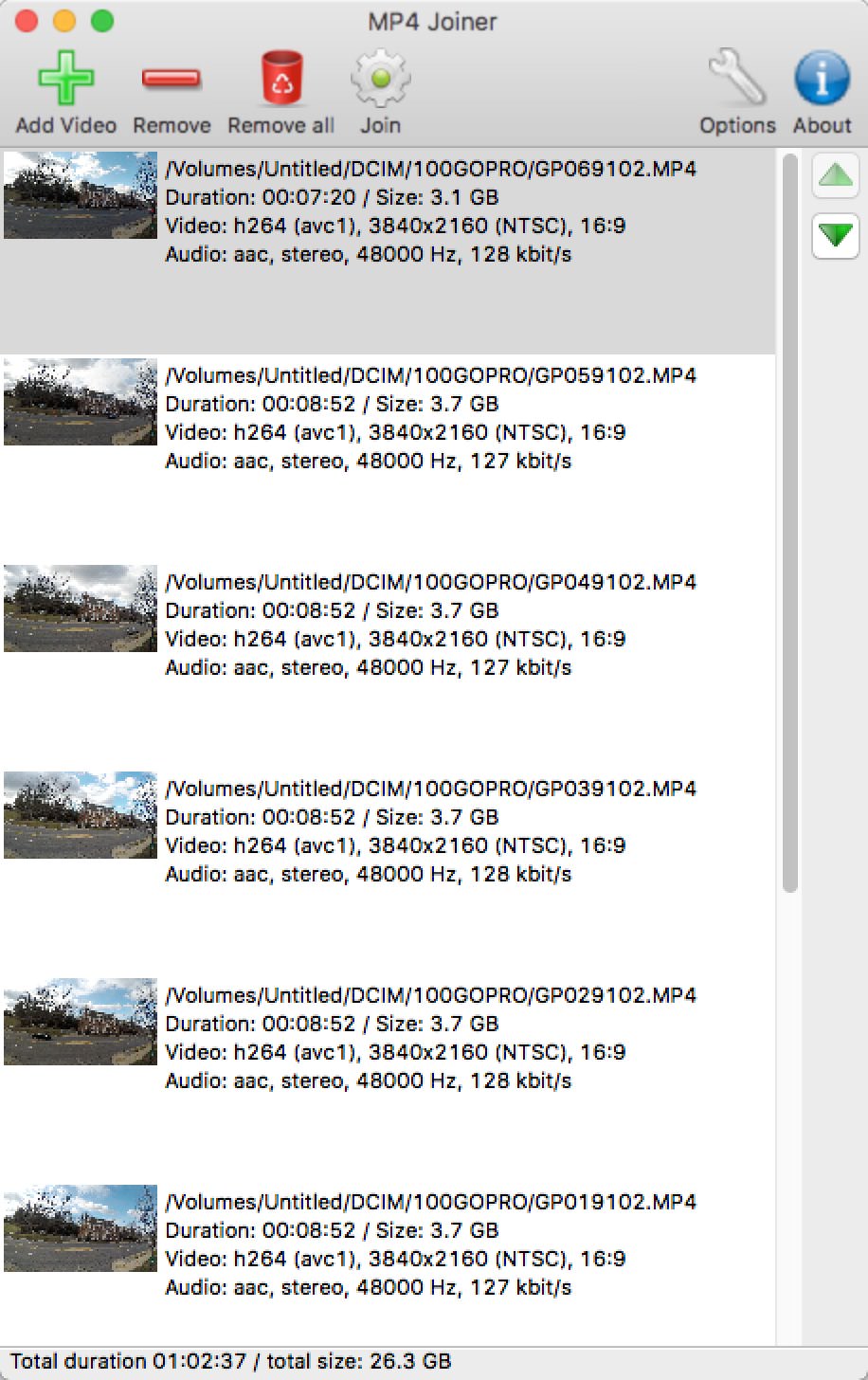
Нижняя строка состояния показывает общую продолжительность и суммарный объём выбранных материалов. Эти показатели помогают сверить ожидаемую сборку, но не обещают точного размера файла до байта: новый контейнер хранит собственные служебные структуры, а при принудительном перекодировании объём зависит от настроек кодирования. Суммарная длительность полезна как ориентир, но окончательно корректность результата оценивают уже на сохранённом файле.
Настройки, контекстное меню и диалог обрезки
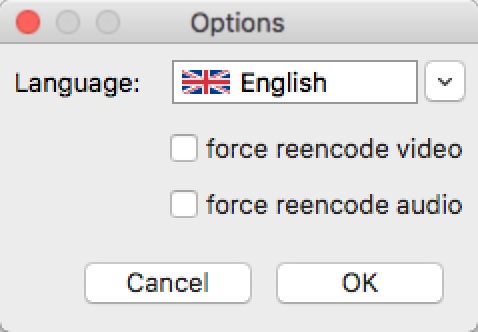
Помимо трёх основных команд в программе есть диалог настроек, связанный с режимом объединения. Здесь управляются перекодирование и параметры компрессии, временный каталог, запись журнала и специальные параметры MP4Box. Эти опции не предполагают постоянной настройки перед каждым простым соединением: их назначение — исправить конкретную несовместимость либо задать контролируемый режим обработки. Чрезмерное изменение настроек может сделать диагностику сложнее, поскольку станет непонятно, какое значение повлияло на результат.
Контекстное меню записи содержит функцию Cut video для ограничения используемого участка клипа. Это вспомогательная обрезка источника в очереди, а не отдельная многодорожечная монтажная система. Фрагмент задаётся начальным и конечным временем; результат учитывается при последующей операции соединения. В отличие от MP4Splitter такая обрезка предназначена прежде всего для подготовки частей общей сборки.
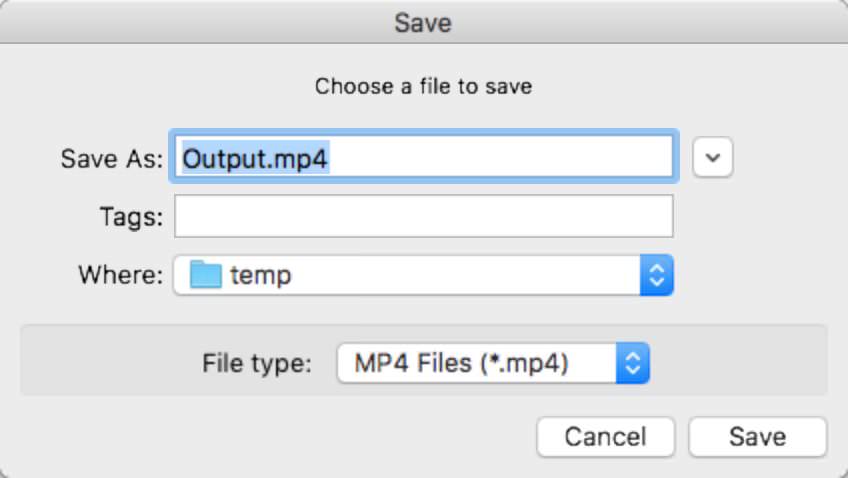
Окно сохранения открывается при запуске Join и позволяет определить конечное имя и расположение MP4. После этого программа выполняет операцию и сообщает о ходе обработки. Выбор папки имеет не меньшее значение, чем выбор порядка: длительные записи с камеры легко приводят к крупному файлу, который не помещается на носителе, форматированном в FAT32, или не подходит для последующей отправки.
Что умеет MP4Joiner и как устроена обработка
Соединение совместимых MP4 без повторной компрессии
Главная возможность — объединение нескольких MP4-фрагментов в один файл без повторного кодирования аудио и видео. Режим полезен там, где от начала до конца записи параметры не менялись: последовательные части одной камеры, фрагменты одной записи экрана или серии материалов, подготовленных одинаковым кодировщиком. Программа не должна заново вычислять каждый кадр; в результате работа в таком режиме в первую очередь связана с чтением и записью данных и организацией контейнера.
Совместимость определяется не расширением .mp4, а содержимым: кодеком, профилем и параметрами потока, разрешением, частотой кадров, аудиоформатом, схемой временных меток. Два файла с одинаковыми расширениями могут быть технически разными. И наоборот, H.264 внутри MP4 — не то же самое, что любое другое видео «в формате MP4»: контейнер допускает несколько вариантов сжатия. Поэтому в обычном сценарии важнее исходные параметры клипов, чем общее обещание «соединить без потерь».
Отсутствие повторного кодирования сохраняет качество уже сжатого видеопотока, но не добавляет новых деталей, не исправляет дефекты записи и не восстанавливает повреждённые кадры. Если на границе исходных файлов есть недостающие кадры, рассинхронизация или неверные временные метки, простое объединение не обязано устранять такие дефекты. Их необходимо оценивать как отдельную задачу обработки медиа, не смешивая с собственно склейкой.
Управление последовательностью и составом сборки
Список исходников можно пополнять, очищать и переставлять. Итоговая запись включает материалы в том порядке, в котором они располагаются в очереди на момент Join. Это удобно для записей, где файлы разбиты на части по ограничению карты памяти, но требует аккуратной работы с именами: автоматическая сортировка по дате файла не всегда соответствует реальной хронологии. Особенно это заметно после копирования видео с камеры, когда дата изменения отражает время переноса.
Панелью удаления можно исключить ошибочно добавленный клип, не затрагивая оригинальный файл. Очередь — список ссылок на исходные медиа, а не каталог, физически перемещающий записи на диске. Поэтому изменение порядка и состава до обработки не должно рассматриваться как способ резервного копирования. До успешного сохранения самостоятельного результата входные файлы остаются единственными исходниками монтажа.
Обрезка фрагмента непосредственно перед склейкой
Функция Cut video позволяет использовать не целый клип, а отрезок между выбранными временными позициями. Это решает типичную задачу, когда в начале записи камера уже работала до нужного события, а в конце остались секунды выключения. Из-за характера работы с сжатыми потоками точность границы зависит от расположения опорных кадров и режима обработки. Если требуется покадрово точная правка любого кадра с гарантией отдельного декодирования, простого механизма предварительной обрезки недостаточно.
Обрезка в MP4Joiner не заменяет временную шкалу, где можно выравнивать звуковые дорожки, накладывать музыку и строить переходы. В отличие от привычного видеоредактора тут ценность состоит в небольшом числе операций и минимальном вмешательстве в исходные потоки. При большой количестве точек монтажа или необходимости согласовывать несколько видеокамер целесообразнее рассматривать редактор с более развитым монтажным процессом.
Принудительное перекодирование при несовпадении форматов
С версии MP4Tools 3.3 для MP4Joiner предусмотрено принудительное повторное кодирование. В 3.4 добавлены параметры CRF и Preset, а в 3.8 — выбор частоты дискретизации и битрейта аудио при таком режиме. Перекодирование позволяет унифицировать выходные потоки там, где прямое копирование затруднено, однако платой за это становятся дополнительное время обработки, вычислительная нагрузка и изменение кодированных данных. Сам по себе такой режим не даёт гарантий успешной обработки любого современного кодека.
CRF управляет компромиссом качества и размера при кодировании видео; Preset — компромиссом между вычислительными затратами и эффективностью сжатия. Эти параметры не улучшают уже существующую картинку и не нужны для стандартной сборки одинаковых частей без повторной компрессии. Аудиобитрейт и частота дискретизации относятся к новому кодированию звука, а не к простому копированию имеющейся дорожки. Поэтому стоит чётко отделять техническую необходимость сменить параметры от желания «на всякий случай» пересохранить видео.
Объединение аудиофайлов
В журнале изменений MP4Tools 3.1 отдельно зафиксирована поддержка аудиофайлов в MP4Joiner. Эта функция расширяет применение программы за пределы чисто видеозаписей, но не превращает её в аудиоредактор с волновой формой, автоматическим выравниванием громкости или микшированием нескольких дорожек. Доступность конкретного звукового расширения и совместимость характеристик входных файлов следует рассматривать как свойства текущего набора источников, а не как неограниченный список «поддерживает все аудиоформаты».
Для звукового материала границы объединения не менее критичны, чем для видео: разная частота дискретизации, кодек или число каналов влияют на возможность прямого копирования. Если исходники уже согласованы по характеристикам, простая сборка экономит повторное сжатие. Если нужна нормализация громкости, плавные переходы или реставрация звука, задача лежит за пределами основной специализации MP4Joiner.
Технические средства MP4Box и FFmpeg
История выпусков фиксирует обновления внутренних компонентов FFmpeg и MP4Box. FFmpeg используется в технологической части перекодирования, а MP4Box участвует в работе с контейнером; в версии 3.6 появились дополнительные параметры соединения MP4Box, включая -bs-switching merge и -force-cat. Это не «ускорители», которые стоит активировать для каждого ролика, а специальные способы обработки конкретных проблем с объединением. Без понимания ожидаемого результата менять их бессмысленно.
Наличие внешних по отношению к интерфейсу мультимедийных утилит объясняет, почему ошибка может появиться после правильного добавления файлов: графическая оболочка организует работу компонентов, которые самостоятельно обрабатывают потоки и контейнер. При сложном сбое информативнее журнал операции, чем повторное нажатие Join с теми же условиями. При этом актуальность мультимедийных библиотек ограничена возрастом сборки 3.8; она не наследует автоматически улучшения более новых FFmpeg, установленных отдельно в системе.
Карта форматов и совместимости
Слово MP4 в названии обозначает прежде всего контейнер записи, а не кодек изображения. Внутри MP4 встречаются H.264/AVC и другие типы видео; аудиодорожки также имеют собственные параметры. MP4Joiner удобнее считать специализированным средством обработки набора совместимых MP4, а не универсальным конвертером медиа. Версия 3.8 не заявляет одинаковую поддержку произвольного MOV, AVI, MKV, WebM либо новых профилей HEVC только потому, что такие данные доступны в других программах.
| Данные или операция | Вход и выход | Редактируемость и переносимость | Что проверить |
|---|---|---|---|
| Обычный MP4 с совместимыми видеопотоками | Несколько MP4 → единый MP4 | Прямое объединение сохраняет кодированные кадры без нового сжатия | Совпадение видеокодека, разрешения, частоты кадров и параметров звука |
| MP4 с неоднородными потоками | Несколько MP4 → единый MP4 после обработки | При принудительном перекодировании видеоданные становятся новыми | Качество, синхронизацию, смену кадровой частоты и реальное время обработки |
| MP4 с предварительной обрезкой | Выделенные интервалы исходных файлов → объединённый MP4 | В новом файле сохраняются только выбранные интервалы; оригиналы остаются отдельно | Начальный и конечный кадр, звуковую границу, хронологию |
| Аудиофайлы | Объединение поддерживается с версии 3.1; перечень расширений в кратком релизном описании не закреплён | Нельзя считать аудиосборку аналогом многодорожечного музыкального проекта | Кодек, количество каналов, частоту дискретизации и тип выходного файла |
| MOV, AVI, MKV, WebM и иные контейнеры | Не являются главным заявленным форматом MP4Joiner | Само переименование расширения не меняет контейнер или кодек | Результат предварительной совместимой конвертации в другом приложении |
| HEVC/H.265 и современные профили | Одного расширения .mp4 недостаточно для гарантии обработки старым пакетом | Наличие потока внутри контейнера не подтверждает поддержку его обработки | Открытие и завершение соединения на безопасной копии файла |
| 360°, GPS и телеметрия камеры | Служебные данные могут зависеть от оригинальной структуры файла | Даже без перекодирования видеокадров сопутствующие метаданные требуют особой проверки | Распознавание сферического видео и телеметрии целевым приложением |
В этой карте намеренно не подменяются термины «импортируется» и «обрабатывается корректно». Программа может прочитать заголовок файла и показать его параметры, но при этом не суметь сформировать воспроизводимый результат. Для ответственного архива важнее конечная совместимость полученного файла с медиаплеером, редактором и платформой публикации, чем факт появления миниатюры в списке.
Точность сохранения границ также отличается от редактируемости. Результат MP4Joiner — обычный медиафайл, который открывается другим совместимым плеером или монтажной системой, но не самостоятельный многоуровневый проект со списком исходных клипов, маркерами и обратимой историей. Из итогового файла нельзя автоматически восстановить пользовательский порядок клипов и временные отрезки как полноценную монтажную последовательность.
Жизненный цикл MP4Joiner и значение версии 3.8
Проект развивался несколько лет, и история выпусков помогает правильно трактовать скриншоты и старые инструкции. В июле 2015 года версия 3.0 добавила MP4Splitter к комплекту, а MP4Joiner получил обрезку и перекодирование при различающихся входных форматах. Версия 3.1 того же месяца расширила поддержку на аудиофайлы. В марте 2016 года в 3.3 появилось принудительное перекодирование, а в июле 2016 года 3.4 добавила управление CRF и Preset и возможность сохранять журнал.
В январе 2018 года версия 3.6 ввела выбор временного каталога и дополнительные параметры MP4Box. Ноябрьский выпуск 3.7 того же года затронул в том числе MP4Splitter, добавив ему поддержку .mpg; это изменение нельзя приписывать MP4Joiner. Завершающая стабильная запись в новостях, версия 3.8 от 20 ноября 2019 года, добавила Joiner настройки частоты дискретизации и битрейта аудио при перекодировании. Там же упомянуто обновление FFmpeg до 4.1.1.
В каталоге SourceForge версия 3.8 сопровождается Windows-установщиком, DMG для Mac, исходным архивом и README. Страница проекта продолжает существовать и показывать загрузки; это подтверждает доступность архива, но само по себе не свидетельствует о выпуске исправлений совместимости после 2019 года. Не стоит считать надпись «Last Update» в карточке каталога тождественной появлению новой версии с другой функциональностью: версию и дату релиза подтверждает именно выпускной файл и его журнал.
Это объясняет расхождения в старых материалах. Ранний скриншот может не показывать аудиопараметры, доступные в 3.8. Настройка, добавленная конкретному MP4Splitter, отсутствует у MP4Joiner. Статья о работе в 2017 году не может подтвердить совместимость с операционными системами и форматами, появившимися позже. При выборе программы сегодня правильный ориентир — функциональность 3.8 и подтверждённые ограничения, а не механическое сложение всех упоминаний MP4Tools в одну универсальную программу.
Как пользоваться программой — советы гика
Ниже описан рабочий процесс MP4Joiner из комплекта 3.8, а не действия в MP4Splitter. Названия основных команд даны на английском языке и, где это важно, в русской локализации. Для упражнений подходят копии небольших MP4-фрагментов одной камеры, сохранённые в отдельную папку. Такое исходное условие облегчает проверку склейки и не подвергает риску исходную запись.
Проверка дистрибутива и запуск MP4Joiner
Цель. Открыть нужное приложение, не перепутав его с MP4Splitter или одноимённым веб-сервисом. Подготовка. Понадобятся права установки в своей системе и официальная версия MP4Tools 3.8, а также отдельная папка для пробных файлов.
- Для Windows используйте официальный MP4Tools-3.8-win32.exe, для macOS — MP4Tools-3.8-MacOSX.dmg. Не подменяйте файл альтернативным «MP4Joiner Pro» неизвестного происхождения.
- Установите пакет штатным способом для своей системы. После установки откройте именно MP4Joiner, а не MP4Splitter.
- Убедитесь, что в главном окне есть очередь клипов и команды Add Video / «Добавить видео», Remove / «Удалить» и Join / «Соединить».
- Не добавляя ценные исходники, проверьте, что диалоги программы открываются и главное окно реагирует на команды.
Проверка. Появилось окно со списком файлов и кнопкой объединения; отдельной монтажной шкалы времени в нём нет. Типичная ошибка. Пользователь запускает MP4Splitter и пытается получить общую сборку из разных файлов. Откат. Закройте ошибочно открытое приложение и вернитесь к запуску MP4Joiner; на этом этапе медиа не изменены. При предупреждении безопасности не отключайте защиту системы вслепую: предварительно убедитесь в происхождении пакета.
Импорт видео: Add Video и добавление в очередь
Цель. Сформировать список входных MP4. Подготовка. Держите рядом только те клипы, которые действительно относятся к одной будущей записи; для камер GoPro исключите сопутствующие файлы миниатюр и служебные данные, не являющиеся основным MP4.
- Нажмите Add Video / «Добавить видео» в верхней панели.
- В диалоге выбора файлов отметьте нужные MP4-фрагменты и подтвердите выбор. В поддерживаемом графическом окружении также доступно перетаскивание файлов в окно.
- Проверьте появление каждой записи в центральном списке: путь, длительность, размер и параметры видеозвуковых потоков.
- Сопоставьте число добавленных элементов с исходной папкой и оцените суммарную длительность внизу окна.
Важный параметр. Соответствие кодеков и аудиохарактеристик важнее совпадения названий. Проверка. Все клипы отображаются, нет файлов другого события и явных расхождений параметров. Типичная ошибка. В список попала копия фрагмента либо рядом с MP4 выбран файл превью камеры. Откат. Исключите ненужную позицию через Remove; исходные файлы в папке сохраняются.
Изменение последовательности стрелками вверх и вниз
Цель. Сделать непрерывную запись с правильной хронологией. Подготовка. Установите реальную очередность частей по содержанию или порядковым номерам записи, а не по дате изменения после копирования на ПК.
- Выделите строку фрагмента, который находится не на своём месте.
- Используйте кнопки со стрелками вверх или вниз справа от списка, чтобы переместить этот фрагмент на нужную позицию.
- Повторите операцию для остальных элементов, оценивая последовательность сверху вниз.
- Перед сохранением сопоставьте начало, середину и конец списка с хронологией съёмки.
Важный параметр. Команда Join обрабатывает весь текущий список, а не только выделенную строку. Проверка. Последовательность клипов в очереди соответствует требуемому порядку. Типичная ошибка. Перетаскивание строк мышью принимают за надёжную перестановку; в опубликованных интерфейсах применяется управление стрелками. Откат. Переместите строку противоположной стрелкой либо снова расставьте клипы до запуска Join.
Исключение клипа и очистка ошибочной очереди
Цель. Убрать лишний источник из будущей сборки. Подготовка. Убедитесь, что удаляемый элемент действительно лишний, поскольку Join не предусматривает отдельной отметки «использовать только выделенные строки».
- Выделите ненужную запись в центральном списке.
- Нажмите Remove / «Удалить», чтобы исключить выбранный элемент из очереди.
- Для полностью неверно набранного списка используйте предусмотренное у Remove выпадающее действие очистки всех записей; название этого действия зависит от локализации.
- Убедитесь, что суммарная продолжительность в нижней строке изменилась согласно новому составу.
Важный параметр. Удаление из очереди — не удаление видео на диске. Проверка. Исключённой строки больше нет, оригинал остался в исходной папке. Типичная ошибка. Очистка всей очереди вместо одной записи. Откат. Верните файлы через Add Video; физическое содержимое источников не затрагивается. При сомнениях откажитесь от объединения до восстановления нужного состава.
Обрезка выбранного клипа через Cut video
Цель. Использовать в объединении только требуемый интервал одного ролика. Подготовка. Заранее определите по воспроизведению исходника начало и конец полезного фрагмента. Не рассчитывайте на покадровую точность там, где требуется обход опорных кадров.
- Выберите нужный клип в очереди и откройте для него контекстное меню правой кнопкой мыши.
- Воспользуйтесь командой Cut video.
- В окне обрезки задайте начало и конец используемого интервала в полях Start и End; начало должно предшествовать концу.
- Подтвердите интервал кнопкой OK, затем оцените изменившуюся суммарную длительность и состав очереди.
- После последующего объединения проверьте первый и последний кадр выбранного интервала и звук на его границах.
Важный параметр. Обрезка относится к выбранному элементу будущей сборки, а не заменяет исходный ролик на диске. Проверка. На выходе отсутствуют ненужные начало и конец именно этого клипа. Типичная ошибка. Путаница между минутами, секундами и полями Start/End либо интервал с обратным порядком границ. Откат. Вернитесь к диалогу Cut video и исправьте значения; при сомнениях заново добавьте исходный файл без обрезки. Не перезаписывайте оригинал.
Объединение через Join и сохранение выходного MP4
Цель. Получить единый файл из подготовленной очереди. Подготовка. Сверьте параметры и порядок клипов, наличие места на диске и папку для итогового файла; для первого результата предпочтительны согласованные по кодеку и настройкам фрагменты без принудительного перекодирования.
- После подготовки списка нажмите Join / «Соединить».
- В открывшемся диалоге сохранения назначьте отдельное имя выходному MP4 и папку назначения.
- Подтвердите сохранение. Программа запустит операцию обработки очереди; не выключайте компьютер и не удаляйте входные файлы до её завершения.
- Откройте сохранённый результат обычным видеоплеером. Сопоставьте общую длительность, начало и конец записи, а также обе стороны каждого стыка клипов.
- При обнаружении проблемы не распространяйте этот файл как готовый: выясните несовпадающий параметр по исходникам и журналу.
Важный параметр. В обычном режиме нет необходимости заново сжимать совместимые видеопотоки. Проверка. Выходной файл действительно существует, воспроизводится полностью и содержит все части в верном порядке. Типичная ошибка. Имя результата совпало с именем ценного исходника или сохранение направлено на переполненный/несовместимый носитель. Откат. Закройте диалог до подтверждения либо удалите только неудачный выходной файл после проверки сохранности оригиналов и повторите экспорт с другим именем.
Принудительное перекодирование несовместимых источников
Цель. Подготовить выходной MP4 там, где прямое объединение не подходит из-за неоднородных параметров. Подготовка. Выясните, чем отличаются входные видео: кодеком, разрешением, частотой кадров или звуком. Создайте копии источников для проверки, поскольку результат уже не будет идентичен им по кодированным потокам.
- Откройте Options — диалог настроек MP4Joiner, доступный через кнопку с ключом в соответствующей локализации.
- Найдите параметры принудительного кодирования Force re-encode video и, при необходимости, Force re-encode audio. Активируйте только ту обработку, причина которой установлена.
- Оставьте значения качества и скорости кодирования согласованными с задачей; для первой диагностики не меняйте одновременно все дополнительные опции.
- Закройте настройки с сохранением выбранных параметров и выполните Join с новым именем результата.
- Сверьте не только наличие файла, но и параметры изображения, звука и длительность после повторного кодирования.
Важный параметр. В этом режиме исключается гарантия отсутствия потерь от повторного сжатия. Проверка. Результат воспроизводится без разрыва в местах переходов и имеет приемлемое качество. Типичная ошибка. Включение перекодирования только потому, что список содержит несколько файлов, хотя они полностью совместимы. Откат. Снимите Force re-encode в Options, оставьте исходные клипы нетронутыми и вернитесь к соединению без перекодирования.
Настройка CRF, Preset и параметров аудио
Цель. Управлять компромиссом размера, качества и времени в режиме повторного кодирования. Подготовка. Убедитесь, что кодирование действительно требуется; значения CRF и Preset не изменяют оригиналы и не имеют смысла для прямого копирования без перекодирования.
- Откройте Options и перейдите к настройкам кодирования.
- Для видео отрегулируйте CRF — уровень компрессии — и Preset — режим вычислительных затрат кодировщика. Не воспринимайте более медленный Preset как автоматическое улучшение исходника.
- При необходимом перекодировании звука задайте доступные для версии 3.8 параметры audio sample rate и audio bitrate; значения должны соответствовать дальнейшему воспроизведению и назначению файла.
- Создайте результат Join под новым именем и сравните размер, наличие звука и видимые детали с исходниками на характерных сценах.
- Запишите выбранные значения отдельно, чтобы одинаково воспроизвести обработку следующей группы материалов.
Важный параметр. Изменение аудиобитрейта не «улучшает» уже сжатый звук, а лишь задаёт новое кодирование. Проверка. Сохранены нужные каналы и длительность звука, а размер и качество выходного файла отвечают задаче. Типичная ошибка. Слишком агрессивное сжатие или одновременная смена нескольких параметров, после чего нельзя установить причину ухудшения. Откат. Верните предыдущие значения CRF, Preset, частоты и битрейта и пересоздайте результат из оригиналов.
Объединение совместимых аудиофайлов
Цель. Использовать добавленную в MP4Tools 3.1 возможность объединения звуковых материалов без полноценного аудиоредактора. Подготовка. Понадобятся несколько аудиофайлов одного вида с согласованными параметрами. Не считайте название функции разрешением на смешивание одновременно звучащих треков.
- В MP4Joiner откройте Add Video и выберите аудиофайлы, которые принимает установленная сборка.
- Убедитесь, что каждый источник добавился в очередь и распознан как аудиоданные.
- При необходимости расставьте элементы стрелками вверх и вниз для последовательного воспроизведения.
- Запустите Join, задайте отдельное имя результата и проверьте полученный звуковой файл в проигрывателе.
- Особое внимание уделите паузам на стыках и единообразию каналов и частоты дискретизации.
Важный параметр. Краткая история выпуска не содержит исчерпывающей матрицы аудиорасширений, поэтому успешный импорт следует оценивать для выбранного формата, а не переносить вывод на любой WAV, FLAC или MP3. Проверка. Последовательно слышны все части без пропуска. Типичная ошибка. Попытка получить микс нескольких дорожек, звучащих одновременно. Откат. Исключите ошибочный файл из очереди и используйте отдельный аудиоредактор для многодорожечного сведения.
Временная папка и сохранение журнала операции
Цель. Исключить нехватку рабочего пространства и получить данные для диагностики сбоя. Подготовка. Нужен диск с запасом свободного места и каталог, в который у текущего пользователя есть право записи. Не используйте системные или синхронизируемые папки с непредсказуемым удалением временных файлов.
- Откройте Options и найдите настройку temporary directory, добавленную для MP4Joiner в версии 3.6.
- Укажите доступный локальный каталог с достаточным свободным пространством для временной обработки.
- При расследовании сбоя включите опцию save log file, доступную в комплекте начиная с 3.4, и настройте доступный путь для журнала.
- Повторите проблемную операцию Join на безопасных копиях исходников и изучите появившийся лог, особенно указания внутренних инструментов обработки контейнера.
- По завершении убедитесь, что временные файлы не заменили итоговый MP4, а журнал не содержит случайно опубликованных конфиденциальных путей.
Важный параметр. Временный каталог и конечная папка сохранения — разные места. Проверка. Операция может записывать временные данные и завершать создание целевого файла, а журнал доступен для анализа. Типичная ошибка. Недостаток места или запрет записи во временную папку при свободном месте в каталоге результата. Откат. Верните стандартный временный каталог, отключите ненужное логирование и удалите только подтверждённо временные файлы после сохранения оригиналов.
Смена языка интерфейса и распознавание кнопок
Цель. Согласовать подписи элементов с привычным языком и избежать ошибочного выбора команды. Подготовка. Снимите параметры текущей обработки или завершите начатую операцию, чтобы не закрывать окно посреди сохранения.
- Откройте кнопку Language либо соответствующий элемент панели с подписью «Язык» в русской локализации.
- Выберите доступный вариант языка из списка переводов программы.
- Проверьте, что основной набор команд для добавления, удаления и соединения распознаётся без двусмысленности.
- Если изменение языка не применяется в открытом окне, завершите текущую работу и заново запустите MP4Joiner перед повторной проверкой.
Важный параметр. Язык кнопок не изменяет кодеки и способ обработки файла. Проверка. Подписи становятся понятны, структура очереди и данные не изменяются. Типичная ошибка. Ориентация исключительно на название Options из англоязычного материала при другом переводе панели. Откат. Верните предыдущий язык через то же меню и убедитесь, что существующие источники не затронуты.
Сквозной пример: объединение трёх частей одной записи
Цель. Провести полностью воспроизводимую операцию от пустого окна до готового MP4 и отделить успех интерфейса от качества результата. Подготовка. Пусть имеются три последовательных клипа 01.mp4, 02.mp4, 03.mp4 одной видеокамеры с одинаковыми кодеком, разрешением, частотой кадров и параметрами звука. Работайте с копиями; создаваемый файл назовём full-recording.mp4.
- Запустите установленный MP4Joiner и начните с пустой очереди.
- Через Add Video добавьте три MP4. Убедитесь, что каждый файл распознан и сведения о потоках совпадают.
- Поставьте 01.mp4, 02.mp4 и 03.mp4 в правильную последовательность стрелками рядом со списком. Лишние записи уберите через Remove.
- Для этого примера не включайте Force re-encode в Options: цель состоит именно в сборке совместимых потоков без повторного сжатия.
- Нажмите Join, выберите папку с достаточным свободным местом и сохраните результат как full-recording.mp4, не заменяя исходные части.
- После завершения откройте full-recording.mp4 в плеере; сравните его длительность с суммой трёх роликов, проверьте звук и картинку на границах между первой/второй и второй/третьей частями.
- Отдельно проверьте, что оригинальные 01.mp4, 02.mp4 и 03.mp4 по-прежнему доступны. Только после этого используйте единый файл для передачи, монтажа или архивного просмотра.
Проверка. Получен один файл с тремя последовательными частями, без заметных потерь содержания и без повторного кодирования при корректном режиме. Типичная ошибка. Итог короче ожидаемого либо содержит скачок времени; это признак необходимости сверить исходники и временные метки, а не основание считать задачу решённой по факту появления файла. Безопасный откат. Сохраните три оригинала, удалите только неудачный full-recording.mp4 и заново соберите очередь после выяснения причины. Не стирайте куски записи ради экономии места до независимой проверки итогового файла.
Что перестанет работать первым: зависимости старого комплекта
Для MP4Joiner основной риск срока службы связан не с оплатой сервера и не с прекращением доступа к аккаунту: продукт не требует постоянного облачного рабочего пространства. Уязвимее совместимость готовых сборок с операционными системами и библиотеками, на которых опирается обработка медиа. Приложение 2019 года может продолжать открываться, но сталкиваться с файлами, параметры которых не учитывались на момент выпуска. Это важно для новых камер и нестандартных профилей кодирования.
Следующая граница — контейнер и технические дорожки. Даже когда входное видео имеет расширение .mp4, оно может содержать иной видеокодек, сложные временные метки, нестандартные метаданные съёмки или несовпадающий звук. Оболочка показывает часть параметров, но не подменяет полноценный анализ медиаструктуры. Кроме того, преобразования в MP4Box и старом FFmpeg не равны обработке теми версиями компонентов, которые сегодня поддерживаются отдельно.
После этого проявляются зависимости от прав доступа и файловой системы. Большой архивный ролик может не поместиться в FAT32 с ограничением одного файла примерно 4 ГиБ, а временные данные могут не записаться при переполнении другого диска. Устранение этих препятствий не требует покупки новой лицензии, но требует корректного выбора носителя и достаточного свободного пространства. Наконец, современная защита Windows и macOS может потребовать осознанного подтверждения запуска старого стороннего приложения.
Самая устойчивая часть решения — сами исходные MP4 и открытый формат результата. Они не должны зависеть от запуска конкретной программы в будущем. Поэтому MP4Joiner стоит считать удобным инструментом выполнения операции, но не архивом проекта и не единственным местом хранения отснятого материала. Для долгосрочного доступа важнее сохранность оригиналов, контроль воспроизведения и возможность открыть результат в другом программном обеспечении.
Матрица сохранности результата
Разные команды по-разному воздействуют на будущий файл. Главная практическая граница проходит между изменением списка источников до сохранения и созданием нового кодированного медиапотока. Таблица показывает, какие данные остаются обратимыми без специальных средств, а какие становятся отдельной версией материала.
| Действие | Что сохраняется | Что меняется или теряется | Обратимость и проверка |
|---|---|---|---|
| Добавление, удаление, изменение порядка в очереди | Оригинальные файлы на диске | Меняется только состав и порядок ожидаемой сборки | Полностью обратимо до Join; сверить список и исходную папку |
| Обрезка Cut video для будущего результата | Полные исходные клипы остаются отдельно | В готовый файл попадёт лишь заданный интервал | Обратимо через повторный экспорт из оригиналов; проверить границы кадров и звука |
| Объединение совместимых потоков без перекодирования | Кодированные видеоданные, обычно исходные параметры изображения и звука | Контейнер пересобирается; сложные служебные метаданные требуют проверки | Нельзя восстановить историю очереди из единого MP4; проверить воспроизведение и метаданные |
| Принудительное перекодирование видео | Исходники остаются нетронутыми, содержание кадров доступно в новом видео | Формируется новый сжатый видеопоток; возможны потери из-за повторной компрессии | Обратимо только пересозданием из оригиналов; сравнить качество и размер |
| Повторное кодирование аудио | Оригинальная звуковая дорожка сохраняется в исходнике | В выходном файле меняются параметры аудиокодирования | Проверить речь, каналы, уровни и синхронизацию; при дефекте пересоздать |
| Копирование только итогового MP4 в архив | Один воспроизводимый медиадокумент | Не переносится отдельная редактируемая очередь и история операций | Долгосрочно сохранять также исходники для возможного перемонтажа |
| Удаление исходников после проверки сборки | Остаётся итоговый MP4 | Исчезают самостоятельные исходные клипы, которые могут содержать более богатые метаданные | Неполностью обратимо; хранить резервный комплект важных записей |
Для домашних видеозаписей сохранение исходников кажется избыточным, пока не понадобится отобрать короткий эпизод из полной записи или исправить неудачный стык. Для 360-видео, научной съёмки, видеонаблюдения и материалов с GPS порядок обратный: первичными объектами архива должны оставаться оригиналы, потому что особенности их метаданных не всегда видны при обычном воспроизведении. Новая сборка полезна как рабочая копия, а не как доказательство побайтовой идентичности исходным файлам.
Производительность, требования, безопасность и конфиденциальность
От чего зависит скорость обработки
В режиме прямого соединения видеоданные не декодируются и не сжимаются повторно целиком, поэтому нагрузка определяется прежде всего количеством читаемых и записываемых данных, скоростью носителей и сложностью перепаковки контейнера. Программе всё равно нужно создать новый файл, записать медиапотоки и служебную информацию. Поэтому некорректно обещать «мгновенную склейку» или конкретное число минут без знания размеров исходников, файловой системы и выбранных параметров.
При принудительном кодировании характер нагрузки меняется: кадры необходимо декодировать и снова сжать, а длительность обработки зависит от разрешения, структуры изображения, кодека, CRF, Preset и мощности компьютера. Устаревший набор библиотек в MP4Tools 3.8 не следует автоматически сравнивать с современным аппаратным кодированием. Если результат получается существенно медленнее ожиданий, первым делом следует различать режим без перекодирования и режим повторного кодирования, а не искать несуществующую «кнопку ускорить».
Накопитель, свободное место и размер единого файла
Склейка меняет организацию хранения: вместо нескольких частей появляется один крупный файл. Это удобно для непрерывного просмотра и передачи одним объектом, но влияет на резервирование и совместимость носителей. FAT32 ограничивает размер отдельного файла примерно четырьмя гигабайтами; на такой накопитель длинный итоговый MP4 может не записаться, даже когда суммарное свободное место кажется достаточным. Внутренний диск с NTFS, APFS или другой подходящей файловой системой лишён именно этого ограничения FAT32.
Место требуется не только в конечном каталоге: программа может использовать временную директорию при промежуточных операциях. Отдельные значения «общий размер исходников» и «необходимый свободный объём» нельзя считать тождественными, особенно при перекодировании. Пользователь должен учитывать и будущую копию для проверки, и возможный повторный экспорт, чтобы не оказаться в положении, когда сохранён единственный сомнительный файл, а исходники приходится преждевременно удалять.
Локальность работы и обращение с конфиденциальными данными
MP4Joiner — настольная программа для локальных медиафайлов; типичная операция не требует передачи видео на сайт с веб-формой. Это существенное отличие от облачного соединителя, для которого нужно загружать запись на чужой сервер. Однако отсутствие браузерного этапа не равнозначно независимому аудиту всех сетевых обращений установщика и внутренних компонентов: нельзя объявлять программу полностью безопасной или гарантировать отсутствие телеметрии без отдельного исследования сборки.
Для конфиденциальной записи наиболее контролируемая практика — хранить исходники и результат в локальных папках, ограничить доступ к этим папкам штатными средствами системы, не включать автоматическую синхронизацию без необходимости и аккуратно обращаться с логом. Журнал способен содержать пути и имена файлов, указывающие на содержание работы. Если его нужно передать специалисту для диагностики, личные данные в названиях и каталогах требуют предварительной оценки.
Происхождение установщика и актуальность защиты
Поскольку последняя стабильная версия датируется 2019 годом, риск связан прежде всего с происхождением скачанного исполняемого файла, устаревшими зависимостями и непредсказуемой совместимостью. Для настольного программного обеспечения открытый исходный код — плюс для прозрачности, но он не заменяет проверки конкретного бинарного пакета и его источника. Старое приложение не следует наделять гарантиями современных защитных механизмов только на основании лицензии GPL.
Официальный источник программы и каталог выпусков позволяют уточнить имя файла и версию, а локальная проверка подписи или хеш-суммы — убедиться, что скачанный пакет не изменён после получения эталонной контрольной суммы. При подозрительном предупреждении антивируса нельзя автоматически объявлять его ложным срабатыванием. Безопаснее разобраться, из какого именно источника взят установщик, и отказаться от непроверенного зеркала, чем отключать защиту ради сиюминутной установки.
Плюсы MP4Joiner
- Целевой сценарий без повторного сжатия. Совместимые MP4 можно объединять, не теряя качество из-за нового цикла видеокомпрессии.
- Прозрачная очередь. Порядок частей, суммарная длительность и часть параметров видео и звука видны до соединения.
- Простая локальная модель. Для базовой сборки не нужна веб-загрузка личной записи, аккаунт или тариф с оплатой минут.
- Есть вспомогательная обрезка. Cut video позволяет исключить ненужные начало или конец отдельного клипа перед объединением.
- Предусмотрен резервный путь обработки. Принудительное перекодирование, CRF, Preset и аудиопараметры помогают работать с неоднородными источниками, когда простая сборка не подходит.
- Открытая лицензия. Код и опубликованные установочные пакеты распространяются как свободное ПО по GPLv3.
Минусы MP4Joiner
- Старый выпуск. В открытом официальном журнале последняя стабильная версия датирована 2019 годом; совместимость с более новыми ОС и медиакодеками не следует считать гарантированной.
- Узкая специализация. Нет монтажной среды с несколькими видеодорожками, эффектами, титрами и переходами.
- Зависимость от совместимости потоков. Одинаковое расширение MP4 не означает, что клипы гарантированно соединятся без перекодирования.
- Риск для специальных метаданных. При перепаковке записей с GPS, панорамой или иной телеметрией требуется отдельная проверка сохранности служебных сведений.
- Сложная ситуация с Linux. В официальном пакете 3.8 нет готового Linux-инсталлятора; доступен исходный код.
- Нет переносимой монтажной истории. Выход — единый медиафайл, а не редактируемый проект с восстановлением порядка и точек обрезки.
- Нет универсальных гарантий для современных профилей HEVC/H.265. Факт расширения .mp4 сам по себе недостаточен для решения о совместимости.
Кому подойдёт MP4Joiner
Владельцам архивов камер и рекордеров. Когда устройство создаёт несколько последовательных MP4-частей с одинаковыми параметрами, MP4Joiner решает именно проблему непрерывного воспроизведения. Такая сборка особенно практична перед домашним просмотром, передачей одной записи другому человеку и подготовкой чернового архива. При этом полноценная копия оригиналов остаётся ценной для будущей обработки и восстановления служебной информации.
Авторам инструкций и записей экрана. Если приложение записи по техническим причинам сохраняет занятие несколькими самостоятельными кусками, обычная склейка может обойтись без повторного ухудшения изображений интерфейса и мелкого текста. Сходные параметры кодирования делают этот вариант предсказуемым. Когда нужен вырезанный фрагмент, может оказаться достаточной встроенная обрезка одного элемента перед общей сборкой.
Пользователям, которым нужна одна операция, а не редактор. Для эпизодического объединения два-три клипа с одного источника полная монтажная программа иногда создаёт лишние действия: импорт в проект, временная шкала, настройка экспорта и повторный рендер. MP4Joiner сознательно сокращает этот путь до очереди и выхода. Выигрыш проявляется при согласованных исходниках; при сложных требованиях к качеству или совместимости узость инструмента начинает ограничивать работу.
Кому не подойдёт MP4Joiner
Тем, кто создаёт ролик с переходами, наложениями и несколькими дорожками. MP4Joiner соединяет материалы последовательно, но не обеспечивает классическую монтажную композицию. Для вставки текста, анимированного перехода, музыкального фона, нескольких камер и точного сведения звука нужна другая категория видеоредакторов для MP4. Избежать повторного кодирования при таком монтаже нередко невозможно из-за самого характера эффектов.
Владельцам разнообразных современных источников. Если один фрагмент закодирован H.264, другой — HEVC, третий содержит переменную частоту кадров, а четвёртый несёт отдельную многоканальную звуковую дорожку, исходная задача уже не является простым соединением однородных MP4. Здесь полезнее инструмент, который показывает подробные параметры и даёт управляемый путь приведения файлов к общему профилю.
Командам с автоматизацией и строгой воспроизводимостью. Графическая очередь удобна человеку, но не является документированной системой сценариев, серверных заданий и многосерийного пакетного запуска. Для конвейера, где сотни записей нужно регулярно собирать одинаково, лучше выбрать средство с поддерживаемым CLI или API, журналированием и контролем кодеков. В таком окружении даже бесплатная программа может быть дорогой из-за ручной повторяемости операций.
Тем, кто зависит от гарантированно свежих сборок для Apple Silicon, новых ОС и долгого сопровождения. Открытый архив 3.8 доступен, но официальной новой ветки с поддержкой современных платформ не опубликовано. Выбор старой утилиты возможен для конкретного устойчивого набора файлов и окружения, однако она не заменяет программный продукт с регулярными обновлениями и документацией по актуальным ОС.
Сравнение с другими аналогами
Близкими альтернативами являются не любые видеоредакторы, а средства, которые умеют соединять или подготавливать фрагменты для соединения. Для сравнения использованы одинаковые критерии: главная задача, платформа, порог освоения, форматы, автоматизация, модель оплаты, ограничения и сценарий выбора. MP4Joiner здесь выступает базовой точкой: локальная очередь MP4, минимальный порог в простом случае, бесплатная GPL-лицензия, но ограниченный современными кодеками и актуальностью выпусков набор возможностей.
| Альтернатива | Задача | Платформа | Освоение | Форматы и операции | Автоматизация | Оплата | Ограничение | Когда выбирать |
|---|---|---|---|---|---|---|---|---|
| LosslessCut | Обрезать, объединять совместимые части, управлять дорожками и контейнерами | Windows, macOS, Linux | Средний: больше настроек и шкала сегментов | MP4, MOV, MKV, WebM и другие поддерживаемые FFmpeg медиа; remux и копирование потоков | Базовые CLI и HTTP API | Исходный код и сборки GitHub бесплатно; версии из магазинов платные | Не предназначен для полноценного повторного кодирования, наложения эффектов и цветокоррекции | Нужны более широкие операции без перекодирования и современная экосистема |
| Avidemux | Соединять совместимые файлы, вырезать области, кодировать и применять фильтры | Windows, macOS, Linux | Средний: нужно различать Copy и режимы кодирования | Популярные видео- и аудиоформаты, MP4 и другие контейнеры; Append, Copy, фильтры | Сценарии и средства пакетной обработки предусмотрены проектом | Бесплатная программа с открытым кодом | Без многодорожечной монтажной среды; копирование накладывает требования к границам и совместимости | Нужны простые правки кадра или управляемое кодирование наряду со склейкой |
| Shutter Encoder | Готовить файлы к монтажу, объединять, перепаковывать, кодировать и анализировать | Windows, macOS, Linux | Средний или выше: много форматов, функций и настроек | Merge, Rewrap, Cut without re-encoding, широкие аудио- и видеокодеки | Очередь обработки, пресеты, отдельные действия после завершения | Бесплатно, поддержка пожертвованиями | Более сложный интерфейс и широкий набор настроек для одной простой склейки | Источники неоднородны, нужно управление профессиональными параметрами экспорта |
| FFmpeg | Автоматизировать объединение, перекодирование, анализ и обработку потоков | Windows, macOS, Linux и другие системы с соответствующей сборкой | Высокий: интерфейс командной строки | Широкая поддержка контейнеров и кодеков; concat demuxer и concat filter | Полноценные сценарии shell, PowerShell и серверные конвейеры | Свободное ПО с открытым кодом | Нужны команды, проверка временных меток и понимание копирования либо кодирования | Регулярная сборка большого количества файлов по строгим правилам |
LosslessCut: больше операций без перекодирования
LosslessCut решает родственную задачу, но предоставляет более развитый инструмент работы с сегментами, дорожками и контейнерами. Он умеет объединять целые файлы с одинаковыми кодеками, извлекать и заменять дорожки, выполнять remux и работать с маркерами. Это особенно полезно для камер и материалов, где недостаточно просто расставить MP4 в очереди: нужно удалить ненужную звуковую дорожку, заменить контейнер или сохранить редактируемое описание сегментов. На GitHub доступна бесплатная сборка, а версии из Microsoft Store и Mac App Store поддерживают автора покупкой.
Ограничение сравнения принципиально: LosslessCut не позиционируется как программа для произвольных визуальных эффектов и нового кодирования видео. Если исходники конфликтуют на уровне кодеков, проблема совместимости остаётся, хотя инструменты диагностики и remux богаче. Для современного рабочего стола и более широкого набора файлов это один из наиболее близких путей заменить MP4Joiner, не переходя сразу к сложной монтажной системе.
Avidemux: когда одной склейки мало
Avidemux добавляет выбор кодировщиков, фильтры и базовые операции резки и объединения. Режим Copy позволяет избежать повторного кодирования, а Append добавляет совместимые последовательные материалы к текущему видео. В отличие от MP4Joiner, здесь подробнее управляются параметры выходного контейнера и преобразования изображения. Это расширяет сферу применения, но требует понимать разницу между простым копированием потоков и полноценным кодированием.
Avidemux не заменяет видеомонтаж с несколькими независимыми дорожками. Для соединения схожих клипов его освоение немного сложнее, потому что пользователь отвечает за режим видео, режим аудио и выходной формат. Зато при необходимости изменить размер изображения или поправить материал через фильтры функциональность выходит за пределы узкого MP4Joiner.
Shutter Encoder: видеоинструмент с очередью и контролем параметров
Shutter Encoder совмещает конвертацию, перепаковку без изменения кодированных потоков, обрезку, соединение, анализ и подготовку файлов к монтажным системам. Проект имеет версии для Windows, macOS и Linux и распространяется бесплатно за счёт пожертвований. Наличие очереди, сохранения пресетов, множества кодеков и аудиофункций делает его подходящим там, где разнообразие исходников важнее минимализма интерфейса.
По сравнению с MP4Joiner это более широкий и более требовательный к вниманию инструмент. Для пары одинаковых MP4 многие настройки останутся невостребованными. Зато при задачах с неоднородными профилями записи, конвертацией, обработкой отдельных звуковых потоков и повторяемыми пресетами такая сложность оправдана.
FFmpeg: приоритет повторяемости и контроля
FFmpeg отличается форматом работы: вместо узкой очереди клипов — команды и списки входных файлов. В документации разделяются concat demuxer для совместимых потоков без кодирования и concat filter для случаев, где необходима обработка с повторным кодированием. Это различие отражает техническое ограничение любого соединителя: копирование не устраняет несовместимость самостоятельно. FFmpeg полезен при автоматизации регулярных сборок и необходимости точно фиксировать параметры команд.
Минус для эпизодической задачи — высокий порог освоения. Ошибка в порядке входных файлов, выбор неправильного контейнера, непонимание временной базы или режима копирования способны привести к технически созданному, но неудобному для просмотра результату. Для разовой домашней записи MP4Joiner проще; для работы по расписанию и сотен файлов FFmpeg позволяет выстроить значительно более контролируемый процесс.
Типичные проблемы и способы диагностики
Ниже перечислены характерные ситуации для класса операций, которые выполняет MP4Joiner. Различайте сообщение самой программы, ограничения входных потоков и проблемы операционной системы: одинаковое внешнее проявление не означает единую причину. Диагностика опирается на опубликованные функции MP4Tools, его способ работы с MP4, историю версий и обычные ограничения медиаконтейнеров; она не предполагает, что каждый из этих сбоев обязательно возникает у всех пользователей.
1. Windows показывает предупреждение при запуске установщика
Симптом: перед открытием MP4Tools-3.8-win32.exe система показывает защитное сообщение, не связанное с обработкой видео. Возможная причина: репутационная проверка старого исполняемого пакета или неизвестный издатель; похожее сообщение бывает и для действительно подменённого файла. Диагностика: установить точное происхождение скачанного дистрибутива, его имя и принадлежность официальному выпуску. Исправление: отказаться от сомнительного зеркала и получить файл из архива проекта; не добавлять неизвестный файл в исключения антивируса автоматически. Проверка: пользователь точно знает источник пакета, а окно программы открывается без отключения системной защиты для всех приложений.
2. macOS не разрешает открыть приложение
Симптом: установленный MP4Joiner не запускается из-за проверки разработчика. Возможная причина: политика Gatekeeper по отношению к старому стороннему приложению; для Catalina разработчик опубликовал отдельную памятку. Диагностика: отличить защитный отказ системы от аварийного завершения программы после открытия. Исправление: после подтверждения происхождения установленного DMG разрешить запуск через штатное контекстное меню «Открыть», как описано для Catalina; не изменять глобально настройки безопасности без необходимости. Проверка: приложение открывается, показывает очередь и позволяет выбрать пробный исходник.
3. Для Linux не находится официальный установщик
Симптом: у пользователя есть исходный архив .tar.bz2, но нет готового .deb или AppImage в официальном релизе 3.8. Возможная причина: проект публиковал бинарные пакеты для Windows и Mac, а для других систем в этой версии доступен исходный код. Диагностика: сопоставить список файлов выпуска с архитектурой компьютера. Исправление: оценить самостоятельную сборку только при наличии соответствующих навыков либо предпочесть официальную Linux-сборку современного аналога. Проверка: выбранный способ установки действительно поддерживает систему, а не просто носит в описании слово «Linux».
4. Файл не появляется в списке после выбора
Симптом: Add Video не добавляет нужную запись, либо её параметры не распознаются. Возможная причина: неподходящий тип файла, повреждённый контейнер или особенности потока, с которыми старая сборка не справляется. Диагностика: сравнить поведение с заведомо исправным MP4 той же камеры и проверить фактический формат источника независимо от расширения. Исправление: исключить из набора файлы-превью и служебные документы; для несовместимого контейнера использовать специализированное преобразование в совместимый MP4 в другой программе. Проверка: в очереди отображается корректная длительность и сведения о видео либо аудио.
5. Фрагменты соединены в неправильной последовательности
Симптом: хронология видео нарушена, хотя все исходные части присутствуют. Возможная причина: порядок строк в очереди не совпадал с порядком съёмки; при копировании файлов даты изменения могли поменяться. Диагностика: сопоставить содержимое начала каждого исходника, его имя и позицию в исходной очереди. Исправление: исправить последовательность через стрелки вверх/вниз и создать новый результат без перезаписи оригинала. Проверка: стыки между соседними эпизодами идут в правильном хронологическом порядке, а суммарная длительность не содержит незапланированных дублей.
6. Join заканчивается сообщением Failed
Симптом: операция не создаёт воспроизводимый MP4 либо завершает обработку с ошибкой. Возможная причина: несовместимые параметры кодированных потоков, повреждённый входной файл, проблема записи результата или сбой внутренней утилиты. Диагностика: сравнить кодек, разрешение, аудио и частоту кадров у источников; проверить свободное место и изучить сохранённый лог, если он доступен. Исправление: выделить проблемный источник, устранить расхождение параметров или использовать режим кодирования там, где прямое соединение технически не подходит. Проверка: новая сборка завершается без Failed и полностью открывается в независимом проигрывателе.
7. На границе частей есть рывок, чёрный кадр или неверная длительность
Симптом: результат открывается, но в месте соединения появляется пауза, скачок либо некорректное время воспроизведения. Возможная причина: несовпадение временных баз и меток, ошибки длительности у исходников или ограничения монтажа по опорным кадрам. Диагностика: определить точный стык, сравнить участки до и после границы с оригиналами и проверить значения времени в независимом анализаторе медиа. Исправление: подготовить согласованные версии источников или применить инструмент, который контролирует timestamps и режим кодирования. Проверка: результат свободно перематывается через стык, а общая длительность соответствует реальной записи, а не только строке состояния программы.
8. В итоговом видео пропал звук или изменились каналы
Симптом: видеоряд воспроизводится, но отсутствует речь, один канал или корректная синхронизация. Возможная причина: различие параметров аудиодорожек исходников, неполная поддержка сложной структуры аудио или ошибочные установки повторного кодирования. Диагностика: проверить звук по каждому исходнику и сравнить аудиокодек, число каналов и частоту дискретизации. Исправление: привести звук к общим совместимым параметрам в контролируемом режиме; без необходимости не менять исходные аудиодорожки. Проверка: голос и фон доступны на всём протяжении ролика, а при переходах нет внезапного обрыва или длительного сдвига относительно изображения.
9. MP4 из новой камеры или HEVC-файл не обрабатывается
Симптом: файл имеет расширение .mp4, но программа его не соединяет либо создаёт некорректную запись. Возможная причина: контейнер MP4 не гарантирует поддержки современного видеокодека; у поколения MP4Tools 3.8 есть временная граница обновления FFmpeg и MP4Box. Для некоторых записей GoPro с H.265 ограничения MP4Joiner отдельно отмечались в профильных материалах. Диагностика: уточнить реальный кодек изображения, а не только расширение имени. Исправление: использовать актуальную программу, поддерживающую нужный профиль без перекодирования, или подготовить новую совместимую копию с осознанием возможных потерь. Проверка: результат воспроизводится в целевом проигрывателе и сохраняет требуемые свойства видео.
10. Нет места для результата или файл не записывается на флешку
Симптом: сохранение прерывается либо невозможно записать длинный итоговый файл на носитель. Возможная причина: переполненный диск, отсутствие права записи или ограничение FAT32 на размер одного файла около 4 ГиБ. Диагностика: сравнить предполагаемый размер результата со свободным местом и определить файловую систему целевого диска; отдельно проверить временную папку. Исправление: выбрать подходящий каталог с запасом места и файловой системой, поддерживающей крупные файлы, либо сохранить результат частями, если требования архива это допускают. Проверка: файл записан полностью и открывается уже с конечного носителя, а не только из временного каталога.
11. Сборка стала медленной и сильно загружает процессор
Симптом: операция, задуманная как простое объединение, выполняется долго, а использование процессора остаётся высоким. Возможная причина: включено принудительное перекодирование видео либо программа автоматически обрабатывает неодинаковые входные форматы. Сжатие нового видеопотока вычислительно заметно тяжелее перепаковки без перекодирования. Диагностика: сопоставить параметры клипов в очереди и проверить установки Force re-encode video/audio, CRF и Preset; убедиться, что операция не зависла на одном повреждённом файле. Исправление: для действительно согласованных источников вернуть режим без повторного кодирования, для неоднородных — принять расходы на конвертацию или подготовить совместимые копии в другом инструменте. Проверка: новая сборка завершается, результат проигрывается на всех стыках, а характер нагрузки соответствует выбранному способу обработки.
12. После соединения исчезли GPS, телеметрия или распознавание 360-градусного видео
Симптом: обычное изображение и звук сохранились, однако программа для панорам или обработки съёмки больше не определяет пространственную ориентацию, GPS или показатели датчиков. Возможная причина: перепаковка MP4 сохранила стандартные медиапотоки, но не перенесла специфические метаданные камеры; такие ограничения описывались для отдельных сценариев работы с GoPro. Диагностика: сравнить сведения об исходном клипе и итоговом файле в том же специализированном просмотрщике и отделить потерю данных от несовместимости конкретного плеера. Исправление: сохранить оригинальные части как основной архив и использовать для объединения инструмент, у которого документировано сохранение именно нужных служебных дорожек или атомов MP4. Проверка: целевое приложение распознаёт панораму, ориентацию, метку расположения или показания датчиков в контрольном итоговом файле, а оригиналы остались нетронутыми.
Частые вопросы о MP4Joiner
Можно ли считать любой MP4 «одинаковым» для соединения?
Нет. Расширение описывает оболочку файла. Например, два ролика могут иметь одинаковую высоту и ширину кадра, но отличаться видеопрофилем, аудиоформатом, частотой кадров или временной базой. Прямое объединение требует согласованности потоков гораздо глубже, чем совпадение расширения. Это особенно важно для записей, полученных с разных камер или даже одной камерой после изменения режима съёмки.
Почему единый файл почти такого же размера, как исходные части?
При прямом соединении видеоданные не сжимаются заново и не становятся принципиально компактнее: формируется новый контейнер с уже существующими потоками. Небольшие различия размера связаны с новой контейнерной структурой. Значительное уменьшение файла обычно требует нового кодирования или удаления содержимого, а это уже отдельная задача с другими компромиссами.
Можно ли получить плавное затемнение или эффект перехода между клипами?
Нет как стандартную функцию MP4Joiner. Последовательная склейка сохраняет соседние кадры, а переход с плавным изменением изображения требует генерации промежуточных кадров. Для таких эффектов нужен монтажный инструмент с соответствующей шкалой времени и кодированием. Программа удобна именно там, где между частями предполагается естественное продолжение записи без художественного эффекта.
Что происходит с геометкой, ориентацией и данными панорамной камеры?
Это не универсальная гарантия функции «без потерь». Содержимое видеопотока и служебная информация контейнера — разные уровни данных. В публикациях о склейке GoPro отмечались случаи проблем с распознаванием 360-градусного видео после объединения. Для материалов, у которых GPS, телеметрия и пространственные метки имеют значение, итоговый MP4 нужно отдельно открыть в программе, способной их читать; оригиналы сохранять независимо.
Достаточно ли просто переименовать MOV или MKV в .mp4?
Нет. Переименование меняет строку имени, но не перестраивает внутренний контейнер и не делает видеопоток совместимым. Для изменения контейнера используется remux в подходящем инструменте, а при несовместимом кодеке может потребоваться полноценная конвертация. Отличить контейнер от кодека полезно не только в MP4Joiner, но и при дальнейшей публикации видео.
Почему совпадение частоты кадров не даёт полной гарантии?
Видимое значение, например 30 кадр/с, не описывает расположение опорных кадров, временную базу, свойства звукового потока и возможные отличия профиля кодека. После объединения важны корректная длительность и непрерывные временные метки. Поэтому две одинаковые цифры в интерфейсе уменьшают риск, но не доказывают, что новый файл будет свободно перематываться через все стыки.
Можно ли использовать выходной MP4 как проект для нового монтажа?
Его можно импортировать в другой редактор как единый медиаисточник, однако он не содержит полноценной истории монтажной очереди MP4Joiner. Если спустя время понадобится заменить вторую часть, сдвинуть границу обрезки или использовать исходные метаданные камеры, удобнее иметь оригинальные клипы. Сохранение только объединённого файла превращает прежнее монтажное решение в обычный видеоряд.
Поможет ли увеличение битрейта сделать старое видео качественнее?
Нет. Установка более высокого аудио- или видеобитрейта при новом кодировании не восстанавливает детали, уже утраченные при предыдущем сжатии. Она влияет на параметры нового потока и его размер. Для сценария, где требуется не ухудшать исходник, ценнее прямое копирование совместимых потоков, чем повторное сохранение с максимальными значениями настроек.
Почему при архивировании иногда лучше оставить несколько отдельных частей?
Одна большая запись удобна для просмотра, но отдельные клипы дают более гибкое резервное копирование, выборочное восстановление и перенос на носители с ограничением размера файла. Кроме того, отдельные части сохраняют первичную структуру записи камеры. Объединённый MP4 полезно хранить как удобную копию, а исходные фрагменты — как материал для возможного повторного монтажа и технической проверки.
Итог: когда MP4Joiner остаётся разумным выбором
MP4Joiner уместен для простой, конечной задачи: собрать последовательные MP4 с согласованными параметрами без затрат времени на повторное сжатие и сложную монтажную среду. Для домашних записей, видеокурсов, разделённых файлов камеры и близких по устройству источников его логика очереди остаётся понятной. Полезность определяет не количество функций, а возможность получить один корректно воспроизводимый файл без лишних изменений исходного изображения.
Когда появляются разные кодеки, требования к пространственным метаданным, многоэтапная обрезка, автоматизация или зависимость от новейшей операционной системы, привлекательность MP4Joiner снижается. Отсутствие публичного стабильного релиза после 2019 года — важное ограничение, а не основание объявлять программу несуществующей. Для современных потоков и более широкой редакторской работы логичнее выбирать актуальные средства с документированным копированием потоков, конвертацией и поддержкой нужных платформ.
Главное правило выбора простое: MP4Joiner — инструмент получения нового медиафайла, а не гарантия сохранности всех свойств камеры и не система долговременного хранения проекта. Удачная сборка завершается проверенным воспроизведением, корректной длительностью, сохранённым звуком и независимой копией исходников. Если эти условия выполняются, бесплатная утилита сохраняет практическую ценность даже при возрасте последнего выпуска.


