mRay: руководство от гика, просмотр снимков КТ и МРТ, обмен исследованиями и работа клинической команды
mRay — приложение и серверная платформа для работы с медицинскими изображениями: врач открывает исследования из PACS, просматривает серии КТ и МРТ, меняет оконные настройки, выполняет измерения и при наличии соответствующих прав передаёт материалы коллегам. Разработчик — немецкая компания mbits imaging GmbH. Продукт рассчитан не на ретушь фотографий и не на создание трёхмерной графики, а на доступ к исследованиям в формате DICOM и коммуникацию вокруг конкретного клинического случая. Его принципиальное отличие от локального просмотрщика заключается в том, что значительная часть возможностей определяется настройкой серверной инфраструктуры медицинской организации.
Актуальность mRay подтверждается приложениями для Android и iPhone/iPad, а также официальной документацией серии 6.13 и обновлением мобильного клиента 6.14.0 в 2026 году. При этом словом mRay обозначают несколько связанных компонентов: собственно клиент просмотра, mRay Server, браузерный WebClient и дополнительные решения линейки. В обзоре рассматривается прежде всего клиент mRay и его работа с сервером; функции клинических модулей отдельно помечены как дополнительные. Это разграничение важно: бесплатная установка приложения не открывает автоматически доступ к PACS больницы, медицинским заключениям или закрытым данным пациентов.
Основные характеристики mRay
| Параметр | Что нужно знать |
|---|---|
| Полное название | mRay; медицинский клиент и платформа mbits imaging GmbH, Гейдельберг, Германия. |
| Тип | Просмотрщик радиологических изображений, клиент доступа к медицинскому архиву и коммуникационная среда при наличии серверной конфигурации. |
| Основные задачи | Просмотр DICOM, навигация по сериям, измерения, MPR, сравнение исследований, обмен материалами, дополнительные рабочие процессы. |
| Платформы | Android, iOS/iPadOS, Windows x64, macOS; отдельный браузерный mRay WebClient. |
| Версии и статус | Продукт развивается; в магазинах мобильных приложений опубликована ветка 6.14.0, подробное пользовательское руководство доступно для 6.13.1. |
| Источник исследований | mRay Server с настройкой передачи из PACS, поиск и получение DICOM из PACS, загрузка файлов в разрешённых конфигурациях, личное облачное пространство. |
| Основной формат | DICOM; просмотр других распространённых изображений и PDF заявлен в документации. Экспорт оригинальных исследований — DICOM при наличии права. |
| Пространственная работа | MPR, синхронизация, Sync Align, MIP и Volume Rendering для подходящих наборов изображений. |
| Результат измерений | Длина, углы, ROI, заметки и отдельные ключевые изображения с разметкой; корректность физических единиц зависит от метаданных. |
| Коммуникация | Отправка исследований и временных веб-ссылок, встроенный обмен сообщениями, групповые обсуждения и демонстрация экрана при поддержке сервера. |
| Отчёты | Структурированные черновики и утверждение заключений только в соответствующим образом настроенном рабочем процессе. |
| Офлайн | Заранее загруженные на устройство изображения доступны без постоянного соединения; поиск PACS, обмен и получение новых материалов требуют связи. |
| Безопасность | Аутентификация пользователя и устройства, разграничение доступа, защищённое соединение, временное зашифрованное хранение изображений. |
| Стоимость | Мобильное приложение устанавливается бесплатно; доступен бесплатный личный аккаунт. Лицензирование корпоративной инфраструктуры и отдельных модулей согласуется с поставщиком. |
| Язык | В карточке iOS-приложения указан английский; унифицированную русскую локализацию всех клиентов считать подтверждённой нельзя. |
| Целевая аудитория | Врачи, радиологи, телерадиологические службы, медицинские организации, а также пациенты с собственными DICOM-исследованиями в рамках личного аккаунта. |
Что такое mRay и как устроена платформа
Продукт, разработчик и назначение
Название пишется именно mRay — с маленькой буквы m и заглавной R. Оно относится к программному обеспечению mbits imaging GmbH для медицинской визуализации. Ключевое назначение — предоставить медицинскому специалисту рабочий просмотр снимков, не заставляя его находиться непосредственно за стационарной рабочей станцией архива. В карточках приложения упоминаются дежурства, консультации и обмен данными между клиниками. Эти сценарии подразумевают реальную организацию доступа, а не открытый публичный архив: сведения о пациентах выдаются только пользователям с разрешениями.
mRay не заменяет аппарат КТ, МРТ или ультразвуковой сканер; программа принимает уже созданные исследования. Она также не является системой PACS в строгом смысле: полнофункциональный архив хранения и выдачи медицинских данных может оставаться сторонним, а mRay Server служит промежуточным уровнем для поиска, приёма, доставки и представления исследований в клиенте. Такой подход упрощает мобильный доступ, но добавляет зависимость от больничных серверов, их сетевых маршрутов и схемы авторизации.
Слово «просмотрщик» здесь недостаточно точно описывает всю архитектуру. Клиент умеет работать с изображением и разметкой; сервер определяет, откуда приходят данные, кто вправе их открыть, какие исследования доступны для отправки и разрешена ли публикация по ссылке. Администратор контролирует групповые права и необходимые интеграции. Поэтому одинаковая версия приложения у двух сотрудников разных медицинских организаций способна показывать разный набор вкладок и инструментов — это не обязательно ошибка установки.
Чем mRay отличается от похожих названий
У mbits есть решения mRay Connect для доступа и консультаций, mRay Portal для работы с пациентами, mRay Importer для переноса файлов, mRay Stroke с тематикой острого нарушения мозгового кровообращения, mRay Cam, mRay Telerad, mRay Network и mRay Lecture. Названия обозначают компоненты и направления одной экосистемы, но не дают оснований считать каждую возможность встроенной в базовый бесплатный клиент. Особенно важно не смешивать фотодокументирование, анализ перфузии и стандартный DICOM-просмотр: у них разные требования к лицензии, назначения и ограничения.
Визуализация объёма в mRay — это работа с вокселями уже существующего исследования, а не самостоятельная система трёхмерного моделирования. Модуль VEO Core рассчитывает показатели на основе специальных перфузионных последовательностей и функционирует на стороне сервера. Наличие такого модуля в документации не делает каждую установку mRay программой с автоматической диагностикой инсульта. Отдельно нельзя путать mRay с любыми одноимёнными библиотеками для компьютерной графики или продуктами, в названии которых встречаются сокращения Ray и MR.
Связь клиента, сервера, PACS и браузера
Для клиники типична цепочка «модальность — PACS — mRay Server — mRay Client». В PACS поступают исходные DICOM-объекты. Архив может передавать их серверу mRay по DICOM C-STORE либо отвечать на запросы поиска C-FIND и получения C-MOVE при соответствующей настройке. Клиент отображает исследования, разрешённые для вошедшего пользователя, и сохраняет часть данных на устройстве для временной автономной работы. Никакой из этих механизмов не означает свободного доступа к любому PACS по сети.
Браузерный mRay WebClient рассчитан на просмотр без установки полноценного настольного приложения. Это отдельная точка доступа к серверной среде, а не независимый публичный конвертер. Подключение к нему требует корректного аккаунта и правил доступа; кроме того, функции загрузки в браузере отличаются от возможностей нативного клиента. Для пациентов существует личный вариант работы с собственными исследованиями; больничный режим требует адреса корпоративного сервера и институциональных учётных данных. Поэтому совет «достаточно скачать mRay и ввести имя больницы» технически неверен.
Платформы, требования и условия доступа
Мобильные клиенты, настольные системы и WebClient
На Android mRay распространяется через Google Play, на iPhone и iPad — через App Store. Для Windows и macOS предусмотрены настольные клиенты; отдельно действует браузерная версия. Клиенты используют общую концепцию Inbox и Viewer, но способы управления различаются: на телефоне преобладают жесты и компактные панели, на компьютере доступны колесо мыши, дополнительные кнопки и сочетания клавиш. На планшете в руководстве предусмотрено до четырёх областей просмотра, на смартфоне — до двух. Поэтому задачи с несколькими сериями гораздо лучше соответствуют экрану планшета или компьютера, чем небольшому телефону.
Системные требования официального руководства 6.13.1 перечисляют Android 9–16, iOS 14–26, Windows 10–11 в 64-разрядной редакции и macOS 14–26. Для компьютера приведены минимум четырёхъядерный процессор, 4 ГБ оперативной памяти, графический адаптер с OpenGL 2.0 и около 20 ГБ места; предпочтителен SSD. Это требования документированной ветки 6.13, а не гарантия совместимости каждой последующей сборки на конкретном устройстве. Условия мобильной установки следует соотносить с текущей карточкой своего магазина: требования к системе у обновлённого приложения могут отличаться от старого руководства.
WebClient работает через основные настольные и мобильные браузеры. Принципиальное ограничение браузерной версии — зависимость от доступности сервера в момент просмотра материалов, которые не сохранены локально. Нативное приложение выигрывает возможностью временно держать выбранные исследования для работы вне сети. Оно, однако, не превращается в автономный PACS, поскольку обновление базы, выдача новых прав, загрузка и обмен остаются сетевыми операциями. При сравнении устройств имеет значение и объём оперативной памяти: серия тонких срезов КТ или многоканальное исследование неизбежно требуют больше ресурсов, чем одиночный рентгеновский кадр.
Бесплатная установка — не лицензия на больничные функции
У мобильного mRay нет цены за скачивание: приложение устанавливается бесплатно. У mbits также доступна регистрация бесплатного личного аккаунта для загрузки и просмотра собственных исследований. Это полезный режим для пациента, имеющего DICOM-данные на диске или в цифровом архиве. Но характеристики личного доступа нельзя переносить на организационный проект. Для корпоративного подключения нужны сервер, управление пользователями, разрешения на передачу данных и договорные условия учреждения.
Работа с PACS, мессенджер, структурированные отчёты, серверный анализ изображений, фотодокументация и отдельные способы экспорта не образуют гарантированного общего бесплатного набора. Их доступность задаётся лицензиями, конфигурацией и правами пользователя. Публичной единой цены за комплексную больничную инсталляцию, которую можно корректно применить к любой клинике, нет: масштаб, интеграция, эксплуатация и дополнительные модули зависят от проекта. Вводить выдуманную помесячную цену или обещать полноценную бесплатную телерадиологию было бы ошибкой.
Демонстрационный режим позволяет познакомиться с базовым просмотром без доступа к реальным медицинским архивам учреждения. Для пациента такой режим не заменяет загрузку личных исследований, а для врача не доказывает готовность будущего рабочего места к клиническому использованию. Важнее именно состав разрешённых функций после входа в рабочий сервер: появление вкладки или кнопки не обязательно означает, что операция имеет право на исполнение в PACS.
Клиническое применение и требования к экрану
Качество отображения для диагностических решений определяется не только декодированием DICOM, но и условиями внешней среды: яркостью экрана, калибровкой, отражениями, температурой освещения и требованиями конкретного регулятора. В документации mRay предусмотрены функции проверки постоянства параметров изображения и отдельные средства работы с освещённостью, но наличие такой функции не превращает любой смартфон в сертифицированное место описания снимков. Для Windows и Mac в диагностическом контексте требуется соответствующим образом проверенная и откалиброванная система отображения.
Предусмотренное приложением открытие исследований на ходу полезно для оперативного обсуждения, но решение о диагностическом применении принимается на основании правил медицинской организации, класса исследования и местного законодательства. Объёмная реконструкция служит дополнительным представлением данных и может содержать визуальные артефакты. Для медицинской интерпретации требуется первичная серия и клинический контекст. На устройствах, не предназначенных для работы в зоне магнитного поля, применять приложение непосредственно в помещении МР-сканера нельзя.
Интерфейс: где находятся данные и инструменты
Экран входа и выбор пространства
Начальная область mRay различает Personal и Business. Первая ведёт к личному серверному пространству и регистрации, вторая — к серверу организации. Для Business пользователь работает с адресом, полученным от ИТ-службы, а не выбирает клинику из общедоступного каталога. В зависимости от организации применяется двухфакторная аутентификация, а в более новой ветке появился способ входа через корпоративного провайдера идентификации (SSO). Таким образом, экран входа одновременно отражает архитектуру продукта и контролирует источник медицинских данных.
Непосредственно после успешной авторизации открывается Inbox — общий список доступных исследований. Уже на этом этапе важно различать данные, поступившие на сервер mRay, и исследования, которые можно найти в PACS через отдельный поиск. Отсутствие снимка на главной вкладке не означает, что он был удалён из больничного архива. Интерфейс сознательно разделяет быстрый список готовых к просмотру материалов и запросы к более широкому источнику.
Inbox, список серий и предварительный просмотр
Inbox сочетает сведения о пациенте, названии исследования, типе модальности, времени поступления и миниатюрах доступных серий. Слева и в верхней навигации расположены элементы перехода к главным разделам. Контекстное меню исследования объединяет действия, применимые к выбранному набору: связанные исследования, получение офлайн-копии, доступ к DICOM-тегам и отдельные административные действия там, где выданы права. Передача и экспорт вынесены в самостоятельные элементы, поэтому просмотр серии и выгрузка оригинального DICOM не равнозначны.
Цветовой индикатор соединения помогает понять состояние клиента: зелёный означает связь с сервером, красный — автономный режим. Зелёная метка на миниатюре относится уже к сохранению конкретных изображений на устройстве. Эти два индикатора отвечают на разные вопросы. Первый — может ли клиент сейчас получить новые данные; второй — доступны ли конкретные изображения без сети. Из-за этого пользователь может видеть полный список, но не иметь локальной копии всех его элементов.
Отдельный локальный фильтр Inbox ускоряет работу с полученным списком; он не равен поиску по всему медицинскому архиву. Вкладка Search предназначена для серверной базы и, при соответствующей конфигурации, запросов PACS. Favorites работает как перечень помеченных исследований; локальная политика автоматического удаления хранит избранное дольше остальных копий, но не обещает вечного сохранения. Понимание этих различий уменьшает риск неверного вывода «исследование пропало».
Окно Viewer и управление серией
Viewer — центральная область изображения. В нём находятся сведения о пациенте и исследовании, метки ориентации, номер текущего кадра, толщина среза и текущие значения Level/Window. Рядом доступны переход к другой серии и управление количеством областей просмотра. Панель Interactionbar объединяет выбор активного инструмента и прокрутку срезов; отдельная полоса прокрутки отражает положение в стеке. На настольном клиенте колесо мыши также листает кадры, а правая кнопка с движением по вертикали отвечает за масштабирование.
Ориентационные обозначения R, L, A, P, I, S привязаны к данным исследования. Для медицинского специалиста они принципиальны: зрительное впечатление «лево» и «право» не должно определяться расположением головы на экране. Система дополнительно показывает предупреждение при одновременном открытии исследований разных пациентов. Это особенно важно при сравнении нескольких наборов срезов: человеческая ошибка выбора исследования не исправляется автоматической синхронизацией.
Панель Level-Window предназначена для изменения яркостного диапазона серого изображения. В ней представлены вложенные в DICOM предустановки и пользовательские профили, включая Level, Window, функцию VOI LUT и инверсию. Пользовательские пресеты сохраняются на конкретном устройстве и не синхронизируются между всеми клиентами. Поэтому привычная конфигурация рабочего ПК не обязательно появится на планшете врача, вошедшего в ту же учётную запись.
Toolmenu, разметка и дополнительные области
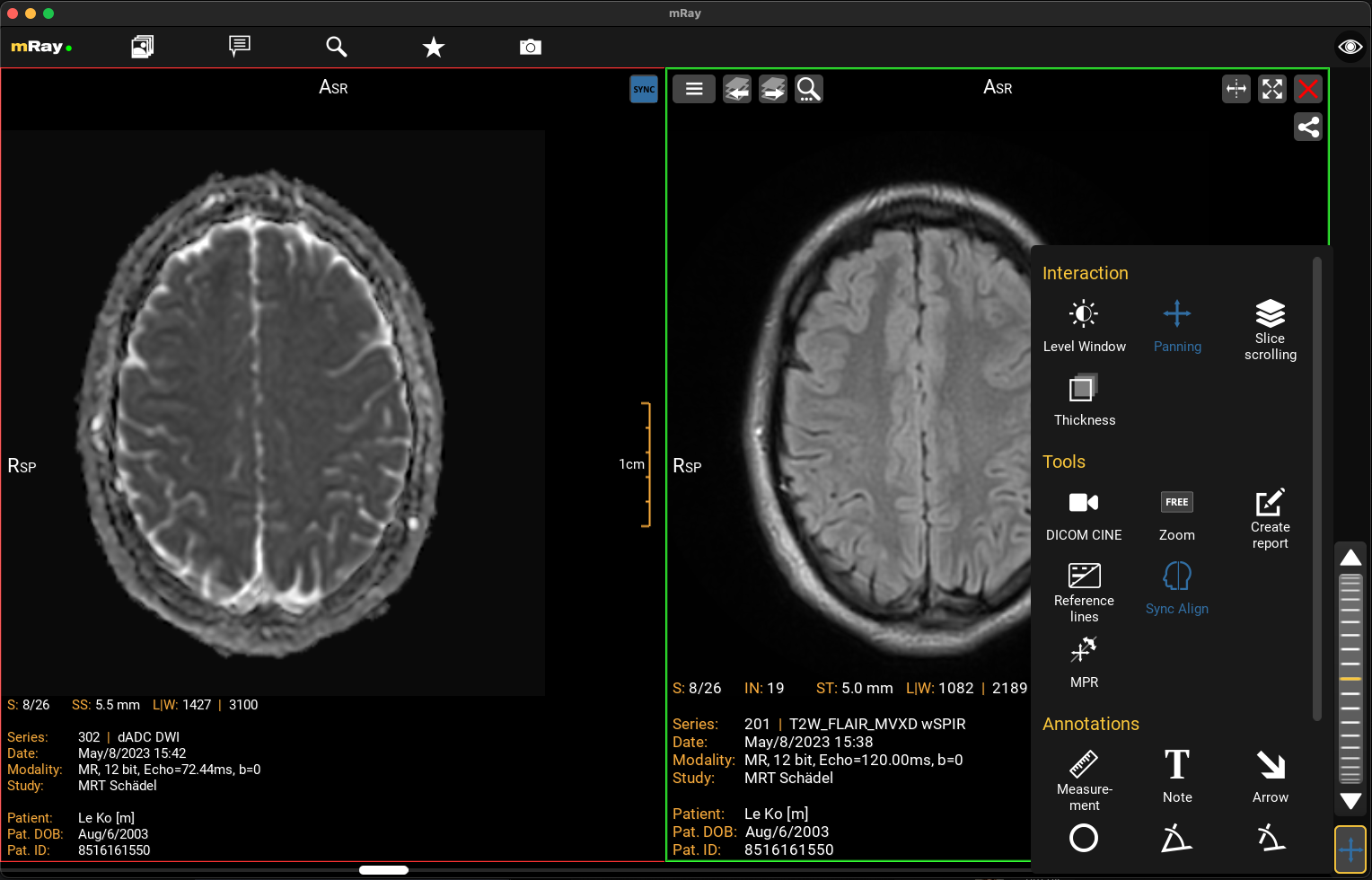
Toolmenu открывается из нижнего правого угла Viewer и содержит разные группы: взаимодействие с изображением, пространственные режимы и аннотации. Для повседневного чтения доступны Pan, Level Window, Slice scrolling, Zoom и Thickness; при наличии соответствующих данных появляются MPR, Volume Rendering и Sync Align. Аннотации включают линейные измерения, углы, стрелки, текстовые заметки, ROI и ручную сегментацию. Это инструменты визуального анализа, а не редактор исходной DICOM-структуры по умолчанию.
Окно коммуникаций, если оно разрешено, размещает контакты, переписки и группы отдельно от просмотра. Вложения представляют собой не только текстовые сообщения, но и исследования, ключевые изображения, фотографии и голосовые записи. При переходе в просмотр клинического материала важен контроль контекста: доступ получателя к переданному изображению определяется не одним фактом отправки сообщения, а его разрешениями в серверной среде. Раздел отчётов также появляется только там, где организацией предусмотрен соответствующий процесс.
Функции mRay и пределы их применения
Просмотр DICOM и поиск в медицинском архиве
Главная прикладная функция mRay — чтение исследований с сохранением их медицинского контекста. Обычный графический файл содержит изображение, но DICOM дополнительно несёт сведения о модальности, геометрии срезов, времени создания и принадлежности к исследованию. Поэтому Viewer способен показать несколько серий одного пациента, поддерживать навигацию по кадрам и применять оконные настройки. Доступ к DICOM-тегам позволяет специалисту уточнять технические параметры исследования, однако чтение таких полей может ограничиваться настройкой учётной записи.
Поиск поддерживает признаки пациента и исследования, включая идентификатор, имя, дату рождения, модальность и дополнительные поля архива. При подключённом PACS результаты зависят от поисковых возможностей сторонней системы и её настроек. Для некоторых PACS имеет значение регистр символов; формальное совпадение фамилии в пользовательском представлении не гарантирует совпадения с внутренней записью. В этом смысле mRay не исправляет автоматически ошибки каталогизации источника, а отображает сведения, которые архив и сервер предоставили для конкретной операции.
Отдельная функция DICOM Cine воспроизводит кадры многокадровой серии как последовательность. Она нужна, например, для оценки динамики движения в соответствующих медицинских исследованиях. Это не полноценный видеомонтаж: в mRay нет подтверждённого набора операций монтажа дорожек, наложения аудио или кодирования роликов для социальных сетей. Похожесть кнопки воспроизведения с видеоплеером не должна влиять на выбор инструмента.
Изменение окна, масштаб и толщина срезов
Level/Window определяет, какой диапазон значений изображения выводится на экран в оттенках серого. Он особенно важен для КТ, где разные структуры удобнее анализировать с различными центром и шириной окна. mRay использует как встроенные DICOM-предустановки, так и пользовательские. Изменение окна воздействует на способ отображения, а не на исходную плотность ткани в архивном файле. Следовательно, одинаковое исследование может выглядеть по-разному при разных визуальных настройках без изменения самого DICOM.
Масштабирование, перемещение изображения и прокрутка срезов решают разные задачи. Zoom увеличивает детали на экране; Pan сдвигает область интереса; Slice scrolling перемещает по стеку. Режим Thickness отображает максимальную интенсивность из нескольких соседних срезов — MIP; в документированной версии предусмотрено наложение не более 11 срезов. Такое представление способно подчеркнуть контрастные структуры, но не равно исходному отдельному срезу. При оценке неоднозначной находки необходимо различать первичный кадр и производное представление.
Инструменты просмотра можно использовать на мобильном устройстве жестами, а на настольной системе — курсором и клавиатурой. Именно сочетание быстрых ручных изменений окна и последовательной навигации составляет практическое ядро клиента; дополнительные сложные функции полезны не для каждого исследования. Ультразвуковая серия и стопка тонких срезов КТ имеют разную геометрию, поэтому не каждый пространственный инструмент появится для каждого типа файла.
Мультипланарная реконструкция и сравнение исследований
Мультипланарная реконструкция, или MPR, формирует из стека срезов изображения в иных плоскостях. Клиент показывает аксиальную, сагиттальную и корональную ориентации, а в расширенном режиме позволяет работать с произвольно повернутыми плоскостями. Наличие функции определяется геометрической целостностью серии и заполненностью DICOM-тегов Image Orientation (Patient) и Image Position (Patient). Неполное либо противоречивое описание геометрии делает математическую реконструкцию ненадёжной — проблема относится к данным, а не обязательно к интерфейсу.
Просмотр нескольких окон помогает сравнивать серии и разные временные точки исследования. Synchronized Views согласует взаимодействие с активным представлением. Sync Align делает более сложную операцию: пытается соотнести положение пациента и срезы в открытых наборах. Автоматическое совмещение зависит от правильности медицинских метаданных; небольшие отклонения допустимы, а полученные интерполированные значения серого могут отличаться от исходных. Поэтому синхронизация ускоряет визуальное сопоставление, но не доказывает тождество координат или прямую сопоставимость всех численных показателей.
Объёмное представление и границы 3D
Volume Rendering показывает трёхмерный объём, вычисленный из медицинских срезов. В отличие от MPR, где пользователь видит конкретное сечение, объёмный режим применяет функцию передачи интенсивности в цвет и прозрачность. Пресеты помогают выделить группы структур. В обновлении клиента 6.14 дополнительно отмечены улучшенные тени, управление диапазоном масштаба и отсечением объёма. Эти визуальные эффекты облегчают пространственное восприятие, но создают вторичную визуализацию, чувствительную к настройкам прозрачности и порогов.
Наличие подходящей серии важнее самой кнопки 3D. Одно изображение нельзя корректно превратить в полноценный томографический объём, а нерегулярный стек может препятствовать реконструкции. Для медицинской интерпретации объём служит дополнением к обычным срезам: особенности представления способны скрыть структуру или визуально соединить то, что на первичных изображениях разделено. Поэтому демонстрационная трёхмерная картинка сама по себе не является достаточным доказательством анатомического вывода.
Измерения, ROI и ключевые изображения
Линейное измерение в mRay использует информацию о геометрическом масштабе из DICOM. Когда в исследовании нет корректного Pixel Spacing, отображение в миллиметрах недостоверно; доступные величины могут выражаться в пикселях. Этот момент особенно существенен для изображений, снятых с экрана или полученных из документа без исходной геометрии. Угловые инструменты позволяют оценить расположение линий, ROI рассчитывает статистику выбранной области: минимальное, максимальное и среднее значение, число пикселей и разброс. На интерпретацию показателей влияют тип исследования и исходные значения пикселей.
Рядом с измерениями существуют аннотации Note, Arrow, Point и ручная сегментация. Они нужны для обсуждения конкретной зоны или визуального документирования наблюдения. Важно отличать аннотацию от изменения исходного исследования: команда Save keyimage создаёт отдельное ключевое изображение с текущим видом и разметкой, не переписывая оригинальные данные. Отправка такого изображения обратно в PACS выполняется только при наличии поддержки сервером и соответствующего разрешения. В противном случае нельзя рассчитывать, что пометка автоматически станет частью больничного архива.
Обмен изображениями, сообщения и видеосовещание экрана
mRay поддерживает обмен исследованиями и сериями между авторизованными участниками. Для внешнего получателя предусмотрена временная веб-ссылка с PIN-кодом и регулируемыми разрешениями, в том числе на скачивание DICOM, если администратор разрешил это действие. Время жизни ссылки зависит от настроек соответствующего сервера; в документации новой ветки предусмотрены настраиваемые периоды действия. Это не общедоступный каталог и не публикация снимка в открытом интернете по умолчанию. Получатель должен располагать корректной ссылкой и необходимым средством проверки доступа.
Встроенный мессенджер расширяет обсуждение клинического случая текстом, ключевыми изображениями, прикреплёнными исследованиями, фотографиями и аудиосообщениями. Для групп предусмотрена демонстрация экрана, где управляет основными инструментами назначенный ведущий, а остальные присоединяются к сеансу. Визуальная синхронность обсуждения не устраняет необходимость верификации пациента и исследования: сторонний участник видит то, на что у него есть права, и должен понимать контекст полученного материала.
Структурированные отчёты, фото и автоматизированная обработка
В конфигурациях, включающих Report workflow, mRay позволяет создавать структурированные черновики заключений по шаблонам. Процесс различает редактируемый документ и утверждённый результат. После утверждения исходная версия не переписывается произвольно: предусмотрены корректирующий и дополнительный варианты с историей изменений. Это принципиальное отличие от обычного текстового поля в мессенджере. Наличие кнопки отчёта не означает, что клиника внедрила юридически значимый цикл подписания или пересылки заключения в PACS.
Функция Photo documentation предназначена для изображений, связанных с пациентом и назначением, но в доступном руководстве 6.13.1 она прямо отнесена к оценочному функционалу, не разрешённому для принятия диагностических и лечебных решений. Её наличие зависит от разрешения администратора. Нельзя считать эту вкладку обычным сертифицированным инструментом медицинской фотодиагностики только из-за сходства с системной камерой. Встроенная фотосъёмка в чате и документирование фотографии в клиническом процессе — также разные сценарии с различными правилами хранения.
Серверное дополнение VEO Core автоматически рассчитывает показатели перфузионных исследований головного мозга, формирует производные карты и количественные результаты. Оно работает с определёнными последовательностями КТ и МРТ, полученными с нужными параметрами, и не требует универсальной кнопки «проанализировать всё» в обычном Viewer. Результат используется как вспомогательный для подготовленных специалистов. Врач должен учитывать качество первичных данных, артефакты движения, сопоставление с клинической картиной и установленные ограничения. Функцию нельзя представлять как самостоятельное диагностическое решение искусственного интеллекта, принимающее клинические решения вместо человека.
Форматы, сохранение и информационная безопасность
Что можно открыть и что означает экспорт
DICOM остаётся главным форматом mRay. Он передаёт не только картинку, но и структуру исследования: пациент, Study, Series, отдельные изображения и часть относящихся к ним технических атрибутов. Руководство также предусматривает открытие других распространённых изображений и PDF, однако это не универсальный конвертер с обещанной поддержкой всех файлов JPG, PNG, TIFF, RAW и офисных документов. Факт поддержки просмотра некоторых типов не равен наличию экспорта каждого из них. Поэтому перечень расширений для конкретной интеграции следует определять по реальным возможностям активного клиента и источника данных.
Экспорт оригинального исследования или серии из mRay выдаёт DICOM-данные при наличии соответствующего разрешения. Скачанные данные могут быть собраны в ZIP-архив; внутри находятся DICOM-файлы, а не обязательно привычные картинки, открываемые системной галереей. Для исследования, представленного DICOM PDF, предусмотрено получение обычного PDF. Иная ситуация с Save keyimage: он сохраняет отдельное иллюстративное представление текущего вида с разметкой, а не архивную полную серию со всеми медицинскими атрибутами.
Формат сохранения определяет переносимость результата. Для специалиста, которому необходимо открыть исходные кадры в другом DICOM-просмотрщике, нужен экспорт DICOM, а не скриншот с экрана. Для обсуждения одного ориентира достаточно ключевого изображения, но оно не заменяет полное исследование. Если передаются документы пациенту, следует отдельно оговорить, содержит ли пакет заключение, цифровые снимки или только временный способ доступа. Нельзя считать PIN-ссылку долговременной резервной копией.
Защита медицинских данных на устройстве и в сети
В системе реализованы разделение медицинских изображений и идентифицирующих метаданных, контроль доступа пользователя и устройства, защищённая передача данных и шифрование временно хранящихся снимков по AES-256. Срок локального хранения управляется политикой клиента, а администратор может ограничивать перечень допущенных устройств; упоминается интеграция с мобильным управлением MDM. Это механизмы безопасности, но не доказательство того, что любое использование автоматически соответствует всем требованиям медицинской тайны и персональных данных.
Риски остаются на уровне эксплуатации: устройство с доступом к истории исследований нельзя оставлять без блокировки; общую учётную запись нельзя использовать как замену персональной; временную ссылку и PIN безопаснее передавать разными каналами; открытые файлы, выгруженные из зашифрованного контейнера приложения, могут храниться уже по правилам операционной системы. Кроме того, изображение с наложенными в сами пиксели персональными данными не становится анонимным от одной лишь замены текстовых DICOM-тегов. Эта особенность отдельно присутствует в списке известных ограничений разработчика.
Офлайн-копия повышает доступность в дежурстве, но увеличивает ответственность за устройство и за процедуру прекращения доступа. Автоматическое удаление по времени не гарантирует удаления копии, которую пользователь экспортировал во внешнюю папку или отправил сторонней программе. Передача DICOM во внешние редакторы и исследовательские инструменты допускается только в пределах разрешений организации и правил обработки медицинских данных. При необходимости научного анализа изображения вне клинического контура используют специализированные системы — например, Fiji для научной обработки изображений, но это отдельная среда с собственной моделью работы с данными.
Интернет, сервер и разница между отсутствием сети и отсутствием прав
Для локально загруженных серий постоянная сеть не нужна. Но вход в новую рабочую сессию, поиск в PACS, получение ещё не скачанного исследования, синхронизация команды, создание веб-ссылки и отправка новых файлов зависят от доступности сервера и настроек корпоративной сети. Даже устойчивое интернет-соединение не гарантирует, что больничный сервер отвечает извне: часть инсталляций защищена шлюзами и разрешёнными маршрутами доступа.
Отсутствие кнопки «Export» или недоступный «Create report» обычно относится к правам, лицензии либо настройке процесса, а не к качеству Wi-Fi. Красный индикатор соединения, напротив, характеризует связь с сервером. Такое разделение помогает правильно адресовать проблему: администратору прав доступа, специалисту PACS, ИТ-службе сети или владельцу устройства. В клинике это важнее попыток переустановить приложение наугад, рискуя потерять заранее загруженные офлайн-данные.
Как пользоваться программой — советы гика
Ниже приведены маршруты для интерфейса mRay ветки 6.13, названия элементов которой зафиксированы в официальном руководстве. Доступность инструментов зависит от типа исследования, платформы, версии клиента и прав на сервере. Для обучения подходят демонстрационные или собственные разрешённые исследования без посторонних персональных данных. Операции с реальными пациентами выполняются только в согласованном рабочем контуре медицинской организации.
Вход в Personal или Business и проверка связи
Цель: попасть именно в своё пространство данных. Подготовка: для Personal нужна зарегистрированная личная учётная запись; для Business — адрес mRay Server, логин и метод аутентификации, полученные от организации. Действия:
- Откройте клиент mRay на устройстве и на стартовом экране выберите Personal для личного пространства либо Business для учреждения.
- Для Business укажите корпоративный сервер и данные учётной записи; для Personal используйте данные своего личного аккаунта.
- Завершите дополнительную проверку Two Factor Authentication, если она включена. В версиях с SSO используйте способ входа, назначенный учреждением.
- После появления Inbox посмотрите на индикатор соединения у верхней панели: зелёный соответствует активному подключению.
Проверка: открылся список разрешённых исследований либо пустой личный Inbox без ошибки сервера. Типичная ошибка: попытка войти с личными реквизитами на сервер клиники или наоборот. Безопасный откат: выйдите через Settings → Logout, не удаляя локальные данные, и вернитесь к выбору типа входа. Неправильный корпоративный адрес уточняйте у администратора, не перебирайте случайные серверы.
Поиск исследования в Inbox и PACS
Цель: найти правильного пациента и нужную серию. Подготовка: проверьте права доступа и запишите точные сведения об исследовании, например Patient ID или дату. Действия:
- На вкладке Inbox используйте текстовый фильтр для уже показанного списка; убедитесь, что прежнее условие не скрывает результат.
- Для поиска вне текущего Inbox откройте вкладку Search. Выберите разрешённый источник, в том числе PACS при доступности этого режима.
- Укажите подходящие параметры: Patient ID, имя, дату рождения, описание исследования либо модальность; запустите поиск.
- Сопоставьте идентификатор пациента, дату и модальность; откройте нужное исследование, затем выберите серию по миниатюре и описанию.
Проверка: метаданные в Viewer соответствуют ожидаемому исследованию. Ошибка: одинаковые фамилии, слишком строгая фильтрация, чувствительность PACS к регистру букв. Откат: вернитесь в Search или Inbox и снимите фильтр. Не пытайтесь исправлять идентификаторы непосредственно в архиве без полномочий: ошибочное соответствие пациента требует корректировки в исходной медицинской системе.
Загрузка собственных DICOM-файлов на сервер
Цель: пополнить разрешённое пространство исследованиями с диска или из полученного архива. Подготовка: иметь DICOM-файлы, разрешение на их обработку и сервер, где включён Upload. Действия:
- В личном аккаунте или разрешённом корпоративном Inbox воспользуйтесь кнопкой + либо перетащите подготовленные файлы в область Inbox настольного клиента.
- В диалоге выберите исходные данные. В организационной среде, если доступны несколько направлений загрузки, укажите соответствующее отделение или целевой набор.
- Подтвердите сведения и дождитесь завершения передачи и серверного импорта. Для версии 6.14 предусмотрена обработка ZIP с распаковкой и дополнительной антивирусной проверкой загрузок.
- Откройте появившееся исследование и его Upload report: в отчёте должны отражаться сведения о полученных файлах.
Проверка: количество серий и пациентские данные соответствуют исходному комплекту. Ошибка: сервер не поддерживает загрузку, пакет содержит неподходящий файл или браузер превышает документированный предел веб-импорта. Откат: оставьте первоначальные файлы нетронутыми, а спорную серверную копию удаляйте только при наличии личного права Delete dataset и после проверки, что это именно ваша загруженная копия. На чужом исследовании удаление недопустимо.
Навигация по снимкам и настройка Level/Window
Цель: увидеть нужный срез в подходящем диапазоне оттенков серого. Подготовка: открыть серию в Viewer; желательно знать клинический контекст и тип модальности. Действия:
- Переключайте срезы колесом Interactionbar, боковым Scrollbar или колесом мыши на компьютере.
- Из нижнего правого Toolmenu выберите Panning для перемещения, Zoom для изменения масштаба либо Level Window для регулировки яркостного диапазона.
- Откройте панель Level-Window. На вкладке DICOM используйте пресет исследования; при обоснованной необходимости задайте значения Level, Window, Function или Invert.
- Собственный набор можно сохранить через Presets → Create a new preset; помните, что он останется локальным на данном устройстве.
Проверка: номер среза и метки L|W показывают ожидаемую позицию и настройки, при этом пациент не изменился. Ошибка: интерпретировать затемнение от другого пресета как исчезновение структуры. Откат: вернитесь к стандартному пресету на вкладке DICOM или используйте сброс отображения; не пытайтесь «исправлять» исходную плотность сохранением экрана.
Измерение длины, угла и области интереса
Цель: добавить контролируемую разметку без изменения исходной серии. Подготовка: открыть нужный срез, проверить правильную ориентацию и наличие DICOM-геометрии. Действия:
- Откройте Toolmenu → Measurement и задайте две точки измеряемого отрезка. Для углов используйте инструмент Angle и нужные опорные точки.
- Для текстового комментария выберите Note, для указателя — Arrow; пометки должны быть однозначны для читателя.
- Для количественной оценки выбранной области откройте Region of interest и задайте форму ROI, после чего изучите значения min, max, avg, count и stddev.
- Для существующей разметки используйте List of annotations; там доступны выбор, переименование и удаление пометок.
Проверка: размерность измерений обоснована DICOM Pixel Spacing, область ROI расположена на нужном срезе. Ошибка: принять значение в пикселях за миллиметры. Откат: удалите ошибочную аннотацию из списка, оставляя оригинальное исследование без изменения. Не заменяйте недостающий масштаб произвольным коэффициентом.
Построение MPR и просмотр в нескольких плоскостях
Цель: сопоставить анатомию в трёх взаимно перпендикулярных или произвольных плоскостях. Подготовка: серия КТ или МРТ с корректными геометрическими DICOM-тегами. Действия:
- Откройте нужный стек изображений; из Toolmenu найдите инструмент MPR. Он появляется для совместимых данных.
- Выберите MPR и изучите открывшиеся представления; в зависимости от режима используются аксиальная, корональная и сагиттальная плоскости.
- В режиме Arbitrarily oriented MPR перемещайте перекрестие и вращайте плоскости за соответствующие опорные элементы.
- Переключайте активное окно; двойное нажатие в окне возвращает исходный вид согласно поведению документированного режима.
Проверка: линии сечений согласуются между окнами и объясняют положение объекта на исходных кадрах. Ошибка: пытаться реконструировать серию с отсутствующими Image Orientation (Patient) или Image Position (Patient). Откат: вернитесь к исходному 2D-срезу, не подменяя его геометрию искусственно введёнными координатами.
Сравнение серий и включение Sync Align
Цель: визуально сопоставить две серии, не теряя идентификацию пациента. Подготовка: два корректно маркированных исследования и подтверждение, что их сравнение имеет смысл. Действия:
- Откройте первую серию и нажмите элемент разделения окна — Split view — в верхней части Viewer.
- Выберите вторую область и откройте требуемую серию. Проверьте подписи пациента и модальности в обоих окнах.
- Из нижнего правого Toolmenu активируйте Sync Align. При необходимости используйте обычную синхронизацию окон Synchronized Views для согласованной навигации.
- Сопоставляйте ориентиры на нескольких уровнях, а не на единственном совпавшем срезе.
Проверка: общий анатомический ориентир виден в разумно соответствующих позициях. Ошибка: безоговорочно полагаться на автоматическое совмещение двух наборов с различной ориентацией, неполной геометрией или данными разных пациентов. Откат: отключите синхронизацию и сравнивайте первичные изображения вручную, сохранив исходные координаты без изменений.
Трёхмерный Volume Rendering и проекция MIP
Цель: получить дополнительное пространственное представление совместимой серии. Подготовка: полноценный объёмный набор КТ или МРТ; оценить возможности устройства. Действия:
- Откройте стек, перейдите к нижнему правому Toolmenu и выберите Volume Rendering, если его значок активен.
- В объёмном представлении воспользуйтесь Transfer function и соответствующими пресетами отображения тканей; настройте удобный ракурс.
- Для другого способа выделения интенсивных структур вернитесь к обычному Viewer и выберите Thickness; сравнивайте получаемый MIP с исходными срезами.
- Не превращайте объёмную картинку в единственный материал для описания медицинской находки.
Проверка: объём согласуется с исходными сечениями, при изменении пресета наблюдается ожидаемое визуальное представление, а не исчезновение данных. Ошибка: интерпретировать артефакт прозрачности или порогов как самостоятельную анатомическую структуру. Откат: верните стандартный пресет либо обычный 2D-режим и перепроверьте исходные кадры. Изменения визуализации не следует применять как замену исходной серии.
Создание keyimage с аннотациями
Цель: сохранить одну иллюстрацию с отмеченной зоной, не переписывая исходный медицинский файл. Подготовка: открыть нужный срез, закончить разметку и убедиться, что подписи читаются. Действия:
- Выберите требуемую серию и срез в Viewer, при необходимости используйте Note, Arrow или Measurement.
- Откройте нижний правый Toolmenu и нажмите Save keyimage для сохранения текущего вида с разметкой.
- В доступном списке материалов изучите созданный ключевой кадр; его отправка в PACS возможна только при включённой серверной функции и соответствующем разрешении.
Проверка: разметка видна на отдельном изображении, а первоначальная серия открывается в неизменённом виде. Ошибка: принять keyimage за полную копию томографического исследования или сохранить наложенные одна на другую подписи. Откат: удалите ошибочно созданное вторичное представление разрешённым способом и подготовьте новый keyimage; первичный DICOM не редактируйте.
Экспорт исходных DICOM-данных
Цель: передать переносимую копию серии или исследования другому совместимому DICOM-клиенту. Подготовка: проверить право на экспорт, число серий и место назначения файлов. Действия:
- В Inbox откройте карточку исследования либо отдельную серию и выберите Export, если такой элемент разрешён сервером.
- Получите подготовленные DICOM-данные; при выдаче ZIP распакуйте контейнер только в одобренном месте хранения.
- Если объект содержит документ DICOM PDF, обратите внимание на отдельное получение обычного PDF, предусмотренное для этого случая.
- Откройте результат в другом совместимом просмотрщике и сопоставьте структуру и количество изображений с исходным набором.
Проверка: получатель имеет именно необходимые первичные кадры с их DICOM-атрибутами. Ошибка: выдать единственный keyimage вместо многосерийного набора либо оставить экспортированный пакет в общедоступной папке. Откат: удалите ошибочную внешнюю копию по утверждённым правилам хранения и повторите экспорт, не изменяя оригинальное исследование в PACS.
Веб-ссылка и передача нескольких исследований
Цель: предоставить адресный доступ коллеге или пациенту на установленный срок. Подготовка: проверить разрешённость передачи, получателя, состав исследования и ограничения скачивания. Действия:
- В карточке исследования нажмите Share Link и выберите Web Link.
- Укажите почту получателя и доступные Link Settings: срок, разрешение на скачивание DICOM и иные параметры, разрешённые сервером.
- Подтвердите отправку через Send. При наличии PIN передавайте его по предусмотренному защищённому каналу.
- Для нескольких материалов включите Multi Selection в Inbox, отметьте нужные исследования кружками и используйте общий значок Share.
Проверка: получатель открывает предназначенные именно ему материалы в пределах срока действия ссылки. Ошибка: отправить неверный случай, дать чрезмерно широкие права скачивания или забыть о сроке. Откат: отмените или отзовите доступ способом, доступным на сервере и в правилах организации; при отсутствии самостоятельной кнопки срочно обращайтесь к администратору, а не отправляйте ещё одну ссылку «взамен».
Обсуждение исследования через Case based chat
Цель: связать переписку коллег с конкретным медицинским материалом. Подготовка: включённый на сервере Messaging, корректный список контактов и подтверждённые разрешения. Действия:
- На вкладке Inbox откройте меню трёх точек соответствующего исследования и выберите Case based chat.
- Отметьте нужных коллег и подтвердите список через OK.
- Отправляйте относящийся к случаю текст, разрешённый keyimage или голосовое сообщение через доступную панель чата.
Проверка: в чате участвуют только предусмотренные адресаты, а связанное исследование идентифицировано. Ошибка: считать, что текстовое сообщение автоматически расширяет права всех участников на закрытый DICOM. Откат: прекратите передачу неподходящего материала и сообщите администратору о неправильном составе участников; самовольное удаление клинической истории может противоречить правилам учреждения.
Групповая демонстрация Viewer через Screensharing
Цель: синхронно показывать конкретные изображения участникам обсуждения. Подготовка: действующий групповой чат, назначенный ведущий и разрешённая серверная функция. Действия:
- Откройте групповую беседу в Messaging и нажмите значок Screensharing в верхней части окна.
- Участники подтверждают присоединение зелёной отметкой, а ведущий показывает нужный срез и доступные визуальные инструменты.
- По окончании обсуждения ведущий завершает сеанс кнопкой закрытия демонстрации.
Проверка: все разрешённые участники видели требуемое исследование, и после завершения никто не продолжает получать изображение по действующему экранному сеансу. Ошибка: рассчитывать, что каждый зритель сможет независимо управлять показом: права взаимодействия ограничены ролью ведущего. Откат: завершите ошибочно начатую демонстрацию и при необходимости пересоберите группу с правильными участниками.
Создание, утверждение и дополнение структурированного отчёта
Цель: оформить результат исследования в рабочем процессе, предусмотренном учреждением. Подготовка: серверный модуль Report workflow, подходящий шаблон и назначенные полномочия врача. Действия:
- В Viewer откройте Toolmenu → Create report, доступный при включённой функции.
- Выберите шаблон в Template selection, внесите содержание в Draft editing view и просмотрите результат.
- Проверьте сведения об исследовании, авторе и тексте, после чего используйте Approve draft только при готовности к фиксации.
- Для последующего уточнения утверждённой версии откройте Edit и выберите предусмотренный Corrective report либо Supplementary report, не редактируя исходный утверждённый текст напрямую.
Проверка: утверждённый документ доступен для чтения, а корректировка отображается в истории версий. Ошибка: утверждать незаконченный черновик, рассчитывая затем бесследно изменить первичный документ. Откат: до утверждения вернитесь к черновику; после — используйте официальный корректирующий цикл, сохраняя историю, а не обходя её внешней правкой.
Фотофиксация в доступном оценочном режиме
Цель: связать полученные камерой изображения с пациентом или назначением в разрешённом экспериментальном процессе. Подготовка: функция Photo documentation активирована администратором, получены необходимые согласия и разрешения; она не применяется как самостоятельное основание диагностики или лечения. Действия:
- На вкладке Photo documentation откройте встроенную камеру из Inbox и выполните разрешённую съёмку.
- Перейдите к стопке сделанных изображений, выберите нужные кадры и отметьте соответствующую часть тела.
- Свяжите материал с корректным пациентом либо заказом, внесите разрешённые пояснения и изучите экран подтверждения.
- Подтвердите передачу и убедитесь, что результат появился в предназначенном Inbox.
Проверка: привязка к пациенту и комплект кадров совпадают с реальным документируемым событием. Ошибка: перепутать пациентов либо удалить снимок из временной галереи до завершения проверки; документация предупреждает о невозможности восстановления удалённых кадров. Откат: не отправляйте спорную подборку, отмените выбор до подтверждения; после отправки обращайтесь к ответственному сотруднику для корректировки сведений установленным порядком.
Просмотр результатов VEO Core при наличии модуля
Цель: изучить дополнительную количественную обработку, не подменяя ею клиническую оценку. Подготовка: сервер имеет установленный VEO Core, получены подходящие перфузионные последовательности КТ или МРТ, исследователь обучен интерпретации. Действия:
- Убедитесь через предусмотренный серверный рабочий процесс, что нужные исходные серии переданы модулю обработки; у VEO Core нет универсальной ручной кнопки запуска в обычном Viewer.
- После автоматической обработки откройте доступные производные серии в Inbox и посмотрите карты перфузии, сегментации и количественные показатели.
- Сопоставьте результаты с первичными изображениями, клинической стороной симптомов и предупреждениями о качестве.
- Отдельно оцените артефакты движения и корректность объёмов, прежде чем включать результаты в клиническое обсуждение.
Проверка: вывод не опирается исключительно на результат алгоритма и согласован с исходным набором данных. Ошибка: принимать автоматическую цветовую карту за окончательный диагноз. Откат: исключите спорный вывод из решения, перейдите к первичным исследованиям и привлеките уполномоченного специалиста; не пытайтесь вручную «исправить» карту без установленной методики.
Избранное и сохранение серии для автономного просмотра
Цель: оставить нужное исследование доступным без сети в пределах политики хранения. Подготовка: активная связь с сервером, разрешённая серия и свободное место на устройстве. Действия:
- В Inbox отметьте нужное исследование значком Favorites, чтобы быстрее находить его среди других доступных записей.
- Откройте контекстное меню исследования или отдельной серии и выберите Offline available для получения локальной копии.
- Дождитесь завершения загрузки и посмотрите на зелёную метку под миниатюрой, обозначающую автономную доступность.
- Проверьте открытие серии из уже полученного набора без необходимости обращаться к PACS.
Проверка: именно требуемая серия воспроизводится из локального хранилища. Ошибка: считать Favorites постоянным архивом либо отключать сеть до завершения загрузки. Откат: снимите отметку Favorites, если она больше не нужна; освобождение памяти выполняйте предусмотренным способом и с учётом правил учреждения, не удаляя исходный DICOM из PACS.
Воспроизведение многокадровой серии через DICOM Cine
Цель: рассмотреть динамику по кадрам медицинского исследования. Подготовка: открыть серию, действительно содержащую несколько подходящих кадров; одиночный снимок не даёт временной последовательности. Действия:
- Перейдите в Viewer к требуемой серии и откройте Toolmenu.
- Выберите DICOM Cine и используйте доступное воспроизведение кадров; в настольной версии клавиша Space запускает и останавливает этот режим.
- Сопоставьте увиденную динамику с номером кадра и метаданными, чтобы не спутать воспроизведение стека с реальным временем регистрации движения.
- После просмотра вернитесь к ручной навигации по отдельным кадрам для уточнения наблюдения.
Проверка: воспроизводится исходная последовательность без предположений о неизвестной частоте съёмки. Ошибка: трактовать автоматически перелистываемую статическую КТ-серию как видеозапись движения органа. Откат: остановите Cine и вернитесь к конкретному исходному кадру; DICOM остаётся неизменённым.
Сквозной сценарий: от получения КТ до передачи коллеге
Цель: воспроизвести целостный, но безопасный процесс на тестовом исследовании без персональных данных. Подготовка: действующий Personal с собственным обезличенным DICOM либо Business с разрешённой учебной серией; согласованный адресат и ограниченные права на обмен.
- Авторизуйтесь в нужной среде и убедитесь, что связь с сервером активна.
- Откройте нужное исследование из Inbox либо используйте Search, если оно находится только в доступном архиве.
- Проверьте идентификатор, тип модальности, дату исследования, число серий и наличие необходимых исходных срезов.
- Откройте основную серию в Viewer, перейдите к характерному срезу и выберите корректный Level-Window пресет.
- По необходимости примените MPR и сравните результат с первичной плоскостью. Не включайте недоступные или неподходящие для этой серии инструменты ради демонстрации.
- Добавьте одну измерительную линию или Arrow с понятным смыслом; при отсутствии Pixel Spacing не делайте количественных выводов в миллиметрах.
- Используйте Save keyimage для отдельной иллюстрации и убедитесь, что исходная серия не изменилась.
- Для переносимого исходного комплекта примените Export при наличии соответствующего права; сохраните DICOM-пакет в разрешённом каталоге и перепроверьте его другим DICOM-клиентом.
- Для консультации откройте Share Link → Web Link, назначьте получателя и минимально необходимые разрешения, затем подтвердите отправку через Send.
- Контролируйте доступ к отправленному материалу, его срок и корректность состава. Если задача завершена, не храните лишние внешние копии и не считайте временную ссылку архивом исследования.
Проверка: существует исходная нетронутая серия, отдельный keyimage с аннотацией и, при необходимости, правильный экспортированный DICOM-комплект; ссылка ведёт только к разрешённым материалам. Типичная ошибка: смешать исходный набор, производную реконструкцию и ключевой кадр под одним словом «файл». Безопасный откат: прекратите обмен, вернитесь к первичным изображениям, исправьте только созданные вами вторичные материалы и обсудите отзыв доступа с администратором, если ссылка уже выдана.
Проверочный перечень перед передачей или хранением исследования
Цель: убедиться, что передача медицинского набора адресная, минимальная по объёму и воспроизводимая. Эта проверка относится к самому моменту выполнения операции, а не к политике резервного копирования целого PACS. Подготовка: заранее знать получателя, юридическое основание доступа и формат результата. Действия:
- Сверьте Patient ID, дату и серию с заданием и актуальными сведениями из архива.
- Убедитесь, что первичные DICOM-данные не подменены MIP, MPR или изображением с разметкой.
- Проверьте, что выгрузка нужна в формате DICOM или PDF, а ключевой кадр предназначен только для иллюстрации.
- Ограничьте состав передаваемых данных, адресатов, срок ссылки и право скачивания.
- После операции проверьте открываемость файла или адресного доступа и отсутствие незапланированных копий в доступных посторонним каталогах.
Проверка: получатель способен выполнить согласованную задачу, не получив лишних персональных данных. Ошибка: уверенность, что одинаково выглядящие изображение и исследование имеют одинаковую переносимость. Откат: отмените ещё не завершённую передачу либо обратитесь к администратору для отзыва выданного доступа; не уничтожайте оригинал ради удаления ошибочного экспорта.
Что перестанет работать первым при сбое связи или лицензии
mRay удобно оценивать не по абстрактному признаку «работает офлайн», а по слоям зависимости. Первый слой — собственный экран устройства: уже полученные изображения могут оставаться доступными в пределах политики локального хранения. Второй слой — сервер mRay: от него зависит обновление списка, доставка новых серий, проверка прав и работа разрешённых коммуникаций. Третий слой — PACS и маршруты обмена данными; даже доступный mRay Server не гарантирует, что сторонний архив принимает DICOM-запросы и отдаёт все серии. Четвёртый слой — прикладные модули, которые включаются лицензией учреждения.
При пропадании интернета раньше всего теряются сетевые операции: новое исследование не приходит, удалённый поиск не возвращает результат, сообщение не достигает собеседника, а новая веб-ссылка не создаётся. Но уже загруженный набор срезов не обязан сразу исчезать. При отказе mRay Server ограничения шире: даже сотрудник внутри больничной сети не сможет полноценно использовать связанные с сервером функции, хотя PACS может оставаться исправным в собственных рабочих станциях. Если истёк срок действия локального кэша, потеряется и автономный доступ к конкретной серии, не обязательно затрагивая исходный архив.
При изменении лицензии или группы доступа исчезает иной слой возможностей. Например, Viewer продолжит открывать ранее доступные данные, а отправка во внешний PACS, групповое обсуждение или структурированный отчёт могут стать недоступны. Такой отказ не доказывает повреждение установки. Смена устройства тоже влияет на поведение: сохранённые только локально оконные пресеты и офлайн-копии не эквивалентны серверным пользовательским настройкам. Резервирование медицинского архива и контроль срока хранения по этой причине должны решаться на уровне ИТ-инфраструктуры, а не через избранное на планшете.
Матрица сохранности результата
| Действие | Что остаётся | Что не гарантируется | Обратимость и переносимость |
|---|---|---|---|
| Изменение Level/Window или масштаба | Исходные DICOM-пиксели не переписываются; меняется отображение в Viewer. | Одинаковый внешний вид на другом клиенте без повторения настроек. | Можно вернуть исходный пресет; обмен оригиналом сохраняет первичную серию. |
| Создание Note, Measurement или ROI | Разметка существует в контексте просмотра и может участвовать в отдельном keyimage. | Автоматическое появление пометок в каждом стороннем DICOM-клиенте. | Ошибочную пометку можно удалить до подготовки итогового вторичного изображения. |
| Save keyimage | Отдельная иллюстрация открытого среза с текущими аннотациями. | Полноценный экспорт всей многокадровой серии и её геометрии. | Оригинал не изменён; переносимость зависит от выдаваемого представления и прав. |
| Export DICOM | Копия разрешённой серии или исследования в медицинском формате. | Постоянная доступность копии после удаления из внешнего места хранения. | Открывается совместимым DICOM-просмотрщиком; не заменяет резервирование PACS. |
| Получение Offline available | Временная локальная копия, доступная без соединения. | Бессрочное хранение и перенос с устройства на устройство. | Повторное получение зависит от прав и серверной доступности. |
| Share Link / Web Link | Ссылка на разрешённый серверный материал с настроенным доступом. | Личная долговременная копия у получателя и сохранение доступа после срока ссылки. | Доступ можно ограничивать серверными средствами; перенос оригинала требует отдельного экспорта. |
| Approve draft | Утверждённая версия отчёта с предусмотренной историей. | Бесследная последующая правка текста тем же редактором. | Изменения оформляются корректирующей или дополнительной версией. |
| VEO Core | Производные изображения и результаты при установленном модуле обработки. | Автоматическая воспроизводимость результата без исходных серий и условий обработки. | Для проверки должны быть сохранены первичные исследования и сведения об обработке. |
Практический смысл этой матрицы — различие между сохранённым изображением, воспроизводимым медицинским набором и правом на удалённый доступ. Экспортированная серия и ссылка на ту же серию решают разные задачи. Ключевой кадр с отметкой удобен для коммуникации, но он не содержит всю пространственную информацию. Временный офлайн-кэш снижает зависимость от сети, но не заменяет ни серверный архив, ни документально установленную процедуру хранения медицинских данных. Это также объясняет, почему нельзя обещать восстановление всего рабочего контекста после одной только переустановки приложения.
Скрытая стоимость владения mRay
Для частного пользователя стоимость входа невысока: есть бесплатная мобильная установка и личный аккаунт. Для медицинской организации основные затраты лежат за пределами магазина приложений. Требуется согласовать доступ к PACS, серверную архитектуру, идентификацию сотрудников, права разных отделений, защищённый сетевой маршрут и поддержку устройства в клиническом контуре. Даже при отсутствии отдельной платы за клиент внедрение нельзя оценивать только ценой одного скачивания.
Вторая статья расходов — обслуживание данных и безопасности. Политика временного кэширования, регистрация допущенных устройств, двухфакторная авторизация, управление доступом после увольнения сотрудника, внутренние инструкции и мониторинг соединения с PACS требуют времени администраторов. Если организация планирует выдавать исследования пациентам, ей придётся определить сроки действия ссылок, состав доступных файлов, контакт ответственного сотрудника и способ исправления ошибочной отправки. Это операционная нагрузка, а не «платная кнопка», но она влияет на итоговую стоимость владения.
Третья группа затрат возникает при расширении сценария. Структурированные отчёты, телерадиологическая коммуникация, управляемая фотодокументация или VEO Core требуют обсуждения лицензии, совместимости и клинических процессов. Публиковать единую фиксированную цену этих вариантов некорректно: условия зависят от масштаба, договорной конфигурации и того, что уже есть в ИТ-инфраструктуре учреждения. Поэтому экономический смысл mRay определяется главным образом тем, экономит ли мобильный доступ и согласованный обмен время конкретной команды по сравнению с уже внедрёнными инструментами.
Карта форматов и совместимости
DICOM. Базовый формат исследований, изображений и связанных атрибутов. Может поступать из PACS и от разрешённой загрузки, открывается по структуре Study/Series, выгружается при наличии права. Это предпочтительная форма для передачи первичных изображений в другой медицинский просмотрщик. Однако поддержка конкретных необычных кодеков, многокадровых конструкций и полнота заполнения тегов должны проверяться для соответствующего оборудования: в официальном перечне известных проблем есть неполная поддержка части многокадровых MR-наборов.
ZIP с DICOM. Это контейнер для пакета файлов, а не самостоятельный формат изображения. Он удобен при передаче из личного кабинета и при экспорте. После распаковки может оказаться, что ни один объект не открывается системной программой просмотра фотографий, — это нормально для DICOM. В обновлении 6.14 обработка ZIP-загрузок дополнена автоматической распаковкой и антивирусным контролем, но правила допуска к серверной загрузке по-прежнему ограничивают использование этой возможности.
PDF. В системе поддерживается просмотр связанных PDF-материалов и получение обычного PDF при экспорте соответствующего DICOM PDF. Это удобно для уже сформированного документа или заключения; однако PDF не содержит эквивалент полноценной томографической серии с геометрией срезов. PDF не следует считать способом безопасно заменить весь DICOM-архив. По этой причине сохранение отчёта и сохранение визуализационного исследования — две разные единицы документооборота.
Другие изображения, keyimage и фото. Официальное руководство упоминает просмотр распространённых графических форматов, а функции разметки и фото создают дополнительные визуальные материалы. Но наличие изображения не устанавливает его универсальную импортируемость и не гарантирует экспорт во все графические форматы. Для научного анализа вне клинического рабочего процесса существуют специализированные программы вроде napari для многомерных изображений; их модель работы с наборами данных и расширениями отличается от mRay, а обращение с медицинскими сведениями требует самостоятельного соблюдения правил конфиденциальности.
Производные MPR, MIP и 3D. Это прежде всего режимы отображения и вычисленные представления исходных вокселей, а не доказательство появления независимого исходного исследования. Их переносимость нельзя выводить из одного факта отображения в Viewer. Если цель — воспроизвести медицинский анализ на другой станции, сохраняют первичные DICOM и отдельно документируют используемые параметры просмотра. Для обмена визуальной иллюстрацией применяется отдельный keyimage, причём смысл такой иллюстрации должен оставаться однозначным получателю.
Плюсы и минусы
Плюсы
- Ориентация на медицинские исследования: серии, метаданные, навигация по срезам, измерения и режимы реконструкции объединены в одном Viewer.
- Мобильный доступ: клиенты для смартфонов и планшетов дополняют настольный вариант и браузерный просмотр.
- Интеграция с PACS: предусмотрены стандартные DICOM-механизмы доставки и поиска через серверный слой.
- Временный офлайн-доступ: заранее полученные материалы остаются доступными при потере сети в пределах политики хранения.
- Средства обсуждения: адресная передача исследований, keyimage, сообщения и групповая демонстрация сокращают необходимость отправлять незащищённые изображения через посторонние каналы.
- Разделение исходных данных и иллюстрации: Save keyimage не переписывает первичную серию.
Минусы
- Зависимость от настройки учреждения: после бесплатной установки без сервера и полномочий не появляются клинические архивы и командные функции.
- Сложность внедрения: PACS-интеграция, аутентификация и лицензии требуют участия ИТ-службы и владельца медицинского процесса.
- Различия между платформами: экран смартфона ограничивает количество одновременно видимых областей, а отдельные веб-операции имеют собственные ограничения.
- Ограничения медицинских данных: некорректные геометрические теги препятствуют MPR и достоверным измерениям; часть многокадровых MR-данных поддерживается неполно.
- Отсутствие публичной универсальной цены за больничное внедрение: итоговую стоимость проекта нельзя вычислить по карточке мобильного приложения.
- Повышенные требования к правильному применению: клиническая интерпретация требует подходящего дисплея, проверенных данных и правил конфиденциальности.
Кому подойдёт и кому не подойдёт
Кому подойдёт
Дежурному врачу — для доступа к уже разрешённым КТ и МРТ вне постоянного рабочего места, быстрого изучения серии и передачи наблюдения коллеге. Радиологической службе — как дополнительный интерфейс к существующему PACS, особенно если организация ведёт консультации между отделениями. Телерадиологической команде — для согласованного просмотра случая, переписки с привязкой к исследованию и контролируемого предоставления доступа адресату. Пациенту с собственным DICOM — для личного хранения и просмотра полученных снимков без покупки сложной профессиональной рабочей станции.
Администратору медицинской системы mRay интересен как управляемый клиент с серверной авторизацией и настройкой доступа. При этом выбор нельзя делать только по пользовательскому интерфейсу: важно соответствие существующему PACS, требованиям к мобильным устройствам и правилам распределения разрешений. Программа показывает сильные стороны там, где задачи просмотра и обсуждения снимков действительно связаны с командной работой, а не ограничиваются одним изолированным компьютером.
Кому не подойдёт
Человеку, которому нужен простой автономный DICOM-просмотрщик без аккаунта и сервера, может быть рациональнее выбрать локальный инструмент с открытием файлов из папки или диска. Исследователю, строящему сложные сегментации и вычислительные модели, больше подойдёт специализированная платформа научной обработки. Пользователю, ожидающему редактирование обычных фотографий, видео или CAD-моделей, mRay не соответствует по назначению. Клинике без готовности организовать защищённую серверную инфраструктуру также не стоит рассматривать мобильную установку как законченный проект внедрения.
Особенно не подходит mRay как средство самостоятельной медицинской диагностики неспециалистом. Просмотр DICOM позволяет увидеть изображения, но не объясняет клиническую значимость находки без истории болезни, параметров исследования и профессионального заключения. Аналогично встроенная оценочная фотодокументация не даёт разрешения самостоятельно принимать лечебные решения на основании этих материалов.
Сравнение с другими аналогами
Сравнение построено по одним и тем же признакам: главная задача, платформа, сложность освоения, форматы, автоматизация и интеграция, модель оплаты, ограничения и разумный сценарий. Эти решения перекрывают часть функциональности mRay, но не являются его полными взаимозаменяемыми копиями. Особенно различаются встроенная корпоративная коммуникация, необходимость отдельного сервера, регулирование медицинского применения и возможности исследовательской обработки.
Weasis
Задача: просмотр DICOM, работа с медицинскими сериями, измерениями и PACS. Платформа: настольные Windows, macOS и Linux; предусмотрена интеграция с медицинскими веб-порталами. Порог освоения: умеренный для читателя DICOM, выше при настройке PACS. Форматы: широкий набор DICOM-объектов, включая КТ, МРТ, УЗИ и связанные представления; локальные файлы, диски и архивы. Автоматизация: подключение к DICOM-сервисам, DICOMweb, интеграционные сценарии и расширения. Оплата: свободное ПО с открытым исходным кодом. Ограничения: настройка командного доступа и защищённого обмена в учреждении требует собственной инфраструктуры; готовый мобильный клинический коммуникационный процесс не тождествен mRay. Лучший сценарий: независимый настольный просмотр исследований и организация собственного открытого DICOM-рабочего места.
RadiAnt DICOM Viewer
Задача: быстрый просмотр медицинских снимков и серии на обычном ПК, в том числе с носителей и через доступные механизмы PACS. Платформа: Windows. Порог освоения: относительно невысокий для чтения 2D-исследований, пространственные инструменты требуют специальной подготовки. Форматы: DICOM и предусмотренные им типы изображений; поддерживаются измерения и пространственные режимы. Автоматизация: инструменты локального просмотра и подключения к архивам, но не эквивалент серверному групповому мессенджеру mRay. Оплата: пробный период с последующей коммерческой подпиской. Ограничения: акцент на Windows и отдельно лицензируемая эксплуатация. Лучший сценарий: врач или специалист, которому нужен преимущественно локальный DICOM-просмотр на рабочей станции Windows, а не целый мобильный коммуникационный контур.
OHIF Viewer
Задача: браузерная визуализация медицинских изображений и создание собственных веб-процессов. Платформа: современный браузер; серверная инфраструктура подбирается при развёртывании. Порог освоения: низкий для уже подготовленного пользовательского интерфейса, высокий для разработчика или администратора при внедрении. Форматы: DICOM и DICOMweb как основа доступа к медицинскому архиву; функциональность конкретной сборки определяется режимами и подключёнными источниками. Автоматизация: расширяемая архитектура, API и интеграция с источниками данных. Оплата: открытая кодовая база, при этом размещение, защита и разработка требуют собственных ресурсов. Ограничения: не следует путать демонстрационный браузерный Viewer с полностью готовой защищённой системой медицинского учреждения. Лучший сценарий: организация с ИТ-командой, которой нужен управляемый веб-интерфейс DICOM внутри своей архитектуры.
3D Slicer
Задача: исследовательская визуализация, сегментация, регистрация и количественный анализ медицинских объёмов. Платформа: Windows, macOS и Linux. Порог освоения: заметно выше, чем у простого DICOM-просмотрщика, особенно для модулей сегментации и научных методов. Форматы: медицинские томографические изображения, сегментации, поверхности, трансформации и другие данные пространственного анализа. Автоматизация: модули расширения, Python и C++ для пользовательских алгоритмов. Оплата: бесплатное ПО с открытым кодом. Ограничения: распространяемый 3D Slicer ориентирован на исследования и сам по себе не одобрен для клинической диагностики; ответственность за допустимое применение несёт внедряющая сторона. Лучший сценарий: научный анализ МРТ/КТ, создание сегментаций, прототипирование методов и подготовка исследовательских моделей.
Выбор зависит от цели. Для открытия полученного DICOM-диска на стационарном компьютере Weasis или RadiAnt часто соответствуют задаче точнее. Для браузерной платформы со своей ИТ-командой разумно рассматривать OHIF. Для пространственных исследований, особенно с расширенной сегментацией, уместен 3D Slicer; с другими подходами к вычислению и аннотированию изображений можно ознакомиться в материале об ImageJ как инструменте анализа изображений. У mRay иная сильная сторона: единый медицинский клиент для доступа, просмотра и адресной коммуникации при управляемой серверной инфраструктуре.
Типичные проблемы mRay и их диагностика
1. Business не принимает логин или адрес сервера
Симптом: клиент не открывает корпоративный Inbox, хотя приложение установлено. Возможная причина: неверный адрес mRay Server, личный тип входа вместо Business, неподходящий корпоративный аккаунт либо дополнительная проверка идентичности. Диагностика: сопоставьте выбранный тип входа, серверный адрес и способ аутентификации с данными, выданными ИТ-службой; уточните, активирован ли аккаунт. Исправление: используйте правильный профиль и согласованный механизм входа, при необходимости обратитесь к администратору для восстановления доступа. Проверка: открывается именно корпоративный Inbox с данными, на которые вы уполномочены, а не стороннее личное пространство.
2. Индикатор связи красный, новые исследования не приходят
Симптом: старые кадры видны, но поиск, доставка и отправка материалов не работают. Возможная причина: нет связи с mRay Server или сетевым шлюзом учреждения, хотя локальный кэш остался. Диагностика: разделите две проверки — наличие интернета на устройстве и доступность именно корпоративного серверного маршрута; сравните поведение на разрешённой внутренней сети. Исправление: восстановление маршрута и серверного соединения выполняет ответственная ИТ-служба; переустановка клиента не является основным решением. Проверка: индикатор снова зелёный, а новое разрешённое исследование действительно открывается из серверного источника.
3. В Inbox «пропали» исследования
Симптом: знакомый пациент исчез из начального списка. Возможная причина: оставлен текстовый фильтр Inbox, элемент скрыт самим пользователем, ограничены права или истёк период хранения локального набора. Диагностика: проверьте поле фильтра, настройку отображения скрытых наборов, текущую роль и разницу между локальной вкладкой и поиском в архиве. Исправление: восстановите отображение в интерфейсе либо уточните наличие прав у администратора; потерю локальной копии не следует считать удалением из PACS. Проверка: исследование возвращается в допустимый список либо находится во внешнем архиве с корректным доступом.
4. Поиск PACS не находит пациента, который точно есть в архиве
Симптом: сервер отвечает, но список результатов пуст. Возможная причина: неподходящие критерии поиска, чувствительность конкретного PACS к регистру имени, различие Patient ID или ограничение выдачи по правам. Диагностика: сопоставьте идентификатор с карточкой пациента в первичной медицинской системе и проверьте, какая часть условий сужает поиск. Исправление: используйте корректную форму имени или точный Patient ID, если эти поля разрешены, а вопрос доступа передайте администратору. Проверка: найденное исследование совпадает по пациенту, модальности и дате — не только по приблизительно похожей фамилии.
5. Веб-загрузка большого архива прерывается
Симптом: файл доступен на компьютере, но браузерный импорт не завершает обработку. Подтверждённая причина: руководство 6.13.1 относит к известным ограничениям невозможность веб-импорта набора крупнее 3 ГБ; также зафиксировано отсутствие поддержки загрузки в мобильном WebClient. Диагностика: определите размер набора и платформу WebClient; отдельно проверьте, что сама возможность загрузки включена сервером. Исправление: для настольного браузера документация предусматривает разбиение на пакеты около 2 ГБ; для мобильного браузера используйте поддерживаемый канал импорта в рамках правил учреждения. Проверка: после серверной обработки все части исследования обнаруживаются в ожидаемой структуре и имеют полный состав серий.
6. Часть многокадрового MR-исследования отображается некорректно
Симптом: в определённом MR-наборе отсутствуют ожидаемые кадры либо расположение срезов не соответствует исходнику. Подтверждённая причина: официальный перечень известных проблем отмечает неполную поддержку части Multi-Frame MR-изображений и непостоянного межсрезового расстояния. Диагностика: сравните количество кадров и структуру серии с исходным DICOM в контрольном просмотрщике, проверьте свойства многокадрового объекта. Исправление: при таком наборе не опирайтесь на неверное представление и используйте согласованный с клиникой совместимый способ чтения; техническую совместимость передайте поддержке. Проверка: все исходные кадры отображаются в корректном порядке без искусственных геометрических допущений.
7. Измерение показывает пиксели вместо миллиметров
Симптом: длина в аннотации не выражается в ожидаемой физической единице. Возможная причина: отсутствует или некорректен Pixel Spacing, либо изображение было получено как обычный кадр без геометрических атрибутов. Диагностика: проверьте доступные DICOM-теги и происхождение серии; убедитесь, что это именно исходный медицинский объект. Исправление: используйте корректный первичный DICOM-набор либо воздержитесь от количественной интерпретации при отсутствии масштаба. Проверка: размерность становится обоснованной исходными данными, а не подменяется визуальной оценкой на экране.
8. MPR не появляется или не показывает опорные линии
Симптом: инструмент отсутствует, трёхплоскостной просмотр недоступен или линии сечений не строятся. Возможная причина: нет корректной 3D-геометрии либо отсутствуют Image Orientation (Patient) и Image Position (Patient). Диагностика: сопоставьте данные тегов и последовательность срезов с исходной серией; проверьте, является ли она действительно объёмной. Исправление: применяйте 2D-просмотр для несовместимых данных или получите от источника корректную серию. Проверка: на подходящем наборе MPR и линии взаимного положения доступны и не создают очевидных несогласованностей.
9. Volume Rendering неактивен или даёт непонятную картинку
Симптом: объёмный режим недоступен либо изображение выглядит пустым после смены пресета. Возможная причина: серия не содержит подходящий объём, графическая среда не соответствует необходимым возможностям или выбранная передаточная функция скрывает нужные структуры. Диагностика: оцените тип и полноту срезов, совместимость устройства и то, воспроизводятся ли первичные 2D-кадры. Исправление: используйте пригодное объёмное исследование и соответствующий пресет; в противном случае анализируйте исходные сечения. Проверка: вторичная визуализация согласуется с первичными данными, не становясь единственным источником клинического вывода.
10. Получатель не открывает Web Link или не может скачать DICOM
Симптом: адресат видит отказ, сообщение о PIN или отсутствие возможности скачать исследование. Возможная причина: истёк установленный срок ссылки, неверен PIN, доступ не разрешён получателю или при создании ссылки отключена выгрузка DICOM. Диагностика: проверьте настройки существующей передачи и её адресата, не раскрывая PIN посторонним. Исправление: корректировку разрешений или обновление доступа выполняют только уполномоченные лица; при подозрении на ошибочную отправку приоритет имеет отзыв прежнего доступа. Проверка: предназначенный получатель видит ровно разрешённый набор и не получает избыточных прав на экспорт.
11. Нет чата, отчётов или кнопки выгрузки
Симптом: на одном устройстве эти элементы видны, а у другого пользователя отсутствуют. Возможная причина: функция не лицензирована или не активирована на сервере, аккаунту не назначено право либо конфигурация не предусматривает соответствующий клинический процесс. Диагностика: сопоставьте свою роль с утверждённой матрицей разрешений, версией клиента и настройкой учреждения. Исправление: обращение к системному администратору или ответственному за клиническую интеграцию; установка произвольной другой сборки не заменяет серверного разрешения. Проверка: функциональность появляется у должным образом уполномоченной учётной записи, а права остальных пользователей остаются ограниченными.
12. После подготовки keyimage аннотации перекрывают друг друга
Симптом: на ключевом изображении подписи оказались наложены друг на друга и текст сложно прочитать. Подтверждённая причина: в перечне известных проблем упомянуто пересечение исходных аннотаций с новыми при создании keyimage определённого среза. Диагностика: сравните расположение разметки в исходном Viewer и сформированном вторичном представлении. Исправление: скорректируйте либо удалите конфликтующую разметку в доступном слое аннотаций, не затрагивая исходные DICOM-пиксели. Проверка: ключевое изображение содержит читаемые пометки, а исходная серия и нужная медицинская информация остаются неповреждёнными.
FAQ о mRay
Что обозначает надпись JPG рядом с частью исследований?
В контексте mRay такой маркер может обозначать передачу набора сжатых медицинских изображений. Он не означает, что вся серия превратилась в набор обычных JPEG-фотографий без DICOM-структуры. Для оценки медицинской пригодности важны способ сжатия, исходные данные и политика учреждения, а не одна надпись в списке.
Зачем в приложении нужен сканер штрихкода?
Встроенный Barcode scanner переносит распознанный идентификатор пациента в соответствующее текстовое поле, например при поиске по Patient ID. Он сокращает риск опечатки при ручном наборе, но не подтверждает автоматически, что у врача открыт нужный клинический случай. Сопоставление с карточкой пациента остаётся необходимым.
Поддерживает ли mRay наложенные на DICOM слои разметки?
В документированной версии предусмотрен просмотр до 16 DICOM overlay-масок с возможностью индивидуального показа, скрытия и настройки цвета и прозрачности. Они отличаются от вручную добавленных в текущей сессии Note или Arrow. Overlay является частью представления медицинских данных, и его видимость влияет на интерпретацию изображения, хотя не должна восприниматься как изменение исходных пикселей.
Для чего предназначен mRay Lecture?
Это отдельное направление для демонстрации учебных медицинских материалов. В официальном сценарии используются обезличенные исследования и предоставление доступа участникам презентации, в том числе через QR-код. Такой режим нельзя смешивать с больничной отправкой реальных персональных данных: учебный материал должен соответствовать правилам обезличивания, а продуктовый модуль не является автоматическим разрешением на публичную публикацию клинических снимков.
Зачем mRay проверяет освещённость и стабильность отображения?
В медицинском просмотре корректность градаций серого зависит от качества экрана и условий помещения. Поэтому в программе предусмотрены проверка постоянства отображения и связанные с освещённостью средства; Lux meter указан для устройств Apple. Они помогают в контролируемой среде, но не отменяют правил диагностики, необходимых калибровок и требований к системе отображения в конкретной юрисдикции.
Почему разные серии занимают память устройства разное время?
mRay поддерживает политику автоматического удаления временных файлов. В руководстве 6.13.1 приведён базовый пример удаления через восемь часов, но срок настраивается и зависит от параметров среды; избранные элементы сохраняются дольше в пределах этих ограничений. Поэтому нельзя использовать локальный кэш как гарантированное долговременное хранилище, даже когда серия отмечена в Favorites.
Можно ли организовать голосовое обсуждение без отдельного мессенджера?
В приложении есть голосовые сообщения, а демонстрация экрана в группе поддерживает управление голосовой функцией участниками или ведущим в соответствии с режимом. Это относится к разрешённой корпоративной коммуникации. Не следует автоматически приравнивать эти возможности к полнофункциональной записи телеконференций или к обычному публичному видеозвонку: документированный сценарий — обсуждение медицинского исследования в защищённом рабочем контексте.
Какие сведения следует учитывать при оценке конфиденциальности приложения?
Помимо медицинских изображений система обрабатывает данные об аккаунте, правах доступа и служебной активности. Карточка App Store содержит отдельную декларацию разработчика о возможной обработке медицинских и контактных данных; она не заменяет договор учреждения, политику обработки персональных данных и оценку конкретной серверной конфигурации. С точки зрения пациента ключевое различие проходит между личным пространством собственных исследований и доступом, предоставленным медицинской организацией.
Вывод: когда выбирать mRay
Для индивидуального просмотра собственных снимков mRay интересен как доступный личный DICOM-клиент, особенно когда хочется открыть исследования на телефоне и компьютере без построения собственной инфраструктуры. Но его возможности лучше оценивать как просмотр и управляемый обмен, а не как замену профессионального заключения или универсальный графический редактор.
Для клиники с уже работающим PACS программа имеет смысл, когда существует конкретная потребность в мобильном доступе, консультациях и контролируемой выдаче исследований. В таком проекте важнее совпадение реальных серверных прав с медицинскими сценариями, чем общее число иконок в интерфейсе. Решение о внедрении должно учитывать маршруты данных, политику устройств, требования к диагностическому отображению и длительность обслуживания.
Для научной обработки изображений mRay не становится универсальной вычислительной лабораторией только потому, что умеет MPR и 3D. Когда работа сосредоточена на разработке моделей, сложной сегментации и автоматизируемом анализе больших наборов, специализированные исследовательские платформы дают иной уровень контроля. Для врача, которому нужен именно быстрый клинический просмотр и обсуждение конкретных исследований внутри разрешённого контура, эта сложность может оказаться избыточной.
Итоговая оценка mRay зависит от того, какой результат нужен: увидеть серию, подготовить вторичную иллюстрацию, передать оригинальный DICOM или провести защищённую консультацию. Продукт решает эти задачи в одной системе, но не стирает границы между ними. Надёжное применение начинается с ясного понимания источника исследования, полномочий пользователя, происхождения производных изображений и допустимости медицинского вывода.


