mtPaint: руководство от гика, возможности, форматы, ограничения и работа с пиксель-артом
mtPaint — бесплатный настольный растровый редактор для тех, кому нужны точные пиксели, управляемые палитры и небольшие графические проекты, а не огромный набор художественных кистей. В нём создают иконки и спрайты, правят изображения с индексированными цветами, собирают иллюстрации из отдельных слоёв, обрабатывают фотографии базовыми фильтрами и подготавливают кадры простой анимации. Необычная особенность программы — независимые файлы слоёв и отдельный текстовый файл, описывающий их композицию: это важно понимать до сохранения первого сложного проекта.
Редактор существует с 2004 года. Его первоначально написал Марк Тайлер (Mark Tyler); развитие продолжил Дмитрий Грошев (Dmitry Groshev). Последний официальный стабильный выпуск с номером 3.50 вышел в конце 2020 года и опубликован на SourceForge в начале 2021-го. В рабочем репозитории ведётся подготовка линии 3.51, но её обозначение в исходном коде не равнозначно отдельному стабильному выпуску. Именно это разграничение важно при оценке актуальности, функций из новых исходников и возможности получить предсказуемую установку.
Что представляет собой mtPaint
Название расшифровывается как Mark Tyler’s Painting Program. Это не Microsoft Paint, не MyPaint и не веб-сервис с похожим названием. mtPaint устанавливается на компьютер, использует GTK и редактирует растровые изображения локально. Его отправная точка — рисунки, где каждый пиксель контролируется отдельно, а ограниченная палитра является частью творческой задачи. Такой подход отличается от свободной живописи с сотнями кистей и от фоторедакторов, где всё построено вокруг корректирующих слоёв и неразрушающих фильтров.
В программе одновременно присутствуют два главных типа цветового представления. Indexed Palette хранит индексы цветов, соответствующие палитре от 2 до 256 записей. 24 bit RGB задаёт цвет пикселя компонентами красного, зелёного и синего. Прозрачность реализуется отдельно, через цвет прозрачности или альфа-канал. Поэтому изображение может быть RGB, но иметь альфа-канал, и не следует смешивать обозначение 24 bit RGB с отсутствием прозрачности во всём рабочем документе.
| Параметр | Что важно знать |
|---|---|
| Продукт | mtPaint, Mark Tyler’s Painting Program |
| Автор и сопровождение | Марк Тайлер; сопровождающий разработчик — Дмитрий Грошев |
| Категория | Настольный растровый редактор; пиксель-арт, палитровые изображения, простая обработка фото |
| Системы | GNU/Linux и Windows; официальных мобильной или браузерной редакций нет |
| Реализация | GTK+ 1/2/3 в зависимости от сборки; сборки и дополнительные графические библиотеки различаются |
| Стабильная версия проекта | 3.50; последующие изменения в GitHub относятся к разработке 3.51 |
| Лицензия и оплата | Свободное ПО под GNU GPL; бесплатное использование без подписки и пробного срока |
| Цвет | Индексированная палитра 2–256 цветов и 24-битные RGB-изображения |
| Слои и история | До 100 слоёв; настраиваемая история вплоть до 1000 действий при достаточном лимите памяти |
| Сохраняемые результаты | Обычные растровые файлы, отдельно изображения слоёв и описание композиции, кадры анимации |
| Автоматизация | Сценарии из меню и работа без графического интерфейса через командную строку |
| Интернет и аккаунт | Для локального рисования аккаунт и облачный сервер не нужны; сеть требуется для загрузок и внешних служб |
Для Windows предлагаются отдельные установщики 64-битной и 32-битной архитектуры. Разработчик описывает 64-битную сборку для Windows 7 и новее, а 32-битную — для старых Windows, включая 95/98/ME/XP. Упоминание исторических версий операционной системы означает заявленную совместимость конкретной сборки, а не рекомендацию использовать неподдерживаемую Windows в сети. Для Linux предпочтительны пакеты собственного дистрибутива: библиотеки GTK, PNG, JPEG, TIFF, WebP и другие компоненты могут собираться по-разному. Не следует переносить поведение одной сборки на все системы без учёта включённых кодеков.
mtPaint создавался с расчётом на экономное использование ресурсов. Для иллюстрации исходной архитектуры приводились компьютеры с процессором порядка 200 МГц и 16 МБ свободной оперативной памяти. Это исторический ориентир лёгкости редактора, а не минимальное системное требование к современной сборке с GTK3, актуальными библиотеками и большими фотографиями. Размер изображения, число слоёв и запас памяти под отмену влияют на реальную нагрузку заметно сильнее, чем небольшой установщик.
Интерфейс: где находятся инструменты и почему он устроен необычно
Основное окно объединяет строку меню, несколько переключаемых панелей инструментов, палитру слева, растровое полотно, строку состояния и дополнительные окна настроек. Меню File управляет файлами, Edit — буфером и историей, View — масштабом и отображением, Image — геометрией, Selection — выделениями, Palette — таблицей цветов, Effects — обработкой, Channels — служебными каналами, а Layers — композицией. Набор пунктов зависит от версии и активного типа изображения: операция, имеющая смысл только для RGB, не обязана работать на индексированном холсте.
Панели можно показывать и скрывать: F5 управляет основной панелью, F6 — инструментальной, F7 — настройками, F8 — палитрой. Это не косметика: на небольшом дисплее освобождённое место позволяет видеть больше пикселей без прокрутки. В режиме увеличения доступна сетка пикселей, а положение указателя можно корректировать стрелками. Увеличение влияет лишь на экранное отображение, не создавая дополнительных деталей в самом файле. Для ориентации на крупных изображениях предусмотрены отдельное окно просмотра и раздельный вид полотна.
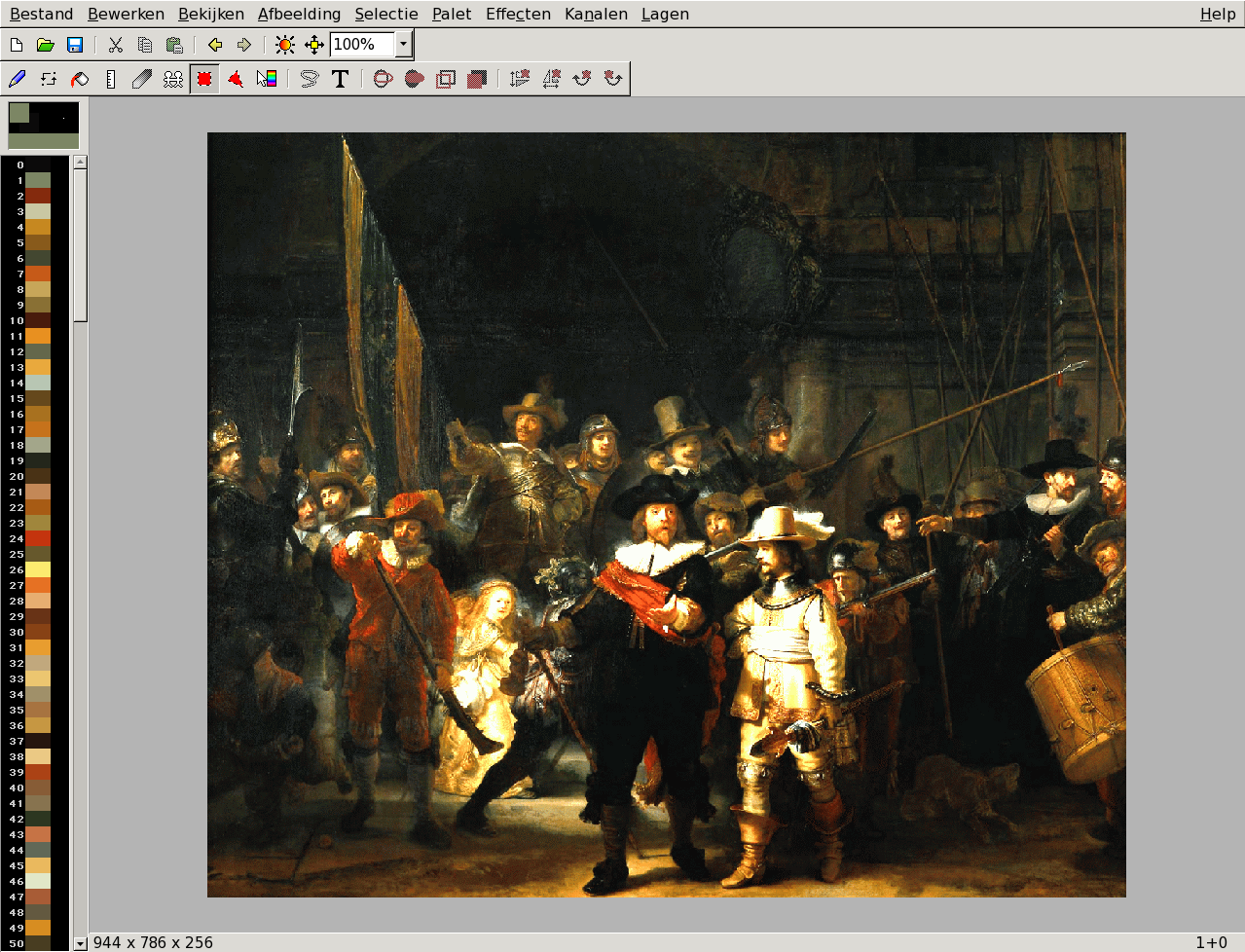
Слева палитра показывает не просто образцы цветов, а их индексы. В индексированном режиме номер цвета становится данными изображения: два визуально похожих оттенка с разными номерами остаются разными записями. Выше расположено представление основных цветов A и B. Левый и правый щелчки по цвету назначают эти роли по-разному; быстрый обмен A и B нужен для рисования контрастных деталей или работы с фоном. Палитру можно сортировать, редактировать диапазонами, создавать переходы, исключать повторяющиеся записи и защищать выбранные цвета от отдельных операций.
Отдельная панель настроек связывает активный инструмент с параметрами Size, Flow и Opacity. В RGB-проекте доступно изменение непрозрачности рисования; в индексированном режиме обычный ползунок Opacity не действует так же, как в RGB. При редактировании альфа-, масочного или выделительного канала появляется значение соответствующего канала. Такое переключение контекста объясняет, почему после перехода в другой режим один и тот же инструмент начинает вести себя иначе.
Настройки кисти, палитры, градиента или фильтра открываются отдельными диалогами. В них важны не только ползунки, но и кнопки предварительного просмотра, сброса и применения. Часть сложных функций трудно обнаружить без справки: возможности могут находиться за правым щелчком по значку инструмента, а не только в основном меню. Интерфейс экономит экранное пространство, но за это приходится платить временем на изучение расположения команд и различий между режимами.
Рисование и палитры: главная специализация
Точные пиксели, кисти, фигуры
Основной Paint-инструмент подходит для отдельных точек и линий, а набор готовых форм кистей — для повторяющихся штрихов. В справочнике описаны 81 вариант кистей и наборы узоров; кроме рисования от руки, есть прямая линия, заливка, распыление, клонирование, смазывание, прямоугольники и эллипсы. Для линий поддерживается толщина, а дополнительные режимы позволяют создавать стрелки. Программа не превращает каждую геометрическую фигуру в отдельный векторный объект: после записи на холст результат становится пикселями текущего изображения или канала.
Для пиксель-арта особенно полезен режим непрерывного штриха: он заполняет пропуски между событиями перемещения мыши. Альтернативный режим оставляет управляемые промежутки, что подходит для пунктира и текстуры. Кисть ведёт себя предсказуемее при малых размерах, однако чётная и нечётная толщина имеют разные правила центрирования относительно курсора. Поэтому однопиксельная линия — отдельная инженерная задача, а не просто уменьшенная живописная кисть.
Индексированные цвета, защита и сортировка
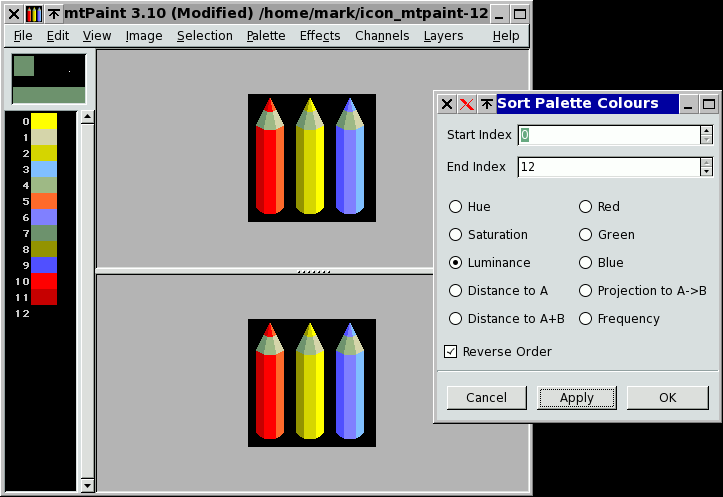
В ограниченной палитре mtPaint раскрывается сильнее, чем в роли обычного фоторедактора. Можно изменять цвета по индексу, строить между ними шкалы, сортировать по оттенку, насыщенности, яркости или компонентам RGB, уменьшать количество цветов и удалять невостребованные записи. Для игровых спрайтов это облегчает согласование общего набора оттенков. Обратная сторона — перестановка индексов или изменение исходной палитры затрагивает отображение множества пикселей одновременно, поэтому палитровые операции требуют отдельной копии проекта.
Палитру разрешается переносить отдельно от изображения. Поддерживаются, в частности, палитры GIMP в формате GPL, текстовые представления и сырые PAL/ACT. Программа умеет извлекать палитру из индексированных графических файлов. Однако файл палитры не заменяет спрайт: он не содержит расположение пикселей, слои, прозрачность рисунка или геометрию кадра. Такой перенос нужен прежде всего, чтобы разные художники использовали одинаковые цвета при создании совместимых ресурсов.
Заливка, градиенты и сокращение цветов
Flood Fill ограничивает заливку областью однотипных пикселей. Для неоднородного изображения предусмотрен допуск похожести fuzzy; в нём можно выбирать модель сравнения и поведение на границах. Это полезно для однотонного фона с небольшими колебаниями оттенка, но выбор слишком большого допуска может захватить соседние детали. Режим градиента позволяет работать с переходом от A к B, настраиваемыми опорными цветами, направлением и расширением за границы. Для индексированного рисунка важна не непрерывная математика RGB сама по себе, а то, какие имеющиеся цвета доступны для её приближения.
Преобразование RGB в индексированное представление — отдельный этап редактирования. mtPaint предлагает методы квантования и дизеринга, включая Floyd–Steinberg. При этом программа не «сохраняет исходное качество в 16 цветов»: квантователь подбирает ограниченный набор оттенков, а дизеринг изображает промежуточный цвет чередованием доступных точек. Контрастные контуры и мелкие надписи могут стать зернистыми. Для спрайта это может быть приемлемым художественным приёмом, а для фотографии — заметной потерей.
Слои, выделения и прозрачность
mtPaint работает с композицией до 100 слоёв. В окне Layers доступны имена, видимость, позиция, непрозрачность, дублирование и изменение порядка. Фоновый слой задаёт размеры итоговой композиции; остальные могут перемещаться относительно него. Рисунок, текст и фон допустимо держать раздельно, чтобы корректировать их независимо. Это удобно для набора иконок и небольших коллажей, но концепция хранения отличается от обычного многослойного документа в одной папке с одним «родным» файлом.
Прямоугольное и многоугольное выделение определяют рабочую область; копирование и вставка используют внутренний буфер. Необычна роль маски выделения: в mtPaint она может храниться в отдельном Selection channel. Это позволяет рисовать форму выделения той же кистью, размывать его края и затем применять к копированию. Вставка остаётся плавающей до подтверждения, поэтому неудачное размещение можно поправить до записи пикселей. Для многих пользователей такой механизм менее очевиден, чем привычная «бегущая рамка» с полным набором режимов в одном месте.
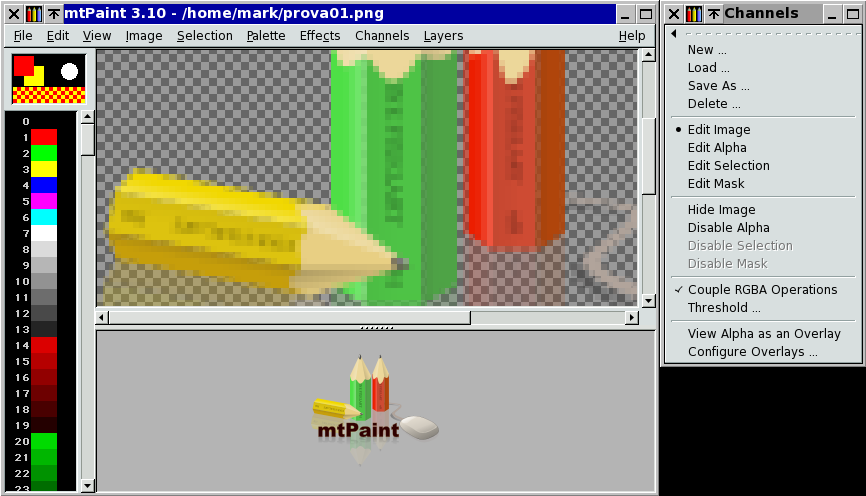
Три служебных канала выполняют разные задачи. Alpha описывает прозрачность пикселей; Selection задаёт долю участия пикселей в выбранной области; Mask ограничивает применение рисования или обработки. Их разрешается показывать наложением, инвертировать и редактировать обычными инструментами. Если на полотне появилась шахматная подложка, это свидетельствует о прозрачности отображаемой области, но не говорит автоматически, что итоговый формат её сохранит: JPEG, например, не хранит альфа-канал.
Нужно различать цвет прозрачности в индексированном изображении и полноценный альфа-канал с промежуточными уровнями. Первый делает прозрачными пиксели определённого индекса; второй задаёт степень прозрачности для каждого пикселя. Смешивание полупрозрачных цветов может выполнять гамма-коррекцию, меняющую вид краёв. Для иконок с резкими ступенчатыми контурами лучше удерживать чёткую границу, а для текста поверх фотографии может понадобиться плавный альфа-переход. Выбор зависит от типа публикации, а не от того, какая кнопка быстрее.
Обработка фотографий и геометрии изображения
В меню Image собраны операции, влияющие на весь растр: изменение размеров холста, масштабирование с выбором метода, зеркальное отражение, вращение, перекос, преобразование между цветными представлениями. Resize Canvas меняет рабочую область, а Scale Canvas пересчитывает пиксели для новой ширины и высоты. Это принципиальная разница: растянутый холст с неизменным содержимым не равен увеличенному спрайту с пересчитанными гранями.
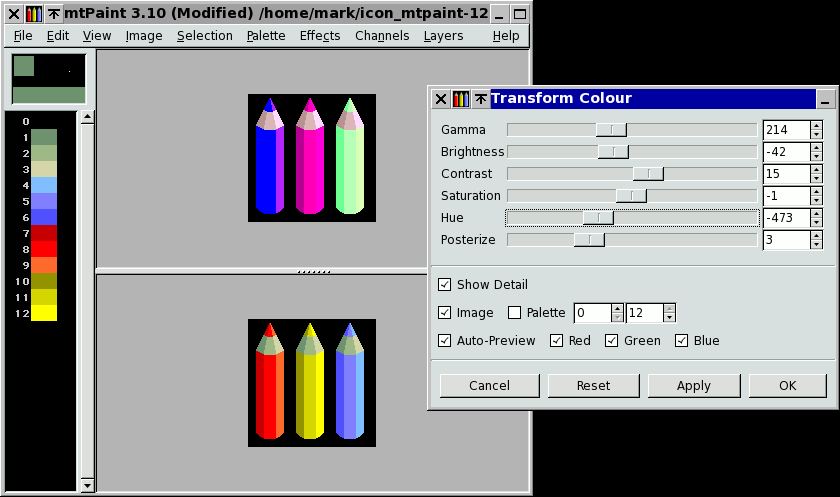
Среди цветовых коррекций есть гамма, яркость, контраст, насыщенность, оттенок и постеризация. Они объединены диалогом Transform Colour с предварительным просмотром и дополнительными настройками. Подход полезен для исправления небольших изображений и проверки нескольких параметров без последовательности независимых окон. Но операции производятся над растровыми данными: mtPaint не предлагает эквивалент полноценной системы неразрушающих корректирующих слоёв современных фоторедакторов.
В меню Effects доступны инверсия, оттенки серого, резкость, Unsharp Mask, Gaussian Blur, выделение контуров, пороговая обработка, смягчение, тиснение и другие фильтры. Unsharp Mask имеет отдельные параметры Radius, Amount и Threshold, поэтому подходит для осторожного усиления деталей. Gaussian Blur размывает изображение по направлениям, а пороговая обработка превращает диапазоны яркости в контрастную маску. Результат здесь нужно оценивать при масштабе 100% и в целевом размере: декоративно резкий контур на большом увеличении нередко превращается в заметный ореол после экспорта.
Для крупных растров предусмотрены настройки потребления памяти историей. Чем больше слоёв, тем больше конкурентных областей отмены; разделение общей памяти под Undo не означает бесконечную возможность откатить любую операцию. Некоторые фильтры использовали многопоточность уже в предыдущих версиях, но это не универсальное ускорение всех действий и тем более не доказательство конкретного времени обработки на современном компьютере.
Карта форматов и совместимости
Для mtPaint фраза «поддерживает формат» не означает, что любое содержимое файла будет прочитано и затем сохранено без потерь. Руководство раздельно описывает загрузку и запись, а также тип допустимого холста. Есть форматы, которые служат только входом, форматы с ограничением на число цветов и варианты с поддержкой альфа-канала. Важно и то, что дополнительные библиотеки сборки определяют доступность JPEG2000, TIFF, WebP и некоторых других кодеков.
| Формат | Импорт в mtPaint | Экспорт и сохранность | Когда выбирать |
|---|---|---|---|
| PNG | RGB, индексированные изображения и прозрачность | Поддерживает основные представления; mtPaint также хранит собственные служебные данные каналов в дополнительных блоках, которые другие редакторы обычно не интерпретируют | Иконки, спрайты, прозрачные фрагменты, обмен растровыми результатами |
| JPEG | Фотографические RGB-файлы | Сохраняет RGB с потерями; нет поддержки альфа-канала и самостоятельной индексированной палитры | Финальная фотография без прозрачных областей |
| GIF | Индексированная графика, кадры анимированного файла | Статическое сохранение с индексами; создание анимации обычно использует внешнюю утилиту Gifsicle | Небольшая палитровая графика и совместимая простая анимация |
| WebP | Обычные одиночные изображения | Запись RGB, включая альфа-канал; работу с анимированным WebP не следует приписывать стабильной 3.50 по незавершённым изменениям 3.51 | Компактные веб-изображения при поддержке кодека сборкой |
| TIFF и TGA | Растровые изображения, в том числе с альфой в поддерживаемых режимах | Несколько схем цветности и сжатия; конкретные TIFF-методы зависят от версии libtiff | Обмен с графическими инструментами и промежуточный растр |
| BMP, PCX, XPM, LBM | Поддерживаемые варианты традиционных растровых файлов | Возможности по цветности и прозрачности отличаются; универсального сохранения всех полей исходника нет | Старые ресурсы, иконки и специализированные наборы графики |
| JPEG2000 | RGB через библиотеку OpenJPEG/JasPer | RGB с поддерживаемой альфой; наличие операции зависит от сборки | Проекты, где этот кодек входит в существующий рабочий процесс |
| PBM, PGM, PPM, PAM | Семейство форматов Netpbm | PGM — импорт без прямого сохранения в этот же формат; остальные различаются числом цветов и альфа-возможностями | Промежуточные файлы и обмен с командными инструментами |
| SVG | Импорт с растрированием | SVG обратно не сохраняется: в mtPaint изображение уже преобразовано в пиксели | Получение растра из векторного ресурса, а не редактирование векторных объектов |
| PMM | Специальный формат mtPaint с изображением и данными каналов | Сохраняет дополнительные служебные каналы; совместимость за пределами поддерживающих программ ограничена | Технический обмен, где требуется сохранить маску и выделение |
Поддержка форматов не равнозначна поддержке всех разновидностей многостраничных документов. Анимированный GIF и многостраничный TIFF способны загружать кадры или страницы в слои. Для WebP в 3.50 документировано чтение одиночных изображений, а обработка анимированных WebP и APNG фигурирует среди изменений разрабатываемой 3.51. Поэтому при выборе формата для анимации нужно смотреть не только на расширение файла, но и на режим импорта в используемой версии.
Внутренние данные каналов требуют особого внимания. PNG-картинка, открытая в браузере или другом редакторе, покажет обычное изображение с поддерживаемой прозрачностью. Но маска и выделение mtPaint находятся в дополнительных служебных блоках; даже когда они записаны на диск, другой продукт не обязан читать их как редактируемые каналы. Напротив, визуальная прозрачность через стандартный альфа-канал совместима гораздо шире. Если проект передаётся дизайнеру в другой программе, проверять нужно не только наличие файла, но и то, какие элементы останутся изменяемыми.
Для дальнейшей работы с PNG как самостоятельным изображением подходит обычный экспорт, а вопросы совместимости с другим редактором удобнее рассматривать отдельно от специфичных для mtPaint данных. На GeekHow этому типу задач посвящены редакторы изображений PNG. Особо важно не пытаться восстановить исчезнувшие слои из плоского PNG: пиксели итоговой композиции сохраняются, но границы самостоятельных слоёв он не документирует.
Анимация, сценарии и автоматизация
В mtPaint есть несколько разных процессов, которые легко ошибочно объединить под словом «анимация». Первый — работа с готовым анимированным GIF: кадры читаются, могут быть представлены слоями или выгружены в отдельные файлы. Второй — создание кадров из композиции: у слоёв задаются позиции, видимость и промежуточные изменения между опорными кадрами. Третий — сдвиг индексированной палитры, когда иллюзия движения возникает без перерисовки формы каждого объекта. Эти процессы используют разные предпосылки и по-разному сохраняют результат.
В типичной конфигурации для создания анимированного GIF нужен Gifsicle; сборка с альтернативной настройкой ImageMagick поддерживает другой внешний кодировщик. Это не платные функции mtPaint. Если требуемый внешний кодировщик отсутствует, можно продолжать рисовать отдельные кадры или сохранять их в PNG, однако готовый анимированный GIF не будет собран этим способом. Для циклических эффектов палитры полезен Palette Shifter; он работает с индексированным изображением, а не с произвольной RGB-фотографией. Сложную покадровую работу с таймлайном, onion skin и отдельными графическими слоями каждого кадра рациональнее сравнивать со специализированными анимационными редакторами.
Автоматизация появилась в стабильной 3.50 и не ограничивается кнопкой для пакетной конвертации. Сценарий повторяет команды меню и параметры диалогов, может запускаться через Image → Scripts → Configure, как сохранённый пункт подменю Scripts, по назначенному сочетанию клавиш или в режиме командной строки —cmd. Есть также передача файлов по списку и программные действия через File → Actions. При этом команды сценариев имеют строгий синтаксис, а имена пунктов и полей значимы: это система для пользователя, готового изучить справочник, а не мастер обработки нескольких тысяч файлов с одним нажатием.
Скрипт может выполняться без отдельного подтверждения изменений и замены файлов: запросы подтверждения при сценарном выполнении автоматически принимаются или не показываются. Следовательно, риск перезаписать единственный оригинал здесь выше, чем при ручном вызове диалога Save As. Это важное отличие от безобидного макроса перемещения курсора. В сборках, где реализованы все нужные графические библиотеки, пакетный сценарий позволяет сэкономить повторение, но не исправляет ошибочно выбранную цветовую модель, метод масштабирования или формат результата.
Что перестанет работать первым при изменении окружения
В mtPaint нет обязательного удалённого аккаунта, платного сервера редактирования или лимита облачных задач. При пропадании интернета локальный холст, палитра и обычное сохранение продолжают быть рабочими. Гораздо более существенны зависимости на уровне системы: кодеки, графический стек, разрешения на запись и внешние программы, которые пользователь подключил самостоятельно. Важно понимать последовательность возможных отказов, а не искать причину в несуществующей подписке.
- Смена сборки или дистрибутива. Не каждый пакет включает одинаковые кодеки и поддержку SVG. Симптомом становится пропавший формат в диалоге или ошибка его открытия, хотя базовые PNG продолжают работать.
- Удаление внешнего GIF-кодировщика. Отдельные кадры остаются доступными, но соответствующая операция сборки GIF больше не получает необходимый компонент.
- Перемещение файлов проекта. Композиция слоёв использует относительные пути к изображениям. После разрыва этих связей файл описания проекта остаётся, но слой уже не находится.
- Изменение рабочей области и лимитов памяти. Большая фотография, сотни отмен и множество слоёв конкурируют за выделенную память; способность откатить старое действие сокращается.
- Изменение настроек доступности шрифтов. У текста, создаваемого через FreeType, есть зависимость от доступных файлов шрифтов и их индекса. Уже растеризованный текст сохранится как пиксели, но его повторная генерация с отсутствующим шрифтом не будет идентичной.
В отличие от приложения, которое прекращает редактировать после окончания лицензии, mtPaint прежде всего зависит от локального файлового рабочего процесса. Это преимущество для автономной работы, но одновременно ответственность: сохранность многослойного результата определяется содержимым папки проекта, а не невидимой облачной копией.
Матрица сохранности результата
Перед выбором команды сохранения полезно отделить три вида данных: видимое итоговое изображение, редактируемые отдельные слои и служебные сведения mtPaint. Одинаковая на экране картинка может иметь совершенно разную степень переносимости. Матрица показывает, что остаётся после конкретной операции; она не является инструкцией по нажатию кнопок.
| Действие | Что остаётся | Что теряется или не переносится | Обратимость |
|---|---|---|---|
| Сохранить итоговую композицию в PNG | Сведённые пиксели и стандартная прозрачность, когда она присутствует | Имена, позиции и независимые файлы слоёв не входят в плоский итог | Как отдельную композицию разбирать назад автоматически нельзя |
| Сохранить каждый слой и Layers → Save As | Изображения элементов и текстовое описание их состава | Связи ломаются, если передвинуть описание отдельно от зависимых файлов | Редактируемость сохраняется при наличии всех файлов и относительных путей |
| Сохранить RGB в JPEG | Видимое изображение без альфа-канала | Прозрачность и часть точности пикселей теряются из-за сжатия с потерями | Исходные цвета и альфа не восстанавливаются по JPEG |
| Преобразовать RGB в индексированную палитру | Геометрия холста и выбранные палитровые цвета | Оттенки, не представимые выбранной палитрой, заменяются или дизерируются | Откат доступен в истории текущей сессии, если операция ещё в Undo |
| Сохранить служебные каналы в PNG/PMM | Данные, которые понимает mtPaint | Другие редакторы обычно не обрабатывают специальные данные как собственные маски | В mtPaint доступны при корректном открытии и наличии поддерживаемой информации |
| Экспортировать набор кадров | Отдельные растровые файлы каждого кадра | Не сохраняется универсальная структура таймлайна и всех параметров композиции | Кадры редактируются, а последовательность собирается повторно |
Важный практический вывод: резервная копия одного красивого PNG и резервная копия редактируемого проекта — не одно и то же. Для публикации первая достаточна, если не планируются изменения; для передачи проекта с текстом, который нужно подвигать, и героями спрайта на разных слоях нужна вторая. Это не недостаток PNG как формата: это различие между конечным результатом и структурой исходного проекта.
Жизненный цикл mtPaint: почему номер версии требует контекста
Первая публичная версия программы появилась 13 сентября 2004 года после начала разработки летом того же года. Марк Тайлер ориентировал её на палитровую растровую графику и простые операции, которые были неудобны в универсальных редакторах того времени. В 2006 году он прекратил личное сопровождение, после чего проект принял Дмитрий Грошев. Это подтверждённая смена ответственного разработчика, а не закрытие продукта.
Линия 3.40 вышла в декабре 2011 года. Тогда существенными дополнениями стали улучшенная работа с библиотеками и графическими форматами, загрузка анимированных GIF и многостраничных TIFF, настройка палитр, ускорение некоторых вычислений и док-панели. Выпуск 3.50 был объявлен 31 декабря 2020 года; файлы SourceForge датированы 1 января 2021-го. В нём появились скрипты, настраиваемые горячие клавиши, дополнительные фильтры, развитие текстовых инструментов, форматы LBM и WebP, GTK3 и другие изменения.
Рабочая ветка GitHub содержит обозначение 3.51 и список продолжающихся изменений, включая обработку анимированных APNG/WebP. Но при проверке стабильного выпуска следует руководствоваться официальной страницей загрузок, а не строкой номера в README разрабатываемого репозитория. Отдельные пакеты дистрибутивов имеют номера наподобие 3.50.14: это уточнения пакетирования и исходников в конкретной системе, которые не превращают ещё не выпущенную 3.51 в готовую редакцию для всех платформ.
Такой темп разработки имеет два следствия. С одной стороны, программа не обязана ежегодно переучивать пользователя или требовать новую подписку; устоявшийся набор операций остаётся понятным при переходе между поколениями. С другой — не стоит переносить ожидания современных редакторов на интерфейс и модель файлов mtPaint: в нём важнее сохранённая техническая последовательность работы, чем постоянно обновляемая оболочка с облачными функциями.
Как пользоваться программой — советы гика
Для воспроизводимости ниже использованы английские имена команд из справочника mtPaint. При русском переводе подписи отличаются, но расположение пунктов по меню и назначение инструментов сохраняются. Переход между Indexed Palette и RGB не является настройкой внешнего вида: он влияет на доступные фильтры, цвета и допустимый формат результата. Каждая операция описана как отдельная задача с сохранением возможности вернуться к исходным пикселям.
Создание холста и открытие изображения
Цель и подготовка. Получить рабочий файл с известным размером и подходящей цветовой моделью. Для пиксельного значка удобно начать с индексированной палитры и малого полотна; для фотографии — с RGB. До изменения существующего изображения нужно сохранить его отдельную копию вне рабочей папки, особенно если оно потребуется без изменений.
- Запустите установленную программу и выберите File → New либо нажмите Ctrl+N.
- В окне нового изображения выберите Indexed Palette или 24 bit RGB, укажите ширину и высоту в пикселях. Для учебного значка достаточно 64 × 64; это пример рабочего размера, а не ограничение редактора.
- Для редактирования готового файла используйте File → Open и выберите поддерживаемое изображение. Если файл анимированный, примите осознанное решение: работать только с первым кадром или использовать предложение загрузить кадры в слои.
- Проверьте в строке состояния размер и тип изображения. Сразу сохраните рабочий вариант через File → Save As под новым именем, прежде чем экспериментировать.
Проверка. Холст отображается целиком или через прокрутку, режим RGB/Indexed соответствует задаче, имя рабочей копии отличается от оригинала. Ошибка. Индексированный холст выбран для фотографии с плавными тенями и множеством цветов: изменения оказываются ограничены палитрой. Безопасный откат. Закройте ошибочно созданный документ без перезаписи исходника и создайте RGB-версию либо откройте сохранённую копию. Для случайно созданного нового холста с активным Undoable доступна обычная отмена в рамках текущей истории.
Рисование кистью, прямой линией и геометрическими фигурами
Цель и подготовка. Построить контролируемые контуры без случайного размытия. Подготовьте небольшой холст, выберите два контрастных цвета A и B и увеличьте полотно до масштаба, при котором видны отдельные пиксели. Для симметричных небольших рисунков особенно полезны однопиксельная кисть и сетка.
- Включите нужные панели через View либо клавиши F5–F8; для набора кистей нажмите F3.
- Выберите Paint на панели инструментов. В панели Settings установите Size и при необходимости Flow; затем нарисуйте несколько точек или штрихов выбранным цветом A.
- Для прямой используйте значок Straight Line или клавишу D: укажите начало левым щелчком, затем конец ещё одним щелчком. Завершите последовательность линий правой кнопкой либо Esc.
- Для прямоугольника или эллипса обозначьте область инструментом выделения и примените соответствующую команду контура или заполненной фигуры, например Ctrl+T для прямоугольного контура и Ctrl+L для контура эллипса.
Параметры. Size задаёт толщину, а Flow влияет, в частности, на распыление и размеры наконечника стрелки. При работе с прямыми непрерывный режим штриха и геометрическая линия дают разный характер границы. Проверка. При 100% масштабе контуры должны быть читаемы, а при большом увеличении — иметь ожидаемую толщину без лишних промежутков. Ошибка. Кисть шире объекта либо рисование идёт на служебном канале вместо изображения. Откат. Вернитесь к Channels → Edit Image, примените Ctrl+Z до исправления и уменьшите размер кисти; сохранённая исходная копия остаётся нетронутой.
Редактирование ограниченной палитры
Цель и подготовка. Создать согласованные оттенки для нескольких спрайтов, не полагаясь на произвольные RGB-значения каждой точки. Откройте индексированное изображение и заранее сохраните его вариант. Подготовьте список цветов, которые должны остаться неизменными: для игрового персонажа это обычно контур, кожа, основной цвет одежды и фон.
- В левой палитре щёлкните по нужному образцу: левая кнопка задаёт A, правая — B; клавиша X меняет их местами.
- Для изменения одного из рабочих цветов откройте Ctrl+E. Для всей таблицы используйте Ctrl+W либо щелчок по номеру индекса.
- В редакторе палитры установите номера From и To, выберите вид интерполяции и воспользуйтесь Create, если требуется получить шкалу между крайними цветами.
- Для сортировки примените команду Palette → Sort Colours; укажите Start Index, End Index и критерий, например Hue или Luminance, затем оцените результат через Apply и подтвердите OK.
- Для передачи набора цветов используйте команды открытия или сохранения палитры в меню Palette; среди вариантов есть GPL, TXT, PAL и ACT.
Проверка. Цвета на самом изображении меняются ровно так, как задумано, контур не становится тоном фона, а число используемых индексов соответствует ограничению ресурса. Ошибка. Сортировка полного диапазона проведена без понимания связей индекса и цвета, поэтому весь рисунок неожиданно перекрасился. Откат. Отмените изменение через Ctrl+Z или восстановите резервную копию палитрового файла; повторите операцию только над предназначенным диапазоном. Экспорт отдельной палитры не считается резервной копией пиксельного холста.
Заливка, узоры и градиенты
Цель и подготовка. Закрасить закрытые области, добиться контролируемых переходов и построить текстуру из двух-трёх цветов. Перед заливкой убедитесь, что контур замкнут: даже один пропущенный пиксель может соединить объект с фоном. Для плавных RGB-переходов используйте RGB-холст; для стилизованных спрайтов ориентируйтесь на ограниченную палитру.
- Выберите Flood Fill на панели либо нажмите F. Назначьте цвет A и щёлкните внутри нужной замкнутой области.
- Для изображения с близкими, но неодинаковыми оттенками откройте настройки заливки правой кнопкой по её значку и задайте ненулевой допуск Fuzzy. Не начинайте с максимального допуска.
- Чтобы применить узор, откройте выбор шаблона клавишей F2 и выберите рисунок заполнения; вернитесь к операции заливки.
- Для градиента активируйте соответствующий режим на панели Settings. Через значок размещения градиента задайте начальную и конечную точки, а правым щелчком откройте его параметры: тип Linear, Radial или другой, длину, повторение и цвета.
- При необходимости выделите участок и используйте Fill Selection, чтобы градиент ограничивался заданной областью.
Проверка. Заливка не вышла за границы объекта; у градиента есть ожидаемое направление, переход и конечные цвета. Ошибка. Fuzzy распространился на соседний фон либо включённый градиент заменил ровную заливку. Откат. Нажмите Ctrl+Z, верните обычный режим вместо Gradient и снизьте допуск Fuzzy. На маленьком спрайте лучше отдельно исправить отверстие в контуре, чем компенсировать его агрессивной заливкой.
Текст и мелкая графическая разметка
Цель и подготовка. Добавить подпись на иконку, схему или небольшое изображение. Поскольку текст после применения становится растровой областью, желательно заранее выделить его на отдельный слой, если надпись планируется перемещать. Для крупного читаемого текста на фотографиях используют FreeType, а для строгого пиксельного стиля — подходящий растровый шрифт.
- Откройте текстовый инструмент клавишей T — вариант FreeType; для GTK-текста предусмотрено Shift+T.
- В диалоге FreeType выберите шрифт, размер, при необходимости межбуквенное расстояние, вращение и параметры сглаживания. При отсутствии шрифтов настройте каталог на вкладке Font Directory и создайте индекс кнопкой Create Index.
- Введите текст в поле редактора и проверьте его в области предварительного просмотра. Затем расположите созданный фрагмент на полотне.
- Подтвердите размещение клавишей Enter либо правой кнопкой мыши, как при обычной вставке.
Проверка. Надпись не обрезана, ровно размещена относительно холста и остаётся различимой после уменьшения до целевого размера. Ошибка. Выбранный шрифт не найден или текст оказался непосредственно на фоне, где его уже нельзя редактировать как строку. Откат. Пока вставка не подтверждена, воспользуйтесь Esc; после подтверждения отмените действие и повторите размещение в отдельном слое. Для будущего изменения формулировки храните исходный текст отдельно, поскольку PNG содержит только нарисованные символы.
Выделение, копирование, вставка и клонирование
Цель и подготовка. Перенести фрагмент рисунка без перерисовывания и исправить локальный дефект. Для простой прямоугольной области достаточно выделения; для объекта сложной формы целесообразно применять полигон или маску. Если операция направлена на удаление пятна с фотографии, источник клонирования должен иметь похожую фактуру и освещение.
- Выберите Selection Tool клавишей F9 и обведите фрагмент прямоугольником. Для многоугольной формы используйте Polygon Selection и завершите её правым щелчком.
- Копируйте фрагмент через Edit → Copy или Ctrl+C, затем включите Edit → Paste либо Ctrl+V.
- Передвигайте плавающую область в нужную точку. Для окончательной записи пикселей нажмите Enter или щёлкните правой кнопкой; для отказа от ожидающей вставки используйте Esc.
- При работе с неровным контуром воспользуйтесь Lasso; его режим By selection channel опирается на нарисованную маску выделения, а не только на один цвет.
- Для замены локальной фактуры выберите Clone, настройте исходную позицию или смещение через параметры инструмента и наносите данные на целевую область короткими штрихами.
Проверка. Пастинг не захватывает случайный фон, а клонирование не создаёт повторяющиеся пятна с заметными швами. Ошибка. Пользователь продолжает перемещать плавающий буфер и принимает его за уже записанный результат; либо копирует изображение в несовместимое цветовое представление. Откат. Для непринятой вставки достаточно Esc, для записанной — Ctrl+Z. При несовместимости сначала используйте обычный RGB-файл как промежуточное изображение; не перекрашивайте единственную индексированную исходную копию ради переноса одного фрагмента.
Отдельные слои и сохранение редактируемой композиции
Цель и подготовка. Разделить объект, тень, текст и фон для независимых корректировок. Создайте отдельную папку проекта заранее: в mtPaint связка слоёв состоит не из одного монолитного файла. Работа с этой структурой особенно важна для коллажа из нескольких значков и для анимации перемещения персонажа по фону.
- Откройте окно слоёв клавишей L или через View; новый слой создайте командой Layers → New Layer.
- В окне Layers присвойте слоям понятные имена. Настройте видимость флажками, непрозрачность и относительное положение; порядок меняется командами поднятия и опускания.
- При наличии нескольких готовых файлов перетащите их из файлового менеджера на окно редактора: каждый добавляется отдельным слоем.
- Сохраните каждый редактируемый слой отдельным изображением через File → Save либо File → Save As при активном слое.
- Лишь после сохранения отдельных изображений используйте Layers → Save As для небольшого файла описания композиции. Для публикации дополнительно сохраните сводный результат через команду сохранения композитного изображения в меню Layers.
Проверка. После повторного открытия файла описания все нужные слои доступны, их видимость и координаты соответствуют ожидаемому расположению, а итоговый PNG показывает всю композицию. Ошибка. Сохранён только текстовый файл слоёв или только сведённая картинка: первый не содержит пиксели слоёв, вторая не сохраняет независимость объектов. Откат. Не перемещайте описание отдельно от изображений. Если связь уже нарушена, верните файлы в исходную относительную структуру папок; если потерян сам файл слоя, описание не создаст пиксели заново. Сохраняйте копию всей директории проекта.
Прозрачность, альфа-канал и маска
Цель и подготовка. Подготовить значок с прозрачным фоном либо ограничить обработку только частью изображения. Для публикации на сайте удобен RGB PNG с альфой; для старой индексированной графики иногда достаточно выделенного прозрачного индекса. До изменения каналов стоит оставить резервный PNG с исходным видимым изображением.
- Откройте Channels → New и создайте нужный служебный канал: Alpha, Selection или Mask, указав начальное заполнение.
- Переключитесь на Channels → Edit Alpha для работы с прозрачностью. В панели Settings выберите значение канала: ноль соответствует прозрачному пикселю, 255 — непрозрачному.
- Закрасьте нужные области обычной кистью либо выделением и заливкой, затем вернитесь через Channels → Edit Image.
- Для контроля используйте наложение и отображение альфа-канала в меню Channels; шахматная подложка показывает прозрачные участки полотна.
- Сохраните результат в PNG, а не в JPEG, и затем откройте сохранённый PNG для проверки прозрачности.
Параметры. Режим Couple RGBA Operations влияет на совместное применение рисования к RGB и альфе. Проверка. На прозрачном фоне нет непрозрачной рамки, граница объекта не имеет неожиданного цветного ореола, исходные цвета внутри объекта сохраняются. Ошибка. Изменена только альфа, хотя ожидалось стирание цвета, либо рисунок был сохранён в формат без прозрачности. Откат. Отмените последнее изменение, восстановите исходный канал из рабочей копии и повторите сохранение в PNG. Помните, что возврат прозрачности из уже созданного JPEG без исходника не восстановит потерянные значения альфы.
Размер холста, масштабирование и поворот
Цель и подготовка. Подготовить изображение к заданному пиксельному размеру без неожиданной деформации. Сначала определите, требуется ли изменить саму картинку или только окружающую область. Для иконки, которая должна стать вдвое крупнее с прежним ступенчатым контуром, подойдёт метод ближайшего соседа; для фотографии желательно оценить интерполяционные методы и гамма-коррекцию.
- Откройте Image → Scale Canvas или нажмите Page Up, если нужно пересчитать содержимое. Укажите итоговые Width/Height и доступный метод масштабирования.
- Для изменения границ без пересчёта изображения используйте Image → Resize Canvas либо Page Down; настройте новую геометрию и положение существующих пикселей.
- Для обрезки сначала создайте прямоугольное выделение, затем нажмите Delete: сохранится выделенная область.
- Зеркальное отражение запускается Ctrl+M. Для точного изменения ориентации или перекоса используйте соответствующую команду меню Image, заранее оценив итоговый размер и пустые области по краям.
Проверка. Габариты в строке состояния совпадают с целевыми, у значка нет промежуточных размытых цветов, а у фотографии сохраняются пропорции. Ошибка. Resize Canvas используется вместо Scale Canvas или отключено сохранение пропорций, поэтому часть изображения отсекается либо растягивается. Откат. Ctrl+Z возвращает предыдущее состояние при наличии его в истории; для необратимо сохранённого файла используйте первоначальную копию. Нельзя восстановить детали фотографии, уже уничтоженные многократным уменьшением и сохранением поверх оригинала.
Цветокоррекция и растровые эффекты
Цель и подготовка. Исправить контраст небольшого фото, получить ограниченный набор оттенков или отделить контур от фона. Для корректировки полного RGB-изображения отключите ненужную маску и убедитесь, что выбран канал Edit Image. Если задача локальная, соответствующую область следует предварительно выделить.
- Откройте Effects → Transform Colour или нажмите Insert.
- По одному измените Gamma, Brightness, Contrast, Saturation, Hue или Posterize. Включите Auto-Preview и при необходимости раскройте Show Detail, чтобы видеть дополнительные настройки.
- Для усиления деталей откройте Effects → Unsharp Mask; параметры Radius, Amount и Threshold регулируют размер и интенсивность зоны резкости.
- Для смягчения используйте Effects → Gaussian Blur. Для контрастной маски — Effects → Threshold с нижним и верхним порогами. После просмотра подтвердите подходящий вариант через OK.
- Если целевой результат должен иметь ограниченную палитру, дополнительно используйте Image → Convert to Indexed с необходимым числом цветов и способом дизеринга, сохранив RGB-исходник отдельно.
Проверка. На ровном участке фотографии нет заметной полосатости, резкость не оставила светлых ореолов, а мелкие объекты сохранили различимый силуэт. Ошибка. Слишком сильная постеризация уничтожила градации или несколько фильтров подряд резко ухудшили качество. Откат. Используйте Reset в ещё открытом диалоге либо Ctrl+Z после применения. После сохранения поверх JPEG оригинальные градации не восстанавливаются, поэтому цветокоррекцию лучше проводить на отдельной рабочей копии.
Кадры, слоевая анимация и анимированный GIF
Цель и подготовка. Получить короткое циклическое движение без освоения большого анимационного пакета. Для GIF подготовьте индексированное изображение, набор кадров и доступный сборке внешний кодировщик; для стандартной конфигурации это Gifsicle. Для анимации отдельных объектов сначала создайте фон и подвижные слои; их файлы должны быть сохранены в одной структуре каталогов.
- Для импорта существующего GIF используйте File → Open; в предложении обработки кадров выберите загрузку в слои либо выгрузку кадров в отдельную папку, если требуется поэтапная правка.
- Для собственной анимации создайте изображения кадров или композицию слоёв. В меню Layers используйте Configure Animation, чтобы определить диапазон номеров кадров, каталог и параметры результата.
- Разместите слои в исходных позициях и задайте опорные кадры командой Set Key Frame. Затем измените позиции или непрозрачность на последующих опорных кадрах: промежуточные значения рассчитывает программа.
- Просмотрите движение через Preview Animation. Для простой индексированной анимации также доступна команда Palette → Palette Shifter, которая изменяет цвета в заданных диапазонах.
- Создайте набор кадров, затем в File выберите экспорт анимированного GIF, укажите задержку между кадрами и новое имя файла. Для обычной конфигурации необходим установленный Gifsicle; если программа специально собрана с альтернативным ImageMagick, используется соответствующая внешняя утилита.
Проверка. На воспроизведении кадры идут в нужном порядке, прозрачные области не перекрывают объекты, а конечный GIF содержит движение, а не одну статическую картинку. Ошибка. GIF пытаются создавать из RGB без подготовки индексированных кадров, забывают Gifsicle или перемещают изображения слоёв после настройки анимации. Откат. Сохранённые отдельные кадры и описания слоёв не удаляются при неудачном экспорте; исправьте зависимость, восстановите относительные пути и пересоберите итог из оригинальных кадров.
Скрипты: повторяемая обработка без ручной серии щелчков
Цель и подготовка. Автоматизировать действие, которое одинаково выполняется над несколькими подготовленными копиями. Для первой попытки достаточно безопасного сценария, не удаляющего файлы и не перезаписывающего существующий результат. Перед выполнением сложной обработки обязательно используйте отдельную тестовую директорию.
- Откройте Image → Scripts → Configure и выберите незанятую строку сценария.
- В поле команд введите действие из документированного синтаксиса, например -image/scale=nearest w=200% fix=1 для удвоения размеров посредством ближайшего соседа на подходящем RGB-изображении; меню и параметры в сценариях сопоставляются по именам.
- Используйте кнопку Execute для применения. При ошибке интерпретатор сообщает о проблемной команде и останавливает сценарий.
- После проверки сохраните название в поле Action, чтобы сценарий отображался в подменю Image → Scripts. При необходимости назначьте сочетание через Help → Keyboard Shortcuts.
- Для работы без интерфейса используется форма запуска mtpaint —cmd с последующими командами сценария. Это отдельный режим: редактор не откроет окно и не попросит подтвердить перезапись.
Проверка. Результат обработки в тестовом файле соответствует ожидаемому масштабу, а оригинал в соседней папке остался неизменным. Ошибка. Команда для RGB применена к индексированному изображению или сокращение имени совпало с другим пунктом. Откат. В графическом окне отмените применённую операцию; при командном запуске восстановите исходные файлы из копии и измените сценарий. Наличие Undo внутри редактора не защищает файлы, которые внешний сценарий уже перезаписал на диске.
Сквозной сценарий: от исходного рисунка к пригодному для публикации спрайту.
Цель и подготовка. Возьмём небольшой спрайт с однотонным фоном, который требуется перекрасить, увеличить с сохранением чётких ступеней и передать как PNG с прозрачностью. Это пример последовательности для mtPaint, а не отчёт о выполненном тестировании. Подготовьте исходный PNG, отдельную папку для рабочего файла и папку для экспорта; если в работе участвуют слои, сохраните их изображения в папке проекта.
- Откройте исходный PNG через File → Open, определите его режим по строке состояния и сохраните рабочую копию через File → Save As.
- Увеличьте просмотр, включите инструменты и палитру через F6/F8. Если спрайт индексирован, уточните основные оттенки через Ctrl+W, не сортируя неиспользуемые области без необходимости.
- Устраните единичные дефекты кистью Paint размера 1. Замкнутые области перекрасьте через Flood Fill с нулевым или малым допуском Fuzzy, чтобы не затронуть соседние цвета.
- Создайте или настройте Alpha в меню Channels. При редактировании альфы удалите прозрачностью значение 0 там, где должен исчезнуть фон, и проверьте шахматное поле за объектом.
- Для увеличенного варианта выберите Image → Scale Canvas, задайте размер вдвое больше исходного и метод ближайшего соседа. Убедитесь, что новые цвета не появились на ступенчатой границе.
- Проверьте итог при 100% масштабе, затем сохраните отдельный файл через File → Save As в PNG. При сложной композиции дополнительно сохраните каждый слой и описание через Layers → Save As.
- Откройте готовый PNG как самостоятельное изображение и оцените его размеры и прозрачность. Для передачи другому человеку отправляйте итоговый PNG; отдельные файлы слоёв требуются только тогда, когда адресат должен продолжить редактирование.
Контроль результата. Исходник не перезаписан; конечный размер соответствует спецификации, контуры пиксельно чёткие, фон прозрачен, композиция не зависит от потерянного файла слоя. Ошибка. Файл оказался JPEG, превратился в размытую картинку после интерполяции или содержит цветную кайму вместо прозрачности. Безопасный откат. Вернитесь к рабочей копии до изменения размера и альфы, исправьте конкретный этап и повторно создайте финальный PNG под новым именем. Не пытайтесь компенсировать потерю данных дополнительным усилением резкости.
Цена, лицензия, требования и приватность
mtPaint распространяется как свободное программное обеспечение под GNU GPL. Стоимости лицензии, ежемесячной подписки и отдельного пробного режима у самого редактора нет; функции палитр, слоёв, фильтров и сценариев не отделены платным тарифом. Исходный код открыт, поэтому существуют сборки дистрибутивов и возможности самостоятельной компиляции. Это отличается от коммерческих продуктов, где форматы или число слоёв зависят от уровня подписки.
Отсутствие платы не означает отсутствия затрат на поддержку рабочего процесса. В Linux нужно учитывать состав пакета и дополнительные библиотеки, в Windows — подходящую разрядность и используемые рантаймы, а при работе с GIF — наличие внешнего GIF-кодировщика, обычно Gifsicle. Труднее всего оценить время, которое потребуют настройка сценариев, подбор параметров и обслуживание связанной папки слоёв. Эти затраты не являются скрытой платой разработчику, но влияют на выбор программы для команды, где один и тот же проект будут открывать разные специалисты.
Установщик для Windows включает переводы и справочник, а официальный список локализаций содержит русский язык. В Linux доступность перевода зависит от того, какие языковые файлы установлены пакетом и какие настройки локали использует система. У программы нет официальной браузерной версии, приложения для Android или iOS, связанного облачного хранилища и встроенного генератора изображений на основе ИИ. Поэтому нельзя рассчитывать на синхронизацию проекта между телефоном и ПК или автоматическое дорисовывание фона: для таких задач понадобится другой инструмент.
В редакторе нет обязательного сетевого процесса обработки изображений: локальная работа с холстом не требует регистрации, загрузки фотографии на сервер или постоянного подключения к интернету. Вместе с тем отсутствие необходимости отправлять файл не доказывает абсолютную безопасность любого стороннего установщика. Следует различать исходный проект, официальный архив выпуска и сборки неизвестного происхождения. Сценарии mtPaint и внешние действия могут запускать команды системы, а чтение чужих графических файлов зависит от библиотек декодирования. Для чувствительных материалов разумны проверенный пакет, актуальная среда и ограниченные права процесса.
Отдельное соображение — совместимость цветовых данных. Программа умеет при загрузке применять ICC-профили, встроенные в ряд форматов, при наличии нужной библиотеки, но это не делает её заменой полноценной допечатной системы управления цветом. Для изображения, которое пойдёт в типографию с требованиями к цветовому охвату, глубине и воспроизводимости, надо выбирать инструмент исходя из этих требований, а не только из поддержки TIFF. Наоборот, для иконки размером 32 × 32 важнее точная палитра, альфа и контроль каждого пикселя, чем дорогой цветовой рабочий процесс.
Плюсы и минусы
Плюсы
- Настоящие индексированные изображения. Цвета существуют как записи палитры, что удобно для спрайтов, ограниченной цветности и правки старых игровых ресурсов.
- Точность рисования. Пиксельная сетка, перемещение указателя стрелками, простые инструменты и управляемые кисти помогают контролировать небольшие контуры.
- Работа с каналами. Альфа, выделение и маска не сведены к одному переключателю прозрачности, поэтому доступны сложные операции с формой.
- Слои и простая анимация. Возможны композиции с движением объектов и палитровые эффекты; итоговые кадры доступны как обычные изображения.
- Сценарии. Меню и диалоги доступны автоматизации, включая работу из командной строки без GUI.
- Автономная бесплатная работа. Нет платы за применение функций, требования к аккаунту или облачному хранению проекта.
- Гибкость поставки. Имеются варианты для Windows и Linux, открытые исходники и сборки с различными графическими библиотеками.
Минусы
- Непривычная модель слоёв. Описание композиции само по себе не содержит изображения всех слоёв; ошибочная передача только одного файла ломает редактируемый проект.
- Невысокая обнаруживаемость функций. Расширенные параметры нередко скрыты в диалогах и контекстных действиях, а некоторые функции требуют чтения руководства.
- Ограничения форматов. SVG импортируется как растр, JPEG лишён альфы, а совместимость масок mtPaint с другими редакторами неполная.
- Дополнительная утилита для GIF. Сборка анимированного GIF обычно требует Gifsicle; возможна сборка редактора для работы с ImageMagick.
- Ограниченная современная художественная экосистема. Нет встроенной облачной командной среды, таймлайна уровня специализированных 2D-аниматоров и системы неразрушающих корректирующих слоёв.
- Зависимость от состава пакета. Поддержка некоторых графических библиотек и кодеков различается между сборками и системами.
Кому подойдёт и кому не подойдёт
Кому подойдёт
Авторам пиксель-арта и иконок. Для сетки 16 × 16, 32 × 32 или 64 × 64, ограниченной палитры и ручной отрисовки контуров mtPaint предоставляет непосредственное управление точками. Здесь важны прозрачность, точное масштабирование и отсутствие нежелательной интерполяции. Если объекты часто переиспользуются в нескольких изображениях, пригодятся отдельные файлы слоёв и палитры.
Разработчикам небольших 2D-ресурсов. Программа позволяет подготовить статичные спрайты, несложные циклы, отдельные кадры и серию преобразований. Скриптовый режим полезен там, где есть небольшая повторяющаяся операция, для которой обоснованно писать воспроизводимую команду. Это не полноценный игровой движок и не редактор игровых сцен: конечные файлы затем используются в других инструментах.
Пользователям Linux и устаревших компьютеров. Сдержанный интерфейс и расчёт на экономный расход ресурсов подходят для лёгких графических задач в средах без тяжёлых художественных пакетов. Фактическая возможность запуска зависит от пакета и библиотек операционной системы, однако архитектура приложения не предполагает обязательного веб-движка. Для технических специалистов полезна также открытость исходного кода.
Кому не подойдёт
Фотографам со сложным процессом обработки. Для RAW-каталога, неразрушающих коррекций, массовой цветокоррекции и профессионального управления цветом нужны специальные инструменты. В mtPaint есть полезные фильтры и коррекции RGB, но модель редактирования сосредоточена на изменении пикселей и отдельных служебных каналов.
Аниматорам с длинным таймлайном. Для полноценной работы с большим числом сцен, звуком, onion skin и сложной системой кадров удобнее специализированные 2D-пакеты. mtPaint поддерживает генерацию кадров и операции с палитрой, однако его анимационный процесс строится вокруг слоёв и экспортируемых изображений.
Командам с документами в PSD и едином проектном файле. Когда важно передавать один многослойный документ, содержащий все ресурсы, текстовые объекты и эффекты в общей структуре, модель mtPaint требует дополнительных организационных соглашений. А при работе только со смартфона или в браузере выбирать его бессмысленно: это настольная программа.
Если необходимы другие принципы редактирования, полезно посмотреть тематическую категорию редакторов пиксельной графики и сопоставить их модель анимации с моделью mtPaint. Сравнивать лучше не количество галочек в списке возможностей, а сохранность исходных данных, удобство конкретного размера холста и доступность нужных операций в ежедневной работе.
Сравнение с другими аналогами
В сравнение включены четыре свободных редактора, каждый из которых покрывает другой участок растровой графики. Критерии одинаковы: главная задача, платформы, сложность освоения, форматы, автоматизация, оплата, ограничение и предпочтительный сценарий. Оценка порога освоения — редакционная характеристика объёма интерфейса, а не результат измеренного пользовательского теста.
| Продукт | Основная задача | Платформы и освоение | Форматы | Автоматизация | Оплата и ограничения | Когда выбирать |
|---|---|---|---|---|---|---|
| mtPaint | Пиксель-арт, индексированные палитры, небольшие растровые правки | Windows, Linux; освоение среднее из-за каналов и нестандартных слоёв | PNG, GIF, JPEG, TIFF, WebP и ряд старых форматов; описание слоёв отдельно | Встроенные сценарии, —cmd, внешние действия | Бесплатная GPL; нет браузерного сервиса, GIF-анимация использует внешний кодировщик | Короткие задачи с точным контролем палитры и пикселей |
| GIMP | Многослойная растровая графика, ретушь, композиции | Windows, macOS, Linux; более высокий порог из-за широты функций | Собственный XCF, PNG, JPEG, TIFF, PSD и другие форматы | Подключаемые модули и сценарные интерфейсы | Бесплатное ПО; сложнее для простого пиксельного значка | Фото и составные изображения с большим набором инструментов |
| Krita | Цифровая живопись и 2D-анимация | Windows, macOS, Linux; средний или высокий порог для новичка | KRA, PNG, PSD и графические форматы художника | Python API и расширения | Свободная версия бесплатна; интерфейс ориентирован на живопись, а не только на индексированную графику | Рисование кистями, персонажи, анимация на таймлайне |
| Pinta | Простое рисование и редактирование изображений по слоям | Windows, macOS, Linux; сравнительно низкий порог | Распространённые растровые форматы и собственные данные слоёв | Расширения; меньше сценарных средств для производственных цепочек | Бесплатная MIT; менее специализированная работа с индексами палитры | Быстрая правка снимка экрана, подписи и простые изображения |
| LibreSprite | Пиксельные спрайты и покадровая анимация | Windows, macOS, Linux и поддерживаемые Android-сборки; средний порог | Спрайтовые проекты, PNG и форматы анимации | Командные и проектные средства; ориентирован на кадры и ресурсы спрайтов | Бесплатная GPL; не предназначен для глубокой фоторетуши | Спрайт-листы, кадры, onion skin и игровые персонажи |
На самом близком уровне к mtPaint находится LibreSprite: оба ориентированы на пиксельную графику, но последний строит рабочий процесс вокруг кадров анимации. Для пользователя, который много правит старые палитровые изображения и реже собирает движение, выбор mtPaint сохраняет смысл. Для художника, которому ежедневно нужно видеть соседние кадры и структуру спрайта во времени, важнее инструменты анимации LibreSprite, даже если привычные палитровые операции там устроены иначе.
GIMP и Krita покрывают более широкие задачи. Первый логичен при работе с фотографиями, сложными композициями и многочисленными операциями над слоями; второй — для живописи, кистей и анимации со специализированным рабочим пространством. Pinta предлагает менее насыщенный инструментами переход от простого Paint к слоям и базовым эффектам. Их наличие не делает mtPaint устаревшим автоматически: он решает конкретную задачу управления индексами цветов и растровыми деталями, для которой универсальность зачастую не является преимуществом.
Типичные проблемы mtPaint и их диагностика
Ошибки редактора удобно разделять по источнику: запуск исполняемого файла, чтение растрового формата, состояние текущего инструмента, сохранение проекта и запуск внешней программы. Небольшой набор проверок обычно позволяет локализовать проблему без переустановки и без рискованных правок исходного рисунка. Ниже рассматриваются двенадцать характерных ситуаций, для каждой из которых важен не только способ исправления, но и признак, что исправление действительно сработало.
Редактор не запускается после установки в Linux
Симптом. Команда запуска завершается сразу, рабочего окна нет либо система сообщает об отсутствии разделяемой библиотеки. Причина. Сборка mtPaint зависит от выбранного графического набора GTK и библиотек обработки изображений; перенос готового исполняемого файла между дистрибутивами не гарантирует, что эти зависимости доступны. Диагностика. Значимо полное сообщение загрузчика библиотек, а не только факт, что окно не появилось. Следует также различать ошибку отсутствующего файла программы и ошибку библиотеки, которую программа пытается загрузить.
Исправление. Предпочтителен пакет, собранный для используемой версии дистрибутива. При самостоятельной сборке набор зависимостей должен соответствовать выбранной конфигурации GTK и опциональным кодекам. Не стоит подменять системные библиотеки случайными файлами из другой системы. Проверка. Открывается главное окно, а обычное PNG-изображение считывается без нового сообщения о зависимости. Проблемы отдельных форматов исследуются уже отдельно от запуска.
Появляется просмотрщик, но недоступны привычные инструменты рисования
Симптом. Изображение отображается в окне с иным набором органов управления, хотя раньше работали палитра и рисование. Причина. В mtPaint предусмотрен отдельный режим просмотра изображений, вызываемый параметром запуска; его нельзя считать повреждением редактора. Диагностика. Сравните фактически запущенную команду с обычным вызовом mtPaint и проверьте, не содержит ли ярлык параметр просмотра. Важна также разница между полноэкранным отображением и специальным режимом просмотра.
Исправление. Верните обычный запуск редактора без просмотрного аргумента; настройки интерфейса не требуется обнулять лишь из-за другого режима. Проверка. В окне вновь доступны команды обработки, инструменты рисования и палитра; исходный файл не был изменён.
Файл WebP, TIFF или JPEG 2000 не открывается, хотя формат есть в документации
Симптом. Один тип изображений не распознаётся или сохранение в него недоступно, тогда как PNG работает. Причина. Поддержка ряда форматов связана с внешними библиотеками: libwebp, libtiff, libopenjpeg или альтернативной библиотекой JPEG 2000, а также с параметрами сборки. Отдельные варианты сжатия TIFF дополнительно зависят от возможностей установленной libtiff. Диагностика. Сравните один проблемный файл с другим файлом того же формата, записанным с обычным сжатием, и проверьте состав конкретного дистрибутивного пакета.
Исправление. Используйте сборку с необходимой библиотекой либо предварительно переведите файл в поддерживаемый без потери нужных данных формат с помощью другого проверенного редактора. Переименование расширения ничего не меняет в структуре файла. Проверка. Программа читает изображение с ожидаемыми размерами, а при сохранении новый файл вновь открывается. Для TIFF дополнительно проверяется, сохранилась ли прозрачность.
При открытии GIF виден только первый кадр
Симптом. Файл с движением выглядит как неподвижная картинка. Причина. Многокадровый GIF сначала открывается с первого кадра; для остальных предусмотрено отдельное решение о загрузке кадров в слои или выгрузке в файлы. Это не равнозначно потере анимации в исходном GIF. Диагностика. Нужно выяснить, был ли файл действительно многокадровым и как пользователь ответил на предложение обработки кадров. Дополнительное ограничение при импорте в слои — до первых 100 кадров.
Исправление. Повторный импорт выполняется с выбором подходящего режима кадров. Для длинного ролика разумнее раздельные файлы, поскольку ограничение слоёв и файловая структура отличаются от длинной временной шкалы специального аниматора. Проверка. Количество доступных слоёв или выгруженных кадров согласуется с выбранным режимом; движение можно восстановить из последовательности, не изменяя оригинальный GIF.
Прозрачный фон стал белым после сохранения
Симптом. Края объекта правильные в окне с шахматной подложкой, но при открытии нового файла фон оказался сплошным. Причина. JPEG не хранит альфа-канал; режим индексированного изображения также отличается от RGB с полупрозрачными пикселями. Даже в поддерживающих прозрачность форматах её представление зависит от выбранного типа изображения. Диагностика. Достаточно определить формат выгруженного файла и наличие канала Alpha или прозрачного индекса до сохранения.
Исправление. Для плавной полупрозрачности сохраняйте результат в PNG с альфой, а для строгой палитровой прозрачности используйте подходящий формат и один прозрачный индекс. Оригинал с каналом не следует замещать JPEG-файлом. Проверка. При повторном открытии результата прозрачные участки остаются прозрачными, а внешний просмотрщик с поддержкой PNG отображает их корректно.
Вставленный объект не становится частью рисунка
Симптом. Вставленное изображение ещё окружено рамкой, перемещается целиком или исчезает после смены операции. Причина. В mtPaint вставка является состоянием размещения: её нужно завершить, прежде чем считать пиксели внесёнными в изображение. Диагностика. О наличии незавершённой вставки говорит активная рамка, возможность менять расположение и поведение инструмента при щелчках по холсту.
Исправление. Завершите размещение командой подтверждения вставки, предусмотренной интерфейсом; при нежелательном результате отмените именно размещаемый объект, а не исходный файл. Не надо повторно вставлять одно и то же содержимое, пока первый экземпляр активен. Проверка. Рамка размещения больше не управляет объектом, а изменения фиксируются обычным сохранением рисунка.
Кисть меняет прозрачность или маску вместо цвета
Симптом. После движения кистью цвет на рисунке не изменяется ожидаемым образом, зато меняются контуры прозрачности либо ограничение последующих операций. Причина. Alpha, Selection и Mask в mtPaint — отдельные редактируемые каналы; стандартные инструменты рисуют и в них. Диагностика. Название активного канала отражается в состоянии редактора. Следует проверить также параметры значения канала на панели инструментов и режим показа наложения.
Исправление. Верните активным канал самого изображения, а служебные каналы сохраняйте для прозрачности и областей ограничения. Изменение не того канала откатывается до устранения следов ошибки; удалять полезную маску целиком не нужно. Проверка. Новые мазки меняют RGB или индекс палитры нужного участка, а Alpha, Selection и Mask сохранили исходную структуру.
После изменения палитры цвета рисунка стали неправильными
Симптом. Спрайт резко поменял оттенки, хотя его геометрия и пиксельные контуры остались прежними. Причина. Индексированное изображение хранит ссылки на записи палитры; смена RGB у записи и перестановка индексов — разные операции. Некоторые действия специально меняют визуальные цвета всех пикселей выбранного индекса. Диагностика. Установите, была ли выполнена перекраска записи, сортировка палитры, сокращение количества цветов или перевод изображения в другой цветовой режим.
Исправление. При ошибочной правке используйте историю отмены до нужного состояния либо ранее сохранённую палитру и исходный файл. Нельзя рассчитывать на автоматическое восстановление внешней старой палитры из уже перезаписанного рисунка. Проверка. Сопоставьте не только видимые оттенки, но и количество записей и индексы нескольких характерных пикселей: совпадение внешнего вида само по себе недостаточно для палитрового проекта.
Сохранён PNG, но исчезла возможность редактировать отдельные слои
Симптом. Итоговая композиция выглядит правильно, но при повторном открытии отображается как один рисунок. Причина. PNG-изображение не является контейнером для независимой структуры слоёв mtPaint. Сведённый экспорт передаёт результат композиции, а не полностью редактируемое состояние проекта. Диагностика. Проверьте, сохранены ли отдельные файлы слоёв и текстовый файл их описания, а не только единый PNG для публикации.
Исправление. Восстановление независимых объектов возможно из оставшихся файлов слоёв или резервной копии проекта. Простое переименование итогового PNG в текстовый файл слоёв не поможет. Проверка. При загрузке описания слои отображаются отдельно и каждый допускает независимые правки; сам PNG остаётся пригодным для просмотра, но не заменяет исходную композицию.
Описатель слоёв открывается с пропусками после переноса проекта
Симптом. В списке слоёв остались названия или координаты, но часть изображений отсутствует. Причина. Файл структуры слоёв ссылается на отдельные файлы изображений; после перемещения без зависимых файлов относительные пути становятся недействительными. Диагностика. Сравните текущие расположения файлов и исходную структуру каталогов, не подменяя их пустыми изображениями с теми же названиями.
Исправление. Восстановите директорию проекта целиком, включая отдельные изображения, либо исправьте привязки к действительно существующим файлам. Не следует сохранять неполную композицию поверх исправной резервной копии. Проверка. После нового открытия описателя все нужные слои появляются на своих местах, а сведённый результат визуально совпадает с контрольным изображением до переноса.
Экспорт анимированного GIF не даёт готового файла
Симптом. Статические кадры сохранены, но итоговое движение не экспортируется. Причина. Сборка анимированного GIF в обычной конфигурации mtPaint 3.50 опирается на внешний Gifsicle; альтернативная конфигурация может использовать ImageMagick. Собственный редактор кадров не означает наличия встроенного кодировщика анимации. Диагностика. Разделите вопрос наличия кадров и вопрос доступности того внешнего кодировщика, под который собрана программа. Также убедитесь, что кадры подготовлены как индексированные изображения, пригодные для GIF.
Исправление. Для стандартной сборки требуется совместимый Gifsicle из надёжного источника; для варианта с ImageMagick — установленный и доступный программе альтернативный компонент. Кадры исходной анимации должны оставаться отдельными от результата. Изменение одного расширения на .gif не собирает анимацию. Проверка. Полученный файл воспроизводится в просмотрщике анимированных GIF, а длительность и порядок кадров соответствуют проекту.
В командном сценарии файл оказался перезаписан или обработан не так
Симптом. Пакетная операция изменила содержимое существующего файла, результат отличался от ручного, диалога подтверждения не было. Причина. Режим mtPaint —cmd выполняет сценарий без графического интерфейса и не запрашивает обычное интерактивное подтверждение перезаписи. Кроме того, команды обработки могут зависеть от режима изображения — индексированного или RGB. Диагностика. Сопоставьте фактически переданные команды, входные имена, тип изображения и место записи выходного файла.
Исправление. Исполняемые сценарии должны использовать входные копии, отдельный каталог результата и явные имена файлов, не совпадающие с оригиналами. Если оригинал уже перезаписан, вернуть его можно только из независимой копии, а не из истории графического редактора. Проверка. Повторная обработка контрольного набора создаёт файлы с ожидаемыми размерами и цветовым режимом, исходные изображения при этом остаются побайтово неизменёнными.
Частые вопросы о mtPaint
Нужно ли получать отдельную лицензию, чтобы продавать изображения, созданные в mtPaint?
Лицензия GNU GPL регулирует использование и распространение самой программы, а не автоматически передаёт авторские права на рисунки, созданные пользователем. Правомерность коммерческого применения конкретного изображения зависит от прав на использованные фотографии, шрифты и другие исходные материалы. Например, чужой спрайт не становится свободным от ограничений только потому, что его отредактировали бесплатной программой.
Сохраняет ли mtPaint метаданные исходной фотографии?
Ориентироваться на редактор как на архив метаданных не стоит. Сведения вроде автора и комментариев, считанные вместе с изображением, не переносятся при сохранении нового файла. Для фотографии, где нужны исходные EXIF, комментарии или цепочка происхождения, следует хранить неизменённый оригинал независимо от отредактированной копии. Сохранение внешне правильной картинки не является проверкой сохранности этих полей.
Есть ли в mtPaint захват экрана, кроме рисования по готовому изображению?
Да. Редактор поддерживает получение снимка текущего рабочего стола при создании изображения и специальный параметр запуска -s. В версии с отдельными слоями снимок можно использовать и как материал для нового слоя. Это полезно при создании простых поясняющих картинок с подписями. Такой захват не заменяет средство записи видео с экрана: выходом служит отдельное растровое изображение, а не видеопоток.
Для чего нужен экспорт изображений из истории отмены?
Команда Export Undo Images сохраняет несколько состояний редактирования как последовательность графических файлов. Её можно использовать для документирования процесса рисования, серии обучающих иллюстраций или промежуточных кадров палитровой анимации. Полнота серии зависит от сохранённой истории: ранее вытесненные из Undo состояния не восстановятся автоматически. Важно отличать такой экспорт от самостоятельного проекта с редактируемыми слоями.
Влияет ли степень сжатия PNG на чёткость пикселей?
Нет. В отличие от настройки качества JPEG, уровни сжатия PNG в mtPaint не меняют RGB-значения пикселей и не размывают границы спрайта. Высокий уровень требует больше времени процессора при сохранении, но не делает пиксельную картинку менее точной. Сжатие не решает другой вопрос — сохранность служебных каналов и независимых слоёв, которую определяет структура рабочего проекта.
Что означает предупреждение об «осиротевших» пикселях после загрузки палитры?
В индексированном изображении пиксель хранит номер записи палитры. Если новая палитра короче старой, в рисунке могут остаться ссылки на номера, которым уже не сопоставлен цвет. Это и есть orphan pixels; их количество отражается в информации об изображении. Проблема касается внутренней таблицы индексов, а не повреждённой геометрии иконки. Устранять её следует с пониманием исходного распределения индексов, поскольку простая автоматическая перекраска может изменить технически значимые значения.
Почему некоторые горячие клавиши не работают в Linux, хотя указаны в справке?
Сочетание может быть занято оконным менеджером либо перехвачено окружением раньше mtPaint. Особенно это относится к комбинациям функциональных клавиш и мышиных модификаторов, которые разные рабочие столы трактуют по-своему. В mtPaint предусмотрен редактор сочетаний в разделе Help, поэтому команды можно привязать к свободным клавишам. Это не означает, что нужно отключать все глобальные комбинации системы: достаточно устранить конкретный конфликт.
Можно ли подключить собственные наборы штриховок и пиксельных узоров?
Да. Для стандартных узоров используется двумерная таблица монохромных фрагментов размером 8 × 8 пикселей. Сменный набор может содержать сетку от 2 × 2 до 16 × 16 таких фрагментов; он должен быть двухцветным индексированным изображением, размеры которого делятся на восемь. Это способ приспособить редактор под повторяющиеся текстуры, а не магазин расширений с собственными движками кистей. Для сложной живописной фактуры понадобятся другие инструменты.
Итог: в каких задачах mtPaint оправдан
mtPaint стоит выбирать там, где результатом является точная растровая сетка, а контроль количества цветов, индексов и прозрачных областей важнее набора художественных эффектов. Иконки малого размера, палитровые спрайты, корректировка уже существующей пиксельной графики, несложные GIF-последовательности и технические правки растровых файлов укладываются в его модель работы. Локальное выполнение, бесплатная лицензия и документированные инструменты управления палитрой делают программу полезным дополнением к более универсальному редактору.
Для многослойного проекта необходима дисциплина хранения: отдельные изображения слоёв, описание их композиции и самостоятельный сведённый результат. Для обработки фотографий и рисования с широким диапазоном кистей удобнее использовать специализированные альтернативы. Если же главным требованием остаются точно управляемые пиксели и предсказуемая палитра, ограничения mtPaint выглядят не случайным недочётом, а следствием выбранной специализации. Итоговое решение зависит от того, что действительно придётся сохранять и повторно редактировать: отдельные пиксели, структуру слоёв, длинную анимацию или фотографию.


