МТС Линк Вебинары: инструкция от гика, возможности, тарифы, организация эфиров и работа с записями
МТС Линк Вебинары объединяет подготовку онлайн-мероприятия, регистрацию аудитории, трансляцию, показ презентаций и обработку результатов. Преподаватель получает вебинарную комнату с инструментами для объяснения материала и проверки знаний, маркетолог — посадочную страницу, средства общения со зрителями и отчётность, а организатор конференции — механизм распределения ролей и контроля доступа. При этом результат работы не ограничивается видео: после мероприятия остаются запись, сведения об участниках и материалы, которые использовались во время выступления. От подключённой лицензии зависит, какие из этих данных можно выгрузить и использовать независимо от платформы.
Главное отличие Вебинаров от обычного видеозвонка состоит в управлении аудиторией. На лекции для нескольких сотен человек большинству слушателей незачем постоянно передавать изображение с камеры и разговаривать друг с другом. Нужны выделенная группа спикеров, управляемый канал вопросов и понятный способ приглашения. Сервис построен именно вокруг такого формата, хотя поддерживает и интерактивное взаимодействие. Его полезность определяется не одним размером аудитории, а тем, насколько удачно организатор использует функции до, во время и после эфира.
Что представляет собой МТС Линк Вебинары
Это действующий российский сервис экосистемы МТС Линк, разработанный ООО «ВЕБИНАР ТЕХНОЛОГИИ». Название продукта в пользовательской документации встречается также в форме «Линк Вебинары». Предшествующая линейка продуктов носила бренд Webinar; в октябре 2023 года были обновлены наименования и юридические документы после ребрендинга. Наличие в старых инструкциях слова Webinar или домена webinar.ru само по себе не означает, что описывается независимый конкурент. Однако расположение элементов управления и условия приобретения лицензий в старых материалах не следует переносить в современный сервис без учёта изменений.
В экосистеме есть несколько самостоятельных инструментов. Встречи предназначены прежде всего для двустороннего делового общения, Курсы позволяют строить последовательные программы обучения, Доски предоставляют рабочее пространство для визуального сотрудничества, Формы служат для создания интерактивных заданий и анкет. Вебинары связывают живое выступление с регистрацией, управлением зрительскими правами и последующим анализом. Использование Досок или Форм внутри эфира не превращает Вебинары в полнофункциональную систему управления обучением и не означает автоматического предоставления всех платных возможностей этих продуктов.
| Параметр | Характеристика |
|---|---|
| Название | МТС Линк Вебинары (Линк Вебинары) |
| Разработчик | ООО «ВЕБИНАР ТЕХНОЛОГИИ» |
| Категория | Платформа вебинаров, онлайн-обучения и презентаций |
| Способы развёртывания | Облачный сервис, корпоративное решение on-premise |
| Клиентские платформы | Веб-интерфейс, приложение для Windows, macOS, Linux, мобильные приложения для Android и iOS |
| Язык | Русскоязычный интерфейс; предусмотрен выбор языка |
| Базовая лицензия | «Встречи Free»: 0 рублей, бессрочно, до 30 участников, 60 минут на мероприятие |
| Хранилище в Free | 500 МБ |
| Запись | Онлайн-запись; конвертация в MP4 при наличии соответствующей функции |
| Материалы | Презентации PPT/PPTX/PDF, офисные документы, изображения, аудио, видео |
| Дополнительные возможности | Группы, контроль внимания и присутствия, тесты, автоматические вебинары, аналитика, синхронный перевод, ИИ-расшифровка — с учётом тарифа и модулей |
| Статус на 24 ноября 2026 года | Доступен для регистрации и коммерческого подключения |
Вебинар в этой системе — объект с собственным названием, временем проведения, настройками входа, списком приглашённых, набором материалов и результатами. Обычный файл презентации не содержит всех этих сведений. Поэтому заменять вебинарную платформу лишь программой демонстрации слайдов имеет смысл только тогда, когда регистрация и обратная связь не важны. И наоборот, покупка полной конфигурации ради короткого общения двух-трёх коллег создаёт расходы на функции, которые не будут востребованы.
Интерфейс: кабинет, редактор мероприятия и комната
Рабочее пространство организатора
Управление мероприятиями сосредоточено в личном кабинете. Календарное представление помогает соотнести эфиры с датами, лента удобна для просмотра карточек событий. Серия из нескольких занятий в календаре представлена отдельными событиями, а в ленте объединяется в одну карточку. При большом количестве повторяющихся семинаров это различие существенно: календарь показывает занятость на конкретный день, лента позволяет воспринимать серию как единый проект.
Отдельную область занимает файловый менеджер. Здесь лежат загруженные документы, изображения, презентации, записи и объекты интерактивных заданий. Прикрепление файла к конкретному вебинару связывает содержимое хранилища с мероприятием. Это не то же самое, что создание новой версии исходного документа. Методист может хранить несколько редакций учебного материала, но для контроля версий лучше использовать собственный порядок именования и не считать каждый показанный слайд самостоятельным редактируемым проектом.
Статистический раздел относится сразу к нескольким мероприятиям. Он позволяет выбирать нужный период, событие и, в корпоративной конфигурации, сотрудника. Раздел полезен руководителю образовательного направления, которому требуется сравнить разные потоки обучения, а не только посмотреть на количество зрителей вчерашнего эфира. Карточка конкретного завершённого вебинара, напротив, удобна для выдачи материалов и просмотра итогов одного занятия.
Редактор и посадочная страница
При подготовке события организатор видит рабочую форму, в которой центральную часть занимает содержание будущей страницы, а в боковой области размещены параметры, участники и файлы. У редактора и публичного лендинга разные задачи. Первый позволяет изменять сведения и приглашать людей, второй сообщает посетителю, чему посвящён эфир, кто выступает и на каких условиях разрешён вход.
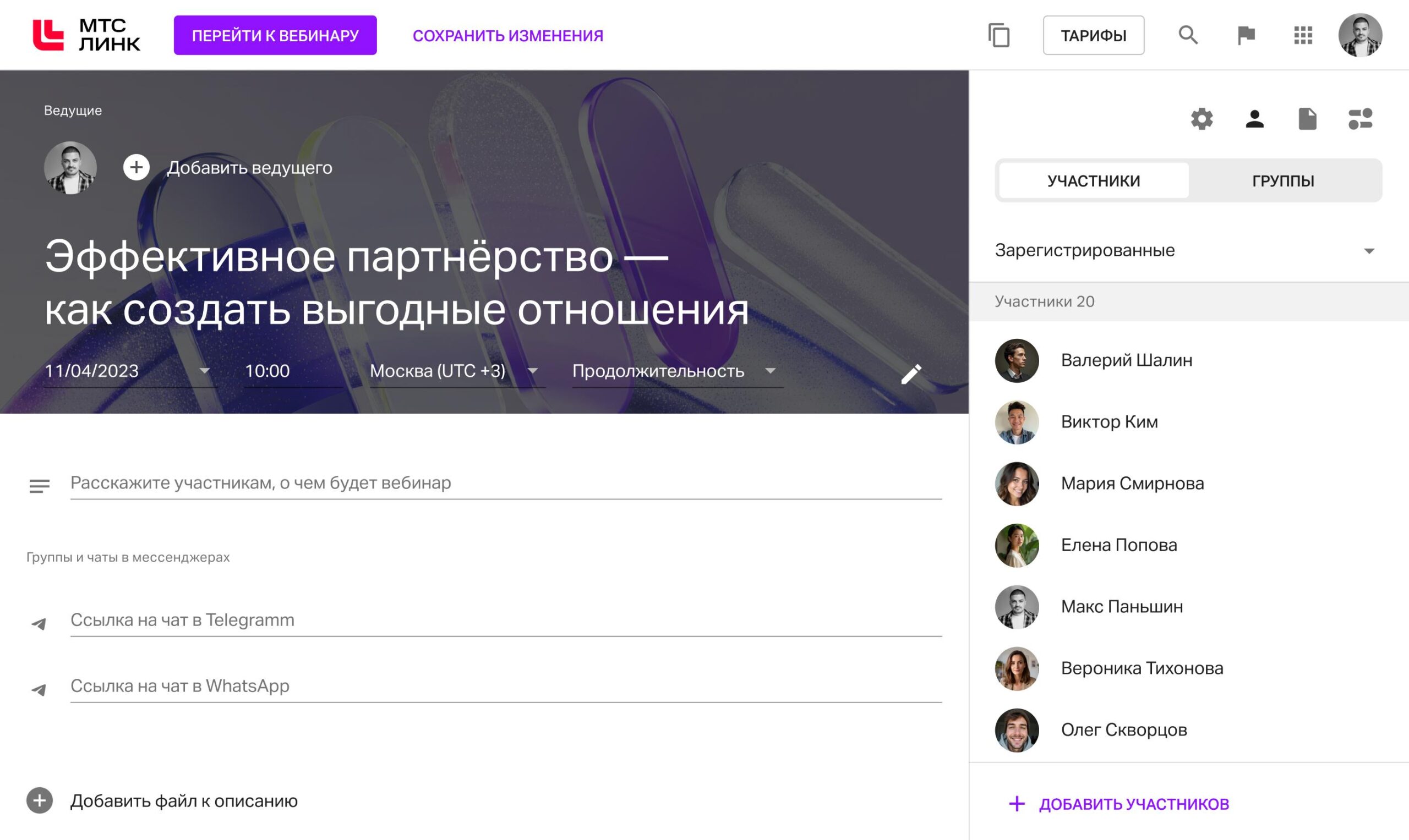
Существование отдельного лендинга особенно полезно для внешних событий: посетителю не требуется искать время начала в длинной цепочке писем или в сообщениях разных мессенджеров. Но наличие красивой страницы ещё не гарантирует качественный сбор контактов. Поля анкеты должны соответствовать цели мероприятия. Для общей ознакомительной лекции длинная анкета с вопросами о должности и подразделении создаёт лишнее препятствие. Для приглашённой группы дилеров, наоборот, принадлежность к компании важна для анализа результатов и доступа к материалам.
Два варианта вебинарной комнаты
В обновлённой комнате основные команды сосредоточены в нижней центральной панели: микрофон, камера, демонстрация, инструменты и действия над эфиром. Индикаторы записи, активности и вещания находятся сверху. Чат, список участников, файлы и вопросы переключаются в правой нижней части интерфейса. Новая компоновка постепенно внедряется, поэтому у конкретного аккаунта ещё встречается прежний вид комнаты: боковые вкладки и часть команд расположены сверху справа, некоторые инструменты — у нижнего края. Назначение основных операций при этом сохраняется.
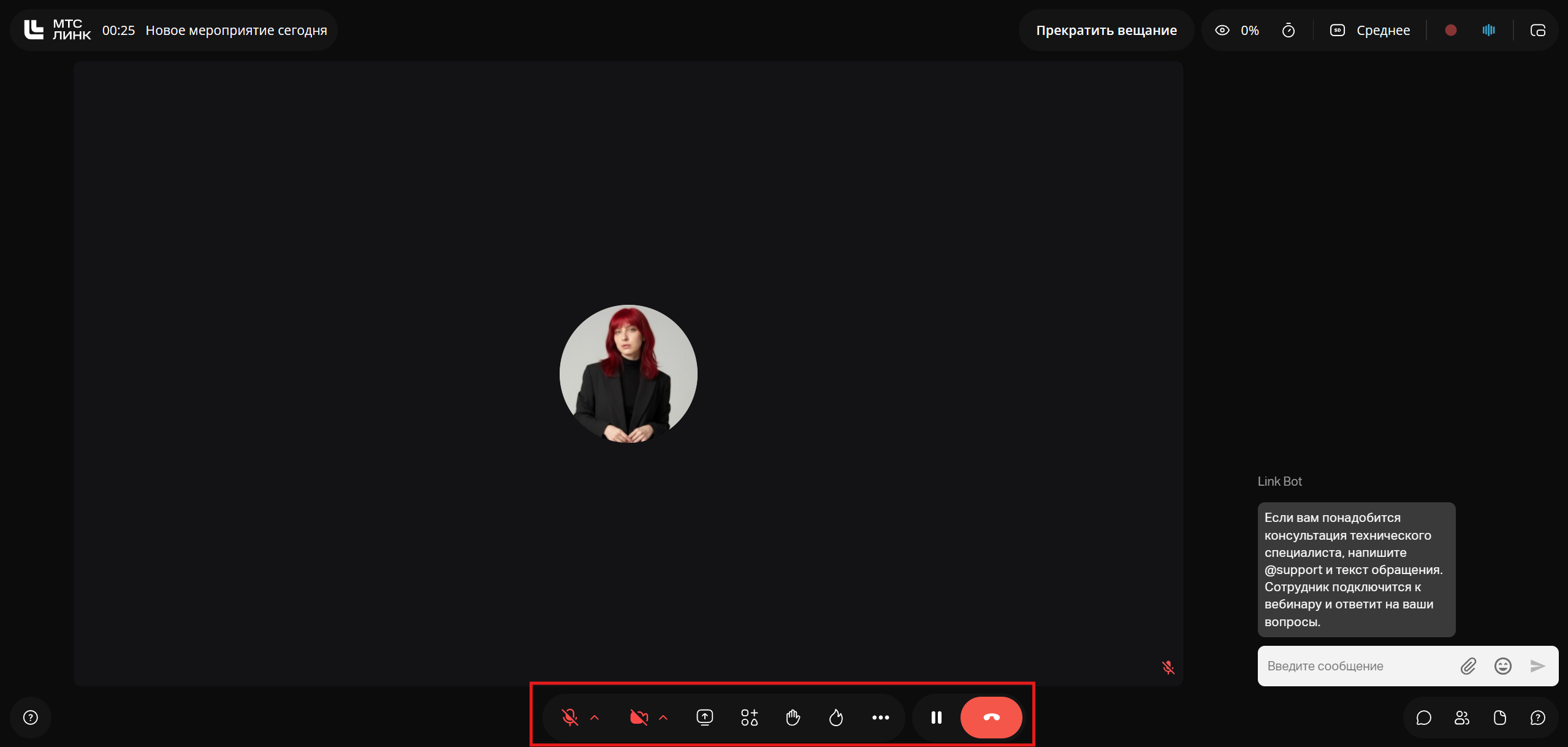
Рабочая область отдаётся под видео спикеров или демонстрируемые материалы. Боковые панели не должны занимать слишком много места у ведущего, поскольку ему приходится следить за изображением и одновременно читать реакции аудитории. Чат предназначен для текущего разговора, вкладка вопросов — для содержательных обращений к выступающим. Раздельное представление позволяет модератору собрать вопросы к заключительной части, не перечитывая всё обсуждение от начала до конца.
В интерфейсе участника нет необходимости показывать весь набор команд организатора. Список доступных действий зависит от разрешений: кому-то достаточно просмотра слайдов, кому-то требуется голосовое участие, а группе студентов — совместная работа с материалами. Это влияет и на порог освоения. Для слушателя, переходящего по приглашению, основная задача проста; организатору приходится понимать состояние мероприятия и возможности разных ролей. Особенно важно различать выход из эфира, уход из комнаты и завершение события для всей аудитории.
Основные возможности и их значение
Доступ, регистрация и рассылки
Вебинары предусматривают свободный вход либо регистрацию. С регистрацией формируется список людей, с которым организатор работает до выступления и после него. Дополнительные вопросы в форме позволяют определить характер аудитории, например собрать сведения о подразделении на внутреннем обучении. Пароль защищает от случайного посещения, а зал ожидания позволяет подтверждать допуск. Эти механизмы решают разные задачи: пароль ограничивает вход обладателями секрета, регистрация собирает сведения, зал ожидания требует решения администратора. Одна настройка не заменяет остальные.
Приглашения можно распространять самостоятельно, а при наличии функции рассылок — через платформу. Отдельная услуга приёма оплаты доступа к мероприятиям предоставляется по договору; она не является частью бесплатной лицензии. Платный доступ позволяет организовать самостоятельное коммерческое мероприятие; при этом условия оплаты и возврата регулируются отдельным договором. Адресная книга, импорт контактного списка по шаблону и использование контактов предыдущих мероприятий уменьшают объём ручного ввода. Напоминания обеспечивают связь между регистрацией и фактическим началом эфира. Важный нюанс: наличие адреса в списке приглашённых не равнозначно регистрации, регистрация не равнозначна присутствию, а присутствие не подтверждает освоение материала. Для каждой из этих стадий нужен свой критерий результата.
Посадочная страница поддерживает оформление и сведения о ведущих. Корпоративное брендирование писем, страниц и интерфейса относится к дополнительным возможностям. Такое оформление оправданно, когда серия вебинаров должна восприниматься как часть программы одной компании, а не набор случайных ссылок. При выборе шаблона ценнее ясное представление темы, часового пояса и условий входа, чем декоративные элементы, вытесняющие нужную участнику информацию.
Эфир и распределение обязанностей
Владелец, администратор, ведущий и слушатель имеют разные полномочия. Владелец определяет параметры мероприятия; ведущие отвечают за выступление и взаимодействие; администратор помогает с аудиторией и управлением комнатой. Участнику выдаётся ровно столько возможностей, сколько требуется сценарию. При выступлении с большой аудиторией это не просто элемент интерфейса, а способ уменьшить число случайных действий: слушатель не должен менять порядок слайдов или показывать рабочий стол без необходимости.
Разделение обязанностей позволяет провести лекцию вдвоём: спикер концентрируется на материалах, второй сотрудник следит за входом, вопросами и техническими затруднениями. Когда спикер работает один, переключение между этими задачами отвлекает его от объяснения. Даже при небольшом числе зрителей модератор полезен на занятиях, где требуется проверять присутствие или принимать много вопросов. При этом помощнику необязательно предоставлять доступ ко всем архивам и данным организации — права на мероприятие и корпоративные права следует рассматривать отдельно.
Прямой эфир поддерживает несколько выступающих, передачу микрофона приглашённому участнику, управление видимостью чата и модерацию. В феврале 2026 года для масштабных конфигураций продукта заявлен предел до 10 000 участников и до 100 одновременно подключённых спикеров. Эти значения относятся к возможностям платформы при соответствующем подключении, а не к любой лицензии. Для реального мероприятия существенен согласованный лимит конкретного аккаунта, число одновременных говорящих и нагрузка на оборудование.
Материалы для выступления
Встроенный презентер предназначен для последовательного показа заранее загруженных документов. В отличие от трансляции рабочего стола он не зависит от того, какие окна сейчас открыты у лектора. Слушатель видит выбранный материал, а не список вкладок, уведомления и личные файлы ведущего. Достоинство особенно заметно при выступлении с одним монитором, когда открытие нового окна для ответа в чате способно нарушить показ рабочего стола.
Динамическая презентация требует другого подхода. Встроенный просмотрщик не воспроизводит анимацию, звуковые и видеовложения в слайдах, а также заметки докладчика. Для курса, построенного на постепенном появлении элементов схемы, последовательность статических страниц можно подготовить заранее. Когда существенна сама анимация или демонстрируется работа в программе, более уместен показ нужного окна. Отдельно загруженный видеофайл предпочтителен для заранее подготовленного видеоролика, если он соответствует техническим требованиям.
Рисование поверх слайдов и на отдельном белом листе позволяет выделить часть изображения, дописать формулу или разобрать ответ. Исходная презентация при этом не перезаписывается: пометки формируют отдельный материал. В этом есть полезное разделение между универсальными слайдами курса и результатом объяснения именно этой группе. Вебинарная разметка не заменяет полноценный графический редактор, но для пояснения диаграммы непосредственно во время выступления её достаточно.
Интерактивные задания и обратная связь
Тесты, опросы и голосования превращают поток видео в двустороннюю работу. Для теста важны правильные ответы, критерий оценки и выделенное время; опрос полезен для сбора мнений без заранее заданного правильного решения. Результаты тестирования доступны организатору после окончания задания. Инструменты Форм дополняют эти возможности более разнообразными сценариями, включая квизы. Их наличие в меню не отменяет необходимости проверить права на соответствующий сервис и модуль.
Контроль внимания основан на поведении клиентского приложения: учитываются переключение вкладки или программы, сворачивание окна и выключение звука всех выступающих. Такой показатель способен подсказать, в какой части материала люди стали чаще отвлекаться, но не определяет эмоциональное состояние или уровень знаний конкретного человека. Слушатель мог открыть электронный конспект на другой вкладке именно для выполнения учебного задания. Для корректной оценки стоит различать технический признак активности и образовательный результат.
Проверка присутствия устроена иначе: человек должен явно подтвердить, что находится у устройства. Этот механизм полезен на длительном инструктаже, но нажать кнопку можно и без понимания содержания лекции. Отсюда следует ограничение любого автоматического отчёта: он фиксирует наблюдаемые действия, а не заменяет оценку преподавателя. Для учебного процесса более содержательна комбинация нескольких видов обратной связи, включая ответы на вопросы по теме.
Работа в отдельных группах
Модуль вовлечения предусматривает распределение слушателей по виртуальным комнатам. Группы имеют собственный чат, могут обсуждать задание голосом и показывать экран. Ведущие и администраторы остаются доступны для помощи. Настраиваемая длительность групповой работы делает возможным сценарий, в котором общая лекция прерывается обсуждением кейса, после чего результаты рассматриваются всем потоком.
Автоматическое распределение годится для случайно сформированных команд. Самостоятельный выбор и заранее определённый состав полезны, когда люди работают над разными направлениями. При повторении групповой работы можно сохранить прежнее деление. Организатору нужно учитывать тех, кто подключился с опозданием: автоматически распределённые комнаты не обязательно получают новых участников без дополнительных действий администратора.
Группы повышают требования к организации. Не всякий индивидуальный слушатель готов выходить в эфир, а режим работы в отдельной комнате даёт людям больше самостоятельности, чем основная лекция. Для содержательного результата необходимы сформулированная задача, время и критерии отчёта. Площадка обеспечивает связь и переключение комнат, но не назначает автоматически ответственного за решение учебного кейса.
Автоматизация повторяющихся мероприятий
Серийное мероприятие хранит расписание нескольких эфиров и постоянную ссылку. Такой подход применим к еженедельным занятиям или однотипному инструктажу для разных групп. Механизм дублирования, напротив, создаёт самостоятельное событие на основе существующего образца. Он удобен, когда содержание и настройки похожи, но в новом проекте нужно отделить контакты, даты и последующие отчёты. Серия и копия не являются взаимозаменяемыми понятиями.
Автозапуск живого мероприятия по расписанию и автовебинар — разные функции. В первом случае автоматизируется открытие события, во втором основой выступления служит заранее записанный видеоматериал. Автовебинар пригоден для повторяющейся продуктовой презентации, которая не требует импровизации спикера. Чат при этом сохраняет роль отдельного живого канала, поэтому для ответов зрителям по-прежнему полезен сотрудник. Автоматизированный показ не стоит выдавать аудитории за фактическое выступление спикера в прямом эфире.
Корпоративная интеграция через API позволяет связывать события с внешней системой учёта и автоматизировать работу с данными. На бесплатной лицензии API отсутствует. Интегратору необходимо учитывать документированное ограничение в два обращения к пользовательскому API в секунду, очереди и обработку ошибок. Для нескольких вебинаров вручную таблица со списком участников иногда проще и дешевле, чем разработка и сопровождение обмена данными. При массовом обучении автоматизация полезнее, поскольку одни и те же операции с контактами выполняются многократно.
Запись, аналитика и искусственный интеллект
Платформа сохраняет историю эфира как интерактивную онлайн-запись. При её просмотре можно обращаться к чату и вопросам, менять видимость видео выступающего и получать доступ к разрешённым материалам. Это сложный результат, связанный с серверным хранилищем. Ссылка открывает плеер сервиса, а не самостоятельный файл, который можно воспроизвести на отключённом от сети компьютере. Для переноса видеоматериала применяется конвертация в MP4, доступная в лицензиях с соответствующей опцией.
Запись можно очистить от технических пауз средствами редактора без обязательного использования внешней монтажной программы. Однако назначение такого редактора ограничено материалом мероприятия: он не создаёт полноценный многодорожечный монтажный проект с отдельными звуковыми и видеослоями. Видеофайл формируется с выбранным представлением контента. Изменение состава отображаемых элементов перед конвертацией имеет значение, например для публичного размещения лекции без переписки слушателей.
Статистика охватывает регистрацию, посещение и активность. Организатор получает сведения об источниках переходов, устройствах и географии подключений, а расширенные показатели позволяют сравнить отдельные участки вебинара. Аналитика ценна только при правильно поставленном вопросе. Например, регистрации из рекламной рассылки и просмотры записи относятся к разным стадиям контакта с аудиторией. Складывать их как число новых клиентов некорректно.
Дополнительная текстовая расшифровка преобразует речь в текст, а ИИ формирует краткое резюме. Для тренера это заготовка конспекта, для организатора — возможность выделить темы выступления без полного повторного просмотра. Расшифровка охватывает только периоды, когда она была включена. Резюме нельзя считать дословным протоколом: формулировки, числа, имена и специальные термины требуют сопоставления с исходным выступлением. Особенно это касается вебинаров о производственных процедурах, где неверно распознанное отрицание способно изменить смысл правила.
Поддерживаемые устройства и технические ограничения
Основной маршрут для работы организатора — современный браузер на компьютере либо настольный клиент МТС Линк. Мобильное приложение полезно для просмотра, общения и выхода спикера в эфир со смартфона, но кабинет на большом экране лучше приспособлен к настройке события, нескольких панелей и файлов. Наличие клиента для телефона не следует трактовать как обещание равнозначной работы со всеми инструментами администрирования, особенно со сложной конфигурацией трансляции.
| Компонент | Требование или рекомендация |
|---|---|
| Операционная система | Windows 10 x64 или новее; macOS 13 и новее; Android 8 и новее; iOS 16 и новее |
| Linux | Поддерживаются актуальная Ubuntu через AppImage, РЕД ОС и Astra Linux; браузерная работа в Linux не гарантируется |
| Браузеры | Chrome от 122, Edge Chromium от 118, Яндекс Браузер от 25.6.0 (рекомендуется 25.6.4 и выше); Safari от 17 возможен к использованию |
| Ограничения браузеров | Firefox и Opera не поддерживаются; для Opera существенны ограничения декодирования H.264 |
| Минимальные параметры ПК | Core i3 6-го поколения или эквивалент, 4 ГБ ОЗУ, 1024×768 |
| Рекомендуемые параметры ПК | Core i5 6-го поколения или эквивалент, 8 ГБ ОЗУ, 1920×1080 |
| Канал одного спикера | Около 500 Кбит/с для 360p, 900 Кбит/с для 540p, 1700 Кбит/с для 720p при 30 кадрах в секунду |
| Показ экрана | До 1600 Кбит/с, адаптивное качество |
| При вещании от трёх спикеров | До 500 Кбит/с на каждое окно |
Эти показатели — требования к клиенту и рекомендации по свободной полосе сети, а не результаты измерений производительности. Номинальная скорость подключения не означает, что необходимая полоса всегда доступна вебинару. Передача резервной копии в облако, параллельная загрузка больших файлов, нестабильный Wi-Fi и работа нескольких людей через один роутер сокращают запас. Для ведущего важны оба направления передачи данных: он должен не только получать изображение и вопросы, но и непрерывно отправлять собственный аудиовидеопоток.
При демонстрации технического приложения существенна читаемость, а не только плавность движения. Разрешение передаваемого экрана ограничивается, качество зависит от связи. Мелкие подписи на большом мониторе после уменьшения могут оказаться неразборчивыми для слушателя с ноутбуком. Статическая презентация с крупным шрифтом в таком сценарии обеспечивает более предсказуемую передачу информации. Для обучения работе в сложной программе также помогает демонстрация одного окна с увеличенным масштабом интерфейса.
Корпоративные прокси-серверы и политики фильтрации трафика способны блокировать отдельные компоненты связи. Загрузка сайта по HTTPS сама по себе ещё не подтверждает, что разрешены медиапотоки. Платформа использует WebRTC и кодеки H.264 и Opus. Для корпоративного развёртывания предусмотрены отдельные сетевые требования. Управление исключениями в корпоративной инфраструктуре относится к компетенции системного администратора: отключать защиту компьютера ради начала эфира неправильно. Для крупных внедрений проверка совместимости должна проводиться именно из рабочих сетей, которыми пользуются сотрудники.
Для более сложной видеопродукции предусмотрена работа через внешний энкодер, например OBS Studio или vMix, при подключённой опции. Используются RTMP/RTMPS, видео H.264 с профилем Baseline или Main, постоянный битрейт до 2500 Кбит/с и звук AAC до 128 Кбит/с. Этот режим имеет смысл, когда источником эфира становится заранее собранная сцена из нескольких видеосигналов. Для обычного вебинара с камерой и слайдами внешний энкодер не является необходимым условием.
Безопасность, конфиденциальность и контроль данных
Облачный вариант работает на серверах в России. Для корпоративных заказчиков доступно развёртывание в собственной инфраструктуре. Это два разных способа распределения ответственности за хранение, доступность и обслуживание: наличие локальной редакции не означает, что обычная облачная учётная запись хранит запись на компьютере организатора.
Для передачи данных между клиентом и сервером используются TLS, DTLS и SRTP с шифрованием AES-128/256. Это защита трафика при передаче, а не доказательство сквозного шифрования между участниками с исключением серверной обработки. Само наличие облачной записи, конвертации и распознавания речи предполагает работу серверных компонентов с содержимым мероприятия. Для обсуждения информации ограниченного распространения определяющими остаются условия договора, выбранная модель размещения и корпоративные правила доступа.
Право входа на живой эфир и право просмотра записи — разные настройки. Пароль и зал ожидания полезны для контроля доступа, но ссылка, которой поделился один из зрителей, требует отдельного рассмотрения. Доступ к записям и выгрузкам должен соответствовать роли сотрудника. Для организатора образовательной программы особенно чувствительны контактные данные, ответы студентов и отчёты о посещаемости. Для маркетолога — списки потенциальных клиентов, собранные в регистрационных формах. При подключении функций расшифровки и внешних интеграций учитывается также обработка речи и передача данных в другие информационные системы.
Документы, регулирующие предоставление лицензии, обработку персональных данных и техническую поддержку, обновлены 1 октября 2026 года. При согласовании корпоративной эксплуатации следует исходить из действующей редакции документов и собственной категории данных, а не из старых описаний Webinar. Технические средства контроля не заменяют определение допустимого состава аудитории и правомерности публикации материалов.
Файлы, облако и совместимость
Хранилище Вебинаров рассчитано прежде всего на доставку материалов зрителям. Загрузка файла, его успешное преобразование для показа и доступ на скачивание — три разных состояния. Не следует судить об успешном импорте только по появлению имени объекта в файловом менеджере. Особенно это важно для видео, поскольку расширение MP4 определяет контейнер, но не сообщает о том, какие кодеки находятся внутри.
| Входной материал | Поддержка и ограничения | Практическое следствие |
|---|---|---|
| PPT, PPTX, PDF | До 500 страниц, до 100 МБ; встроенные мультимедиа, анимация и заметки не поддерживаются | Подходят для статических слайдов; исходный презентационный проект нужен отдельно |
| DOC, DOCX | До 500 страниц, до 100 МБ | Документы для показа и раздачи, а не замена текстового редактора |
| XLS, XLSX | До 300 страниц, до 100 МБ; для показа используется первый лист книги | Многолистовые расчёты лучше представлять отдельными материалами или через показ окна |
| PNG, JPG, JPEG, BMP | Не более 10 мегапикселей, до 100 МБ | Подходят для схем и иллюстраций; чрезмерное разрешение не приносит пользы при трансляции |
| MP3, MP4 с AAC | Поддерживаемые аудиоматериалы | Звуковые фрагменты, произношение, музыкальные примеры с необходимыми правами использования |
| MP4 с H.264 и AAC | Видео до 2 ГБ, видеопоток до 2500 Кбит/с, аудиопоток до 128 Кбит/с; Baseline — совместимый профиль | Короткие учебные ролики и материал автовебинара |
| Контакты | Импорт заполненного шаблона из окна приглашений | Список для рассылки и регистрации; структура шаблона существенна |
| Сторонний контент | Встраивание контента через iFrame: в том числе YouTube, VK Видео, RuTube, Vimeo, Kinescope, Prezi, Дзен | Доступ дополнительно зависит от внешней площадки и её разрешений |
При подготовке файлов к обучению желательно различать мастер-копию и версию для показа. Например, рабочий PPTX с заметками, встроенным видео и сложной анимацией следует сохранять у автора. Публичный PDF из тех же слайдов выполняет другую задачу: его легче проверить на соответствие содержанию, но он не сохраняет исходную структуру презентации в редактируемом виде. Преподаватель, которому нужны и обновление программы, и выдача материала студентам, заинтересован в обоих вариантах.
У материалов, полученных по ссылке на сторонний ресурс, другая модель хранения. На доступ к ролику влияют права публикации, региональная доступность и настройки внешнего видеохостинга. Сохранение вебинара не гарантирует, что стороннее видео будет доступно по тому же адресу через несколько месяцев. Для критически важных учебных фрагментов имеет смысл иметь собственную копию файла при наличии разрешения правообладателя. Встроенный контент сторонних сервисов не следует рассматривать как собственную резервную копию.
Файловая квота важна не только при загрузке презентаций. Конвертированные видеозаписи занимают место и могут конфликтовать с планами хранения следующих занятий. Один и тот же набор слайдов обычно намного меньше часового видеоматериала, поэтому объём требуемого пространства определяется главным образом политикой архивирования и частотой создания MP4, а не числом страниц в учебном курсе. На корпоративном развёртывании за физическое хранение и резервирование отвечает собственная инфраструктура; на облачном — нужно ориентироваться на условия лицензии и допустимый объём данных.
Тарифы, лицензирование и стоимость владения
Для знакомства с сервисом есть бессрочная бесплатная лицензия «Встречи Free», распространяющаяся также на Вебинары и предоставляемая после регистрации. Она рассчитана на вебинары продолжительностью до 60 минут с количеством участников до 30; доступное файловое пространство составляет 500 МБ. В этот режим входит онлайн-запись мероприятия, но не её конвертация и скачивание в MP4. Это существенная граница между бесплатным использованием комнаты и созданием независимого видеоархива. На этом тарифе также нельзя добавлять ссылки в название и описание мероприятия; технические письма для подтверждения адреса и восстановления пароля ограничены пятью в день.
В Free также недоступны тесты, модуль вовлечения, брендирование, платные мероприятия, API, счётчики аналитики, параллельные мероприятия, встроенные почтовые приглашения и напоминания, подключение видеокодера, расшифровка и автоматическое резюме. Бесплатное мероприятие всё же годится для демонстрации слайдов, выступления и общения с небольшой аудиторией. Его полезность выше для разового живого занятия, чем для образовательного проекта с обязательной отчётностью по заданиям.
Платные предложения различаются по предельному размеру аудитории и дополнительным возможностям. В корпоративных пакетах Enterprise и Enterprise Total Вебинары входят в состав набора коммуникационных сервисов, а для образовательных организаций предусмотрены комплексные предложения с Встречами и Досками. Стоимость нельзя вывести из цены подписки на Встречи: это другая услуга. Для самостоятельной лицензии Вебинаров и корпоративных комплектов итоговая сумма определяется выбранной конфигурацией и условиями продажи. Универсальную цену в рублях для всех организаторов указывать некорректно. Для оценки платных функций предусмотрен отдельный 14-дневный тестовый доступ; это не срок действия Free. Условия его предоставления необходимо согласовать с сервисом.
Скрытая стоимость владения
В смете вебинарного проекта имеют значение не только лицензия и число подключений. Для мероприятия с продажами важны интеграция с CRM, регистрационные письма и сопровождение участников. Для обучения — место в хранилище, отчёты, тестирование и время сотрудников, которые разбирают результаты. В большой организации к этому прибавляются работы по настройке прав доступа, контролю корпоративной сети и согласованию обработки персональных данных.
| Статья затрат | От чего зависит | Когда особенно существенна |
|---|---|---|
| Ёмкость лицензии | Пиковое одновременное присутствие, число организаторов и параллельных событий | Несколько независимых подразделений или большой открытый эфир |
| Архив | Число записей, необходимость MP4, срок хранения, резервные копии | Повторно используемые лекции, база знаний |
| Подготовка площадки | Настройка страницы, оформления, шаблонов, проверка презентаций | Внешние мероприятия под брендом компании |
| Работа команды | Модераторы, технические специалисты, переводчики | Многоспикерные и многоязычные эфиры |
| Обработка данных | Экспорт статистики, сверка регистраций, интеграции и сопровождение | Регулярные маркетинговые кампании и корпоративная аттестация |
| Собственная инфраструктура | Серверы, сеть, обслуживание, резервирование и обновления | Локальное корпоративное развёртывание вместо облака |
Экономический эффект от перехода на платную лицензию лучше оценивать по затратам на одно состоявшееся мероприятие, а не по числу функций в рекламном перечне. Наличие API не компенсирует отсутствие специалиста, который поддерживает интеграцию, а дополнительные места не помогают, когда сотрудники регулярно опаздывают с подготовкой материалов. При небольшом числе событий и непостоянной аудитории особенно важны минимальный период оплаты и условия прекращения лицензии. При постоянном расписании полезнее предсказуемая ёмкость, отсутствие конфликтов между организаторами и сохранность архива.
Как пользоваться программой — советы гика
Ниже разобраны действия организатора вебинара на компьютере. Названия команд приведены для русскоязычного интерфейса. Платформа постепенно переводит организации на новую вебинарную комнату, поэтому для неё и прежней комнаты отмечены различия, существенные для выполнения операции. Команды управления тарифом и настройки события относятся к личному кабинету, а не к экрану зрителя. Для заданий, требующих дополнительных модулей, нужна соответствующая лицензия. Начинать знакомство разумно с закрытого учебного мероприятия без реальных данных клиентов.
Создание вебинара и оформление страницы
Цель и подготовка. Создать отдельное мероприятие, указать достоверное расписание и подготовить страницу, по которой придут слушатели. Заранее определите продолжительность, часовой пояс, тему, состав ведущих и порядок допуска аудитории. Для первой репетиции используйте название с пометкой о тестовом характере события.
- Откройте сайт МТС Линк и выберите «Войти» для существующей учётной записи либо «Попробовать бесплатно» для регистрации. После авторизации откройте личный кабинет. В разделе «Вебинары» воспользуйтесь командой «Запланировать» и выберите тип «Вебинар». В варианте интерфейса с общей кнопкой «Запланировать мероприятие» выбирается тот же тип события.
- Заполните название, дату, время и описание. Проверьте часовой пояс: указание 15:00 без правильного пояса не определяет однозначный момент начала для людей в разных регионах.
- Через «Добавить ведущего» выберите существующего человека или внесите данные нового, нажмите «Далее», проверьте адрес приглашения и необходимость отображения ведущего на странице.
- Для оформления при доступной функции брендирования используйте «Изменить фон» и «Сменить изображение». Подготовьте картинку размером 1920 × 1080 пикселей, не превышающую 2 МБ. Не располагайте существенные сведения только на фоне.
- Нажмите «Сохранить изменения». Откройте гостевое представление через значок «Посмотреть как участник» рядом с кнопкой перехода к вебинару. После получения ссылки дополнительно оцените страницу без авторизации организатора.
Контроль и откат. Убедитесь, что мероприятие находится в списке запланированных, а не в архиве. Ошибку в названии или времени исправляйте в карточке до рассылки. После отправки приглашений изменение расписания требует отдельного информирования аудитории; простое исправление времени не гарантирует обновления уже сохранённых локальных календарей участников. Не удаляйте мероприятие ради косметической правки страницы.
Настройка доступа и регистрации
Цель и подготовка. Определить, кто сможет присутствовать на эфире и какие сведения о слушателях будут собраны. Различайте открытый вход по адресу страницы, регистрацию, индивидуальные приглашения и пароль. Для закрытой встречи не считайте знание URL достаточным доказательством принадлежности человека к организации.
- В редакторе карточки найдите «Вход на мероприятие». Открытый вход подходит для эфира, где не требуется предварительная анкета.
- Для сбора заявок выберите «Регистрация». Откройте редактирование формы с помощью значка карандаша. Добавьте поля кнопкой с плюсом. В описанной в руководстве форме все поля обязательны, поэтому для учебной группы достаточно сведений, необходимых для сопоставления регистрации с учебным списком.
- При необходимости укажите «Пароль для входа» или включите «Зал ожидания». Это разные механизмы: пароль ограничивает круг людей, которым известен секрет, а зал ожидания требует решения о допуске.
- В параметре «Лимит участников» учитывайте ёмкость лицензии. При регистрации места расходуются уже на этапе записи на мероприятие, при свободном входе — при подключении к эфиру. Приглашённые ведущие тоже учитываются в числе вошедших. Сохраните настройки.
Контроль и откат. Проверьте форму в гостевом браузере и отправьте тестовую регистрацию с разрешённого адреса. Сведения должны появиться в списке участников. Для контрольного входа используйте тот же путь, который предназначен слушателям. Менять режим регистрации в действующей серии событий рискованно: изменение типа регистрации удаляет уже созданные приглашения серии. Сначала сохраните необходимые сведения и оцените последствия. Для проверки другого режима создайте отдельный тестовый вебинар.
Приглашение аудитории и напоминания
Цель и подготовка. Разослать приглашения людям из согласованного списка без ручной пересылки каждого письма. Встроенная почтовая рассылка относится к платным возможностям; в Free используйте ссылку мероприятия и разрешённый внешний канал связи. В комнате предусмотрена команда «Скопировать приглашение», которая доступна через меню с многоточием или отдельную кнопку в новом интерфейсе. В приглашение может входить пароль, поэтому его не следует публиковать в открытом канале. Не импортируйте весь корпоративный адресный справочник ради небольшого теста.
- В карточке события откройте вкладку «Участники». Для добавления контактов используется «Пригласить» либо «Добавить участников» в зависимости от представления списка.
- Вводите адреса по одному, подтверждая каждый клавишей Enter, либо выберите контакты из адресной книги. Для большого списка воспользуйтесь ссылкой «Импортируйте», получите шаблон, заполните его без изменения структуры и нажмите «Импортировать».
- При повторном мероприятии функция «Пригласить из вебинаров» позволяет использовать список из недавних событий. Выберите только нужную аудиторию, а не всех людей, посещавших предыдущие мероприятия.
- При включённой почтовой функции нажмите «Пригласить» для отправки. В параметре «Установить напоминания» откройте редактирование карандашом. Можно настроить до трёх уведомлений; типовые интервалы — за день и за 15 минут до начала. Примените настройки кнопкой «Сохранить изменения».
Контроль и откат. Сверьте число записей в списке с подготовленным реестром и проверьте получение письма на контрольном адресе. Не нажимайте кнопку отправки повторно, пока не выяснено, действительно ли первая отправка не состоялась. Ошибочное приглашение нельзя отозвать из почтового ящика получателя; для чувствительных мероприятий пересмотрите права доступа и при необходимости измените пароль. Новую рассылку делайте только для затронутых адресатов.
Подготовка файлов, презентации и материалов для скачивания
Цель и подготовка. Разместить комплект материалов в самой комнате, а не зависеть целиком от открытых окон компьютера спикера. Подготовьте PDF с проверенными слайдами и исходный PPTX в локальном архиве. Видеовставки лучше выделить в отдельные совместимые MP4.
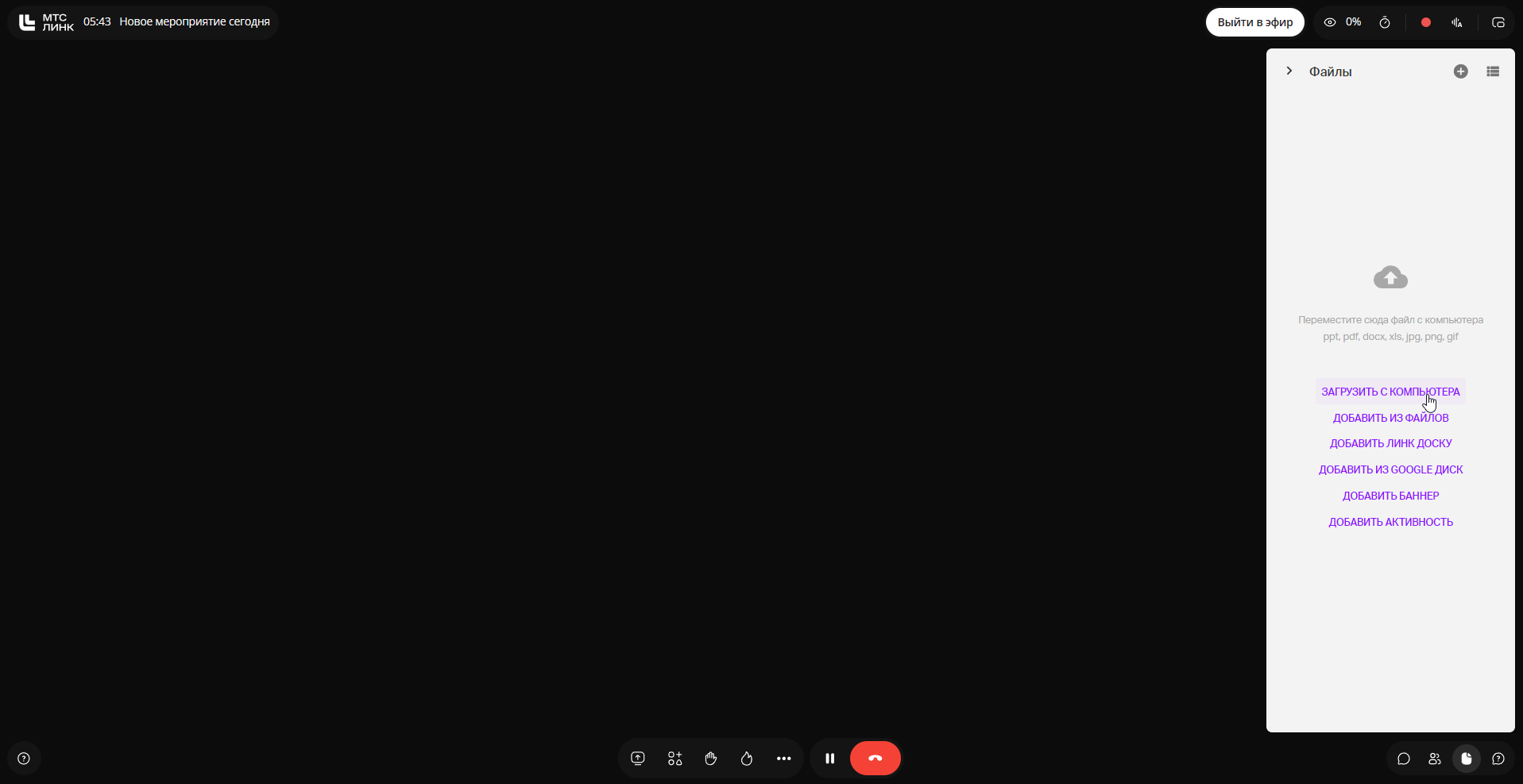
- В карточке события откройте «Файлы», нажмите «Добавить файлы», затем «Добавить файл или тест».
- Выберите «Загрузить с компьютера» либо существующий материал из файлового хранилища. Укажите нужный объект и подтвердите добавление кнопкой «Добавить».
- Дождитесь завершения обработки и откройте материал в вебинарной комнате. Для показа презентации выберите её из списка файлов. Переключите несколько страниц, включая слайды со сложными таблицами.
- Для раздаточных материалов используйте параметр «Разрешить скачивание» только у тех файлов, которые разрешено выдавать участникам. Наличие презентации в комнате не должно автоматически означать разрешение на распространение её исходника.
Контроль и откат. Сравните загруженное изображение с оригиналом на страницах с нестандартными шрифтами. Типичная ошибка — рассчитывать на воспроизведение анимации и встроенного звука в конвертированной презентации. Замените файл проверенным PDF, а динамические фрагменты вынесите в видео или показ окна приложения. Сохраняйте исходник: удаление объекта из облачного файлового пространства не является безопасным способом исправить отображение.
Проверка оборудования, запуск эфира и управление паузой
Цель и подготовка. Обеспечить слышимость речи и отличить вход ведущего в комнату от начала публичного эфира. Нужны рабочая гарнитура, выбранный источник видео, поддерживаемый браузер или клиент и хотя бы один человек, который оценит звук с позиции зрителя.
- В карточке нажмите «Перейти к вебинару». Проверьте, что браузеру или приложению предоставлено разрешение на использование микрофона и камеры.
- В новой комнате используйте центральные элементы управления микрофоном и камерой. В прежней комнате размещение этих элементов отличается. Проверьте выбранные устройства и собственное изображение.
- Нажмите «Начать вебинар». Для передачи изображения и речи в новой комнате служит отдельная команда «Выйти в эфир». Следите за состоянием вещания: присутствие ведущего в списке ещё не означает, что аудитория видит его камеру.
- Для перерыва воспользуйтесь «Пауза» рядом с управлением завершением, укажите текст и продолжительность. При возобновлении выберите «Продолжить вебинар». Учтите, что пауза не включается в запись обычным образом: активное выступление в этот промежуток не записывается.
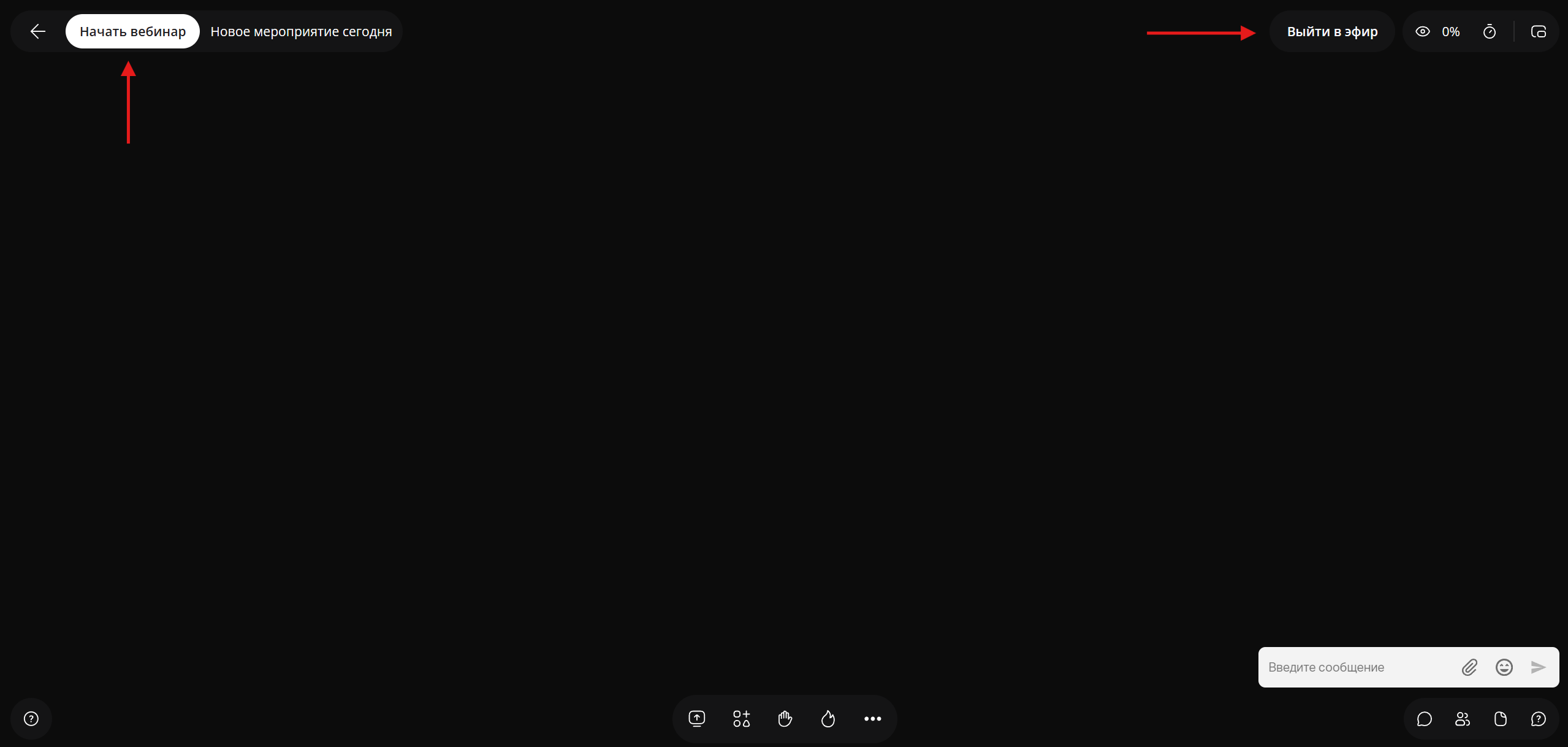
Контроль и откат. Тестовый слушатель должен услышать контрольную фразу полностью, без эха. При плохом звуке остановите вещание через «Прекратить вещание», откройте параметры устройства стрелкой рядом с кнопкой микрофона в новой комнате, смените источник и восстановите передачу; не завершайте ради этого мероприятие для всех. Для репетиции оборудования используйте отдельное событие, чтобы пробные фрагменты не стали началом реального архива.
Демонстрация экрана и совместная работа с инструментами
Цель и подготовка. Показать реальное приложение, процесс работы с сайтом либо совместное задание. Закройте конфиденциальные документы, почту и уведомления. Для браузера оставьте открытую отдельную вкладку с демонстрируемым материалом.
- Нажмите значок демонстрации экрана на панели комнаты. Выберите вкладку, отдельное окно или весь экран в системном диалоге. Предпочтителен минимальный необходимый источник.
- Для воспроизведения звука приложения проверьте переключатель «Аудио» или «Предоставить доступ к аудио» там, где он доступен. Браузер и настольный клиент предлагают разные варианты захвата; например, полный экран на macOS не предоставляет тот же набор возможностей передачи системного звука.
- Подтвердите захват кнопкой «Поделиться» в браузере или «Запустить» в соответствующем диалоге клиента. Сверьтесь со зрителем, что он видит нужный документ и слышит нужный фрагмент.
- Для завершения захвата нажмите «Остановить». В новой комнате дополнительные средства находятся в меню «Инструменты»: доступны связанные продукты «Линк Доски», «Линк Формы», а в «Другое» — в том числе «Лист для рисования» и «Встраиваемый контент». Скопируйте код встраивания на странице внешнего ресурса, вставьте его в открывшееся поле и подтвердите кнопкой «Добавить».
Контроль и откат. Показ окна не должен превращаться в демонстрацию всех открытых приложений. При выборе неправильного источника прекратите захват и запустите его заново с нужной областью. Внешние страницы, запрещающие встраивание, замените обычным показом подготовленного материала либо доступным участникам документом. Для интерактивного задания заранее проверьте права зрителя в подключённой Доске или Форме, а не только факт её отображения у ведущего.
Рисование на слайдах и сохранение пояснений
Цель и подготовка. Выделить элементы схемы во время объяснения или создать отдельный рисунок, не меняя исходную презентацию. Подготовьте слайд с местом для пометок либо чистый лист.
- Откройте нужный слайд из файлов комнаты или выберите «Инструменты» — «Другое» — «Лист для рисования».
- В области рисования выберите «Карандаш» для свободной линии; используйте «Текст» для подписей. Указка подходит для краткого указания без постоянного следа. Настройте размер и цвет пометок, чтобы они оставались разборчивыми на фоне слайда.
- Рисунок сохраняется среди файлов мероприятия. Для передачи его слушателям в меню с многоточием у получившегося материала доступно «Разрешить скачивание».
Контроль и откат. В списке материалов должен появиться результат с пометками, отдельно от исходного слайда. Ненужную линию можно стереть ластиком. При неудачной разметке откройте исходный слайд без пометок, не удаляя мастер-копию презентации из хранилища.
Управление ведущими, участниками, чатом и вопросами
Цель и подготовка. Разделить выступающих и зрителей, предоставить слово конкретному участнику и поддерживать порядок в обсуждении. На большом мероприятии поручите эту часть отдельному модератору и согласуйте, кто вправе менять настройки комнаты.
- Откройте «Участники»: в старом интерфейсе переключатели панелей расположены сверху справа, в новом — в нижней правой области. Найдите нужного человека.
- Через меню с многоточием у участника воспользуйтесь «Пригласить в эфир». После выступления выберите «Убрать из эфира». Не присваивайте роль администратора для одной короткой реплики. Для отключения звука выступающего используется значок микрофона у его видео или имени; повторное включение требует согласия спикера.
- В общем меню комнаты откройте «Настройки». Настройте права «Выходить в эфир», «Управлять файлами», «Показывать экран», «Модерация чата и вопросов» согласно формату события. Изменение общего разрешения влияет на аудиторию, поэтому проверяйте охват настройки.
- Для сообщений используйте вкладку «Чат», поле «Введите сообщение» и Enter. Содержательные вопросы выделяйте в отдельной панели вопросов. При включённой модерации используйте «Одобрить» либо «Удалить» для конкретной записи.
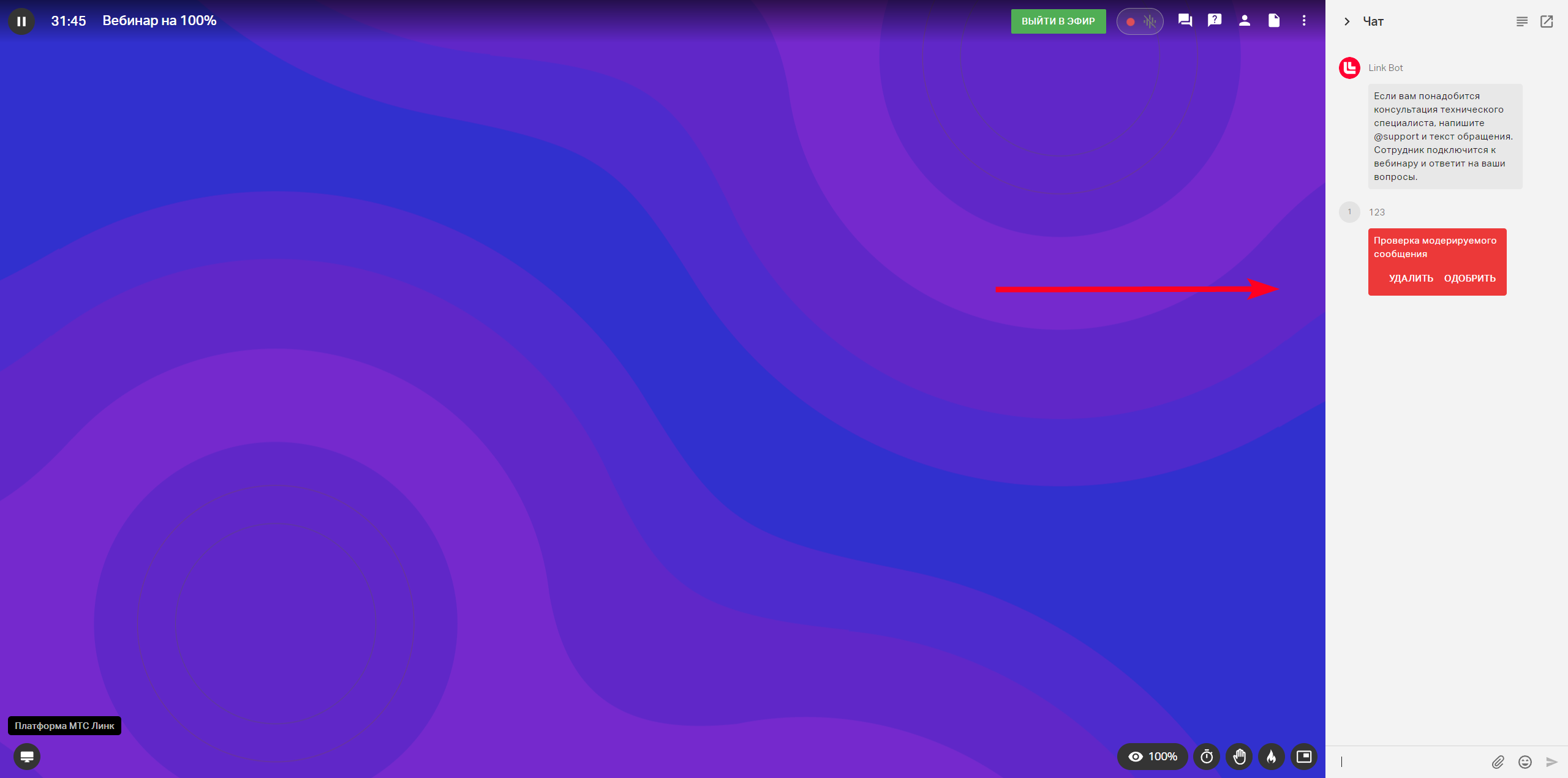
Контроль и откат. Проверьте гостевое подключение с обычными правами: слушатель должен иметь только предусмотренные сценарием возможности. При ошибочном массовом разрешении немедленно верните прежнее состояние переключателя. Для спорного сообщения безопаснее отложить одобрение, чем очистить весь чат. Удалённый вопрос нельзя считать сохранённым только потому, что мероприятие записывается.
Создание тестов и голосований
Цель и подготовка. Получить ответы, пригодные для оценки знаний или сбора мнений. Встроенные тесты требуют платной лицензии. До работы сформулируйте, что измеряет задание: понимание темы, выбор из вариантов или субъективную оценку.
- В блоке «Файлы» нажмите «Добавить файлы», затем «Добавить файл или тест» и «Создать тест».
- Составьте задания, укажите варианты и правильные ответы. При необходимости выберите тип «Со свободным ответом». Настройте оценивание по числу правильных ответов или по баллам, минимальный порог и время выполнения. Не назначайте единственно правильный вариант вопросу о предпочтениях.
- Нажмите «Сохранить», затем «Добавить». В комнате дважды щёлкните по тесту в списке материалов и нажмите «Начать тест».
- После истечения выделенного времени нажмите «Завершить тест». В результатах используйте «Скачать», когда нужна отдельная копия. Голосование создаётся по той же схеме, но предполагает выбор одного варианта. Его результатами можно поделиться с аудиторией.
Контроль и откат. На репетиции создайте заранее известный набор ответов: один верный, один неверный и один пропущенный. Убедитесь, что оценивание соответствует ожиданиям и результаты различимы в отчёте. Ошибку в правильном ответе, обнаруженную в живом эфире, не маскируйте итоговым баллом. Сохраните сведения о проведённом тесте, объясните исправление и проведите новую проверку с корректной версией задания.
Контроль присутствия и распределение по группам
Цель и подготовка. Выяснить, кто реагирует на сигнал присутствия, и организовать параллельное обсуждение небольшими командами. Наличие этих инструментов зависит от лицензии; для проверки внимания нужен модуль вовлечения. Определите продолжительность задания и способ сбора результата заранее.
- Для проверки внимания откройте управление с пиктограммой глаза: в новой комнате оно находится в верхней области. Укажите время и нажмите «Запустить проверку». Участникам необходимо нажать «Подтверждаю». Для досрочного прекращения используйте «Остановить».
- Для командного задания откройте панель «Участники» и управление группами. Выберите число групп и время (не менее пяти минут); предусмотрено создание до 100 групп при наличии подходящего числа участников.
- Определите распределение: автоматическое или с выбором участниками. Учитывайте, что опоздавших необходимо распределить отдельно. Общие материалы остаются доступны группам, а обсуждение в чате каждой группы отделено.
- Для изменения продолжительности откройте «Редактировать группы». По окончании используйте «Вернуть всех». При следующем задании предусмотрена команда «Повторить последнее деление».
Контроль и откат. До массового распределения проверьте, что каждому человеку досталась задача, а у групп есть материал для обсуждения. При ошибке состава верните людей в основной зал, объясните новую схему и создайте корректное деление. Результат контроля присутствия следует толковать осторожно: нажатие подтверждает реакцию в конкретный момент, но не доказывает усвоение материала.
Показ баннера и проверка переходов
Цель и подготовка. Предложить зрителям следующий шаг через встроенный баннер. Подготовьте корректную ссылку и короткую формулировку действия, проверьте доступность инструмента на выбранном тарифе.
- В панели материалов выберите «Добавить баннер». Заполните заголовок и короткий текст (до 80 символов), укажите необходимую ссылку и при необходимости изображение.
- Для вывода используйте команду «Вывести на экран» у баннера. После завершения показа нажмите «Остановить показ». Оценивать переходы следует по статистике баннера, а не по числу людей, присутствовавших в момент его демонстрации.
Контроль и откат. Убедитесь, что адрес баннера ведёт именно на предназначенную страницу, а не на тестовую форму. При ошибке немедленно уберите баннер и замените его после исправления. Сохраните результаты переходов для анализа кампании.
Организация синхронного перевода
Цель и подготовка. Обеспечить раздельное прослушивание основного выступления и перевода. Для мероприятия с подключённым модулем перевода заранее согласуйте языки и назначение переводчиков.
- Для мероприятия с синхронным переводом в «Участники» откройте добавление через плюс и выберите «Переводчики». Назначьте соответствующую роль и язык перевода, определите языки речи ведущих.
- Проверьте выбор аудиоканала со стороны слушателя. При архивировании многоязычного мероприятия предусмотрите отдельную конвертацию видео для нужных языков.
Контроль и откат. Для перевода проверяйте каждую языковую дорожку независимо: услышать основного спикера недостаточно. При неправильной маршрутизации приостановите многоязычную часть и восстановите корректное назначение ролей.
Серии мероприятий и автовебинары
Цель и подготовка. Сократить повторную настройку регулярных занятий или организовать показ готового видео по расписанию. Для серии нужна таблица дат, для автоматического эфира — окончательная версия совместимого MP4 объёмом до 2 ГБ. Автовебинар требует соответствующей подключённой возможности.
- Для регулярного живого занятия в редакторе расписания откройте параметр «Не повторять» и настройте периодичность. Проверьте даты отдельных событий, включая праздники и перерывы курса. Если требуется автоматическое открытие живого события в заданный момент, предусмотрена настройка автозапуска. Она не заменяет выход спикера в эфир; при исчерпанном лимите параллельных событий автоматический старт не состоится.
- При внесении изменений в существующую серию различайте применение к целой серии и вариант «Для этого вебинара». Одноразовое изменение темы не должно неожиданно затронуть остальные даты.
- Для повторного независимого события используйте «Дублировать», выбрав переносимые данные. Проверьте новый состав ведущих, аудиторию и материалы, а не считайте копию полностью готовой.
- Для заранее записанного эфира сначала создайте обычный вебинар, затем в правой области его настроек переключите тип на «Автовебинар». Используйте «Добавить» для подходящего MP4, задайте дату, время, часовой пояс и продолжительность показа, сохраните карточку. Здесь воспроизведение подготовленного материала запускается по расписанию, а не вручную выступающим.
Контроль и откат. Для серии сопоставьте первую и последнюю даты с расписанием курса. Для автоматического показа сначала используйте короткое закрытое событие с тестовым роликом. Проверьте начало, середину и конец передачи. При обнаружении дефекта замените исходное видео до публичного события. Не меняйте тип регистрации всей серии ради одного исключения, поскольку это влияет на существующие приглашения.
Платный доступ и регистрация на запись
Цель и подготовка. Различить продажу доступа к мероприятию и продолжение сбора регистраций после живого эфира. Эти режимы не совмещаются. Для продажи доступа требуется подключение соответствующей услуги и агентский договор; для последующей регистрации — обычное незавершённое одиночное мероприятие.
- При наличии договора в основных параметрах карточки используйте поле «Стоимость», задающее цену посещения в рублях. Согласуйте условия покупки, поддержки и возврата до публикации. Проверьте отображаемую цену на странице без авторизации владельца.
- Для бесплатного одиночного вебинара, где после окончания требуется новая регистрация, включите «Регистрация на запись» до завершения события. Обычный режим доступа должен быть с регистрацией; при свободном входе зритель получает кнопку просмотра записи непосредственно на странице.
- Сохраните параметры и проверьте их в гостевом представлении. После завершения события контрольная новая регистрация на запись должна отражаться отдельно от посещений живого эфира.
Контроль и откат. Не рассчитывайте включить регистрацию задним числом для уже завершившегося события. Она не работает для серий, платных мероприятий и предварительной модерации. Для платного мероприятия ошибочную цену необходимо исправить до начала продаж; уже состоявшиеся операции требуют урегулирования по условиям договора, а не удаления карточки.
Запись и расшифровка эфира
Цель и подготовка. Сохранить выступление для последующего просмотра и, при доступной ИИ-функции, получения текста. До начала согласуйте запись и обработку речи с участниками, а также установите разрешённый круг будущих зрителей.
- Проверьте состояние записи. По умолчанию вебинары записываются автоматически, если это не отключено настройками. В обновлённой комнате элементы записи находятся в верхней правой области.
- При подключённой расшифровке используйте «Включить расшифровку». Участникам показывается уведомление. Учитывайте, что в текст попадает речь из части мероприятия, для которой работала соответствующая функция.
- В конце выберите завершение через пиктограмму телефонной трубки и «Завершить для всех», подтвердив действие. Команда «Покинуть вебинар» означает выход конкретного пользователя, а не завершение для всех.
- В карточке завершённого мероприятия откройте «Посмотреть запись». После готовности расшифровки ознакомьтесь с ней в кабинете; доступно получение полного текста. Сверьте названия, числа и специальные термины с аудио.
Контроль и откат. Для проверки записи недостаточно наличия значка в комнате: после обработки нужен воспроизводимый результат. Пропущенную речь нельзя восстановить средствами расшифровки, когда соответствующий фрагмент не был обработан. При ошибке автоматического текста правьте отдельную копию, сохраняя видео как первичный материал. Не завершайте вебинар для всех ради проверки одного переключателя: это прекращает событие.
Редактирование записи, предоставление доступа и экспорт MP4
Цель и подготовка. Получить публикационную версию вебинара и, при наличии права конвертации, независимый видеофайл. Сначала определите, кому нужен просмотр, должны ли быть видны сообщения и вопросы, и нужно ли сохранять оригинальное начало с техническим разговором.
- В карточке завершённого события откройте «Посмотреть запись». Для обрезки используйте редактирование с пиктограммой карандаша, выделите временной интервал и примените инструмент «Ножницы». Сохраните изменения после просмотра стыка.
- Откройте «Поделиться записью», настройте доступ и при необходимости пароль. Ссылку проверяйте в отдельном гостевом профиле. При разрешённой рассылке предусмотрена отправка участникам ссылки на материалы и запись через «Рассылка участникам».
- Для получения MP4 воспользуйтесь пиктограммой скачивания в нижней правой части проигрывателя. В параметрах конвертации определите качество и компоновку кадра, видимость чата и вопросов, нужные видеопотоки и, при переводе, соответствующий язык.
- Дождитесь обработки. Результат доступен через «История конвертаций» и файловое пространство, папку «Записи», где предусмотрено скачивание. В Free самостоятельное получение такого MP4 недоступно.
Контроль и откат. Откройте скачанный файл в локальном проигрывателе без соединения с платформой. Проверьте синхронизацию звука, начало и конец, наличие важных слайдов и отсутствие лишних персональных сведений. Ошибочную обрезку интерактивной записи исправляйте через «Отменить действие» или «Вернуть к оригиналу». Для повторной конвертации учитывайте занятую файловую квоту. Уже скачанный файл не изменится при редактировании его онлайн-источника.
Анализ посещаемости и выгрузка отчётности
Цель и подготовка. Получить отдельные данные для оценки посещаемости и обработки обратной связи. Отделите итоговый реестр участников от сеансов входа и от ответов на тесты. Период отчёта должен соответствовать мероприятию, а доступ к персональным сведениям — полномочиям сотрудника.
- Откройте завершённое мероприятие. Для локальной выгрузки используйте «Скачать статистику» и доступный формат отчёта. На странице итогов предусмотрены отдельные действия для статистики, чата и вопросов.
- В общей статистике кабинета (в некоторых вариантах интерфейса через «Ещё», в корпоративном — через «Приложения») отберите нужный период и событие. Для многопользовательской организации учитывайте фильтр по сотрудникам, когда доступен.
- В представлении «Участники» оцените суммарное время присутствия и первые и последние подключения. В представлении «Сеансы входов» изучите отдельные подключения. Повторный вход после обрыва не следует автоматически считать новым человеком.
- Сохраните доступные выгрузки XLS или PDF в рабочем архиве. Отдельно сохраните результаты тестов и данные по баннерам, когда использовались эти инструменты.
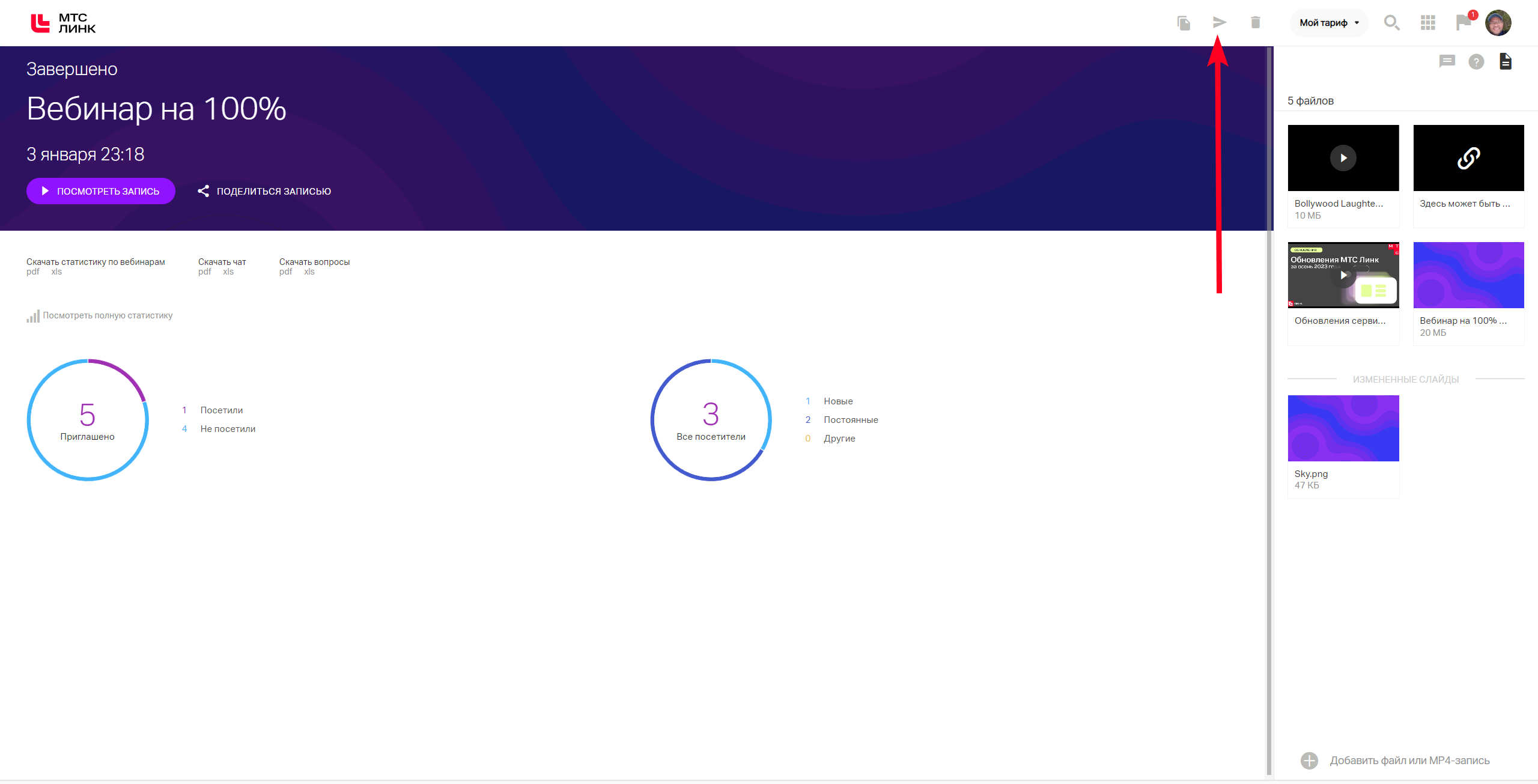
Контроль и откат. Откройте выгрузку и сопоставьте контрольного участника с его сеансами. Сохраните необработанный отчёт отдельно от таблицы, в которой объединяете и исключаете строки. При ошибке фильтра получите новый файл за правильный период, не редактируя предыдущий отчёт без сохранения оригинала. Измерение посещаемости не заменяет проверку знаний и не является доказательством непрерывного внимания к экрану.
Сквозной сценарий: подготовка и архивирование вводного занятия
Для небольшого учебного проекта достаточно взять десять слайдов PDF, пригласить двух коллег в качестве контрольных слушателей и подготовить один вопрос по содержанию лекции. Цель репетиции — получить не красивую демонстрацию интерфейса, а проверить, что все этапы связаны между собой. Для выполнения полного сценария с MP4 нужна лицензия, разрешающая скачивание записи.
- Создайте событие «Вводное занятие — репетиция» на ближайшее удобное время, с ограниченным доступом. Загрузите PDF и назначьте ведущего.
- Передайте двум коллегам ссылку, подготовьте отдельный контрольный браузер слушателя. Первый коллега отвечает на вопрос по содержанию, второй сообщает о качестве звука и смене слайдов.
- В комнате проведите короткую лекцию: представление, два смысловых фрагмента, вопрос аудитории и итог. На одном фрагменте покажите окно приложения вместо презентации, чтобы проверить оба способа подачи материала.
- Завершите мероприятие. Сравните запись с запланированным содержанием: в ней должны быть видны оба типа демонстрации, слышны пояснения и отсутствовать случайно открытые окна.
- При наличии права экспорта создайте MP4 и сохраните его вместе с PDF и доступной таблицей посещаемости. На Free ограничьтесь проверкой онлайн-записи, а исходник презентации храните независимо.
Критерий успеха — коллеги вошли под ожидаемыми именами, услышали выступление, ответили на контрольный вопрос, а архив содержит ровно то, что необходимо для повторного использования занятия. Такая репетиция не проверяет допустимую нагрузку в сотни или тысячи одновременных подключений: для массового мероприятия отдельно оценивается реальная конфигурация лицензии и инфраструктуры.
Чек-лист перед публикацией записи
- Содержательная часть начинается с нужного момента, случайные реплики до выступления не попали в публикационную версию.
- Согласованные изображения, речь приглашённых спикеров и материалы сторонних авторов разрешено распространять выбранной аудитории.
- В кадре нет личной переписки, внутренней информации или демонстрации чужих учётных данных.
- Вопросы и чат показаны только тогда, когда это согласуется с назначением записи и режимом обработки персональных данных.
- Гостевой просмотр проверен, пароль передан по согласованному каналу, а локальный MP4 при необходимости воспроизводится независимо от сервиса.
- Рабочий архив содержит исходные документы и нужные выгрузки, а не только адрес облачного проигрывателя.
Как отказаться от программы без потери данных
При миграции с Вебинаров основной риск — оставить единственные копии результатов в кабинете, который перестанет быть доступным по условиям прежней лицензии. Подготовьте перечень событий с ценными записями и разрешёнными к переносу сведениями. Планируйте выгрузку до окончания доступа, не после.
- Проверьте наличие исходных презентаций и видео у их авторов. Материалы, существующие только в облачном хранилище, скачайте разрешённым способом.
- Для каждого нужного вебинара сохраните отдельный MP4 там, где лицензия допускает конвертацию. Учитывайте время обработки и файловую квоту. На бесплатной лицензии нельзя рассчитывать на массовое получение MP4; заранее согласуйте условия экспорта.
- Получите доступные отчёты по мероприятиям и заданиям, сохранив исходные таблицы и расшифровки. Исключите из переноса данные людей, которые не требуются для дальнейшей работы.
- Проверьте архив на другом компьютере и в другой учётной записи, воспроизведите видео, откройте исходники презентаций и отчёты. Сопоставьте файлы с перечнем мероприятий.
- Замените адреса прежних онлайн-записей в учебных материалах, где публикация продолжится в новой системе. Только после подтверждения доступности нужных данных принимайте решение о прекращении лицензии и удалении старых объектов.
Матрица сохранности результата
У вебинарной платформы нет единственного файла проекта, который хранит всё состояние мероприятия. Событие в кабинете, интерактивный проигрыватель, видео после конвертации и статистика — самостоятельные объекты. От этого зависит обратимость изменений и возможность продолжения работы вне МТС Линк.
| Объект или действие | Что сохраняется | Что теряется или остаётся зависимым | Переносимость и обратимость |
|---|---|---|---|
| Онлайн-запись | Воспроизведение эфира в интерфейсе платформы | Зависимость от аккаунта, сервиса и настроек публикации | Ссылка не является автономным файлом |
| Обрезка онлайн-записи | Выбранная публикационная последовательность | Исключённые фрагменты не видны в сокращённой версии | Редактор предусматривает возврат к оригиналу |
| Конвертация в MP4 | Скомпонованные звук и изображение, выбранные элементы интерфейса | Интерактивность комнаты, отдельные редактируемые материалы и структура прав | Открывается в обычном видеоплеере, но не восстанавливает комнату |
| Отчёт о посещаемости | Сведения об участниках и подключениях в доступных полях | Живой контекст обсуждения и события, не отражённые в таблице | Таблица пригодна для отдельной обработки; изменения в локальной копии не правят исходную статистику |
| Расшифровка | Текст распознанной речи | Интонация, жесты, изображение и точность отдельных слов | Подходит для подготовки конспекта, не заменяет аудио |
| Исходная презентация у автора | Редактируемые слайды, исходные элементы и настройки авторского приложения | История показа и реакций зрителей не входит в файл | Перенос возможен отдельно от сервиса, с учётом совместимости редакторов |
Плюсы
- Специализированный процесс проведения вебинаров: регистрационная страница, расписание, управляемый эфир и его итоги связаны с одним событием.
- Разделение ведущих и аудитории с управляемым выходом в эфир, демонстрацией материалов и модерацией обсуждения.
- Показ загруженных презентаций и экрана — два самостоятельных способа представить материал, подходящие для разных видов обучения.
- Встроенная онлайн-запись сохраняет возможность повторного просмотра; платная конвертация MP4 позволяет формировать отдельный видеоархив.
- Механизмы серии и дублирования уменьшают объём повторной настройки регулярных мероприятий, а автовебинары отделяют подготовку видео от времени его показа.
- Тестирование, контроль присутствия и группы дают дополнительные способы организовать работу слушателей при подключённых модулях.
- Бесплатная лицензия без срока окончания позволяет знакомиться с базовым вебинарным процессом без покупки подписки.
- Облачный доступ и возможность корпоративного локального развёртывания позволяют выбирать модель эксплуатации с учётом требований организации.
Минусы
- Free ограничен 30 участниками, 60 минутами и 500 МБ; отсутствие скачивания MP4 особенно существенно для постоянного архива.
- Для многих важных учебных и маркетинговых операций нужны платные возможности, а окончательная стоимость зависит от конфигурации лицензии.
- Встроенный просмотр презентаций не воспроизводит полноценный редактируемый проект PowerPoint с анимацией, мультимедиа и заметками.
- Проведение эфира зависит от сетевого соединения, браузера или клиента, разрешений операционной системы и настроек корпоративной сети.
- Постепенный переход на новую комнату усложняет унификацию инструкций для разных организаций и требует уточнять расположение элементов.
- Конвертированное видео не переносит интерактивную структуру вебинара. Миграция архива требует отдельных выгрузок и контроля файлов.
- Автоматическая расшифровка и отчётность требуют интерпретации: машинный текст и реакция на контроль присутствия не доказывают достоверность конспекта или усвоение знаний.
Кому подойдёт
Преподавателям и корпоративным тренерам. Сервис уместен для занятий, на которых ведущий объясняет материал, затем отвечает на вопросы или даёт участникам практическое задание. Особенно полезна связь между запланированным событием, материалами и результатами. Полноценный учебный план с оценками за семестр и зависимостями между уроками при этом относится к задачам более широкой образовательной среды.
Отделам маркетинга и организаторам презентаций. Площадка объединяет форму регистрации, рассылку, выступление, баннеры и сведения о посещаемости. Она имеет смысл там, где результат мероприятия оценивается не только количеством просмотров, но и переходом аудитории к последующим действиям. Для этого нужны заранее определённые показатели и лицензия, поддерживающая требуемые инструменты.
Крупным организациям с несколькими ведущими и модераторами. Раздельные роли помогают организовать конференцию без необходимости давать каждому зрителю право вещания. Выбор облачного или локального варианта важен для компаний, в которых сетевой доступ и размещение данных подчинены внутренним требованиям.
Небольшим учебным сообществам. Free подходит для обсуждения заранее подготовленной темы в группе до 30 человек, если занятие укладывается в час и не требует независимой копии записи. Такой сценарий не зависит от покупки расширенной системы тестирования и автоматизации рассылок.
Кому не подойдёт
Для неформального разговора нескольких коллег организация регистрации, ролей и отдельной вебинарной страницы часто избыточна. Видеоконференция с равноправными участниками лучше соответствует задаче, в которой все должны постоянно видеть и слышать друг друга. В самой экосистеме МТС Линк для этого существует отдельный продукт Встречи.
Вебинары также не заменяют полноценную студию видеомонтажа. Потребность в многодорожечном редактировании, цветокоррекции, сложной работе со звуком и собственных выходных профилях выходит за назначение встроенного редактора записи. Здесь требуется отдельный инструмент для производства видео, а вебинарная площадка остаётся каналом общения с аудиторией.
Бесплатный режим не соответствует проекту, который обязан еженедельно сдавать локальные видеозаписи, тестовые ведомости или интегрированные отчёты. Для такого проекта важнее заранее обеспечить разрешённый экспорт, чем надеяться на будущую доступность ссылок из бесплатного кабинета. При работе в полностью отключённом от сети окружении облачный вариант также не подходит; локальное корпоративное развёртывание — отдельная инфраструктурная задача, а не автономная программа для одного компьютера.
Сравнение с другими аналогами
Сопоставлять Вебинары разумно с платформами, которые дают организатору инструменты работы с аудиторией, а не только возможность включить камеру. Ниже оценка порога освоения относится к типичной работе ведущего и подготовке мероприятия, а не к результатам измеренного тестирования. Под форматами здесь подразумеваются способы подачи и получения материалов, для которых не требуется приписывать конкуренту неподтверждённые расширения файлов.
| Критерий | МТС Линк Вебинары | Бизон 365 | Pruffme | Zoom Webinars |
|---|---|---|---|---|
| Задача | Обучение, маркетинговые вебинары, конференции | Вебинары и автоматические маркетинговые сценарии | Интерактивные занятия и онлайн-мероприятия | Управляемое вещание для больших аудиторий |
| Платформа | Веб, настольный и мобильный клиент; корпоративное развёртывание | Веб-платформа | Веб и доступ с мобильных устройств | Клиенты Zoom, веб-доступ с учётом настроек |
| Порог освоения | Средний: редактор события, комната, лицензируемые модули | Средний: выше при настройке сценариев и воронок | Средний: зависит от сложности интерактивного занятия | Низкий для зрителя, средний для организатора с настройками ролей |
| Материалы и результаты | Презентации, PDF, MP4, отчёты и интерактивная запись | PDF, видео, сценарии и отчёты | Показ экрана, интерактивные задания, запись видео и статистика | Демонстрация экрана, облачная запись и выгружаемые отчёты |
| Автоматизация | Серии, автовебинары, API, рассылки в доступных лицензиях | Автовебинарные сценарии, предложения, регистрация | Автоматическая запись, интерактивные задания и отчётность | Регистрация, опросы и аналитика; предварительно записанный эфир в расширенном предложении Webinars Plus |
| Модель оплаты | Free и платные лицензии по конфигурации | Оплата за аудиторию и пакеты мест | Стартовый доступ и платные планы разной вместимости | Платная лицензия организатора на месяц или год по ёмкости |
| Ограничения | Бесплатный режим без MP4 и ряда модулей | Стоимость зависит от используемых мест и выбранных услуг | Возможности записи и масштаб зависят от плана | Классические Webinars и расширенный Webinars Plus различаются по функциям; региональные условия подключения требуют проверки |
| Подходящий сценарий | Русскоязычное обучение с управляемым эфиром и архивом | Повторяемые продажи через готовые сценарии и оплату по аудитории | Занятия, где много совместной работы и обратной связи | Событие в организации, уже использующей Zoom |
Бизон 365 интересен прежде всего отличающейся моделью оплаты: при нерегулярных мероприятиях важна связь затрат с числом занятых мест, а не только с фиксированным периодом подписки. Сценарии автоматических вебинаров позволяют строить повторяющиеся презентации. У МТС Линк акцент шире: живое обучение, роли, корпоративное взаимодействие, архив и возможность использовать соседние продукты экосистемы.
Pruffme ближе по педагогическим сценариям. Интерактивные задания, голосования и деление на группы полезны, когда слушатели не просто наблюдают презентацию. Для занятия с интерактивными упражнениями стоит сопоставить конкретные виды заданий; для курса с обязательным архивом — доступность записи на выбранном плане.
Zoom Webinars имеет смысл оценивать отдельно от обычных Zoom Meetings: подписка на видеоконференции сама по себе не равна лицензии вебинарного продукта. Для международной команды, уже использующей Zoom, знакомый клиент уменьшает время адаптации. Для российских организаций определяющими дополнительно становятся договорные условия, оплата и требования к размещению данных; их нельзя выводить только из перечня функций на глобальной странице продукта.
Типичные проблемы и их диагностика
Ниже собраны неисправности и ограничения, которые проявляются в разных частях вебинарного процесса. Одинаковый внешний симптом не всегда вызван одной причиной. Для диагностики полезно различать кабинет организатора, передачу медиа, гостевой доступ и обработку результата после эфира.
| Симптом | Причина, которую следует проверить | Диагностика | Исправление | Проверка результата |
|---|---|---|---|---|
| Комната не загружается или не поддерживает необходимую функцию | Устаревший либо неподдерживаемый браузер; блокирование сетевых соединений | Сопоставить браузер и ОС с техническими требованиями; сравнить с поддерживаемым клиентом в разрешённой сети | Обновить браузер или использовать подходящий официальный клиент; при корпоративной блокировке согласовать доступ с администратором сети | Контрольное подключение открывает комнату, звук и видео работают |
| Ведущего видно, но не слышно | Не выбран рабочий микрофон, отключён звук или запрещён доступ к устройству | Проверить активный вход в настройках ОС, разрешения сайта и состояние микрофона | Выбрать правильное устройство, восстановить необходимое разрешение; не отключать глобальные меры защиты | Слушатель слышит контрольную фразу без пропусков |
| Камера остаётся чёрной | Разрешения ОС или браузера, занятое другим приложением устройство | Проверить доступ к камере в системном приложении и завершить конкурирующий видеозвонок | Освободить устройство, разрешить доступ нужному клиенту или сайту, повторно выбрать камеру | Изображение поступает другому участнику, а не только отображается локально |
| Речь прерывается, изображение останавливается | Нехватка пропускной способности, нестабильное соединение или высокая локальная нагрузка | Проверить качество связи и нагрузку на компьютер, сравнить работу одного спикера и нескольких потоков | Исключить лишние сетевые операции, снизить качество или число видеопотоков, применить стабильное подключение | На репетиции фраза и смена слайдов передаются без регулярных обрывов |
| Зритель не получает письмо с приглашением | Ограничения Free, неверный адрес, почтовая фильтрация | Уточнить наличие функции рассылок, сверить адрес и состояние приглашения, проверить нежелательную почту | Исправить адрес или согласовать разрешение почтового домена; при Free передать адрес мероприятия допустимым внешним способом | Контрольный получатель может открыть правильную страницу мероприятия |
| Участника не пускают на мероприятие | Пароль, регистрационный режим, ожидание допуска либо достигнутый лимит | Сопоставить тип доступа, состояние регистрации и фактическую заполняемость комнаты | Предоставить корректное приглашение, выполнить согласованный допуск или использовать достаточную ёмкость лицензии; не открывать закрытое событие всем подряд | Нужный человек входит с обычными правами, а режим доступа остаётся прежним |
| Файл презентации отображается иначе, чем у автора | Конвертация и отсутствие поддержки встроенной анимации либо мультимедиа | Сравнить конкретный слайд в исходнике и вебинарном представлении | Использовать подготовленную статическую версию PDF или отдельную демонстрацию приложения | Контрольный зритель видит весь существенный текст, схемы и нужные страницы |
| Экран виден, но звук демонстрируемого ролика отсутствует | Не предоставлен доступ к аудио либо выбранный способ захвата не поддерживает системный звук | Сверить источник захвата, ОС и параметры передачи звука; проверить отдельно голос и медиафрагмент | Выбрать совместимый источник с передачей аудио или заранее загрузить поддерживаемый видеофайл | Слушатель слышит как голос спикера, так и контрольный фрагмент ролика |
| Нет кнопки тестов, контроля присутствия или скачивания видео | Функция отсутствует в лицензии или недоступна текущей роли | Сопоставить права аккаунта и подключённые модули, не сравнивать интерфейс зрителя с кабинетом администратора | Получить необходимые полномочия либо лицензировать требуемую функцию; не устанавливать неофициальные расширения для обхода ограничений | Команда доступна в нужной роли на контрольном мероприятии |
| Запись доступна онлайн, а MP4 ещё не готов | Серверная конвертация не завершена, либо недостаточна файловая квота | Уточнить состояние задания в истории конвертаций и доступное пространство | Дождаться готовности, при нехватке места архивировать ненужные облачные копии безопасным способом; при длительном сбое обратиться в поддержку | Готовый файл скачивается и воспроизводится локально на всей продолжительности |
| Число строк в отчёте не совпадает с числом зрителей | Переподключения и выбор представления отдельных сеансов вместо участников | Сравнить идентификаторы, сеансы и продолжительность с реестром регистраций | Обрабатывать нужный вид отчётности и использовать согласованное правило объединения сеансов | Контрольные участники с повторным входом учтены согласно принятому правилу, а исходные данные не изменены |
При сбое, который нельзя локализовать обычной проверкой, полезны название и время события, версия клиента, тип подключения, роль пользователя и точное сообщение об ошибке. Эти сведения гораздо информативнее общей жалобы на то, что сервис не работает. Не включайте в диагностическое описание пароли, выгрузки с персональными данными и конфиденциальные материалы без необходимости. Для передачи такой информации используйте согласованный канал технической поддержки.
FAQ
Почему время начала у участников из разных регионов отличается?
Сервис отображает расписание в часовом поясе участника. Два приглашённых могут видеть разные значения местного времени одного и того же мероприятия. При обычном ручном старте указанная в карточке продолжительность носит информационный характер и не является командой окончания трансляции. Отдельно действуют ограничения лицензии и настройки автоматического запуска.
Почему язык комнаты у зарегистрированного пользователя не совпадает с выбранным языком мероприятия?
Язык конкретного вебинара распространяется на гостей без личного кабинета. У авторизованных пользователей действует настройка их собственного профиля. Поэтому единственная языковая настройка лендинга не задаёт одинаковое оформление всем зарегистрированным людям.
Удаляется ли видео вместе с карточкой прошедшего вебинара?
Нет. Удаление события из календаря или ленты само по себе не удаляет его запись из файлового менеджера. Для политики хранения данных это принципиальное различие: отсутствие карточки на экране не свидетельствует об удалении соответствующего медиафайла.
Можно ли встроить запись в собственный сайт?
Для онлайн-записей предусмотрен код встраивания, при этом страница размещения должна работать по HTTPS. Встроенный проигрыватель остаётся зависимым от исходной записи на платформе и условий доступа. Такой способ публикации отличается от загрузки отдельного MP4 на независимый видеохостинг.
Почему администратор получает неполную копию настроек при дублировании?
Объём дублирования связан с ролью. В руководстве Линк Вебинары для администратора исключены настройки автозапуска, автовебинары, ссылки на чаты в мессенджерах и ряд дополнительных настроек. Для сотрудника организации дополнительно ограничен перенос файлов, напоминаний и приглашённых людей. Это ограничение полномочий, а не обязательно ошибка механизма копирования.
Можно ли определить, из какого города смотрели вебинар?
В доступной аналитике используются сведения о подключении, включая географические данные, определяемые по IP. Это приблизительный сетевой признак, а не подтверждение физического адреса человека. Корпоративные шлюзы и VPN способны изменить такую оценку. Для отчёта о реальных регионах проживания надёжнее согласованное поле регистрации, если оно действительно нужно организатору.
Увидят ли зрители записи график активности аудитории?
При распространении ссылки на запись сведения об активности слушателей не показываются участникам; график также не попадает в конвертированный видеоролик. Этот показатель служит организатору для анализа выступления и не предназначен для оценки поведения других зрителей при повторном просмотре.
Итог
МТС Линк Вебинары подходит прежде всего там, где у события есть управляемый жизненный цикл: приглашение и регистрация, выступление с материалами, обратная связь, затем просмотр и анализ. При небольших разовых занятиях достаточно бесплатного режима, когда не нужны отдельный видеофайл, тестирование и другие платные возможности. Для регулярного обучения ценность продукта определяется доступностью инструментов проверки знаний, разделением групп и сохранностью результатов; для маркетинга — управлением регистрацией, рассылками и последующим анализом действий аудитории.
Решение о приобретении лицензии стоит связывать с конкретным результатом. Для корпоративного курса это проверяемый архив занятий и отчётность, для внешнего мероприятия — корректный вход аудитории и управляемый канал обратной связи, для большого эфира — согласованная ёмкость и распределение ролей. Когда нужен только разговор, проще использовать видеоконференцию; когда требуется сложное производство видеоматериала, понадобится отдельный редактор. Вебинары занимают промежуточную, но самостоятельную нишу: это площадка проведения события с инструментами работы до и после трансляции, а не универсальная замена любому приложению для видео или обучения.