Multi-TIFF Viewer: руководство от гика, возможности, ограничения и работа с TIFF на телефоне
Multi-TIFF Viewer решает узкую, но вполне конкретную проблему: позволяет открыть на Android документ в формате TIFF, у которого внутри может находиться не одно изображение, а несколько страниц. Такой файл часто приходит из сканирующего оборудования, архива документов, факсимильной системы или старой корпоративной переписки. Обычная галерея телефона не всегда показывает его содержимое корректно: иногда видна только первая страница, иногда формат вообще не распознаётся. Multi-TIFF Viewer создан именно для чтения таких файлов, в том числе с распространёнными вариантами TIFF-сжатия.
Речь идёт о приложении Multi-TIFF Viewer от tyniw.net, идентификатор Android-пакета — net.tyniw.tiffviewer. Оно распространяется через Google Play, бесплатно устанавливается и содержит рекламу. Это не «Multi Tiff Viewer — Open Tif f» от hongthuanjsc и не «Multi Tiff Viewer & Manager» от AVR-Apps: у этих программ другие разработчики, интерфейсы и наборы возможностей. В рассматриваемом продукте главным результатом является просмотр содержимого исходного TIFF, а не создание нового файла.
Ниже — разбор реальных функций, совместимости, доступа к локальным и удалённым документам, ограничений бесплатного просмотра и альтернатив на случай, когда требуется редактирование или конвертация. Особенно важно различать способность декодировать изображение и способность сохранить изменённый TIFF: первая входит в назначение Multi-TIFF Viewer, вторая не относится к подтверждённому набору его инструментов.
Основные параметры Multi-TIFF Viewer
| Параметр | Проверенная характеристика |
|---|---|
| Продукт | Multi-TIFF Viewer |
| Разработчик и издатель | tyniw.net; в Google Play указан TYNIW COM DOMINIK TYNIW |
| Пакет Android | net.tyniw.tiffviewer |
| Назначение | Просмотр одностраничных и многостраничных TIFF |
| Тип | Мобильное приложение, специализированный просмотрщик графических документов |
| Платформа | Android; для выпуска 1.24.1 обозначена минимальная версия Android 8.0 |
| Текущий статус | Продукт доступен в Google Play; выпуск 1.24.1 датирован октябрём 2026 года |
| Стоимость | Бесплатная установка; присутствует реклама |
| Поддерживаемые файлы | TIFF с расширениями .tif и .tiff, включая многостраничные файлы |
| Подтверждённые методы сжатия | CCITT Group 3, CCITT Group 4, LZW, Deflate, JPEG, Old JPEG |
| Способы открытия | Встроенный файловый браузер и передача файла из другого приложения Android |
| Источники внешнего открытия | Веб-браузеры, почтовые и FTP-клиенты, приложения облачных хранилищ |
| Работа со страницами | Просмотр нескольких изображений внутри одного TIFF, переход между страницами, жесты пролистывания в новых выпусках |
| Экспорт и редактирование | Редактор изображений и встроенный TIFF/PDF-конвертер не заявлены |
| Особенности конфиденциальности | В карточке Google Play размещены декларации разработчика о данных; приложение имеет сетевые функции и рекламную модель |
Практический смысл таблицы — в разделении двух границ. Среди Android-просмотрщиков программа полезна тем, что умеет обращаться с несколькими страницами одного документа и рядом специфических схем компрессии. Среди полноценных средств обработки документов она остаётся лишь средством чтения. При подготовке архива к публикации, исправлении перекоса скана, распознавании текста или преобразовании в PDF понадобятся другие инструменты.
Что это за программа и чем она отличается от похожих названий
Специализированный просмотрщик, а не универсальная галерея
TIFF — контейнер растровых изображений с системой тегов: он описывает размеры, представление цвета, расположение данных и метод сжатия. В одном TIFF могут находиться разные изображения, объединённые в последовательность внутренних каталогов IFD. Для документов это удобно: обложка, титульная страница и приложения хранятся в одном файле. Для обычной мобильной галереи это создаёт дополнительную задачу: требуется не просто вывести пиксели, а правильно обнаружить все изображения и позволить между ними переключаться.
Multi-TIFF Viewer ориентирован на этот сценарий. Программа не строит медиатеку, не сортирует фотографии по лицам и не предлагает сложные средства коррекции. Её полезная единица — открытый TIFF-файл и выбранная страница внутри него. В интерфейсе важно не перепутать имя документа с номером страницы: несколько страниц не означают несколько файлов, а один файл не обязан соответствовать одной странице.
У решения есть вторая специальная задача — читать изображения, сохранённые с исторически распространёнными способами сжатия. Отсканированные чёрно-белые документы и факсы нередко используют CCITT Group 3 или Group 4, тогда как другие TIFF созданы с LZW или Deflate. Поддержка этих схем особенно важна в архиве, где формат файлов определяется не пользователем телефона, а сканером или программой десятилетней давности.
Как определить именно приложение tyniw.net
На Android решающим признаком является не одна лишь подпись под значком. Название «Multi TIFF Viewer» используют разные издатели. У нужного приложения в карточке магазина совпадают название Multi-TIFF Viewer, издатель tyniw.net и идентификатор пакета net.tyniw.tiffviewer. Разработчик, указанный в разделе сведений Google Play, — TYNIW COM DOMINIK TYNIW. Эта связка точнее поисковой выдачи, названия APK-файла или цвета значка.
Отдельное приложение «Multi Tiff Viewer — Open Tif f» от hongthuanjsc рекламирует сохранение отдельных страниц в PNG; переносить эту возможность на Multi-TIFF Viewer от tyniw.net нельзя. Аналогично продукт «Multi Tiff Viewer & Manager» от AVR-Apps исторически предлагал создание и редактирование TIFF, но имеет другую историю распространения. Проверять функции нужно по конкретному пакету, иначе можно ошибочно ожидать кнопки конвертации или инструменты, которых в рассматриваемом просмотрщике нет.
Актуальность и поддерживаемые поколения Android
Приложение не выглядит заброшенным: в 2026 году выходили обновления, затрагивающие системный выбор документов, перелистывание страниц и совместимость с Android 16. В августовском выпуске 1.23.0 добавили навигацию между страницами жестом; сентябрьский 1.24.0 менял обработку Android URI и оформление системных экранов; октябрьский 1.24.1 устранял неполадку команды «Открыть с помощью» в Android 16 и новее. Следовательно, распространённые инструкции по старым версиям с отдельным файловым менеджером не всегда дословно совпадают с новым интерфейсом.
Для версии 1.24.1 требуется Android 8.0 или новее. Старые сборки могли запускаться на более ранних версиях системы, но это не основание считать их современным безопасным решением. Привязка к Android означает, что под тем же названием нет подтверждённых полноценных настольных программ для Windows, macOS или Linux. Наличие ярлыка приложения на некоторых Chromebook через Android-экосистему не равнозначно отдельному выпуску для ChromeOS или расширению Chrome.
Интерфейс: где искать файл, страницу и сведения об изображении
Точка входа — файловый браузер и системный выбор документа
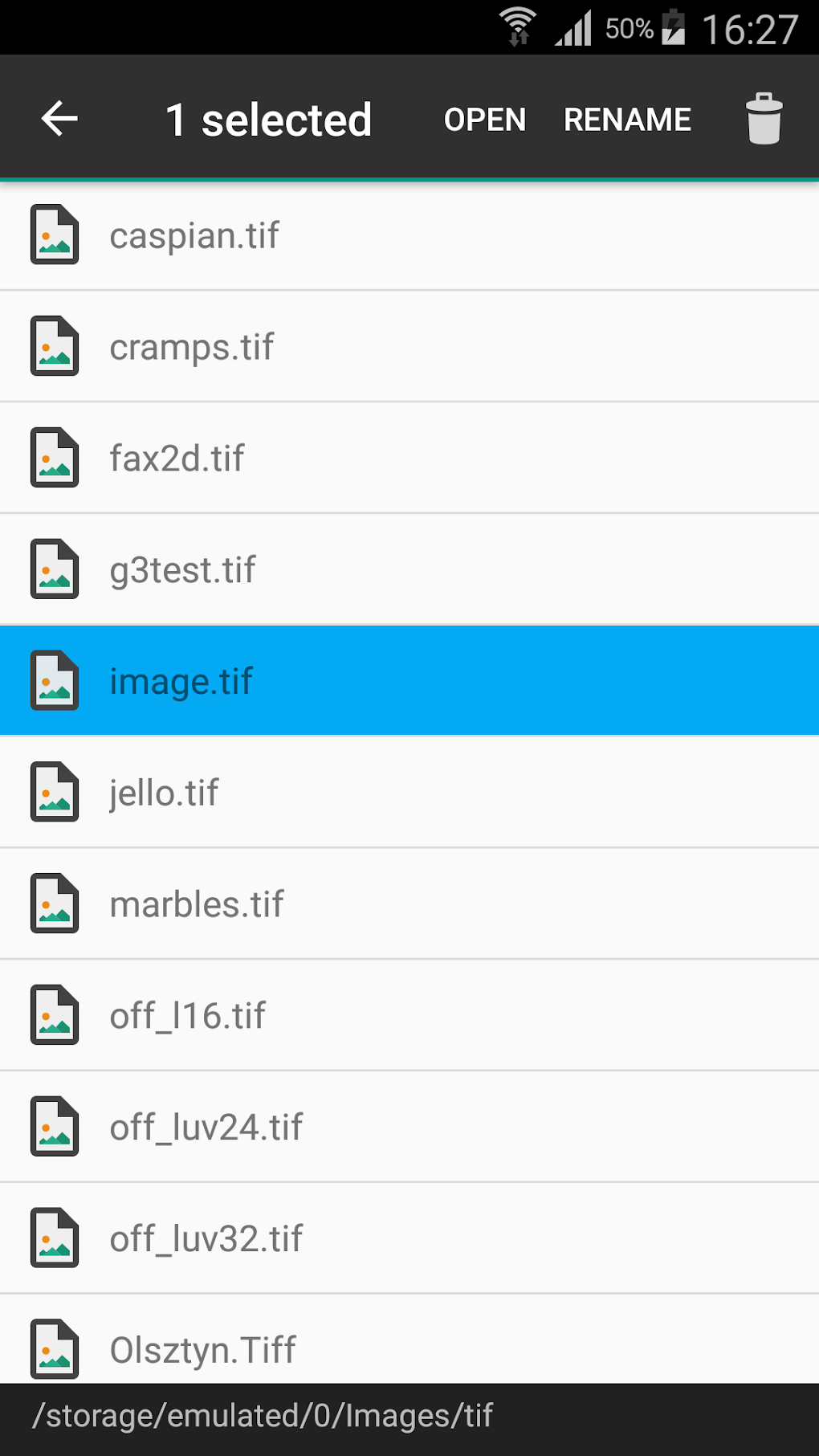
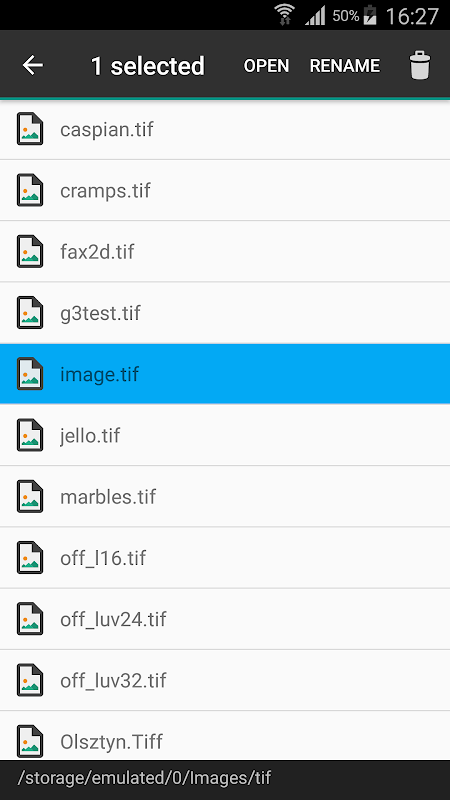
У Multi-TIFF Viewer есть собственный файловый браузер: он показывает папки и имена изображений, помогая найти TIFF в памяти устройства. На опубликованных снимках интерфейса видны список файлов, выделенная строка и панель действий. В старом оформлении присутствуют надписи OPEN и RENAME, а также значок удаления; считать эти элементы гарантированно неизменными для версии 1.24.1 неправильно. Для новых систем Android важен и штатный системный выбор документа: разработчик отдельно обновлял интеграцию с ним.
Такое сочетание предоставляет два разных пути к одной операции. При локальном просмотре пользователь самостоятельно ищет файл в каталоге; при открытии вложения из другого приложения Android передаёт просмотрщику ссылку на документ. Во втором случае файл может находиться в памяти почтового клиента или быть доступен через системный механизм выдачи URI, а не лежать в привычной папке Downloads. Именно поэтому ошибку внешнего открытия нельзя автоматически трактовать как повреждение TIFF.
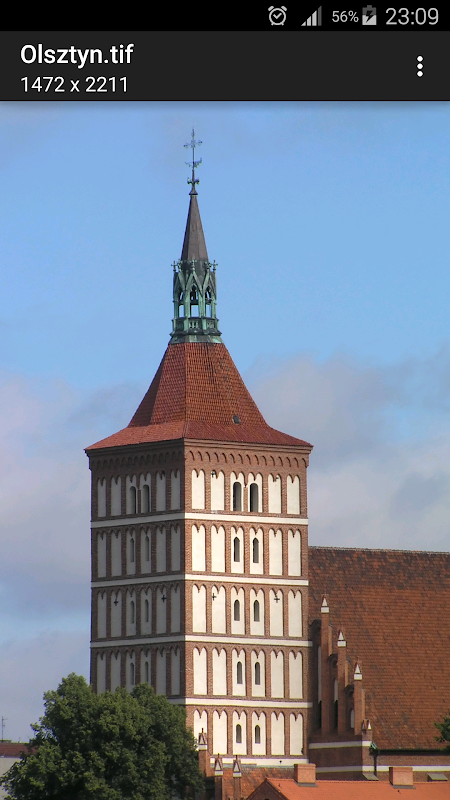
Экран изображения и управление масштабом
После открытия документа центральную часть экрана занимает само изображение. На опубликованных изображениях из Google Play видна верхняя строка с именем файла; у отдельных примеров рядом показываются размеры изображения в пикселях. Для технического документа это полезнее декоративной галереи: можно одновременно знать, какой файл просматривается, и увеличивать фрагмент схемы, мелкий текст либо реквизиты на скане.
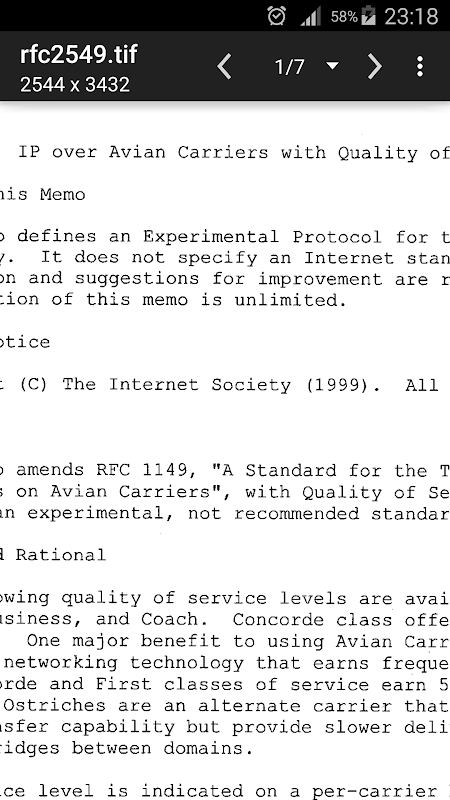
Масштаб просмотра и реальное разрешение файла — разные вещи. Увеличение жестом меняет только то, как страница отображается на экране телефона. Оно не создаёт недостающие пиксели и не улучшает скан. При проверке маленьких подписей важно отличать нечёткий исходник от слишком малого экранного масштаба. В последнем случае приближение помогает прочитать детали; в первом потребуется исходный скан более высокого качества, а не другая настройка масштаба.
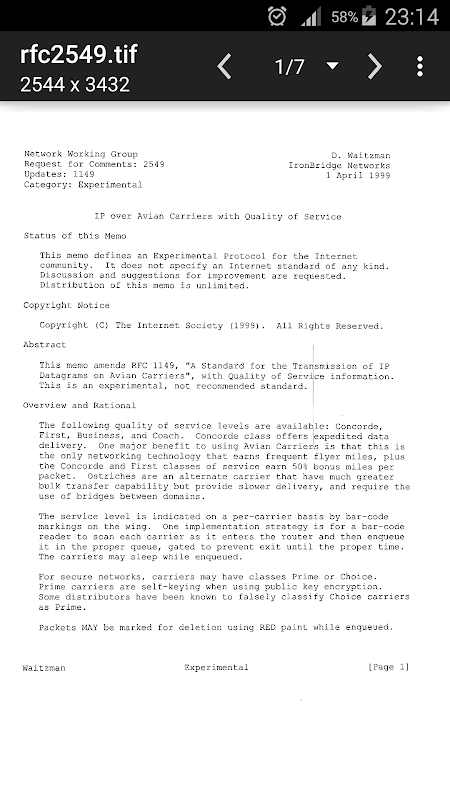
Номер страницы — особенность многостраничного TIFF
Для многостраничных документов отдельное значение имеет навигация внутри файла. На скриншоте магазина присутствует индикатор вида «1/7» и стрелки перехода. Он означает выбор одной страницы из семи, а не открытие первого файла из семи в папке. В новых версиях к экранным элементам добавлен жест пролистывания. Это важная деталь при чтении пакета актов, последовательного набора сканов или факса: пользователь не должен возвращаться к списку документов, чтобы увидеть следующую страницу того же TIFF.
Навигация по страницам не заменяет поиск по тексту. TIFF хранит изображение страницы, а не обязательно распознанные символы. Даже хорошо читаемый скан с номером, датой и подписью не становится редактируемым текстовым документом лишь потому, что приложение может перелистывать его страницы. При необходимости искать слова по большому архиву нужна отдельная OCR-обработка и средство индексирования результата.
Экран настроек и системные диалоги
В истории версии 1.24.0 отдельно упоминается улучшение экранов Settings, About, лицензии EULA, разрешений и ошибок. Это показывает, что приложение использует не только экран изображения: часть действий проходит через сервисные и системные диалоги Android. При этом подтверждённого перечня пользовательских настроек — например, цветовой схемы, режима сглаживания, алгоритма интерполяции или управления цветовым профилем — нет. Приписывать просмотрщику такие параметры только на основании слова Settings нельзя.
Интерфейс остаётся рассчитанным на задачу «найти — открыть — рассмотреть — перейти к следующей странице». В нём нет подтверждённой панели слоёв, временной шкалы, редактора OCR, очереди преобразования файлов или облачного рабочего пространства. Это ограничение одновременно снижает сложность освоения и не позволяет использовать приложение вместо производственного инструмента подготовки сканов.
Какие возможности действительно полезны
Одностраничные изображения и многостраничные документы
Одностраничный TIFF ведёт себя как изображение: весь результат помещён в одну внутреннюю страницу, хотя его размер и глубина цвета могут отличаться от привычного JPEG. Многостраничный TIFF логически ближе к бумажному пакету: внутри находятся отдельные растровые страницы, и просмотрщик обеспечивает переход между ними. В обоих случаях Multi-TIFF Viewer работает с содержимым одного исходного файла, а не создаёт новый документ при перелистывании.
Это различие особенно важно для делопроизводства. Например, отправитель может обозначить вложение «договор.tif» и считать, что передал пять листов; получатель, видящий только первую страницу в стандартном приложении, может ошибочно решить, что остальные листы отсутствуют. Специализированный просмотрщик даёт возможность заметить реальную структуру файла и проверить, дошли ли все изображения. Наличие пяти страниц внутри TIFF не гарантирует, что каждая из них содержит нужные сведения, поэтому визуальный контроль комплекта всё равно остаётся задачей человека.
При работе с архивными сканами разворот может занимать одну страницу, а одиночный лист — две записи изображения из-за особенностей исходного сканирования. Multi-TIFF Viewer выводит структуру, которую содержит TIFF, но не переосмысляет её в логические страницы документа. Если файл создан с неправильным порядком страниц, программа не заявлена как инструмент для исправления последовательности; для такой операции используют редактор TIFF или программу подготовки документов.
Поддержка сжатия: что означают шесть перечисленных методов
Набор кодеков — одна из главных причин выбирать именно этот просмотрщик. CCITT Group 3 и Group 4 исторически используются для двоичных, обычно чёрно-белых документов: факсимильных страниц, сканов с чистым текстом, таблиц и бланков. Эти методы ориентированы на изображения, где информация преимущественно сводится к двум тонам. Они не делают документ «текстовым» и не отвечают за распознавание символов.
LZW и Deflate — варианты сжатия изображений без необходимости снижать качество через потери деталей, как это бывает при типичной JPEG-компрессии. В TIFF они могут встречаться в цветных и оттенках серого сканах, технических схемах и иллюстрациях. Для пользователя разница выражается прежде всего в совместимости: два файла с одинаковым расширением .tif могут хранить пиксели разными способами, поэтому успех открытия одного не доказывает, что любой другой TIFF будет считан тем же приложением.
JPEG и Old JPEG обозначают варианты JPEG-представления внутри TIFF. Наличие поддержки Old JPEG существенно для старых рабочих коллекций: такой формат вложения изображения может встречаться в наследуемом программном обеспечении. При этом поддержка шести методов сжатия не превращается автоматически в обещание читать все профильные расширения TIFF, все частные теги, любые цветовые пространства и BigTIFF. Без явной спецификации совместимости такие гарантии давать нельзя.
Открытие документа из почты, браузера, FTP и облака
Multi-TIFF Viewer умеет принимать TIFF, переданный из другого Android-приложения. Это снимает необходимость вручную переносить каждое вложение в отдельный каталог ради просмотра. Поддерживаются сценарии с браузерами по HTTP и HTTPS, почтовыми программами, FTP-клиентами и клиентами облачных сервисов. Здесь речь именно об интеграции через Android: веб-браузер или облачное хранилище предоставляет документ, а Multi-TIFF Viewer выступает приложением-получателем.
Важно не смешивать такой способ открытия с собственной облачной платформой. У просмотрщика нет подтверждённого отдельного аккаунта для хранения TIFF, веб-кабинета с синхронизацией, публикации документов по ссылке или серверного преобразования. Облачный клиент — лишь внешний источник, который управляет скачиванием, правами доступа и сроком действия временной копии. Поэтому один и тот же TIFF, полученный как вложение письма и открытый из папки телефона, проходит через разные механизмы доступа, хотя внутри просмотрщика страницы выглядят одинаково.
В октябрьском обновлении 1.24.1 отдельно исправили открытие TIFF из других программ на Android 16 и новее. Это не косметическое изменение: современные версии Android передают файлы через URI и временные разрешения, а не через произвольные абсолютные пути. Если интеграция со сторонним приложением нарушается, причиной может быть обработка такого доступа, а не сам TIFF-декодер.
Масштабирование и просмотр деталей
Работа с масштабом особенно востребована на небольшом дисплее. В большом техническом скане заголовок листа читается при общем виде, а штамп, подпись или мелкие значения требуют приближения. Просмотрщик отображает изображение в рамках мобильного экрана; перемещение по увеличенной странице позволяет осмотреть отдельные участки, не меняя исходный документ. Однако это не эквивалент функции увеличения разрешения и не способ восстановить стертые буквы на некачественном оригинале.
Из-за этого при оценке качества скана нужен двойной контроль: общая композиция показывает, не обрезаны ли края страницы, а локальное приближение — сохранились ли цифры и тонкие линии. При просмотре чертежей и рукописей одного общего масштаба недостаточно. Эту задачу Multi-TIFF Viewer помогает решить на этапе чтения, но исправление перекоса, дефектов перспективы или резкости остаётся за пределами заявленных функций.
Чего нет в подтверждённом наборе функций
В описании продукта нет инструментов для создания многостраничного TIFF из отдельных картинок, удаления страниц из файла, изменения их порядка, преобразования в PDF, экспорта в PNG или JPEG, редактирования цвета, OCR и автоматической пакетной обработки. Отсутствие этих операций в опубликованном наборе возможностей следует учитывать заранее: нельзя строить производственный процесс вокруг предполагаемой кнопки Export, которой нет оснований ожидать.
То же относится к ИИ-функциям: распознавание рукописи, восстановление повреждённых букв, автоматическое удаление печатей, классификация документов и перевод текста не заявлены. Программа полезна именно тем, что предоставляет прямой доступ к визуальному содержимому TIFF без необходимости обучаться сложной графической системе. Но в задачи обработки или миграции архива это удобство не превращается.
Карта форматов и совместимости
В TIFF расширение и фактический формат — не одно и то же. Стандарт хранит данные в теговой структуре: внутри могут отличаться компрессия, цветовая модель, число изображений, ориентация и организация фрагментов растра. Пользователю полезно отдельно оценивать распознавание контейнера, декодирование конкретного изображения и возможность получить новый файл. Multi-TIFF Viewer подтверждён как инструмент первых двух операций для перечисленных вариантов, но не как экспортный конвейер.
| Вид файла или операции | Что известно о Multi-TIFF Viewer | Редактируемость и переносимость |
|---|---|---|
| .tif / .tiff, одно изображение | Просмотр поддерживается | Исходный файл сохраняет свой формат; изменение через просмотрщик не предусмотрено |
| .tif / .tiff, несколько страниц | Просмотр и переход между страницами поддерживаются | Страницы остаются в одном исходном TIFF; экспорт страниц не заявлен |
| TIFF с CCITT G3 / G4 | Декодирование указано в перечне поддерживаемых видов сжатия | Для переноса в PDF или распознавания нужен другой инструмент |
| TIFF с LZW / Deflate | Декодирование указано | Просмотр не меняет компрессию исходника |
| TIFF с JPEG / Old JPEG | Декодирование указано | Наличие JPEG внутри TIFF не означает экспорт файла .jpg |
| BigTIFF, необычные частные теги, специализированные научные варианты | Отдельная гарантия совместимости не опубликована | Для ответственного архива нужна независимая проверка в профильном ПО |
| PDF, PNG, JPEG как входной формат | Универсальный просмотр этих типов файлов не заявлен | Используются другие просмотрщики; не следует переименовывать расширение в .tif |
| Экспорт TIFF → PDF / PNG / JPEG | Встроенная операция не заявлена | При конвертации в другом ПО отдельно проверяются страницы, DPI, цвет и метаданные |
Важный пример из практики документооборота: в папке лежат два файла с одинаковым расширением .tiff. Первый представляет собой чёрно-белый отсканированный договор, второй — большой цветной архив изображения, созданный специализированным сканером. Факт, что первый открылся, проверяет лишь цепочку «файл — конкретное сжатие — конкретные теги — декодер». Для второго файла ещё нужно убедиться в поддержке его характеристик. Перечень поддерживаемых схем сжатия полезен, но не является исчерпывающей матрицей всех допустимых конфигураций TIFF.
Формат BigTIFF отличается от классического TIFF структурой адресации данных и позволяет работать с файлами больше четырёх гигабайт. Это не просто «большой TIFF» в бытовом смысле, а отдельная спецификация с 64-битными смещениями. У Multi-TIFF Viewer нет отдельно подтверждённой поддержки BigTIFF; без проверки совместимости не стоит назначать его основным средством контроля сверхкрупных архивных изображений. Для такой задачи лучше выбирать инструменты, прямо документирующие чтение соответствующего подформата.
Распространённая ошибка — считать просмотр эквивалентом валидации документа. Программа может показать видимую страницу, но из этого не следует, что исходный TIFF соответствует архивным правилам организации тегов, что все его метаданные сохранны, что отсутствуют повреждённые участки другой страницы или что цветовоспроизведение корректно для полиграфии. При передаче юридически значимого либо архивного мастер-файла нужны специализированные проверки структуры и целостности, не только изображение на экране телефона.
Требования, производительность и зависимость от сети
Установка и совместимость с устройством
Для актуальной ветки 1.24.1 указан минимальный Android 8.0. Для пользователей современных телефонов важнее другая совместимость — способность приложения получить доступ к документу, выданному через системный выбор файла или сторонний клиент. Android в последних поколениях ограничивает прямой доступ приложений к произвольным областям памяти. Поэтому обновление 1.24.0 включало работу с content URI, а 1.24.1 исправляло «Открыть с помощью» на Android 16 и новее.
Это означает, что два устройства с достаточной версией Android не обязательно предоставят файлы одним и тем же способом: многое зависит от источника документа и системного диалога. Системное хранилище с разрешённым доступом предсказуемее временной ссылки, выданной сторонней программой. Но невозможно утверждать, что Multi-TIFF Viewer читает любую папку смартфона, любую SD-карту и любую облачную директорию без ограничений: такого обещания нет ни в назначении просмотрщика, ни в требованиях.
Скорость зависит от изображения, а не только от размера файла
Заявленная задача программы — быстрый просмотр TIFF, однако опубликованных воспроизводимых замеров времени открытия на определённых устройствах нет. Из размеров архива или оценок в магазине нельзя вывести показатель секунд на страницу. Реальные затраты на открытие зависят от числа пикселей, числа внутренних страниц, схемы сжатия, оперативной памяти, скорости накопителя и того, нужно ли сначала получить файл из сети.
Сжатый чёрно-белый лист A4 и фотографический TIFF могут заметно различаться по нагрузке на декодер даже при похожем объёме на диске. JPEG-сжатие, Deflate и LZW дают разные затраты на распаковку и хранение изображения в оперативной памяти; при многократном приближении крупного растра нагрузка увеличивается. Без специальных тестов корректно говорить только о факторах производительности, а не обещать отсутствие задержек на старом смартфоне или при чтении многогигабайтного файла.
Локальный просмотр и удалённые источники
Сценарий с уже доступным локальным TIFF не требует облачного кабинета Multi-TIFF Viewer. Иная ситуация — документ по HTTP/HTTPS, вложение в почте, файл в FTP-клиенте или хранилище: для получения такого документа сеть может понадобиться приложению-источнику. Если файл предварительно сохранён локально, его чтение перестаёт зависеть от доступности почтового сервера, но остаётся зависимым от разрешения на открытие и физической целостности файла.
Утверждать полную независимость программы от интернета нельзя: продукт содержит рекламу, а в его Android-пакете есть сетевые функции. Даже если пользователь читает локальный документ, рекламные и служебные механизмы имеют собственные зависимости. Для работы с конфиденциальными сканами разумно не считать устройство полностью изолированным и не путать отсутствие облачного редактора с техническим доказательством отсутствия любого сетевого обмена.
Приватность: различать декларацию и независимую проверку
В разделе Data safety Google Play разработчик сообщает об отсутствии сбора данных и передачи их третьим сторонам и указывает шифрование данных при передаче. Это именно публикуемая декларация разработчика, а не результат независимого аудита конкретной сборки. Её нужно читать вместе с тем, что приложение распространяется с рекламой и в истории 2026 года присутствует добавление Consent Management Platform — механизма согласия на обработку, важного для рекламной инфраструктуры.
При работе с внутренними документами компании важна не только политика самого просмотрщика, но и путь файла. Почтовое вложение может остаться в кэше клиента, ссылка на облачный объект — потребовать сетевой авторизации, а системное приложение «Файлы» — хранить отдельную копию. Multi-TIFF Viewer не следует описывать как шифрованный сейф или систему управления доступом: он отвечает за отображение изображения и использует среду Android для открытия документов.
Для особенно чувствительных TIFF стоит разделять контроль доступа и просмотр. Запрет на пересылку файла, ограничения смартфона, корпоративное управление устройствами и настройки источника данных остаются вне возможностей самого просмотрщика. Важный эффект такой границы: приложение способно помочь прочитать документ, но не гарантирует соблюдения правил хранения персональных данных или конфиденциальности организации.
История развития: что изменилось к 2026 году
Multi-TIFF Viewer присутствует в каталогах Android-приложений с 2014 года. Это существенное отличие от разового приложения, созданного под одну текущую версию системы: развитие продукта проходило через изменения файловой модели Android и поддержку новых способов выдачи документов. Однако дата появления в каталоге ничего не говорит об успешности чтения конкретного старого TIFF; для этого важнее поддержка конкретного алгоритма сжатия и современная реализация открытия файлов.
| Период | Подтверждённое изменение | Практическое значение |
|---|---|---|
| Январь 2014 | Появление приложения в Google Play по данным каталога релизов | Продукт имеет длительную историю в нише мобильного TIFF-просмотра |
| Июнь 2026, 1.20.0 | Поддержка Android 15 и использование системного выбора файлов на новых Android | Изменился путь, через который Android предоставляет локальные документы |
| Июль 2026, 1.21.0 | Добавлена платформа управления согласием | При оценке конфиденциальности нужно учитывать рекламную инфраструктуру |
| Август 2026, 1.23.0 | Добавлено перелистывание страниц жестом | Удобнее перемещаться внутри многостраничного документа |
| Сентябрь 2026, 1.24.0 | Исправления content URI и оформления экранов для Android 16 | Снижает риск отказа при открытии файла из системного интерфейса |
| Октябрь 2026, 1.24.1 | Восстановлена надёжная передача TIFF через «Открыть с помощью» на Android 16+ | Вложения из других программ снова становятся доступными через штатный механизм ОС |
Главное следствие истории обновлений — нельзя переносить без оговорок поведение выпуска 2019 или 2024 года на современный телефон. Скриншоты старых файловых браузеров полезны для понимания логики приложения, но меню, диалоги разрешений и навигация в актуальной сборке менялись. Напротив, базовая роль продукта за это время осталась прежней: он открывает одностраничные и многостраничные TIFF и не превратился в заявленный полнофункциональный редактор.
Как пользоваться программой — советы гика
Ниже перечислены рабочие последовательности для актуальной логики Android-приложения. Конкретный системный диалог зависит от версии ОС и приложения, которое передаёт документ. Поэтому названия «Открыть с помощью», «Файлы», «Обзор», «Загрузки» относятся к интерфейсу Android, а не объявляются отдельными кнопками внутри Multi-TIFF Viewer. В старом собственном файловом браузере есть команда OPEN; расположение этой команды менялось при переходе на новые механизмы выбора файлов.
Подготовить телефон и отличить нужное приложение от одноимённого
Цель. Получить действующую сборку именно от tyniw.net и сразу исключить несовместимость по версии системы. Подготовка. Устройство должно работать на Android 8.0 или более новой версии; также понадобятся доступ к Google Play и один заведомо исправный TIFF для дальнейшей проверки.
- Откройте Google Play и найдите карточку Multi-TIFF Viewer.
- Сверьте разработчика tyniw.net и идентификатор пакета net.tyniw.tiffviewer, отражённый в адресе карточки. Не выбирайте приложения с похожими названиями и другими разработчиками.
- Нажмите Установить / Install. После завершения установки используйте Открыть / Open.
- При появлении системного диалога доступа к файлам предоставьте разрешение, которое соответствует чтению нужного документа. Для системного выбора файла обычно достаточно выбрать конкретный документ, а не выдавать приложению неограниченный доступ ко всему хранилищу.
- Убедитесь, что программа открывается и предлагает способ обратиться к TIFF. Проверку выполняйте на файле без конфиденциальных сведений.
Что проверить. Приложение запускается, виден файловый выбор либо основной экран, Android не сообщает о несовместимой версии. Типичная ошибка. Установка другого «Multi Tiff Viewer» с функциями PNG-экспорта и затем поиск таких же кнопок в продукте tyniw.net. Безопасный откат. Закройте неверно установленную программу и удалите только её; исходные TIFF из папки документов при этом не нужно перемещать или удалять. Не устанавливайте неподписанные APK из случайных источников ради обхода ограничения версии Android.
Открыть TIFF из памяти через встроенный файловый браузер
Цель. Просмотреть локальный .tif или .tiff без посредничества почтового клиента. Подготовка. Файл уже лежит в доступной папке телефона; желательно заранее знать его имя и путь. Для повторяемого примера подходит файл из каталога «Загрузки» с несколькими сканированными страницами.
- Запустите Multi-TIFF Viewer и перейдите в файловый браузер приложения.
- Откройте область внутреннего хранилища и каталог с документом. На старых снимках интерфейса маршрут выглядит как переход по папкам до списка TIFF; на современных Android может использоваться системный выбор документа.
- Найдите файл по имени и расширению .tif или .tiff. Выделите его в списке. В интерфейсе, где выделенный файл сопровождается панелью действий, используйте OPEN.
- Дождитесь отображения страницы и проверьте имя в верхней части экрана. Для многостраничного документа обратите внимание на счётчик страниц, а не только на видимую первую страницу.
Что проверить. Изображение читается, имя соответствует выбранному файлу, исходный документ остаётся в прежнем каталоге. Типичная ошибка. Поиск файла в папке, которую другое приложение использует как внутренний кэш, либо попытка открыть не TIFF, а одноимённый PDF. Безопасный откат. Вернитесь к списку файлов кнопкой «Назад» и повторите выбор из известного каталога. Не используйте действия удаления и переименования в старом файловом менеджере для устранения ошибки открытия.
Открыть TIFF через системное приложение «Файлы»
Цель. Обойти путаницу с расположением файлов, когда Android управляет доступом через штатный документный интерфейс. Подготовка. TIFF должен находиться в папке, доступной приложению «Файлы», либо быть предоставлен облачным провайдером через стандартный интерфейс Android.
- Откройте стандартное приложение Android «Файлы» или системный экран выбора документа, появившийся в Multi-TIFF Viewer.
- Перейдите в «Обзор» / Browse и выберите расположение, например «Загрузки» / Downloads.
- Выберите нужный TIFF. При предложении открыть его другим приложением укажите Multi-TIFF Viewer.
- Дождитесь передачи документа. Если система предлагает временный доступ к выбранному файлу, подтвердите его в рамках этого открытия.
Что проверить. Данные открылись без ручной передачи полного пути к закрытому каталогу. Типичная ошибка. Выбор папки вместо файла или попытка открыть документ, к которому провайдер хранения не выдал разрешение. Безопасный откат. Закройте системный диалог через Отмена или «Назад», повторите выбор из доступной папки. Не расширяйте разрешения приложения на всё хранилище, пока не установлена причина отказа.
Передать TIFF из письма, веб-браузера или облачного клиента
Цель. Читать вложение непосредственно из приложения, в котором его получили. Подготовка. Источник должен поддерживать передачу TIFF другим установленным Android-программам; при облачном файле необходимо разрешение на скачивание либо выдачу содержимого.
- Откройте письмо, веб-страницу, FTP-клиент или облачный каталог с нужным TIFF.
- Выберите вложение или документ и используйте системную команду «Открыть с помощью» / Open with, когда она доступна в приложении-источнике.
- В списке получателей выберите Multi-TIFF Viewer. При первом выборе можно использовать однократное открытие, чтобы не менять обработчик файлов .tif по умолчанию.
- Проверьте результат: должно появиться изображение исходного TIFF и, для многостраничного документа, управление страницами.
Что проверить. Открылся именно переданный документ, а не ранее выбранный локальный файл; содержимое соответствует вложению. Типичная ошибка. Ссылка из внешнего приложения перестала передаваться через Android content URI, особенно на Android 16 с устаревшей версией просмотрщика. Безопасный откат. Вернитесь в источник и сохраните копию TIFF в доступный локальный каталог, затем откройте её обычным файловым выбором. Переходите к последней доступной версии просмотрщика через Google Play, не удаляя оригинал письма или облачный объект.
Рассмотреть отдельную страницу и проверить мелкие детали
Цель. Прочитать штамп, номер, формулу или мелкую подпись на TIFF без изменения исходника. Подготовка. Документ уже открыт; начните с страницы, на которой полностью видны границы изображения.
- Убедитесь, что на экране отображается нужный TIFF, и установите общий вид страницы.
- Используйте привычный жест Android двумя пальцами для увеличения изображения, если он доступен на экране просмотра; перемещайте увеличенную область касанием для осмотра нужного места.
- Сравните текст и линии при приближении с общей композицией, чтобы отличить обрезанный исходный скан от части страницы, временно скрытой за границей экрана.
- Верните изображение к общему виду обратным жестом и убедитесь, что навигация по документу сохранилась.
Что проверить. Штрих, подпись или реквизит остаются частью того же изображения, счётчик страниц не меняется от масштабирования. Типичная ошибка. Восприятие цифрового приближения как восстановления деталей: пиксельная мозаика не исчезает от увеличения. Безопасный откат. Сбросьте масштаб обратным жестом или вернитесь к документу через повторное открытие; исходный TIFF остаётся неизменным. Для действительно нечитаемого скана нужен другой источник с лучшим качеством.
Перейти между страницами одного многостраничного TIFF
Цель. Проверить весь сканированный комплект, не принимая внутренние страницы за отдельные файлы. Подготовка. Нужен TIFF с двумя и более изображениями; одностраничный пример не покажет эту функцию.
- Откройте многостраничный TIFF и найдите указатель текущей страницы. На опубликованном экране он имеет вид 1/7 — первая страница из семи.
- Используйте стрелку перехода к следующей странице либо, в версии с поддержкой нового управления, жест пролистывания между страницами, добавленный в 1.23.0.
- Посмотрите, изменились ли изображение и номер страницы. При необходимости вернитесь к предыдущему листу противоположной стрелкой или жестом.
- Продолжайте, пока не увидите последнюю страницу; затем сопоставьте число страниц с ожидаемым количеством листов документа.
Что проверить. Счётчик страницы изменяется внутри того же имени файла, а количество листов не сводится к числу объектов в папке. Типичная ошибка. Пролистывание не происходит, поскольку открыт одностраничный TIFF или жест сделан по увеличенному изображению и воспринимается как перемещение по странице. Безопасный откат. Верните общий масштаб и пользуйтесь экранными стрелками; возвращение к предыдущей странице не изменяет файл.
Проверить другой TIFF с известным методом сжатия
Цель. Понять, связано ли затруднение с конкретным файлом, а не с устройством или установкой. Подготовка. Подберите два законно доступных тестовых TIFF: один небольшой многостраничный и один одностраничный, желательно созданные разными программами. Избегайте использования личных данных в демонстрационных файлах.
- Откройте первый тестовый TIFF через файловый браузер и убедитесь, что видны все страницы.
- Вернитесь к списку, выберите второй TIFF и проверьте, отображается ли его изображение.
- При отказе не меняйте файл переименованием и не считайте, что расширение определяет его внутренний кодек. Сопоставьте известную схему компрессии с опубликованным перечнем: CCITT G3/G4, LZW, Deflate, JPEG, Old JPEG.
- Для неподдерживаемого либо повреждённого файла используйте отдельный настольный инструмент, способный сообщить технические параметры TIFF, сохранив оригинал без изменений.
Что проверить. Ошибка воспроизводится на одном конкретном входном файле или возникает при открытии любого известного исправного TIFF. Типичная ошибка. Вывод «программа вообще не работает» после одного неизвестного архивного документа. Безопасный откат. Ничего не записывайте поверх исходника; при необходимости передавайте только его копию в диагностический инструмент.
Сохранить результат просмотра без несуществующей функции экспорта
Цель. Не потерять документ после чтения и правильно разграничить исходный TIFF и изображение экрана. Подготовка. Исходный документ уже сохранён в доступной папке либо находится во внешнем источнике, откуда допускается получение копии. Для снимка экрана учитывайте политику конфиденциальности документа.
- Для долговременного хранения сохраняйте сам исходный .tif или .tiff через почтовое, облачное или системное приложение «Файлы». Multi-TIFF Viewer не предоставляет подтверждённой команды «Сохранить как PDF» или «Экспорт всех страниц».
- Если нужна иллюстрация одной видимой области и это разрешено правилами доступа, используйте стандартный механизм снимка экрана Android. Он создаёт изображение того, что отображается на дисплее, но не заменяет исходный TIFF.
- Проверьте, что оригинальный документ остался целым и доступен через файл-источник, а снимок экрана не принят за полноценную копию многостраничного файла.
- Для передачи полного комплекта листов применяйте исходный TIFF либо выполняйте конвертацию в другом специализированном приложении; проверьте число страниц и формат результата после такой операции.
Что проверить. Файл с расширением .tif/.tiff сохраняет полный набор страниц, а необязательный снимок экрана рассматривается только как производная растровая картинка. Типичная ошибка. Отправить один скриншот первой страницы вместо документа из семи страниц. Безопасный откат. Удалите лишний скриншот из галереи при соблюдении правил обращения с данными, оставив оригинал TIFF нетронутым; отменяйте отправку, если получателю нужен исходный файл.
Сквозной сценарий: от вложения до сохранённого многостраничного документа
Цель. Прочитать вложение от контрагента, убедиться в полноте комплекта и сохранить его для последующей обработки. Подготовка. На телефоне установлен Multi-TIFF Viewer от tyniw.net, есть сообщение с многостраничным TIFF, источник разрешает загрузку, а документ не подпадает под запрет на локальное копирование.
- Откройте вложение в почтовом клиенте и при наличии команды «Открыть с помощью» передайте его Multi-TIFF Viewer.
- Убедитесь, что в верхней области окна появилось ожидаемое имя TIFF; проверьте номер первой страницы.
- Просмотрите все страницы с помощью экранных стрелок или жестов, обращая внимание на резкие обрывы, пустые листы и порядок подписей. Для важных реквизитов используйте масштаб, затем возвращайтесь к общему виду.
- Вернитесь в почтовый клиент и сохраните исходное вложение через его команду скачивания в доступный локальный каталог. Не создавайте новый TIFF внутри просмотрщика: такой экспорт им не заявлен.
- Повторно откройте сохранённую локальную копию через «Файлы» и сравните с исходным вложением имя, вид страниц и число изображений. Для строгой сверки целостности используйте отдельный инструмент контроля хеш-сумм, а не только визуальное сходство.
Что проверить. Исходный документ получен полностью, все страницы читаемы, локальная копия доступна независимо от исходного письма. Типичная ошибка. Сохранить не файл, а временную ссылку на вложение или ограничиться снимком экрана. Безопасный откат. Вернитесь к оригиналу письма, сохраните документ заново и не удаляйте первую копию, пока корректность новой не подтверждена. Если политика организации запрещает копирование, оставьте документ в разрешённом хранилище и завершите работу без локального экспорта.
Что перестанет работать первым при изменении условий
Пропала сеть
Для уже доступного файла в памяти телефона главная часть цепочки — возможность прочитать байты TIFF и декодировать изображения. Для файла из облачного клиента, веб-ссылки или FTP на первый план выходит доступность внешнего источника. При потере связи приложение-источник не сможет предоставить ещё не загруженные данные; это не обязательно означает неисправность Multi-TIFF Viewer. Рекламные элементы также зависят от сетевой среды, но их состояние не определяет пригодность самого TIFF.
Закончился доступ к почте или облаку
Передача документа от одного приложения другому может использовать временный доступ к содержимому. Если аккаунт источника заблокирован, письмо удалено, ссылка отозвана или объект больше не доступен для скачивания, просмотрщик не сможет восстановить такой документ из своего названия в списке недавних действий. Здесь граница ответственности проходит между хранением исходника и его показом. Встроенной библиотеки версий файлов с восстановлением содержимого у Multi-TIFF Viewer не заявлено.
Обновилась версия Android
Это наиболее предметный риск, потому что он уже отражён в изменениях приложения. Обновления 1.24.0 и 1.24.1 специально затрагивали доступ по URI, системный выбор файла и команду «Открыть с помощью» на Android 16. Поддержка новых правил ОС требует изменений в приложении, даже когда TIFF-кодек и содержимое файла не меняются. Для корпоративных устройств, где Android обновляется централизованно, этот аспект важнее оформления значка.
Файл использует незаявленный вариант TIFF
В этой ситуации первым ограничителем становится декодирование, а не интернет или учётная запись. TIFF допускает расширения и частные теги, а BigTIFF использует другую структуру смещений. Поддержка шести методов сжатия не является универсальной сертификацией всего семейства. Если организация работает с техническими мастер-файлами, основное средство контроля должно поддерживать профиль этих файлов явно; Multi-TIFF Viewer лучше оставить для мобильного оперативного чтения.
Скрытая стоимость владения: почему бесплатный просмотр не равен бесплатной обработке архива
Скачать Multi-TIFF Viewer можно бесплатно, но его модель распространения включает рекламные показы. В карточке продукта не опубликован отдельный полноценный платный редактор Multi-TIFF Viewer, обязательная подписка или лимит числа страниц в бесплатном просмотре. Поэтому нельзя приписывать приложению платный тариф Pro, покупку экспорта или пробный период. Стоимость в этой ситуации проявляется не в подтверждённой цене за документ, а в дополнительных инструментах и организационных операциях.
Первый косвенный расход — подготовка входного файла. Когда архивный TIFF несовместим с мобильным декодером, нужен инструмент для диагностики или преобразования в читаемый вариант. Если задача состоит в подготовке PDF с текстовым поиском, требуется OCR; если нужно исправить старые сканы, понадобится средство коррекции изображения. Эти расходы относятся к полной задаче пользователя, но не являются платными функциями Multi-TIFF Viewer.
Второй расход — перенос документа между средами. В компании, где сканирование выполняется на Windows, хранение происходит на сетевом сервере, а согласование — на Android, требуется решить, кто отвечает за актуальность копии. Просмотрщик не обеспечивает версионирование оригиналов и не синхронизирует отредактированные документы. При изменении файла в основном архиве локальная копия телефона не становится автоматически новой версией документа только благодаря установленному приложению.
Третий расход — ограничения времени и внимания. Реклама занимает место интерфейса; узкая специализация иногда вынуждает переходить в другую программу для печати, экспорта или поиска текста. Одновременно эта специализация экономит время тому, кому нужен всего один сценарий — открыть полученный TIFF и убедиться, что он содержит все страницы. Поэтому оценивать продукт по числу функций неправильно: полезность зависит от того, заканчивается ли задача на этапе чтения.
Плюсы
- Профильная работа с многостраничным TIFF. Приложение рассчитано на переход между изображениями внутри одного файла, а не только на первую страницу.
- Шесть опубликованных схем компрессии. CCITT G3/G4, LZW, Deflate, JPEG и Old JPEG охватывают важные виды сканированных и архивных изображений.
- Открытие из внешних Android-приложений. Предусмотрена передача вложений из браузера, почты, FTP и облачных клиентов.
- Поддержка современной файловой модели Android. В 2026 году обновлялись системный выбор документов, обработка URI и открытие на Android 16.
- Отсутствие цены за установку. Для обычного чтения TIFF не требуется покупка лицензии.
Минусы
- Рекламная модель. При просмотре документов рекламные элементы не всем подходят, особенно в служебном окружении.
- Нет подтверждённого экспорта в PDF или изображения. При необходимости передать страницы в другом формате придётся привлекать отдельную программу.
- Отсутствует заявленное редактирование и OCR. Нельзя считать приложение средством исправления, распознавания или индексирования сканов.
- Только Android. Для полноценного рабочего места на Windows, macOS или Linux требуется другой просмотрщик.
- Не описана полная совместимость со всеми профилями TIFF. Специализированные варианты и BigTIFF требуют отдельной проверки.
Кому подойдёт
Получателям архивных документов и факсов. Приложение полезно, когда нужно на телефоне прочитать вложение .tif/.tiff и проверить, что в нём больше одной страницы. Особенно уместны документы, сформированные старым сканером или факсимильной системой с CCITT-компрессией. Значение имеет возможность прочитать и перелистать, а не редактировать вложение.
Сотрудникам, просматривающим согласовательные материалы на выезде. Получив TIFF по почте или через корпоративный файловый клиент, можно воспользоваться Android-интеграцией с просмотрщиком. Но схема приемлема только там, где правила обработки данных допускают такую передачу. Ответственность за хранение документа и права доступа остаётся у почтовой либо корпоративной системы.
Пользователям с разовыми TIFF-файлами. Если форматы JPEG и PNG смартфон уже умеет показывать, устанавливать большой настольный пакет ради одного многостраничного TIFF на Android нерационально. Узкий мобильный просмотрщик может закрыть задачу без освоения инструментов обработки изображений. При этом для фотографии без страниц или для PDF он не обязательно будет лучшим выбором.
Кому не подойдёт
Операторам сканирования и архивистам, которые выпускают готовый результат. Им часто нужны коррекция перекоса, кадрирование, удаление пустых листов, создание PDF/A, OCR, контроль метаданных и предсказуемый экспорт. Эти операции не составляют подтверждённую функциональность Multi-TIFF Viewer. Один просмотр документа на телефоне не заменяет проверку готовности к долговременному хранению.
Тем, кто обрабатывает сотни файлов по расписанию. Встроенная пакетная очередь, скриптовый интерфейс и массовая конвертация у продукта не заявлены. Для автоматизации каталогов лучше настольные средства с документированными пакетными функциями. В условиях сложного корпоративного архива важно ещё и протоколировать ошибки преобразования.
Пользователям строго изолированной рабочей среды. Рекламная модель и сетевые функции требуют оценки корпоративной политики. Наличие декларации о безопасности данных в магазине не равно сертификату на работу с чувствительной информацией. Также программа не подходит там, где необходимы документированная поддержка BigTIFF, точное управление цветом или воспроизведение полиграфического мастера.
Сравнение с другими аналогами
Прямые конкуренты и заменители заметно различаются по задаче. Сравнивать их только по факту открытия .tif было бы недостаточно: важны устройство, способ работы, наличие пакетных операций и условия лицензирования. В таблице используются одинаковые критерии; порог освоения — редакционная оценка сложности интерфейса и количества доступных операций, а не измеренная скорость обучения.
| Альтернатива | Основная задача | Платформа | Порог освоения | Форматы | Автоматизация | Оплата | Ограничение и подходящий сценарий |
|---|---|---|---|---|---|---|---|
| Multi Tiff Viewer — Open Tif f, hongthuanjsc | Просмотр и сохранение отдельных TIFF-страниц | Android | Низкий: мобильный просмотр | TIFF на входе, PNG для отдельных страниц | Пакетная обработка не заявлена | Бесплатная установка с рекламой и покупками в приложении | Другой разработчик и другой продукт; выбирать, когда на Android требуется получить PNG из страницы, а не только её увидеть |
| IrfanView | Просмотр, редактирование и конвертация графических файлов, включая многостраничные TIFF | Windows | Средний: множество команд | TIFF, JPEG, PNG и другие графические форматы | Пакетная конвертация, инструменты работы с многостраничным TIFF | Бесплатно для некоммерческого применения; коммерческая лицензия платная | Нет Android-выпуска; уместен для офисного рабочего места и подготовки файла к передаче |
| XnView MP | Просмотр, каталогизация и конвертация изображений | Windows, macOS, Linux | Средний: интерфейс каталога, панель страниц и конвертер | Многостраничный TIFF, JPEG, PNG и сотни других форматов | Пакетные функции; поддерживается связка с XnConvert | Бесплатно для частного и некоммерческого использования; коммерческое лицензирование платное | Настольное приложение, не прямой мобильный заменитель; подходит для проверки серий сканов и их экспорта |
| ImageMagick | Диагностика, преобразование и автоматизация растровых изображений | Windows, macOS, Linux | Высокий: командная строка и параметры | TIFF, PNG, JPEG и большой набор других типов изображений | Скрипты, пакетные команды, выбор кадров и метаданные изображений | Свободное ПО; бесплатно, в том числе для коммерческого применения по лицензии ImageMagick | Не мобильный визуальный просмотрщик; уместен для технического конвейера и контроля TIFF-серий |
Для другого Android-просмотрщика решающим аргументом может стать возможность сохранить отдельную страницу как PNG, подтверждённая у приложения hongthuanjsc. Но такая замена не даёт права ожидать идентичной совместимости со всеми TIFF-сжатиями, и она потребует установки другого продукта. При выборе нужно заново проверить его разрешения и ограничения покупок в приложении.
Для офисного компьютера на Windows разумнее IrfanView: он поддерживает редактирование многостраничных TIFF и пакетную обработку. В отличие от Multi-TIFF Viewer, это инструмент, в котором просмотр может переходить в обработку и выпуск производных файлов. За широту функций приходится платить временем на освоение и, при коммерческом использовании, лицензией.
Для смешанного парка Windows, macOS и Linux более естественен XnView MP. Он работает с каталогами и метаданными, позволяет видеть страницы TIFF и организует дальнейшее преобразование. Похожая по назначению программа XnConvert полезна именно в массовых операциях: читает большое число графических форматов и применяет одинаковый набор действий к серии файлов. Она не заменяет мгновенное чтение вложения на телефоне, зато решает иную производственную задачу.
Для автоматизированного архива пригоден ImageMagick. Он умеет проверять доступные форматы и выбирать изображения внутри многокадрового файла, что важно для сценариев, которые нельзя безопасно выполнять вручную на сотнях документов. Цена перехода — необходимость понимать параметры командной строки и корректно контролировать результаты. Если первичная задача не чтение, а получение сканов с устройства и сохранение их в PDF или TIFF, стоит отдельно рассмотреть NAPS2: это инструмент получения и обработки сканов, а не копия мобильного TIFF-просмотрщика.
Типичные проблемы и их диагностика
Ниже рассмотрены ситуации, которые важно различать по уровню неисправности: сама установка приложения, доступ к файлу через Android, структура TIFF и ожидание неподдерживаемой операции. Каждая причина привязана к известным ограничениям платформы или документированным возможностям продукта; это не журнал воспроизведённых ошибок и не утверждение, что все перечисленные симптомы обязательно возникают на каждом телефоне.
1. Приложение не устанавливается на старый Android
Симптом: Google Play считает устройство несовместимым либо установка актуального выпуска недоступна. Причина: для версии 1.24.1 установлен минимум Android 8.0. Диагностика: сопоставить версию ОС в настройках телефона с требованием конкретного релиза. Исправление: использовать поддерживаемое устройство либо другое средство просмотра; не пытаться обходить ограничение установкой случайного старого APK. Проверка: приложение устанавливается из надёжного магазина и открывает заведомо исправный тестовый TIFF.
2. TIFF не появляется в списке файлов
Симптом: пользователь видит папку, но нужного вложения в ней нет. Причина: письмо или облачный клиент мог хранить документ внутри собственного пространства, а не в пользовательской папке «Загрузки»; на Android доступ к каталогам ограничен системной моделью разрешений. Диагностика: выяснить реальное расположение и доступность файла через приложение-источник или штатное приложение «Файлы». Исправление: предоставить документ через системный выбор либо сохранить допустимую копию в открытом для пользователя каталоге. Проверка: файл виден по имени и расширению, его содержимое открывается.
3. Multi-TIFF Viewer не получает файл через «Открыть с помощью»
Симптом: внешнее приложение не передаёт TIFF, хотя ранее такая операция работала. Причина: в выпуске 1.24.1 исправляли совместимость механизма Open with с Android 16 и более новыми системами. Диагностика: сравнить версию просмотрщика с 1.24.1 и установить, открывается ли тот же файл через системный каталог. Исправление: обновить программу из Google Play; пока интеграция недоступна, использовать локальную копию документа. Проверка: одно и то же вложение открывается и через внешний клиент, и из памяти телефона.
4. Системный выбор файла завершается ошибкой доступа
Симптом: путь виден, выбор выполняется, но просмотрщик не показывает документ. Причина: обработка Android content URI была отдельным предметом исправления в 1.24.0; также источник может не предоставить разрешение на чтение объекта. Диагностика: отличить отказ только для документа из облачного клиента от отказа для обычного локального TIFF. Исправление: использовать современный выпуск приложения и получить новый доступ через штатный документный диалог либо авторизованный источник. Проверка: разрешённая копия изображения открывается без вмешательства в права других папок.
5. Один TIFF отображается, а другой не декодируется
Симптом: заведомо исправный тестовый файл виден, архивный документ с тем же расширением — нет. Причина: TIFF является контейнером с различными схемами сжатия и частными тегами; в Multi-TIFF Viewer перечислены шесть методов компрессии, но не гарантирована поддержка любого расширения формата. Диагностика: определить тип сжатия, структуру страниц и профиль проблемного файла в инструменте, который умеет читать TIFF-метаданные. Исправление: преобразовать копию в документированно совместимый вариант в настольной программе, сохранив оригинал. Проверка: новая копия открывается, число страниц и изображение сверены с исходником.
6. На экране видна только первая страница
Симптом: пользователь ожидает несколько листов, но видит один. Причина: либо файл действительно содержит одну внутреннюю страницу, либо не была использована навигация по изображениям внутри TIFF. Диагностика: посмотреть наличие счётчика и стрелок страниц, сравнить файл с информацией о количестве изображений в независимом TIFF-инструменте. Исправление: для реального многостраничного документа пользоваться навигацией; при одностраничном исходнике запросить полный комплект сканов у отправителя. Проверка: показанное число страниц согласуется со структурой файла, а не с названием вложения.
7. Жест перелистывания не переключает страницы
Симптом: движение по экрану сдвигает увеличенное изображение или не вызывает перехода. Причина: поддержку жестового перехода добавили в 1.23.0; на увеличенной странице жест может служить перемещению области просмотра. Диагностика: проверить версию приложения, количество страниц и наличие экранных стрелок. Исправление: использовать стрелки и общий масштаб либо обновить устаревшую сборку. Проверка: меняется индикатор текущей страницы, а имя открытого документа остаётся тем же.
8. Мелкий текст при увеличении остаётся размытым
Симптом: подпись увеличилась, но не стала разборчивее. Причина: экранный масштаб не увеличивает исходное число пикселей; детали могли быть потеряны при сканировании или исходном JPEG-сжатии. Диагностика: сравнить видимые пиксели и края букв на большом масштабе, оценить разрешение самого исходного изображения. Исправление: запросить скан более высокого качества или документ из основного архива, а не применять многократное экранное увеличение. Проверка: в новом исходнике действительно появляются ранее отсутствовавшие детали, а не лишь более крупные пиксели.
9. Большая страница открывается медленно
Симптом: загрузка или масштабирование крупного TIFF требует заметного времени. Причина: декодирование растрового изображения зависит от размеров в пикселях, компрессии и доступной памяти; при внешнем источнике добавляется время получения файла. Диагностика: различить задержку скачивания и задержку визуализации, сравнить поведение небольшого локального TIFF с большим документом. Исправление: использовать локальную разрешённую копию для исключения сетевого фактора; для ресурсоёмких архивов переносить проверку на систему с более подходящими ресурсами. Проверка: известный небольшой TIFF открывается штатно, проблема локализована конкретным объёмом данных или источником.
10. Не находится кнопка преобразования TIFF в PDF или PNG
Симптом: после просмотра страниц нечего нажать для сохранения PDF, PNG или JPEG. Причина: Multi-TIFF Viewer от tyniw.net заявлен как просмотрщик, а не как конвертер; функции экспорта, встречающиеся у одноимённых приложений, нельзя переносить на него. Диагностика: проверить разработчика и пакет установленной программы, затем сопоставить желаемый результат с задачами продукта. Исправление: выбрать отдельный конвертер или TIFF-редактор и работать с копией оригинала. Проверка: созданный вне Multi-TIFF Viewer файл открывается целиком, все страницы находятся на своих местах.
11. Реклама мешает сосредоточиться на документе
Симптом: пользователь ожидает полностью свободный от рекламных элементов просмотрщик, но видит рекламу. Причина: модель распространения Multi-TIFF Viewer в Google Play помечена Contains ads. Диагностика: сверить карточку именно tyniw.net, не ориентируясь на описание сторонней программы без рекламы. Исправление: оценить, допустима ли такая модель для конкретного процесса; при необходимости перейти на решение с иной моделью распространения. Проверка: выбранный инструмент соответствует требованиям организации по рекламе и разрешениям, а исходные TIFF остаются доступны.
Частые вопросы о Multi-TIFF Viewer
TIFF и TIF — два разных формата?
Нет. .tif и .tiff — два распространённых расширения файлов семейства TIFF. Важнее внутреннее содержимое: компрессия, число изображений и структура тегов. Простое изменение имени с одного расширения на другое не преобразует данные и не исправляет повреждённый файл.
Почему один TIFF способен содержать сразу несколько листов?
В файле могут находиться несколько каталогов изображений IFD; каждый описывает соответствующее растровое содержимое. Так удобно хранить факсимильное сообщение или комплект сканов как единый объект. Однако в TIFF существуют и дополнительные изображения меньшего разрешения, поэтому все внутренние изображения не всегда равны листам бумажного документа.
Будет ли Multi-TIFF Viewer печатать TIFF на принтере?
В подтверждённом перечне функций приложения нет отдельного инструмента печати. Для гарантированного печатного результата лучше использовать программу, документирующую настройку страницы, ориентации, масштабирования и отправки на принтер. Принтер, подключённый к Android, сам по себе не добавляет просмотрщику отсутствующую команду.
Подойдёт ли приложение для TIFF с фотографическим цветом CMYK или научными каналами?
Поддержка методов сжатия не подтверждает совместимость с каждой цветовой моделью, глубиной каналов или специальным профилем TIFF. Для проверки цвета в полиграфии и анализа научных изображений нужны средства с явной поддержкой соответствующих характеристик и контролем цветового профиля. Мобильное отображение не является эталонной цветопробой.
Можно ли оценить юридическую полноту договора по числу страниц?
Число страниц помогает обнаружить очевидную нехватку листов по сравнению с ожидаемым комплектом, но не подтверждает подлинность подписи, непрерывность нумерации, отсутствие подмен или действительность электронного документа. Это вопрос проверки содержимого и происхождения, а не свойство формата TIFF или просмотрщика.
Чем отличается файл из облака от локальной копии?
После получения байтов документа в просмотрщике оба варианта представляют один TIFF. Отличается способ доступа: облачному провайдеру могут понадобиться интернет, авторизация и действующие разрешения на объект. Локальная копия доступна через файловую систему устройства, но требует контроля того, что она не устарела относительно основного архива.
Могут ли страницы одного TIFF иметь разные размеры?
Да. Каждая внутренняя запись изображения IFD описывает собственные геометрию и параметры растра. Поэтому один TIFF способен объединять страницы неодинаковой ширины, высоты или ориентации. Для контроля комплекта важно оценивать каждый лист отдельно: общий размер файла не рассказывает о размере всех изображений внутри.
Какие сведения полезно приложить к сообщению о сбое?
Для технической поддержки значимы версия Android, версия Multi-TIFF Viewer, источник файла — память, почта или облако, точное действие при открытии, видимый текст ошибки и технические свойства TIFF, если они известны. Конфиденциальный оригинал отправлять не следует без законного основания; предпочтительнее обезличенный воспроизводимый пример. Контакт поддержки, опубликованный в Google Play, — android@tyniw.net.
Нужны ли TIFF специальные кодеки, скачанные отдельно в Android?
Multi-TIFF Viewer уже содержит поддержку перечисленных в его описании методов сжатия. Наличие файла с неизвестной компрессией не означает, что проблему решит произвольный пакет «TIFF codec» из стороннего магазина. Для нестандартной разновидности нужно подобрать средство, которое прямо поддерживает этот формат, а не устанавливать компоненты с неподтверждённым происхождением.
Итог: когда Multi-TIFF Viewer оправдан
Для чтения полученного многостраничного TIFF на Android Multi-TIFF Viewer от tyniw.net — предметный выбор. Он открывает файл через собственный или системный выбор, принимает документы из других Android-приложений, поддерживает известные схемы сжатия и даёт доступ к нескольким изображениям одного документа. Обновления 2026 года подтверждают, что разработчик уделяет внимание не только самому декодеру, но и взаимодействию с меняющейся системой Android.
Для подготовки, исправления, конвертации и долговременного контроля документов одного Multi-TIFF Viewer недостаточно. Исходный TIFF нужно сохранить независимо от просмотрщика; преобразование в PDF, выделение страниц, OCR, массовая обработка и проверка специфических профилей TIFF относятся к задачам других инструментов. Если документ существует только как временная ссылка, первым ограничением будет доступ к источнику, а не качество изображения.
Для служебного и архивного применения решение зависит от требований к рекламе, конфиденциальности и структуре файлов. В обычной ситуации, когда задача заканчивается на чтении и визуальном контроле числа страниц, узкая специализация полезна. Когда нужна доказуемая целостность, цветовая точность, исправление ошибок сканирования или автоматический выпуск сотен файлов, разумнее сразу выбрать программное обеспечение соответствующего класса, а Multi-TIFF Viewer оставить вспомогательным мобильным читателем.


