Mural: инструкция от гика, как устроена командная визуальная работа и где проходят ограничения сервиса
Mural — облачное пространство для командных обсуждений, в котором участники располагают заметки, схемы, изображения и решения на общей доске, а ведущий управляет ходом встречи. Основная ценность сервиса не в рисовании как таковом: он связывает сбор идей, их группировку, обсуждение, голосование и передачу результата коллегам. Для команды, которая проводит ретроспективы, проектные сессии, исследования пользователей или стратегические встречи, это принципиально отличается от обмена скриншотами презентации. При выборе Mural важнее разобраться в правах участников, лимите бесплатных досок и сохранности редактируемого результата, чем подсчитывать количество доступных стикеров.
По состоянию на 18 ноября 2026 года Mural продолжает развиваться как самостоятельный сервис. За день до подготовки обзора компания представила новые интеграции с ИИ-агентами и экспериментальные инструменты переноса результатов встреч. У этих возможностей разный статус доступности: одни работают в платных пространствах, другие находятся в публичном или закрытом предварительном доступе. Ниже разграничены устойчивые функции онлайн-доски, условия подписок и новые разработки, чтобы не принять анонс за уже включённый инструмент.
Что такое Mural и чем он отличается от графического редактора
Официальное название продукта — Mural; разработчик и поставщик сервиса — американская компания Tactivos, Inc., работающая под брендом Mural. В старых обучающих материалах встречается написание MURAL заглавными буквами, но речь идёт о той же платформе, а не об отдельном поколении приложения. Слово mural внутри интерфейса обозначает отдельную доску. Это не программа для настенной росписи, не одноимённое художественное приложение и не сервис для обработки фотографий.
Mural относится к классу визуальных рабочих пространств и онлайн-досок. На одном холсте можно разместить поток идей, схему процесса, карту заинтересованных сторон, дорожную карту проекта или структуру предстоящего совещания. Несколько человек редактируют общие объекты, оставляют комментарии, участвуют в голосовании и видят изменения коллег. Основная модель хранения — облачная: рабочая доска остаётся в пространстве Mural, а PDF или изображение служат копией результата для чтения, отчётности и передачи вне сервиса.
Различие между визуальной доской и специализированным редактором схем заметно на уровне задачи. В Mural форма и расположение объекта помогают участникам обсуждать проблему; программа не заменяет систему технического черчения, разработку интерфейсов с компонентной библиотекой или полноценный менеджер задач. Продукт удобен там, где важны разные мнения, последовательное обсуждение и фиксация решения. Для строго типизированных блок-схем и технической документации полезно сопоставить его с ConceptDraw DIAGRAM и другими редакторами структурных диаграмм.
Основные параметры Mural
| Параметр | Характеристика |
|---|---|
| Тип продукта | Облачная визуальная доска и платформа совместной работы |
| Разработчик | Tactivos, Inc. (бренд Mural) |
| Актуальный статус | Действующий сервис; в ноябре 2026 года объявлены новые функции |
| Доступ | Веб-приложение, приложения для Windows и macOS, iOS и Android; отдельный режим интерактивных дисплеев |
| Учётная запись | Нужна для создания собственного пространства и работы в нём; режим входа приглашённых зависит от прав ссылки и плана |
| Структура хранения | Workspace → room → mural; для организации досок применяются папки |
| Главные объекты | Стикеры, заголовки, текстовые блоки, фигуры, соединители, изображения, области и шаблоны |
| Совместная работа | Одновременное редактирование, ссылки, комментарии, роли и управление доступом |
| Фасилитация | Таймер, голосование, приватный режим, управление вниманием, блокировка и презентация |
| Импорт | Изображения и документы на холст; создание редактируемой доски из PDF с оговорками о точности преобразования |
| Вывод результата | Облачная редактируемая доска, ссылка, экспорт PDF или PNG; текст отдельных объектов доступен для дальнейшей обработки |
| ИИ | Генерация идей, схем и интеллект-карт; кластеризация, классификация, сводки и работа с текстом в платных планах |
| Планы | Free, Team+, Business, Enterprise |
| Главный лимит Free | Редактируются три последние созданные доски; остальные остаются видимыми, но доступны только для просмотра |
Здесь важно различать платформу и форму доступа. Настольное приложение не превращает Mural в локальную программу с независимым файлом проекта. Мобильное приложение служит продолжением работы на общей доске, а не отдельным редактором с собственным форматом. Режим большого сенсорного экрана предназначен для проведения совместных сессий и имеет отличия от полного интерфейса компьютера.
Интерфейс: от рабочего пространства до отдельных объектов
Панель досок и организация команды
После входа пользователь попадает на dashboard — панель доступных досок и помещений. Workspace представляет организационную границу: в нём состоят участники команды, действуют правила доступа и подключаются рабочие инструменты. Room собирает связанные доски, например исследовательскую сессию и последующее обсуждение результатов. Folder упорядочивает содержимое внутри такой структуры. Это не файловая система Windows и не каталог на жёстком диске: права на уровне комнаты способны открыть её доски сразу группе людей.
Для одной небольшой команды структуры из рабочего пространства и открытых комнат достаточно, но у неё есть следствие. В плане Free доступны только открытые комнаты, поэтому участники самого workspace видят доски, размещённые в них. Если клиентская встреча должна быть скрыта от другой внутренней группы, ограничения бесплатного плана затрагивают конфиденциальность, а не только количество доступных файлов. Платные редакции дают частные комнаты; дополнительные корпоративные механизмы разграничения зависят от редакции.
Холст, навигация и верхняя панель
В центре находится canvas — свободное полотно, которое по умолчанию не ограничено краями. Для задач с фиксированной композицией предусмотрен изменяемый по размеру холст. Слева размещены средства добавления объектов: стикеров, текста, форм, связей, изображений, шаблонов и других элементов. Мурал может состоять из десятков пространственно разделённых участков: обзорная карта, детали дискуссии и подготовленный финальный блок не обязаны умещаться на одном экране.
В верхней области находятся название доски, меню её параметров, отмена и повтор действий, инструменты ведущего и управление доступом. Отдельно предусмотрены средства навигации по полотну, в том числе изменение масштаба и обзор расположения содержимого. В ходе совместной работы видны указатели и присутствие людей; это помогает понять, кто именно переносит карточки, и отличить текущую работу от статичного просмотра материала.
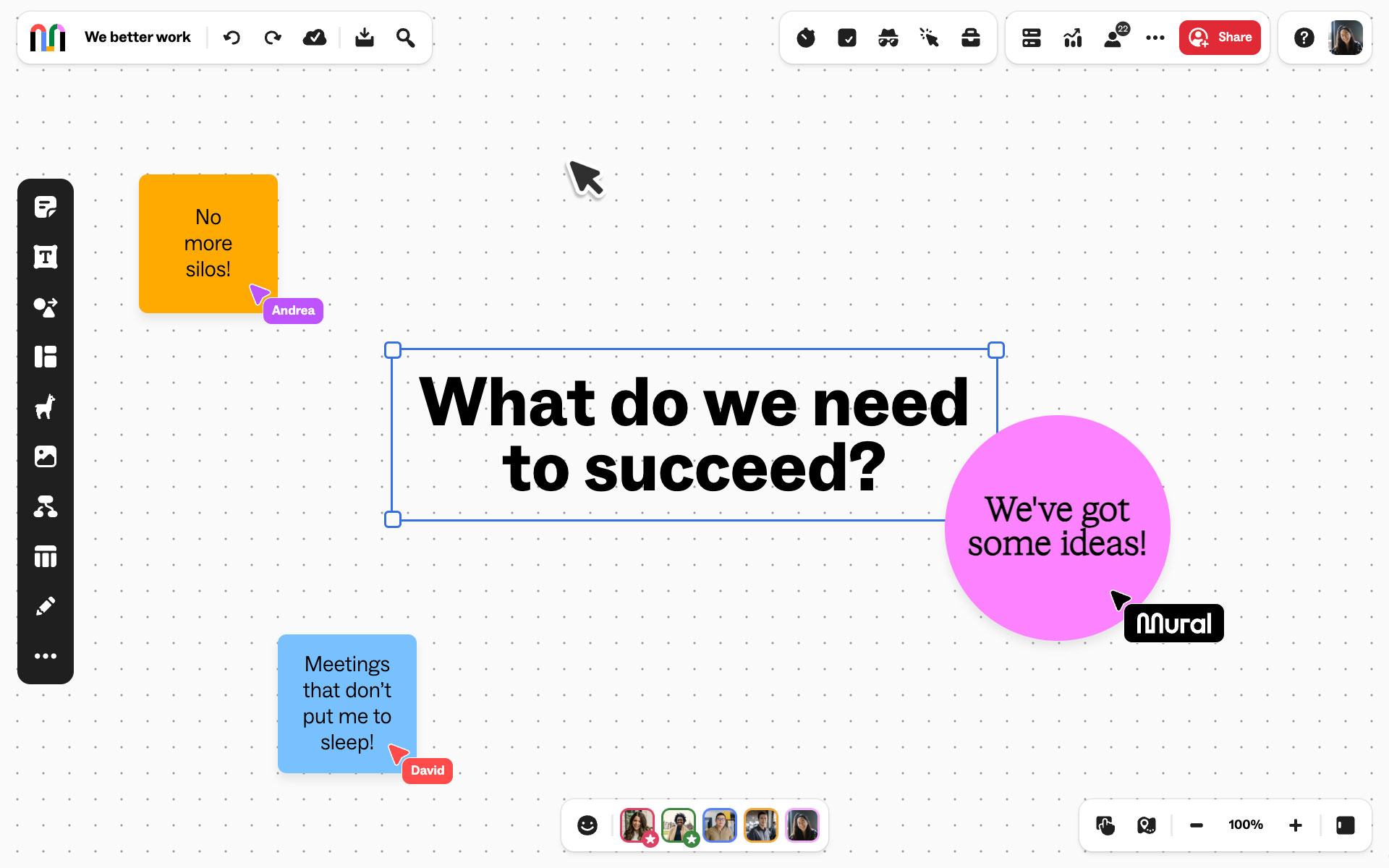
Наличие почти неограниченного пространства не означает, что навигация остаётся простой автоматически. Доска без названных участков быстро превращается в набор разрозненных островков. Хорошая композиция отделяет исходные наблюдения от гипотез, область голосования от промежуточных идей, а итоговые решения от черновых обсуждений. Здесь интерфейс поддерживает логику встречи, но не устанавливает её за команду.
Объекты и уровни их редактирования
Стикер — краткая смысловая единица для идей и обратной связи. Цвет помогает обозначить источник наблюдения, класс проблемы или статус обсуждения; текст содержит саму мысль. Заголовки и текстовые блоки задают контекст: вопрос для участников, границы задания, критерии оценки. Фигуры и соединители позволяют показать этапы процесса и зависимости между решениями. Иконки и изображения делают карту нагляднее, однако их избыток увеличивает визуальный шум.
Область (area) отличается от обычной группы. Группа перемещает несколько выделенных объектов как единое целое, тогда как area является контейнером для связанного содержимого. Это полезно, когда несколько десятков стикеров должны оставаться рядом со своим вопросом и перемещаться вместе с тематической частью доски. Для регулярных встреч доступен шаблон, сохраняющий расположение зон, заголовков и исходных заданий без необходимости заново создавать структуру.
Основные функции и реальные рабочие сценарии
Мозговой штурм и групповая классификация
Сильная сторона Mural — переход от индивидуального ввода к коллективной структуре. На старте участники записывают идеи отдельно, затем похожие замечания объединяются и получают общий смысловой заголовок. Например, в исследовании сервиса доставки первые карточки описывают жалобы клиентов, после группировки появляются темы «непонятный статус», «изменение адреса» и «время ожидания». Ведущий видит не только результат сортировки, но и исходный материал, с которым можно сверить интерпретацию.
Графическая раскладка поддерживает несколько разных методов: дерево причин, сетку приоритетов, карту пути пользователя, разбор спринта. Результат не является статистически достоверным опросом сам по себе. На содержание влияют состав приглашённых, формулировка вопроса и правила объединения похожих идей. Поэтому сохранять исходные карточки важно, когда на итоговую схему позже будут ссылаться аналитики или руководители.
Ретроспективы и подготовленные упражнения
Шаблоны уменьшают организационные затраты на повторяющиеся сессии. Один и тот же формат ретроспективы включает колонки с успешными действиями, препятствиями и будущими изменениями. Ведущему не требуется проводить отдельную встречу ради объяснения структуры: названия колонок и сопроводительные инструкции уже находятся рядом с местом для ответов. Впрочем, готовый шаблон не заменяет содержание обсуждения: одинаковые упражнения могут давать бесполезные результаты при слишком широком вопросе.
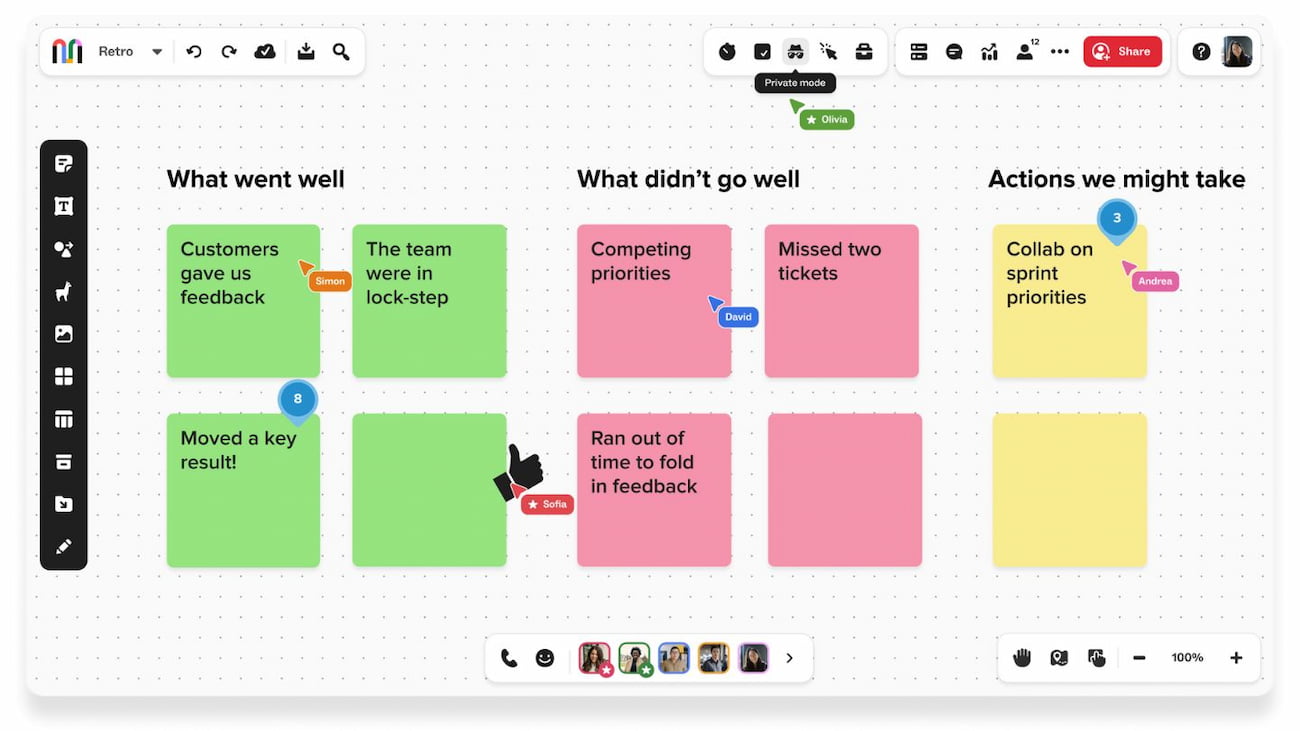
Имеет значение и повторное использование методики. Если команда каждую неделю обсуждает одни и те же категории, сопоставлять результаты проще по заранее заданной структуре, но одинаковость шаблона не означает сопоставимости оценок. Требуется явно фиксировать дату, участников, изменение критериев и смысл принятых решений. Без этого набор красочных досок остаётся архивом встреч, а не устойчивой историей изменений в работе.
Схемы процессов, карты влияния и визуальные модели
Сервис поддерживает построение связей между блоками: от простой блок-схемы обработки обращения до карты заинтересованных сторон. При такой работе свободная доска полезна для уточнения неформального процесса: команда ещё не знает, какие исключения существуют, и добавляет их по ходу интервью. Строгая нотация здесь не гарантируется. Для нормативных диаграмм, сложных технических схем и формализованного обмена моделями разумнее оценить специализированные инструменты, в частности EdrawMax.
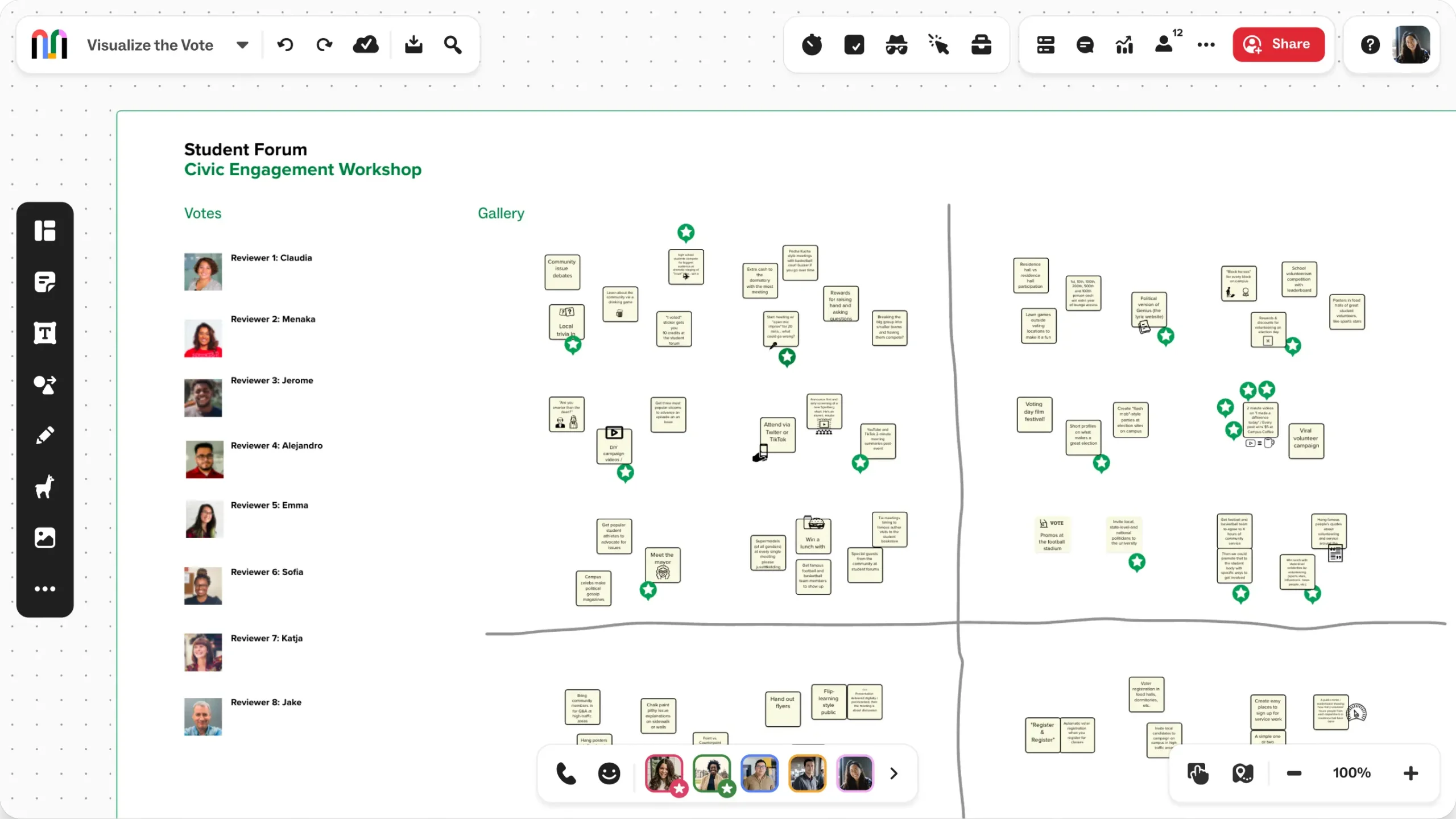
На исследовательской карте один объект часто обозначает не «истину о процессе», а предположение, вопрос или наблюдение. Такие типы содержания стоит визуально разводить. Иначе стрелка между двумя блоками выглядит как подтверждённая причинно-следственная связь, хотя участники лишь планировали её проверить. Mural не заменяет предметную экспертизу; он делает предположения видимыми и помогает согласовать дальнейшую проверку.
Совместное обсуждение, комментарии и роль ведущего
Совместное редактирование и комментарии решают разные задачи. Перемещение стикера меняет модель на холсте, комментарий создаёт обсуждение конкретного объекта без обязательного изменения его смысла. Для асинхронной работы такой контекст особенно полезен: коллега, который присоединился позже, видит не только выбранную позицию, но и замечания вокруг неё. Уведомления и упоминания помогают возвращать внимание к предметному вопросу, а не проводить вторую встречу для объяснения первой.
Facilitation Superpowers предназначены для владельца доски или назначенного фасилитатора. Таймер ограничивает время упражнения; вызов внимания собирает группу на одном фрагменте холста; приватный режим снижает влияние уже видимых ответов; голосование помогает выбрать приоритеты. Отдельные инструменты, такие как блокировка объектов и ограничение набора доступных участникам команд, защищают заранее подготовленную структуру от случайного сдвига. Это управление ходом сессии, а не замена прав доступа к самой доске.
Голосование фиксирует предпочтения конкретной группы в заданных условиях. Его результат зависит от числа голосов на человека, набора доступных объектов и момента окончания сессии. Нельзя автоматически трактовать количество голосов как оценку потребительского рынка или финансовую эффективность инициативы. Лучше видеть голосование этапом сокращения списка тем, после которого владелец процесса описывает аргументы, ограничения и ответственных.
ИИ: подготовка материала и смысловая обработка
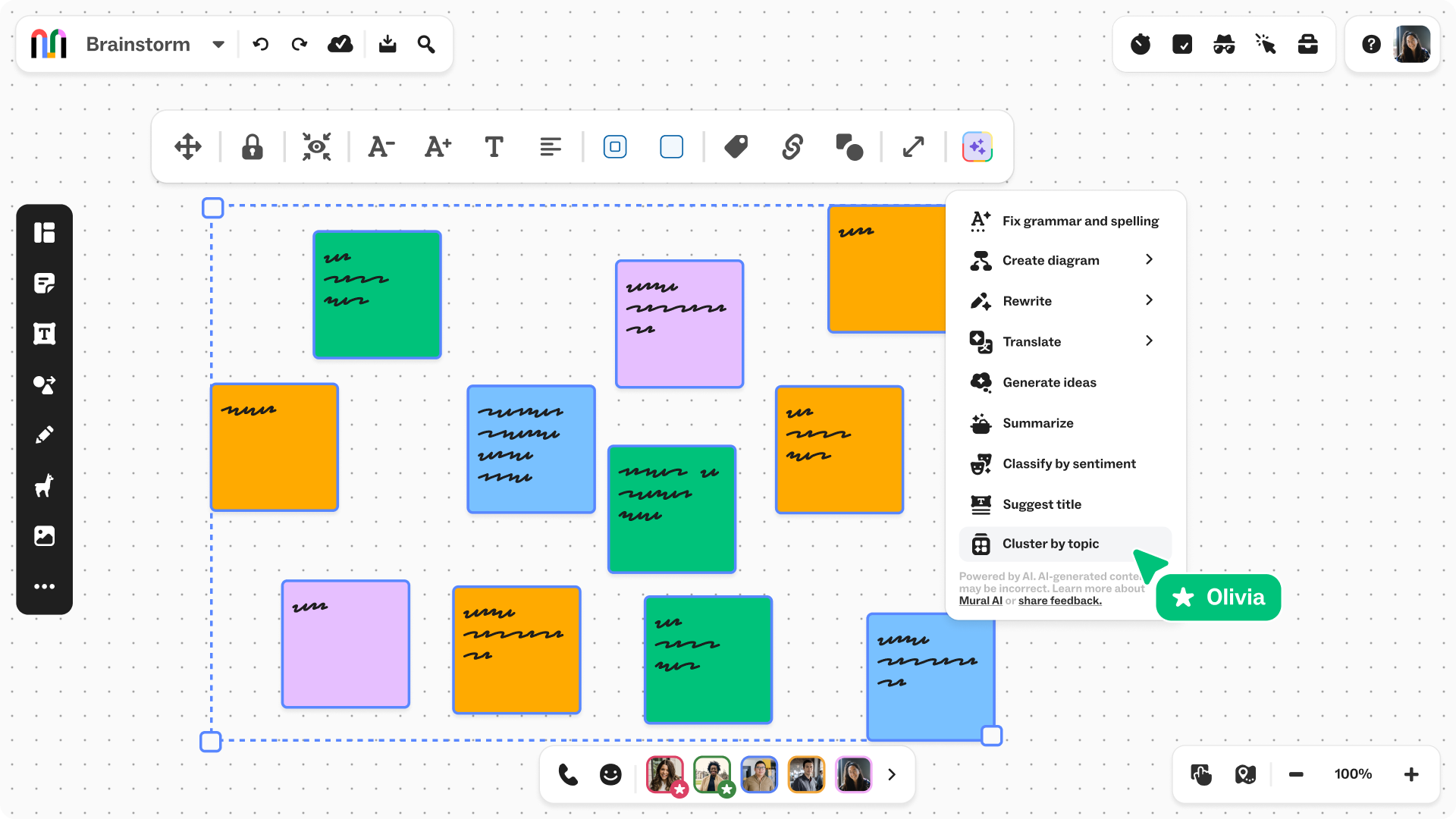
Mural AI доступен в платных редакциях Team+, Business и Enterprise с учётом настроек администратора. ИИ формирует идеи и интеллект-карты, создаёт схемы по текстовому описанию, обобщает выделенные карточки, переписывает и переводит текст, классифицирует эмоциональную окраску и объединяет заметки по темам. Управление разделено по задаче: генерация нового материала находится в Mural AI hub, а операции над выбранными объектами — в команде Explore with AI контекстной панели.
У этих функций есть конкретное применение: после интервью по 40 карточкам с наблюдениями команда получает предварительные тематические группы, сопоставляет их с исходными формулировками и вручную уточняет названия. Это сокращает объём механической сортировки, но не снимает риск того, что автоматическое объединение скроет различия между близкими темами. Сводка должна рассматриваться как черновая интерпретация; исходная доска остаётся материалом для проверки.
Обновление от 17 ноября 2026 года добавило важное разграничение. Mural MCP и интеграции с Jira, GitHub и Linear объявлены общедоступными для платных планов; корпоративному администратору требуется разрешить MCP отдельно. Mural Convert для оцифровки фотографий бумажных стикеров, Meeting summaries и Live Tables обозначены как публичный предварительный доступ. Помощник Mural Compose для записи и визуального подведения итогов встреч остаётся в закрытом предварительном доступе. Их нельзя описывать как полностью включённые возможности каждого тарифа.
При подключении ИИ-помощника основной вопрос состоит не в том, умеет ли он создавать карточки, а в том, какие права получил исполнитель действия и кто проверяет результат. Ошибочная группировка может перенести важное исключение в соседнюю категорию, а автоматически составленная задача — потерять условие, о котором договорились участники. Человеческое подтверждение решений остаётся частью рабочего процесса даже при наличии интеграции с внешними системами.
Импорт, экспорт и сохранность рабочего результата
Внутренняя доска и внешние файлы — разные сущности
Исходное редактируемое состояние хранится как mural в облачном рабочем пространстве. Его можно открывать по ссылке с подходящими правами, а изменения сохраняются автоматически. Это главный формат продолжения коллективной работы. Экспорт в PDF или PNG нужен для отчёта, отправки коллегам и фиксации состояния на определённый момент. Такие файлы сохраняют изображение композиции, но не дают продолжить голосование, перемещать исходные стикеры или управлять их авторами как внутри Mural.
На холст добавляют изображения и документы, а при создании новой доски доступно преобразование PDF в редактируемый mural. Этот способ используется и для переноса содержимого из другой онлайн-доски через PDF. Важно не смешивать два режима: вложенный документ отображается как помещённый на холст материал, тогда как преобразованный PDF становится основой новой доски с отдельными редактируемыми объектами. Точность второго варианта зависит от сложности исходной страницы: некоторые элементы приходится исправлять или создавать заново.
Форматы PNG и PDF подтверждены для экспорта всей доски. Механически скопированное изображение не сохраняет структуру карточек. Текстовые сведения из отдельных стикеров можно переносить для дальнейшего анализа, но это самостоятельный путь, не равный полному проектному файлу. Перед сменой сервиса особенно важно отделить визуальную копию обсуждения от исходных объектов, нужных для новой системы.
Какие потери следует учитывать заранее
PDF удобен для просмотра и архивирования на разных устройствах. Однако расположение мелких объектов, масштаб и читаемость текста зависят от композиции доски: бесконечный холст превращается в конечную страницу. PNG фиксирует графику целиком и подходит для помещения в документ или презентацию, но длинный мозговой штурм может оказаться трудным для чтения при обычном масштабе. Встроенный файл, комментарий, голосование и ссылки внутри объектов требуют отдельной оценки — их полноценное поведение не переносится одним плоским изображением.
Для безопасной передачи результатов важнее всего сохранить взаимосвязь между формулировкой проблемы и принятым решением. Когда задача будет перенесена в систему управления работой, отдельная картинка с пятью цветными карточками не объяснит, почему именно эти решения были выбраны. Поэтому у итоговой доски должны быть содержательные подписи, согласованный перечень ответственных и дата фиксации; экспорт становится приложением к управленческому результату, а не его единственным носителем.
Планы, стоимость и ограничения бесплатного режима
Free — бессрочный бесплатный план без обязательной банковской карты. Он допускает неограниченное количество участников рабочего пространства, но редактируемыми остаются только три последние созданные доски; более старые доступны для просмотра. Создавать новые доски при этом можно, что не следует путать с лимитом на общее количество файлов. Для внешних посетителей в Free доступен просмотр, а право на редактирование требует включения человека в состав workspace. Частные комнаты и Mural AI в этом плане отсутствуют.
В Team+ ограничение на число редактируемых досок снимается, появляются приватные комнаты, редактирование для временных посетителей и Mural AI. На ценовой странице приведена стоимость 9,99 доллара США за участника в месяц при годовой оплате либо 12 долларов при помесячной оплате. Здесь критично, что оплачивается место постоянного участника, а не каждое открытие ссылки. Разовое участие посетителя и долгосрочное членство имеют разные условия; неверная выдача членства заметно влияет на бюджет.
Business рассчитан на сотрудничество нескольких команд и внешних партнёров. Указана стоимость 17,99 доллара за участника в месяц при оплате за год. В план входят единый вход SSO по SAML 2.0, доступ гостевых участников, расширенные интеграции, методы LUMA и приоритетная поддержка. Enterprise оценивается индивидуально и добавляет управление несколькими workspace, расширенные средства администрирования, SCIM, журналы аудита, средства управления местом хранения данных и ключами шифрования. Тарифы различаются не только количеством досок, но и управляемостью внешнего доступа.
Указанные суммы относятся к долларовым ценам за участника из публичной сетки сервиса; налоговые особенности и договорные условия организаций не отражают стоимость всех проектов одинаково. В открытой сетке нет оснований рассчитывать, что корпоративные функции можно приобрести по цене одного Team+. Перед закупкой лучше считать постоянные места, потребность в гостях и правила размещения чувствительных материалов, а не только цену одного пользователя.
Почему бесплатный план не годится для каждого пилота
Для одной учебной доски Free позволяет познакомиться с интерфейсом без временного ограничения доступа. Для регулярно повторяемых рабочих сессий действует иной эффект: новая доска переводит более старую в режим чтения. Команда может продолжать видеть прежние результаты, но не сможет бесконечно дополнять каждую ретроспективу в старой доске без перехода на платный план. Это особенно заметно при долгом проекте, где обсуждения возвращаются к одним и тем же артефактам.
Второе ограничение — прозрачность открытых комнат для членов одного пространства. Бесплатный тариф не должен использоваться как замена приватному клиентскому порталу. Даже при правильно настроенной гостевой ссылке требуется учитывать права внутренних участников workspace и то, где именно расположена доска. Для конфиденциальной работы ограничение структуры доступа важнее экономии на подписке.
Облако, производительность и безопасность
Зависимость от сервера и характеристик доски
Создание, изменение и совместный просмотр происходят через облачную инфраструктуру Mural. Интернет-соединение необходимо для получения актуального состояния доски и совместной работы; экспортированный PDF или PNG остаётся доступен автономно как обычный файл. Наличие приложения для Windows или macOS не делает облачные доски локальными проектами с полноценным офлайн-редактированием. Мобильные версии позволяют взаимодействовать с содержимым на телефоне и планшете, но экран и сенсорное управление накладывают естественные ограничения на масштабные схемы.
Производительность зависит от объёма содержимого, количества изображений, сложности компоновки, браузера и устройства. Конкретные цифры потребления памяти или скорости загрузки здесь не приводятся: они меняются от доски к доске и не могут быть честно установлены без измерений на одинаковом наборе данных. Для крупных сессий полезнее заранее проверить читаемость карточек, навигацию, задержку обновлений и доступность импортированных материалов, чем ориентироваться на обещания «мгновенной» работы.
Для создания и просмотра используются веб-приложение и установочные клиенты Windows/macOS; также существуют официальные приложения iOS и Android. Отдельные сенсорные дисплеи могут выступать общей рабочей поверхностью. Модель доступа едина в главном: аккаунт, рабочие пространства и разрешения управляют содержимым, а не конкретный компьютер. Это облегчает участие распределённой команды, но требует внимания к чужим устройствам и завершению сеансов.
Границы доверия и корпоративные настройки
Mural предлагает уровни доступа к доске, контроль участников, защищённые ссылки для посетителей и корпоративные механизмы идентификации. Указаны SOC 2 Type 2, ISO 27001 и ISO 42001; для Enterprise доступны журналы аудита, SCIM и выбор региона хранения данных. По умолчанию данные размещаются в США в инфраструктуре Microsoft Azure, а региональное размещение относится к возможностям Enterprise. Эти функции имеют значение для организаций, где нужно ограничивать доступ по подразделениям и документировать действия.
Наличие сертификатов и средств шифрования не означает разрешения загружать любые персональные сведения. Действующие условия сервиса отдельно исключают использование Mural в роли поставщика, соответствующего HIPAA, и ограничивают обработку некоторых категорий чувствительных данных и государственных идентификаторов. Команда должна сопоставить назначение доски со своим договором, политикой обработки данных и реальной категорией размещённой информации. Особенно это актуально при хранении сырых интервью, имён клиентов, коммерческих условий и персонализированных карточек обратной связи.
Внешняя ссылка требует самостоятельной дисциплины доступа. Видимость для посетителя, право изменять объекты и членство в workspace — три разных вопроса. Пароль и срок действия ссылки уменьшают риск случайного распространения, но не устраняют доступ участника, который имеет полномочия через организационную структуру. Важные внутренние доски не стоит делиться одной общедоступной ссылкой с несколькими несвязанными группами, если различать их действия принципиально важно.
Что перестанет работать первым при изменении условий
У Mural есть несколько независимых точек зависимости. Потеря доступа к учётной записи блокирует дальнейшее редактирование даже тогда, когда сохранён статический экспорт. Отсутствие интернета или недоступность облака нарушает синхронизацию и совместную работу, но уже загруженный PDF на локальном компьютере продолжит открываться в соответствующем просмотрщике. Это разные последствия, поэтому «у меня есть скриншот» не равнозначно «у команды сохранён проект».
Смена тарифного плана прежде всего затрагивает число редактируемых досок, приватность комнат, права временных посетителей и доступ к ИИ. Изменение роли пользователя способно убрать инструменты фасилитатора, даже если доска доступна для чтения. Ограничения корпоративного администратора могут отключить внешние приглашения, ИИ или отдельные интеграции. Не следует лечить такие ситуации переустановкой клиента: логика блокировки находится в правах и настройках workspace.
Отдельная зависимость связана с подключёнными источниками. Встроенный внешний документ или интерактивная карточка из другой системы наследует разрешения на исходной стороне. Если сотрудник потерял доступ к документу или билету в Jira, наличие его прямоугольника на доске не возвращает полномочия. При использовании ИИ-интеграций зона риска расширяется: важно понимать, какие действия автоматический исполнитель имеет право совершать и как они отражаются в истории работы.
Скрытая стоимость владения Mural
Стоимость подписки — лишь один элемент бюджета. Первый косвенный расход возникает при превращении случайных участников в постоянных членов workspace. Поскольку оплачиваемые места и временное участие различаются, отсутствие понятных правил приглашения приводит к росту числа лицензий. Второй расход — администрирование: приватные комнаты, внешние партнёры, единый вход и аудит становятся значимыми не на первой демонстрации, а при подключении нескольких отделов.
Третий расход связан с переносом результатов между системами. PDF сохранит картину обсуждения, но не превратится в полноценно редактируемую коллекцию Mural-объектов внутри любого другого сервиса. При миграции команды приходится отдельно уточнять владельцев решений, восстанавливать структуру блоков и проверять целостность ссылок. На коротком мозговом штурме эта работа мала, но на проекте с десятками исторических досок стоимость восстановления контекста способна превысить экономию от смены тарифа.
Четвёртая составляющая — подготовка фасилитаторов. Подписка открывает таймер, голосование и шаблоны, но не создаёт хорошую повестку сама по себе. Команде необходимо договориться о способе сбора мнений, об отличии чернового факта от принятого решения, о правилах обратной связи и о месте финального списка задач. Без этой методической работы оплаченная доска легко становится вторым чатом — только с карточками вместо сообщений.
Задача, инструмент, результат и контроль качества
| Рабочая задача | Возможность Mural | Получаемый результат | Что важно проверить |
|---|---|---|---|
| Собрать идеи от команды | Стикеры, общий холст, приватный режим | Набор исходных предложений | Не потеряны ли противоречивые и непопулярные замечания |
| Понять повторяющиеся темы | Области, цветовая группировка, кластеризация ИИ | Тематическая карта наблюдений | Нет ли ошибочного объединения разных причин |
| Спроектировать процесс | Фигуры, соединители, схемы | Визуальная последовательность действий | Явно ли обозначены исключения и ответственные |
| Согласовать приоритеты | Голосование фасилитатора | Распределение голосов по вариантам | Справедливы ли критерии и одинаково ли понятны варианты |
| Провести ретроспективу | Шаблон, таймер, комментарии | Зафиксированные события и предложения | Есть ли связь между проблемой и следующим действием |
| Передать выводы вне сервиса | Ссылка с правами, PDF или PNG | Совместный просмотр либо статическая копия | Читаемы ли подписи и кому доступны исходники |
| Подготовить повторяемое упражнение | Шаблоны и структура областей | Заготовка следующей сессии | Не переносятся ли чужие частные данные в шаблон |
В этой карте намеренно разделены создание материала и проверка его смысла. Доска может хранить сразу несколько взаимосвязанных результатов — исходные мнения, тематические группы, голоса и итоговые решения. Автоматическая сводка удобна только тогда, когда человек способен вернуться к первичной записи. Если конечный артефакт должен стать официальной инструкцией, регламентом или отчётом, для него потребуется отдельная редакционная и содержательная проверка.
Как пользоваться программой — советы гика
Ниже рассмотрен интерфейс веб-версии с англоязычными названиями команд. Наличие инструментов фасилитации зависит от роли на конкретной доске, а ИИ — от плана и настроек администратора. Работа ведётся на демонстрационных несекретных данных: примеры можно воспроизвести без загрузки реальных клиентских документов. Каждая операция описана вместе с проверкой результата и обратимым способом устранения ошибки.
1. Создать рабочее пространство для новой доски
Цель: получить отдельный редактируемый mural для командного обсуждения. Подготовка: учётная запись Mural и доступ к workspace с правом создания досок.
- Откройте Mural и войдите в аккаунт; на dashboard найдите + New mural.
- Укажите название, например «Ретроспектива проекта — ноябрь»; пустое имя допускается, но затрудняет последующий поиск.
- Выберите рабочее пространство, room и при необходимости folder. Для конфиденциальной встречи не используйте открытую комнату как замену приватной.
- Нажмите Create mural. На экране появится новый холст. Название позднее меняется через верхнюю область доски.
Параметр: по умолчанию используется бесконечный холст; для композиции с жёсткими границами доступны настройки изменяемого размера. Проверка: название видно вверху, доска находится в выбранной комнате, инструменты добавления активны. Типичная ошибка: доска создана не в том room, где находятся коллеги. Безопасный откат: до приглашений переместите или создайте её в нужной структуре; не удаляйте заполненную доску только из-за ошибочного названия.
2. Подготовить шаблон ретроспективы или другого упражнения
Цель: разделить обсуждение на понятные смысловые части. Подготовка: новая доска и краткая повестка с одним главным вопросом.
- На dashboard рядом с + New mural откройте стрелку дополнительных вариантов и выберите создание из шаблона; при работе внутри готовой доски откройте раздел шаблонов на левой панели.
- Выберите структуру ретроспективы, мозгового штурма либо карты процесса, соответствующую цели встречи.
- Проверьте подписи зон и исходные задания. При необходимости переименуйте заголовки и уберите лишние примерные карточки.
- Добавьте заметный текст с ожидаемым итогом: например, «Три изменения, которые берём в следующий спринт».
Параметр: шаблон — отправная структура, а не обязательный порядок действий. Проверка: каждый участник понимает, в какую область помещать ответ, не видя отдельной презентации ведущего. Ошибка: шаблон содержит больше колонок, чем требует задача. Откат: удалите необязательные элементы на копии доски; исходный шаблон останется доступным для повторного использования.
3. Собрать короткие идеи с помощью стикеров и текста
Цель: записать отдельные мысли без смешивания нескольких тезисов в одном блоке. Подготовка: обозначенная зона для предложений и правило «одна мысль — одна карточка».
- В левой панели выберите инструмент Sticky notes и перетащите карточку на холст. Альтернативный быстрый способ — двойной щелчок по свободной части доски.
- Введите одну проверяемую мысль. Для следующих записей используйте новую карточку; в соответствующем режиме последовательное добавление ускоряет клавиша Tab.
- Выделите стикер и через его панель измените цвет, размер или оформление, когда эти параметры обозначают согласованную категорию.
- Для длинной инструкции используйте раздел Text на левой панели и объект Heading либо Paragraph.
Параметр: единый цвет должен иметь однозначное значение, иначе сортировка станет двусмысленной. Проверка: каждую карточку можно прочитать отдельно, а длинный текст не скрывает соседние ответы. Ошибка: вместо идеи в стикер помещено несколько абзацев. Откат: перенесите подробности в Paragraph, оставив на карточке краткую формулировку; случайное редактирование отменяется командой Undo.
4. Построить схему процесса из фигур и соединителей
Цель: показать последовательность решения задачи и места, требующие согласования. Подготовка: перечень этапов процесса и отдельно отмеченные исключения.
- Откройте в левой панели Shapes либо инструмент фигур и связей; поместите на доску формы для начала, основного шага и развилки.
- Подпишите блоки действиями, а не абстрактными существительными: «получить обращение», «проверить данные», «передать специалисту».
- Соедините формы стрелками, сохранив направленность потока. Для альтернативных веток добавьте отдельные подписи условий.
- Сопоставьте получившуюся картину с исходным описанием процесса; отдельно выделите участок, который команда ещё не согласовала.
Параметр: соединение означает конкретную связь, а не декоративную линию. Проверка: читатель способен пройти процесс от начала до результата без устного пояснения. Ошибка: две стрелки сходятся к блоку с разными условиями, но на схеме это не обозначено. Откат: уточните подпись или удалите ошибочную стрелку; прежнюю компоновку можно восстановить через Undo.
5. Разделить большую доску на области
Цель: сохранять связь между вопросом, ответами и итоговой интерпретацией при перемещении по крупному холсту. Подготовка: список тематических разделов.
- На левой панели найдите Tables and areas и выберите свободную или сеточную область.
- Разместите область вокруг связанного содержимого и дайте ей название, например «Причины задержки».
- Для стикеров, которым нужна аккуратная раскладка, используйте сеточную область; для свободной карты связей — свободную.
- Проверьте, что нужные объекты относятся к выбранной области и перемещаются вместе с ней.
Параметр: контейнер-область отличается от группы, объединяющей выделенные объекты. Проверка: перенос названной области не оставляет «оторванные» карточки на прежнем месте. Ошибка: заголовок остался вне контейнера и перестал соответствовать содержимому. Откат: верните область на место через Undo и измените её границы, не удаляя саму группу заметок.
6. Добавить исходное изображение или перенести PDF
Цель: включить документ-основание в обсуждение либо получить доску из ранее подготовленного PDF. Подготовка: не содержащий чувствительных данных PNG/JPG или PDF; понимание разницы между вложением и преобразованием.
- Для изображения в действующей доске используйте инструмент Images или импорт на левой панели; выберите файл с компьютера и поместите его рядом с соответствующей зоной.
- Если нужно создать новую доску из PDF, откройте меню рядом с + New mural и выберите Create a mural from a PDF.
- Укажите PDF и дождитесь преобразования содержимого в редактируемый mural.
- Сравните имена блоков, порядок, стрелки и группы с исходной страницей; поправьте некорректно распознанные элементы.
Параметр: простой PDF с ясной композицией переносится предсказуемее сложного макета; преобразование не гарантирует точного совпадения всех объектов. Проверка: важные тезисы читаются, необходимые элементы действительно редактируются, а не являются одной картинкой. Ошибка: после импорта текст и фигуры изменили расположение. Откат: сохраните исходный PDF, исправляйте новую доску, не удаляя файл-источник; при необходимости используйте PDF как статичную иллюстрацию.
7. Открыть совместный доступ и собрать комментарии
Цель: приглашать нужных участников и получать их замечания без случайного раскрытия доски. Подготовка: список внутренних сотрудников и внешних посетителей, заранее выбранные права.
- Откройте кнопку Share вверху справа. Для постоянных участников используйте приглашение по электронной почте.
- В разделе Link access проверьте, кто может открывать доску: только приглашённые, workspace, организация или внешние обладатели ссылки — набор вариантов зависит от плана.
- Отдельно установите для внешних посетителей разрешение просмотра или редактирования; в Free временные посетители имеют только просмотр.
- Нажмите Copy link и передайте адрес адресатам; комментарии оставляйте на соответствующих объектах, а не в случайной пустой области.
Параметр: дополнительный пароль и срок жизни ссылки доступны в Advanced settings для режима посетителей. Проверка: участник с ожидаемой ролью видит доску и выполняет только разрешённые действия. Ошибка: внешнему человеку предоставлено редактирование там, где требовалось чтение. Откат: ограничьте Link access или сбросьте ссылку посетителя; учитывайте, что права участников workspace действуют отдельно.
8. Ограничить время и снизить взаимное влияние ответов
Цель: провести короткий раунд индивидуальной генерации идей. Подготовка: назначение фасилитатора и один чётко сформулированный вопрос.
- В верхней панели откройте Facilitate. Если меню отсутствует, проверьте роль: создатель доски получает функции фасилитатора автоматически.
- Выберите Private mode, чтобы участники формулировали ответы без немедленного просмотра чужих вкладов.
- В том же меню откройте Timer, укажите продолжительность и при необходимости выберите Alarm sound, затем запустите отсчёт кнопкой Start timer.
- После окончания индивидуального раунда завершите скрытый этап и перейдите к коллективному обсуждению содержимого.
Параметр: таймер задаёт ритм упражнения, но сам по себе не оценивает качество предложений. Проверка: участники видят ход отсчёта, а приватность ответов соответствует задуманному режиму. Ошибка: во время открытого штурма включена приватность и люди не понимают, почему не видят чужих карточек. Откат: фасилитатор отключает Private mode и поясняет правила следующего раунда, не удаляя введённые идеи.
9. Провести голосование и зафиксировать приоритеты
Цель: сократить список предложений до нескольких наиболее значимых для дальнейшего анализа. Подготовка: сформулированные варианты без дублей и заранее объявленные критерии.
- Откройте Facilitate и инструмент Voting для новой сессии.
- Задайте название сессии и число голосов на участника; определите допустимые типы объектов или область голосования, когда интерфейс предлагает такую настройку.
- Начните сессию и предложите участникам отмечать выбранные варианты. Не изменяйте формулировки кандидатов посреди голосования.
- Завершите сессию и откройте результаты, где видны полученные голоса; перенесите победившие темы в раздел дальнейших действий.
Параметр: распределение голосов — механизм приоритизации, а не безусловное подтверждение правильности решения. Проверка: число голосов соответствует количеству участвовавших людей и установленным правилам; результаты доступны для обсуждения. Ошибка: некоторые варианты включают сразу несколько разных идей и собирают несопоставимые голоса. Откат: сохраните текущие результаты как отдельный раунд, уточните карточки и проведите новое голосование, не переписывая историю предыдущего.
10. Провести обзор доски по разделам и вернуть внимание группе
Цель: показать коллегам ход рассуждения без бесконечного перемещения по полотну. Подготовка: названные области с понятным порядком и согласованная структура рассказа.
- Проверьте, что важные части доски выделены областями и содержат названия.
- Откройте Outline и сформируйте логичный порядок демонстрации разделов, где это необходимо.
- Переключитесь в Presentation mode для последовательного показа содержимого; используйте инструменты фасилитации, чтобы вернуть внимание группы к выбранной части.
- После обсуждения вернитесь в обычный режим редактирования, где видны все объекты и комментарии.
Параметр: Outline помогает провести презентацию, но не преобразует доску в самостоятельный файл слайдов. Проверка: каждый следующий раздел логически продолжает предыдущий, текст остаётся читаемым на экране участников. Ошибка: презентация перескакивает к случайному черновому участку. Откат: выйдите из режима показа и скорректируйте порядок зон; исходное содержимое доски не меняется.
11. Сгенерировать идеи и сгруппировать заметки с Mural AI
Цель: получить черновую смысловую структуру по итогам общего штурма. Подготовка: платный план с разрешённым ИИ и набор карточек без конфиденциальных персональных данных.
- Для генерации новых идей откройте Mural AI hub из левой панели; укажите понятную тему и ожидаемый формат результата.
- Для анализа готовых заметок выделите необходимые объекты и выберите Explore with AI на панели форматирования.
- Выберите действие вроде Cluster by topic, Summarize или Rewrite — в зависимости от того, нужна группировка, сводка или редактура.
- Сверьте результат с исходными карточками, особенно исключения и отрицательные примеры. Только после сверки используйте выводы в итоговой части доски.
Параметр: анализируются выбранные объекты, поэтому неполная выборка даст искажённое резюме. Проверка: каждой теме соответствует понятный набор исходных заметок, а выводы не содержат новой неподтверждённой информации. Ошибка: разные причины автоматически объединены в одну категорию. Откат: используйте Undo или Ctrl+Z (на Mac — Command+Z), восстановите расположение и уточните набор карточек перед повторной обработкой.
12. Завершить сквозной сценарий и получить экспорт
Цель: пройти полный цикл от пустой доски до результата, доступного за пределами Mural. Подготовка: небольшой пример — «Как сократить время ответа поддержки» — и несколько демонстрационных идей; роль фасилитатора у организатора.
- Создайте новую доску с названием и тремя зонами: «Наблюдения», «Предложения», «Решения». При необходимости добавьте простую схему пути обращения.
- Разместите пять–семь заметок с наблюдениями, пригласите коллег с нужными правами и соберите их предложения.
- Сгруппируйте похожие идеи, обсудите различия, проведите короткий раунд голосования и запишите рядом с выбранными вариантами владельцев следующего действия.
- Проверьте полноту подписи каждого блока, отсутствие частных данных и доступность исходной доски участникам.
- Откройте Export на верхней панели и выберите PDF или PNG. Получите файл через предоставленный сервисом канал загрузки; экспорт может формироваться не мгновенно.
- Откройте сохранённый файл вне Mural: убедитесь, что текст читается, не обрезаны итоги, а ссылка на исходную доску передана тем, кому требуется дальнейшее редактирование.
Параметр: PDF подходит для протокола и чтения, PNG — для иллюстрации; редактируемый оригинал остаётся в облачной доске. Проверка: файл открывается, решения читаются, для каждого решения записан следующий шаг. Ошибка: экспорт содержит слишком много пустого поля или мелкий текст. Откат: не удаляйте исходный mural; приведите композицию к читаемому масштабу, повторите экспорт и сравните два файла.
Плюсы и минусы Mural
Плюсы
- Один холст объединяет индивидуальные идеи, схемы, коллективное обсуждение и фиксацию решения; переход между этапами не требует отправлять несколько несвязанных документов.
- Таймер, голосование, режим скрытого сбора ответов и инструменты управления вниманием встроены в процесс работы ведущего, а не зависят от стороннего набора расширений.
- Шаблоны и области помогают повторять методику и сохранять структуру обсуждения между сессиями.
- Веб-доступ, настольные и мобильные приложения упрощают работу участников с разными устройствами при единой облачной модели данных.
- Даже бесплатный план позволяет создавать новые доски и сохранять доступ к старым для просмотра, а не удаляет их после достижения порога редактирования.
- Платные планы добавляют ИИ для сортировки и обобщения заметок; корпоративные редакции предлагают расширенную идентификацию, аудит и управление регионом хранения.
Минусы
- На Free редактируются только три последние доски; при регулярной работе накопленная история быстро становится архивом для чтения.
- Бесплатные открытые комнаты не подходят для разграничения чувствительной информации между внутренними участниками одного workspace.
- PDF и PNG фиксируют вид доски, но не заменяют редактируемый оригинал при переходе в другую систему.
- Визуальная свобода требует дисциплины: без зон и правил именования большие доски сложнее читать, обсуждать и передавать.
- Использование облака, доступов и интеграций требует продуманной политики обращения с данными; автономный файл проекта не является основной формой работы.
- Сложные импортированные PDF требуют ручной проверки, а автоматическая смысловая обработка не гарантирует безошибочной классификации.
Кому подойдёт Mural
Распределённым продуктовым командам. Им полезна единая поверхность для проблемных интервью, карт сценариев, обзора гипотез и планирования. Хороший результат достигается тогда, когда обсуждение связано с задачами и ответственными, а доска не используется как единственный реестр работ. Совместное редактирование позволяет возвращаться к исходному контексту после встречи.
Фасилитаторам, консультантам и исследователям. Предварительно подготовленные упражнения, таймер и голосование делают последовательность сессии наблюдаемой. Это важно при встречах, где участники обладают разным опытом и не должны ориентироваться только на мнение самого активного собеседника. При работе с внешними клиентами необходимо отдельно спроектировать доступы и хранение материалов.
Командам, проводящим ретроспективы и планирование. Они получают общий язык для описания препятствий и приоритетов. Преимущество сохраняется при повторных встречах, если каждое обсуждение заканчивается конкретным решением, а не только ранжированным списком стикеров. Для небольшого разового упражнения можно начать с Free, учитывая его ограничение на историю редактирования.
Кому Mural не подойдёт
Тем, кому необходима полноценная автономная работа. Локальный PDF после экспорта доступен без сети, но не обладает функциями редактируемой командной доски. Для рабочей среды с длительным отсутствием интернета потребуется иная модель хранения и синхронизации.
Проектировщикам нормативных и технически строгих диаграмм. В Mural легко проводить поиск структуры процесса с заинтересованными сторонами, однако формализованная схема с требованиями к нотации и дальнейшей машинной обработке относится к другой категории задач. Здесь стоит обратить внимание на SmartDraw и редакторы инженерных диаграмм.
Организациям с данными, обработка которых запрещена условиями сервиса. Сертификация безопасности не отменяет договорных ограничений. Перед размещением персональных и регулируемых сведений необходимо определить допустимость именно этого облачного поставщика, а не полагаться на общий перечень его средств защиты.
Пользователям, которым нужен готовый презентационный файл без совместной работы. Mural помогает коллективно сформировать содержание, но экспорт в PNG или PDF не является полноценным редактором слайдов. Если главная задача — законченный показ с оформлением, полезно рассмотреть отдельный инструмент презентаций Prezi.
Сравнение с другими аналогами
Для сопоставления выбраны три облачных решения, которые также используются в групповых обсуждениях: Miro, FigJam и Lucidspark. Ниже одинаковые критерии для каждого: назначение, платформа, порог входа, переносимые форматы, автоматизация, способ оплаты, ограничения и сценарий применения. Их возможности не следует механически переносить на Mural: даже похожие кнопки и тарифные названия не гарантируют одинаковые права или форматы.
| Сервис | Задача и платформа | Освоение, форматы и автоматизация | Оплата и ограничения | Когда выбирать |
|---|---|---|---|---|
| Miro | Общие доски, проектное планирование, схемы и структурированные рабочие представления; веб-платформа с приложениями. | Освоение умеренное из-за широкого набора инструментов; импорт материалов, изображения и PDF, интеграции и ИИ; в платных планах доступны развитые структурированные представления. | Free с тремя редактируемыми досками; подписки по числу участников, расширения доступны по планам. | Когда помимо фасилитации команда хочет насыщенный набор рабочих форматов, интеграций и процессных представлений в одном сервисе. |
| FigJam | Идеи, разбор пользовательских сценариев и совместные сессии дизайнеров и продуктовых команд; браузерная среда Figma и поддерживаемые приложения. | Низкий порог для участников, знакомых с Figma; стикеры, схемы, рисунки, шаблоны и связанные рабочие виджеты; экспорт визуальных результатов. | Бесплатный вариант с тремя редактируемыми файлами и платные места в экосистеме Figma; условия командного доступа связаны с типами мест. | Когда обсуждение тесно связано с проектированием интерфейса и работой дизайнеров в Figma. |
| Lucidspark | Мозговые штурмы, структурирование идей и совместная работа над процессами; облачный редактор Lucid. | Умеренный порог; холст, карточки, шаблоны, ИИ; экспорт PDF, PNG, JPEG и SVG, а также связь с Lucidchart для дальнейшей детализации диаграмм. | Бесплатный план с ограниченным числом редактируемых досок, затем Individual, Team и Enterprise. | Когда обсуждение должно переходить в более формализованные схемы и процессы внутри экосистемы Lucid. |
По смыслу Mural ближе всего к Miro как универсальной командной доске. Однако выбор определяется не названием продукта и не наличием ИИ, а тем, какая операция занимает большую часть времени: проведение живых мастерских, подготовка производственных схем, передача результатов в задачи или совместная работа дизайнеров. Для глубоких технических схем внутри семейства Lucid обычно рассматривают отдельный Lucidchart; это не то же самое приложение, что Lucidspark.
У FigJam преимущество состоит в естественном соседстве с дизайн-процессом Figma. Его не нужно считать более дешёвой копией Mural для любого клиента: фактическая стоимость зависит от состава оплачиваемых мест и продуктов Figma. У Lucidspark интересна связь свободной доски и инструмента построения диаграмм; она полезна, когда гипотезы постепенно превращаются в модель процесса. Mural же делает особенно явным роль фасилитатора и управление ходом коллективного обсуждения.
Типичные проблемы и их диагностика
1. Доска открывается, но изменить старый материал нельзя
Симптом: прежний mural доступен только для просмотра. Возможная причина: на Free редактируются три последние созданные доски, более старые переходят в режим чтения. Диагностика: сопоставьте план workspace, дату создания и доступность редактирования на других досках. Исправление: используйте активную доску для нового обсуждения либо платную редакцию с неограниченным числом редактируемых mural. Проверка: изменение тестовой карточки доступно в нужной доске и сохраняется.
2. Участник видит доску, но не получает право на стикеры
Симптом: приглашённый открывает ссылку, но не редактирует объекты. Возможная причина: установлен просмотр для visitor либо работает ограничение Free. Диагностика: посмотрите текущий Link access, роль гостя и план пространства. Исправление: выдайте допустимое право редактирования или включите участника в рабочее пространство по согласованной политике. Проверка: участник может добавить пробную заметку, но не получает избыточных прав на другие материалы.
3. Сотрудник не находит нужную комнату или доску
Симптом: ссылка или поиск не приводят к ожидаемому mural. Возможная причина: доска находится в закрытой комнате, куда сотрудник не приглашён, либо создана в другом workspace. Диагностика: сравните структуру размещения и список приглашённых, не опираясь только на название файла. Исправление: предоставьте адресный доступ в предусмотренной роли или уточните расположение. Проверка: сотрудник видит нужную доску без доступа к посторонним клиентским помещениям.
4. У владельца встречи отсутствует меню Facilitate
Симптом: нельзя включить таймер или начать голосование. Возможная причина: у текущего пользователя нет роли фасилитатора на этой доске. Диагностика: проверьте, создатель ли это mural и назначил ли владелец роль ведущего. Исправление: владелец назначает нужную роль вместо предоставления лишнего административного доступа ко всему workspace. Проверка: появляется меню Facilitate с инструментами сессии.
5. Коллеги не видят часть заметок во время обсуждения
Симптом: ведущий сообщает о новых идеях, но участники не наблюдают карточки других людей. Возможная причина: включён приватный режим сбора ответов. Диагностика: фасилитатор проверяет состояние Private mode и объяснённые правила текущего этапа. Исправление: завершите приватный раунд или согласуйте момент открытия содержимого. Проверка: после завершения соответствующего режима участники видят необходимые карточки.
6. При преобразовании PDF нарушается схема
Симптом: текст, границы и связи в новом mural отличаются от исходной страницы. Возможная причина: преобразование PDF в редактируемые объекты не гарантирует точной реконструкции сложного макета. Диагностика: сравните исходный документ и новую доску по подписям, ветвлениям и вложенным элементам. Исправление: восстановите важные связи вручную либо используйте файл как статичный визуальный материал. Проверка: итоговая схема сохраняет смысл, а не просто приблизительное расположение блоков.
7. На большой доске неудобно ориентироваться
Симптом: участники теряют место обсуждения, долго ищут итоговые карточки. Возможная причина: бесконечный холст заполнен несвязанными группами без названных областей. Диагностика: оцените расположение тематических блоков и наличие ориентиров в Outline. Исправление: отделите черновики от итогов, добавьте области и короткие заголовки, уменьшите объём ненужных декоративных элементов. Проверка: новый участник самостоятельно находит вопрос, аргументы и решение.
8. Доска реагирует медленно при работе с изображениями
Симптом: масштабирование и перемещение по большому холсту становятся менее плавными. Возможная причина: тяжёлое содержимое и большое количество графических объектов увеличивают нагрузку на клиент. Диагностика: сравните поведение облегчённой копии без крупных изображений и исходной доски на том же устройстве. Исправление: уберите ненужные файлы, используйте изображения разумного размера и разделите слишком разнородный материал. Проверка: навигация и совместное редактирование выполняются приемлемо для участников без изменения сути информации.
9. Кнопка Mural AI отсутствует
Симптом: пользователь не видит генерацию идей либо Explore with AI. Возможная причина: Free не включает Mural AI либо администратор ограничил соответствующие возможности. Диагностика: проверьте план, собственную роль и настройки компании; отдельно учитывайте, что функции предварительного доступа не включаются всем одновременно. Исправление: используйте подтверждённый доступный план и согласованную административную настройку. Проверка: нужный ИИ-инструмент появляется для разрешённого пользователя без расширения доступа к чужим доскам.
10. Автоматическая сводка теряет важное исключение
Симптом: Mural AI объединяет противоположные ответы или упускает редкую проблему. Возможная причина: автоматическая группировка строит приблизительную смысловую интерпретацию выбранного материала. Диагностика: сопоставьте каждую тематическую группу с исходными заметками и проверьте состав выделения. Исправление: разнесите разные причины, уточните формулировки, повторите операцию на корректной выборке. Проверка: финальные выводы допускают однозначную обратную связь с первичным текстом.
11. Экспорт не появляется сразу после команды
Симптом: пользователь выбрал PDF или PNG, но не видит файла в загрузках. Возможная причина: экспорт может обрабатываться асинхронно и доставляться по ссылке из письма, а время зависит от размера материала и нагрузки сервиса. Диагностика: проверьте выбранный формат, почту аккаунта и факт получения уведомления; убедитесь, что экспортировалась правильная доска. Исправление: воспользуйтесь полученной ссылкой, при продолжающемся сбое обратитесь в поддержку с адресом mural без публикации конфиденциального содержимого в открытом обращении. Проверка: готовый файл открывается вне Mural, отображает нужную область и читаемый текст.
Частые вопросы о Mural
Можно ли использовать одну доску как постоянную историю проекта?
Да, такая модель соответствует облачному хранению и совместному редактированию. Но растущий архив мешает навигации и усложняет разделение временных гипотез и окончательных договорённостей. Для долгого проекта важнее поддерживать наглядную структуру зон и выносить ответственных в систему, где ведётся исполнение. Ограничение Free на три редактируемые доски относится к тому, какие другие материалы команда сможет менять параллельно.
Чем отличается комментарий от самостоятельной карточки?
Карточка — часть визуальной модели, которую можно разместить рядом с другими идеями, классифицировать и включить в голосование. Комментарий привязан к обсуждению конкретного материала и удобен для уточнений, замечаний и обращений к коллеге. Для устойчивой структуры полезно переносить согласованный смысл из обсуждения в самостоятельный объект, не превращая каждую реплику в новый пункт схемы.
Может ли ведущий скрыть чужие идеи до окончания раунда?
Да, Private mode относится к инструментам фасилитации и применяется для индивидуального этапа, чтобы уменьшить подражание уже увиденным ответам. Это не то же самое, что приватная комната: один механизм влияет на отображение вкладов во время упражнения, второй — на состав людей, имеющих доступ к материалу. Смешение этих функций приводит к ошибочным ожиданиям конфиденциальности.
Подойдёт ли Mural для финального регламента или официальной спецификации?
Он подходит для совместной подготовки структуры и выявления спорных решений. Формальный документ обычно требует другой среды: согласованных версий, нормированной терминологии, контроля утверждений, приложений и, при необходимости, электронной подписи. Экспорт визуальной доски — полезное свидетельство обсуждения, но он не превращает её автоматически в утверждённую спецификацию.
Почему две группы видят разные элементы одного рабочего пространства?
На видимость влияют принадлежность к workspace, тип комнаты, приглашения, индивидуальные разрешения и политика организации. Для пользователя это проявляется как «пропавшая доска», хотя материал может находиться в другом разделе или быть закрыт по роли. Проверять следует не только ссылку, но и уровень организационного доступа; добавление человека во всё пространство не всегда является минимально необходимым решением.
Нужно ли переводить все стикеры на один язык перед ИИ-анализом?
Mural AI содержит функцию перевода и работает с текстовыми объектами, но качество тематического анализа зависит от понятности и однозначности исходных формулировок. В многоязычной команде полезно согласовать терминологию и проверить итоговую сводку носителями контекста. Особенно это касается сокращений, названий внутренних процессов и слов, которые в разных отделах используются в разных значениях.
Можно ли пользоваться Mural исключительно с телефона?
Существуют приложения для iOS и Android, поддерживающие работу с общими досками. Для короткого комментария, добавления заметки или участия в обсуждении мобильный формат уместен. Но крупные схемы, сложные карты и подготовку фасилитируемой встречи удобнее рассматривать на большом экране: здесь ограничивает не столько наличие мобильного приложения, сколько физическая площадь отображения структуры.
Заменяет ли встроенная ИИ-автоматизация модератора встречи?
Нет. Генерация, кластеризация и сводки уменьшают трудозатраты на оформление предварительного материала, но не отвечают за корректность повестки, выбор участников и согласование критериев решения. Алгоритм не обладает полномочиями представлять мнение команды. Ведущий остаётся ответственным за то, какие тезисы были приняты, какие отвергнуты и на основании каких аргументов.
Что нужно хранить отдельно от доски после важной встречи?
Внешнему проекту обычно нужны финальная версия выводов, список согласованных действий с ответственными и статический экземпляр обсуждения для отчётности. Живая доска при этом сохраняет контекст. Такое разделение уменьшает зависимость от того, смогут ли все участники сохранить доступ к исходному workspace после завершения контракта или реорганизации команды.
Итог: когда Mural оправдан, а когда усложняет работу
Для разового мозгового штурма Mural подходит как общая доска, где можно не только собрать стикеры, но и превратить их в структуру обсуждения. Бесплатный план позволяет освоить эту модель, однако три редактируемые доски и открытые комнаты ограничивают длительные и конфиденциальные проекты. В регулярной командной работе ценность Mural возникает там, где ведущий использует шаблоны, таймер, приватный сбор мнений и голосование для получения понятного решения, а не просто заполняет холст заметками.
Для организации с несколькими подразделениями выбор упирается в тариф, роли, аудит, размещение данных и режим сотрудничества с партнёрами. Для миграции в другую систему главный вопрос — можно ли сохранить не только изображение результата, но и его смысловые связи: экспорт PDF/PNG решает архивную задачу, не заменяя перенос редактируемой структуры. Новые ИИ-функции расширяют способы подготовки и систематизации информации, но их статус и права подключения необходимо оценивать отдельно.
Таким образом, Mural наиболее полезен как управляемое пространство совместного мышления: он помогает команде перейти от разрозненных мнений к согласованным следующим действиям. Если же основная работа — офлайн-чертёж, строго формализованная диаграмма, готовая презентация или автономный документ, специализированное приложение даст более прямой путь к результату.


