Musicolet Music Player: руководство от гика, локальная музыка, библиотека, плейлисты и ограничения
Musicolet — Android-плеер для тех, у кого музыка уже хранится в памяти телефона или на карте SD. Он не предлагает каталог исполнителей по подписке и не скачивает композиции из интернета: его работа начинается с локальных аудиофайлов. Зато внутри одного приложения собраны несколько независимых очередей воспроизведения, сортировка медиатеки, плейлисты, эквалайзер, редактирование тегов и обложек, синхронизированные тексты песен, таймер сна и резервное копирование пользовательских настроек. Важное отличие от обычного «проигрывателя MP3» — Musicolet управляет не только звуком, но и структурой личной коллекции.
Приложение выпускает индийская команда Krosbits, связанная с разработчиком Мауликом Равией (Maulik Raviya). Официальное название в Google Play — Musicolet Music Player, идентификатор Android-пакета — in.krosbits.musicolet. Это действующий продукт: в августе 2026 года опубликовано обновление ветки 6.14.1. Ниже рассматривается именно Android-приложение Krosbits, а не сторонние программы с названием Musicolet для компьютера и не самостоятельный плагин трансляции.
Реальная ценность Musicolet зависит от способа хранения музыки. Для папки с MP3, FLAC и M4A он помогает быстро получить упорядоченную медиатеку без сетевого сервиса. Для человека, привыкшего к облачной библиотеке, рекомендациям, синхронизации между устройствами и прослушиванию по ссылке, эти же принципы станут ограничением. Поэтому обзор отдельно разбирает, что меняется в исходных файлах, какие данные переносит резервная копия и за что действительно нужен Pro.
Краткая характеристика Musicolet
| Параметр | Подтверждённые сведения |
|---|---|
| Полное название | Musicolet Music Player (Musicolet) |
| Разработчик | Krosbits; разработчик и владелец — Maulik Raviya |
| Тип | Локальный музыкальный проигрыватель и менеджер аудиоколлекции |
| Платформа | Android; работа в поддерживающей Android-приложения среде определяется совместимостью устройства |
| Актуальность | Действующее приложение; в Google Play указана версия обновления 6.14.1, август 2026 года |
| Источник установки | Google Play, другие указанные Krosbits магазины, универсальный APK на сайте разработчика |
| Файлы | MP3, M4A, WMA, FLAC, Opus, AAC, ALAC, APE, DSF; доступны и другие форматы |
| Воспроизведение | Папки, альбомы, исполнители, плейлисты, несколько очередей, gapless, эквалайзер |
| Редактирование | Теги и обложки, пакетное выделение, операции с файлами, создание LRC, аудиообрезка |
| Перенос данных | Плейлисты M3U; резервная ZIP-копия настроек, избранного, истории и списков |
| Подключение к сети | Основной плеер не запрашивает разрешение Internet; музыкального стриминга нет |
| Оплата | Базовые функции без рекламы; доступны приобретаемые Pro-функции, отдельная стоимость зависит от магазина и региона |
| Автомобиль и трансляция | Android Auto в плеере; Chromecast через Pro и отдельный Cast Plug-in |
Эта таблица описывает возможности актуальной линейки, но не обещает одинаковую совместимость всех аудиокодеков на любом Android-устройстве. Для редких файлов, внешних накопителей и нестандартных автомобильных систем решающими остаются версия Android, разрешения на доступ к хранилищу и декодирование конкретного файла. Обязательного создания сетевого аккаунта для прослушивания локальной музыки не требуется.
Что представляет собой приложение и чем оно отличается от стриминга
Обычный потоковый сервис строит музыкальную коллекцию вокруг удалённого каталога: композиции появляются через поиск, а плейлисты связаны с учётной записью. Musicolet исходит из противоположной модели. Исходная единица здесь — файл, доступный Android. Плеер читает аудио, технические сведения и теги, группирует записи по признакам и создаёт собственные списки воспроизведения. Отсутствие интернет-доступа у основного приложения означает, что оно не запрашивает содержимое чужого музыкального каталога и не переносит личную библиотеку на сервер разработчика.
Локальность не равна отсутствию автоматизации. Для поиска по тысячам треков Musicolet использует библиотеку с представлениями по папкам, альбомам, исполнителям и собственным спискам. Для работы с уже готовой очередью предусмотрены операции группового выделения и смена порядка. История воспроизведения позволяет обращаться к автоматически сформированным коллекциям — например, недавно добавленным или наиболее часто звучащим композициям. Но автоматический список принципиально отличается от алгоритмической рекомендации новых песен: он строится вокруг имеющихся локальных файлов и истории их прослушивания.
Сочетание эквалайзера, редактирования метаданных, встроенных текстов и режимов воспроизведения делает плеер одновременно инструментом прослушивания и элементарной картотекой. При этом он не заменяет программу для записи и сведения музыки. Важное разграничение: изменение тегов или обложки затрагивает метаданные файла, обрезка создаёт отдельный аудиорезультат, а настройки эквалайзера меняют звучание в момент воспроизведения, не преобразуя хранящуюся запись.
Поэтому для Musicolet особенно полезна заранее продуманная структура хранения. Коллекция, в которой альбомы разложены по папкам и у файлов правильно заполнены поля «исполнитель», «альбом» и «название», выглядит в медиатеке предсказуемо. Папки с названием «Новая папка», неполными тегами и повторяющимися записями приложение тоже просканирует, но не устранит смысловую путаницу без участия владельца.
Платформы, установка, статус и совместимость
Musicolet предназначен для Android-смартфонов и планшетов. Krosbits распространяет приложение через Google Play, Samsung Galaxy Store, Amazon Appstore и Huawei AppGallery, а на собственном сайте предоставляет универсальный APK. Название «универсальный» относится к варианту Android-пакета, а не к поддержке Windows, Linux, macOS и iPhone. При обсуждении Musicolet на компьютере важно отличать запуск Android-приложения в совместимой среде от официальной настольной редакции: последняя для этого продукта не представлена как отдельный релиз Krosbits.
В Google Play актуальная страница Musicolet показывает наличие покупок внутри приложения, отсутствие рекламы и обновление от 20–21 августа 2026 года с исправлениями версии 6.14.1. Разработчик также описывает изменения 6.14: улучшено поведение кнопок перехода между треками при перемотке и предусмотрен выбор замены или объединения очереди при совпадении имени. В 6.13 добавлен экспорт данных о наиболее прослушиваемых композициях в CSV. Это актуальные сведения о поддержке, а не обещание одинакового набора меню в давно не обновлявшихся сборках.
Устанавливать приложение разумнее из магазина, доступного именно вашему устройству. Прямой APK решает задачу установки вне магазина, но требует самостоятельного контроля обновлений и проверки происхождения файла. Системные разрешения на чтение музыки нужны для доступа к файлам; разрешение на изменение папки и файла может потребоваться отдельно. Поэтому наличие композиции на SD-карте ещё не гарантирует возможность переименовать её или исправить тег без дополнительного подтверждения доступа со стороны Android.
Официальное описание подтверждает воспроизведение файлов с внутреннего накопителя и SD-карты. При использовании USB-носителя результат определяется тем, видит ли Android содержимое диска и предоставляет ли приложению доступ к нужным папкам. Заявлять для всех устройств одинаковую работу со сменными USB-дисками, подключёнными аудиоинтерфейсами или любым автомобильным головным устройством некорректно: это отдельные уровни совместимости.
Версию Android и доступность в конкретном регионе следует оценивать по карточке магазина на самом устройстве. Универсальной минимальной версии ОС, применимой ко всем публикуемым сейчас сборкам, здесь не приводится: пакеты и варианты установки имеют разные требования. Это важнее формального числа, взятого из старого архива APK, потому что оно не гарантирует установку текущего релиза.
Интерфейс: библиотека, текущий трек и отдельные очереди
Нижняя панель и логика перемещения
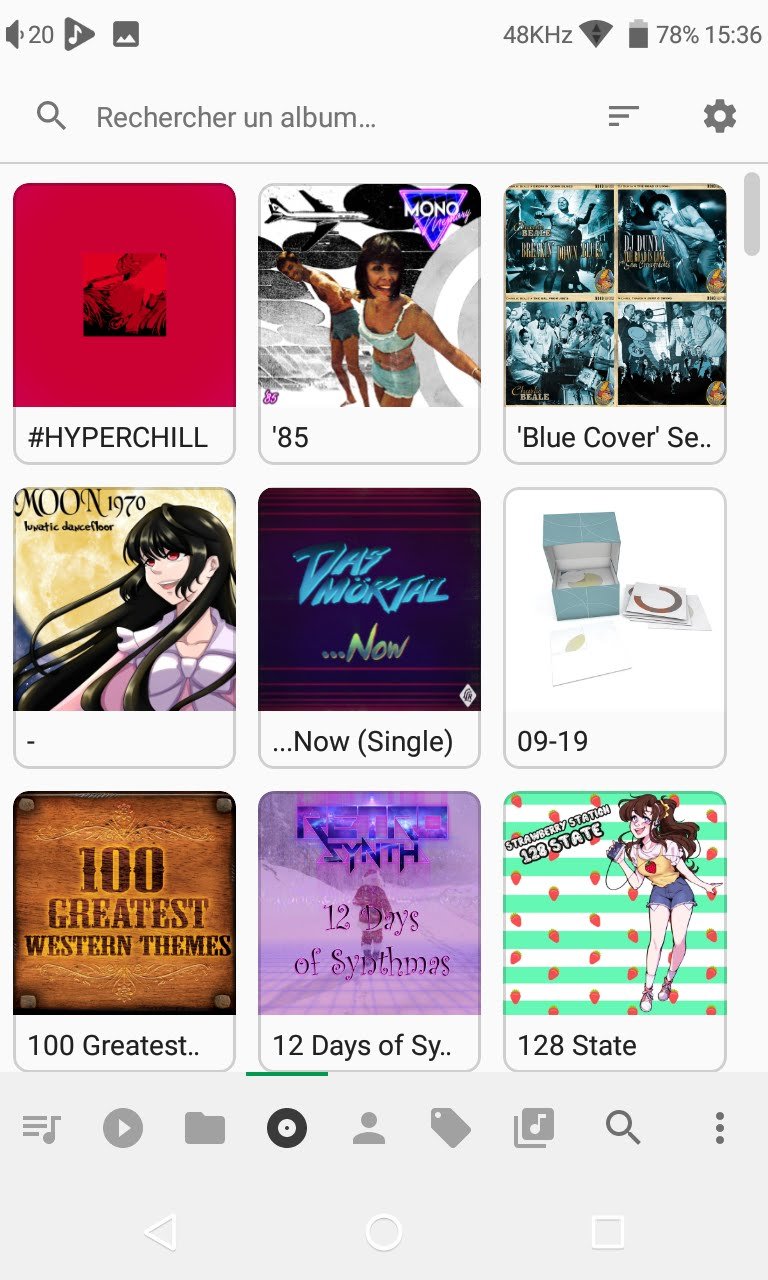
Основные рабочие области находятся в одной строке вкладок. Среди них — основной экран проигрывания (Now Playing), очередь (Queues), папки (Folders), альбомы (Albums), исполнители (Artists) и плейлисты (Playlists). Такой способ навигации уменьшает число переходов между экранами: коллекция и текущий трек не прячутся в глубокой структуре разделов. Порядок и набор видимых разделов могут зависеть от настроек интерфейса, поэтому ориентироваться следует прежде всего на их названия и пиктограммы, а не на фиксированный номер кнопки.
Медиатека имеет два подхода к одной и той же записи. В разделе Folders важен физический путь: альбом может быть группой файлов внутри каталога, даже если тег «Album» заполнен нестандартно. В разделах Albums и Artists главным становится содержимое метаданных. Это объясняет распространённое расхождение: одна и та же папка в файловом представлении выглядит правильно, а в каталоге исполнителей распадается на несколько элементов из-за вариантов написания имени.
Now Playing: где заканчивается каталог и начинается воспроизведение
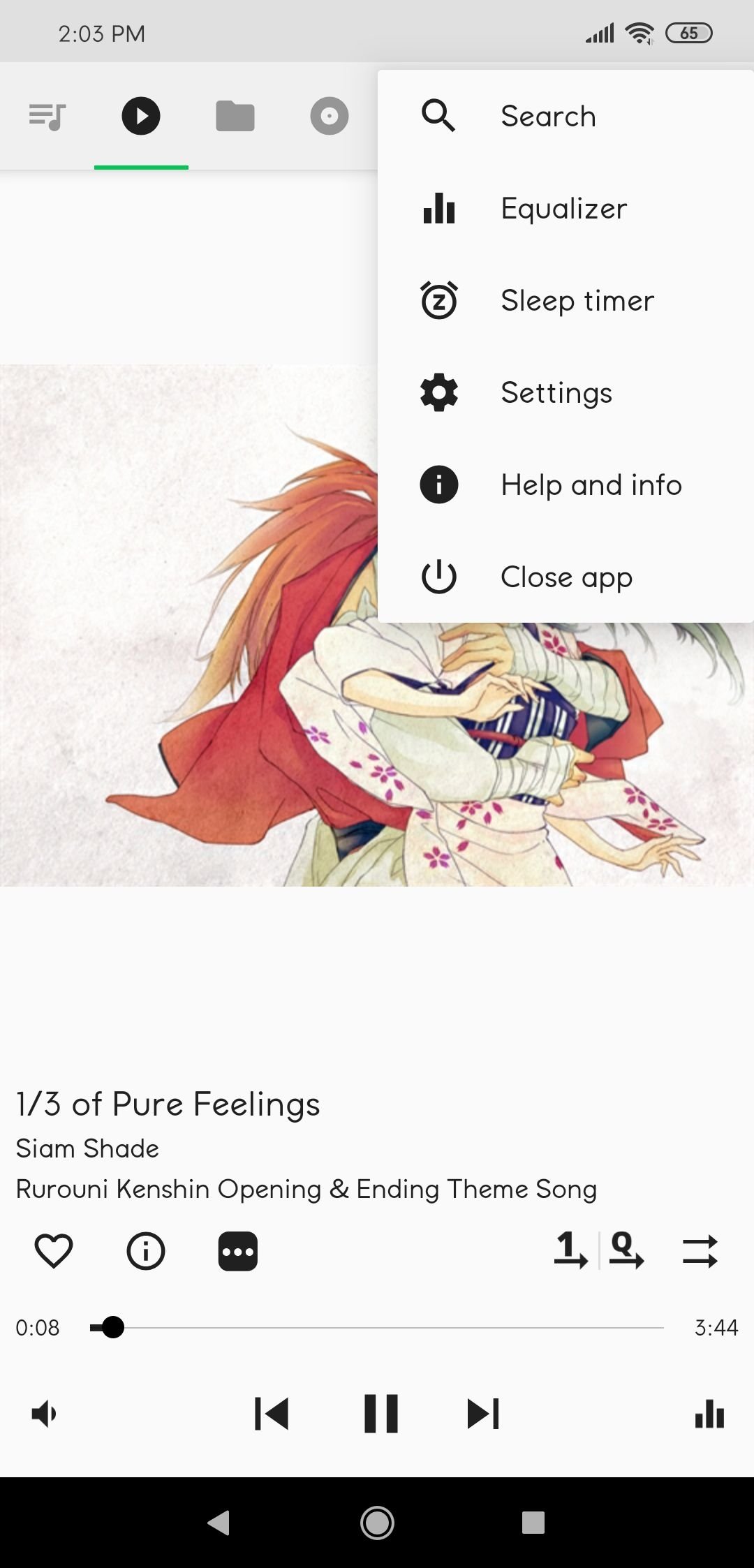
На экране Now Playing показываются обложка, сведения о композиции, шкала времени и транспортные элементы: воспроизведение, пауза, переход между треками и связанные режимы. Там же находятся быстрые действия с текущей песней — избранное, информация и доступ к дополнительным операциям. Важно, что это не редактор звуковой волны: ползунок времени управляет точкой прослушивания, а отдельная команда обрезки формирует самостоятельный файл.
В воспроизведении доступна функция gapless: последовательные композиции, рассчитанные на непрерывное звучание, не получают намеренно добавленную программой паузу между треками. Для концертных альбомов это заметнее, чем для одиночных синглов. Однако gapless не исправляет тишину, уже записанную в конце MP3, и не гарантирует идентичное поведение любого внешнего устройства вывода.
Queues: чем независимые очереди полезнее одного списка «далее»
Обычный проигрыватель хранит один текущий список. Musicolet умеет держать несколько очередей и возвращаться к каждой с сохранённым порядком и местом воспроизведения. Это полезно, когда человек переключается между подкастами, аудиокнигами, альбомами и произвольной подборкой, но не хочет каждый раз собирать список заново. Разработчик отдельно описывает очереди для альбомов, исполнителей, папок и плейлистов. Их не следует смешивать с постоянными плейлистами: очередь отражает контекст текущего прослушивания, а плейлист — заранее сохранённую подборку.
У каждой очереди есть собственная последовательность. Менять её можно независимо от воспроизведения из другой очереди. В обновлении 6.14 предусмотрено управление ситуацией, когда новая очередь получает уже занятое имя: содержимое можно заменить или объединить, не принимая случайное решение автоматически. Для длинных тематических коллекций это защищает от незаметной потери существующего порядка.
Контекстное меню и рабочие действия с файлами
Меню композиции открывает то, чего нет на главной кнопке воспроизведения: просмотр Song info, добавление в очередь или плейлист, операции с тегами, действия с размещением файла и другие команды. Song info полезен не только для чтения названия: он показывает имя и путь файла, а также поля метаданных. Когда отображаемое имя не совпадает с названием аудиозаписи в проводнике, именно эта панель помогает понять источник расхождения.
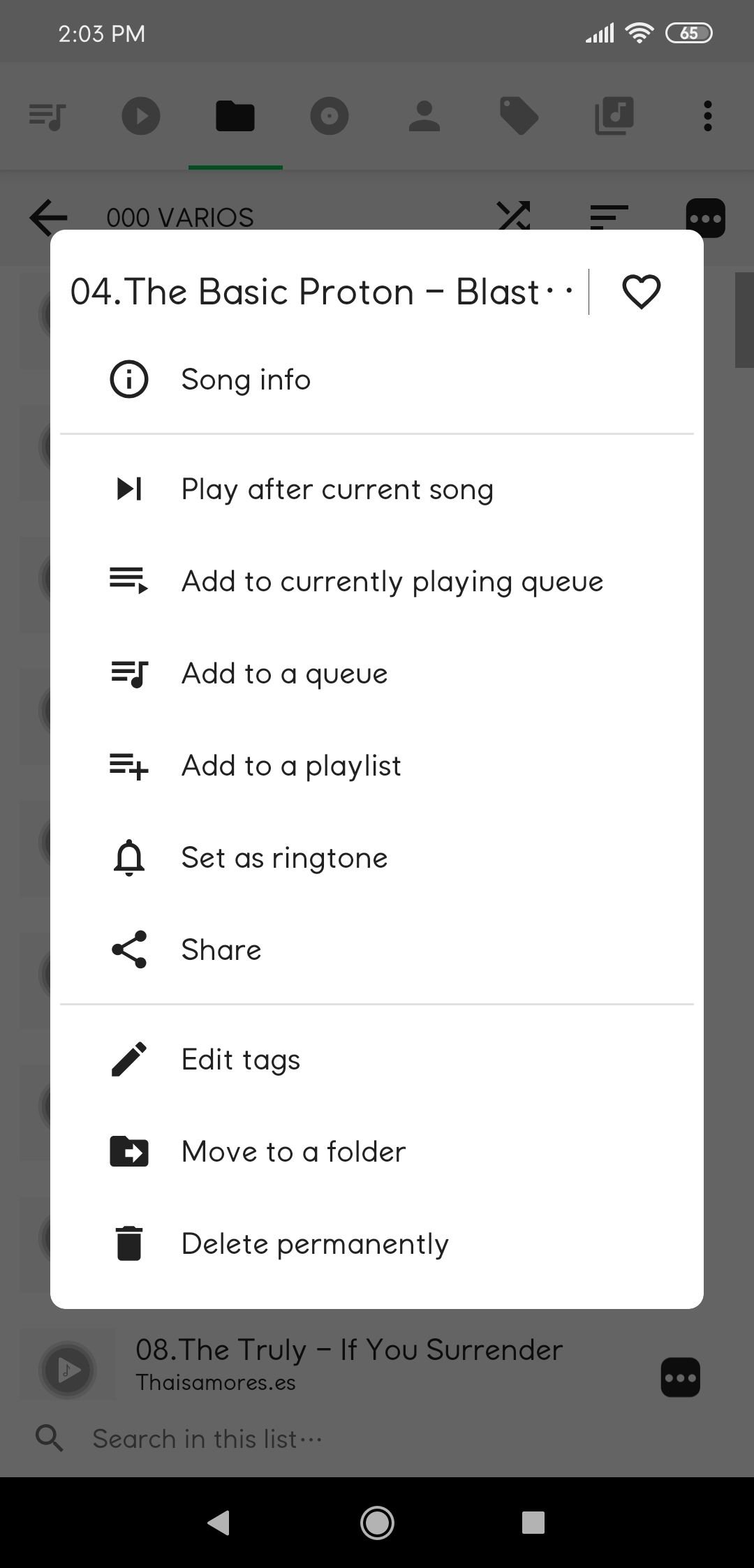
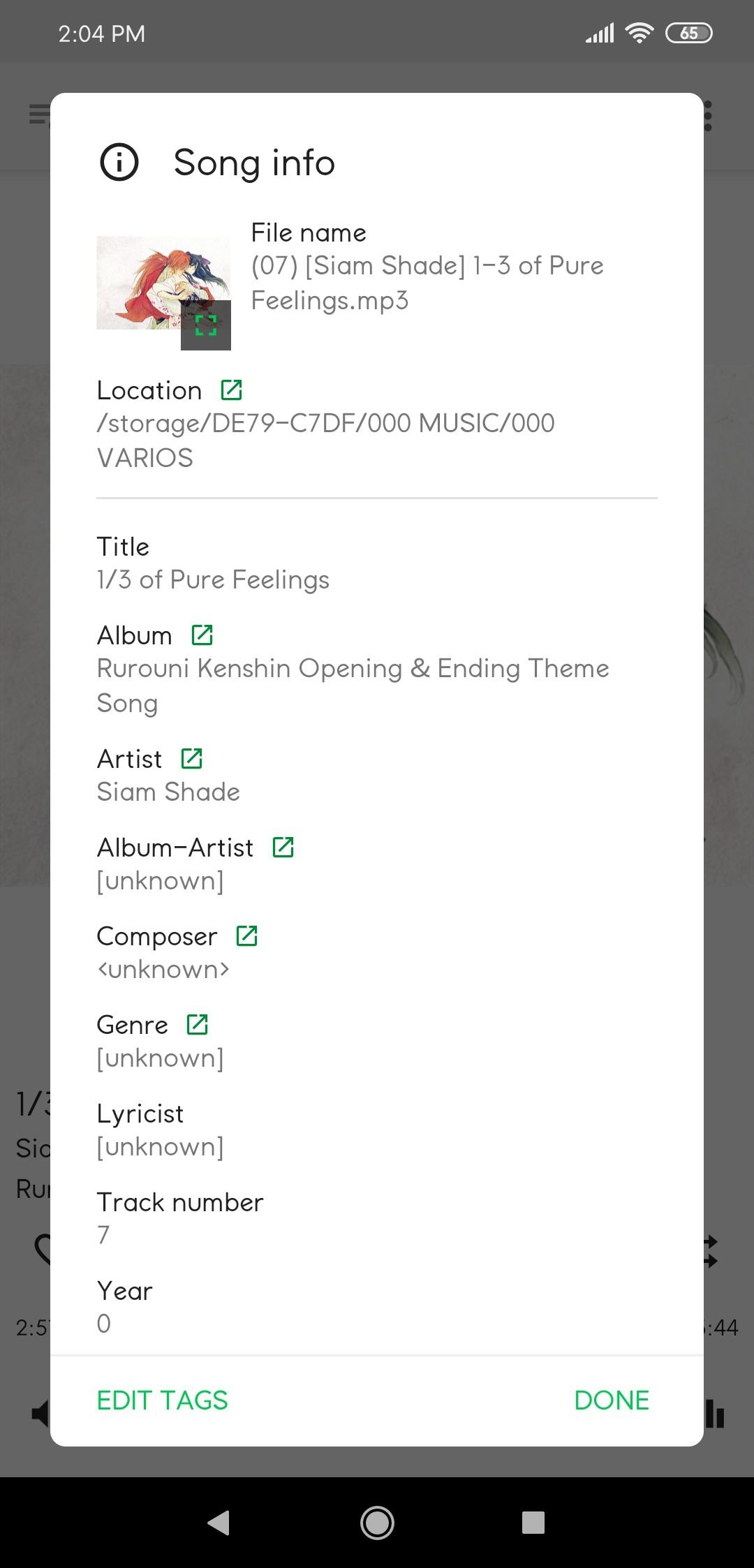
Массовое выделение снижает затраты времени при управлении коллекцией. Речь не только о добавлении нескольких песен в плейлист: пакетный режим может применяться к правке тегов и обложек. Такая операция принципиально отличается от автоматической нормализации звука или конвертации аудио. Программа меняет указанные поля, а не выполняет универсальную переработку всех музыкальных файлов по одному шаблону.
Настройки, поиск и визуальные режимы
В Settings сгруппированы параметры Interface, Audio, Song library and tags, Headset/Bluetooth and speakers, Notifications, HomeScreen widgets, Musicolet lock-screen, Advanced и Backup/Restore. Поиск доступен не только по медиатеке: в настройках предусмотрен собственный поиск параметров, а в списках — строка QuickSearchBox. Это уменьшает необходимость помнить точный раздел для каждого мелкого изменения.
Поддерживаются светлая и тёмная темы, настройка внешнего вида уведомлений и виджетов, а также управление поведением кнопок наушников. В контексте Android-плеера это не косметика. Доступность кнопки «следующий трек» из уведомления или через гарнитуру влияет на использование приложения без разблокировки экрана; настройки lock screen и домашнего виджета меняют только поверхность управления, не создавая новых аудиофайлов.
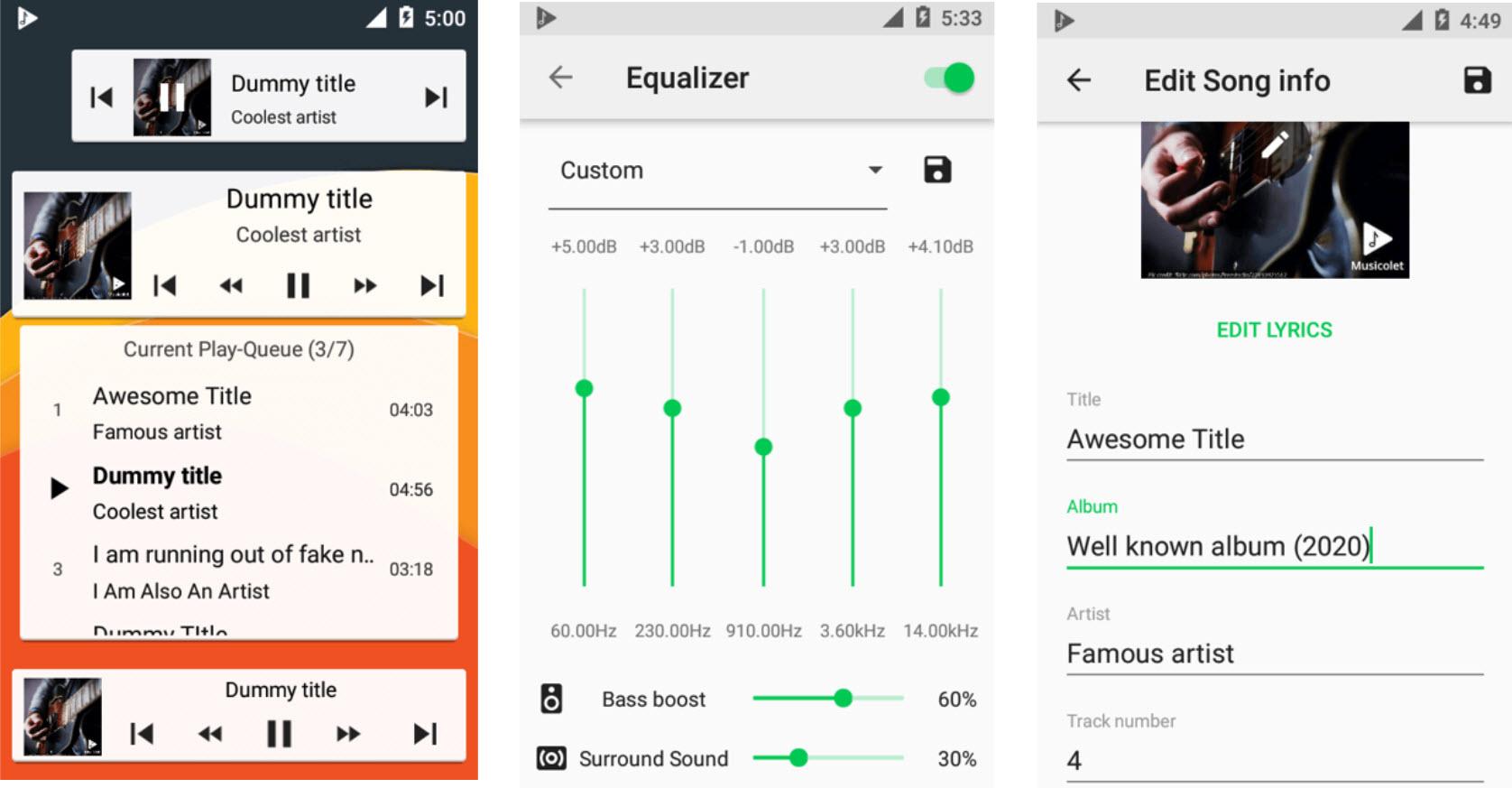
Функции, формирующие повседневную работу с музыкой
Каталог, автоматически формируемые списки и контекст файла
Musicolet сортирует аудиофайлы по папкам, альбомам, исполнителям и другим признакам, а также предлагает специальные подборки на основе активности. У каталога есть понятная граница: он отображает то, что было найдено на устройстве, и опирается на уже существующие теги. Поэтому случайные дубли физических файлов не исчезают после одной сортировки. Для человека, переносящего дискографию с компьютера, полезно сохранить дерево папок и корректные поля метаданных до первого массового сканирования.
Поддержка линейного и иерархического просмотра папок решает два различных сценария. Линейный режим удобен, когда нужно видеть доступные каталоги сразу, не раскрывая дерево вложенности; иерархический сохраняет привычную структуру «исполнитель → альбом → диск». Это не две отдельные базы: один аудиофайл остаётся одной записью на накопителе независимо от того, каким способом он представлен в интерфейсе.
Плейлисты и избранное — устойчивый уровень организации
Плейлисты используются для подборок, к которым нужно возвращаться: тренировки, дорога, домашняя фонотека, отдельный исполнитель или смешанный сет. Одна композиция может находиться сразу в нескольких списках. Избранное позволяет отмечать трек вне основного деления на альбомы. Эти действия не копируют аудио: список хранит связь с существующей записью, поэтому перемещение или удаление исходника влияет на доступность его воспроизведения.
Существует переносимый сценарий работы со списками M3U: формат содержит перечень путей или ссылок на треки. Его практическое преимущество в совместимости с другими проигрывателями, а ограничение — зависимость от файловой структуры. При копировании плейлиста на другое устройство сохранение самого M3U без музыки ничего не даст. Во внутренней резервной копии Musicolet, напротив, содержится не просто один список, а более широкий набор данных приложения.
Редактирование тегов и обложек без отдельного компьютера
Tag editor+ позволяет исправлять сведения об исполнителе, альбоме, треке и обложке, включая групповую обработку выбранных композиций. Эта функция полезна для записей, в которых поле «Album» в разных файлах написано по-разному или вместо названия стоит имя исполнителя. Тег — часть описания файла, а не его имя в файловой системе: корректное исправление поля улучшает группировку и поиск, но само по себе не перемещает запись в другую папку.
Массовое редактирование требует аккуратности. Изменение общего названия альбома у подборки полезно, если все выделенные файлы действительно относятся к одному релизу. Та же команда испортит каталог, если в выборку случайно попадут разные записи. Для крупных фонотек разумнее сначала диагностировать проблему по Song info и лишь затем менять общее поле. Это особенно важно при работе с обложками: одна картинка для десятков несвязанных альбомов снижает информативность медиатеки.
Тексты песен, синхронизация LRC и закладки
Musicolet отображает текст, сохранённый в тегах аудиофайла, и поддерживает внешние файлы .lrc с временными отметками строк. Текст не загружается приложением из интернета автоматически. Для внешнего LRC нужна согласованность имени с аудиофайлом и расположение в той же папке. Встроенный инструмент позволяет создавать синхронизированные тексты, а не просто выводить неподвижный набор слов.
Для подкастов, аудиокниг и длинных записей доступны закладки и заметки. Эта функция логически связана со скоростью воспроизведения и позиционированием внутри файла: заметка описывает важный момент, а не заменяет отдельную аудиозапись. В более новых версиях закладки и заметки могут сохраняться в отдельных текстовых файлах, которыми можно обмениваться и которые доступны для редактирования другими приложениями. При переносе такой заметки надо учитывать, к какому аудиофайлу и временной позиции она относится.
Звук: эквалайзер, устройства вывода и режимы воспроизведения
В Musicolet предусмотрен эквалайзер с отдельными пресетами и настройками для встроенного динамика, проводных наушников и Bluetooth-устройств. Это удобно, когда один и тот же альбом в автомобиле звучит иначе, чем через телефон. Пресет не меняет исходную частоту дискретизации или битрейт файла; он формирует обработку сигнала при выводе. Следовательно, корректность результата оценивают по выбранному устройству воспроизведения, а не по размерам MP3 до и после изменения настроек.
Поддерживаются переменная скорость проигрывания, режимы повтора, управляемая перемотка, управление гарнитурой и таймер остановки. Для таймера предусмотрены два принципиальных типа условий: истечение времени и заданное количество композиций. Это отличает таймер от обычного выключения экрана. Важная граница между бесплатными и расширенными средствами звука: ReplayGain с анализом громкости и crossfade относятся к Pro-функциям, а базовый эквалайзер присутствует в стандартном приложении.
При заметной разнице громкости между альбомами стоит отделять мгновенную настройку эквалайзера от выравнивания уровня. Эквалайзер меняет спектральный баланс, а ReplayGain использует сведения об уровне записи для выравнивания восприятия громкости; его нельзя заменять случайным поднятием всех полос. Дополнительное сравнение подходов дано в обзоре MP3Gain для работы с уровнем громкости файлов, хотя механизмы приложения и отдельного инструмента не тождественны.
Встроенная обрезка, перенос файлов и обмен результатами
В ветке 6.10 появился Audio cutter: можно ограничить начало и конец записи либо выделить фрагмент, сохранив его как отдельный аудиофайл. Это полезно для рингтона, учебного отрывка или удаления длительного вступления. Но функция не делает Musicolet полноценным многодорожечным редактором: здесь нет основания ожидать сведения, монтажа нескольких дорожек и экспорта проекта с эффектами. Для таких задач нужен отдельный звуковой редактор, а для точечного монтажа MP3 можно сопоставить возможности с mp3DirectCut.
Файловые операции в самом плеере включают перемещение и копирование треков, а также переименование папок. Это упрощает исправление физической структуры музыкальной библиотеки, но одновременно увеличивает риск разорвать связи с плейлистами и внешними LRC-файлами. Копия и перемещение — не одно и то же: копирование оставляет исходник на прежнем месте, перемещение меняет путь. Для сборки коллекции без потерь полезно заранее решить, где будут находиться оригиналы и какие списки содержат пути к ним.
Автомобиль, виджеты и Pro-трансляция
Android Auto использует доступную библиотеку Musicolet, включая папки, плейлисты и очереди. Это функция управления локальной музыкой в автомобильном интерфейсе, а не встроенный онлайн-сервис: аудиофайлы по-прежнему должны быть доступны телефону. Система автомобиля ограничивает набор действий, которые выводятся на экран, поэтому не следует ожидать, что редактор тегов и все пункты меню смартфона будут представлены в машине.
Передача звука на Chromecast устроена иначе. Для неё нужен отдельный Cast Plug-in for Musicolet, установленный рядом с основным плеером, и приобретённый доступ к Pro-функциям. Плагин не является самостоятельным музыкальным проигрывателем и не создаёт отдельную медиатеку. Во время трансляции устройства взаимодействуют в локальной сети, поэтому такое использование уже не равно полностью автономному прослушиванию без Wi-Fi.
Домашние виджеты, ярлыки на папки, альбомы, исполнителей и плейлисты, уведомления с кнопками управления и экран блокировки позволяют пользоваться музыкой без постоянного перехода в главное окно. Для пользователя это преимущество системы управления, а не отдельная функция импорта: ярлык направляет к уже существующему содержимому. Настройка реакции гарнитуры на одинарное, двойное и тройное нажатие особенно полезна, когда телефон лежит в кармане.
Карта форматов и совместимости: что открывается и что передаётся
Для аудиоплеера важно разделять три сущности: медиафайл со звуком, текстовый список расположений файлов и резервную копию внутренних данных приложения. У них разное назначение и разные способы переноса. В приведённой карте речь идёт о подтверждённых возможностях Musicolet, а не о том, что каждый потенциальный кодек одинаково доступен на всяком Android-устройстве.
| Данные и формат | Получение в Musicolet | Что сохраняется или выводится | Граница переносимости |
|---|---|---|---|
| MP3, M4A, AAC | Чтение локального аудио | Воспроизведение; метаданные и обложки при поддерживаемом способе записи тегов | Исходный файл остаётся основой; эквалайзер его не перекодирует |
| FLAC, ALAC, APE, WMA, Opus, DSF | Чтение локального аудио | Воспроизведение заявленных кодеков | Совместимость вывода и скорость декодирования зависят от устройства и файла |
| Теги и встроенная обложка | Содержатся внутри подходящих аудиофайлов; могут редактироваться | Метаданные, используемые для группировки и отображения | Перенос вместе с файлом; результат зависит от формата контейнера |
| LRC | Файл рядом с одноимённой композицией либо синхронизированный текст, созданный в редакторе | Текст с временными метками | При копировании нужна пара аудио + LRC с согласованными именами |
| M3U / M3U8, внешние списки | Импортируемый список воспроизведения; экспорт списка M3U | Порядок и ссылки на композиции | Не содержит самого звука; пути нужно сопоставить с новым устройством |
| ZIP резервной копии Musicolet | Ручной или автоматический бэкап | Настройки, плейлисты, избранное, история и статистика | Это не контейнер с MP3/FLAC; для восстановления нужны исходные аудиофайлы |
| CSV статистики Most Played | Экспорт данных прослушивания в версии 6.13+ | Табличные данные о прослушанных композициях | CSV не воспроизводит музыку и не заменяет плейлист |
| Результат Audio cutter | Сохранение выбранного аудиофрагмента | Новый файл с выбранным отрывком | Исходный материал и новая запись — отдельные объекты |
Внешние плейлисты удобны для обмена между проигрывателями, но их слабое место — абсолютные и относительные пути. Например, список, созданный на компьютере для каталога с дисковой буквой, не сможет сам найти те же композиции во внутренней памяти Android. Даже при совпадении имён песни могли оказаться в иной вложенной папке. Поэтому перенос медиатеки и перенос списка нельзя считать одной операцией.
С материалами о форматах и типах локального воспроизведения можно дополнительно сопоставить мультиформатные аудиоплееры. Это расширяет контекст при выборе программы под собственный архив, но не означает, что одинаковая буква расширения гарантирует одинаковое качество декодирования или редактируемость тегов во всех приложениях.
Бесплатный режим, Pro и реальная стоимость владения
Базовое приложение распространяется бесплатно и без рекламы. В нём доступны основные сценарии локального прослушивания, очереди, навигация по папкам, плейлисты, редактор тегов, тексты, эквалайзер, таймер, виджеты, Android Auto и резервное копирование. Это не «бесплатная пробная версия», которая через несколько дней блокирует весь проигрыватель: разработчик сохраняет базовые функции при появлении новых платных расширений.
При этом в Google Play явно обозначены покупки внутри приложения. Для расширенных функций существует Pro. Из подтверждённых возможностей Pro — crossfade, ReplayGain с анализом уровня громкости, разделение составных значений тегов исполнителя и жанра, некоторые расширенные режимы статистики прослушивания, Chromecast и дополнительные способы трансляции. Для Chromecast дополнительно устанавливается Cast Plug-in. Нельзя переносить стоимость покупки, показанную одному пользователю в отдельной стране, на всех читателей: региональная валюта, налоги, способ оплаты и состав предложения отображаются непосредственно в магазине и в разделе Help and info → Get pro features.
Pro не нужно покупать только ради того, чтобы плеер начал воспроизводить MP3 без рекламы, работал с папками или показывал текущую композицию на экране блокировки. Оплата имеет предметный смысл, когда пользователь действительно применяет расширенный DSP, статистику или домашнюю трансляцию. Возможность использовать Android Auto не следует путать с Chromecast: первая присутствует в основном приложении и относится к автомобильному интерфейсу, вторая подключается отдельным платным механизмом.
Скрытая стоимость владения: деньги, ручная работа и перенос
Денежная часть у Musicolet короткая: бесплатный плеер и необязательная покупка расширений. Но для большой коллекции есть немонетарные расходы. Сотни неправильно подписанных файлов потребуют проверки тегов, неудобные имена папок — упорядочивания, а синхронизированные тексты — поиска или самостоятельного создания LRC. Отсутствие автоматического сетевого каталога означает, что приложение не сделает эти задачи вместо владельца.
Вторая категория затрат появляется при смене устройства. Файлы, плейлисты, LRC и резервный ZIP представляют разные слои данных. Сохранение только настроек не переносит музыку, а копирование только музыки не гарантирует возврат всех пользовательских подборок и истории. Поэтому стоимость миграции выражается прежде всего временем на контроль путей и проверку восстановленного содержимого.
Третья категория — оборудование. Для базового прослушивания через динамик или Bluetooth не требуется фирменный сервер Krosbits. Для передачи на Chromecast нужны совместимые устройства, общая локальная сеть, плагин и Pro. Если такое домашнее решение используется редко, покупка ради одного вывода звука может быть менее оправданна, чем выбор проигрывателя, где нужная сеть или трансляция входит в основной сценарий.
Приватность, разрешения и зависимость от Android
Приватность Musicolet построена вокруг отсутствия Internet permission у основного Android-пакета. Музыкальные списки, история, количество воспроизведений, очереди и настройки хранятся на устройстве. В политике Krosbits от 23 марта 2026 года указано отсутствие сбора пользовательских данных и их передачи разработчику. Это значимое отличие от приложений с облачной библиотекой, но не основание игнорировать безопасность самого телефона, резервных ZIP-файлов и связанных с плеером внешних приложений.
Политика отдельно разграничивает данные, которые приложение обрабатывает локально, и данные, передаваемые куда-либо. Например, Musicolet использует параметры устройства для отображения интерфейса и записи о действиях пользователя для формирования медиатеки. Эти сведения сохраняются в частной области приложения. После удаления приложения или очистки его данных такая локальная информация удаляется, если заранее не сохранена отдельная резервная копия.
При аварийном завершении могут формироваться отладочные журналы. Они хранятся локально, а отправка разработчику для диагностики выполняется пользователем вручную. Это важно для тех, кто воспринимает кнопку «сообщить об ошибке» как автоматическую загрузку полного профиля устройства: описанный механизм не требует постоянного фонового соединения базового проигрывателя с сервером.
Существуют два исключения из простого тезиса «никакой сети». Во-первых, Google Play Services может участвовать в покупке Pro, обновлениях и загрузке языковых ресурсов вне самого механизма потокового воспроизведения. Во-вторых, при установке Cast Plug-in локальное сетевое взаимодействие обеспечивает передачу звука на Chromecast. У плагина отдельная политика конфиденциальности, поэтому его разрешения нельзя считать идентичными разрешениям основного плеера.
Работа с хранилищем несёт более бытовые риски. У приложения есть команды копирования, переноса, переименования и удаления: при выдаче доступа Android разрешает ему менять пользовательские файлы в соответствующих областях. Такие операции требуют внимания к выбранной папке, особенно на SD-картах и при наличии единственного экземпляра записи. Ограничение сканирования конкретными каталогами полезно не только для порядка, но и для уменьшения количества лишних аудиофайлов в библиотеке.
Musicolet не должен использовать интернет для обычного воспроизведения локальной музыки. Зато от Android зависит предоставление доступа к накопителям, поведение фонового аудио, управление гарнитурой, виджеты и интеграция с автомобилем. При агрессивном энергосбережении даже полностью автономный проигрыватель может столкнуться с прекращением работы в фоне. Это не сетевой сбой и не свидетельство необходимости подписки.
Матрица сохранности: что происходит с музыкой и пользовательскими данными
Слово «сохранить» в музыкальном приложении обозначает разные операции. Добавление песни в очередь сохраняет намерение её прослушать; исправление тегов меняет описание самого файла; резервное копирование фиксирует состояние программы. Матрица ниже помогает не спутать обратимое изменение интерфейса с операцией над единственным экземпляром аудиозаписи.
| Действие | Что остаётся | Что изменяется или теряется | Обратимость и перенос |
|---|---|---|---|
| Добавить в избранное или плейлист | Исходный аудиофайл | Меняется связь в базе плеера | Список можно править; перенос — через бэкап или переносимый плейлист |
| Собрать очередь | Исходные файлы и постоянные плейлисты | Меняется порядок текущего прослушивания | Порядок корректируется; очередь зависит от доступности файлов |
| Изменить эквалайзер или скорость | Биты исходной аудиозаписи | Меняются параметры воспроизведения | Настройку можно вернуть; новый аудиофайл не создаётся |
| Изменить теги или обложку | Звуковая часть файла | Могут быть переписаны метаданные и обложка | Без исходной копии точное старое состояние метаданных не гарантировано |
| Копировать композицию | Оригинал в прежнем месте | Появляется дополнительная копия | Копию можно удалить после проверки; возникает риск дублей |
| Переместить композицию | Содержимое записи как таковое | Изменяется физический путь | Старые M3U или LRC-связи могут потребовать корректировки |
| Создать LRC | Аудиосодержимое | Появляется либо обновляется внешний текст с таймкодами | Текст переносится отдельно и нуждается в правильном имени |
| Обрезать и сохранить фрагмент | Исходник при сохранении результата как нового файла | Создаётся отдельная укороченная запись | Возврат к полной длине — через исходник |
| Сделать ZIP-бэкап Musicolet | Подборки, настройки и история в архиве | Звуковые файлы в архив не включаются | Восстановление требует доступной на устройстве аудиоколлекции |
| Экспортировать CSV статистики | Табличные сведения о прослушиваниях | Это не музыкальный плейлист и не аудиофайл | Открывается табличными средствами, но не заменяет запись |
| Удалить приложение без ZIP-бэкапа | Файлы музыки, лежащие вне частной области приложения | Локальная база пользовательских данных плеера | Восстановление внутреннего состояния без копии не гарантировано |
Самая рискованная группа действий связана не с проигрыванием, а с записью: тегами, обложкой, переименованием, переносом и удалением. Эти функции действительно меняют данные за пределами временной очереди. Напротив, настройки EQ и таймера не превращают MP3 в новый файл. Для долговременного архива такая классификация важнее наличия красивого интерфейса — она определяет, какие копии нужно хранить независимо от самого приложения.
Как пользоваться программой — советы гика
Практический раздел относится к интерфейсу Musicolet для Android. Названия пунктов приведены в том виде, в каком они используются в англоязычной документации и интерфейсе: Now Playing, Queues, Folders, Playlists, Settings, Tag editor+, Song info, Backup/Restore и другие. При русском языке система может показывать переводы; пиктограммы ⋮, папки и очереди помогают найти соответствующие операции. Для действий с файлами желательно заранее иметь отдельную копию музыкальной папки, потому что изменение тегов или перенос файла не всегда отменяется одним нажатием.
Подключение папок к медиатеке: от разрешения до первой песни
Цель. Добиться появления в списке только нужных локальных файлов, не загружая их в сеть. Подготовка. На устройстве уже должны находиться несколько музыкальных записей, например MP3 и FLAC, в известной папке памяти или SD-карты. Для примера подойдёт небольшая папка с пятью композициями и одним альбомом.
- Установите и откройте Musicolet Music Player от Krosbits. Предоставьте Android разрешённый доступ к аудиофайлам; при появлении системного выбора каталога укажите место хранения музыки.
- На стартовом экране определите папки для сканирования. Для повторной настройки используйте меню ⋮ → Settings → Song library and tags и параметры выбора Folders to scan / Excluded folders.
- Выберите сканирование нужной музыкальной папки, а каталоги с записями диктофона или сигналами приложений исключите. Не добавляйте системные папки, в которых нет вашей фонотеки.
- Откройте вкладку Folders, затем Albums или Artists. Сопоставьте названия и количество ожидаемых файлов с содержимым исходной папки.
- Коснитесь одного трека и запустите его на экране Now Playing, чтобы проверить не только появление строки в библиотеке, но и реальное воспроизведение.
Параметры и контроль. Список Folders to scan определяет объём сканирования, а Excluded folders устраняет ненужные области. Результат успешен, когда выбранные композиции видны в медиатеке и играют с локального носителя. Типичная ошибка. Папка отсутствует из-за ограничения разрешения Android или ошибочного исключения. Безопасный откат. Верните исходную область сканирования в настройках, не удаляя файлы с накопителя; удаление записи из видимого списка не должно подменять исправление доступа.
Поиск композиции и выбор представления: папка, альбом или исполнитель
Цель. Найти конкретный файл, не меняя его местоположение и теги. Подготовка. Библиотека уже проиндексирована, а в качестве контрольной композиции известно хотя бы одно слово из названия или имя папки.
- Откройте Folders, если хотите найти запись по физическому каталогу; используйте Albums или Artists, если известны музыкальные теги.
- При просмотре Folders переключите линейное либо иерархическое представление в настройках этого раздела. Сравните, какой вариант лучше соответствует вложенности вашей фонотеки.
- Воспользуйтесь строкой QuickSearchBox внизу списка и введите часть названия искомой композиции. Поиск внутри текущего списка помогает не пересматривать весь каталог.
- Откройте найденный трек, затем Song info из контекстного меню ⋮. Сопоставьте путь к файлу, имя и значения Title / Artist / Album.
- Вернитесь к списку и при необходимости выберите другой тип сортировки; сортировка изменит порядок показа, но не перепишет аудиозаписи.
Проверка. Путь в Song info должен вести к ожидаемому файлу, а название — совпадать с выбранной записью. Типичная ошибка. Поиск по имени исполнителя ничего не даёт, поскольку это поле в теге пустое; в Folders файл при этом есть. Откат. Очистите фильтр QuickSearchBox и верните прежний способ сортировки. Никаких действий с оригиналом для этого не требуется.
Управление несколькими очередями и очередностью воспроизведения
Цель. Сохранить два разных контекста прослушивания, например музыку для дороги и аудиокнигу, не перемешивая их. Подготовка. Нужны хотя бы две папки или два альбома с несколькими файлами.
- В Folders или Albums выберите первую подборку и запустите воспроизведение. Перейдите на вкладку Queues и убедитесь, что последовательность текущих композиций появилась в очереди.
- Через меню трека ⋮ выберите Add to a queue, если требуется отправить отдельную запись в другую очередь, либо Add to currently playing queue, если нужно дополнить действующую.
- Откройте список очередей в верхней части Queues и выберите другую существующую очередь или создайте новую для второй подборки. Присвойте ей понятное название.
- Добавьте в неё файлы из второго альбома. Внутри Queues измените порядок песен средствами редактирования списка, не затрагивая остальные очереди.
- Вернитесь к первой очереди и проверьте, что её состав и позиция не заменены содержимым второй. При совпадении имён очередей используйте выбор replace / merge сознательно.
Контроль. Обе очереди должны содержать разные композиции и возвращать к соответствующему порядку. Типичная ошибка. Случайное добавление в currently playing queue вместо отдельной очереди смешивает две подборки. Откат. Уберите ошибочно добавленные записи из очереди или восстановите ранее сохранённый список; физические аудиофайлы при этом не удаляйте.
Пользовательский плейлист, импорт M3U и перенос списка
Цель. Создать постоянный список песен и обеспечить доступ к нему вне текущей очереди. Подготовка. Нужны несколько файлов, уже доступных Musicolet, и понятное имя плейлиста.
- В списке Songs, Albums или Folders удерживайте одну запись для режима множественного выбора и отметьте остальные нужные песни.
- Откройте действие Add to playlist (или Add to a playlist) для выделенных композиций. Выберите уже существующий список либо создание нового и задайте название.
- Перейдите во вкладку Playlists, откройте новый плейлист и сопоставьте порядок и количество треков с исходной выборкой.
- Для переноса откройте меню плейлиста ⋮ и используйте функцию экспорта/общего доступа к списку как M3U. Сохраните файл отдельно от аудиопапки, чтобы его можно было найти при переносе.
- Для обратного ввода внешнего M3U откройте файл через доступное Android действие «Открыть с помощью» и выберите Musicolet. В окне импорта привяжите список к существующим локальным композициям, затем проверьте, сколько путей удалось сопоставить.
Параметр, который нельзя игнорировать. M3U хранит расположения записей, но не сам MP3 или FLAC. Проверка. Плейлист должен открываться и воспроизводить каждый выбранный файл. Типичная ошибка. После переноса M3U на другое устройство видны названия, но нет воспроизведения из-за изменившихся путей. Откат. Сохраните исходный плейлист и восстановите соответствующую структуру папок; не удаляйте старый список до успешной проверки нового.
Правка тегов и обложек одной или нескольких записей
Цель. Исправить группировку альбома без переименования всей фонотеки. Подготовка. Сделайте копии файлов, метаданные которых будете менять, и выберите несколько треков одного релиза.
- В Folders откройте папку альбома. Для одной композиции откройте ⋮ → Song info, чтобы прочитать имеющиеся значения Title, Album и Artist.
- Через ⋮ выберите Edit tags; для нескольких файлов удерживайте первую песню, отметьте остальные и вызовите пакетную правку тегов.
- Исправьте только те поля, которые должны совпадать у всей выборки: название альбома, исполнитель альбома или обложка. Индивидуальные названия и номера треков не перезаписывайте одним общим значением.
- Сохраните изменения кнопкой сохранения в редакторе. Вернитесь к Albums и убедитесь, что песни группируются под правильным альбомом, а обложка соответствует записи.
- Откройте Song info у одной из изменённых песен: видимые теги должны совпадать с введёнными, а аудио — по-прежнему воспроизводиться.
Контроль. Важны и визуальная группировка, и значения метаданных выбранного файла. Ошибка. Пакетная правка разных альбомов одним названием объединяет не связанные записи. Безопасный откат. Верните проверенные значения из заранее сохранённой копии либо исправьте теги адресно; не используйте произвольные имена, чтобы искусственно разделять коллекцию.
Синхронизированные тексты: встроенные слова и внешний LRC
Цель. Получить текст, совпадающий со звучащими строками, без автоматического интернет-поиска. Подготовка. Нужен локальный аудиофайл и текст композиции, который допустимо хранить и редактировать на устройстве.
- Для обычного встроенного текста откройте меню композиции ⋮ → Edit tags и перейдите к полю Lyrics. Вставьте или напишите текст, затем сохраните изменения.
- Для синхронизации откройте редактор текста с поддержкой Create synchronized lyrics / LRC. Воспроизводя трек, свяжите строки текста с соответствующими позициями времени.
- При использовании готового внешнего файла сохраните текст как .lrc в той же папке, где находится аудио. Базовое имя должно полностью совпадать с названием аудиофайла: например, track01.mp3 и track01.lrc.
- Откройте отображение Lyrics у этой композиции. Послушайте начало, середину и конец: подсветка или смена строки должна соответствовать фактическому звучанию.
- Если совпадения нет, откройте редактор LRC и исправьте временные отметки конкретных строк, не меняя оригинальный музыкальный файл.
Проверка. Текст читается автономно, строки сменяются в нужные моменты. Ошибка. Соседний LRC имеет другое базовое имя либо сохранён в иной папке, поэтому не подхватывается. Откат. Сохраните исходную копию LRC перед изменением таймкодов и верните её, если новая синхронизация хуже; аудио переписывать не нужно.
Эквалайзер и индивидуальные настройки для устройства вывода
Цель. Настроить звук для конкретных наушников, не изменяя оригиналы. Подготовка. Подключите нужное устройство вывода и выберите знакомую запись, по которой можно слышать изменения тонального баланса.
- Вызовите Equalizer из меню ⋮ или кнопкой эквалайзера на экране Now Playing.
- Выберите профиль устройства вывода — Speaker, Headphones или Bluetooth — соответствующий фактическому подключению.
- Сначала послушайте нейтральную настройку; затем выберите доступный пресет либо измените выбранные полосы вручную без одновременного максимального подъёма нескольких частот.
- Сохраните собственную настройку для этого типа выхода, если используете устройство регулярно. Не переносите вслепую один пресет с динамика телефона на мощную автомобильную акустику.
- Сравните включённый и выключенный эффект на одной и той же записи при умеренной общей громкости.
Проверка. Изменение слышно только при воспроизведении; размер и свойства музыкального файла остались прежними. Ошибка. Излишнее усиление низких частот создаёт перегрузку и искажения. Откат. Вернитесь к нейтральному пресету, обнулите регулировки или отключите эквалайзер для выбранного выхода.
Скорость, повтор, таймер сна и заметка к длинной записи
Цель. Управлять лекцией или аудиокнигой без постоянного взаимодействия с экраном. Подготовка. В библиотеке должна быть длинная запись, для которой имеет смысл изменить темп и зафиксировать место.
- Откройте нужную композицию в Now Playing. В параметрах воспроизведения установите скорость Play speed, подходящую для понимания речи; сравните её с обычной скоростью.
- Для повторения фрагмента используйте доступный режим повтора; не путайте его с зацикливанием всей очереди. Сверяйте активный значок режима на экране плеера.
- В меню ⋮ откройте Sleep timer и выберите один из двух вариантов: остановка по времени (hh:mm) либо после заданного числа песен (N songs).
- Создайте Bookmarks/Notes для важного места длинной записи и добавьте краткую поясняющую заметку. Привяжите её к нужному аудиофайлу и позиции.
- Продолжите воспроизведение и убедитесь, что выбранная скорость действует, таймер отображает правильное условие, а сохранённая закладка возвращает к нужному месту.
Проверка. Способ остановки должен соответствовать поставленной задаче: для лекции обычно важнее время, для альбома — число песен. Ошибка. Таймер настроен на одну песню вместо одного часа и прекращает воспроизведение слишком рано. Откат. Отмените таймер и верните скорость 1×; неверную заметку исправьте либо удалите, не затрагивая саму запись.
Audio cutter: отдельный отрывок вместо изменения оригинала
Цель. Сохранить короткий фрагмент одной аудиозаписи для личного использования. Подготовка. Выберите полностью доступный файл, прослушайте начало и конец нужного участка, убедитесь в наличии свободного места для второго файла.
- Выберите исходный трек в библиотеке, откройте его меню ⋮ и команду Audio cutter.
- В открывшемся редакторе обозначьте начало и конец нужного фрагмента; для более точной границы используйте доступные временные значения и прослушивание.
- Не задавайте начало позже конца и не сокращайте фрагмент до нулевой длительности. Проверьте по таймлайну, что в выделение не попали нежелательные вступления и паузы.
- Сохраните полученный отрывок как новый файл в выбранной папке. Имя результата должно отличаться от оригинала, чтобы исключить путаницу при дальнейшей сортировке.
- Откройте новый файл через Folders и проверьте его реальную длительность, начало, конец и слышимость. Затем отдельно убедитесь, что исходная полная запись осталась доступной.
Проверка. Нужный фрагмент воспроизводится самостоятельно, оригинал не подменён. Ошибка. Выбран неправильный диапазон и обрезан первый слог. Откат. Удалите только неудачно созданную копию и повторите выделение с исходного полного файла. Для более сложной работы с волновой формой нужен отдельный аудиоредактор.
Резервная копия ZIP и восстановление на другом устройстве
Цель. Перенести пользовательские плейлисты и настройки при смене Android-телефона. Подготовка. До удаления приложения или очистки данных сохраните музыкальные файлы отдельной копией и убедитесь, что для ZIP есть место вне частной области программы.
- Откройте меню ⋮ → Settings → Backup/Restore (раздел Backup and restore).
- Выберите Manual backup, укажите доступную папку и создайте ZIP с данными Musicolet. Для регулярной страховки проверьте состояние Automatic backups и путь, куда автоматически складываются архивы.
- Сохраните ZIP и сами музыкальные папки на отдельном носителе. Не считайте ZIP единственной копией MP3 или FLAC: он содержит настройки, списки, избранное, историю и статистику.
- На целевом Android-устройстве разместите музыку в доступной папке, установите Musicolet, предоставьте доступ к файлам и откройте Settings → Backup/Restore → Restore.
- Выберите сохранённый архив. После восстановления проверьте несколько плейлистов, избранное, настройки и статистику; сопоставьте пути песен и наличие исходных файлов.
Проверка. Восстановленная программа видит не только названия подборок, но и воспроизводит их содержимое. Ошибка. ZIP восстановлен, однако музыки нет: это штатное следствие отсутствия самих аудиофайлов. Откат. Не удаляйте архив; верните музыку на накопитель и повторите сопоставление библиотеки. При неудачной миграции оставьте прежнее устройство и его копии без изменений до проверки.
Android Auto, виджет и Chromecast: три разных способа управления
Цель. Вывести управление локальной музыкой за пределы главного окна Android-плеера. Подготовка. Для виджета достаточно устройства Android; для Android Auto нужен совместимый автомобильный интерфейс; для Chromecast дополнительно требуются Pro, установленный Cast Plug-in и общая локальная Wi-Fi-сеть.
- Для домашнего экрана откройте системный выбор виджетов Android и добавьте виджет Musicolet. Проверьте, что его кнопки воспроизведения управляют текущей записью.
- Для автомобиля подключите телефон к поддерживаемой системе Android Auto, запустите Musicolet из автомобильного интерфейса и откройте библиотеку, очередь или плейлист.
- Для Chromecast приобретите Pro в Musicolet через меню ⋮ → Help and info → Get pro features, затем установите Cast Plug-in for Musicolet от Krosbits. Плагин не создаёт отдельной иконки проигрывателя.
- Соедините телефон и приёмник Chromecast с одной Wi-Fi-сетью. В Musicolet откройте Now Playing (вторая вкладка), нажмите Cast и выберите доступное устройство.
- Проверьте вывод звука через приёмник и доступность управления с телефона. После проверки завершите трансляцию через Cast, чтобы вернуться к обычному локальному выводу.
Проверка. Виджет управляет той же очередью, Android Auto показывает доступную медиатеку, а Chromecast воспроизводит выбранный локальный файл через сеть. Ошибка. В Cast нет устройства из-за отсутствующего плагина, покупки Pro или общей Wi-Fi-сети. Откат. Отключите трансляцию, сохраните музыку на телефоне и используйте обычное воспроизведение; не удаляйте файлы для устранения сетевой проблемы.
Сквозной сценарий: от папки с музыкой до переносимого результата
Цель. Получить воспроизводимую коллекцию, постоянную подборку и независимые копии важных пользовательских данных. Подготовка. В памяти Android находится папка «Музыка/Поездка» с несколькими MP3 и FLAC, заполненными тегами. Результат нужен не для публикации, а для дальнейшего личного прослушивания и переноса на другое устройство.
- Запустите Musicolet, предоставьте доступ к папке «Музыка/Поездка» и выберите её в Folders to scan. Убедитесь, что Folders показывает все ожидаемые файлы.
- Откройте один трек через Song info и проверьте его Artist, Album и Title. Исправьте ошибочные значения в Edit tags, предварительно сохранив копию оригинала.
- Выделите несколько записей и создайте плейлист «Поездка» через Add to playlist. В Playlists проверьте названия и порядок; запустите подборку.
- Сформируйте дополнительную очередь из другого альбома и вернитесь к первой, чтобы удостовериться, что переключение не разрушает состав списка.
- При необходимости используйте эквалайзер для выбранных наушников и таймер остановки по времени; затем верните нейтральные параметры перед оценкой оригинала.
- Сохраните плейлист в M3U и сделайте отдельную ZIP-копию настроек через Backup/Restore. Скопируйте вместе с ними сами музыкальные файлы в безопасное место.
- Проверьте результат по трём независимым признакам: музыкальные файлы физически присутствуют; M3U содержит ссылки на них; ZIP сохраняет состояние Musicolet. Успешным завершением считается воспроизведение выбранной композиции после повторного открытия списка.
Типичная ошибка. Создан ZIP, но отдельная копия музыки отсутствует, и его ошибочно принимают за полноценный архив фонотеки. Откат. Верните исходные аудиофайлы и неизменённый M3U из первой копии, затем восстановите пользовательские настройки из ZIP. Не удаляйте первичный каталог, пока проверка на целевом устройстве не завершена.
Преимущества и недостатки Musicolet
Плюсы
- Локальная модель без интернет-разрешения: для обычного прослушивания не требуется связь с сервером или музыкальная подписка.
- Отсутствие рекламы в бесплатной версии: элементы управления не подменяются рекламными блоками и у платной редакции нет монополии на отсутствие рекламы.
- Несколько независимых очередей: можно возвращаться к разным контекстам прослушивания с сохранением порядка.
- Навигация по папкам и метаданным: одна и та же коллекция доступна по физической структуре и музыкальной классификации.
- Редактор тегов, обложек и LRC: исправление библиотеки и работа с текстами доступны без обязательного настольного компьютера.
- Эквалайзер и управление гарнитурой: базовые настройки звука и действия без разблокировки входят в типичный сценарий.
- Ручные и автоматические ZIP-бэкапы: пользовательские подборки, настройки и история не обязательно остаются заложниками одной установки.
- Android Auto: доступ к локальной коллекции можно получить из совместимого автомобильного интерфейса.
Минусы
- Нет стриминга, загрузки музыки и онлайн-поиска: для каталога исполнителей и рекомендаций необходим отдельный сервис.
- Привязка к Android: не предусмотрено самостоятельное официальное настольное приложение Musicolet Krosbits или редакция для iOS.
- Сложность нескольких очередей для новичка: текущая очередь, сохранённый плейлист и автоматический список — разные сущности.
- Ручная подготовка текстов: встроенный и внешний LRC не загружаются из музыкальных баз автоматически.
- Риски операций над файлами: перемещение, удаление и пакетное изменение тегов требуют внимания и резервных копий.
- Часть специализированного аудио и трансляции платная: Chromecast требует Pro и отдельного дополнения, ReplayGain и crossfade — расширенные функции.
- Перенос не сводится к одному архиву: ZIP с настройками не включает исходные MP3, FLAC и прочую музыку.
Кому подойдёт Musicolet, а кому лучше выбрать другой инструмент
Кому подойдёт
В первую очередь — владельцу Android-телефона с собственной музыкальной коллекцией. Для такого человека важнее прослушивание без сети, доступ по папкам, работа с MP3 и FLAC, возможность быстро собрать несколько независимых очередей и сохранить плейлист. Второй тип аудитории — слушатели аудиокниг и долгих записей, которым нужны скорость, таймер, закладки и управление с гарнитуры. Третий — люди, регулярно исправляющие теги, названия альбомов, обложки и собственные LRC-файлы непосредственно на телефоне.
Отдельно стоит автомобильный сценарий. Если машина поддерживает Android Auto, а музыка лежит на телефоне, Musicolet даёт доступ к коллекции через автомобильный интерфейс без превращения плеера в онлайн-сервис. Для любителей тематических подборок полезно, что поездка, рабочий плейлист и аудиокнига не обязаны сменять друг друга в одном общем списке воспроизведения.
Кому не подойдёт
Musicolet не заменит Spotify-подобный сервис, не предоставит удалённую библиотеку по подписке и не будет скачивать песни по названию исполнителя. Он также не является полнофункциональным настольным менеджером музыкального архива, сетевым медиасервером, профессиональным звуковым редактором или инструментом сведения. Пользователям Windows, macOS и iOS важно подбирать решение под собственную платформу, а не считать Android-пакет универсальным установщиком.
Если приоритетом является встроенное интернет-радио, сетевые ресурсы NAS, воспроизведение видео наряду с музыкой либо высокоуровневые параметры звукового тракта, разумнее сравнить Musicolet с другими аудиоплеерами по функции, которая реально нужна, а не по общему количеству пунктов в меню. Обзорные материалы о проигрывателях аудио помогут разграничить локальное прослушивание, потоковое получение данных и редакторские задачи.
Сравнение с другими аналогами
Для честного сравнения всем четырём приложениям применяются одни и те же критерии: основная задача, платформа, порог освоения, работа с форматами, автоматизация, модель оплаты, ограничения и подходящий сценарий. Ниже приводятся именно версии для Android, если у бренда существуют отдельные редакции для компьютера. Функции одной платформы нельзя автоматически приписывать другой.
AIMP для Android
Задача: плейлисто-ориентированное воспроизведение и работа с локальными и сетевыми аудиоисточниками. Платформа: Android. Порог освоения: средний для человека, привыкшего к простому медиакаталогу, потому что AIMP строит управление вокруг списков и расширенных параметров. Форматы: APE, FLAC, MP3, AAC, M4A, Opus, DSF и другие, импорт и экспорт плейлистов M3U, M3U8, PLS, XSPF. Автоматизация: умные списки на основе папок, синхронизация их содержимого, сортировка и фильтрация. Оплата: бесплатное распространение основного проигрывателя. Ограничение: иная модель организации медиатеки, не идентичная независимым очередям Musicolet. Сценарий: проигрывание подготовленных плейлистов и интернет-радио; подробнее — обзор AIMP.
AIMP стоит рассматривать как вариант для пользователя, которому важно не столько хранить несколько текущих очередей, сколько управлять списками, потоковым радио и сетевыми папками. Наличие доступа к онлайн-потоку меняет и модель приватности: радиостанция по определению требует сетевого соединения. У Musicolet такой зависимости при локальном воспроизведении нет.
VLC for Android
Задача: универсальное воспроизведение аудио, видео и сетевых медиапотоков. Платформа: Android, также у VideoLAN есть другие платформенные сборки VLC. Порог освоения: низкий для запуска файла и средний для подробной работы с сетевыми ресурсами. Форматы: MP3, FLAC, Ogg, AAC, MKV, MP4 и большой набор других аудио- и видеоформатов. Автоматизация: медиабиблиотека, поиск, история и работа с сетевыми источниками; специализированное пакетное редактирование тегов не является центральной функцией. Оплата: бесплатный открытый продукт без рекламы и внутренних покупок. Ограничение: менее узкая специализация на многоконтекстных музыкальных очередях. Сценарий: один плеер для музыки, видео и NAS; см. обзор VLC Media Player.
VLC выигрывает по широте задач: он способен открывать сетевые трансляции и видеоматериалы, тогда как Musicolet сосредоточен на личной фонотеке. Этот аргумент не делает VLC автоматически более подходящим для редактирования обложек или создания синхронизированных песенных текстов. Выбор здесь зависит от того, нужна ли одна программа для разных типов медиа или узкоспециализированный музыкальный каталог.
Poweramp Music Player
Задача: локальное прослушивание с углублённой настройкой аудиовывода. Платформа: Android. Порог освоения: средний, а при использовании Hi-Res и параметрического эквалайзера — высокий. Форматы: локальная музыкальная библиотека, поддержка высококачественного аудио и DSD с профильными настройками вывода. Автоматизация: пресеты под устройства и индивидуальные профили обработки звука. Оплата: пробный период и платное разблокирование, без подписки. Ограничение: раскрытие основных возможностей после пробного периода требует оплаты; на разных телефонах аппаратный Hi-Res-вывод зависит от самого устройства. Сценарий: проводные наушники, внешний ЦАП, точная настройка эквалайзера и параметры аудиотракта.
Poweramp ценен для аудиоэнтузиастов, которые выбирают ЦАП, путь вывода, фильтры и пресеты под конкретную акустику. Musicolet тоже умеет настраивать эквалайзер для разных устройств, но сравнивать программы по числу полос без учёта реального звукового тракта бессмысленно. Для обычного прослушивания локальной коллекции разница в сложности Poweramp может оказаться не преимуществом, а дополнительной нагрузкой.
foobar2000 для Android
Задача: воспроизведение и организационная работа с широкой библиотекой аудиоформатов. Платформа: Android; у foobar2000 существуют самостоятельные версии и для других ОС, но их функциональность не следует механически отождествлять. Порог освоения: средний, особенно для пользователя, который хочет точной сортировки и контроля форматов. Форматы: MP3, AAC/M4A, ALAC, Opus, Vorbis, FLAC, WavPack, Monkey’s Audio, WMA и другие форматы, перечисленные в документации foobar2000. Автоматизация: работа с фонотекой и плейлистами, при этом настольные компоненты и плагины не означают наличие аналогичного набора модулей на Android. Оплата: мобильное приложение распространяется по собственной лицензии foobar2000; базовая установка доступна без подписочной музыкальной библиотеки. Ограничение: отличается интерфейсная логика, нет оснований считать все настольные компоненты частью Android-сборки. Сценарий: строгая организация локального аудио, включая редкие контейнеры; подробнее — обзор foobar2000.
Главная развилка между foobar2000 и Musicolet связана не с общим словом «аудиоплеер», а с привычкой работать с данными. В Musicolet выделены отдельные очереди, тексты и действия прямо из контекстного меню песни. В foobar2000 пользователь обычно оценивает структуру собственной аудиоколлекции и поддержку форматов. В обоих случаях перенос музыки с компьютера требует внимания к тегам и путям.
Если нужно сравнить не конкретные бренды, а устройство самого класса программ, полезен раздел мобильных аудиоприложений. При выборе альтернативы важно не путать названия программ с функциями, доступными только после покупки, и проверять именно мобильную редакцию.
Типичные проблемы Musicolet: диагностика без риска для фонотеки
Сбои локального плеера удобно делить на четыре независимых класса: приложение не получает доступ к файлу, библиотека неверно интерпретирует метаданные, воспроизведение прерывается системными ограничениями Android или ожидаемое действие относится к Pro и дополнительному модулю. Внешне эти ситуации похожи: «песня не найдена», «не звучит», «нет нужной кнопки». Исправление начинается с выяснения, какой именно объект недоступен — файл, запись в библиотеке, устройство вывода или функция.
1. Папка с музыкой отсутствует в библиотеке
Симптом: файловый менеджер показывает загруженный альбом, а Musicolet не отображает его ни в Albums, ни в Folders. Возможная причина: каталог исключён из сканирования, в системе не предоставлен доступ к музыке либо индекс библиотеки ещё не обновился после копирования. Диагностика: важны реальный путь папки, доступность хотя бы одной песни по файловому менеджеру и перечень каталогов, заданных в настройках библиотеки. Если в той же папке другие записи видны, причина отличается от полного отсутствия доступа к накопителю. Исправление: согласовать разрешения Android и набор индексируемых папок с реальным расположением музыки; обновить каталог без удаления первичных файлов. Проверка: альбом виден в режиме Folders и открывается в списке треков. Перенос всех файлов в произвольный каталог наугад здесь не нужен: сначала надо исключить ошибку сканирования.
2. После перемещения файла в плейлисте появляется недоступный трек
Симптом: сохранённая подборка всё ещё содержит прежнее название песни, но при воспроизведении запись не открывается. Возможная причина: плейлист ссылается на старый путь или файл был удалён с накопителя. Диагностика: путь в Song info и фактический адрес в файловом менеджере позволяют различить отсутствие аудио и устаревшую ссылку. У M3U эта зависимость особенно заметна: текстовый список не включает медиафайл. Исправление: восстановить прежнее размещение исходника либо обновить запись плейлиста после повторного обнаружения файла. Проверка: композиция запускается из того же сохранённого списка после повторного открытия. Удалять все записи плейлиста ради одного повреждённого пути не требуется.
3. Трек отображается под неправильным исполнителем или альбомом
Симптом: в файловой системе песня находится в правильной папке, но раздел Artists содержит два почти одинаковых имени, а Albums разбит на несколько карточек. Возможная причина: различие тегов, не видимое в именах файлов: пробелы, вариант написания, поле Album Artist или отсутствие значения Album. Диагностика: сравнить соответствующие поля в Song info у одной корректной и одной ошибочно сгруппированной записи; не ориентироваться только на имя MP3. Исправление: привести конфликтующее поле к единому значению через редактор тегов, предварительно сохранив исходники. Проверка: после обновления библиотеки композиции показываются под одной карточкой без потери проигрывания. Изменение названия папки вместо исправления тегов решает другую задачу.
4. Редактор тегов или обложек сообщает об ошибке сохранения
Симптом: новое имя исполнителя видно до закрытия формы, но после повторного открытия Song info остаётся старое значение; аналогично ведёт себя замена картинки альбома. Возможная причина: нет разрешения Android на изменение конкретного файла или папка расположена на внешнем носителе с ограниченной записью. Диагностика: сопоставить доступность записи в том же каталоге, тип накопителя и системный запрос на разрешение; отдельно исключить повреждённый или недоступный аудиофайл. Исправление: предоставить разрешение для нужного каталога либо работать с собственной доступной копией композиции. Проверка: изменение остаётся в метаданных после закрытия и повторного открытия файла. Стирать исходник до этой проверки опасно.
5. FLAC, APE, DSF или другой файл виден, но не воспроизводится
Симптом: песня отображается, однако вместо звучания происходит пропуск или сообщение об ошибке. Возможная причина: повреждение исходной записи, необычная кодировка звука либо несовместимость конкретного варианта контейнера с декодером и устройством. Само присутствие расширения в перечне поддерживаемых не гарантирует воспроизведения каждого возможного профиля. Диагностика: отличить единичный проблемный файл от отказа всей группы форматов; проверить целостность той же композиции в другом совместимом проигрывателе и оценить, с какого носителя она читается. Исправление: заменить повреждённую копию рабочим оригиналом или подготовить совместимую версию во внешнем аудиоконвертере, сохранив оригинал. Проверка: воспроизведение и перемотка работают у новой копии, а контрольная другая песня продолжает играть без сбоев.
6. Музыка останавливается после блокировки телефона
Симптом: в активном окне проигрывание идёт, но после выключения экрана или спустя несколько минут в фоне оно прекращается. Возможная причина: политика энергосбережения Android, ограничения фоновой активности или агрессивная оптимизация аккумулятора оболочкой телефона. Диагностика: оценить, воспроизводится ли тот же файл при включённом экране и возникает ли остановка на одном интервале времени; проверить ограничения фоновой работы именно для Musicolet. Исправление: разрешить предусмотренную системой работу плеера в фоне, не отключая без необходимости защитные функции для всех приложений. Проверка: длительное воспроизведение сохраняется при выключенном экране и не нарушает управление из уведомления. Если отключение происходит только с Bluetooth, дополнительно диагностировать соединение с гарнитурой.
7. Кнопки гарнитуры управляют не тем действием
Симптом: двойное нажатие переключает не ту композицию, одиночное нажатие не останавливает звук либо команды перехватывает другое приложение. Возможная причина: различия в сигналах проводной и Bluetooth-гарнитуры, активный второй медиаплеер или выбранная схема управления Musicolet. Диагностика: сопоставить действие кнопок в самом Musicolet и через гарнитуру, проверить схему Headset/Bluetooth и другие приложения, воспроизводящие медиа. Исправление: привести назначение команд к желаемому поведению и закрыть конкурирующий источник управления воспроизведением. Проверка: одиночное, двойное и продолжительное нажатия дают ожидаемый результат на том же устройстве. Не нужно менять теги музыки: эта неисправность к ним не относится.
8. Текст песни не подсвечивается в такт вокалу
Симптом: слова выводятся одним текстовым блоком или синхронизация строк идёт не в те моменты, хотя воспроизведение корректно. Возможная причина: вместо синхронизированного LRC используется обычный текст, временные метки LRC неправильны или внешний файл не соответствует аудиозаписи. Диагностика: наличие конструкции времени в каждой строке, совпадение имён файлов и сравнение длительности текущей версии песни с той, для которой подготовлен LRC. Исправление: откорректировать временные отметки, имя и местоположение текстового файла либо выбрать нужный текст, не меняя музыку. Проверка: несколько контрольных строк подсвечиваются в соответствии с началом вокальных фраз. Установка другого эквалайзерного пресета на синхронизацию не влияет.
9. Обложка не меняется или отображается изображение другого альбома
Симптом: у нескольких несвязанных песен появляется одинаковая картинка; после редактирования обложка остаётся старой. Возможная причина: отличия между встроенным изображением в тегах и внешней картинкой в каталоге, пакетная установка одного изображения на разные альбомы, недостаток доступа к записи либо устаревший кэш миниатюр. Диагностика: выяснить, привязана ли обложка к одному треку или целой папке, и проверить изменённый файл в другой программе, читающей теги. Исправление: привести обложку к нужному носителю — тегу или отдельному файлу — и обновить отображение без массового удаления рисунков. Проверка: нужное изображение видно у нескольких песен данного альбома и не попадает к постороннему релизу. Удаление всего каталога для очистки миниатюр недопустимо.
10. Эквалайзер не действует на Bluetooth-колонку
Симптом: ползунки изменяются в окне, но звук на подключённой колонке не отличается от нейтрального. Возможная причина: выбран пресет другого типа выхода, системная аудиоцепочка обходит ожидаемую обработку или сигнал направлен на устройство, отличное от указанного в настройках. Диагностика: проверить активное устройство вывода и его профиль, затем сравнить нейтральное и заранее известное корректирующее положение без повышения громкости до опасного уровня. Исправление: привести настройки эквалайзера к фактическому устройству и отключить конфликтующий сторонний эффект. Проверка: изменение обнаруживается на одной и той же композиции при неизменной громкости. Нельзя делать вывод о «неподдержке FLAC» из одного только отсутствия слышимого эффекта.
11. Chromecast не обнаруживается или в плеере нет кнопки Cast
Симптом: ожидаемая трансляция на телевизор или колонку недоступна, хотя музыка воспроизводится на телефоне. Возможная причина: функция относится к Pro и отдельному Cast Plug-in; также устройство для трансляции и телефон должны находиться в совместимой локальной сети. Диагностика: выяснить наличие Pro, соответствующего плагина, совместимого Cast-приёмника и общей Wi-Fi-сети. Исправление: устранить недостающий компонент или сетевое ограничение, не заменяя основной плеер случайными APK. Проверка: приёмник появляется в выборе устройств, а воспроизведение действительно перенаправляется на него. Android Auto — другой механизм интеграции и не заменяет Chromecast.
12. После восстановления ZIP видны плейлисты, но песни не запускаются
Симптом: настройки и список избранного вернулись, но в восстановленной библиотеке отсутствуют сами композиции. Возможная причина: архив Musicolet предназначен для настроек, плейлистов, истории и другого состояния приложения; аудиофайлы в него не включаются. Диагностика: проверить физическое наличие MP3, FLAC и иных записей в памяти устройства и соответствие прежних путей; убедиться, что восстанавливается нужная дата архива. Исправление: вернуть музыку из отдельной файловой копии, согласовать расположение каталогов и только затем актуализировать ссылки плейлистов. Проверка: открывается не только карточка альбома, но и файл из сохранённой очереди после перезапуска. Повторное применение того же ZIP не восстановит аудио, которого нет в архиве.
Общее правило диагностики — сохранять читаемую копию файлов до операций, которые меняют теги, картинку, размещение или разметку аудиозаписи. Сканирование библиотеки, восстановление настроек и конвертация исходника решают разные проблемы. Смешивание этих действий обычно затрудняет поиск причины, поскольку сразу меняются и каталог, и метаданные, и пути. Для проблем со звуком на компьютере, не связанных с Android-плеером, стоит отдельно учитывать системные кодеки; сравнение настольного и мобильного механизма воспроизведения без этой границы вводит в заблуждение.
FAQ о Musicolet
Можно ли пользоваться Musicolet во время полёта без мобильной сети?
Да, при условии, что аудиофайлы действительно находятся в доступной памяти устройства. Режим полёта отключает связь, но не лишает локальный плеер содержимого накопителя. При этом Bluetooth-наушники могут потребовать ручного включения Bluetooth в зависимости от настроек устройства. Сам плеер не скачает недостающую песню, потому что не содержит сетевого музыкального каталога.
Что будет с плейлистом, если изменить имя MP3 в файловом менеджере?
Ссылка на композицию и сам файл — разные объекты. При изменении имени или пути существующая запись в текстовом M3U перестаёт указывать на прежнее место, пока её содержимое не обновлено. Внутренний список приложения тоже следует перепроверить после масштабного перемещения библиотеки. Переименование тега «Title» — не то же самое, что смена имени на диске, и не требует обязательного переноса файла.
Может ли Musicolet повысить качество MP3 при помощи эквалайзера?
Эквалайзер перераспределяет частоты при прослушивании и помогает адаптировать звук к акустике, но не восстанавливает информацию, утраченную при сжатии с потерями. Увеличение низких частот не превращает MP3 с невысоким битрейтом в исходный студийный WAV. Для реальной сохранности записи важнее качество первоначального файла и отсутствие ненужных повторных перекодирований.
Одинаково ли Musicolet работает с беспроводными и проводными наушниками?
Каталог, очереди и музыка остаются теми же, однако путь вывода различается. Bluetooth использует согласованный с гарнитурой аудиокодек и подчиняется настройкам беспроводного соединения; проводные наушники зависят от аналогового разъёма либо USB-ЦАП. В приложении существуют отдельные настройки для различных видов вывода. Поэтому слышимая разница не обязательно означает, что изменился исходный аудиофайл.
Хранятся ли тексты LRC внутри музыкального файла?
Есть два разных способа организации: внешняя запись с расширением .lrc рядом с аудиофайлом и синхронизированный текст, связанный с метаданными песни. Внешний LRC легче открыть отдельным текстовым редактором и перенести вместе с аудио. При переносе нельзя терять соответствие имени песни и имени текстового файла; иначе плеер не сопоставит два документа автоматически.
Почему отметка «избранное» не заменяет плейлист?
Избранное отвечает на двоичный вопрос — выделена ли данная композиция владельцем, — а плейлист задаёт отдельный список и порядок, иногда с повторным использованием одной песни. Для быстрого отбора любимых записей достаточно отметок, для концертного сета или последовательности аудиоглав полезнее сохраняемая подборка. Автоматический список и текущая очередь тоже выполняют собственные функции; их не следует считать разными названиями одного файла.
Подходит ли плеер для собрания длинных лекций и аудиокниг?
Да, как проигрыватель локальных аудиофайлов: для лекций доступны пауза, поиск позиции, изменение скорости, таймер и закладки с заметками. Однако Musicolet не является специализированной платформой аудиокниг с серверной синхронизацией приобретённых произведений, магазином и обязательным единым каталогом глав. Особенно важно хранить предсказуемые имена файлов и порядок частей одного курса.
Можно ли использовать одно и то же устройство для локальной музыки и передачи на Chromecast?
Да, но это две разные конфигурации. Непосредственное воспроизведение Musicolet относится к базовой офлайн-модели; трансляция требует купленных Pro-возможностей, специального Cast Plug-in и локальной сети. Это не означает, что обычный плеер после установки плагина превращается в музыкальный онлайн-сервис. Исходная музыка остаётся пользовательской коллекцией.
Нужно ли хранить резервную ZIP-копию в той же папке, что музыка?
Само местоположение архива не меняет его содержимое. Для устойчивости лучше иметь копию не только в том же телефоне, который планируется заменить или сбросить, но и на отдельном носителе. Однако даже удалённо сохранённый ZIP с настройками не подменяет самостоятельную копию музыкальных файлов. Надёжный перенос требует обоих наборов данных: содержимого и описывающих его списков.
Есть ли смысл покупать Pro ради удаления рекламы?
Нет. У Musicolet нет рекламы и в бесплатном режиме; Pro предназначен для дополнительных инструментов, таких как расширенная обработка воспроизведения и поддержка Chromecast с отдельным плагином. Решение об оплате стоит связывать с конкретной нужной функцией, а не с ожиданием, что платная редакция впервые уберёт рекламные блоки.
Итог: в каких сценариях Musicolet оправдан
Musicolet наиболее убедителен там, где устройство уже хранит упорядоченную фонотеку. В этой модели очередь на дорогу, музыкальная подборка для работы, раздел альбомов и исправление тегов существуют в одном приложении и не требуют подписного каталога. Возможность удерживать несколько независимых очередей — не косметический пункт в перечне функций: она помогает не потерять контекст прослушивания при переходе между длинными материалами, альбомами и отдельными подборками.
Для человека, который редко трогает папки и слушает только несколько альбомов, бесплатного Musicolet достаточно как локального проигрывателя. Владелец большой музыкальной коллекции получает дополнительную пользу от работы с тегами, обложками, M3U, LRC и резервным переносом настроек, но несёт ответственность за сохранность исходных файлов. Аудиоэнтузиаст, которому нужны ReplayGain, crossfade или трансляция на Chromecast, должен оценить именно состав платных возможностей и ограничения используемой аудиосистемы.
В противоположном сценарии — поиск новых исполнителей, потоковые рекомендации, синхронизация библиотеки через аккаунт или воспроизведение сетевого видео — логичнее выбрать продукт другого класса. Musicolet не пытается заменить эти задачи, а последовательно решает локальную: находить, сортировать, воспроизводить и упорядочивать музыку, которой пользователь уже владеет. Это одновременно его сильная сторона и главный критерий, по которому стоит принимать решение об установке.



