MX Player: руководство от гика, возможности локального воспроизведения, настройки и актуальный статус
MX Player — видеопроигрыватель для Android, который работает с роликами в памяти телефона и на доступных устройству носителях. Его сильная сторона — не каталог фильмов, а управление самим просмотром: выбор способа декодирования, внешние субтитры, жесты масштабирования, изменение яркости и громкости, работа с прямыми сетевыми адресами. Но в 2026 году название стало неоднозначным: тот же бренд использовался для индийского онлайн-кинотеатра Amazon MX Player, интегрируемого с Prime Video. Для владельца собственной медиатеки это два разных сценария, и путать их при выборе программы не стоит.
В обзоре рассматривается именно Android-приложение MX Player с идентификатором com.mxtech.videoplayer.ad, а не одноимённые приложения других издателей в App Store, не старый самостоятельный MX Player Pro и не потоковый сайт. Это различие важно для оценки функций, покупок и конфиденциальности: локальный ролик остаётся обычным файлом пользователя, тогда как доступ к онлайн-каталогу, подпискам и серверным функциям определяется отдельными условиями.
Что такое MX Player и в каком состоянии продукт находится сейчас
MX Player относится к классу мобильных медиаплееров. Он сканирует доступные хранилища, составляет список видео по папкам, открывает выбранный файл и передаёт его видеодекодеру. Пользователь контролирует воспроизведение, субтитры и представление кадра, не создавая проект монтажа и не формируя новый видеофайл. Это принципиальная граница назначения: наличие настроек скорости и изображения ещё не делает программу редактором, а воспроизведение сетевого потока не означает возможность его скачать.
Текущий издатель Android-пакета — Amazon Mobile LLC; установка через Google Play бесплатна, приложение содержит рекламу и покупки внутри. Пакет com.mxtech.videoplayer.ad позволяет отличить именно этот плеер от программ с похожими названиями. Приложение продолжает обновляться в ноябре 2026 года. Точное число сборки и минимальная версия Android в опубликованной карточке не являются едиными для всех устройств, поэтому определять совместимость нужно по странице установки на конкретном телефоне, а не по старой инструкции для Android 4 или 5.
| Параметр | Проверенная характеристика |
|---|---|
| Продукт | MX Player, пакет com.mxtech.videoplayer.ad |
| Текущий издатель | Amazon Mobile LLC |
| Назначение | Воспроизведение локальных видео и аудио, прямых сетевых медиапотоков, управление субтитрами |
| Основная платформа | Android; в справке отдельно описана совместимость с сертифицированными Android TV-устройствами, набор функций отличается |
| Распространение | Google Play; базовый плеер бесплатен, содержит рекламу и покупки внутри |
| Декодирование | HW, HW+ и SW с зависимостью от аппаратных возможностей устройства и кодека файла |
| Работа без сети | Локальные файлы и обычные настройки воспроизведения; сетевые потоки и онлайн-сервисы требуют подключения |
| Субтитры | Встроенные и отдельные дорожки, включая SRT, SSA/ASS, WebVTT и ряд других типов |
| Выходные файлы | Для обычного просмотра экспорт или перекодирование не требуются: оригинал не изменяется |
| Приватность | Доступ к файлам для обнаружения медиатеки, опциональные разрешения для передачи файлов и PiP; в Google Play раскрыт возможный сбор данных |
Главное изменение статуса касается не локального движка, а сервисной части. Amazon MX Player объединяется с Prime Video. Для Android-приложения сохранены Local Video Player и раздел Videos; при этом для отдельного iOS-приложения, TV-приложения и сайтов объявлено предстоящее прекращение работы. Это не означает, что MX Player как Android-плеер закрыт. Вопрос актуальности следует разделять по платформам: Android-версия остаётся, а отдельные стриминговые точки входа выводятся из эксплуатации.
MX Player Pro — другой устанавливаемый пакет, а не переключатель в базовом приложении. Исторически это был вариант без рекламы, ориентированный на локальное видео; ссылка на его страницу Google Play из сохранившейся документации теперь не открывается. Поэтому считать Pro доступной для новой покупки по прежней цене неправильно. Аналогично архивные сообщения о подписках MX Gold и MX Silver не описывают нынешнее предложение: обе подписки прекращены.
Интерфейс: медиатека, экран просмотра и настройки
Главная область и навигация по файлам
Локальная часть организована вокруг папок и находящихся в них видео. Вместо обязательного импорта в собственную базу приложение читает доступные Android-хранилища и показывает найденные элементы в списке. Для конкретных каталогов доступны сортировка и изменение перечня сканируемых папок. Это полезно, когда на телефоне хранятся ролики камеры, файлы из загрузок и большие архивы: пользователь видит физическую структуру, а не должен вручную собирать каждую подборку.
На карточках файлов встречаются индикаторы состояния. Метка NEW относится к недавно появившимся или изменённым записям без истории просмотра, а SRT, SSA и другие обозначения подсказывают наличие соответствующего файла субтитров рядом с роликом. Эти метки не являются технической экспертизой содержимого: NEW не гарантирует, что ролик никогда не просматривался в другом приложении, а обозначение SRT не доказывает корректность кодировки и тайминга текста.
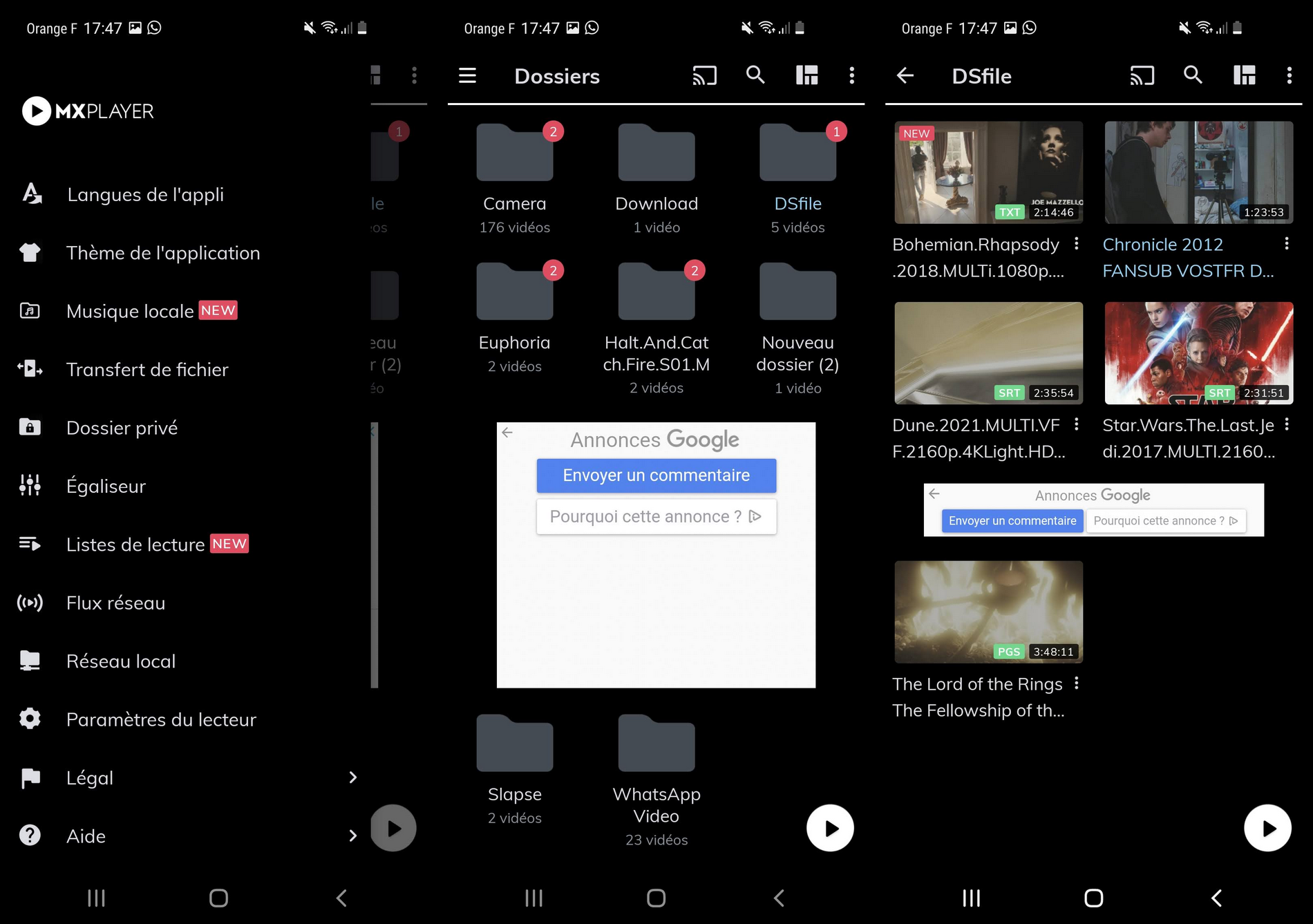
Меню навигации отделяет саму медиатеку от настроек воспроизведения и дополнительных разделов. В разных выпусках вход в Local Player Settings расположен в меню или в области профиля. Внутри сохраняется логическое деление на List, Player, Decoder, Audio, Subtitle и General. Такое устройство означает, что проблема исчезнувшего файла решается в параметрах списка, ошибка декодирования — в Decoder, а неправильные буквы субтитров — в настройках текста, а не в общих параметрах изображения.
Плеер во время просмотра
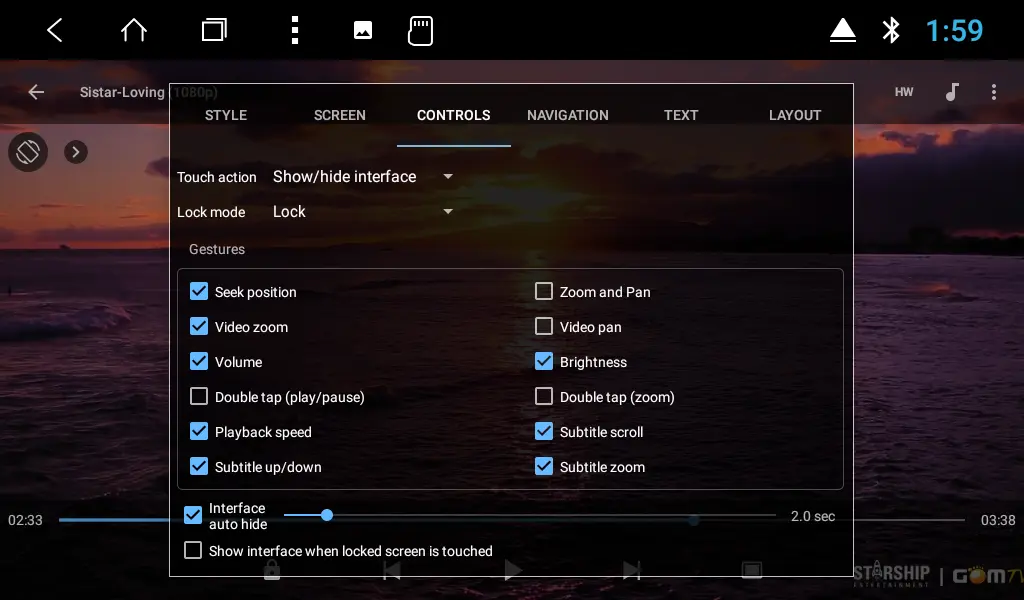
Экран видео объединяет временную шкалу, кнопки паузы и перехода, меню звука, субтитров и параметров картинки. Поверх изображения работают сенсорные жесты: изменение громкости и яркости, переход по времени, приближение двумя пальцами и перемещение увеличенного кадра. Для учебных записей это позволяет разглядеть мелкую надпись без пересоздания ролика; для фильма — поправить яркость или положение субтитров без выхода из просмотра.
У жестового управления есть оборотная сторона. Пользователь, который хотел перемотать сцену, способен случайно изменить яркость, громкость или масштаб. Поэтому часть жестов настраивается либо отключается, а экранные кнопки остаются более предсказуемым способом управления при просмотре с детьми или на небольшом дисплее.
Разделы настроек и различия версий
Список параметров не одинаков на всех Android-устройствах: например, HW+ скрывается, когда аппаратная платформа его не поддерживает. Часть старых статей справки описывает устройства эпохи Android 2.x–4.x, поэтому названия системных кнопок и путь к разрешениям в них нельзя переносить на современные смартфоны буквально. Для основного плеера сохраняются понятные группы настроек, но точное расположение команд лучше соотносить с надписями установленной сборки.
Наличие отдельных разделов Online и Local тоже зависит от страны и сервисного состояния. В Индии один бренд долго объединял сетевой каталог и локальный проигрыватель; за пределами региона онлайн-раздел не следует воспринимать как универсальную библиотеку контента. Скриншоты прежних интерфейсов в статье показывают реальные экранные элементы MX Player, но не обещают полной идентичности текущему релизу на каждом устройстве.
Возможности MX Player и их практический смысл
Обнаружение файлов и ведение списка просмотров
MX Player начинает с поиска медиаданных в тех папках, к которым ему дан доступ. Такая модель удобна для файлов, полученных через USB, мессенджеры или браузер: они не требуют передачи на сервер и не копируются в отдельный проект. Сканирование большого числа каталогов способно замедлить первый запуск. Уменьшение перечня сканируемых папок помогает снизить нагрузку и одновременно скрыть из каталога технические и случайно сохранённые видео.
История просмотра и признаки недавнего добавления помогают различать непросмотренные файлы. Однако это локальная служебная информация приложения: очистка данных, переустановка или повреждение служебной базы приводят к исчезновению отметок. При переносе медиатеки на другое устройство следует переносить прежде всего сами файлы и внешние субтитры, а не рассчитывать, что история автоматически восстановится вместе с ними.
Три способа декодирования и ограничения железа
Режим HW использует системную медиаплатформу Android и аппаратный декодер устройства. HW+ работает через собственный мультимедийный механизм MX Player с аппаратным ускорением и иногда открывает больше сочетаний контейнеров и потоков. SW переносит вычисления на центральный процессор. Эти режимы не являются уровнями качества вроде «обычный», «HD» и «Ultra»: они описывают технический способ расшифровки сжатого видеопотока.
Выбор режима может изменить результат при одном и том же файле. Если аппаратный декодер не понимает профиль кодека, появляется ошибка или изображение отсутствует, хотя звук есть. Если процессор занят программным декодированием тяжёлого ролика, возможны рывки и повышенная нагрузка. HW+ способен помочь на некоторых устройствах, но не гарантирует совместимость на каждом чипсете. Сравнивать режимы разумно по конкретному проблемному файлу, а не включать всё ускорение подряд.
Поддержка многопоточного декодирования входит в описание программы, но универсального процента выигрыша в реальном просмотре нет: результат зависит от формата, разрешения, видеоядра, памяти, температуры и версии Android. Аппаратное ускорение особенно зависит от устройства. Поэтому утверждения о гарантированной плавности 4K, 8K или любых десятибитных записей без сведений о самом смартфоне были бы некорректными.
Жесты, скорость, масштаб и фон
В плеере есть перемотка, регулирование громкости и яркости жестами, масштабирование кадра, а также управление скоростью воспроизведения. Последнее ценно при лекциях и длинных инструкционных видео: изменение темпа просмотра не означает физического ускорения файла. Все действия влияют на то, как воспроизводится исходник на текущем устройстве. Другой видеоплеер, открывший тот же файл, не наследует выбранную яркость или масштаб.
Фоновое воспроизведение поддерживается, но его работа определяется выбранным декодером, настройками Android и ограничениями энергосбережения. Отдельно заявлен режим Picture-in-Picture: маленькое окно поверх других приложений требует соответствующего системного разрешения, которое можно не выдавать при обычном полноэкранном просмотре. Для надёжности важно различать воспроизведение звука в фоне и видеокартинку в плавающем окне — это разные режимы.
Субтитры как отдельная система
MX Player обрабатывает встроенные дорожки и отдельные файлы субтитров. В списке форматов присутствуют SubRip SRT, SSA/ASS, SAMI, WebVTT, VobSub и несколько старых стандартов. Это шире, чем простая поддержка одного текстового файла: разные форматы могут хранить стиль, положение текста, временные метки и растровые изображения. Выбор дорожки не исправляет ошибочные таймкоды и не создаёт перевод самостоятельно.
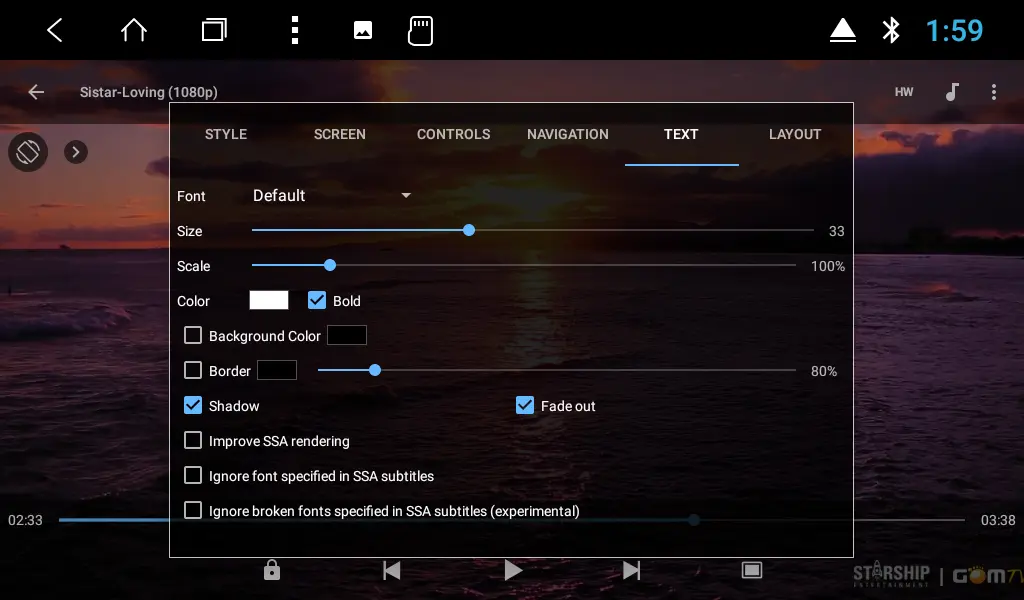
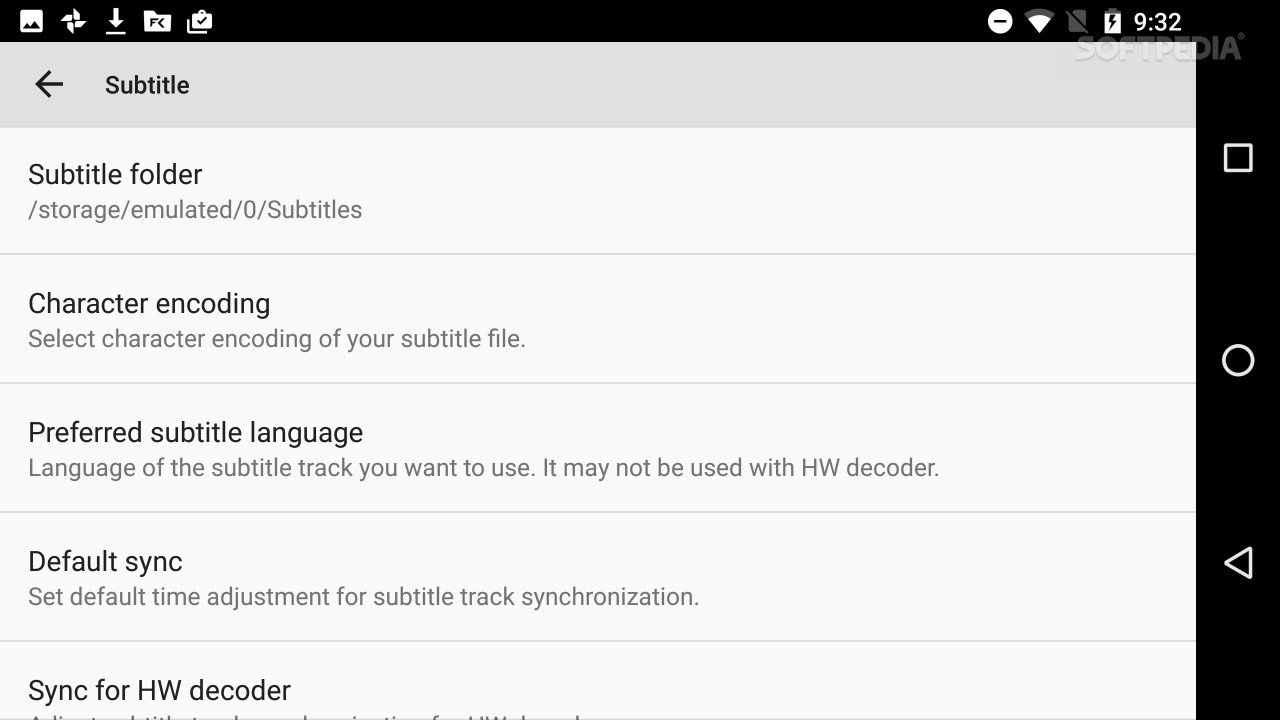
Для отдельного файла важны расположение, кодировка и синхронизация. Субтитры, находящиеся в той же папке, проще обнаруживаются автоматически, но их можно открыть вручную. Сдвиг времени позволяет согласовать заранее подготовленный текст с другой редакцией фильма. Настройки шрифта, масштаба, цвета, подложки и тени облегчают чтение на светлых и тёмных сценах; одновременно сложные эффекты ASS/SSA увеличивают нагрузку на рендеринг.
Автоматическое скачивание субтитров присутствует в справке приложения, но его фактическая доступность зависит от действующей версии и соответствующего сервиса. Для гарантированно воспроизводимого сценария надёжнее иметь отдельный SRT рядом с роликом. При подготовке и исправлении таких файлов полезен самостоятельный редактор субтитров Subtitle Edit: в отличие от плеера он предназначен именно для изменения и сохранения текста с таймингом.
Звук, дорожки и проблемы отдельных кодеков
Программа позволяет выбирать аудиодорожку, предусмотренную медиаконтейнером, и работать с аудиофайлами как с отдельным типом содержимого. При этом поддержка расширения не равна поддержке каждого кодека. Например, файлы с AC3, EAC3 и DTS требуют подходящего декодера, а в некоторых сочетаниях устройства и версии аудиопоток может не воспроизводиться или вызывать сбой. Замена названия файла или его расширения не делает такой поток совместимым.
Плеер способен использовать систему воспроизведения звука в фоне и настройки аудио, но не заменяет полноценный менеджер музыки для всех сценариев: особенности назначения аудиофайлов по умолчанию и медиатеки зависят от Android. Для диагностического отделения контейнера от дорожек пригоден MediaInfo: он показывает, какая именно звуковая кодировка скрывается внутри MP4 или MKV.
Прямые сетевые адреса, локальная сеть и телевизор
MX Player воспроизводит медиаданные по прямому сетевому адресу; при этом он не является универсальным браузером сайтов. Ссылка на страницу с видеоплеером и непосредственный адрес файла — разные объекты. Прямой URL на доступный видеоресурс относится к возможностям MX Player, тогда как защищённые сервисы с авторизацией в браузере и DRM нельзя считать автоматически совместимыми.
В справке упоминаются DLNA-ресурсы: их контент можно передать в MX Player сторонним приложением, но встроенный полноценный обход DLNA-каталога не подтверждён. Поддерживается и вывод локального видео на Chromecast-совместимый телевизор, когда устройства находятся в одной сети Wi-Fi. В последнем случае качество соединения и ограничения телевизора становятся частью системы воспроизведения. Нельзя приравнивать эту функцию к работе отдельного телевизионного OTT-приложения MX Player, для которого объявлен переход в Prime Video.
Передача файлов, закрытая папка и блокировка управления
Функция File Transfer использует подключение между устройствами; для неё отдельно описаны разрешения камеры, поиска ближайших устройств, Bluetooth и Wi-Fi. Эти права не нужны для открытия уже сохранённого фильма. Такая декомпозиция позволяет пользоваться плеером без выдачи всех дополнительных доступов. Передача файлов отличается от синхронизации облачной библиотеки: наличие функции обмена не означает, что видеозаписи автоматически копируются на аккаунт или между всеми устройствами владельца.
В приложении есть Privacy Folder для скрытия личных видео, а Kids Lock ограничивает случайные прикосновения к элементам управления. Это инструменты для конкретных бытовых ситуаций, а не полная модель защиты устройства. Privacy Folder не заменяет резервную копию, а Kids Lock не перехватывает все системные клавиши Android, включая кнопку питания. Для конфиденциальных записей важнее понимать судьбу оригинала и возможности восстановления, чем воспринимать слово Privacy как гарантию криптографического шифрования.
ИИ-функции: описание есть, действующая подписка закрыта
Справка MX Player содержит два разных понятия: AI Subtitle Translation для перевода внешнего SRT и AI Subtitle Generation для автоматического распознавания речи в локальном видео. Для генерации указаны поддерживаемые аудиокодеки AAC, MP3, PCM, AC3, FLAC, Vorbis и Opus; EAC3, DRM-видео и повреждённые аудиодорожки исключены. В документации также фигурируют предел длины одного видео 240 минут и месячная квота 600 минут в MX Silver.
Однако MX Silver и MX Gold официально прекращены, тогда как руководство по генерации по-прежнему предлагает оформить MX Silver или более высокий пакет. Поэтому нельзя обещать новому пользователю доступ к генерации, действующую цену или 600 минут как доступную покупку. Это пример ситуации, когда техническое описание функции осталось, а способ её активации утратил актуальность. Для локального воспроизведения такая зависимость не возникает: подготовленный SRT открывается без необходимости создавать новые субтитры ИИ.
Карта форматов и совместимости
Работу с медиа полезно рассматривать на четырёх уровнях: расширение имени файла, контейнер, кодек внутри контейнера и способ вывода изображения или звука устройством. Расширение .mkv говорит о контейнере Matroska, но не определяет, какой видеокодек и какие звуковые дорожки внутри. Поэтому совместимость нельзя честно описать формулой «читает все видео».
| Объект | Что MX Player делает | Ограничение и переносимость |
|---|---|---|
| Локальное видео в распространённых контейнерах MP4, MKV, AVI и других | Находит в доступных папках и открывает при наличии подходящего декодера | Содержание кодека, профиль и возможности чипсета важнее расширения; исходник не изменяется |
| Отдельные SRT, ASS/SSA, SMI, VTT и другие документированные субтитры | Подключает к видео, отображает с настройками стиля и времени | Для переноса на другой плеер нужно сохранять сам файл субтитров; экранные настройки MX Player могут не перенестись |
| Встроенные DVD/DVB и другие субтитровые дорожки | Выбирает и отображает поддерживаемые дорожки внутри контейнера | Поддержка отдельных типов неполная, особенно при аппаратном декодировании и выводе на ТВ |
| Аудиодорожки, в том числе многоканальные | Воспроизводит при наличии соответствующего аудиодекодера | AC3/EAC3/DTS — типичные источники несовместимости; контейнер может открываться без звука |
| Прямой сетевой URL | Получает поток по поддерживаемому протоколу | Требует сеть и доступ к самому ресурсу; веб-страницы, авторизация и DRM не равны прямому видеопотоку |
| Состояние просмотра и параметры плеера | Хранятся как служебные данные приложения | Не являются универсальным экспортируемым проектом; после очистки данных способны исчезнуть |
Плеер умеет читать ряд аудио- и субтитровых форматов, но для точного списка расширений в конкретной сборке предусмотрен раздел Local Player Settings → List → File extensions. Этот перечень сообщает, какие имена файлов сканируются и показываются в библиотеке; он не является гарантией успешного декодирования каждого потока. Для редких форматов правильная диагностика состоит в определении реального содержимого файла, а не в добавлении новых расширений наугад.
Экспорт у MX Player имеет другое значение, чем у видеоредактора. При обычном просмотре не создаётся новый MP4, не меняется битрейт и не сохраняется изменённая версия кадра. Субтитры могут оставаться самостоятельными файлами рядом с фильмом; сетевой URL — только способом доступа; история и предпочтения — внутренними данными. Если цель состоит в перекодировании, извлечении дорожек или сборке другого контейнера, требуется отдельный инструмент, например FFmpeg для обработки медиапотоков.
Цена, реклама, Pro и действующие условия
Базовый MX Player устанавливается бесплатно и содержит рекламу. Google Play также обозначает покупки внутри приложения. Это не равнозначно бесплатному использованию всех дополнительных функций и не даёт оснований называть фиксированную стоимость полного доступа: доступные товары зависят от региона и периода. Отдельная программа MX Player Pro исторически была без рекламного показа, но действующий магазин по ссылке из справки не выдаёт её карточку. Покупать её по ценам старых каталогов или считать установленную Pro частью обычного MX Player нельзя.
Условия MX Gold и MX Silver особенно легко перепутать с текущими. В старых разделах справки MX Local и MX Gold перечислялись как способы убрать часть рекламы и получить дополнительные функции в Индии. Актуальное уведомление об объединении сервиса с Prime Video прямо фиксирует прекращение MX Gold и MX Silver и возврат неиспользованной доли подписки. Поэтому перечислять их как доступные тарифы в 2026 году — ошибка. Существование старых инструкций в поиске не возобновляет подписку.
Бесплатный онлайн-контент Amazon MX Player предусмотрен с рекламой; доступ к премиальным продуктам Prime Video — другая модель. Это не означает, что за локальное воспроизведение своих файлов требуется Prime. И наоборот, покупка Prime не превращает локальный проигрыватель в безрекламную отдельную Pro-редакцию. Для оценки бюджета достаточно двух проверенных фактов: основной Android-плеер бесплатен с рекламой, а прежние клубные подписки уже закрыты. Актуальную цену отдельной Pro и нового универсального тарифа без рекламы подтвердить нельзя, поэтому чисел здесь нет.
Скрытая стоимость владения
Денежная цена установки не исчерпывает затрат. Реклама отнимает внимание при частом переключении коротких клипов; полезность такого плеера зависит от продолжительности сеансов и допустимости прерываний. У пользователя с десятками коротких записей этот недостаток заметнее, чем у человека, который открывает один длинный фильм. Отдельная плата за каждый локальный видеокодек в карточке не заявлена, но совместимость может потребовать другой программы или предварительной подготовки файла.
Время также тратится на перенос внешних субтитров, поиск корректной кодировки, разбор файлов с неподдерживаемым звуком и повторную настройку после смены телефона. Если видеотека живёт на сетевом диске, в стоимость сценария входят роутер, доступность сервера и стабильная сеть. Для просмотра на телевизоре добавляются условия совместимости с Chromecast и локальной сетью. Ни один из этих пунктов не превращает MX Player в платную программу, но они влияют на итоговые усилия.
Отдельный риск — зависимость расширенных возможностей от коммерческой модели онлайн-сервиса. Судьба MX Silver показывает, что документированные преимущества подписки не обязательно сохраняются. Если важна долгосрочная предсказуемость работы без рекламы и покупок, открытые аналоги с локальным движком разумнее оценивать не только по декодеру, но и по тому, как они распространяются и кому принадлежат.
Интернет, разрешения, безопасность и приватность
Самое важное разрешение для локальной функции — доступ к медиахранилищу. В Android 11 и более новых версиях для автоматического поиска разных типов файлов плеер запрашивает расширенное разрешение All Files Access. Оно шире, чем разрешение на единично выбранный ролик: приложение получает возможность находить файлы в доступных общих каталогах. Разработчик объясняет его потребностью сканирования медиатеки, но пользователь должен понимать масштаб доступа, а не подтверждать все разрешения автоматически.
Для File Transfer отдельно предусмотрены камера для QR-кода, поиск устройств поблизости и управление беспроводными соединениями. Для Picture-in-Picture требуется разрешение отображения поверх других приложений. Доступ к уведомлениям используется для элементов управления и статуса передачи. Номер телефона относится к отдельному сценарию входа в Индии, а не к обязательному условию просмотра локального файла. Отказ от дополнительных разрешений ограничит соответствующие функции, но не превращает локальный видеоплеер в бесполезную оболочку.
В разделе безопасности Google Play говорится о возможном сборе геолокации, персональных сведений и других категорий данных; там же указаны шифрование при передаче, возможность удаления данных и заявление издателя об отсутствии передачи третьим лицам. Эти поля заполняются разработчиком и не означают независимого аудита. Они не дают оснований утверждать, что каждый просмотр локального файла выгружается на сервер, но и обещать полное отсутствие сетевой телеметрии нельзя.
Для закрытых записей следует разделять три риска: физическую доступность файла в общей памяти, доступ самого приложения к хранилищу и облачные функции, которые требуют отдельного подключения. Privacy Folder помогает скрывать видео в интерфейсе, однако не является документированной заменой шифрованному хранилищу или резервному копированию. Показ чужому человеку разблокированного телефона и утрата единственного файла остаются проблемами независимо от оформления раздела.
Наконец, программные кодеки и работа с повреждёнными медиаконтейнерами представляют поверхность обработки недоверенных данных. Безопаснее устанавливать актуальную сборку из официального канала и не подменять штатный пакет неофициальными «модифицированными» APK ради отключения рекламы или добавления кодеков. Устаревшие инструкции с ручной установкой системных библиотек не следует применять к современной ОС без необходимости. Приложение не требует модификации системного раздела, root-доступа или отключения защиты Android для обычного просмотра.
Что перестанет работать первым
При отсутствии внешнего интернета сохраняется главное преимущество MX Player — воспроизведение уже хранящегося на устройстве файла. Не будут доступны потоки с интернет-серверов, онлайн-каталог и получение субтитров из внешних служб. При этом работающий домашний Wi-Fi без выхода в интернет способен оставаться сетью для прямого обращения к локальному HTTP-серверу или NAS; возможность Chromecast зависит также от требований конкретного приёмника. Если недоступна сама локальная сеть, прекращаются и эти способы получения видео. Поэтому отсутствие интернета и отсутствие сетевого подключения — разные неисправности.
При недоступности сервиса или аккаунта страдает онлайн-часть и зависящие от сервера функции. Объединение Amazon MX Player и Prime Video демонстрирует, почему пользователь не должен хранить единственный перечень нужных фильмов исключительно в онлайн-разделе. Упоминание AI Subtitle Generation в старой инструкции также не служит подтверждением действующего доступа после прекращения MX Silver.
При неподдерживаемом кодеке ограничения проявятся даже без сети. Видео может оставаться видимым в библиотеке и нормально открываться в другом приложении, но определённый декодер Android не обязан воспроизводить его правильно. Технический выход здесь — другой режим декодирования или подготовка совместимой копии сторонним конвертером, а не получение нового аккаунта.
При смене ОС, телефона или пакета приложения первыми теряются не исходные видео, а локальные предпочтения, индексы и история. Системные разрешения после обновления способны потребовать повторного подтверждения. Сервисы Pro, Silver и Gold имеют собственную судьбу, не совпадающую с судьбой базового Android-плеера. Поэтому сохранность медиатеки следует строить вокруг переносимых файлов, а не вокруг конкретной версии приложения.
Матрица сохранности результата
| Действие | Что остаётся | Что теряется или зависит от условий | Обратимость |
|---|---|---|---|
| Изменить громкость, скорость или масштаб во время просмотра | Оригинальное видео | Выбранный вид и темп не записываются внутрь файла | Восстанавливаются обычными настройками просмотра |
| Подключить внешний SRT | Отдельный файл субтитров и исходное видео | Внешний плеер не получает настройки расположения и сдвига автоматически | Нужно сохранить оба файла и при необходимости повторить настройку |
| Сменить HW/HW+/SW | Файл, его дорожки и контейнер | Другие устройства используют собственные декодеры | Режим можно переключить обратно |
| Очистить данные MX Player | Медиафайлы в общих папках, не удалённые пользователем | Локальная история и настройки приложения | Не гарантируется; служебные сведения требуют новой настройки |
| Удалить видео из локального списка | Не гарантировано: команда удаления работает с самим файлом | При отсутствии резервной копии исходник можно потерять | У MX Player нет встроенной гарантированной функции восстановления |
| Открыть прямой сетевой URL | Удалённый оригинал на сервере | Плеер не создаёт автономную копию одним фактом просмотра | Ссылка работает, пока доступен ресурс и сеть |
Матрица показывает важную границу: настройки проигрывания в основном обратимы, но файловые операции — нет. Особенно опасно считать команду Delete способом убрать элемент только из списка. Перед переустановкой приложения сохранять нужно не только сами видео, но и связанные SRT, имена файлов и расположение каталогов. Локальный список можно сформировать заново, а отсутствующий оригинал — не всегда.
Плюсы
- Разделение аппаратного и программного декодирования. HW, HW+ и SW дают несколько способов открыть один и тот же файл, когда система Android и конкретный кодек плохо взаимодействуют.
- Развитые возможности субтитров. Поддерживаются внешние и встроенные дорожки, настройка внешнего вида и сдвига времени; приложение подходит для видео с отдельными переводами.
- Работа с локальной медиатекой без обязательной загрузки видео на сервер. Файлы сохраняются в привычных папках, а плеер строит поверх них список.
- Сенсорное управление изображением. Громкость, яркость, масштаб и позиция видео изменяются непосредственно во время просмотра.
- Дополнительные мобильные сценарии. Предусмотрены прямые сетевые адреса, фоновая работа, PiP, блокировка управления, Chromecast и передача файлов между устройствами.
Минусы
- Реклама в базовом приложении. Она особенно мешает при частом открытии коротких видео; действующий универсальный способ убрать её за фиксированную цену не подтверждён.
- Зависимость от кодеков и модели устройства. Некоторые аудиодорожки, десятибитные профили и аппаратные режимы работают не на каждом телефоне.
- Неоднозначный статус дополнительных редакций. Старые справочные инструкции о Pro, MX Silver и MX Gold способны вводить в заблуждение после изменений магазина и закрытия подписок.
- Расширенный доступ к хранилищу. Для автоматического сканирования файлов приложение использует разрешение All Files Access, а отдельным функциям нужны дополнительные права.
- Нет универсального экспортируемого проекта. Правки скорости, масштаба и представления субтитров не становятся новым видеофайлом, а история зависит от локальных данных приложения.
- Неполная автономность сетевых функций. Прямые потоки, Chromecast и сетевые сервисы теряют смысл при недоступности соединения или источника.
Кому подойдёт
Зрителям собственной коллекции фильмов. MX Player уместен, когда записи уже находятся на телефоне или карте памяти, разложены по папкам и требуют нескольких аудио- либо субтитровых дорожек. Он сохраняет прямую связь с исходным файлом и не навязывает работу через видеоредактор. Особенно полезна возможность быстро поменять декодер при несовместимости конкретного ролика.
Тем, кто смотрит учебные видео и записи выступлений. Скорость воспроизведения, перемотка жестами и масштаб помогают работать с длинным содержимым. Однако эти настройки не являются способом получить ускоренную копию записи для пересылки: результат остаётся сеансом просмотра.
Пользователям Android-планшетов и части Android TV-устройств. Больший экран облегчает чтение субтитров и выбор дорожек; для сертифицированного Android TV заявлена совместимость, но её конкретный функциональный объём следует оценивать отдельно от мобильной версии и прекращаемого OTT-приложения.
Кому не подойдёт
Тем, кому нужен полноценный видеоредактор. Для обрезки, смены кодека, склейки роликов, создания отдельного MP4 и пакетного конвертирования стоит выбрать специализированное приложение. Установка проигрывателя не заменяет этап подготовки совместимого файла.
Пользователям, принципиально избегающим рекламы или широких разрешений. Базовая редакция содержит рекламу и запрашивает доступ к медиахранилищу; прежние способы платного отключения нельзя считать гарантированно действующими. Если важны открытый исходный код, отсутствие рекламной инфраструктуры и переносимость между устройствами, другие Android-плееры имеют более прозрачную модель.
Владельцам iPhone и тем, кто ищет приложение только для Smart TV или Windows. Рассматриваемый пакет предназначен для Android. Одноимённые продукты в других магазинах не наследуют его функции автоматически, а отдельные платформенные версии стримингового MX Player переводятся в Prime Video. Стандартного настольного приложения Windows под этим Android-пакетом нет.
Как пользоваться программой — советы гика
Ниже — операции именно локального MX Player на Android. Названия команд приведены в английском написании интерфейса и справки, поскольку набор локализаций и размещение системных разрешений отличаются между устройствами. Для воспроизводимых действий достаточно одного короткого MP4 со звуком и отдельного SRT; исходные файлы рекомендуется держать вне временных каталогов и не выполнять над ними удаление или переименование в процессе знакомства с плеером.
Открыть файл и завершить сквозной сценарий без потери оригинала
Цель: пройти путь от установленного приложения до корректного просмотра видео и сохранённого исходника. Подготовка: поместите известный рабочий ролик, например MP4, в общую папку Download на Android и оставьте в ней достаточно свободного места; подключение к сети для воспроизведения самого файла не требуется.
- Откройте карточку MX Player в Google Play, убедитесь в издателе Amazon Mobile LLC и установите приложение.
- Запустите MX Player и предоставьте доступ к медиафайлам, когда Android попросит разрешение на сканирование. Другие разрешения пока не нужны.
- Перейдите в локальную библиотеку Local или Folders, откройте папку Download и коснитесь миниатюры тестового MP4.
- В окне просмотра коснитесь изображения, чтобы показать панель управления. Используйте Play/Pause и ползунок времени для короткой проверки видео и звука.
- Для файла с несколькими звуковыми дорожками откройте значок ноты или Menu → Audio, выберите доступную дорожку и проверьте речь на нужном языке; у одноязычного файла выбора не будет.
- Вернитесь к списку. Проверьте через системный файловый менеджер, что исходный MP4 по-прежнему лежит в Download и имеет прежний размер.
Контроль результата: изображение и звук воспроизводятся, перемотка меняет текущую позицию, оригинал не исчезает. Типичная ошибка: папка пуста из-за отсутствия разрешения на просмотр файлов или из-за выключенного сканирования каталога. Безопасный откат: закройте видео и измените только разрешения либо параметры списка; не удаляйте ролик и не очищайте данные приложения ради простого поиска папки. Это завершённый сценарий просмотра, а не экспорт: отдельный выходной файл для него не нужен.
Выбрать папки медиатеки и порядок файлов
Цель: исключить из автоматического поиска лишние каталоги и привести библиотеку к понятному виду. Подготовка: определите реальные папки с фильмами и проверьте, что они доступны в системном файловом менеджере.
- Откройте Navigation Menu → Local Player Settings → List → Folders.
- Ограничьте сканирование каталогами, где хранятся нужные видео; для добавления места используется ADD в списке папок.
- Вернитесь в раздел Local и задействуйте Refresh для повторного построения списка.
- Откройте меню рядом с поиском и выберите Sort, чтобы изменить порядок файлов в текущем представлении.
Контроль: в каталоге остаются нужные фильмы, технические папки больше не мешают. Ошибка: слишком строгий список исключений приводит к исчезновению роликов из интерфейса, хотя сами файлы не удалены. Откат: верните исключённую папку в перечень сканируемых или восстановите исходный набор каталогов, затем обновите список. При работе с внешним накопителем прежде всего убедитесь, что Android действительно видит носитель.
Настроить жесты, яркость, громкость и масштаб изображения
Цель: управлять просмотром без частого открытия меню. Подготовка: откройте видео с заметным движением и без важных деталей по краям, чтобы оценить масштабирование.
- На экране воспроизведения проведите пальцем в предусмотренной для регулировки области: вертикальные жесты используются для громкости и яркости, горизонтальные — для изменения позиции.
- Разведите два пальца, чтобы приблизить кадр; сведите их, чтобы уменьшить масштаб. При увеличении можно сместить область изображения.
- Для изменения поведения откройте Local Player Settings → Player → Controls или соответствующий раздел экранных параметров управления и отключите ненужные жесты.
- Для изменения темпа просмотра откройте Menu → Play → Speed и задайте подходящую скорость; значение 100% возвращает обычный темп. На поддерживаемых экранах скорость также меняется вертикальным жестом двумя пальцами.
- Вернитесь к видео и повторите одно движение, чтобы проверить, какое действие теперь выполняется.
Контроль: звук и подсветка меняются предсказуемо, текст на увеличенном кадре читается, лишние прикосновения не перематывают фильм. Ошибка: пользователь принимает обрезанные после увеличения края за неисправность видео. Откат: верните масштаб к исходному и включите обратно только те жесты, которые использовались до эксперимента. При системной автоматической яркости собственная регулировка плеера на некоторых моделях ограничена.
Сменить декодер HW, HW+ или SW для проблемного ролика
Цель: отделить сбой аппаратного декодирования от повреждённого исходника. Подготовка: используйте именно файл, на котором наблюдается чёрный экран, рывки либо рассинхронизация; не меняйте десятки параметров сразу.
- В списке видео удерживайте проблемный файл до появления контекстного меню.
- Выберите Play… и укажите доступный режим, например SW, не меняя глобальный вариант для остальных роликов.
- Оцените несколько участков, включая перемотку и воспроизведение со звуком.
- Если нужен постоянный вариант для локальных файлов, откройте Local Player Settings → Decoder и проверьте параметры HW+ decoder (local) и SW decoder (local).
Контроль: один и тот же ролик воспроизводится корректнее в конкретном режиме, без новых искажений. Ошибка: попытка включить HW+ на устройстве, где он не поддерживается; соответствующая настройка там не отображается. Откат: верните прежний декодер или автоматический выбор. Не устанавливайте случайные наборы кодеков и не модифицируйте системные файлы ради единичной записи: совместимость кодека и ОС проверяется отдельно.
Открыть внешние субтитры и выбрать встроенную дорожку
Цель: показать перевод или текст выступления без изменения видео. Подготовка: возьмите корректный SRT с таймкодами для той же версии ролика; удобнее держать файлы в одной папке.
- Откройте локальное видео и коснитесь значка Closed Caption в правой верхней части экрана проигрывания.
- Выберите встроенную дорожку из списка либо нажмите Open и укажите путь к отдельному файлу SRT.
- Убедитесь, что надпись появляется в нужном месте на временной шкале. При нескольких дорожках сравните их язык и содержание.
- Для следующего просмотра сохраните исходный SRT рядом с видео, не переименовывая произвольно его расширение.
Контроль: текст соответствует репликам и не закрывает всю картинку. Ошибка: включение неподходящего перевода или SRT от другой версии монтажа, из-за чего текст расходится со звуком. Откат: отключите текущую дорожку в панели CC и выберите прежнюю; оригинал видео останется неизменным. Функция Online Subtitles зависит от доступности соответствующего сервиса и не заменяет подготовленный локальный файл.
Исправить время и внешний вид субтитров
Цель: сделать текст читаемым и согласованным с речью. Подготовка: используйте фрагмент с короткой репликой, точное начало которой легко услышать.
- На экране видео откройте Menu → Subtitle → Panel. Кнопками + и − изменяйте сдвиг субтитров небольшими шагами; справка описывает точность 0,1 секунды.
- Для шрифта и цвета перейдите в Local Player Settings → Subtitles → Appearance → Text.
- Измените размер, цвет или контур, затем вернитесь к исходной сцене и сравните читаемость на светлом и тёмном фоне.
- При неправильных кириллических символах откройте Settings → Subtitle → Encoding и выберите подходящую кодировку файла.
Контроль: фразы появляются вовремя и читаются при смене кадров. Ошибка: изменение размера шрифта не устраняет неверные временные метки, а выбор кодировки не исправляет отсутствие требуемого шрифта ASS. Откат: обнулите сдвиг и верните стандартное оформление; внешний SRT от таких операций не переписывается. Для устойчивого исправления самого файла нужна правка таймкодов в редакторе субтитров.
Воспроизвести видео по прямому сетевому адресу
Цель: открыть файл с домашнего сервера без предварительного копирования на телефон. Подготовка: возьмите прямой HTTP-адрес доступного видеофайла, а не ссылку на страницу сайта, и проверьте соединение устройства с сетью.
- В меню MX Player выберите раздел Network Stream или команду ввода сетевого потока.
- Вставьте полный URL ресурса, ведущий к медиасодержимому, и подтвердите открытие.
- На воспроизведении проверьте звук, качество изображения и возможность перемотки.
- При ошибке убедитесь, что сервер возвращает именно медиафайл, а не HTML-страницу входа.
Контроль: видео загружается и воспроизводится по сети; локальная копия не создаётся автоматически. Ошибка: ожидание, что MX Player откроет любую веб-страницу со встроенным роликом или каталог авторизованного сайта. Откат: закройте поток и вернитесь к локальному файлу; менять общий декодер ради недействительного URL не нужно. Для DLNA-каталога потребуется приложение, способное найти ресурс и передать его адрес плееру.
Передать локальное видео на экран телевизора через Chromecast
Цель: вывести ролик с телефона на совместимый приёмник. Подготовка: телефон и Chromecast-совместимый телевизор должны находиться в одной сети Wi-Fi, оба устройства должны быть доступны для обнаружения.
- Откройте видео из раздела Local на телефоне.
- В области управления найдите значок Chromecast и коснитесь его.
- Выберите целевое устройство из списка обнаруженных приёмников.
- Оцените появление изображения и звука на экране телевизора и работоспособность управления с телефона.
Контроль: на телевизоре показывается выбранный локальный ролик. Ошибка: попытка использовать Cast при выключенном Wi-Fi или в сетях, изолирующих устройства друг от друга. Откат: завершите трансляцию штатной командой и продолжайте локальный просмотр. Это не запуск прекращаемого TV-приложения Amazon MX Player и не сохранение файла на телевизоре.
Настроить Kids Lock для просмотра без случайных нажатий
Цель: защитить экран проигрывания от случайной перемотки при просмотре ребёнком. Подготовка: убедитесь, что взрослый знает способ снять блокировку в установленной версии приложения.
- Откройте значок профиля и перейдите в Player → Controls.
- В параметре Lock mode выберите Kids Lock.
- Запустите видео и коснитесь значка замка в нижней левой части экрана.
- Проверьте, что обычные прикосновения больше не вызывают нежелательные действия в плеере, затем снимите блокировку штатным экранным элементом.
Контроль: управление видео ограничено, после разблокировки перемотка и пауза снова доступны. Ошибка: ожидание, что Kids Lock запретит кнопку питания, системные уведомления и все функции устройства. Откат: снимите экранную блокировку и верните прежний режим Lock mode. Для полного ограничения доступа ребёнка требуются уже средства родительского контроля Android, а не один замок в плеере.
Использовать фон и Picture-in-Picture без лишних разрешений
Цель: продолжать слушать видео или смотреть его в небольшом окне во время работы с другими приложениями. Подготовка: откройте локальный ролик со звуком; сначала проверьте обычное полноэкранное воспроизведение.
- Для фонового режима проверьте доступные настройки Player и режим декодирования HW+: справка связывает работу фона именно с ним.
- Для плавающего видео разрешите Picture-in-Picture для MX Player в системных параметрах Android, если устройство предлагает такое разрешение.
- При воспроизведении перейдите на главный экран Android и проверьте, сохраняется ли воспроизведение в доступном режиме.
- Вернитесь в плеер и проверьте нормальное полноэкранное управление.
Контроль: звук или небольшое окно продолжают работу согласно выбранному режиму. Ошибка: смешение фонового аудио с PiP или запрет со стороны системного энергосбережения. Откат: завершите плавающее окно, отключите выданное для PiP разрешение и верните обычный способ просмотра. Конкретный способ перехода к PiP зависит от реализации Android и устройства; это не требование подписки Prime.
Обменяться файлом через File Transfer
Цель: передать уже сохранённое видео на другое мобильное устройство, не превращая его в сетевой поток. Подготовка: оба участника должны согласиться на передачу, а у получателя должно быть достаточно свободного места.
- В навигационном меню MX Player найдите File Transfer или MX Share.
- Для поиска соседнего устройства предоставьте функции разрешения на камеру для QR-кода и обнаружение устройств через Wi-Fi/Bluetooth, когда они запрашиваются системой.
- В интерфейсе передачи выберите нужный локальный медиафайл и целевое устройство; следуйте отображаемому способу подключения.
- На получателе проверьте наличие и воспроизведение переданной копии, а на отправителе — сохранность исходного файла.
Контроль: файл доступен у получателя как самостоятельная копия; воспроизведение оригинала продолжает работать у отправителя. Ошибка: смешение передачи файла и функции Chromecast либо отсутствие необходимых разрешений поиска. Откат: отмените незавершённую передачу и отключите ненужные дополнительные разрешения; не удаляйте оригинал до сравнения полученной копии.
Использовать Privacy Folder без риска потерять единственную копию
Цель: скрыть личную запись из обычного просмотра медиатеки. Подготовка: сначала сделайте независимую копию файла в контролируемом хранилище и убедитесь, что она открывается обычным файловым менеджером.
- Откройте пункт Privacy Folder в навигационной области MX Player.
- Выполните предлагаемые приложением действия по защите папки и размещению выбранного видео; используйте только штатные элементы этого раздела, не меняя вручную служебные каталоги.
- Проверьте, что запись видна в защищённом разделе в ожидаемом режиме, а копия вне приложения остаётся доступной владельцу.
- Перед сменой телефона или удалением приложения убедитесь, что сохранённый оригинал воспроизводится независимо от Privacy Folder.
Контроль: скрытие не лишило владельца доступа к единственному экземпляру фильма. Ошибка: восприятие Privacy Folder как универсального зашифрованного архива с гарантированным восстановлением. Откат: используйте доступную в самой папке команду возврата файла в общую медиатеку либо независимую сохранённую копию. Точный набор экранов защиты зависит от выпуска приложения; обещать восстановление без резервной копии нельзя.
Типичные проблемы и точная диагностика
1. Папка Download есть, а видеоролики не отображаются
Симптом: системный файловый менеджер видит видео, MX Player — нет. Причина: отсутствует доступ к медиахранилищу, папка исключена из сканирования или файл скрыт настройкой Android. Диагностика: сравните путь к файлу с перечнем List → Folders и проверьте разрешение All Files Access. Исправление: восстановите доступ и обновите список через Refresh, не перемещая оригиналы. Проверка: файл появился в корректной папке и открывается.
2. Первое открытие медиатеки занимает слишком много времени
Симптом: приложение длительно показывает экран загрузки перед папками. Причина: сканируется слишком много каталогов и файлов, включая медленный съёмный носитель. Диагностика: посмотрите, сколько разделов включено в List → Folders и нет ли подключённого сетевого хранилища через файловую систему Android. Исправление: сузьте перечень папок до рабочих и проверьте доступность носителя. Проверка: повторный запуск быстрее выводит нужный каталог.
3. Видеофайл виден, но показывает чёрный экран
Симптом: видна временная шкала, звук иногда есть, изображения нет. Причина: аппаратный декодер или системная медиаплатформа не поддерживают профиль видеопотока. Диагностика: сравните HW и SW на одном файле, определите видеокодек и профиль отдельно. Исправление: используйте работающий режим, а для совсем несовместимого исходника подготовьте другую копию вне плеера. Проверка: кадры отображаются и после перемотки.
4. Видео начинает дёргаться после переключения на SW
Симптом: появляются пропуски кадров, нагрев и рассинхронизация. Причина: процессору не хватает ресурсов для программного декодирования тяжёлого потока, особенно одновременно со сложной отрисовкой субтитров. Диагностика: сравните тот же отрезок в HW или HW+, оцените влияние анимированного ASS. Исправление: вернитесь к подходящему аппаратному режиму либо используйте менее требовательную совместимую копию. Проверка: движение и речь остаются синхронными несколько минут.
5. Изображение идёт, звука в MKV нет
Симптом: воспроизводится видео при нормальной системной громкости, но конкретная дорожка молчит. Причина: аудиокодек не декодируется текущим способом, что известно для отдельных файлов с AC3, EAC3 и DTS. Диагностика: сопоставьте сведения о дорожках и выберите другую существующую аудиодорожку либо SW audio. Исправление: используйте совместимую дорожку, другой проигрыватель или подготовленный звук; не переименовывайте файл в MP3. Проверка: речь слышна и после перехода к другой сцене.
6. Субтитры отображаются кракозябрами
Симптом: вместо русских букв появляются неверные символы, при этом тайминг текста сохранён. Причина: ошибочно определена кодировка внешнего файла либо отсутствует шрифт, который требует SSA/ASS. Диагностика: выясните, является ли дорожка обычным SRT или стилевым ASS, и посмотрите текущую настройку Encoding. Исправление: выберите верную кодировку или доступный шрифт; при необходимости исправьте файл в отдельном редакторе. Проверка: кириллица читается в начале и конце видео.
7. Субтитры отстают от речи или прыгают при перемотке
Симптом: подписи появляются раньше или позже реплик; после перехода по времени несовпадение усиливается. Причина: другой монтаж видео, особенности быстрого поиска позиции или аппаратный тайминг. Диагностика: проверьте постоянство сдвига в двух удалённых точках и состояние Fast seeking. Исправление: настройте сдвиг в панели субтитров, выключите быстрый поиск либо используйте SW-декодер. Проверка: совпадение сохраняется после обычной перемотки.
8. Прямой сетевой URL не открывается
Симптом: вместо видео появляется ошибка либо пустой экран. Причина: URL ведёт на HTML-страницу, требует веб-авторизации, содержит недоступный ресурс или соединение заблокировано. Диагностика: определите тип ответа сервера и доступность прямого видеоадреса без браузерной сессии. Исправление: используйте корректный медиаресурс и доступный сетевой декодер; защищённые DRM-потоки не считайте обычными файлами. Проверка: поток открывается повторно и допускает предусмотренное сервером управление позицией.
9. Телевизор не появляется при отправке ролика
Симптом: список устройств Cast пуст. Причина: телефон и телевизор находятся в разных сетях, включена изоляция клиентов или приёмник не поддерживает нужный протокол. Диагностика: сравните Wi-Fi-подключения устройств и доступность Chromecast в других поддерживаемых приложениях. Исправление: восстановите связь в одной сети и используйте совместимый приёмник. Проверка: устройство появляется в меню Chromecast, видео воспроизводится на телевизоре.
10. После очистки данных пропала история и настройки
Симптом: приложение снова показывает ранее просмотренные файлы как новые или забывает предпочтения. Причина: служебная локальная база MX Player была очищена, повреждена или пересоздана. Диагностика: проверьте, сохранились ли сами видео и SRT в прежних папках, а также не выполнялась ли очистка данных приложения в Android. Исправление: восстановите параметры библиотеки и управления, не пытаясь «лечить» видеозаписи. Проверка: новые действия и история сохраняются после повторного запуска.
Сравнение с другими аналогами
MX Player стоит сравнивать прежде всего с Android-плеерами для собственных файлов. Онлайн-кинотеатры не являются прямой заменой: у них другое содержание, лицензирование и зависимость от серверов. Для честного сравнения ниже применяются одинаковые критерии: основная задача, поддерживаемые устройства, сложность освоения, работа с форматами, автоматизация, модель оплаты, ограничения и сценарий выбора.
| Программа | Задача и платформа | Освоение | Форматы и сети | Автоматизация | Оплата и ограничения | Лучший сценарий |
|---|---|---|---|---|---|---|
| MX Player | Локальное видео, Android и часть Android TV | Низкий для просмотра, средний для декодеров и субтитров | Разные контейнеры и текстовые дорожки; прямые URL, Cast | Сканирование медиатеки и продолжение просмотра, не пакетное перекодирование | Бесплатно с рекламой; прежние Silver/Gold закрыты | Просмотр файлов на смартфоне с гибкими сенсорными настройками |
| VLC for Android | Локальное видео и аудио, Android | Низкий–средний | Широкая поддержка медиа, сетевые потоки, NAS и общие папки | Медиатека, поиск и история; не монтажный конвейер | Бесплатное ПО с открытым кодом; интерфейс объёмнее минимальных плееров | Один проигрыватель для местных файлов, музыки и сетевых хранилищ |
| mpv-android | Видео и точная настройка рендеринга, Android | Средний–высокий | libmpv, libass, две дорожки субтитров, Open URL | Параметры обработки и поведение плеера, не пакетный конвертер | Открытый код, бесплатное распространение; более технический подход | Сложные ASS-субтитры и детальная настройка видео |
| Just (Video) Player | Непосредственный просмотр файла, Android и Android TV | Низкий | MP4, MKV, MOV, WebM и другие контейнеры; HLS, DASH, RTSP; Media3 | Минимум организации медиатеки, без каталога уровня VLC | Открытый код, бесплатно и без рекламы; небольшой набор библиотечных функций | Быстро открыть ролик без рекламных и каталоговых надстроек |
| Nova Video Player | Видеотека на телефоне, Android TV и NAS | Средний | Локальные видео и SMB, UPnP, FTP, SFTP, WebDAV | Обнаружение сетевых папок и ведение видеоархива | Открытый код и бесплатная модель; требуется настройка сетевых ресурсов | Домашний каталог фильмов на сервере и телевизоре |
VLC for Android — наиболее прямой кандидат для человека, который хочет обойтись одним бесплатным плеером и для видео, и для музыки. Он включает медиабазу, поиск, историю и работу с сетевыми ресурсами. По сравнению с MX Player он меньше зависит от коммерческой модели отдельного издателя и лучше подходит для соединения локальных и сетевых источников. На GeekHow есть отдельный обзор VLC Media Player, где можно подробнее рассмотреть семейство VLC, не путая настольную и Android-версии.
mpv-android интереснее, когда на первом месте качество настроек рендеринга, поддержка libass и возможность подключить вторые субтитры. Приложение использует libmpv, умеет аппаратное и программное декодирование, PiP и сетевой Open URL. Цена такого контроля — более высокий порог освоения, особенно для человека, который привык к медиатеке из папок и простым жестам. Общую архитектуру движка помогает понять материал о mpv, хотя мобильная оболочка является отдельным приложением.
Just (Video) Player создан вокруг открытия файла и его воспроизведения, без попытки стать полноценной медиатекой. Он использует Media3/ExoPlayer, включает поддержку ряда сложных аудиоформатов, субтитров, скорости, PiP и жестов. Это разумный выбор для тех, кому важна короткая цепочка «выбрать видео — смотреть», а реклама и расширенное сканирование папок не нужны. Но для управления большой коллекцией в нескольких каталогах простота интерфейса превращается в ограничение.
Nova Video Player ориентирован на домашний видеоархив, включая серверы и телевизионные устройства. Поддержка SMB и нескольких других сетевых протоколов существенно отличается от модели MX Player, где прямая ссылка открывается проще, чем встроенный обход DLNA. Поэтому Nova уместнее в доме с NAS, а MX Player — на телефоне с локальными роликами и желанием настраивать конкретный просмотр. Выбор определяется источником видео, а не общим числом заявленных форматов.
FAQ: вопросы, которые возникают после выбора плеера
Нужно ли переустанавливать MX Player, если сменилось название онлайн-сервиса?
Нет необходимости удалять Android-плеер только из-за перехода Amazon MX Player к Prime Video. Продолжение работы локальной части прямо предусмотрено. Смена сервиса влияет на доступ к онлайн-каталогу и платформенным приложениям, но не отменяет возможность открыть собственный файл с накопителя.
Почему одно и то же расширение MKV у разных людей воспроизводится по-разному?
Matroska — контейнер, а не видеокодек. Внутри могут находиться потоки с различными профилями HEVC или H.264, несколькими аудиодорожками и разными субтитрами. Результат зависит от возможностей чипсета и выбранного программного или аппаратного декодера.
Как отличить внешние субтитры от текста, уже встроенного в изображение?
Внешний SRT — отдельный текстовый файл, дорожка ASS или VobSub может находиться внутри контейнера, а «впечатанный» текст является частью пикселей каждого кадра. Последний вариант нельзя отключить переключателем CC: для плеера это обычное изображение.
Заменяет ли Privacy Folder шифрованный архив для чувствительных видео?
Нет подтверждения, что этот раздел обеспечивает все свойства самостоятельного защищённого хранилища с переносимым архивом и гарантированным восстановлением. Он предназначен для скрытия видео в приложении. Для критически важных материалов нужны независимые меры защиты и отдельная копия.
Можно ли превратить медленное воспроизведение в новый ролик с той же скоростью?
Настройка скорости изменяет поведение проигрывателя, но не пересчитывает исходные кадры и аудиодорожку в новый файл. Для окончательного изменения длительности записи нужна обработка сторонним видеоредактором или конвертером, где задаются параметры экспорта.
Зависит ли звук в наушниках от режима HW или SW?
Режим декодера влияет на способ обработки медиадорожки; отдельные ошибки синхронизации и несовместимость аудиокодеков устраняются выбором другого пути декодирования. Однако возможности Bluetooth-наушников, ограничения Android и исходная запись остаются отдельными факторами.
Можно ли передать приложению ссылку на страницу фильма в браузере?
В MX Player предусмотрено воспроизведение прямых медиаресурсов. HTML-страница со встроенным видеоплеером, системой авторизации или DRM не является таким ресурсом. Поэтому плеер не заменяет браузер и не обещает доступ к любому онлайн-видео.
Есть ли польза от дополнительного пакета кодеков сразу после установки?
Штатная сборка уже содержит базовые кодеки и не требует отдельного пакета, пока сама программа не сообщит о необходимости. Дополнение, установленное без причины, не гарантирует ускорения и не исправляет физические ограничения аппаратного декодера.
Почему MX Player в App Store не следует считать той же программой?
Название не идентифицирует издателя и программный код. Рассматриваемый продукт подтверждается Android-пакетом com.mxtech.videoplayer.ad и текущим издателем Amazon Mobile LLC. Приложения с теми же словами в названии для iOS могут иметь другого разработчика, другой набор функций и иную ценовую модель.
Можно ли пользоваться Android-плеером без Amazon Prime?
Локальный проигрыватель остаётся частью Android-приложения; для открытия собственных файлов членство Prime не требуется. Доступ к платному контенту Prime Video и история объединения OTT-сервиса — отдельные вопросы, которые не должны определять выбор плеера для личной медиатеки.
Итог: выбирать по источнику видео, а не по известности названия
MX Player остаётся актуальным Android-проигрывателем для пользователя, которому нужно открыть локальный файл, быстро поправить отображение и при необходимости переключить декодер. Его практическая ценность максимальна в сценариях с внешними субтитрами, разными видеоконтейнерами и большим числом уже сохранённых роликов. Эти функции не требуют воспринимать индийский онлайн-каталог как обязательную часть программы.
Решение становится менее очевидным, когда важны отсутствие рекламы, открытый исходный код, постоянная доступность дополнительных подписок, обширная работа с NAS или создание новых видеофайлов. Закрытие MX Silver и MX Gold, недоступность прежней страницы Pro и перевод OTT-приложений в Prime Video — достаточные причины не планировать долгосрочную работу вокруг старых тарифов. Для архива на телефоне можно оставить MX Player; для чистого бесплатного просмотра без рекламы стоит рассмотреть Just Player или VLC; для домашнего сервера — Nova, а для детальной работы с ASS — mpv-android.
Главный критерий сохранности результата прост: исходное видео и отдельные субтитры должны оставаться доступными независимо от MX Player. Тогда смена декодера, обновление Android, изменение рекламной модели или переход на другой проигрыватель не превращаются в потерю медиатеки.


