MXL Studio Control: руководство от гика, управление уровнем, шумовым затвором и мониторингом звука
MXL Studio Control — отдельная настольная утилита для USB-микрофона MXL Studio 24 USB. Она не записывает музыкальные дорожки и не обрабатывает готовые WAV-файлы: её задача — изменить параметры аналогового тракта микрофона, настроить автоматическое выравнивание уровня и шумовой затвор, а также сформировать удобный баланс сигнала в подключённых к микрофону наушниках. Это важное различие: часть регуляторов влияет на то, что попадёт в запись, а часть предназначена только для прослушивания.
Продукт действительно существовал и поставлялся с оборудованием MXL Microphones, подразделения Marshall Electronics. Он документирован в руководстве Studio 24 USB, а его Windows-сборка известна под названием MXL Studio Control 1.0. Однако программа относится к старому поколению аппаратно-зависимых утилит. Микрофон снят с продажи у ряда крупных поставщиков, а подтверждённой актуальной совместимости Studio Control с современными выпусками Windows и macOS нет. Поэтому обзор рассматривает реальную функциональность исторического продукта и отдельно объясняет риски его применения сегодня.
Краткие характеристики MXL Studio Control
| Параметр | Подтверждённое значение |
| Название | MXL Studio Control; в документации также Studio Control GUI |
| Производитель | MXL Microphones, профессиональное аудиоподразделение Marshall Electronics |
| Класс программы | Панель управления звуковыми параметрами конкретного USB-микрофона, не DAW и не редактор аудиофайлов |
| Подтверждённое оборудование | MXL Studio 24 USB |
| Платформы периода выпуска | Windows XP, Vista, 7; Mac OS X 10.5/10.6 в спецификациях устройства. Руководство описывает Windows XP/Vista и Mac OS X |
| Известная версия | 1.0 в каталоге Windows-приложений; официальная история обновлений отдельно не представлена |
| Входные функции | Microphone Gain, Microphone Mute, Phase Invert, High Pass Filter |
| Динамическая обработка | Leveler с Attack, Release, Min/Max Threshold; Noise Gate с Threshold и Attack |
| Мониторинг | Mic Monitor Level, Playback Level, Headphone Volume; отдельные отключения сигнальных компонентов |
| Управление параметрами | Save, Load, Reset, Power |
| Свойства аудиоустройства | Для Studio 24 USB: 16/24 бит, 44,1/48 кГц, USB 1.1/2.0, наушники через разъём 3,5 мм |
| Модель распространения | Утилита включалась в комплект на программном CD; Windows-версия 1.0 числится бесплатной |
| Текущий статус | Архивный продукт с подтверждённой документацией; отсутствие нового установщика или сведений об обновлениях не доказывает официального прекращения поддержки самого приложения |
Таблица намеренно разделяет свойства программы и возможности самого микрофона. Разрядность и частота дискретизации относятся к USB-аудиоустройству и приложению звукозаписи, а не к собственному механизму экспорта Studio Control. Аналогично Mac-версия документирована производителем даже при том, что Windows-каталог Software Informer показывает только файл MXL Studio Control.exe.
Что это за программа и где она находится в цепочке записи
Аппаратная утилита, а не универсальный звуковой редактор
Studio Control создавалась для конкретной модели MXL Studio 24 USB. С помощью синего графического окна она даёт доступ к микрофонным параметрам, недоступным обычному приложению для набора текста, видеосвязи или системной панели громкости. Здесь нет многодорожечной монтажной шкалы, списка аудиофайлов, редактора спектра, браузера эффектов или кнопки экспорта готовой композиции. Управляющий сигнал идёт от компьютера к микрофону, после чего аппаратный тракт формирует поступающее в компьютер аудио.
Связь с конкретным оборудованием определяет весь продукт. Стандартная возможность компьютера видеть USB-микрофон не означает, что Studio Control сможет работать с любой моделью MXL или сторонним устройством. Подтверждение существует именно для Studio 24 USB. В частности, модели MXL Tempo, USB.009 и другие микрофоны марки не следует автоматически включать в перечень поддерживаемых: их присутствие в каталоге производителя или сходство названий не является доказательством совместимости.
Два разных аудиомаршрута
Первый маршрут — голос или инструмент перед капсюлем, аналоговое усиление, обработка Leveler и Noise Gate, преобразование в цифровой поток и поступление на вход аудиоприложения. По руководству изменения в секции Input, а также срабатывание Leveler и Noise Gate затрагивают как прямой мониторинг, так и записываемый сигнал. Это делает настройку до записи особенно значимой: позднее нельзя восстановить слова, которые аппаратный шумовой затвор уже заглушил, или убрать цифровые искажения простым снижением громкости воспроизведения.
Второй маршрут — микрофонный звук и воспроизведение с компьютера, соединяемые для прослушивания в наушниках, подключённых непосредственно к корпусу Studio 24 USB. У этого маршрута есть собственные уровни и отключения. Изменение громкости Playback Level или Headphone Volume не переписывает записанные отсчёты и не делает аудиофайл громче. Различие объясняет многие жалобы на «пропавший звук»: отсутствие голоса в наушниках ещё не означает отсутствие сигнала на дорожке, а слышимость голоса на прямом мониторинге не гарантирует, что выбрано верное устройство записи.
Что требуется вокруг утилиты
Для полезной работы нужен подключённый Studio 24 USB и отдельное приложение, в котором выполняется захват звука. В комплектной документации в качестве аудиопрограмм фигурируют REAPER для Windows и GarageBand для Mac. Эти приложения не входят в состав Studio Control как встроенные режимы. Пользователь получает контроль аналогового источника в одном окне и запись, монтаж, экспорт в другом. Подробный обзор REAPER помогает понять вторую половину цепочки, но не превращает REAPER в средство управления внутренними регуляторами MXL.
Интерфейс: одна панель вместо набора окон
Основное окно имеет характерный сине-серый фон и построено по сигнальной логике. В верхней левой части находятся Input и Microphone Gain, рядом переключатели Microphone Mute, Phase Invert и High Pass Filter. По центру расположены Noise Gate с уровнем порога и скоростью срабатывания и Leveler с четырьмя вращаемыми регуляторами. Правая вертикальная колонка отвечает за Output — уровни микрофонного мониторинга, воспроизведения с компьютера и общей громкости наушников. Нижняя строка содержит Power, Load, Save, Reset и индикацию текущих настроек.
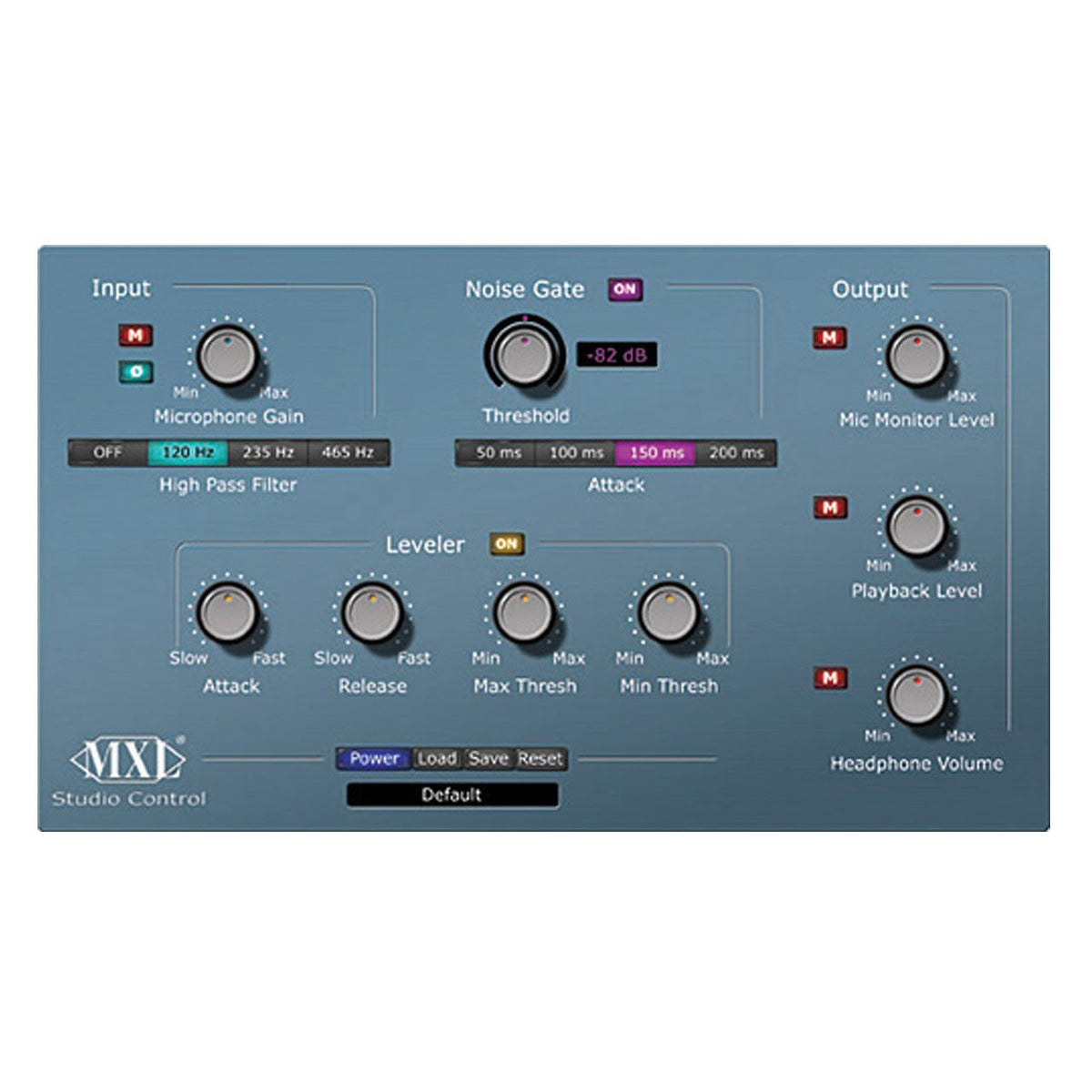
Особенность управления — ручки не требуется «крутить» мышью по окружности. Руководство предписывает удерживать левую кнопку мыши на регуляторе и двигать указатель вверх или вниз. Кнопки и переключатели активируются одиночным щелчком. Само окно перемещается перетаскиванием за свободную синюю область. Эти детали полезны при работе на старом мониторе с небольшим разрешением: пользователю не нужно искать невидимую боковую панель или открывать диалоги для каждого параметра.
У интерфейса есть и нетипичный элемент завершения работы: вместо обычного крестика в углу используется Power. Наличие этого элемента не следует путать с выключателем USB-питания самого микрофона. В руководстве Power описан именно как способ закрыть графическую оболочку. Отсутствуют подтверждения дополнительных вкладок, настраиваемых тем, макросов, MIDI Learn, удалённого управления или встроенного справочного мастера.
Разбор функций: что меняется в записи и что — только в наушниках
Microphone Gain и Microphone Mute
Входной уровень настраивается двумя взаимосвязанными средствами: физическим регулятором Gain на корпусе и программной ручкой Microphone Gain. Физический регулятор меняет аналоговый уровень до аналого-цифрового преобразователя. Программная панель дополняет эту регулировку и позволяет временно заглушить микрофонный вход. Практический смысл двух ступеней — избежать ситуации, когда слабый сигнал приходится чрезмерно усиливать позднее, или наоборот, когда перегруженный вход уже содержит невосстановимые искажения.
Важна граница между изменением входного уровня и удобством прослушивания. Microphone Gain влияет на записываемый сигнал. Напротив, ручка Mic Monitor Level в колонке Output меняет только громкость того, как пользователь слышит собственный голос. Когда звук в наушниках кажется слишком тихим, увеличение записываемого Gain вместо уровня мониторинга способно испортить дубль. Когда же индикатор входа в аудиопрограмме показывает слишком низкие пики, одного Headphone Volume недостаточно.
High Pass Filter: борьба с низкочастотной составляющей
Фильтр высоких частот ослабляет сигнал ниже выбранной граничной частоты. В интерфейсе предусмотрены OFF, 120 Hz, 235 Hz и 465 Hz. Это не графический эквалайзер с произвольной формой кривой: пользователь выбирает один из фиксированных режимов. OFF означает, что этот участок обработки выключен; 120 Hz представляет более умеренное ограничение низа, а 235 и 465 Hz значительно сильнее отсекают низкочастотную область. Точные величины затухания и крутизна фильтра в доступном руководстве не специфицированы.
Настройка помогает отделить фундаментальный низ и гул от полезного материала, но цена ошибки — потеря полноты голоса, басового инструмента или части музыкального тембра ещё до сохранения записи. Поэтому она не является универсальной «кнопкой очистки». Результат следует оценивать одновременно на речи, длительных гласных, паузах и наиболее низких звуках исходного материала; удачный режим для дикторского текста не обязан подходить для акустического инструмента.
Phase Invert: инверсия полярности на 180 градусов
Phase Invert изменяет знак аудиосигнала, то есть производит инверсию на 180°. Это не пространственный эффект, не задержка и не средство «улучшить фазу» одного микрофона само по себе. Его реальное значение проявляется при совместной работе с другими микрофонами, линиями или дорожками, когда важна относительная полярность. Для одиночной речи обычно нет технической необходимости постоянно держать инверсию включённой.
Неверное применение способно усугубить взаимное погашение при суммировании нескольких сигналов. Но и стандартное положение OFF не гарантирует отсутствия всех фазовых проблем: задержки распространения звука, расстояние между микрофонами и обработка в многодорожечной программе остаются отдельными вопросами. Studio Control даёт именно бинарную инверсию входной полярности, а не корректор времени или фазовую линейку.
Noise Gate: тишина между фразами с риском потери окончания слов
Noise Gate автоматически заглушает микрофон, когда уровень падает ниже выбранного Threshold, и снова пропускает сигнал при превышении этого порога. Диапазон настройки подтверждён как от −82 до −34 дБ. Управление Attack определяет скорость переключения; для Studio 24 USB документированы четыре значения — 50, 100, 150 и 200 мс. Эффект слышен в прямом мониторинге и записывается. Это не интеллектуальная система отделения речи от фона и не спектральное шумоподавление: затвор принимает решение по уровню.
При слишком высоком пороге тихий вдох, начало слова или затухание струны могут оказаться заглушенными; при слишком низком — шум комнаты будет слышен в большинстве пауз. Медленное переключение изменяет характер границы между звуком и тишиной, а быстрое делает её более заметной. Шум во время самой фразы устройство не убирает, потому что уровень полезного сигнала удерживает тракт открытым. В этом его принципиальное отличие от редакторских эффектов очистки готовой записи.
Leveler: автоматическая регулировка усиления, не полноценная динамическая станция
Leveler управляет усилением в зависимости от двух порогов. Если вход превышает Max Threshold, уровень уменьшается; при падении ниже Min Threshold усиление увеличивается. Attack задаёт скорость реакции на превышение верхнего порога, Release — скорость восстановления при слабом сигнале. Блок включается переключателем On/Off. MXL описывает его как средство ограничения динамического диапазона и профилактики перегрузки, а профильный каталог RecordingHacks специально уточняет: это автоматическая регулировка усиления, которую нельзя без оговорок отождествлять с классическим компрессором с ratio, knee и makeup gain.
Для речи с переменной дистанцией до микрофона Leveler сокращает перепады громкости, но не компенсирует неудачную акустику помещения. Поскольку он поднимает тихие участки, в паузах может проявляться фон; при слишком резкой реакции становятся слышны колебания уровня. В отличие от обработки готового файла, такой режим воздействует на исходный сигнал непосредственно во время захвата. Чрезмерно низкий верхний порог уменьшает выразительность, а чрезмерно высокий оставляет пики без заметной коррекции.
Output: мониторинг, воспроизведение и наушники
Блок Output решает другую задачу — формирует то, что слышно через выход 3,5 мм на корпусе Studio 24 USB. Mic Monitor Level меняет громкость собственного микрофона в наушниках, Playback Level — звук компьютера, Headphone Volume — общий уровень. Соответствующие Mic Mute, Playback Mute и Headphone Mute отключают каждый компонент. Это удобная архитектура для наложения вокала на музыкальную подложку, когда необходимо слышать и исходное исполнение, и фонограмму без увеличения уровня записываемого входа.
Производитель прямо разграничивает Output и входной тракт: эти регуляторы не изменяют сигнал, который уже направляется в приложение звукозаписи. Поэтому отсутствие инструментальной фонограммы в наушниках следует диагностировать по Playback Mute и Playback Level, а не искать проблему в Noise Gate. Отсутствие собственного голоса только в наушниках — повод проверить Mic Mute и Mic Monitor Level. Общая тишина связана также с Headphone Mute, Headphone Volume, подключением и выбранным устройством вывода в ОС.
Save, Load, Reset: сохранение состояния панели
Секция Recall Settings предусмотрена для сохранения всех параметров, возврата к ранее подготовленной конфигурации и сброса к значениям по умолчанию. Save фиксирует набор настроек, Load возвращает его, а Reset начинает настройку заново. Под кнопкой Load отображается название текущего набора. Это полезно при переходе между речью, вокалом и записью инструмента, когда меняются уровень, фильтр, условия срабатывания динамических блоков и мониторный баланс.
При этом руководство не определяет расширение файлов пресетов, место их хранения, возможность синхронизации между компьютерами или совместимость с посторонними редакторами. В статье нельзя подменять Save полноценным экспортом аудио: это сохранение параметров панели, а не многодорожечного проекта и не звуковой дорожки. Нельзя также гарантировать, что состояние переживёт смену компьютера либо переустановку ОС, пока нет отдельного подтверждённого механизма переноса.
Форматы звука, совместимость и границы обмена данными
У Studio Control нет привычной операции Open Audio. Ей не требуется загружать песню, звуковой файл или папку с материалом: программа обслуживает активный USB-микрофон. Понятия «импорт» и «экспорт» здесь относятся главным образом к внешней DAW и к сохранению конфигурации с помощью Save/Load. Это не недостаток пропущенного модуля, а принципиальное устройство продукта. Исходным материалом для него служит живой сигнал капсюля, а результатом — изменённое состояние микрофонного тракта.
Сам Studio 24 USB работает с 16- и 24-битным аудио при частотах дискретизации 44,1 и 48 кГц. Эти сочетания относятся к оборудованию и зависят от того, какой режим установлен в свойствах звукового устройства и в программе записи. Для дикторского материала 44,1 кГц/24 бит и 48 кГц/24 бит отличаются прежде всего условиями конечного проекта, а не наличием уникальных функций Studio Control. Наличие соответствующего режима не означает, что окно MXL содержит переключатель WAV или MP3: формат конечного файла выбирается вне этой утилиты.
Отдельное внимание заслуживает согласование частоты и разрядности между ОС и записывающим приложением. В старом руководстве описано, что несоответствие установок способно давать щелчки, шумы и ошибочную высоту звука. Это не универсальная формула диагностики всех артефактов, но достаточно конкретный пункт проверки. Собственный интерфейс Studio Control предназначен для обработки и мониторинга, а системные диалоги Audio, Advanced и Audio MIDI Setup — для конфигурации звукового устройства.
| Объект | Способ работы | Что сохраняется или передаётся |
| Звук с микрофона | Поток Studio 24 USB в систему и DAW | Цифровое аудио с уже применёнными входными регулировками |
| Звук из компьютера | Возврат к выходу наушников микрофона | Звук мониторинга; параметры Output не меняют микрофонную дорожку |
| Параметры Studio Control | Кнопки Save и Load | Состояние регуляторов панели, а не аудиофайл |
| Сброс конфигурации | Reset | Возврат параметров управления к исходному состоянию |
| WAV, MP3, FLAC, проекты DAW | Редактор или рекордер, а не Studio Control | Поддержка зависит от выбранной внешней программы |
Указание FLAC, MP3 и проектов DAW в последней строке не означает их поддержки со стороны MXL Studio Control. Это примеры сущностей, с которыми пользователь работает уже после получения аудиосигнала в другом приложении. Для редактирования волновой формы подходит отдельный аудиоредактор Audacity, а для сложной сборки голоса с музыкой — полнофункциональная станция звукозаписи. Архивировать только настройки MXL, не сохранив итоговые файлы DAW, недостаточно для сохранности работы.
Платформы, доступность и технические ограничения
Windows и Mac OS X: историческая поддержка
Оригинальное руководство описывает установку Studio Control с CD в Windows XP/Vista и Mac OS X. Спецификации MXL Studio 24 USB у поставщиков расширяют исторический список до Windows 7 и Mac OS X 10.5/10.6. Это данные периода существования модели. В каталогах программ встречается утверждение, что Windows-сборка 1.0 запускается на Windows 10/11, однако оно не сопровождается полноценной современной матрицей совместимости от MXL и ничего не говорит о Mac-версии на новом оборудовании Apple. Принимать его как гарантию бесперебойной работы нельзя.
Следует различать драйверную совместимость микрофона и способность старой утилиты управлять им. Studio 24 USB работает как USB-аудиоустройство без специального драйвера для базового захвата. Даже успешное появление микрофона в списке входов не доказывает, что старый Studio Control установится, получит разрешение на доступ к устройству или корректно обратится к дополнительным аналоговым регуляторам. Особенно рискован перенос старой программы между процессорными архитектурами и крупными поколениями macOS.
На Mac речь идёт о старой настольной программе, а не о приложении для iPhone или iPad. Доступность для iOS и Android не подтверждена; нет данных об отдельной веб-версии. Изображение Windows-приложения с расширением EXE на агрегаторе не опровергает наличие исторической версии для Mac: её установка прямо описана в официальном руководстве. Таким образом, утверждения «только Windows» и «работает на всех Mac» были бы одинаково некорректны.
Где находился установщик и что известно сейчас
При выпуске микрофона комплект включал программный CD. На Windows в папке MXL Studio Control (Windows) находился файл MXL Studio Control Installation.exe, а версия для Mac размещалась в папке MXL Studio Control (Mac) и переносилась в Applications. В каталоге Software Informer присутствует карточка Windows-продукта 1.0 с обозначением freeware. Вместе с тем страница другого каталога прямо сообщает об исчезнувшей ссылке скачивания. Эти сведения описывают доступность архивной сборки на сторонних площадках, а не официальный канал распространения в 2026 году.
У MXL остаётся доступная справочная страница Studio 24 и руководство по эксплуатации, но подтверждённого нового установщика Studio Control, опубликованного как актуальный релиз для нынешних ОС, обнаружить не удалось. Из этого не следует, что программа никогда больше не запускалась или что производитель формально объявил её поддержку закрытой. Корректный статус — документированная старая утилита с неопределённой современной поддержкой. При наличии заводского CD и совместимого компьютера ситуация отличается от попытки найти неизвестный исполняемый файл по случайному объявлению.
Ресурсы, задержка и зависимость от оборудования
Настройка реализована как небольшая графическая панель, а основная работа с аудио выполняется микрофоном и программой записи. Но измерений использования процессора, оперативной памяти, задержек интерфейса или стабильности на современных компьютерах нет. Заявлять конкретную нагрузку, минимальный объём RAM или «нулевую задержку обработки» для любой цепочки нельзя. Термин zero latency в материалах MXL относится к прямому аппаратному мониторингу через разъём на микрофоне; он не обещает отсутствие задержки при прослушивании программных эффектов в DAW.
USB 1.1/2.0 — документированные режимы обмена у микрофона. Производитель рекомендует прямое подключение к порту компьютера, поскольку USB-концентратор способен ограничивать питание и передачу данных. Светодиод за решёткой служит простым индикатором наличия USB-питания. Для устойчивой записи важнее сначала обеспечить корректную физическую связь и согласованный аудиорежим, чем искать настройки производительности в самом Studio Control: таких дополнительных регуляторов в нём не документировано.
Интернет, конфиденциальность и безопасность старого ПО
Описанный в руководстве путь установки основан на локальном CD и подключении USB-микрофона. Основные регуляторы относятся к локальному аппаратному тракту; облачный аккаунт, серверный рендеринг, подписка на обработку, общий каталог пресетов и ИИ-подавление шума в документации не предусмотрены. Это не утверждение о полном отсутствии любого сетевого обращения в каждой сохранившейся сборке: опубликованного технического аудита трафика программы нет.
Главный вопрос безопасности сегодня связан с происхождением дистрибутива. На страницах каталогов встречаются формулировки о проверке файлов антивирусом, но они не заменяют издательскую подпись, контрольную сумму из независимого доверенного источника и подтверждение целостности именно скачанного экземпляра. Без проверяемого происхождения запуск архивного EXE на рабочем компьютере с учётными данными и доступом к проектам — неоправданный риск. Аналогично нельзя принимать произвольные объявления о «новой версии», «патче для Windows 11» или «драйвере Studio Control» без сопоставления с документацией MXL.
Есть и риск информационной приватности самого рабочего процесса: программа управляет реальным микрофонным входом. Microphone Mute предназначен для отключения входного сигнала, но не является универсальным системным средством контроля доступа приложений к микрофону. При необходимости гарантировать прекращение захвата на уровне ОС надёжнее использовать системные разрешения или физическое отключение устройства. Сохранённая в DAW запись не уничтожается при изменении текущего положения программного Mute.
Другой тип безопасности — слух. Усилитель наушников встроен в Studio 24 USB; производитель отдельно предупреждает о потенциально высоком уровне выходного сигнала. Headphone Volume следует оценивать как самостоятельный уровень, не связанный с пиками записи. Возможность получить тихую дорожку при громких наушниках и громкую дорожку при комфортном мониторинге делает независимую проверку каждого маршрута обязательной.
Цена, редакции и реальные условия владения
На момент распространения Studio 24 USB программа являлась комплектным ПО для микрофона, а Windows-карточка 1.0 определяет её как freeware. Официальные материалы не описывают платную редакцию Studio Control Pro, отдельный тариф Studio Control Cloud, ежемесячную оплату или платное снятие лимита на длительность записи. Утилита сама не записывает файл, поэтому сравнивать «допустимую минуту записи в бесплатной версии» здесь бессмысленно.
Цена самого микрофона, появлявшаяся в исторических каталогах, не является современной ценой лицензии Studio Control. В коробку включались микрофон, USB-кабель, крепление или настольная стойка, дорожный футляр, программный диск и сопутствующие принадлежности. У разных продавцов комплектация в карточке иногда описывается разными словами. Важнее не приравнивать наличие карточки товара к наличию экземпляра в продаже: у B&H и нескольких других поставщиков Studio 24 USB отмечен как недоступный либо снятый с ассортимента.
Скрытая стоимость владения устаревшим комплектом
Для владельца исправного микрофона и исходного диска денежные расходы на саму утилиту могли быть нулевыми. Сегодня основная стоимость переносится на окружение: поиск надёжного установочного носителя, наличие компьютера с совместимой системой, сохранность USB-кабеля, возможность подключить наушники и отдельная DAW. Если для сохранения старой системы используется отдельный компьютер, он становится частью рабочего комплекта. Это оценка структуры затрат, а не объявление конкретной рыночной цены.
Миграция на другое оборудование также требует времени. Предустановки Studio Control нельзя считать переносимыми на современные микрофоны: они описывают специфический набор аналоговых регуляторов MXL. Более того, эффект Leveler на входе уже «запечён» в исходный записанный сигнал, и новый софт не получит исходную необработанную версию из готового файла. При подготовке долговременного архива ценность представляют не только сохранённые файлы и названия наборов, но и записанные вручную значения важных настроек.
Что перестанет работать первым: критические зависимости
Отсутствие Studio 24 USB. Программа завязана на физическое устройство. В официальном руководстве отдельно сказано, что ошибка при регулировке параметра часто указывает на неподключённый микрофон. Наличие звуковой карты, веб-камеры с микрофоном или более новой модели MXL не заменяет подтверждённый объект управления. Пока нет связи с нужным оборудованием, аккуратно подобранные значения в окне не дают полезного эффекта.
USB-соединение и питание. Микрофону не нужен отдельный блок питания, он получает энергию от USB. Сбой питания, повреждённый кабель, неудачный порт или концентратор отражаются сразу и на доступности устройств ввода, и на возможности управления. Светодиод помогает отделить отсутствие питания от чисто программной проблемы. Однако горящий индикатор сам по себе не гарантирует корректную настройку входного маршрута в операционной системе.
Совместимость ОС и установщика. Старые приложения могут упереться в ограничения архитектуры и политики запуска ещё до того, как понадобится взаимодействовать с микрофоном. Факт работоспособности базового USB-аудио на современном компьютере не проверяет старую графическую оболочку. Это ключевое ограничение для человека, который получает Studio 24 USB без исходного CD и рассчитывает немедленно использовать все элементы Leveler и Noise Gate на новом ноутбуке.
Программа записи и выбранные устройства. Studio Control не создаёт итоговый WAV и не следит за тем, куда аудиоредактор пишет файл. Даже при правильном уровне на входе другой выбранный микрофон, неподготовленная дорожка или неверный аудиорежим делают попытку записи бесполезной. На этапе последующей публикации зависимость смещается на DAW: монтаж, вырезание пауз, экспорт и сохранение проекта осуществляются именно там.
Не интернет и не облачная подписка. В документированном процессе отсутствует серверная авторизация как обязательная часть работы. При этом отсутствие современной публичной страницы скачивания усложняет получение старого установщика, даже если локальная установленная копия продолжает работать. Это две разные ситуации: удалённый сайт нужен для распространения файла, но не описан как посредник во время каждого изменения ручки на панели.
Жизненный цикл: от комплекта с микрофоном до архивной утилиты
Модель Studio 24 USB появилась в 2010 году; технический каталог RecordingHacks отмечает этот год выпуска. В августе 2011 года устройство уже присутствовало в торговом каталоге Newegg, а руководство MXL описывало сразу две папки Studio Control для Windows и Mac. В публикации Mix 2013 года упоминалось поставляемое с микрофоном программное управление уровнями, фильтром, динамикой и пресетами. Это подтверждает, что Studio Control не была случайным названием пункта меню или ошибкой стороннего сайта: существовал отдельный программный компонент аппаратного комплекта.
Дальнейший путь подтверждён скромнее. Software Informer поддерживает карточку Windows-версии 1.0, но отсутствие в этом каталоге других версий не доказывает, что никакой внутренней сборки или исправления никогда не было. Официальной последовательной истории релизов, даты последнего исправления и страницы миграции на современные ОС обнаружить не удалось. Приписывать продукту номер версии 2.0 либо дату формального закрытия поддержки поэтому нельзя.
К 2026 году торговые страницы ряда продавцов обозначают микрофон как No Longer Available или Discontinued. Это подтверждённый статус товара в соответствующих каналах, а не автоматически официальная декларация производителя о прекращении всех видов поддержки Studio Control. Справочная страница MXL Studio 24 и PDF-руководство всё ещё доступны для изучения. Следовательно, термин «архивная утилита» точнее, чем «несуществующая программа» или «актуальное приложение для любых компьютеров».
Матрица сохранности результата
Одно и то же действие в Studio Control способно иметь разный смысл для будущего проекта. Важно не только то, что слышно сейчас, но и можно ли получить исходный звук после изменения параметра. Таблица ниже разграничивает управление устройством, мониторинг и собственно запись.
| Действие | Что остаётся в записи | Что можно вернуть | Переносимость |
| Изменение Microphone Gain | Сигнал после изменения входного усиления | Будущие уровни регулируются заново; уже записанный клиппинг не исправляется простым уменьшением Gain | Аудиофайл DAW переносим; аппаратное положение ручки само по себе не переносится |
| Включение High Pass Filter | Сигнал с ослабленной низкочастотной областью | Выключение возвращает низ только будущему сигналу, не прошлому дублю | Результат остаётся частью записанного аудио |
| Включение Noise Gate | Пропущенные участки сигнала и заглушённые паузы | Настройку можно поменять для новой записи; отрезанные фрагменты исходного звука из файла не извлекаются | Обработка включена в полученный аудиопоток |
| Включение Leveler | Сигнал с автоматическими изменениями усиления | Режим снимается для новых дублей; исходная динамика прошлых дублей полностью не восстанавливается | Воспринимается как часть записанного звука |
| Изменение Mic/Playback/Headphone Level | Ничего нового: микрофонная дорожка остаётся прежней | Баланс прослушивания можно менять без перезаписи дубля | Мониторные уровни зависят от конкретного устройства |
| Save и Load | Аудиофайл не создаётся | Сохраняются или вызываются настройки панели | Формат и путь физического хранения пресетов не документированы |
| Reset | Ранее сделанный файл не меняется | Состояние панели сбрасывается; утраченный несохранённый набор нельзя считать восстановимым | Исходные значения предусмотрены только для панели |
| Экспорт в DAW | Файл аудио в выбранном формате рекордера | Зависит от сохраняемых исходников и проекта DAW | Определяется выбранной аудиопрограммой, а не Studio Control |
Наибольший риск утраты исходной информации связан с обработкой до цифровой записи. Для обсуждения с редактором звука важно указывать не только формат файла, но и факт применения фильтра и динамических блоков непосредственно на входе. И наоборот, заметное изменение громкости в наушниках без изменения индикатора записи не требует повторно настраивать источник: оно относится к отдельному выходному микшеру.
Как пользоваться программой — советы гика
Следующие действия относятся к документированному интерфейсу Studio Control для MXL Studio 24 USB. Они воспроизводимы на поддерживаемом компьютере с исходной установкой и исправным микрофоном. Для новых выпусков ОС наличие идентичных пунктов и успешный запуск старой программы не гарантированы. Изменения в Input, Noise Gate и Leveler следует оценивать до записи ответственного материала, поскольку они отражаются на сохраняемом сигнале; действия с Output затрагивают только наушники.
Подключение микрофона и установка оригинальной панели
Цель. Получить доступ к управлению аппаратными параметрами и убедиться, что программа обращается к нужному устройству. Подготовка. Нужны MXL Studio 24 USB, USB-кабель, совместимый исторический компьютер и комплектный программный CD или другой установщик с проверяемым происхождением. Не следует использовать неизвестный файл под названием «Studio Control» только из-за совпадения слов.
- Закройте приложение звукозаписи, подключите Studio 24 USB непосредственно к USB-порту компьютера и убедитесь, что за решёткой загорелся красный светодиод.
- На Windows XP/Vista откройте диск MXL, затем папку MXL Studio Control (Windows). Запустите MXL Studio Control Installation.exe и завершите штатную установку.
- На поддерживаемой версии Mac OS X откройте на CD каталог MXL Studio Control (Mac) и перенесите приложение MXL Studio Control в Applications, как описано в руководстве.
- Откройте Studio Control. На панели должны отображаться Input, Noise Gate, Leveler, Output и нижние команды Power, Load, Save, Reset.
Проверка. Изменение безопасного мониторного параметра Mic Monitor Level при подключённых наушниках должно отражаться на прямом прослушивании. Ошибка. Сообщение при изменении настроек может означать отсутствие связи с микрофоном; отсутствие светодиода указывает на необходимость проверки питания и соединения. Откат. Верните первоначальный мониторный уровень, закройте GUI через Power; не меняйте драйверы системы и не запускайте сомнительные дистрибутивы ради обхода ошибки.
Выбор Studio 24 USB как входа и выхода аудиосистемы
Цель. Исключить запись со встроенного микрофона компьютера и направить воспроизведение на наушниковый выход MXL. Подготовка. Микрофон уже подключён и распознан системой, а программа записи закрыта либо готова к выбору устройства.
- В Windows XP откройте Start → Control Panel → Sounds and Audio Devices → Audio. Для Sound Recording выберите MXL STUDIO 24 USB; для Sound Playback выберите то же устройство, если слушать нужно именно через него, затем нажмите OK.
- В Windows Vista/7 откройте Control Panel → Sound. Вкладки Recording и Playback позволяют выделить MXL STUDIO 24 USB и применить Set Default. В окне свойств устройства вкладка Advanced задаёт разрядность и частоту дискретизации.
- В старой Mac OS X откройте Apple → System Preferences → Sound и выберите MXL STUDIO 24 USB на вкладках Input и Output. При необходимости уточните аудиоформат в Applications → Utilities → Audio MIDI Setup.
- В своей программе записи выберите MXL STUDIO 24 USB как источник и согласуйте используемые ею 44,1 или 48 кГц и 16 либо 24 бита с настройками оборудования.
Проверка. Индикатор входа в DAW реагирует на голос перед капсюлем, а фонограмма слышна через подключённые к микрофону наушники. Ошибка. Звук приходит с ноутбука или имеет щелчки и необычную высоту; вероятные точки проверки — выбранные устройства и несовпадение аудиорежимов. Откат. Верните прежние системные устройства по умолчанию, если это нарушило другие программы, и сохраните исходные значения разрядности и частоты перед изменением.
Microphone Gain: получить чистый вход без перегрузки
Цель. Настроить поступающий в DAW уровень, не ориентируясь на одну лишь громкость наушников. Подготовка. Отключите Noise Gate и Leveler их кнопками On/Off, проверьте, что Microphone Mute снят, и используйте входной индикатор программы записи.
- Поставьте источник звука на обычное рабочее расстояние; для речи руководство рекомендует около 4–6 дюймов от капсюля. Красный индикатор должен быть обращён к источнику.
- Плавно отрегулируйте физическую ручку Gain на корпусе Studio 24 USB, затем Microphone Gain в секции Input. Для программной ручки удерживайте левую кнопку мыши и двигайте указатель вверх или вниз.
- Произнесите самый громкий фрагмент будущей записи и посмотрите на входной индикатор внешней DAW. Не допускайте достижения области цифрового clipping.
- Используйте Microphone Mute только тогда, когда нужно заглушить непосредственно записываемый вход; после паузы верните его в исходное состояние.
Проверка. При тихих и громких фрагментах уровень меняется предсказуемо, на пиках не возникает перегрузки, а наушниковая громкость может регулироваться независимо. Ошибка. Ориентация только на Headphone Volume создаёт ложное впечатление нормального входного уровня. Откат. Верните ранее записанное положение физического и программного Gain или вызовите сохранённый набор через Load; обработку Leveler включайте только после получения чистого исходного сигнала.
High Pass Filter: убрать низ без потери основы голоса
Цель. Уменьшить низкочастотную составляющую там, где она мешает разборчивости. Подготовка. Нужны наушники и короткий фрагмент, содержащий низкие гласные или характерный нижний диапазон инструмента.
- В блоке Input найдите High Pass Filter и начните с OFF: это контрольное звучание без отсечения нижнего диапазона.
- Выберите 120 Hz и сравните восприятие речи с OFF при неизменном Microphone Gain.
- При необходимости проверьте 235 Hz или 465 Hz. Каждый такой режим существенно агрессивнее по отношению к низким частотам, чем 120 Hz.
- Остановитесь на варианте, в котором нежелательный низ заметно ослаблен, но полезный тембр остаётся сохранённым.
Проверка. В коротком контрольном дубле меньше мешающего низа, а голос или инструмент не выглядит резко обеднённым. Ошибка. При выборе 465 Hz срезана значимая часть низкого диапазона. Откат. Установите OFF или прежнюю частоту и сделайте новый дубль: уже отфильтрованные частоты старой записи не восстанавливаются переключением режима.
Phase Invert: проверить полярность при совместной записи
Цель. При необходимости сравнить варианты полярности относительно другого записываемого сигнала. Подготовка. Две соотносимые дорожки или два источника для оценки при суммировании, заранее известное исходное положение переключателя.
- В секции Input найдите Phase Invert, обозначенный инверсией полярности, и послушайте сочетание дорожек в исходном состоянии.
- Измените состояние Phase Invert одним щелчком и сравните общий сигнал при той же громкости мониторинга.
- Оставьте состояние, которое лучше соответствует конкретной многомикрофонной задаче, не пытаясь им компенсировать временную задержку между дорожками.
Проверка. В сочетании источников результат сохраняет нужную основную частотную составляющую и не ухудшается при суммировании. Ошибка. Ожидание, что кнопка автоматически устранит любые фазовые проблемы при разном расстоянии микрофонов. Откат. Верните переключатель в исходное положение; для записанного материала изменение нового входного сигнала не изменит прежние дубли.
Noise Gate: настроить порог и скорость открытия
Цель. Заглушать паузы между словами без потери тихих фрагментов. Подготовка. Сначала добейтесь устойчивого входного уровня, затем послушайте как рабочую речь, так и тихие окончания слов, дыхание и фон комнаты.
- В секции Noise Gate активируйте переключатель On/Off.
- Установите Threshold в документированном диапазоне от −82 до −34 дБ. Пониженное по модулю значение ближе к −34 дБ задаёт более высокий уровень срабатывания; значение ближе к −82 дБ позволяет проходить более тихим сигналам.
- Сравните четыре значения Attack: 50 ms, 100 ms, 150 ms и 200 ms, слушая границы фраз и начало коротких согласных.
- Оцените не только тишину между фразами, но и потерю слабых слов. При необходимости понизьте порог или измените время срабатывания.
Проверка. Слова остаются разборчивыми, а шум пауз уменьшается без явных обрывов. Ошибка. Слишком высокий Threshold закрывает тракт на мягких согласных; попытка сделать запись «стерильно тихой» приводит к потере материала. Откат. Выключите Noise Gate кнопкой On/Off и запишите новый исходный вариант. Голос, который был заглушён во время предыдущей записи, не появится в готовом файле после отключения затвора.
Leveler: выровнять громкость без заметного «дыхания» уровня
Цель. Снизить перепады входного уровня при переменной силе голоса. Подготовка. Сначала настройте физический Gain без перегрузки и оцените шум помещения; использование автоматического усиления не исправляет клиппинг, появившийся до выбранной точки тракта.
- В секции Leveler включите On/Off и найдите четыре ручки: Attack, Release, Max Thresh и Min Thresh.
- При произнесении громкого фрагмента изменяйте Max Thresh, пока блок не начинает ограничивать нежелательные пики без резкого подавления основного голоса.
- На тихом фрагменте подберите Min Thresh, учитывая, что вместе с голосом может усиливаться и комнатный фон.
- Настройте Attack для реакции на резкий всплеск, Release — для возврата усиления при снижении уровня. Не меняйте все четыре параметра одновременно: так легче связать слышимое изменение с конкретной ручкой.
Проверка. Громкие и тихие фразы различимы, но их перепад меньше, а шум в паузах не становится навязчивым. Ошибка. Быстрая реакция и неудачные пороги создают заметное «качание» громкости, в том числе между словами. Откат. Отключите Leveler его On/Off либо восстановите сохранённый исходный набор через Load; для объективного сравнения используйте новые дубли одного и того же фрагмента.
Output: собрать мониторный микс без изменения записи
Цель. Одновременно слышать живой голос и воспроизведение компьютера. Подготовка. Подключите наушники к разъёму 3,5 мм на Studio 24 USB, а общий уровень начните с осторожно низкого значения.
- В блоке Output убедитесь, что Headphone Mute снят, затем установите умеренный Headphone Volume.
- С помощью Mic Monitor Level отрегулируйте, насколько громко слышен собственный микрофон. Проверьте состояние Mic Mute: он касается прямого мониторинга, не записи.
- Включите фонограмму на компьютере, проверьте Playback Mute и подстройте Playback Level относительно живого микрофона.
- При необходимости отдельно используйте Mic Mute, Playback Mute или Headphone Mute, чтобы временно убрать соответствующий компонент мониторинга.
Проверка. В наушниках слышны нужные компоненты, а индикатор входа DAW не реагирует на изменение Playback Level и Headphone Volume. Ошибка. При полной тишине пользователь увеличивает Microphone Gain, хотя активирован Headphone Mute либо выход не выбран в системе. Откат. Верните невысокую громкость наушников, снимите нужное отключение и восстановите прежний баланс, не затрагивая записываемый уровень.
Save и Load: сохранить и вернуть конфигурацию
Цель. Получить повторяемые настройки для разных типов материала. Подготовка. Уровень входа, фильтр, динамические блоки и микшер наушников уже настроены; для предотвращения потери данных полезно иметь отдельную письменную заметку о важных величинах.
- В нижней части окна найдите блок Recall Settings и кнопку Save. Используйте её после подготовки рабочей конфигурации.
- Убедитесь, что набор доступен как сохранённое состояние, а название текущих настроек отображается в поле под Load.
- Измените один безопасный мониторный параметр для контроля, затем используйте Load для возврата сохранённого набора.
- Проверьте не только отображаемое название, но и фактические положения необходимых регуляторов.
Проверка. После Load возвращаются ранее выбранные значения, что воспроизводит подготовленный режим. Ошибка. Сохранение настроек принимают за экспорт звука и закрывают DAW без собственного файла записи. Откат. Повторно примените документированные значения вручную; не пытайтесь искать неописанные расширения пресетов или скрытые каталоги как гарантированный способ восстановления.
Reset и Power: безопасный возврат к исходному состоянию
Цель. Начать конфигурацию с базовых параметров и корректно завершить работу панели. Подготовка. До сброса сохраните нужный набор через Save либо зафиксируйте положения, которые понадобится вернуть.
- Для сброса регуляторов Studio Control используйте нижнюю кнопку Reset.
- Повторно осмотрите Input, Noise Gate, Leveler и Output, не предполагая, что Reset исправил системный выбор аудиоустройства.
- Чтобы завершить работу с GUI, нажмите Power — специальную кнопку закрытия панели вместо привычного крестика.
Проверка. После Reset панель отображает базовые значения, а Power закрывает интерфейс. Ошибка. Сброс выполняется до сохранения единственного удачного набора; программа не обещает отдельную историю отмены. Откат. При наличии сохранённой конфигурации используйте Load. Reset не удаляет уже созданный в DAW звукозаписывающий проект и не выполняет откат версии программы.
Сквозной сценарий: от подключения до готового звукового файла
Цель. Подготовить и сохранить короткую речевую запись с контролем входа и мониторинга. Подготовка. Совместимая установка MXL Studio Control, устройство Studio 24 USB, наушники и отдельная DAW с функцией записи и сохранения файлов. В качестве такого приложения подходит REAPER; конкретные названия команд его текущего интерфейса зависят от выбранной версии и темы и не относятся к Studio Control.
- Подключите Studio 24 USB непосредственно к USB компьютера, убедитесь в наличии светодиода и настройте в системе вход MXL STUDIO 24 USB.
- Откройте Studio Control. Временно выключите Noise Gate и Leveler, установите High Pass Filter в OFF, настройте Microphone Gain по индикатору входа внешней аудиопрограммы без clipping.
- При необходимости примените фильтр 120 Hz и мягкую настройку Noise Gate или Leveler только после сравнения с необработанным голосом; контролируйте слабые слова и резкие пики.
- Подключите наушники к микрофону, отрегулируйте Output: Mic Monitor Level, Playback Level и Headphone Volume. Не используйте Headphone Volume как замену настройки входа.
- Нажмите Save в Studio Control для сохранения выбранного состояния панели.
- В DAW подготовьте дорожку с входом Studio 24 USB, включите контроль уровня и выполните короткий дубль. Прослушайте его, обращая внимание на перегрузку, пропущенные окончания слов и непрерывный фон.
- В DAW сохраните проект и экспортируйте готовый аудиофайл в поддерживаемом ею формате. Studio Control не участвует в выборе расширения результирующего файла.
- Повторно откройте экспортированный файл в проигрывателе или редакторе и убедитесь, что он содержит весь материал и не зависит от работающей панели Studio Control.
Проверка. На диске имеется самостоятельный аудиофайл, проект доступен для последующей правки, а подготовленная конфигурация MXL вызвана через Load. Ошибка. Вместо проверки аудио пользователь ограничивается сохранением пресета, либо включённый Noise Gate незаметно отрезает слабые окончания фраз. Откат. Оставьте исходный дубль, верните безопасные значения Gain и динамических модулей, запишите исправленный вариант на отдельную дорожку и не перезаписывайте удачную версию до сравнения.
Чек-лист перед окончательной записью, передачей или публикацией
Цель. Исключить ошибки на границе между аппаратной настройкой, мониторингом и внешним редактором. Подготовка. Полная сессия настроена и нужный набор Studio Control сохранён.
- Проверьте, что источником записи в DAW выбран именно MXL STUDIO 24 USB, а не встроенный микрофон компьютера.
- Сопоставьте частоту и разрядность в свойствах устройства и в проекте; зафиксируйте выбранную комбинацию.
- Убедитесь, что на самых громких фрагментах отсутствует цифровая перегрузка, а тихие слова не пропадают из-за Noise Gate.
- Прослушайте короткий контрольный дубль отдельно от живого мониторинга; комфортные наушники не служат доказательством чистой записи.
- Сохраните конфигурацию через Save, а проект и итоговый файл — средствами DAW, затем проверьте возможность открыть готовый файл без подключённой панели.
Проверка. Существуют и сохранённые настройки оборудования, и отдельный пригодный к передаче аудиофайл. Ошибка. Проверяется только звук в наушниках, тогда как записанная дорожка пуста или содержит искажения. Откат. До подтверждения результата сохраняйте предыдущую рабочую копию проекта и исходный дубль; при сомнениях вернитесь к конфигурации без динамической обработки и повторите запись.
Плюсы
- Разделение записи и мониторинга. Для Studio 24 USB предусмотрены собственные регуляторы входного сигнала и отдельный баланс звука в наушниках. Это позволяет настраивать комфорт прослушивания, не принимая его за уровень файла.
- Доступ к аппаратным функциям с экрана. В одной панели собраны входное усиление, отключение микрофона, инверсия полярности, фильтр высоких частот для ослабления низа сигнала, шумовой затвор и автоматическое выравнивание.
- Настраиваемый Noise Gate. Помимо включения доступны порог срабатывания и время атаки. Такая структура даёт больше контроля, чем единственный переключатель удаления фона.
- Сохранение повторяемой конфигурации. Кнопки Save и Load помогают возвращаться к настройкам для конкретного голоса и помещения без полного ручного восстановления.
- Не требует отдельного драйвера для базовой работы микрофона. В руководстве различаются обычный USB-аудиовход и дополнительная управляющая панель, поэтому невозможность запустить устаревшую GUI-программу не означает автоматическую невозможность записи.
- Наглядная граница действия модулей. Input, Noise Gate и Leveler формируют входной сигнал, а Output обслуживает прослушивание; это полезно для понимания того, какая настройка сохранится в следующем дубле.
Минусы
- Привязка к одной аппаратной модели. Studio Control не является универсальным микшером для любых USB-микрофонов и не управляет встроенными обработчиками устройств других марок.
- Устаревшая документированная совместимость. Исторические инструкции и спецификации охватывают старые поколения Windows и Mac OS X. Надёжного подтверждения поддержки современных систем нет.
- Нет собственной записи и экспорта. Панель не заменяет DAW, не предлагает монтаж дорожек и не создаёт итоговые WAV/MP3; для этого необходимо отдельное приложение.
- Обработка зависит от выставленных порогов. Слишком жёсткий Noise Gate способен обрезать тихую речь, а агрессивный Leveler — заметно менять уровень пауз и фона.
- Мало сведений о современном сопровождении. Публично доступная документация не позволяет подтвердить актуальный установщик, журнал исправлений или обновление для новых операционных систем.
- Ограниченный набор входных фильтров. У High Pass Filter доступны фиксированные частоты 120, 235 и 465 Гц, а не произвольная точка среза и крутизна, как в параметрическом эквалайзере.
- Нет независимой переносимости настроек. Save/Load работают в контексте панели и подключённого оборудования; это не стандартизованный проект, открываемый любым звуковым редактором.
Кому подойдёт
Прежде всего владельцу исправного MXL Studio 24 USB, у которого уже имеется оригинальный установочный носитель или законная копия утилиты и совместимая компьютерная среда. Здесь Studio Control решает строго определённую задачу: сделать воспроизводимыми настройки старого USB-микрофона для речи, демозаписей или озвучивания. Ценность не в наборе современных эффектов, а в управлении теми функциями, которые предусмотрены самим устройством.
Программа полезна и человеку, который сохраняет существующий архивный комплект вместо покупки новой студийной системы. При такой работе важно документировать рабочие значения и понимать, что сохранённый пресет не заменяет запись: проект и файлы должны жить в отдельной программе. Ещё одна аудитория — технические специалисты, восстанавливающие старую конфигурацию студии и сопоставляющие звук с настройками, описанными в оригинальном руководстве.
Владельцу Studio 24 USB, которому требуется лишь базовая запись без фильтра, Leveler и Noise Gate, достаточно штатного USB-подключения и программы записи. Установка Studio Control не является обязательным условием превращения микрофона в аудиоустройство, хотя отсутствие панели лишает доступа к некоторым специализированным регулировкам.
Кому не подойдёт
Обладателю другого микрофона MXL, даже современного, нельзя считать совместимость доказанной лишь по логотипу бренда. Утилита относится к определённой модели Studio 24 USB. Для владельцев устройств RØDE, Shure, Elgato и других производителей требуются их собственные управляющие инструменты либо универсальное программное сведение.
На компьютере с актуальной Windows или macOS, где необходима гарантированная поддержка, повторяемые обновления и оперативная техподдержка, историческая Studio Control — рискованный выбор. Основной звук с микрофона можно организовать через системные средства и современную DAW, но воспроизвести старые аппаратные параметры на неподтверждённой системе нельзя обещать. Особенно это существенно для постоянных эфиров, коммерческих записей и рабочих мест, где длительный простой недопустим.
Тем, кому нужны многодорожечный монтаж, устранение шума внутри уже записанного файла, обработка VST-плагинами, запись нескольких участников или пакетная конвертация, необходим самостоятельный аудиоредактор, микшер либо DAW. Studio Control управляет входом и прямым прослушиванием одного аппаратного устройства, а не цифровым производственным циклом целиком. Для голосового постпродакшена полезно сопоставить её с возможностями Adobe Audition, который решает совсем другой класс задач.
Сравнение с другими аналогами
Здесь важна граница сравнения. Перечисленные альтернативы не являются заменяемыми драйверами MXL Studio 24 USB и не получают автоматически доступ к его внутреннему High Pass Filter, Noise Gate и Leveler. Одни управляют обработкой микрофонов собственного производителя, другие создают программный микс из доступных аудиоустройств, третьи записывают и редактируют звук. Единые критерии ниже показывают, какой результат получает пользователь и что теряет при переходе.
RØDE Connect: запись и микширование совместимых микрофонов RØDE
Задача. Организация речевого эфира, записи ведущих и живого микса с поддерживаемым оборудованием RØDE. Платформа. Windows и macOS. Порог освоения. Низкий или умеренный для многомикрофонного вещательного сценария: вместо цепочки плагинов доступны готовые каналы и управление источниками. Форматы. Программа экспортирует звуковые записи в WAV и MP3, в том числе допускает сценарии с раздельными дорожками. Автоматизация. Часть обработки и маршрутизации интегрирована в рабочий процесс совместимых устройств; произвольной совместимости с аппаратным DSP MXL нет. Модель оплаты. Бесплатное приложение. Ограничения. Особые аппаратные возможности рассчитаны на определённые модели RØDE, а не на Studio 24 USB. Подходящий сценарий. Новый комплект для подкаста или прямого эфира с микрофонами соответствующей экосистемы.
Отличие от Studio Control не в количестве регуляторов на экране, а в цели: RØDE Connect объединяет источники и производит запись, тогда как MXL-панель настраивает аппаратный вход и мониторинг, оставляя файл внешней DAW. Не следует переносить название функции с одного микрофона на другой, даже когда оба приложения показывают шумовой затвор.
Elgato Wave Link: программная маршрутизация на современном компьютере
Задача. Сведение микрофона, приложений, общения и других источников в независимые программные миксы. Платформа. Windows 11 и macOS 15 или новее для актуального поколения Wave Link. Порог освоения. Умеренный: придётся разобраться в виртуальных каналах, мониторинге и назначении выходов. Форматы. Основной результат — аудиомаршрутизация в реальном времени, а не самостоятельный экспорт готового WAV или MP3 из Wave Link. Автоматизация. Поддерживаются эффекты и виртуальные миксы, включая обработку средствами совместимых аудиоплагинов. Модель оплаты. Бесплатное приложение. Ограничения. В Wave Link можно использовать распознанный системой USB-микрофон, но это не даёт права изменять внутренние аппаратные настройки MXL Studio 24 USB. Подходящий сценарий. Современная стримерская конфигурация с отдельным уровнем микрофона, игры, музыки и связи.
Это наиболее прямой выбор для пользователя, который хочет оставить старый микрофон в качестве источника и заменить функцию программного микшера. Однако подмена не полная: изменение цифрового уровня на канале Wave Link не равнозначно вращению Microphone Gain до аналого-цифрового преобразователя MXL. Для записи трансляции результат микширования можно направить в OBS Studio, а саму звуковую дорожку сохранить средствами выбранного рекордера.
Shure MOTIV Mix: многоканальная запись с поддержкой Shure
Задача. Сбор нескольких источников звука, настройка мониторинга и запись речи в одном программном интерфейсе. Платформа. Windows 10 и новее, macOS 14 и новее по опубликованным требованиям. Порог освоения. Умеренный: пользователь работает с несколькими каналами и их обработкой, но без полноценного монтажа DAW. Форматы. Для сохранения записи предусмотрен WAV. Автоматизация. Специальная обработка и доступ к функциям отдельных микрофонов зависят от совместимости с оборудованием Shure. Модель оплаты. Приложение распространяется через страницу Shure; отдельная стоимость лицензии для описанного сценария не подтверждена, а приобретение оборудования относится к самостоятельным затратам. Ограничения. Чужой USB-микрофон может служить обычным источником, но функции аппаратного управления Shure не распространяются на MXL. Подходящий сценарий. Рабочее место для записи речи с несколькими каналами, особенно при использовании поддерживаемых микрофонов Shure.
Для замены только Studio Control продукт избыточен. Его преимущества раскрываются там, где требуется организовать запись целиком, а не восстановить старые управляющие регуляторы. Отсутствие доступа к MXL-обработчикам нельзя считать недостатком MOTIV Mix: эти обработчики относятся к другому микрофону.
REAPER: запись, редактирование и экспорт как отдельный производственный этап
Задача. Захват звука, многодорожечный монтаж, применение эффектов и рендер итогового файла. Платформа. Windows, macOS и Linux. Порог освоения. Более высокий, чем у MXL Studio Control и простых речевых микшеров: необходимо понимать проект, дорожки, входы, плагины и рендер. Форматы. Поддерживаются разные входные и выходные аудиоформаты с настройками кодирования при рендере. Автоматизация. Доступны огибающие, расширения, пользовательские действия и сценарии автоматизации. Модель оплаты. Полнофункциональная 60-дневная оценочная версия, затем лицензия с разными условиями для льготного и коммерческого использования. Ограничения. REAPER не является аппаратной панелью управления DSP MXL Studio 24 USB и не возвращает функции недоступного оригинального драйверного интерфейса. Подходящий сценарий. Запись подкаста, вокала или озвучки с последующей коррекцией, монтажом и экспортом.
REAPER решает следующий по цепочке этап: подготовленный микрофоном сигнал попадает в проект и становится самостоятельным аудиоматериалом. Он дополняет Studio Control в исторической совместимой системе и заменяет часть общей рабочей схемы там, где старая панель не запускается. При этом нет необходимости имитировать аппаратный Leveler с точностью до исходного алгоритма: для постобработки важнее иметь собственный оригинальный дубль.
Вывод сравнения. Выбор следует начинать с того, что именно требуется: изменить аппаратные настройки старого MXL, смешать несколько живых источников, записать готовую речь или полноценно смонтировать дорожки. Бесплатное современное приложение не гарантирует управление чужим микрофоном, а универсальная DAW не заменяет аппаратные переключатели. Для более широкой картины подойдут решения для записи подкастов, где рассматриваются уже не только входные регуляторы, но и весь процесс производства звука.
Типичные проблемы и диагностика
Ниже перечислены характерные для документированной архитектуры MXL Studio 24 USB симптомы и способы безопасного разграничения аппаратных, системных и программных причин. Это диагностические сценарии, а не утверждение о частоте неполадок в сегодняшних установках. Проверкой в каждом случае служит конкретное изменение сигнала или состояния, а не одно лишь сообщение об успешной операции.
1. Компьютер не видит микрофон после подключения
Симптом: MXL STUDIO 24 USB отсутствует в списке аудиовходов, светодиод на микрофоне не горит или отсутствует реакция на голос. Причина: проблема USB-питания или подключения; руководство рекомендует прямой порт, а не промежуточный концентратор. Диагностика: состояние светодиода, наличие устройства в системном списке и различие между физическим подключением и выбором входа. Исправление: исключение неисправного кабеля и промежуточного USB-устройства, выбор исправного порта компьютера; только после появления самого микрофона имеет смысл диагностировать панель Studio Control. Проверка: система обнаруживает вход, а индикатор в программе записи реагирует на речь.
2. Studio Control показывает ошибку при перемещении регулятора
Симптом: графическая панель открывается, но изменение параметра завершается сообщением об ошибке. Причина: программа зависит от соединения с Studio 24 USB; в руководстве прямо отмечена ошибка при работе с регуляторами без подключённого устройства. Диагностика: присутствует ли соответствующий микрофон в системе, а не просто само окно Studio Control. Исправление: восстановление нормального USB-подключения и исключение попытки управлять другим устройством с похожим названием. Проверка: изменение контрольного параметра не вызывает ошибку и отражается в интерфейсе.
3. Studio Control запущена, но дорожка записи остаётся пустой
Симптом: регуляторы доступны, в наушниках слышен собственный голос, однако рекордер не получает аудио. Причина: в операционной системе или DAW выбран иной вход, например встроенный микрофон или неактивный канал. Диагностика: имя текущего устройства записи и наличие уровня именно на дорожке, предназначенной для MXL STUDIO 24 USB. Исправление: соответствие выбранного в DAW входа системному USB-аудиоустройству без изменения фильтров наугад. Проверка: короткая контрольная запись содержит речь и не зависит от того, насколько громко она слышна в прямом мониторинге.
4. Запись молчит после изменения настроек Input
Симптом: выбран правильный микрофон, но на компьютер не поступает слышимый голос. Причина: задействован Microphone Mute или входное усиление слишком мало. Диагностика: состояние Mute и показания измерителя в DAW при обычной речи; сначала различают нулевой уровень и просто тихий сигнал. Исправление: отключение входного Mute и корректировка Microphone Gain в пределах, не вызывающих перегрузки. Проверка: появляется устойчивый уровень на записываемой дорожке при обычном положении голоса относительно капсюля.
5. Громкие слова искажаются, хотя наушники звучат тихо
Симптом: вершины громких фраз хрипят или становятся плоскими в готовом файле; снижение Headphone Volume не меняет результат. Причина: Microphone Gain определяет уровень до аналого-цифрового преобразования, а регулировка громкости наушников действует после него. Диагностика: пики на входном измерителе и повторяемость искажений в файле при неизменном мониторе. Исправление: уменьшение входного Gain с достаточным запасом для неожиданных громких фраз, не попытка компенсировать проблему мониторным микшером. Проверка: самый громкий контрольный фрагмент не перегружается, а нужная громкость наушников выставляется независимо.
6. Голос стал тонким после включения High Pass Filter
Симптом: исчезает низкая основа голоса, хотя низкочастотный шум стал меньше. Причина: выбран слишком высокий срез, прежде всего 235 или 465 Гц для конкретного источника. Диагностика: сопоставление звучания при OFF и подтверждённых позициях 120, 235 и 465 Гц на одинаковых речевых фрагментах. Исправление: возврат к OFF или менее агрессивной фиксированной частоте среза, устранение физического источника вибраций. Проверка: разборчивость сохраняется, а полезные низкие составляющие речи не исчезают чрезмерно.
7. Noise Gate обрывает тихие слова и окончания фраз
Симптом: внутри предложения слышны провалы, на тихих окончаниях пропадают согласные, после пауз начало речи появляется не сразу. Причина: порог Threshold слишком близок к уровню тихой речи либо сочетание порога и Attack не подходит для динамики говорящего. Диагностика: характер провалов на коротких слабых словах, сравнение режима On и Off и проверка фиксированных значений Attack 50, 100, 150 и 200 мс. Исправление: снижение порога, выбор подходящей атаки или отказ от входного Noise Gate для тихого материала. Проверка: слышны как начало, так и конец каждой фразы, включая шёпот и речь на расстоянии.
8. Leveler заметно усиливает фон в паузах
Симптом: после фразы слышно, как растёт комнатный шум, или уровень разных слов колеблется неестественно. Причина: автоматическая регулировка усиления реагирует на изменение входного сигнала; скорость Attack/Release и выбранные границы влияют на характер этой реакции. Диагностика: сравнение коротких дублей с отключённым и включённым Leveler при стабильном Microphone Gain. Исправление: менее интенсивный диапазон выравнивания и умеренные временные настройки, контроль реального шума комнаты; для архивной записи — отказ от Leveler в пользу последующей обработки. Проверка: тихие слова различимы без слышимого повышения фонового шума между репликами.
9. В наушниках отсутствует звук при нормальной записи
Симптом: файл содержит голос, но подключённые к микрофону наушники молчат или слышно только воспроизведение с компьютера. Причина: Headphone Mute, Mic Mute в блоке Output, малый Mic Monitor Level либо выбор другого системного выхода. Диагностика: сохранение входного уровня в DAW при отсутствии соответствующего компонента в наушниках; разделение Mic Monitor и Playback. Исправление: восстановление необходимого компонента мониторного микса и умеренного Headphone Volume, без необоснованного увеличения записываемого Gain. Проверка: в наушниках появляются нужные составляющие, при этом громкость и качество уже записанного файла не меняются.
10. Слышны щелчки или воспроизведение идёт с неверной скоростью
Симптом: во время записи или прослушивания возникают артефакты, изменяется ожидаемый темп или звучание. Причина: несогласованные параметры аудиоформата устройства и проекта; руководство отдельно требует учитывать частоту дискретизации при конфигурации записи. Диагностика: сопоставление 44,1 и 48 кГц, разрядности и параметров выбранного устройства в системе и DAW; отделение ошибки формата от повреждения файла. Исправление: единая поддерживаемая комбинация параметров на всём маршруте и новая контрольная запись, а не изменение скорости готовой дорожки для маскировки неполадки. Проверка: повторный дубль воспроизводится без щелчков, с нормальной длительностью и высотой голоса.
11. После Save/Load получился не тот звук
Симптом: ожидаемое звучание не восстановилось или Reset сбросил нужную настройку. Причина: перепутаны сохранённое состояние панели и проект аудиоредактора, либо набор изменён после сохранения; Reset не является системой версий с гарантированной историей отмены. Диагностика: название выбранной конфигурации под Load, фактические значения Input, Noise Gate и Leveler, исходный уровень в DAW. Исправление: использование явно сохранённой конфигурации или ручное восстановление документированных значений, отдельное ведение копий файлов записи. Проверка: совпадают регуляторы и результат контрольного дубля, а сохранённый проект доступен независимо от состояния панели.
12. Старый установщик не запускается на современном компьютере
Симптом: установка не начинается, приложение сразу закрывается или не получает доступ к микрофону в новой версии ОС. Причина: документированная среда Studio Control относится к Windows XP/Vista/7 и Mac OS X 10.5/10.6; поддержка новых систем не установлена. Конкретный технический механизм несовместимости без текста ошибки нельзя определять заранее. Диагностика: точная версия ОС, происхождение и целостность установщика, возможность использовать базовый USB-аудиовход без GUI. Исправление: отказ от случайных «обновлённых» сборок из непроверенных каталогов, использование совместимой изолированной исторической системы для работы с оригинальной панелью либо переход на штатную запись и современный программный аудиомаршрут без аппаратного управления. Проверка: рабочий вариант обеспечивает доступный аудиовход без ошибок; если требуется именно аппаратная настройка, её действительная доступность подтверждена внутри поддерживаемой конфигурации.
Частые вопросы о MXL Studio Control
Что означает Threshold −82 dB: такой же уровень шума в комнате?
Нет. Значение на Noise Gate относится к уровню сигнала в тракте микрофона, а не к показанию измерителя звукового давления в комнате. Положение капсюля, предусиление и голос меняют уровень, с которым работает затвор. В руководстве нет акустической калибровки этих чисел в дБ SPL. Поэтому по отметке −82 dB нельзя установить, насколько тихо в помещении, или сравнить две комнаты как по шумомеру.
Почему Phase Invert почти не слышен на одиночной голосовой дорожке?
Полярность меняет знак мгновенного аудиосигнала; она не добавляет эквализацию и не меняет последовательность частот. При самостоятельном прослушивании одной дорожки эффект часто не проявляется как заметное изменение тембра. Проблема возникает при сложении нескольких связанных сигналов, где разность полярности может усилить их взаимное ослабление. Для устранения временного сдвига между микрофонами требуется другая операция.
Чем отличаются пороги Noise Gate от Min и Max Threshold у Leveler?
У Noise Gate порог отвечает на вопрос, пропускать ли текущий тихий участок сигнала вообще. У Leveler два порога управляют изменением усиления: блок поднимает слишком слабые участки и уменьшает слишком сильные. Поэтому одинаковое слово «Threshold» скрывает разные алгоритмы. Перенос численного значения из одного блока в другой не даёт эквивалентного результата.
Как определить, что слышимый дефект вызван сочетанием Gate и Leveler?
Два модуля работают с разными признаками: Gate создаёт резкую границу между пропущенным сигналом и тишиной, Leveler изменяет его громкость во времени. Если короткое слово сначала пропадает, а затем фон неожиданно возрастает, это служит основанием диагностировать работу обоих блоков. Диагностировать такой дефект лучше по отдельному поведению каждой обработки при стабильном входном Gain, а не одновременно меняя все четыре порога.
Гарантирует ли режим 24 бит отсутствие шума и перегрузки?
Нет. Разрядность описывает цифровое представление уже захваченного сигнала. Она не устраняет шум помещения, вибрации стойки, неверную дистанцию до капсюля и перегрузку входного усилителя. Разница между 16 и 24 битами не превращает агрессивно отсечённый Noise Gate фрагмент в исходную речь. При выборе режима важны требования проекта и правильно настроенный уровень перед преобразованием.
Почему после регулировки Microphone Gain нужно повторно оценивать динамические модули?
Noise Gate и Leveler получают сигнал, уровень которого определяется входным трактом. При изменении усиления то же слово пересекает установленный порог на другой громкости: ранее подходящий Gate начинает закрываться чаще или реже, а Leveler изменяет режим коррекции. Значения порогов нельзя считать независимыми от дистанции, голоса и входного Gain. Это одна из причин, почему пресет для одного помещения не является универсальным профилем микрофона.
Предоставляет ли Studio Control собственный ASIO-драйвер?
В доступной документации подтверждено базовое USB-аудиоподключение без специального драйвера и отдельная графическая панель для настройки микрофона. Самостоятельный ASIO-драйвер, выпускаемый как часть Studio Control, в этих материалах не описан. Поэтому выбирать в DAW конкретный профессиональный драйвер следует исходя из реальных системных устройств и проверенной документации рекордера, а не по названию MXL Control.
Что стоит зафиксировать для повторения записи спустя годы?
Одного имени пресета недостаточно для воспроизведения акустических условий. Полезны значения физического Gain, параметров Input, Gate и Leveler, разрядность и частота дискретизации, расстояние и направление микрофона, используемая DAW и её обработка, а также номер исходного файла. Так можно отделить изменения в электрическом тракте от смены комнаты, положения говорящего или эффекта, применённого уже после записи.
Итог: какое место MXL Studio Control занимает сегодня
MXL Studio Control остаётся осмысленным инструментом для восстановления документированного рабочего процесса с MXL Studio 24 USB. Она управляет не абстрактными «студийными эффектами», а конкретными блоками старого USB-микрофона: входом, фильтром, затвором, выравниванием и отдельным мониторным миксом. Если требуется повторить исходную конфигурацию на исторически совместимом компьютере, эти функции не заменяются одним ползунком громкости в Windows.
Для новой рабочей станции решающим становится не количество настроек, а гарантированная совместимость. Там, где исходная панель недоступна, USB-микрофон и современная DAW могут обеспечить саму запись, а отдельный программный микшер — удобный эфирный маршрут. Но такой набор не стоит представлять точным восстановлением аппаратной обработки MXL: сигнал проходит другие этапы и обрабатывается иными алгоритмами.
Для публикации речи разумнее разделять три результата: контролируемый уровень на входе, удобство прослушивания в наушниках и независимый готовый файл. Studio Control отвечает преимущественно за первые два; за сохранность дублей, редактирование и экспорт отвечает программа записи. Именно при таком разделении возможностей устаревшая утилита остаётся понятной по назначению, без завышенных ожиданий и без попыток выдавать её за актуальную универсальную аудиостанцию.


