Nearpod: гайд от гика, возможности, тарифы и ограничения платформы для преподавателей
Nearpod превращает привычную презентацию в управляемое учебное занятие: преподаватель показывает материал, ученики отвечают на вопросы со своих устройств, а результаты сохраняются в отчёте по конкретному сеансу. В один урок можно объединить слайды, интерактивное видео, задания на рисунок, опросы и совместную доску. Главная особенность сервиса — связь содержания с ответами учащихся: учитель получает не просто файл со слайдами, а возможность видеть, кто участвовал и какие понятия вызвали затруднения.
Однако Nearpod не является офлайн-редактором презентаций и не заменяет полнофункциональную систему управления обучением. Для подготовки уроков нужен аккаунт, для проведения интерактивной части — доступ к облачному сервису и устройства участников. Бесплатный Silver ограничивает количество подключений и пространство библиотеки; школьные функции совместного администрирования, расширенные интеграции и часть ИИ-инструментов относятся к другим лицензиям. Ниже разобраны реальные различия режимов, форматов и тарифов, а также то, какие данные останутся у преподавателя при экспорте.
Что такое Nearpod и в чём его назначение
Nearpod — действующая образовательная платформа для проведения интерактивных уроков и формирующего оценивания. Продукт развивается под брендом Nearpod и входит в экосистему Renaissance Learning: компания Nearpod присоединилась к Renaissance в 2021 году. На практике преподаватель работает с веб-сервисом, а не с традиционным установщиком для Windows. Мобильные приложения Nearpod существуют для iPhone, iPad и Android, но тот же урок доступен и через современный браузер на компьютере или Chromebook.
Продукт ориентирован прежде всего на школьные занятия K–12. Преподаватели колледжей, университетов и корпоративных курсов также могут использовать интерактивные вопросы и самостоятельное прохождение, но библиотека готового контента и школьные административные инструменты отражают прежде всего учебные задачи школы. Название Nearpod здесь относится к системе уроков, а не к отдельному приложению для показа слайдов: мобильная версия — способ доступа к этой системе, а не самостоятельная конкурирующая программа.
В основе Nearpod лежат три объекта. Lesson — последовательность учебного материала и заданий; session — конкретный запуск урока для группы; report — результаты участия в этом запуске. Один и тот же материал можно проводить для нескольких классов, а отчёты при этом различаются. Это полезно, когда нужно не смешивать ответы двух групп, повторять занятие после доработки материалов или сравнивать результаты на разных этапах программы.
Nearpod решает четыре связанные задачи: делает объяснение интерактивным, помогает организовать участие каждого ученика, собирает диагностические ответы непосредственно в ходе урока и оставляет результаты для последующего анализа. Он не строит автоматически полноценную оценку знаний без методической подготовки: качество выводов зависит от вопросов, критериев правильности, идентификации участников и того, как преподаватель интерпретирует ответы.
Основные параметры Nearpod
| Параметр | Что важно знать |
|---|---|
| Официальное название | Nearpod |
| Разработчик и экосистема | Nearpod; продукт Renaissance Learning |
| Категория | Облачный сервис для интерактивных уроков, занятий и формирующего оценивания |
| Статус | Действующий сервис с официальной страницей тарифов и обновлениями продукта |
| Основной доступ | Веб-браузер; поддерживаются компьютеры с Windows и macOS, Chromebook, планшеты и смартфоны |
| Мобильные приложения | Nearpod для iOS/iPadOS и Android; для iOS в App Store указано требование iOS 15.0 или новее |
| Режимы показа | Live Participation, Student-Paced, Front of Class |
| Создание контента | Lesson Builder, Nearpod Library, импорт презентаций, видео и других материалов; AI Create по лицензии |
| Типовые задания | Quiz, Poll, Multiple Choice, Open-Ended Question, Draw It, Collaborate Board, Matching Pairs, Time to Climb |
| Импорт | PowerPoint, включая .pptx, PDF, Google Slides, собственные изображения, аудио и видео; материалы с компьютера и поддерживаемых облачных хранилищ |
| Вывод результата | Облачный урок и ссылка/код участия; статический PDF урока; отчёты PDF или CSV |
| Аккаунт | Нужен преподавателю для создания и сохранения уроков; ученик может присоединиться по коду или ссылке без собственной регистрации |
| Базовая цена | Silver — бесплатно; Gold и Platinum — платные годовые лицензии; School/District — коммерческое предложение |
| Требование к сети | Интернет необходим для облачной работы, подключения участников и сбора ответов; PDF после загрузки можно читать отдельно |
Термины «урок», «активность» и «сеанс» важно разделять при планировании. Экспорт PDF относится к учебному материалу, экспорт CSV — к данным о прохождении, а код подключения — к отдельному запуску. Это три разных результата, и ни один из них не заменяет автоматически остальные.
Интерфейс: рабочие области преподавателя и ученика
My Library: собственные материалы и организация уроков
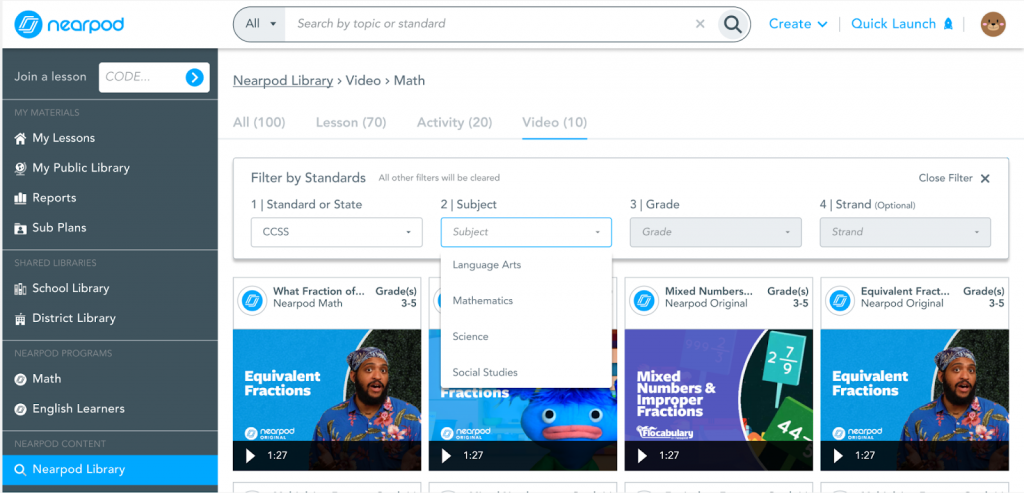
После входа преподаватель попадает в библиотеку собственных материалов. В ней представлены карточки уроков, активностей и видео; карточки служат точкой доступа к редактированию, предварительному просмотру и запуску. В библиотеке можно группировать материалы по папкам и отделять сохранённый урок от конкретного проведённого занятия. Для учителя, ведущего несколько классов, это важнее количества эффектов на слайдах: без понятной системы названий похожие материалы быстро становятся неразличимы.
В поиске по платформе доступны темы и стандарты обучения; отдельная библиотека Nearpod Library позволяет отбирать материалы по предмету, возрастной группе и типу контента. При этом материалы из общего каталога и собственные авторские уроки имеют разное происхождение. Готовый ресурс разумно оценивать по содержанию, возрасту аудитории и правам использования, а не воспринимать его как гарантированно подходящий конкретной школьной программе.
Lesson Builder: сборка слайдов и заданий
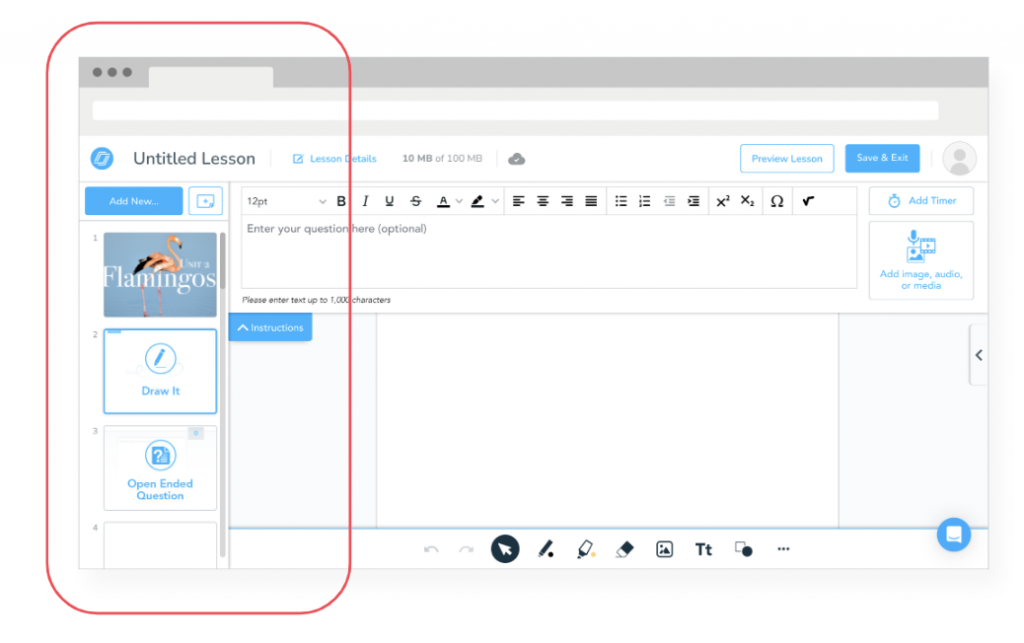
Редактор Lesson Builder организован вокруг последовательности слайдов. В одном потоке находятся объяснительный материал и проверочные активности: после определения преподаватель может показать иллюстрацию, затем предложить Quiz, а после — письменный ответ или работу с изображением. Такое чередование отличает Nearpod от презентации, в которой проверка знаний обычно вынесена на отдельную платформу.
Область редактирования содержит средства добавления контента, редактор текущего элемента и параметры самого урока. В слайдах доступны текстовые блоки, изображения, фигуры, оформление, мультимедиа и редактор формул. Для интерактивных элементов задаётся собственная логика ответа: например, правильные варианты в тесте, исходное изображение для Draw It или содержимое совместной доски. Работа в Lesson Builder сохраняется автоматически, а команда Save & Exit завершает редактирование и возвращает к библиотеке.
Преподавателю важно различать внешний вид слайда и способ фиксации результата. Цветная схема или анимационный акцент помогает объяснению, но сам по себе не образует проверочное задание. Для измеримого результата нужен элемент, который собирает ответ; при выборе инструмента стоит начинать с того, какое действие ученик должен выполнить и что будет считаться свидетельством понимания.
Teacher Dashboard: управление живым занятием
Teacher Dashboard — отдельное представление для преподавателя во время сеанса Live Participation. Здесь доступны навигация по материалу, реакция на ответы и инструменты управления уроком. Участники видят ученическую часть, а учитель — собранные реакции и ход работы. В режиме Live Participation темп задаёт преподаватель: переход на следующий элемент не зависит от того, успел ли отдельный ученик открыть новый слайд вручную.
Панель помогает заметить две разные ситуации. При низкой доле ответивших проблема может быть организационной — участники ещё не открыли задание или испытывают трудности с устройством. При высокой доле неправильных ответов вероятнее недопонимание темы или неудачная формулировка самого вопроса. Nearpod отображает данные, но решение о повторном объяснении, дополнительном примере или корректировке задания остаётся за преподавателем.
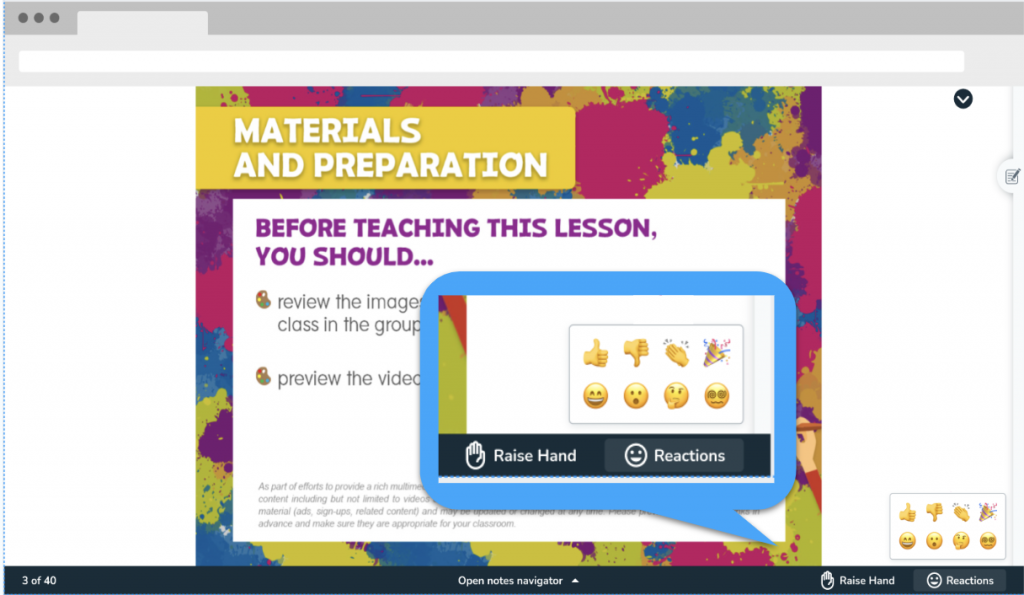
В живых уроках предусмотрены реакции участников и возможность добавлять некоторые активности прямо во время занятия. В отличие от заранее подготовленного сценария это инструмент для непредвиденного вопроса или быстрого уточнения, а не полноценный способ перестраивать весь курс на ходу. Для класса со смешанным уровнем подготовки важно не превращать реакцию одного ученика в общую оценку всех.
Student View: что происходит на устройстве учащегося
Ученическая сторона интерфейса сфокусирована на одном активном фрагменте урока. При показе слайдов это учебный контент, при проверке — поле ответа, варианты выбора или инструменты рисования. В Student-Paced пользователь сам продвигается по материалу; в Live Participation переходами управляет учитель. К обычному занятию ученик подключается по коду или ссылке, без обязательной собственной регистрации.
Отсутствие обязательной регистрации не следует путать с подтверждением личности. Написанное участником имя и реальная личность — не одно и то же; для оценки, влияющей на аттестацию, школа должна использовать согласованный способ идентификации и правила хранения результатов. На малом экране смартфона Draw It и задания с мелкими подписями менее удобны, чем на планшете или ноутбуке, даже при наличии технического доступа к уроку.
Reports: данные не о файле, а о проведённом сеансе
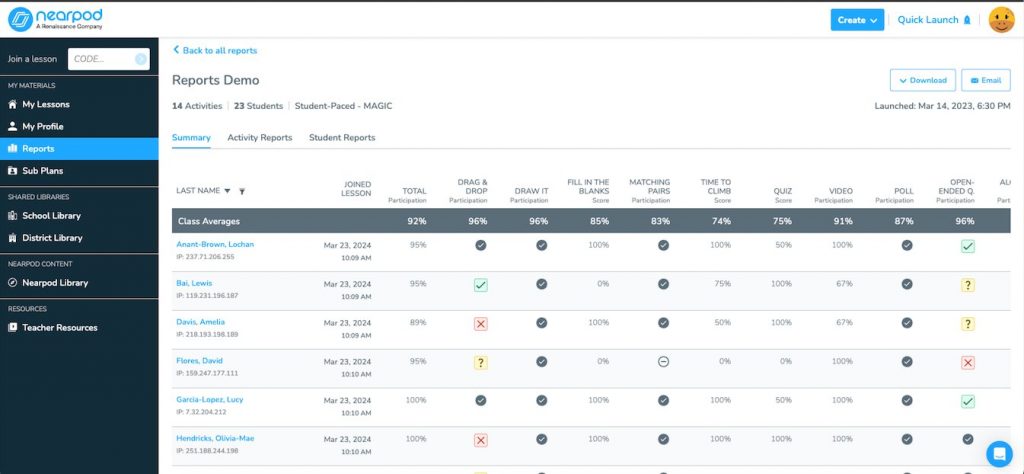
Раздел Reports показывает результаты по проведённым занятиям. В отчётах доступны сведения об участии, результаты отдельных заданий и данные по ученикам; отчёты экспортируются в PDF и CSV. Разделение представлений помогает преподавателю увидеть, была ли проблема общей для всего класса или связана с определённым видом активности. CSV полезен для дальнейшего анализа в таблице, PDF — для чтения и архивирования оформленного отчёта.
Один урок может иметь несколько независимых сеансов, поэтому дата и группа важны не меньше названия материала. Если собрать два класса под одним кодом, последующий анализ будет затруднён; если запускать отдельные сеансы, отчёт соответствует определённому занятию. Данные урока предназначены для педагогической диагностики, а не для публичной демонстрации персональных достижений.
Школьное администрирование и общие библиотеки
Школьные и окружные лицензии расширяют организационный уровень Nearpod. В этой категории доступны общие библиотеки, дополнительные интеграции с LMS и системами учётных записей, администраторские отчёты, а также совместная работа преподавателей. Это не особая «настольная версия»: меняются права пользователей и возможности организации, тогда как базовая модель урока и сеанса остаётся той же.
Для отдельного преподавателя личная библиотека обычно достаточна. Для школы с десятками параллельных классов ценность общих библиотек состоит в единообразии учебных материалов и контроле версий, а не просто в экономии места. Централизованные возможности требуют распределения ролей и внутренних правил: кто меняет утверждённый урок, кто получает доступ к отчётам и кто отвечает за удаление устаревших данных.
Что умеет Nearpod и как связаны его функции
Интерактивные слайды вместо пассивного показа
В Nearpod слайд — не только единица презентации, но и часть учебной логики. Между двумя фрагментами объяснения можно разместить короткую проверку, чтобы преподаватель не ждал итогового теста для обнаружения ошибки. Средства Slides подходят для текста, иллюстраций, диаграмм и формул. Такой материал служит контекстом для вопроса: например, ученик изучает схему круговорота воды, после чего подписывает её элементы или объясняет переход между состояниями.
Платформа не предназначена для сложного монтажа дизайнерских презентаций. Создание инфографики, анимационной сцены и фирменных шаблонов удобнее выполнять в отдельном редакторе, а затем использовать результат в Nearpod. Для исходных презентаций подходят Microsoft PowerPoint и Google Slides; для подготовки отдельных схем и иллюстраций можно использовать Canva. Последний удобен также потому, что для платных лицензий Nearpod предусмотрено специальное дополнение к редактору Google.
Формирующее оценивание: разные виды ответа
Инструменты Quiz и Multiple Choice собирают ответы на вопросы с выбором вариантов. Они подходят для быстрой проверки фактов, распознавания признаков, выбора метода решения и обнаружения типичных ошибок. В отличие от них Poll предназначен для опроса мнений или первичной оценки понимания без обязательного единственного правильного варианта. Педагог не должен выдавать распределение голосов в Poll за объективный результат экзамена, потому что инструмент решает иную задачу.
Open-Ended Question позволяет получить развёрнутый ответ, а Draw It — рисунок, пометки, подписи или решение прямо на предложенном поле. Для математики и естественных наук эти форматы полезны: два ученика могут выбрать одинаковый правильный вариант в тесте, но только открытый ответ покажет ход рассуждений. Обратная сторона — необходимость содержательной проверки. Даже при наличии сводных отчётов оценка письменного доказательства или рисунка требует педагогического суждения.
Matching Pairs проверяет соответствия текста и изображений, Fill in the Blank — заполнение пропусков, Time to Climb превращает вопросы в игровое состязание. У этих инструментов разный уровень когнитивной нагрузки. Сопоставление терминов помогает воспроизведению, сортировка объектов — классификации, открытый вопрос — аргументации. Эффективность зависит не от числа разных карточек в уроке, а от совпадения механики задания с образовательной целью.
Совместная работа: Collaborate Board
Collaborate Board объединяет ответы учащихся вокруг общей темы. Участники публикуют идеи, а преподаватель видит результат как коллективную доску. Поддерживаются сообщения с текстом и мультимедийными элементами; расширенные возможности комментирования, группировки и модерации зависят от лицензии. Для обсуждения литературного героя такая доска показывает спектр интерпретаций, для проектной работы — набор гипотез, которые затем можно сравнить.
Совместная доска не заменяет дискуссию автоматически. Без формулировки вопроса и критериев хорошего ответа она быстро превращается в коллекцию односложных реплик. Если же класс обсуждает чувствительную тему, преподавателю требуется заранее договориться о правилах публикации и не демонстрировать персональные данные. Возможность скрыть имена от остальных участников полезна, но не отменяет обязанности аккуратно обращаться с информацией, доступной учителю.
Видео, виртуальные объекты и симуляции
Interactive Video позволяет сочетать видеоматериал с вопросами, помещёнными в значимые моменты просмотра. Nearpod поддерживает загрузку собственных видео и поиск роликов YouTube. Преподаватель может использовать вопросы с выбором ответа и открытые вопросы; в результате просмотр становится не только потреблением контента, но и фиксируемой деятельностью. Принципиально важно проверять права на видео и доступность внешнего ролика именно для учеников, а не только для преподавательской учётной записи.
Динамическое медиа включает Nearpod 3D, VR Field Trips и симуляции PhET. Эти элементы решают задачи визуализации: трёхмерный объект можно рассматривать с разных сторон, виртуальную локацию — исследовать, а модель физических явлений — использовать для наблюдений. Однако визуальное впечатление само по себе не равно усвоению. Полезнее связывать медиа с последующим вопросом, объяснением или изображением, которое ученик должен подписать по результатам наблюдения.
Веб-контент позволяет включать в ход урока отдельные сайты и документы. При этом сторонняя страница остаётся сторонним ресурсом: она зависит от собственной доступности, политики встраивания и разрешений. Если сайт блокирует отображение внутри другой страницы, Nearpod не превращает его в локальный файл. Для критически важного содержания стоит сохранять законную независимую копию исходных материалов вне платформы.
Три модели преподавания и аналитика
Live Participation подходит для урока, в котором преподаватель ведёт всех по общей последовательности. Учащиеся отвечают на своих устройствах; учитель может обсуждать ответы сразу, пока тема находится в фокусе внимания. Student-Paced лучше соответствует домашнему заданию, учебной станции или самостоятельному повторению: участник проходит материал своим темпом, а результат поступает в отчёт. Front of Class предназначен для показа содержания перед классом без обязательного подключения каждого ученика с отдельного устройства.
Эти режимы нельзя считать тремя способами получить идентичные данные. При показе Front of Class коллективное обсуждение может быть содержательным, но автоматических персональных ответов не возникает без индивидуального участия. В Student-Paced объём помощи преподавателя в момент прохождения ограничен. В Live Participation доступна непосредственная педагогическая реакция, зато приходится учитывать разницу темпа учеников.
Отчёты замыкают цикл: преподаватель видит, какое задание дало мало ответов, где были ошибки, кто не завершил прохождение. Это основа для изменения следующего урока, но не доказательство эффективности конкретной методики. Показатель вовлечённости фиксирует действие в сервисе; чтобы оценить долговременное усвоение, нужны содержательно выстроенные задания и отдельная проверка переноса знаний на новые ситуации.
ИИ и интеграции: возможности зависят от лицензии
Линейка AI Create включает генерацию проверочных вопросов, активностей и уроков. В актуальной тарифной структуре Gold содержит AI Create Question Generator, а полный набор AI Create для создания уроков и активностей отнесён к школьным и окружным лицензиям. ИИ предлагает заготовку, которую педагог редактирует и проверяет: авторство учебной программы, фактологическая точность и соответствие возрасту остаются ответственностью преподавателя. Генератор уроков работает с англоязычным содержанием; встроенное создание изображений и 3D-моделей для него не заявлено.
Nearpod взаимодействует с Google Classroom, Microsoft Teams и LMS-платформами, включая Canvas, Schoology и Blackboard; часть интеграций организована через LTI 1.3. Школьным организациям доступны дополнительные механизмы единого входа и учётных списков. Понятие «поддерживается интеграция» не означает, что любая бесплатная учётная запись автоматически получит все варианты синхронизации оценок, групп и пользователей: конкретное подключение зависит от образовательной организации и её лицензии.
Импорт, экспорт и совместимость
Nearpod позволяет опираться на подготовленные материалы, а не создавать всё заново. В учебный редактор импортируются презентации PowerPoint, документы PDF и Google Slides, а также собственные видео, изображения и аудиофайлы. Встроенные источники загрузки включают компьютер, Google Drive, Microsoft 365 и Dropbox. Поддерживаются материалы YouTube, которые добавляются как видеоконтент, а не как сохранённая пользователем копия чужого ролика.
С презентациями есть принципиальный нюанс. Начиная с обновления 2025 года Nearpod поддерживает редактируемые слои текста, изображений, видео и аудио при импорте .pptx. Файл PDF ориентирован на сохранение внешнего вида страниц, но не на передачу исходной модели редактирования PowerPoint. Если нужно продолжать менять текстовые блоки по отдельности, имеет смысл хранить оригинал .pptx, а не заменять его единственным PDF. Обзор Google Slides будет полезен при выборе среды, в которой сохраняются исходные презентации.
Экспорт PDF самого урока предназначен для печати, передачи статического содержимого и архивирования. Он не сохраняет интерактивное поведение вопроса или автоматическое поступление ответов в учительский кабинет. Форматы PDF и CSV отчётов также решают разные задачи: PDF показывает оформленный итог, CSV представляет данные для электронных таблиц и самостоятельной аналитики. Чтобы сохранить и содержание, и результаты, требуются как минимум два вида выгрузки.
| Источник или результат | Что сохраняется | Что важно для совместимости |
|---|---|---|
| PowerPoint .pptx → Nearpod | Содержимое презентации с поддержкой редактируемых слоёв текста и медиа | Исходный .pptx нужен для независимого редактирования и дальнейшего переноса |
| PDF → Nearpod | Страницы учебного материала | Статический вид не равно восстановление исходных редактируемых объектов |
| Google Slides → Nearpod | Содержание презентации для дальнейшей адаптации | Отдельное дополнение Nearpod к Google Slides требует платного доступа |
| Видео или YouTube → Interactive Video | Видеоряд в уроке вместе с добавленными вопросами | Ссылка на стороннее видео зависит от доступности источника и разрешений |
| Урок Nearpod → PDF | Статический материал, пригодный для чтения и печати | Ответы, прохождение и управление темпом не воспроизводятся в PDF |
| Отчёт Nearpod → PDF | Читаемая сводка конкретного сеанса | Подходит для архива, но неудобен для массовых вычислений |
| Отчёт Nearpod → CSV | Табличные показатели и ответы сеанса | Нужна проверка кодировки, имён, чисел и разграничения доступа к данным |
Nearpod не стоит оценивать по принципу «открывает почти всё». Для учебного процесса важнее различать три случая: импорт для показа, импорт с последующим редактированием и вывод данных для независимого хранения. Ошибка при выборе формата приводит не только к визуальным потерям, но и к появлению двух расходящихся версий одного урока — исходной и облачной.
Сколько стоит Nearpod: бесплатная и платные лицензии
Индивидуальным преподавателям предлагаются Silver, Gold и Platinum; организациям — лицензии School и District. Актуальная американская страница тарифов указывает следующие параметры. Цена ниже выражена в долларах США и относится к годовому варианту для индивидуального пользователя; стоимость для школ определяется коммерческим предложением, а не стандартной ценой одного учителя.
| Лицензия | Стоимость | Хранилище | Подключения учеников к уроку | Практическое отличие |
|---|---|---|---|---|
| Silver | 0 долларов | 300 МБ | 40 | Базовый Lesson Builder, интерактивные задания, Live и Student-Paced, отчёты |
| Gold | 159 долларов в год | 1 ГБ | 75 | Дополнение Google Slides, Drag & Drop, несколько параллельных сеансов и генератор вопросов AI Create |
| Platinum | 397 долларов в год | 5 ГБ | 90 | Возможности Gold, больше пространства и подключений, Student Notes |
| School/District | По предложению | Без ограничения по опубликованной тарифной таблице | 250 | Полный AI Create, общие библиотеки, совместное преподавание, интеграции и административные инструменты |
Silver — не демонстрационная версия с обязательным окончанием пробного периода. В ней можно создавать интерактивные уроки, проводить занятия и получать отчёты. Это существенное отличие от систем, где бесплатное использование ограничено только показом готового шаблона. Главные ограничения для индивидуального преподавателя — число участников, объём хранимых материалов и отсутствие некоторых расширенных возможностей.
Выбор между Gold и Platinum определяется прежде всего размером групп и объёмом учебной библиотеки. Преподавателю, работающему с небольшими PDF и текстовыми слайдами, объём места может быть менее значим, чем доступность определённой активности. У преподавателя с тяжёлыми видео и несколькими параллельными классами ограничение хранилища и число одновременно доступных сеансов становятся операционными параметрами. Школьный тариф оправдан организационными задачами, а не одним дополнительным интерактивным слайдом.
В App Store также предусмотрена покупка подписки через Apple, где условия оплаты и автопродления относятся к системе покупок приложения. Не следует приравнивать веб-цену к итоговой сумме списания в любой стране и через любой магазин. Для бюджета образовательной организации отдельно учитываются налоги, метод оплаты, управление доступами и порядок прекращения подписки. Бесплатное подключение учеников по коду не означает, что оплачивать тариф должен каждый ученик.
Что перестанет работать первым при сбое сервиса или доступа
Нет интернета у преподавателя. Под угрозой оказываются вход в библиотеку, запуск урока и сбор живых ответов. Уже выгруженный PDF остаётся доступным как статический учебный материал, но нельзя считать его полноценной заменой занятия Live Participation. Поэтому для критически важной темы нужен независимый учебный материал и план объяснения без сервиса.
Не подключается отдельный ученик. Другие участники продолжают сеанс, но индивидуальная запись ответа этого ученика может отсутствовать. Учитель не должен автоматически интерпретировать отсутствие записи как отказ выполнять задание. Сначала необходимо отделить техническую недоступность от отсутствия учебной деятельности; для этого полезен альтернативный способ сдачи ответа, согласованный школой.
Закончилась платная лицензия. Возникает вопрос о доступе к платным функциям, увеличенным лимитам и школьным инструментам. Это не означает автоматическую потерю всех когда-либо созданных файлов, но и не даёт основания рассчитывать на сохранение прежних лимитов. Перед окончанием оплаченного срока важно иметь исходные презентации и независимые PDF/CSV-копии необходимых материалов и отчётов.
Недоступен сторонний сервис. Видеоролик YouTube, документ из облака или встроенная веб-страница могут перестать открываться при работающем Nearpod. Причина находится за пределами редактора урока: удалённое видео, изменённые права, блокировка в школьной сети или ограничения встраивания. Содержимое, от которого зависит достижение цели урока, нельзя считать надёжным только потому, что ссылка видна в редакторе.
Проблема с учётными данными или школьной интеграцией. Учитель может потерять доступ к собственному кабинету, а организованные через LMS назначения — к согласованному маршруту входа. Отдельный код урока не заменяет административную настройку школьной системы. Для образовательной организации важны назначенные ответственные за доступы и непрерывность хранения учебных результатов.
Скрытая стоимость владения: что учитывать помимо подписки
Первая статья затрат — подготовка самих материалов. Nearpod предоставляет готовую библиотеку, но содержательный урок требует проверки формулировок, сложности текстов, соответствия стандартам и качества обратной связи. При использовании собственных презентаций появляется ещё одна поддерживаемая версия контента. Время на синхронизацию исправлений между PowerPoint и Nearpod не отражено в тарифе, но ощутимо для большого курса.
Вторая статья — техника и подключение. Для живого сбора персональных ответов у учеников должны быть совместимые устройства и доступ в интернет. Front of Class снижает требования к индивидуальным устройствам, но теряет автоматический сбор ответов каждого участника. Если школа не располагает достаточным числом устройств, интерактивную модель придётся адаптировать; покупка программной лицензии сама по себе не решает вопрос доступности оборудования.
Третья статья — организация данных. CSV помогает анализировать результаты, но требует ответственного хранения, ограничения доступа и понятной привязки к группам и датам. Чем активнее используются задания с письменными ответами, тем больше времени занимает педагогическая интерпретация. Автоматизированная диаграмма участия не избавляет от проверки содержательных ошибок, а учебные данные не следует отправлять в неутверждённые личные облака.
Четвёртая статья — миграция и независимость от платформы. В Nearpod можно сохранить статическую копию урока и отчёты, но интерактивная механика — сценарий переходов, ответы, коллективная доска — привязана к среде проведения. Переход в другую систему означает не просто перенос PDF, а повторное создание активностей. При закупке на несколько лет это следует учитывать наряду с ценой лицензии за один учебный год.
Матрица сохранности результатов
| Действие | Что остаётся | Что не переносится автоматически | Можно ли вернуться |
|---|---|---|---|
| Править и сохранить урок в Lesson Builder | Актуальная облачная версия урока в библиотеке | Изменения не переписывают исходный файл PowerPoint на компьютере | Для исходника — да, если он сохранён отдельно |
| Экспортировать урок в PDF | Статические страницы учебного материала | Рабочая логика интерактивных активностей и сбор ответов | К облачной интерактивности — только через сохранённый проект Nearpod |
| Выгрузить отчёт в CSV | Табличные результаты конкретного сеанса | Внешний вид живой панели и исходные медиа урока | Данные можно анализировать в таблице; это не восстановление сеанса |
| Выгрузить отчёт в PDF | Читаемая сводка для ознакомления и архива | Рабочие интерактивные элементы и полная гибкость вычислений CSV | Открывается в PDF-просмотрщике независимо от Nearpod |
| Отправить учащимся ссылку на сеанс | Доступ к конкретному занятию, пока он активен | Отдельная копия учебного материала в файле у ученика | Зависит от статуса сеанса и прав на него |
| Перенести подготовленные слайды в другой сервис | Исходные файлы .pptx, изображения и документы PDF | Созданные внутри Nearpod ответы, оценки, правила игр и доски | Интерактивный сценарий потребуется построить в новой системе заново |
Матрица показывает, что сохранность результата не сводится к одной кнопке «экспорт». Для учебного курса нужны три независимых слоя: авторские исходники, экземпляры материалов для чтения и зафиксированные результаты прохождения. Даже идеальная PDF-копия урока не содержит живую статистику работы класса. И наоборот, CSV с ответами невозможно использовать вместо объяснительной презентации.
Задача, инструмент, результат и контроль качества
| Учебная задача | Инструмент Nearpod | Результат | Что проверить |
|---|---|---|---|
| Объяснить новый термин | Slides и иллюстрация | Общий контекст для класса | Читаемость на небольшом экране, точность определения |
| Проверить базовый факт | Multiple Choice или Quiz | Выбранные варианты и доля правильных ответов | Однозначность вопроса и маркировку правильного ответа |
| Выяснить мнение до обсуждения | Poll | Распределение позиций участников | Отсутствие навязанной «правильной» позиции в формулировке |
| Увидеть ход рассуждения | Open-Ended Question | Текстовые объяснения учащихся | Наличие критериев качественного ответа |
| Оценить работу со схемой | Draw It | Подписанная или исправленная схема | Доступность инструментов на ученических устройствах |
| Сопоставить понятия | Matching Pairs или Fill in the Blank | Структурированное упражнение | Неоднозначные пары и допустимые варианты слов |
| Собрать идеи группы | Collaborate Board | Совместная доска с сообщениями | Уместность публикаций и настройки модерации |
| Разобрать фрагмент видео | Interactive Video | Ответы в заданных точках просмотра | Доступность видео и привязку вопросов к контексту |
| Проверить класс на уроке | Live Participation и Teacher Dashboard | Результаты в реальном времени | Число подключённых и ответивших |
| Назначить самостоятельную работу | Student-Paced | Индивидуальные прохождения и отчёт | Понятность заданий без устных пояснений |
Выбор механики начинается с наблюдаемого результата. Когда преподаватель хочет узнать, понимают ли ученики причину явления, рейтинг Time to Climb не заменит аргументированный ответ. Когда нужно быстро получить распределение мнений, полноценная письменная работа избыточна. Nearpod полезен именно возможностью выбирать формат под задачу, а не подстраивать каждый учебный вопрос под один тип теста.
Как пользоваться программой — советы гика
Ниже действия описаны для преподавательского веб-интерфейса Nearpod. Названия команд сохранены на английском, как в документации платформы. Доступность отдельного элемента зависит от лицензии; это особенно важно для Google Slides Add-on и AI Create. Для воспроизводимой подготовки достаточно учебной темы, собственного файла .pptx или PDF и возможности войти в преподавательский кабинет. Реальные персональные данные учеников не нужны для проверки редактора.
Создать урок со слайдами в Lesson Builder
Цель и подготовка. Подготовить несколько объяснительных экранов, между которыми позднее появятся проверочные задания. Заранее определите одну учебную цель и набросайте короткий план, например «Состояния воды: признаки, переходы, применение».
- Войдите в Nearpod, откройте My Library и выберите Launch the Lesson Builder, затем Create a lesson from scratch. На странице с новым интерфейсом начальное действие также может называться Create → Lesson.
- Выберите Blank slide & activities, затем Add a blank slide. В редакторе Slides добавьте заголовок, текст и необходимое изображение; при необходимости используйте редактор формул и аудио.
- Через Add New добавьте следующие слайды и расположите их в логическом порядке. Не превращайте один экран в большую страницу текста: слайд должен быть читаемым на ученическом устройстве.
- Откройте Lesson Details, задайте название, описание, класс и предмет. Просмотрите порядок через Preview, затем завершите редактирование командой Save & Exit.
Параметры и проверка. Название должно различать тему и целевую группу, а Preview — показывать весь материал без обрезанных формул и непредусмотренных пустых экранов. Ошибка и откат. Если неверно оформлен отдельный слайд, вернитесь в Edit и исправьте его, не удаляя весь урок. Если импортированная презентация была основой, сохраните её исходный файл отдельно: облачная правка не служит его резервной копией.
Импортировать PowerPoint, PDF или Google Slides
Цель и подготовка. Использовать существующие учебные материалы как основу интерактивного занятия. Для текста, который потребуется редактировать непосредственно в Nearpod, предпочтителен .pptx с раздельными слоями.
- В My Library выберите Launch the Lesson Builder → Upload a lesson. Если редактор уже открыт, воспользуйтесь Upload your own files или Add New → Upload Materials.
- Укажите источник: компьютер, Google Drive, Office 365 либо Dropbox. Выберите нужный .pptx, PDF или презентацию Google Slides и дождитесь появления материала в редакторе.
- Просмотрите каждый импортированный экран. Для .pptx проверьте текстовые блоки, расположение изображений и медиа; для PDF — порядок и читаемость страниц.
- Добавьте требуемые интерактивные элементы между страницами, задайте Lesson Details и сохраните через Save & Exit.
Проверка и параметры. Убедитесь, что весь исходный материал попал в урок, нет пропавших символов или неверного порядка слайдов. Ошибка и откат. При нарушении редактируемости или вёрстки не продолжайте исправлять десятки искажённых страниц вручную: вернитесь к сохранённой презентации, поправьте проблемные элементы в исходном редакторе и повторите импорт в отдельный урок. Не заменяйте проверенный рабочий вариант непроверенной копией.
Использовать дополнение Nearpod для Google Slides
Цель и подготовка. Добавлять интерактивные элементы, сохраняя привычную среду создания Google-презентаций. Требуется лицензия Gold, Platinum, School или District и доступ к Google Slides.
- Откройте презентацию Google Slides и установите Nearpod Add-on из Google Workspace Marketplace, если он ещё не установлен.
- В Google Slides откройте Extensions → Nearpod, затем выберите Open Nearpod. Если дополнение ещё не установлено, его установка начинается в Extensions → Add-ons → Get add-ons. Используйте боковую панель Nearpod, чтобы включить нужные интерактивные элементы в презентацию.
- Для передачи готового материала в среду проведения уроков выберите Save & Go to Nearpod.
- В библиотеке Nearpod найдите созданный материал, проверьте его через Preview и выберите подходящий режим запуска.
Проверка и параметры. Проверьте не только внешний вид презентации, но и сами интерактивные ответы. Ошибка и откат. Если дополнение отсутствует в меню, сначала уточните тип лицензии и права Google Workspace; не пытайтесь обойти школьные ограничения сторонними расширениями. Исходная презентация в Google Drive должна оставаться независимым рабочим экземпляром.
Найти и адаптировать готовый урок из Nearpod Library
Цель и подготовка. Сократить время разработки, сохранив контроль над возрастным уровнем и содержанием. Определите класс, предмет, учебную тему и требования к результату.
- Откройте Nearpod Library из левой навигации, при необходимости через меню с тремя горизонтальными линиями.
- Используйте поиск по теме или стандарту. Уточните Grade, Subject, Content Types и, где применимо, Publishers.
- Откройте подходящую карточку через Preview и просмотрите содержание, формулировки вопросов и порядок активностей.
- Выберите добавление в собственную библиотеку, затем в My Library используйте Edit для адаптации материала и Save & Exit для сохранения.
Проверка и параметры. Готовый ресурс должен соответствовать именно изучаемой теме, а не только совпадать по заголовку. Ошибка и откат. Если материал не соответствует программе, оставьте оригинал в библиотеке и изменяйте его копию; не используйте чужие задания без проверки терминов, возрастной сложности и контекста.
Составить Quiz или Multiple Choice с проверяемыми ответами
Цель и подготовка. Получить сопоставимые ответы класса по проверяемому вопросу. Заранее запишите условие, один или несколько допустимых вариантов, а также объяснение, почему неверные варианты выглядят правдоподобно.
- В Lesson Builder выберите Add New и раздел с заданиями. Откройте Quiz или Multiple Choice.
- Введите вопрос и ответы; отметьте корректный вариант или варианты в соответствии с типом задания. Для Quiz настройте последовательность вопросов.
- Сохраните активность, поместите её после соответствующего объяснения и откройте Preview.
- Убедитесь, что ученик видит полный текст и варианты ответа, а правильность определена в соответствии с условием.
Проверка и параметры. Вопрос на знание причины не должен случайно проверять лишь внимательность к плохо заметной детали. Ошибка и откат. При некорректно отмеченном ответе вернитесь к активности и исправьте критерий до занятия. Не подменяйте исправление критерия устным сообщением: тогда отчёт будет отражать неверную автоматическую проверку.
Провести Poll или игровую проверку Time to Climb
Цель и подготовка. Poll нужен для сбора мнений, Time to Climb — для активизации и проверки знания в игровом формате. Выберите инструмент по цели: обсуждение позиции или короткое состязание на содержание.
- В Add New выберите Poll и составьте вопрос без искусственно навязанного правильного мнения либо выберите Time to Climb для вопросов с оценкой ответов.
- Заполните варианты и проверьте, как они отображаются на мобильных устройствах. Для игрового задания задайте корректные ответы.
- Поместите активность в то место урока, где ответы помогут изменить объяснение или подвести итог.
- Откройте Preview и убедитесь, что вопрос не требует информации, которая появится только на следующем слайде.
Проверка и параметры. Poll должен давать интерпретируемое распределение позиций, а Time to Climb — проверять знания, а не скорость чтения перегруженного условия. Ошибка и откат. При неоднозначной формулировке исправьте текст в редакторе до запуска; для живой дискуссии допускается заменить ошибочный Poll открытым вопросом, сохранив проверенный исходный урок.
Собрать развёрнутые объяснения через Open-Ended Question
Цель и подготовка. Получить письменное обоснование, когда выбор варианта ответа не показывает глубину понимания. Подготовьте короткий вопрос с понятным глаголом действия: «объясните», «сравните», «обоснуйте».
- В Lesson Builder выберите Add New → Open-Ended Question.
- Впишите формулировку и при необходимости добавьте контекст — иллюстрацию или фрагмент изученного материала.
- Поместите активность после содержательного блока и откройте Preview.
- Проверьте, что ученик понимает ожидаемую длину и назначение ответа, а преподаватель сможет оценить его по заранее определённым критериям.
Проверка и параметры. Отличайте задание с однозначным фактом от вопроса, где важны аргументы и альтернативные объяснения. Ошибка и откат. Если вопрос вызывает ответы из одного слова вместо аргументации, уточните его до запуска и сохраните новую версию. Уже полученные ответы не стоит задним числом оценивать по изменённой шкале без уведомления учеников.
Подготовить упражнение Draw It на схеме или изображении
Цель и подготовка. Проверить, умеет ли учащийся подписывать элементы, строить схему или иллюстрировать этапы решения. Подготовьте изображение без раскрытого ответа и проверьте его читаемость.
- Откройте Add New → Draw It.
- Добавьте исходный материал или оставьте чистое поле и введите понятное задание: что нужно подписать, обвести, объяснить или нарисовать.
- Убедитесь, что размер рабочего поля и подписи подходят для ученического устройства; сохраните активность.
- В Preview оцените, где окажутся инструменты рисования, текст и исходная схема, чтобы они не мешали друг другу.
Проверка и параметры. Для геометрии и естественных наук важно, чтобы рисунок можно было рассмотреть без увеличения каждой детали. Ошибка и откат. При слишком мелком изображении замените его более крупной исходной иллюстрацией; не удаляйте оригинал из собственного архива. Если на смартфоне сложно рисовать, предусмотрите учебный эквивалент на бумаге.
Собрать идеи на Collaborate Board
Цель и подготовка. Организовать коллективное выдвижение гипотез и сбор аргументов. Подготовьте тему, правило допустимой публикации и критерий содержательного сообщения.
- В редакторе добавьте активность Collaborate Board через Add New.
- Задайте общий вопрос или утверждение для обсуждения; при наличии нужных прав настройте доступные параметры совместной работы и модерации.
- Разместите доску после общего вводного материала. Проверьте Preview и убедитесь, что вопрос понятен без дополнительной устной информации.
- Во время живого занятия следите за сообщениями через учительское представление и обсуждайте идеи, не превращая общий экран в таблицу личных рейтингов.
Проверка и параметры. Хороший результат — набор разных аргументированных позиций, а не количество публикаций. Ошибка и откат. Если формулировка поощряет обмен персональными сведениями, до проведения замените её на нейтральную. Удаление неуместных сообщений следует выполнять штатными средствами доступной лицензии и по правилам школы, не тиражируя их скриншотами.
Проверить соответствия с Matching Pairs и Fill in the Blank
Цель и подготовка. Отработать точные пары терминов и определений либо заполнение текстовых пропусков. Составьте несколько независимых заданий, для которых предусмотрен понятный правильный ответ.
- В Add New откройте Matching Pairs для пар «понятие — пояснение» или Fill in the Blank для пропусков в тексте.
- Заполните тексты и, где уместно, изображения. Для каждой пары проверьте отсутствие двух одинаково подходящих вариантов.
- Разместите задание после объяснения соответствующей связи и сохраните его.
- В Preview прочитайте его с точки зрения ученика: достаточно ли контекста, нет ли противоречий между формулировками.
Проверка и параметры. При заполнении пропусков форма слова должна быть предсказуемой; иначе проверка начинает измерять угадывание формулировки. Ошибка и откат. Исправляйте неоднозначные пары до живого запуска. Если обнаружили дефект после занятия, отделите ошибку инструмента от ошибки ученика при интерпретации отчёта.
Создать Interactive Video и добавить динамическое медиа
Цель и подготовка. Прервать пассивный просмотр содержательными вопросами или показать объект, который трудно объяснить статическим рисунком. Подготовьте собственное видео либо разрешённую ссылку YouTube; для альтернативной визуализации выберите Nearpod 3D, VR Field Trip или PhET Simulation.
- В Lesson Builder добавьте Interactive Video и укажите источник видео: загрузка файла или поиск YouTube.
- Вставьте проверочные вопросы в те моменты, где ученик уже получил информацию для ответа. Используйте варианты с выбором либо открытые вопросы.
- Для исследовательской части добавьте отдельный слайд Nearpod 3D, VR Field Trip или PhET Simulations, затем расположите после него подходящую активность.
- Просмотрите материал в Preview, проверяя воспроизведение медиа, переходы между заданиями и видимость важных деталей.
Проверка и параметры. Вопросы не должны раскрывать ключевую сцену раньше просмотра. Ошибка и откат. Если стороннее видео недоступно из школьной сети, замените его согласованным учебным ресурсом с законными правами использования; сохраните ссылку на оригинал и не загружайте чужой материал с нарушением лицензии.
Запустить Live Participation и управлять ходом занятия
Цель и подготовка. Провести синхронный урок с индивидуальными ответами. Нужны сохранённый материал, подключение к сети и устройства участников.
- В My Library наведите курсор на карточку урока и выберите Teach → Live Participation.
- Nearpod создаст код подключения и ссылку. Передайте их классу; ученики открывают join.nearpod.com или соответствующий экран Nearpod и присоединяются.
- В Teacher Dashboard управляйте переходами по слайдам и отслеживайте ответы. При необходимости пользуйтесь штатными реакциями участников или добавлением доступной активности во время урока.
- По завершении закончите сеанс через меню занятия; результаты будут доступны в Reports.
Проверка и параметры. Перед содержательной частью сопоставьте число подключившихся с фактическим числом учащихся, не полагаясь только на подписи имён. Ошибка и откат. При массовом сбое сети не пытайтесь бесконечно перезапускать живой сеанс: перейдите к заранее сохранённому статическому материалу и зафиксируйте ответы другим способом. Повторно запущенный сеанс будет иметь отдельные данные; их нужно учитывать отдельно.
Назначить Student-Paced или показать материал через Front of Class
Цель и подготовка. Для домашней работы нужен самостоятельный темп, для обсуждения с одним общим экраном — фронтальная демонстрация. Подготовьте урок, понятный без постоянных голосовых пояснений.
- Из карточки сохранённого материала откройте Teach и выберите Student-Paced для самостоятельного прохождения.
- Передайте участникам сгенерированную ссылку или код. Ученики проходят материал в собственном темпе, а результаты становятся доступны преподавателю.
- Для общего показа без индивидуального подключения выберите режим Front of Class из вариантов запуска.
- После самостоятельной работы откройте отчёт соответствующего сеанса; при фронтальном показе не ожидайте индивидуальных записей без отдельного сбора ответов.
Проверка и параметры. Для Student-Paced особенно важны ясные инструкции внутри самих заданий. Ошибка и откат. Если домашний урок требует непредусмотренных устных объяснений, исправьте формулировки в копии материала и выдайте группе актуальный сеанс. Не смешивайте результаты старого и нового запуска при выставлении отметок.
Проанализировать Reports и выгрузить PDF или CSV
Цель и подготовка. Отделить трудные задания от проблем с подключением и сохранить результаты для дальнейшей педагогической работы. Дождитесь завершения сеанса и определите, для какой группы и даты нужен отчёт.
- В учительском интерфейсе откройте Reports и найдите урок по названию.
- Выберите нужный сеанс, ориентируясь на дату и режим проведения. Сравните показатели участия и ответы по отдельным активностям.
- Используйте элементы выгрузки отчёта для сохранения PDF либо CSV — в зависимости от того, нужен документ для чтения или таблица для анализа.
- Откройте сохранённый файл и убедитесь, что имя занятия, дата и число участников соответствуют ожидаемой группе.
Проверка и параметры. Низкий процент выполнения не всегда равен непониманию: он может отражать пропущенный экран или проблемы сети. Ошибка и откат. Если выбран не тот сеанс, не исправляйте строки CSV вручную под желаемую группу; вернитесь к Reports и скачайте правильный отчёт. Не пересылайте персональные результаты в открытые чаты.
Подготовить черновик урока через AI Create
Цель и подготовка. Получить проект объяснительных слайдов и активностей, который затем будет отредактирован преподавателем. Для генерации полного урока требуется лицензия с соответствующей функцией AI Create; в актуальном предложении она указана для School/District. Подготовьте конкретную тему, возрастную группу и дидактическую цель.
- На главной странице Nearpod выберите Generate a lesson with AI Create.
- Введите тему, укажите Grade level и подходящие стандарты там, где интерфейс предлагает их выбрать; нажмите Create lesson.
- Просмотрите план урока: переставьте пункты стрелками или удалите неподходящий элемент. Выберите Create lesson from outline.
- В открывшемся Lesson Builder проверьте каждый слайд, содержание вопросов и правильность ответов, при необходимости отредактируйте или удалите их. Завершите Save & Exit.
Проверка и параметры. Генератор уроков работает на английском; пригодность текста для конкретной аудитории и программы оценивает преподаватель. Ошибка и откат. При фактической ошибке исправляйте или удаляйте сгенерированный материал до публикации. Не вводите в тему или контекст генерации персональные данные учащихся; отдельный черновик сохраняйте как основу для редакторской проверки, а не как готовый проверенный курс.
Экспортировать урок в PDF и пройти полный маршрут от исходника до результата
Цель и подготовка. Создать независимую читаемую копию содержания и удостовериться, что учебный цикл завершён. Подготовьте уже сохранённый урок в My Library и определите, требуется ли именно PDF материала либо ещё и отчёт сеанса.
- Наведите курсор на карточку урока в My Library и откройте меню с тремя точками в её верхнем углу.
- Выберите Export PDF. В доступном окне сохранения укажите Local Drive для файла на компьютере или Google Drive для выгрузки в облако.
- Откройте полученный PDF в обычном просмотрщике и проверьте последовательность страниц, схемы и подписи.
- Храните PDF вместе с исходной презентацией и отдельно выгруженными отчётами; не считайте PDF заменой интерактивного урока в Nearpod.
Проверка и параметры. Статическая копия должна корректно читаться без входа в Nearpod. Ошибка и откат. Если пропущено содержание или нарушена разметка, вернитесь к сохранённому уроку, исправьте проблемный слайд и повторите Export PDF, сохранив предыдущий экземпляр до сверки.
Сквозной воспроизводимый сценарий. Для короткого занятия «Три состояния воды» подготовьте в PowerPoint три объяснительных слайда с собственными изображениями; импортируйте .pptx в Lesson Builder, проверьте редактируемые блоки и добавьте Multiple Choice с вопросом о переходе жидкости в пар. Следом разместите Draw It с пустой схемой состояний вещества, укажите в Lesson Details тему и класс, сохраните Save & Exit и откройте Preview. Проведите короткий запуск Live Participation с учебными участниками, проверьте наличие ответов в Reports, выгрузите CSV отчёта и через Export PDF получите независимую копию содержания. Критерий завершения: исходный .pptx сохранён отдельно, PDF показывает материал, CSV относится к нужному сеансу, а редактируемый интерактивный урок остаётся в My Library. Если любой из этих четырёх результатов отсутствует, цикл ещё не завершён.
Требования к устройствам, доступность и безопасность
Браузеры, мобильные устройства и нагрузка
Основной способ работы с Nearpod — современный браузер. Участники могут использовать Chromebook, ПК с Windows, Mac, iPad, iPhone и устройства Android. Для входа ученика по коду установка приложения не обязательна. Приложение для iOS распространяется через App Store; для актуальной карточки указаны iOS 15.0 и iPadOS 15.0 как минимальные версии. На Android доступно отдельное приложение Nearpod в Google Play. Для полноценного создания уроков особенно важны достаточная рабочая область экрана, клавиатура и стабильная сеть.
Официальные страницы продукта не дают оснований обещать конкретную скорость запуска на слабом телефоне или измеренное потребление оперативной памяти. Фактическая нагрузка зависит от тяжести видео, количества изображений, используемых встроенных веб-ресурсов и возможностей устройства. Большие мультимедийные занятия требуют большего объёма хранения и устойчивого интернет-соединения, чем короткая последовательность текстовых слайдов и вопросов. Перед важной лекцией желательно оценить совместимость на том типе оборудования, который действительно будет в аудитории.
Не стоит путать поддержку устройства и равную эргономику. Открытый вопрос с набором текста легко выполнять на компьютере, а рисование на схеме обычно комфортнее на планшете с подходящим устройством ввода. В приложении iOS в App Store языком обозначен English. Элементы интерфейса, приведённые в этом обзоре, используют английские названия команд, что важно учитывать при подготовке методических материалов для преподавателей.
Учётные записи, ответы детей и правовой контекст
Nearpod работает с учебными данными: именами, если они указаны при подключении, отправленными ответами, выполнением заданий и результатами сеансов. Преподаватель может видеть их в Teacher Dashboard и Reports. Это не безличная статистика посещения сайта: текст открытого ответа или изображение из Draw It иногда содержат больше персональной информации, чем отметка «правильно/неправильно». В школах применяются правила доступа к таким данным, сроки хранения и требования законодательства о защите информации учащихся.
Renaissance предоставляет материалы по защите данных, включая Privacy Hub и документы для рассмотрения образовательными организациями. Nearpod ориентирован на поддержку требований COPPA и FERPA, но юридическая совместимость школьного внедрения определяется ещё и настройками, договорами, назначенными ролями и практикой педагогов. Публичный код сеанса предназначен для присоединения, а не для строгой проверки личности. Пересылка отчёта с фамилиями в открытую группу создаёт отдельный риск независимо от того, насколько защищён сам сервис.
Интеграция с Google и Microsoft означает работу с внешней инфраструктурой и разрешениями. Документация Renaissance описывает доступ к выбранным файлам для импорта и выгрузке отчётов в выбранное облачное расположение. Администраторам следует проверять запрашиваемые разрешения и договор об обработке данных до включения интеграции. Для преподавателя принцип минимизации прост: использовать учебные идентификаторы там, где это допускает школа, не размещать в текстах вопросов личные данные, а доступ к выгруженным CSV предоставлять только тем, кому он нужен для обучения.
Доступность занятий и педагогические ограничения
Поддержка текстовых слайдов и Microsoft Immersive Reader может облегчить чтение созданного в Nearpod текста. Но изображение с текстом внутри не становится автоматически доступным для чтения экранным диктором. При работе с учащимися, которым нужны специальные условия, важно учитывать размер шрифта, контраст, отсутствие зависимости смысла от одного цвета, альтернативы аудиоматериалам и возможность выполнить задание на другом устройстве. Доступность следует оценивать по конкретному материалу и способу ответа.
Nearpod позволяет адаптировать порядок и форму заданий, но не выдаёт педагогическую экспертизу за учителя. Автоматическая проверка в задачах с выбором ответа не заменяет критерии для творческого проекта, развёрнутого доказательства или групповой дискуссии. Чем выше последствия оценки, тем осторожнее требуется интерпретировать технические метрики и сопоставлять их с другими образовательными свидетельствами.
Плюсы Nearpod
- Содержание и оценивание находятся в одном занятии. Учитель не переключает класс между презентацией, опросником и отдельной доской ради каждого промежуточного вопроса.
- Есть полноценный бесплатный способ начать. Silver позволяет создавать собственные уроки, проводить Live и Student-Paced и получать результаты, хотя имеет лимиты по хранилищу и подключениям.
- Разные формы ответа показывают разные стороны понимания. Сочетание Quiz, Draw It, Open-Ended Question и Collaborate Board позволяет не ограничиваться вопросами с выбором одного варианта.
- Готовые материалы экономят подготовку. Nearpod Library содержит редактируемые ресурсы по школьным предметам и возрастным группам; методическая проверка содержания остаётся задачей учителя.
- Два основных режима проведения используют один урок. Live Participation подходит для занятий с преподавателем, Student-Paced — для самостоятельной работы.
- Результаты можно зафиксировать вне сервиса. Доступны PDF урока, а также PDF и CSV отчётов, что помогает архивированию и самостоятельному анализу.
- Участникам не обязательно создавать аккаунт. Для стандартного подключения достаточно кода или ссылки, что уменьшает организационную нагрузку на разовом занятии.
Минусы Nearpod
- Интерактивная работа зависит от облака и соединения. Локальный PDF не воспроизводит управление живым уроком и сбор индивидуальных ответов.
- Silver ограничен 40 подключениями и 300 МБ. Эти пределы становятся заметны для больших классов и насыщенных медиа курсов.
- Часть функций распределена по более дорогим лицензиям. Дополнение Google Slides, расширенные школьные интеграции, совместная работа и полный AI Create доступны не любому бесплатному аккаунту.
- Нет эквивалентного автономного экспорта интерактивного урока в PDF. При смене сервиса механики заданий и совместной доски потребуется восстановить отдельно.
- Учителю приходится управлять персональными данными ответов. Сохранение CSV облегчает аналитику, но добавляет ответственность за хранение и передачу результатов.
- Сложные медиа требуют предварительной подготовки. Длинное видео и насыщенный графикой проект предъявляют более высокие требования к сети, экрану и хранилищу, чем статическая презентация.
Кому подойдёт Nearpod
Школьному преподавателю с регулярными очными занятиями. Если класс работает с собственных устройств и важны промежуточные проверки понимания, Live Participation превращает ответы в своевременную обратную связь. Наиболее ощутим выигрыш там, где лекционный формат плохо показывает участие отдельных учеников: например, во время объяснения сложной темы перед контрольной работой.
Преподавателю смешанного или дистанционного курса. Student-Paced позволяет выдавать задания без обязательного присутствия преподавателя в момент прохождения. Удобны повторение, самостоятельные модули, небольшие группы и работа с пропущенными занятиями, если материал достаточно самодостаточен и ответы затем анализируются.
Методисту и школьной команде. Общие библиотеки, совместное редактирование и интеграции имеют смысл там, где несколько учителей используют согласованные материалы. При этом нужны распределённые права доступа и отдельный ответственный за организационное внедрение; покупка школьной лицензии без таких правил редко решает проблемы содержания.
Кому Nearpod не подойдёт
Тем, кому требуется полностью автономная программа. Nearpod не предназначен для проведения интерактивных занятий и накопления ответов без облачного подключения. При нестабильной сети и отсутствии индивидуальных устройств надежнее базировать урок на независимом учебном материале, используя Nearpod лишь там, где инфраструктура соответствует сценарию.
Авторам исключительно дизайнерских презентаций. Если главная задача — сложная анимация, точная типографика, визуальные переходы или офлайн-показ, удобнее использовать профильный редактор. Для самостоятельной работы над эффектной презентацией существуют, например, Prezi и обычные программы слайдового дизайна. Nearpod пригодится только в том случае, когда к этому содержанию нужен сбор учебных ответов.
Организациям, которым нужен LMS как единая система учебного учёта. Nearpod имеет интеграции с LMS, но его центральная сущность — интерактивный урок, а не полный цикл управления учебным заведением, расписанием, нормативными документами и всеми видами аттестации. Кроме того, при требованиях к локальному размещению данных выбор облачной платформы должен проходить отдельную проверку.
Сравнение с другими аналогами
Ближайшие альтернативы различаются не по числу разноцветных карточек, а по типу педагогической задачи. Для сопоставления используются одинаковые критерии: основная задача, платформа, порог освоения, работа с форматами, автоматизация, модель оплаты, ограничения и предпочтительный сценарий. Nearpod остаётся исходной точкой сравнения: его сильная сторона — сочетание полноценной последовательности урока с промежуточными ответами.
Pear Deck Slides
Задача: сделать интерактивной уже существующую презентацию. Платформа: надстройка для Google Slides и PowerPoint Online с ученическим веб-подключением. Порог освоения: невысок для человека, который уже составляет уроки в этих редакторах; при незнакомстве с ними сначала придётся освоить базовые слайды. Форматы: рабочими исходниками служат презентации Google Slides либо PowerPoint Online, которые сохраняются в Google Drive или OneDrive. Автоматизация: ответы собираются в сеансах, предусмотрены интерактивные элементы с текстом, рисунками и выбором вариантов. Оплата: доступна базовая модель и платный Premium. Ограничения: некоторые функции, включая самостоятельный темп и расширенную панель учителя, относятся к Premium. Когда выбрать: если в школе уже сложился процесс подготовки презентаций в Google или Microsoft и не требуется переносить весь учебный контент в самостоятельный конструктор.
Kahoot!
Задача: игровая проверка знаний, короткие интерактивные викторины и включение слайдов в соревновательное занятие. Платформа: веб-сервис и приложения для участников. Порог освоения: невысок для одного набора вопросов; для полноценного учебного объяснения потребуется выстроить структуру и ритм занятия. Форматы: бесплатным школьным пользователям доступны базовые слайды, а импорт презентаций PowerPoint, Google Slides, Canva и PDF относится к платным возможностям. Автоматизация: система собирает результаты игровых вопросов; отдельные планы включают дополнительные инструменты создания контента. Оплата: бесплатный доступ с ограничениями и линейка платных учительских планов. Ограничения: состав функций зависит от подписки, игровой формат не подходит для каждой образовательной цели. Когда выбрать: если главным результатом нужна динамичная викторина, а не комплексный интерактивный урок с длинной последовательностью объяснений.
Wooclap
Задача: вовлечение аудитории через голосования, облака слов и различные вопросы во время лекций и встреч. Платформа: браузерный сервис с интеграциями PowerPoint, Google Slides и инструментами видеосвязи. Порог освоения: низкий для простого опроса, выше для подготовки серии связанных проверок и отчётов. Форматы: работа с презентациями и, в платных планах, экспорт результатов в PDF и Excel; импорт вопросов из отдельных учебных систем также ограничивается тарифом. Автоматизация: в версии Pro доступны ИИ-функции для подготовки сессий. Оплата: Starter бесплатно, Basic и Pro по подписке, Campus по предложению. Ограничения: в бесплатном Starter действует предел пяти активных вопросов за расчётный период; выгрузка результатов относится к платному плану. Когда выбрать: для лекций, вебинаров и крупных аудиторий, где приоритетом является живой отклик, а не собственная библиотека школьных уроков с самостоятельным прохождением.
Поэтому Nearpod имеет смысл выбирать не как универсальную замену всем перечисленным продуктам, а тогда, когда преподавателю нужно единое место для учебного содержания, активности ученика и отчёта. Pear Deck ближе к интерактивной надстройке над презентацией, Kahoot! — к игровой проверке, Wooclap — к инструменту отклика аудитории. Перенос учебных сценариев между ними требует переосмысления типов ответов и структуры занятия, а не механической замены названия сервиса.
Типичные проблемы и диагностика Nearpod
Ниже перечислены десять ситуаций с разделением симптома, причины, диагностики, исправления и контрольного результата. Это не утверждение, что каждый сбой обязательно возникнет: один внешний симптом может иметь несколько причин. При работе со школьными аккаунтами изменения прав доступа и централизованных настроек должны согласовываться с администратором.
1. Преподаватель не может открыть свою библиотеку
Симптом: вход не приводит в My Library или открывается не тот профиль. Возможная причина: выбран другой способ входа либо аккаунт не совпадает с используемым при создании уроков. Диагностика: сопоставьте адрес преподавательской учётной записи и метод авторизации Google, Microsoft или школьного SSO с теми, которые назначены организации. Исправление: используйте корректный профиль и согласованную школьную авторизацию; при проблеме централизованного доступа обратитесь к администратору. Проверка: в My Library появились ожидаемые уроки, не создавая дубликатов в случайном аккаунте.
2. Ученик видит ошибку при вводе кода
Симптом: подключение по коду не открывает нужный сеанс. Возможная причина: неверно переписанный код, недействующий сеанс или ссылка от другого занятия. Диагностика: сравните код, показанный в активном Teacher Dashboard, с тем, который вводит ученик; проверьте, не использует ли класс старую ссылку. Исправление: передайте действующую ссылку или новый код сеанса; ученику не требуется самостоятельно создавать преподавательский аккаунт. Проверка: участник появился в списке подключившихся и видит правильный материал.
3. Ответы класса оказываются в неверном отчёте
Симптом: число учащихся и имена не соответствуют ожидаемой группе. Возможная причина: несколько групп использовали один активный код либо преподаватель выбрал отчёт другого запуска. Диагностика: сверяйте дату, режим сеанса, название урока и список участников. Исправление: для дальнейшей работы разделяйте запуски по группам; уже собранные результаты анализируйте как объединённые, не приписывая ответы отдельному классу без оснований. Проверка: новые сеансы дают самостоятельные отчёты с правильной группой.
4. Часть учащихся не может подключиться к большому занятию
Симптом: новые участники не попадают в урок после подключения основной группы. Возможная причина: достигнут лицензионный предел ученических подключений к одному сеансу. Диагностика: сопоставьте фактическое число подключений с лимитом Silver 40, Gold 75, Platinum 90 или School/District 250. Исправление: организуйте разные сеансы для групп либо выберите лицензию, рассчитанную на нужный размер аудитории. Проверка: новая группа подключается без превышения доступного лимита; её результаты не смешиваются с прежней.
5. После импорта PowerPoint съехала разметка
Симптом: блоки текста, изображения и медиа расположены иначе, чем в исходной презентации. Возможная причина: особенности исходного оформления, шрифтов или структуры слайдов при преобразовании. Диагностика: сравните проблемный элемент в .pptx и Preview Nearpod, отдельно отметив расположение и редактируемость. Исправление: упростите проблемный исходный слайд, сохраните исходник и повторно импортируйте его; для статического сохранения внешнего вида используйте PDF с пониманием потери редактируемых слоёв. Проверка: надписи и изображения больше не перекрываются.
6. После загрузки PDF нельзя менять отдельные надписи
Симптом: учебную страницу видно, но редактировать её как набор объектов PowerPoint нельзя. Возможная причина: PDF сохраняет представление страниц, а не исходную структуру презентационного проекта. Диагностика: определите, был ли исходный материал PDF или .pptx, и доступны ли отдельно исходные элементы. Исправление: при необходимости послойного редактирования используйте сохранённый .pptx, для которого поддерживается редактирование текстовых и медийных слоёв. Проверка: необходимые блоки действительно доступны для изменения в Lesson Builder.
7. Интерактивное видео открывается не у всех
Симптом: вопросы к ролику видны, но видеоряд не загружается у части класса. Возможная причина: ограничение доступа к внешнему видео, школьный фильтр или нестабильная сеть. Диагностика: проверьте доступность самого источника на ученическом устройстве в той же сети. Исправление: используйте разрешённый учебный материал, доступный всем участникам, либо подготовьте независимую копию собственного видео и уточните сетевые ограничения у администратора. Проверка: ролик воспроизводится у участника до начала ответов, а вставленные вопросы появляются в нужных местах.
8. Ученики не могут выполнить Draw It на телефонах
Симптом: рисунки получаются неполными, мелкие подписи не различаются. Возможная причина: сложное поле для рисования не соответствует размеру экрана или способу ввода. Диагностика: оцените масштаб изображения и доступность инструментов на устройствах учеников. Исправление: увеличьте исходную схему, упростите задание либо обеспечьте использование планшета или согласованного бумажного аналога. Проверка: можно различить все элементы схемы и отправить осмысленный ответ без случайного перекрытия.
9. Ученик проходил урок, но в отчёте мало ответов
Симптом: посещение занятия не сопровождается ожидаемыми ответами по активностям. Возможная причина: ученик просматривал слайды, но пропустил задания, потерял соединение или присоединился к другому сеансу. Диагностика: сравните наличие участника в отчёте, режим Live или Student-Paced и ответы по конкретным активностям. Исправление: уточните учебную ситуацию у ученика, устраните проблему доступа и при необходимости дайте отдельное повторное прохождение. Проверка: новый отчёт отражает именно выполненные задания, а прежняя неполная запись не переписывается вручную.
10. После экспорта не удаётся корректно обработать CSV
Симптом: столбцы разъезжаются либо значения отображаются некорректно в электронных таблицах. Возможная причина: программа просмотра неверно определила разделитель или кодировку CSV; иногда вместо нужного сеанса выбран похожий отчёт. Диагностика: сопоставьте заголовки столбцов, число строк и дату отчёта с содержимым Reports. Исправление: используйте штатный импорт CSV в табличный редактор с корректным разделителем и кодировкой, не меняя исходный файл как единственный экземпляр. Проверка: значения читаются по колонкам и соответствуют нужным ученикам и активностям.
FAQ: вопросы, которые возникают при внедрении
Можно ли использовать Nearpod вместо школьной системы оценок?
Nearpod даёт данные об ответах и участии, но единый журнал оценок предполагает правила идентификации, подтверждения результатов, допуска, исправления и хранения. Для формирующего оценивания Nearpod подходит непосредственно; для официальной аттестации результаты следует включать в утверждённую школьную процедуру. Подключение через LMS помогает организовать процесс, но само по себе не гарантирует выполнение всех требований учебного учёта.
Имеет ли смысл Nearpod, если в классе есть только один проектор?
Да, как средство показа материала через Front of Class. Но главный аналитический эффект сервиса проявляется, когда участники действительно отвечают на своих устройствах. С одним экраном Nearpod остаётся источником готовых материалов, визуальных объектов и структуры объяснения; сведения о каждом ученике придётся получать другим согласованным способом.
Можно ли считать высокую активность в отчёте показателем усвоения?
Нет. Метрика участия показывает, что ученик взаимодействовал с заданием, а не то, что он способен самостоятельно применить знание. Для вывода об усвоении надо рассмотреть содержание ответов, число попыток, условия выполнения и результаты на заданиях другого типа. Особенно осторожно интерпретируют игровые результаты, где на итог дополнительно влияет темп реакции.
Подойдут ли готовые уроки Nearpod для русскоязычного курса?
Качество и пригодность определяются конкретным материалом, программой и возрастом учащихся. Готовый каталог особенно полезен как источник структуры и проверочных активностей, но соответствие терминов, контекста, школьных стандартов и языка преподаватель оценивает сам. Перенос англоязычного шаблона без смысловой адаптации не равнозначен локализации учебного курса.
Как учитывать детей, которые не могут вводить длинный текст?
У сервиса есть разные способы ответа: выбор варианта, рисунок, сопоставление объектов и письменное объяснение. Методически корректно выбирать способ по тому умению, которое проверяется. Если оценивается понимание биологической схемы, рисунок с подписями может оказаться подходящим; если проверяется письменная аргументация, замена на случайный выбор разрушит сам предмет оценки. Дополнительные условия доступа определяются индивидуальными потребностями ученика.
Чем опасны слишком длинные уроки с большим количеством активностей?
Появляется риск, что школьники устанут до содержательно важного задания, а отчёт превратится в трудный для интерпретации набор метрик. Оптимальный объём определяет не технический максимум редактора, а место каждой активности в учебной логике. Иногда один точный открытый вопрос после объяснения полезнее пяти одинаковых коротких проверок подряд.
Можно ли готовить материалы для разных групп на основе одного исходника?
Можно использовать общую презентацию как отправную точку и создавать разные версии интерактивного урока для отдельных групп. Важно различать версии по названию и хранить утверждённый исходник отдельно от текущих редакций. Если в разных группах изменены вопросы и критерии, прямое сравнение процентов правильных ответов между такими версиями будет методически некорректным.
Что разумно хранить по окончании учебного года?
Набор зависит от правил школы, но с точки зрения переносимости полезно различать исходные презентации и материалы, статические копии уроков и отчёты конкретных сеансов. Персональные данные учащихся нельзя хранить бессрочно только потому, что CSV легко скачать: решение о сроке хранения, праве доступа и удалении должно соответствовать политике образовательной организации и применимому законодательству.
Вывод: в каких сценариях Nearpod оправдан
Для учителя, который ведёт объяснение всему классу и хочет получать ответы не от нескольких самых активных учеников, Nearpod предлагает связанный учебный цикл: материал, действие учащегося и наблюдаемый результат. В маленькой группе разумно начать с Silver, не предполагая заранее необходимость школьного пакета. Когда становится критичен масштаб подключения, совместное редактирование или полная интеграция с инфраструктурой учреждения, вопрос лицензии уже относится к организации учебного процесса, а не к оформлению одного урока.
Для самостоятельных заданий платформа полезна, если содержание достаточно ясное, вопросы имеют педагогический смысл, а преподаватель возвращается к результатам. Для занятий при нестабильном интернете, полностью автономной работы и сложного визуального дизайна существуют более подходящие средства. Наиболее устойчивый подход — сохранить исходные файлы и независимые отчёты, использовать Nearpod для интерактивной части и не смешивать факт участия, правильность ответа и доказанное усвоение знаний. Тогда сервис остаётся инструментом преподавателя, а не подменяет его методические решения.


