.NET Framework: инструкция от гика, для чего нужен, как устроен и когда его устанавливать в Windows
.NET Framework нужен не для редактирования документов и не для ускорения компьютера. Это программная среда Microsoft, без которой часть приложений Windows не сможет запуститься, а разработчики не смогут собрать и обслуживать проекты, рассчитанные на её библиотеки. На новом компьютере пользователь обычно не видит отдельного значка .NET Framework: необходимые компоненты уже входят в Windows. Но при запуске старой бухгалтерской системы, корпоративного клиента или специализированной утилиты может появиться требование установить .NET Framework 3.5, хотя в системе присутствует более новая 4.8.1. Такое сообщение не обязательно указывает на неисправность компьютера: разные поколения среды обслуживают разные поколения приложений.
Главное различие, от которого зависит выбор установки, — между оригинальной .NET Framework и современной платформой .NET, ранее известной как .NET Core. Это самостоятельные семейства сред исполнения. Наличие .NET 10 или .NET 11 не означает, что Windows-программа, созданная для .NET Framework 3.5, получит недостающие библиотеки. И наоборот, установленная 4.8.1 не заменит .NET Desktop Runtime, необходимый приложению под современную .NET. Поэтому правильный вопрос звучит не «какая версия новее?», а «какую платформу и минимальную версию требует конкретное приложение?».
В этом обзоре разобраны назначение продукта, его реальный интерфейс, компоненты CLR, способы проверки, особенности Windows 11, сценарий сборки собственного приложения, поддержка и последствия обновления. Все сведения о версиях относятся к состоянию продукта на ноябрь 2026 года; исторические сборки и интерфейсы Windows выделены отдельно, чтобы не выдавать старые процедуры за универсальные.
Что представляет собой .NET Framework
Microsoft .NET Framework — управляемая среда выполнения и набор библиотек для разработки программ под Windows. Её базовые части — Common Language Runtime (CLR), исполняющая код приложений, и Framework Class Library (FCL), предоставляющая типы и API для работы с файлами, коллекциями, сетью, пользовательским интерфейсом, данными и другими системными возможностями. Программа, разработанная с использованием .NET Framework, обычно содержит управляемые сборки, с которыми работает CLR, а не собственную независимую копию всего набора системных библиотек.
Продукт предназначен для двух аудиторий. Обычному пользователю он требуется как инфраструктурная зависимость для запуска приложений. Разработчику — как целевая платформа с определённой версией библиотек, совместимостью API и средствами развёртывания. Поэтому загрузка Runtime, Developer Pack и установка Visual Studio решают разные задачи: первый обеспечивает выполнение, второй добавляет эталонные сборки и инструменты для выбора версии, а третья предоставляет редактор, конструктор форм, отладчик и систему сборки.
| Параметр | Характеристика |
|---|---|
| Официальное название | Microsoft .NET Framework |
| Разработчик | Microsoft |
| Тип продукта | Системная среда выполнения и библиотеки для приложений Windows |
| Основная задача | Запуск и поддержка приложений, созданных для .NET Framework; целевая платформа для существующих проектов |
| Наиболее новая версия | .NET Framework 4.8.1 |
| Дополнительная ветка для старых программ | .NET Framework 3.5 SP1, включая поддержку приложений семейства 2.0/3.0/3.5 |
| Платформа | Windows и совместимые выпуски Windows Server; нативного продукта для macOS, Linux, Android и iOS нет |
| Распространение | В составе Windows, через системные компоненты, а также официальные установщики Runtime и Developer Pack по применимости |
| Стоимость самой среды | Не требуется отдельная подписка или покупка лицензии для обычной установки Runtime; условия использования программ и IDE учитываются отдельно |
| Основные технологии | CLR, сборщик мусора, FCL, Windows Forms, WPF, ADO.NET, ASP.NET для .NET Framework, WCF |
| Наличие отдельного рабочего окна | Нет; взаимодействие идёт через Windows, установщик, команды администрирования и среду разработки |
| Локальная работа | Для выполнения типичного настольного приложения постоянное подключение к интернету не является обязательным |
| ИИ и облачный аккаунт | В самой среде нет встроенного ИИ-редактора, аккаунта пользователя или облачного хранилища проектов |
Важная особенность состава: Windows Forms, WPF, ASP.NET и ADO.NET — не отдельные «режимы» запускаемой программы .NET Framework. Это библиотеки и прикладные модели, которыми пользуются разные приложения. Обычная установка среды не создаёт новую медиатеку, папку проектов или окно выбора файлов. Работа с фотографиями, XML, базами данных и сетевыми сообщениями возможна только в конкретном приложении, написанном поверх этих библиотек.
Версии, Windows и текущий статус поддержки
Наиболее новая версия классической ветки — .NET Framework 4.8.1. Microsoft продолжает обслуживать поддерживаемые выпуски среды исправлениями безопасности и надёжности. Классическая платформа не объявлена исчезнувшей: она остаётся частью Windows, а приложения, которые уже работают, не требуется автоматически переписывать лишь из-за существования современной .NET. Однако для нового проекта Microsoft рекомендует выбирать .NET, а .NET Framework сохранять там, где нужны совместимость с установленным ПО и API классической Windows-экосистемы.
В Windows 11 начиная с выпуска 22H2 встроена .NET Framework 4.8.1. Для Windows 11 24H2 и 25H2 отдельная установка этой версии обычно не требуется: важнее проверить наличие системных обновлений. Windows 11 21H2 изначально поставлялась с 4.8 и допускала переход на 4.8.1, но такой выпуск Windows уже не относится к актуальной базе для нового внедрения. Windows 10 22H2 изначально содержала 4.8 и допускает установку 4.8.1; при этом обычная поддержка Windows 10 завершилась 14 октября 2025 года, поэтому вопрос безопасности самой ОС нельзя решать одной заменой Runtime. Windows Server 2025 включает 4.8.1, Windows Server 2022 поставлялся с 4.8 и поддерживает установку 4.8.1.
Отдельное изменение именно версии 4.8.1 — нативная поддержка Arm64: управляемые приложения и библиотеки могут использовать эту архитектуру Windows без обязательного исполнения x64-кода через эмуляцию. Релиз также улучшил доступность интерфейсов Windows Forms и WPF, включая работу всплывающих подсказок со вспомогательными технологиями. Это свойства библиотек и среды, а не отдельные переключатели в установщике; совместимость конкретного приложения по-прежнему ограничивают его сторонние DLL и драйверы.
Для исполняемой ветки 4.x действует правило обновления на месте: на одном экземпляре Windows нельзя параллельно держать самостоятельные 4.6, 4.7, 4.8 и 4.8.1. Более поздняя установленная 4.x заменяет более раннюю в этой ветке. Поэтому установщик 4.7 на компьютере с 4.8.1 не устраняет ошибку совместимости; он будет заблокирован либо сообщит, что версия уже присутствует. Разработчик может хранить разные targeting packs для компиляции под несколько целевых выпусков, но это не означает параллельную установку нескольких исполняемых CLR 4.x.
Ветка 3.5 SP1 существует отдельно от 4.x и предназначена прежде всего для исполнения старых программ, рассчитанных на .NET Framework 2.0, 3.0 и 3.5. У Microsoft для этой ветки заявлена поддержка Runtime до 9 января 2029 года; разработка новых приложений под 3.5 больше не поддерживается. В Windows 11 до 25H2 включительно 3.5 предоставляется как дополнительный компонент, который можно активировать. Начиная с Windows 11 26H1, сборка 28000, правила изменились: 3.5 устанавливается отдельным специализированным пакетом и больше не доступна как компонент «Включение или отключение компонентов Windows». Старые советы с использованием галочки и образа Windows применимы не ко всем выпускам Windows 11.
Для Windows Server установка зависит от роли и выпуска ОС: администратор управляет 3.5 через Server Manager или средствами обслуживания образа, используя соответствующие исходные файлы. Наличие пункта .NET Framework 4.8 Advanced Services в списке компонентов не означает, что вся ветка 4.8 отключена: этот раздел относится к дополнительным службам, в том числе к активации WCF, и не служит надёжным измерителем версии CLR. Проверять фактически установленную 4.x нужно по системному реестру.
Как выглядит интерфейс: где управлять средой и где работать с приложениями
У .NET Framework нет центрального окна, панели «Открыть», вкладки «Экспорт» и собственного файлового менеджера. Такое отсутствие интерфейса — следствие роли среды: она выполняет код в процессе приложения. Пользователь видит окна самой бухгалтерской программы, редактора, сервисной утилиты или веб-приложения, но не графическую оболочку Runtime. Для управления зависимостью существуют несколько разных интерфейсов операционной системы и инструментов разработчика.
Окна Windows и компоненты 3.5
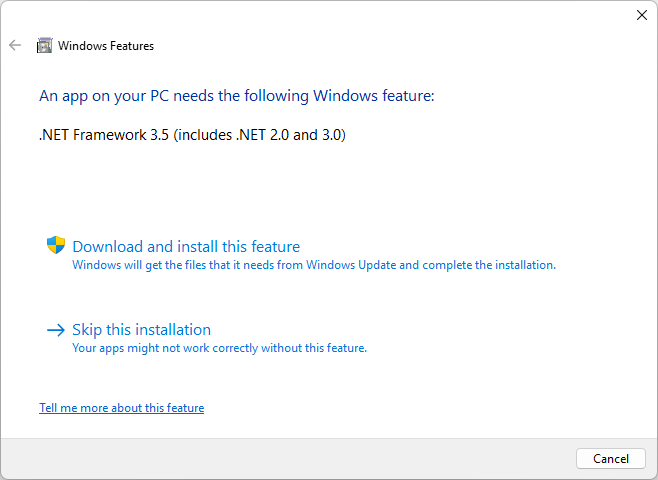
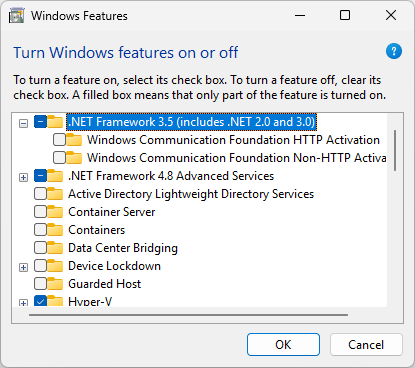
На компьютерах с Windows 10 и Windows 11 до 25H2 среди дополнительных функций есть пункт «.NET Framework 3.5 (includes .NET 2.0 and 3.0)». Окно Windows Features показывает состояние флажка и необязательные вложенные средства Windows Communication Foundation. Если требующая 3.5 программа запускается без нужной среды, Windows способна предложить загрузить и установить отсутствующую функцию. Это системные диалоги, а не отдельный установщик пользовательского приложения.
Реестр и административные средства
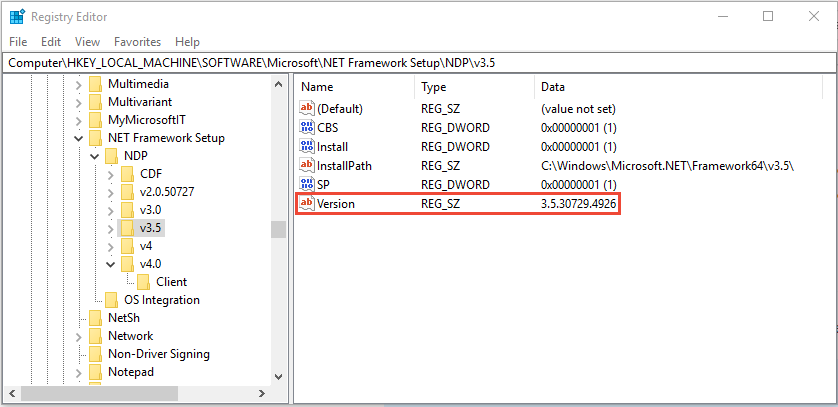
Для версий 4.5 и выше главный диагностический ориентир — значение Release в подразделе HKEY_LOCAL_MACHINE\SOFTWARE\Microsoft\NET Framework Setup\NDP\v4\Full. Именно по нему устанавливается выпуск 4.x; номер папки v4 и версия CLR 4.0.30319 сами по себе не различают 4.6, 4.8 и 4.8.1. Для 3.5 существует отдельный подраздел v3.5 с признаком установки и строкой версии. Реестр удобен для чтения и автоматизированной инвентаризации, но редактирование его значений не устанавливает и не восстанавливает среду.
Администратор Windows также использует PowerShell, DISM, журналы событий и историю Windows Update. Эти инструменты не обладают единым интерфейсом: один сообщает версию установленной среды, другой активирует компонент ОС, третий показывает сбой приложения или результат обновления. Поэтому сочетание «посмотреть установленную программу в списке приложений» не заменяет техническую проверку системных зависимостей. Утилита обслуживания образов отдельно разобрана в материале DISM для Windows.
Visual Studio — редактор проектов, но не окно .NET Framework
Разработчик взаимодействует с .NET Framework через Visual Studio, MSBuild и отладчик. В Visual Studio можно открыть исходный проект, выбрать целевую версию .NET Framework, добавить ссылки на сборки, изменить свойства компиляции и получить исполняемый результат. Графический конструктор Windows Forms позволяет расположить элементы управления на форме, а редактор кода — определить их поведение. Однако установка только Runtime не добавляет Visual Studio: это самостоятельный продукт со своей поставкой, системными требованиями и условиями использования. Контекст работы с редактором и языком C# раскрывает руководство по Microsoft Visual Studio и C#.
Различие особенно заметно в списке шаблонов. Windows Forms App (.NET Framework) относится к классической ветке; шаблон Windows Forms App без этого уточнения может относиться к современной .NET. Ошибка в выборе шаблона меняет набор API, параметры сборки, требования к получателю и способы публикации. При проверке чужого проекта важно смотреть целевую платформу в свойствах, а не делать вывод по языку C# или наличию файла с расширением .exe.
Серверное администрирование и веб-компоненты
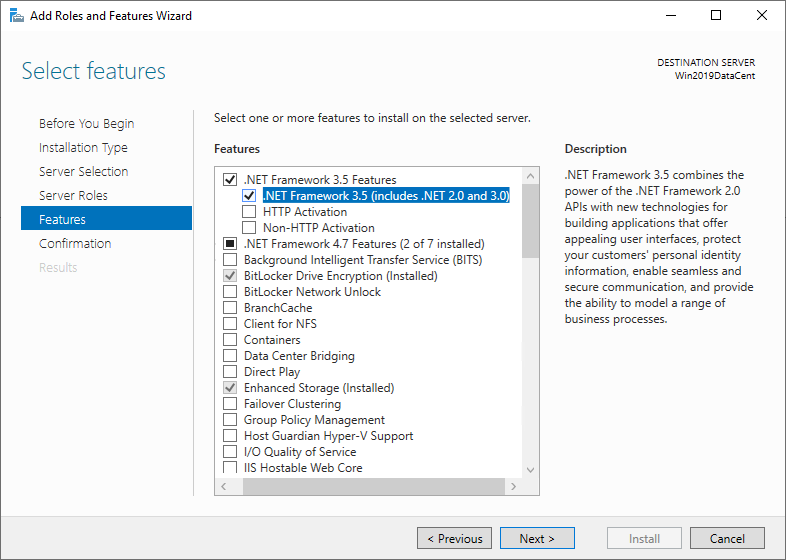
Для серверов с Windows Server доступны мастер добавления ролей и компонентов, настройки IIS и системные службы. В этих окнах администратор включает ASP.NET старого поколения, активацию WCF и другие зависимости сайта либо корпоративной службы. Обеспечить работу сайта — это не то же самое, что поставить базовую CLR: для веб-приложения дополнительно важны конфигурация IIS, пул приложений, разрешения и выбранная модель ASP.NET. В Windows 11 26H1 прежние компоненты ASP.NET 3.5 и активации WCF для 3.5 удалены из перечня Windows Features; восстановление старой серверной функции требует отдельного подхода.
Возможности .NET Framework и их реальные границы
Выполнение управляемого кода: CLR, JIT и сборка мусора
CLR загружает управляемые сборки, контролирует выполнение и предоставляет службы среды. Исходный код C# или Visual Basic компилируется в промежуточное представление CIL вместе с метаданными типов. Во время выполнения JIT-компилятор преобразует необходимые части кода в машинные инструкции, а сборщик мусора освобождает управляемую память от объектов, на которые приложение больше не ссылается. Эти механизмы сокращают объём ручной инфраструктурной работы у разработчика, но не гарантируют, что любое приложение будет расходовать мало памяти или запускаться мгновенно.
Особенность совместимости в том, что CLR имеет собственную схему версионирования. Надпись v4.0.30319 в системной папке или диагностике не означает, что на машине установлена именно .NET Framework 4.0: та же основная ветка CLR обслуживает и более поздние 4.x. Аналогично наличие среды не устраняет ошибки логики кода, неправильные обращения к файлам или отсутствующие сторонние DLL. CLR отвечает за исполнение управляемой части, а не за исправление любых проблем программы.
Библиотеки классов и совместное использование API
FCL обеспечивает типы для коллекций, файлов, потоков, обработки XML, работы с датами, регулярными выражениями, сетевыми соединениями, криптографическими операциями и сериализацией. Несколько языков, компилируемых для одной управляемой платформы, используют общую систему типов. Разработчик может разделить решение на EXE и вспомогательные DLL, подключить собственные библиотеки и организовать повторное использование кода. Но совместимость конкретной сторонней библиотеки определяется её целевой версией .NET Framework и зависимостями, а не фактом наличия платформы вообще.
Отсюда вытекает практическое ограничение: наличие установленной 4.8.1 не позволяет автоматически запускать любое ПО с пометкой «для .NET». Приложение может требовать современную .NET 10, отдельный пакет Visual C++, драйвер устройства, нативную библиотеку определённой разрядности или собственный компонент лицензирования. Все эти зависимости находятся за пределами .NET Framework, хотя ошибка визуально появляется при запуске управляемого процесса.
Windows Forms и WPF: два пути создания оконного интерфейса
Windows Forms использует формы и элементы управления Windows. Типичный проект включает окна, кнопки, поля, списки, обработчики событий и отдельные классы бизнес-логики. Такой подход остаётся актуален при обслуживании внутренних приложений, где важнее совместимость существующих форм и компонентов, чем переход на новый технологический стек. Среда выполнения не предоставляет готового редактора форм конечному пользователю: он доступен в Visual Studio как инструмент разработки.
Windows Presentation Foundation (WPF) представляет интерфейс через XAML, связывание данных, стили, шаблоны и систему визуальных элементов. Это другая модель организации UI, поэтому проект Windows Forms не становится WPF-приложением после смены версии Runtime. Оба направления рассчитаны на Windows; библиотеки классической .NET Framework не следует путать с аналогичными технологиями в современной .NET, где набор пакетов, целевая платформа и цикл поддержки отличаются.
ADO.NET и работа с данными
ADO.NET предоставляет модель доступа к данным: подключения к источникам, команды, чтение результатов и работу с наборами данных. Это основание для настольных клиентов, отчётных модулей и серверных приложений. Сам .NET Framework не выполняет «импорт Excel» или «экспорт в базу данных» по нажатию кнопки; конкретные форматы и протоколы определяются библиотекой, провайдером, написанным приложением и конфигурацией соединения. Установка среды не создаёт сервер БД и не выдаёт доступ к корпоративному хранилищу.
Влияние платформы на совместимость выражается в требованиях к провайдеру и архитектуре процесса. 32-разрядное приложение может зависеть от 32-разрядного драйвера; управляемая DLL, работающая с COM-компонентом, не сможет устранить несовпадение разрядности средствами CLR. Перед переносом корпоративного клиента на другой компьютер проверяют как целевую версию среды, так и внешние драйверы и права доступа к данным.
ASP.NET и WCF: существующие сайты и сервисы
В .NET Framework входят технологии классического ASP.NET и Windows Communication Foundation (WCF). ASP.NET используется для веб-приложений, обслуживаемых Windows-сервером и IIS, а WCF — для сервисного взаимодействия с контрактами, конечными точками и настройками транспорта. Современный ASP.NET Core — отдельная технологическая линия; из того, что сервер запускает ASP.NET Core, не следует, что на нём автоматически установлены или настроены требуемые классическим сайтом компоненты ASP.NET.
Для администратора важны разделение версий, состояние пула приложений IIS и работа служб активации. Для обычного пользователя наличие WCF или ASP.NET не добавляет в меню Windows ни браузера, ни приложения для облачного обмена файлами. Облачная интеграция, синхронизация и удалённые вычисления появляются лишь в специально написанном поверх среды ПО. Среда не содержит собственного пользовательского облака и не требует обязательной регистрации учётной записи.
Развёртывание, ClickOnce и зависимости приложения
Платформа предусматривает распространение приложения как набора сборок и настроек, а также механизмы интеграции с установщиками. Для проектов Visual C# и Visual Basic доступны сценарии публикации ClickOnce. При таком распространении приложение может объявлять необходимую версию .NET Framework среди предварительных условий, а установщик проверяет зависимость перед запуском. Это функция окружения разработки и системы доставки приложения, а не «кнопка экспорта» внутри самого Runtime.
Классическая модель с общесистемной средой отличается от самодостаточных сборок, возможных в современной .NET: нередко один экземпляр установленной .NET Framework обслуживает сразу много независимых программ. Из этого вытекает экономия на дублировании инфраструктуры, но также необходимость учитывать совместимость после системного обновления. Программы, которые подключают DLL из папки приложения, могут требовать их сохранения рядом с EXE; копирование одного исполняемого файла не всегда переносит готовую систему.
Карта форматов и совместимости
Говорить о «поддерживаемых форматах импорта и экспорта .NET Framework» так же, как о формате PDF у редактора, некорректно. Runtime загружает сборки и работает с их метаданными; пользовательские данные читает и сохраняет приложение. Тем не менее для разработчика и системного администратора существуют конкретные типы файлов, от которых зависит возможность перенести, собрать и запустить проект.
| Артефакт | Роль | Редактируемость и перенос | Что теряется при неправильном переносе |
|---|---|---|---|
| .cs, .vb | Исходный код приложения | Редактируется разработчиком, переносится вместе с проектом | Без проекта и зависимостей может не собраться в прежнем окружении |
| .csproj, .vbproj, .sln | Проекты и решение Visual Studio, настройки сборки и структуры | Текстовые файлы; при переносе важны пути, SDK, целевая версия, ссылки | Настройки сборки, сведения о конфигурациях и связях проектов |
| .exe | Запускаемое приложение | Результат компиляции, не замена исходникам | Без DLL, конфигурации, ресурсов и Runtime приложение может не запуститься |
| .dll | Подключаемые управляемые или нативные библиотеки | Загружаются приложением; совместимость зависит от API и архитектуры | Функции, типы и сторонние интеграции, используемые программой |
| .exe.config, web.config, app.config | Конфигурация приложения или веб-сайта | XML-настройки, часть содержимого может включать пути и параметры подключений | Адреса сервисов, параметры работы, сведения о целевой среде |
| .pdb | Отладочные символы | Нужны для качественной диагностики конкретной сборки | Удобство сопоставления стека ошибок с исходным кодом |
| .resx и ресурсы проекта | Строки, изображения и прочие локализуемые ресурсы | Редактируются в составе проекта и компилируются в выходной результат | Переводы интерфейса, изображения и другие локальные ресурсы |
| .application и манифесты ClickOnce | Описание развёртывания опубликованного приложения | Формируются средствами публикации; связаны с версией и подписью | Корректность установки, обновления и проверки пакета |
Наиболее частая путаница возникает между исходным проектом и готовым приложением. EXE может исправно выполняться без доступа к исходникам, но не позволяет полноценно редактировать проект. В обратную сторону перенос папки с C#-кодом не гарантирует наличие всех закрытых библиотек и конструкторов, которые были установлены на компьютере автора. Для долгосрочного сопровождения сохраняют и исходную структуру решения, и сведения о версиях сторонних компонентов, и отдельный воспроизводимый результат сборки.
Управляемые сборки можно переносить между совместимыми Windows-системами, но это не равнозначно переносимости готового приложения на macOS или Linux. Внутри DLL могут быть обращения к реестру Windows, компонентам COM, Win32 API и установленным драйверам. Приложение WPF, использующее классические библиотеки платформы, не становится кроссплатформенным после копирования своей DLL в другую ОС. Совместимость необходимо оценивать на уровне всего приложения и всех его нативных зависимостей.
Пакетная обработка доступна не как функция окна Runtime, а как результат программирования: приложение может пройти по множеству файлов, обработать коллекцию данных или запустить периодическое задание, используя классы .NET Framework. Автоматизация развёртывания относится к скриптам администрирования, MSBuild, ClickOnce и средствам установки Windows. Это важное разделение ответственности: сбой собственного алгоритма обработки не доказывает неисправность CLR, а удачная установка Runtime сама по себе не создаёт пакетный конвертер.
Как пользоваться программой — советы гика
Управление средой зависит от того, кто работает с компьютером. Для пользователя цель — удовлетворить требования конкретного приложения, не вмешиваясь в лишние системные компоненты. Для администратора — подтвердить состояние версий и воспроизводимо развернуть зависимость. Для разработчика — собрать программу с нужной целевой платформой и проверить, что результат запускается без среды разработки. Ниже приведены отдельные процедуры; действия для Windows 11 26H1 не подменяются инструкциями для предыдущих выпусков.
Определить выпуск Windows и выбрать подходящую ветку .NET Framework
Цель. Не устанавливать неподходящий пакет и не пытаться активировать компонент, удалённый из нового выпуска ОС. Подготовка. Нужна точная формулировка сообщения об ошибке приложения либо сведения от его поставщика о целевой платформе. Сведения о версии Windows доступны без установки дополнительного ПО.
- Нажмите Win+R, введите winver.exe и подтвердите ввод клавишей Enter.
- Запишите наименование Windows, номер версии и сборку. Для Windows 11 отдельно определите, относится ли выпуск к 25H2 и более ранним либо к 26H1 со сборкой 28000 и новее.
- Сопоставьте требование приложения с одной из групп: .NET Framework 3.5; .NET Framework 4.x; современная .NET и её Desktop Runtime. Не ориентируйтесь только на наличие слова «.NET».
- Для Windows 11 22H2–25H2 сначала рассматривайте уже встроенную 4.8.1; для старых приложений 2.0–3.5 — отдельную ветку 3.5. В Windows 11 26H1 для 3.5 используйте специальный установщик, а не старый механизм Windows Features.
Проверка. Должны быть известны версия ОС и точное поколение требуемой среды. Типичная ошибка. Установка .NET Runtime 10/11 вместо .NET Framework или попытка поставить 4.0 поверх 4.8.1. Безопасный откат. На этой стадии ничего не меняется: закройте winver, пересмотрите описание приложения и откажитесь от неподходящего пакета до вмешательства в систему.
Проверить установленную 4.x и отдельно определить наличие 3.5
Цель. Получить проверяемые данные вместо вывода по папке C:\Windows\Microsoft.NET или случайной записи в списке программ. Подготовка. Потребуются Registry Editor и при необходимости Windows PowerShell; чтение реестра не требует изменения параметров системы, но для запуска Registry Editor могут потребоваться административные права.
- Нажмите Win+R, введите regedit и откройте редактор реестра. Перейдите к HKEY_LOCAL_MACHINE\SOFTWARE\Microsoft\NET Framework Setup\NDP\v4\Full.
- Найдите параметр Release типа REG_DWORD. Для .NET Framework 4.8.1 минимальный известный идентификатор — 533320; в отдельных версиях Windows встречаются значения 533325 и 533509. Сравнивайте число с порогом, а не требуйте точного совпадения с одним кодом.
- При необходимости выполните в PowerShell выражение (Get-ItemPropertyValue -LiteralPath ‘HKLM:\SOFTWARE\Microsoft\NET Framework Setup\NDP\v4\Full’ -Name Release) -ge 533320. Значение True подтверждает 4.8.1 либо более позднюю совместимую реализацию данного ряда, False — что порог не достигнут.
- Для ветки 3.5 откройте HKEY_LOCAL_MACHINE\SOFTWARE\Microsoft\NET Framework Setup\NDP\v3.5. Изучите значения Install, Version и SP. Наличие только v4 не подтверждает установку 3.5.
Проверка. Получены числовой Release для 4.x и отдельные признаки 3.5; итог сравнен с фактическим требованием программы. Типичная ошибка. Чтение версии CLR 4.0.30319 как «установлена 4.0» или поиск каталога с начальной точкой перед NET Framework Setup — в имени подраздела этой точки нет. Безопасный откат. Не изменяйте значение Release или флаг Install вручную: достаточно закрыть Registry Editor и окно PowerShell.
Включить .NET Framework 3.5 через Windows Features на прежних выпусках Windows
Цель. Дать приложению 2.0/3.0/3.5 необходимую среду исполнения. Подготовка. Процедура относится к Windows 10 и Windows 11 25H2 или раньше; требуется возможность изменения системных компонентов и, при обычной онлайн-установке, доступ к Windows Update. Для Windows 11 26H1 этот способ не предусмотрен.
- Откройте меню «Пуск», введите Windows Features или «Включение или отключение компонентов Windows» и запустите соответствующее системное окно.
- Отметьте .NET Framework 3.5 (includes .NET 2.0 and 3.0). Вложенные пункты WCF HTTP Activation и WCF Non-HTTP Activation оставьте без изменения, если программа не требует их напрямую.
- Нажмите OK. При появлении предложения получения файлов выберите Download and install this feature либо соответствующую локализованную опцию.
- После завершения установки закройте диалог и перезапустите приложение. Если Windows требует перезагрузку компьютера, сохраните рабочие документы и выполните её.
Проверка. Пункт 3.5 отмечен как включённый, а первоначальное приложение больше не требует отсутствующий компонент. Типичная ошибка. Пытаться устанавливать 3.5 старым универсальным офлайн-EXE вместо компонента Windows или включать без необходимости дополнительные службы WCF. Безопасный откат. При неудачной установке не удаляйте случайные файлы из системных каталогов. Если компонент успешно включён, его отключают только после выяснения, что другие приложения от него не зависят; простое закрытие программы не требует отключения Runtime.
Получить .NET Framework 3.5 в Windows 11 26H1 и новее
Цель. Восстановить поддержку старого приложения в Windows 11, где 3.5 больше не поставляется в виде компонента Features on Demand. Подготовка. Выпуск должен быть не ниже Windows 11 26H1, сборка 28000; необходимо право установки ПО и оригинальный специализированный пакет .NET Framework 3.5 именно для этого выпуска Windows. Установщик для предыдущих систем к этой ветке не относится.
- Убедитесь по результату winver.exe, что установлен Windows 11 26H1 или более поздний выпуск соответствующего семейства.
- Откройте страницу Microsoft Learn с названием Install .NET Framework 3.5 on Windows 11 и воспользуйтесь элементом Download .NET Framework 3.5 for Windows 11 26H1. Не заменяйте его установщиком 3.5 SP1, предназначенным для старых Windows.
- Запустите полученный официальный пакет с необходимыми административными правами и завершите предложенный процесс установки. Для локализованных ресурсов при необходимости используется отдельный .NET Framework 3.5 Language Pack for Windows 11 26H1.
- Повторите запуск исходной программы; для корпоративного приложения, использующего ASP.NET 3.5 в IIS, отдельно оцените необходимость регистрации устаревших веб-компонентов.
Для централизованного развёртывания официальный автономный установщик Windows 11 26H1 поддерживает параметры командной строки /q и /quiet. Тихая установка не отменяет требований к версии ОС и предварительной проверке совместимости в тестовом окружении.
Проверка. Приложение, которому требовалась 3.5, получает доступ к своей среде, а системное сообщение об отсутствующей зависимости исчезает. Типичная ошибка. Использовать DISM с опцией NetFx3 или искать отсутствующие опции ASP.NET 3.5 и WCF в окне Windows Features. Безопасный откат. Если пакет не подходит системе, прекратите установку и уточните сборку ОС; не изменяйте вручную политики PowerShell, компоненты IIS или системный реестр только ради исчезновения предупреждения.
Подключить источник 3.5 без интернета через DISM на совместимой Windows
Цель. Развернуть компонент 3.5 на Windows 10 или Windows 11 до 25H2 там, где недоступен Windows Update. Подготовка. Нужен исходный установочный образ той же версии Windows, локальный диск с папкой sources\sxs и командная строка от имени администратора. Процедура неприменима к Windows 11 26H1, где 3.5 переведена на самостоятельный установщик.
- Подключите соответствующий установочный носитель Windows и проверьте фактическую букву диска. В примере ниже используется D:; на вашем компьютере путь должен совпадать с реальным.
- Откройте Command Prompt или «Командная строка» с правами администратора.
- Выполните команду DISM /Online /Enable-Feature /FeatureName:NetFx3 /All /LimitAccess /Source:D:\sources\sxs. Параметр /All включает родительские компоненты, /Source определяет место исходных файлов, /LimitAccess исключает обращения к Windows Update и WSUS.
- Дождитесь сообщения об успешном завершении. Если требуется перезагрузка, завершите сеанс штатно; после этого вернитесь к приложению, для которого устанавливалась среда.
Проверка. DISM сообщает об успехе, Windows Features показывает 3.5 активной, а приложение запускается. Типичная ошибка. Код 0x800F081F при неверном пути, отсутствующих файлах или несовпадении версии исходного образа. Безопасный откат. В случае ошибки ничего не копируйте в Windows\WinSxS и не редактируйте хранилище компонентов вручную; исправьте источник, затем повторите штатное развёртывание. Отключение уже работавшей 3.5 ради «чистоты» способно нарушить другое ПО.
Установить .NET Framework 4.8.1 на систему, где она не входит в Windows
Цель. Обеспечить совместимость приложений, рассчитанных на версию 4.x, с актуальной веткой 4.8.1 там, где установка разрешена выпуском ОС. Подготовка. Определите поддерживаемый выпуск Windows, проверьте Release и сохраните открытые документы на случай перезагрузки. Не запускайте повторный установщик на Windows, где 4.8.1 уже встроена.
- На официальной странице загрузок .NET Framework выберите именно .NET Framework 4.8.1 Runtime, а не одноимённый SDK современной .NET или Developer Pack, предназначенный для компиляции.
- Выберите веб-установщик для компьютера с доступом к сети либо официальный офлайн-пакет для автономного развёртывания. Учитывайте разницу: офлайн-пакет не обязательно содержит все локализованные ресурсы.
- Запустите подписанный установщик Microsoft с административными правами, ознакомьтесь с лицензионными условиями и завершите процесс установки. Если потребуется перезагрузка, выполните её штатно.
- После установки повторно определите Release по процедуре чтения реестра, а затем запустите нужную программу.
Проверка. Для 4.8.1 значение Release достигает документированного порога 533320 или выше, а приложение не сообщает об отсутствии подходящей 4.x. Типичная ошибка. Запуск установщика для несовместимой ОС или попытка повторного «ремонта» уже встроенной Windows-версии. Безопасный откат. Если инсталлятор сообщает, что версия уже присутствует, прекратите повторные установки; для компонентов, входящих в Windows, не используйте сторонние деинсталляторы и удаление системных папок.
Активировать необходимые компоненты на Windows Server
Цель. Обслужить существующее серверное приложение, использующее .NET Framework 3.5, либо зависимости классических служб. Подготовка. Установите выпуск Windows Server, перечень ролей конкретного приложения и допустимый источник файлов. Эта процедура предназначена для администраторов; изменение серверных ролей в рабочей системе должно быть согласовано с её эксплуатацией.
- В Server Manager откройте Add Roles and Features и перейдите к выбору компонентов.
- Для сервера, поддерживающего классический механизм Features on Demand, отметьте .NET Framework 3.5 Features; дополнительные пункты активации включайте лишь по требованиям развёрнутого сервиса.
- Проверьте предложенную конфигурацию и при необходимости укажите совместимый путь к установочным файлам через Specify an alternate source path.
- Подтвердите установку через Install, затем оцените состояние серверной роли и требующего среду приложения.
Проверка. Мастер показывает завершённое добавление компонента, а зависимая служба стартует с корректной конфигурацией. Типичная ошибка. Отождествлять установленную CLR с включённой ролью IIS или выбирать неподходящие SxS-файлы с другого выпуска Windows. Безопасный откат. Не изменяйте перечень активных серверных ролей до выяснения зависимостей; сохраняйте описание исходного состояния и отменяйте только неиспользуемые добавленные компоненты через поддерживаемые средства Windows Server.
Установить Developer Pack и указать целевую платформу проекта
Цель. Компилировать приложение именно для .NET Framework 4.8.1 или другой поддерживаемой версии 4.x, не путая библиотеки разработки с исполняемым Runtime. Подготовка. Нужны Visual Studio с рабочей нагрузкой .NET desktop development, исходный проект или новый шаблон, а также резервная копия файлов проекта перед изменением его целевой версии.
- Откройте Visual Studio Installer, выберите установленную Visual Studio и Modify. Проверьте рабочую нагрузку .NET desktop development и вкладку Individual components для нужных компонентов .NET Framework.
- При отсутствии необходимой целевой версии установите соответствующий .NET Framework Developer Pack или targeting pack. Один лишь Runtime не обеспечивает полный комплект эталонных сборок для компиляции.
- В Visual Studio откройте решение, затем в Solution Explorer вызовите Properties у проекта. В классических проектах перейдите на вкладку Application.
- В поле Target Framework выберите нужный выпуск .NET Framework и подтвердите изменение, если появится сообщение о перезагрузке проекта.
Проверка. В свойствах проекта указана планируемая целевая версия, а ссылки на системные сборки разрешаются без ошибок. Типичная ошибка. Целевого выпуска нет в списке или проект использует библиотеки более поздней версии. Безопасный откат. Верните прежнюю целевую версию через свойства либо восстановите исходные файлы проекта из сохранённой копии; не редактируйте вручную системные сборки Windows.
Создать небольшой Windows Forms проект и получить работающий интерфейс
Цель. Проследить сквозной путь от создания проекта до реального результата, чтобы увидеть, какую работу выполняет платформа и какую — Visual Studio. Подготовка. Установлены Visual Studio, рабочая нагрузка .NET desktop development и targeting pack выбранной версии .NET Framework. Для повторения примера исходные данные и внешняя база не нужны.
- Запустите Visual Studio и выберите Create a new project. В списке шаблонов найдите Windows Forms App (.NET Framework) для C# и платформы Windows; не выбирайте соседний шаблон современной .NET без уточнения Framework.
- В окне Configure your new project задайте Project name — например, HelloWorld, расположение проекта и версию Framework. Нажмите Create.
- В конструкторе Form1.cs [Design] откройте View > Toolbox или нажмите Ctrl+Alt+X. Перетащите на форму элементы Button и Label.
- Выделите кнопку и в окне Properties измените свойство Text на «Показать сообщение». Для метки задайте свойство Name со значением lblHelloWorld.
- Дважды щёлкните кнопку в конструкторе, чтобы Visual Studio создала обработчик нажатия. Внутри созданного обработчика добавьте строку C#: lblHelloWorld.Text = «Привет из .NET Framework!»;
- Выберите File > Save All, затем Start или F5. В открывшейся форме нажмите кнопку; надпись метки должна измениться.


Проверка. Проект сохранён, программа запускается через отладчик, а нажатие меняет содержимое метки. Типичная ошибка. Шаблон без пометки (.NET Framework), неправильное имя метки или код, введённый за пределами обработчика события. Безопасный откат. Если изменился не тот элемент, отмените правку через Ctrl+Z или закройте документ без сохранения, затем восстановите последнюю рабочую версию кода; созданный проект остаётся независимым от системных настроек Runtime.
Собрать релиз и проверить переносимый результат
Цель. Получить готовые сборки, а не только запуск из Visual Studio. Подготовка. Предыдущий Windows Forms проект выполняется без ошибок, а локальные файлы решения сохранены. Для проверки переноса лучше использовать отдельную тестовую Windows-машину с совместимой .NET Framework, а не изменять системные компоненты рабочего компьютера.
- Закройте запущенную форму и вернитесь в Visual Studio. Переключите конфигурацию сборки с Debug на Release на панели инструментов либо через Build > Configuration Manager.
- Выберите Build > Build Solution. В окне Output проверьте окончание сборки без ошибок.
- В проводнике откройте папку проекта и каталог выходных файлов конфигурации Release, обычно bin\Release для классического проекта .NET Framework. Изучите полученные EXE, DLL, файлы конфигурации и необходимые данные.
- Запустите EXE в тестовой среде с поддерживаемой Windows и подходящей .NET Framework, проверив, что приложение выполняет ту же операцию без открытой Visual Studio.
Проверка. Компиляция завершилась успешно, исполняемый файл создан, а тестовая среда показывает ожидаемое окно и надпись. Типичная ошибка. Копировать только EXE из Debug, забыть DLL или ожидать, что полученный файл запустится на Linux как кроссплатформенная программа. Безопасный откат. Сохраните прежний пакет Release отдельно; при неудачной новой сборке восстановите содержимое предыдущего каталога публикации, не меняя глобальную установку .NET Framework.
Опубликовать .NET Framework приложение через ClickOnce с предварительными условиями
Цель. Передать пользователю Windows-приложение вместе с корректным описанием требуемой версии среды. Подготовка. Имеется рабочий проект C# или Visual Basic для .NET Framework, известна его целевая версия, а папка публикации доступна для записи. Соответствующий пакет предварительных условий должен быть установлен в инструментарии Visual Studio; без bootstrapper package нужный выпуск может не появиться в списке. ClickOnce не является универсальным способом распространения произвольной DLL и не подменяет проверку безопасности пакета.
- В Solution Explorer откройте контекстное меню проекта и выберите Properties.
- В классическом проекте .NET Framework перейдите на вкладку Publish и откройте Prerequisites.
- В диалоге предварительных условий оставьте включённым Create setup program to install prerequisite components и укажите версию .NET Framework, под которую собран проект.
- Выберите предусмотренный в настройках источник получения предварительных компонентов; после подтверждения выполните публикацию штатными средствами вкладки Publish и сохраните сформированный пакет целиком.
- Перед передачей пользователю оцените состав публикации, манифесты и необходимость установки Runtime на целевом компьютере.
Проверка. Публикация создаёт комплект установочных файлов и описывает требуемую зависимость; установка на тестовой Windows не сопровождается неожиданным требованием другой версии Framework. Типичная ошибка. Указана не та целевая версия, изменён файл после подписания манифеста или опубликованы не все артефакты. Безопасный откат. Не заменяйте файлы внутри ранее подписанного пакета по одному; сохраните прежнюю публикацию и создайте новую версию штатными средствами Visual Studio.
Получить обновления, проверить их историю и диагностировать сбой запуска
Цель. Поддерживать встроенную среду в актуальном состоянии и отличать ошибку Windows Update от неисправности пользовательского приложения. Подготовка. Доступ к разделам Windows Update и журналу событий; перед изменением системных компонентов следует завершить незаписанную работу и учитывать политику обновлений организации.
- Откройте Settings > Windows Update, выполните Check for updates и установите применимые обновления безопасности и надёжности для вашего выпуска Windows.
- В разделе Windows Update > Update history просмотрите Quality updates. Здесь отображаются записи о накопительных обновлениях .NET Framework и их идентификаторах KB.
- При сбое конкретного приложения откройте системный Event Viewer, журнал Windows Logs > Application, и сопоставьте время ошибки с сообщениями .NET Runtime и Application Error, а не только с фактом установленной 4.8.1.
- Для проверки управляемого проекта дополнительно используйте окна Output и Error List в Visual Studio; различайте ошибку компиляции, исключение приложения и проблему установки системной среды.
Проверка. Обновление отражено в истории Windows, а для сбоя получены событие, время и конкретный модуль, с которым можно работать дальше. Типичная ошибка. Считать любой код ошибки приложения повреждением .NET Framework и переустанавливать всю среду без диагностики. Безопасный откат. При проблемном системном обновлении пользуйтесь механизмами восстановления Windows и процедурой управления обновлениями организации; не удаляйте DLL из C:\Windows и не подменяйте файлы CLR копиями из интернета.
Системные требования, работа без сети и безопасность
Требования к .NET Framework нельзя свести к единой минимальной частоте процессора. Ключевой критерий — поддерживаемая версия Windows и подходящая архитектура. Для последних выпусков 4.8.1 Microsoft предоставляет совместимость с соответствующими Windows 11, Windows 10 и Windows Server; поддерживаются 32-разрядные и 64-разрядные приложения там, где это допускает сама ОС. При переносе старой программы важно учитывать не только её разрядность, но и сторонние нативные DLL: установленная CLR не устраняет несовместимость драйвера или COM-компонента.
В Windows 11 версия Framework часто задана самим выпуском ОС. Поэтому установка «на всякий случай» из стороннего архива не только бессмысленна, но и создаёт риск загрузить неподходящий или подменённый установщик. Для классических сред 4.x действует системная модель обслуживания, а обновления безопасности распространяются вместе с механизмами обновления Windows. На сервере эти процессы могут контролироваться корпоративной системой управления исправлениями. Версию компонентов стоит рассматривать вместе с датой окончания поддержки Windows и используемого приложения.
Самостоятельное локальное приложение может выполняться без постоянного интернет-соединения, если его собственная функциональность не обращается к сетевым сервисам. Однако на этапе установки 3.5 через системные компоненты Windows может понадобиться загрузка файлов из Windows Update. Веб-установщик 4.8.1 также отличается от офлайн-пакета: первый использует сетевой доступ, второй содержит основной комплект файлов для соответствующих систем. В закрытой сети причиной сбоя установки могут стать ограничения Windows Update или WSUS, а не техническая неспособность CLR работать без интернета.
Пользователь не создаёт аккаунт .NET Framework и не оплачивает отдельное облачное место для работы среды. Из этого не следует, что написанное на ней приложение гарантированно обрабатывает все данные локально. Программа может обращаться к интернету, вести собственные журналы, передавать сведения серверу разработчика, использовать сторонние сервисы или хранить учётные данные. Конфиденциальность определяется архитектурой и политикой именно этого приложения. Microsoft .NET Framework обеспечивает библиотеки, но не служит универсальным контроллером приватности любых продуктов, которые их используют.
Обновления Runtime закрывают уязвимости и исправляют ошибки общего программного слоя, но не превращают заведомо небезопасное приложение в защищённое. Остаются риски устаревших сетевых протоколов, незащищённой конфигурации, чрезмерных прав процесса, загрузки неподписанных DLL, эксплуатации ошибок бизнес-логики и хранения секретов в открытом виде. Для корпоративного приложения приоритетом являются поддерживаемая ОС, обновлённые зависимости, ограниченные права, резервное копирование данных и контролируемое тестирование совместимости перед массовым обновлением.
Производительность определяется не названием версии, а кодом приложения, сценарием нагрузки, диском, сетью, сборщиком мусора и подключёнными библиотеками. У платформы есть управляемое выделение памяти и JIT-компиляция; они добавляют свои накладные расходы, но освобождают разработчика от части ручного управления ресурсами. Без сопоставимых измерений одного и того же приложения нельзя обещать прирост скорости после установки 4.8.1. В особенности нельзя объяснять каждое «торможение Windows» отсутствием .NET Framework: большинство процессов вовсе не обязаны зависеть от этой среды.
Что перестанет работать первым при изменении окружения
Отсутствие нужной версии. Первая точка отказа для старых приложений — несовпадение семейства Runtime. Ветка 4.x не обслуживает все сценарии 2.0/3.0/3.5 без дополнительной среды. При переносе на другую Windows требование, раньше удовлетворявшееся включённым компонентом, становится заметным: на целевом компьютере приложение выводит системное предупреждение или завершает запуск ещё до открытия своего интерфейса.
Изменение механизма установки в Windows 11. В 26H1 отсутствие компонента NetFx3 среди Windows Features — ожидаемое изменение операционной системы, а не исчезновение продукта. Здесь не помогут устаревшие скрипты DISM, рассчитанные на прежнюю модель Features on Demand. При обновлении системы до нового выпуска 3.5 не сохраняется автоматически, поэтому установленную ранее среду необходимо учесть в плане перехода. Для IIS-сценариев с ASP.NET 3.5 отдельно изменился механизм регистрации устаревших веб-компонентов. Такой переход затрагивает прежде всего организации с длинным жизненным циклом приложений.
Нехватка установочных файлов и зависимость от Windows Update. Онлайн-активация 3.5 на совместимых старых выпусках Windows требует источника файлов, а офлайн-установка — образа точно соответствующей системы. При недоступном обновлении или несовместимом источнике первым ломается процесс установки, а не ранее функционировавшее приложение. Для системного администратора это означает необходимость сохранять легитимный канал обслуживания и корректные носители Windows.
Обновление ОС и сторонних компонентов. Даже когда CLR остаётся установленной, приложение может потерять совместимость из-за старой DLL, драйвера, неактуального провайдера базы данных, устаревшего веб-стека или неподходящей архитектуры. Проверка одной версии .NET Framework не заменяет инвентаризацию всего набора зависимостей, особенно в промышленных и ведомственных системах.
Аккаунт, облако и лицензия. У самой .NET Framework нет пользовательского облачного аккаунта, квоты хранения или подписки, истечение которых блокировало бы CLR. Если приложение перестало авторизоваться на сервере или закончилось действие его коммерческой лицензии, это отдельный слой ответственности. Подмена Runtime ради обхода ограничений не восстанавливает сервер, право использования или доступ к данным.
Скрытая стоимость владения .NET Framework
Стоимость самой исполняемой среды не следует путать со стоимостью поддержки приложения. Для пользователя, которому нужна одна совместимая Windows-программа, обычно не требуется платить за Runtime: он встроен в систему либо предоставляется отдельным пакетом. Нет тарифа «больше сборок», лимита экспортируемых файлов или платной активации CLR. Платить можно за программу, использующую Framework, за её сопровождение и за иные продукты инфраструктуры, но это разные объекты лицензирования.
Первая скрытая статья расходов у организаций — совместимость с операционной системой. Старое приложение может работать только при определённых внешних драйверах, компонентах IIS или версиях библиотек. Переход на новую Windows требует инвентаризации зависимостей, тестов критических сценариев, подготовки обновлённого установщика и плана восстановления. Чем больше в проекте нативных COM-модулей и привязок к системной конфигурации, тем выше затраты на проверку.
Вторая статья — инструменты разработки и квалификация сотрудников. Runtime и Developer Pack не предоставляют полноценную платную или бесплатную IDE автоматически. Visual Studio имеет отдельные редакции и правила использования; допустимость бесплатной Community в организации определяется её лицензией, а не тем, что целевая .NET Framework бесплатна. Нужны специалисты, способные работать с проектами классического формата, IIS, ClickOnce, WinForms и библиотеками, которые давно перестали обновляться.
Третья статья — управление зависимостями и доставка обновлений. Передача одного EXE иногда недостаточна: корпоративное приложение может полагаться на DLL, драйверы, провайдеры данных, закрытые компоненты и доступ к сетевым службам. Требуется поддерживать установочные пакеты, подписанные манифесты, историю версий, резервные копии конфигурации и документацию по развёртыванию. Нельзя оценить эти работы стоимостью «ноль», даже если сам установщик Runtime не продаётся.
Четвёртая статья — миграция. При выборе современной .NET некоторые библиотеки и часть бизнес-логики можно сохранить, но перенос старых веб-компонентов, специфичных WCF-сервисов и зависимостей от Windows API требует отдельной оценки. Фактические расходы возникают в переписывании несовместимых участков, тестировании функциональности и обучении команды. Обновление .NET Framework 4.8 до 4.8.1 и перенос проекта на .NET 11 — принципиально разные работы, даже если в обоих случаях в описании фигурирует слово .NET.
Жизненный цикл продукта и смысл актуальной версии
Классическая .NET Framework развивается более двух десятилетий. Первые выпуски семейства относятся к началу 2000-х; .NET Framework 3.5 SP1 появилась в 2008 году, а ветка 4.x затем получила последовательные обновления с сохранением общего принципа совместимости. В 2019 году вышла .NET Framework 4.8, в 2022 году — 4.8.1. Именно 4.8.1 остаётся наиболее новой версией классического семейства на ноябрь 2026 года. Это не означает, что Microsoft ежегодно выпускает новую .NET Framework с номером текущего года.
Параллельно развивалась отдельная платформа .NET Core, позднее переименованная в .NET. Текущие выпуски .NET предназначены для нового кроссплатформенного кода и имеют собственные SDK, Runtime и цикл поддержки. Они не являются очередными точечными обновлениями .NET Framework 4.x. Название .NET Framework 4.8.1 нельзя сокращать до «.NET 4.8.1» в техническом задании без риска перепутать зависимости.
Существенная веха 2026 года относится не к очередному номеру 4.x, а к способу поставки старой 3.5: Windows 11 26H1 перешла на отдельный установщик и убрала ряд прежних необязательных компонентов. Для читателя это более значимая новость, чем небольшие исправления Runtime: она меняет административные процедуры на новых устройствах, хотя сами приложения по-прежнему могут использовать нужную среду.
Ветки со снятой поддержкой следует оценивать по жизненному циклу конкретной версии и Windows, на которой она установлена. Например, из числа поздних 4.x выпуски 4.5.2, 4.6 и 4.6.1 давно утратили поддержку, в то время как 4.8 и 4.8.1 продолжают обслуживаться на соответствующих системах. Для 3.5 SP1 поддержка исполнения действует отдельно, но не открывает новый цикл активной разработки приложений под эту ветку. Поэтому актуальная стратегия сопровождения старого ПО — минимизировать зависимость от неподдерживаемых компонентов, а не бесконечно фиксировать всю инфраструктуру на историческом состоянии.
Плюсы и минусы .NET Framework
Плюсы
- Сохраняет работоспособность существующего Windows-ПО. Библиотеки и CLR остаются доступными на актуальных выпусках Windows для тех приложений, которые действительно на них рассчитаны.
- Поставляется как системная инфраструктура. На современных Windows 11 актуальную ветку 4.x обычно не приходится устанавливать заново для каждого приложения.
- Объединяет широкий набор API. Одна платформа охватывает настольные интерфейсы, обработку данных, сеть, веб-сервисы и библиотеки общего назначения.
- Обеспечивает управляемое выполнение. CLR предоставляет управление памятью, типами, исключениями и межъязыковым взаимодействием.
- Поддерживает инструменты обслуживания проектов. Targeting packs, Visual Studio, MSBuild и ClickOnce позволяют разрабатывать, диагностировать и развёртывать совместимые решения.
- Не требует отдельной пользовательской подписки. Использование самой исполняемой среды не связано с облачным тарифом и обязательной регистрацией аккаунта.
Минусы
- Привязана к Windows. Нельзя считать классическую .NET Framework универсальным Runtime для Linux, macOS и мобильных систем.
- Семейства 3.5 и 4.x не заменяют друг друга. Для очень старой программы может потребоваться отдельная установка 3.5 даже на современной Windows.
- Нет нескольких независимых 4.x Runtime на одной системе. Обновление в ветке 4.x выполняется на месте, что увеличивает значение предварительной проверки совместимости приложений.
- Сложность старой корпоративной инфраструктуры. Нативные DLL, COM, IIS и сторонние провайдеры остаются независимыми точками отказа.
- Неподходящий фундамент для большинства новых кроссплатформенных проектов. Microsoft рекомендует для новой разработки современную .NET.
- Процедура установки 3.5 различается по выпускам Windows 11. Универсальные руководства без учёта сборки 26H1 могут привести к неверным действиям.
Кому подойдёт и кому не подойдёт
Кому подойдёт
Пользователям Windows-программ с явно указанной зависимостью. Если поставщик приложения требует .NET Framework 3.5 или 4.x, именно соответствующая ветка позволяет удовлетворить это условие. Задача пользователя — не изучать программирование, а иметь поддерживаемую среду выполнения. На новом ПК зачастую достаточно убедиться, что штатный компонент уже присутствует и получает обновления.
Администраторам корпоративных рабочих мест. Платформа остаётся важной для учётных систем, внутренних клиентских приложений, Windows-служб и корпоративных инструментов, созданных в разные годы. Для этой аудитории существенны состояние системных компонентов, возможность централизованной установки, журналирование и оценка влияния обновлений Windows на набор зависимостей.
Разработчикам и сопровождающим существующий код. Для поддержки Windows Forms, WPF, классического ASP.NET и WCF-проектов может быть разумнее сохранить .NET Framework, пока перенос на новую технологию не даёт конкретных выгод. При сопровождении кодовой базы важны воспроизводимость сборки, целевые пакеты, контроль сторонних библиотек и работающая тестовая среда.
Кому не подойдёт
Тем, кто ищет самостоятельную пользовательскую программу. У среды нет интерфейса для открытия фотографий, монтажа видео, воспроизведения музыки или конвертации документов. Наличие библиотек для обработки файлов не означает наличия соответствующего готового приложения.
Разработчикам новых кроссплатформенных продуктов. Для приложения под Windows, Linux и macOS более естественна современная .NET либо иной кроссплатформенный стек. Зависимость от .NET Framework сама по себе ограничивает официальную платформу Windows.
Пользователям, которым нужен только современный .NET Desktop Runtime. Если программа создана для .NET 10 или .NET 11, скачивание .NET Framework 4.8.1 не закрывает её зависимость. При выборе среды нужно соблюдать точное официальное имя, а не ориентироваться на похожие номера.
Организациям с устаревшей и неподдерживаемой ОС. Работоспособность старого приложения не равна защищённости машины. Если нужный выпуск Windows вышел из периода поддержки, отдельная установка Framework не устраняет риски операционной системы и не заменяет план модернизации.
Сравнение с другими аналогами
Для .NET Framework нет прямой замены по принципу «удалить один Runtime и установить другой, не меняя приложение». Поэтому сравнение корректнее вести по задаче: чем пользоваться при создании нового продукта, переносе существующего кода или поиске среды с другой моделью распространения. Все варианты ниже рассматриваются по общим критериям — назначение, платформа, сложность освоения, рабочие артефакты, автоматизация, модель оплаты, ограничения и подходящий сценарий. Готовое EXE под классическую .NET Framework не становится совместимым с ними без дополнительной проверки или переработки.
| Вариант | Задача | Платформы | Освоение | Форматы и артефакты | Автоматизация | Оплата | Ограничения и удачный сценарий |
|---|---|---|---|---|---|---|---|
| Современная .NET 10/11 | Разработка и перенос приложений на актуальный стек C# и .NET | Windows, Linux, macOS; отдельные технологии для мобильных решений | Низкий порог для знакомых с C#, средний либо высокий при миграции старого приложения | .cs, .csproj, .dll, исполняемые файлы, публикационные пакеты | dotnet CLI, MSBuild, тесты и CI/CD | Открытая платформа и бесплатные инструменты; лицензия IDE и дополнительных продуктов отдельно | Не обеспечивает автоматическую совместимость с классическим WPF/ASP.NET/WCF-проектом; подходит для нового C#-ПО |
| Mono | Запуск и адаптация части управляемого кода на иных ОС | Linux, macOS, Windows и другие платформы в разных ветках проекта | Средний для экспериментов с C#, высокий для проверки старых Windows-зависимостей | Управляемые .exe и .dll, C#-исходники | Скрипты, компилятор и инструменты сборки проекта | Открытая платформа без платы за Runtime | Не все API .NET Framework реализованы одинаково; исходный Mono-проект передан под опеку WineHQ, поэтому нужен аккуратный выбор ветки |
| Eclipse Temurin (OpenJDK) | Создание и исполнение приложений на Java/JVM | Windows, Linux, macOS и поддерживаемые архитектуры | Высокий для переноса существующего C#-проекта, обычный для разработчиков Java | .java, .class, .jar и пакеты Java | Инструменты Java, сборочные системы и CI/CD | Бесплатные сборки OpenJDK с открытой лицензией | Не запускает .NET Framework EXE; подходящий сценарий — новая система, для которой уже выбран стек Java |
| Electron | Кроссплатформенное настольное приложение на веб-технологиях | Windows, macOS, Linux | Умеренный для опытного веб-разработчика; высокий при переписывании WinForms/WPF | HTML, CSS, JavaScript и платформенные пакеты приложений | npm-скрипты, сборка и упаковка через инструменты экосистемы | Открытый проект с лицензией MIT; стоимость инфраструктуры и разработки отдельно | Включает Chromium и Node.js, требует обслуживания веб-зависимостей; подходит команде с компетенциями в веб-интерфейсах |
Современная .NET — наиболее естественный путь развития для команды, которая хочет оставаться на C# и при этом создавать новые приложения с актуальным SDK. Возможна повторная эксплуатация независимых библиотек и алгоритмов, но не следует обещать механическую замену старого ASP.NET или сторонних COM-библиотек. Для Windows Forms и WPF на современной .NET по-прежнему действует ориентация на Windows, несмотря на кроссплатформенность базовой среды.
Mono ближе остальных к задаче исполнения старого управляемого кода вне Windows, однако это не идентичный Microsoft Runtime. Проверки требуют графические зависимости, доступ к реестру, COM, сетевые библиотеки и особенности поведения CLR. История Mono также неравномерна: классическая upstream-ветка получила последний небольшой патч в феврале 2024 года, после чего управление исходным Mono-проектом перешло к WineHQ; Microsoft развивает собственную линию Mono в современной платформе .NET. Использовать название Mono как гарантию актуальности любого старого пакета нельзя.
Eclipse Temurin — не совместимый слой для выполнения сборок .NET Framework, а дистрибутив OpenJDK. Его преимущество в отдельной зрелой JVM-экосистеме и готовых пакетах установки для разных ОС. Перенос требует переписывания или замены Java-эквивалентами кода, модели UI, интеграций и тестов. Electron тоже предполагает другую архитектуру: вместо форм и XAML используются веб-технологии, а вместе с приложением распространяются элементы Chromium и Node.js. Он оправдан для продукта, где интерфейс удобнее развивать как веб-приложение, но не для простого исправления ошибки «отсутствует .NET Framework».
Критерий выбора в итоге зависит от контекста. При сохранении работающего Windows-приложения, которое официально требует .NET Framework, замена среды на другой стек не решает текущую задачу: нужна совместимая Windows и требуемая ветка Runtime. Для нового продукта разумнее оценивать целевую ОС, язык команды, долгосрочную поддержку, доступность библиотек и способ развёртывания, а не пытаться использовать классическую Framework как универсальный стандарт.
Типичные проблемы и способы диагностики
У неисправности .NET Framework, ошибки установки компонента и ошибки конкретной программы разные способы исправления. Важно сначала установить, где возник сбой: при добавлении компонента Windows, при запуске CLR, при загрузке сторонней сборки, в интерфейсе приложения либо во время компиляции проекта. Ниже приведены характерные симптомы с проверкой и безопасным направлением исправления, без повторения установочных процедур.
1. Программа требует .NET Framework 3.5 на Windows с установленной 4.8.1
Симптом: при запуске старой программы Windows предлагает установить 3.5, хотя ветка 4.x уже присутствует. Причина: код рассчитан на другое поколение среды, а 4.8.1 не заменяет все компоненты 2.0/3.0/3.5. Диагностика: уточнение целевой версии по сообщению и независимая проверка состояния 3.5. Исправление: обеспечить поддерживаемым для данного выпуска Windows способом отдельную ветку 3.5 либо использовать обновлённую версию приложения от поставщика. Проверка: запуск проходит без требования отсутствующей зависимости, базовые операции программы доступны.
2. На Windows 11 не удаётся найти флажок .NET Framework 3.5
Симптом: окно Windows Features не содержит ожидаемой строки или команда DISM не находит прежнюю функцию. Причина: в Windows 11 26H1, сборка 28000 и более поздних выпусках, 3.5 выведена из механизма необязательных компонентов. Диагностика: сопоставление версии и сборки в winver со способом распространения, предусмотренным Microsoft. Исправление: использовать отдельный пакет 3.5 для данного семейства Windows вместо старой функции NetFx3. Проверка: совместимое приложение получает необходимую среду, при этом отсутствие прежнего пункта Windows Features остаётся нормой.
3. Активация 3.5 завершается кодом 0x800F081F
Симптом: системное обслуживание сообщает, что исходные файлы не найдены. Причина: неправильный путь к источнику, отсутствующие компоненты в sources\sxs либо образ, не соответствующий версии Windows. Диагностика: анализ пути /Source, доступности каталога и совпадения сборки ОС с установочным носителем. Исправление: восстановить корректный источник без подмены системных DLL и использовать только подходящий образ Windows. Проверка: компонент активируется штатно, DISM завершает обслуживание без ошибки и зависимое приложение стартует.
4. При установке 3.5 появляются ошибки 0x800F0906 или 0x800F0907
Симптом: Windows не может получить файлы компонента через обновление. Причина: недоступность источника, ограничения Windows Update/WSUS либо политика, запрещающая загрузку файлов для необязательных компонентов. Диагностика: проверка доступности источника обновления и настроек групповой политики обслуживания компонентов. Исправление: восстановить разрешённый администратором канал получения файлов или предоставить корректный локальный источник для совместимой версии Windows. Проверка: установка завершается успешно без обхода требований политики безопасности организации.
5. Установщик 4.x пишет, что версия уже есть или установка заблокирована
Симптом: установка более старой 4.x не начинается либо сообщает об уже существующем выпуске. Причина: .NET Framework 4.x обновляется на месте; установленная более новая версия блокирует возврат к более старой. Второй вариант — выбранный пакет не предназначен для данной ОС. Диагностика: сравнение Release в реестре, версии Windows и системных требований инсталлятора. Исправление: отказаться от установки неподходящей старой версии и уточнить совместимость самого приложения. Проверка: состояние установленной среды не нарушено, а потребности программы проверены отдельно.
6. Visual Studio не показывает нужную .NET Framework в Target Framework
Симптом: проект открывается, но требуемый выпуск 4.x отсутствует в списке целевых версий или не удаётся разрешить стандартные ссылки. Причина: отсутствует соответствующий Developer Pack/targeting pack либо не установлены нужные компоненты рабочей нагрузки. Диагностика: сравнение целевой версии проекта со списком установленных компонентов Visual Studio Installer. Исправление: добавить именно средства целевой компиляции, а не переустанавливать пользовательский Runtime. Проверка: требуемая версия становится доступной в свойствах проекта и сборка завершается без ошибок отсутствующих reference assemblies.
7. EXE выполнялся у разработчика, но не запускается на другом компьютере
Симптом: после копирования файла приложение выдаёт ошибку запуска, хотя оно успешно собрано. Причина: на целевой системе может не хватать подходящей среды, дополнительных DLL, конфигурации или нативных компонентов. Диагностика: сопоставление целевой версии, содержимого каталога Release и фактических зависимостей приложения; анализ сообщения и журнала Application. Исправление: распространять полный комплект артефактов и официально предусмотренные предварительные компоненты. Проверка: функциональный сценарий работает на отдельном тестовом компьютере без Visual Studio.
8. Возникает BadImageFormatException при загрузке библиотеки
Симптом: приложение падает в момент подключения определённой DLL или компонента. Причина: типичный фактор — несоответствие архитектуры процесса и нативной библиотеки, например 32-разрядного компонента и 64-разрядного процесса. Диагностика: сверка конфигурации x86/x64/Any CPU, архитектуры DLL и окружения запуска. Исправление: использовать согласованные версии зависимостей и соответствующую конфигурацию сборки. Проверка: библиотека загружается без исключения, а операции с нативным компонентом выполняются корректно.
9. Старое веб-приложение ASP.NET или сервис WCF не запускается после переноса
Симптом: IIS не активирует приложение, хотя базовая CLR установлена. Причина: не настроены необходимые роли, компоненты ASP.NET/WCF, пул приложений или параметры сервиса; в Windows 11 26H1 часть старых средств для 3.5 больше не предоставляется как Windows Features. Диагностика: проверка версии приложения, конфигурации IIS, прав процесса и конкретных компонентов веб-стека. Исправление: восстановить поддерживаемую конфигурацию роли и выполнить требуемую для выпуска Windows регистрацию. Проверка: веб-приложение отвечает на контрольное обращение, а в журналах не появляется прежняя ошибка активации.
10. Обновление .NET Framework завершается ошибкой Windows Update
Симптом: накопительное исправление не устанавливается, в истории встречается 0x80070643 или другой код обслуживания. Причина: проблема может относиться к службе обновлений, установщику либо повреждённому хранилищу компонентов, а не к версии пользовательского проекта. Диагностика: конкретный код, запись KB, журнал обновлений и состояние механизма обслуживания Windows. Исправление: использовать поддерживаемые средства восстановления обновлений и целостности компонентов, устраняя выявленную причину вместо замены DLL вручную. Проверка: нужное обновление появляется в истории как установленное и не предлагается повторно как неудачное. Для сопоставления системных причин полезно отдельное объяснение ошибки Windows Update 0x80070643.
11. Приложение внезапно завершается, хотя версия Runtime подходит
Симптом: программа открывается или начинает обрабатывать данные, затем закрывается без понятного объяснения. Причина: необработанное исключение, ошибка в логике приложения, недоступный файл, неверные данные или сбой стороннего компонента; само наличие 4.8.1 это не предотвращает. Диагностика: сопоставление времени сбоя с журналом Windows Application, модулем ошибки и действиями пользователя, без предположения, что любая запись .NET Runtime означает повреждение Framework. Исправление: устранить установленную проблему приложения либо передать сведения его разработчику. Проверка: прежняя операция завершается без исключения, содержимое данных не повреждено.
Частые вопросы о .NET Framework
Чем .NET Framework отличается от пакета Microsoft Visual C++ Redistributable?
Это разные зависимости Windows-приложений. .NET Framework предоставляет CLR и управляемые библиотеки, а пакеты Visual C++ Redistributable содержат компоненты времени выполнения для программ, собранных с использованием соответствующих версий Microsoft Visual C++. Приложение способно использовать обе технологии одновременно. Поэтому сообщение об отсутствующей библиотеке Visual C++ не устраняется установкой .NET Framework 4.8.1, а ошибка отсутствующей CLR не лечится заменой пакета Visual C++.
Можно ли запустить «портативную» утилиту без .NET Framework?
Слово «портативная» обычно описывает способ поставки самой утилиты: её не нужно устанавливать отдельным мастером. Но это ничего не говорит о зависимостях исполняемого файла. Если разработчик собрал программу для классической .NET Framework, ей требуется соответствующая установленная среда, даже когда приложение помещается в один EXE и хранится на флешке. Автономная поставка с включённой средой характерна для других моделей развёртывания, прежде всего современной .NET, и её нельзя автоматически приписывать старому приложению.
Почему в Windows существуют каталоги Framework и Framework64?
Они связаны с разной разрядностью компонентов установленной среды. На 64-разрядной Windows отдельные системные каталоги обслуживают 32- и 64-разрядное выполнение там, где это предусмотрено. Само наличие двух путей не означает двух независимых лицензий, двух разных поколений Framework или ошибку обновления. По именам папок также нельзя достоверно определить уровень исправлений 4.8.1: для этого предназначены сведения об установленном выпуске в реестре и обновлениях Windows.
Устанавливает ли .NET Framework сервер базы данных?
Нет. ADO.NET предоставляет программные интерфейсы доступа к данным, но не превращает компьютер в сервер SQL Server или другой СУБД. Конкретное приложение выбирает поставщик данных, строку подключения, способ аутентификации и расположение самой базы. Наличие библиотек System.Data не означает, что пользователь автоматически получил локальную базу с данными, административную консоль СУБД или право доступа к корпоративному серверу.
Почему замена языка Windows не переводит интерфейс приложения?
Локализация среды и локализация написанной поверх неё программы — разные уровни. Языковые пакеты .NET Framework относятся в первую очередь к локализованным ресурсам среды и диагностическим сообщениям. Подписи кнопок, меню и диалогов Windows Forms или WPF задаёт автор приложения и его собственные ресурсные файлы. Отсутствие русского интерфейса у старой утилиты не является доказательством неправильной установки Framework.
Является ли DLL с названием System или mscorlib отдельным файлом, который нужно скачать?
Такие названия встречаются среди базовых сборок классической платформы, поэтому ошибки их разрешения нужно рассматривать в контексте версии проекта и установленной среды. Копия одной DLL с постороннего сайта не восстанавливает согласованность CLR, библиотек, реестра и механизма обслуживания Windows. Для диагностики важны полное имя сборки, целевая версия приложения, журнал загрузки и происхождение дополнительного компонента. Заменять штатные файлы вручную небезопасно.
Означает ли установка .NET Framework, что все программы на C# смогут работать?
Нет. C# — язык программирования, а среда выполнения определяется платформой и целевой конфигурацией конкретной сборки. Программа на C# способна быть рассчитана на .NET Framework 3.5, .NET Framework 4.8.1, современную .NET или другую поддерживаемую среду. Кроме того, ей могут требоваться библиотеки сторонних производителей, нативные DLL, настройки доступа и совместимая архитектура процессора. Один только язык исходного кода не заменяет проверку зависимостей.
Можно ли определить, что проблема именно в .NET Framework, только по записи «.NET Runtime» в журнале?
Нет. Источник записи показывает, что событие связано с выполнением управляемого приложения, но не устанавливает виновника сбоя. Необработанное исключение из-за неверных данных, отсутствующего файла, проблемы доступа или ошибки разработчика также отражается в журнале .NET Runtime. Для вывода нужны тип исключения, стек вызовов, связанная запись Application Error и точный момент сбоя. Без этого переустановка среды превращается в случайную операцию, которая не устраняет причину.
Вывод: когда .NET Framework нужна, а когда её лучше не трогать
Для владельца обычного компьютера. .NET Framework — системная зависимость, а не утилита, которую следует запускать ежедневно. При корректной работе программ и наличии встроенной 4.8.1 дополнительные установщики не дают самостоятельного результата. Когда старое приложение явно требует 3.5, важнее сопоставить требуемую ветку с конкретным выпуском Windows, особенно с новым способом поставки в Windows 11 26H1.
Для администратора корпоративной системы. Ценность .NET Framework состоит в предсказуемой работе уже внедрённого ПО. Приоритетны учёт целевых версий, поддерживаемая операционная система, официальные обновления, контроль установленных служб и проверка приложений после изменений. Цена ошибочного обслуживания проявляется не в стоимости Runtime, а в нарушенной совместимости рабочих программ и сервисов.
Для разработчика. .NET Framework 4.8.1 оправдана при сопровождении Windows Forms, WPF, классического ASP.NET и зависимостей, для которых перенос не завершён. Runtime сам по себе не заменяет Visual Studio, Developer Pack и систему публикации. Для нового приложения без обязательной привязки к классическим библиотекам разумнее оценивать современную .NET и её актуальную модель поддержки. Так выбор платформы определяется жизненным циклом проекта и реальными зависимостями, а не только номером версии.