Netflix: руководство от гика, фильмы и сериалы, устройства, функции, тарифы и ограничения
Netflix — действующий подписной видеосервис компании Netflix, Inc., который предоставляет доступ к фильмам, сериалам, документальным проектам, отдельным прямым трансляциям и играм через интернет. Его главное отличие от обычного видеоплеера состоит в том, что зритель не собирает библиотеку файлов: он получает временный доступ к меняющемуся каталогу, выбирает произведение в приложении и смотрит защищённый поток. Для поездок предусмотрены временные офлайн-загрузки на определённых устройствах, но они не превращаются в свободно переносимые видеофайлы. На ноябрь 2026 года Netflix продолжает работать в поддерживаемых странах, однако официально недоступен в России. Поэтому оценивать его нужно одновременно как экранный интерфейс, каталог контента, экосистему устройств и подписную услугу с территориальными ограничениями.
Что такое Netflix и какую задачу он решает
Netflix не следует путать с отдельной «программой Netflix для ПК», универсальным загрузчиком видео либо одноимёнными неофициальными клиентами. Основной продукт — централизованный стриминговый сервис. Веб-версия открывается в поддерживаемом браузере, приложение устанавливается на телефоны, планшеты, телевизоры и другие совместимые устройства. На стороне сервиса находятся каталог, лицензии, учётные записи, рекомендации и большая часть состояния просмотра; на устройстве остаются клиент, временные технические данные и, когда это разрешено, локальные зашифрованные загрузки.
Пользовательский результат отличается от результата работы с редактором: вместо файла «на выходе» зритель получает доступ к произведению, историю просмотра, индивидуальные рекомендации, персональный список на будущее и иногда ограниченную офлайн-копию. В этом заключается и удобство, и зависимость. Смотреть один сериал с телефона, а затем продолжить его на телевизоре проще, чем вручную переносить файлы; зато право на воспроизведение определяется тарифом, местоположением, доступностью произведения и состоянием учётной записи.
Каталог включает как оригинальные проекты Netflix, так и лицензированный контент сторонних правообладателей. Состав библиотеки меняется по странам и со временем. Одинаковое название фильма в двух странах не гарантирует одинаковые языковые дорожки, качество, доступность загрузки или даже наличие этого фильма в подборке. Отсюда важный критерий перед оплатой: оценивать не только количество контента вообще, а доступность конкретных интересующих названий в той стране, где планируется пользоваться сервисом.
Основные параметры Netflix
| Параметр | Актуальное состояние и значение для пользователя |
|---|---|
| Продукт и разработчик | Netflix, подписной стриминговый сервис компании Netflix, Inc.; собственные клиенты для поддерживаемых платформ. |
| Тип | Облачный каталог видео с онлайн-проигрыванием, персональными профилями, историей, подборками и ограниченными мобильными загрузками. |
| Статус | Действующий сервис; доступен более чем в 190 странах и регионах, но не в России, Китае, Крыму, КНДР и Сирии. |
| Основные платформы | Совместимые Smart TV, медиаприставки, игровые консоли, Android, iPhone/iPad, Fire-планшеты, компьютеры через браузер; также приложение для Windows. |
| Подписка | Ежемесячная оплата. На американском рынке: Standard with ads — $8,99; Standard — $19,99; Premium — $26,99 в месяц без учёта возможных налогов. |
| Параллельное воспроизведение | Два устройства на Standard with ads и Standard; четыре — на Premium. Число профилей не равно числу одновременных экранов. |
| Потолок качества по плану | 1080p у Standard with ads и Standard, до 4K HDR у Premium при выполнении требований к произведению, устройству и соединению. |
| Офлайн-режим | Android, iPhone/iPad, Fire-планшеты и Chromebook с Google Play. Современное Windows-приложение не поддерживает скачивание. |
| Офлайн-лимиты | Тариф с рекламой — 15 загрузок на устройство за календарный месяц; без рекламы — до 100 активных загрузок на устройство с дополнительными лицензионными ограничениями. |
| Личные настройки | До пяти профилей в обычной учётной записи: рекомендации, история, My List, язык, возрастные ограничения и параметры просмотра. |
| Импорт и экспорт фильмов | Импорта своих MP4/MKV нет; выгрузки потоковых фильмов в обычный MP4/MKV нет. Отдельно доступен экспорт персональных данных и истории. |
| Пробная версия | Бесплатного пробного периода у Netflix нет. Доступность планов и способов оплаты зависит от страны. |
Американские цены здесь приведены как конкретный ориентир для сравнения редакций, а не как универсальный прайс для русскоязычного читателя. При поездке, смене страны или оплате через оператора связи фактические условия могут отличаться. Указанный для тарифа максимум разрешения — не обещание, что каждый фильм воспроизводится именно в таком качестве: на итог влияют DRM, видеокодек, экран, браузер, конкретный выпуск и скорость сети.
Где работает Netflix: веб, мобильные приложения, телевизоры и консоли
Компьютер: браузер или приложение для Windows
На Windows 10 и 11 Netflix работает в поддерживаемых браузерах Chrome, Edge, Firefox и Opera, а также через отдельное приложение Windows. На Mac основной способ просмотра — совместимый браузер. Chromebook использует Chrome; некоторые модели допускают ещё и приложение Android из Google Play. На Linux просмотр возможен в отдельных браузерных конфигурациях, но поддержка такого сочетания не гарантирована и служба Netflix не берёт на себя его диагностику. Это существенное отличие от локальных плееров, которые умеют воспроизводить обычные файлы вне зависимости от учётной записи и каталога.
Браузерные требования не одинаковы для всех операционных систем. Для Windows приведены минимальные версии Edge 118, Chrome 117, Firefox 129 и Opera 92; для Mac необходима macOS 10.15.5 или новее, а Safari начинается с версии 14, причём сама Safari 14 требует macOS 11. Поддерживаемый браузер не означает одинаковое качество: например, на Mac Safari допускает до 4K при дополнительных условиях, Chrome и Firefox — до Full HD, Edge — до HD. На Windows Chrome и Edge допускают до 4K только на компьютерах, соответствующих дополнительным требованиям Ultra HD.
Ключевое различие актуального приложения для Windows и мобильного клиента — отсутствие локальных загрузок на Windows. Ранее существовавшие инструкции, обещающие кнопку скачивания на настольном ПК, относятся к прежнему поколению приложения. Специальная программа для просмотра Netflix не является необходимостью, если компьютер удовлетворяет браузерным требованиям; вопрос выбора между браузером и приложением решается функциями, качеством и совместимостью, а не наличием «обязательного установщика».
Телевизор и устройство у телевизора
Netflix встречается на поддерживаемых Smart TV, приставках Roku, Apple TV, Fire TV, других стриминговых устройствах и игровых консолях PlayStation и Xbox. Для такого сценария принципиальны модель, год выпуска, прошивка и наличие официального клиента в магазине приложений. Старое название производителя само по себе ничего не гарантирует: некоторые телевизоры и приставки, выпущенные до 2015 года, уже не поддерживаются. Игровая консоль здесь выступает именно устройством воспроизведения, а не способом обойти требования Netflix.
Для домашнего экрана важнее не рекордное разрешение на коробке приставки, а полная цепочка совместимости: сертифицированный клиент, обновления устройства, поддерживаемая видеозащита, достаточная полоса сети и подходящий тариф. По этой причине покупка телевизора «с 4K» не заменяет Premium, а Premium не делает 4K доступным на старом браузере. Отдельный материал GeekHow о том, как подключить телевизор к интернету, полезен для понимания сетевого уровня, который требуется любому потоковому приложению.
Смартфон и планшет
На Android и iOS/iPadOS Netflix объединяет персональные рекомендации, поиск, воспроизведение и раздел загрузок. Планшеты Amazon Fire поддерживаются отдельно, а на Chromebook возможны офлайн-функции при наличии Google Play. Здесь имеет смысл проверять не только наличие приложения в магазине, но и версию операционной системы, свободное место для файлов и возможность обновлений. Устаревшее устройство может продолжать открывать Netflix, но не поддерживать отдельные функции, новые форматы защиты или свежий интерфейс.
На телефоне преимущество перед браузерной моделью заметно в поездке: скачанное произведение можно смотреть без постоянного соединения. Но загрузка привязана к приложению и устройству. Она не превращает смартфон в переносной архив и не обеспечивает бессрочную доступность после окончания подписки. Для семейного использования другой важный фактор — профиль: одна учётная запись поддерживает несколько независимых историй, но не безлимитное число одновременно работающих экранов.
Интерфейс: как организованы главные экраны
Главная страница и карточки произведений
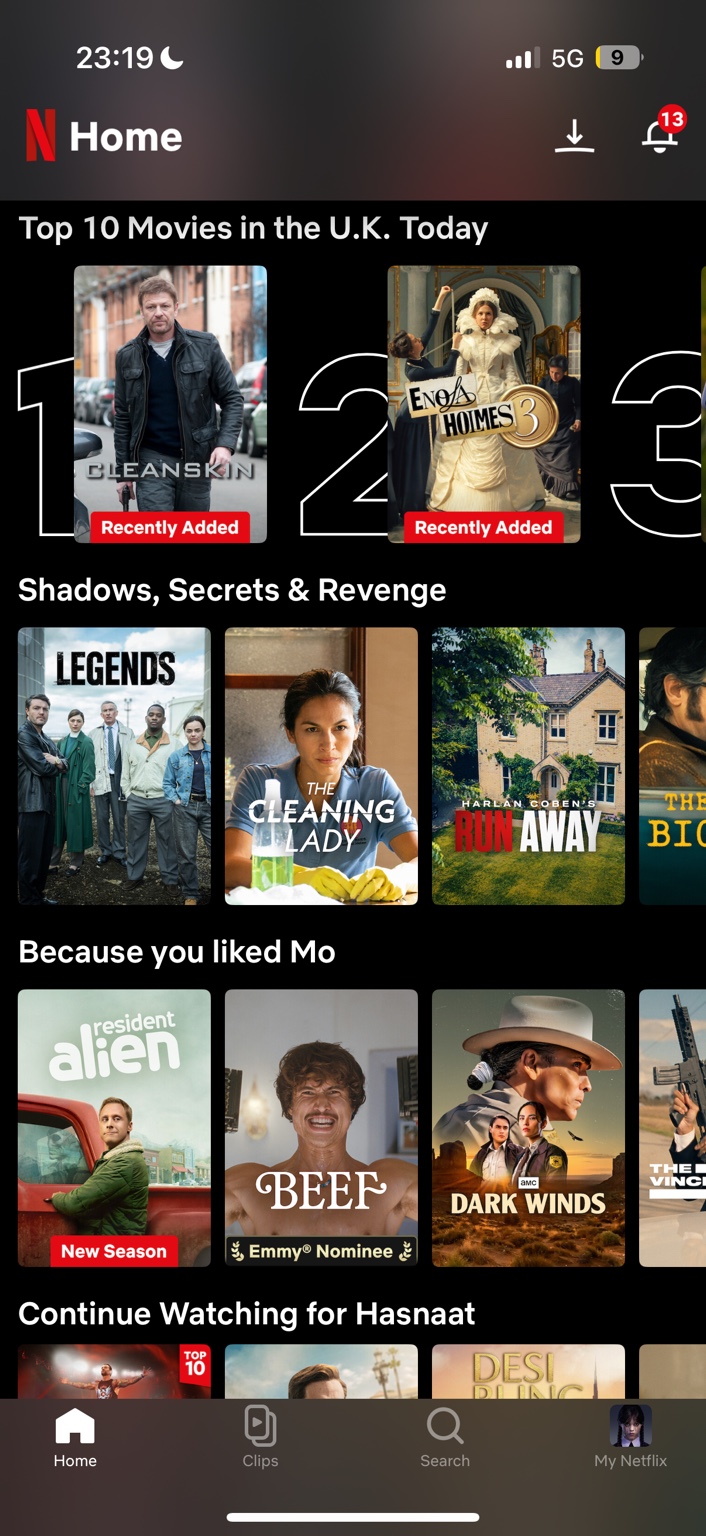
В центре интерфейса — ряды карточек с обложками фильмов и сериалов. Главная не является статическим алфавитным каталогом: порядок меняется с учётом истории, оценок, действий в приложении и подборок Netflix. Карточка используется как точка доступа к описанию, сезону, эпизодам, возрастной маркировке и командам просмотра. Такая модель быстрее приводит к следующему эпизоду, но хуже подходит тем, кто предпочитает собственную древовидную медиатеку с ручной сортировкой файлов и папок.
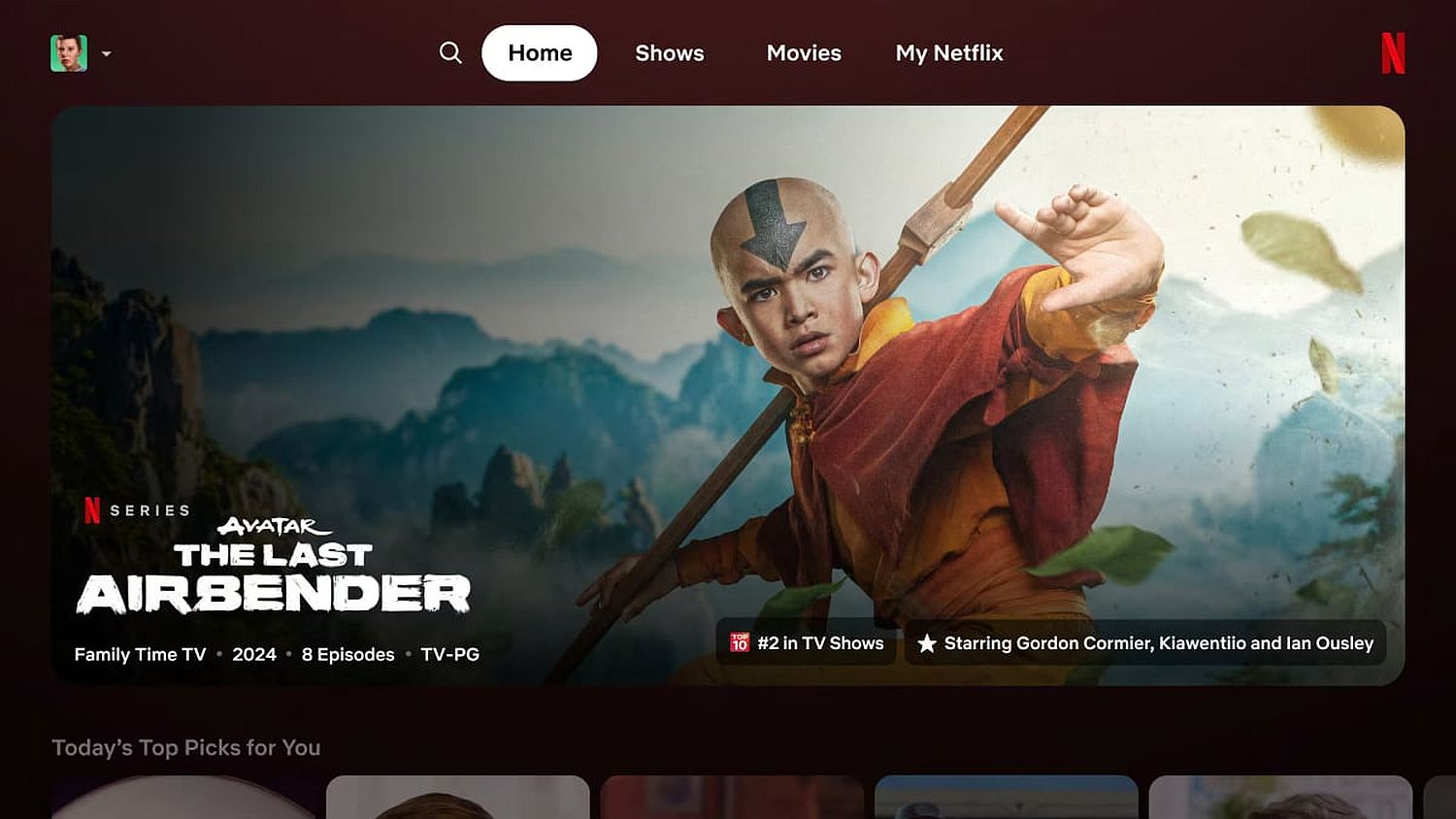
Телевизионный интерфейс был существенно обновлён в 2025 году. В актуальной широкой версии на большинстве совместимых телевизоров в верхнем меню находятся Search, Home, Shows, Movies, Games и My Netflix. Карточка выбранного произведения предоставляет контекст до начала воспроизведения, а блоки рекомендаций реагируют на действия зрителя. На части устройств по-прежнему сохраняется более старое оформление, поэтому расположение элементов зависит от модели и обновления клиента. Отдельные тестовые изменения не следует принимать за гарантированную структуру экрана для всех пользователей.
My Netflix и персональный контекст
My Netflix в телевизионном интерфейсе объединяет продолжение просмотра, сохранённые названия, просмотренные и понравившиеся произведения, напоминания и связанные действия. Это не жёсткий архив. Если сериал покидает каталог или недоступен в выбранной стране, карточка теряет практическую ценность для воспроизведения; если произведение возвращается, его можно снова встретить в персональной области. Продолжение просмотра зависит от профиля, а не только от конкретного телевизора, поэтому разные члены семьи не обязаны делить одну историю.
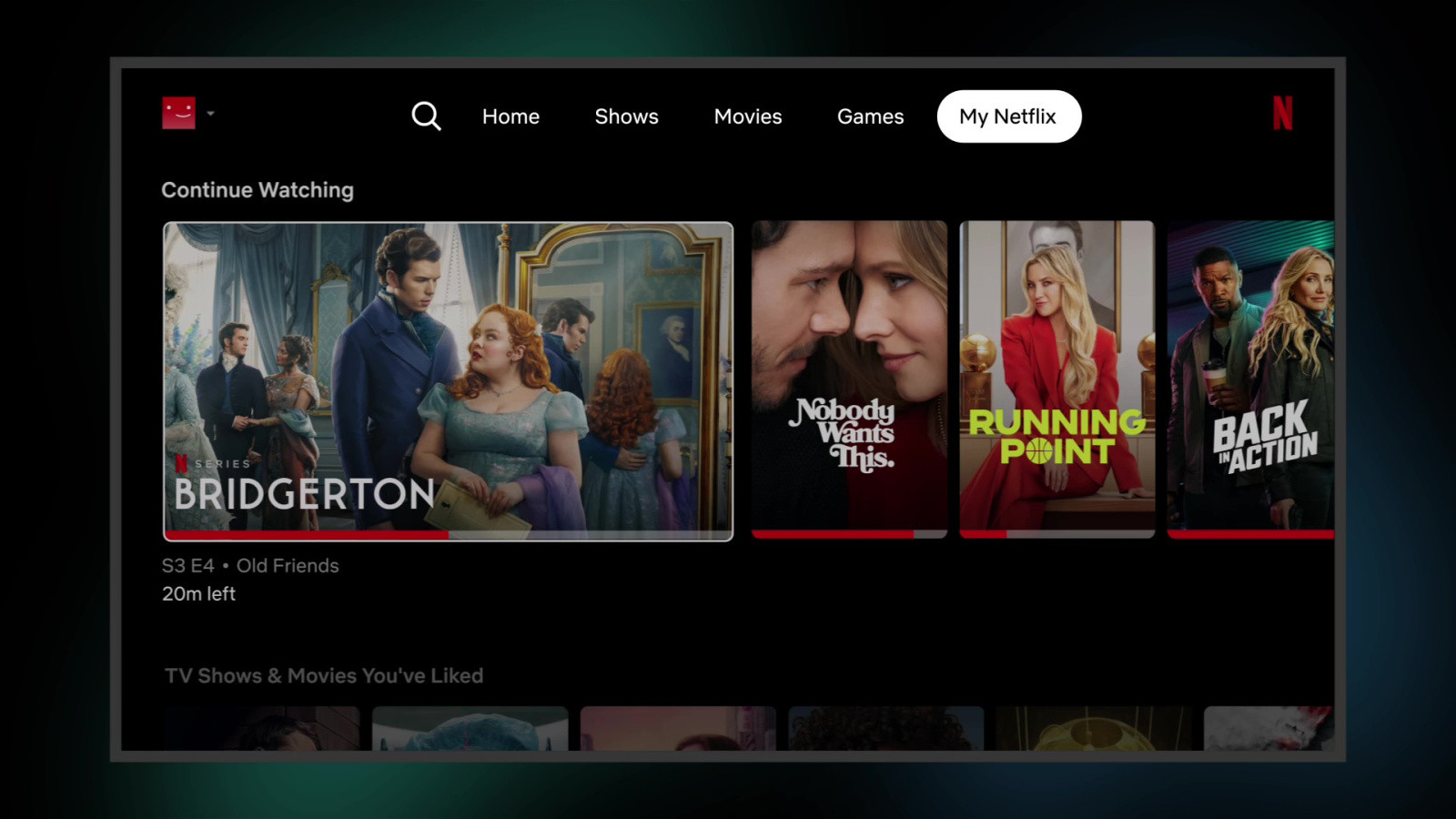
На компьютере персональный список и история выполняют схожую роль, хотя расположение ссылок не обязано совпадать с телевизионным. Netflix не предлагает универсальной пользовательской схемы меню для всех платформ. Переход между телефоном, телевизором и браузером следует понимать как переход между несколькими клиентами единого сервиса, а не как открытие идентичного окна программы.
Мобильная навигация и раздел Clips в 2026 году
Мобильное оформление обновилось в 2026 году. В нижней панели современного приложения находятся Home, Search, My Netflix и Clips там, где последний раздел доступен. Вверху расположены фильтры Shows, Movies, Games, Podcasts, New & Hot и другие категории, а также уведомления. Команды могут различаться по стране, типу профиля и текущей доступности функции. Старые снимки экрана с отдельной нижней вкладкой New & Hot уже не отражают общую логику новой навигации.
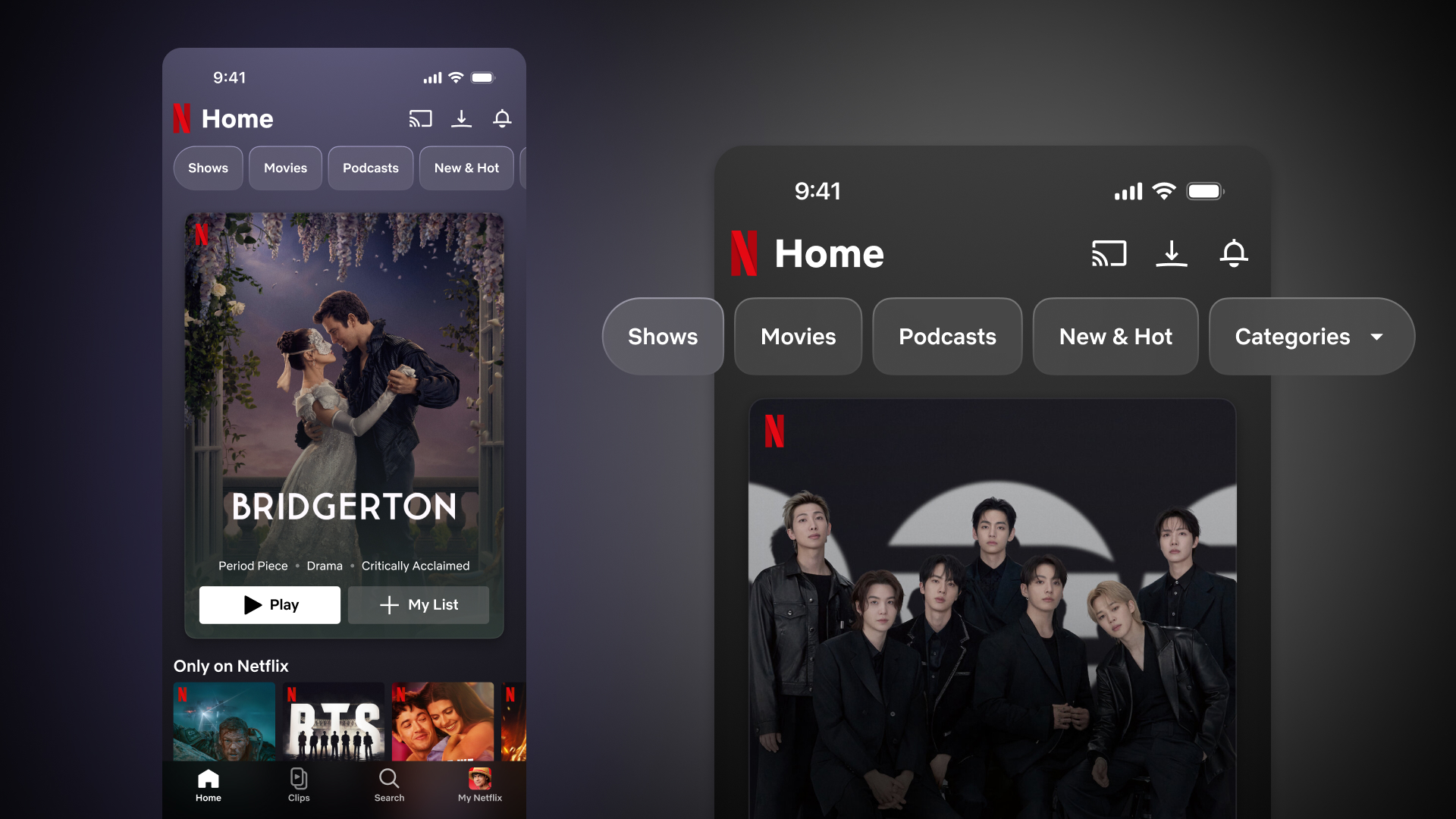
Clips — вертикальная лента коротких фрагментов из произведений каталога. Её задача — помочь выбрать полный фильм или сериал; это не отдельная платформа пользовательских роликов. Из фрагмента можно перейти к произведению, сохранить название в My List или поделиться рекомендацией. Сервис персонализирует подборку на основе действий зрителя. Не все страны, учётные записи и детские профили имеют доступ к Clips, поэтому отсутствие этой вкладки само по себе не указывает на повреждение приложения.
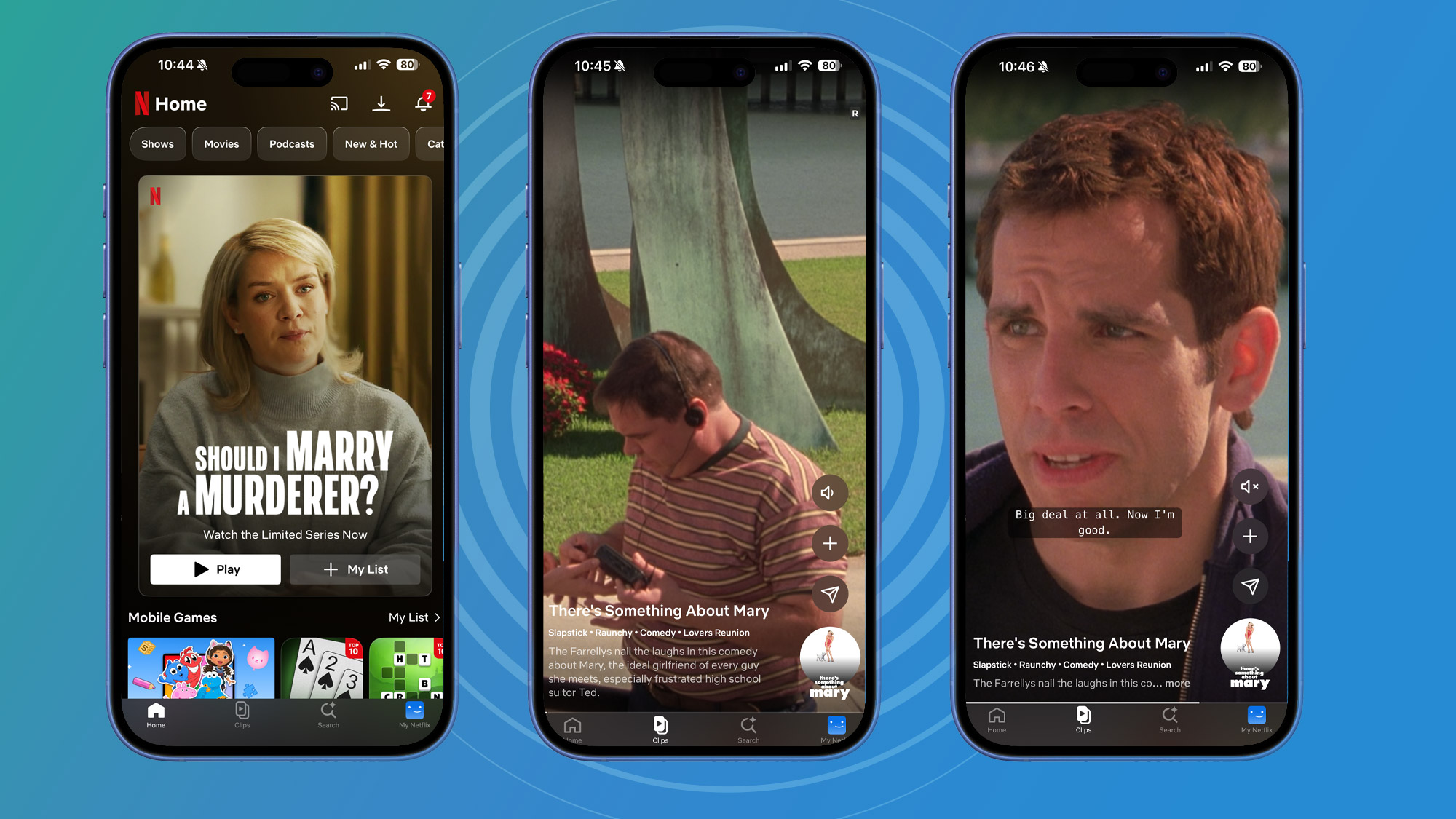
Отдельно от ленты Clips в мобильном плеере существует функция сохранения собственного короткого фрагмента, связанная с Moments. Во время просмотра подходящего онлайн-произведения элемент Clip позволяет отметить начало и конец момента продолжительностью до двух минут, после чего запись появляется в личном разделе My Netflix. Лента Clips помогает искать новые названия по готовым подборкам, а сохранённый Moment фиксирует выбранную зрителем сцену конкретного фильма. Ни тот ни другой механизм не превращает защищённое видео в независимый файл для монтажа; возможность выделения фрагмента недоступна для офлайн-загрузок, прямых эфиров, трейлеров и игр.
Каталог, поиск, рекомендации и персональные профили
Поиск — инструмент доступа, а не универсальная база кино
Поиск Netflix работает с названиями, жанрами, именами актёров и иными признаками контента. Это удобно, когда зритель знает произведение или хочет сузить подборку по жанру. В то же время результат всегда ограничен доступной в конкретном регионе библиотекой и ограничениями активного профиля. Отсутствие известного сериала в выдаче не обязательно означает ошибку индекса; причиной может быть лицензия, география или возрастная настройка.
Главные тематические ряды и разделы Top 10, New on Netflix, Shows и Movies помогают исследовать каталог без ввода названия. Но рекомендации не нужно воспринимать как нейтральный список всего доступного. Показанные карточки учитывают интересы пользователя, а значит два профиля в одной семье увидят разный порядок. Это полезно тем, кто смотрит регулярно, но не заменяет независимые каталоги, когда важно найти редкий фильм с точной информацией о режиссёре, годе и правах.
Профили и ограничения просмотра
Обычный аккаунт поддерживает до пяти профилей с собственными рекомендациями, My List, историей, оценками, языком, возрастным уровнем и настройками. Это разделение контекста, а не пять самостоятельных оплаченных подписок. Дополнительный участник, живущий вне основного домохозяйства и оформленный через предусмотренную Netflix опцию, имеет собственную учётную запись и один профиль. Netflix не допускает обычный совместный доступ к одной подписке за пределами домохозяйства.
Для ребёнка особенно значимы возрастная маркировка, ограничения на конкретные названия и отдельный профиль Kids. Детский профиль меняет содержание доступного каталога и ряд возможностей интерфейса; например, Clips в нём недоступен. Взрослому лучше оценивать не только то, какие произведения ребёнок может открыть, но и как семейное устройство выбирает активный профиль. Неверно выбранный взрослый профиль нивелирует ожидаемую фильтрацию детского экрана.
My List, оценки и продолжение просмотра
My List хранит названия, которые зритель отметил для будущего просмотра. В обычном профиле допускается до 2000 фильмов и сериалов в таком списке. Это прежде всего средство личной организации: Netflix учитывает новые сезоны, недавние добавления и уход названий из каталога, поэтому порядок списка не следует считать постоянным. На мобильных устройствах предусмотрены фильтры и сортировка, а сам список синхронизируется с профилем.
Оценки и история просмотра влияют на последующие предложения Netflix. Continue Watching решает другую задачу: сохраняет точку остановки и позволяет продолжить просмотр на втором экране без отдельного файла состояния. Важно понимать, что синхронизация не равнозначна владению фильмом. Пользователь контролирует личный список и предпочтения, но не сроки нахождения конкретной картины в каталоге и не набор доступных лицензий.
Качество изображения, звук и интернет-зависимость
Сервис использует адаптивную потоковую передачу. Вместо выбора конкретного MP4 или MKV зритель выбирает название, а Netflix подстраивает поток под доступную скорость, тариф, экран и возможности устройства. Для качественного воспроизведения важна стабильность линии, а не только пиковая цифра в договоре провайдера: колебания скорости вызывают снижение чёткости, остановки или буферизацию. Для оценки такого поведения полезнее учитывать нагрузку на домашний Wi-Fi и число одновременно работающих устройств, чем приписывать все проблемы самому приложению.
Различия тарифов принципиальны. Standard with ads и Standard ограничены Full HD 1080p, Premium допускает 4K Ultra HD и HDR; Premium также включает Netflix spatial audio. Но реальное воспроизведение в Ultra HD требует совместимого произведения, дисплея, устройства, кабельной цепочки при внешнем подключении и выполнения аппаратных требований. Когда 4K недоступно, это не доказывает, что Netflix «не поддерживает качество»: часто ограничивающим звеном служит браузер, ОС или устройство.
Поддерживаются выбираемые звуковые дорожки и субтитры для конкретного произведения, включая предусмотренные правообладателем варианты с описанием для людей с нарушениями зрения или субтитры для людей с нарушениями слуха. Наличие одной и той же языковой опции для всех сезонов и стран не гарантировано. Язык экранного интерфейса, язык аудио и язык субтитров — три разных настройки. Семье с несколькими языками эти параметры дают гибкость, но не создают перевод, отсутствующий в лицензированном каталоге.
В отличие от видеоредактора Netflix не предоставляет ручную настройку битрейта, перекодирование или экспорт выбранного эпизода в произвольный контейнер. Пользователь управляет уровнем использования данных и доступными настройками воспроизведения, но не кодирует видеопоток. Если нужна собственная локальная коллекция в различных контейнерах, корректнее использовать отдельный медиаплеер VLC с законно полученными файлами, а не ожидать от Netflix функции универсального плеера.
Офлайн-загрузки: возможности и реальные пределы
Офлайн-режим работает в современных приложениях для Android, iPhone/iPad, Amazon Fire и Chromebook с установленным Google Play. Сервис позволяет сохранять на устройство фильм, отдельный эпизод либо целый сезон там, где правообладатель разрешил такую операцию. Полученное содержимое связано с приложением, авторизацией и лицензией; скопировать его как обычный файл на флешку и открыть в другом проигрывателе нельзя. Офлайн-раздел особенно полезен в самолёте или дороге, но требует предварительной загрузки через сеть.
Лимиты различаются по планам. На Standard with ads действует максимум 15 загрузок за календарный месяц на устройство, ограничение обновляется с началом нового месяца. На планах без рекламы допускается до 100 активных загрузок на одно устройство, но доступное число устройств и дополнительные ограничения прав на отдельные фильмы продолжают действовать. Загрузка не обязательно бессрочна: контент может истекать, а некоторые названия имеют ограничения по числу скачиваний за год. После прекращения подписки офлайн-копии удаляются и не остаются личным архивом.
Отдельная функция Smart Downloads автоматизирует офлайн-подборку. В ней предусмотрены Download Next Episode — удаление просмотренного эпизода и автоматическая загрузка следующего — и Downloads for You, персональная подборка для загрузки на основе предпочтений. Эти возможности не действуют на тарифе с рекламой; для Downloads for You используются поддерживаемые телефоны и планшеты, Wi-Fi и выделенное пространство. Автоматизация экономит ручные действия, но требует контроля свободной памяти: это управляемый кэш фильмов, а не бесконечно растущий домашний архив.
Именно здесь стоит отличать Netflix от Prime Video: у последнего предусмотрены офлайн-загрузки также в приложениях для Windows и macOS, а в актуальном клиенте Netflix для Windows такой функции нет. Это не мелкая разница интерфейса, а сценарный критерий покупки для путешественника с ноутбуком. Устаревшие ролики о Windows-загрузках Netflix применять нельзя: установленное сейчас приложение обладает другим набором возможностей.
Карта форматов и совместимости
В традиционном обзоре программы список MP4, MOV, MKV и AVI показывает, что редактор принимает или сохраняет на диск. Для Netflix такой список был бы вводящим в заблуждение. У сервиса нет обычного пользовательского «Открыть файл» для собственной видеотеки и нет «Сохранить фильм как…» для файлового экспорта. Отображаемые форматы связаны с защищённой доставкой, которую клиент выбирает автоматически, а не с независимыми медиафайлами пользователя.
| Объект или операция | Вход и выход | Редактируемость и переносимость | Что реально сохраняется |
|---|---|---|---|
| Онлайн-просмотр | Название из лицензированного каталога → защищённое потоковое воспроизведение | Сам фильм не редактируется и не экспортируется зрителем | Данные истории и прогресса для профиля |
| My List | Выбранные карточки произведений → персональный список | Состав списка можно менять, но он не заменяет внешний каталог файлов | Ссылки на названия внутри профиля, пока они доступны |
| Офлайн-загрузка | Разрешённый фильм/эпизод → локальный объект внутри приложения | Нет свободного копирования в MP4/MKV; действует срок лицензии | Временная доступность на поддерживаемом устройстве |
| История просмотров | Активность профиля → запись в аккаунте; отдельная выгрузка CSV | CSV открывается в табличных программах, но не содержит сами фильмы | Перечень просмотренных названий и даты |
| Персональные данные | Аккаунт → официальное обращение за копией данных | Данные нужны для архива и аудита, но не мигрируют видеоправа | Предусмотренная сервисом информация об аккаунте и активности |
Практическое следствие: «скачать Netflix» и «скачать фильм с Netflix» — разные операции. Установка клиента даёт интерфейс, временная загрузка даёт ограниченный офлайн-просмотр, а экспорт пользовательской информации помогает сохранить историю. Ни один из этих трёх процессов не предоставляет право собственности на копию произведения, свободную от DRM. Это защищает лицензионную модель, но усложняет переход на другой сервис.
При необходимости именно локальной организации видео полезны обзоры видеоплееров для Windows: такой софт решает задачу воспроизведения уже имеющихся на диске файлов, а не получения нового контента по подписке. Прямое сравнение только по «поддержке 4K» между этими классами продуктов некорректно: один работает с источником, который вы ему передали, другой ограничен собственной библиотекой и лицензиями.
Тарифы Netflix, реклама и модель оплаты
В американском предложении три актуальных плана: Standard with ads, Standard и Premium. План Basic снят с продажи и не должен рассматриваться как новый доступный вариант. У Standard with ads есть рекламные вставки, большинство фильмов и сериалов и игры; некоторые названия недоступны из-за лицензий и помечаются значком замка. Оба Standard разрешают два параллельных экрана и Full HD, Premium — четыре экрана, до 4K HDR и Netflix spatial audio. Дополнительный участник вне домохозяйства оформляется отдельно и доступен для соответствующих планов без рекламы при соблюдении территориальных условий.
| План, США | Стоимость в месяц | Видео и параллельный просмотр | Загрузка и ограничения |
|---|---|---|---|
| Standard with ads | $8,99 | До 1080p; 2 устройства; реклама; часть каталога недоступна | 2 устройства для загрузок; до 15 загрузок на каждое за календарный месяц; нет Smart Downloads |
| Standard | $19,99 | До 1080p; 2 устройства; фильмы и сериалы без рекламных вставок | 2 устройства для загрузок; опция одного дополнительного участника за отдельную плату |
| Premium | $26,99 | До 4K HDR; 4 устройства; пространственное аудио Netflix | 6 устройств для загрузок; опция до двух дополнительных участников за отдельную плату |
Для США дополнительный участник на соответствующем плане стоит $7,99 в месяц с рекламой либо $9,99 без рекламы; сумма добавляется к основной подписке. Отдельные налоги, тарифы через партнёрские пакеты и региональные варианты могут отличаться. Годовой, многомесячной и пожизненной подписки Netflix не предлагает; платежи списываются ежемесячно. Бесплатного пробного периода нет. Таким образом, «бесплатный Netflix с полным каталогом» не является официальной редакцией сервиса.
Сравнивать тарифы правильнее по числу реально нужных одновременных экранов, разрешению своего основного устройства и потребности в офлайн-просмотре. Покупка Premium ради одного телефона без дисплея 4K не раскрывает преимуществ разрешения; напротив, семье с несколькими телевизорами два параллельных просмотра на Standard могут мешать. Если интересует только конкретный сезон, помесячная модель означает, что финансовый смысл подписки зависит от того, сколько материалов успеют посмотреть за оплаченный период.
Скрытая стоимость владения Netflix
Первая дополнительная стоимость — неочевидная разница между ценой базового плана и всей суммой семейного просмотра. При необходимости отдельного места для человека вне домохозяйства оплачивается дополнительный участник, а изменение числа одновременно работающих экранов может потребовать перехода на более высокий тариф. Это не скрытая комиссия в буквальном смысле, а расходы, которые легко пропустить, сравнивая только начальную месячную цену.
Второй расход — техническая инфраструктура. Для онлайн-просмотра нужен доступ к интернету, а для Ultra HD — не только Premium, но и подходящий телевизор, аппаратная поддержка и качественная сеть. На мобильном интернете большое значение имеет расход трафика и условия сотового тарифа; в поездке стоимость связи может превысить цену самой подписки. Видеосервис не предоставляет отдельный тариф на домашний интернет и не компенсирует стоимость оборудования.
Третья статья — стоимость смены сервиса. Загруженные на телефон фильмы не переживают отмену подписки как локальная медиатека, а подборки и персонализация не имеют универсального формата импорта в конкурентные приложения. При переходе к другому провайдеру подписчику потребуется заново искать нужные названия и формировать списки, хотя копию части истории и персональных данных Netflix позволяет получить. Поэтому пользователь, который хранит многолетнюю историю предпочтений только в одном сервисе, зависит не от цены хранения файла, а от удобства переноса своего просмотра.
Для русскоязычного читателя особое ограничение — география. Официальная недоступность Netflix в России означает, что обсуждать долларовые тарифы как рабочий вариант российского оформления было бы неверно. Смена DNS или настройка прокси не равнозначны появлению законной официальной подписки в неподдерживаемой стране; кроме того, такие сетевые изменения нередко вызывают ошибки определения региона и воспроизведения.
Безопасность аккаунта, приватность и управление данными
Netflix получает сведения, без которых не работает персонализированный сервис: данные членства и платежей, настройки профилей, историю воспроизведения, оценки, взаимодействия с каталогом и информацию об устройствах, недавно использовавших аккаунт. Эти категории имеют разную чувствительность. История влияет на предложения новых фильмов и обнаруживает привычки просмотра; данные доступа и платежей имеют значение для защиты членства от постороннего использования. Поэтому удобство общего семейного входа не следует путать с отсутствием рисков приватности.
Для ограничения доступа Netflix предоставляет Profile Lock с четырёхзначным PIN-кодом и возрастные ограничения Viewing Restrictions. PIN прежде всего отделяет личный профиль от других зрителей, которые используют тот же аккаунт, а ограничения Kids уменьшают доступный ребёнку каталог. Эти средства решают разные задачи: блокировка взрослого профиля не заменяет возрастную настройку детского, а защита на Netflix не распространяется на другие приложения телевизора. На старом устройстве обработка PIN также отличается от современных клиентов, поэтому результат следует оценивать по действительному поведению экрана.
В разделе Manage Access and Devices видны устройства с недавней активностью, в частности тип устройства, последний использованный профиль и время просмотра; там же предусмотрен удалённый выход. Список не обещает показать абсолютно каждое подключение: Netflix допускает задержку появления сведений до 48 часов, не включает некоторые типы активности и ограничивает видимую историю. Это полезный индикатор постороннего использования, но не исчерпывающий журнал кибербезопасности. Пароль от Netflix следует использовать уникальный и не вводить на страницах, которые имитируют вход или обещают бесплатное расширение подписки.
Пользователь может управлять частью персональных данных через Account и настройки каждого профиля. Доступны история просмотров, предпочтения коммуникаций и настройки рекламы для соответствующих профилей; для более полной копии сведений предусмотрена отдельная процедура выдачи данных после проверки личности. В рекламном плане существует важное различие между наличием рекламы и предпочтениями её персонализации: изменение последних не делает рекламный тариф вариантом без рекламных вставок. Для детских профилей Netflix отдельно ограничивает поведенческую рекламу.
Офлайн-загрузки остаются защищёнными данными внутри клиента, а не открытым архивом. Для безопасности устройства рациональны официальный магазин приложений, обновлённая система и отказ от неофициальных «клиентов Netflix без подписки». Облачная модель избавляет от самостоятельного хранения видеокаталога, но не от необходимости защищать электронную почту, пароль, сведения оплаты и локально экспортированный CSV с историей.
Как пользоваться программой — советы гика
В этом разделе действия разделены по результату: учётная запись открывает каталог, профиль задаёт личный контекст, поиск находит произведение, My List сохраняет ссылку, плеер воспроизводит поток, а загрузки дают временный доступ без сети. Названия элементов приведены преимущественно на английском языке, чтобы их можно было сопоставить с интерфейсом Netflix; в локализованных приложениях они отображаются в переводе. Расположение меню на разных телевизорах и версиях клиента различается. Все операции с подпиской выполняются только в официальной поддерживаемой стране и на совместимом устройстве.
Сквозной сценарий: от запуска Netflix до контролируемого офлайн-результата
Цель и подготовка. Пройти полный пользовательский цикл, который для Netflix заменяет привычный маршрут видеоредактора «импорт → обработка → экспорт». Нужны активный аккаунт в поддерживаемой стране, смартфон с разрешёнными загрузками, сеть Wi-Fi и немного свободной памяти. Пример основан на любом доступном для скачивания эпизоде, а не на конкретном названии, которое может уйти из каталога.
- Запустите официальное приложение на смартфоне, войдите в аккаунт и откройте свой профиль, не профиль другого члена семьи.
- В Search найдите сериал, откройте его карточку, выберите сезон и ознакомьтесь с доступными эпизодами.
- Добавьте сериал в My List: он станет доступен в личной подборке для возвращения к выбору.
- Запустите короткий фрагмент выбранной серии через Play и поставьте на Pause, создав позицию продолжения.
- Вернитесь в карточку серии, воспользуйтесь Download, если кнопка доступна, и дождитесь окончания сохранения.
- Откройте Downloads через My Netflix, убедитесь в готовности серии, отключите соединение и начните офлайн-воспроизведение из этого раздела.
- После проверки вновь подключитесь к сети и откройте сериал на втором совместимом экране под тем же профилем: в Continue Watching должен сохраниться контекст просмотра.
Проверка и откат. Сквозной результат состоит из записи в My List, онлайн-прогресса и временного офлайн-эпизода внутри приложения — это три разных типа данных. Типичная ошибка: нет Download или загрузка истекла к поездке; в таком случае работоспособным остаётся онлайн-сценарий, но воспроизводимый офлайн-результат не получен. Безопасный откат: ненужную загрузку удалите через Downloads, сериал при необходимости уберите из My List, а историю просмотров оставьте нетронутой. Никакой независимый видеофайл на диск не экспортировался, и такой результат Netflix не обещает.
Создание аккаунта и выбор плана без лишних расходов
Цель и подготовка. Получить действующую подписку, но не переплатить за параллельные экраны или качество, которое устройство не выводит. Понадобятся действующий адрес электронной почты, доступный способ оплаты, устройство с браузером и нахождение в стране обслуживания Netflix. Нельзя считать регистрацию возможной из России только потому, что установлено мобильное приложение.
- На официальном сайте Netflix откройте страницу регистрации и выберите Get Started или предложение начать оформление подписки.
- Укажите адрес электронной почты, создайте пароль и продолжите настройку аккаунта.
- На странице планов сопоставьте Standard with ads, Standard и Premium по количеству параллельных просмотров, рекламе, качеству и разрешённым загрузкам; выберите подходящий план.
- Укажите поддерживаемый способ оплаты и подтвердите оформление по подсказкам на экране. На странице Account проверьте название действующего плана и дату следующего платежа.
Проверка результата и параметры. Для телевизора Full HD без нескольких зрителей Premium не требуется ради одного только разрешения. Сохраните независимую запись о выбранном плане и следующем списании: наличие аккаунта не означает, что в тариф автоматически входят дополнительные участники. Результат успешного оформления — действующее членство и доступ к каталогу в поддерживаемой стране. Типичная ошибка: попытка завершить оформление при неподдерживаемом местоположении или с неподходящим способом оплаты. Безопасный откат: не повторяйте платёж при неопределённом результате; сначала проверьте состояние членства и операции у платёжного провайдера, а при ошибочно выбранном плане изменяйте его через Account, а не создавайте второй аккаунт.
Создание профиля и ограничение детского просмотра
Цель и подготовка. Отделить историю и рекомендации разных зрителей и исключить нежелательные возрастные категории из детского профиля. Подготовьте основной аккаунт; учитывайте лимит до пяти стандартных профилей на него. Профиль не добавляет ещё одного оплаченного одновременного просмотра.
- Откройте окно выбора профиля и нажмите Add Profile («Добавить профиль»).
- Задайте различимое имя, а для ребёнка включите вариант Kids, если он предлагается при создании.
- Завершите создание. Затем в разделе Manage Profiles выберите профиль для изменения имени, изображения и доступных настроек.
- Для возрастных ограничений откройте Account, найдите Profiles, нужный профиль и Viewing Restrictions. Установите возрастную категорию и, при необходимости, ограничения по отдельным названиям; сохраните изменения.
- Для дополнительной защиты взрослого профиля откройте в Account раздел Profiles и Profile Lock. Выберите Create a Profile Lock, задайте четырёхзначный PIN и сохраните. Не используйте простой код, известный ребёнку.
Проверка результата и параметры. Детский профиль не должен показывать контент выше заданного уровня. В личном профиле отдельная история начинает формировать собственные рекомендации. Типичная ошибка: взрослый и ребёнок пользуются одним профилем, из-за чего рекомендации смешиваются; другое недоразумение — ожидание, что название профиля ограничивает возраст само по себе. Безопасный откат: измените ограничения в Manage Profiles/Viewing Restrictions, проверьте результат на детском экране, не удаляйте профиль с нужной историей ради исправления его настроек. Для дополнительного участника вне домохозяйства действуют отдельные правила и лимит профилей.
Поиск фильма, сериала или произведения с нужной дорожкой
Цель и подготовка. Найти конкретную единицу каталога либо подобрать произведение по теме, жанру или исполнителю. Убедитесь, что выбран правильный профиль, а интернет работает. Поиск не показывает весь мировой каталог: доступность определяется территорией и возрастными ограничениями.
- На телевизоре откройте Search в верхней навигации; на телефоне используйте Search в нижнем меню актуального приложения; в браузере — значок поиска.
- Введите название фильма или сериала, имя актёра либо жанр. Просмотрите результаты с учётом доступных категорий и предложений.
- Откройте карточку подходящего произведения, проверьте описание, возрастную категорию, доступные эпизоды и языковые возможности.
- Для сериала выберите нужный сезон и серию в предусмотренном списке, чтобы не начать просмотр не с того эпизода.
Проверка результата и параметры. Результатом является карточка конкретного доступного названия, а не найденный на компьютере файл. Название на другом языке не гарантирует дубляж на этом языке. Типичная ошибка: фильм отсутствует в результатах из-за региональной лицензии или ограниченного профиля. Безопасный откат: очистите поле поиска, уточните написание и профиль; не меняйте настройки аккаунта или местоположение ради неподтверждённого обещания увидеть определённый фильм.
Добавление произведения в My List и организация личной очереди
Цель и подготовка. Зафиксировать интересное название, не начиная его воспроизведение. Функция полезна при выборе нескольких сериалов на вечер и при переключении между экранными устройствами. Выберите свой профиль и найдите карточку доступного произведения.
- Откройте карточку фильма или сериала и найдите значок My List, обычно изображаемый знаком «+» либо вариант Add to My List.
- Нажмите его один раз и дождитесь подтверждения добавления, например смены значка.
- Откройте раздел My Netflix либо My List в доступной навигации и убедитесь, что название появилось в личном списке.
- Когда произведение перестанет быть актуальным, откройте его карточку и используйте Remove from My List или переключение уже активного значка списка.
- Для ещё не вышедшего фильма или нового сезона, у которого есть отметка Remind Me, воспользуйтесь ею; установленное напоминание показывается в My Netflix. Повторное нажатие по отметке позволяет снять напоминание.
Проверка результата и параметры. Список до 2000 названий не является офлайн-хранилищем: для просмотра элемента по-прежнему нужны права доступа к каталогу. Результат должен отражаться в том же профиле на другом совместимом устройстве после синхронизации. Типичная ошибка: добавление под чужим профилем или ожидание, что My List предотвратит уход фильма из каталога. Безопасный откат: удалить из списка можно без удаления истории просмотра; при ошибочном удалении повторно найдите ещё доступное название и добавьте его.
Воспроизведение, пауза, продолжение и переключение экрана
Цель и подготовка. Смотреть произведение и вернуться к месту остановки позднее. Нужны совместимое устройство, действующее членство, стабильное интернет-соединение и профиль, в котором сохраняется прогресс. На телевизоре удобно использовать пульт, на мобильном экране — элементы управления поверх видео.
- На карточке выбранного фильма или серии нажмите Play.
- Во время воспроизведения вызовите панель управления касанием экрана, движением указателя или соответствующей кнопкой пульта.
- Используйте Pause для остановки и Play для возобновления; при доступности выберите следующую серию в панели или списке эпизодов.
- После завершения сессии откройте тот же профиль на другом поддерживаемом устройстве и найдите произведение в Continue Watching.
- Для режима непрерывного просмотра откройте в браузере Account, затем Profiles, Playback Settings и переключатель Autoplay Next Episode. На телефоне эта настройка находится в My Netflix, Manage Profiles. В тех же разделах можно управлять Autoplay Previews, где функция поддерживается.
- Для изменения скорости во время просмотра на совместимом телефоне или в поддерживаемом браузере поставьте видео на паузу и выберите значок скорости. При трансляции с мобильного экрана на другое устройство и при просмотре с рекламой в веб-браузере эта настройка недоступна.
Параметры и контроль. Проверяется не «наличие MP4 на диске», а совпадение эпизода и позиции просмотра. Синхронизация требует обращения к сервису и правильного профиля. Типичная ошибка: продолжение начинает не ту серию, потому что на втором устройстве открыт другой профиль или эпизод был просмотрен под ним. Безопасный откат: остановите видео и откройте нужную серию вручную; не очищайте всю историю просмотров для исправления одной позиции. На тарифах с меньшим числом параллельных потоков дополнительный одновременный сеанс может не начаться.
Выбор звуковой дорожки, субтитров и языка интерфейса
Цель и подготовка. Выбрать подходящий звук, включить субтитры или изменить язык меню. Для конкретного фильма подготовьте устройство с открытым плеером; для языка интерфейса — доступ к профилю. Учтите, что локализация экрана и локализация каждого названия — разные настройки.
- Начните воспроизведение и вызовите панель плеера.
- Откройте Audio & Subtitles («Аудио и субтитры») и отметьте один из предлагаемых языков звука и вариант субтитров, включая предусмотренные версии для доступности.
- Вернитесь к просмотру и проверьте звук и текст на экране, а не только выбранную строку меню.
- Для языка самого интерфейса в браузере откройте Account, в настройках соответствующего профиля — Languages/Display Language, выберите язык и сохраните. На мобильном устройстве используйте My Netflix, имя профиля, Manage Profiles и Display Language.
- Для читаемости подписей откройте Account, Profiles, Subtitle Appearance и измените размер, шрифт, тени либо фон. На поддерживаемых телевизорах часть настроек доступна в меню плеера; на Android они также находятся в Manage Profiles. Проверьте результат на произведении с субтитрами.
Параметры и контроль. Выбранная локализация интерфейса не создаёт отсутствующий дубляж у фильма. Некоторые дорожки определяются лицензией конкретного названия и страной просмотра. Типичная ошибка: ожидание русского звука после смены языка профиля. Безопасный откат: верните предыдущий Display Language и выберите доступную дорожку в Audio & Subtitles; для анализа конкретного случая используйте карточку произведения, а не случайные языковые меню устройства.
Скачивание фильма или эпизода на телефон для просмотра без сети
Цель и подготовка. Сохранить временную защищённую копию на поддерживаемом мобильном устройстве для поезда или самолёта. Нужны приложение Netflix на Android, iPhone/iPad либо другом поддерживаемом клиенте, вход в профиль, свободная память и соединение для первоначальной загрузки. В текущем Windows-приложении эта операция не поддерживается.
- В мобильном приложении найдите фильм или сериал. Откройте карточку, у которой доступен значок Download («Скачать»).
- Для фильма нажмите Download; для сериала используйте кнопку у нужной серии либо Download Season, когда она предусмотрена.
- Дождитесь окончания скачивания и откройте My Netflix, затем Downloads («Загрузки»). Проверьте, что возле названия есть статус готовности.
- Для контрольного просмотра отключите сетевой доступ устройства и воспроизведите одну из подготовленных серий непосредственно из Downloads.
Параметры и контроль. На тарифе с рекламой действует максимум 15 загрузок на одно устройство за календарный месяц; на планах без рекламы может храниться до 100 активных загрузок на устройство, но на число устройств действуют отдельные ограничения. Скачивание одного произведения также может ограничивать правообладатель. Типичная ошибка: отсутствие Download на конкретном названии, недостаток памяти, исчерпанный лимит или истёкшая лицензия. Безопасный откат: удалите ненужные загрузки средствами Netflix, освободите место и повторите загрузку только разрешённого названия; не очищайте все данные приложения, пока не выяснили, что происходит с уже загруженными эпизодами. Проверьте срок действия перед поездкой.
Настройка Smart Downloads и экономия памяти устройства
Цель и подготовка. Автоматически подгружать продолжение сериала или подборку произведений, не заполняя весь накопитель. Потребуется совместимое мобильное приложение и план без рекламы для полного набора Smart Downloads; у подписки с рекламой эта функция не предоставляется. Заряд, память и Wi-Fi важны для фоновой загрузки.
- В приложении откройте My Netflix и перейдите к App Settings («Настройки приложения») через меню профиля.
- Найдите Smart Downloads («Умные загрузки»), затем откройте доступные переключатели Download Next Episode и Downloads for You.
- Для Downloads for You укажите допустимый объём памяти, используя предусмотренные значения и кнопки увеличения или уменьшения лимита; подтвердите выбор.
- Проверьте раздел Downloads после подключения к Wi-Fi: там должны отображаться автоматические эпизоды или персональные подборки, если для них нашлись разрешённые названия.
Параметры и контроль. Download Next Episode освобождает место от просмотренного эпизода и готовит продолжение; Downloads for You подбирает содержимое по предпочтениям. Автоматизация не гарантирует, что конкретный фильм окажется среди предложенных: это редакционно-алгоритмический подбор, а не резервирование заказанного файла. Типичная ошибка: функция не появляется на рекламном плане либо не срабатывает без свободного места и Wi-Fi. Безопасный откат: отключите соответствующий переключатель и удалите ненужные файлы из Downloads; не стоит полностью переустанавливать приложение, теряя готовые офлайн-копии, для изменения одного параметра.
Контроль расхода мобильного интернета и качества потока
Цель и подготовка. Ограничить затраты трафика, особенно в поездке, не принимая высокое разрешение за гарантированную настройку. Потребуются доступ к App Settings на телефоне и понимание условий своего интернет-пакета. Для телевизионного 4K также нужны Premium, совместимый экран и качественное подключение.
- В мобильном Netflix откройте My Netflix, меню профиля и App Settings.
- Перейдите к Cellular Data Usage («Использование мобильных данных»); выберите режим экономии или разрешение использования мобильной сети в соответствии с доступными вариантами.
- При необходимости на странице Account в браузере откройте профиль и Playback Settings («Настройки воспроизведения»), где предусмотрен выбор объёма данных на экран.
- Вернитесь к короткому воспроизведению и сопоставьте его с учётом трафика операционной системы; не ориентируйтесь только на подпись HD или UHD рядом с названием.
Проверка результата и параметры. Сопоставьте показания системного счётчика трафика с выбранным режимом при одинаковой продолжительности воспроизведения. Низкая настройка расхода экономит трафик ценой детализации; высокая повышает требования к каналу. Для Full HD ориентир Netflix — около 5 Мбит/с устойчивого соединения, для 4K — около 15 Мбит/с. Типичная ошибка: принудительное ожидание 4K на тарифе Standard или медленной сети. Безопасный откат: верните режим Auto и сравните поведение потока в той же сцене, не меняя системные настройки дисплея без необходимости. Данные о расходе мобильного трафика лучше контролировать также у оператора.
Просмотр Clips и переход к полному произведению
Цель и подготовка. Быстро выбрать сериал по короткому фрагменту, не открывая десятки полных карточек. Используйте обновлённое мобильное приложение Netflix, взрослый профиль и страну, где Clips доступен. В Kids эту ленту искать не нужно; доступность по аккаунтам и регионам отличается.
- Откройте мобильное приложение и найдите Clips в нижней панели.
- Просмотрите вертикальный фрагмент и смахните экран, чтобы перейти к следующему предложению.
- При заинтересовавшем названии используйте переход к полному произведению либо кнопку добавления в My List, предусмотренную рядом с фрагментом.
- Откройте карточку выбранного произведения и убедитесь, что это именно нужный фильм или сериал; при желании запустите полное воспроизведение.
Проверка результата и параметры. Убедитесь, что открытая из ленты карточка совпадает с выбранным названием и допускает переход к полному воспроизведению. Clips не даёт отдельной пользовательской видеотеки, не заменяет просмотр полного фильма и не должен рассматриваться как экспорт видеоклипа. Типичная ошибка: поиск вкладки на устаревшем телевизоре или в детском профиле. Безопасный откат: вернитесь на Home или Search и выберите фильм через традиционные карточки; отсутствие Clips само по себе не свидетельствует о поломке аккаунта.
Сохранение и отправка Moments: отдельная функция от ленты Clips
Цель и подготовка. Сохранить короткую сцену понравившегося фильма внутри личного аккаунта и поделиться моментом через функции Netflix. Нужен действующий вход в приложение на Android, iPhone или iPad и онлайн-воспроизведение подходящего фильма или серии. Не путайте эту задачу с вертикальной лентой Clips, где фрагменты для поиска подбирает сам сервис.
- Запустите доступный фильм либо серию, во время воспроизведения коснитесь экрана и найдите элемент Clip.
- Откройте редактор момента и установите начало и конец выделения на шкале времени. Общая длительность выделенного отрезка не должна превышать двух минут.
- Нажмите Save («Сохранить»), затем перейдите в My Netflix и найдите сохранённый Moment для повторного просмотра.
- Для отправки используйте предложенное приложение Netflix действие Share, а получателю передайте ссылку на момент в контексте лицензированного произведения.
Параметры и контроль. Результатом является сохранённая отметка сцены и доступ к просмотру внутри Netflix, а не файл MP4. Проверьте, что момент открывается в My Netflix и соответствует выбранному времени. Типичная ошибка: попытка найти Clip во время прямой трансляции, просмотра скачанной копии, трейлера либо игры — там функция не предусмотрена. Безопасный откат: отмените выделение до Save или вернитесь к обычному просмотру; не пытайтесь обходить защиту записи экрана, поскольку она не даёт гарантированного корректного результата.
Выгрузка истории просмотра в CSV и просмотр настроек конфиденциальности
Цель и подготовка. Сохранить доступную часть истории перед сменой сервиса, получить хронологию собственных просмотров или проверить сведения аккаунта. Для этой операции лучше использовать браузер, действующий вход и личное устройство: история может раскрывать предпочтения нескольких членов семьи.
- Откройте Netflix в браузере и перейдите в Account.
- В блоке Profiles выберите нужный профиль, затем Viewing Activity («История просмотра»).
- Просмотрите записи и нажмите Download all («Скачать всё»), чтобы получить CSV с историей данного профиля; сохраните файл в защищённом месте.
- При необходимости откройте настройки приватности и управления данными аккаунта; получение более широкого пакета персональной информации оформляется отдельно через механизм Netflix получения собственных данных.
- В Account откройте Manage Access and Devices и сопоставьте отображаемые устройства со своими. Для неизвестного устройства выберите соответствующую запись и Sign Out; помните, что список недавних подключений может быть неполным и обновляться с задержкой.
Проверка результата и параметры. Откройте CSV в табличном редакторе и проверьте даты, заголовки и разделение столбцов. Это экспорт истории, а не видео, не гарантия переноса рекомендаций и не копия каталога. Типичная ошибка: ожидание одного файла с пятью профилями или импорта CSV обратно в другой видеосервис. Безопасный откат: удалите лишние локальные копии CSV, не отправляйте их публично и не очищайте историю Netflix только ради создания новой выгрузки. Оригинальные записи остаются в аккаунте, пока пользователь их отдельно не изменит.
Что перестанет работать первым
Netflix зависит сразу от нескольких элементов, поэтому при отказе полезно различать источник проблемы, а не называть любое нарушение «сломавшимся плеером». При потере интернета прекращается получение нового каталога, поиск и потоковая передача; уже подготовленные и ещё действующие мобильные загрузки остаются отдельным ограниченным исключением. Если же пользователь не загружал ничего заранее, у него нет локальной коллекции, которая могла бы заменить связь с серверами.
При проблемах с аккаунтом перестают нормально работать авторизация, персональные профили, прогресс и оплаченные права. Сама установка приложения не является доказательством действующей подписки. При окончании членства теряется право на каталог и связанные с ним офлайн-копии, даже если они по-прежнему занимают место на телефоне. Условия передачи каталога подписчику не предусматривают превращения скачанного видео в принадлежащий ему файл.
При изменении лицензии фильма ограничение затрагивает конкретное название, а не весь сервис. Из My List остаётся лишь указание на интерес пользователя; фильм, которого больше нет в регионе, нельзя вернуть из собственной копии списка. Для сериалов последствия заметнее: отдельные сезоны, языковые дорожки и доступность могут отличаться по территории. Именно поэтому не стоит оценивать целесообразность годового использования по одному найденному сегодня фильму.
При устаревании устройства проблема может проявиться до прекращения всей подписки: старый Smart TV не получает актуальный клиент, браузер перестаёт соответствовать требованиям, а новые способы защиты видео недоступны старой системе. В таком случае исправление связано с совместимым клиентом или устройством воспроизведения, а не с заменой пароля. При выборе приставки имеет смысл сравнить Smart TV-приставки для телевизора, но окончательную поддержку Netflix следует проверять для конкретной модели.
При ограничениях сети или определения страны приложения иногда запускаются, но не начинают воспроизведение: работающий веб-сайт не доказывает, что видеосервер доступен в текущей конфигурации. VPN и прокси могут дополнительно влиять на региональные ограничения. Глубокие изменения DNS, сетевых профилей и прошивки не следует делать первым средством исправления отсутствующего фильма. Пользовательский результат Netflix по своей природе остаётся зависимым от действующего каталога, сервисной инфраструктуры и политики лицензирования.
Матрица сохранности результата
Для подписного сервиса важна не столько команда сохранения, сколько судьба разных типов данных. В таблице разделены то, что пользователь сохраняет как личную запись, и то, к чему он получает лишь временный доступ. «Обратимость» означает, доступно ли восстановление самого действия без независимой копии фильма; она не обещает возврат истёкшей лицензии.
| Действие | Что остаётся | Что перестаёт быть доступным или теряется | Обратимость | Открытие вне Netflix |
|---|---|---|---|---|
| Добавить фильм в My List | Запись об интересе в выбранном профиле | Не создаётся копия фильма; доступность названия зависит от каталога | Пользователь может убрать и вновь добавить доступное название | Нет стандартного файла списка для прямого открытия у конкурента |
| Приостановить просмотр | Прогресс в истории соответствующего профиля | Независимый файл состояния и само видео не появляются | Просмотр можно продолжить и изменить позицию | Нет: контекст работает внутри сервиса |
| Загрузить эпизод на телефон | Временная защищённая копия в приложении | Доступ заканчивается при истечении срока, смене условий или отмене подписки | Повторная загрузка зависит от прав и лимитов | Нет: это не MP4 и не локальный файл для VLC |
| Отключить Smart Downloads | Параметр автоматизации; доступные вручную выбранные загрузки контролируются отдельно | Перестаёт автоматически пополняться подборка | Переключатель можно включить повторно на совместимом плане | Нет данных, которые предназначены для внешнего проигрывателя |
| Перейти в другой профиль | История и подборка прежнего профиля не смешиваются с новыми | Текущий экран больше не показывает предпочтения прежнего профиля | Обратно переключиться можно при доступе к аккаунту | Нет универсального экспорта рекомендаций |
| Скачать историю Viewing Activity | CSV с просмотренными названиями и датами | Рекомендательная модель, каталог и видео не включены в экспорт | Локальную копию можно сохранить независимо от дальнейшего доступа к сайту | Да: CSV открывается в таблицах и текстовых редакторах |
| Отменить членство | Локальная выгрузка CSV, сохранённая ранее, остаётся у пользователя | Право на потоковый каталог и офлайн-контент после завершения оплаченного срока | Подписку можно оформить вновь в обслуживаемом регионе, но состав каталога не фиксируется | Только уже экспортированные пользовательские данные, не видео |
Наиболее переносимый результат, который пользователь действительно получает в стандартном файловом виде, — CSV с историей просмотров. Его ценность ограничена: это свидетельство просмотра, а не архив приобретённых фильмов, структурированный плейлист для другого провайдера или файл с настройками кодеков. Такое разграничение особенно важно перед прекращением оплаты, сменой страны или заменой мобильного устройства.
Плюсы и минусы
Плюсы
- Единая подписка для разных классов экранов. Поддерживаются браузеры, телефоны, планшеты, многие телевизоры и консоли, а профиль сохраняет персональный контекст между совместимыми устройствами.
- Содержательная система персонализации. У разных зрителей свои списки, история и рекомендации; сервис не заставляет всех членов домохозяйства пользоваться одной очередью.
- Варианты под различное число экранов и требования к изображению. Можно выбрать оплачиваемую модель с рекламой либо планы без неё и сопоставить реальный телевизор с доступным разрешением.
- Офлайн-просмотр в мобильном приложении. Фильмы и эпизоды с разрешённым скачиванием доступны в поездке без непрерывного соединения; Smart Downloads помогает автоматизировать пополнение.
- Выбор доступных дорожек и субтитров. Язык воспроизведения меняется отдельно от языка оформления профиля, что полезно для семей с разными предпочтениями.
- Прямые трансляции и отдельные игры в экосистеме подписки. Для совместимых устройств и доступных мероприятий Netflix не ограничивается библиотекой заранее записанных фильмов.
- Выгрузка истории в CSV. Зритель способен сохранить часть собственных данных вне приложения, не полагаясь только на экранный список.
Минусы
- Полная зависимость от региона и лицензий. Каталог и доступность самого Netflix отличаются по странам; в России сервис официально не предоставляется.
- Нет владения фильмами. Оплата открывает потоковый доступ, но не покупку переносимого видеофайла; My List не защищает произведения от ухода из каталога.
- Скачивание не является универсальной функцией. В Windows оно больше не поддерживается, на мобильном зависит от разрешения правообладателя, лимитов, памяти и срока действия.
- В рекламном плане доступна не вся библиотека. Часть названий заблокирована по условиям лицензирования, а рекламные вставки меняют впечатление от длинного фильма.
- Всё ещё важны аппаратная совместимость и скорость соединения. Premium сам по себе не делает старый телевизор 4K-устройством и не устраняет нестабильный Wi-Fi.
- Ограничения домохозяйства и одновременных экранов. Профиль и доступ к аккаунту не равны самостоятельной подписке для человека, проживающего отдельно.
- Не все интерфейсные изменения универсальны. Новые разделы, в том числе Clips, зависят от платформы, типа профиля и территории; старый телевизор не повторяет интерфейс современного телефона.
- Нельзя перенести персонализацию полностью. CSV с историей полезен для собственного учёта, но не импортирует рекомендации и очередь в Disney+, Prime Video или Apple TV.
Кому подойдёт и кому не подойдёт Netflix
Кому подойдёт
Зрителю, который хочет смотреть по вечерам без управления файлами. Он выбирает название, язык и экран, а Netflix предоставляет поток и запоминает позицию. Такой сценарий не требует отдельного медиасервера, ручного переименования файлов или подбора кодеков. Важно только, чтобы интересные названия находились в доступной региональной библиотеке.
Семье с разными вкусами, использующей один дом. Раздельные профили, Kids и ограничения просмотра позволяют избежать перемешивания истории и уточняют границу детского каталога. Оценивать тариф нужно по одновременным потокам, а не по числу созданных профилей. Для нескольких экранов имеет значение, будут ли они реально использоваться одновременно.
Владельцу совместимого 4K-телевизора и устойчивого подключения. Premium раскрывается там, где конкретные фильмы доступны в Ultra HD/HDR и воспроизводящая цепочка поддерживает это качество. Само наличие надписи «4K» в характеристиках экрана недостаточно: клиент, кабели, защита содержимого и интернет тоже участвуют в результате.
Пассажиру с телефоном или планшетом, который готовит просмотр заранее. Временные загрузки позволяют провести перелёт без сети. Но пользователь должен следить за доступностью функции у нужной серии, ограничением своего плана, свободным местом и сроком действия загрузки.
Кому не подойдёт
Пользователю, находящемуся в официально неподдерживаемой стране. В России Netflix недоступен в качестве официально предоставляемого сервиса, поэтому тарифы в долларах не равны рабочей цене на местном рынке. Для такого человека полезнее в первую очередь выбирать платформу, действительно обслуживающую его территорию.
Владельцу собственной видеоколлекции. Netflix не сканирует локальные папки с MKV или MP4, не устраняет ошибки файлов с домашнего NAS и не создаёт свободно переносимых копий каталога. Для уже принадлежащих пользователю медиафайлов рациональнее локальный плеер или домашняя система организации медиатеки; Netflix закрывает совершенно другую задачу.
Путешественнику, которому обязательно нужен офлайн-просмотр на ноутбуке Windows. Отсутствие загрузки в текущем Windows-клиенте здесь является определяющим ограничением, даже если качество потока и каталог устраивают. Офлайн-функции мобильного приложения нельзя автоматически перенести на настольную ОС.
Зрителю, который платит исключительно ради одной конкретной студии или серии. Из-за срока лицензий и территориальных прав наличие нужного произведения надо оценивать в том регионе и в тот период, когда планируется просмотр. Подписка не является гарантией бессрочного сохранения любого названия.
Сравнение с другими аналогами
Netflix разумно сравнивать с другими легальными подписными видеосервисами, а не с редакторами видео или торрент-клиентами. Во всех вариантах единицы контента выбираются из лицензированного каталога; в отличие от обычного файла у пользователя нет права бесконечно переносить скачанное видео между программами. Для сопоставимости ниже у каждого аналога рассмотрены одна и та же задача, устройства, порог освоения, форматы, автоматизация, оплата, ограничения и подходящий сценарий. Фактический каталог и цена привязаны к стране обслуживания, поэтому абсолютное первенство по количеству нужных зрителю фильмов без указания страны некорректно.
Disney+: акцент на фильмах и сериалах Disney и связанных студий
Задача: подписной просмотр кино, сериалов и франшиз Disney и доступных партнёров. Платформа: поддерживаемые Smart TV, стриминговые устройства, игровые консоли, браузеры, смартфоны и планшеты. Порог освоения: близок к Netflix — каталог с карточками, разделами, поиском и выбором профиля без управления исходными медиафайлами. Форматы: защищённый поток; пользователь не получает MP4 или MKV для независимого воспроизведения. Автоматизация: подборки и персональный контекст; ключевое отличие для поездок — офлайн-загрузки в совместимом мобильном приложении при плане, поддерживающем скачивание. Оплата: подписка, состав уровней и цены зависят от региона. Ограничения: рекламные планы и скачивание имеют отдельные условия, на компьютере обычный экспорт видео не предусматривается. Подходящий сценарий: семье, для которой наличие конкретных франшиз Disney важнее универсальной широты Netflix. Решение определяется фактическим каталогом в стране, а не названием раздела «семейное кино».
В сравнении с Netflix особенно значима разница между правом смотреть и правом скачивать. В обоих случаях подписка не означает владение копией фильма, но наличие мобильной офлайн-функции зависит от плана. Покупателю нежелательно переносить ожидания от одного провайдера на другой, особенно при выборе наиболее дешёвого тарифа.
Prime Video: подписной каталог вместе с арендой и покупкой
Задача: смотреть видео в составе подходящей подписки и, отдельно, арендовать или покупать определённые названия и дополнительные каналы. Платформа: веб, телевизоры, стриминговые устройства, игровые консоли, Android, iOS, а также приложения для Windows и macOS. Порог освоения: начальный просмотр прост, но пользователю приходится различать включённое в подписку и отдельно оплачиваемое содержимое. Форматы: защищённый поток и управляемые приложением временные загрузки, не самостоятельный MP4. Автоматизация: рекомендации и продолжение просмотра; скачивание доступно на поддерживаемых устройствах, в том числе через настольные приложения для Windows и macOS. Оплата: подписка и отдельные транзакции аренды/покупки, дополнительные подписки на каналы; условия зависят от территории. Ограничения: не всё отображаемое видео включено в стоимость подписки, а правила офлайн-доступа и сроки отдельных покупок и аренд отличаются. Подходящий сценарий: зрителю, который хочет смотреть офлайн на ноутбуке или объединять подписку с разовыми покупками.
Для пользователя Windows именно офлайн-доступ в приложении — проверяемое отличие от Netflix. Однако «можно скачать» в Prime Video также не означает передачу обычного переносимого файла и не заменяет оценку текущей доступности нужных произведений.
Apple TV: подписной доступ к Apple Originals
Задача: просмотр оригинальных сериалов, фильмов и другого доступного контента Apple через сервис Apple TV. Платформа: устройства Apple, совместимые Smart TV, стриминговые приставки, консоли и браузер на компьютере. Порог освоения: низкий для зрителя, уже использующего Apple ID и приложение Apple TV; при поиске отдельного названия важно различать подписной каталог и другие предложения в интерфейсе. Форматы: подписной поток и защищённые загрузки на поддерживаемых устройствах Apple, не экспортируемая медиатека. Автоматизация: персональные рекомендации, подборки и продолжение просмотра; присутствие привычной экосистемы Apple упрощает переход между её устройствами. Оплата: подписка, условия и цена в зависимости от региона, а также отдельные варианты приобретения контента в экосистеме Apple. Ограничения: каталог оригинальных проектов по масштабу и составу отличается от смешанного каталога Netflix; наличие приложения на телевизоре не означает одинаковую поддержку офлайн-просмотра. Подходящий сценарий: зрителю, который регулярно выбирает Apple Originals и использует устройства Apple.
По итогу критерии распределяются так: Netflix удобен как универсальная подписная точка просмотра с профилями и мобильными загрузками; Disney+ — для приоритетных франшиз; Prime Video — при сочетании разных способов оплаты и офлайн-сценария на ноутбуке; Apple TV — при интересе к оригинальным проектам Apple. При этом любая рекомендация теряет смысл без проверки региона обслуживания и наличия конкретного нужного произведения.
Типичные проблемы Netflix: диагностика и исправления
Не каждое сообщение об ошибке означает неисправность приложения. У Netflix есть четыре уровня отказа: территория и права, аккаунт и план, интернет и устройство, отдельный фильм или мобильная загрузка. Для каждого случая указаны наблюдаемый симптом, обоснованная возможная причина, предметная диагностика, безопасное исправление и способ убедиться, что проблема действительно устранена. Речь идёт о типовых проверках, а не о результатах испытания конкретного телевизора.
1. Netflix недоступен при нахождении в России
Симптом: не удаётся пользоваться официальным просмотром или оформлением членства в России. Причина: страна не входит в список территорий обслуживания Netflix. Диагностика: важен фактический регион использования сервиса, а не язык телефона, валюта старого аккаунта или наличие установленного значка. Исправление: не считать переустановку клиента решением территориальной недоступности; для просмотра пользоваться официально обслуживающей местный рынок альтернативой. Проверка: выбранный сервис официально принимает регистрацию и воспроизводит доступный каталог в стране фактического пребывания, без неофициального обхода региональных ограничений.
2. Вход не удаётся, хотя приложение установлено
Симптом: экран возвращает к авторизации либо отклоняет учётные данные. Причина: ошибочный пароль, неверный адрес электронной почты, другой аккаунт или необходимость подтверждения входа. Диагностика: сопоставляются адрес, который использовался при оформлении, и состояние членства в Account на уже авторизованном устройстве. Исправление: использовать стандартное восстановление доступа Netflix и проверенные сообщения самого сервиса; не передавать пароль в сторонние формы «подтверждения подписки». Проверка: вход в тот же аккаунт открывает правильные профили и текущее членство без повторной покупки плана.
3. На старом Smart TV больше нет рабочего клиента
Симптом: Netflix исчез из магазина приложений, не запускается или сообщает о несовместимости. Причина: устройство, операционная система либо встроенный компонент видеозащиты больше не соответствует поддерживаемой платформе. Диагностика: значение имеют точная модель, год выпуска, версия программного обеспечения и перечень устройств, поддерживаемых Netflix. Исправление: использовать доступное официальное обновление прошивки; при прекращении поддержки — совместимое стриминговое устройство вместо случайной установки APK. Проверка: приложение входит в аккаунт и воспроизводит выбранный фильм, а не только показывает стартовый логотип.
4. Ошибка NW-2-5 или невозможность установить соединение
Симптом: телевизор или приставка показывает NW-2-5 либо другое сетевое сообщение, и воспроизведение не начинается. Причина: клиент не достигает серверов Netflix через конкретное интернет-подключение. Диагностика: сравнивается доступ к другим интернет-службам на том же устройстве, качество Wi-Fi и поведение сервиса на другой поддерживаемой сети. Исправление: восстановить обычное соединение, проверить роутер и провайдера, исключить неисправность локального подключения; отдельную помощь даёт материал о том, как усилить сигнал Wi-Fi. Проверка: Netflix открывает карточку и воспроизводит не только рекламный экран, но сам выбранный эпизод без сетевой ошибки.
5. Ошибка UI-800-3, зависание или бесконечный экран загрузки
Симптом: приложение Smart TV или приставки застревает при запуске, иногда с кодом UI-800-3. Причина: локальные данные приложения или состояние сеанса требуют обновления, либо есть сетевой сбой. Диагностика: проверяются наличие кода, работа интернета и возможность открыть Netflix на другом устройстве тем же аккаунтом. Исправление: использовать официальные методы обновления приложения и повторной авторизации для конкретной платформы; сброс данных следует рассматривать лишь после менее разрушительных проверок. Проверка: возвращается выбор профиля, открывается каталог и реально запускается видео. Переустановка мобильного клиента может удалить загруженные фильмы, поэтому этот способ не стоит применять к смартфону без учёта потери офлайн-копий.
6. Известный фильм отсутствует в поиске
Симптом: нет карточки названия, хотя его показывали в рекламе или у знакомых. Причина: разные региональные каталоги, завершение лицензии или возрастной фильтр профиля. Диагностика: сравнивается выбранный профиль, допустимая возрастная категория и фактическая доступность названия в текущем регионе. Исправление: исправить настройки профиля при ошибочной возрастной блокировке или выбрать доступное произведение; переключение языка меню само по себе библиотеку не расширяет. Проверка: название появилось в выдаче доступного профиля и запускается, а не просто находится в стороннем поисковике.
7. Картинка не становится 4K даже на телевизоре Ultra HD
Симптом: зритель ожидает 4K, но видит менее детальное изображение либо соответствующее обозначение качества отсутствует. Причина: выбран Standard, само название не выпущено в 4K, клиент или кабель не поддерживает требуемую цепочку защиты либо недостаточна скорость подключения. Диагностика: сопоставляются план Premium, отметка Ultra HD у доступного произведения, модель экрана, версия приложения и стабильность сети; для 4K Netflix рекомендует около 15 Мбит/с. Исправление: устранить конкретное ограничение, не повышая тариф вслепую при несовместимом устройстве. Проверка: на совместимом названии и экране доступно разрешение, предусмотренное тарифом, без регулярного снижения качества.
8. Нет нужной языковой дорожки или субтитров
Симптом: в Audio & Subtitles не показан русский язык или другой ожидаемый вариант. Причина: языковые дорожки лицензируются для конкретного названия и страны; язык оформления аккаунта не является пакетом дубляжа для всех фильмов. Диагностика: изучаются доступные языковые опции именно этого фильма, выбранный профиль и территория просмотра. Исправление: выбрать присутствующую дорожку, рассмотреть другую доступную версию произведения или другое название; недостающую дорожку нельзя создать изменением языка устройства. Проверка: слышен выбранный звук и видны соответствующие субтитры во время реального воспроизведения.
9. Кнопка Download не появляется на ноутбуке Windows
Симптом: пользователь ищет Download в свежем приложении Netflix для Windows и не находит. Причина: функция офлайн-загрузок для этой платформы удалена из актуального поколения клиента. Диагностика: важно отличать установленную современную Windows-версию от старых видеоинструкций, относящихся к прежнему приложению. Исправление: готовить офлайн-просмотр на официально совместимом смартфоне, планшете или Chromebook с Google Play; для ноутбучного офлайн-сценария рассмотреть иной сервис с поддержкой настольных загрузок. Проверка: произведение появляется в разделе Downloads именно на поддерживаемом устройстве и воспроизводится без сети.
10. Мобильная загрузка не начинается или истекла
Симптом: Download недоступен у конкретной серии, операция не завершается либо ранее сохранённый фильм просит обновить доступ. Причина: правообладатель запретил скачивание, закончилась память, достигнут лимит плана или истёк срок лицензии офлайн-копии. Диагностика: проверяются свободное место, тип тарифа, число загрузок, дата их создания и наличие Download у другого произведения. Исправление: освободить место, выбрать разрешённое название или повторно загрузить ещё лицензированный фильм при наличии прав и квоты. Проверка: полный файл показан в Downloads и начинает воспроизведение при отключённой сети. Удаление старой загрузки не возвращает уже потраченный календарный лимит рекламного плана.
11. Не удаётся смотреть на нескольких экранах одновременно
Симптом: дополнительный поток не запускается, хотя всем известен пароль и на телевизоре создано несколько профилей. Причина: превышено разрешённое число параллельных просмотров или применяются ограничения одного домохозяйства. Диагностика: сравнивается действующий план, количество уже активных потоков и местонахождение устройств. Исправление: завершить ненужные активные сеансы, согласовать семейное использование с фактическим тарифом и правилами Netflix; для отдельного домохозяйства предусмотрены особые условия дополнительного участника. Проверка: каждый разрешённый параллельный экран воспроизводит контент без сообщений о превышении лимита. Добавление нового профиля не увеличивает предел одновременных трансляций.
12. В приложении нет Clips или «нового» меню с обзора
Симптом: на своём смартфоне пользователь не видит Clips, а телевизор имеет другую систему вкладок. Причина: интерфейсы телефонов и телевизоров развиваются отдельно; Clips недоступен в Kids, а запуск функции зависит от аккаунта и страны. У старых моделей TV может оставаться прежняя навигация. Диагностика: уточняются тип устройства, актуальность клиента, профиль и доступность функции в регионе. Исправление: пользоваться основным Search и Home, обновить официальное приложение там, где это поддерживается, не подменять его неизвестным модифицированным клиентом. Проверка: нужный фильм находится и воспроизводится обычным путём; отсутствие Clips не мешает основным функциям Netflix.
Частые вопросы о Netflix
Для чего нужна кнопка Remind Me и что происходит при переносе премьеры?
Remind Me сохраняет напоминание о будущем фильме, сезоне или событии. После выпуска произведение включается в My List, а сервис может прислать уведомление в приложении или по электронной почте. Запланированная дата не является договорным обещанием: производственные задержки и оформление прав меняют календарь. Напоминание помогает не потерять интересное название, но не гарантирует его доступность в другой стране.
Можно ли убрать неинтересный сериал из Continue Watching, не удаляя историю?
Для поддерживаемых компьютеров, телевизоров и современных мобильных клиентов предусмотрено Remove From Row или Remove from Continue Watching. Это управление экранной очередью, а не автоматическое удаление всей личной истории. Другой инструмент — скрытие записи через Viewing Activity: он влияет также на рекомендации и сведения о просмотренном. Выбирать между этими действиями важно по желаемому результату, а не потому, что обе операции удаляют карточку с главной страницы.
Почему очередная серия может не начинаться автоматически через мобильную сеть?
Netflix отдельно ограничивает автоматический переход к следующему эпизоду на сотовом подключении, чтобы не тратить больше трафика, чем зритель ожидал. Даже при включённой настройке Autoplay Next Episode этот контекст отличается от домашнего Wi-Fi. Невоспроизведение следующей серии само по себе не доказывает нарушение подписки или повреждение видео.
Можно ли отключить автоматические превью, не выключая продолжение серий?
Да. Autoplay Previews и Autoplay Next Episode — две разные настройки профиля. Первая регулирует автоматическое воспроизведение рекламных и ознакомительных фрагментов в интерфейсе, вторая — поведение по окончании серии. У некоторых старых телевизоров и на iPad автоматические превью не поддерживаются, поэтому одинакового поведения на всех устройствах ожидать не следует.
Что меняется, когда запись скрывают из Viewing Activity?
Скрытое произведение перестаёт учитываться как просмотренное в пользовательском интерфейсе и не используется для последующих рекомендаций, пока его не посмотрят снова. Оно также удаляется из Continue Watching. На распространение изменения между устройствами Netflix отводит до 24 часов. Это более существенное действие, чем скрыть карточку только из ряда на главной. Для Kids-профиля доступ к такому редактированию истории ограничен.
Где сохраняется прогресс Netflix Games — на устройстве или в облаке?
Единого правила для всех игр нет. Одни проекты используют облачное сохранение и позволяют продолжить игру на другом поддерживаемом устройстве в том же профиле. Другие хранят сохранения локально: удаление игры, её данных или смена аппарата может лишить пользователя прогресса. Доступность облачного сохранения определяется конкретной игрой. Переход в другой профиль не переносит игровые сохранения автоматически.
Что произойдёт при удалении дополнительного профиля?
Вместе с профилем удаляются его история просмотров и связанные игровые сохранения; восстановление игровых данных после удаления профиля не поддерживается. Основной профиль аккаунта удалить нельзя. Поэтому удаление не стоит использовать как способ очистить один ряд рекомендаций или временно скрыть мультфильм от ребёнка: для этого есть менее разрушительные инструменты.
Можно ли замедлить фильм для изучения иностранного языка?
Netflix предлагает управление скоростью воспроизведения в поддерживаемых веб-браузерах и приложениях для Android, iPhone и iPad. Однако функция отсутствует при некоторых вариантах трансляции изображения на другой экран, а в веб-браузере она не доступна зрителям на плане с рекламой. Изменение скорости не изменяет языковой состав самого произведения и не создаёт нового файла с озвучкой.
Как работают прямые трансляции и можно ли досмотреть их позже?
На поддерживаемых устройствах во время многих прямых трансляций доступны пауза, перемотка назад и переход к текущему моменту. После завершения ряд мероприятий размещается для обычного просмотра и иногда для скачивания, но права на запись события могут быть ограничены по времени. Если старое устройство не поддерживает прямой эфир, позднее событие обычно становится доступным в стандартном виде; время появления и языковые дорожки зависят от конкретной трансляции.
Можно ли оплатить Netflix подарочной картой вместо банковской?
В обслуживаемых странах Netflix поддерживает подарочные карты. Средства с карты применяются к оплате подписки, код нельзя пополнять, а сами карты не имеют срока истечения. Для подарочной карты, купленной в другой стране, валюта должна совпадать с валютой счёта Netflix. Совместимость с оплатой через посредника или пакет оператора зависит от платёжной схемы. Такая карта не отменяет географические ограничения сервиса и не создаёт бесплатную подписку.
Почему размер и цвет субтитров отличаются на двух устройствах?
Настройки Subtitle Appearance включают шрифт, размер, фон и тени, однако телевизоры предоставляют не все варианты, доступные в браузере. В Android-приложении изменения оформления могут действовать лишь для воспроизведения на этом Android-устройстве; устройства Apple используют также системные настройки субтитров. На отдельных старых телевизорах заданное оформление отображается иначе. Поэтому одинаковый язык дорожки не всегда означает одинаковое оформление текста на всех экранах.
Итог: стоит ли пользоваться Netflix
Netflix имеет смысл выбирать тогда, когда важны разнообразный лицензированный каталог в обслуживаемой стране, персональные профили, единый прогресс между экранами и отсутствие необходимости самостоятельно хранить файлы. Для зрителя на смартфоне отдельную ценность дают разрешённые мобильные загрузки; для владельца совместимого домашнего кинотеатра — возможность смотреть подходящие произведения в 4K/HDR на Premium. Выгодность подписки определяется не количеством иконок в интерфейсе, а тем, действительно ли востребованный каталог, устройство и число одновременно смотрящих зрителей соответствуют оплачиваемому плану.
Когда задача состоит в переносимом архиве фильмов, просмотре собственных MP4 или офлайне на современном Windows-ноутбуке, Netflix не заменяет нужный инструмент. В России его официальная недоступность делает вопрос выбора альтернативы практическим, а не только ценовым. Наличие рекламы, территориальные права и изменения контента нужно учитывать до оплаты, а не после формирования большого списка My List.
Оптимальный сценарий для Netflix — регулярный легальный онлайн-просмотр на поддерживаемых устройствах с чётким пониманием, что именно остаётся пользователю: собственная история и персональный контекст, но не купленные видеофайлы. Если эту границу принять заранее, достоинства и ограничения сервиса становятся предсказуемыми, а решение о подписке — основанным на конкретных потребностях.