Nik Dfine от DxO: руководство от гика, функции, рабочий процесс, ограничения и сравнение аналогов
Nik Dfine решает одну вполне определённую задачу: убирает цветные точки и зернистость с цифровых фотографий, сохраняя значимые границы и фактуру настолько, насколько позволяет исходный материал. Сильнее всего смысл инструмента заметен на ночных кадрах, снимках с высокой светочувствительностью ISO, в тенях и на ровных участках фона. Однако выбирать его сегодня нужно не по описаниям старой бесплатной Google Nik Collection: актуальный Nik 9 Dfine входит в коммерческий набор Nik Collection 9 от DxO и использует обновлённый интерфейс, локальные маски и собственные профили шума.
Здесь важны три различия. Во-первых, шумоподавление в готовом изображении не то же самое, что обработка сенсорных RAW-данных при проявке. Во-вторых, профиль шума в Dfine описывает характер помех, а не универсальный художественный пресет. В-третьих, результаты экспорта, обратимость правок и дальнейшее редактирование зависят от того, запущен ли модуль отдельно, из Photoshop или из Lightroom Classic. От этого зависит не только качество финального файла, но и сохранность оригинала.
Что такое Nik Dfine: назначение и основные параметры
Nik Dfine — специализированный модуль шумоподавления для настольной обработки изображений. Первоначальная технология развивалась компанией Nik Software; нынешний продукт разрабатывает DxO Labs. Название Nik 9 Dfine относится к версии, поставляемой в составе Nik Collection 9, выпущенной в апреле 2026 года. Названия Dfine 2.0 и Google Dfine 2 встречаются в старых руководствах и окнах программы, но не определяют функциональность и условия лицензирования современной редакции.
| Параметр | Nik Dfine в актуальной версии |
| Разработчик | DxO Labs; исторически — Nik Software, затем экосистема Google Nik Collection |
| Назначение | Глобальное и локальное подавление контрастного и цветового цифрового шума |
| Актуальная поставка | Nik 9 Dfine в составе Nik Collection 9, а не отдельная розничная лицензия Dfine |
| Платформы | Настольные Windows и macOS |
| Запуск | Плагин или внешний редактор из совместимого ПО; отдельный запуск для JPEG и TIFF |
| Основные инструменты | Автоматический/ручной анализ шума, профили, раздельные регуляторы, U Point, цветовые диапазоны, маски |
| Дополнительная коррекция | Сохранение границ, ослабление JPEG-артефактов, устранение горизонтального или вертикального бэндинга |
| Файлы отдельно от редактора | Открытие JPEG и TIFF; сохранение и быстрый экспорт в JPEG или TIFF |
| Результат из RAW-каталога | Передача в Dfine визуализированного JPEG/TIFF, а не непосредственное редактирование сенсорного RAW |
| Пробная версия | 30 дней без функциональных ограничений и без ввода данных банковской карты |
| Оплата | Бессрочная лицензия на комплект; новые крупные версии приобретаются отдельно или по цене обновления |
| Подключение | Сеть для установки на Windows и активации; после активации — до 37 дней работы без обращения к серверам DxO |
| Язык | Русский входит в перечень языков Nik Collection 9 |
При оценке этой таблицы нельзя переносить характеристики со всей линейки DxO на Dfine. Например, фирменные алгоритмы DeepPRIME и DeepPRIME XD3 относятся к DxO PhotoLab и PureRAW и работают в цепочке RAW-преобразования. Nik Dfine использует собственный метод шумоподавления на основе пространственно-частотного анализа; наличие новых ИИ-масок в девятой версии не превращает само подавление шума в DeepPRIME.
Что делает шумоподавление Dfine и где проходят его границы
Контрастный шум и цветовой шум: разные дефекты, разные настройки
Контрастный шум, обозначенный в интерфейсе как Contrast Noise, проявляется случайной светлотной зернистостью. На ровном небе он заметен как мелкая неоднородность яркости, а на коже и окрашенных стенах — как шероховатый рисунок, которого нет в объекте. Color Noise связан с ошибочными цветными пикселями и пятнами: в тенях они часто выглядят как зелёные и пурпурные включения. Разделение не условное: в правой панели у каждой разновидности есть отдельный ползунок, поэтому устранять цветную рябь можно без столь же сильного сглаживания яркостной фактуры.
Стартовое значение обоих регуляторов в Nik 9 Dfine — 100%. Это исходная интенсивность алгоритма после построения профиля, а не доказательство того, что каждую фотографию нужно обрабатывать «на максимум». Избыточная коррекция маскирует поры, волосы, траву и мелкую надпись вместе с нежелательными колебаниями сигнала. Критерий результата — не нулевое зерно в пустом фоне, а различимость деталей там, где фотограф намеренно удерживал фактуру.
Измерение характерного шума важнее универсального фильтра
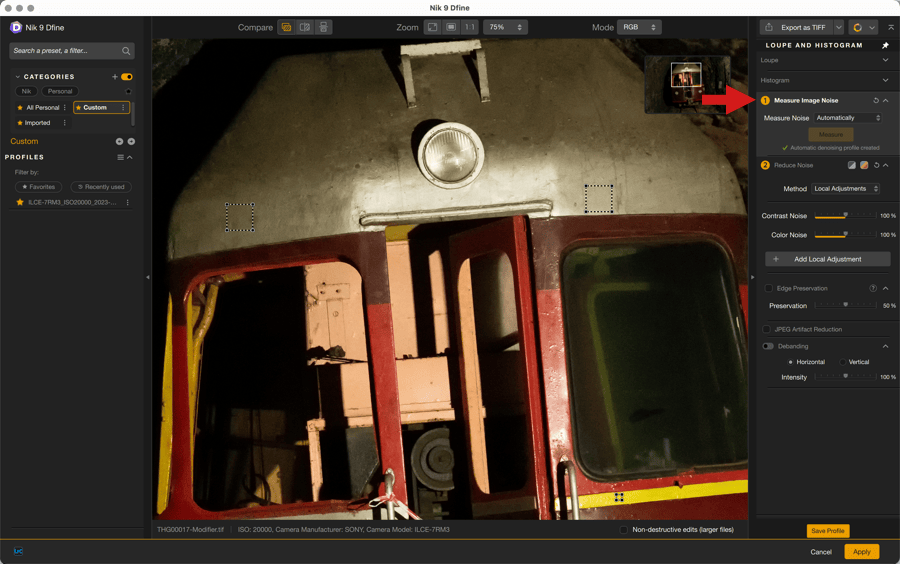
Обработка начинается с оценки самого изображения: Nik Dfine размещает несколько прямоугольных областей анализа и составляет профиль. Если выборка содержит слишком много текстуры, алгоритм получает сложную смесь полезных переходов и случайных помех; на гранитной стене или ткани такое различие особенно тонкое. Ровная окрашенная поверхность, мягкая тень и участок неба лучше изолируют собственно шум от фактуры. Для сомнительных случаев предусмотрена ручная коррекция измерительных прямоугольников.
У профиля и у локальной маски разные роли. Профиль отвечает на вопрос, какой шум требуется ослабить; маска и ползунки решают, где и насколько интенсивно действовать. Сохранённый профиль с указанием камеры и ISO помогает воспроизводить характер анализа на серии сходных кадров, но не отменяет проверки конкретной фотографии — освещённость, экспозиция и степень исходной обработки различаются даже в одной съёмке.
Почему Dfine не заменяет проявку RAW и восстановление резкости
На этапе сенсорных RAW-данных доступны сведения до окончательного построения цветных пикселей. Специализированный RAW-конвертер использует их при демозаике; Dfine в отдельном режиме принимает уже сформированные JPEG/TIFF. Поэтому две программы могут справляться с одинаковым видимым зерном разными методами. Сравнивать их корректно на одинаковом исходном материале и при одинаковом размере просмотра, а не по одной картинке «до/после» в рекламе.
Шумоподавление не восстанавливает сдвинутый фокус, смаз от движения и отсутствующие контуры. Если снимок потерял деталь при длинной выдержке, сильный Contrast Noise только сделает смазанную поверхность более гладкой. Это особенно важно при съёмке без штатива: рекомендации по выбору штатива для фотоаппарата относятся к этапу получения исходника, когда часть проблем ещё можно предупредить, а не исправлять цифровым фильтром.
Интерфейс Nik 9 Dfine: рабочие зоны и обратная связь
Окно построено вокруг большого предпросмотра. Слева находится область категорий и пользовательских профилей; по центру — фотография с рамками измерения и наложенными локальными областями; справа — лупа, гистограмма и панели настройки; сверху — масштаб, сравнение и меню Mode. Нижняя строка в режиме плагина отвечает за завершение сеанса через Apply или Cancel. Визуальная логика соответствует порядку «измерить помехи — выбрать способ удаления — проверить — передать результат».
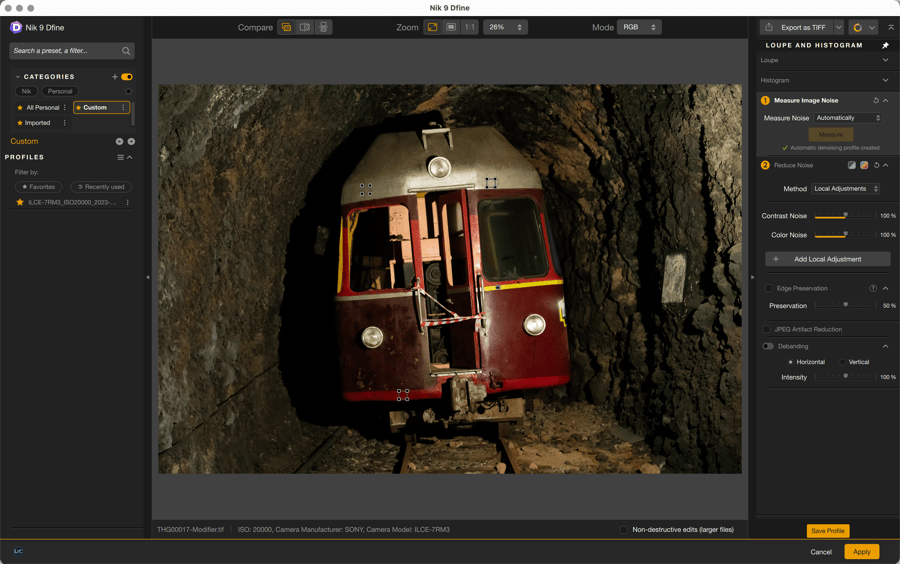
Левая панель: профили вместо коллекции художественных эффектов
Nik Dfine не предлагает встроенный набор художественных фильтров, характерный для Nik Color Efex. Левая часть интерфейса служит преимущественно для обращения к сохранённым профилям шумоподавления; доступны категории пользовательских элементов, отметка избранного и выбор недавно использованных. При необходимости профиль находят по имени или выбирают из Custom. Категории могут выглядеть унифицированно с другими модулями коллекции, но это не означает, что в Dfine присутствуют фильтры Color Efex или плёночные эффекты Analog Efex.
Профиль, применённый к фотографии, попадает в текущую систему анализа; сами тонкие локальные изменения интенсивности продолжают зависеть от настроек справа. Поэтому хранение только итогового JPEG недостаточно для восстановления всей схемы правок, хотя фотография и будет открываться в любом совместимом просмотрщике. Обратимость нужно обеспечивать выбранным рабочим форматом или возможностями хост-редактора.
Центральный просмотр, контроль масштаба и режимы каналов
Верхняя панель содержит переключатели Compare и Zoom. Доступны единый просмотр, разделение с подвижной границей и сопоставление двух вариантов; отдельное значение 1:1 показывает один пиксель файла одним пикселем монитора. Именно на таком масштабе легко увидеть удалённые мелкие детали, неправильный цвет в тенях и проявившиеся ореолы по контуру. При уменьшенном масштабе плотное зерно смешивается с экранными пикселями, поэтому «чистый» общий план не гарантирует хорошего результата.
Селектор Mode отделён от выбора стратегии обработки. Он позволяет просматривать RGB, индивидуальные R/G/B, Luminance, Chrominance, а также схемы Contrast noise и Color noise, показывающие распределение локальных исправлений. Отдельные цветовые каналы полезны, когда в одном канале помехи выражены сильнее. Черно-белая маска отражает охват коррекции, а не естественную яркость исходного объекта: белый соответствует сильному действию, чёрный — отсутствию.
Правая панель: измерение, коррекция, лупа и гистограмма
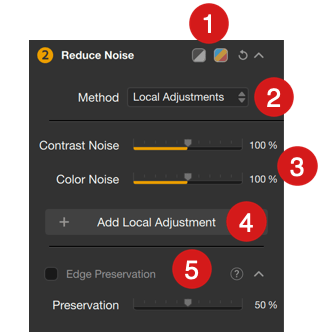
Раздел Measure Image Noise содержит автоматический либо ручной способ измерения и управление зонами. Ниже Reduce Noise объединяет выбор Method, общие Contrast Noise и Color Noise, локальные инструменты, Edge Preservation, JPEG Artifact Reduction и Debanding. Такая группировка важна при поиске причин неудачного результата: неверно выбранный образец помех и чрезмерная интенсивность сглаживания — разные проблемы, хотя на итоговом кадре обе проявляются потерей рисунка.
Лупа показывает увеличенный фрагмент по положению курсора и сравнение состояния до и после коррекции. Гистограмма иллюстрирует распределение тонов и значения цветовых каналов; она не измеряет качество шумоподавления сама по себе, зато помогает обнаружить чрезмерно сдавленные тёмные или светлые области, которые искажают восприятие результата. Навигационное окно при увеличении показывает, какой участок кадра сейчас рассматривается.
Разбор возможностей Nik Dfine
Автоматический профиль и ручное уточнение измерений
После открытия снимка модуль анализирует его самостоятельно и отмечает выбранные области. Пользовательский режим допускает перенос, масштабирование, копирование и удаление измерительных рамок, а затем повторное вычисление. Контроль здесь двусторонний: автоматическая оценка экономит повторение работы на равномерных кадрах; ручная необходима, когда цветные помехи сосредоточены в тенях, а программа опиралась преимущественно на хорошо освещённые участки.
Отбор областей особенно чувствителен к структурам, похожим на шум: фактурная бумага, мелкая листва, ткань с частым переплетением и поверхность воды дают множество высокочастотных границ. Смысл ручного анализа — не охватить весь снимок прямоугольниками, а предоставить показательную выборку на участках без важных краёв. Именно поэтому большое число рамок не гарантирует более точного профиля.
Локальная коррекция U Point, выбор объектов и работа с масками
В блоке Method режим Local Adjustments открывает инструменты пространственного выделения. Базовые контрольные точки U Point ориентируются на характеристики области и позволяют отдельно воздействовать на цветовой и контрастный шум. Регуляторы Lm, Chr и Df отвечают за цветосветовую избирательность и распространение действия; CntN и ClrN — за силу коррекции конкретного вида шума. Контрольные линии и полигоны расширяют геометрию выделения за пределы обычного круга.
В Nik Collection 9 добавлены объектные и зональные AI Masks, а также Depth Mask с выделением по предполагаемой глубине сцены. Они помогают отделять человека, машину или передний план от фона и ограничивать обработку выбранной плоскостью. Внутри Dfine маска по-прежнему управляет зоной действия шумоподавления: она не является отдельным ИИ-алгоритмом восстановления детали. Для границы маски доступны Feathering и Opacity, чтобы избежать видимой полосы между обработанной и нетронутой областью.
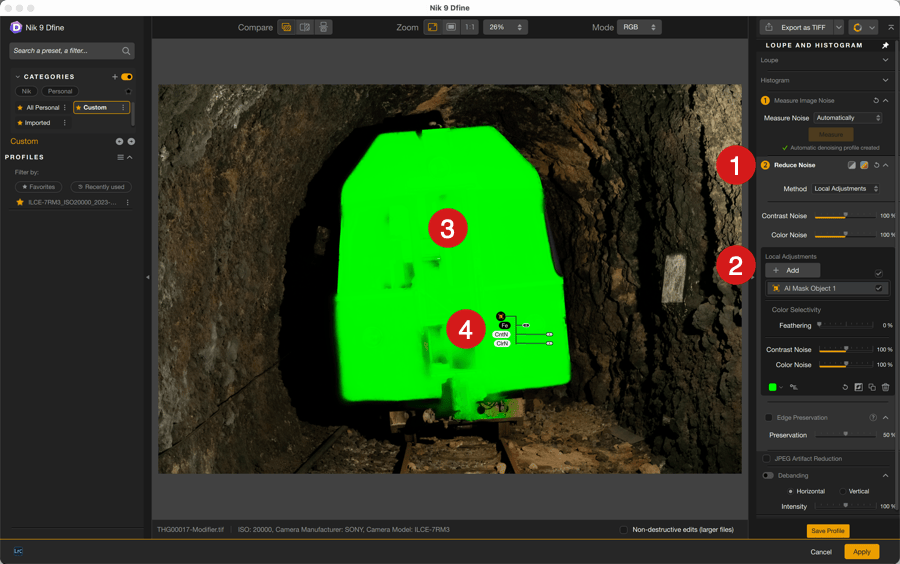
Широкая локальная настройка наиболее полезна на снимках с неравномерной текстурой. На портрете можно сильнее чистить гладкий фон, сохраняя волосы и ресницы. На ночном городском снимке — ослаблять цветную рябь в небе, не размазывая светящиеся надписи и провода. На снимке животного — поддерживать разделение шерсти и мягкого заднего плана. Это сценарии выбора области, а не обещание гарантированного восстановления исходной детализации.
Color Ranges: разная интенсивность для разных цветов
Вместо геометрической области Dfine допускает метод Color Ranges. Исходно предусмотрены три диапазона; образцы можно выбрать пипеткой, добавить новые и удалить ненужные. Для каждого диапазона отдельно изменяются Contrast Noise и Color Noise. Метод полезен, когда мешающие пиксели связаны с определённой окраской — например, зелёной тенью листвы или синей поверхностью неба, — но на снимке эти оттенки встречаются в нескольких несмежных местах.
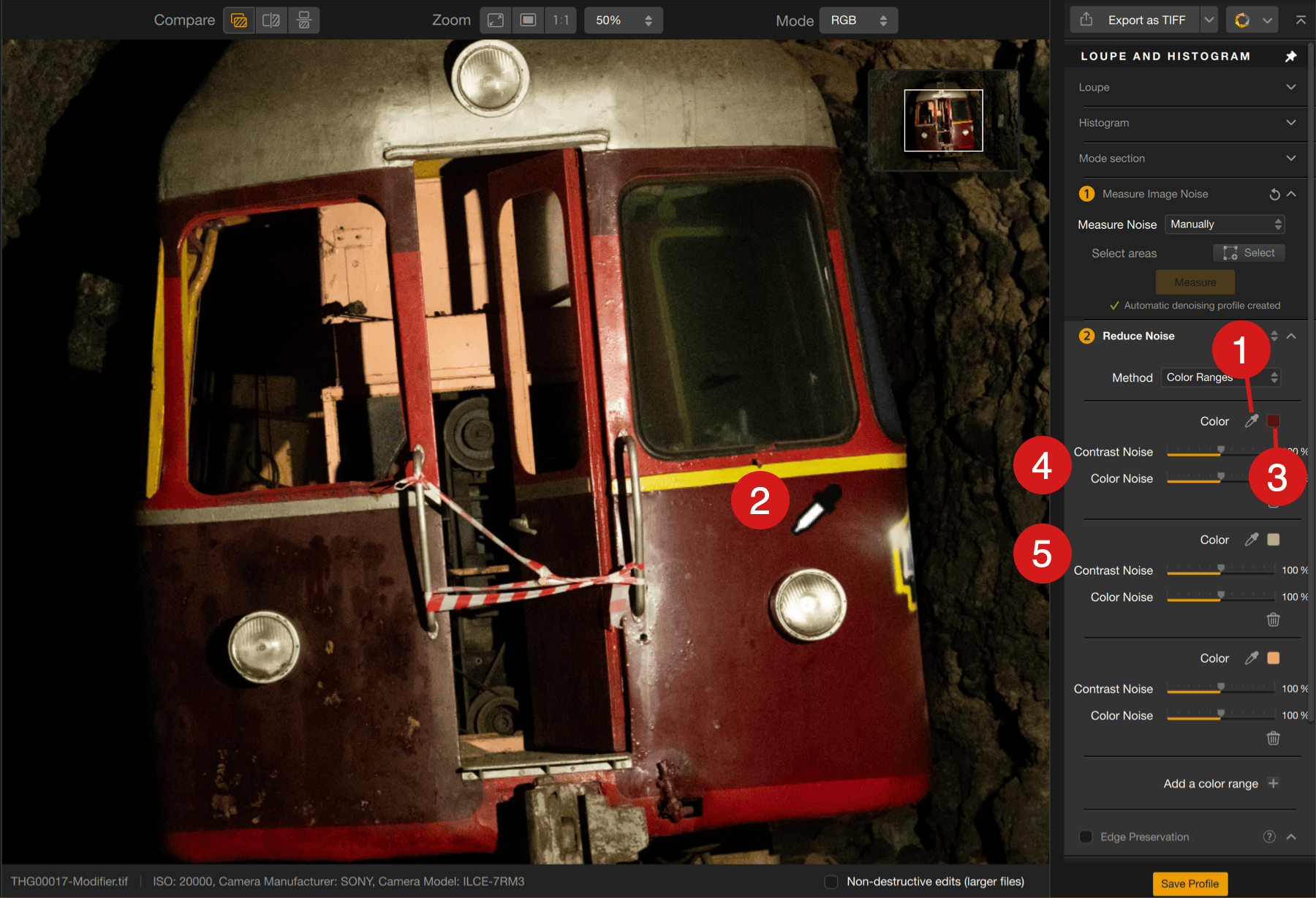
Цветовые диапазоны и локальные маски могут сочетаться, но их нельзя воспринимать как независимые файлы. Это часть конфигурации текущей обработки. Общий технический риск — задеть объект близкого оттенка, лежащий далеко от проблемной области. Поэтому сложные кадры часто требуют ещё и геометрического ограничения, а не одного пипеточного образца.
Сохранение границ, борьба с JPEG-артефактами и бэндингом
Флажок Edge Preservation активирует отдельный механизм удержания контуров; ползунок Preservation имеет исходное значение 50%. Он может уменьшить чрезмерное сглаживание краёв на фоне действия Contrast Noise, но сам по себе не добавляет информации туда, где камера её не записала. Избыточное подчёркивание границ также портит естественность: особенно заметны жёсткие линии на коже, листьях и мелком тексте.
JPEG Artifact Reduction ориентирован на характерные последствия потерь при JPEG-сжатии — мелкие блочные и структурные артефакты. Он не заменяет получение файла с лучшим исходным качеством и не преобразует JPEG обратно в RAW. Debanding действует на горизонтальные или вертикальные полосы, связанные с особенностями сенсорного шума; для него предусмотрены выбор направления и интенсивность. Если полосы вызваны не сенсором, а дефектом монитора или содержатся только в экранном предпросмотре, экспорт изображения их не устранит.
Профили анализа, пакетные операции и переход между модулями
Сохранённые noise profiles именуются с опорой на сведения EXIF о модели камеры и ISO. Их можно переименовывать, отмечать как избранные и повторно применять. Это полезно при нескольких камерах и повторяющихся условиях съёмки, но не следует путать с пресетами художественных фильтров: Dfine управляет измерением цифровых помех, а не стилем цвета.
Несколько изображений можно передавать в Nik Collection; для набора открытых кадров в режиме плагина используется Apply all, а в отдельном режиме существует Save all. Lightroom Classic также поддерживает последовательную передачу одних и тех же настроек через механизм Copy and apply. Эти операции экономят повторные подтверждения, однако не делают профиль объективно подходящим каждому снимку. На серии ISO 1600 и ISO 12800 один набор значений необходимо оценивать раздельно.
Кнопка перехода к другому модулю Nik Collection позволяет после шумоподавления продолжить редактирование в Color Efex либо завершить работу в Sharpener. При таком переключении предыдущая обработка применяется к передаваемому изображению; это не эквивалент сохранению независимого дерева правок каждого модуля. Для многоэтапной обработки разумно придерживаться принципа: сначала уменьшать технические помехи, затем менять тон и цвет, а выходную резкость подбирать под размер публикации или отпечатка.
Платформы, совместимость и форматы файлов
Хост-приложение определяет, какой файл увидит Dfine
Nik Collection 9 работает на Windows и macOS, а Nik Dfine можно запускать как модуль в Adobe Photoshop, Photoshop Elements, Lightroom Classic, DxO PhotoLab и поддерживаемых вариантах Affinity. Для современных редакций в требованиях перечислены Photoshop 2025–2026, Photoshop Elements 2025–2026, Lightroom Classic 2025–2026, PhotoLab 8–10, Serif Affinity Photo 1.x и 2.x, Affinity 3.x by Canva. Это не обещание совместимости с произвольной будущей версией программы-хоста.
Под Lightroom Classic модуль работает как внешний редактор: каталог сохраняет оригинал, а для передачи RAW создаёт визуализированную копию. Такой подход сохраняет привычное управление библиотекой, но накладывает ограничение: параметры Dfine затрагивают TIFF/JPEG-представление изображения, а не исходный мозаичный сенсорный поток. Облачный Lightroom без уточнения Classic не равен Lightroom Classic; у него другой механизм расширений, и прямой запуск Nik Collection через тот же путь не предусмотрен.
В Photoshop основное преимущество — управление слоями, умными объектами и масками. Результат способен возвращаться в виде нового слоя, нового слоя с маской или смарт-фильтра в зависимости от способа вызова и настроек Apply. Это облегчает контроль интенсивности после возвращения в основную программу. Photoshop Elements использует собственный пункт Filter, а внешние редакторы из PhotoLab и Affinity имеют иные правила передачи результата: ни одно приложение не следует описывать как идентичное Photoshop по обратимости.
Самостоятельный запуск и что считать импортом RAW
В отдельном режиме Dfine открывает JPEG и TIFF. Файлы можно выбирать через File → Open либо перетаскивать в область изображения; для нескольких открытых документов предусмотрена навигация. Поддерживаемый самостоятельный вход не включает произвольные RAW-форматы камеры, PNG или PSD. Их предварительно обрабатывают в подходящем редакторе и передают в поддерживаемом растровом формате. Разрешение исходного снимка при такой передаче важно не меньше расширения: уменьшенная копия ограничивает возможность последующего анализа мелкой фактуры.
RAW, DNG и PSD часто упоминают в одном предложении со словом «поддержка Photoshop», но на практике это разные случаи. PSD — контейнер документа Photoshop со слоями; модуль Dfine получает представление активного слоя или композиции, а не всю структуру PSD. RAW и DNG в Lightroom Classic требуют создания TIFF/JPEG. Если планируется сильная коррекция или повторная обработка, промежуточный 16-битный TIFF обычно предпочтительнее нового JPEG: сжатие с потерями добавляет артефакты, которые будут конкурировать с настоящим цифровым шумом.
Сохранение в JPEG и TIFF: глубина, качество, цвет
Отдельный интерфейс поддерживает Save, Save as и быстрый Export as в JPEG или TIFF. В общих настройках регулируются качество JPEG и сжатие TIFF; для быстрого экспорта имеются выбор 8/16-битного TIFF, JPEG и папки назначения. Быстрый экспорт создаёт самостоятельную копию, не закрывая модуль. При возврате в Lightroom Classic или PhotoLab отдельные экспортированные файлы не появляются автоматически в каталоге: это не то же событие, что Apply.
При передаче из Lightroom Classic в редактор доступны выбор TIFF/JPEG, цветового пространства sRGB или Adobe RGB (1998) и параметров битности/сжатия. Для долговременной коррекции полезна максимальная точность промежуточного файла, но она увеличивает объём хранения. Финальный JPEG больше соответствует пересылке и веб-публикации; TIFF — дальнейшей работе в редакторе, архиву промежуточных результатов и качественной печати. Вопросы итогового качества отпечатка связаны также с разрешением, профилем и устройством вывода; отдельно можно изучить характеристики фотопринтеров, которые влияют на заметность дефектов после обработки.
Отдельно требуется различать экспорт готовых пикселей и сохранение возможности заново открыть параметры Dfine. В Nik Collection предусмотрен режим обратимого редактирования для TIFF с дополнительными данными; его внутренний принцип — хранить исходное и обработанное представления вместе с конфигурацией. Файл становится существенно больше. В Photoshop обратимость лучше обеспечивать через смарт-объект, а не рассчитывать на тот же TIFF-механизм. Обычный JPEG остаётся финальным изображением, а не самостоятельным редактируемым проектом Dfine.
Системные требования, быстродействие и приватность
В требованиях Nik Collection 9 к Windows указаны Windows 10 22H2 либо Windows 11 24H2, 16 ГБ оперативной памяти, 16 ГБ свободного места и экран от 1280 × 768. Для минимальной конфигурации указан процессор класса Intel Core 10000/Ultra 7 165H либо AMD Ryzen с четырьмя ядрами. Для функций AI Masks и Depth Masks на Windows отдельно перечислены подходящие GPU: NVIDIA RTX 2000 с 6 ГБ видеопамяти, AMD RX 6000 с 8 ГБ, Intel Arc с 8 ГБ или совместимый Intel AI Boost. Это требования к определённым новым маскам, а не свидетельство того, что базовый ползунок Contrast Noise недоступен без видеокарты такого уровня.
Для macOS минимальная конфигурация включает Apple M1, 8 ГБ памяти, 16 ГБ свободного места, разрешение 1280 × 768 и macOS 15.7 Sequoia. В рекомендованной конфигурации на обеих платформах больше оперативной памяти, дискового пространства и разрешения экрана; на Mac упомянуты Apple M2 Pro, 16 ГБ RAM и macOS 26 Tahoe. Переносить требования старой Dfine 2.0 на современную редакцию нельзя: даже работающие сегодня устаревшие установщики не равны программному обеспечению, официально совместимому с новой ОС.
Производительность зависит от размера изображения, сложности масок, количества открытых фотографий и выбранного качества предпросмотра. Настройки Performance позволяют применять обработку на GPU, выбирать CPU для ИИ-вычислений в качестве обходного пути при проблемах с видеоускорением и менять Preview Quality Mode между Adaptive, Full Resolution и Lower Resolution. У режима Full Resolution выше требования к ресурсам во время просмотра, а Lower Resolution облегчает интерактивную работу ценой менее точного промежуточного отображения. Конкретные секунды на обработку без единого контрольного стенда приводить некорректно.
Nik 9 Dfine — локально устанавливаемая настольная программа. В открытых функциях Dfine нет отдельного облачного проекта, совместного редактирования и мобильного клиента. При этом полностью автономной от сети программу считать нельзя: подключение необходимо для активации и периодической проверки лицензии. Эта зависимость важна для пользователей, обрабатывающих конфиденциальные изображения в изолированной среде. Прежде чем передавать снимки в чужую облачную систему или каталог синхронизации, нужно отдельно оценивать политику именно этой системы: локальность интерфейса Dfine не определяет настройки Adobe, Dropbox или другого хранилища.
Главный риск сохранности данных связан с тем, как редактор возвращает изменённые пиксели. Замена исходного JPEG, редактирование только активного слоя и вывод TIFF без обратимых данных имеют разные последствия. Для ценного архива нужно хранить оригинальные снимки независимо от рабочей папки и результата ретуши. На случай повреждённого носителя полезен отдельный материал о восстановлении фотографий и видео с флешки: алгоритм шумоподавления не является инструментом возвращения удалённых файлов.
Цена, лицензия, пробный режим и русский язык
Nik Dfine сейчас приобретается вместе с Nik Collection 9. Цена новой лицензии Nik Collection 9 в англоязычном магазине DxO составляет 179,99 доллара США, а обновление предлагается от 99,99 доллара. Условие более низкой стоимости связано с правом обновления с Nik Collection 7 или 8; для владельцев иных поколений размер предложения не следует выводить по этой цифре. Стоимость, валюта, налоги и доступные способы оплаты могут различаться в зависимости от региона. В этой модели бессрочность означает право пользоваться купленной версией без регулярной подписки, но не бесплатный переход на все будущие крупные поколения.
Пробный комплект Nik Collection 9 действует 30 дней без отключения инструментов, ограничений обработки и обязательного ввода карты. После испытания остаётся выбор приобрести лицензию или прекратить использование. Доступность 30-дневной пробной редакции не превращает актуальный Dfine в бессрочную бесплатную программу. Исторический бесплатный Google Nik Collection — другое поколение; перенос его условий на Nik 9 вводит в заблуждение, а обещать корректную работу старого установщика на свежей системе нельзя.
Лицензия Nik Collection 9 допускает активацию до трёх компьютеров. Для запуска нужна первичная онлайн-активация; после неё приложение работает без связи с серверами DxO до 37 дней, а примерно после 30 дней показывает уведомления о необходимости подключения. Для установки на Windows также требуется стабильное соединение. Русский язык включён в список доступных языков интерфейса, наряду с английским и другими локализациями. Смена языка применяется после нового запуска модуля; точные названия элементов в руководстве ниже приведены в английском написании, которое соответствует официальной документации.
Жизненный цикл Nik Dfine: от Nik Software до Nik Collection 9
История продукта объясняет, почему в интернете одновременно существуют инструкции с кнопкой OK, скриншоты Dfine 2 и актуальные окна Nik 9 Dfine. Изначально Dfine разрабатывался в линейке Nik Software как отдельная технология для шумоподавления. В 2012 году пакет перешёл к Google, где появился под названием Google Nik Collection; старые бесплатные дистрибутивы относятся к той эпохе. В октябре 2017 года DxO приобрела пакет Nik Collection и возобновила его развитие. Это смена владельца и программной линии, а не только новая заставка при запуске.
В дальнейшем интерфейсы были унифицированы с другими модулями, появилась система локальных поправок U Point и изменились механизмы передачи изображения в Photoshop. В 2024 году, начиная с Nik Collection 7, переработали организацию категорий и пользовательских настроек. Апрель 2026 года отмечен выпуском Nik Collection 9; внутри Dfine появились ИИ-выделение объектов, глубинные маски и средства управления наложениями. При этом базовая специализация — анализ и ослабление шума на изображении — осталась прежней.
Практический вывод прост: статьи о Dfine 2.0 полезны для знакомства с идеей разделения цветового и яркостного шума, но их пути установки, параметры лицензирования и внешний вид элементов не следует использовать как техническую документацию для Nik 9. Обратное тоже верно: функциональность AI Mask из Nik 9 нельзя автоматически приписывать старой Dfine 2.0. Название Nik Dfine обозначает семейство, а конкретные возможности определяются поколением коллекции.
Скрытая стоимость владения: не только цена лицензии
Сам Nik Dfine не требует приобретения отдельной программы-хоста, если работать с JPEG/TIFF в самостоятельном режиме. Но в профессиональном каталоге стоимость нередко складывается из нескольких компонентов: лицензии Nik Collection, доступа к Photoshop или Lightroom Classic, места на диске под копии и ресурсов компьютера, необходимых для современных локальных масок. Бессрочная лицензия DxO не компенсирует действующую подписку Adobe, если вся обработка организована вокруг Lightroom Classic.
Обратимый TIFF может занимать примерно вдвое больше места за счёт хранения исходного и обработанного представлений вместе с параметрами. На архиве из сотен фотографий это становится операционным ограничением, а не мелким неудобством. Бюджет хранения стоит соотносить с ценой возможной повторной обработки: для финального изображения достаточен JPEG, но для коммерческого снимка с несколькими раундами согласования полезнее многослойный PSD в Photoshop или обратимый TIFF в поддерживаемом сценарии.
Есть и стоимость повторной миграции. Новая версия Nik Collection не является обещанием бесплатного обновления любой бессрочной лицензии; совместимость с очередной версией Photoshop, macOS или драйвера GPU нужно проверять отдельно. Покупка только ради устранения шума может уступать по целесообразности инструменту, уже включённому в используемый RAW-редактор. И наоборот, если фотограф регулярно применяет несколько других модулей Nik Collection, цена комплекта распределяется между несколькими задачами.
Матрица сохранности изображения и возможности возврата
Смысл слова «сохранить» меняется в зависимости от того, какое приложение управляет документом. Ниже перечислены не кнопки, а последствия выбора формата и схемы хранения. Общий ориентир: сохранение исходных пикселей и сохранение возможности поменять интенсивность Dfine — разные гарантии.
| Состояние результата | Что останется | Что теряется или ограничено | Как открыть и изменить |
| Отдельный JPEG из Dfine | Готовая растровая фотография, доступная другим редакторам | Исходные шумовые пиксели и параметры коррекции как самостоятельные слои | Открывается как JPEG; дальнейшая коррекция выполняется уже по готовым пикселям |
| Обычный TIFF без режима обратимости | Изображение повышенной точности для дальнейшей работы | Повторное изменение настроек Dfine не гарантировано | TIFF читают многие фоторедакторы; потребуется новый проход шумоподавления |
| Обратимый TIFF Nik Collection | В одном файле сохраняются исходное и обработанное представления, настройки модуля | Файл заметно тяжелее; совместимость механизма зависит от Nik Collection | Результат виден обычному TIFF-просмотрщику; повторная правка настроек — в совместимом Nik |
| Photoshop со Smart Object/Smart Filter | Слои документа и возможность повторно открыть фильтр | Дальнейшая работа привязана к Photoshop и совместимому плагину | Рабочий PSD сохраняет цепочку изменений; для общего доступа нужен отдельный экспорт |
| Apply на активный обычный слой Photoshop | Изменённые пиксели слоя | Локальные параметры Dfine обычно не остаются независимым фильтром | PSD открывается в Photoshop, но пересчёт шумоподавления требует иной схемы сохранения |
| Lightroom Classic + производный TIFF | RAW остаётся в каталоге, появляется отдельная растровая копия | Копия и RAW не превращаются в один редактируемый сенсорный файл | Каталог Lightroom показывает обе версии; обратимость Dfine требует соответствующего TIFF-режима |
| Export as JPEG/TIFF из плагина | Отдельный готовый файл в выбранной папке | Экспорт не означает регистрацию в каталоге Lightroom/PhotoLab | Файл виден через файловый менеджер; автоматическое появление в хост-каталоге не предусмотрено |
Важный частный случай — переход между несколькими модулями Nik в одной сессии. Даже при включённом обратимом режиме возвращение к предыдущему модулю не сохраняет автоматически возможность изменить его ранние настройки после окончательного сохранения обработки в следующем модуле. Для последовательности сложных исправлений главной страховкой остаётся оригинал вместе с выбранным основным редактируемым документом.
Задача, инструмент, результат и критерий проверки
Сравнивать элементы Dfine проще по наблюдаемому признаку на фотографии. В этом блоке указано, какую проблему решает каждый инструмент и какой побочный эффект нужно контролировать. Он не заменяет процедуру настройки, приведённую далее, а служит картой выбора метода.
| Задача на снимке | Инструмент Dfine | Ожидаемый результат | Что проверять |
| Равномерная зернистость в тенях | Measure Image Noise + Contrast Noise | Уменьшение случайных скачков яркости | Тонкая текстура, поры, волоски, тёмные контуры |
| Зелёные и пурпурные точки на чёрном фоне | Color Noise | Подавление посторонних цветных включений | Отсутствие обесцвечивания реальных окрашенных деталей |
| Гладкое небо шумит сильнее объектов | Local Adjustments или Depth Mask | Разная интенсивность коррекции по планам | Мягкий переход на границе неба и предметов |
| Помехи заметны только у определённого оттенка | Color Ranges | Селективная обработка выбранных цветов | Отсутствие ущерба одноцветным деталям в других зонах |
| При очистке расплываются контуры | Edge Preservation | Удержание переходов по краям объектов | Нет светлых и тёмных ореолов |
| Мелкие структуры после сильного JPEG-сжатия | JPEG Artifact Reduction | Ослабление части блочных артефактов | Нет новых пятен на геометрических границах |
| Горизонтальные или вертикальные полосы в тёмных зонах | Debanding + направление | Уменьшение регулярных полос | Полосы действительно присутствовали в файле, не на дисплее |
| Серия похожих кадров одного фотоаппарата | Сохранённый профиль + Apply all | Повторяемая исходная модель шумоподавления | Изображения с другим ISO не сглажены чрезмерно |
Такая классификация помогает избежать неверной причины исправления. Например, если появились цветные пятна в облаках, менять главным образом Contrast Noise логически менее точно, чем контролировать Color Noise. Если же после очистки утрачена фактура ткани, увеличение Edge Preservation не всегда исправит проблему: сначала надо оценить, не была ли завышена сама сила подавления контрастного шума.
Плюсы и минусы Nik Dfine
Плюсы
- Раздельная настройка двух видов помех. Контрастный и цветовой шум регулируются независимо, что позволяет оставить заметное, но приемлемое светлотное зерно при удалении цветных пикселей.
- Реальное профилирование кадра. Система анализа автоматически выбирает участки и допускает ручное уточнение, когда изображение нетипично.
- Локальные средства с несколькими принципами выделения. U Point, Color Ranges и новые AI/Depth Mask решают задачи, где один глобальный ползунок сгладил бы важные объекты.
- Специальные средства для трёх отдельных дефектов. Edge Preservation, JPEG Artifact Reduction и Debanding не сводятся к обычной регулировке интенсивности.
- Профили и интеграция. Камерные профили можно переиспользовать, а результат передавать обратно в редактор или сохранять отдельно в TIFF/JPEG.
- Выбор маршрута хранения. Photoshop поддерживает рабочие слои и смарт-фильтры, а для определённых TIFF-процессов Nik Collection предусмотрена обратимость.
Минусы
- Отдельной современной розничной версии Dfine нет. Для одного шумоподавляющего модуля приобретается весь комплект Nik Collection 9.
- В самостоятельном режиме нет прямой проявки RAW. JPEG/TIFF-обработка начинается после формирования растровых пикселей.
- Нельзя пользоваться бессрочной лицензией без периодической сети бесконечно. Через 37 дней автономности требуется связь с серверами DxO.
- Высокая цена избыточного сглаживания. Сильная очистка ослабляет детали, а последующая резкость не может достоверно восстановить удалённый рисунок.
- Обратимость зависит от внешнего редактора и формата. Экспортированный JPEG не хранит редактируемые маски и этапы работы.
- Новым маскам нужны более современные ресурсы. Требования GPU для AI/Depth Mask на Windows выше, чем требования к простому просмотру и коррекции.
Кому подойдёт Nik Dfine
Основная аудитория — фотографы, у которых уже есть Nik Collection или регулярная связка Photoshop/Lightroom Classic и возникает необходимость точно очищать неравномерно зашумлённые изображения. Здесь ощутима разница между единым регулятором и выбором отдельной зоны: ночной репортаж с неравномерными тенями, интерьер со светлыми стенами и тёмными проходами, пейзаж с чистым небом и детализированными ветвями. Для таких кадров полезны как автоматическое измерение, так и уточнение масок без построения сложной многослойной композиции с нуля.
Другой подходящий сценарий — обработка уже существующего архива JPEG/TIFF, когда оригинальный RAW недоступен. Dfine не создаст недостающие сенсорные данные, зато даст пользователю раздельную коррекцию шумов, защиту краёв и прицельную работу по цвету. В рабочем процессе с несколькими модулями Nik удобно последовательно исправлять технический дефект и переходить к цветовой стилизации; сама покупка пакета в этом случае должна оцениваться не только по Dfine.
Кому не подойдёт Nik Dfine
Продукт не оптимален для фотографа, который обрабатывает только RAW и хочет подавлять шум одновременно с демозаикой: для такой задачи важнее специализированный RAW-инструмент, а Dfine служит дальнейшей растровой коррекцией. Не подойдёт он и пользователю, ищущему бесплатный постоянно актуальный шумодав, мобильное приложение или браузерную обработку без установки настольного ПО. Для небольшого количества несложных снимков приобретение всего набора ради одного фильтра экономически трудно оправдать.
Ещё одна неподходящая ситуация — компьютер, который должен месяцами работать полностью без доступа к интернету. Покупка бессрочной лицензии здесь не отменяет заданного интервала проверки активации. При каталогизации тысяч RAW-кадров отсутствие желания создавать промежуточные TIFF также смещает выбор в сторону инструмента с собственным RAW-конвейером и пакетной проявкой.
Как пользоваться программой — советы гика
Ниже приведены действия для Nik 9 Dfine в составе Nik Collection 9. Названия команд оставлены на английском, чтобы их можно было соотнести с руководством DxO и англоязычными иллюстрациями; в русской локализации подписи переводятся. Набор элементов отличается между самостоятельным режимом, Lightroom Classic и Photoshop, поэтому способ завершения обработки указан для соответствующего хоста. Для воспроизводимого сравнения подойдёт один JPEG/TIFF с заметной цветной рябью в тенях и фактурой по краям объектов.
Настройки после установки: режим профиля, качество и папки
Цель. Подготовить модуль к первой обработке так, чтобы автоматический анализ запускался ожидаемым образом, а быстрый экспорт не терялся среди исходников. Подготовка: завершённая установка Nik Collection 9, работающая лицензия или пробный период, тестовая фотография и право записи в выбранную папку.
- Откройте Dfine. На Windows перейдите в File → Preferences, на macOS — в меню модуля Nik 9 Dfine → Preferences.
- В разделе Profile найдите Auto Profile Load Behavior и выберите Auto Profile Image для анализа каждого открываемого снимка. Для серии с сохранённым профилем доступны альтернативы, включая последний применённый профиль и вариант по EXIF.
- В Default Profile Path через Browse задайте папку для профилей, если стандартное место не подходит. Не указывайте временный каталог, который регулярно очищает система.
- В General задайте подходящие Preview Mode, Default zoom, TIFF Compression и JPEG Quality. Для оценки мельчайших деталей удобен масштаб 1:1; качество JPEG влияет на готовые файлы, а не на шумы исходного RAW.
- В Export выберите TIFF/JPEG, качество и Destination: папку исходных файлов либо Custom folder. На Windows завершите изменения кнопкой Save; на Mac закройте окно настроек.
Проверка: новое изображение сопровождается автоматическим профилем, а быстрый экспорт попадает в нужную папку. Типичная ошибка: файл записан не туда из-за отдельной настройки Export, отличной от General. Безопасный откат: в соответствующей вкладке верните прежний путь или используйте Reset для сброса параметров Profile; сами оригинальные фотографии при этом не меняются.
Запуск из Adobe Photoshop с сохранением редактируемого документа
Цель. Подавить шум на фотографии, не превращая исходный слой в единственную копию. Подготовка: Photoshop совместимой версии, открытое изображение и рабочий документ, в котором разрешено создавать слои или смарт-объекты.
- Сохраните рабочий документ Photoshop как отдельный PSD, если исходник является единственным экземпляром. Для обратимой работы преобразуйте выбранный слой в Smart Object средствами Photoshop.
- В меню Photoshop откройте Plugins → Nik Collection и выберите Nik 9 Dfine. В появившейся панели нажмите Open. Если используется Photoshop Elements, путь начинается с Filter → Nik Collection.
- Дождитесь загрузки изображения и автоматического анализа областей. Работайте с вкладками Measure Image Noise и Reduce Noise, не закрывая Photoshop принудительно: пока плагин активен, хост ожидает его завершения.
- При завершении откройте настройки кнопки Apply и выберите подходящий вариант передачи: Smart Object, New layer или New layer with mask. Затем нажмите Apply.
Проверка: вернитесь в Photoshop и убедитесь, что результат появился в выбранной структуре слоёв, а оригинал не уничтожен. Типичная ошибка: Apply на обычный Active layer меняет существующие пиксели без возможности переоткрыть настройки как отдельный смарт-фильтр. Откат: при ещё открытом Dfine нажмите Cancel; после применения вернитесь к сохранённой копии PSD либо к неизменённому исходному слою.
Открытие JPEG или TIFF в отдельном режиме
Цель. Использовать Dfine без Photoshop и Lightroom Classic. Подготовка: локальная копия JPEG/TIFF, поскольку прямое открытие сенсорного RAW в самостоятельном режиме не относится к поддерживаемому пути.
- Запустите приложение Nik 9 Dfine из установленных программ Windows или macOS.
- Выберите File → Open, укажите JPEG или TIFF и подтвердите выбор. Альтернатива — перетащить файл в центральную область программы.
- Дождитесь появления фотографии и сообщения об анализе шума. При открытии нескольких снимков используйте полосу переключения документов под изображением.
- Отделяйте просмотр от записи: завершать обработку исходного файла через Save стоит только тогда, когда сохранена независимая копия оригинала. Для нового результата предусмотрен File → Save as.
Проверка: в строке интерфейса видны имя и расширение открытого снимка, а профиль успешно рассчитан. Ошибка: попытка перетащить PSD/RAW напрямую не даёт гарантированного поддерживаемого входа. Откат: закройте такой документ без сохранения и создайте подходящий TIFF в исходном фоторедакторе, не изменяя первичный RAW.
Автоматическое измерение шума и оценка профиля
Цель. Построить начальную модель помех для конкретной фотографии до тонких поправок. Подготовка: файл с видимым цифровым шумом, предпочтительно до применения другого сильного шумодава.
- В правой панели раскройте Measure Image Noise, если раздел свёрнут.
- Убедитесь, что Measure Noise установлен в Automatically. Ожидайте появления прямоугольников измерения в разных областях кадра.
- Дождитесь сообщения Automatic denoising profile created с отметкой завершения; одновременно посмотрите, не попали ли рамки исключительно в сильно текстурированные области.
- Переведите масштаб на 1:1 и сопоставьте ровный фон с участком мелких деталей до изменения общей интенсивности коррекции.
Проверка: профиль построен, а рамки отмечают реальный материал кадра, не закрывая весь объект. Типичная ошибка: автоматические области оказались на повторяющейся фактуре и алгоритм воспринимает часть рисунка как зерно. Откат: не применяйте результат к файлу; перейдите к ручному измерению в следующем режиме и используйте более однородные участки.
Ручное измерение: перенос и пересчёт прямоугольников
Цель. Уточнить профиль для неравномерно освещённой сцены. Подготовка: на снимке должна быть хотя бы одна зона с достаточно гладкой поверхностью, чтобы различать цифровые помехи и полезный рисунок.
- В Measure Image Noise перейдите к ручному способу Manually. Нажмите на измерительную рамку: её выделение станет жёлтым.
- Перетащите выбранный прямоугольник на участок без тонких объектов и при необходимости измените размеры за угловые маркеры. Для копии зажмите Alt в Windows или Option на Mac и переместите рамку.
- Удалите неподходящую выбранную рамку клавишей Delete. Дополнительный участок можно задать через Select и протягивание нового прямоугольника по изображению.
- После изменения зон нажмите Measure для повторного расчёта, иначе коррекция будет опираться на прежнюю схему анализа.
Проверка: предупреждение о необходимости пересчёта исчезает, а новые рамки покрывают нужные ровные участки. Ошибка: на выбранном участке находятся линии и мелкая сетка, которые алгоритм принимает за случайные помехи. Откат: используйте Cancel Zone Changes до пересчёта либо вернитесь к Automatically и заново получите исходный профиль.
Глобальное подавление Contrast Noise и Color Noise
Цель. Очистить фон от зернистости и цветной ряби, сохраняя микроконтраст. Подготовка: построен профиль, выбран участок с одновременно видимым шумом и мелкими деталями.
- Раскройте Reduce Noise и оставьте в Method режим Local Adjustments, даже если пока планируете только общую коррекцию.
- Отправной точкой будут значения Contrast Noise и Color Noise по 100%. Сначала отдельно оцените цветные пятна в тенях и измените Color Noise, не подменяя им устранение яркостной зернистости.
- Отрегулируйте Contrast Noise и обратите внимание на ресницы, волосы, текст, листву или ткань. Избегайте превращения предметной фактуры в однородную поверхность.
- Используйте кнопки показа маски контрастного или цветового шума в заголовке раздела и режим сравнения вверху окна; окончательное решение принимайте при масштабе 1:1.
Проверка: посторонние цветные точки ослаблены, а реальный мелкий рисунок читается лучше, чем у чрезмерно сглаженной версии. Ошибка: стремление полностью устранить даже естественное светлотное зерно приводит к пластиковой коже и плоской траве. Откат: уменьшите интенсивность соответствующего ползунка или используйте Edit → Undo; до передачи в хост доступна отмена через Cancel.
Локальная очистка U Point: точки, линии и полигоны
Цель. Уменьшить шум в конкретной части кадра без общего размытия соседних деталей. Подготовка: фотография с различием между гладким и текстурированным участками; для точной оценки включён масштаб 1:1.
- В Reduce Noise → Method оставьте Local Adjustments и нажмите Add Local Adjustment. В списке выберите Control Point, Control Line или Control Polygon в зависимости от геометрии зоны.
- Разместите контрольную точку на шумном фоне; для линии задайте направление и переход, для полигона последовательно отметьте вершины и замкните границу в первой точке.
- Настройте радиус/охват и избирательность через Lm, Chr, Df или родственные параметры маски. Измените локальные CntN и ClrN по видимым помехам.
- Проверьте цветное либо чёрно-белое наложение маски и сравните результат внутри выбранной зоны и по линии её перехода в нетронутую область.
Проверка: поправка визуально сосредоточена на нужной поверхности; на границе не появилась заметная полоса сглаживания. Ошибка: большая область U Point захватывает ткань, шерсть или мелкую надпись близкого цвета. Откат: уменьшите размер влияния, измените избирательность, инвертируйте нужную маску или удалите только этот локальный элемент из списка, не сбрасывая глобальный профиль.
AI Mask и Depth Mask: отделение объекта и плана
Цель. Применить коррекцию преимущественно к выбранному объекту либо определённой дистанции кадра. Подготовка: Nik Collection 9 и подходящая аппаратная конфигурация для ИИ-масок; фотография с разделимым передним и задним планом.
- В Reduce Noise откройте Add Local Adjustment. Для объекта выберите Object Selection (AI) и укажите предмет курсором; для выделения в ограничивающей рамке используйте Area Selection (AI).
- Когда требуется план по расстоянию, выберите Depth Mask (AI), наведите курсор на соответствующую глубину и подтвердите щелчком. Регулируйте границы выбранного диапазона на трапеции глубины.
- Уточните переход с помощью Feathering либо настроек растушёвки глубинной маски. Через Opacity ограничьте интенсивность её влияния, затем настройте шумоподавление внутри выбранной области.
- Визуализируйте результат в Mask overlay или B&W mask. Сравните силу воздействия на фоне и на объектах, которые должны остаться естественными.
Проверка: ИИ-выделение совпадает с объектом или сценическим планом, переходы не вырезаны резкой линией. Ошибка: на сложной фактуре в границу попадает часть волос или ветвей. Откат: скорректируйте положение выделения и Feathering, уменьшите Opacity либо удалите конкретную маску; сохранённый оригинал не затрагивается до применения результата.
Luminosity Mask и Color Mask: коррекция по яркости и цветовому кругу
Цель. Отделить шумные тени от светлых деталей по яркости либо ограничить обработку оттеночным сектором с управляемым переходом. Подготовка: создан профиль шума; в правой панели выбран Reduce Noise → Method → Local Adjustments. Эти маски отличаются от отдельного режима Color Ranges тем, что становятся управляемыми элементами списка Local Adjustments.
- Нажмите Add Local Adjustment → Luminosity Mask и укажите крестом участок тёмного фона. В Mask Options откройте диапазон яркости с 11 зонами от 0 до 10 и трапецией границ.
- Верхними маркерами трапеции определите допустимые уровни светлоты, нижними — плавность выхода за выбранный диапазон. Ограничьте влияние через Opacity, не расширяя маску на все светлые элементы.
- Для цветовой альтернативы используйте Add Local Adjustment → Color Mask, щёлкните по характерному оттенку, затем настройте ширину сектора и переход на цветовой шкале из восьми каналов.
- В режиме Mask overlay → B&W mask оцените долю коррекции в глубоких тенях и на цветных границах; локальные Contrast Noise и Color Noise подбирайте по типу помех и наблюдаемому контрасту.
Проверка: маска соответствует светлотному или цветовому диапазону, а не произвольно захватывает соседние объекты. Ошибка: край диапазона оставлен почти без перехода, и обработка становится видимой полосой. Откат: расширьте fall-off нижними маркерами, снизьте Opacity или удалите только эту маску из списка; при необходимости вернитесь к обычной контрольной точке.
Цветовые диапазоны: точечная настройка по оттенку
Цель. Применить отдельную интенсивность к шуму определённых цветов независимо от расположения в кадре. Подготовка: снимок, в котором проблемные помехи явно связаны с цветной поверхностью и её можно отличить от соседних областей.
- В панели Reduce Noise переключите Method на Color Ranges. По умолчанию доступны три цветовых диапазона с миниатюрами и пипетками.
- Нажмите на пипетку нужного диапазона, затем щёлкните по репрезентативному цвету изображения. Выбранный образец отобразится на его плитке.
- Для этого цвета отдельно отрегулируйте Contrast Noise и Color Noise. Повторите выбор пипеткой с другими образцами; при нехватке используйте знак + для добавления диапазона.
- Удалите неиспользуемый диапазон кнопкой − соответствующего элемента и проверьте в других местах снимка, где встречается тот же оттенок.
Проверка: дефект уменьшается в нужной группе цветов, а нейтральные фактуры и соседние оттенки остаются читаемыми. Ошибка: пипетка выбрала цвет не из проблемной зоны и метод затронул большую часть кадра. Откат: удалите неверно сформированный диапазон, выберите другой образец или вернитесь в Local Adjustments для геометрического ограничения эффекта.
Edge Preservation и JPEG Artifact Reduction: работа с границами и сжатием
Цель. Удержать различимость краёв после устранения зерна и отдельно ослабить помехи от JPEG-сжатия. Подготовка: изображение с текстом, мелкой геометрией, ресницами либо заметными блочными структурами JPEG.
- В правом разделе Reduce Noise активируйте флажок Edge Preservation, затем отрегулируйте Preservation от исходного значения 50%.
- Проверьте края по отношению к гладким областям: ползунок вправо сильнее поддерживает контуры, но не должен создавать белые или чёрные каёмки.
- При наличии следов JPEG-компрессии отдельно включите JPEG Artifact Reduction; оцените мелкие горизонтальные/вертикальные блочные структуры на равномерных фрагментах и стыках цветов.
- Сопоставьте режимы до/после и проверьте не только уменьшение артефактов, но и сохранность нормальной геометрии объекта.
Проверка: края остаются различимыми без искусственной обводки; характерные JPEG-блоки менее заметны. Ошибка: ожидание, что эти два инструмента вернут потерянные при сильном сжатии сведения. Откат: отключите каждый флажок отдельно либо ослабьте Preservation, чтобы выяснить, какой алгоритм вызывает побочный эффект; исходный файл не перезаписывайте.
Debanding: горизонтальные или вертикальные полосы
Цель. Уменьшить регулярные сенсорные полосы в тёмных или ровно окрашенных участках. Подготовка: прежде убедитесь, что они присутствуют в самом файле, а не появляются только на одном мониторе или из-за масштабирования предпросмотра.
- В Reduce Noise активируйте Debanding.
- Выберите направление видимых линий — Horizontal для горизонтальных либо Vertical для вертикальных.
- Сравните исходное и обработанное изображение при увеличении. При необходимости отрегулируйте Intensity, исходно выставленную на 100%.
- Проверьте однотонный фон и детали, пересекающие полосы, чтобы не принять полезную повторяющуюся структуру за помеху.
Проверка: регулярные полосы ослаблены, а реальные вертикальные/горизонтальные детали не выглядят стёртыми. Ошибка: выбран неверный вариант направления либо дефект вызван дисплеем, а не изображением. Откат: отключите Debanding, выберите правильную ориентацию или вернитесь к исходному файлу для проверки на другом устройстве.
Импорт маски Photoshop в Dfine и передача между модулями Nik
Цель. Использовать точную границу уже готового выделения вместо повторного определения объекта. Подготовка: Photoshop с маской слоя и панелью Nik Collection либо другая программа Nik Collection с созданными локальными масками. Отображаемое выделение само по себе не заменяет сохранённую маску слоя Photoshop.
- В Photoshop создайте маску слоя для нужного объекта и в панели Nik Preferences выберите Send masks to plugin → Selected masks или All masks. Запускайте Dfine именно через панель Nik Collection, чтобы выбранные маски были доступны для передачи.
- В открывшемся окне выбора укажите маску и подтвердите Open. В Dfine убедитесь, что активен метод Local Adjustments, и используйте Add Local Adjustment → Import Masks.
- В плавающем перечне нажмите + рядом с требуемой маской Photoshop либо Import all для всех переданных масок. Запись появится в списке локальных коррекций.
- В выделенной маске изменяйте Contrast Noise или Color Noise, контролируя границу через B&W mask. Для перехода между модулями Nik применяется тот же импорт масок из предыдущего модуля после команды Switch to.
Проверка: импортированная маска видна отдельным именованным элементом, её чёрно-белый охват совпадает с подготовленной областью. Ошибка: попытка загрузить маску из Photoshop после запуска Nik через Filter вместо панелей Nik Collection. Откат: отмените сеанс, сохранив исходную маску Photoshop, и повторите корректную интеграцию; в Dfine удаление импортированного элемента не уничтожает маску Photoshop.
Кистевая доводка результата Dfine в Photoshop
Цель. Скрыть действие шумоподавления на отдельной текстуре кистью Photoshop, не удаляя эффект со всей фотографии. Подготовка: открытый многослойный документ Photoshop и предварительно подобранная интенсивность Dfine в его собственном окне.
- Вызовите Dfine через Plugins → Nik Collection и настройте шумоподавление. У кнопки Apply откройте выпадающий выбор результата и укажите New layer with mask.
- Нажмите Apply; при возврате в Photoshop появится производный слой с маской. Не выполняйте Flatten Image до окончательной оценки результата.
- В палитре Layers выделите именно маску нового слоя и инструментом Brush наносите чёрный цвет для локального скрытия эффекта либо белый для возврата эффекта. Работайте с умеренной непрозрачностью кисти на тонких деталях.
- На проблемном фрагменте сравните вид обработанного слоя с выключенным и включённым отображением. Если нужна новая схема параметров Dfine, используйте отдельный вариант Smart Object, а не принимайте маску обычного слоя за редактируемый фильтр.
Проверка: в Photoshop итоговый слой сохраняет поправку Dfine, а его маска защищает выбранные волоски, глаза, мелкий текст или фактуру. Ошибка: рисование непосредственно на пикселях слоя вместо миниатюры маски или ожидание повторного открытия настроек в обычном растре. Откат: восстановите белую область маски, отключите маску либо удалите производный слой, сохранив нижний оригинал без изменений.
Сохранение и повторное применение профиля шума
Цель. Зафиксировать модель анализа для повторяющейся камеры и чувствительности ISO. Подготовка: успешно рассчитанный профиль на типичном снимке, стабильная папка хранения и корректные метаданные EXIF, если важна автоматическая подпись.
- После этапа Measure Image Noise нажмите Save Profile в нижней части интерфейса Dfine.
- В системном окне сохранения уточните папку и название. Программа формирует предложение имени с моделью камеры, ISO и датой по имеющимся EXIF, но его можно изменить.
- Убедитесь, что новый элемент появился слева в Profiles или пользовательской категории Custom; для частого обращения используйте звезду избранного.
- На следующем подходящем снимке выберите сохранённый профиль в левой панели. При необходимости в Preferences → Profile доступна стратегия автоматического подбора по сведениям о камере.
Проверка: профиль присутствует в списке и подставляется вместо активного в правой панели. Ошибка: применение записи другого ISO воспринимается как точный анализ нового изображения. Откат: вернитесь к Auto Profile Image либо создайте новый профиль; старую запись удаляйте только тогда, когда она действительно больше не нужна.
Проверка каналов и сравнение результата
Цель. Найти скрытый дефект прежде, чем считать коррекцию окончательной. Подготовка: настроенные общие и локальные параметры с сохранённым исходником вне обработанного документа.
- В верхней панели Zoom выберите 1:1; для общего вида затем можно вернуть Fit. Перемещайте навигационную миниатюру к мелким деталям и глубоким теням.
- В Mode последовательно оцените RGB, отдельные каналы R/G/B, Luminance и Chrominance для разграничения цветной и яркостной ряби.
- Выберите режим Contrast noise или Color noise, чтобы увидеть охват соответствующих локальных исправлений.
- Используйте Compare со сплит-просмотром либо удерживайте кнопку быстрого сравнения. Увеличенный фрагмент в Loupe помогает заметить различия до и после в конкретной точке.
Проверка: нет нового цветового сдвига, исчезнувших волосков и геометрических ореолов; корректировка действительно снижает целевой вид шума. Ошибка: оценивать обработку только по всему кадру на 25% и не замечать, что структура повреждена на 100%. Откат: уменьшите силу проблемного регулятора и повторите сравнение, оставляя Mode в RGB для окончательной оценки.
Сохранение, возврат в хост и быстрый экспорт
Цель. Получить правильный тип результата, не потеряв промежуточную работу. Подготовка: выбран способ дальнейшего использования: возвращение в каталог/PSD, отдельный JPEG для сайта или TIFF для продолжения редактирования.
- При работе в Photoshop или Lightroom Classic завершите коррекцию кнопкой Apply; при нескольких изображениях доступна Apply all. В Photoshop заранее определите вариант слоя/Smart Object, а в Lightroom Classic — параметры передаваемой копии.
- Для самостоятельного режима используйте File → Save as и укажите новое имя/место сохранения. Для обратимой обработки применяйте TIFF с опцией Save and edit later или соответствующим флажком Non-destructive edits (larger files) в поддерживаемом сценарии.
- Когда нужен независимый файл без закрытия окна, используйте верхнюю кнопку Export as TIFF или меню рядом с ней для выбора Export as JPEG. Настройки папки и степени сжатия задаются в Preferences → Export.
- После записи откройте файл из файлового менеджера и проверьте формат, размеры изображения и отсутствие повреждений. Для Lightroom Classic отдельно проверьте возвращённую через Apply копию в каталоге.
Проверка: экспортированный файл существует и открывается, а запись в каталоге или PSD создана в ожидаемом месте. Ошибка: принятие Export as за действие Apply — TIFF лежит на диске, но не добавлен в Lightroom Classic. Откат: сохраните независимую копию через Save as, не перезаписывайте исходник; для лишней экспортной копии достаточно удалить только соответствующий результат после контроля оригинала.
Обработка серии в Lightroom Classic без смешивания оригиналов
Цель. Применить согласованные настройки к похожим фотографиям, оставив RAW-файлы нетронутыми. Подготовка: серия снимков, Lightroom Classic и проверенный профиль либо хорошо подобранные параметры на одном тестовом кадре.
- В Lightroom Classic откройте Preferences/Settings → External Editing и выберите Dfine в списке Additional External Editor. Для промежуточного файла задайте TIFF, предпочтительно 16 бит для последующей обработки; при необходимости обновите пресет через Update Preset.
- На одном снимке используйте контекстное Edit In → Nik 9 Dfine. Для RAW выбирается Edit a Copy with Lightroom Adjustments, затем Edit. Настройте удаление шума и подтвердите Apply.
- Для тиражирования обработки выделите полученную копию TIFF/JPEG и найдите Export → Nik Collection → Copy and apply; выберите Copy возле нужного модуля.
- Выделите целевые кадры, вернитесь в Export → Nik Collection → Copy and apply, выберите Apply, в окне подтвердите создание копий и нажмите Run.
Проверка: в каталоге появились обработанные производные версии, исходные RAW остались нетронутыми, а несколько кадров разных ISO не оказались одинаково чрезмерно сглаженными. Ошибка: копировать настройки с RAW вместо результата Nik либо не учитывать разницу в светочувствительности снимков. Откат: удалите только созданные копии из каталога и диска после сверки имён, сохраните RAW и выполните новую обработку с подходящими группами ISO.
Сквозной сценарий: от ночного снимка до пригодного для экспорта TIFF
Цель. Воспроизводимо получить очищенное изображение для последующей ретуши, сохранив путь возврата. Подготовка: ночной RAW-снимок с цветными точками на небе и мелкими деталями вывески, Lightroom Classic с установленным Nik Collection 9 и достаточным местом для TIFF.
- В Lightroom Classic сначала проверьте экспозицию и баланс белого исходного RAW, затем отправьте копию в Dfine через Edit In. В настройках передачи выберите TIFF и 16 bit; исходный RAW оставьте в каталоге.
- После открытия Dfine дождитесь Automatic denoising profile created в Measure Image Noise. Увеличьте теневой участок до 1:1; если анализ захватил фактуру вывески, перенесите рамки на ровную часть неба и пересчитайте через Measure.
- В Reduce Noise отдельно скорректируйте Color Noise ради зелёно-пурпурных точек и Contrast Noise ради светлотного зерна. Не стремитесь убрать каждый признак шума с металлических букв.
- Через Local Adjustments добавьте контрольную область для неба и ограничьте её влияние около вывески. Переключите Compare в разделённый вид, оцените границу зоны и мелкие детали при масштабе 1:1.
- Включите Save and edit later для обратимого TIFF в совместимом пути и завершите кнопкой Apply. Вернувшись в Lightroom Classic, убедитесь, что итоговая копия сгруппирована с оригиналом или доступна рядом с ним, затем выполните необходимый финальный экспорт из каталога.
Проверка: в каталоге присутствуют RAW и производный TIFF, цветные точки в тенях ослаблены, а форма букв сохранилась. Типичная ошибка: суммировать сильный шумодав Lightroom Classic с Dfine, а затем усиливать резкость, пытаясь вернуть удалённую фактуру. Безопасный откат: сохраняйте исходный RAW, а при плохом результате отбросьте производную TIFF-копию и создайте новую с меньшей степенью предварительной обработки; в обратимом TIFF дополнительно доступен возврат к параметрам Nik.
Сравнение с другими аналогами
Слово «аналог» здесь обозначает решение той же задачи — уменьшения цифрового шума, — но не обязательно идентичный этап обработки. Nik Dfine исправляет уже сформированное изображение и особенно подробно управляет областями воздействия; программы с RAW-движком начинают работу раньше, когда исходные сигналы матрицы ещё не преобразованы в готовые пиксели. Для честного сравнения одинаковыми критериями служат тип задачи, система, сложность входа, входные и выходные данные, массовая обработка, оплата, ограничение и лучший сценарий применения. Соседние категории редакторов подробнее разобраны в материале GeekHow об основных фоторедакторах для ПК.
| Программа | Задача | Платформа | Освоение | Форматы и результат | Автоматизация | Оплата | Ограничение | Подходящий сценарий |
| Adobe Lightroom Classic | ИИ-шумоподавление при проявке сенсорного RAW вместе с каталогизацией, экспозицией, цветом и детализацией | Windows, macOS | Средний: требуется освоить каталог, модули Library и Develop, особенности Enhance/Denoise | RAW камер; коррекция перед выводом фотографии в JPEG/TIFF либо другой поддерживаемый формат | Каталог, синхронизация проявочных настроек, пакетный экспорт; ИИ-обработка требует ресурсов компьютера | Подписка Adobe | Не является узким модулем для локальной очистки готовых JPEG с самостоятельным диалогом Nik; ИИ Denoise зависит от типа исходного RAW | Фотограф уже ведёт каталог и хочет подавлять шум на этапе проявки |
| DxO PureRAW 6 | Ранняя очистка RAW посредством DeepPRIME XD3, оптических исправлений и обработки перед передачей в основной редактор | Windows, macOS | Низкий–средний: исходный RAW и экспорт результата, меньше художественных регуляторов | Камерный RAW на входе; производный DNG/TIFF/JPEG для последующей обработки | Обработка серии RAW и повторяемые настройки в специализированном конвейере | Бессрочная коммерческая лицензия | Не предназначен для локальной кистевой чистки уже отретушированного JPEG; иной этап и тип входных данных | Массовая первичная подготовка высоко-ISO RAW перед Lightroom или Photoshop |
| ON1 NoNoise AI 2027 | ИИ-подавление шума, сохранение деталей и дополнительная коррекция резкости с готовыми моделями по типу сюжета | Windows, macOS | Низкий–средний: отдельная программа и плагины, выбор модели и силы эффекта | RAW более 800 камер, DNG, JPG, TIFF, PNG; среди результатов — DNG для дальнейшей RAW-цепочки | Плагинные маршруты и применение оптимизированных ИИ-моделей; скорость зависит от аппаратуры | Разовая лицензия или доступ внутри годовой ON1 Photo Studio | В отличие от U Point Dfine основной акцент сделан на моделях шума и восстановлении деталей; результат следует отдельно оценивать на реальной фактуре | Нужен один инструмент для RAW и готовых изображений без покупки всего набора Nik |
| darktable | Бесплатная RAW-проявка с модулем профилированного шумоподавления и ручным контролем параметров | Windows, macOS, Linux | Выше среднего: модульный редактор, рабочий процесс и управление масками требуют обучения | Камерные RAW и растровые исходники; готовый экспорт в JPEG/TIFF | Стили, групповая проявка и экспорт нескольких изображений | Бесплатное ПО с открытым исходным кодом | Больше первоначальной настройки, нет диалога Nik Dfine и готовых коммерческих профилей DxO | Нужен открытый конвертер, контроль всей RAW-цепочки и независимость от лицензии |
Главная граница сравнения — место шумоподавления относительно демозаики. Для фотографа, который всё снимает в RAW и не стремится дорабатывать отдельные цветные пятна в готовом TIFF, PureRAW 6 или инструмент Lightroom Classic ближе к оптимальному входному этапу. Dfine интереснее тогда, когда снимок уже обработан в Photoshop, шум остался на отдельных участках, а глобальное RAW-подавление сгладило бы детали, которыми пришлось бы пожертвовать.
ON1 NoNoise AI 2027 особенно уместен там, где в одной очереди лежат и RAW, и готовые JPG: он принимает оба типа и предлагает модели для разных сюжетов. Это преимущество по охвату исходников, а не гарантия лучшего результата на каждом портрете. Локальная маска Nik Dfine и сюжетно-ориентированная ИИ-модель ON1 решают разные части задачи; сравнивать их стоит по двум кадрам: равномерному тёмному фону и участку, где важны волосы, листва или ткань.
darktable представляет иную экономику. Плата за лицензию отсутствует, но стоимость освоения приходится на пользователя: для предсказуемого результата важно понимать работу профилированного шумодава, детализацию и последовательность модулей. При большом RAW-архиве открытость формата рабочего процесса и наличие Linux-версии могут оказаться важнее, чем интерфейс Dfine. Для клиента, который требует слой Photoshop с повторно открываемым фильтром Nik, этот аргумент перестаёт быть решающим.
Наконец, нельзя оценивать альтернативы только по степени гладкости неба. Желательно сопоставлять минимум три поверхности одинакового кадра: чистый участок с однородным тоном, границу контрастного объекта и мелкую нерегулярную текстуру. Настройка, выигравшая на первом фрагменте, способна проиграть на остальных. Особенно показателен печатный или полноразмерный результат: сильное размытие редко нужно ради миниатюры, которую будут показывать в небольшом размере.
Типичные проблемы Nik Dfine: диагностика и исправление
Ниже описаны одиннадцать воспроизводимых классов неисправностей и неудачных результатов. Они объединяют проблемы интеграции Nik Collection 9 с хостом и ошибки подбора шума. В каждом случае необходимо разделять отказ программы, неправильный путь передачи файла и субъективно плохой визуальный результат: эти ситуации устраняются по разным причинам.
Dfine отсутствует в списке фильтров Photoshop
Симптом: Photoshop запускается, но нужного пункта Nik в меню нет. Причина: интеграция с конкретной установленной версией Photoshop не была создана при установке Nik Collection либо хост обновился после установки коллекции. Диагностика: проверьте, запускается ли Nik Dfine отдельно, и сопоставьте установленный Photoshop с перечнем совместимых хостов Nik Collection 9; отсутствие всей группы Nik отличает этот случай от сбоя отдельного Dfine. Исправление: восстановите подключение совместимого плагина официальным установщиком DxO при закрытом Photoshop; не переносите исполняемые файлы вручную в случайные каталоги. Контроль: в меню хоста появилась группа Nik Collection, а тестовый слой открывается в Dfine.
Окно не запускается или требует повторной активации без интернета
Симптом: модуль закрывается на этапе проверки лицензии либо сообщает о необходимости соединения, хотя ранее был активирован. Причина: первичная активация не завершена или истёк 37-дневный период автономного использования. Диагностика: различайте ошибку запуска до появления рабочего окна и сообщение об активации; проверьте дату последнего успешного соединения программы с серверами DxO. Исправление: восстановите разрешённый доступ к сервису лицензирования и активируйте приобретённую версию через штатное окно; переустановка без сетевой связи не отменяет ограничений лицензии. Контроль: вход в интерфейс выполняется без сообщения о лицензии, а номер редакции соответствует установленной коллекции.
Отдельный Dfine не открывает файл RAW
Симптом: файл с расширением камерного RAW не появляется в диалоге открытия или не принимается. Причина: самостоятельный Nik Dfine работает с JPEG и TIFF, а RAW должен сначала преобразовываться редактором или конвертером. Диагностика: сопоставьте расширение исходника с форматами, доступными в окне Open; отдельно проверьте, открывается ли обычный JPEG. Исправление: используйте поддерживаемый путь внешнего редактора, который передаёт сформированный TIFF или JPEG, сохраняя исходный RAW. Контроль: подготовленная растровая копия открывается, её размеры совпадают с ожидаемыми, а RAW остаётся доступным в исходной папке или каталоге.
Автоматический профиль не появляется при открытии
Симптом: после импорта нет новых измерительных областей, отображается прежний профиль или программа ожидает действий пользователя. Причина: в Preferences → Profile → Auto Profile Load Behavior выбран прошлый профиль, поиск по EXIF или Do nothing вместо автоматического анализа. Диагностика: сверьте текущую настройку поведения с фактическим списком замерных прямоугольников, исключите случай незавершённого открытия файла. Исправление: верните режим автоматического создания профиля или примените измерение вручную к подходящим областям; не принимайте прошлый профиль за измерение нового ISO. Контроль: в разделе Measure Image Noise появляется новый результат и его можно сравнить с исходной фотографией.
После очистки пропали ресницы, трава или детали ткани
Симптом: гладкие области стали чище, но тонкие текстуры превратились в пластичные пятна. Причина: чрезмерный Contrast Noise, наложение шумоподавления хоста на Dfine или слишком широкая локальная область. Диагностика: при масштабе 1:1 сравните оригинал, вариант только с хостовой коррекцией и вариант с Dfine; особое внимание уделите одному и тому же волоску, стеблю или строчке. Исправление: ослабьте именно контрастный компонент, исключите двойное подавление и ограничьте действие маской; цветовую рябь можно убирать отдельно. Контроль: постороннее зерно не преобладает над предметом, но исходная микроструктура не исчезает полностью.
Вокруг объекта появилась светлая или тёмная кайма
Симптом: граница предмета после обработки выделяется ореолом либо шум резко меняется по краям. Причина: слишком высокая степень Edge Preservation или жёсткая локальная/ИИ-маска с неудачной растушёвкой. Диагностика: посмотрите на переход объекта к однородному фону и сравните маску с действительным контуром; отдельно оцените изображение при отключённом Edge Preservation. Исправление: уменьшите Preservation, уточните границы локальной области и растушёвку, снизьте Opacity проблемной маски. Контроль: контур читается естественно, а полоса отличающейся зернистости вокруг объекта не появляется.
Color Ranges воздействует на неожиданные части фотографии
Симптом: после исправления цвета фона одновременно изменилась фактура одежды, кожи или декора далеко от выбранной области. Причина: цветовые диапазоны определяются сходством оттенков, а не геометрическим положением. Диагностика: найдите повторяющиеся цвета на всём изображении и сравните охват выбранного диапазона с предполагаемой целью. Исправление: уточните образец пипеткой, удалите лишний цветовой диапазон; для строго пространственной правки используйте метод Local Adjustments. Контроль: оттеночные совпадения не приводят к непредусмотренному исчезновению деталей на других объектах.
JPEG Artifact Reduction почти не улучшает картинку
Симптом: цифровые квадраты, ступеньки и расплывшиеся границы остаются даже после включения специальной коррекции. Причина: часть визуальных сведений уже необратимо утрачена при JPEG-сжатии; этот инструмент лишь ослабляет артефакты, а не реконструирует отсутствующий источник. Диагностика: сравните проблемный JPEG с более ранней версией изображения или TIFF того же кадра и отделите шум от типичных прямоугольных блоков. Исправление: уменьшите интенсивность агрессивной обработки и используйте качественный оригинал, когда он сохранился; не многократно пересохраняйте промежуточный JPEG. Контроль: обработка хотя бы уменьшает видимость блоков без дополнительного размазывания геометрии.
Debanding не устраняет полосы или портит текстуру
Симптом: регулярные линии остаются либо после обработки исчезают настоящие повторяющиеся элементы сцены. Причина: выбрана неверная ориентация Horizontal/Vertical или сенсорный бэндинг перепутан с рисунком объекта, полосами дисплея либо иным дефектом. Диагностика: убедитесь, что линии присутствуют в самом сохранённом файле, и определите их направление без учёта ориентации экрана. Исправление: сопоставьте направление с инструментом, ослабьте Intensity; при экранном дефекте коррекцию файла исключите. Контроль: ровные поля стали однороднее, а детали, пересекающие ранее видимые полосы, не стёрты.
Обработка заметно замедлилась после включения AI Mask
Симптом: простые ползунки реагируют, но вычисление Object Selection или Depth Mask сопровождается долгим ожиданием и задержками обновления маски. Причина: ИИ-маски имеют отдельные требования к GPU и видеопамяти; объёмные файлы и несколько масок повышают вычислительную нагрузку. Диагностика: сравните отзывчивость без ИИ-выделения, проверьте модель видеокарты, объём VRAM и драйвер в отношении требований DxO, а также размер открытого TIFF. Исправление: используйте совместимое ускорение, освободите ресурсы компьютера либо замените ненужную ИИ-маску геометрическим U Point; не путайте снижение скорости с повреждением изображения. Контроль: повторная работа с маской завершается, окно обновляет предпросмотр и результат можно записать.
Экспортированный файл не появился рядом с оригиналом в каталоге
Симптом: после Quick Export существует JPEG/TIFF, но Lightroom Classic или DxO PhotoLab не показывает его возле исходника. Причина: Export as создаёт самостоятельный файл и не выполняет функцию возвращения в хост, которую обеспечивает Apply; в PhotoLab результат может оказаться вне исходного проекта. Диагностика: выясните, какой именно элемент завершил работу, и проверьте папку экспорта через файловый менеджер. Исправление: используйте штатный путь Apply для возвращения копии или импортируйте ранее сохранённый файл в каталог средствами основного редактора. Контроль: производный файл отображается в правильной папке или каталоге, а исходник не был перезаписан.
FAQ по Nik Dfine
Что даёт анализ шума, когда у фотографии нет сведений о модели камеры и ISO?
Автоматическое измерение строится по содержимому самих пикселей, поэтому программа не сводится к чтению метаданных. EXIF важен при выборе подходящего сохранённого профиля по камере и для автоматического формирования его информативного имени. Отсутствие метаданных ухудшает именно сопоставление с библиотекой камеры, а не превращает растровую фотографию в непригодный для обработки файл.
Почему фотография на высоком ISO не всегда требует большей силы подавления шума?
ISO характеризует настройки съёмки, но видимый дефект зависит ещё от экспозиции, свойств сенсора, предварительного шумоподавления камерой, осветлённых теней и того, как формировался TIFF или JPEG. Даже два файла с одним ISO отличаются по количеству полезной низкоконтрастной структуры. Важнее оценивать фактическую потерю деталей от регулятора, чем пытаться вывести его численное значение непосредственно из ISO.
Может ли Dfine обрабатывать фотографии со смартфона или из старого цифрового архива?
Да, если изображение представлено поддерживаемым JPEG или TIFF и соответствует требованиям к файлу. Модель камеры не является отдельным барьером для открытия готовой фотографии. При этом нельзя ожидать, что программа восстановит динамический диапазон, скрытые RAW-данные или утраченные детали; мобильная камера нередко уже применяет собственную цифровую очистку ещё до создания JPEG.
Что важнее оценивать при подготовке к печати: отсутствие зерна или естественность текстуры?
Для печати существенны итоговый физический размер, плотность точек и условия просмотра. На большом отпечатке чрезмерное сглаживание кожи или ткани становится самостоятельным дефектом, хотя при уменьшенном экранном предпросмотре фотография выглядит безупречно. Приоритет — сохранить границы реальных объектов и не допустить пятен, чуждых фактуре; полностью гладкая поверхность не всегда соответствует оригинальной сцене.
Как отличить художественное зерно от дефекта, который стоит убирать?
Фактура плёночного зерна может быть осознанной частью стиля фотографии, а цветные случайные пиксели в глубоких тенях — нежелательным артефактом сенсора или обработки. Dfine предназначен для ослабления технического шума; вместе с ним легко сгладить намеренно добавленное зерно художественного фильтра. Если стилизация важна, её интенсивность и текстура должны оцениваться отдельно от исходного сенсорного шума.
Может ли один цветовой профиль подавления подойти всему архиву камеры?
Профиль шума полезен для близких условий съёмки одной модели камеры и конкретной чувствительности, но это не LUT и не калибровка цвета. Он не обеспечивает одинаковую силу обработки любых фотографий, снятых с разной экспозицией и уже прошедших разную цифровую обработку. При переносе записи с одной группы кадров на другую контроль структуры исходного изображения важнее совпадения имени камеры.
Почему после повышения резкости часть шума снова бросается в глаза?
Повышение локального контраста подчёркивает не только полезные контуры, но и остаточные колебания яркости. Поэтому резкость, рассчитанная на печать большого формата, и резкость для маленькой картинки на сайте требуют разных оценок. Если контуры перестали выглядеть естественно, причина не обязательно в слабом подавлении шума: важна сила последующего повышения резкости и выбранный размер вывода.
Стоит ли использовать Dfine до увеличения изображения или после него?
Шум, интерполяция и усиление краёв влияют друг на друга. Обычно нежелательные колебания исходных пикселей лучше оценить до сильного увеличения, а окончательную резкость — уже под размер результата. Но промежуточное масштабирование в хосте может создавать дополнительные артефакты, поэтому качественный порядок обработки определяют конкретный исходник и цель экспорта; сравнивать нужно одинаковые физические области, а не разные проценты масштаба.
Почему одинаковые ползунки дают разный результат на двух копиях фотографии?
Алгоритм применяется к тем пикселям, которые получил модуль, а не к абстрактной модели сцены. Две версии кадра с разной экспозицией, тональной кривой, предварительной резкостью либо JPEG-сжатием содержат разное распределение помех. Даже одинаковые цифры Contrast Noise и Color Noise накладываются на разные результаты профилирования; для корректного сравнения нужен общий исходник до дополнительных преобразований.
Что означает добавление суффикса _NIK к имени фотографии?
Быстрый экспорт Nik Collection использует обозначение _NIK перед расширением созданного файла — например, снимок с исходным именем и соответствующий производный TIFF. Суффикс служит отличием экспортной копии от основного файла, но сам по себе не означает наличие обратимых настроек, Photoshop Smart Object или записи в каталоге Lightroom Classic. Реальная редактируемость определяется маршрутом сохранения и содержимым документа.
Вывод: когда Nik Dfine оправдан
Nik Dfine имеет смысл включать в рабочий процесс там, где шум уже проявился в сформированном изображении и его нельзя корректно убрать одним общим регулятором. Фотографу-портретисту важна избирательность в отношении кожи и волос; автору ночного пейзажа — независимое воздействие на небо, архитектуру и вывески; ретушёру каталожных изображений — локальный контроль без повторного преобразования исходного RAW. В этих сценариях сочетание измерительного профиля и локальных масок имеет понятное техническое назначение.
Если работа почти целиком состоит из камерных RAW, шум логичнее оценивать в начале проявки и сравнивать Dfine с встроенным Denoise, PureRAW или аналогом с RAW-движком. При разовой очистке старого JPEG приобретение всей коммерческой Nik Collection оправдывается хуже, чем уже доступный инструмент основного редактора. При регулярной ретуши в Photoshop ценность комплекта повышают сохранение обратимости и использование других модулей коллекции, но необходимость проверять лицензию и системные требования не исчезает.
Решение о качестве следует принимать на реальной фактуре, а не по одной наиболее чистой тени. Неудачное шумоподавление тоже является искажением изображения. Сохранённый оригинал, разумная интенсивность и осмысленно выбранный формат результата важнее максимального положения ползунка. Именно эти условия делают Nik Dfine предсказуемым специальным инструментом, а не универсальной кнопкой исправления любой фотографии.



