Node Video: руководство от гика, возможности, ограничения и работа с проектами на телефоне и ПК
Node Video — редактор видеокомпозитинга, в котором ролик собирается из слоёв, а параметры изображения, движения, звука и эффектов настраиваются отдельно. Здесь можно не только обрезать видео для соцсетей, но и анимировать элементы по ключевым кадрам, исправлять цвет, совмещать несколько планов, рассчитывать оптический поток для замедления и привязывать графику к движению камеры. Такая функциональность требует другого подхода, чем привычный монтаж из клипов на одной дорожке: важны структура проекта, порядок слоёв и время повторного просчёта кадров. Ниже — обзор действующего продукта Shallway Studio с учётом мобильных приложений, отдельной Windows-редакции, условий Pro и конкретных ограничений.
Что такое Node Video и где он находится среди видеоредакторов
Официальное международное название приложения — Node Video; в интерфейсе, документации и китайской версии сайта также встречается написание NodeVideo. Издатель Android-приложения в Google Play — Shallway Studio, а продавцом iOS-версии в App Store указан 小为 罗. Это разные формы указания разработчика и издателя одного продукта, а не повод считать их двумя независимыми редакторами. Приложение не имеет отношения к Node.js, библиотекам для программирования видео и другим сервисам со словом Node в названии.
Основная специализация — создание сложных визуальных композиций и анимированной графики из видеоклипов, изображений, текста, масок и эффектов. Привычные операции монтажа здесь присутствуют, но архитектура ближе к мобильному инструменту для VFX: у каждого слоя есть свойства, у параметров — временные изменения, а итоговое изображение формируется с учётом порядка наложения и настроек группы. Название не означает, что пользователь обязательно должен составлять произвольный граф из блоков, как в некоторых десктопных композиторах. Рабочие объекты Node Video — прежде всего слои, группы и свойства.
Продукт продолжает обновляться: в октябре 2026 года в App Store опубликована версия 9.0.3, а приложение для Android по-прежнему доступно в Google Play. Важная оговорка: существуют мобильные варианты, приложение для Mac с процессором Apple Silicon и отдельный Windows-выпуск. Их не следует смешивать по номеру сборки, способу установки или системе покупки лицензии. Название «Desktop-level editing» описывает характер инструментов, но само по себе не подтверждает равенство функций мобильной и настольной редакций.
Основные параметры Node Video
| Параметр | Подтверждённые сведения и смысл для пользователя |
|---|---|
| Тип | Видеоредактор и система послойного композитинга с анимацией и визуальными эффектами. |
| Разработчик и издатель | Shallway Studio в Google Play; в карточке App Store продавец — 小为 罗. |
| Платформы | Android, iPhone, iPad; совместимая версия для Mac на Apple Silicon; отдельная редакция для Windows с официального китайского сайта. |
| Требования Apple | iOS и iPadOS 13.0 или новее; для Mac — macOS 12.0 или новее и чип Apple M1 либо новее. |
| Интерфейс | Окно просмотра, свойства выбранного слоя, иерархия Root/групп и временная шкала. |
| Ключевые инструменты | Слои, монтаж и разрезание фрагментов, кривые анимации, цветокоррекция, маски, Speed Ramp, 3D Camera Tracker, Optical Flow, Smart Matting. |
| Дополнительный контент | Asset Store с эффектами; пользовательские 3D-модели FBX и OBJ, в том числе FBX с текстурами в ZIP. |
| Сохранение проекта | Автоматические черновики в списке проектов, экспорт проекта в ZIP и передача шаблона с QR-кодом в видео. |
| Вывод | Рендеринг видео с настройками разрешения и FPS; возможность задания холста 3840 × 2160 через Custom Ratio. |
| Модель оплаты | Бесплатная загрузка, встроенные покупки Pro. В американском App Store: $3,49 в месяц, $19,99 в год или $59,99 за Lifetime. |
| Интернет | Базовый монтаж и рендеринг рассчитаны на автономную работу. Магазины, покупки, вход в учётную запись и получение ресурсов — отдельные сетевые зависимости. |
| Актуальность | Действующий продукт с обновлениями в 2026 году; условия магазина и функции различаются по платформам. |
Таблица не является обещанием одинаковой доступности каждой функции на любом устройстве. Для 3D-трекинга, сложных вычислений, Puppet и некоторых режимов рендеринга существенно важнее графический процессор, поддержка Vulkan и запас оперативной памяти, чем сам факт совместимости с базовой версией Android. Встроенные ограничения конкретной покупки Pro также зависят от магазина и платформенной учётной записи.
Платформы и различия между выпусками
Android: основная мобильная редакция
Приложение Shallway Studio размещено в Google Play под пакетом com.shallwaystudio.nodevideo. В карточке магазина подтверждены встроенные покупки, отсутствие рекламы и работа с проектами без обязательного облачного рендеринга. Android-пользователь получает тот же концептуальный набор инструментов: иерархию слоёв, настройку отдельных свойств, визуальные эффекты и экспорт. Однако поддержка конкретных GPU-функций на Android фрагментирована. Два телефона с одинаковой версией ОС, но разной графикой, могут по-разному выполнять 3D-операции и интерполяцию.
У Google Play есть отдельная декларация обработки данных: она указывает отсутствие сбора данных в соответствующей графе, но допускает передачу сведений о приложении и производительности сторонним получателям. Это описание безопасности магазина, а не техническая гарантия полного отсутствия сетевых обращений. Владелец конфиденциального материала должен оценивать риски отдельно от обещаний автономного монтажа.
iPhone, iPad и Mac с Apple Silicon
iOS-версия работает на iPhone начиная с iOS 13, iPad-версия — начиная с iPadOS 13. В App Store также присутствует совместимость с Mac, но только при macOS 12 и процессоре Apple M1 или более новом. Здесь речь идёт о приложении в экосистеме Apple, а не о самостоятельной универсальной сборке для всех Mac, включая старые компьютеры с Intel. Магазин дополнительно перечисляет Apple Vision в таблице совместимости; это не стоит путать с отдельным подтверждением специально адаптированного интерфейса. Для этой карточки указаны языки English и Simplified Chinese; русская локализация среди них не перечислена, поэтому далее используются английские названия пунктов.
В американской карточке Apple доступны месячная, годовая и бессрочная покупки Pro. Покупка связывается с механизмом App Store. Указанные цены относятся именно к американскому региону магазина, а не к Android или Windows, и не должны автоматически пересчитываться в стоимость для других стран. При сравнении условий важно учитывать не только сумму, но и возможность восстановить покупку на другом устройстве того же семейства.
Windows: отдельный официальный выпуск, не эмулятор Android
У NodeVideo существует настоящая Windows-версия, для которой официальный китайский сайт выделяет страницу загрузки. Она распространяется в архиве, после распаковки запускается файл NodeVideo.exe. На странице также рассматривается установка Microsoft Visual C++ Redistributable x64, если программа не создаёт проект после запуска. Загрузка осуществляется через китайское файловое хранилище, а не через привычную страницу Google Play. Поэтому инструкции для мобильного интерфейса нельзя без проверки переносить на окна и диалоги Windows-выпуска.
Подписки Android и Windows могут использовать одну телефонную учётную запись. Участие Apple в этой схеме не предусмотрено: iPhone/iPad и Windows не объединены общей покупкой, тогда как право использования на совместимом Mac относится к покупке Apple. Это существенное отличие для пользователя, который планирует работать попеременно на телефоне и компьютере. Также нельзя считать, что совпадающее название означает одинаковые даты обновлений и идентичные библиотеки эффектов для всех платформ.
Устройство интерфейса: где находится исходник, эффект и результат
Просмотр композиции и рабочее пространство
В верхней области отображается готовая композиция в позиции текущего кадра. Предпросмотр показывает не исходный файл сам по себе, а совокупный результат работы нескольких слоёв и их свойств. Пользователь может менять высоту пространства просмотра с помощью синей разделительной полосы. На небольшом дисплее это компромисс: крупное изображение удобнее для маски и цветовой коррекции, но оставляет меньше места для параметров и временной шкалы.
Изображение в окне просмотра не всегда соответствует разрешению окончательного файла. Стандартное качество предпросмотра снижено до 50%, чтобы уменьшить нагрузку. Поэтому размытый монитор сам по себе ещё не доказывает недостаточное качество экспортируемого видео. В то же время увидеть тонкую границу маски или артефакт оптического потока на половинном разрешении сложнее; для такой проверки нужен полноразмерный конечный кадр.
Root, группы и вложенные слои
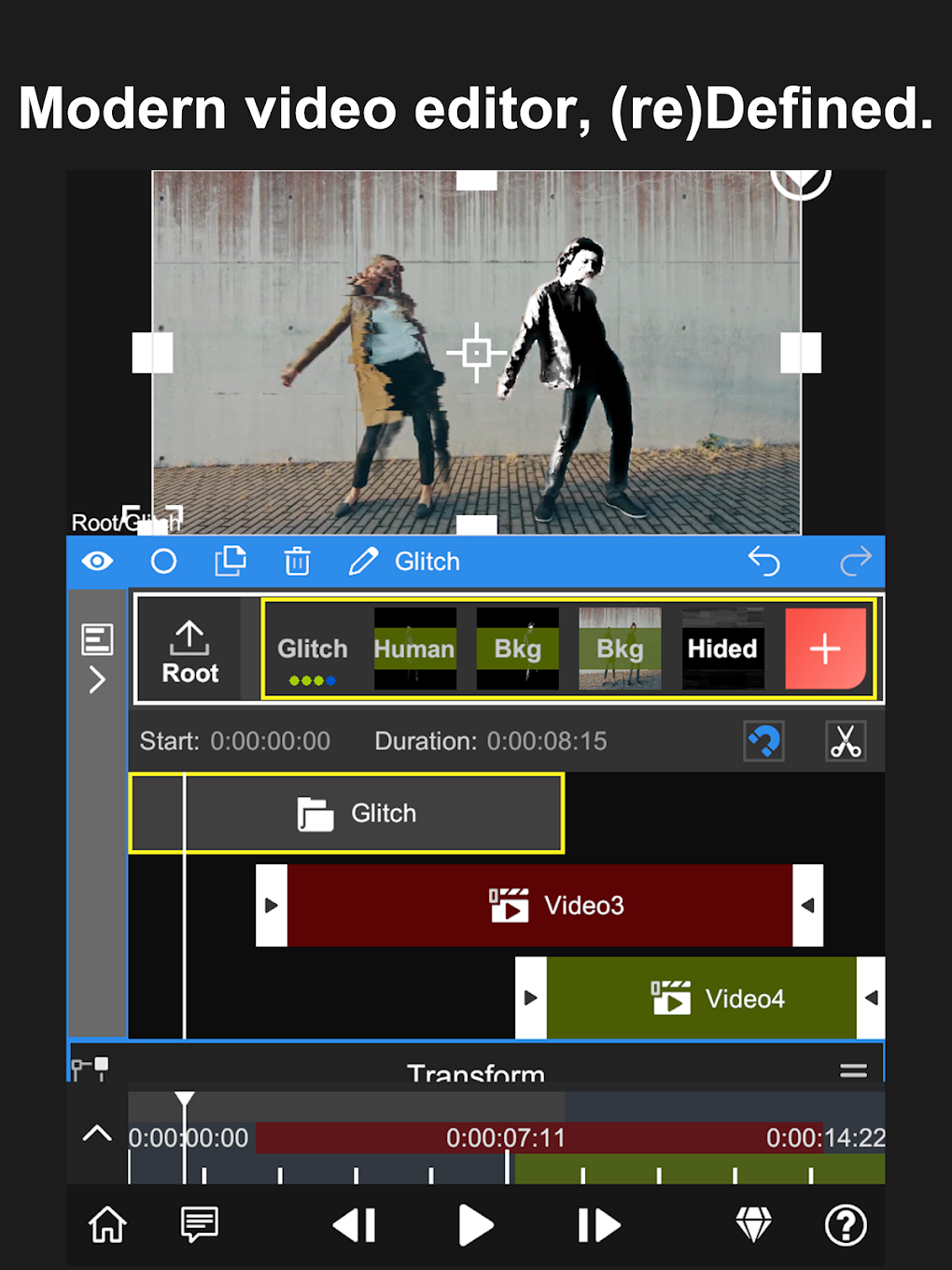
Root — корень композиции и главная временная шкала. При выборе корневого объекта инспектор переключается с параметров отдельного клипа на общие установки: размеры кадра, частоту и качество предпросмотра. Ниже Root могут находиться видеослои, изображения, графика, аудио и группы. Группа помогает организовать несколько объектов в один управляемый блок, а положение слоя в иерархии определяет контекст его обработки.
Порядок наложения имеет значение. Вновь созданный слой оказывается поверх существующих, поэтому надпись или дополнительное видео могут перекрыть исходник. В многослойных композициях это не ошибка кодека: результат зависит от того, что стоит выше, какова непрозрачность и задан ли режим смешивания. Следовательно, перед поиском неисправности рендера полезно отделять ошибки исходного файла от ошибок построения композиции.
Inspector: параметры, свойства и связь с анимацией
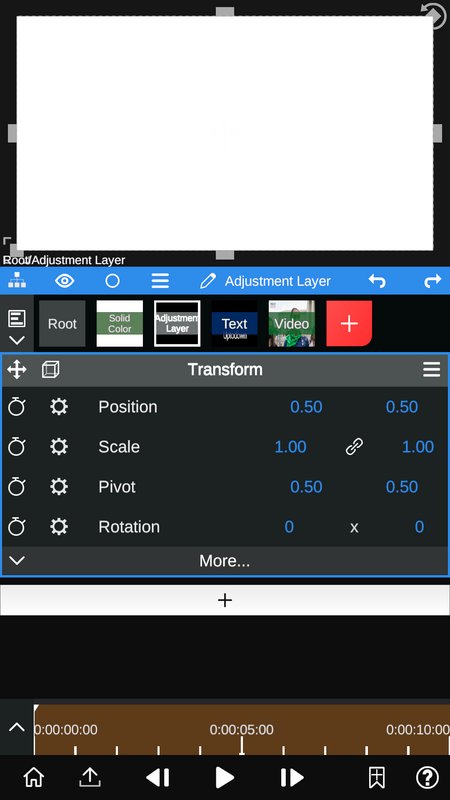
Инспектор содержит панели Transform, Audio и добавленные пользователем свойства. Transform отвечает за положение, масштаб, опорную точку и вращение; дополнительные свойства меняют цвет, размытие, маску или движение. Белая кнопка «+» добавляет очередное свойство, эффекты также доступны через Asset Store. Значения на синих полосах регулируются перетаскиванием; числовое поле можно открыть для точного ввода. Это важнее, чем кажется: одинаковый визуальный результат у нескольких фрагментов легче получить не ручным жестом, а одинаковыми параметрами.
Многие параметры допускают анимацию. У выбранного свойства появляется полоска ключевых кадров; изменение значения в другом месте времени формирует новый ключ. Кривая интерполяции определяет характер перехода между значениями. В отличие от монтажной шкалы, которая отвечает за расположение медиаклипа во времени, ключевые кадры задают изменение свойства внутри него. Смешение этих двух сущностей часто приводит к неверному ожиданию: перемещение слоя и изменение его положения в кадре — не одно и то же.
Таймлайн и кеш предварительного просмотра
В нижней части размещены линейка времени, курсор воспроизведения, шкалы слоёв и кнопки управления. Для подробного редактирования открывается расширенная временная шкала; в ней видны границы объектов и места разрезания. Зеленеющая полоска при проигрывании обозначает, что кадры просчитаны и помещены в кеш. До завершения расчёта предпросмотр сложной композиции способен воспроизводиться рывками, но это не означает, что итоговый файл будет обладать тем же дефектом.
Любое изменение эффекта или ключевых кадров делает часть кеша устаревшей и запускает вычисления заново. В приложении с несколькими коррекциями, маской и оптическим потоком это влияет на рабочий ритм: полезно оценивать результат после окончания предварительного расчёта, а не по случайному первому кадру с пропущенным звуком. На устройствах с ограниченной памятью высокая детализация предпросмотра увеличивает риск закрытия приложения.
Функции редактора и их практическое значение
Монтаж фрагментов и построение многослойного кадра
Node Video умеет разрезать выбранный фрагмент ножницами на временной шкале, менять его начало, длительность и расположение. Слой можно дублировать, удалять и переносить по порядку наложения. Такой монтаж подходит для заставок, коротких клипов, наложения второго плана, параллельной работы с изображением и видеорядом. Однако значительное количество отдельных объектов усложняет просмотр структуры — особенно когда требуется синхронизировать много фрагментов длинного интервью или репортажа.
Режим Picture in Picture основан на обычном наложении слоёв: верхний объект занимает часть кадра поверх нижнего. Непрозрачность и Blend позволяют изменить взаимодействие изображений, а не только их геометрию. В результате можно сделать световые наложения, совмещение двух экспозиций и графическую вставку без отдельной программы. Цена такой гибкости — необходимость контролировать соседние слои, поскольку корректный эффект на одном объекте может выглядеть неправильно на всей композиции.
Ключевые кадры, свободные кривые и выражения
Анимация свойств относится к наиболее сильным сторонам программы. Для Position, Scale, Rotation и других изменяемых величин можно задавать точки во времени, затем редактировать форму кривой ускорения и замедления. При линейном переходе слой меняется равномерно; с настроенной кривой изменение начинается и заканчивается с иной скоростью. Это особенно заметно на движении титров и графических элементов: одинаковая стартовая и конечная координата может давать совершенно разный ритм.
Отдельная система выражений расширяет автоматизацию. В справочных примерах присутствуют wiggle для колебания Position, loopIn для повторяющегося движения, вычисление обратного отсчёта в текстовом слое и зависимости между параметрами. Выражение вычисляет значение свойства по формуле, а не по последовательности вручную поставленных ключей. Это удобно для повторяемой анимации, но добавляет ответственность за синтаксис и делает проект труднее для передачи человеку, который привык только к визуальному монтажу.
Цветокоррекция: от базовых параметров до локальной кривой
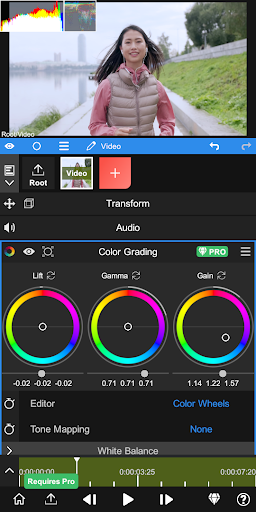
Цветовая обработка включает базовую коррекцию экспозиции, контраста и белого баланса, а также более тонкие средства: цветовые колёса, кривые RGB и Hue/Saturation. В отличие от готового фильтра, эти инструменты позволяют указать, какую характеристику менять: яркость теней, средние тона, насыщенность конкретного диапазона или цветовой баланс. Разделение операций помогает не потерять контроль над изображением при добавлении нескольких эффектов подряд.
Здесь важно понимать пределы: ни цветовые колёса, ни кривые не восстанавливают детали, отсутствующие в пересвеченном или уже сильно сжатом источнике. Изменения применяются в контексте проекта и затем кодируются на выходе. Если качество входного материала низкое, чрезмерный контраст, повышение резкости и насыщенности могут подчеркнуть блоки сжатия и шум вместо улучшения вида ролика.
Маски, прозрачность и выделение объекта
Маски позволяют ограничить обработку определённым участком кадра. В наборе редактора присутствуют инструменты выделения формы, цветовые маски и Chroma Key. Они используются для работы с фоном, селективной цветокоррекции, композиции с несколькими планами и интеграции графики. При построении VFX важно различать маску, которая скрывает часть слоя, и цветовую коррекцию, которая меняет его пиксели. Первая управляет видимостью, вторая — внешним видом оставшейся области.
В актуальной линейке есть AI Smart Matting — выделение переднего плана с помощью модели обработки изображения. Это функционально отличается от обычной маски: программа анализирует изображение и строит границу объекта автоматически. Сложные волосы, быстрое движение и пересекающиеся предметы остаются трудными сценами для любой сегментации, поэтому качество нужно оценивать на соседних кадрах, а не на одном удачном стоп-кадре. Ещё один ИИ-инструмент — AI → Depth Generator, добавленный в линейке 9.0: он предназначен для построения карты глубины кадра. В отличие от маски выделения, такая карта описывает относительную глубину элементов изображения, а не точность их видимого контура. Наличие ИИ здесь не означает, что приложение является облачным генератором видео или автоматически монтирует целый ролик по текстовому описанию.
Изменение скорости, Time Remap и оптический поток
Изменение параметра Stretch на временной шкале растягивает или сжимает длительность видеослоя. Отдельное свойство Speed Ramp позволяет задавать локальные ускорения и замедления с ключевыми кадрами, а Time Remap — изменять ход исходного времени более свободно. Эти функции не создают дополнительных изображений самостоятельно: сильное замедление на обычном исходнике приводит к недостатку кадров, и движение может стать ступенчатым.
Time Interpolation с алгоритмом Optical Flow анализирует перемещение между соседними кадрами и рассчитывает промежуточные. В настройках присутствуют Preview, High Definition, Remove Duplicate Frames и параметры снижения искажений вроде Reduce Jello и Reduce Ghosting. Последние не являются универсальными улучшателями: подавление одного артефакта способно усилить другой, а высокое качество существенно увеличивает длительность обработки. Оптический поток наиболее убедителен на сравнительно чистом исходном видео с предсказуемым движением.
3D Camera Tracker, трёхмерные объекты и рендеринг
3D Camera Tracker анализирует движение камеры и формирует данные, на основе которых можно размещать виртуальные объекты относительно отснятой сцены. Для оценки расчёта используются, в частности, средняя ошибка, полнота решения, фокусное расстояние и параметры сопоставления точек. Это не универсальное приклеивание наклейки к любому объекту: результат зависит от качества исходного движения, количества различимых деталей, перекрытий и корректности решения.
Кроме трекинга, Node Video поддерживает собственные 3D-слои, объекты, материал и камеру, а для пользовательских моделей — импорт FBX и OBJ. В ZIP можно упаковать FBX и внешние текстуры. При наличии анимации внутри FBX появляются соответствующие свойства модели. Такой процесс ориентирован на короткие VFX-сцены и требует контроля объёма геометрии: файл с чрезмерным числом полигонов может оказаться неподходящим для мобильного устройства. Не следует считать импорт FBX подтверждением совместимости с любыми шейдерами и системами частиц сторонних 3D-пакетов.
Звук, текст и реакция визуальных параметров на аудио
Звуковая составляющая используется как отдельный медиаслой и как свойство видеослоя. Она важна не только для фоновой музыки: в Node Video предусмотрено управление уровнем аудиоканалов и Audio Reactor, который связывает визуальный параметр с характеристиками звука. На соответствующей панели используются, в частности, частотный диапазон и амплитуда; результатом может стать синхронное изменение яркости эффекта в такт музыке. Такую реакцию следует отличать от автоматической нарезки по ударным долям: это система зависимости параметров, а не обещание готового монтажа.
Текстовые слои доступны для титров и анимационных надписей. В журнале изменений присутствуют улучшения эффекта печатания текста и его курсора; с выражениями можно создавать таймеры и числовые индикаторы. Для редактора, который предполагает точное размещение текста в пространстве, имеет значение не только выбор шрифта, но и рамка композиции, порядок слоёв, читаемость при уменьшении и сохранение эффектов после рендера.
Ресурсы Asset Store и пределы готовых пресетов
Asset Store предоставляет эффекты и материалы, которые добавляются в проект как свойства или новые объекты. Кинематографическое свечение, искажения, тени, эффекты стилизации и 3D-материалы расширяют набор творческих решений. Но каталог не подменяет настройку проекта: добавленный эффект имеет параметры и место в цепочке обработки. Один и тот же пресет на двух видеороликах способен выглядеть по-разному из-за контраста, яркости, скорости движения и последовательности других коррекций.
Часть инструментов и содержимого связана с уровнем Pro. Приложение распространяется бесплатно, однако формулировка «90% функций доступны бесплатно» не означает бесплатность любой конкретной операции. Для важного заказа лучше заранее сверить доступность выбранного эффекта на своём устройстве: блокировка Pro в середине сборки сложного проекта создаёт риск затрат не на этапе замысла, а в момент окончательной доводки.
Карта форматов и совместимости материалов
Понятие «поддерживается формат» здесь нужно разделять на четыре разных вопроса: допускается ли файл в качестве исходника, можно ли его редактировать по элементам, экспортируется ли итог в этом же виде и сможет ли сторонняя программа восстановить структуру. Медиаконтейнер, кодек и проектный архив — не взаимозаменяемые сущности. Один и тот же видеоконтейнер может содержать разные варианты кодирования, поэтому расширение файла само по себе не гарантирует успешный импорт.
| Объект | Подтверждённая операция | Что сохраняет редактируемость | Главное ограничение |
|---|---|---|---|
| Видео из медиатеки телефона | Импорт как Media → Video; настройка времени, эффектов и анимации | Исходный файл и проект Node Video | Возможны проблемы с декодированием, разрешением и системными разрешениями |
| Изображения и звук | Использование в слоях; изменение параметров и наложение | Оригинальные медиафайлы и связанные слои | Нельзя приравнивать исходную картинку и уже сведённый видеоролик |
| Трёхмерные модели | Импорт FBX, OBJ; ZIP с FBX и текстурами | Исходные файлы модели, текстуры и свойства проекта | Большое число полигонов и внешние материалы не гарантируют корректную обработку |
| Проект Node Video | Экспорт пакета ZIP и последующий импорт | Редактируемая структура, рассчитанная на Node Video | Не является универсальным обменным форматом видеоредакторов |
| Видео с Append Template | Добавление QR-кода с проектными данными в конец видео | Данные шаблона при сохранности QR-кода | Повторное сжатие платформой способно сделать код нечитаемым |
| Итоговый видеоролик | Рендер с заданными размерами и FPS | Внешний вид и звук композиции | Исходные слои, маски и кривые не становятся отдельными редактируемыми объектами чужого редактора |
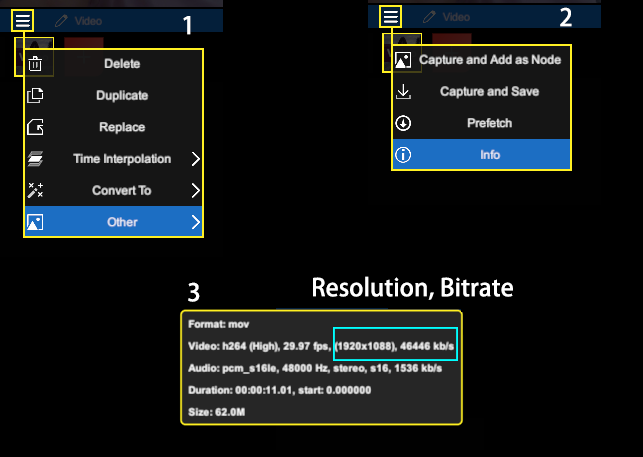
У официального инструмента Info есть сведения о конкретном источнике — разрешение, FPS, битрейт и другие характеристики. Это полезнее простого предположения, что каждый файл с одинаковым расширением одинаково удобен для обработки. Перечня всех поддерживаемых контейнеров и кодеков, одинакового для Android, iOS и Windows, не следует выводить из одного примера исходника. При подготовке материалов разумно исходить из реальных параметров файлов и требуемой совместимости, а не из обещания «открывает всё».
Особенно важно различать архив проекта и ZIP с FBX-моделью. Оба файла имеют расширение .zip, но предназначены для разных механизмов импорта. Архив с проектом хранит структуру Node Video, а архив модели используется как упаковка трёхмерных данных и текстур. Не следует переименовывать произвольный ZIP и ожидать, что редактор восстановит из него анимацию. Для подготовки сложных медиафайлов пригодится отдельный обзор FFmpeg и его средств работы с медиапотоками, но конвертированный файл всё равно нужно проверить в самом проекте.
Бесплатный режим, Pro и скрытая стоимость владения
Что действительно бесплатно и за что взимают деньги
Установка Node Video не требует предварительной покупки приложения. Международное описание обещает отсутствие рекламы и доступ к большей части функций без оплаты; оставшиеся возможности открываются покупками Pro. Это не равнозначно обязательной платной подписке для каждого проекта, но и не гарантия, что все расширенные фильтры, шаблоны и эффекты окажутся доступными бесплатно. Стоимость конкретного сценария определяется тем, какие свойства в нём использованы, а не только тем, загружен ли редактор из магазина.
В App Store США перечислены Pro Monthly за $3,49, Pro Yearly за $19,99 и Pro Lifetime за $59,99. В бессрочном варианте слово Lifetime обозначает условие покупки в текущем магазине; оно не следует автоматически трактовать как право на будущие отдельные продукты или на другую платформу. Для Android и Windows в этом обзоре не приводится универсальная цена: условия покупки и регионы отличаются, а подтвердить единую стоимость для них нельзя.
Расходы, которые не видны на ценнике
Главная скрытая стоимость — не абстрактная «плата за профессионализм», а рабочее время и вычислительные ресурсы. Эффект оптической интерполяции повышает сложность рендера; 3D-трекинг требует анализа движения; многослойная сцена расходует память и делает предпросмотр медленнее. Даже в бесплатном проекте пользователь тратит время на подготовку совместимых исходников, повторное просчитывание кеша и контроль ошибок на конечном видео.
Вторая составляющая — переносимость. Проектный ZIP предназначен для Node Video; переход на другой редактор чаще всего требует готового рендера и оригиналов медиафайлов. Третья — привязка покупки к платформе. Пользователь, купивший Pro в экосистеме Apple, не получает автоматически Pro в Windows/Android; у этих систем другая схема подтверждения прав. Четвёртая — управление хранилищем: одновременно могут понадобиться исходные ролики, проектные пакеты, временные расчётные данные и окончательные экспортированные файлы.
За счёт этого недорогая месячная подписка не всегда означает низкую цену всего процесса, а бессрочная покупка не устраняет стоимость времени и аппаратных требований. Для видеоблога из двух простых склеек отдельная сложная система бывает избыточной. Для короткой VFX-композиции с несколькими движущимися элементами потери времени на переключение между приложениями, напротив, могут оказаться больше стоимости Pro.
Производительность, интернет и приватность
Чем композитинг отличается от воспроизведения исходного видео
Обычный видеоплеер преимущественно декодирует готовый поток. Node Video должен на каждом кадре ещё и вычислять маски, композицию, кривые, освещение, эффекты и иногда новые промежуточные кадры. Поэтому равномерность воспроизведения исходника на телефоне почти ничего не говорит о скорости предпросмотра после добавления нескольких VFX-свойств. Документация прямо разделяет время декодирования и время рендеринга: Prefetch способен облегчить декодирование источника, но не ускоряет математический расчёт тяжёлого эффекта.
Для сложной композиции целесообразно снижать Preview Resolution, ограничивать предпросмотр 30 FPS, сокращать число одновременно активных эффектов и при необходимости использовать рабочие копии материалов меньшего разрешения. Это не обещает определённого количества кадров в секунду: результат зависит от исходников, набора свойств и аппаратной реализации. Подготовка проекта сразу в 4K на телефоне повышает риск закрытия приложения и не добавляет информации ролику, снятому в более низком разрешении.
Что перестанет работать первым при изменении условий
Без интернета. Базовая обработка и экспорт остаются задачами локального устройства. При этом получение новых ресурсов, вход и операции магазина зависят от соответствующих сетевых сервисов. Отсутствие соединения следует отличать от ошибки самого рендеринга: уже загруженный материал и право на ранее купленную функцию не одно и то же, что успешное обращение к странице покупки.
На слабом GPU. В первую очередь страдают ресурсоёмкие 3D-функции, расчёт трекинга, Puppet, тени и некоторые виды размытия. В официальном FAQ отдельно упоминается поддержка Vulkan и проблемные сочетания видеоускорителей. На старом Android-устройстве кнопка отдельной функции может быть недоступной или операция может завершаться ошибкой, даже когда обычные эффекты редактирования работают.
При нехватке памяти. Множество слоёв и большие видеокадры нагружают оперативную память. Вначале заметны долгий предпросмотр и сброс кеша, затем становятся вероятнее закрытия редактора при сложном рендере. Уменьшение разрешения предпросмотра и рабочего видео помогает снизить нагрузку, но не устраняет ограничение памяти при чрезмерной композиции.
При изменении магазина или аккаунта. Покупка Pro и возможность её восстановить зависят от экосистемы устройства. Установка одной редакции под другой учётной записью не доказывает наличие права на платные функции. Именно поэтому проект и окончательный рендер не должны существовать только внутри приложения: при смене телефона, платформы или способа оплаты такие зависимости способны нарушить прежний рабочий процесс.
Данные и разрешения: почему обещание offline не равно аудиту безопасности
На основном сайте Node Video заявлены автономная обработка и отсутствие сбора данных. При этом в карточке App Store отдельно перечислены категории сведений, которые могут обрабатываться без привязки к личности: пользовательский контент при поддержке, идентификаторы, сведения об использовании и диагностике. Google Play, со своей стороны, отображает отсутствие сбора данных в одной строке и возможную передачу сторонним получателям сведений о работе приложения — в другой. Эти декларации имеют разный охват и не заменяют независимую проверку сетевого трафика.
Для повседневного личного монтажа существенное преимущество — отсутствие необходимости отправлять каждый кадр на удалённый сервер ради базового рендера. Для видео с персональными данными, служебными материалами или неопубликованной коммерческой работой стандарт строже: нужно учитывать разрешения доступа к фото и видео, экспорт в локальное хранилище, работу с учётной записью и возможную отправку файла в поддержку. Приложению нельзя приписывать сквозное шифрование проекта, корпоративную сертификацию или специальный режим конфиденциальности без соответствующего подтверждения.
Матрица сохранности результата: что можно восстановить
| Действие | Сохраняется | Что теряется или ограничивается | Обратимость и перенос |
|---|---|---|---|
| Оставить черновик в приложении | Состояние проекта в списке работ редактора | Защита от удаления приложения и сбоя устройства не обеспечивается одним фактом автосохранения | Продолжение работы на том же устройстве; для независимой копии нужен проектный пакет |
| Экспортировать видео | Сведённое изображение, движение и звук | Отдельные кривые, слои, модели и маски не передаются стороннему видеоредактору как исходная композиция | Воспроизводимо в видеоплеере; обратное восстановление монтажа из обычного видео не предусмотрено |
| Создать ZIP проекта | Проектная структура для повторного открытия в Node Video | Независимость от версии и совместимости медиафайлов не гарантирована | Предпочтительный путь редактируемого переноса между совместимыми редакциями |
| Добавить Append Template | Шаблон в QR-коде в конце итогового видео | Надёжность зависит от сохранности изображения кода после загрузки на платформы | Восстановление возможно при успешном считывании; для сложных проектов уступает ZIP |
| Перенести только оригинальные исходники | Видео, звук, изображения и модели до обработки | Их взаимное расположение, эффекты и анимация без проекта отсутствуют | Материалы доступны в других редакторах, но композиция собирается заново |
Практический вывод из матрицы — у «сохранения» три разных цели. Обычный рендер нужен для публикации, ZIP — для продолжения редактирования, а отдельные оригиналы — для защиты от повреждения проекта или смены программы. Успешный экспорт ролика не подтверждает работоспособность архива проекта; наличие ZIP не доказывает, что конечная картинка после обновления программы будет выглядеть так же. Поэтому критичный результат оценивают и как готовое видео, и как редактируемые данные.
Как пользоваться программой — советы гика
Ниже приведены операции для мобильного интерфейса Node Video с английскими названиями пунктов. Для Windows-компоновки расположение элементов следует сверять с установленной сборкой, поскольку Windows-выпуск распространяется отдельно. Каждая операция предполагает работу с собственными исходниками, а не изменение единственного экземпляра важного файла. Последовательность рассчитана на небольшую композицию, чтобы результат можно было оценить без длинного ожидания рендера.
Создание проекта, импорт видео и параметры Root
Цель: получить исходный клип в композиции с подходящими размерами и частотой кадров. Подготовка: сохраните короткий исходный ролик в медиатеке устройства, узнайте его ориентацию и частоту кадров. Шаги:
- Откройте Node Video и создайте новый проект на главном экране.
- Выберите New Layer → Media → Video и укажите исходный видеоролик.
- Выделите Root на панели слоёв, чтобы открыть Project Settings.
- Проверьте Ratio, Resolution и FPS; соотнесите их с назначением будущего видео и характеристиками исходника.
- Запустите просмотр и убедитесь, что в окне композиции отображается нужный кадр.
Параметры: для обычного рабочего предпросмотра достаточно сниженного Preview Resolution; 4K уместен только при соответствующем конечном задании. Проверка: исходный ролик виден в таймлайне, кадр не обрезан неожиданным соотношением сторон. Ошибка: неверный Ratio даёт рамки или обрезание по краям. Откат: восстановите размер холста в Root, не удаляя исходный файл.
Обрезка и разделение фрагмента на таймлайне
Цель: оставить нужный отрезок и подготовить два независимых участка для обработки. Подготовка: выберите видеослой и отметьте в уме место смены плана. Шаги:
- Откройте расширенный таймлайн кнопкой временной шкалы.
- Переместите курсор к месту разделения, ориентируясь на изображение в окне просмотра.
- При выбранном слое нажмите кнопку с ножницами: выбранный фрагмент разделится на два.
- Переместите или укоротите получившиеся блоки, изменяя их границы в таймлайне.
- Для сравнения с исходным расположением используйте доступные в меню слоя операции дублирования.
Параметры: начало, длительность и положение блока не равны анимации его Transform. Проверка: на стыке нет случайного разрыва или повторённого кадра. Ошибка: разрезан не тот слой, потому что выделение осталось на другом объекте. Откат: отмените последнее действие стрелкой Undo либо восстановите дубликат исходного отрезка.
Наложение второго видео и режим Blend
Цель: создать композицию «картинка в картинке» или полупрозрачное световое наложение. Подготовка: нужен основной видеослой и второй короткий клип либо изображение. Шаги:
- Добавьте второй объект через New Layer → Media, выбрав подходящий тип медиаданных.
- Убедитесь, что новый слой находится выше фонового в иерархии Root.
- Измените Transform → Position и Scale верхнего слоя для отдельного окна поверх основного.
- Через белую кнопку + для свойств найдите Blend; настройте непрозрачность и нужный режим смешивания.
- Сравните кадры, где оба слоя видны одновременно.
Параметры: порядок наложения, Scale, Position, Opacity, Blend Mode. Проверка: нижний план отображается там, где верхний не должен закрывать его. Ошибка: полное перекрытие из-за 100% непрозрачности и масштаба верхнего объекта. Откат: верните обычный режим смешивания и исходную непрозрачность либо временно отключите добавленный слой.
Анимация Transform и свободная кривая движения
Цель: плавно переместить титр или графику из края экрана к центру. Подготовка: создайте отдельный слой изображения, текста или формы, не меняя основной видеослой. Шаги:
- Выделите анимируемый слой, раскройте Transform и нажмите название параметра Position.
- Поставьте курсор в начало движения и задайте стартовую позицию.
- Переместите курсор к концу движения и измените координаты: Node Video добавит ключевой кадр.
- Откройте меню слева от параметра и перейдите в Curve Editor.
- Измените форму кривой, контролируя ускорение и замедление между ключами.
Параметры: положение ключей по времени, значения координат и наклон кривой. Проверка: слой приходит в конечную точку в нужный момент без скачка. Ошибка: ключ создан в неверной позиции курсора. Откат: удалите ошибочный ключ, верните линейную интерполяцию или отмените настройку кривой.
Цветокоррекция и локальная маска
Цель: исправить общий оттенок изображения и ограничить воздействие эффекта выбранной областью. Подготовка: откройте клип с заметной цветовой проблемой, но сохраните исходник без изменений. Шаги:
- Выделите видеослой и добавьте свойство через белую кнопку +.
- Выберите инструмент цветокоррекции, например Basic Correction или доступную кривую цвета.
- Настройте экспозицию, контраст, баланс или цветовой диапазон, используя числовые параметры для точного значения.
- При необходимости добавьте маску к соответствующему свойству и задайте границы зоны воздействия.
- Оцените результат на нескольких кадрах, где объект меняет положение.
Параметры: интенсивность коррекции, форма маски, её положение и анимация при движущемся объекте. Проверка: переход между обработанной и необработанной областью не отвлекает, детали не исчезли. Ошибка: чрезмерное усиление шума и неестественный оттенок. Откат: временно отключите добавленное свойство либо восстановите его нейтральные значения.
Текстовый слой и выражение для повторяемого эффекта
Цель: вывести короткий титр и при желании добавить предсказуемое движение без множества ручных ключей. Подготовка: продумайте текст и его длительность; для эксперимента используйте отдельный слой. Шаги:
- Создайте текстовый слой через меню New Layer → Text.
- Измените его содержание и расположение через свойства текста и Transform.
- Для автоматического колебания раскройте выражение у Transform → Position.
- Введите поддерживаемый пример wiggle(5,1) и проверьте движение.
- Отключите выражение, когда нужен фиксированный титр без колебания.
Параметры: амплитуда выражения, длительность слоя, читаемость шрифта и расположение. Проверка: титр не выходит за границы кадра и остаётся читаемым при движении. Ошибка: синтаксическая ошибка или чрезмерное отклонение текста. Откат: удалите выражение и восстановите постоянное Position; проектный текст при этом остаётся.
Аудиослой, громкость и визуальная реакция
Цель: добавить музыку и связать изменение параметра эффекта с аудиоданными. Подготовка: используйте звуковой файл, на который у вас есть право, и короткую композицию. Шаги:
- Добавьте аудиоматериал в качестве отдельного медиаобъекта через меню нового слоя.
- Проверьте появление звука на таймлайне, затем раскройте свойства Audio.
- Отрегулируйте уровни; при необходимости в выражениях доступны параметры Audio → Left Channel → Volume и Right Channel → Volume.
- У визуального свойства с поддержкой звуковой модуляции откройте режим Audio Reactor и настройте частотный канал и интенсивность реакции.
- Сравните несколько ударов музыки с изменением выбранного визуального эффекта.
Параметры: уровни громкости, выбранная полоса частот, амплитуда и сглаживание реакции. Проверка: визуальная реакция совпадает с музыкальными акцентами, звук в итоговой композиции не перегружен. Ошибка: отклик слишком резкий или срабатывает на посторонние частоты. Откат: отключите звуковую модуляцию и верните параметру постоянное значение.
Speed Ramp: ускорение и замедление отдельного участка
Цель: замедлить центральную часть клипа, сохранив нормальную скорость по краям. Подготовка: выделите короткий видеослой, для которого важен ритм движения. Шаги:
- Откройте свойства слоя и выберите Add Property → Time → Speed Ramp.
- В параметре скорости укажите обычное значение в начале движения.
- Создайте следующие ключевые кадры и установите значение меньше 1 для замедленной части.
- Верните значение скорости к 1 для окончания эпизода.
- Посмотрите изменение темпа на таймлайне и сопоставьте его со звуковой дорожкой.
Параметры: значение меньше 1 замедляет, больше 1 ускоряет; расстояние между ключами определяет длительность перехода. Проверка: движение замедляется на выбранной фазе без резкого скачка темпа. Ошибка: звуковые артефакты после изменения скорости. Откат: отключите Speed Ramp или верните скорость к 1; для проблемного звука допускается убрать Audio-свойство именно у изменяемого слоя.
Optical Flow: добавление промежуточных кадров
Цель: сделать сильное замедление менее ступенчатым. Подготовка: нужен исходный видеослой с хорошо различимым движением, желательно без повторно сжатых и дублированных кадров. Шаги:
- Выделите именно видеослой с исходным клипом.
- Откройте Layer Menu — значок с тремя горизонтальными линиями у слоя.
- Выберите Time Interpolation → Optical Flow.
- Включите Enable, при необходимости оцените Preview и параметр High Definition.
- Вернитесь к изменённой скорости и оцените результат после завершения рендера.
Параметры: Remove Duplicate Frames нужен при дубликатах исходных кадров; Reduce Jello и Reduce Ghosting имеют взаимные компромиссы. Проверка: конечное экспортированное движение выглядит плавнее без заметных деформаций. Ошибка: «желе», двойные контуры или зависание при тяжёлом расчёте. Откат: отключите интерполяцию, сократите длительность участка или выберите менее сильное замедление.
Smart Matting: отделение человека от фона
Цель: получить слой с выделенным объектом для наложения на другой план. Подготовка: используйте короткий кадр, где человек достаточно отчётливо отделён от окружения. Шаги:
- Создайте отдельный видеослой с нужной сценой и выделите его.
- В панели добавления свойств откройте New Property → AI → Smart Matting.
- Включите обработку и оцените отделение переднего плана в окне композиции.
- Поместите под обрабатываемым слоем другой фон либо изображение, чтобы увидеть итоговое наложение.
- Проверьте качество границы на кадрах с движением рук, волос и пересечениями предметов.
Параметры: качество исходника, контраст границы и порядок слоёв оказывают влияние на итог; отдельные настройки доступны в инспекторе установленной версии. Проверка: края объекта остаются стабильными при движении. Ошибка: часть фона остаётся или исчезают детали силуэта. Откат: отключите Smart Matting и используйте исходный видеослой либо более простую ручную маску.
3D Camera Tracker: привязка графики к движению камеры
Цель: получить данные движения камеры для размещения дополнительного элемента в отснятой сцене. Подготовка: нужен небольшой фрагмент с плавным движением камеры и хорошо видимой фактурой объектов. Шаги:
- Выделите исходный видеослой и добавьте свойство New Property → Tracker → 3D Camera Tracker.
- Запустите сбор данных и расчёт камеры; для начального анализа используйте умеренное разрешение, например 720p.
- После расчёта изучите показатели ошибки и полноты, а также корректность точек на разных кадрах.
- При необходимости откорректируйте Focal Length и повторите решение, сравнив среднюю ошибку.
- Примените подходящий результат через Apply, затем оцените положение добавленной графики на движущемся плане.
Параметры: частота и разрешение анализа, фокусное расстояние, точность сопоставления точек. Проверка: виртуальный элемент не «плавает» относительно сцены во время движения. Ошибка: неверное решение из-за смаза, однотонной стены или резкого поворота камеры. Откат: используйте Clear для сброса расчёта или отключите трекер, сохранив исходный видеослой.
Импорт FBX и OBJ как отдельной 3D-сцены
Цель: добавить собственную трёхмерную модель в композицию. Подготовка: подготовьте умеренно детализированный OBJ либо FBX; внешние текстуры FBX объедините с моделью в ZIP. Шаги:
- Откройте меню создания нового объекта и выберите New Node → 3D → Import.
- Укажите FBX, OBJ или предусмотренный ZIP с моделью и её текстурами.
- Выберите созданный 3D-слой и оцените его положение в пространстве, масштаб и материал.
- Для FBX с анимацией найдите свойства импортированной анимации и выберите подходящий клип.
- Сравните модель в нескольких кадрах композиции, оценивая порядок заслонения и работу камеры.
Параметры: сложность геометрии, наличие текстур, настройки материалов и 3D-преобразования. Проверка: модель отображается без исчезнувших частей и неожиданных чёрных областей. Ошибка: слишком тяжёлая модель или отсутствующая текстура. Откат: отключите проблемный 3D-слой, затем импортируйте более лёгкую модель либо корректно упакованный архив.
Экспорт видео и проверка окончательного файла
Цель: получить видео для публикации, не смешивая качество предпросмотра с качеством конечного рендера. Подготовка: убедитесь, что композиция имеет нужные размеры, длительность и звук. Шаги:
- Вернитесь к Root → Project Settings и уточните целевые Resolution и FPS.
- Откройте экспорт второй кнопкой внизу слева — значком стрелки экспорта.
- Выберите доступные параметры рендера; ориентируйтесь на разрешение исходника и требуемое качество файла.
- Нажмите зелёный треугольник запуска рендера и дождитесь окончания обработки.
- Откройте готовое видео вне редактора и проверьте начало, стык фрагментов, звук, цвет и финальные кадры.
Параметры: разрешение, FPS и доступные значения качества/битрейта на экране экспорта. Проверка: конечный файл воспроизводится целиком, а не только в виде кешированного предпросмотра. Ошибка: аварийное закрытие во время 4K-рендера или резкий рост размера файла. Откат: сохраните редактируемый проект и выполните новый экспорт с меньшим разрешением либо без наиболее тяжёлого эффекта.
Экспорт проекта в ZIP и сквозной сценарий от исходника до результата
Цель: сохранить возможность последующего редактирования и получить контрольный ролик с простой анимацией. Подготовка: используйте короткий клип, отдельное изображение и свободное место на устройстве. Сквозной сценарий:
- Создайте проект и импортируйте исходный видеоклип через New Layer → Media → Video.
- В Root задайте подходящие Ratio, Resolution и FPS.
- Разрежьте видео в выбранной точке ножницами и оставьте нужные фрагменты.
- Добавьте поверх основного плана изображение, уменьшите его через Transform → Scale и поставьте два ключа для Position.
- Откройте Curve Editor и сделайте более плавное изменение положения.
- Добавьте умеренную коррекцию цвета; проиграйте композицию после заполнения зелёного кеша.
- Экспортируйте контрольный ролик через стрелку и зелёный треугольник рендера.
- На главном экране откройте меню проекта с тремя точками и выберите Export Project, чтобы сохранить ZIP-пакет.
- Откройте готовое видео в стороннем видеоплеере; наличие ZIP отдельно проверьте в файловом менеджере.
Параметры: длительность анимации, целевой FPS, размер итогового кадра и расположение слоёв. Проверка: есть два независимых результата — воспроизводимый ролик и файл проекта. Ошибка: пользователь сохраняет только ролик и позднее не может изменить движение отдельного элемента. Откат: пока оригинальный проект доступен в списке, повторите Export Project; для передачи сложной композиции предпочтительнее ZIP, а не Append Template с QR-кодом.
Плюсы и минусы Node Video
Плюсы
- Послойная композиция и группы позволяют отделять исходное видео, графику, текст и эффекты, не сводя всё к одной дорожке.
- Управление ключевыми кадрами, кривыми и выражениями подходит для точной повторяемой анимации.
- Цветовые колёса, кривые и маски дают более тонкий контроль, чем применение единственного готового фильтра.
- 3D Camera Tracker, импорт FBX/OBJ, Smart Matting и оптическая интерполяция расширяют перечень VFX-задач на мобильном устройстве.
- Автономная обработка и отсутствие рекламы в модели распространения уменьшают зависимость базового монтажа от онлайн-сервисов.
- ZIP-пакеты проекта и шаблон с QR-кодом предусматривают способы переноса редактируемой композиции.
- Есть отдельная Windows-редакция, а приложение Apple работает и на совместимых Mac с M-чипами.
Минусы
- Интерфейс с множеством вложенных свойств и кривых заметно сложнее обычного редактора коротких роликов.
- Первый предпросмотр рассчитывается покадрово; изменение настроек сбрасывает кеш и вынуждает ждать нового расчёта.
- 3D, трекинг и оптический поток зависят от аппаратных возможностей устройства, особенно графики и объёма памяти.
- Часть возможностей привязана к Pro; бесплатная установка не снимает ограничений у каждого эффекта.
- Покупки Apple не объединены с лицензированием Android/Windows, что усложняет смешанный рабочий процесс.
- Для редактируемого переноса в чужую программу нет универсального формата проекта, сопоставимого с внутренним ZIP Node Video.
- Windows-выпуск имеет отдельный канал распространения через китайское хранилище; удобство получения и обновления отличается от мобильных магазинов.
Кому подойдёт и кому не подойдёт
Кому подойдёт
Авторам коротких VFX-клипов. Им пригодится сочетание замедления по оптическому потоку, цветокоррекции, масок и трекинга камеры. Такой сценарий достаточно специализирован, чтобы оправдывать освоение инспектора свойств и подбор параметров под конкретный исходник. Особенно полезен вариант, когда большая часть работы должна выполняться на телефоне без постоянной пересылки файлов на компьютер.
Создателям анимированной графики. Они получают ключевые кадры, свободные кривые, выражения, группы и текстовые слои. Это даёт контроль над ходом движения, а не просто выбор готового перехода. Программа также интересна тем, кто хочет разбирать структуру эффекта по свойствам и понимать, что именно влияет на итоговое изображение.
Монтажёрам небольших сложных композиций. Когда важнее точно совмещать несколько изображений и эффектов, чем быстро обрабатывать десятки часов исходного материала, послойная модель оказывается обоснованной. Возможность сохранения проекта в ZIP полезна для доработок и передачи между совместимыми установками Node Video.
Кому не подойдёт
Тем, кому нужна простая массовая нарезка. Для субтитров, трёх переходов и автоматической сборки большого числа коротких видео такой инспектор может быть избыточен. Простые монтажные программы дают меньший порог входа и быстрее выводят пользователя к готовой публикации, хотя не предоставляют тот же набор VFX-инструментов.
Монтажёрам длинного документального материала. Большие аудио- и видеопроекты с постоянным просмотром часовых исходников, развитым медиаменеджментом и командной организацией разумнее оценивать в настольной монтажной системе. Node Video специализируется на композиции и рендере; наличие Windows-сборки не означает автоматического равенства со специализированной монтажной станцией.
Пользователям старых Android-устройств. Если необходимы трёхмерные вычисления, а GPU не поддерживает нужные возможности, установка приложения не решает задачу. Стоит рассмотреть менее ресурсоёмкий редактор либо перенести соответствующий процесс на подходящее оборудование. Для десктопного композитинга существует самостоятельный класс программ, в том числе Natron для узловых VFX-композиций; это не та же программа и не способ открыть проект Node Video без конвертации.
Сравнение с другими аналогами
Сравнение строится по одинаковым критериям: задача, платформы, сложность освоения, особенности импорта и экспорта, автоматизация, модель оплаты, ограничения и оптимальный сценарий. Указывать только наличие эффекта без понимания способа работы было бы неверно: у двух приложений могут совпадать названия функций, но различаться степень контроля над отдельными параметрами и переносимость результата.
| Программа | Задача и платформа | Порог входа, форматы и автоматизация | Оплата, ограничения и лучший сценарий |
|---|---|---|---|
| Node Video | Послойный VFX, анимация, 3D-трекинг; Android, iOS/iPadOS, Mac на Apple Silicon, отдельная Windows-редакция | Высокий; видео/изображения/аудио, FBX/OBJ, ZIP-проект; ключи, кривые, выражения, оптический поток | Бесплатная основа + Pro; требует аппаратных ресурсов и освоения инспектора; короткие сложные композиции |
| Alight Motion | Моушн-дизайн и мобильная анимация; Android, iPhone, iPad | Средний или высокий; векторные и растровые слои, видео, аудио; MP4 H.264/HEVC, GIF, PNG-последовательности; ключи и кривые | Бесплатные инструменты с водяным знаком, подписка для его удаления и Pro; анимация 2D-графики и титров |
| KineMaster | Мобильный видеомонтаж с несколькими слоями; Android и устройства Apple | Средний; медиа на шкале, многоуровневые проекты, ключевые кадры, цвет, хромакей, огибающая громкости | Бесплатный режим и Premium по подписке для удаления рекламы/водяного знака и расширенных ресурсов; быстрый видеомонтаж с эффектами |
| LumaFusion | Монтаж сюжетов на многодорожечной шкале; iOS/iPadOS, Apple Silicon Mac, Android и Chromebook | Средний; работа с видео, звуком и титрами; упор на магнитную и дорожечную шкалу, эффекты и продвинутые монтажные инструменты | Разовая покупка базовой программы и дополнительный Creator Pass для части расширенных функций; длиннее монтажные истории и структурированный таймлайн |
Alight Motion: акцент на 2D-моушн-дизайне
Alight Motion заметно ближе к среде анимации графики: векторные формы, заливки, контуры, ключевые кадры практически для всех параметров и экспорт не только обычного видео, но и GIF или последовательности PNG. Для шейп-анимации и движущейся типографики это важные преимущества. Node Video, напротив, интереснее там, где основным материалом служит съёмка с наложением 3D-элементов, оптическим потоком и сложной композицией. Бесплатный режим Alight Motion предусматривает водяной знак, поэтому сравнивать стоимость следует по результату, который нужно получить без отметки приложения.
KineMaster: монтажная логика вместо усложнения свойств
KineMaster предлагает многослойный таймлайн, управление скоростью, цветом, хромакеем, звукозаписью и анимацией по ключам. Пользователю, который монтирует серию роликов и добавляет несколько титров, часто достаточно прямой логики дорожек. Node Video требует больше внимания к инспектору, но даёт отдельные инструменты для 3D-трекинга и расчётного замедления. Ограничения KineMaster Premium связаны прежде всего с рекламой, водяным знаком и премиальными ресурсами; модель оплаты подписная.
LumaFusion: когда важнее целый сюжет, чем один кадр с VFX
LumaFusion рассчитан на последовательный многодорожечный монтаж: обилие материала, упорядочивание фрагментов, звук, титры и создание законченной истории. Базовая версия продаётся разово, а Creator Pass добавляет часть продвинутых функций вроде Speed Ramping и расширенного управления ключами. Node Video логичнее для точного локального эффекта, который строится из нескольких свойств, масок и 3D-объектов. При выборе нельзя сравнивать только цену первой установки: дополнительные возможности LumaFusion и Pro в Node Video имеют разные схемы доступа.
Для производства больших проектов со сложной цветокоррекцией, медиаменеджментом и командным процессом полезно также изучить DaVinci Resolve. Это другая категория программ: настольная монтажная и постпродакшн-система не является прямой заменой мобильному Node Video по интерфейсу и сценариям, даже когда обе способны решать задачи цветовой обработки и визуальных эффектов.
Типичные проблемы и способы диагностики
Ниже перечислены не результаты личного тестирования, а проверяемые классы ошибок, описанные в справке Node Video и вытекающие из его устройства. Для каждой проблемы отделены наблюдаемый симптом, причина, способ проверки, исправление и признак успешного результата. При диагностике важно не подменять проблему просмотра проблемой исходника или экспорта.
1. Первый просмотр идёт рывками
Симптом: кадры пропускаются, движение неровное, а после повторного просмотра становится заметно лучше. Причина: композиция ещё не была просчитана в кеш; зелёная часть полосы не заполнилась. Диагностика: сравнить первый проход с повторным на одном и том же участке, не меняя параметры. Исправление: дать закончиться расчёту, уменьшить Preview Resolution или объём одновременно активных эффектов. Проверка: второй проход по уже просчитанному участку становится ровнее, а контрольный экспорт воспроизводится нормально.
2. Звук опережает картинку в окне просмотра
Симптом: аудио звучит раньше или позже действий в видеоряде, особенно сразу после добавления эффекта. Причина: задержка предварительного рендера кадров; изменение свойств сбрасывает прежний кеш. Диагностика: сравнить синхронизацию на зелёном просчитанном участке и в отдельном итоговом файле. Исправление: не оценивать синхронность во время первого расчёта, снизить нагрузку предпросмотра. Проверка: после построения кеша и в конечном файле синхронность не нарушена.
3. Предпросмотр кажется размытым
Симптом: видеокадр в редакторе заметно мягче оригинального. Причина: стандартное снижение Preview Resolution до 50% или ограничение размера предпросмотра. Диагностика: сопоставить установленное качество предпросмотра и готовый локальный экспорт. Исправление: для контроля деталей временно повысить качество предпросмотра, не меняя проектного разрешения без необходимости. Проверка: экспорт в целевом размере не наследует размытость половинного предварительного изображения.
4. Не удаётся импортировать ролик на Android
Симптом: файл есть в мессенджере или файловом менеджере, но отсутствует в медиапикере Node Video. Причина: исходник находится в приватном каталоге другого приложения, куда Node Video не обращается через полный доступ к файловой системе. Диагностика: сравнить путь файла с общедоступными папками DCIM, Movies, Pictures и Download. Исправление: разместить копию исходника в доступном каталоге и предоставить стандартное разрешение на медиаданные. Проверка: ролик появляется в списке импорта и открывается как слой.
5. После импорта на iPhone видно чёрное изображение
Симптом: видеослой создан, но кадр не отображается. Причина: несовпадение разрешений на доступ к Фото, системный кеш или сбой декодирования конкретного файла. Диагностика: проверить, проявляется ли проблема у всех файлов или только у одного; уточнить доступ Node Video к фотографиям в настройках iOS. Исправление: восстановить разрешения на медиатеку и перезапустить устройство, сохранив оригинал. Проверка: исправный файл отображается во время прокрутки временной шкалы.
6. Во время экспорта приложение закрывается
Симптом: рендер останавливается или редактор аварийно завершается на сложной композиции. Причина: дефицит RAM, тяжёлые 4K-источники, множество слоёв или ресурсоёмкая интерполяция. Диагностика: сравнить экспорт короткого участка или облегчённой копии проекта с исходной композицией. Исправление: уменьшить целевое разрешение до 1080p или 720p, временно сократить число тяжёлых эффектов, использовать меньшие исходники. Проверка: контрольный экспорт завершён и файл полностью воспроизводится.
7. Optical Flow создаёт «желе» или двойные контуры
Симптом: границы движущегося объекта деформируются либо раздваиваются. Причина: алгоритм неверно интерпретирует движение, перекрытия или повторяющиеся кадры источника. Диагностика: оценить оригинальный ролик покадрово, определить, есть ли дубли и сложные перекрытия. Исправление: использовать более чистый исходник, включить Remove Duplicate Frames при дубликатах, осторожно подобрать Reduce Jello или Reduce Ghosting. Проверка: в конечном экспорте критичные границы не разрушаются на выбранном участке.
8. 3D Camera Tracker даёт нестабильное положение графики
Симптом: добавленный объект скользит по поверхности, хотя должен оставаться на месте. Причина: недостаток пригодных признаков, смаз, неверная оценка фокусного расстояния или высокая ошибка решения. Диагностика: сравнить среднюю ошибку, полноту решения и точки на нескольких кадрах. Исправление: использовать устойчивый короткий фрагмент, скорректировать Focal Length, повторить расчёт либо очистить неудачный результат. Проверка: объект сохраняет положение при движении камеры в пределах анализируемого эпизода.
9. 3D-функция недоступна или приводит к сбою на Android
Симптом: кнопка режима неактивна, объект отображается неверно либо происходит закрытие программы. Причина: аппаратная несовместимость GPU/Vulkan или недостаточный запас памяти, особенно на старых и бюджетных устройствах. Диагностика: определить, воспроизводится ли проблема только в 3D-режиме при исправной простой композиции. Исправление: снизить сложность, применить менее ресурсоёмкий эффект или использовать совместимое устройство. Проверка: простой 3D-проект формируется без сбоя; отсутствие поддержки аппаратной функции не устраняется одной сменой параметра.
10. На экране остаётся только один слой
Симптом: часть ранее видимых объектов исчезает из предпросмотра, хотя присутствует на таймлайне. Причина: режим предварительного рендеринга ограничен одним слоем. Диагностика: проверить Preview Rendering Mode в настройках Root. Исправление: выбрать All Layers вместо ограниченного просмотра и дать композиции пересчитаться. Проверка: все активные слои, попадающие в текущий момент времени, отображаются вместе.
11. Смена скорости портит звучание
Симптом: в замедленном или ускоренном клипе появляются резкие искажения голоса или музыки. Причина: трансформация времени затрагивает аудиосвойство того же фрагмента. Диагностика: сравнить звук исходника с участком Speed Ramp, оставив без изменений остальные дорожки. Исправление: не использовать трансформируемое аудио для ответственного озвучивания, снизить его уровень до нуля либо удалить Audio-свойство на ускоряемом видеослое. Проверка: отдельная звуковая дорожка не содержит артефактов смены скорости.
12. Проект не восстанавливается из видео с QR-кодом
Симптом: функция импорта шаблона не распознаёт код в конце полученного ролика. Причина: платформа повторно сжала и повредила QR-изображение, особенно у сложного проекта с большим объёмом данных. Диагностика: сопоставить локальный экспорт и версию, скачанную после публикации. Исправление: использовать ZIP-пакет проекта для передачи редактируемой композиции, а не полагаться на код в перекодированном ролике. Проверка: пакет проекта открывается в совместимой версии Node Video, а структура слоёв доступна для редактирования.
Частые вопросы о Node Video
Подходит ли Node Video для монтажа ролика, снятого на смартфон, без компьютера?
Да: модель работы рассчитана на мобильное устройство, а экспорт выполняется в самом приложении. Но итоговая практичность определяется не только длительностью ролика, а количеством свойств и сложностью эффектов. Для нескольких коротких VFX-сцен рабочий процесс обоснован; монтаж десятков часов материала предъявляет другие требования к управлению исходниками и шкалой времени.
Нужно ли называть Node Video «узловым редактором»?
Термин требует уточнения. В приложении действительно используются понятия Root, Node, группы и свойства, однако основные пользовательские операции построены вокруг слоёв, инспектора и временной шкалы. Поэтому сравнение с графовыми системами композитинга полезно лишь для понимания архитектуры обработки, но не должно создавать ожидание одинакового интерфейса или переносимости проектов.
Может ли вычисление оптического потока заменить съёмку с высокой частотой кадров?
Не полностью. Интерполяция строит промежуточные изображения из доступных кадров, а не извлекает потерянные сведения о реальном движении. При резком пересечении объектов, смазе и недостатке деталей возможны искажения, которые сохраняются в итоговом файле. Высокая частота исходной съёмки остаётся более надёжной основой для сильного замедления.
Почему увеличение выходного разрешения не добавляет чёткости?
Разрешение описывает размеры матрицы пикселей, но не гарантирует появление деталей, которых не было в исходнике. Увеличение холста с 720p до 1080p требует интерполяции уже существующих пикселей. Оно может изменять вид краёв, но не превращает изначально мягкое или сжатое изображение в оригинальную детализированную съёмку. Поэтому задачу повышения качества следует отделять от задачи подготовки файла нужного размера.
Как меняется роль маски при добавлении Smart Matting?
Обычная маска определяет область видимости по заданной форме или цветовому правилу. Smart Matting использует анализ изображения для отделения объекта; в сцене с человеком это позволяет не описывать его силуэт вручную на каждом кадре. Однако автоматический результат тоже требует визуальной оценки: сложные волосы, тонкие предметы и перекрытия остаются потенциальными проблемными зонами.
Можно ли отдать клиенту только ZIP-проект вместо готового ролика?
ZIP полезен для редактирования в совместимом Node Video, но не заменяет демонстрационный и публикационный видеофайл. Получателю может потребоваться другая программа, другое устройство или просто просмотр без установки редактора. В таком случае готовый рендер необходим отдельно от проектного архива. Для ответственной передачи уместны оба формата результата.
Подходит ли приложение для автоматической обработки десятков файлов по одинаковому правилу?
Подтверждённая автоматизация сосредоточена на ключевых кадрах, выражениях, реакциях параметров и встроенных инструментах обработки отдельной композиции. Универсальный пакетный конвейер для списка независимых роликов с очередью заданий здесь не подтверждён. Для больших потоков конвертации и технической перекодировки лучше использовать специализированные инструменты, а не строить рабочий процесс вокруг неподтверждённой пакетной функции.
Почему готовое видео после загрузки на платформу выглядит иначе?
Публикационная платформа способна повторно перекодировать загруженный файл, изменив битрейт, разрешение или цветопередачу. Это отдельная операция, которая следует за рендером Node Video. Для разделения причин следует сравнивать локальный экспорт с размещённой в интернете версией, а не делать вывод о качестве видеоредактора только по ролику в ленте.
Можно ли работать с материалом без регистрации?
Базовые операции создаются локально, а мобильные магазины позволяют бесплатно установить программу. Для восстановления покупок, использования общих прав Pro между Android и Windows и получения некоторых ресурсов применяются связанные с платформой механизмы покупки или входа. Поэтому автономность монтажа не означает отсутствия учётной записи во всех сценариях использования.
Итоги: в каких задачах Node Video оправдан
Node Video стоит выбирать, когда основной результат — короткая выразительная композиция: с движущимися элементами, управляемыми кривыми, отдельными масками, 3D-трекингом и расчётным замедлением. Наличие свойств и редактируемых слоёв делает его существенно гибче простого инструмента склейки, но одновременно повышает требования к устройству, аккуратности проекта и пониманию последовательности рендера.
Для спокойного монтажа семейных видео, длинных интервью или поточной подготовки роликов выигрыш от сложной модели может быть небольшим. Для анимации надписей и 2D-графики разумно сравнить его с Alight Motion; для привычной многослойной мобильной шкалы — с KineMaster; для более длинных монтажных историй — с LumaFusion. Ни одна из альтернатив не служит универсальным заменителем именно набора VFX-инструментов Node Video, а выбор определяется характером исходников и конечного результата.
Главное эксплуатационное правило — не путать готовый видеофайл с редактируемым проектом и не принимать неровный первый предпросмотр за дефект окончательного рендера. При сохранении исходников, ZIP-пакета и контрольного экспорта Node Video остаётся рабочим инструментом для сложных эффектов как на телефоне, так и в соответствующих версиях компьютерной экосистемы, с оговорками по аппаратной совместимости и лицензиям.