Noteflight: инструкция от гика, возможности браузерного нотного редактора и его ограничения
Noteflight — браузерный редактор нотных партитур для композиторов, аранжировщиков, преподавателей и музыкантов, которым нужно не только набрать ноты, но и воспроизвести их, подготовить партии, поделиться произведением или превратить партитуру в учебное задание. Его основной рабочий объект — редактируемая партитура: ноты, ритм, инструменты и музыкальные обозначения хранятся как музыкальные данные, а не как картинка страницы. Из одного произведения можно получить печатную версию, материал для исполнения и файл для обмена с другим нотным редактором, но доступность конкретного экспорта зависит от типа подписки и прав на произведение.
Главный компромисс Noteflight заложен в устройстве сервиса. Для базовых нотных задач не нужен отдельный настольный установщик: редактор открывается в браузере и привязывает работу к учётной записи. Взамен пользователь зависит от сетевого соединения, работы серверов, правил публикации и набора возможностей своего тарифа. Бесплатный Basic ограничен десятью партитурами; индивидуальный Premium снимает этот лимит и расширяет инструментарий; Noteflight Learn предназначен для учебных организаций и представляет собой отдельную образовательную среду.
Ниже разобраны именно Noteflight и его связанные официальные редакции, а не сходные по названию музыкальные приложения и не отдельные программы для цифровой записи звука. Обзор показывает, когда веб-нотация сокращает путь от идеи до готовых нот, где возникают потери при переносе MusicXML и MIDI, что меняет платная подписка и почему редактируемая партитура, печатный PDF и запись исполнения — три разных результата.
Краткая характеристика Noteflight
| Параметр | Что важно знать |
|---|---|
| Название | Noteflight; основные варианты для пользователей — Noteflight Basic, Noteflight Premium и Noteflight Learn |
| Разработчик и оператор | Noteflight LLC, дочерняя компания Hal Leonard LLC |
| Тип продукта | Онлайн-сервис с браузерным нотным редактором, воспроизведением и совместным доступом к партитурам |
| Для каких задач | Набор и редактирование нот, аранжировка, подготовка партий, обмен произведениями; в Learn — задания и оценивание исполнения |
| Где работает | В современных браузерах на компьютерах и поддерживаемых мобильных устройствах; отдельная офлайн-программа не требуется |
| Вход и хранение | Работа с собственными партитурами через учётную запись, сохранение в облачной библиотеке My Scores |
| Входные музыкальные данные | MusicXML/XML и MIDI; собственные партитуры создаются в редакторе |
| Выходные представления | PDF, MusicXML, MIDI, WAV, MP3 и Noteflight Score; часть способов вывода требует Premium |
| Бесплатный тариф | Noteflight Basic: до 10 собственных партитур, ограниченный набор платных возможностей |
| Индивидуальный Premium | На момент подготовки: $7,95 за месяц или $49 за год; неограниченное число партитур и расширенные функции |
| Образовательный Learn | От $69 в год при минимуме 10 пользователей; заявлен 60-дневный пробный период |
| Интернет | Нужен для загрузки редактора, синхронизации и облачных функций; гарантированного автономного режима у сервиса нет |
| Язык | На сайте доступны несколько локализаций; русский язык в опубликованном выборе языков не представлен |
Для оценки цены принципиально не смешивать три разных расхода: подписку на функции редактора, доступ к определённым каталогам лицензированных произведений и право распечатать приобретённые ноты. Подписка Premium сама по себе не означает, что любую композицию из коммерческой библиотеки разрешено печатать, экспортировать в MusicXML или использовать на концерте без дополнительных условий.
Что представляет собой Noteflight и как устроены редакции
Один редактор — несколько сценариев доступа
Noteflight существует как действующий веб-продукт, а не как архивная программа со снятым с продажи установщиком. Основной сайт предлагает создавать, прослушивать и распространять музыкальные произведения, а справочный центр поддерживает отдельные разделы по редактированию партитур, записи аудио, публикации и образовательным занятиям. Правообладатель и оператор сервиса — Noteflight LLC, входящая в структуру Hal Leonard. Это существенно для понимания связи с музыкальным каталогом издательства, но не делает Noteflight настольной версией другого продукта Hal Leonard.
Basic — стартовая учётная запись. Она подходит для нескольких независимых пьес, учебных упражнений и проверки того, нравится ли способ ввода нот через браузер. Лимит в десять партитур относится именно к хранилищу собственных работ, а не к десяти запускам приложения или десяти тактам. Из-за этого Basic плохо масштабируется до многолетнего портфолио: даже небольшие аранжировки, черновые версии и редактируемые копии покупных нот расходуют доступное количество.
Premium предназначен индивидуальному автору или исполнителю. В нём доступны неограниченное количество собственных партитур, расширенные функции нотного оформления, библиотека тембров из 85 инструментов, запись живого звука в партитуру, управление микшированием, ввод с MIDI-устройства, дополнительные средства организации и обмена произведениями. Это не другая программа: автор продолжает работать в браузерном редакторе Noteflight, но получает дополнительные инструменты и права доступа.
Learn — решение для преподавателей, школ, классов и ансамблей с отдельной образовательной средой. Вместо простой публикации готового сочинения здесь важны учебные группы, шаблоны заданий, индивидуальные копии материала для учащихся, интеграция с системами управления обучением и SoundCheck для оценки исполнения. Правила обработки данных учащихся отличаются от публичных аккаунтов Basic и Premium. Не стоит оформлять личную подписку Premium в расчёте получить весь административный инструментарий Learn: у редакций разные цели и договорные условия.
Нотная программа, а не цифровая звуковая станция
Рабочая единица Noteflight — нота с высотой и длительностью, расположенная в такте определённой партии. При воспроизведении музыкальные события озвучиваются выбранными инструментальными тембрами. В редакторе можно прослушивать сочинение и записывать живой звук, но его логика построена вокруг нотной записи, а не вокруг многодорожечного монтажа волновых форм, виртуальных студийных инструментов и сложной обработки звука в DAW. Для последней задачи у GeekHow есть отдельные материалы об аудиостанции PreSonus Studio One.
Сильная сторона такого подхода проявляется при работе с ансамблем: одну и ту же музыку можно показать как полную партитуру, получить партию транспонирующего инструмента и использовать нотный текст для ученического задания. Слабая — в том, что качество готового изображения на бумаге, реальное исполнение и автоматическое звучание не совпадают по природе. Уверенное воспроизведение ноты синтезатором не доказывает удобство аппликатуры или исполнимость фразы живым музыкантом.
Интерфейс: библиотека партитур, редактор и панели
Главная страница и музыкальная библиотека
Личный раздел My Scores служит каталогом работ пользователя. Здесь важно различать собственные партитуры, композиции, предоставленные в общий доступ, и приобретённые издания в Purchased Scores: для этих объектов действуют разные правила редактирования и выгрузки. Библиотека также связана с коллекциями и группами, доступными в расширенных планах. Учётная запись заменяет привычную папку проекта на локальном диске, но не заменяет независимую копию файла для долгосрочного хранения.
Список партитур — не просто перечень PDF. Сочинение открывается как редактируемый объект, со своими партиями, разметкой, настройками отображения и механизмом доступа. Отдельно важен признак несохранённых правок: красная звёздочка рядом с названием означает, что изменения остались в локальных данных данного браузера и ещё не попали на сервер. Такая локальная копия не равнозначна синхронизации: на другом устройстве она не появляется автоматически.
Поле нотного текста и палитры
Центр редактора занимает нотный лист с системами, тактами, названиями партий и обозначениями произведения. Вокруг него расположены инструменты навигации, воспроизведения, редактирования и записи. Палитры сгруппированы по музыкальным функциям: Duration задаёт длительности, Pitch — высотные и альтерационные элементы, Measure — работу с тактами и размером, Text — текстовые подписи, Dynamics — нюансировку, Sound — параметры звучания. Существуют и специализированные группы для ритмики, артикуляции, оформления, повторов и других элементов нотографии.
Такая структура отличается от графического редактора, где объекты свободно размещаются по координатам. В Noteflight высота ноты, длительность, голос, такт и партия определяют музыкальное содержание, а экранная раскладка подчиняется нотным правилам. Исправление одной длительности способно изменить заполнение такта и перенос системы. Поэтому расположение символа на листе не следует путать с его музыкальным значением: внешне похожие знаки могут давать другое воспроизведение или интерпретацию при переносе в другую программу.
Справочный механизм Guide встроен в редактор и помогает находить команды по названию действия. Это особенно полезно потому, что не все функции постоянно видны на верхней панели. При поиске параметра вроде смены тональности средство подсказывает расположение команды и ведёт к соответствующей справке. Поиск команд — часть интерфейса, а не генеративный музыкальный ассистент: партитура по текстовому описанию здесь автоматически не сочиняется.
Просмотр, исполнение и запись
Работа с одной партитурой разделена по режимам. В Edit Mode изменяются ноты, партии, расположение элементов и музыкальные свойства. Play Mode предназначен для воспроизведения и контроля звучания. Record Mode открывает запись с микрофона и работу с дорожками аудио; запись относится к Premium и Learn. Это разграничение полезно: при разборе исполнительской партии никто не обязан изменять нотную запись ради выбора темпа прослушивания или проверки конкретного фрагмента.
Для экранного чтения есть Page View и представления, ориентированные на исполнение, включая Perform Mode в Premium. Регулировка масштаба и удобный размер нот влияют на чтение, но не обязательно на саму партитуру при экспорте: между экранным увеличением и типографской версткой существует принципиальное различие. При длительном использовании на планшете особенно важны фактическая ширина нотного стана и доступность точного выделения символов: поддержка мобильного браузера не означает равную скорость сложной нотной правки на небольшом экране.
Нотные возможности и музыкальная логика
Ноты, паузы, такты и сложный ритм
Базовая операция — ввод последовательности звуков и пауз с определённой длительностью. Ноты получают высоту на нотном стане, а их протяжённость задаётся музыкальными символами, а не миллисекундами волновой записи. Через палитры и редактор доступны смена длительностей, знаки альтерации, тактовые черты, размер, тональность и специальные ритмические группы, в том числе триоли. Поддерживаются независимые голоса в пределах стана, что требуется для многоголосной фактуры, а не только для монодической мелодии.
Редактор рассчитан на стандартную музыкальную нотацию: партии вокала и инструментов, обозначения динамики, артикуляцию, лиги, повторные структуры и текст. В нотном тексте сосуществуют символы, влияющие на звучание, и обозначения, необходимые исполнителю. Это различие важно при проверке результата: акцент или слово о характере исполнения может появиться на странице, но его интерпретация звуковым движком не обязана полностью совпадать с исполнением живым ансамблем.
Для необычного размера, плотных голосов и мелких длительностей основной риск — нарушение ритмической структуры, а не просто «некрасивый» такт. После импорта MIDI длительности иногда отражают сетку исполнения не так, как композитор записал бы их вручную; после импорта MusicXML могут потребоваться правки расположения и шрифтов. Нотный документ следует оценивать по читаемости, полноте музыкальных событий и поведению при воспроизведении.
Партии, инструментальные звуки и транспозиция
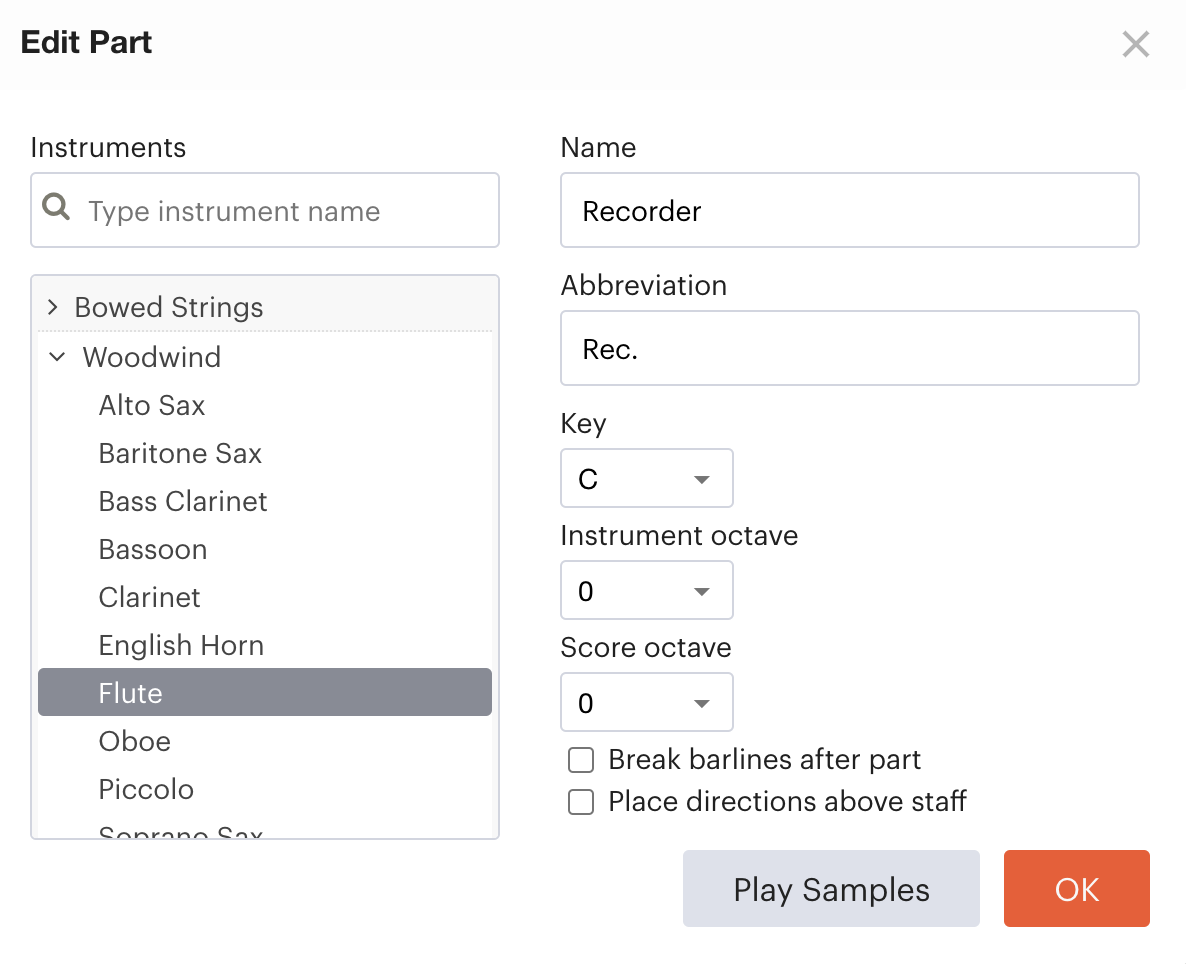
Партитура может включать несколько инструментов. Для каждой партии можно назначить название, короткое обозначение, тембр, тональность транспозиции и октавные параметры. Отдельное окно Edit Part показывает, что видимая подпись и используемый звук не одно и то же: партия, названная пользователем, воспроизводится выбранным инструментальным сэмплом. Такое разделение удобно для близких по диапазону инструментов, но не превращает один тембр в точную акустическую модель любого переименованного инструмента.
При работе с транспонирующими инструментами существенен переход между концертным строем и записанной партией. Полная партитура по умолчанию создаётся в concert pitch; индивидуальные партии при выводе могут быть показаны в транспозиции, удобной для исполнителя. Для саксофона или кларнета различие между звучащей и записанной высотой нормально, а для фортепиано или скрипки неожиданная смена высоты при печати сигнализирует об ошибочной настройке партии.
Подготовка отдельной партии относится к функциональности Premium. Поэтому музыканту, который работает с ансамблем, мало проверить наличие нескольких станов в Basic: необходимо оценить, разрешена ли именно нужная форма печати и есть ли управление независимым оформлением партий. Для профессионального оркестрового издательства с большим количеством исключений ручного набора и сложной разметкой полезно сравнивать Noteflight с более специализированными настольными редакторами.
Текст, слова, аккорды и оформление
Текстовые элементы в Noteflight связаны с музыкальным документом. К вокальным нотам привязывается подтекстовка Lyrics; пробелы и дефисы управляют переходом между слогами и нотами. Поддержаны несколько куплетов, но редактирование нескольких строк слов в официальной справке ограничено настольными устройствами. Это конкретный пример неполного функционального равенства между компьютером и смартфоном: просмотр и базовые действия на мобильном устройстве возможны, а отдельная операция требует клавиатуры и полноценного браузерного интерфейса.
Обозначения аккордов, диаграммы для струнных инструментов, динамика, авторские подписи, репетиционные и другие текстовые элементы помогают превратить звуковую последовательность в пригодный для репетиции материал. Форматирование относится и к смене нотного шрифта, цвету или скрытию отдельных символов в платных редакциях. При межпрограммном обмене здесь чаще возникают расхождения, чем в обычной последовательности высот: музыкальные факты передаются лучше, чем уникальные решения по размещению каждой надписи.
Воспроизведение, MIDI и живой звук
Noteflight воспроизводит нотные партии инструментальными тембрами. Premium расширяет набор до 85 высококачественных инструментов и даёт микшер с регулировкой уровней и эффектов. Это облегчает чтение произведения по голосам: можно услышать общий строй, прослушать отдельную линию и проверить, что паузы, вступления и окончания совпадают. Звучание следует рассматривать как средство предварительного контроля, а не как гарантию качества итоговой студийной фонограммы.
Ввод с MIDI-клавиатуры — отдельная премиальная возможность транскрибировать сыгранные ноты в нотный редактор. Она не тождественна импорту MIDI-файла: при импорте преобразуется уже записанная последовательность событий, а при вводе с устройства ноты поступают с подключённого контроллера. Подключение USB-MIDI-контроллера в Noteflight поддерживается через Google Chrome. Музыкальное чтение после такого ввода всё равно требует внимания к длительностям, голосоведению и читаемости: исполнение без предварительной нотной дисциплины редко даёт идеальный для печати документ автоматически.
Record Mode позволяет прикреплять живое исполнение к нотному содержанию. Для каждого стана предусмотрена аудиодорожка, а участки можно перезаписывать; микшер переключает прослушивание между нотным синтезатором и записанным звуком. Перед записью используются настройка микрофона и калибровка задержки ввода и вывода. Результат отличается от экспорта MIDI: это реальные звуковые данные с тембром, акустикой помещения и ошибками исполнения.
Совместная работа, каталог и музыкальные права
Собственные сочинения по умолчанию закрыты от других. Для конкретной партитуры автор может разрешить доступ по ссылке либо указать приглашённых участников и группы. Уровни разрешений различают просмотр, комментирование и редактирование. Открытая ссылка не равна публичной лицензии на любое использование: она определяет доступ к странице, а авторские и смежные права продолжают действовать. Участник с правом Edit получает существенно больше влияния на работу, чем рецензент с правом Comment.
В Noteflight есть каталог цифровых нот издательств и сообщества, а также коммерческий контур публикации через ArrangeMe. Здесь требуется отделять три ситуации: собственная оригинальная музыка, чужая партитура для чтения и лицензированная аранжировка известного произведения. У последних двух могут существовать ограничения на экспорт, печать и распространение, даже когда ноты отображаются в интерактивном редакторе. Редактируемая копия покупной партитуры — не произвольное право извлечь из неё MusicXML для стороннего программного пакета.
Карта форматов и совместимости
Наиболее надёжный способ переносить ноты между редакторами — музыкальный обменный формат, а не PDF, созданный для чтения. У Noteflight есть несколько форматов вывода, но они сохраняют разные слои документа. Для пользователя важно понимать, что «экспорт выполнен» ещё не означает возможность продолжить аранжировку в другой программе без исправлений.
| Формат или способ | Что вносит или получает пользователь | Редактируемость и потери | Основной сценарий |
|---|---|---|---|
| MusicXML / XML — импорт | Структурированные ноты и музыкальные обозначения из совместимого редактора | Музыкальные события можно редактировать; оформление, шрифты и отдельные сложные конструкции требуют сверки | Перенос набранной партитуры из другой программы |
| MIDI — импорт | Высоты, длительности и последовательности музыкальных событий | Нотная верстка, текст и исполнительские обозначения не являются основной задачей MIDI; требуется проверка квантования | Превращение MIDI-последовательности в начальную нотную основу |
| PDF — экспорт | Страницы для чтения, печати или отправки музыкантам | Визуальный результат сохраняется, но это не полноценный редактируемый проект; штатный обратный импорт PDF в Noteflight не заявлен | Выдача исполнителю или печать готовых нот |
| MusicXML — экспорт | Нотные данные для другого редактора | Подходящий переносимый формат для дальнейшего редактирования; возможны различия в верстке и особенностях инструментов | Продолжение работы в другом нотном ПО |
| MIDI — экспорт | Музыкальные события для секвенсора | Звуковые события сохраняются, но типографическое оформление партитуры не переносится как макет страницы | Работа над звучанием в музыкальной студии |
| WAV и MP3 — экспорт | Звуковой результат воспроизведения партитуры | Получается аудио, а не редактируемый нотный документ; в Safari экспорт аудиофайлов не поддерживается | Черновое прослушивание, обмен аудиоверсией |
| Noteflight Score — экспорт | Внутренне ориентированное представление партитуры в XML-файле | Рассчитано на повторное использование в Noteflight, в том числе в Learn; не следует путать с гарантированно универсальным MusicXML | Передача нот внутри семейства Noteflight |
| Печать отдельных партий | Листы для каждого инструмента в соответствующей транспозиции | Подготовка исполнительского представления, а не отдельного исходника для редактирования | Репетиция ансамбля; функция Premium |
Окно экспорта предлагает несколько вариантов, включая Full Score PDF, Individual Parts PDF, Full Score and Individual Parts PDF, MusicXML Score, MIDI, WAV audio, MP3 audio и Noteflight Score. Наличие строки в меню не гарантирует разрешение на скачивание для любой редакции и любого приобретённого произведения. Особенно важно различать собственные сочинения и защищённый каталог: у некоторых приобретённых материалов разрешён PDF, но не XML и MIDI.

Для сравнения с нотными программами полезно читать о Sibelius: общий MusicXML создаёт точку соприкосновения, однако не обещает идентичность каждой системы после переноса. Если цель — превратить ноты в многодорожечный аудиопроект, важно не перепутать экспорт MIDI с экспортом звука: в первом случае в другой программе останутся события, а во втором — только сигнал.
Цена, лицензии и ограничения бесплатного доступа
Basic, Premium и Learn: за что берут деньги
Noteflight Basic распространяется бесплатно и разрешает создать не более десяти партитур. Это полноценная точка входа в нотную запись, но не бесплатный бессрочный архив для неограниченного числа произведений. Перечень расширенных функций Premium включает неограниченное количество партитур, живую аудиозапись, независимую подготовку партий, премиальные тембры, расширенные параметры оформления, доступ к группам и MIDI-транскрипцию. Поэтому стоимость индивидуального Premium разумно оценивать по потребности в конкретных функциях, а не по одному факту, что можно печатать ноты.
Стоимость Premium на дату подготовки материала — $7,95 за месяц либо $49 при оплате года. Это две альтернативные периодичности подписки, а не разовый платёж за вечную лицензию. При оплате года приведённая стоимость одного месяца ниже, но обязательство оплачивается сразу за год. На странице Premium есть предложение попробовать тариф бесплатно, однако фиксировать конкретную продолжительность такой пробы без подтверждённых условий нельзя.
Для Noteflight Learn объявлена стоимость от $69 за год с минимальным количеством десять пользователей и пробный период 60 дней. Эта цена относится к образовательной организации, а не к личной копии Premium. Сотрудникам школы стоит отдельно проверять, входят ли необходимые библиотечные материалы, автоматическая оценка SoundCheck и интеграция с используемой LMS в выбранный пакет: некоторые образовательные функции и библиотеки оформляются как дополнения.
Скрытая стоимость владения
При покупке тарифа легко переоценить объём получаемых прав на музыку. В Premium доступен широкий каталог интерактивных произведений, но отдельные операции с лицензированными изданиями могут требовать покупки права на печать. Число разрешённых исполнителей — самостоятельное ограничение при приобретении нот: цена и разрешённый состав ансамбля связаны с конкретным произведением. Приобретённые материалы нельзя приравнивать к безусловно свободным объектам, даже когда сервис позволяет сохранить их редактируемую копию.
В образовании дополнительный бюджет может потребоваться на премиальный нотный каталог и SoundCheck. Не менее значим трудовой расход: при переходе с другого редактора музыкальные файлы придётся проверять, исправлять верстку, пересобирать часть оформительских параметров и заново назначать права доступа. Обратный переход из облачного сервиса тоже не сводится к прекращению платежа: автору необходимы собственные копии нот и аудио, поскольку ссылки, группы и комментарии принадлежат веб-среде.
Для композитора, продающего оригинальные произведения или допустимые аранжировки, ArrangeMe — отдельный коммерческий сервис со своими правилами выплат и лицензий. Возможность разместить ноты на продажу не означает автоматического разрешения продавать чужой репертуар. Условия подписки Noteflight, условия продажи музыки и законодательство об авторском праве относятся к разным уровням отношений.
Приватность, системные требования и зависимость от сети
Браузер и устройство вместо настольного установщика
Браузерная модель упрощает доступ с разных компьютеров, но предъявляет требования к JavaScript, подключению к доменам сервиса и разрешениям браузера. В списке официально поддерживаемых браузеров присутствуют Chrome, Firefox, Edge, Safari и Mobile Safari на iOS. Минимальные версии, опубликованные в справочном центре, — Chrome 54, Firefox 51, Edge 80, Safari 10.1 и Mobile Safari начиная с iOS 15. Это нижние границы поддержки, а не рекомендация использовать давно не обновлявшиеся браузеры: для безопасности и совместимости лучше актуальные поддерживаемые сборки.
Отдельно от самого сайта редактор загружает ресурсы с production-assets.noteflight.com и связанных доменов; корпоративный фильтр, прокси или сетевой экран способны нарушить такую загрузку. Для некоторых функций нужны WebSocket-соединения. В результате ситуация «интернет работает, но редактор не открывается» вполне объяснима без предположения о повреждении партитуры: доступность сайта и доступность всех его компонентов — разные условия.
На телефоне или планшете основная функциональность ориентирована на просмотр и работу в браузере, но большая партитура с многими знаками требует точного выделения. Для ввода нескольких куплетов есть отдельное ограничение настольными устройствами. Noteflight не следует описывать как самостоятельный нативный редактор для Windows, macOS, iOS и Android с одинаковым набором возможностей: проверенная форма поставки — веб-сервис.
Какие данные покидают компьютер
Созданные партитуры хранятся в инфраструктуре Noteflight и связаны с аккаунтом. Политика конфиденциальности для Basic и Premium предусматривает обработку регистрационных данных, технических сведений об использовании сервиса, информации о покупках и контента пользователя, включая музыкальные партитуры и комментарии. В документе упоминаются cookie и сторонние поставщики услуг; информация может обрабатываться и храниться в США. Поэтому облачное хранение нельзя считать локальной приватной папкой, даже если автор пока никому не открыл свою работу.
Для редакций Basic и Premium действуют возрастные ограничения: сервис не предназначен для детей младше 13 лет; пользователи 13–17 лет должны иметь разрешение родителя или опекуна. Школьная версия Learn использует отдельные условия по данным учащихся и закрытые учебные пространства. Для преподавателя это не косметическая разница в тарифе, а вопрос выбора корректной модели обработки детских данных.
Открывая доступ к партитуре, автор изменяет модель конфиденциальности. Публично размещённые материалы и комментарии могут быть прочитаны, скопированы или проиндексированы за пределами сервиса. Право View следует отличать от Edit, а доступ «Anyone with a link» — от доступа только перечисленных участников. Даже при закрытом доступе разумно отделять личные записи и конфиденциальные учебные материалы от того, что действительно нужно публиковать.
Что перестанет работать первым при сбое
У Noteflight несколько уровней зависимости. Если браузер перестал получать JavaScript или файлы ресурсов, не появится рабочая область нотного редактора. Если сеть работает частично, список произведений может загружаться, а воспроизведение, синхронизация или сохранение — нет. При проблемах с авторизацией пользователь лишается доступа к личным работам, несмотря на то что ранее выгруженный PDF продолжает открываться обычным просмотрщиком.
При окончании платной подписки главным вопросом становятся возможности, принадлежащие Premium: дополнительные партии, запись, неограниченное пополнение коллекции и платные способы экспорта. Отдельный риск связан с работами, права на которые определяются лицензией музыкального каталога, а не вашей подпиской на редактор. Нотный PDF для исполнителя переживёт отказ от аккаунта, но не сохранит редактируемость. MusicXML более пригоден для переноса композиции, однако не переведёт в другое приложение комментарии сообщества, учебные назначения и модель доступа Noteflight.
Наконец, при неисправности микрофона или запрете аудиодоступа продолжает существовать сама партитура, но перестаёт работать запись исполнения и основанная на записи проверка результата. Такое разделение помогает не лечить проблему одного модуля переустановкой всего проекта. Главный практический вывод — иметь независимые копии собственных музыкальных данных в обменном формате и готовый читаемый вариант для исполнителей.
Задача, инструмент, результат и точка контроля
| Рабочая задача | Инструмент Noteflight | Получаемый результат | Что оценить |
|---|---|---|---|
| Сочинить вокальную мелодию | Нотный ввод, Duration, Pitch, Lyrics | Мелодическая партия со слогами | Заполнение тактов, совпадение слогов и нот |
| Перенести старую партитуру | Импорт MusicXML | Редактируемый нотный текст | Тональности, динамику, разрывы систем, состав партий |
| Сделать начальную аранжировку по MIDI | Импорт MIDI и правка ритма | Основу нотной записи | Длительности, паузы, разделение голосов |
| Передать материал ансамблю | Parts, Print и PDF | Полную партитуру и исполнительские партии | Строй, читаемость и разметку для каждого инструмента |
| Показать набросок коллеге | Share с правом View или Comment | Ссылка с регулируемым доступом | Кому открыты ноты и разрешены ли изменения |
| Сыграть и обсудить фрагмент | Play, Mixer, Record Mode | Прослушивание и запись исполнения | Синхронизацию, уровень аудио, баланс партий |
| Подготовить учебное упражнение | Noteflight Learn, Activity Template | Индивидуальные копии задания | Класс, доступ учеников, право редактировать шаблон |
| Продолжить работу в секвенсоре | Экспорт MIDI | Музыкальные события для DAW | Темп, начало фраз, соответствие инструментов |
Последний сценарий связан с другой категорией программ. Для многодорожечной записи, обработки инструментов и сведения полезнее специализированная звуковая среда, например Soundtrap, чем попытка использовать палитры нотного редактора как полноценную панель звукорежиссёрской станции. В Export Score Noteflight также присутствует команда Open in Soundtrap, но это дополнительный путь к аудиопроекту, а не превращение нотографического редактора в DAW.
Как пользоваться программой — советы гика
Создание партитуры из пустого листа
Цель. Получить редактируемый нотный документ, принадлежащий вашей учётной записи. Подготовка. Нужны вход в Noteflight и доступный слот в Basic либо активный тариф без лимита числа партитур.
- Откройте личную библиотеку и нажмите Create.
- В окне Create A New Score выберите Start from a blank score sheet.
- Подтвердите создание, откройте новый нотный лист и заполните заголовок произведения, а также необходимые данные об авторстве в полях партитуры.
- Убедитесь, что документ связан с вашим разделом My Scores; примените Save, если в редакторе есть несохранённые изменения.
Параметры и контроль. Учитывайте лимит Basic и редактируемость только собственных работ. Правильно созданный документ виден в My Scores, открывается для правки и содержит выбранные авторские поля. Типичная ошибка. Выбран импорт вместо чистого листа или достигнут предел в десять партитур. Безопасный откат. Не удаляйте существующую работу ради нового теста: вернитесь к списку и используйте уже созданный черновик либо сначала выгрузите его независимую копию.
Импорт MusicXML или MIDI из другого редактора
Цель. Продолжить работу с музыкальными данными, созданными вне Noteflight. Подготовка. Подготовьте копию MusicXML/XML или MIDI; исходный файл храните отдельно от веб-аккаунта.
- Выберите Create на главной странице.
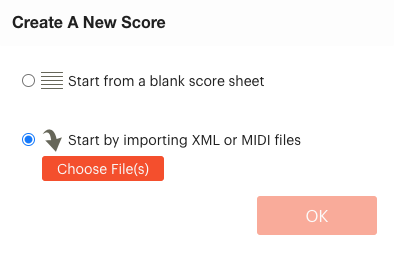
- В диалоге Create A New Score отметьте Start by importing XML or MIDI files.
- Нажмите Choose File(s), укажите подготовленный файл и подтвердите OK.
- После открытия результата оцените количество партий, размер, тональность и границы тактов; сохраните получившийся документ в My Scores.
Параметры и контроль. MusicXML лучше сохраняет нотную семантику, тогда как MIDI требует особенно тщательной проверки ритма. Результат должен содержать ожидаемые ноты и голоса. Типичная ошибка. Загрузка PDF вместо XML или MIDI либо перенос MIDI с дробными длительностями, дающими перегруженную запись. Безопасный откат. Не перезаписывайте исходник: исправляйте новую копию, а при грубых расхождениях повторите импорт из исходной программы с более подходящим экспортом.
Ввод высот, длительностей и пауз
Цель. Записать нотную фразу с осмысленным ритмом. Подготовка. Откройте собственную партитуру в Edit Mode и выделите нужный такт и стан.
- В палитре Duration задайте длительность будущего звука или паузы.
- Используйте нотный стан и элементы Pitch для выбора высоты, а для изменённых ступеней — знаки альтерации.
- Добавляйте события последовательно, контролируя ритмическое заполнение текущего такта.
- Воспроизведите написанное кнопкой Play и сравните с предполагаемой мелодией.
Параметры и контроль. Длительность относится к нотному значению; звучащий темп задаётся отдельно. Проверяйте не только высоту, но и места пауз, поскольку пустой такт и пауза имеют разную смысловую роль. Типичная ошибка. Нотная фраза визуально закончена, но такт получает лишнюю длительность или звучит не в том ритме. Безопасный откат. Отмените последнюю правку через Undo и восстановите ритм, начиная с первого некорректного события, не удаляя всю партитуру.
Изменение размера, тональности, темпа и структуры тактов
Цель. Привести музыкальную форму к требуемой метрической и тональной структуре. Подготовка. Определите, следует ли изменить всё произведение или конкретный участок, и отметьте затрагиваемый такт.
- Откройте палитру Measure, где находятся команды для тактов, размера и тональности.
- Для размера или тональности используйте соответствующую команду изменения Time Signature или Key Signature и укажите нужное значение.
- Выберите параметры Tempo, когда требуется изменить скорость воспроизведения, а не нотные длительности.
- Просмотрите участок вокруг изменения и запустите Play для проверки перехода.
Параметры и контроль. Смена тональности, транспонирование написанных звуков и смена инструментального строя — не тождественные действия. Убедитесь, что изменилась именно нужная характеристика. Типичная ошибка. После нового размера появляются неуместные паузы или нарушается граница фразы. Безопасный откат. Примените Undo к изменению структуры и вернитесь к предыдущей версии, если правок стало много; отдельные такты не удаляйте до восстановления музыкального содержания.
Настройка инструментальных партий и транспозиции
Цель. Подготовить корректный состав ансамбля и записанные партии. Подготовка. Нужна партитура с необходимыми инструментами; для отдельных печатных партий потребуется Premium.
- Откройте панель Parts и найдите нужный инструмент.
- В настройках партии Edit Part выберите тембр в поле Instruments и отредактируйте Name и Abbreviation.
- Проверьте Key, Instrument octave и Score octave; оставьте корректную транспозицию для выбранного инструмента.
- Подтвердите изменения кнопкой OK и сверьте подпись стана и звучание, после чего оцените печатную партию.
Параметры и контроль. Духовые инструменты с транспозицией требуют особого внимания к ключу партии, а фортепиано и скрипка обычно используют C. Типичная ошибка. Пользователь меняет Key отдельной партии, желая поменять общую тональность композиции; исполнитель получает неожиданные ноты. Безопасный откат. Верните исходное значение Key в Edit Part, не транспонируя при этом заново всю музыку.
Добавление слов, аккордовых символов и динамики
Цель. Сделать нотную запись пригодной для пения и репетиции. Подготовка. В партитуре должна существовать мелодия с понятными точками привязки слогов и динамических обозначений.
- Выделите первую вокальную ноту и в палитре Text выберите Lyrics; на компьютере можно использовать Ctrl+L, на Mac — Command+L.
- Введите слова, используя пробелы, дефисы и подчёркивания для переходов между нотами и слогами.
- При необходимости на компьютере добавьте следующую строку куплета через редактирование существующего текста и Enter.
- Для обозначений громкости воспользуйтесь Dynamics, а для гармонических подсказок — соответствующими средствами текста и обозначений аккордов.
Параметры и контроль. Слова должны быть привязаны к нужным звукам, а обозначения — читаться без наложений. Типичная ошибка. Слог смещён на следующую ноту или куплет введён в мобильном браузере, где полноценное редактирование нескольких строк не поддержано. Безопасный откат. Удалите или исправьте только неверную привязку; сохраните независимую копию перед массовой заменой текста.
Прослушивание и баланс инструментов
Цель. Услышать аранжировку, проверить паузы и баланс голосов. Подготовка. Ноты должны быть введены, а браузер — иметь разрешение воспроизводить звук.
- Перейдите к прослушиванию с помощью Play и выберите начальный такт фразы.
- Откройте параметры Sound или микшер, доступный в Premium, для регулировки слышимых партий.
- Настройте уровень инструментов, а при необходимости — эффект реверберации; оцените сольную линию и сочетание ансамбля.
- Повторно проиграйте фрагмент и убедитесь, что музыкальное содержание не изменилось при смене настроек звука.
Параметры и контроль. Баланс в браузерном воспроизведении — ориентир для работы с нотами, не финальный мастеринг. Типичная ошибка. Музыкант считает тихую партию отсутствующей в нотах, хотя она скрыта или приглушена в микшере. Безопасный откат. Верните уровень и слышимость инструмента, не удаляя его стан и ноты.
Ввод нот с USB-MIDI-клавиатуры
Цель. Использовать музыкальную клавиатуру вместо ручного выбора каждой высоты и, в Premium, превратить сыгранную фразу в ноты через Transcribe. Подготовка. Нужны USB-MIDI-контроллер, компьютер и Google Chrome: эта функция контроллера официально поддерживается именно в Chrome.
- Полностью закройте Chrome, подключите MIDI-контроллер через USB и заново откройте браузер.
- Откройте собственную партитуру Noteflight и выделите ноту или такт, в который следует вводить музыкальные события.
- Для пошагового ввода проигрывайте нужные ноты или аккорды на подключённой клавиатуре.
- Для записи сыгранной фразы выберите Transcribe и используйте доступный режим MIDI-транскрипции; затем оцените результат в нотном поле.
Параметры и контроль. Сверьте высоты, длительности и позицию начала фразы; распознавание контроллера зависит от порядка его подключения к браузеру. Типичная ошибка. MIDI-клавиатуру подключили уже после запуска Chrome, либо открыли Firefox, где такая возможность не поддерживается. Безопасный откат. Отмените неправильную нотную вставку через Undo, перезапустите браузер с уже подключённым контроллером и повторите ввод в копии партитуры.
Запись исполнения с микрофона
Цель. Добавить к партитуре живое исполнение для прослушивания и обратной связи. Подготовка. Нужна редакция Premium или Learn, рабочий микрофон и разрешение браузера использовать его.
- Откройте произведение и выберите Record Mode через кнопку Record.
- Используйте Setup для калибровки уровня микрофона и задержки ввода/вывода.
- В панели дорожек выберите соответствующий стан; настройте слышимость метронома и сопровождения через Sound.
- Запишите исполнение, затем прослушайте получившуюся дорожку совместно с нотами и отрегулируйте баланс в Mixer.
Параметры и контроль. В пределах стана новая запись сегмента заменяет предыдущий сегмент; разные пользователи могут записывать свои партии в общем документе. Типичная ошибка. Дорожка пустая из-за запрета микрофона или не совпадает по времени из-за некалиброванной задержки. Безопасный откат. Исправьте разрешение и калибровку до новой попытки, а случайную перезапись верните через Undo, пока возврат доступен.
Синхронизация нот с YouTube или SoundCloud
Цель. Связать внешний музыкальный пример с тактами партитуры и слышать его при чтении нот. Подготовка. Нужен Premium или Learn, собственная партитура и доступная ссылка на материал YouTube либо SoundCloud, права использования которого позволяют такую работу.
- В палитре Score найдите Sync Audio и откройте область синхронизации.
- Вставьте адрес видео или аудиотрека и нажмите Load.
- При воспроизведении помечайте начало тактов клавишей m либо командой Measure.
- Уточните положение маркеров и проверьте совпадение музыки и нот; в Mixer выберите необходимые источники прослушивания.
Параметры и контроль. Маркеры привязывают время внешней записи к тактовой сетке, но не переписывают саму партитуру автоматически. Типичная ошибка. Момент маркера не совпал с началом такта или ссылка недоступна в браузере. Безопасный откат. Исправьте либо удалите неверные маркеры и повторно сверяйте фрагмент, не удаляя собственные ноты.
Настройка доступа и совместное редактирование
Цель. Дать коллегам доступ ровно того уровня, который нужен для чтения, комментария или соавторства. Подготовка. Партитура должна быть сохранена; для произведений чужих авторов требуется соблюдение лицензионных ограничений.
- Откройте произведение и нажмите Share в верхней правой области.
- Перейдите на вкладку Share и откройте блок People with access.
- Выберите Anyone with a link либо Only people invited can access this score; при приглашении укажите имена пользователей или группы.
- Назначьте View, Comment или Edit и используйте Copy Link для передачи доступа по ссылке.
Параметры и контроль. Ссылка должна работать для предполагаемого адресата, но не открывать документ посторонним. Типичная ошибка. Коллеге отправлена ссылка на частную партитуру без приглашения или по ошибке назначено право Edit. Безопасный откат. Уберите лишнего участника либо понизьте разрешение в Share; оставьте права только на запланированные действия.
Экспорт MusicXML, MIDI, PDF и звуковых файлов
Цель. Получить файл под конкретный дальнейший сценарий. Подготовка. Определите, нужны редактируемые ноты, печать или звучание, и проверьте права на экспорт именно этой партитуры.
- Нажмите Export на верхней панели либо откройте ту же функцию в палитре Score.
- В окне Export Score выберите MusicXML Score для другого нотного редактора, MIDI для событий, Full Score PDF для печатного листа либо WAV audio/MP3 audio для прослушивания.
- При необходимости выберите Noteflight Score для последующего использования в Noteflight.
- Нажмите Continue, выполните предложенные действия и проверьте полученный файл отдельно от открытой партитуры.
Параметры и контроль. Некоторые форматы требуют Premium; аудиоэкспорт в Safari недоступен. Открыв MusicXML в другом нотном редакторе, сравните такты и расположение обозначений; PDF проверьте постранично, MP3 — на слух. Типичная ошибка. Для дальнейшего нотного редактирования выбран MP3 или PDF, либо экспорт звука пытаются выполнить в Safari. Безопасный откат. Экспорт не изменяет нотный источник: выберите правильный формат, а не исправляйте исходную партитуру ради неподходящего результата.
Печать полного нотного текста и отдельных партий
Цель. Подготовить материал для бумажной репетиции. Подготовка. Закончите вычитку нот и убедитесь, что выбранный тариф разрешает нужную форму печати.
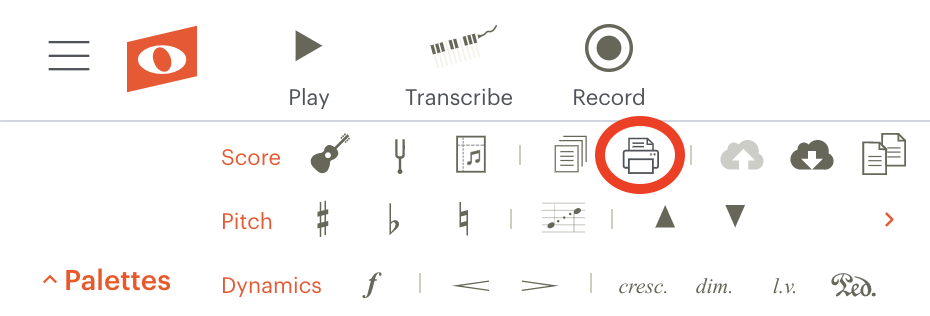
- Нажмите Print на верхней панели редактора или в палитре Score.
- Выберите Print Full Score для общего нотного текста, Print Individual Parts для отдельных инструментов либо Print Full Score and Individual Parts для обоих вариантов.
- Перед отправкой на принтер проверьте, что концертная партитура и партии транспонирующих инструментов имеют требуемые высоты.
- Сверьте количество страниц, переносы систем и полноту подписей.
Параметры и контроль. Печать Individual Parts относится к Premium, а лицензированные покупные партитуры могут потребовать покупки права на печать. Типичная ошибка. Саксофонная партия выглядит транспонированной по отношению к концертной партитуре, и её ошибочно считают повреждённой. Безопасный откат. Не транспонируйте исходную музыку повторно; проверьте настройки партии и режим concert pitch, а затем сформируйте новый экземпляр печати.
Создание учебной копии в Noteflight Learn
Цель. Превратить партитуру в материал, с которым каждый ученик работает самостоятельно. Подготовка. Нужна активная среда Noteflight Learn и права преподавателя на публикацию задания.
- Откройте подготовленную партитуру в пространстве Learn и выберите Share.
- В параметрах совместного доступа активируйте Create an activity template.
- Назначьте круг получателей: все участники учебного пространства, учебную группу или отдельных пользователей.
- Сохраните настройки кнопкой Save и проверьте, что ученик получает собственную копию, а не право изменять оригинальный шаблон преподавателя.
Параметры и контроль. Шаблон задания рассчитан на отдельные ученические экземпляры и их последующую оценку; SoundCheck для автоматической обратной связи выбирается отдельно в рамках соответствующей образовательной функциональности. Типичная ошибка. Участникам предоставлено редактирование общего оригинала вместо индивидуальных копий. Безопасный откат. Отмените неправильное приглашение и заново настройте шаблон, предварительно сохранив исходную партитуру.
Автоматическая оценка исполнения SoundCheck
Цель. Получить обратную связь по ритму и высоте сыгранной партии в учебном контуре. Подготовка. Нужны Noteflight Learn с доступом к SoundCheck, исходная партитура и устройство записи; функция не заменяет педагогическую оценку.
- В исходной партитуре оставьте видимыми партии, которые нужно использовать для проверки.
- В панели Score Details выберите Create SoundCheck Score.
- Задайте score goal, уровень сложности easy, medium или hard и допустимое количество попыток — от одной до девяти либо неограниченное.
- В созданном документе SoundCheck выберите партию через Parts, затем используйте Record и просмотрите обратную связь; примените Save к попытке.
Параметры и контроль. Система оценивает одну выбранную партию за попытку, графики помогают различить ошибки ритма и высоты; при наличии повторов SoundCheck разворачивает их для проверки. Типичная ошибка. Выбрана не та партия или оставлены неподходящие настройки сложности. Безопасный откат. Исходная партитура не изменяется при создании SoundCheck Score: уточните её видимые партии и создайте новый оценочный экземпляр, не уничтожая оригинал.
Сквозной пример: небольшая пьеса от создания до передачи исполнителю
Цель. Получить проверяемую музыкальную цепочку без внешних обязательных файлов. Подготовка. Возьмите короткую собственную мелодию из восьми тактов в размере 4/4 для фортепиано; это удобный учебный пример, а не измерение скорости работы.
- В My Scores создайте документ через Create и Start from a blank score sheet, дайте пьесе название.
- В Edit Mode используйте Duration и Pitch для ввода музыкальной фразы; для проверки начните с нескольких четвертей и пауз, не усложняя ритм заранее.
- В Measure проверьте размер и тональность; при необходимости добавьте изменение темпа в соответствующей палитре.
- Запустите Play, сравните звучание и заполнение каждого такта, исправьте ошибки исходного материала.
- Сохраните партитуру и выведите Full Score PDF через Export и Continue.
- Для независимого музыкального архива дополнительно выгрузите MusicXML Score, если тариф и права на эту собственную работу разрешают такой вывод.
- Откройте PDF на другом устройстве или в просмотрщике, а MusicXML — в совместимом нотном редакторе; сверка двух представлений завершает контроль результата.
Параметры и контроль. PDF должен показывать восемь тактов и правильный заголовок, а MusicXML — открываться как нотная структура. Типичная ошибка. Сразу после импорта или набора исправляют внешний вид, не проверив ритм, а затем фиксируют неправильную музыку красивым PDF. Безопасный откат. Оставьте черновик в My Scores, вернитесь к исправлению самой партитуры и экспортируйте новую версию; предыдущие выгрузки храните отдельно до приёмки.
Сильные стороны и ограничения
Плюсы
- Редактирование нот в браузере без зависимости от отдельного установщика для конкретной настольной ОС.
- В одном документе соединены нотация, прослушивание, подготовка партий и управление доступом.
- MusicXML и MIDI создают два разных способа переноса музыкального материала в другие приложения.
- Бесплатный Basic позволяет освоить основные нотные операции на реальных собственных произведениях.
- Premium расширяет число партитур, инструменты оформления, запись аудио и работу с партиями.
- В Learn предусмотрены индивидуальные копии заданий, учебные группы и инструменты оценивания исполнения.
- Права View, Comment и Edit помогают разделить чтение, обсуждение и соавторство.
Минусы
- Ограничение Basic десятью партитурами становится заметным уже на серии коротких упражнений.
- Полноценный автономный режим и независимость от инфраструктуры Noteflight не входят в модель сервиса.
- Часть музыкального экспорта и вывод отдельных партий привязаны к платным возможностям.
- Аудиоэкспорт недоступен через Safari; часть текстовых операций имеет ограничения на мобильных устройствах.
- Для повторного открытия в другом редакторе MusicXML требуется контроль разметки, а MIDI не переносит нотографию.
- Облако хранит пользовательские данные; приватность зависит от настроек доступа и условий обработки данных.
- Доступ к коммерческому музыкальному каталогу не равен праву на свободную печать и экспорт каждого издания.
Кому подойдёт
Преподавателю индивидуальных занятий. Для коротких мелодий, упражнений по ритму и раздаточных нот достаточны основные палитры. Подписка Premium добавляет пространство для большого числа работ; Learn оправдан, когда нужно работать именно с группами учащихся, назначениями и проверкой исполнения.
Автору песен и аранжировщику. Редактируемая нотная основа, подтекстовка Lyrics, звуковая проверка и обмен MusicXML позволяют отделять музыкальную идею от выбранного аудиоредактора. Совместная правка особенно полезна для обмена замечаниями с вокалистом, аранжировщиком или инструменталистом, если права Edit назначаются только соавторам.
Музыканту небольшого ансамбля. Наиболее полезны несколько партий, транспозиция для духовых, воспроизведение по голосам и самостоятельный PDF для каждого исполнителя. При выборе тарифа в первую очередь важен вывод отдельных партий, а не само наличие нотного стана с названием инструмента.
Пользователю, работающему с разных компьютеров. Облачная библиотека позволяет обращаться к собственным нотам через браузер, не поддерживая одинаковую установку нотного приложения на каждом компьютере. Но для надёжности такой сценарий следует сочетать с периодическим экспортом нотных данных.
Кому не подойдёт
Тем, кому необходимо работать без сети. Для поездок, закрытых репетиционных помещений и компьютеров без допуска к внешним сайтам настольный редактор с локальными проектами устойчивее браузерного сервиса. Читаемый офлайн-PDF не компенсирует отсутствие возможности отредактировать исходную партитуру.
Нотному издательству с максимальными требованиями к гравировке. Сложные оркестровые издания, детальная типографика, нестандартные системы и профессиональная верстка часто требуют специализированного контроля, которым отличаются Dorico и Sibelius. Noteflight имеет инструменты оформления, но его основной приоритет — быстрый доступ, обмен и преподавание.
Звукорежиссёру, которому нужны аудиоплагины и детальное сведение. Запись в Noteflight полезна для прослушивания музыкальной партии, но не подменяет полноценную цифровую рабочую станцию. Здесь целесообразнее исходить из требований к звуку, а не из удобства набора нот.
Организации со строгим требованием хранить партитуры только внутри своей инфраструктуры. Облачная обработка, подключение к серверам и возможные передачи пользовательских данных третьим сторонам должны пройти отдельную проверку корпоративной политики. Для учебных заведений дополнительно обязательна оценка возрастной модели и условий Learn.
Сравнение с другими аналогами
Сравнение имеет смысл проводить по одинаковым признакам: основной вид работы, платформа, порог освоения, форматы, автоматизация, модель оплаты, наиболее существенное ограничение и наиболее подходящий сценарий. Ни один из вариантов ниже не является точной заменой Noteflight во всех отношениях: особенно различаются локальное хранение, учебные механизмы и типографский контроль.
| Программа | Задача и платформа | Порог освоения | Форматы и автоматизация | Оплата и ограничение | Когда выбирать |
|---|---|---|---|---|---|
| Noteflight | Нотный набор, совместный доступ и образование; веб-браузер | Низкий для первых мелодий, средний для ансамблевых партий | MusicXML, MIDI, PDF, аудио; облачное сохранение, совместная правка, Learn | Basic бесплатно с лимитом 10, Premium по подписке; интернет-зависимость | Музыка с постоянным обменом между автором, коллегами и классом |
| MuseScore Studio | Создание и печать нот локально; Windows, macOS, Linux | Средний: нужно освоить настольный редактор и правила верстки | MusicXML, MIDI, PDF, аудио; автоматическая нотная раскладка, плагины | Свободная открытая программа без платы за редактор; совместную веб-работу нужно строить отдельно | Локальная работа, бесплатная нотография и переносимые исходники |
| Flat | Совместная онлайн-нотация; браузер и устройства с доступом к сервису | Низкий–средний для небольших аранжировок | MusicXML, MIDI, печать; совместное редактирование в реальном времени и MIDI-ввод | Free Basic: 15 партитур и фирменный знак на экспорте; Flat Power платный | Быстрое совместное сочинение нескольких пользователей в облаке |
| Sibelius | Нотная подготовка, аранжировка и издательская работа; Windows, macOS, мобильная редакция | Высокий для детальной типографики и больших проектов | MusicXML и MIDI; профессиональная разметка, транспозиция, облачная публикация | Есть ограниченная Sibelius First и платные Artist/Ultimate; возможности экспорта зависят от редакции | Большие ансамбли и проекты с точными требованиями к нотной верстке |
| Dorico | Композиция и профессиональная нотография; Windows, macOS, iPad | Высокий при освоении режима верстки и сложных настроек | MusicXML, MIDI, графика и аудио; автоматизация раскладки и преобразования партий | Бесплатная SE, платные Elements/Pro; глубина инструментов зависит от выпуска | Профессиональное издание, сложная инструментовка и системное оформление |
MuseScore Studio предпочтителен при жёстком требовании к локальному бесплатному редактору: программа с открытым исходным кодом сохраняет музыку на компьютере. Flat ближе к Noteflight по облачной модели и реальному совместному редактированию. Sibelius и Dorico поднимают порог освоения и стоимость в обмен на более глубокую профессиональную нотографию. Начинающему вокалисту, которому нужно отправить небольшой нотный пример, этот потенциал не всегда нужен; профессиональному оркестровому редактору он может быть важнее браузерной доступности.
Типичные проблемы и способы диагностики
Редактор не загружается, хотя другие сайты работают
Симптом: вместо партитуры виден экран ошибки загрузки или бесконечное ожидание. Причина: JavaScript отключён либо сетевой фильтр блокирует ресурсы Noteflight и связанные домены. Диагностика: сравните поведение в актуальном браузере без конфликтующих расширений и в другой сети; для администраторов важны HTTPS и WebSocket. Исправление: восстановите доступ к доменам сайта и production-assets.noteflight.com, устраните блокирующее расширение или ошибку правил сети. Проверка: появляется нотное поле, загрузка палитр завершается и открывается существующая партитура.
Не получается записать голос или инструмент
Симптом: дорожка после Record остаётся пустой. Причина: у браузера нет разрешения на микрофон, выбран другой вход либо отсутствует право на запись в текущем тарифе. Диагностика: проверьте, доступен ли Record Mode, отображается ли уровень в настройке микрофона и слышен ли вход в другой программе. Исправление: восстановите разрешение, выберите правильное устройство и заново выполните Setup; для этой возможности используйте Premium или Learn. Проверка: запись появляется в соответствующей дорожке и воспроизводится с нотами.
После импорта MIDI получились чрезмерно дробные ноты
Симптом: вместо простой мелодии видны короткие длительности, многочисленные паузы и перегруженные такты. Причина: MIDI содержит события исполнения, а не тщательно свёрстанный нотный документ. Диагностика: сопоставьте длительности в исходном MIDI и ожидаемую метрическую структуру; проверьте, нет ли незначительных временных смещений. Исправление: подготовьте более упорядоченный MIDI в исходном редакторе или исправьте длительности и паузы уже в новой партитуре. Проверка: фраза соответствует музыкальному размеру и воспроизводится как задумано.
MusicXML перенёс ноты, но сломал расположение обозначений
Симптом: высоты верны, а переносы строк, текст, динамика или интервалы между объектами отличаются от исходника. Причина: MusicXML обеспечивает музыкальный обмен, но разные программы по-разному верстают страницу и интерпретируют специфические элементы. Диагностика: сравните содержимое тактов и список партий отдельно от чисто графического оформления. Исправление: исправьте форматирование, текстовые привязки и системные разрывы в Noteflight; не превращайте музыкальную ошибку в графическую поправку. Проверка: нотное содержание и читаемость совпадают с назначением новой версии.
Красная звёздочка рядом с партитурой не исчезает
Симптом: в списке My Scores возле названия видна красная звёздочка, а на другом устройстве нет последних правок. Причина: несохранённая работа осталась локально в конкретном браузере. Диагностика: проверьте сохранённую серверную версию и локальное приглашение восстановить правки. Исправление: используйте Save Changes при предложении восстановить изменения; Delete Changes уничтожает локальную несохранённую версию. Проверка: звёздочка исчезла и партитура одинаково открывается на другом устройстве.
Нужного формата нет среди доступных вариантов экспорта
Симптом: MusicXML, аудио или отдельные партии недоступны для выбранного документа. Причина: часть экспорта требует Premium либо на произведение распространяются особые лицензионные ограничения. Диагностика: сопоставьте тип подписки, происхождение партитуры и доступные пункты Export Score. Исправление: выбирайте разрешённое представление или подходящую редакцию, а для купленных произведений соблюдайте ограничения их лицензии. Проверка: выбранный способ вывода выполняется без запрета прав и даёт ожидаемый файл.
MP3 или WAV не скачивается из Safari
Симптом: нотный экспорт работает, а получение аудиофайла не завершается. Причина: Noteflight отдельно ограничивает экспорт аудио в Safari. Диагностика: проверьте, что ошибка касается именно WAV/MP3, а не всех форматов и не прав на произведение. Исправление: используйте поддерживаемый браузер Chrome или Firefox, сохранив ту же собственную партитуру и доступный тариф. Проверка: файл воспроизводится в обычном аудиоплеере.
Соавтор не может открыть ссылку
Симптом: приглашённый пользователь видит ограничение доступа или пустой список общей работы. Причина: партитура осталась частной, указан неверный пользователь или выбран режим «только приглашённые». Диагностика: проверьте People with access и фактический аккаунт получателя, не публикуя исходный документ без необходимости. Исправление: исправьте адресата или разрешение View/Comment/Edit. Проверка: участник открывает именно нужную партитуру и видит только назначенные ему действия.
Отдельная партия оказалась в другой тональности
Симптом: в распечатке для духового инструмента высоты не совпадают с концертной партитурой. Причина: нормальная транспозиция инструмента либо неверно заданный Key в Edit Part. Диагностика: сравните тип инструмента, режим Show in Concert Pitch и параметр Key; для нетранспонирующих инструментов он обычно равен C. Исправление: восстановите правильный строй инструмента, не меняя всю композицию наугад. Проверка: записанные и звучащие высоты соответствуют выбранному инструменту.
Купленные ноты нельзя отправить в другой редактор как MIDI или XML
Симптом: редактируемая копия приобретённого издания существует, но экспорт MIDI/MusicXML запрещён. Причина: права на адаптацию и печать купленного произведения не равны праву на извлечение структурированных данных. Диагностика: определите, относится ли документ к Purchased Scores, и проверьте правила лицензии. Исправление: используйте разрешённый PDF и редактор Noteflight для допустимой адаптации либо подготовьте собственный оригинальный материал. Проверка: результат создан в дозволенной форме и содержит правильные сведения об авторах.
В учебном пространстве все ученики меняют один документ
Симптом: изменения разных учащихся накладываются на один исходный нотный текст. Причина: общий документ с правом Edit использован вместо Activity Template. Диагностика: проверьте способ выдачи задания и наличие индивидуальных копий. Исправление: замените общую редакцию самостоятельными экземплярами шаблона, сохранив исходную партитуру преподавателя. Проверка: один ученик не изменяет ответы другого, а преподаватель видит отдельные выполненные работы.
FAQ: дополнительные вопросы о Noteflight
Откроет ли Noteflight файлы Sibelius или MuseScore Studio без конвертации?
Прямой импорт собственных форматов этих редакторов не указан среди штатных вариантов окна Create. Для переноса музыкальных событий нужен экспорт из исходной программы в MusicXML либо MIDI. В отличие от распечатки, структурированный файл позволяет проверить и затем исправить высоты, длительности и партии в новом редакторе. Именно поэтому доступность MusicXML в старой программе стоит выяснять до переноса большого архива.
Можно ли поменять сочетания клавиш под привычную нотную программу?
В Noteflight есть диалог Keyboard Shortcuts в Editor Menu, позволяющий назначать собственные комбинации действиям, у которых нет стандартных сокращений. Редактор предупреждает о дублировании комбинаций; добавленные пользователем сокращения можно сбросить командой Reset. Это помогает приблизить поведение отдельных инструментов к знакомому редактору, но само по себе не переносит весь профиль горячих клавиш из другой программы.
Что теряется при создании редактируемой копии купленной партитуры?
Копия приобретаемого издания остаётся пригодной для разрешённых музыкальных правок внутри Noteflight, но из неё убираются обложка, исходная звуковая запись и синхронизированные медиа. Поля с названием, автором, аранжировщиком и авторскими сведениями защищены от изменения. Это важное отличие от собственной оригинальной партитуры, где автор управляет содержанием и его выпуском на других площадках.
Почему право на печать партитуры связано с числом исполнителей?
Лицензия на приобретённое произведение учитывает количество авторизованных музыкантов, для которых куплены ноты. Количество листов на принтере и разрешённое число исполнителей — не одинаковые параметры. Для большего ансамбля необходимо дополнительное разрешённое использование, даже если готовый PDF технически легко размножить. Такие условия относятся к защищённому контенту, а не к самостоятельному оригинальному сочинению пользователя.
Что меняет режим Locked Mode в учебном задании SoundCheck?
Учитель выбирает между Unlocked Mode, где учащийся свободнее управляет темпом, записью, прослушиванием и выделяемым отрывком, и Locked Mode, где эти параметры фиксируются по образцу преподавателя. Разница влияет на сопоставимость попыток: свободный режим помогает при самостоятельной отработке, а фиксированный — при сравнении исполнения одного и того же задания на одинаковых условиях.
Как правильно читать оценку SoundCheck?
SoundCheck сравнивает записанный фрагмент с выбранной партией и разделяет показатели высоты и ритма. Итоговая оценка рассчитывается по реально исполненной части, а не автоматически по всей партитуре. Графики показывают ошибки интонации, опережение или запаздывание ритма; преподаватель должен учитывать качество микрофонной записи и музыкальный контекст, а не использовать одно число как исчерпывающую оценку исполнительского мастерства.
Чем история Versions отличается от сохранённого PDF?
Versions относится к предыдущим состояниям редактируемой партитуры внутри Noteflight и помогает вернуться к более раннему состоянию работы. PDF — самостоятельный снимок нотных страниц, который не восстанавливает структуру проекта, разрешения других пользователей и связанные звуковые настройки. Наличие истории в облаке полезно, но независимая копия MusicXML нужна для переносимости без зависимости от конкретного аккаунта.
Можно ли передать произведение из личной библиотеки в учебное пространство Learn?
Для переноса между контекстами Noteflight используется экспорт Noteflight Score: файл XML затем импортируется в образовательной среде как новая партитура. Это отличается от простой пересылки ссылки, поскольку создаёт отдельный редактируемый объект. При этом настройки доступа, принадлежность учебной группе и будущие задания требуют самостоятельного управления уже на стороне Learn, а лицензионные ограничения покупных произведений остаются действующими.
Вывод: когда выбирать Noteflight
Noteflight оправдан там, где партитура должна жить между людьми и устройствами: короткая композиция, учебное упражнение, совместная аранжировка, обмен замечаниями и быстрый вывод читаемых нот. Для этого сценария браузерный подход, разделение разрешений и единая облачная библиотека приносят реальную пользу, а бесплатный Basic позволяет оценить основные действия на нескольких собственных проектах.
При большом количестве произведений и ансамблевой работе решение о Premium следует связывать с конкретными платными функциями: числом партитур, отдельными партиями, аудиозаписью, расширенным оформлением и MIDI-вводом. Для школы рациональный выбор определяется не только набором нот, но и учебными группами, оцениванием исполнения и правилами обработки данных; это сфера Noteflight Learn.
Для полностью автономного нотного архива, профессиональной типографики на большом оркестровом материале или глубокой студийной обработки звука Noteflight не является универсальным ответом. В этих случаях важнее локальная работа MuseScore Studio, издательские возможности Dorico и Sibelius либо отдельная DAW. Независимо от выбора редактора разумный конечный комплект собственного произведения состоит из редактируемого музыкального обменного файла и проверенной исполнительской версии, а не только из ссылки на облачный документ.