Notepad++: руководство от гика, возможности текстового редактора, работа с файлами и выбор альтернативы
Notepad++ — настольный редактор текстовых файлов и исходного кода для Windows. Его выбирают, когда нужно быстро исправить конфигурацию, просмотреть журнал событий, заменить повторяющиеся фрагменты во множестве документов или внести изменения в HTML, Python и другие текстовые файлы без загрузки тяжёлой среды разработки. Главное отличие от стандартного Блокнота Windows — не оформление текста, а инструменты работы со структурой, кодировками, несколькими файлами и регулярными выражениями.
В обзоре разбираются конкретные возможности Notepad++, ограничения встроенных инструментов, вопросы сохранности данных и ситуации, в которых редактор уступает полноценной IDE. Названия команд в практическом разделе даны по англоязычному интерфейсу, чтобы их можно было сопоставить с официальным руководством; русская локализация существует, но подписи пунктов меню отличаются.
Что такое Notepad++ и какой выпуск актуален
Notepad++ — самостоятельная программа с открытым исходным кодом, созданная Доном Хо (Don Ho) и развиваемая вместе с участниками проекта. Она использует компонент редактирования Scintilla и лексические анализаторы для подсветки синтаксиса. Это именно текстовый и программный редактор, а не приложение Microsoft Notepad, не веб-сервис с похожим названием и не мобильная версия Блокнота. Название с двумя плюсами — часть имени продукта, а не обозначение платного тарифа.
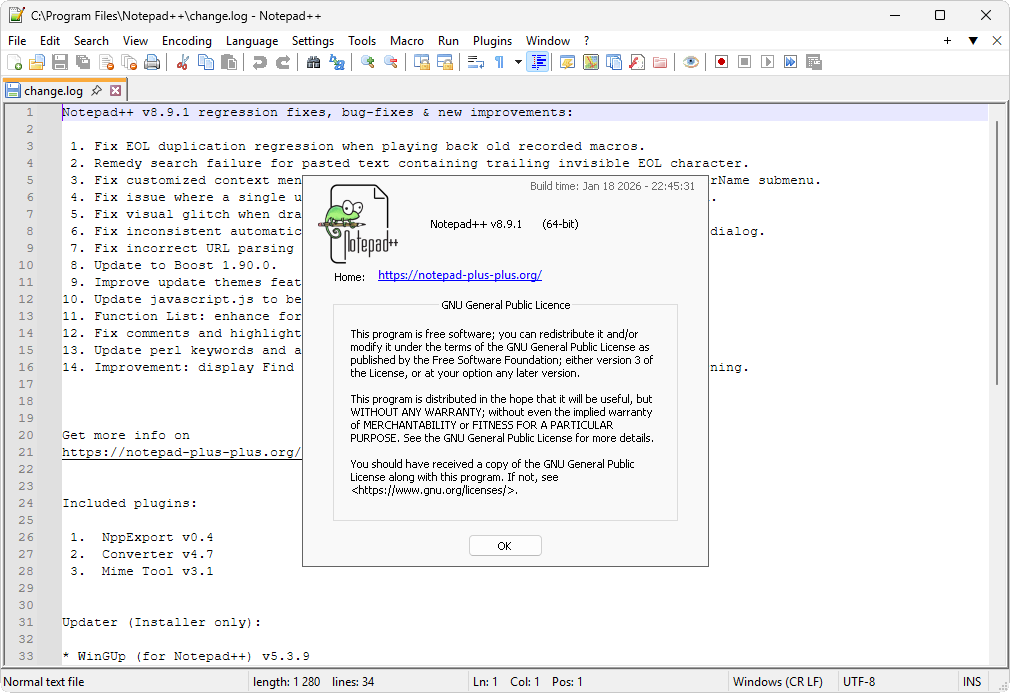
По состоянию на 18 ноября 2026 года опубликован выпуск 8.9.9.1 от 12 ноября 2026 года. Проект не закрыт: доступны исходный код, выпуски, установочные и переносимые пакеты. Номер версии полезен для сверки функций и исправлений, но сам по себе не гарантирует совместимость старого плагина или старой операционной системы.
| Параметр | Актуальные сведения |
|---|---|
| Официальное имя | Notepad++ |
| Тип | Локальный редактор обычного текста, исходного кода и конфигурационных файлов |
| Разработчик | Don Ho и участники проекта Notepad++ |
| Платформа | Microsoft Windows; нет официальной нативной сборки для macOS, Linux, Android или iOS |
| Версия на 18.11.2026 | 8.9.9.1, выпущена 12.11.2026 |
| Дистрибутивы | Установщики для Windows, портативные архивы; варианты x86, x64 и ARM64 присутствуют среди релизных файлов |
| Оплата | Бесплатно; исходный код по GNU GPL; нет обязательной подписки или пробного срока |
| Локализация | В том числе русский интерфейс через Localization |
| Работа с данными | Открытие и сохранение текстовых файлов; вкладки, поиск, регулярные выражения, макросы, плагины |
| Интернет | Для редактирования локальных файлов не нужен; требуется для скачивания, обновления и получения внешних расширений |
| Облачные функции | Размещение настроек в синхронизируемой папке предусмотрено; облачного совместного редактирования в ядре нет |
| ИИ | Встроенный генеративный помощник не входит в базовую функциональность редактора |
Среди выпусков встречаются привычная установка и portable-пакет. Это способы развертывания одной программы, а не различающиеся по оплате редакции. Portable удобен для отдельного рабочего каталога и переносимых настроек, но не отменяет права доступа Windows, особенности обновления DLL-плагинов и необходимость сохранения файлов в надёжном месте.
Установка, платформы и системные ограничения
Основная среда Notepad++ — Windows. Официальный репозиторий связывает поддержку актуальных систем с Windows, а в выпуске 8.9.9.1 опубликованы отдельные установочные файлы для обычной 32-битной, 64-битной и ARM64-конфигурации, а также переносимые архивы. Для современных машин важнее соответствие архитектуры системе, чем выбор между установкой и архивом: 32-битный бинарный файл и 64-битная DLL-плагин не образуют рабочую пару.
Пользователям Windows 10 и 11 доступны типичные сценарии редактирования и интеграция с Проводником при установке. В корпоративной среде следует дополнительно учитывать правила запуска приложений, разрешения на запись в системные каталоги и политику установки расширений. Устаревшую Windows нельзя считать равноценной поддерживаемой платформой только потому, что файл EXE на ней запускается: доступность свежих исправлений и поддержка конкретной ОС — разные вопросы.
Нативной официальной версии Notepad++ для macOS и Linux нет. Запуск в слое совместимости не делает приложение кроссплатформенным: ошибки рендеринга, интеграции с буфером обмена, установки плагинов и обновлений в таких средах нужно оценивать отдельно. Для постоянной работы на других ОС разумнее выбирать редактор, который поддерживает соответствующую систему без дополнительных прослоек.
Для запуска редактора не нужны онлайн-аккаунт или постоянное соединение. Исходные файлы остаются в выбранной пользователем файловой системе, пока их не передают другие инструменты. Скорость открытия и обработки зависит от размера документа, количества совпадений, установленных расширений и ресурсов ПК. Для файлов больше 200 МБ подсветка синтаксиса по умолчанию отключается; этот порог настраивается через Settings → Preferences → Performance. Даже при отключённой подсветке скорость работы с гигабайтными логами и файлами с очень длинными строками зависит от задачи: Notepad++ не заменяет потоковый анализатор данных.
Интерфейс: от вкладок до панелей навигации
Верхняя полоса главного окна содержит меню File, Edit, Search, View, Encoding, Language, Settings, Tools, Macro, Run, Plugins и Window. Ниже располагаются кнопки частых действий и вкладки открытых документов. Центральная область — текстовый редактор, а не конструктор визуальных страниц: HTML-теги, JSON-объекты и строки сценария представлены символами. Нижняя строка состояния показывает позицию курсора, характеристики документа, кодировку и тип окончания строк.
Вкладка связана с открытым документом. Два документа можно разместить рядом в двух областях просмотра; перемещение или клонирование вкладки влияет на расположение, но не создаёт независимую копию файла на диске. Именно эта разница важна при сравнении фрагментов: две панели помогают глазами сопоставить содержимое, однако автоматическое вычисление различий не следует считать обязательной встроенной возможностью.
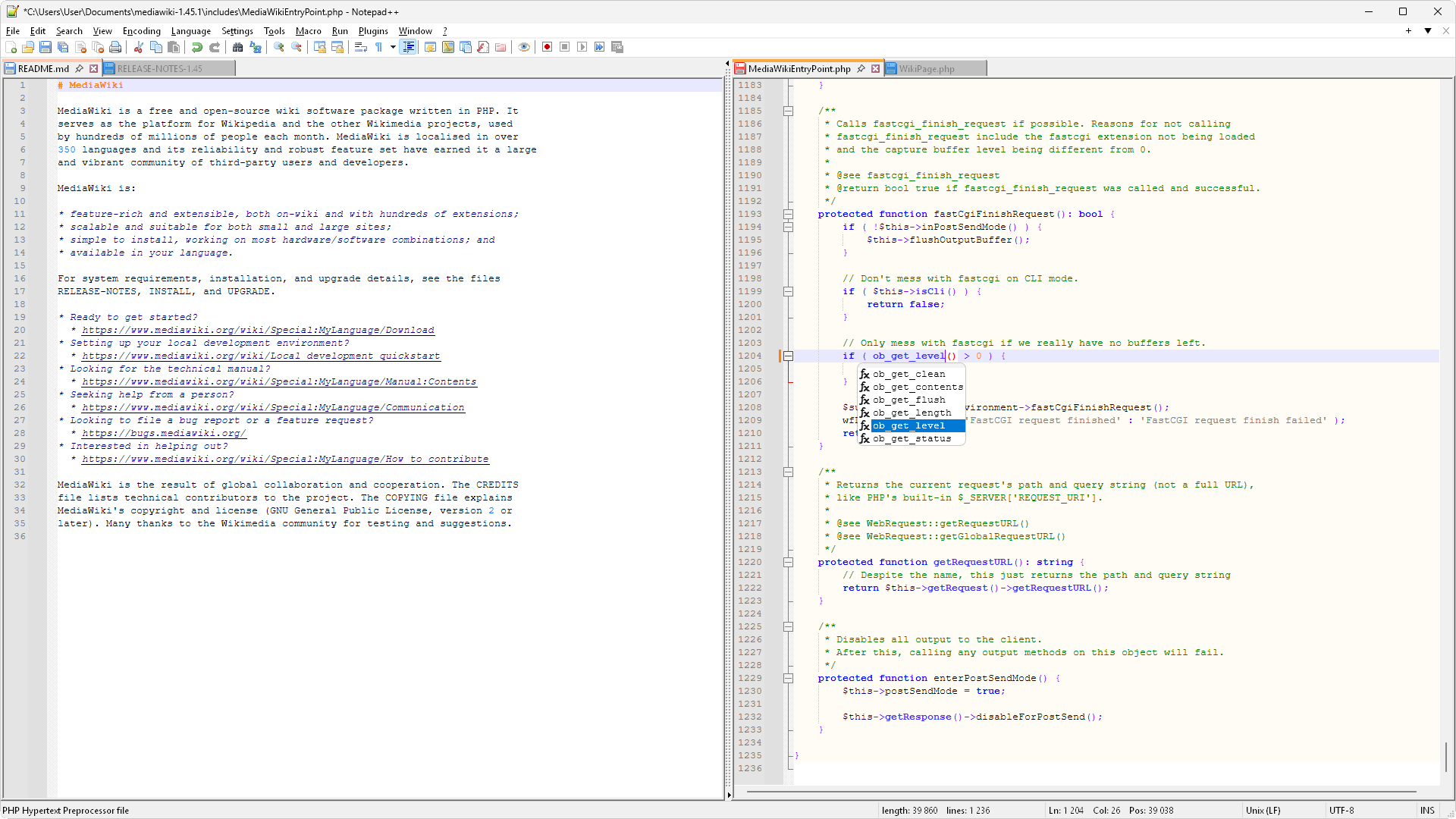
Слева или справа могут появляться дополнительные закреплённые панели. Folder as Workspace отражает дерево выбранной папки; Project Panels группируют связанные файлы, не обязательно лежащие в одной директории; Function List показывает распознанные объявления функций в поддерживаемых языках. Document Map создаёт уменьшенное представление текста для перемещения по длинному файлу. Эти панели служат навигации: они не являются средой сборки проекта, файловой базой данных или системой управления версиями.
Строка состояния одновременно полезна и для контроля сохранения. Индикаторы Windows (CR LF) и Unix (LF) говорят о символах конца строки, а UTF-8 или другое обозначение — о кодировке текущего документа. Ни цвет синтаксиса, ни выбранный в меню Language язык сами по себе не меняют файловое содержимое; действительную запись определяют текст, тип переноса строк и выбранная кодировка при сохранении.
Панели можно скрывать, поэтому отсутствие Function List или Folder as Workspace в чужом скриншоте не означает отсутствия функции в установленном редакторе. Важнее отличать меню View, управляющее видимостью и расположением, от меню File, которое отвечает за файловые операции.
Встроенные возможности и их связь с повседневными задачами
Подсветка синтаксиса, отступы и автодополнение
Редактор распознаёт множество языков и форматов по расширениям файлов и позволяет задать язык вручную. Подсветка делает различимыми комментарии, строки, числа и синтаксические элементы; сворачивание блоков помогает концентрироваться на фрагментах больших документов. При правке конфигурации это уменьшает риск перепутать значения и пояснения, но не проверяет, запустится ли программа после изменения параметра.
Автодополнение предлагает слова или доступные элементы синтаксиса по настройкам программы. Пары скобок и тегов, автоотступы, пробелы или табуляция могут настраиваться для разных языков. Это ускоряет набор повторяющихся конструкций, но не равнозначно семантическому анализу большого проекта: редактор не обязан понимать типы, зависимости модулей, состояние сборки или корректность API подобно специализированной IDE.
Поиск и замена: от точной строки до регулярного выражения
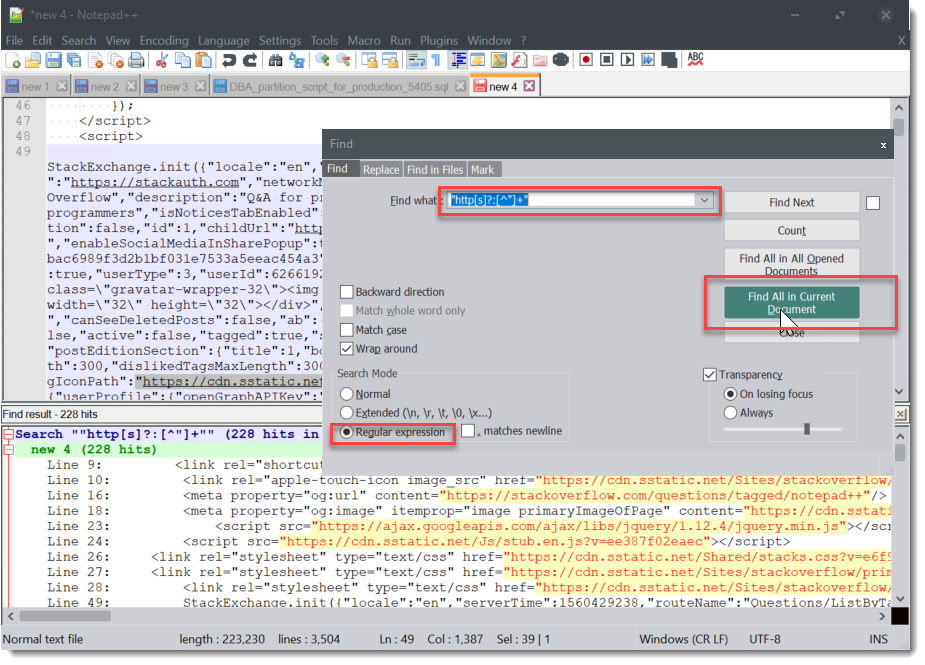
Окно поиска объединяет режимы Normal, Extended и Regular expression. Normal ищет буквальный текст, Extended позволяет учитывать специальные обозначения управляющих символов, Regular expression сопоставляет шаблон с содержимым. Важны также Match case, Match whole word only, Wrap around и In selection. Умение ограничивать область поиска часто безопаснее, чем сложная формула: одна и та же комбинация символов встречается в заголовке, значении и комментарии.
Результаты можно получать внутри текущего документа, во всех открытых вкладках, в выбранной папке или проектной панели. Find in Files позволяет ограничить обход масками вроде *.ini и *.txt и рекурсией по подпапкам. Это уже инструмент обслуживания небольшого набора файлов, но групповая замена способна затронуть гораздо больше данных, чем ожидает пользователь. Особенно важно, что для уже открытого документа поиск может учитывать изменения в буфере редактора, которые ещё не записаны на диск.
Редактирование столбцов, множественные курсоры и обработка строк
Помимо обычного выделения подряд, Notepad++ поддерживает прямоугольное выделение, когда изменяется одна и та же позиция нескольких строк. Column Editor умеет вставлять одинаковый текст или последовательность номеров. Несколько отдельных курсоров помогают исправлять повторяющиеся элементы там, где они не выровнены по колонке. Такие операции подходят для списка идентификаторов, последовательных строк конфигурации и табличного текста, который хранится как обычный файл.
В меню Edit есть операции с отступами, пустыми символами, регистрами букв, строками и их порядком. Следует различать форматирование отображения и изменение байтов: перенос длинной строки внутри окна не добавляет символ переноса в файл, а нормализация окончания строк изменяет именно разделители. Для текстовых CSV с кавычками, разделителями внутри полей и сложной структурой обычный поиск по строкам не заменяет полноценный CSV-парсер.
Сеансы, папки и две области просмотра
У сохранённого файла и сеанса разные роли. Файл содержит текст; файл сеанса хранит пути открытых документов, расположение и навигационные сведения. Сеанс можно использовать для возвращения к рабочему набору без ручного открытия каждой вкладки. Папка как рабочее пространство удобна для конфигов, HTML-страниц и скриптов, которые хранятся рядом. Project Panels организуют наборы связанных путей в логическую группу.
Ни сеанс, ни проектная панель не дают автоматической историчности исходного кода. Они не заменяют Git: состояние рабочей папки, предыдущие версии файлов и согласование параллельных изменений остаются обязанностью отдельных инструментов. Для предметного сравнения двух документов существует специализированная категория; например, Diffchecker Desktop предназначен для сравнения содержимого и отличается от штатного двухпанельного просмотра.
Макросы и выполнение внешних команд
Встроенный механизм Macro записывает поддерживаемые действия редактирования и может воспроизводить последовательность повторно. Полезен на стабильных шаблонах: переставить фрагмент, добавить символ, изменить регистр или привести несколько строк к общему виду. Но это не система сложной условной логики; не все команды меню можно записать, а повторы на документах с разной структурой создают ошибки. Перед массовым применением обязательно нужна контрольная копия примера.
Через меню Run можно обратиться к внешнему инструменту, если он установлен и настроен в Windows. Сам Notepad++ не становится от этого компилятором, интерпретатором Python или тестовой системой. Результат запуска определяется указанной командой и правами исполняемой программы; программный код в открытой вкладке не исполняется лишь потому, что для него включена подсветка.
Плагины расширяют программу, но создают границу доверия
Plugins Admin показывает доступные, установленные, несовместимые и деактивированные расширения, управляет установкой, обновлением и удалением. Плагин может добавить функции, которых нет в редакторе изначально, но его наличие зависит от конкретного дистрибутива, архитектуры и состояния совместимости. Расширения — исполняемые DLL-файлы в процессе Notepad++; источник, обновления и разрешения таких компонентов нужно оценивать строже, чем цветовую схему.

Настройка интерфейса, тем и восстановления документов
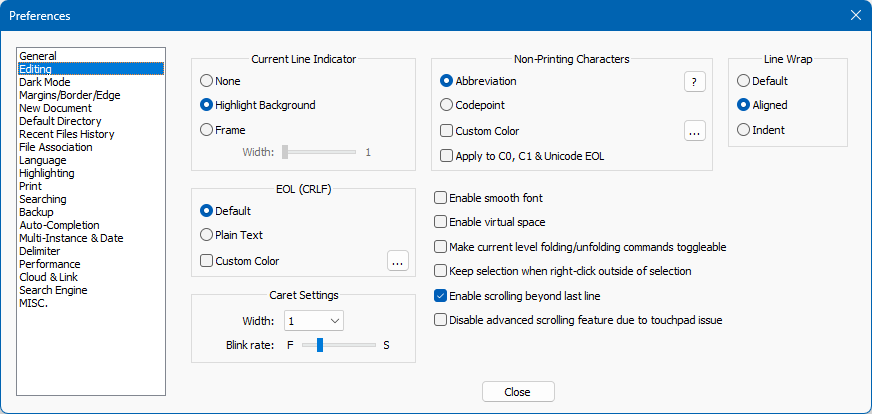
Программа позволяет менять тему оформления, шрифт, подсветку, отступы, автодополнение, поведение вкладок и некоторые параметры резервного сохранения. Русская локализация выбирается через Settings → Preferences → General → Localization. Переключение языка не переводит имена файлов и не модифицирует код; дополнения могут иметь собственный интерфейс.
Система резервного сохранения включает настройки снимков сеанса и периодических копий, но наличие файла восстановления не равнозначно гарантированному резервному архиву. При отключённой функции, смене каталога профиля, удалении временных данных или повреждении хранилища рассчитывать на неё как на единственный источник нельзя. Внешние копии и системы контроля версий решают другую задачу — сохраняют историю независимо от текущего процесса редактирования.
Карта форматов и совместимости: что действительно открывается
Notepad++ — редактор текстовых потоков, а не универсальный конвертер всех расширений. Два файла с разными суффиксами могут редактироваться одним способом, если оба содержат обычный текст. И наоборот, одинаковый на вид документ нельзя безопасно трактовать как текст, если он состоит из структурированных двоичных блоков. Подсветка и поддержка чтения текста не означают проверки семантики, выполнения скрипта или сохранения исходного оформления.
| Тип данных | Что получает пользователь | Сохранение/перенос | Существенная граница |
|---|---|---|---|
| TXT, LOG, INI, CFG | Прямое чтение и изменение строк, поиск, сортировка и выбор кодировки | Текст сохраняется в том же или новом файле; сторонние редакторы читают его при согласованной кодировке | Редактор не знает прикладную схему настроек; ошибочный параметр повлияет на другую программу |
| HTML, CSS, JS, PHP, Python, SQL | Подсветка, сворачивание, навигация; редактируются символы исходника | Сохраняются исходные текстовые файлы, а не отрисованная страница или готовое приложение | Нет встроенной компиляции, полноценного браузерного превью или гарантий корректной сборки |
| JSON, XML, YAML | Правка структурированного текста и его фрагментов | Обычная текстовая запись; структуру интерпретирует целевое приложение | Стандартная подсветка не заменяет строгую валидацию схемы, сериализацию или обработку сложного документа |
| CSV, TSV | Обычные строки и символы-разделители, поиск и колонковое редактирование | Переносимость зависит от разделителя, кавычек, переносов внутри полей и кодировки | Нет встроенной табличной модели с типами колонок и проверкой формул |
| MD, TEX и другие текстовые разметки | Редактирование синтаксиса и исходных меток | Сохраняется текстовая разметка | Не является WYSIWYG-редактором и не экспортирует готовый PDF как основную функцию |
| DOCX, XLSX, PDF, EXE, изображения | Не предназначен для смыслового открытия и редактирования этих двоичных форматов | Надёжный перенос требует профильной программы | Открытие как текста не обеспечивает сохранность внутренней структуры |
При необходимости изменить данные внутри PDF, офисного документа или исполняемого файла нужно брать инструмент именно для соответствующего формата. Для анализа отдельных байтов подходят шестнадцатеричные редакторы, а WinHex — пример специализированного инструмента для двоичного представления. Попытка найти и заменить строку в произвольном двоичном контейнере через Notepad++ не является корректной заменой такой процедуры.
Экспорт в смысле Notepad++ обычно означает запись текста в указанный путь через Save или Save As; это не экспорт в набор графических или офисных форматов. Save a Copy As создаёт дополнительный файл, продолжая работу с прежним документом. Отдельный файл сеанса в XML хранит список и состояние открытых документов, а не их полное содержимое. При переносе между компьютерами нужны сами файлы, соответствующие папки и при необходимости настройки редактора.
По совместимости с внешней системой важны три независимых параметра: кодировка (например, UTF-8), концы строк (CRLF либо LF) и договорённость о структуре (кавычки CSV, допустимые имена параметров, синтаксис JSON). Успешное сохранение подтверждает запись файла, но не означает, что потребляющая его программа приняла содержимое.
Матрица сохранности результата: что меняется, а что теряется
| Действие | Что остаётся | Что может быть потеряно или изменено | Обратимость и перенос |
|---|---|---|---|
| Смена языка подсветки | Исходные символы и кодировка файла | Меняется только визуальная интерпретация синтаксиса | Можно вернуть выбор Language; другой редактор откроет исходный текст |
| Изменение масштаба или перенос строк на экране | Байты файла и физические переводы строк | Только представление на экране | Полностью обратимо настройками View |
| Replace All и регулярные выражения | Все фрагменты вне области совпадений | Совпавшие участки текста, включая неожиданные | Undo до сохранения и выхода; надёжнее отдельная копия |
| Convert to UTF-8 | Видимые символы при корректно определённой исходной кодировке | Меняется байтовое представление; несовместимые символы нужно оценивать отдельно | Откат по резервной копии; перенос обычно лучше при согласованном UTF-8 |
| EOL Conversion | Содержимое строк | Разделители CRLF, LF либо CR | Обратимо конвертацией, но важно учитывать внешние инструменты и историю изменений |
| Save As | Предыдущий файл остаётся по прежнему пути | Активная вкладка становится связана с новым именем | Старую копию можно вернуть; новый путь нужно учесть в проекте |
| Save a Copy As | Продолжение работы в прежнем документе | Создаётся отдельная копия текущего состояния | Можно удалить дополнительную копию после сверки; исходный путь не меняется |
| Save Session | Пути, состояние открытых файлов и навигационные сведения | Не включает текст несохранённого именованного документа как отдельный архив | Для переноса обязательно переносить исходные файлы |
| Удаление настроек/плагина | Сохранённые текстовые документы | Тема, сочетания клавиш, функции и конфигурация расширений | Восстанавливается из отдельной копии профиля и совместимых компонентов |
Эта матрица показывает главный риск: сохранение текстового документа и сохранение рабочего окружения — разные операции. Группа файлов из нескольких папок не превращается в единый автономный проект при создании Session. Для длительной работы важно иметь обычные файлы, дополнительную копию до массовой операции и способ проверить итог в программе, которая будет использовать данные.
От чего зависит работа Notepad++ и что нарушится первым
Без интернета. Локальное открытие, правка, подсветка, поиск и сохранение текста продолжают работать. Перестают быть доступны сетевые действия, зависящие от соединения: получение дистрибутива, загрузка списка и пакетов дополнений, обновление через интернет. Это не облачный редактор, который блокирует открытие файла до входа в учётную запись.
Без нужного доступа к папке. Наиболее заметен не сбой подсветки, а невозможность записать документ на диск. Даже при успешном открытии системного файла Windows может отказать в изменении; сохранение в другой пользовательский каталог поможет отделить проблему прав доступа от ошибки содержимого. Запуск с повышенными правами не должен становиться стандартным режимом редактирования скачанных файлов.
При замене ОС или архитектуры. Текстовые документы остаются переносимыми, но Windows-приложение и DLL-плагины могут перестать запускаться. Особенно уязвимы плагины при переходе между x86, x64 и ARM64; отдельная версия их бинарного файла может потребоваться даже тогда, когда сам Notepad++ запускается.
При выключенном механизме восстановления. Снимок сеанса, временный буфер или периодическая копия не заменяют полноценного сохранения. После неожиданного завершения приложения можно обнаружить, что содержимое рабочей вкладки не было записано на диск. Для важных конфигураций постоянное резервирование и контроль версий должны существовать вне редактора.
При недоступности синхронизируемой папки. Опция Settings on cloud относится к расположению файлов конфигурации в папке провайдера синхронизации. Сам редактор не открывает общий онлайн-документ по собственной ссылке и не разрешает конфликты двух редакторов в реальном времени. Синхронизация настроек может дать две конкурирующие версии конфигурации, если два устройства изменяют её одновременно.
Цена, лицензия и требования к безопасности
Notepad++ распространяется бесплатно по GNU GPL. Платный Pro-план, лимит числа открытых файлов по подписке и обязательная регистрация для доступа к замене текста не относятся к официальному редактору. Пожертвования проекту и платные услуги сторонних компаний нельзя путать с ценой лицензии. Для личного и коммерческого редактирования текстов не требуется покупать право на активацию программы.
Основные издержки владения — организационные: сопровождение расширений, настройка привычных сочетаний клавиш, контроль источников обновления и копирование конфигурации при миграции. Для пользователя, который раз в месяц правит небольшой INI-файл, затраты минимальны; для команды, применяющей множество макросов и сторонних DLL, часть времени уходит на совместимость и регламент обновлений. Никакой конкретный показатель скорости или экономии времени без измерений здесь не обещается.
Реестр проекта включает опубликованные сообщения об исправленных и изучаемых уязвимостях. Поэтому безопасная стратегия — скачивать сборки из официальных каналов, сверять версию и подписи или контрольные суммы, применять обновления с учётом исправлений и отдельно проверять происхождение расширений. Наличие открытого исходного кода не делает любую сборку или произвольную DLL автоматически безопасной.
Notepad++ открывает обычный текст локально. Настройка путей, ссылки, запускаемые команды Run и внешние плагины могут инициировать отдельные обращения к системе или сети, поэтому оценка приватности зависит не только от ядра редактора. При работе с секретами следует исключать их попадание в непроверенные скрипты, плагины, журнал внешнего терминала и синхронизируемые каталоги.
Как пользоваться программой — советы гика
Операции ниже относятся к штатному Windows-интерфейсу Notepad++. Для воспроизводимости примеров названия меню указаны на английском языке. В русской локализации аналогичные пункты переведены; порядок действий и назначение параметров остаются теми же. Любое массовое изменение лучше сначала выполнить на копии, поскольку обычный Undo не гарантирует восстановление уже закрытого документа, заменённого файла на сетевом диске или чужой истории правок.
Сквозной сценарий: создать конфигурационный файл, исправить данные и сохранить
Цель: получить проверяемый текстовый файл настроек с понятной кодировкой и концами строк. Подготовка: выберите доступную для записи папку и имя example-config.ini; рабочие данные другого приложения не используйте.
- Запустите Notepad++ и откройте File → New (Ctrl+N). В пустом документе напишите три строки: server=localhost, port=8080 и mode=debug, каждую с новой строки.
- В меню Language выберите INI file (через подменю I при компактном списке языков), если такая подсветка не выбрана автоматически; этот выбор не изменяет содержимое строк.
- Откройте Search → Replace (Ctrl+H), задайте Find what: mode=debug и Replace with: mode=production, установите Search Mode: Normal и нажмите Replace один раз.
- В меню Encoding используйте Convert to UTF-8, а в Edit → EOL Conversion выберите Windows (CR LF) для указанного примера под Windows.
- Выберите File → Save As, укажите папку и имя example-config.ini. Закройте вкладку и откройте файл через File → Open для независимой проверки записи.
Проверка: после повторного открытия остаются три строки, третья равна mode=production, а строка состояния показывает UTF-8 и Windows (CR LF). Ошибка: сохранение без расширения либо в защищённую папку даст файл не там, где ожидалось, или ошибку записи. Безопасный откат: до сохранения — Ctrl+Z для отмены замены; после сохранения — верните исходную строку на копии example-config.ini, а не в рабочем конфиге службы. Этот пример подтверждает функцию редактирования, но не демонстрирует автоматическую проверку параметров серверного приложения.
Открыть документ, сохранить отдельную копию и зафиксировать сеанс
Цель: разграничить обычный файл, его резервную копию и список рабочих вкладок. Подготовка: используйте два небольших текстовых файла в папке, доступной текущей учётной записи Windows.
- Выберите File → Open (Ctrl+O) и откройте первый файл; повторите действие для второго. Убедитесь, что оба отображаются отдельными вкладками.
- Измените строку в первом файле и нажмите File → Save (Ctrl+S): сохранится именно текущий документ под исходным именем.
- Чтобы оставить независимый снимок текста, откройте File → Save a Copy As и задайте имя с суффиксом -backup. После записи активная вкладка продолжит ссылаться на исходный файл.
- Для рабочего набора из этих файлов выберите File → Save Session… и сохраните XML-файл сеанса в отдельной папке; для восстановления набора применяется File → Load Session….
Проверка: копия должна существовать в Проводнике, а загрузка сеанса — открыть ранее сохранённые документы. Ошибка: ожидание, что XML сеанса содержит полный архив исходного текста, особенно несохранённого документа New. Безопасный откат: не удаляйте реальные файлы после сохранения сеанса; при ошибке в активном документе работайте с созданным -backup и проверяйте его содержимое вне редактора.
Исправить отображение кириллицы и корректно перекодировать файл
Цель: не спутать ошибку чтения байтов и намеренное изменение кодировки. Подготовка: сохраните отдельную копию проблемного текста, содержащего русские буквы или специальные символы; запомните исходное значение на строке состояния.
- Откройте копию через File → Open. Если видны сочетания вроде «РџСЂ», сначала изучите варианты в верхней части меню Encoding и при необходимости выберите подходящий Character sets — это изменяет интерпретацию исходных байтов.
- Когда символы отображаются правильно, в том же меню используйте действие Convert to UTF-8 из нижней группы. Оно меняет представление при последующей записи, не должно превращать читаемые символы в «кракозябры».
- Выполните File → Save As под новым именем и вновь откройте полученный файл. Сопоставьте русские буквы, символы валют и знаки пунктуации.
Проверка: повторное открытие показывает те же осмысленные символы, а статус обозначает UTF-8. Ошибка: сразу применять Convert to UTF-8 к неверно декодированному тексту — так испорченное отображение превращается в испорченные сохранённые данные. Откат: восстановите оригинал из копии и сначала уточните исходную кодовую страницу. Для UTF-8 с BOM существует отдельный пункт Convert to UTF-8-BOM; добавляйте BOM лишь по требованию принимающей системы.
Привести переводы строк и отступы к требуемому виду
Цель: подготовить текст для Windows-приложения или Unix-инструмента без случайного изменения содержимого. Подготовка: сделайте копию файла; выясните, ожидает ли потребитель CRLF или LF, и нужны ли буквальные табуляции.
- Откройте View → Show Symbol → Show End of Line или Show All Characters, чтобы отличить физические переводы строк от визуального переноса длинной строки.
- Выберите Edit → EOL Conversion и требуемое значение: Windows (CR LF) или Unix (LF). Для новых файлов формат можно задать через Settings → Preferences → New Document.
- Для будущего набора отступов откройте Settings → Preferences → Indentation: определите размер и Indent Using — пробелы либо символ Tab. Это настройка будущего ввода, а не автоматическое исправление уже имеющихся символов.
- Сохраните копию и снова включите показ управляющих символов; оцените начало и окончание строк.
Проверка: отображаются согласованные CRLF или LF, а количество логических строк не изменилось. Ошибка: принимать опцию Word Wrap за конвертацию физического перевода строк или считать, что изменение Indent Using преобразует старые табуляции. Откат: вернитесь к копии документа; обратное преобразование EOL допустимо лишь после проверки требований внешней программы, особенно для репозитория с настроенными правилами окончаний строк.
Найти и заменить текст обычным поиском или регулярным выражением
Цель: исправить повторяющиеся фрагменты, контролируя масштаб операции. Подготовка: используйте копию конфигурации и заранее определите, какие совпадения должны остаться без изменений.
- Откройте Search → Find (Ctrl+F), в поле Find what введите точное слово и используйте Find Next. Проверьте Match case и Match whole word only для чувствительности к регистру и границам слова.
- Для одиночного исправления перейдите в Search → Replace (Ctrl+H), заполните Find what и Replace with, выберите Normal и нажмите Replace. До Replace All просмотрите несколько найденных мест.
- Для шаблонов переключите Search Mode → Regular expression. Например, выражение ^[ ]+ находит пробелы и табуляцию в начале строки. Удаление таких совпадений изменяет отступы, поэтому применяйте его только к заведомо свободному тексту.
- Если менять нужно лишь фрагмент, выделите его в документе и оцените доступность In selection; для финальной массовой операции используйте Replace All только на копии.
Проверка: результат поиска и число замен должны соответствовать ожидаемым местам; повторный поиск исходного шаблона позволит найти остатки. Ошибка: оставить Regular expression для буквального поиска точки или звёздочки, которые в шаблонах имеют особое значение. Откат: Ctrl+Z в открытой вкладке, либо восстановление отдельной копии при замене большого набора файлов.
Искать сразу в папке, не затрагивая посторонние документы
Цель: найти строку во множестве конфигураций без изменения бинарных и чужих файлов. Подготовка: укажите конкретную папку и подходящие маски; сначала выполняйте только чтение.
- Вызовите окно Search → Find in Files… или вкладку Find in Files в поисковом диалоге.
- В поле Find what введите искомую строку; в Directory укажите корневую папку. В Filters задайте, например, *.ini *.cfg, чтобы не обходить все типы документов.
- Установите In all sub-folders только тогда, когда требуются вложенные каталоги; отдельно оцените In hidden folders. Нажмите Find All и изучите нижнюю панель Search results.
- Для массовой замены предусмотрено Replace in Files, но до её применения зафиксируйте список найденных файлов и создайте копию всего каталога.
Проверка: результаты должны приходиться на нужную директорию и имена расширений; число находок оценивайте по каждому документу. Ошибка: пустая Directory или слишком широкая маска приводят к отсутствию находок либо к огромной области обработки. Откат: если уже выполнена Replace in Files, возвращайте изменённые документы из резервной копии каталога, а не рассчитывайте на единое Ctrl+Z для всех затронутых файлов.
Исправить несколько строк столбцом и пронумеровать записи
Цель: одинаково изменить вертикальную колонку или получить последовательные номера. Подготовка: используйте текст с несколькими строками одинаковой структуры; отдельно убедитесь, что отступы не содержат неожиданной смеси табуляции и пробелов.
- Для прямоугольного выделения удерживайте Alt и протяните курсор мышью через нужные позиции нескольких строк; альтернатива с клавиатуры — Alt+Shift со стрелками.
- Если нужно вставить одинаковый префикс, выделите нулевую по ширине колонку и напечатайте текст; он появится в строках выделения.
- Для последовательных номеров после выделения вызовите Edit → Column Editor…, выберите Number to Insert, задайте Initial number и Increase by. Укажите Leading и Format, когда важны нули слева или система счисления.
- Для отдельных, не соседних участков вместо прямоугольника используйте Ctrl+Click для нескольких курсоров, если Multi-Editing разрешён в настройках.
Проверка: префикс или номера должны появиться только в намеченных строках без сдвига соседнего текста. Ошибка: столбцовая вставка в строки разной длины и с табуляцией приводит к неожиданному выравниванию. Откат: сразу выполните Ctrl+Z; при большом наборе записей верните исходную копию и выберите более строгую обработку табличным инструментом.
Выбрать синтаксис и настроить подсказки без изменения файла
Цель: читать и редактировать код с подходящими цветами и предложениями автодополнения. Подготовка: возьмите простой текстовый файл с известным языком — например, Python или HTML.
- Откройте документ и проверьте, выбрал ли редактор язык по расширению. При необходимости укажите его вручную в Language, например Python или HTML.
- Для фоновых и текстовых цветов используйте Settings → Style Configurator…; при выборе темы обратите внимание на читабельность комментариев, выделения и обычного текста.
- Откройте Settings → Preferences → Auto-Completion; при необходимости включите Enable auto-completion on each input и определите, нужны ли подсказки слов и функций.
- Введите в копии документа начало известного идентификатора, оцените список подсказок и закройте его клавишей Esc, не применяя неподходящее дополнение.
Проверка: текст подсвечивается согласно выбранному языку, а подсказки не меняют документ без подтверждения ввода. Ошибка: считать, что выбор Python добавляет Python в систему или проверяет исполняемость скрипта. Откат: верните исходный язык из Language либо прежнюю тему; любые случайно вставленные подсказки отменяются Ctrl+Z.
Открыть дерево папки и расположить два файла рядом
Цель: читать взаимосвязанные файлы без постоянного переключения вкладок. Подготовка: два текстовых документа в одной рабочей директории.
- С открытым первым файлом выберите File → Open Containing Folder → Folder as Workspace либо File → Open Folder as Workspace, чтобы получить дерево каталогов.
- Откройте второй документ из рабочей папки. На его вкладке вызовите контекстное меню и выберите команду перемещения в другую область просмотра, соответствующую Move to Other View; эта возможность доступна также через меню View.
- Для предварительного сопоставления держите первый документ в левой области, второй — в правой. В View → Document Map можно включить уменьшенную навигацию; для поддерживаемого языка доступна Function List.
- При необходимости верните документ в исходную область просмотра тем же способом, не изменяя путь файла на диске.
Проверка: обе области прокручиваются независимо, а дерево показывает ожидаемую директорию. Ошибка: интерпретировать Clone to Other View как создание физической резервной копии или считать простое соседнее отображение автоматическим diff. Откат: закройте дополнительную область либо переместите вкладку обратно; сохранённый текст при таких действиях не переписывается.
Записать макрос для однотипной правки
Цель: повторить короткую последовательность операций без повторного набора команд. Подготовка: файл-пример с одинаково устроенными строками; каждую запись макроса сначала создавайте на тестовом тексте.
- Установите курсор в начальную позицию и выберите Macro → Start Recording.
- Выполните несколько простых действий редактирования, например вставьте одинаковый префикс в начале строки и перейдите к следующей. Избегайте случайных щелчков по другим документам и действий, чья запись не гарантирована.
- Закончите через Macro → Stop Recording, затем примените Macro → Playback на следующей тестовой строке.
- Если результат корректен, сохраните запись через Macro → Save Current Recorded Macro… под осмысленным именем. Для нескольких повторов предусмотрена команда Macro → Run a Macro Multiple Times….
Проверка: одинаковая структура строк должна приводить к одинаковому изменению без пропуска и повреждения соседних полей. Ошибка: воспроизведение на другой структуре текста или предположение, что макрос записывает любую команду меню, включая сторонний плагин. Откат: до применения к реальным данным проверьте файл-пример; после ошибочного исполнения остановите повторы и восстановите целевой документ из копии.
Установить совместимое расширение через Plugins Admin
Цель: добавить конкретную недостающую функцию, не перепутав её со штатной. Подготовка: сформулируйте задачу дополнения, проверьте архитектуру своей установки и сохраните важные документы.
- Откройте Plugins → Plugins Admin… и вкладку Available. Используйте поле поиска для нужного имени расширения.
- Прочитайте сведения о модуле, выберите его установочным флажком и нажмите Install. Простого выделения строки недостаточно: нужна отметка в списке.
- После предложенного перезапуска найдите новую команду в Plugins. Убедитесь, что редактор открывает те же файлы и не теряет настройки.
- Если модуль не подходит, в Plugins Admin используйте вкладку Installed, где доступны Deactivate и Remove; проверяйте также Incompatible после обновлений редактора.
Проверка: расширение присутствует в Installed, его меню доступно и основная операция работает на копии файла. Ошибка: ставить непроверенную DLL вручную или путать сборки x86 и x64; это приводит к отказу загрузки и повышает риски. Откат: деактивируйте либо удалите добавленный модуль и перезапустите редактор. Изменённые им файлы восстанавливайте отдельно: удаление плагина не отменяет его прошлые действия.
Настроить русский язык, резервные копии и параметры для новых документов
Цель: подготовить рабочий профиль перед длительной эксплуатацией. Подготовка: знать, куда сохраняются основные документы, и иметь возможность скопировать пользовательские настройки.
- В Settings → Preferences → General → Localization выберите Russian, если нужен русский интерфейс. Некоторые строки и подсказки могут обновиться полностью после перезапуска.
- В Settings → Preferences → New Document проверьте выбранные для новых файлов параметры Encoding и Format (Line ending). Изменение настройки не переписывает уже существующие файлы.
- В Settings → Preferences → Backup оцените Enable session snapshot and periodic backup и параметры резервных копий при сохранении. Убедитесь, что каталог восстановления не используется как единственное место хранения важного текста.
- В Settings → Preferences → Cloud & Link оставьте No Cloud, если не требуется синхронизируемое расположение настроек. Для переносимого профиля отдельно сохраните необходимые конфигурационные XML-файлы.
Проверка: новое пустое окно использует заданную кодировку, меню отображается на выбранном языке, а восстановление и конфигурация хранятся в ожидаемом месте. Ошибка: принимать снимок сеанса за полноценную резервную копию или полагаться на синхронизацию, не проверив сохранность файлов. Откат: верните прежние значения в Preferences и профиль из сохранённой копии конфигурации; изменения в исходных документах восстанавливаются независимо.
Плюсы
- Бесплатная лицензия и открытый исходный код. Редактор можно использовать без регистрации, пробного ограничения и платы за основные команды поиска и сохранения.
- Контроль над текстовым представлением файла. Кодировка, BOM и окончания строк доступны отдельно, что важно для конфигураций, исходников и обмена данными между системами.
- Поиск с регулярными выражениями и областью действия. Можно ограничить замены документом, выделением или набором файлов по маскам вместо ручного исправления каждого совпадения.
- Разные способы работы с несколькими документами. Вкладки, две области просмотра, дерево папки, проектные панели и сеансы решают задачи навигации без навязывания полноценной IDE.
- Инструменты однотипной правки. Прямоугольное выделение, Column Editor, множественные курсоры и макросы уменьшают количество повторяющихся ручных действий.
- Расширяемость и настройка. Plugins Admin, темы оформления, сочетания клавиш, подсветка и локализации позволяют адаптировать редактор к конкретной работе.
- Автономное редактирование. Работа с обычными локальными файлами не требует учётной записи или постоянного доступа к облачному сервису.
Минусы
- Зависимость от Windows. Пользователям macOS, Linux и мобильных ОС нужен другой редактор либо неофициальная среда запуска, не равная нативной поддержке.
- Нет полноценной среды сборки и отладки в базовой поставке. Подсветка и автодополнение не дают автоматически компиляцию, проверку проекта и интеллектуальный анализ зависимостей.
- Риск ошибок при массовой замене. Регулярные выражения и Replace in Files меняют содержимое сразу во множестве мест; сохранённые внешние файлы нельзя гарантированно вернуть единым Undo.
- Сторонние плагины требуют контроля. Нужны совместимая архитектура, обновления, проверка источника DLL и понимание, какие функции добавляются отдельно.
- Сеанс — не полноценное резервное хранилище. XML с путями и навигацией не заменяет независимые копии содержимого документов.
- Нет собственной модели офисных и двоичных документов. DOCX, PDF, изображения и исполняемые файлы не превращаются в редактируемые объекты, даже если их можно выбрать в диалоге открытия.
- Нет встроенной облачной коллективной работы. Синхронизируемая конфигурация и локальный редактор не обеспечивают совместные курсоры, разрешение конфликтов и историю правок команды.
Кому подойдёт
Системным администраторам и специалистам поддержки. Для просмотра журналов, правки INI/CFG, работы с путями и поиска по каталогам важнее предсказуемая запись текста, чем интегрированный отладчик. Важна возможность видеть переводы строк и быстро переключать кодировки, когда исходный формат не совпадает с ожиданиями другой программы.
Веб-разработчикам и авторам небольших скриптов. HTML, CSS, JavaScript, SQL и Python удобно исправлять в одном окне, не разворачивая крупный проект. При наличии внешних инструментов код можно проверять отдельно; сам Notepad++ остаётся редактором исходника, а не системой сборки.
Техническим редакторам и аналитикам текстовых выгрузок. Поиск, маркировка совпадений, последовательные номера и удаление лишних пробелов подходят для небольших и средних файлов, структура которых ясна. Для сложных CSV, числового анализа и больших потоков лучше пользоваться профильными средствами, сохраняющими типы данных и схему записи.
Пользователям, которым нужен автономный инструмент. Работа с локальным текстом без регистрации удобна там, где нет постоянного интернета или нельзя отправлять рабочие документы во внешний сервис. Это не отменяет правил хранения секретов и ограничений организации на сторонний исполняемый код.
Кому не подойдёт
Редактор не будет удачным основным инструментом для разработки большого приложения с постоянным отладчиком, тестовым раннером, автоматической проверкой типов и интегрированным анализом всего репозитория. Нужные элементы можно частично подключать снаружи, но это усложнит окружение и не превратит программу в полноценную IDE.
Он не подходит для команды, которой принципиальны одновременные правки одного облачного документа, обсуждение фрагментов, разграничение доступа и управляемая история версий в одном сервисе. Сохранение файла на общий диск — не безопасный механизм разрешения конфликтов. Также Notepad++ не заменяет офисный процессор для DOCX, табличный редактор для вычисляемых XLSX и HEX-анализатор для бинарных структур.
Если основная рабочая система — macOS, Linux, Android или iOS, стоит выбирать нативный инструмент. Сходное название приложения в магазине платформы само по себе не подтверждает, что оно разработано авторами Notepad++ или поддерживает тот же интерфейс, формат расширений и механизм обновления.
Сравнение с другими аналогами
Для сравнения взяты три редактора, решающие соседние задачи: Visual Studio Code, Sublime Text и Geany. Все критерии одинаковы: назначение, система, порог освоения, типы файлов, автоматизация, оплата, ограничение и уместный сценарий. Цена в таблице относится к модели использования продукта, а не к стоимости сторонних курсов, расширений и инфраструктуры.
| Продукт | Задача | Платформы | Освоение | Форматы | Автоматизация | Оплата | Ограничение и подходящий сценарий |
|---|---|---|---|---|---|---|---|
| Notepad++ | Быстрое текстовое редактирование, массовый поиск | Windows | Невысокий для базовой правки; выше для regex и макросов | Текст, исходники, конфиги | Макросы, Find in Files, плагины | Бесплатно, GPL | Нет нативной версии вне Windows и полноценного IDE-контура; выгоден для локальных исправлений |
| Visual Studio Code | Разработка с отладкой, задачами и контролем версий | Windows, macOS, Linux | Средний: много панелей и расширений | Текст и код множества языков; поведение зависит от расширений | Задачи, терминал, отладка, расширения | Бесплатно для личного и коммерческого использования | Настройки и расширения требуют сопровождения; уместен для проекта с Git и отладкой |
| Sublime Text 4 | Редактирование кода с навигацией по проекту | Windows, macOS, Linux | Средний: быстрый старт, глубокие команды требуют освоения | Обычный текст, языковые синтаксисы, пакеты | Многочисленные выделения, команды и пакеты | Бесплатное ознакомление, лицензия для постоянного использования | Платная лицензия; уместен для тех, кто предпочитает единый кроссплатформенный редактор |
| Geany | Лёгкая IDE для небольших и средних проектов | Windows, Linux; сборки для других систем требуют отдельной проверки | Средний: проектная модель и средства разработки | Код и обычные текстовые файлы | Сборка/выполнение через внешние инструменты, плагины | Бесплатно, GPL | Не является облачной средой; уместен при необходимости панели проекта и команд сборки |
Visual Studio Code разумнее для проекта, где важны отладка, терминал, Git и интеграция с разными инструментами. Но при задаче «открыть лог, исправить две строки, сохранить в прежней кодировке» обилие проектных функций не даёт обязательного преимущества. Sublime Text ближе по стилю текстового редактирования и охватывает несколько операционных систем; взамен для длительной работы нужна коммерческая лицензия. Geany добавляет компактную среду разработки и сборочные команды, что полезно небольшим языковым проектам.
Ни один из этих вариантов не имеет смысла выбирать исключительно по числу поддерживаемых расширений файла: читать обычный текст и понимать семантику целой кодовой базы — разные уровни. Для сравнения конкретных редакций ориентируйтесь на то, требует ли работа просмотра нескольких файлов, воспроизводимой сборки, внешней системы версий или безопасной массовой правки.
Типичные проблемы: причины, диагностика и безопасное исправление
Симптомы ниже описывают технически различимые ситуации. Для каждой указаны возможная причина, признаки для проверки, решение и критерий результата. Они не означают, что проблема обязательно возникает у всех пользователей данной версии. Когда задействованы несохранённые файлы, прежде любых изменений приложения приоритетом остаётся копия данных.
1. Установщик или программа не запускается
Симптом: EXE не открывает окно или Windows блокирует запуск. Возможная причина: несовпадение архитектуры, политика безопасности Windows, повреждённая загрузка либо устаревшая среда. Диагностика: сопоставьте разрядность установленной системы и имя официального релизного файла; изучите сообщение Windows, а не только отсутствие окна. Исправление: возьмите подходящий пакет из официального выпуска и соблюдите правила безопасности рабочего компьютера; не отключайте защиту ради неизвестного файла. Проверка: открывается главное окно, а сведения About показывают ожидаемый выпуск.
2. Плагин отсутствует в меню или редактор закрывается после его добавления
Симптом: расширение не появляется либо возникает ошибка при старте. Возможная причина: неверная архитектура DLL, зависимость, несовместимость с новым API или повреждённая установка. Диагностика: сопоставьте архитектуру Notepad++ и плагина, список Installed/Incompatible и факт появления сбоя именно после установки. Исправление: деактивируйте проблемный модуль, затем используйте совместимый выпуск из доверенного источника; избегайте случайной замены DLL. Проверка: программа стабильно открывает те же документы и запускается без проблемного расширения.
3. Вместо кириллицы появились нечитаемые сочетания символов
Симптом: русский текст превращается в последовательности латинских знаков, хотя файл раньше читался. Возможная причина: байты интерпретированы неверной кодировкой либо уже были ошибочно перекодированы и сохранены. Диагностика: сравните исходник и копию, изучите Encoding и строку состояния, определите наличие BOM. Исправление: на неперезаписанном оригинале выберите корректную интерпретацию и только затем конвертируйте копию в требуемую кодировку. Проверка: после повторного открытия и в принимающей программе текст читается одинаково.
4. Git или Unix-инструмент показывает изменение почти каждой строки
Симптом: небольшая правка превращается в огромную разницу или скрипт воспринимает лишние символы в конце строк. Возможная причина: смешение CRLF и LF либо непреднамеренная конвертация всей таблицы окончаний. Диагностика: изучите статус EOL и показ непечатаемых символов, сопоставьте файл с версией до правки. Исправление: приведите копию к формату, принятому проектом; отдельно исключите постороннюю массовую замену. Проверка: дифф показывает только намеренные изменения, а внешняя программа читает файл без дополнительных символов.
5. При сохранении возникает отказ в доступе
Симптом: изменения остаются во вкладке, но не записываются в исходный файл. Возможная причина: отсутствие разрешений, read-only-атрибут, открытие в защищённой директории или блокировка другим процессом. Диагностика: проверьте путь, свойства файла и возможность записи обычного тестового документа в ту же папку. Исправление: согласуйте права с администратором либо сохраните рабочую копию в разрешённом каталоге; не повышайте привилегии для неизвестного текста и стороннего плагина без необходимости. Проверка: файл существует на диске и повторно открывается с внесённой правкой.
6. Внешнее приложение меняет файл одновременно с Notepad++
Симптом: редактор предлагает обновить содержимое либо показывает версию, которая не совпадает с данными другого процесса. Возможная причина: файл перезаписан на диске после открытия или изменён в другом окне. Диагностика: сопоставьте время изменения файла, его содержимое на диске и несохранённую вкладку. Исправление: сохраните свою версию отдельной копией, затем сравните варианты; Reload from Disk возвращает дисковую версию, но может уничтожить несохранённые правки. Проверка: после согласования остаётся один осознанно выбранный вариант, который читает целевое приложение.
7. Replace All заменяет лишние места либо не находит совпадений
Симптом: число замен не соответствует ожидаемому, в файле меняются точки, пробелы или пустые строки. Возможная причина: Regular expression остался активным после предыдущей операции, шаблон включает метасимволы, выбран неподходящий регистр или область In selection. Диагностика: оцените режим Search Mode, предварительные результаты Find All и один буквальный пример. Исправление: уточните шаблон и применяйте замену на копии с ограниченной областью. Проверка: исходные и новые фрагменты присутствуют ровно там, где предусмотрено, и не повреждены комментарии.
8. Find in Files показывает пустой список или слишком много документов
Симптом: по известной строке ничего не найдено либо поиск захватывает лишние каталоги. Возможная причина: неправильно задан Directory, Filters, рекурсия, скрытые папки или открытый буфер отличается от версии на диске. Диагностика: проверьте конкретный файл отдельно, маски расширений и расположение каталога; учтите несохранённый буфер открытого документа. Исправление: сузьте Directory и Filters, определите необходимость In all sub-folders; перед групповой заменой зафиксируйте список целей. Проверка: результаты относятся к ожидаемым файлам и совпадают с контрольной строкой.
9. Макрос портит формат разных строк
Симптом: после нескольких воспроизведений префикс оказывается внутри значения или перенос строки сдвигается. Возможная причина: записанные движения курсора рассчитаны на другую длину и расположение строк, отдельная команда не поддержала запись. Диагностика: сопоставьте исходную структуру примера с текущей строкой и воспроизведите макрос только один раз на копии. Исправление: пересоздайте запись для устойчивого шаблона либо используйте точную замену с контролем выражения. Проверка: несколько тестовых строк разных допустимых вариантов дают правильный результат без удаления данных.
10. После закрытия исчезла несохранённая вкладка
Симптом: в следующем сеансе нет текста, который раньше был виден во вкладке New. Возможная причина: документ не сохранялся как файл, функция снимка сеанса была выключена или каталог периодических копий недоступен. Диагностика: установите, существовал ли именованный файл на диске, и включены ли механизмы Backup и session snapshot. Исправление: используйте найденную копию восстановления при её наличии; если её нет, средства редактора не гарантируют восстановление несохранённого текста; для дальнейшей работы наладьте отдельное регулярное сохранение. Проверка: новый тестовый документ после записи на диск обнаруживается и открывается независимо от истории сеанса.
11. Function List пуста или дерево папки не показывает ожидаемых файлов
Симптом: боковая панель есть, но в ней нет нужных функций или документов. Возможная причина: язык подсветки не совпадает с исходником, парсер этого синтаксиса не распознаёт конструкции, либо открыта иная рабочая папка. Диагностика: посмотрите активный Language и полный путь документа, уточните, на какую директорию указывает Folder as Workspace. Исправление: выберите подходящий язык и нужный корень папки; для нестандартного синтаксиса не принимайте пустой Function List за доказательство отсутствия функций. Проверка: панель отображает ожидаемые имена или явно показывает предел поддержки данного языка.
FAQ: вопросы, которые важны перед выбором редактора
Нужно ли переносить плагины вместе с файлом, чтобы другой человек увидел правки?
Нет, обычный сохранённый текст не требует того же набора плагинов у получателя. Но если расширение изменяло способ интерпретации данных или создавало специальную разметку, принимающей программе нужен соответствующий формат. Необходимость конкретного плагина связана с дальнейшей обработкой, а не с самим фактом хранения символов в TXT или исходном файле.
Может ли Notepad++ заменить специальное хранилище паролей?
Обычный текстовый редактор не обеспечивает шифрование, управление доступом и аудит секретов на уровне специализированного менеджера. Пароли в открытом файле доступны любому процессу или пользователю с соответствующими правами на файл; копии и поисковые индексы расширяют зону риска. Для чувствительных данных нужен отдельный защищённый процесс хранения, а редактор лучше использовать лишь для несекретных примеров конфигураций.
Чем отличается «открыть файл из сети» от облачного совместного редактирования?
Файл в сетевой папке всё равно читается и записывается как объект файловой системы; Notepad++ не создаёт единый серверный документ с управлением конфликтами нескольких авторов. Если другой пользователь сохраняет изменения параллельно, конечное состояние зависит от механизма доступа и действий обоих процессов. Для согласованной командной работы требуются правила блокировки, версии или отдельный сервис.
Почему в результатах поиска строка есть, а на диске её ещё нет?
Find in Files по умолчанию использует рабочий буфер открытого документа, поэтому поиск иногда показывает строку, которой ещё нет в файле на диске. В Settings → Preferences → Searching есть параметр Find in Files: Ignore unsaved changes in opened files: после его включения поиск обращается к сохранённому содержимому. Следовательно, результаты двух режимов могут различаться без повреждения файла. Внешнее приложение получает только ту версию, которая действительно записана на диск.
Что важно в UTF-8 с BOM для передачи конфигурации?
BOM — начальная последовательность байтов, обозначающая кодировку в системах, которые её учитывают. У UTF-8 порядок байтов фиксирован, поэтому наличие BOM в этом формате нужно прежде всего для совместимости с конкретным получателем. Одни программы принимают его, другие ожидают файл без дополнительного префикса. Подтверждение должно исходить из формата обмена, а не из предпочтений цветовой темы редактора.
Можно ли получать из текста готовые приложения, таблицы и страницы одним сохранением?
Редактор записывает исходный текст. HTML-файл затем интерпретирует браузер, Python-файл — подходящий интерпретатор, SQL — система управления базами данных, а CSV — приложение, понимающее разделители и кавычки. Наличие расширения и подсветки не превращает содержимое в скомпилированный исполняемый файл, проверенную таблицу или опубликованный сайт.
Как отличить проблему с кодировкой от неподдерживаемого шрифта?
При ошибке кодировки часто наблюдаются устойчивые сочетания заменяющих символов, характерные для неправильного чтения байтов. При отсутствии нужного глифа меняется отображение отдельного знака, тогда как сами байты могут быть сохранены корректно. Диагностика требует сравнения исходного файла в другом приложении и текущих параметров Encoding и шрифта; немедленное сохранение поверх оригинала в обоих случаях — плохой диагностический эксперимент.
Когда достаточно встроенного поиска, а когда нужен отдельный поисковый инструмент?
Find in Files подходит для контролируемого набора доступных текстовых файлов и точной строковой или регулярной проверки. Полнотекстовый поиск по множеству разнородных документов, включая офисные и индексируемые форматы, решает более широкую задачу. Пример специализированной программы — AnyTXT Searcher; общую категорию таких решений составляют инструменты полнотекстового поиска. Сопоставлять их с поиском внутри обычных текстовых файлов следует по охвату форматов, индексации и допустимой задержке обновления результатов.
Вывод: когда Notepad++ действительно стоит использовать
Notepad++ оправдан там, где результатом должен стать корректный текстовый файл: исправленная конфигурация, очищенный журнал, новая строка в исходнике или набор документов после контролируемого поиска. Редактор даёт доступ к кодировке, концам строк, регулярным выражениям и инструментам повторяемой правки, не требуя облачного аккаунта. При этом его сила — именно управляемое редактирование, а не автоматическое понимание любой структуры данных.
Для разовой работы в Windows выбор прагматичен: отдельный файл, понятный результат и прямое сохранение на диск. Для многофайлового проекта редактор расширяется панелями и плагинами, но требует внешнего контроля версий, проверки сборки и политики обновления дополнений. При регулярной разработке с отладкой и зависимостями более подходящим центром работы станет IDE или среда класса Visual Studio Code.
Если критичны Linux или macOS, одновременные облачные правки, двоичные форматы, большие структурированные таблицы либо строгое хранение секретов, Notepad++ лучше оставить вспомогательным средством или заменить специализированной программой. Главный критерий выбора — не число пунктов меню, а сохранность требуемого файла и возможность независимо проверить итог в системе, для которой он предназначен.


