NSFPlay: руководство от гика, возможности, настройки звуковых чипов и экспорт WAV
NSFPlay воспроизводит музыку Nintendo Entertainment System не как обычную аудиозапись, а через эмуляцию звукового оборудования консоли. Вместо потока готовых отсчётов программа получает файл NSF или NSFe с музыкальным кодом и данными, исполняет его в программной модели NES и формирует звук. Отсюда её назначение: слушать саундтреки Famicom и NES, переключать композиции внутри одного файла, разбирать партии отдельных каналов, сравнивать характер звучания разных микросхем и сохранять результат в WAV. Это не универсальный медиаплеер, не музыкальный редактор и не средство автоматического извлечения саундтрека из любого игрового ROM.
Здесь рассматривается самостоятельный NSFPlay для Windows, развиваемый Брэдом Смитом (Brad Smith, rainwarrior) на основе программы Brezza, а также поставляемый с ним плагин NSFPlug для Winamp. Стабильная версия — 2.6 от 3 июля 2023 года. На Android существует другое приложение под названием NSFPlay, опубликованное разработчиком Yese в 2026 году; его интерфейс, мобильные функции и история выпусков не относятся к рассматриваемому настольному плееру. Такое разграничение существенно: по одному названию нельзя переносить сведения о фоновой работе Android, уведомлениях или мобильных плейлистах на Windows-редакцию.
Что такое NSFPlay и какие задачи он решает
Обычный MP3 или WAV содержит уже сформированный звуковой сигнал. Файл NSF хранит исполняемый музыкальный код для процессорной архитектуры NES, данные инструментов, параметры воспроизведения и заголовок. Плеер вызывает музыкальные процедуры, эмулирует CPU и звуковые регистры и получает звуковые колебания. Поэтому один NSF-файл может содержать десятки отдельных мелодий: музыка главного меню, уровней, заставок и игровых событий выбирается по номеру композиции, а не по имени отдельного аудиофайла.
NSFe дополняет исходную идею расширенными метаданными, в том числе названиями отдельных треков и сведениями о длительности и порядке проигрывания. NSF2 расширяет возможности формата NSF, включая поддержку прерываний и дополнительных сведений. В NSFPlay 2.6 эти разновидности рассматриваются как семейство форматов музыкальной эмуляции NES, но они не становятся взаимозаменяемыми с ROM-образами NES, MIDI-файлами или многодорожечными проектами звуковых редакторов. Плеер проигрывает уже подготовленный музыкальный материал, а не реконструирует исходный проект композитора.
Главная особенность NSFPlay — доступ к устройству звука NES. Помимо базового APU учитываются расширения, встречавшиеся в картриджах и японской системе Famicom Disk System: VRC6, VRC7, FDS, MMC5, Namco 163 и Sunsoft 5B. Для слушателя это разница между исходной мелодией и её звучанием с дополнительными голосами. Для исследователя — возможность понять, какой набор каналов формирует бас, ударные, арпеджио, мелодию и тембровые детали.
| Параметр | NSFPlay для Windows |
|---|---|
| Название и назначение | NSFPlay; локальное воспроизведение музыки NES/Famicom с эмуляцией звуковых чипов |
| Происхождение | Исходная программа Brezza; поддерживаемая ветка Brad Smith / rainwarrior |
| Стабильный выпуск | 2.6, 3 июля 2023 года; в документации упомянута ещё не выпущенная версия 2.7 |
| Платформа | Windows; отдельная программа и плагин NSFPlug для Winamp |
| Основные входные файлы | NSF и NSFe, включая поддерживаемые возможности NSF2 |
| Результат | Воспроизведение через аудиоустройство; сохранение звучания в PCM WAV |
| Управление | Кнопки транспорта, выбор композиции, временная шкала, громкость, окно сведений и настроек |
| Звук | Основной NES APU и расширения VRC6, VRC7, FDS, MMC5, N163, Sunsoft 5B |
| Тонкая настройка | Микшер каналов, панорама, громкость, фильтры, частота дискретизации, регион, циклы, затухание |
| Автоматизация | Аргументы командной строки, вывод WAV, временная подмена параметров INI, журнал диагностики |
| Распространение | Бесплатно доступный исходный код и архивы выпусков; без подписки и обязательного аккаунта |
| Интернет | Нужен для получения программы и музыкальных файлов; воспроизведение локальных файлов — автономное |
Жизненный цикл: от NSFPlay Brezza к версии 2.6
NSFPlay появился задолго до современных стриминговых каталогов. Исходную программу создал Brezza и развивал до 2004 года; в поставляемой истории изменений также сохранена запись «NSFPlay — 9 декабря 2006 года». Его роль была технической: дать пользователям Windows самостоятельный способ воспроизводить игровые музыкальные файлы и использовать тот же механизм в Winamp. Эту раннюю линию не следует путать с актуальной веткой проекта и тем более с одноимённым приложением для смартфонов.
В 2012 году Brad Smith продолжил разработку версии 2.0. В обновлениях этой ветки появлялись исправления эмуляции, стереовыход, поканальное микширование, WAV-экспорт и поддержка NSFe. Версия 2.3 в 2013 году развивала точность синхронизации CPU со звуком и обработку FDS и N163. В версии 2.4 от марта 2019 года были переработаны общая настройка качества, поддержка NSF2 и дополнительные поля NSFe. Выпуск 2.5 от октября 2022 года добавил режимы перехода между композициями, поправки звуковых блоков и особенности старых файлов.
В версии 2.6 основной акцент сделан на корректной работе с именами файлов Unicode и с текстовыми данными UTF-8, а для старых NSF — с кодировкой Shift-JIS. Дополнительно изменены варианты тембров VRC7/YM2413, увеличено окно сведений, добавлены возможности командного экспорта WAV и вывода диагностических сообщений. Это важнее, чем кажется: архивы японской игровой музыки нередко содержат пути и подписи, с которыми ранние сборки Windows-программ работали некорректно.
В исходной документации присутствует строка «NSFPlay 2.7 — Unreleased» с описанием исправления для крупных NSF. Это не основание называть 2.7 стабильной версией. По состоянию на 18 ноября 2026 года официальная страница продолжает обозначать 2.6 как стабильный релиз и отдельно предлагает экспериментальные сборки из системы автоматической сборки. Для архивного воспроизведения и сохранения воспроизводимых настроек следует различать стабильный пакет и предварительные артефакты, в которых код меняется без отдельного стабильного выпуска.
Интерфейс: компактный плеер с подробными инструментами внутри
Главное окно NSFPlay небольшое и функциональное. В верхней строке помещается название или сведения о текущем номере композиции; под ним находятся время воспроизведения, общий ориентир длительности и шкала перемещения по треку. Нижняя полоса содержит кнопку открытия файла, пять кнопок транспорта, регулятор общей громкости, доступ к информации и настройкам и отдельную кнопку записи WAV. В стандартном состоянии здесь нет библиотеки альбомов с обложками, списка онлайн-рекомендаций и панели редактирования нот.
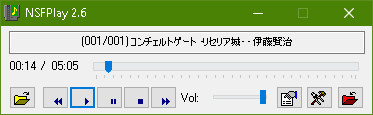
Пять команд транспорта распределены как предыдущая композиция, воспроизведение, пауза, остановка и следующая композиция. Для них документированы клавиши Z, X, C, V, B соответственно. Такая схема отражает специфику NSF: пользователь чаще перебирает номера композиций внутри одного контейнера, чем открывает следующий WAV или MP3 в музыкальном альбоме. Позиция на шкале относится к времени эмулированного воспроизведения выбранной песни, а не к структуре исходного файла как к видеоклипу.
Окно сведений раскрывает технический уровень материала: информацию заголовка, сведения о мелодии, параметры регионального воспроизведения и представление нот/состояний звуковых каналов. В релизе 2.6 правый щелчок по кнопке информации открывает окно с клавиатурным представлением треков. Под «клавиатурой» здесь понимается визуализация воспроизводимых частот и активности каналов, а не MIDI-клавиатура для ввода новых нот.
Значок настроек ведёт к элементам, которые редко нужны при простом прослушивании, но меняют акустический результат: частота дискретизации, качество эмуляции, общий фильтр, регион, цикл и плавное затухание. Часть параметров также хранится в текстовом файле in_yansf.ini. Поэтому компактность оболочки обманчива: большая часть технических возможностей сосредоточена в отдельной конфигурации, а не на лицевой панели.
Микшер позволяет управлять не только громкостью всей композиции. В конфигурации предусмотрено 29 каналов, в том числе каналы расширений: каждому соответствуют параметры громкости и положения в стереопанораме. Это существенное отличие от обычной кнопки «увеличить громкость»: можно временно убрать шумовую партию, ослабить дополнительный голос или сместить определённый канал в левую сторону. При этом NSFPlay продолжает эмулировать исходный музыкальный код; изменение микса не переписывает содержимое NSF.
Функции и границы возможностей
Воспроизведение NSF, NSFe и NSF2
Поддержка исходных файлов — основа программы. Для NSF плеер читает заголовок с количеством песен, начальным номером, адресами загрузки и исполнения и признаками используемых звуковых расширений. Для NSFe он учитывает расширенную структуру: последовательность композиций, индивидуальные подписи, длительности и другие доступные поля. Функции NSF2, добавленные в ветке 2.4, затрагивают специфические режимы выполнения музыкального кода и метаданные. Это не три разных проигрывателя, а несколько способов описать программу звучания NES.
Поддержка формата не означает, что каждый файл из Интернета обязательно корректен. Неполные заголовки, ошибочные адреса, нестандартные трюки со звуковыми регистрами и повреждённые данные могут давать тишину, неверную композицию или нестандартный тембр. Программа совершенствовала точность эмуляции на протяжении нескольких выпусков, однако качество зависит также от самого дампа. Особенно важно отличать дефект входного материала от намеренного звучания старого картриджа.
Выбор отдельных песен и управление временем
Сборник NSF обычно представляет собой не аудиоплейлист, а контейнер с набором музыкальных процедур. Выбор следующей песни переключает номер внутри файла. Для NSFe список композиций может определяться метаданными, включая названия и порядок, тогда как базовый NSF нередко показывает лишь общий заголовок и числовую последовательность. Привязка метаданных к конкретной мелодии экономит время при анализе длинных игровых саундтреков: не требуется сопоставлять номера только на слух.
Время в NSF требует отдельного объяснения. В исходном коде игровой музыки зачастую нет естественной конечной точки: мелодия создана для повторения до смены игровой ситуации. Поэтому длительность воспроизведения зависит от метаданных, обнаружения цикла, установленного числа повторов, времени по умолчанию и затухания. Здесь показатель «05:05» в окне не следует автоматически понимать как физический предел сигнала — это результат выбранных правил проигрывания.
Эмуляция звуковых расширений и регионов
В NES основная звуковая система включает два импульсных канала, треугольную волну, шум и DPCM. Расширения добавляют другие способы синтеза и дополнительную полифонию. VRC6 связан с дополнительными импульсными и пилообразным каналами; VRC7 — с FM-синтезом; FDS использует волновой звук дисковой системы; MMC5, N163 и Sunsoft 5B предлагают собственные звуковые блоки. Для музыки, созданной под конкретный японский картридж, правильное воспроизведение этих расширений принципиально.
В параметрах REGION доступны автоматический выбор, предпочтение NTSC или PAL и принудительный режим NTSC, PAL либо Dendy. Различия касаются тактовых частот и времени исполнения, поэтому ошибочный регион влияет не только на темп, но и на высоту и синхронизацию звучания. Автоматический режим удобен для корректно описанного файла; принудительные режимы нужны прежде всего для диагностики и работы с материалами, у которых региональные признаки спорны.
Для VRC7 имеется выбор набора патчей тембров, включая исторические варианты и эмуляцию YM2413/YMF281B. Разный набор патчей способен менять характер FM-инструментов при одном и том же музыкальном коде. Это не «улучшение качества» в универсальном смысле: для сравнения с оригинальным железом нужно учитывать происхождение данных и применённый звуковой блок.
Поканальный микшер и визуализация нот
Параметры CHANNEL_XX_PAN и CHANNEL_XX_VOL задают положение и громкость отдельных каналов: панорама принимает значения от 0 до 255, где 128 соответствует центру, а громкость — от 0 до 128. Отдельно имеются общие настройки устройств APU1, APU2, MMC5, FDS, VRC6, VRC7, N163 и 5B. Эта двухуровневая структура разделяет баланс между микросхемами и локальное выделение голоса. Мьютирование не удаляет голос из файла и не создаёт отдельную дорожку для музыкального редактора.
Окно Keyboard View помогает увидеть частоты, активность и отдельные характеристики синтеза. Для FDS и N163 поддерживается графический показ волновой памяти; частоты могут отображаться в герцах либо в виде значений звуковых регистров. Частота обновления интерфейса и задержка отображения регулируются отдельно. Такие данные полезны при изучении аранжировки и особенностей аппаратной эмуляции, но не являются автоматической точной транскрипцией музыки в нотный лист.
Звуковые параметры, фильтры и совместимость
В общем разделе конфигурации параметр RATE задаёт частоту дискретизации, NCH выбирает один или два канала, а BPS определяет 16-битный PCM. После изменения общей схемы качества используется QUALITY в диапазоне 1–40. Фильтры LPF и HPF управляют ослаблением высоких и низких частот. В версии 2.4 настройка качества стала общей для всего эмулятора вместо отдельных значений для каждой микросхемы; это важно при переносе старых советов по настройкам на выпуск 2.6.
Тонкая настройка открывает возможность как точнее имитировать поведение железа, так и получить сознательно изменённый звук. Изменение параметров без фиксации исходных значений затрудняет сравнение. Особенно осторожно следует обращаться с выбором региона, частотой CPU, VRC7_PATCH и опциями совместимости N163 и FDS: они воздействуют на способ генерации звука, а не просто на удобство прослушивания.
WAV-экспорт и внешняя автоматизация
NSFPlay сохраняет результирующий звук в WAV. В отличие от NSF исходной музыке больше не нужен эмулятор: обычный аудиоплеер получает готовый поток отсчётов. Программа умеет выполнять такую запись с помощью кнопки Save WAV в интерфейсе и через аргументы командной строки, где задаются входной NSF/NSFe, выходной WAV, номер песни и ограничение времени в миллисекундах. Командный запуск особенно полезен, когда нужно воспроизводимо сформировать несколько версий одного трека.
Здесь надо различать две операции. Экспорт WAV записывает итоговое смешанное звучание, на которое влияют настройки фильтров, региона, отдельных каналов и длительности; исходный музыкальный код при этом не изменяется. Автоматизация строится на запуске NSFPlay с параметрами из командной оболочки или внешнего сценария; отдельный полноценный графический пакетный конвертер с очередью, тегами и профилями форматов в поставляемой документации не описан. Для последующего преобразования WAV в другие аудиокодеки подходит отдельная программа, например FFmpeg.
Интеграция с Winamp через NSFPlug
NSFPlug — сопутствующий входной плагин для Winamp. Документация описывает помещение содержимого каталога plugins в папку плагинов Winamp. В этом режиме NSF/NSFe могут участвовать в общей системе воспроизведения медиаплеера, а композиции — в плейлистах специального вида M3U, совместимого по записи с подходом NEZplug.
Это не тождественно установке универсального NSF-кодека на весь Windows. Плагин работает в рамках поддерживаемого хоста; возможности зависят от архитектуры и версии Winamp. Самостоятельный NSFPlay использует собственную конфигурацию оболочки nsfplay.ini и конфигурацию звукового плагина in_yansf.ini. Отсутствие плагина или неправильный путь к DLL приводит к проблемам даже в том случае, когда само окно программы открывается.
Карта форматов и совместимости
В NSFPlay входной формат и формат результата относятся к разным уровням. Входной файл описывает исполняемую музыкальную систему NES; выходной WAV — результат её работы. Плейлист M3U не является ни звуковым контейнером, ни новым NSF: он хранит ссылки на композиции и правила их подачи плееру. Такой подход позволяет хранить маленький первичный файл и одновременно делать обычные аудиокопии для публикации или обработки, но не превращает WAV обратно в набор игрового музыкального кода.
| Формат | Роль | Что сохраняется | Ограничения и переносимость |
|---|---|---|---|
| NSF | Основной вход | Музыкальный код, данные, номер песни, базовые поля заголовка, регион и признаки звуковых расширений | Нужен плеер, умеющий исполнять музыкальную программу NES; не предназначен для открывания как PCM |
| NSFe | Расширенный вход | Код и метаданные отдельных композиций: названия, длительности, порядок и предусмотренные расширения | Полнота отображения дополнительных полей зависит от реализации конкретного проигрывателя |
| NSF2 | Расширение семейства NSF | Возможности выполнения музыкального кода и метаданных, отсутствующие в исходном NSF | Совместимость требует именно реализации NSF2; обычное совпадение расширения файла её не гарантирует |
| M3U для NSFPlug | Список композиций для Winamp | Относительный путь к NSF, номер трека, заголовок, время, параметры цикла и затухания | Синтаксис с ::NSF специальный; произвольный медиаплеер может не трактовать строки как отдельные песни |
| WAV PCM | Выходной звук | Готовая смешанная аудиоволна с применёнными настройками и выбранной длительностью | Не сохраняет исполняемый NSF-код, отдельные голоса и цикл как редактируемые сущности |
Файл NSF не равен образу картриджа .nes. В игровом ROM находятся программа игры, графика, таблицы, код звукового движка и другие данные; чтобы получить NSF, требуется отдельная подготовка музыкального дампа. Поэтому нельзя обещать, что добавление расширения .nsf к произвольному ROM создаст воспроизводимый саундтрек. По той же причине NSFPlay не следует рассматривать как замену эмулятора игры: он сосредоточен на звуковых процедурах.
С исходными расширениями NES связан и вопрос точности. Название звукового блока в заголовке сообщает плееру, какие устройства должны быть представлены. Однако старые рипы порой полагались на особенности конкретного проигрывателя или на нестандартное начальное состояние регистров. Настройки совместимости в NSFPlay полезны для таких случаев, но изменение режима может заставить файл звучать иначе, чем на соответствующей модели приставки.
У базового NSF заголовок имеет ограниченные текстовые поля. NSFe позволяет передавать более содержательные данные по каждой композиции, а версия 2.6 улучшила поддержку Unicode и Shift-JIS. Это решает вопрос чтения текста, но не восстанавливает сведения, которых не было в источнике. Если номер трека подписан только как «002/020», недостающий заголовок нельзя получить из алгоритма синтеза автоматически.
При сохранении WAV выбираются параметры итогового PCM. Документация называет 16-битную глубину и режим одного или двух каналов; в ветке 2.4 частотой по умолчанию стала 48 000 Гц. Плеер не переносит в WAV исходную структуру инструментов, привязку к чипам, управляющие процедуры и номера всех песен файла. Для редактирования волны в стороннем ПО, например в Wavosaur, такой результат подходит; для восстановления исходного NES-проекта — нет.
Встроенный плеер не заявлен как универсальный импортёр MP3, FLAC, OGG, MIDI и видеофайлов, а в документации отсутствует штатный экспорт в эти форматы. Обычный M3U, созданный для универсальной музыкальной библиотеки, также нельзя без проверки считать совместимым с расширенной формой строк NSFPlug. Перед выбором способа работы необходимо понять, идёт речь о воспроизведении эмулируемого кода, об экспорте звуковой волны либо об организации ссылок на песни.
Как пользоваться программой — советы гика
Сценарии ниже относятся к стабильному настольному NSFPlay 2.6 для Windows. Для всех операций нужен легально полученный рабочий NSF или NSFe. Имена пунктов конфигурации приведены в том виде, в каком они документированы в файле in_yansf.ini; графические окна могут использовать более короткие подписи. Во всех экспериментах с эмуляцией разумно оставлять исходный файл без изменений и сохранять отдельную копию параметров.
Подготовить автономный плеер и рабочие файлы
Цель. Получить работающий локальный NSFPlay вместе с необходимым компонентом воспроизведения. Подготовка. Нужны Windows, стабильный архив NSFPlay 2.6 и каталог с собственными NSF/NSFe; отдельно храните копию архива программы, чтобы восстановить комплект при ошибке.
- Получите стабильный архив 2.6 со страницы выпусков проекта Brad Smith и распакуйте его в каталог, где разрешена запись пользовательских данных.
- Сохраните структуру распакованного комплекта, включая папку plugins с файлом in_yansf.dll. Не переносите один исполняемый файл в пустую папку без связанных компонентов.
- Запустите NSFPlay.exe. В основном окне должны появиться кнопка открытия, транспортные кнопки, шкала времени и ползунок Vol.
- Проверьте возможность открытия настроек через пиктограмму инструментов. Это подтвердит доступность не только минимального окна, но и конфигурационных компонентов.
Проверка. Окно открылось без сообщения об отсутствующей библиотеке, а регулировка Vol доступна. Типичная ошибка. Запуск одного EXE из разорванного архива либо попытка сохранить параметры в защищённом каталоге. Безопасный откат. Закройте приложение и восстановите исходную структуру папок из скачанного архива; пользовательские NSF не перемещайте.
Открыть NSF или NSFe и проверить распознавание
Цель. Убедиться, что плеер прочитал музыкальный код, выбрал стартовую композицию и увидел метаданные. Подготовка. Выберите один заведомо исправный NSF или NSFe на локальном диске; на первом запуске лучше использовать короткое имя файла без сторонних архивных оболочек.
- Нажмите крайнюю левую кнопку с изображением открываемой папки и выберите файл NSF либо NSFe в стандартном диалоге Windows. Альтернативный путь — перетащить файл на основное окно NSFPlay.
- Убедитесь, что верхняя информационная строка изменилась и содержит данные выбранного произведения или номер песни.
- Запустите воспроизведение кнопкой с треугольником либо клавишей X, оцените наличие звука и движение временной шкалы.
- Откройте окно сведений кнопкой справа от громкости и сопоставьте отображаемое число песен, название и регион с данными исходника.
Проверка. Плеер показывает информацию о композиции и формирует звук. Типичная ошибка. На вход подан ROM .nes, архив с NSF внутри или файл с повреждённым заголовком. С 2.4 программа показывает сообщение при неудачной загрузке перетаскиванием. Безопасный откат. Остановите воспроизведение клавишей V и откройте контрольный NSF, не переименовывая и не правя проблемный файл.
Переключать композиции, перемещаться по времени и менять громкость
Цель. Выбрать нужный номер песни в многокомпозиционном NSF, не затрагивая данные исходного файла. Подготовка. Откройте файл с несколькими треками; при сравнении громкости оставьте неизменными настройки микшера.
- Используйте кнопки предыдущей и следующей композиции либо клавиши Z и B. Для воспроизведения служит X, для паузы — C, для остановки — V.
- Следите за номером песни в верхней строке. Для NSFe учитывайте, что порядок треков может определяться встроенным списком композиций.
- Для перехода внутри текущей песни используйте шкалу времени. На некоторых материалах точность и скорость перемещения зависят от настроек эмуляции и свойства музыкального кода.
- Отрегулируйте общую громкость ползунком Vol, не меняя индивидуальные уровни звуковых блоков.
Проверка. Номер трека изменяется, пауза не переключает песню, громкость меняется только на прослушивании. Типичная ошибка. Ожидание, что один NSF будет выглядеть как несколько физических MP3, либо принятие отрезка тишины за конец файла. Безопасный откат. Вернитесь к исходному номеру песни через Z/B, нажмите V и восстановите прежнее положение ползунка.
Посмотреть метаданные и клавиатурное представление звуковых каналов
Цель. Определить состав музыкального файла и визуально сравнить активность голосов. Подготовка. Возьмите NSF с отчётливо различимыми партиями либо NSFe с названиями треков; сохранение новых файлов здесь не требуется.
- Во время воспроизведения откройте окно информации кнопкой с пиктограммой документа в правой части основного окна.
- Для прямого открытия Keyboard View в версии 2.6 выполните правый щелчок по кнопке информации.
- В окне Keyboard View наблюдайте активные строки каналов, представление частот и, при наличии соответствующих расширений, графические данные FDS/N163.
- Для более удобного чтения настройте INFO_FREQ, INFO_DELAY, GRAPHIC_MODE и FREQ_MODE в параметрах плагина: последний переключает отображение частоты в герцах и регистровом представлении.
Проверка. При смене композиции или музыкальной фразы активные каналы и показания меняются. Типичная ошибка. Попытка прочитать визуализацию как готовые MIDI-ноты или ожидание волновой графики FDS при отсутствии FDS в заголовке. Безопасный откат. Закройте информационное окно, верните значения INFO_FREQ/INFO_DELAY и оставьте исходный NSF неизменным.
Настроить поканальный баланс и временно заглушить голос
Цель. Услышать роль отдельных звуковых источников, не редактируя код композиции. Подготовка. Запишите исходные значения панорамы и громкости для нужного канала; пользуйтесь хорошо знакомым треком, чтобы изменения было легко сопоставить на слух.
- Откройте настройки NSFPlug через кнопку инструментов в NSFPlay и перейдите к поканальному микшеру (channel mixer).
- Найдите голос нужного устройства: базовые APU1/APU2 или расширения VRC6, VRC7, FDS, MMC5, N163, 5B. Перечень доступных активных каналов зависит от загруженной музыки.
- Для временной изоляции партии используйте отключение соответствующего канала. Для точной записи параметров ориентируйтесь на CHANNEL_XX_VOL (0–128) и CHANNEL_XX_PAN (0–255, центр — 128).
- Повторно прослушайте одинаковый музыкальный фрагмент сначала с исходными, затем с изменёнными настройками и сопоставьте баланс.
Проверка. Меняется слышимость выбранного голоса, тогда как остальные партии продолжают воспроизводиться. Типичная ошибка. Перепутан номер канала: например, снижена общая громкость микросхемы вместо одного голоса. Безопасный откат. Включите канал обратно и восстановите записанные значения CHANNEL_XX_VOL и CHANNEL_XX_PAN; при сомнении используйте резервную копию in_yansf.ini.
Скорректировать качество, частоту дискретизации и звуковые фильтры
Цель. Управлять параметрами формирования PCM, сохраняя возможность сравнить версии результата. Подготовка. Для контрольного прослушивания используйте один и тот же NSF и не меняйте в процессе сравнения регион, микшер и номер песни.
- Откройте окно параметров через пиктограмму инструментов. Найдите общие настройки, соответствующие RATE, QUALITY, NCH, LPF и HPF.
- Для обычной контрольной записи начните со стандартной частоты 48 000 Гц, предусмотренной в ветке 2.4 и последующих выпусках, и двух каналов в NCH.
- Меняйте QUALITY внутри документированного диапазона 1–40 постепенно, прослушивая один фрагмент после каждого изменения; более высокая настройка означает иной объём передискретизации, но сама по себе не гарантирует более достоверный звук конкретного дампа.
- При необходимости отдельно отрегулируйте LPF и HPF. В конфигурации LPF=0 означает отключение низкочастотного фильтра, а HPF=256 — отключение высокочастотного фильтра; названия указывают на тип пропускаемых частот.
Проверка. Программа продолжает воспроизводить трек, а изменение фильтров слышно при сопоставлении одного и того же момента. Типичная ошибка. Перенос старых рекомендаций о поканальных QUALITY на новую общую настройку. Безопасный откат. Верните значения из резервной копии in_yansf.ini и отдельно отмените экспериментальные параметры, не трогая музыкальный файл.
Выбрать регион и совместимость звуковых расширений
Цель. Разобрать замедленный, ускоренный или темброво неверный результат без необратимой переделки файла. Подготовка. Нужны сведения о том, под какой регион и звуковой чип создан исходный трек; при отсутствии этих сведений исходной точкой будет автоматический выбор.
- В настройках найдите параметр REGION и оставьте 0 (авто) для штатного режима.
- Для сравнения воспроизведения NTSC и PAL используйте документированные значения 1 или 2 как предпочтения; режимы 3, 4 и 5 принудительно выбирают NTSC, PAL и Dendy.
- При характерных расхождениях FM-тембров проверьте VRC7_PATCH. Выбор набора патчей влияет на инструменты VRC7 и не нужен для мелодии, где VRC7 не задействован.
- Изменяйте только одну группу параметров за раз и воспроизводите одинаковый участок. После сравнения зафиксируйте значения, при которых исходный материал ведёт себя корректно.
Проверка. Темп и характер звучания согласуются с региональными признаками исходника; переключение патчей касается соответствующего FM-голоса. Типичная ошибка. Принудительный PAL выбран для NTSC-музыки, а возникшее изменение высоты тона принимается за дефект звуковой карты. Безопасный откат. Сбросьте REGION на 0 и верните прежний VRC7_PATCH; не изменяйте поля заголовка NSF ради проверки.
Настроить повторение, длительность, затухание и переход между песнями
Цель. Получить предсказуемое окончание записи из музыкального кода, который способен звучать без конца. Подготовка. Выберите композицию с повторяющейся частью и заранее определите желаемую длительность итогового WAV.
- В настройках плагина проверьте PLAY_TIME и FADE_TIME: оба значения задаются в миллисекундах, первое относится ко времени по умолчанию, второе — к плавному завершению.
- Для материала без точных метаданных можно использовать AUTO_DETECT=1, включающий обнаружение цикла, а LOOP_NUM — для числа повторений. STOP_SEC регулирует остановку после заданного периода тишины; AUTO_STOP активирует эту логику.
- Параметром PLAY_ADVANCE выберите ожидаемое поведение: 0 — автоматический следующий трек, 1 — бесконечное повторение, 2 — остановка после одной композиции.
- Прослушайте переход к концу песни и убедитесь, что длительность и затухание соответствуют задаче до запуска WAV-экспорта.
Проверка. Плеер завершает или продолжает композицию согласно выбранному правилу, без неожиданного перехода на следующий номер. Типичная ошибка. Бесконечный режим выбран одновременно с ожиданием автоматического окончания, либо автоматическое определение не обнаруживает цикл из-за особенностей кода. Безопасный откат. Восстановите исходные PLAY_TIME, FADE_TIME, LOOP_NUM и PLAY_ADVANCE; используйте фиксированное время для воспроизводимой записи.
Сохранить звучание выбранной композиции в WAV из окна программы
Цель. Получить обычный редактируемый как аудиоволна файл без переписывания NSF. Подготовка. Убедитесь, что нужная песня выбрана, а частота дискретизации, стереорежим, баланс и условия остановки выставлены так, как требуется итоговой записи.
- Найдите в правой нижней части основного окна кнопку экспорта WAV; возможность Save WAV предусмотрена в NSFPlay начиная с ветки 2.1.
- Запустите сохранение и выберите конечный путь и имя файла WAV в диалоге Windows.
- Дождитесь окончания формирования аудиофайла. Для длинных или зацикленных композиций особенно важно заранее задать предел воспроизведения.
- Откройте полученный WAV в обычном плеере и прослушайте начало, середину и окончание; при необходимости сравните параметры с исходной конфигурацией.
Проверка. WAV существует, открывается независимо от NSFPlay и имеет ожидаемую длительность. Типичная ошибка. Записывается не тот номер песни, а необнаруженный цикл вызывает слишком длинный результат. Безопасный откат. Удалите только ошибочный производный WAV, оставьте NSF нетронутым и повторите экспорт с явным временем окончания; при сравнении сохраните правильный файл под новым именем.
Выполнить воспроизводимый WAV-экспорт из командной строки
Цель. Зафиксировать входной файл, номер трека и длительность так, чтобы результат не зависел от ручных нажатий. Подготовка. Нужны путь к NSFPlay.exe, отдельная папка для WAV и право записи в неё; числовые значения для времени задаются в миллисекундах.
- Откройте командную строку Windows в каталоге программы или используйте полный путь к NSFPlay.exe.
- Укажите аргументы в документированном порядке: NSFPlay.exe «входной.nsf» «результат.wav» 1 90000. Здесь 1 — номер песни, а 90000 — предел времени 90 секунд. Для путей с пробелами используйте обычные двойные кавычки Windows, а не типографские «ёлочки».
- Для сохранения диагностических сообщений добавьте в конец команды перенаправление > «экспорт.log». Поскольку приложение графическое, сообщения не обязательно появятся непосредственно в консоли.
- Для серии треков повторяйте такой запуск с разными именами выходных файлов и номерами песен. Системный сценарий, создающий очередь, относится к средствам Windows, а не к отдельному пакетному интерфейсу NSFPlay.
Проверка. В целевом каталоге создан WAV указанной длительности, а сообщения об ошибках при необходимости отражены в журнале. Типичная ошибка. Путь с пробелами передан без кавычек либо выбран неверный номер песни. Безопасный откат. Удалите только неправильно сформированный WAV, поправьте аргументы и повторите команду; для сохранения исходных настроек можно задать -INI=override.ini или -NSFPLAYINI=override.ini вместо перезаписи штатных файлов конфигурации.
Использовать NSFPlug в Winamp и учитывать особый M3U
Цель. Проигрывать NSF в привычной библиотеке Winamp и точно адресовать отдельные песни. Подготовка. Нужен установленный совместимый Winamp, комплект плагина из дистрибутива NSFPlay и легальный музыкальный файл.
- Скопируйте содержимое папки plugins из комплекта NSFPlay в каталог плагинов Winamp, сохранив нужную DLL in_yansf.dll.
- Запустите Winamp и откройте через него NSF/NSFe. Если расширение связано с другим плагином, проверьте конфликт обработчиков в настройках входных модулей Winamp.
- Для списка отдельных композиций используйте поддерживаемую NSFPlug запись M3U: путь_к_файлу::NSF,номер,название,время,цикл,затухание,число_повторов. Нумерация песен начинается с 1, а путь может быть относительным.
- Для контроля откройте составленный плейлист в Winamp и убедитесь, что каждая запись адресует нужную композицию, а не просто повторяет начало одного файла.
Проверка. Winamp открывает NSF через NSFPlug, а разные строки M3U переключают указанные номера песен. Типичная ошибка. Обычный M3U воспринимается как универсальный формат для любой программы или несовместимый плагин не загружается в конкретную сборку хоста. Безопасный откат. Отключите или удалите только добавленный модуль NSFPlug из Winamp и верните резервную копию папки плагинов, не изменяя исходные NSF и M3U.
Сохранить и изолировать настройки без потери исходного режима
Цель. Создать независимый вариант звучания для сравнения, не меняя набор параметров по умолчанию. Подготовка. Найдите действующие файлы in_yansf.ini и nsfplay.ini: они хранятся рядом с соответствующими компонентами либо в %APPDATA%\NSFPlay.
- Сделайте копию обоих INI перед экспериментом; изменяемые поля плагина хранятся в in_yansf.ini, а параметры самой оболочки — в nsfplay.ini.
- Для отдельного сеанса запустите программу с -INI=variant.ini, чтобы использовать независимую конфигурацию плагина, либо с -NSFPLAYINI=variant.ini для параметров оболочки; пути могут быть абсолютными.
- При разовой проверке укажите отдельный параметр в командной строке, например -AUTO_DETECT=0 или -REGION=4. Такой временный аргумент не должен автоматически перезаписать сохранённые настройки при закрытии.
- Сравните вывод с обычным запуском без переопределений и зафиксируйте, какая конфигурация соответствует каждому WAV.
Проверка. При обычном запуске воспроизводится исходный баланс, а альтернативные параметры используются только для выделенного сеанса. Типичная ошибка. В папке с DLL существует старый INI без разрешения на запись, из-за чего сохранение не попадает в каталог профиля. Безопасный откат. Закройте NSFPlay, восстановите резервные INI и удалите лишь собственный экспериментальный вариант файла.
Сквозной сценарий: от NSF до контролируемой записи
Цель. Получить из отдельной песни внутри игрового NSF WAV фиксированной длительности и убедиться, что результат воспроизводится вне эмулятора. Подготовка. Используйте стабильную Windows-сборку, многокомпозиционный NSF, отдельную папку для результатов и копию конфигурации.
- Откройте NSF в окне плеера и прочитайте число доступных песен в информационном представлении.
- Клавишами Z/B выберите нужную композицию и прослушайте её с X. Зафиксируйте её номер, а не только видимый общий заголовок файла.
- Сохраните исходное значение REGION=0, проверьте RATE и NCH; для стандартного сравнения не меняйте поканальные уровни и фильтры.
- Задайте определённую длительность через PLAY_TIME или аргумент времени команды, чтобы игровой цикл не продолжался бесконечно.
- Сохраните WAV через соответствующую кнопку либо командной строкой с номером композиции и длительностью.
- Прослушайте WAV в другом медиаплеере, сопоставьте начало и финальное затухание, а исходный NSF оставьте в архиве рядом с описанием использованных параметров.
Проверка. Один и тот же номер композиции даёт ожидаемый аудиофайл с определённым концом; его можно открыть без NSFPlay. Типичная ошибка. В процессе подготовки менялись несколько параметров одновременно, поэтому нельзя объяснить расхождение звучания. Безопасный откат. Вернитесь к копии INI и повторите запись, меняя только необходимую настройку. Результат эксперимента храните отдельно от эталонного WAV.
Матрица сохранности результата: что остаётся после каждой операции
Для NSFPlay важно понимать, на каком уровне сохраняются изменения. Прослушивание и настройка микшера не являются редактированием исходного NSF. В то же время экспорт WAV фиксирует состояние звуковой системы на момент вывода, но отбрасывает программную структуру игровой музыки. Разница определяет, какие файлы хранить в долговременном архиве и что можно восстановить после обновления программы.
| Действие | Что остаётся | Что теряется или не переносится | Обратимость |
|---|---|---|---|
| Открытие и прослушивание NSF/NSFe | Исходный файл в прежнем виде; номер композиции доступен для выбора | Ничего не удаляется из музыкального кода | Полная; достаточно закрыть файл |
| Мьютирование, панорама, фильтры | Музыкальные данные NSF; пользовательская конфигурация в INI | В другом проигрывателе эти настройки автоматически не появятся | Восстанавливается предыдущими значениями или копией INI |
| WAV-экспорт | Готовая звуковая волна, совместимая с обычными средствами работы с аудио | Номера песен, команды CPU, чиповые регистры и раздельные партии | В обратную сторону без исходного NSF не восстановить |
| M3U для NSFPlug | Набор ссылок на файлы и описания выбранных песен | В самом M3U нет звука и нет резервной копии NSF | Редактируемый текст; воспроизведение требует исходных файлов |
| Замена версии программы | Сами NSF/NSFe и ранее созданные WAV не зависят от исполняемого файла | Без копии INI возможна потеря индивидуальных звуковых настроек | Обычно восстанавливается комплектом прежней версии и резервной конфигурацией |
Для долговременного хранения ценен исходный NSF/NSFe, потому что из него можно повторно сформировать WAV с другим миксом, другим регионом и иной длительностью. Для обмена с человеком, у которого нет эмулятора NES, ценен WAV: он не требует разворачивать звуковой код. Плейлист занимает промежуточное положение — это инструкция, как обращаться к нескольким песням, а не способ сохранить независимые аудиокопии.
Когда создаётся музыкальный архив, к исходным файлам полезно добавлять описание используемой ветки NSFPlay, номера композиции, региона и имени файла настроек. Иначе две записи из одного NSF могут отличаться тембрами VRC7, уровнем отдельных каналов или числом повторов, хотя оба файла формально названы «экспортом из NSFPlay». Эти различия не означают повреждение исходника; они характеризуют разные решения при его озвучивании.
Что перестанет работать первым при изменении среды
Отсутствие интернета. Уже загруженные NSF и NSFe остаются пригодными для локального воспроизведения. Основные операции выполняются внутри Windows-программы, а не в удалённой аудиослужбе. При пропаже подключения перестанут быть доступны поиск новых музыкальных архивов, страница выпусков и загрузка обновлений, но это не равно блокировке уже установленного плеера.
Разрыв комплекта файлов. Самостоятельная оболочка опирается на входной звуковой плагин, путь к которому задаётся параметром PLUGIN в nsfplay.ini. По умолчанию указан plugins\in_yansf.dll. Если из папки программы перенести только NSFPlay.exe или переименовать библиотеку, появится проблема загрузки проигрывателя, хотя исполняемый файл формально существует. Это непосредственная локальная зависимость, важнее любой регистрации и облачного аккаунта.
Изменение Windows или Winamp. Самостоятельный выпуск ориентирован на Windows, а NSFPlug — на интерфейс плагинов Winamp. В отличие от переносимого формата WAV, совместимость исполняемого файла и DLL зависит от системных библиотек, архитектуры хоста и поддержки старых API. Официальный проект не представляет NSFPlay 2.6 как современное нативное приложение macOS, Linux или Android. Исходники консольных инструментов в репозитории не превращают Windows-GUI в кроссплатформенную сборку.
Эксперимент с параметрами. Первым нарушается не запуск, а достоверность сравнения. Изменённые REGION, VRC7_PATCH, фильтры или микшер заставляют одну и ту же песню звучать по-разному. Если значения INI сохранены без резервной копии, сложно установить, был ли слышимый дефект в NSF или в настройках. Отдельные файлы конфигурации и явные параметры командной строки позволяют различать эти причины.
Неподдерживаемый или ошибочный дамп. Даже исправная установка не исправляет автоматически музыкальный код с неверными адресами, нестандартными предположениями о состоянии CPU или новыми возможностями, отсутствующими в стабильном плеере. В таком случае первичной проблемой является совместимость входного формата и реализации эмулятора, а не скорость сети. Предварительный выпуск 2.7 может содержать исправления, которых нет в 2.6, но его нельзя незаметно подменять в качестве стабильного эталона.
Требования, производительность и безопасность
Настольный NSFPlay поставляется для Windows; в исходных материалах упомянута поддержка современных для своей ветки систем и переход на инструментальные цепочки Visual Studio. Точного опубликованного минимального объёма ОЗУ, модели процессора или требований к видеокарте для выпуска 2.6 нет. Поэтому таблицы вида «процессор от X ГГц и Y МБ памяти» не дают полезной уверенности. Существенные практические условия — возможность запускать Windows-приложение, выводить PCM на доступное аудиоустройство и сохранять настройки в разрешённом каталоге.
Нагрузка зависит от выбранной частоты RATE, качества QUALITY, числа активных звуковых расширений и особенностей исполняемого музыкального кода. Повышение степени передискретизации увеличивает объём вычислений, а подробное окно отображения частот добавляет работу интерфейсу. Встроенного теста производительности с универсальными баллами проект не публикует, поэтому нельзя обещать отсутствие задержек на любом оборудовании или конкретную скорость создания WAV. Командный экспорт отделяет получение готового файла от требований воспроизведения в реальном времени.
Отдельной серверной обработки звука у рассматриваемого Windows-плеера нет. NSF и NSFe можно хранить локально и открывать без аккаунта; сам музыкальный код исполняется средствами эмулятора на компьютере. При этом открытость исходного кода не равна формальному аудиту безопасности любого бинарного файла. Целесообразно получать архив с официальной страницы выпусков, не запускать неизвестные модифицированные сборки и избегать музыкальных коллекций, происхождение которых нельзя установить. NSF содержит выполняемый эмулятором код, поэтому корректность обработчика файла и происхождение приложения важны.
Вопрос приватности связан прежде всего с контролем над локальными файлами и путями вывода. В описании Windows-ветки нет регистрации, синхронизации библиотеки с сервером или обязательной отправки музыкальных данных на облачную платформу. Это не основание утверждать, что на любом компьютере исключён весь сетевой трафик: его могут создавать операционная система, средство загрузки, антивирус и сторонний Winamp. Здесь важно разделять свойства самого плеера и окружающей среды.
Есть и правовое ограничение, не связанное с лицензией программы. Доступность NSF-эмулятора не делает свободной для распространения музыку конкретной игры. Для личного прослушивания, публикации WAV и включения саундтрека в ролик применимы разные правила правообладателя. Исходный NSF и полученный WAV наследуют вопрос прав на композицию, хотя технически представляют собой разные форматы.
Стоимость, редакции и лицензирование
Официальный выпуск NSFPlay распространяется без покупки лицензии и без тарифных планов. Проект предоставляет готовые архивы для Windows и исходный код; NSFPlug входит в ту же ветку. В публичных материалах нет отдельной платной Pro-редакции, подписки на экспорт WAV, облачных кредитов, ограничения по числу проигранных композиций или пробного периода, после которого локальный плеер перестаёт работать.
Brad Smith допускает свободное использование и распространение кода, но отдельно поясняет, что разрешительный характер лицензирования принят им на основании комментариев и старых сопроводительных файлов оригинальной программы. Это отличается от обещания специальной коммерческой гарантии или официальной сертификации любой сторонней сборки. Для пользователя, который собирается встраивать код в коммерческий продукт, важно самостоятельно рассмотреть условия исходных компонентов и связанные уведомления, а не приравнивать бесплатную загрузку к отсутствию любых лицензионных обязанностей.
Стоимость владения в этом случае формируется преимущественно не оплатой плеера, а сопутствующей работой: поиском легальных музыкальных файлов, сохранением версий конфигурации, проверкой совместимости плагина Winamp и обработкой результирующих WAV в другом ПО. Это технические затраты времени, а не выставляемые NSFPlay платные функции. Для обычного слушателя отсутствие аккаунта и лицензирования снимает отдельный организационный барьер.
Плюсы и минусы NSFPlay
Плюсы
- Точная специализация: воспроизведение NSF/NSFe с учётом музыкального кода и звуковых расширений NES, а не попытка заменить универсальный аудиоплеер.
- Две формы использования одного движка: небольшое самостоятельное окно Windows и входной плагин NSFPlug для Winamp.
- Поканальное отключение, изменение громкости и панорамы полезны при анализе аранжировки и поиске источника отдельного звука.
- Поддержка VRC6, VRC7, FDS, MMC5, N163 и Sunsoft 5B позволяет работать с музыкой, выходящей за рамки базового APU.
- WAV-экспорт из интерфейса и командной строки делает возможными воспроизводимые записи с заданным треком и временем.
- Поддержка NSFe, NSF2, Unicode/UTF-8 и старых текстов Shift-JIS расширяет пригодность для архивов разных поколений.
- Исходный код доступен, а воспроизведение локальных файлов не зависит от платной подписки и музыкального облака.
Минусы
- Официальный графический выпуск предназначен для Windows; наличие отдельных исходных утилит для других систем не заменяет нативного GUI.
- Обычные форматы MP3/FLAC и полноценное редактирование музыкальной партитуры не относятся к задачам плеера.
- Большая доля важных настроек сосредоточена в специальных окнах и INI, что повышает порог освоения для человека без знаний о NES-аудио.
- Результат WAV не содержит редактируемые голоса и музыкальные процедуры исходного NSF; обратный перенос изменений невозможен.
- Для воспроизводимой длительности зацикленного саундтрека требуется разбираться во времени, автоматическом определении цикла и затухании.
- Плагин для Winamp добавляет зависимость от совместимого хоста и корректного расположения DLL.
- Стабильная ветка обозначена как 2.6 от 2023 года; экспериментальные исправления не означают наличие нового стабильного релиза.
Кому подойдёт и кому не подойдёт
Кому подойдёт
Коллекционерам саундтреков NES. NSFPlay удобен там, где музыка уже собрана в NSF или NSFe и хочется слушать отдельные темы без запуска самой игры. Главное достоинство — навигация по песням и сохранение небольшого музыкального источника для повторных прослушиваний.
Авторам материалов о ретроиграх. Для короткого сравнительного фрагмента или озвучивания ролика важны управляемые длительность, регион и WAV-вывод. При этом остаётся самостоятельная обязанность выяснить права на используемую композицию.
Исследователям чиптюна и разработчикам эмуляторов. Канальный микшер, Keyboard View, региональные режимы, патчи VRC7 и диагностическое логирование позволяют разбирать механизм звучания, а не просто воспроизводить готовое аудио.
Пользователям старых библиотек Winamp. NSFPlug даёт способ включить специальный формат в привычную среду и организовать отдельные треки через расширенные записи M3U. Подход особенно оправдан при уже сложившемся наборе плагинов.
Кому не подойдёт
Тем, кто ищет плеер для всей музыки. Для MP3, FLAC, интернет-радио, медиатеки с обложками и синхронизации между устройствами нужен универсальный проигрыватель. NSFPlay решает другую задачу и не получает преимуществ просто от большого числа несвязанных мультимедийных функций.
Тем, кто хочет сочинять или редактировать ноты. Визуализация каналов не является секвенсором, а WAV-экспорт не создаёт проект трекера. Нужен специализированный редактор, способный работать с инструментами и нотными событиями.
Пользователям macOS, Linux и мобильных устройств, которым нужен готовый интерфейс. Официальное Windows-приложение не является для них прямым решением. На других платформах разумнее выбирать проигрыватель, явно поддерживающий NSF и соответствующую операционную систему.
Тем, кому необходимо получить звук прямо из любого ROM. Проигрывание музыкального дампа и извлечение кода из игры — разные задачи. NSFPlay не устраняет потребность в отдельном инструменте извлечения и не обещает автоматического преобразования ROM в NSF.
Сравнение с другими аналогами
Сравнивать NSFPlay следует не только с широкими медиаплеерами, но и с программами, которые действительно понимают эмулируемые игровые музыкальные форматы. Ниже одни и те же критерии: основная задача, платформа, сложность освоения, форматы, автоматизация, модель оплаты, ограничения и подходящий сценарий. Порог освоения — оценка количества необходимых сущностей и настроек, а не результат измерения времени пользователя.
| Решение | Задача и платформа | Освоение, форматы | Автоматизация и оплата | Ограничение и лучший сценарий |
|---|---|---|---|---|
| NSFPlay | Точная работа со звуком NES; Windows и плагин Winamp | Средний порог для простого слушания, высокий для эмуляции; NSF, NSFe, NSF2 | Командный WAV-экспорт и INI; бесплатно | Узкая специализация; лучший выбор для поканального разбора и звуковых экспериментов NES |
| foobar2000 с Video Game Music Decoder | Встроить чиптюн в общую медиатеку; Windows 10+, foobar2000 2.0+ | Средний: требуется компонент; NSF/NSFe, GBS, SPC/SFM, VGM и другие форматы | Организация музыки средствами foobar2000; бесплатный компонент и проигрыватель | Нужно установить компонент; хорош для смешанной библиотеки ретромузыки и обычных аудиофайлов |
| RetroArch с ядром Game Music Emu | Воспроизведение музыки через фронтенд эмуляторов; Windows, macOS, Linux, Android и другие системы | Выше среднего: сначала фронтенд и ядро; NSF/NSFe, AY, GBS, SPC, VGM | Средства фронтенда, специализированные опции ядра ограничены; бесплатно, открытый код | Нет аналога поканального микшера NSFPlay в документации ядра; подходит владельцам уже настроенного RetroArch |
| FCEUX | Эмуляция NES с поддержкой музыкальных файлов; Windows и кроссплатформенная Qt/SDL-ветка | Средний для ROM, выше для анализа; NSF и форматы игр iNES/FDS/UNIF | Средства эмулятора и Lua в отдельных сценариях; свободное ПО под GPL | Не специализированная аудиосреда; полезен, когда важны и игра, и её звуковой контекст |
| ZXTune для Android | Мобильное прослушивание чиптюна; Android | Низкий/средний для слушания; NSF/NSFe и многие форматы ZX Spectrum, Amiga, C64, SPC | Мобильное управление воспроизведением; бесплатная установка | Не заменяет конфигурацию эмулятора NSFPlay; подходит для коллекции на смартфоне |
Для медиатеки Windows особенно интересен foobar2000 с компонентом Video Game Music Decoder. Компонент поддерживает NSF/NSFe и широкий набор форматов старых консолей; актуальная ветка работает с 32- и 64-разрядными вариантами Windows и новыми версиями foobar2000. Это иной приоритет: встроить игровую музыку в единый музыкальный каталог, а не разбирать в отдельной оболочке параметры VRC7 или начальные состояния звуковых регистров.
Для устройств разных семейств подходит RetroArch с ядром Game Music Emu. Документация ядра перечисляет NSF и NSFe среди допустимых входных файлов. Фронтенд поддерживает много платформ, но сначала нужно разобраться с его общей моделью «ядро — контент — настройки». У ядра Game Music Emu не заявлен столь подробный перечень индивидуальных звуковых параметров, как в конфигурации NSFPlay; поэтому это решение про доступность проигрывания, а не про полный контроль специфической эмуляции.
Для исследования игрового окружения FCEUX полезен тем, что совмещает поддержку NSF с запуском игр NES, инструментами отладки и средствами работы с ROM. В музыкальной задаче его возможности шире по контексту, но не обязательно удобнее по доступу к каждому аудиоканалу. NSFPlay меньше отвлекает на игровую графику, контроллеры и эмуляцию видеосистемы.
Для телефона ZXTune открывает библиотеку чиптюнов без Windows. Он поддерживает Nintendo NSF/NSFe наряду с большим количеством других ретроформатов. Это альтернатива по сценарию прослушивания и платформе, а не «мобильная редакция» рассматриваемой программы. Дополнительно следует помнить об одноимённом Android-приложении NSFPlay от Yese: его наличие не меняет разработчика и условия поставки оригинального Windows-проекта Brad Smith.
Типичные проблемы: симптом, причина, диагностика и исправление
Музыкальные дампы NES устроены иначе, чем готовые аудиофайлы, поэтому неисправности здесь возникают на разных уровнях: запуск оболочки, загрузка NSF, выполнение эмулируемого кода, формирование звука, отображение метаданных, работа плагина и сохранение результата. Ниже приведены диагностические ситуации, связанные с конкретными элементами NSFPlay. Исправления направлены на сохранение исходных файлов; они не предполагают правки неизвестного музыкального кода.
1. Главное окно запускается, но NSF не воспроизводится
Симптом. Оболочка видна, однако при попытке воспроизведения нет ожидаемого результата. Возможная причина. Не загружен входной модуль, путь PLUGIN в nsfplay.ini не соответствует расположению plugins\in_yansf.dll либо комплект был перемещён частично. Диагностика. Важно отличить отказ самого EXE от отказа связанной DLL; проверьте структуру папки и значение PLUGIN, не изменяя музыкальный файл. Исправление. Восстановите полный официальный комплект и корректный относительный путь. Проверка. После запуска контрольный NSF показывает номер песни и формирует звук, а не только открывает окно.
2. Файл не загружается или появляется сообщение об ошибке
Симптом. При открытии или перетаскивании файла NSFPlay сообщает о неудачной загрузке. Возможная причина. Вместо NSF/NSFe передан ZIP, ROM .nes, повреждённый дамп либо файл с неподдерживаемой структурой. Диагностика. Расширение не является доказательством корректного содержимого; для NSF важны сигнатура заголовка, число песен и адреса музыкальных процедур. Исправление. Используйте отдельный корректный NSF/NSFe из надёжного источника, не меняя расширение другого типа файла вручную. Проверка. Контрольный музыкальный дамп открывается, а проблемный экземпляр остаётся отдельно для дальнейшего исследования.
3. Музыка есть, но в названии отображаются неверные символы
Симптом. Имя японской игры или автор трека показываются нечитаемыми символами. Возможная причина. Старый выпуск плеера, несовпадение кодировки текстовых полей или некорректная запись заголовка источника. Диагностика. Сопоставьте версию NSFPlay и используемый формат: в выпуске 2.6 добавлены Unicode-имена путей, метаданные UTF-8 и обработка старых полей Shift-JIS. Исправление. Используйте стабильный 2.6 и корректный исходный файл с надлежащими метаданными; изменение системной кодировки без необходимости не является первым решением. Проверка. Сведения о названии и исполнителе читаются, а номер песни и звучание не изменились.
4. Один голос пропал, а остальные продолжают звучать
Симптом. Мелодия сохраняется, но исчезли ударные, бас или дополнительный тембр. Возможная причина. В микшере заглушён конкретный канал, уменьшен CHANNEL_XX_VOL или общая громкость соответствующего блока APU/VRC/FDS установлена слишком низко. Диагностика. Сравните активность голосов в Keyboard View с параметрами микшера и проверьте, не затронут ли весь звуковой чип. Исправление. Верните предыдущую конфигурацию INI или исходный баланс вместо изменения самого NSF. Проверка. Исчезнувшая партия слышна в том же музыкальном моменте, что и до эксперимента.
5. При переключении открывается не та композиция
Симптом. Номер или название не соответствует ожидаемой песне, а при использовании M3U повторяется один трек. Возможная причина. NSF содержит собственный начальный номер, NSFe — отдельный порядок, либо запись NSFPlug в плейлисте указывает не тот song. Диагностика. Сопоставьте общее количество композиций, начальный номер NSF и поле номера в расширенной строке M3U. Исправление. Исправьте адресацию песни в плейлисте, оставляя музыкальный контейнер неизменным. Проверка. Каждый пункт списка приводит к требуемой отдельной композиции.
6. Воспроизведение заметно ускорено или замедлено
Симптом. Меняются скорость и высота мелодии относительно ожидаемого варианта. Возможная причина. Ошибочно выбран принудительный NTSC/PAL/Dendy, хотя файл рассчитан на другую частотную модель. Диагностика. Сопоставьте региональные признаки NSF/NSFe с REGION в конфигурации; значение 0 соответствует автоматическому выбору. Исправление. Восстановите автоматический режим либо явно правильный для конкретного материала регион. Проверка. Одинаковый музыкальный фрагмент звучит с согласованным темпом без изменения исходных данных.
7. FM-инструменты VRC7 звучат непривычно
Симптом. В композиции с FM-расширением тембр отличается от знакомой записи, хотя мелодическая последовательность сохранена. Возможная причина. Выбран другой вариант VRC7_PATCH или изменены настройки сопутствующего звукового устройства. Диагностика. Убедитесь, что файл действительно задействует VRC7, и сопоставьте текущий набор патчей с сохранённой конфигурацией. Исправление. Верните исходный патч и устройство эмуляции. Проверка. FM-голоса приобретают ожидаемый характер без вмешательства в частоту воспроизведения всех остальных каналов.
8. Трек заканчивается слишком рано или играет бесконечно
Симптом. Плеер прекращает проигрывание посреди музыкальной фразы либо бесконечно повторяет её. Возможная причина. Несоответствие PLAY_TIME, AUTO_DETECT, LOOP_NUM, STOP_SEC, AUTO_STOP и PLAY_ADVANCE характеру музыкального кода. Диагностика. Разделите источник длительности на метаданные и локальные правила определения циклов; длительность в базовом NSF не обязана задавать единственный конец песни. Исправление. Для воспроизводимой записи используйте конкретный предел времени и согласованные настройки затухания. Проверка. Результат содержит нужное число повторов и корректно завершается.
9. Перемотка работает медленно или попадает не в тот фрагмент
Симптом. Переход по шкале времени требует заметного ожидания или даёт неожиданный результат на отдельном дампе. Возможная причина. NSF воспроизводит исполняемый код, а перемотка требует воссоздавать состояние эмуляции; некоторые файлы сложны для поиска позиции. Диагностика. Сравните поведение на коротком контрольном NSF и на проблемной композиции; в истории выпусков отдельно описаны исправления поиска и режим fast seek. Исправление. Вернитесь к штатному качеству и региону, избегайте одновременной смены нескольких параметров и используйте фиксированную длительность при экспорте. Проверка. Выбранный момент воспроизводится стабильно при повторной попытке.
10. Экспортированный WAV слишком короткий, длинный или не совпадает с прослушиванием
Симптом. Готовая запись имеет неожиданную длительность либо другой баланс каналов. Возможная причина. При командном выводе неверны номер песни и миллисекунды, выбран другой набор звуковых параметров или пользователь ожидает, что громкость ползунка Vol изменит WAV. Диагностика. Проверьте аргументы экспорта, RATE, NCH, время, микшер и отличие VOLUME оболочки от параметров звукового плагина: сохранённая громкость оболочки не влияет на WAV-экспорт. Исправление. Уточните длительность и параметры синтеза, не полагаясь на ползунок прослушивания. Проверка. WAV имеет ожидаемую продолжительность и звучание при открытии другим плеером.
11. Параметры после перезапуска не сохраняются
Симптом. Снова включается прежний баланс или сбрасываются настройки плагина. Возможная причина. Программа не может записать in_yansf.ini в папке plugins, пытается использовать %APPDATA%\NSFPlay либо находит рядом с DLL старый файл, который доступен только для чтения. Диагностика. Определите фактически используемую копию INI и её права; отдельно проверьте, нет ли временного аргумента -INI или -REGION, который не сохраняется автоматически. Исправление. Обеспечьте запись в пользовательский каталог или перенесите управляемую конфигурацию в разрешённое место. Проверка. После штатного закрытия и нового запуска остаются выбранные сохранённые значения.
12. NSFPlug не работает в Winamp, хотя NSFPlay запускается
Симптом. В самостоятельном плеере музыка звучит, но Winamp не открывает NSF/NSFe или выбирает другой обработчик. Возможная причина. Библиотека плагина не размещена в каталоге Winamp, входной модуль конфликтует с другим плагином либо архитектура хоста и сборки несовместимы. Диагностика. Разделите работу автономной оболочки и Winamp: успешный запуск первой не доказывает, что вторая загрузила in_yansf.dll. Исправление. Проверьте установку и совместимость самого входного плагина, не заменяя системные DLL случайными файлами. Проверка. Winamp начинает проигрывать контрольный NSF через нужный модуль и правильно обрабатывает ссылки в плейлисте.
FAQ: дополнительные вопросы о NSFPlay
Можно ли использовать один и тот же NSF для нескольких вариантов аранжировки?
Да, на уровне воспроизведения. Отдельные INI-профили могут содержать разные параметры панорамы, уровни каналов, фильтры и регион, поэтому один источник даст разные WAV. Однако такие записи не означают, что программа сохранила новые инструменты или исходные музыкальные события в самом NSF. Для последовательного сравнения необходимо фиксировать конфигурацию каждого варианта.
Почему размер WAV во много раз больше размера NSF?
NSF хранит компактную музыкальную программу и данные, которые при воспроизведении порождают звук. WAV хранит уже рассчитанные аудиоотсчёты на протяжении всей выбранной длительности. При PCM 16 бит, двух каналах и частоте 48 000 Гц одна секунда несжатых данных занимает примерно 192 000 байт без учёта заголовка контейнера. Разница размеров не является признаком ухудшения исходной мелодии; это следствие принципиально иной формы представления.
В чём разница между сменой REGION и изменением RATE?
REGION относится к модели времени и частот эмулируемой NES: тактовым режимам NTSC, PAL и Dendy. RATE определяет, с какой частотой результирующий звуковой сигнал переводится в PCM. Повышенная RATE не исправляет ошибочно выбранный игровой регион, а другой регион не заменяет настройку качества звуковой записи. Их смешение приводит к неверной диагностике темпа и звуковой детализации.
Для чего нужен журнал LOG_CPU, если WAV уже сохраняется?
WAV описывает итоговую слышимую волну. LOG_CPU относится к отладке работы эмуляции: режимы фиксируют записи CPU в регистры звука и другие обращения к памяти, с разной подробностью в значениях от 0 до 4. Такой журнал полезен при исследовании нестандартного дампа, но не является аудиотреком и не нужен для обычного прослушивания. Лог может разрастаться, поэтому для пользовательского музыкального архива его не следует считать обязательной частью результата.
Почему два плеера могут по-разному воспроизвести один файл NSF?
Они могут использовать разные модели APU и дополнительных звуковых чипов, наборы FM-патчей, правила инициализации, алгоритмы ресемплинга, фильтрацию и обработку циклов. В NSF сохраняются команды для эмуляции, а не готовая окончательная звуковая волна. Поэтому при сравнении полезно сначала согласовать регион и состав звуковых устройств и лишь затем оценивать различия синтеза. Универсального обещания побитового совпадения между эмуляторами нет.
Зачем сохранять номер песни отдельно от названия файла?
Один NSF может содержать несколько музыкальных произведений с общим именем файла, а NSFe дополнительно задаёт собственную последовательность. Имя «game.nsf» не идентифицирует конкретный трек внутри контейнера. Для воспроизводимой записи нужны как минимум сам исходник и номер композиции; для полного соответствия слышимому результату — ещё параметры эмуляции и длительности.
Можно ли обрабатывать несколько WAV одновременно без отдельной графической очереди?
Выпуск 2.6 исправил работу нескольких одновременных процессов командного WAV-экспорта. Это полезно для внешних скриптов, запускающих независимые задачи. Но каждый процесс по-прежнему должен получить собственный вход, выход и параметры; сам факт допустимости нескольких экземпляров не означает, что NSFPlay предоставляет встроенный менеджер очередей, монитор производительности или систему массовой каталогизации.
Влияет ли громкость Vol главного окна на сохранённый WAV?
Нет. Настройка VOLUME в nsfplay.ini относится к стартовой громкости оболочки, а сопровождающая документация прямо отделяет её от WAV-экспорта. Для контроля амплитуды результирующей волны имеют значение параметры синтеза и микширования, а также последующая обработка готового WAV. Ползунок Vol полезен для комфортного прослушивания, но не должен служить способом нормализации файла.
Нужно ли переносить вместе с NSF-файлами их M3U-плейлисты?
При наличии специально составленного списка NSFPlug — да, если важно сохранить выбранные номера песен, подписи, длительности и правила циклов. Однако сам M3U содержит ссылки, а не музыкальные данные. После изменения расположения папок относительные пути перестают соответствовать действительности. Поэтому сохранность плейлиста и сохранность исходных NSF — разные условия, которые необходимо учитывать при архивировании.
Вывод: когда NSFPlay оправдан
NSFPlay 2.6 стоит выбирать тогда, когда объект работы — именно музыкальный дамп NES/Famicom и требуется контроль над его звучанием. Для спокойного прослушивания достаточно компактной оболочки с переключением песен. Для исследования чиптюна важнее поканальный микшер, региональные режимы, визуализация частот и выбор звуковых патчей. Для записи фрагментов полезны ограничение времени, WAV-экспорт и командные параметры, благодаря которым результат можно повторить.
В смешанной медиатеке проще использовать проигрыватель с компонентом для эмулируемых форматов; на телефоне — специализированный мобильный плеер; при работе с играми и их ROM — полноценный NES-эмулятор. NSFPlay не пытается заменить эти инструменты. Его сильная сторона — сохранение связи между оригинальным музыкальным кодом, поведением звуковых блоков NES и готовой звуковой волной, которую можно воспроизвести или обработать отдельно. При хранении вместе исходного NSF/NSFe, настроек и результирующего WAV эта связь остаётся проверяемой даже после смены программы.