NTLite: инструкция от гика, настройка Windows до установки, интеграция обновлений и сборка ISO
NTLite изменяет установочный образ Windows до развёртывания системы: добавляет драйверы и обновления, исключает ненужные компоненты, задаёт параметры ОС, готовит автоматическую установку и собирает новый загрузочный ISO. Программа также работает с уже установленной Windows, но этот режим требует особенно осторожного выбора изменений. Для администратора ценность NTLite заключается не просто в уменьшении размера дистрибутива, а в получении воспроизводимого образа с известным набором компонентов. Для домашнего пользователя главный вопрос другой: какие изменения действительно нужны и не приведут ли они к неработающим обновлениям, восстановлению системы или установке на другом компьютере.
NTLite — действующий настольный продукт компании Nlitesoft d.o.o., а не команда DISM, не компонент Windows и не одноимённый веб-сервис. На 18 ноября 2026 года актуальный стабильный выпуск — 2026.10.12522 от 13 октября 2026 года. Утилита распространяется с ограниченным бесплатным режимом и тремя платными лицензиями. Ниже рассмотрены функции современной линейки NTLite: старые скриншоты с пунктами Local Machine или отдельными страницами Services не следует принимать за точную карту текущей навигации.
NTLite в основных параметрах
| Параметр | Состояние и значение |
|---|---|
| Продукт и разработчик | NTLite, Nlitesoft d.o.o. |
| Тип | Локальная настольная утилита настройки, обслуживания и подготовки образов Windows |
| Актуальный выпуск | 2026.10.12522, 13 октября 2026 года |
| Хостовая ОС | Windows 10/11 для основного 64-битного установщика; отдельные legacy-сборки для Windows 7 SP1 и более новых систем, x64 и x86 |
| Обрабатываемые системы | Клиентские Windows 7, 8/8.1, 10 и 11; ряд Windows Server с отдельными ограничениями; ARM64-образы — экспериментальная поддержка |
| Входные данные | ISO, WIM, ESD, SWM, извлечённые файлы установки, развёрнутые экземпляры Windows |
| Результаты | Изменённый WIM, сжатый ESD, разбитый SWM, загрузочный ISO, XML-пресеты, подготовленная установленная система |
| Основные операции | Интеграция MSU/CAB и INF, удаление компонентов, настройка служб и функций, REG, unattended-установка, Post-Setup |
| Автоматизация | Повторное применение XML-пресетов, командная строка, распространение изменений на несколько редакций; часть ускорения и пакетных возможностей платная |
| Бесплатный режим | Личное и оценочное использование, базовые удаления, интеграция, unattended, обработка развёрнутой ОС |
| Платные лицензии | Home — 40 €, Professional — 90 €, Business — 250 € без НДС; бессрочные, с годом доступа к новым функциям |
| Сеть и конфиденциальность | Редактирование локальное; интернет нужен для получения файлов, проверок обновлений и активации либо используется ручная активация по электронной почте; телеметрия приложения отсутствует |
Важное разграничение: NTLite не создаёт образ установленного компьютера путём захвата всей системы в WIM. Его основная задача — изменить уже существующий установочный или развёрнутый образ. Для сценария «снять эталонную систему и размножить её» нужны средства захвата и развёртывания Windows, а не одна только эта программа.
Для чего нужен NTLite и как устроена его работа
Образ установки, установленная Windows и набор изменений — три разные сущности
Установочный ISO содержит не только Windows, но и загрузочные файлы, компоненты среды установки и одну либо несколько редакций системы. Внутри него обычно находится install.wim или install.esd, а рядом — boot.wim, обслуживающий запуск установщика. NTLite различает эти объекты: изменение установленной редакции не означает автоматического изменения среды установки, где потребуются собственные драйверы контроллера накопителя или USB. Поэтому успех обслуживания install.wim не гарантирует, что установщик увидит целевой диск.
Вторая сущность — развёрнутая Windows: текущая C:\Windows, другая установленная ОС на отдельном разделе либо система внутри подключённого виртуального диска. Здесь нет промежуточной установки из ISO: изменения применяются к живой или отключённой системе. Ошибка в образе переносится на тестовую виртуальную машину; ошибка в живой ОС сразу затрагивает рабочую среду. Для первой работы с NTLite безопаснее выбрать отдельную копию официального ISO и отложить Live-редактирование.
Третья сущность — пресет XML. Это описание выбранных операций, а не копия файлов Windows и не готовый установочный носитель. Благодаря этому можно отделять «правила сборки» от «состояния конкретного образа»: менять исходный выпуск системы, обновлять пакеты и контролировать расхождения. Но пресет, составленный для одной сборки Windows, не превращается автоматически в универсальный рецепт для любой другой: компонентов, доступных параметров и обязательных зависимостей там может не оказаться.
Интерфейс: источники, рабочие страницы и итоговое применение
Стартовая страница Image показывает дерево источников и редакций Windows, а рядом — пресеты. В дереве различаются исходные образы, редактируемые копии в Edit cache, установленные экземпляры из группы Deployed и элементы только для чтения. В верхней ленте находятся операции добавления, создания новой редактируемой копии, загрузки редакции и работы с ISO. Важна не сама компоновка окна, а отображаемый статус: выбранный файл может быть исходным ISO, отдельной копией для правок, смонтированным образом или уже установленной системой.
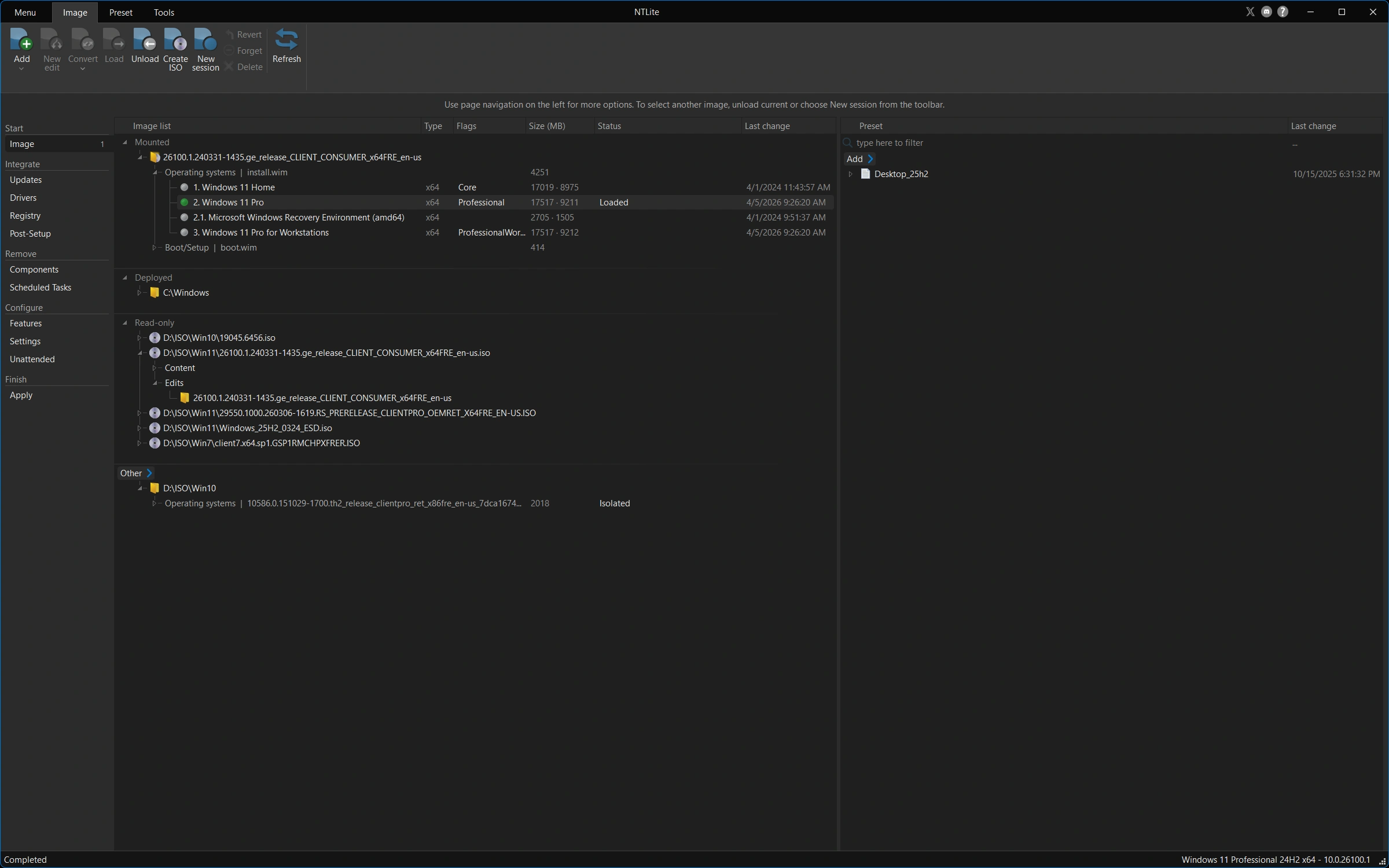
После загрузки редакции становится доступна левосторонняя навигация. Страницы сгруппированы по смыслу: Integrate — внесение обновлений, драйверов, файлов и параметров реестра; Remove — компоненты; Configure — системные функции, настройки и запланированные задачи; Automate — unattended-установка и действия после неё; Finish — итоговая обработка. Начиная с линейки 2026, службы и дополнительные службы находятся в соответствующих вкладках страницы Settings, а управление запланированными задачами относится к Configure. Старые иллюстрации с отдельными пунктами Services, Extra Services и Local Machine показывают прежнее расположение той же категории операций.
Страницы построены вокруг фильтров, очередей и индикаторов изменённых значений. У обновлений и драйверов видна очередь добавления, у компонентов — флажки включения и удаления, у параметров — выбранные значения и возможность сброса. Итоговое окно Apply собирает изменения из всех рабочих страниц. Поэтому действие в интерфейсе ещё не обязательно меняет WIM: значительная часть операций сначала добавляется в очередь, а фактическая запись происходит при обработке.
Интеграция обновлений: почему важны порядок и совместимость
NTLite добавляет обслуживаемые пакеты Windows — в частности MSU и CAB — в соответствующий образ, а также показывает уже присутствующие обновления, языковые пакеты и функции. У встроенного инструмента получения обновлений есть выбор подходящих пакетов для загруженной версии Windows, локальный каталог загруженных файлов и предупреждения о зависимостях. Обновления, требующие других сборок или предварительно установленных пакетов, отмечаются до начала длительной обработки. Для исполняемых установщиков EXE обычно предназначен Post-Setup, а не интеграция обновлений: один и тот же «установочный файл» не обязательно является обслуживаемым пакетом Windows.
Здесь принципиален жизненный цикл системы. Обновление внутри одной базовой ветки Windows и переход на другую базовую сборку — разные операции. Нельзя считать пакет включения функций заменой полного образа новой ветки. Для Windows Server дополнительно действует ограничение редактора: компонентное удаление и конфигурация Windows Features в нём не поддерживаются, даже когда обслуживание пакетов возможно. Для Windows 11 ARM64 обработка install.wim остаётся предварительной, а интеграция обновлений и драйверов этого образа прямо исключена.
Драйверы: поддержка оборудования начинается до первого запуска
Подсистема Drivers работает с файлами INF и сопутствующими данными драйвера. Программа принимает отдельный INF либо каталог пакетов и сопоставляет их с оборудованием. Формат EXE сам по себе не является драйвером для интеграции: поставляемый производителем установщик нужно отличать от распакованного INF-пакета. В платных редакциях появляются импорт драйверов текущего хоста, экспорт, аппаратные профили, выбор нужных устройств и исключение лишних пакетов.
Есть два распространённых контекста: драйвер нужен установленной Windows после первого запуска либо среде установки ещё до выбора диска. В последнем случае следует учитывать boot.wim; заполнение только install.wim не устраняет отсутствующий драйвер контроллера на этапе запуска установщика. Массовая интеграция неподходящих драйверов также не равна повышению совместимости: устройство определяется по собственным идентификаторам, а устаревшая или конфликтующая версия способна повредить предсказуемость развёртывания.
Удаление компонентов: отличие поддерживаемой очистки от глубокой
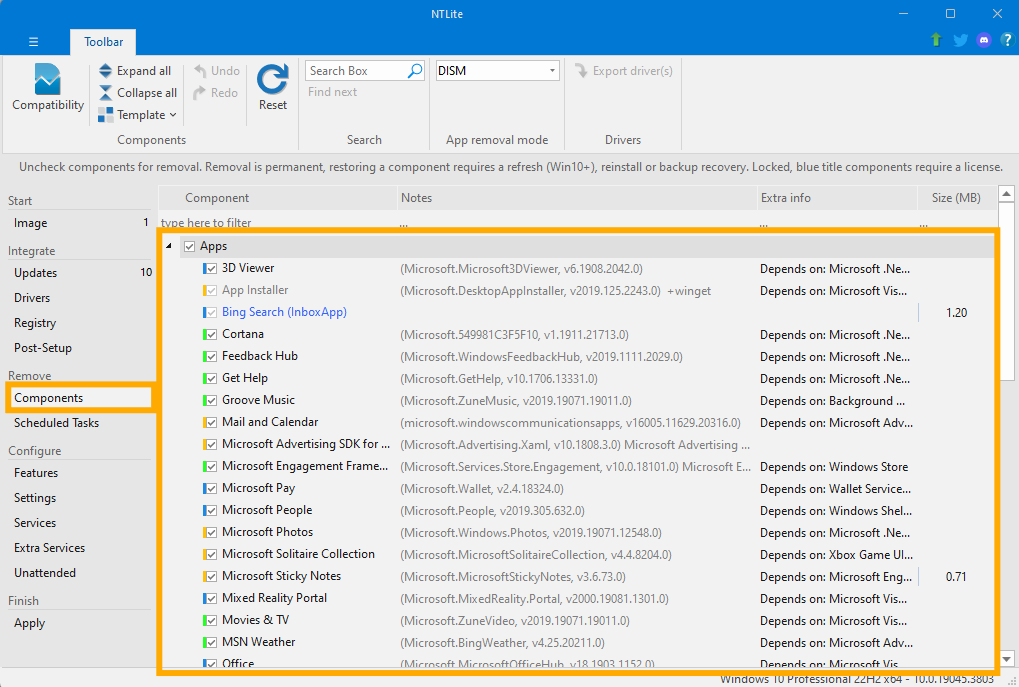
NTLite имеет режим Native, в котором доступны штатно поддерживаемые операции удаления — приложения, отдельные функции, сторонние драйверы и безопасные файлы установочного носителя. Режим Custom раскрывает более широкий перечень компонентов и опции глубокой очистки. Он снабжён предупреждением о необратимости некоторых изменений. Отдельные настройки Update support и SFC compatibility прямо показывают, какие механизмы сопровождения Windows удастся сохранить после сокращения состава системы. Сокращение объёма и сохранение возможности последующего обслуживания — конкурирующие требования, а не два автоматически совместимых результата.
Подсказки о зависимостях связывают компонент с сервисами, задачами, драйверами и системными настройками. Совместимость задаётся через защиту нужных подсистем. Например, отказ от элемента, связанного с восстановлением или установщиком приложений, способен проявиться только позже: при следующем обновлении, установке языка, работе Microsoft Store или восстановлении ОС. Цветовые обозначения шаблонов Privacy, General и Lite помогают быстро понять глубину вмешательства, но не гарантируют пригодность готового образа для конкретного оборудования и приложений.
Параметры, службы, задачи и дополнительные функции
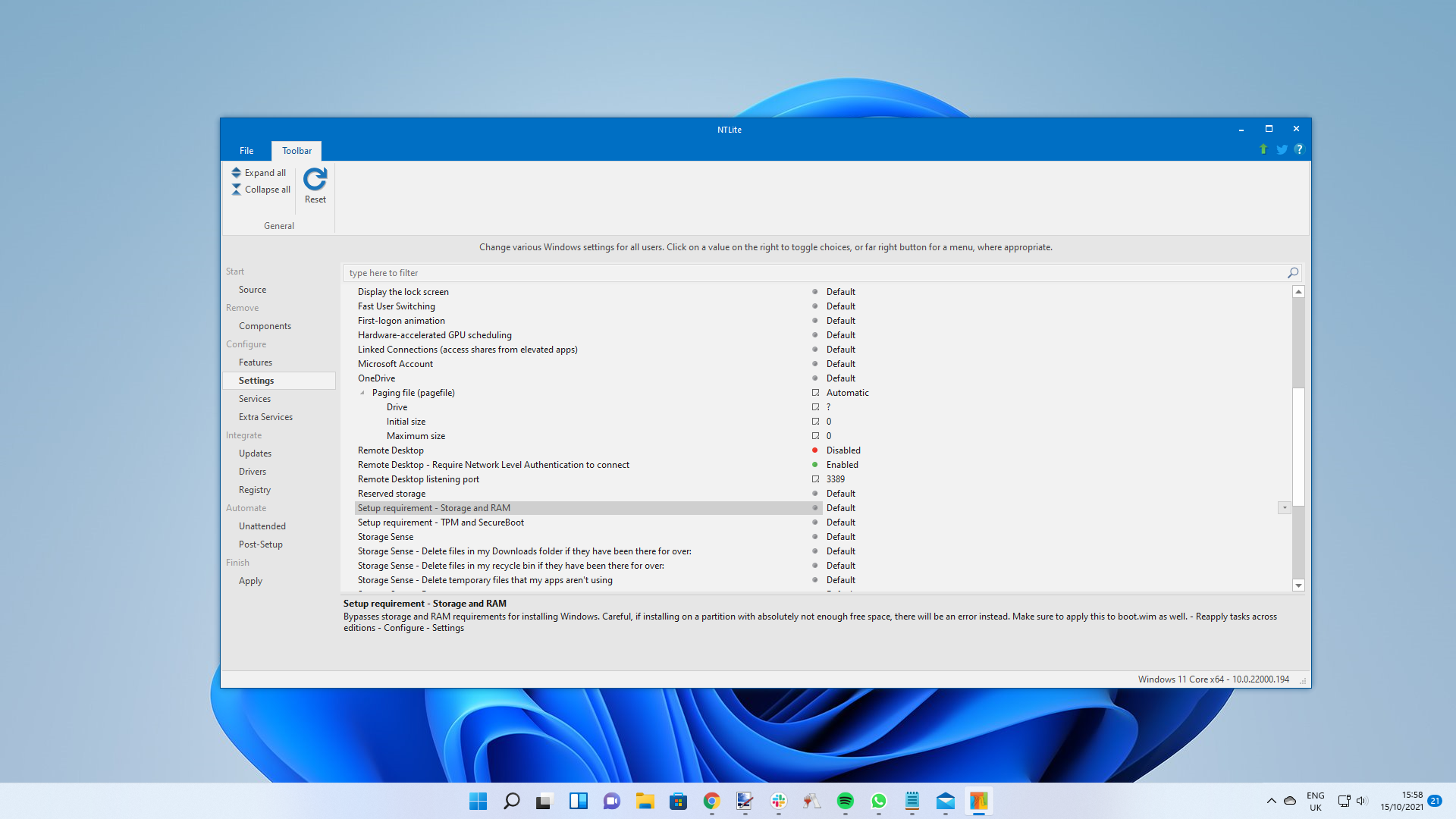
Раздел Settings позволяет задавать системные политики, визуальные предпочтения, поведение проводника, параметры безопасности и конфигурацию служб. Службы управляются типом запуска: Boot, System, Automatic, Manual и Disabled. Принудительное Disabled отличается от Manual: во втором случае служба остаётся доступной для запуска по требованию, а в первом зависимые механизмы могут вообще не стартовать. Вкладки Services и Extra Services охватывают обычные и дополнительные, в том числе связанные с драйверами, записи.
Запланированные задачи Windows представлены в отдельном разделе Scheduled Tasks. Доступны состояния Enabled, Disabled и Remove — платная возможность. Состояние Disabled оставляет задачу зарегистрированной и обратимой; Remove уничтожает её определение в образе. Самодельное редактирование файлов задач в смонтированном образе не является равноценной заменой: Windows сверяет определения с системной регистрацией задач.
Раздел Features относится к Windows Features и Features on Demand. Он не является синонимом страницы Components: здесь включаются и выключаются поддерживаемые системой функции, тогда как Components может удалять сами обслуживаемые сущности. Загрузка дополнительных пакетов FOD, языковых компонентов и Media Feature Pack включена в платный набор функций. Для бытовой задачи вроде восстановления .NET Framework 3.5 необходимо понимать наличие установочных исходников и версию целевого образа, а не произвольно удалять связанные системные компоненты.
Реестр, автоматическая установка и действия после неё
Registry применяет значения из REG-файлов к реестру образа, переводя пути к соответствующим автономным кустам. Настройки HKEY_CURRENT_USER могут предназначаться всем будущим пользователям через профиль по умолчанию; это удобно для корпоративного эталона и опасно для необдуманных персональных правок. Поддерживается также работа с планами электропитания формата POW. Этот механизм отличается от отложенного запуска REG в Post-Setup: там правка выполняется уже на этапе развёртывания и может затрагивать параметры, которые Windows переписывает в процессе установки.
Unattended создаёт ответ для установки Windows: языковые и региональные настройки, локальные учётные записи, присоединение к сети или домену, выбор редакции и поведение OOBE. В некоторых сценариях доступна автоматическая разметка накопителя, вплоть до очистки диска. Это задача с потенциально необратимой потерей данных, поэтому unattended-разметку нельзя считать безобидным удобством. Пароли, введённые для автоматического входа или учётных записей, могут попасть в XML и установочный образ; такие носители нельзя публиковать как обычный дистрибутив без проверки содержимого.
Post-Setup дополняет установку запуском приложений и сценариев до первого входа пользователя или после него. Он различает типы Run, Copy и Command, а также очереди Before logon и After logon. В автоматическом запуске критичны тихие параметры установщика: приложение, ожидающее ответа в скрытом окне, способно остановить завершение Windows Setup. Этот раздел следует воспринимать как механизм развёртывания, а не средство автоматической проверки доверенности произвольного EXE.
Платформы, совместимость и технические ограничения
Для обычного компьютера с Windows 10 или 11 предназначен современный 64-битный установщик NTLite. Отдельно публикуются legacy-установщики для 32- и 64-битных хостов с Windows 7 SP1 и более новыми версиями. Программа написана на C++ и не требует установки .NET Framework. На старой Windows 7 необходимы обновления для подписи SHA-2 и настройки TLS 1.2; отсутствие этих компонентов особенно заметно при загрузке, обновлении и работе с защищёнными соединениями.
Хост, на котором открыта программа, и ОС внутри образа не обязаны совпадать. Однако для обслуживания Windows 10 и более новых образов требуется хост Windows 10 или новее. Это ограничение связано с системным стеком обслуживания и важно при попытке собрать современный дистрибутив на старом ремонтном компьютере. NTLite использует механизмы обслуживания Windows, включая DISM, и позволяет выбирать движок, установленный в самой системе или в Windows ADK. На актуальной Windows 11 экспериментировать с устаревшей версией DISM для более нового целевого образа нерационально: несовместимость инструмента обслуживания не исправляется дополнительным удалением компонентов.
Поддерживаемые клиентские образы включают Windows 7, Windows 8/8.1, Windows 10 и Windows 11, но объём доступных функций зависит от конкретной ветки и редакции. Поддержка ряда выпусков Windows Server существует для обслуживания образов, но удаление компонентов и настройка Features для Server не поддерживаются. У Windows 11 ARM64 статус ещё строже: это предварительная работа с образом, а не полная поддержка. Сам NTLite не запускается на ARM64-устройствах, а для ARM64 install.wim не работают интеграция обновлений и драйверов, управление функциями и ряд операций обслуживания. Подменять эти ограничения утверждением «NTLite поддерживает любой Windows 11» нельзя.
Не поддерживаются образы Windows XP, Vista, некоторые специальные Embedded/IoT Core и отладочные сборки; также исключены отдельные Surface Recovery-образы. Список поддерживаемых веток Windows не является обещанием, что любая комбинация языка, архитектуры, лицензии, редакции и пакета обновлений будет обслужена без предупреждений. Разделение на совместимые образы, ограниченные сценарии и исключения позволяет определить, есть ли смысл начинать конкретный проект.
Карта форматов и переносимости результата
NTLite работает прежде всего с форматом развёртывания Windows, а не с универсальными архивами. Формат входного файла определяет, можно ли менять его сразу, понадобится ли промежуточное преобразование и какие данные будут доступны при последующей сборке.
| Формат или объект | Роль в NTLite | Редактируемость и перенос |
|---|---|---|
| ISO | Полный установочный носитель Windows, включая загрузочную структуру и внутренние редакции | Может служить исходным источником; рабочие изменения хранятся в редактируемой копии; итоговый ISO пригоден для дальнейшего создания установочного носителя |
| WIM | Контейнер образов Windows, включая несколько редакций внутри одного файла | Основной редактируемый формат; целесообразен для промежуточных сборок и последующих исправлений |
| ESD | Сжатый контейнер Windows, в том числе Microsoft Packed ESD | В режиме записи требует преобразования в WIM; обычный ESD удобен для итоговой доставки, но не для цикла редактирования |
| SWM | Разделённый на части WIM для носителей с ограничением размера файла | Windows Setup умеет читать набор частей; важно сохранять все фрагменты и их согласованные имена |
| boot.wim и winre.wim | Установочная и восстановительная среды Windows | Имеют собственное назначение и ограничения обслуживания; не эквивалентны install.wim |
| REG | Изменения автономного реестра либо отложенное применение при развёртывании | Текстовые настройки не содержат полного состояния Windows; применимость зависит от целевой сборки |
| INF и сопутствующие файлы | Пакеты драйверов для интеграции | Требуют правильной архитектуры, устройства и полного набора файлов; EXE-обёртка не заменяет INF |
| XML-пресет | Повторяемый список задач и конфигураций NTLite | Не содержит исходный образ; способен включать чувствительные значения и ссылки на локальные файлы |
| Развёрнутая Windows | Система на C:\Windows, другом разделе или подключённом VHD/VHDX | Изменяется непосредственно; не превращается автоматически в самостоятельный ISO или WIM для клонирования |
Для подготовки установочной флешки особенно важно отличие WIM, ESD и SWM. FAT32 ограничивает отдельный файл размером менее 4 ГБ. Разбитие install.wim на части SWM с размером около 4000 МБ исключает проблему с единичным слишком большим WIM и сохраняет совместимость с Windows Setup. Сам по себе контейнер ESD обычно компактнее, но гарантию соблюдения лимита FAT32 даёт именно ограничение размера частей SWM, а не надежда на эффективность сжатия.
Отдельный WIM, добавленный в NTLite без полного набора загрузочных файлов, помечается как изолированный образ. Из него нельзя просто получить полноценный установочный ISO через Create ISO: отсутствует содержимое носителя, необходимое для загрузки и установки. По этой причине редакторы образов дисков и NTLite пересекаются только частично. Первые работают с контейнером и его структурой, а NTLite дополнительно обслуживает Windows внутри этого контейнера.
Производительность, интернет и безопасность
Что влияет на длительность обработки
Скорость сборки определяется количеством пакетов, объёмом редакций внутри WIM, накопителем, производительностью процессора, версией DISM и тем, приходится ли повторять распаковку уже обработанных обновлений. Поэтому фиксированное обещание вроде «готовый ISO за пять минут» технически бессодержательно: образ Windows 11 с несколькими редакциями и большой очередью обновлений несопоставим с одиночным WIM, где изменён один параметр. NTLite умеет поддерживать локальный кэш загруженных пакетов и в платном режиме — повторно использовать распакованные данные, выполнять параллельное извлечение и ряд независимых операций записи.
Рабочий каталог монтирования вначале использует виртуально представленные файлы образа, поэтому объём занятого пространства не совпадает с размером полного распакованного Windows. Но интеграция пакетов, новые редактируемые копии, промежуточная распаковка, кэш и экспорт создают реальную нагрузку на диск. Недостаток свободного места опасен не только прерыванием операции, но и появлением неполного, ошибочно принятого за итоговый, файла. Оценивать объём нужно с запасом для источника, редактируемой копии, временных данных и конечного ISO.
Программа не обещает универсального ускорения установленной Windows. Удаление конкретного автозапуска или сервиса действительно меняет набор фоновых действий, однако эффект зависит от конфигурации ПК, а последствия — от зависимостей системы. Уменьшенный образ необязательно быстрее на реальном рабочем месте: лишённая обновлений, драйверов или нужных функций ОС зачастую требует больше времени на исправление, чем неизменённая установка.
Локальная обработка и сетевые операции
NTLite не является облачным редактором образов. Работа с уже загруженными ISO, локальными REG-файлами и сохранёнными пресетами не требует отправки содержимого Windows на сервер разработчика. Программа не собирает телеметрию использования и не поддерживает фоновый сетевой сервис, ожидающий подключения. Сетевые соединения предусмотрены для проверки версий, активации, загрузки Windows и обновлений, драйверов и других пакетов по воле пользователя. Получение свежего содержимого из Microsoft и от производителей оборудования, естественно, зависит от доступности соответствующих серверов.
Активация платной лицензии выполняется онлайн единожды либо через ручную процедуру по электронной почте. Для свободного режима не требуется покупать лицензию. При работе в изолированной сети следует заранее отличать наличие готовых локальных пакетов от функций, чья ценность заключается именно в их автоматическом скачивании. Закрытие доступа в интернет не отменяет уже выполненной обработки WIM; оно ограничивает обновление наборов файлов и проверку новых выпусков приложения.
Самый большой риск — не заражение ISO, а собственная конфигурация
NTLite запускается с административными правами, потому что обслуживает системные образы. Это значит, что недоверенный INF, CAB, чужой пресет либо модифицированный EXE нельзя рассматривать как безобидное содержимое. Источниками Windows и обновлений должны быть Microsoft и доверенные поставщики, а драйверами — производители устройств. Установщик NTLite подписывается цифровой подписью, встроенное обновление проверяет её; наличие подписи у самого редактора не доказывает безопасность всех файлов, которые пользователь ему передал.
Составленное пользователем удаление Defender, Windows Update, брандмауэра, механизма восстановления или обслуживающего стека меняет свойства безопасности итоговой ОС. Режим Custom способен лишить систему штатного способа возвращения компонентов. Предохранители Compatibility и индикаторы зависимостей помогают обнаружить последствия до записи, но не заменяют проверку собранного образа на целевом оборудовании. Для рабочего компьютера предпочтительнее оставить механизмы безопасности и обновлений, а минимизацию проводить вокруг конкретной задачи.
Особое внимание требуется данным автоматической установки. XML-пресет и unattended-файл способны сохранять пароль автоматического входа, лицензионные сведения, имена пользователей и пути с личными данными. При экспорте пресета NTLite предлагает очистить приватные значения; в этом случае анонимизируется копия, а не исходный файл на диске. Диагностические пакеты для службы поддержки тоже необходимо просматривать до отправки. Наконец, параметры Secure Boot и их связь с загрузчиком Windows нельзя оценивать лишь по факту успешной записи ISO: проблемы совместимости сертификатов и загрузочной структуры проявляются при старте ПК.
Редакции и цена NTLite
Бесплатный NTLite сохраняет доступ к базовому удалению компонентов, обычной интеграции обновлений и драйверов, настройке unattended-установки и редактированию развёрнутой Windows. Это реальная рабочая редакция, а не режим, в котором можно только посмотреть интерфейс. Однако граница не проходит по принципу «до ISO бесплатно, после ISO платно»: именно глубокие удаления, обслуживание специальных сценариев и профессиональная автоматизация требуют лицензии. Коммерческое использование бесплатной версии не разрешено; его нельзя легализовать тем, что работа выполняется на одном компьютере.
| Лицензия | Стоимость без налогов | Кому предназначена | Особенность активации |
|---|---|---|---|
| Free | 0 € | Личная работа и оценка продукта | Ограниченный набор возможностей |
| Home | 40 € | Некоммерческая работа дома | Привязка к компьютеру, пять переносов |
| Professional | 90 € | Коммерческая работа одного специалиста | Привязка к компьютеру, пять переносов, приоритетная поддержка по почте |
| Business | 250 € | Коммерческая работа мобильного специалиста | Привязка к пользователю, использование на разных компьютерах, приоритетная поддержка |
Все платные редакции получают одинаковый набор премиальных функций. Разница между ними — право использования, способ активации и уровень поддержки, а не условное «качество созданного ISO». Лицензия бессрочная: приобретённая версия продолжает работать после первого года. Год даёт доступ к новым функциям; затем их получение требует необязательного продления. Продление стоит половину текущей полной цены соответствующей редакции. Налог добавляется при оформлении платежа, поэтому итоговая сумма зависит от страны и правил расчёта.
В платный набор входят глубокая очистка приложений и компонентов, управление Scheduled Tasks, отслеживаемые папки обновлений/драйверов/REG, параллельная распаковка обновлений, повторно используемый кэш, автоматическое получение FOD, импорт драйверов с хоста и привязка пакетов к конкретным аппаратным профилям. Кроме того, платная версия открывает операции быстрого отката редактируемой копии, расширенные возможности многократных сборок и дополнительные параметры unattended-разметки. При выборе лицензии полезно сопоставлять не отдельное название функции, а всю цепочку: подготовка образа, обслуживание после очередного Patch Tuesday, распространение на несколько машин, аудит конфиденциальных значений.
Скрытая стоимость владения: деньги, время и повторные сборки
Цена NTLite — лишь один элемент расходов на развёртывание Windows. Исходный образ и сама ОС остаются отдельными объектами лицензирования: покупка редактора не предоставляет право использовать Windows без надлежащей лицензии. Для коммерческой работы потребуется Professional или Business, даже когда используется только одна функция, доступная дома бесплатно. Если за год появляются новые возможности NTLite или новые ветки Windows, может потребоваться продление периода обновлений; оно необязательно для сохранения ранее доступной функциональности.
Второй расход — рабочее время. Привязка к одному ПК у Home и Professional имеет предел переносов, тогда как Business рассчитана на специалистов, переходящих между машинами. Создание и сопровождение библиотеки эталонных ISO, пресетов, наборов драйверов и журналов изменений тоже требует дисциплины. Чем глубже удаление, тем дороже проверка совместимости: необходимо охватить не только успешную установку, но и обновления, восстановление, функции безопасности, вход в систему, печать, сеть и целевые приложения.
Третий расход — инфраструктура сборки. Для новых образов нужны свободное дисковое пространство и время на извлечение и перепаковку крупных контейнеров. В платных редакциях кэш и параллельная обработка сокращают повторную работу, но при первом запуске они не отменяют стоимость загрузки обновлений и хранения пакетов. Отсюда экономический вывод: при разовом домашнем ISO достаточно ограниченного бесплатного сценария; при регулярных повторных сборках существеннее становятся переносимость пресетов, аудит изменений и возможность обслуживания нескольких выпусков Windows.
Матрица сохранности: что удаётся вернуть после изменения
| Операция | Что сохраняется | Что теряется или меняется | Путь назад |
|---|---|---|---|
| Правка в Edit cache | Исходный ISO, если он используется как отдельный read-only эталон | Состояние редактируемой копии | Новая копия исходника; платная Revert ускоряет возврат |
| Удаление компонента в Native | Оставшиеся механизмы штатного обслуживания Windows | Выбранная функция или приложение | Зависит от штатной поддержки восстановления и исходных пакетов |
| Глубокое удаление Custom | Только оставленные службы, файлы и функции | Удалённые компоненты и иногда возможность штатного обновления | Возврат к целому исходному образу; для развёрнутой ОС — полноценный Host Refresh, где применимо |
| Изменение значения в Settings | Исходный дистрибутив и другие нетронутые значения | Выбранное поведение Windows | Сброс параметра до применения, смена политики после развёртывания, если поддерживается |
| Удаление Scheduled Task | Другие задачи планировщика | Определение конкретной задачи | Новая сборка или полноценный источник восстановления; Disabled безопаснее |
| Экспорт WIM в ESD | Содержимое редакций после обработки | Непосредственная редактируемость контейнера | Преобразование обратно в WIM |
| Разбиение WIM в SWM | Установочные данные и их читаемость установщиком | Один непрерывный файл WIM | Сборка полного контейнера из всех частей |
| Экспорт XML-пресета | Выбранные правила и значения | Не переносятся файлы Windows, на которые он опирался | Требуется исходный образ и совместимые ресурсы |
Обратимость нельзя оценивать по наличию одной команды Undo. Откат выбора в очереди Drivers или Updates действует до выполнения; отмена удаления внутри уже экспортированного образа требует другого исходного материала. XML-пресет восстанавливает намерение сборки, но не создаёт заново удалённые компоненты из воздуха. Поэтому сохранённый официальный ISO и журнал состава рабочей сборки ценнее десятка несовместимых «оптимизационных» пресетов.
Что перестанет работать первым при потере зависимостей
Без интернета прежде всего исчезнет автоматическое получение новых сборок Windows, обновлений, языковых и функциональных пакетов. Уже сохранённые локальные источники и операции изменения образа останутся доступными. Проверка версии приложения и автоматическая активация также зависят от связи, но ручная активация платной лицензии допускает альтернативный канал электронной почты.
Без правильно подобранного DISM возрастает риск ошибки обслуживания образа более новой Windows. NTLite продолжает быть интерфейсом управления задачами, но не может произвольно заменить несовместимые системные механизмы. Набор исходных файлов, версия инструмента обслуживания и архитектура обрабатываемой ОС должны рассматриваться совместно.
После отключения Update support или SFC compatibility проблемы проявятся не сразу, а при обслуживании или восстановлении установленной системы. Обычная загрузка и запуск браузера могут продолжить работать, что создаёт ложное ощущение безвредности радикальной очистки. Проверка ежемесячных обновлений и восстановления Windows поэтому важнее разового сравнения размера ISO.
После окончания года обновлений лицензии не исчезнут уже купленные возможности: останется работать версия, функциональность которой была включена в период лицензирования. Недоступность новых функций не эквивалентна блокировке установленного редактора. При утрате набора внешних файлов не сработает воспроизводимость пресета, который использует локальные драйверы, установщики или пакеты обновлений: XML не является резервной копией этих ресурсов.
Плюсы и минусы NTLite
Плюсы
- Объединяет в одной среде работу с ISO, WIM и пакетами Windows, конфигурацию функций, драйверов, реестра и автоматическую установку; между этапами не требуется вручную переносить каждое действие в отдельную команду.
- Разделяет исходный ISO и рабочую копию, поддерживает XML-пресеты и повторяемые сборки, что снижает риск незаметного изменения эталона.
- Предлагает безопаснее ограниченный режим Native и показывает зависимости компонентов перед глубокой очисткой, не скрывая риски отключения обслуживания.
- Поддерживает разбиение большого install.wim на SWM для носителей FAT32 и объединяет изменения нескольких редакций Windows в общую обработку.
- Бесплатный режим позволяет выполнить полноценный базовый сценарий подготовки образа, а не только оценить внешний вид программы.
- Обрабатывает образы локально; не требует пользовательского веб-аккаунта для каждодневной работы и не собирает телеметрию использования.
- Платные лицензии бессрочные, а Home, Professional и Business различаются условиями применения, не разным набором премиальных функций.
Минусы
- Ошибка выбора компонента в Custom может сделать систему необслуживаемой или нарушить восстановление; результат нельзя считать безопасным без отдельного теста.
- Многие возможности для регулярного обслуживания образов — автоматическая загрузка FOD, аппаратное профилирование, продвинутый кэш и управление задачами — относятся к платному набору.
- Windows Server не допускает здесь компонентного удаления и конфигурации Windows Features, а ARM64-образы поддерживаются только частично.
- Редактор не выполняет захват уже настроенной Windows в WIM; это не замена полному инструментарию развёртывания.
- Изменения на живой Windows затрагивают рабочую систему, поэтому ошибка стоит дороже, чем при автономной обработке ISO.
- Регулярные сборки требуют свободного дискового пространства, проверенных исходников и контроля версий пакетов; уменьшение ISO не гарантирует ускорения компьютера.
- XML-пресеты и unattended-файлы нуждаются в санитарной проверке перед передачей: они могут раскрывать пароли, локальные пути и сведения о лицензиях.
Кому подойдёт и кому не подойдёт NTLite
Кому подойдёт
Системным администраторам и специалистам по развёртыванию, которые регулярно собирают клиентские Windows 10/11 с заранее выбранными драйверами, пакетами, параметрами и учётными записями. Наибольшая отдача появляется в повторяемом процессе: один пресет задаёт политику, отдельные пакеты обновлений меняются по мере выхода, а итоговая сборка тестируется как самостоятельный артефакт.
Инженерам по обслуживанию небольшого парка однотипных ПК. Для них важны INF-драйверы конкретного оборудования, возможность изменить boot.wim и поддерживать несколько редакций Windows, не копируя каждый раз однотипные действия. При работе по заказам нужна коммерческая лицензия. Домашним энтузиастам NTLite полезен для обучения структуре установочного образа и умеренной настройки собственного ISO, особенно когда эксперименты ограничены виртуальными машинами и сохранён оригинал.
Специалистам, которым необходимо заранее подготовить локальные сценарии после установки Windows, например запуск доверенных тихих установщиков и внесение настроек. В NTLite такие действия видны вместе с конфигурацией образа, что уменьшает риск забыть зависимость между набором компонентов и программами первого запуска.
Кому не подойдёт
Пользователю, которому требуется просто установить Windows без удаления встроенных функций. Для обычной установки достаточно официального образа и отдельного инструмента создания USB-носителя; порядок подготовки носителя и параметры оборудования разобраны также в материале о установке Windows 11. NTLite добавляет этап обслуживания, а следовательно, дополнительные точки отказа, которых не было в стандартном сценарии.
Тем, кто ищет решение для Linux, macOS, мобильного телефона или редактирования ARM64 непосредственно на ARM-устройстве. NTLite работает на Windows x86/x64, не предоставляя браузерный или мобильный редактор. Не подойдёт он и как самостоятельный инструмент резервного копирования всего работающего ПК, а также для проектов, требующих полного и одинакового объёма функций Windows Server.
Администратору, который планирует отключить обновления и защитные механизмы на рабочих станциях ради абстрактной оптимизации, разумнее выбрать менее разрушительный путь. Проверка пользы отдельных параметров и служб, не затрагивающих состав системы, соответствует теме оптимизации Windows 11 лучше, чем создание необслуживаемого корпоративного дистрибутива.
Как пользоваться программой — советы гика
Следующие действия рассчитаны на современный интерфейс NTLite и легальный образ Windows. Операции, изменяющие ISO или установленную систему, выполняются на копии либо после резервного копирования. В основном примере используется одна редакция Windows 11 x64: добавляются подходящие обновления и INF-драйвер, сохраняется стандартная возможность обновления, задаются неразрушительные настройки и выпускается новый ISO. Работа на чужом компьютере, на производственном сервере и с безвозвратным удалением компонентов требует отдельного плана восстановления.
Загрузить исходный ISO и создать редактируемый вариант
Цель и подготовка. Получить пригодную для изменений редакцию Windows, сохранив оригинальный установочный файл. Нужен официальный ISO, достаточно места в каталоге для редактируемых копий и запуск NTLite от имени администратора. Для Windows 11 используется хост Windows 10 или 11.
- На стартовой странице Image нажмите Add и выберите ISO либо перетащите файл из проводника в список образов. Для получения официального образа через программу существует пункт Add → Download.
- Раскройте появившийся ISO и изучите редакции внутри install.wim или install.esd. Выберите именно ту редакцию, которая будет установлена на целевой компьютер.
- Используйте Load или двойной щелчок по редакции. Для ISO только для чтения NTLite предложит редактируемую копию в Edit cache; каталог для неё выбирается отдельно от исходника. Альтернативный способ — контекстная команда New edit у ISO.
- Дождитесь монтирования и появления доступных страниц Integrate, Remove, Configure и Automate. Убедитесь, что в дереве отмечена загруженная редакция, а исходный ISO остался как эталон.
Проверка. У выбранной редакции виден статус загрузки, доступны страницы операций, а исходный ISO не подменён результатом. Ошибка. Добавлен отдельный install.wim без загрузочного содержимого — создание ISO в дальнейшем окажется недоступным. Откат. До применения задач используется Unload с отказом от сохранения; рабочую копию можно удалить и создать заново, не затрагивая эталон.
Интегрировать обновления Windows и проверить зависимости
Цель и подготовка. Добавить подходящие пакеты обслуживания в конкретную сборку Windows до установки. Нужны интернет для встроенного загрузчика либо уже сохранённые MSU/CAB, а также информация о версии и архитектуре образа.
- Откройте Integrate → Updates. Справа находится список уже имеющихся пакетов, слева — очередь нового содержимого.
- Для автоматического подбора используйте Add → Latest online updates; отметьте нужные пакеты и нажмите Enqueue. Для локальных файлов служит Add → Files или перетаскивание MSU/CAB.
- Проверьте красные предупреждения о несовместимых сборках и отсутствующих предпосылках. Для Windows 7 используется анализ очереди через Analyze; для новых Windows зависимости показываются непосредственно в списке.
- Оставьте на интеграцию только пакеты, поддерживающие загруженную редакцию. Фактическая обработка будет выполнена позднее в Apply.
Проверка. Очередь не содержит нерешённых предупреждений; версия пакетов соответствует целевому образу. Ошибка. Исполняемый установщик EXE принят за автономный пакет обновления, либо выбран пакет другой базовой ветки Windows. Откат. До Apply уберите ошибочный элемент из очереди, при необходимости воспользуйтесь Undo; после записи начинайте новую сборку с сохранённого исходника или редактируемого эталона.
Добавить драйверы для целевых устройств и среды установки
Цель и подготовка. Обеспечить обнаружение оборудования после установки и, при необходимости, при запуске Windows Setup. Подготовьте официальные распакованные пакеты INF, относящиеся к нужной архитектуре и устройствам. Для массового развёртывания перечень оборудования полезнее случайной коллекции драйверов.
- В Integrate → Drivers выберите Add и укажите INF-файл либо каталог, содержащий пакеты; программа просканирует папку.
- Проверьте список, типы устройств и отсутствие лишних или конфликтующих пакетов. В платной версии доступна проверка аппаратного перечня через Hardware checklist, импорт драйверов с хоста и исключение неподходящих.
- Когда драйвер накопителя или USB нужен установщику ещё до выбора раздела, предусмотрите его добавление и к соответствующему boot.wim. Для распространения операции используется выбор задач для нескольких образов в Apply.
- Сохраните в сборке только те пакеты, чьи файлы и архитектура соответствуют назначению. Не заменяйте INF-пакеты исходными EXE-установщиками в этой очереди.
Проверка. INF отображается в очереди, а этап установки, которому нужен драйвер, включён в план. Ошибка. В пакет перенесён только INF без файлов SYS/CAT или использована другая архитектура. Откат. До обработки удалите соответствующую запись из очереди либо Undo; после неё восстановите образ из исходного ISO и используйте полный пакет производителя.
Отключить ненужные компоненты без потери обслуживания
Цель и подготовка. Уменьшить набор встроенных приложений и функций с минимальным риском для обновлений и восстановления Windows. Нужен список конкретно ненужных возможностей, а не абстрактная цель «удалить всё лишнее».
- Откройте Remove → Components. В меню Mode выберите Native, если требуется оставаться в пределах поддерживаемых Windows операций удаления.
- Изучите дерево и сведения о выбранном компоненте, его размере и зависимостях. Снимите флажки только с объектов, в ненужности которых уверены: снятый флажок ставит компонент в очередь удаления.
- При осознанной работе в Custom включите в Compatibility защиту необходимых подсистем, оставьте Update support и SFC compatibility, не выбирайте уровни Deep и Max для системы, которая должна штатно обновляться.
- Сопоставьте список исключений с приложениями, оборудованием, восстановлением Windows и Microsoft Store, прежде чем переходить к итоговой обработке.
Проверка. Нет красных предупреждений о критических зависимостях; обслуживающий стек оставлен. Ошибка. Шаблон Lite или режим Custom принят за безусловно безопасный способ ускорения. Откат. Пока образ не сохранён, верните флажки или сбросьте страницу. После глубокой записи надёжный путь — полный исходный образ; на развёрнутой ОС восстановление некоторых компонентов требует Host Refresh.
Включить или отключить системные Windows Features
Цель и подготовка. Настроить системные функции без ручного редактирования файлов Windows. Убедитесь, что нужная функция поддерживается именно загруженной редакцией; для загрузки дополнительных Features on Demand понадобится платная редакция и доступ к источникам Microsoft.
- Перейдите к Configure → Features и разделите Optional Features от Features on Demand.
- Выберите функцию в списке и измените её состояние флажком. Для FOD-элементов NTLite покажет, скачан ли необходимый пакет, и какое место он займёт.
- Перед включением проверьте, не удалён ли её базовый компонент ранее на странице Components. Для функций со сторонними пакетами убедитесь в совпадении ветки Windows.
- Оставьте изменения в очереди до общего этапа Apply: так будет видно, какие системные службы и пакеты обрабатываются в одной сборке.
Проверка. Изменённый статус виден в соответствующей вкладке, необходимый исходный пакет доступен. Ошибка. Функция включается при отсутствии зависимостей либо ожидается бесплатная загрузка премиального FOD. Откат. Верните прежнее значение до Apply; для уже повреждённого образа вернитесь к сохранённому эталону с полным составом компонентов.
Настроить системное поведение на странице Settings
Цель и подготовка. Задать проверенные предпочтения Windows до первой загрузки — например, поведение проводника или параметр интерфейса. Выберите один конкретный параметр и поймите, чем его значение отличается от Default.
- Откройте Configure → Settings. Для поиска используйте общую строку фильтра: она ищет как названия настроек, так и групп.
- Выберите нужную вкладку, в том числе Favorites или Tweaks, и раскройте параметр. Двойной щелчок по строке либо раскрывающийся список справа изменяет значение.
- Убедитесь, что индикатор рядом со строкой отмечает именно вашу правку. В фильтре Show можно переключаться между All, Default и Modified, чтобы видеть только изменённое.
- Сопоставьте значение с действием, которое ожидаете после установки; не меняйте связанные параметры безопасности лишь ради сокращения списка фоновых операций.
Проверка. В Modified присутствует нужная настройка, описание не противоречит требуемому поведению. Ошибка. Значение изменено в соседней группе либо выбран вариант, запрещающий нужную службу. Откат. Используйте Reset для строки или вкладки до Apply; после установки верните параметр средствами Windows либо через новую, корректную сборку.
Изменить тип запуска службы и не нарушить зависимости
Цель и подготовка. Изменить поведение определённой службы, когда известна причина её настройки. Сначала выясните, зависит ли от неё служба сети, обновлений, входа пользователя или устройства.
- На странице Settings откройте вкладку Services или Extra Services; во второй находятся дополнительные записи, включая связанные с драйверами.
- Найдите точное системное имя службы, проверьте описание и текущее значение.
- В поле типа запуска выберите Automatic, Manual или Disabled, исходя из реальной необходимости; значения Boot и System относятся к ранним фазам запуска и требуют отдельной осторожности.
- Проверьте, не лишает ли выбранный тип запуска зависимые функции возможности работать, и сохраните изменение в общей очереди.
Проверка. В списке отмечено ожидаемое значение и нет очевидной зависимости, которая должна остаться активной. Ошибка. Disabled используется там, где нужна только экономия фоновой активности и достаточно Manual. Откат. До обработки верните прежний тип через раскрывающийся список или Reset; в установленной Windows проверьте восстановление типа службы через системное управление службами.
Отключить запланированную задачу вместо её удаления
Цель и подготовка. Контролировать заранее известную задачу Task Scheduler, сохранив возможность её вернуть. Эта функция относится к премиальным возможностям NTLite; понадобится Home, Professional или Business.
- Загрузите подходящий образ и откройте Configure → Scheduled Tasks.
- Найдите задачу в дереве папок, прочитайте системное описание и проверьте её текущее состояние.
- Для обратимого изменения выберите Disabled, а не Remove. Состояние Enabled оставляет задачу зарегистрированной и активной при её триггерах.
- Убедитесь, что новая задача появилась среди ожидаемых изменений на странице Apply.
Проверка. Определение задачи остаётся в списке и получает состояние Disabled. Ошибка. Remove выбран ради небольшого сокращения активности, хотя возврат задачи может понадобиться. Откат. До применения смените статус обратно на Enabled; после развёртывания отключённую задачу можно снова включить штатными средствами Windows, удалённую — уже не всегда.
Интегрировать REG-файл и проверить область применения
Цель и подготовка. Добавить заранее подготовленные настройки автономного реестра, не повторяя их вручную после установки. Нужен REG-файл из доверенного источника, соответствующий целевой версии Windows.
- Перейдите на Integrate → Registry и используйте Add для REG-файла.
- Просмотрите добавленные изменения и различайте машинные ветви реестра от параметров текущего пользователя. NTLite переносит HKCU-настройки в профиль, который применяется к будущим пользователям.
- При необходимости внесите правку через предусмотренный редактор кустов образа, не переименовывая системные корневые ветви наугад.
- Для настроек, которые Windows переопределяет во время установки, используйте вместо прямой интеграции отложенное применение REG в Post-Setup.
Проверка. Изменения отображаются в очереди, выбранная область реестра совпадает с назначением. Ошибка. Пользовательская правка без проверки применена ко всем новым профилям. Откат. Уберите REG из очереди до Apply; после установки верните прежнее значение через сохранённый файл обратной настройки или исходный образ, а не случайную замену всего куста.
Подготовить частично автоматизированную установку
Цель и подготовка. Убрать рутинные вопросы региональной настройки и подготовить локальную учётную запись, не включая удаление разделов диска. Требуется загруженный установочный образ и понимание, кому предназначен носитель.
- Откройте Automate → Unattended и переведите переключатель режима из Default в Enable.
- В списке параметров задайте нужные значения Windows PE и OOBE: язык интерфейса, региональные настройки и часовой пояс. Для локальных учётных записей используйте соответствующую форму раздела Local Users.
- Не включайте Wipe disk, автоматическое форматирование или шаблоны разметки BIOS/UEFI без отдельного проверенного плана дисков. Для обычной домашней сборки безопаснее оставить выбор накопителя установщику.
- Вспомните, что режим Enable формирует файл ответов, а Default сохраняет уже существующий без изменений; Remove удаляет файл ответов из образа. Импорт готового файла выполняется через Import.
Проверка. В очереди отображаются только намеренные изменения OOBE и локализации, отсутствуют правила очистки накопителя. Ошибка. Автоматический вход содержит пароль, затем публично распространяемый в XML или ISO. Откат. До Apply сбросьте соответствующие пункты или режим к Default; для уже созданного носителя соберите новую версию без чувствительных значений и уничтожьте прежние доступные копии.
Добавить действие Post-Setup после первой загрузки Windows
Цель и подготовка. Выполнить доверенный сценарий после установки системы, например применить REG-файл в момент, когда Windows уже сформировала необходимые настройки. Подготовьте сценарий без интерактивных вопросов и заранее известные параметры запуска.
- В Automate → Post-Setup нажмите Add и выберите файл, папку либо команду. Для обычных пользовательских действий используйте очередь After logon (User).
- Проверьте распознанный тип записи: Run — копирование и выполнение, Copy — только перенос, Command — команда без прикреплённого файла.
- Для EXE-установщика задайте документированные самим установщиком тихие параметры в столбце Parameters. При необходимости проверьте их через Parameter Info; никогда не заменяйте проверку произвольным универсальным ключом.
- При нескольких командах проверьте их порядок в очереди. Для выполнения до входа есть Before logon, но оно всегда требует полного отсутствия интерактивных вопросов.
Проверка. Запись имеет правильный тип, порядок, назначение и способ запуска. Ошибка. Инсталлятор ждёт подтверждения пользователя в очереди Before logon и останавливает установку Windows. Откат. До сборки удалите задачу из очереди; после развёртывания исправленный набор команд понадобится в новом ISO или в отдельном документированном сценарии администрирования.
Сохранить и экспортировать пресет без личных данных
Цель и подготовка. Зафиксировать набор решений для будущих сборок, не включая в передаваемый XML пароли, личные пути и сведения о лицензии. Пресет содержит настройки, но не архив драйверов и не сам WIM.
- Вернитесь к Start → Image, к правой области Presets. Сохраните текущие настройки через Save и задайте отличимое имя набора.
- Для переноса выделите нужный пресет и выберите Export. При обнаружении персональных значений NTLite предложит очистить копию: имена заменяются, пароли и ключи опустошаются, длинные локальные пути сокращаются.
- Для применения к новой редакции сначала загрузите совместимый образ, затем пресет через Load. Режимы Load (Overwrite) и Load (Merge) отличаются заменой настроек и объединением с уже выбранными.
- После загрузки пересмотрите отсутствующие компоненты, пакеты и локальные файлы. Совместимость пресета определяется целевой сборкой Windows, а не одним фактом наличия XML.
Проверка. XML сохранён отдельно и открывается в списке Presets, а в экспортируемой копии нет секретных значений. Ошибка. Пресет считается полным резервным образом Windows. Откат. Верните состояние страницы из исходного образа или перезагрузите корректный пресет в режиме Overwrite; к уже записанному ISO откат настроек пресета сам по себе не применяется.
Обработать изменения и получить WIM, ESD, SWM или ISO
Цель и подготовка. Перевести очереди в сохранённый результат и подготовить установочный носитель. Нужна копия исходных установочных файлов, исправные пакеты и свободное место на диске, а для ISO — полный установочный источник, не изолированный WIM.
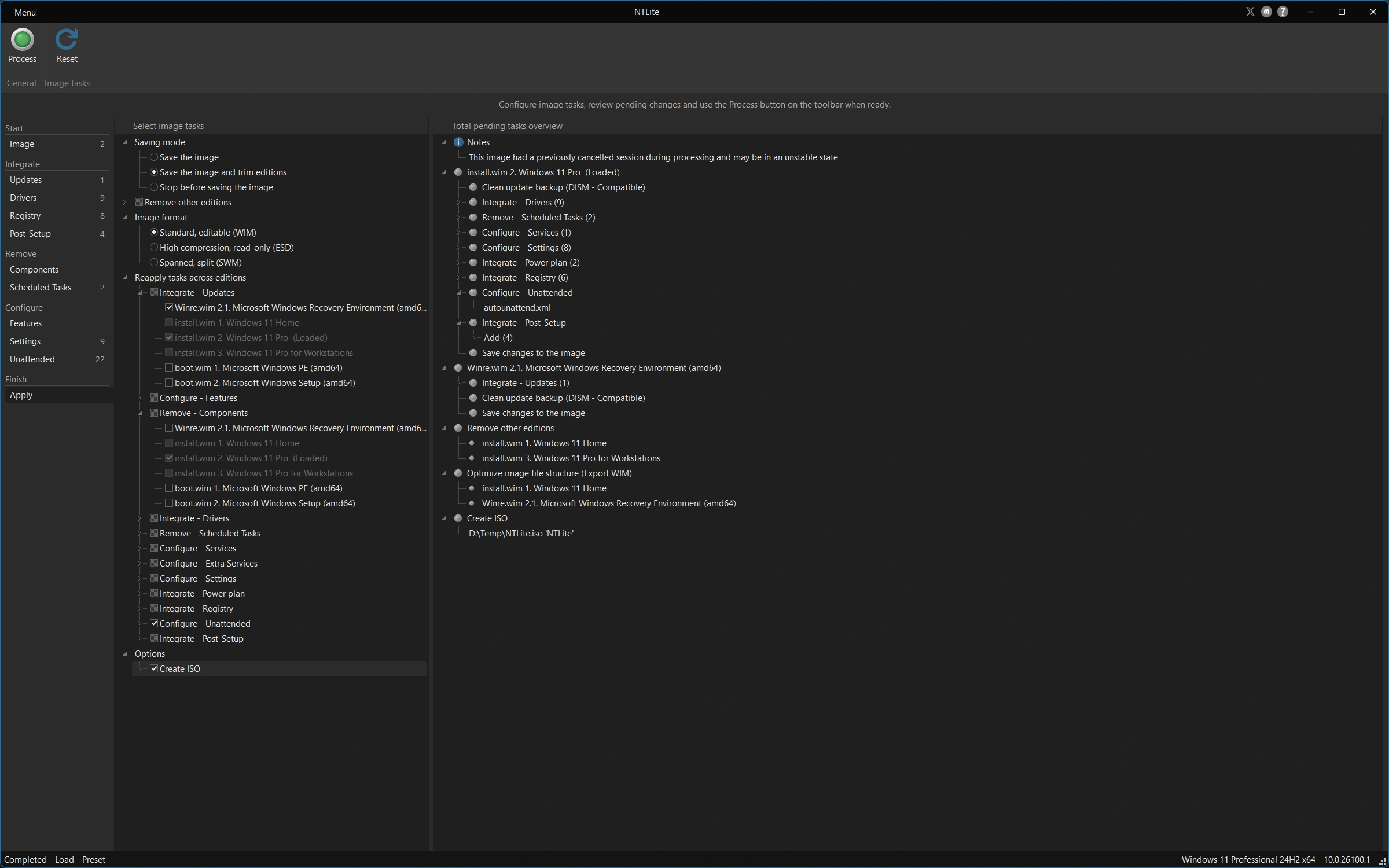
- Откройте Finish → Apply и просмотрите справа pending changes. Особое внимание уделите изменениям в boot.wim, другим редакциям install.wim, Windows Recovery и операциям удаления.
- В группе Image format оставьте Standard, editable (WIM) для образа, который будут дорабатывать. Для компактной конечной передачи доступен High compression, read-only (ESD), а для FAT32 — Spanned, split (SWM) с установленным размером частей, обычно 4000 МБ.
- При необходимости выберите повторное применение операций к другим редакциям через Reapply across editions. Не распространяйте неподходящие драйверы и удаление компонентов на редакции без проверки их зависимостей.
- Для полного установочного источника включите Create ISO, задайте имя и место файла. Нажмите Process, дождитесь окончания записи и проверьте журнал ошибок и предупреждений.
Проверка. Файл результата существует, его контейнер соответствует выбранному режиму, а итоговый ISO монтируется и содержит ожидаемые папки Windows Setup. Для практической проверки используйте отдельную виртуальную машину с такой же схемой BIOS/UEFI, как на целевой системе. Ошибка. Установочный ISO пытаются получить из одного install.wim без загрузочной структуры или считают завершённым прерванный экспорт. Откат. Отбросьте неудачную рабочую копию, вернитесь к оригинальному ISO и пресету; не заменяйте проверенный исходник частично созданным результатом.
Сквозной сценарий: сборка одного проверяемого Windows 11 ISO
Цель и подготовка. Создать отдельный установочный ISO Windows 11 x64 с актуальным совместимым MSU-пакетом и одним INF-драйвером целевого контроллера, не удаляя системные компоненты и не автоматизируя очистку диска. Подготовьте официальное ISO, локальные файлы пакетов, свободный каталог сборки и виртуальную машину для пробной установки.
- После запуска NTLite добавьте оригинальный ISO на странице Image, выберите нужную редакцию Windows 11, создайте New edit и загрузите её командой Load.
- В Updates добавьте один соответствующий этой сборке MSU/CAB; в Drivers — INF-пакет. Убедитесь, что очереди не содержат нерешённых предупреждений.
- В Components оставьте режим Native, не отключайте обновление Windows. При необходимости в Settings измените один известный вам параметр интерфейса; в Unattended не включайте автоматическую разметку.
- На Image → Presets сохраните XML с названием сборки. В Apply выберите Standard, editable (WIM), включите Create ISO и выполните Process.
- Откройте записанный ISO как файл образа для проверки структуры, затем запустите его в изолированной виртуальной машине. Установка должна обнаруживать диск, завершаться без ожидания Post-Setup и позволять открыть штатные функции Windows.
Проверка. Есть три раздельных результата: неповреждённый оригинал, XML описания сборки и новый установочный ISO, успешно прошедший тестовую загрузку. Ошибка. Проба проводится сразу на единственном рабочем компьютере, а не в тестовой среде. Откат. Не распространяйте неудачную сборку; удалите рабочую копию и повторите её создание из оригинала с исправленным пресетом.
Отредактировать установленную Windows и сохранить возможность восстановления
Цель и подготовка. Исправить ограниченный параметр на уже установленной системе без переустановки. До работы должны существовать пригодная резервная копия важных данных и способ восстановить загрузку компьютера; вариант на отключённой Windows безопаснее непосредственного изменения рабочего C:\Windows.
- На стартовой странице Image найдите установленную Windows в разделе Deployed; для текущего хоста это обычно C:\Windows.
- Загрузите нужный экземпляр и выберите только проверенную обратимую правку на странице Settings либо другой поддерживаемый вид обслуживания. Массовое удаление в Custom для рабочего ПК не используйте как первый эксперимент.
- Просмотрите запланированное на Apply, выполните Process и учтите необходимость перезагрузки для вступления системных изменений в силу.
- Если ранее глубоко очищенная система перестала нормально обновляться, используйте предусмотренный в Start → Tools Host Refresh Wizard с полным исходным образом Windows, соответствующим целевой системе. Этот процесс отличается от возврата одного флажка в NTLite.
Проверка. После перезагрузки ожидаемый параметр изменён, Windows загружается, основные приложения и штатное обновление работают. Ошибка. Исправление во включённой ОС выполняется без резервного восстановления либо после удаления обслуживающих компонентов ожидается простой Undo. Откат. Для обычного параметра верните исходное значение; для глубокого удаления потребуется восстановление из полноценного источника или возврат к заранее подготовленной резервной копии.
Чек-лист перед экспортом или передачей готового ISO
Цель и подготовка. Не выпустить файл, который существует на диске, но не устанавливается, не обновляется или содержит приватные сведения. Чек-лист относится к уже спланированной сборке и выполняется перед окончательной публикацией или записью на носитель.
- Исходный ISO Windows сохранён отдельно; редактируемый вариант не перезаписывает эталон.
- Целевая сборка, архитектура и редакция совпадают с пакетом обновлений и драйверами INF.
- В очереди нет неразобранных предупреждений о зависимостях компонентов и сервисных пакетов.
- Update support, возможности восстановления и защитные компоненты оставлены для компьютеров, которые будут подключены к сети.
- Unattended-разметка не содержит случайного Wipe disk, Format и чужих идентификаторов разделов.
- Из XML-пресета, файла ответов и образа исключены пароли, учётные записи и данные, которые нельзя распространять.
- Выходной формат соответствует задаче: WIM для доработки, ESD для компактного финала, SWM для FAT32.
- Проверены загрузка созданного ISO, работа установщика, обнаружение накопителя и основные функции установленной системы в тестовой среде.
- Сохранены версия NTLite, данные исходной сборки и перечень применённых обновлений для следующего повторения процесса.
Проверка. У каждого пункта есть подтверждаемое состояние; готовность файла не подменяется размером или его расширением. Ошибка. Успешный Process считается единственным критерием качества. Откат. При проваленной проверке сборка остаётся внутренним черновиком: исправления вносятся в новую рабочую копию, а прежний ISO не выдаётся пользователям.
Сравнение с другими аналогами
NTLite занимает промежуточное место между системным командным обслуживанием Windows и утилитами, решающими одну задачу с установочным носителем. Сравнивать его с любым приложением, которое умеет открыть ISO, некорректно: открытие контейнера не равно интеграции драйвера, созданию unattended-файла или контролю зависимостей удаляемого компонента. Ниже — четыре альтернативы по одинаковым критериям. Порог освоения оценён по характеру работы, а не по несуществующим универсальным замерам времени.
| Инструмент | Основная задача | Платформа и освоение | Форматы и автоматизация | Оплата | Ограничение и лучший сценарий |
|---|---|---|---|---|---|
| Microsoft DISM | Официальное обслуживание образов Windows, пакетов, драйверов и функций | Windows и WinPE; высокий порог для работы через команды и сценарии | WIM, VHD/VHDX, FFU и установленная ОС; сценарии командной строки и PowerShell | Средство Windows/Windows ADK, без отдельной покупки редактора | Нет единого графического конструктора сборки с деревом компонентов и пресетами NTLite; подходит для строгих штатных процедур, скриптов и администрирования |
| WinReducer Software | Кастомизация Windows с расширениями и собственными наборами настроек | Windows x64; средний или высокий порог из-за архитектуры плагинов | Установочные файлы и образы Windows; логика настройки и повторного использования плагинов | Free с платными лицензиями и расширениями возможностей | Нужно различать текущий WinReducer Software и прекращённые EX/ES-линейки; подходит тем, кто строит сборку на основе плагинов |
| Dism++ | Графическое обслуживание Windows, очистка компонентов и управление образами | Windows; средний порог: легче команд DISM, но требует понимания обслуживания | Работа с Windows и средствами DISM/CBS; графические операции и средства очистки | Бесплатное приложение Chuyu-Team | Не следует считать полным конструктором unattended-установки и ISO по образцу NTLite; подходит для повседневного обслуживания, очистки и ограниченных операций с образами |
| Rufus | Создание загрузочного USB-носителя из готового ISO | Windows x64, x86 и ARM64; низкий порог для базовой записи носителя | Загрузочные ISO и USB-накопители; автоматизация записи и некоторые параметры Windows Setup | Бесплатная утилита | Не является редактором внутреннего состава WIM с произвольной интеграцией драйверов; подходит, когда образ уже готов и его надо перенести на флешку |
Microsoft DISM обеспечивает контролируемое обслуживание штатными средствами и нужен даже тем, кто работает в NTLite: графический интерфейс в ряде операций опирается на тот же стек Windows. Для администраторов полезно отдельно изучить возможности DISM, поскольку ошибки совместимости пакетов и состояния монтирования нельзя интерпретировать только по внешнему виду окна NTLite. Командная строка требует точности, но лучше встраивается в корпоративные сценарии, где операции фиксируются как исполняемые команды.
WinReducer Software — более близкий продукт по цели настройки состава Windows. При этом он не равен старым WinReducer EX-100 или EX-110: разработка исторических EX/ES-серий прекращена, а в современной линии возможности связаны с архитектурой плагинов. Такой выбор имеет смысл пользователю, который готов построить рабочий процесс вокруг расширений, а не вокруг отдельных страниц Integrate, Remove и Automate.
Dism++ делает акцент на обслуживании и очистке Windows через графический интерфейс. Это ближе к потребности «управлять установленной ОС», чем к задаче «написать единый сценарий изготовления установочного носителя». Сравнивать его с NTLite только по количеству удаляемых элементов неправильно: воспроизводимость образа, поддержка конкретного выпуска Windows и наличие средств развёртывания также влияют на результат.
Rufus стоит в соседнем, но ином классе. Его применяют для записи загрузочной флешки из готового ISO; он не заменяет весь цикл глубокой подготовки пакетов Windows. Аналогично UltraISO и ISO Workshop имеют смысл при работе со структурой образов и файлами носителя, но сами по себе не воспроизводят механизмы обслуживания компонентов Windows, доступные в NTLite.
Типичные проблемы NTLite: причины, диагностика и исправление
Для ошибок редактирования Windows важнее понять, где именно произошёл сбой: до монтирования, при анализе пакетов, во время изменения автономного образа, на этапе формирования контейнера либо уже при установке ОС. Сообщение «не работает ISO» не указывает на одну универсальную причину. Ниже разобраны десять характерных ситуаций; исправление каждого случая привязано к проверяемому состоянию, а не к случайной очистке папок.
1. NTLite не запускается или современный установщик не подходит к системе
Симптом. Установщик отказывается работать на старой Windows или появляется проблема с защищённым соединением при загрузке. Возможная причина. Основной x64-дистрибутив рассчитан на Windows 10 и новее, а для Windows 7 предусмотрен отдельный legacy-выпуск; для старой ОС необходимы SHA-2 и TLS 1.2. Диагностика. Сопоставление версии установленной Windows, её разрядности и используемого файла NTLite_setup_x64.exe, NTLite_setup_x64_legacy.exe либо NTLite_setup_x86_legacy.exe. Исправление. Использование соответствующего официального legacy-установщика и необходимых обновлений Windows 7. Проверка. NTLite открывает стартовую страницу Image и обнаруживает локальные источники.
2. ISO добавлен, но выбранную редакцию нельзя изменить
Симптом. В дереве видны версии Windows, однако источник остаётся только для чтения или операции отсутствуют. Возможная причина. Добавлен эталонный ISO, не создана редактируемая копия либо не загружена конкретная редакция. Диагностика. Статус строки в группах Read-only и Edit cache, наличие Loaded/смонтированного состояния у нужной редакции. Исправление. Использование New edit или предусмотренного Load с созданием редактируемой копии из ISO. Проверка. Доступны рабочие страницы и отдельный каталог редактирования, а первоначальный ISO не изменён.
3. Добавление обновления заканчивается предупреждением о несовместимости
Симптом. Пакет подсвечен красным либо интеграция прерывается. Возможная причина. Неверная ветка Windows, отсутствующая предпосылка или попытка обслужить образ неподдерживаемым способом. Для обычной Windows 10 ветки 19041 после окончания поддержки существуют ограничения автономной интеграции ESU-обновлений; LTSC имеет отдельные условия. Диагностика. Сравнение целевого номера сборки, типов MSU/CAB, текста предупреждения и наличия обслуживающих компонентов. Исправление. Подбор действительно совместимых пакетов и исходного образа; для перехода между базовыми сборками нужен соответствующий ISO. Проверка. Очередь не содержит нерешённых зависимостей, обработка завершается без ошибок DISM.
4. Встроенный загрузчик пакетов не получает файлы
Симптом. Обновления или FOD остаются в состоянии загрузки, операция повторяется или выдаёт сетевую ошибку. Возможная причина. Недоступны серверы поставщика, нарушено TLS-соединение, отсутствует необходимое соединение либо выбран премиальный механизм загрузки без лицензии. Диагностика. Статусы Available, Incomplete, Downloaded и Verify в кэше; возможность открыть соответствующий источник через обычное соединение; проверка доступа к платной функции. Исправление. Восстановление защищённого соединения и повтор загрузки, либо использование локального пакета подходящей версии. Проверка. Файл отмечен как загруженный и проверенный, исчезает предупреждение о неполных данных.
5. После добавления драйвера установщик Windows не видит диск
Симптом. Во время установки отсутствует SSD/NVMe или контроллер хранения, хотя драйвер числится в install.wim. Возможная причина. Драйвер интегрирован в устанавливаемую ОС, но отсутствует в загрузочной среде boot.wim, либо пакет не подходит к контроллеру. Диагностика. Уточнение идентификатора контроллера, версии драйвера и списка интеграции для обеих сред. Исправление. Корректный подписанный INF-пакет производителя в нужном установочном образе и среде Windows PE. Проверка. Установщик обнаруживает накопитель, а после установки устройство работает без ошибки драйвера.
6. Функция Windows исчезла после глубокой очистки
Симптом. Не запускается системное приложение, отсутствует требуемая функция либо установка дополнительных компонентов завершается ошибкой. Возможная причина. Удалён связанный компонент в Custom, в том числе с отключённой поддержкой обновлений; при этом изменение отличается от обычного выключения Windows Feature. Диагностика. Сопоставление XML-пресета и журнала удаления с зависимостями нужной функции; проверка наличия исходного Microsoft-образа. Исправление. Восстановление полного состава из эталона, а для применимой развёрнутой Windows — Host Refresh. Проверка. Функция появляется в системе, работают её зависимости и штатное обслуживание.
7. ISO записался, но не загружается как установочный носитель
Симптом. Файл существует, но компьютер не запускает Windows Setup. Возможная причина. На вход подан изолированный WIM без загрузочных файлов, нарушена структура ISO, носитель создан несовместимым способом или загрузчик не проходит проверку Secure Boot. Диагностика. Наличие содержимого установочного носителя, boot.wim, EFI-структуры и сведений Secure Boot; сравнение UEFI/BIOS-режима компьютера. Исправление. Пересборка из полного проверенного ISO Microsoft и создание носителя в подходящем режиме, без самостоятельной замены загрузочных файлов. Проверка. Тестовая загрузка до экрана Windows Setup в среде с соответствующим типом прошивки.
8. Большой install.wim не копируется на флешку FAT32
Симптом. Копирование прерывается с сообщением о слишком большом файле, хотя свободное место на флешке есть. Возможная причина. Предел размера одного файла FAT32, а не общий объём накопителя. Диагностика. Сравнение размера install.wim с 4 ГБ и типа файловой системы флешки. Исправление. Выбор выходного формата SWM с частями около 4000 МБ, которые Windows Setup распознаёт как единый установочный образ. Проверка. Все части install.swm помещаются на носитель, а установщик читает подготовленную редакцию Windows.
9. Автоматическая установка останавливается на завершающем экране
Симптом. После копирования Windows долго остаётся на Finalizing или другом этапе до входа пользователя. Возможная причина. Выполняемый через Post-Setup установщик ждёт диалога, но запущен до входа и не имеет интерактивной сессии. Также возможен выбор SetupComplete.cmd для клиентской Windows с OEM-ключом, где этот механизм не выполняется. Диагностика. Очередь Before logon, её режим, корректность тихих параметров и тип лицензирования устанавливаемой Windows. Исправление. Выбор подходящего момента запуска и проверенного неинтерактивного режима программы. Проверка. Установка завершается и нужное приложение появляется после первого входа без скрытых диалогов пользователя.
10. Образ остаётся смонтированным либо обработка не сохраняется
Симптом. NTLite не выгружает образ, сообщает о занятом файле или изменения видны только во временном каталоге. Возможная причина. Открытый процесс удерживает файлы монтирования; дополнительно мог быть выбран режим Keep image mounted, который не записывает итоговый контейнер немедленно. Диагностика. Сообщение NTLite об удерживающих процессах, состояние монтирования и выбранный параметр Image format на Apply. Исправление. Освобождение используемых файлов и корректное завершение монтирования с сохранением изменений в выбранный контейнер. Проверка. В списке нет зависшего монтирования, а изменённый WIM или ISO существует вне временной папки и снова открывается для проверки.
Частые вопросы о NTLite
Можно ли настроить интерфейс программы на русском языке?
В линейке NTLite предусмотрена русская локализация: её обновления упоминаются среди переводов современных выпусков 2026 года. Названия страниц и команд в материале оставлены в английском варианте, который используется в документации и позволяет однозначно находить нужные функции независимо от выбранного перевода.
Является ли NTLite заменой Windows ADK и Windows SIM?
Нет. NTLite предоставляет графическую среду для частых сценариев обслуживания и подготовки установки, а Windows ADK содержит отдельные средства развёртывания, включая версии DISM. NTLite способен использовать ADK DISM там, где версия штатного движка хоста недостаточна. Windows SIM и другие средства Microsoft остаются полезными при задачах, требующих ручной проверки формального файла ответов и корпоративной интеграции.
Можно ли подготовить образ только с одной редакцией Windows?
Да. Контейнер WIM может содержать несколько редакций, а NTLite поддерживает удаление ненужных редакций и итоговый экспорт. Это отличается от удаления Windows Features внутри выбранной редакции: удаление редакции меняет состав установочных вариантов носителя, а не список программ в уже развёрнутой ОС.
Почему размер образа после обновления иногда становится больше?
Обновление добавляет новые версии системных файлов и сведения для обслуживания. Контейнер WIM рассчитан на редактирование, а режим сжатого ESD — на компактную доставку. Поэтому размер ISO после интеграции пакетов нельзя считать прямой оценкой «лишних компонентов» или производительности будущей Windows. Более глубокая очистка ради одной цифры может разрушить возможность восстановления и последующего обновления.
Есть ли в NTLite встроенный генеративный искусственный интеллект?
NTLite позволяет управлять рядом параметров Windows, затрагивающих Copilot и другие компоненты ОС, но это не означает наличия в редакторе генератора ISO по текстовому описанию или облачного ИИ, который сам проектирует безопасный набор удалений. Настройка компонентов Windows, связанных с ИИ, и собственная ИИ-функция программы — разные категории.
Нужно ли публиковать XML-пресет вместе с готовым ISO?
Для обычной установки Windows пресет получателю не требуется: установщик использует уже обработанные файлы. Для команды сопровождения XML полезен как часть внутренней документации сборки, но публиковать его без очистки личных значений нельзя. Наличие пресета также не заменяет сохранение исходного образа и набора проверенных драйверов.
Подходит ли NTLite для обслуживания WinPE и среды восстановления?
NTLite работает с boot.wim, winre.wim и рядом Windows PE-образов. Их следует отличать от полноценной клиентской Windows: набор доступных функций и назначение меняются, а ошибка в среде восстановления может проявиться лишь в аварийной ситуации. Для обычной установки важно сохранить целостность этих сред, а не стремиться минимизировать их так же глубоко, как пользовательскую редакцию.
Почему автоматическая настройка установки не отменяет требований к лицензии Windows?
Файл ответов определяет действия установщика и значения системы, а не предоставляет право использовать Microsoft Windows. Даже если в Unattended предусмотрено поле для сведений об активации, законность развёртывания зависит от отдельной лицензии ОС. Лицензия NTLite регулирует право использования самого редактора и его премиальных возможностей.
Можно ли сохранить из NTLite сразу готовый USB-накопитель?
Типичный выход NTLite — загрузочный ISO и файлы установочного образа. Запись ISO на физический USB и настройка схемы загрузки — отдельный этап, для которого используют подходящую утилиту создания установочных носителей. Обычное копирование ISO как одного файла на пустую флешку не равно созданию загрузочного Windows Setup.
Вывод: когда NTLite оправдан
Для разового домашнего компьютера с официальной Windows стандартная установка остаётся проще и надёжнее. NTLite стоит добавлять в процесс, когда имеется конкретная проверяемая цель: заранее добавить нужный INF-драйвер, интегрировать совместимые обновления, подготовить однозначные региональные настройки или удалить точно определённое приложение. Бесплатного режима достаточно для изучения таких задач без глубокого вмешательства в обслуживающие механизмы.
Для системного администратора с повторяющимися установками NTLite рационален как единая среда сборки: исходный эталон остаётся неизменным, пресет фиксирует решения, обновления и драйверы формируют ожидаемое состояние, а результат проверяется в тестовой среде до развёртывания. Здесь платная лицензия приобретает смысл благодаря праву коммерческого использования, управлению аппаратными профилями, дополнительной автоматизации и сокращению повторной обработки.
Для радикального уменьшения Windows без сохранения Update support и механизма восстановления NTLite остаётся технически способным инструментом, но выбор становится высокорисковым. Такой образ нужно рассматривать как специально подготовленную конфигурацию с ограниченным жизненным циклом, а не как универсальную замену штатной Windows. Критерием удачной сборки является не минимальный размер ISO, а способность целевой системы установиться, увидеть оборудование, выполнить нужные приложения, сохранять безопасность и обслуживаться в дальнейшем.


