NuGet: гайд от гика, управление библиотеками .NET, зависимостями и пакетами
NuGet — инфраструктура управления зависимостями в проектах .NET. Он находит библиотеки, подключает их к приложению, рассчитывает совместимые версии, восстанавливает необходимые файлы перед сборкой и позволяет публиковать собственные пакеты. Его используют в Visual Studio и через команды .NET SDK, поэтому искать отдельную универсальную «программу NuGet с главным окном» неправильно. Для разработчика важнее понимать, где хранится список зависимостей, какой источник выдаёт пакет и как воспроизвести сборку на другом компьютере.
NuGet поддерживается Microsoft и остаётся частью актуальной экосистемы .NET. При этом NuGet, публичный каталог nuget.org, инструмент nuget.exe и меню NuGet Package Manager в Visual Studio — связанные, но не тождественные элементы. Ниже рассматривается именно система NuGet для управления пакетами .NET, а не стороннее приложение с похожим названием.
Основные параметры NuGet
| Параметр | Что важно знать |
|---|---|
| Название и назначение | NuGet — менеджер пакетов и экосистема распространения библиотек, средств разработки и зависимостей .NET. |
| Разработка и поддержка | Проект NuGet и инструменты развиваются командой NuGet при поддержке Microsoft; публичный каталог — nuget.org. |
| Актуальный статус | Действующий компонент рабочего процесса .NET, встроенный в поддерживаемые инструменты разработки. |
| Способы работы | Графическая панель NuGet Package Manager в Visual Studio, команды dotnet SDK, отдельный nuget.exe и консоль Package Manager Console. |
| Платформы | Команды dotnet SDK доступны в поддерживаемых средах Windows, macOS и Linux; графический менеджер Visual Studio относится к Windows. |
| Типичные результаты | Изменения в файле проекта, скачанные зависимости и их граф; для авторов — архив пакета .nupkg и при необходимости пакет символов .snupkg. |
| Хранение зависимостей | PackageReference в .csproj, общий Directory.Packages.props, старый packages.config, локальный кэш и источники пакетов. |
| Публичный источник | nuget.org; NuGet также использует корпоративные серверы, сетевые папки и локальные каталоги. |
| Стоимость | Клиентская система и базовая работа с nuget.org бесплатны; лицензии подключаемых библиотек и услуги частных репозиториев рассматриваются отдельно. |
| Сеть и учётная запись | Публичные пакеты обычно доступны без входа; публикация на nuget.org требует учётной записи и разрешения на размещение, а частные источники — своих прав доступа. |
Эта таблица описывает семейство инструментов NuGet, а не единую редакцию с общей настройкой и ценником. Например, интерфейс Visual Studio зависит от установленной IDE, а формат создаваемого пакета — от проекта и выбранного способа упаковки.
Что именно представляет собой NuGet
Единицей обмена является пакет .nupkg: ZIP-архив со структурой NuGet, библиотеками, метаданными и манифестом. В пакете могут быть DLL, дополнительные материалы для сборки, файлы содержимого и условия зависимостей. Package ID идентифицирует пакет, Version — конкретный выпуск; вместе они позволяют получить нужный набор артефактов. Такая модель не подразумевает, что пользователь скачивает пакет как обычный установщик Windows.
Три роли системы различаются по результату. Потребитель добавляет ссылку на пакет в проект, издатель создаёт и отправляет архив, а хранилище хранит версии и отдаёт их клиенту. Microsoft поддерживает стандарт работы этой цепочки, но содержимое независимых пакетов принадлежит их авторам. Поэтому выбор самого NuGet не гарантирует качество, безопасность и юридическую пригодность каждой библиотеки из каталога.
NuGet тесно интегрирован с MSBuild и сборкой .NET. В SDK-style проекте файл .csproj описывает зависимости через PackageReference; при восстановлении NuGet строит граф библиотек, учитывает целевую платформу приложения и разрешает ограничения версий. Для старых .NET Framework проектов остаётся формат packages.config, который нельзя безоговорочно подменять современным способом. Современный шаблон проекта и старое веб-приложение могут обращаться к одному серверу пакетов, но хранить ссылки на библиотеки по-разному.
Отдельный термин nuget.org обозначает общедоступный онлайн-каталог, а не установленную локальную программу. Через браузер удобно изучать название, версии, сведения о лицензии, зависимости и документацию пакета; из командной строки получаются те же пакеты для сборки. Организация вправе использовать собственный источник без публикации внутреннего кода в публичной галерее.
Где работает NuGet и как к нему получают доступ
Visual Studio на Windows
В Visual Studio NuGet оформлен как встроенный менеджер зависимостей. При установке нагрузки для .NET компонент обычно включается автоматически, а при отсутствии выбирается через Visual Studio Installer в Individual components → Code tools → NuGet package manager. Графический путь наиболее удобен, когда нужно увидеть описание пакета, лицензию, список проектов, доступные обновления и состав установленных зависимостей до изменения решения.
Речь идёт о редакциях самой Visual Studio, а не о тарифах NuGet. Установщик IDE, поддерживаемые версии и состав функций определяются продуктом Visual Studio. Для знакомства со средой подходит руководство по Microsoft Visual Studio и C#: оно объясняет программу, внутри которой расположен менеджер пакетов. Меню редактора VS Code нельзя считать полным аналогом окна NuGet Package Manager из Visual Studio.
Команды .NET SDK на Windows, macOS и Linux
Для SDK-style проектов команды dotnet работают на поддерживаемых настольных и серверных системах. Командный интерфейс не зависит от наличия Visual Studio и особенно полезен в CI/CD, контейнерной сборке и удалённом терминале. Нужен подходящий .NET SDK и доступ к проекту. Чтобы работать только с уже собранным приложением, отдельная установка NuGet обычно не требуется: восстанавливать исходные зависимости должен этап сборки, а не конечный пользователь приложения.
В .NET 10 появилась унифицированная форма dotnet package add и dotnet package list. Для .NET 9 SDK и более ранних выпусков используются привычные dotnet add package и dotnet list package. Это различие относится к версии SDK, а не к типу операционной системы. Команды упаковки и восстановления — например, dotnet pack и dotnet restore — остаются самостоятельными операциями.
nuget.exe, консоль пакетов и веб-каталог
nuget.exe — отдельный командный клиент, прежде всего для сценариев Windows и старых форматов проектов. В отличие от команд dotnet, он поддерживает ряд операций над packages.config и архивацию через спецификации .nuspec. Package Manager Console — консоль PowerShell внутри Visual Studio с командами Install-Package, Update-Package и Uninstall-Package; эти команды не следует приравнивать к произвольному модулю PowerShell PackageManagement. Браузерная страница nuget.org не компилирует приложение: она обслуживает просмотр и публикацию версий.
У NuGet нет обязанности предоставлять один одинаковый интерфейс на ПК, сервере и телефоне. В командной разработке действия можно запускать со смартфона лишь опосредованно через подключение к рабочей машине, но это уже возможности удалённого доступа, а не отдельное мобильное приложение NuGet. Генерация программного кода с помощью ИИ также не является необходимой или собственной функцией менеджера зависимостей.
Интерфейс Visual Studio: рабочие области и ограничения
Browse: поиск и карточка пакета
Вкладка Browse показывает результаты из выбранного Package source. Поле поиска отделяет точный идентификатор библиотеки от похожих проектов, а опция Include prerelease открывает предварительные версии. Правая панель содержит Version, метаданные, ссылки на владельцев, сведения о лицензии, зависимости, иногда README. Для контроля качества особенно полезно сопоставить ID и цель пакета, целевые платформы и содержание README, а не выбирать первое совпадение по имени.
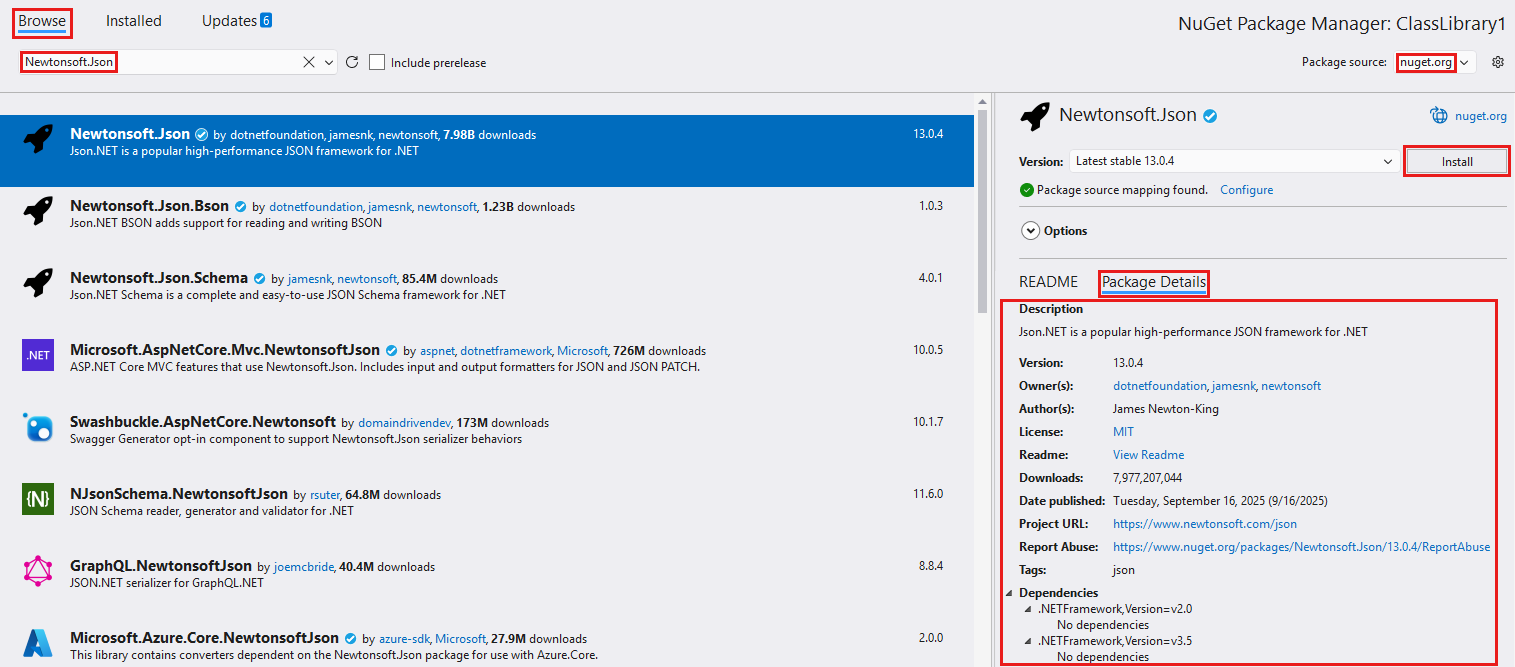
Названия Package Details и README относятся к областям одной карточки. Лицензия конкретной библиотеки может отличаться от правил NuGet; данные автора и число скачиваний не заменяют оценку кода и его поддержки. Если компонент требует дополнительной конфигурации или миграций базы данных, NuGet лишь устанавливает файлы и ссылки, но не гарантирует автоматического завершения всей прикладной настройки.
Installed: установленные и прямые зависимости
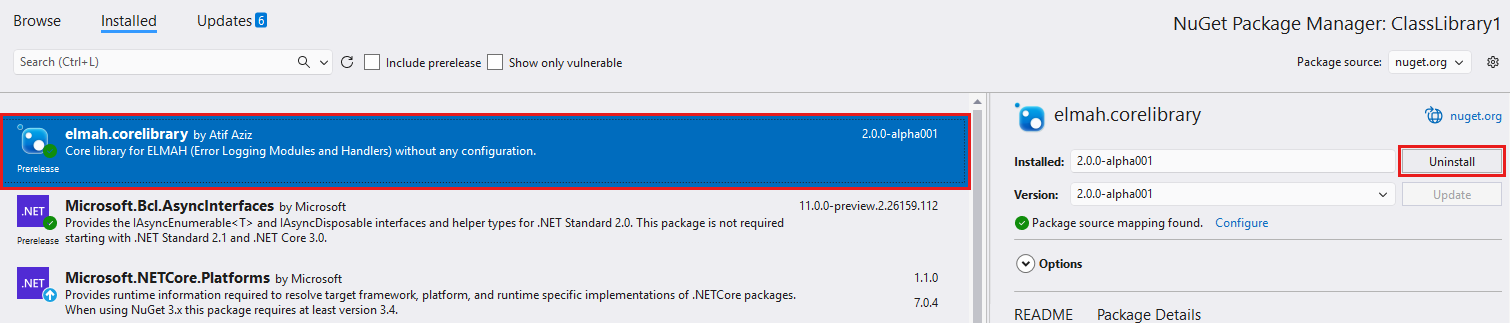
Вкладка Installed показывает пакеты, подключённые к выбранному проекту. Она предназначена для проверки установленной версии, удаления зависимости и перехода к доступной версии. В сложном решении важно понимать различие между прямым PackageReference, записанным разработчиком, и транзитивными пакетами, которые подтягиваются другими библиотеками. Удаление прямой зависимости не обязательно убирает все её файлы из общего кэша: кэш используют другие проекты.
Updates: контролируемое изменение версий
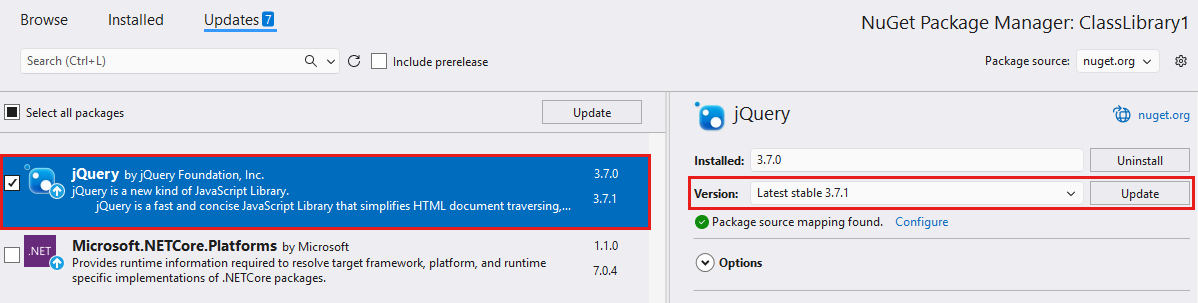
Updates концентрирует зависимости, для которых обнаружены другие доступные выпуски. Справа отображаются установленная версия и выбираемый целевой выпуск. Обновление может менять не только один файл библиотеки, но и разрешённый граф транзитивных пакетов. Поэтому значимое обновление оценивают по совместимости с целевой платформой, примечаниям релиза самого пакета, тестам и возможностям возврата исходных версий.
Управление на уровне решения и несколькими проектами
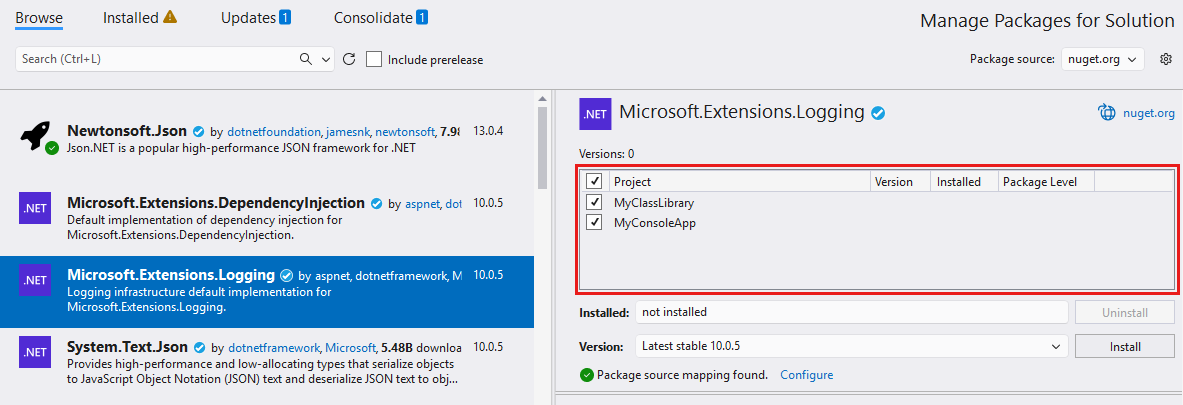
В окне Manage NuGet Packages for Solution можно видеть список проектов, на которые распространяется изменение, и вкладку Consolidate для разнобоя версий. Это полезно, когда одно решение содержит приложение, библиотеку, тесты и служебные проекты. Единая версия упрощает диагностику, но консолидация не должна автоматически заменять работу с несовместимыми целевыми платформами: не всякий выпуск подходит каждому проекту.
Командная строка без визуальных панелей
При работе через терминал основным интерфейсом становятся параметры команды и диагностический вывод. dotnet package list формирует инвентаризацию, dotnet restore собирает необходимые зависимости, dotnet pack создаёт архив, dotnet nuget push передаёт его на сервер. Это не урезанная версия GUI: CLI лучше интегрируется в воспроизводимые сценарии, возвращает коды завершения для автоматизации и позволяет запускать те же операции в сборочной среде.
Функции NuGet и практический смысл каждой
Разрешение зависимостей и совместимость целевых платформ
NuGet строит ориентированный граф пакетов: библиотека верхнего уровня может требовать несколько других библиотек, а те — свои зависимости. В итоге один PackageReference связывает проект с большим набором версий. При разрешении учитываются совместимые целевые фреймворки, диапазоны версий и правила выбора при конфликтах. Это снимает необходимость вручную скачивать DLL и разбирать большую часть цепочек, но не превращает несовместимую библиотеку в совместимую.
Правило приоритета прямой зависимости имеет важное следствие: явно указанная разработчиком версия может победить требование более глубокой библиотеки. В результате возникает предупреждение о понижении версии, например NU1605. Такое предупреждение нельзя исправить механической подменой одного номера без проверки ограничений всего графа. Стабильность сборки зависит от того, насколько версии и целевые платформы согласованы между собой.
Restore, локальные папки и воспроизводимость
Restore собирает отсутствующие файлы из настроенных источников, используя локальный кэш, и подготавливает данные для MSBuild. Команды сборки и запуска .NET SDK часто вызывают восстановление автоматически, поэтому отдельный restore нужен прежде всего в отладке и CI. Папка global-packages уменьшает повторное сетевое получение уже имеющихся версий; наличие кэша не означает, что проект полностью независим от внешнего хранилища.
Список исходных зависимостей находится в проекте, а рассчитанный граф отражается в служебных файлах области obj. Для повторяемости дополнительно применяется packages.lock.json: его смысл не в копировании всех DLL в репозиторий, а в фиксации разрешённых версий. Режим —locked-mode проверяет соответствие проектных зависимостей сохранённому состоянию и не принимает незаявленное изменение графа.
Источники пакетов и контроль доверия
Один проект может использовать nuget.org, локальный каталог и закрытый сервер. Перечень источников, учётные данные и другие параметры задаются в NuGet.Config/nuget.config, а доступность каждой библиотеки зависит от того, какие источники видит клиент. При нескольких источниках нельзя считать их порядок строгим приоритетом загрузки: для контроля происхождения служит механизм Package Source Mapping.
Проверка происхождения важнее, чем просто выбор быстрого зеркала. Источники могут содержать совпадающие ID, а запрос метаданных пакетов и фактическое скачивание подчиняются разным правилам. Source Mapping ограничивает допустимые источники для восстановления, установки и обновления, но некоторые команды получения метаданных обращаются ко всем настроенным источникам. Для закрытых названий внутренних пакетов это существенная особенность приватности.
Просмотр устаревших и уязвимых компонентов
Команда package list предоставляет фильтры —outdated, —deprecated, —vulnerable и —include-transitive. NuGet Audit дополняет восстановление проверкой известных уязвимостей на основании данных, доступных из audit sources. Типичные предупреждения семейства NU1901–NU1904 различают уровни критичности. Список известных проблем полезен для приоритизации обновлений, однако отсутствие предупреждения не равно доказательству безопасности пакета.
У аудита есть ограничения, обусловленные версией .NET SDK и источником сведений об уязвимостях. Проверка всех зависимостей требует учитывать транзитивный граф, разрешённые источники и доступность информации. Пакет с разрешённой лицензией не обязательно надёжен, а уязвимость в зависимости не всегда исправляется немедленным переходом на самый новый релиз: приложение должно остаться совместимым.
Подготовка собственных пакетов и распространение
Для библиотек SDK-style dotnet pack собирает .nupkg по метаданным проекта. Поля PackageId, Version, Authors и Description нужны потребителю для идентификации и оценки компонента. В архив включаются файлы, соответствующие правилам упаковки и целевым фреймворкам. Сборочный результат DLL и публикуемый .nupkg — разные артефакты: пакет содержит структуру, которую менеджер сможет установить в другой проект.
Размещение в публичной галерее требует учётной записи издателя и API-ключа с полномочием Push либо веб-загрузки. Публичный каталог проводит проверку публикаций, после которой пакет индексируется для поиска. Опубликованный пакет нельзя незаметно заменить изменённым архивом под теми же ID и версией. Для внутреннего распространения подходит контролируемый источник, где доступны собственные правила доступа и жизненного цикла.
Карта форматов и совместимости
Слово «экспорт» применительно к NuGet означает не сохранение картинки или документа, а фиксацию зависимостей проекта либо создание переносимого архива библиотеки. Нельзя обещать, что один файл заменит весь исходный код или обеспечит совместимость с любым .NET-приложением. Различия удобно рассматривать на уровне назначения каждого артефакта.
| Файл / формат | Назначение и перенос | Что остаётся редактируемым и что проверить |
|---|---|---|
| .nupkg | Публикуемый ZIP-архив NuGet, передаётся в каталог или локальную папку. | Встроенные сборки и метаданные можно изучить; исходный проект и история его изменений из архива автоматически не восстанавливаются. |
| .snupkg | Отдельный пакет символов для отладки; не замена основной библиотеки. | Наличие символов проверяется отдельно; приложение потребляет основной .nupkg. |
| .csproj / PackageReference | Исходный файл проекта с прямыми ссылками на библиотеки. | Редактируется вместе с кодом, но требует восстановить транзитивные зависимости из доступных источников. |
| packages.config | Перечень пакетов старых проектов .NET Framework. | Переносим как текст, но модель установки и возможности отличаются от PackageReference. |
| Directory.Packages.props | Общая таблица версий для проектов с Central Package Management. | Версии редактируются централизованно; файл бесполезен без связанного проекта и корректных PackageReference. |
| nuget.config / NuGet.Config | Конфигурация источников, mapping и других параметров NuGet. | Переносится между средами, но пути и механизмы аутентификации требуют адаптации; секреты нельзя публиковать. |
| packages.lock.json | Фиксирует разрешённый граф для повторяемого restore. | Сравнивается с проектом; устаревший lock-файл не должен подменять согласованное изменение зависимостей. |
| project.assets.json | Генерируемые данные восстановления в obj. | Обычно пересоздаются из описания проекта и доступных пакетов; не заменяют исходный .csproj. |
При переносе проекта между Windows, macOS и Linux определяющим остаётся TargetFramework и состав самого пакета. NuGet может корректно скачать библиотеку, которая затем не будет работать в выбранной среде из-за платформозависимого бинарного компонента. Поэтому «восстановление прошло» и «программа запускается на другой ОС» — две разные проверки.
Готовый .nupkg не обещает полной переносимости на Python, JavaScript или Java: это формат экосистемы NuGet, созданный прежде всего для проектов .NET и инструментов, умеющих читать его структуру. Если задача состоит в поставке готового приложения конечному пользователю, обычно создают артефакт публикации приложения, а не передают ему исходный пакет зависимостей.
Безопасность, приватность, системные требования и зависимость от интернета
Локальные операции NuGet требуют совместимой среды разработки: .NET SDK соответствующего поколения для команд dotnet либо IDE с установленным менеджером пакетов. Указывать универсальную норму ОЗУ или процессора для «NuGet» нет смысла: объём загрузок и память при восстановлении определяются проектом, числом зависимостей, их размерами и работой MSBuild. Реальная скорость зависит от состояния сети, доступности источников, DNS, прокси, состояния диска и локального кэша; фиксированных результатов производительности для всех проектов нет.
Публичные пакеты приходят из внешнего репозитория. Несмотря на метаданные и автоматический аудит известных уязвимостей, сторонний пакет остаётся сторонним исполняемым кодом или набором сборочных инструкций. В корпоративном проекте важно проверять владельца, лицензию, поддерживаемые фреймворки, зависимости, подписи при используемой политике и состав лицензий в цепочке. Источник с HTTPS защищает соединение, но не даёт отдельной гарантии добросовестности содержимого.
При работе с приватным хранилищем учётные данные могут потребоваться для доступа к нему. NuGet.Config поддерживает различные способы конфигурации секретов, однако хранение пароля открытым текстом в проекте создаёт риск утечки; шифрованные учётные данные на Windows привязаны к пользователю и машине. Для CI предпочтительнее средства секретного хранилища платформы и минимально необходимые права. API-ключ nuget.org следует воспринимать как секрет публикации и не помещать в исходный код или журнал сборки.
Пакеты, размещённые в nuget.org, публичны для других разработчиков; конфиденциальный исходный код публикуется только в специально настроенном закрытом репозитории. Сам факт использования NuGet не означает принудительную отправку исходного проекта в облако: при обычном restore отправляются необходимые обращения к пакетным источникам, а исходные файлы проекта не публикуются автоматически. Но названия пакетов и обращения к источникам могут оказаться видны операторам серверов, которые обслуживают метаданные и загрузки.
Цена NuGet и условия использования
NuGet не требует покупки отдельной лицензии ради добавления общедоступной библиотеки в проект .NET. Получение пакетов из nuget.org и базовая публикация в открытой галерее не имеют самостоятельного платного тарифа NuGet. Для публикации нужна учётная запись издателя; для локального чтения публичного каталога специальная регистрация не требуется. Наличие коммерческих редакций Visual Studio не превращает NuGet в отдельный условно-бесплатный продукт.
Стоимость возникает на другом уровне: коммерческая лицензия конкретной библиотеки, платная IDE, собственный сервер хранения или облачный тариф для частных артефактов. Разработчик должен рассматривать условия лицензии каждого пакета и зависимостей; отсутствие цены в галерее не позволяет автоматически считать библиотеку пригодной для любого коммерческого использования. Пробный режим и водяные знаки относятся к отдельным сторонним продуктам, не к универсальной функции NuGet.
Нельзя сравнивать стоимость NuGet с ценой хостинга через одну цифру. Разработчику небольшой открытой библиотеки достаточно общественного реестра, компании могут потребоваться хранение приватных пакетов, аудит, контроль доступа и резервное копирование. Поэтому модель оплаты зависит от выбранного поставщика инфраструктуры, а не от функции установки PackageReference.
Скрытая стоимость владения: что потребует ресурсов
Самая существенная статья затрат при большом количестве зависимостей — не покупка инструмента, а сопровождение их жизненного цикла. Каждый внешний пакет требует проверки лицензии, отслеживания новых версий, оценки уязвимостей и адаптации к изменениям API. Разработчик может потратить больше времени на переход между несовместимыми мажорными версиями, чем на первоначальное подключение библиотеки. NuGet выполняет механическую часть установки, но не принимает архитектурных решений за команду.
Вторая категория — инфраструктура хранения и доступа. Закрытый feed требует управления правами, токенами, квотами, журналированием и копиями пакетов. Сборочные агенты обычно скачивают недостающие архивы; при большом дереве зависимостей растут требования к локальному месту и сетевому трафику. Для команд, работающих в изолированной сети, понадобится собственное зеркало или заранее подготовленный набор пакетов: публичный сервис не может служить единственной точкой восстановления.
Третья категория — стоимость миграции. Переход с packages.config на PackageReference меняет модель хранения и восстановления; централизация версий в Directory.Packages.props требует согласовать много проектов. Ещё один скрытый риск — удаление, переименование или ограничение доступности внешнего источника. Даже если исходный код приложения остался в репозитории, без воспроизводимого набора зависимостей и разрешённых источников повторная сборка становится сложнее.
Что перестанет работать первым при сбое окружающей инфраструктуры
При недоступности публичного каталога или корпоративного feed в первую очередь страдает restore тех версий, которых нет в локальном кэше. Уже восстановленный проект может продолжить сборку без новых загрузок, но успешная операция на одной машине не доказывает, что чистый сборочный агент сможет повторить её. Отсюда разница между «пакет установлен» и «источник доступен для нового окружения».
При истечении токена приватного репозитория прекращается доступ к защищённому источнику, тогда как публичные пакеты из независимого источника могут скачиваться нормально. При изменении пакета, версии SDK или целевой платформы первым сигналом станут предупреждения восстановления либо несовместимость во время сборки. Для внутренней инженерной поддержки это разные инциденты: аутентификация, доступность сервера и разрешение графа зависимостей не должны объединяться в одно неопределённое «NuGet сломался».
При прекращении поддержки библиотеки клиент NuGet не перестаёт понимать уже опубликованный .nupkg. Проблема смещается к безопасности и совместимости: нужный пакет может больше не получать исправления либо поддерживать только устаревшие целевые платформы. При остановке публичного сервиса публикация новых пакетов и получение отсутствующих версий становятся зависимыми от восстановления сервера, а сохранённый .csproj сам по себе не хранит библиотечный код.
Как пользоваться программой — советы гика
Ниже собраны операции, необходимые как потребителю, так и издателю NuGet. Для новых проектов основной путь проходит через .NET SDK и PackageReference; для Visual Studio команды и элементы приведены в английском интерфейсе. Перед изменениями сохраняйте состояние проекта в системе контроля версий. Если используется старая модель packages.config, не переносите на неё команды для SDK-style проектов без проверки совместимости.
Подготовить проект .NET и определить версию SDK
Цель: создать рабочую площадку для библиотек. Подготовка: установленные .NET SDK, терминал и права записи в отдельный каталог; существующий проект использовать вместо демонстрационного без необходимости не следует.
- В терминале выполните dotnet —info и посмотрите сведения об установленном SDK. Убедитесь, что используется подходящая версия для вашего проекта.
- В пустом рабочем каталоге выполните dotnet new classlib -n NuGetDemo. Команда создаст библиотечный проект NuGetDemo с файлом NuGetDemo.csproj.
- Перейдите в NuGetDemo и изучите TargetFramework в .csproj. В Visual Studio можно открыть созданный проект через File → Open → Project/Solution.
- Выполните dotnet build для базовой сборки без дополнительных библиотек. Это контрольная точка до изменения состава зависимостей.
Проверка: существует NuGetDemo.csproj, а сборка завершается без ошибок. Типичная ошибка: команда dotnet не найдена — установлена только среда исполнения или оболочка не видит SDK. Безопасный откат: демонстрационный каталог можно удалить, не затрагивая рабочий код; в существующем проекте вернитесь к сохранённому состоянию до эксперимента.
Найти пакет и оценить его карточку в Visual Studio
Цель: выбрать именно нужную библиотеку, а не похожий идентификатор. Подготовка: открытый .NET-проект в Visual Studio с активным источником nuget.org или утверждённым корпоративным feed.
- В Solution Explorer выделите проект и откройте Project → Manage NuGet Packages.
- Перейдите на вкладку Browse и введите точный идентификатор, например Newtonsoft.Json, в поле поиска.
- Выберите запись и сравните Package ID, сведения о владельцах, Package Details, README, лицензию и зависимости; откройте список Version.
- Оставьте Include prerelease выключенным, если проект не рассчитан на предварительные выпуски; при иной задаче явно оцените риск предварительной версии.
Проверка: карточка соответствует выбранному ID и целевому проекту, известны версия и условия использования. Типичная ошибка: выбран другой пакет со схожим именем или поиск выполняется в закрытом источнике. Откат: до нажатия Install проект не меняется; достаточно сменить источник либо снять неверный выбор.
Добавить библиотеку в проект через графический менеджер
Цель: подключить проверенный пакет и зафиксировать ссылку на него. Подготовка: резервное состояние .csproj и выбранный совместимый пакет во вкладке Browse.
- В правой части окна NuGet Package Manager выберите требуемую Version; для демонстрации используйте пакет Newtonsoft.Json.
- Нажмите Install. При появлении диалога ознакомьтесь с лицензией и списком изменений, затем подтвердите установку.
- Перейдите во вкладку Installed и проверьте, что пакет показан для нужного проекта. В Solution Explorer найдите Dependencies → Packages.
- Выполните сборку проекта и просмотрите изменённый .csproj: у SDK-style проекта появится элемент PackageReference с ID и разрешённой версией.
Проверка: проект собирается, ссылка находится в правильном .csproj, версия соответствует выбранной. Типичная ошибка: библиотека добавлена в соседний проект решения. Откат: на вкладке Installed выберите библиотеку и Uninstall именно в ошибочно выбранном проекте, затем восстановите исходный файл из системы контроля версий при необходимости.
Установить пакет через dotnet CLI, включая различия .NET 9 и .NET 10
Цель: повторить установку без IDE. Подготовка: путь к SDK-style .csproj и доступный источник. Здесь используется тот же пакет Newtonsoft.Json, но действия выполняются из командной строки.
- Для .NET 10 SDK и новее выполните в каталоге проекта dotnet package add Newtonsoft.Json. В .NET 9 SDK и более ранних версиях используйте dotnet add package Newtonsoft.Json.
- Если терминал открыт не в каталоге проекта, укажите путь к нему: для нового синтаксиса — параметр —project. Для фиксированного выпуска применяется —version, а для явно выбранного источника — —source.
- Изучите изменения в .csproj. Команда добавляет или обновляет PackageReference и запускает восстановление зависимостей, если не указан —no-restore.
- Соберите проект командой dotnet build и сравните результат со сборкой до добавления пакета.
Проверка: PackageReference записан в проекте, восстановление выполнено и ошибок сборки нет. Типичная ошибка: команда нового синтаксиса не распознаётся старым SDK. Откат: восстановите прежнее содержимое .csproj из контроля версий; не удаляйте вручную общий кэш ради отмены одной установки.
Восстановить зависимости в новой среде или на сборочном агенте
Цель: получить все необходимые пакеты из описания проекта, не копируя папку с DLL с другого компьютера. Подготовка: исходный код, файлы проекта, настройки источников и соответствующий SDK.
- Откройте терминал в каталоге проекта или решения. Проверьте, что используемый NuGet.Config указывает на нужные источники.
- Выполните dotnet restore. Для отдельного решения или проекта можно указать его путь после команды.
- Для сборки с уже подготовленными зависимостями используйте dotnet build —no-restore, чтобы отделить проблемы восстановления от проблем компиляции.
- При работе с согласованным packages.lock.json выполните dotnet restore —locked-mode, чтобы выявить непреднамеренные изменения разрешённого графа.
Проверка: restore завершён, проект собирается, нужные пакеты доступны. Типичная ошибка: на одной машине всё работает из кэша, а на чистой машине отсутствует приватный источник или его разрешение. Откат: верните исходный nuget.config и lock-файл, восстановите доступ к источнику; не применяйте —ignore-failed-sources как постоянную замену исправлению конфигурации.
Обновить или удалить зависимость без повреждения решения
Цель: менять состав библиотек контролируемо. Подготовка: сохранённая версия файлов проекта и выполненные тесты до изменения.
- В Visual Studio откройте Project → Manage NuGet Packages и вкладку Updates. Найдите нужный пакет и посмотрите установленную и целевую версии.
- Выберите совместимый выпуск в поле Version и нажмите Update; затем восстановите зависимости и выполните сборку с тестами.
- Для удаления перейдите во вкладку Installed, выберите прямую зависимость и нажмите Uninstall. Следите за изменением кода, использующего её API.
- Для решения с несколькими проектами используйте Tools → NuGet Package Manager → Manage NuGet Packages for Solution и проверьте отмеченные проекты перед применением версии.
Проверка: после обновления тесты проходят, после удаления в проекте нет неразрешённых ссылок на библиотеку. Типичная ошибка: одновременное обновление нескольких пакетов приводит к несовместимости, либо удаляется пакет, нужный другому компоненту. Откат: восстановите прежние значения PackageReference из Git и выполните restore; применяйте изменения небольшими наборами, чтобы установить источник ошибки.
Работать с Package Manager Console в Visual Studio
Цель: управлять зависимостями через PowerShell-интерфейс, встроенный в Visual Studio. Подготовка: открытое решение и выбранный правильный Default project в Package Manager Console.
- В Visual Studio выберите Tools → NuGet Package Manager → Package Manager Console.
- Проверьте поле Default project, чтобы команды не изменили соседний проект решения.
- Для добавления используйте Install-Package Newtonsoft.Json; для просмотра установленных библиотек — Get-Package.
- Для обновления выбранного пакета применяется Update-Package Newtonsoft.Json; для удаления — Uninstall-Package Newtonsoft.Json. После изменения проверьте решение сборкой.
Проверка: нужная запись появилась либо исчезла в проекте, а сборка успешна. Типичная ошибка: попытка запускать Install-Package как равнозначную команду в обычном PowerShell приводит к другой реализации или отсутствующей команде. Откат: восстановите предыдущий PackageReference/пакетную конфигурацию из контроля версий и повторите restore; не применяйте Force uninstall без анализа зависимых пакетов.
Посмотреть прямые, транзитивные и уязвимые пакеты
Цель: понять состав цепочки и планировать исправления безопасности. Подготовка: уже восстановленный проект и SDK, поддерживающий команды инвентаризации.
- В .NET 10 SDK выполните dotnet package list —include-transitive; с более ранним SDK используйте dotnet list package —include-transitive.
- Для списка версий, требующих оценки, выполните dotnet package list —outdated или соответствующую форму dotnet list package —outdated для старого SDK.
- Для опубликованных сведений об уязвимостях используйте dotnet package list —vulnerable —include-transitive (либо прежний порядок слов на старом SDK).
- Сопоставьте найденные пакеты с проектами, проверьте происхождение транзитивного включения и отдельно оцените совместимость доступных исправлений.
Проверка: получен список Top-level и при необходимости Transitive packages; обнаруженные предупреждения локализованы до пакета и версии. Типичная ошибка: сканирование пропускает недоступную базу аудита либо список строится для не того проекта. Откат: команда list не меняет зависимости; вернитесь к корректному источнику аудита или пути проекта, прежде чем делать обновления.
Назначить источники и ограничить происхождение пакетов
Цель: разделить открытые и корпоративные компоненты. Подготовка: известные адреса утверждённых feed, права доступа и, для закрытых пакетов, правила обработки секретов.
- В Visual Studio откройте Tools → NuGet Package Manager → Package Manager Settings и перейдите в раздел Package Sources. Посмотрите активные источники.
- В терминале получите тот же список командой dotnet nuget list source. Для локального источника из существующей папки можно использовать dotnet nuget add source ./local-feed —name LocalFeed.
- Для постоянной конфигурации сохраните в корне репозитория NuGet.Config с разделом packageSources. При необходимости добавьте packageSourceMapping для явной привязки ID или шаблонов имён к конкретным источникам.
- Выполните восстановление на чистой среде с разрешёнными учётными данными и убедитесь, что приватная библиотека приходит из допустимого feed.
Проверка: перечислены нужные источники, восстановление работает и Source Mapping не отправляет скачивание не туда. Типичная ошибка: шаблон привязки не охватывает транзитивный пакет либо источник назван в конфигурации иначе. Откат: восстановите копию NuGet.Config из Git, уберите экспериментальный источник из конфигурации и повторите restore; не записывайте открытые пароли в репозиторий.
Согласовать версии во многих проектах через Central Package Management
Цель: исключить расхождение версий общих библиотек. Подготовка: решение на PackageReference, перечень согласуемых пакетов и резервная копия файлов проектов.
- В корне репозитория создайте Directory.Packages.props; SDK поддерживает шаблонную команду dotnet new packagesprops.
- Установите свойство ManagePackageVersionsCentrally в значение true, а версии общих библиотек задайте элементами PackageVersion с их Include и Version.
- В отдельных .csproj оставьте PackageReference с Include для соответствующего пакета, убрав локально заданную Version в тех местах, где версия берётся из центрального файла.
- Выполните dotnet restore, затем сборку и тесты всех затронутых проектов. Убедитесь, что они разрешили согласованные версии.
Проверка: общий выпуск задаётся в Directory.Packages.props, а проекты не хранят его противоречащие копии. Типичная ошибка: у проекта осталась локальная Version или используется иной ближайший Directory.Packages.props. Откат: возвратите оба типа файлов к прежнему коммиту и восстановите зависимости; нельзя оставлять проект наполовину переведённым на центральные версии.
Собрать свой .nupkg и опубликовать пакет
Цель: превратить библиотеку в переносимый пакет для других разработчиков. Подготовка: SDK-style библиотека с корректной PackageId, Version, Authors, Description и проверенными правами на распространяемый код. Для nuget.org нужен издательский аккаунт и действующий API-ключ.
- В файле .csproj заполните необходимые сведения о пакете и убедитесь, что собираемая библиотека подходит заявленным TargetFramework.
- Из каталога проекта выполните dotnet pack -c Release. Результатом будет файл .nupkg в выходном каталоге сборки, обычно в bin/Release.
- До публичного размещения проверьте архив и подключите его из локального источника к отдельному тестовому проекту, чтобы оценить зависимости и содержимое.
- Для публикации используйте dotnet nuget push <имя-файла>.nupkg —api-key <секрет> —source https://api.nuget.org/v3/index.json. Значение секретного параметра нельзя включать в историю команд CI или исходники; для автоматизации используйте предусмотренный средой безопасный способ передачи секрета.
- После отправки откройте управление опубликованными пакетами на nuget.org и дождитесь завершения валидации и индексирования, затем убедитесь, что версия появилась в каталоге.
Проверка: получен настоящий .nupkg, тестовый проект его потребляет, опубликованная версия видна и соответствует исходному артефакту. Типичная ошибка: версия уже опубликована, ID занят или полномочий API-ключа недостаточно. Откат: не пытайтесь перезаписать опубликованный архив; для исправления содержимого подготовьте новый номер версии. Для ошибочной открытой публикации предусмотрены отдельные процедуры снятия из поиска, а не отмена локального restore.
Сквозной сценарий: от чистого проекта до повторяемой сборки
Цель: получить не просто установку библиотеки, а переносимый результат, который восстанавливается в другой среде. Подготовка: пустой каталог, подходящий .NET SDK, доступ к nuget.org и сохранение работы в Git.
- Создайте class library через dotnet new classlib -n SampleLib и зафиксируйте исходное состояние проекта.
- В каталоге SampleLib подключите библиотеку командой dotnet package add Newtonsoft.Json (для SDK не новее .NET 9 — dotnet add package Newtonsoft.Json). Просмотрите изменённый SampleLib.csproj.
- Выполните dotnet restore и dotnet build. Убедитесь, что файл проекта и код компилируются после подключения зависимости.
- Для повторяемого восстановления включите lock-файл параметром dotnet restore —use-lock-file и сохраните packages.lock.json вместе с исходными файлами проекта.
- В чистой копии исходников выполните dotnet restore —locked-mode, затем dotnet build —no-restore. Сравните результат с исходной сборкой.
- Для собственной библиотечной поставки при необходимости заполните метаданные пакета и создайте dotnet pack -c Release; не публикуйте демонстрационный пакет без реальной необходимости.
Проверка: в репозитории находятся исходники, .csproj и согласованный lock-файл; чистая среда получает зависимости и собирает библиотеку, а при упаковке создаётся .nupkg. Типичная ошибка: сохранён только файл сборки или копия глобального кэша, а источник и описания пакетов забыты. Безопасный откат: верните исходный коммит, восстановите согласованную конфигурацию и удалите только временный тестовый каталог, не трогая общие папки NuGet.
Плюсы
- Единая модель распространения библиотек .NET через .nupkg с понятными версиями, метаданными и зависимостями.
- Связь с проектом и сборкой: PackageReference и MSBuild сокращают ручное управление DLL и позволяют повторять restore на других машинах.
- Выбор интерфейса: GUI Visual Studio для точечных действий и .NET CLI для скриптов, серверов и CI/CD.
- Гибкие источники: публичный nuget.org, локальные папки и закрытые хранилища, плюс настройки Source Mapping.
- Инструменты аудита и инвентаризации: просмотр транзитивных зависимостей, устаревших выпусков и известных уязвимостей.
- Централизация версий: Directory.Packages.props помогает координировать несколько проектов в одном репозитории.
Минусы
- Не автономный офлайн-каталог: для впервые восстанавливаемых версий требуется доступный источник либо предварительно подготовленные пакеты.
- Безопасность не автоматическая: вредоносный или плохо сопровождаемый пакет нельзя признать безопасным только по успешной установке и HTTPS.
- Несовместимости остаются задачей разработчика: конфликты целевых фреймворков, транзитивные версии и изменения API требуют анализа.
- Разные интерфейсы и поколения проекта: команды dotnet, nuget.exe, Package Manager Console, PackageReference и packages.config нельзя смешивать без оговорок.
- Дополнительные расходы вне клиента: лицензии коммерческих библиотек, серверные хранилища и обслуживание процесса обновлений.
- Не средство развёртывания конечного приложения: NuGet управляет компонентами проекта, а не заменяет создание установщика или публикацию приложения.
Кому подойдёт
Разработчику .NET-приложения NuGet нужен для подключения библиотек с прозрачным описанием зависимостей. Это относится к утилитам, веб-службам, серверным приложениям и другим проектам на .NET, в которых сторонние компоненты существенно ускоряют реализацию задач. Наиболее заметная польза проявляется при повторной сборке проекта на другом компьютере: необходимые пакеты не приходится хранить как произвольный набор DLL.
Библиотечному автору NuGet подойдёт для подготовки версионируемого артефакта, совместимого с типовыми инструментами .NET. Команде нескольких проектов пригодятся центральная версия пакетов, приватные источники и контроль происхождения; инженеру CI/CD — команды без GUI и предсказуемый restore. В этих случаях NuGet становится частью инженерного процесса, а не самостоятельной программой для ежедневного запуска.
Кому не подойдёт
Пользователю, которому нужно установить на компьютер готовую программу, NuGet не заменит магазин приложений, установщик MSI или системный пакетный менеджер. Пакет .nupkg — это прежде всего компонент разработки, а не универсальный формат потребительских приложений. Подмена понятий особенно часто приводит к тому, что начинающий пользователь скачивает библиотеку и не понимает, почему её нельзя запустить двойным щелчком.
Разработчику проекта, не связанного с .NET и не использующего совместимые инструменты NuGet, удобнее штатный менеджер своего языка и платформы. Командам, которым требуется только собственный сервер бинарных артефактов, также следует отдельно оценивать сервисы-хранилища: NuGet-клиент решает задачу зависимостей, но не даёт готовую инфраструктуру корпоративной идентификации, резервного копирования и политик хранения.
Сравнение с другими аналогами
У NuGet мало прямых замен в мире .NET, потому что его формат стал стандартом экосистемы. Ниже один альтернативный менеджер зависимостей и три решения для хранения и выдачи пакетов. Последние не заменяют команды dotnet: они обычно работают вместе с NuGet-клиентом. Чтобы сравнение было корректным, для каждого решения использованы одинаковые критерии: задача, платформа, освоение, форматы, автоматизация, модель оплаты, ограничение и подходящий сценарий.
Paket
Задача: альтернативное управление зависимостями .NET на уровне решения. Платформа: среды, поддерживающие .NET SDK и Paket CLI. Порог освоения: выше при переходе с PackageReference, поскольку используются собственные файлы и команды. Форматы: NuGet-пакеты, а также зависимости из Git и HTTP-ресурсов; структура описывается в paket.dependencies и фиксируется в paket.lock.
Автоматизация: сценарии командной строки и фиксация графа. Модель оплаты: свободное ПО под лицензией MIT. Ограничения: это иной рабочий процесс, несовместимый с ожиданием, что все операции будут выполняться через стандартное окно NuGet в Visual Studio. Подходящий сценарий: команда хочет предсказуемый граф зависимостей и использует Git/HTTP-артефакты наряду с пакетами .NET.
Azure Artifacts
Задача: облачное размещение и распространение пакетов внутри Azure DevOps. Платформа: веб-интерфейс Azure DevOps и клиенты NuGet/.NET на поддерживаемых системах. Порог освоения: средний: помимо источника нужны учётные записи, разрешения feed и аутентификация сборочных агентов. Форматы: поддерживает NuGet-пакеты и другие типы артефактов в инфраструктуре Azure DevOps.
Автоматизация: публикация и восстановление в конвейерах сборки, разрешения и upstream sources. Модель оплаты: сервис Azure DevOps с условиями, квотами и возможными расходами хранения. Ограничения: зависимость от облачной инфраструктуры и её правил доступа. Подходящий сценарий: частные библиотеки и CI/CD команды, которая уже работает в Azure DevOps и хочет сохранить привычный NuGet-клиент.
GitHub Packages: реестр NuGet
Задача: хранить пакеты, связанные с репозиториями и организациями GitHub. Платформа: веб-сервис GitHub плюс стандартный dotnet CLI на рабочих системах разработчиков. Порог освоения: средний из-за токенов доступа, прав репозитория и настроек источника. Форматы: реестр NuGet принимает и отдаёт .nupkg; иные реестры GitHub Packages предназначены для других экосистем.
Автоматизация: интеграция с GitHub Actions и CLI публикации. Модель оплаты: условия GitHub Packages и квоты хранения/передачи данных зависят от аккаунта и типа использования. Ограничения: это реестр, а не новый алгоритм разрешения зависимостей; для установки по-прежнему требуется совместимый клиент. Подходящий сценарий: библиотека развивается вместе с GitHub-репозиторием, а выпуск пакета встроен в автоматическую сборку.
ProGet
Задача: собственный сервер пакетов и контейнерных артефактов с управлением доступом. Платформа: самостоятельно развёрнутая серверная инфраструктура и браузер для администрирования, клиенты NuGet подключаются отдельно. Порог освоения: выше, чем у публичного каталога: нужен оператор сервера, политики доступа и обслуживание. Форматы: NuGet и другие поддерживаемые форматы корпоративных артефактов.
Автоматизация: серверные feed, API и интеграция с инструментами сборки. Модель оплаты: бесплатная редакция и платные серверные редакции с расширенными возможностями. Ограничения: расходы на размещение, обновление, резервирование и безопасность остаются на владельце. Подходящий сценарий: организации нужен контроль частных зависимостей и возможность работы по собственным инфраструктурным правилам, включая изолированные сети.
Итог сравнения по назначению таков: Paket конкурирует с NuGet как механизм управления графом, а Azure Artifacts, GitHub Packages и ProGet решают главным образом вопрос размещения пакетов. Переход к одному из трёх хранилищ не требует отказываться от самого формата NuGet и от команд dotnet для сборки .NET-проектов.
Типичные проблемы и способы диагностики
Ошибки NuGet полезно разбирать по месту возникновения: интерфейс, поиск источника, разрешение графа, совместимость, проверка безопасности или публикация. Код NU**** относится к диагностике самого менеджера, но одинаковая формулировка не гарантирует одну универсальную причину. Ниже для каждого случая разделены наблюдаемый симптом, вероятная причина, диагностика, исправление и ожидаемый контроль.
1. В Visual Studio нет пункта Manage NuGet Packages
Симптом: в меню проекта отсутствует привычное действие, окно менеджера не открывается. Причина: Не установлен компонент NuGet Package Manager или проект открыт вне поддерживаемого контекста. Диагностика: Проверяются установленные нагрузки .NET и Individual components в Visual Studio Installer; отдельно — выбран ли именно проект в Solution Explorer. Исправление: Установить недостающий компонент через Installer и открыть подходящий проект; не скачивать случайные расширения с похожим названием. Проверка: Меню Project содержит Manage NuGet Packages, вкладка Browse открывается для проекта.
2. NU1101: пакет с указанным ID не найден
Симптом: restore сообщает, что указанный идентификатор отсутствует во всех рассмотренных источниках. Причина: Ошибка в ID, неправильный Package source либо Source Mapping исключил нужный feed. Диагностика: Сверяются написание идентификатора, активные источники и сообщения о source mapping. Исправление: Исправить ID или сопоставление с утверждённым источником; не отключать всю корпоративную политику ради одного пакета. Проверка: Тот же PackageReference разрешается из назначенного источника без NU1101.
3. NU1102: нужной версии нет
Симптом: пакет найден, но запрошенный диапазон не удовлетворяется доступными выпусками. Причина: В проекте указан выпуск, которого в настроенных источниках нет, либо ограничения источника скрывают нужную версию. Диагностика: Сравниваются Version, доступные версии каталога и версия, требуемая транзитивной цепочкой. Исправление: Выбрать реально существующий совместимый выпуск либо исправить источник, после чего согласовать диапазоны зависимостей. Проверка: restore завершается без NU1102, а список пакетов показывает ожидаемую версию.
4. NU1202: пакет несовместим с целевым фреймворком
Симптом: установка отклоняется либо сборка сообщает о несовместимой библиотеке. Причина: Внутри пакета нет подходящей группы библиотек для TargetFramework проекта. Диагностика: Сопоставляются TargetFramework из .csproj и поддерживаемые фреймворки версии пакета. Исправление: Использовать совместимую версию или пересмотреть целевую платформу проекта как самостоятельное архитектурное изменение. Проверка: restore разрешает пакет, а приложение компилируется для нужного фреймворка.
5. NU1301 или невозможность обратиться к feed
Симптом: клиент не получает метаданные, а в выводе фигурирует недоступный источник. Причина: Сетевой сбой, ошибочный URL, блокировка прокси либо отсутствующий локальный путь. Диагностика: Уточняется конкретный источник, доступность его URL или папки, настройки сети и сообщения клиента. Исправление: Исправить адрес/путь или доступность сервера; не удалять рабочие источники без понимания зависимостей. Проверка: restore получает пакеты из правильного feed и не сообщает об ошибке источника.
6. 401 или 403 при работе с частным репозиторием
Симптом: публичные зависимости восстанавливаются, а внутренние скачивания отклоняются. Причина: Не задана аутентификация либо у текущей учётной записи недостаточно разрешений на чтение. Диагностика: Проверяются адрес закрытого feed, срок действия токена и разрешения субъекта, от имени которого работает сборка. Исправление: Обновить разрешённые секреты и права доступа, не записывая пароли открытым текстом в NuGet.Config или вывод CI. Проверка: Чистая среда повторно восстанавливает приватный пакет под нужной учётной записью.
7. NU1605: обнаружено понижение версии
Симптом: restore указывает, что прямая ссылка выбрала более старую зависимость, чем требуется глубже в графе. Причина: Правило приоритета прямой зависимости конфликтует с ограничением транзитивной библиотеки. Диагностика: Изучается цепочка зависимостей из сообщения и список —include-transitive. Исправление: Согласовать прямую версию с требованиями графа и проверить совместимость API; не отключать предупреждение для маскировки конфликта. Проверка: ошибка понижения исчезает, а тесты выявляют отсутствие регрессий.
8. NU1901–NU1904: предупреждения об уязвимостях
Симптом: restore или аудит отмечает пакет с опубликованной проблемой безопасности. Причина: Для используемой версии обнаружено известное сообщение об уязвимости. Диагностика: Определяются ID, фактическая версия, критичность, источник данных аудита и путь включения пакета. Исправление: Оценить исправленный совместимый выпуск или заменить зависимость; безопасность подтверждать не только отсутствием предупреждений. Проверка: повторный аудит отражает согласованное состояние и обновлённый отчёт по затронутому компоненту.
9. NU1004: lock-файл не совпадает с проектом
Симптом: restore в locked-mode отклоняется после изменения PackageReference или TargetFramework. Причина: Фактический граф проекта отличается от сохранённого packages.lock.json. Диагностика: Сравниваются изменения .csproj, Directory.Packages.props и lock-файла в истории версий. Исправление: Либо вернуть прежний граф, либо намеренно пересчитать lock-файл обычным restore и утвердить изменение в репозитории. Проверка: команда dotnet restore —locked-mode проходит с согласованным lock-файлом.
10. После исправления пакета продолжает использоваться старая копия
Симптом: локальная сборка воспроизводит прежнее поведение той же версии, хотя издатель исправил архив у себя. Причина: Номер версии оставлен прежним, а глобальный кэш уже хранит ранее загруженный пакет. Диагностика: Сверяются ID и Version в исходнике, локальном кэше и источнике; уточняется, был ли создан новый выпуск. Исправление: Создать новый номер версии пакета, обновить PackageReference и восстановить зависимости; очистку локального кэша применять лишь как диагностическую меру. Проверка: загрузка новой версии отражена в списке зависимостей и тестах, другие проекты не лишились нужных артефактов.
11. dotnet pack не создаёт ожидаемый архив
Симптом: сборка выдаёт ошибку метаданных или в выходной папке нет .nupkg. Причина: Для выбранного проекта не выполнены требования упаковки, отсутствуют сведения либо проект не предназначен для pack. Диагностика: Проверяются тип проекта, IsPackable, сведения PackageId/Version/Authors/Description и сообщения команды. Исправление: Исправить метаданные и настройку упаковки в исходном проекте, а не переносить в архив случайные DLL вручную. Проверка: появляется .nupkg с корректным ID, версией и содержимым, который устанавливается в отдельный тестовый проект.
12. Публикация отклонена или версия не появляется в поиске
Симптом: nuget push возвращает отказ либо отправленный пакет временно не виден в поиске. Причина: Возможны занятый ID+Version, недостаточный scope API-ключа, неуспешная проверка публикации или задержка индексации. Диагностика: Сначала читается код ответа push, затем статус в кабинете издателя и сообщения валидации; отсутствие в поиске не приравнивается к отказу. Исправление: При конфликте изменить версию и пересобрать архив; при ошибке доступа исправить полномочия токена; после успешной отправки дождаться завершения проверки. Проверка: пакет появляется в управлении публикациями с ожидаемой версией и становится доступным потребителю.
Частые вопросы о NuGet
Можно ли запускать .nupkg как обычную программу?
Нет, это пакет для системы NuGet, а не универсальный исполняемый файл. Внутри могут находиться сборки .NET и другие материалы, предназначенные для использования проектом или инструментом. Для запуска готового приложения нужен подходящий продукт сборки или опубликованный исполняемый артефакт, а не скачанный архив библиотеки.
Почему имя NuGet-пакета не совпадает с namespace в C#?
Package ID служит идентификатором поставки, а пространство имён объявляется автором кода. Один пакет может содержать несколько сборок и пространств имён. Поэтому подключение библиотеки не означает, что в коде автоматически появится одноимённый using; искать нужно публичный API установленной сборки.
Обязательно ли сохранять скачанные DLL вместе с исходниками?
При обычном PackageReference разработчик сохраняет описание зависимостей в проекте и обеспечивает доступность источника для restore. Перенос всех DLL в Git не является типовой заменой NuGet. Для полностью изолированной сборки нужен контролируемый способ предоставления самих пакетов, например внутренний feed или заранее сформированное хранилище.
Кому принадлежат пакеты, опубликованные в nuget.org?
NuGet задаёт формат и инфраструктуру, но каждый пакет публикует конкретный владелец. У библиотеки могут быть свои лицензия, правила использования и проект поддержки; её нельзя приписывать Microsoft только потому, что она доступна через NuGet. Проверка владельца и лицензии — часть отбора зависимости.
Заменяет ли NuGet установку .NET SDK и .NET Runtime?
Нет. SDK обеспечивает инструменты компиляции, Runtime исполняет приложения, а NuGet поставляет зависимости проекта. Некоторые пакеты содержат специальные сборки или средства сборки, однако они не делают установку требуемой среды .NET ненужной. Для деплоя приложений действуют правила публикации самого .NET-проекта.
Чем различаются библиотечные пакеты и dotnet tools?
Обычный библиотечный пакет подключается к проекту через PackageReference и предоставляет API или материалы сборки. Пакеты-инструменты .NET предназначены для установки командных утилит специального типа. Оба механизма используют инфраструктуру NuGet, но результат потребления и правила установки отличаются; наличие .nupkg не делает библиотеку консольной командой.
Почему иногда обновление пакета не меняет версию в проекте?
Проект может использовать централизованную версию из Directory.Packages.props либо ссылку, заданную SDK неявно. В последнем случае отдельная кнопка Update бывает недоступна: выпуск управляется версией SDK или фреймворка. Причину следует искать в механизме задания зависимости, а не пытаться перезаписать любой файл с совпадающим именем.
Скрывает ли Package Source Mapping названия внутренних пакетов от публичных серверов?
Этот механизм ограничивает допустимые источники для скачивания, но не является универсальным фильтром всех запросов метаданных. Некоторые команды проверки версий обращаются к каждому настроенному источнику. Для чувствительных внутренних названий важны не только pattern-правила, но и отдельная конфигурация источников в соответствующей среде выполнения.
Нужно ли публиковать собственную библиотеку в открытой галерее?
Нет. Для личного проекта можно использовать локальную папку с пакетами, а для команды — закрытое хранилище с ограниченными правами. Публичная публикация делает артефакт доступным другим разработчикам и требует продуманного имени, лицензии, поддержки и управления версиями. Отказ от публичной публикации не мешает пользоваться форматом .nupkg.
Можно ли безболезненно удалить все локальные кэши NuGet?
Очистка кэша не удаляет исходные PackageReference, но убирает локальные копии, которые могли позволять сборку без сети. После очистки повторный restore потребует нужные версии из источников. Поэтому удаление всех папок NuGet без диагностики особенно рискованно в изолированной среде и не должно служить первым действием при любой ошибке.
Вывод: когда NuGet решает задачу, а когда требуется другой инструмент
Для разработки на .NET NuGet — стандартный способ описать, получить и сопровождать библиотечные зависимости. Его ценность не в отдельном красивом окне, а в связи трёх состояний: версия пакета в проекте, воспроизводимое восстановление и корректная сборка. Для одиночного проекта достаточно PackageReference и проверенного источника; для большого решения важнее центральные версии, аудит транзитивного графа и регулярные тесты совместимости.
Для открытой библиотеки NuGet подходит как формат публикации и совместимый канал доставки пользователям .NET. Для закрытых компонентов следует дополнять клиент корпоративным feed, управлением секретами и правилами хранения. Если цель — установить готовое настольное приложение, развернуть исполняемый файл или управлять пакетами другого языка программирования, NuGet нужно заменить инструментом соответствующего уровня, а не пытаться приспособить библиотечный архив к чужой задаче.
Практический критерий успешного использования — не просто зелёное уведомление об установке. Надёжный результат подтверждают исходники и описание зависимостей, корректно выбранные источники, повторяемый restore в чистой среде, успешные сборка и тесты, а для опубликованной библиотеки — пригодный к потреблению .nupkg с новым уникальным номером версии.


