Obfuscate: инструкция от гика, как закрыть конфиденциальную информацию на скриншотах и фотографиях
Перед отправкой снимка экрана в техподдержку на нём нередко приходится скрывать имя пользователя, адрес электронной почты, содержимое соседней вкладки или сведения о клиенте. Obfuscate решает именно эту задачу: приложение открывает готовое растровое изображение и позволяет обработать выделенные прямоугольные области, не заставляя осваивать полноценный графический редактор. В распоряжении пользователя два инструмента — непрозрачная чёрная заливка и размытие. Первый подходит для удаления видимых конфиденциальных сведений из публикуемой картинки, второй предназначен для визуального приглушения деталей, которые не являются секретными.
Важное отличие Obfuscate от многих программ с эффектом мозаики — явное предупреждение о небезопасности размытия. Размытый текст не становится автоматически защищённым: в изменённом рисунке сохраняются признаки исходного содержимого. Поэтому при выборе инструмента приходится учитывать не только внешний вид результата, но и последствия его распространения. Эта особенность определяет ценность программы для авторов инструкций, специалистов технической поддержки, пользователей Linux и всех, кто делится изображениями с людьми за пределами доверенного круга.
Обзор относится к настольному приложению Obfuscate из экосистемы GNOME, идентификатор которого — com.belmoussaoui.Obfuscate. Оно не имеет отношения к обфускаторам программного кода, средствам шифрования, сетевым прокси и одноимённым веб-сервисам. Здесь меняется видимое содержимое уже существующей картинки. Приложение не создаёт пароль на файл, не устанавливает ограничения на его просмотр и не работает на уровне исходного текста документа.
Основные характеристики
| Параметр | Характеристика |
|---|---|
| Название | Obfuscate |
| Автор и сопровождающий проекта | Bilal Elmoussaoui (Билал Эльмуссауи), сообщество переводчиков и участников проекта |
| Категория | Утилита для выборочного скрытия данных на растровых изображениях; участник GNOME Circle |
| Последний публичный релиз на 25 ноября 2026 года | 0.0.10 от 24 марта 2024 года |
| Распространение | Flathub, пакеты Linux-дистрибутивов, включая Debian |
| Платформа | Linux; Flatpak для x86_64 и AArch64 |
| Интерфейс и технологии | GTK 4, libadwaita, Rust; адаптивное окно |
| Тип лицензии | GPL-3.0-or-later |
| Цена | Бесплатное приложение с открытым исходным кодом |
| Основные инструменты | Fill — заливка; Blur — размытие |
| Выделение | Прямоугольная область, задаваемая вручную |
| Заявленные типы входных изображений в AppStream | PNG, JPEG, BMP |
| Получение результата | Сохранение обработанного изображения в файл или копирование картинки в буфер обмена |
| Работа без сети | Локальная обработка; интернет нужен для сетевой установки и получения обновлений, а не для нанесения заливки |
Что собой представляет Obfuscate и каков статус проекта
Obfuscate работает с растровым представлением экрана или документа. Снимок таблицы, веб-страницы и сообщения не связан с исходными данными: обработка его пикселей не меняет саму таблицу, HTML-страницу или переписку.
GNOME Circle объединяет приложения, которые дополняют экосистему GNOME. Obfuscate входит в этот круг проектов, но не является обязательной частью рабочего стола: его установка и удаление не равнозначны установке и удалению GNOME Shell. Разделение особенно полезно пользователям других окружений Linux. Приложению требуются библиотеки и графическая среда, однако для него не обязательно менять привычный файловый менеджер или весь рабочий стол.
На конец ноября 2026 года у программы остаётся публичная карточка в каталоге GNOME и доступный пакет на Flathub. В карточке релизом числится 0.0.10. Возраст номера версии сам по себе не служит доказательством прекращения работы проекта. Дистрибутивы поддерживают собственную упаковку: например, в стабильной ветке Debian trixie представлен пакет 0.0.10-9, где часть после дефиса относится к ревизии пакета. Это не девятая новая версия интерфейса. Упаковка также учитывает изменения системных библиотек и зависимости среды выполнения.
У релиза 0.0.10 две существенные для пользователя перемены: окно стало адаптивным, появилось предупреждение о несохранённом файле. Первая облегчает размещение приложения на экране с небольшой рабочей областью, вторая снижает риск потерять сделанные отметки при закрытии. Эти изменения не превращают редактор в многодокументную систему и не означают появления автосохранения. Предупреждение даёт возможность принять решение до ухода из рабочего сеанса, но не подменяет создание файла.
Отдельный вопрос — наличие технической поддержки. У приложения есть публичный канал обратной связи в инфраструктуре GNOME, проект переводится через систему локализации Damned Lies. Это модель поддержки свободного ПО: сообщение об ошибке предназначено для участников проекта, а не для оператора коммерческой службы с гарантированным сроком ответа. В организации, где подготовка изображений критична по времени, потребность в резервном инструменте следует оценивать независимо от доступности карточки приложения.
Платформы, установка и требования к компьютеру
Linux и выбор пакета
Основной универсальный способ получить Obfuscate — Flatpak из Flathub. В этом варианте программа использует среду выполнения GNOME, общую для многих приложений GTK. Формат пакета удобен тем, что не требует вручную согласовывать версии всех графических библиотек с конкретным дистрибутивом. При уже установленной подходящей среде объём новых загрузок меньше, чем на компьютере, где Flatpak-приложения GNOME ещё не использовались.
Размер загрузки, отображаемый магазином для приложения, составляет около 1 МиБ. Это размер загрузки приложения без учёта дополнительных компонентов. В отдельный объём входят runtime, локализации и другие компоненты инфраструктуры. В проверенном манифесте Flatpak используется org.gnome.Platform 50. Среда выполнения может обновляться без появления нового номера релиза в окне самой утилиты, поэтому пользователю важно различать её состояние и состояние Obfuscate.
Для Debian trixie существует нативный пакет obfuscate. В отличие от Flatpak, он опирается на библиотеки дистрибутива. В числе зависимостей присутствуют GTK 4, libadwaita, GLib, Cairo и GDK Pixbuf. Для такого способа установки менеджер пакетов контролирует совместимость и связывает обновления приложения с политикой сопровождения Debian. Самостоятельное смешивание библиотек из разных выпусков ради запуска небольшой графической утилиты создаёт неоправданные риски для остальных компонентов рабочего стола.
Сборки Flathub доступны для обычных 64-разрядных компьютеров x86 и устройств с 64-разрядным ARM-процессором. При этом дистрибутивный пакет Debian существует для большего набора архитектур. Из наличия исходного кода на Rust не следует, что существует готовый установщик для каждой операционной системы. Обзор не переносит свойства версии для Linux на Windows, macOS, Android или iOS. Для этих платформ следует рассматривать другие программы, а не пытаться запускать файл Flatpak как стандартное приложение соответствующей ОС.
Небольшие экраны и ввод
Адаптивность версии 0.0.10 важна владельцам устройств с мобильным Linux. В метаданных приложения предусмотрена минимальная логическая длина дисплея 360 и рекомендованы клавиатура, указательное устройство и сенсорный ввод. Это описание требований к интерфейсу, а не указание на минимальное физическое разрешение в пикселях. Масштабирование интерфейса операционной системой влияет на доступное пространство, поэтому одинаковое разрешение двух экранов не гарантирует одинаковую компоновку элементов.
Малый экран создаёт не столько проблему запуска, сколько задачу точного выделения. При обработке плотной таблицы или фотографии с несколькими близко расположенными строками удобнее иметь широкую рабочую область и мышь. Пальцем сложнее оценивать нижнюю границу прямоугольника, потому что часть изображения закрывается рукой. В мобильном сценарии лучше заранее уменьшать количество лишней информации в кадре, а сам результат оценивать на более крупном изображении.
Производительность без фиктивных измерений
Обработка не зависит от выбора нейросетевой модели или распознавания текста на сервере. Основная нагрузка связана с декодированием изображения, отрисовкой окна и формированием изменённого растра. Для небольшого скриншота стоимость этих операций невелика по сравнению с обработкой многогигабайтного видео или открытием сложного многослойного макета. Точные минимальные значения оперативной памяти и частоты процессора не являются частью опубликованных требований приложения.
Вес картинки на диске не определяет объём памяти, требуемой при работе с ней. Например, изображение размером 6000 на 4000 содержит 24 миллиона пикселей. Одна распакованная копия с четырьмя байтами на пиксель занимает примерно 96 миллионов байт без учёта служебных структур, промежуточных буферов и истории. Это арифметическая иллюстрация свойств растра, а не замер потребления Obfuscate. PNG с однотонным фоном способен занимать мало места в архивированном виде, сохраняя при этом большой размер при декодировании.
Интерфейс: рабочая область и организация управления
В пустом состоянии редактор ориентирован на загрузку изображения. Пользователь видит предложение Drop an image here и команду Open. Это не стартовая панель проектов с обязательным выбором шаблона: задача начинается непосредственно с картинки. Содержимое буфера обмена также служит источником изображения. Такой подход подходит для снимков экрана, уже полученных средствами операционной системы.
В загруженном состоянии центральную часть окна занимает растр, а управление сосредоточено в заголовочной панели. Стрелки, направленные влево и вправо, обозначают отмену и повтор действия. Пара соседних кнопок с каплей и квадратом соответствует Blur и Fill. В правой части располагается меню с командами, среди которых сохранение и копирование. Название открытого файла отображается в заголовке, благодаря чему не нужно определять исходник по одному его содержимому.
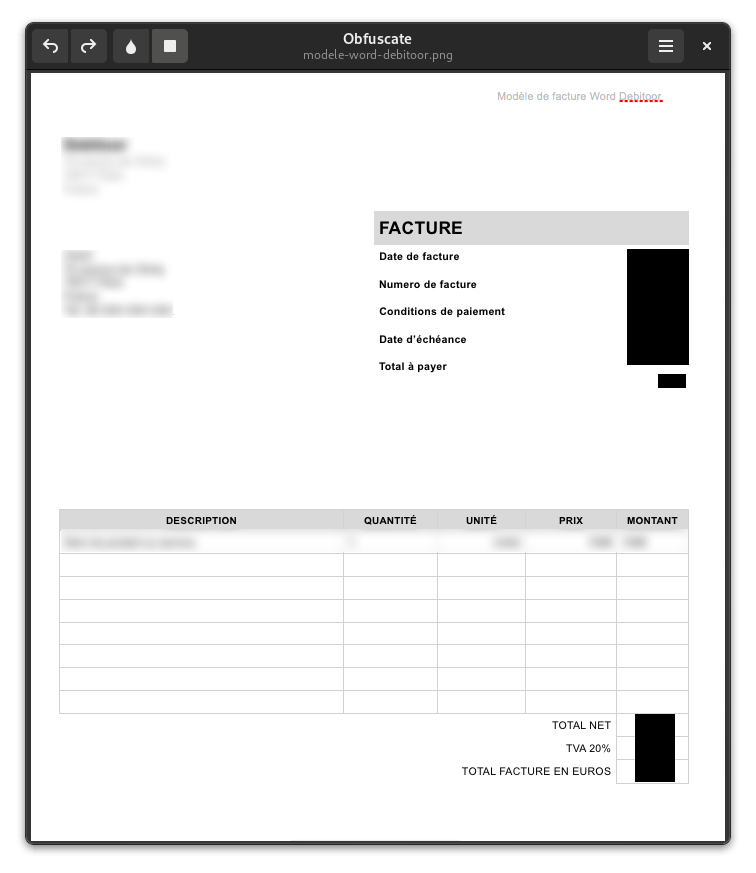
Редактирование выполняется непосредственно на растре. Координаты выделения задаются движением указателя, а не распознаванием текста или выбором слоя. Это позволяет обходиться без палитр кистей, каналов и режимов смешивания.
Такая простота одновременно является источником ограничений. Для геометрически сложного фрагмента, например подписи на наклонённой поверхности или группы предметов неправильной формы, прямоугольник закрывает не только требуемый объект, но и часть окружения. Несколько прямоугольников позволяют приблизить контур, однако зазор между ними становится потенциальным источником утечки. При подготовке документа часто допустим один блок с запасом, а при художественном редактировании фотографии такая форма маски выглядит грубо.
Сочетания клавиш позволяют обойти меню при открытии, вставке, копировании и сохранении. Ctrl+C копирует картинку, а не буквы в её выделенной области. Справка по сочетаниям открывается через Ctrl+?. Русский язык представлен в системе переводов GNOME; в инструкциях ниже используются оригинальные английские обозначения команд и соответствующие пиктограммы.
Функции и принципы обработки изображений
Fill: полное перекрытие видимого содержимого
Заливка — основной рабочий инструмент для конфиденциальных данных. Она помещает на выделенную прямоугольную область сплошной чёрный цвет. В готовой растровой картинке этот участок выглядит как однородный блок, без букв, штрихов, рисунка или градаций цвета исходного изображения. Для личной переписки, номеров счетов, контактов, кодов и служебных идентификаторов заливка предпочтительнее эффектов размытия. Её задача не в том, чтобы затруднить чтение, а в том, чтобы исключить исходный рисунок из видимой части распространяемого растра.
Особенность подхода — предсказуемая геометрия. Когда строка текста набрана горизонтально, прямоугольник легко охватывает всю запись от первого знака до последнего, включая верхние и нижние выносные элементы символов. На таблице такой прямоугольник может закрыть значение в ячейке, сохранив её название. Например, в иллюстрации платежа можно оставить обозначение поля «Получатель», но убрать само имя и его соседние идентификаторы. При этом пустые поля и сетка помогают читателю понять устройство интерфейса, даже когда сведения не видны.
Прямоугольная маска не привязана к смыслу записи. Программа не отличает имя от соседнего номера и не знает, какая часть строки уже общедоступна. Поэтому полнота закрытия зависит от исходного задания. Частично скрытое имя пользователя, последние символы номера заказа, окончание электронного адреса и остаток подписи способны служить косвенными идентификаторами. Сокрытие только наиболее очевидной части записи не всегда решает проблему публикации всего кадра.
Blur: визуальное ослабление деталей без обещания защиты
Второй режим обозначен каплей. Blur размывает выбранную часть изображения, оставляя общее представление о цвете и структуре участка. Его подход отличается от замены содержимого сплошным цветом: исходные пиксели участвуют в формировании эффекта. В частности, руководство obfuscate из Debian описывает полупрозрачное размытое наложение и прямо исключает использование такого способа для чувствительных сведений. При выборе режима интерфейс предупреждает пользователя о риске.
У визуального эффекта есть обоснованные применения. В учебной иллюстрации с вымышленными данными можно приглушить текст второстепенного столбца, чтобы взгляд сосредоточился на описываемой кнопке. На фотографии размытие несущественной пёстрой этикетки уменьшает отвлекающую детализацию. В подобных примерах важен внешний вид, а не необратимость обработки. Это позволяет использовать оба инструмента в одной работе без приписывания им одинаковых защитных свойств.
Плохой критерий безопасности — нечитаемость слова при быстром просмотре уменьшенной картинки. При увеличении, изменении контраста или анализе структуры изображения размытая запись способна раскрывать отдельные символы и признаки целого слова. Особенно опасны надписи, набор вариантов которых ограничен: коды фиксированной длины, типовые адресные элементы, значения переключателей. Здесь даже неполное восстановление заметно уменьшает количество возможных значений. Дополнительное размытие не создаёт документированной гарантии удаления исходной информации.
По этой причине не стоит оценивать Blur как бесплатную замену алгоритмам автоматического обезличивания. В Obfuscate он служит визуальным эффектом, причём с честно обозначенной границей применимости. Для дозированной художественной обработки удобнее редактор с явными параметрами радиуса и предпросмотром.
История операций и возврат к прежнему виду
Undo и Redo нужны для корректировки сделанных отметок, пока идёт редактирование. Они позволяют отменить ошибочное перекрытие значимой области, а затем вернуть отменённое действие. Это особенно полезно для иллюстраций небольшого размера, где границы объектов расположены близко друг к другу. Одно неудачное движение мыши не требует немедленно искать другую копию исходника.
Отмена действия способна снова раскрыть закрытую запись. Поэтому история редактора пригодна для коррекции до распространения картинки, но не является способом безопасной передачи редактируемого оригинала.
Сохранение и обмен готовым растром
Приложение предлагает два основных выхода из рабочего процесса. Save позволяет получить файл, а Copy переносит изменённое изображение в системный буфер обмена. Первый вариант подходит для базы знаний, публичной статьи, архива иллюстраций и пересылки вложением. Второй уменьшает количество промежуточных файлов при подготовке краткого ответа в мессенджере или вставке картинки в редактор, но требует учитывать поведение самого приложения-получателя.
Буфер обмена также не служит постоянным архивом: его содержимое меняется при следующем копировании, а некоторые приложения хранят историю буфера. Для чувствительных изображений имеет значение не только то, что было скопировано после обработки, но и то, какие исходные данные попали в буфер ранее. В результате выбор между файлом и буфером зависит не от числа кликов, а от требований к проверке, повторному использованию и следам исходной картинки на устройстве.
Карта форматов и совместимости
В AppStream-метаданных сборки Obfuscate 0.0.10 перечислены три MIME-типа: image/png, image/jpeg и image/bmp. Это надёжный ориентир для выбора входного файла. Он не равнозначен перечню всех кодеков, которые установлены в конкретном Linux-дистрибутиве, и не позволяет автоматически считать любой открываемый системным просмотрщиком формат доступным в редакторе. Для работы с подготовленными изображениями лучше ориентироваться на явно объявленные типы.
| Материал | Совместимость и полезный сценарий | Что учитывается при передаче результата |
|---|---|---|
| PNG | Заявленный входной формат; предпочтителен для снимков экрана с буквами, тонкими линиями и интерфейсными пиктограммами | Сжатие PNG не вносит характерные для JPEG потери; содержимое и метаданные остаются разными предметами проверки |
| JPEG (.jpg, .jpeg) | Заявленный входной формат; часто встречается у фотографий и пересылаемых изображений | Повторное кодирование JPEG с потерями влияет на резкость оставленного текста и границы деталей |
| BMP | Заявленный входной формат; полезен при обмене с утилитами, работающими с растровыми данными | Несжатые варианты BMP требуют больше места на диске; отсутствие визуального сжатия не делает содержимое конфиденциальным |
| Не поддерживается в качестве исходного документа | Растровый снимок страницы не наследует исходную структуру PDF, возможность выделять текст, ссылки, закладки и подписи | |
| Буфер обмена | Передача изображения между Obfuscate и другими приложениями | Приложение-получатель самостоятельно определяет способ вставки и дальнейшего сохранения |
Поддерживаемый входной MIME-тип и формат сохранённого файла — не одно и то же. В актуальном интерфейсе Save отвечает за запись картинки. Ориентироваться при обмене нужно на фактическое расширение и тип полученного файла, а не на название первоначального изображения. Для задачи с обязательным форматом вывода требуется отдельно проверять фактический тип сохранённой картинки: список входных типов не служит спецификацией экспорта.
Переход от PDF к снимку экрана существенно меняет тип результата. Даже сплошная чёрная заливка в Obfuscate относится только к изображению страницы. Она не изменит текстовые объекты в PDF, прикреплённые файлы, комментарии или скрытые данные документа. Публикация первоначального PDF вместе с подготовленной иллюстрацией полностью обойдёт защиту, созданную на картинке. Для полноценного обезличивания документов необходим инструмент редактирования соответствующего формата, способный удалить сами сведения из файла.
Для фотографий отдельную роль играют метаданные. EXIF, XMP, IPTC, комментарии и встроенные эскизы относятся к данным файла, а не к тому, что человек видит в центральной области окна. Даже когда видимый номер автомобиля закрыт, сведения о месте или времени съёмки способны присутствовать за пределами растра. Нельзя считать Obfuscate универсальным очистителем таких данных на основании того, что он сохранил обработанную картинку. Проверка метаданных полученного файла представляет собой самостоятельную часть подготовки к публикации.
Как пользоваться программой — советы гика
Ниже описана работа с интерфейсом версии 0.0.10. Названия команд приведены в английском написании, как в оригинальном интерфейсе; пиктограммы помогают ориентироваться при иной локализации. Для ознакомления лучше использовать специально подготовленный снимок с вымышленными данными: он позволяет увидеть действие инструментов и проверить передачу изображения, не создавая риска разглашения.
Установка и запуск через Flathub или Debian
Цель: получить именно Obfuscate для GNOME и убедиться, что приложение открывается в графическом сеансе. Для варианта с Flatpak нужны установленный менеджер Flatpak и подключённый источник приложений flathub. Для альтернативной установки через APT здесь рассматривается Debian trixie с его штатными репозиториями.
- В терминале выполните flatpak install flathub com.belmoussaoui.Obfuscate. При появлении списка компонентов убедитесь, что идентификатор совпадает и предлагается пакет из Flathub. Подтвердите установку.
- Дождитесь завершения получения приложения и требуемой среды выполнения. Запустите Obfuscate через меню приложений либо командой flatpak run com.belmoussaoui.Obfuscate.
- При выборе нативного пакета Debian вместо предыдущих двух действий используйте sudo apt update, затем sudo apt install obfuscate. Систему не нужно дополнительно оснащать Flatpak ради этого способа. После установки программа запускается из графического меню или командой obfuscate.
- Откройте меню сведений о приложении (About) и проверьте версию. Для пакетной сборки отдельно учитывайте ревизию дистрибутива.
Контроль: на экране появилось окно с предложением загрузить изображение. Если менеджер пакетов сообщает об отсутствии приложения, не выбирайте похожую по имени программу из постороннего репозитория. Проверьте наличие нужного источника в системе и поддержку архитектуры. При ошибке установки безопасный вариант — отменить незавершённую операцию средствами того же менеджера пакетов, не заменяя вручную системные библиотеки. Для первого знакомства устанавливать приложение обоими способами одновременно не требуется.
Открытие файла с диска
Цель: отредактировать уже сделанный скриншот или фотографию. Подготовьте отдельную копию, например demo-original.png.
- Запустите приложение. Нажмите Open или Ctrl+O.
- В файловом диалоге выберите подготовленную картинку и подтвердите открытие. Для контрольного примера используйте PNG, JPEG либо BMP.
- Альтернативный способ — перетащить изображение из файлового менеджера в область с подсказкой Drop an image here. Это позволяет обойти файловый диалог, когда папка уже открыта.
- Сопоставьте имя файла в заголовке и содержимое рабочей области с тем изображением, которое предназначено для обработки.
Проверка: текст, рамки и важные детали на холсте различимы; доступна панель с двумя инструментами. При выборе не той картинки остановитесь до нанесения отметок. Откройте корректный файл, не записывая изменений в ошибочно выбранный. Если в текущем сеансе уже есть незавершённая работа, учитывайте предупреждение о несохранённом содержимом и сначала сохраните нужный результат.
Вставка снимка из буфера обмена
Этот путь сокращает число промежуточных файлов, когда изображение получено системным средством создания скриншотов и уже находится в буфере. Он не требует открывать сам документ или страницу, показанные на снимке.
- В исходной программе или системной утилите скопируйте именно изображение. При копировании файла в файловом менеджере содержимым буфера в ряде случаев становится ссылка на файл, а не сам растр.
- Перейдите в окно Obfuscate и нажмите Ctrl+V.
- Сравните появившуюся картинку с предполагаемым источником. Особенно внимательно отнеситесь к ситуации, когда перед этим копировались разные изображения одно за другим.
Проверка и откат: на холсте находится ожидаемый снимок. Пустой холст после вставки — повод проверить тип буфера на нейтральной картинке. Когда вставка не срабатывает, сохраните нужное изображение в отдельный локальный файл и используйте обычный Open. Не пытайтесь вставлять секретный текст напрямую: Obfuscate не является редактором текстовых строк.
Скрытие реквизитов с помощью Fill
Цель: исключить видимое значение из картинки, оставив окружающий интерфейс. Для упражнения подойдёт скриншот вымышленной карточки пользователя с именем и адресом почты в разных строках. Предварительно определите, какие подписи следует сохранить для читателя.
- Выберите инструмент Fill — кнопку с изображением квадрата на верхней панели.
- Поместите указатель чуть выше и левее закрываемого текста, нажмите левую кнопку мыши и протяните выделение к правой нижней границе фрагмента. Включите небольшой запас вокруг крайних символов.
- Отпустите кнопку. Обработанный прямоугольник должен стать чёрным.
- Аналогичным образом обработайте другое значение, расположенное в отдельной части снимка. Выделение здесь формирует геометрию каждого блока; ввод числовых координат не нужен.
Для электронного адреса включите домен целиком. В номере, разбитом на группы, перекройте и промежутки между ними. Когда позволяет макет таблицы, одна маска на всю ячейку надёжнее нескольких маленьких прямоугольников.
Контроль: из чёрной области не выступают буквы, тонкие контуры и нижние части символов. Если захвачена важная подпись, воспользуйтесь левой стрелкой отмены и задайте прямоугольник заново. Не пытайтесь исправлять неполную заливку размытием оставшихся краёв. При ошибке, замеченной после сохранения, вернитесь к рабочей копии исходника, а неподходящий экспорт не отправляйте.
Размытие второстепенной детали с помощью Blur
Цель: сделать элемент менее заметным, не рассматривая это действие как меру защиты. Подготовьте участок, который допустимо раскрыть даже полностью, например декоративную надпись на учебной картинке. В качестве упражнения не используйте пароль, номер документа, имя реального клиента или лицо человека, личность которого требуется скрыть.
- Нажмите кнопку с каплей — Blur.
- Ознакомьтесь с предупреждением о небезопасности инструмента и закройте его, продолжая работу только с нечувствительными данными.
- Мышью выделите прямоугольник вокруг декоративного фрагмента. После завершения выделения оцените его визуальное состояние.
Важный параметр здесь — границы области. Их размер определяется рукой пользователя; точную степень защищённости по внешнему виду эффекта назначить нельзя. Для учебного изображения достаточно, чтобы обработанная часть перестала конкурировать за внимание с основным объектом. Проверка: главный элемент остаётся читаемым, а фоновая деталь стала мягче. При неудовлетворительном эффекте отмените действие. При обнаружении закрытых только размытием личных данных отмените обработку этого участка и замените её сплошной заливкой с запасом по краям.
Исправление ошибок с Undo и Redo
Цель: вернуть удачное состояние холста без повторного импорта. Для тренировки создайте две независимые заливки на нейтральной картинке, одна из которых намеренно закрывает лишнюю подпись.
- Нажмите Undo — стрелку, направленную влево. Последнее действие должно быть отменено.
- Сопоставьте восстановленную область с задуманной. При необходимости обработайте её корректно.
- Для проверки обратной команды на тренировочном примере отмените последнее действие и нажмите Redo, стрелку вправо. Оцените восстановление отметки.
- При необходимости открыть перечень доступных сочетаний используйте Ctrl+?. Это особенно полезно при работе без постоянного обращения к мыши.
Проверка: правильная заливка остаётся на месте, случайная не мешает смыслу изображения. Ошибка при работе с историей состоит в том, что пользователь обращает внимание только на участок, который хотел восстановить. После отмены следует вновь оценить все закрытые сведения: вместе с лишней отметкой могли исчезнуть необходимые. Не рассчитывайте на Undo после закрытия редактора как на средство восстановления содержимого сохранённой картинки.
Сохранение подготовленного изображения
Цель: создать независимую копию для последующей передачи. Выберите папку, в которой нет оригиналов с похожими именами. Для тренировочного файла удобно использовать отдельный каталог, предназначенный только для результатов.
- Откройте меню с тремя горизонтальными линиями и выберите Save либо воспользуйтесь Ctrl+S.
- В диалоге сохранения укажите папку и отличающееся от исходного имя. Ориентируйтесь на фактический предлагаемый тип файла. Не подменяйте расширение вручную ради получения нужного кодека.
- Подтвердите запись. Если система сообщает, что файл с таким именем уже существует, отмените замену и выберите новое имя.
- Откройте записанный файл в независимом просмотрщике изображений. Проверьте его содержимое, особенно края прямоугольников и читаемость оставшихся деталей.
Независимый просмотр подтверждает, что на диск записан нужный результат. При ошибке записи выберите другой доступный каталог; не удаляйте единственную исходную копию ради освобождения места.
Копирование обработанной картинки в другое приложение
Для ответа в редакторе сообщения можно не создавать файл вручную. При таком сценарии особенно важно проверить вставку перед нажатием кнопки отправки в программе-получателе.
- Доведите картинку до окончательного состояния в Obfuscate.
- Выберите Copy в меню приложения или нажмите Ctrl+C.
- Вставьте результат в локальный черновик или другое подходящее приложение через его команду вставки.
- Проверьте, что появился именно обработанный растр, а не старое изображение из буфера, путь к исходному файлу или текст.
Когда программа-получатель меняет разрешение картинки, оцените не только закрытые участки, но и сохранённую информацию, ради которой создавался снимок. Например, текст сообщения об ошибке должен остаться читаемым в интерфейсе получателя. При ошибке удалите вставку из черновика до отправки. Файл, предварительно сохранённый отдельной командой Save, остаётся более надёжным источником для повторной передачи, чем текущее содержимое буфера.
Сквозной сценарий: иллюстрация ошибки для открытого баг-трекера
Вымышленная ситуация: приложение показывает сбой синхронизации, а в том же окне расположены имя профиля и локальный путь к каталогу. Сообщение об ошибке и номер версии нужно оставить, личную информацию — закрыть. Этот пример воспроизводим на произвольном нейтральном PNG с теми же типами полей; исходником не должны быть реальные реквизиты.
- Получите снимок окна средствами Linux и сохраните его как demo-original.png в отдельном каталоге. Убедитесь, что изображение содержит само сообщение о сбое и видимую версию приложения.
- Запустите Obfuscate и загрузите PNG через Open. Обозначьте для себя поля, которые нужно скрыть, включая повторения имени в пути к каталогу и верхней части окна.
- Инструментом Fill закройте оба идентификатора. Сохраните сообщение об ошибке полностью, а не только его числовой код: сопроводительный текст помогает различить причины одинаковых кодов.
- Сверьте геометрию отметок. В частности, оставьте названия элементов интерфейса, состояние переключателей и заголовок окна, если они относятся к описываемому сбою и не раскрывают личные данные.
- Через Save получите отдельный файл. Дайте ему нейтральное имя, например bug-report-public с расширением предлагаемого формата. Оно не должно раскрывать внутреннее название клиента или персональный идентификатор.
- В независимом просмотрщике убедитесь, что публичная копия содержит нужный контекст и не раскрывает сведения. При наличии дополнительных требований к метаданным используйте отдельное средство локального контроля метаданных. Только проверенную копию считайте готовой к приложению к сообщению об ошибке.
Чек-лист перед публикацией
- Сопоставьте предполагаемый уровень доступа с адресатом. Приватное обращение в поддержку и публичная публикация требуют разного объёма раскрытия.
- Просмотрите не только основную область, но и системную панель, уведомления, вкладки, миниатюры, фон и отражения на фотографиях.
- Проверьте все повторения сведений: имя человека в заголовке, адрес в переписке, тот же адрес внутри цитируемого сообщения.
- Убедитесь, что важные данные закрыты Fill, а не Blur; увеличение сохранённого изображения не должно показывать пропущенные края знаков.
- Учитывайте закодированные сведения: QR-коды и штрихкоды необходимо перекрывать целиком, а не по одной характерной части рисунка.
- Проверьте имя файла и метаданные вне Obfuscate, когда правила публикации требуют их обезличивания.
- Сравните выбранный для отправки файл с проверенной публичной копией. Для вложения не используйте исходный каталог по привычке.
Чек-лист дополняет функции программы, но не служит гарантией безопасности. Если полезное содержание невозможно отделить от конфиденциального, замените снимок нейтральной иллюстрацией.
Матрица сохранности результата
| Состояние | Что сохраняется | Что теряется или не гарантируется | Обратимость и переносимость |
|---|---|---|---|
| Отметки на открытом холсте | Изображение в текущем сеансе и доступные операции истории | Долговременное хранение после закрытия не гарантируется | Можно корректировать через отмену и повтор; это ещё не переносимый файл |
| Отдельно сохранённая обработанная картинка | Видимый итог, включая чёрные области и оставленные детали | Видимые пиксели под сплошной заливкой заменены в итоговом растре; история действий не предназначена для обмена | Открывается как изображение; изменение закрытого участка требует оригинала |
| Копирование | Изображение в текущем буфере обмена | Гарантия наличия данных после нового копирования или окончания сеанса | Подходит для вставки в принимающие изображения программы; не заменяет архив |
| Исходник, хранящийся отдельно | Необработанные визуальные сведения и свойства первоначального файла | Защита данных от других пользователей не создаётся средствами Obfuscate | Позволяет подготовить новую публичную копию, но требует ограничения доступа |
Практическое следствие этой модели: доступ к исходнику и доступ к обработанному изображению могут различаться. В редакционной работе полезно назначать статусы материалам на уровне хранения, а не считать любое изображение, открывавшееся в утилите, готовым к публикации. Имена файлов и расположение каталогов служат частью такой организации, но не средствами контроля доступа сами по себе.
Безопасность, приватность и ограничения автоматизации
Локальная модель и разрешения Flatpak
В манифесте сборки Flathub перечислены разрешения для Wayland, резервного подключения к X11, межпроцессного взаимодействия и доступа к графическим устройствам DRI. В стандартном манифесте нет разрешения —share=network. Это согласуется с локальной природой основных операций: программа не требует загрузки фотографий на сервер перед обработкой. Для пользователей, которым нельзя отправлять необработанные снимки во внешние сервисы, такое устройство значительно полезнее браузерного инструмента с серверной обработкой.
Flatpak ограничивает доступ к ресурсам системы в пределах своей модели изоляции. При этом способ подключения к графической среде имеет значение: традиционный X11 обеспечивает менее строгую изоляцию между графическими приложениями, чем Wayland. Разрешение на резервный X11 существует ради совместимости и не следует трактовать его как полную изоляцию от других окон. Изоляция также не отменяет намеренно предоставляемый пользователем доступ к открываемому файлу.
Из возможности работать локально нельзя сделать вывод, что конфиденциальные сведения исчезают со всего компьютера. Снимок может находиться в каталоге загрузок, истории буфера обмена, резервной копии или папке синхронизации. В операционной системе могут оставаться миниатюры и журналы. Программа Obfuscate предназначена для изменения изображения, а не для поиска и удаления всех его копий на накопителе. Поэтому загрузка оригинала из уже синхронизируемого каталога не отменяет прежнюю передачу такого файла облачному сервису.
Что означает ручная обработка для потока задач
Работа организована вокруг выделения человеком конкретного участка. Для серии изображений с разным положением реквизитов это имеет положительную сторону: редактор не ошибается в определении смысла надписи, потому что не принимает решение за пользователя. Но обязанности по обнаружению личных данных тоже остаются у человека. Obfuscate не следует считать системой автоматического распознавания и удаления персональных данных, сканером документов или средством машинной классификации конфиденциальности.
Описанные инструменты предназначены для ручной работы с открытым изображением. Для десятков снимков на одинаковом макете время уходит не столько на вычисление заливки, сколько на открытие, контроль соответствия границ и сохранение каждого результата. Для документов, которые приходят из разных источников, задание одинаковых координат вообще опасно: масштаб, поля или смещение строки меняются между экземплярами.
Цена и эксплуатационные затраты
Obfuscate распространяется бесплатно по свободной лицензии GPL версии 3 или более поздней. Оба инструмента доступны в одном бесплатном приложении. Для обычного редактирования локального файла не требуется оформлять подписку или авторизовываться в облачном кабинете. Отдельно существует учётная запись GitLab, которая нужна участникам разработки для некоторых действий с проектом, а не для использования готовой программы.
GPL позволяет изучать и изменять код, а также распространять изменения на условиях лицензии. Свободная лицензия на программу не даёт права распространять чужие изображения и личные сведения. Для организации затраты на Obfuscate складываются из сопровождения Linux, проверки происхождения пакета, обновления среды выполнения и ручного контроля результата.
Плюсы и минусы
Плюсы
- Узкая специализация: основные команды доступны сразу, без работы со слоями и сложными диалогами эффектов.
- Сплошная чёрная заливка позволяет закрывать прямоугольные поля с текстом и реквизитами.
- Предупреждение о небезопасности Blur снижает риск неправильного выбора инструмента.
- Открытие готовой картинки, перетаскивание и работа с буфером обмена подходят для нескольких источников материала.
- Отмена и повтор дают возможность исправлять границы отметок во время обработки.
- В версии 0.0.10 предусмотрены адаптивное окно и предупреждение о несохранённом содержимом.
- Локальная обработка и отсутствие обязательного облачного кабинета позволяют не передавать исходник сервису ради нанесения заливки.
- Свободная лицензия и доступность через Flathub и Debian позволяют выбрать способ установки без оплаты лицензии.
Минусы
- Выделение ограничено прямоугольниками: для сложных контуров приходится закрывать дополнительную часть кадра.
- Blur не обеспечивает надёжного удаления конфиденциальных сведений.
- Программа работает с изображениями, а не с исходными PDF, текстовыми документами или видео.
- Ручное выделение ограничивает производительность при массовой обработке и не заменяет обнаружение персональных данных.
- Набор подтверждённых операций не включает отдельное управление метаданными файла и защиту всех его копий.
- Доступные сборки ориентированы на Linux; привычная схема установки на Windows или macOS здесь не применяется.
- Пользователю Flatpak может потребоваться загрузить среду выполнения, размер которой не учитывается в размере самого приложения.
Кому подойдёт
Специалистам технической поддержки и авторам документации. Когда необходимо показать состояние приложения без данных пользователя, важна предсказуемая обработка прямоугольных полей. Obfuscate не перегружает интерфейс настройками, которые относятся к печатной графике и ретуши. Особенно уместно использование утилиты после получения снимка штатными средствами GNOME.
Редакторам и авторам публичных сообщений. В статье, где нужен скриншот формы, часто достаточно сохранить её структуру и убрать персональные сведения. Заметное перекрытие позволяет читателю отличить редактуру от исходного оформления программы. Редактору при этом не приходится хранить сложный файл проекта только ради чёрных прямоугольников.
Пользователям Linux, предпочитающим локальные приложения. Подготовка фотографии для ограниченного круга получателей, сообщения о неполадке или учебного примера не требует отправлять исходник в облачный редактор. Условие применимости — соблюдение правил хранения оригинала и понимание различия между заливкой и размытием.
Кому не подойдёт
Специалистам, которым необходима юридически значимая редактура многостраничных документов. Изображение страницы не содержит исходную структуру документа. Нужна работа с реальными текстовыми и графическими объектами, вложениями и метаданными в соответствующем формате.
Фотографам, занимающимся художественной ретушью. Для сложного выделения, плавных масок, регулируемых фильтров и сохранения редактируемых слоёв лучше подходит полноценный графический редактор. Прямоугольники Obfuscate имеют другое назначение.
Командам с обязательной автоматизацией. При регулярной обработке сотен изображений нужны средства формирования воспроизводимых правил, регистрации ошибок и проверки результата на уровне всего набора. Ручной инструмент не решает эти задачи в одиночку.
Пользователям, которым нужно одновременно получать и аннотировать снимок. Стрелки, номера шагов, текстовые комментарии и захват конкретной области экрана относятся к другому классу программ. Для такого процесса применение Obfuscate потребует ещё одного приложения.
Сравнение с другими аналогами
При подборе альтернатив полезно различать три подхода: создание и обработку скриншота в одной программе, редактирование уже готового изображения и сложную многослойную графическую работу. Obfuscate относится ко второй группе. Ниже сравниваются бесплатные приложения, которыми можно решать близкую задачу, но которые имеют более широкий функциональный профиль.
| Программа | Задача и платформы | Порог освоения | Форматы и обмен | Автоматизация | Оплата | Ограничения и подходящий сценарий |
|---|---|---|---|---|---|---|
| Obfuscate | Ручная редактура готового изображения; Linux | Низкий: два инструмента и непосредственное выделение | PNG, JPEG, BMP на входе; файл или картинка в буфере на выходе | Ручное задание областей | Бесплатно, GPL | Прямоугольные области; для готового скриншота с несколькими закрываемыми полями |
| Flameshot | Создание снимков и аннотаций; Linux, Windows, macOS | Низкий или средний: панель инструментов вокруг области захвата | Растровый снимок, в том числе PNG, сохранение в файл и буфер | CLI и настраиваемые сочетания для захвата | Бесплатно, открытый код | Зависимость захвата от ОС и графического сеанса; когда нужна единая операция захвата, заливки и аннотирования |
| ksnip | Скриншоты и разметка готовых изображений; Linux, Windows, macOS | Средний: вкладки, настройки и дополнительные инструменты | Открытие растровых файлов, включая PNG и JPEG, работа с буфером; печать в PDF/PS | CLI для захвата, пользовательские действия | Бесплатно, открытый код | Режимы захвата зависят от X11, Wayland и других платформ; подходит для потока инструкций с аннотациями |
| GIMP | Универсальная растровая графика; Linux, Windows, macOS | Выше: выделения, слои, фильтры, отдельный экспорт | PNG, JPEG и многие другие форматы; XCF для редактируемой работы | Расширения и сценарии, включая Python и Scheme | Бесплатно, свободное ПО | Требует понимания слоёв и параметров экспорта; подходит для сложных изображений и нестандартной геометрии |
Flameshot: создание снимка и его подготовка в одном окне
Flameshot уменьшает число переходов между системным захватом экрана и редактором. Помимо размытия и пикселизации в нём есть фигуры, текстовые обозначения и инструмент сплошного цветного блока. Для сообщения об ошибке, которое ещё предстоит снять, это существенное отличие. Obfuscate удобнее рассматривать в процессе, где готовый PNG уже лежит на диске и захват повторять не требуется.
ksnip: набор иллюстраций с пояснениями
ksnip поддерживает несколько изображений во вкладках, добавление стрелок, текстовых комментариев, фигур и других аннотаций. Редактура области с помощью размытия и пикселизации входит в его инструментарий. Такая организация больше подходит для документа, где нужно подготовить несколько последовательных иллюстраций и обозначить элементы интерфейса. Цена более широких возможностей — необходимость управлять набором инструментов и настройками.
GIMP: точное управление изображением
GIMP предлагает существенно больше способов изменения растра: сложные выделения, редактируемые слои, регулируемые фильтры, экспорт и сценарии автоматизации. Сложный контур вокруг объекта или подготовка иллюстрации одновременно с цветокоррекцией и кадрированием оправдывают использование такого редактора. Для закрытия пары строк на PNG значительная часть его возможностей остаётся невостребованной.
Универсальный редактор требует понимать отличие файла проекта XCF от распространяемого растра. В многослойном проекте чёрный прямоугольник на верхнем слое не обязательно удаляет нижележащую информацию. При передаче такого проекта получатель имеет доступ к содержимому слоёв. Преимущество GIMP — гибкость при формировании результата, но она повышает требования к дисциплине экспорта. Узкий интерфейс Obfuscate снимает часть этой сложности, не обещая заменить контроль публикуемого файла.
Типичные проблемы и их устранение
Ниже рассмотрены диагностические ситуации, связанные с устройством программы, форматом пакета и ручным характером обработки. Это не перечень зарегистрированных дефектов конкретной сборки: в каждом случае приведена проверяемая причина, которую следует отличать от неисправности приложения.
1. Менеджер Flatpak не находит Obfuscate
Симптом: команда установки сообщает, что подходящей ссылки на приложение нет. Причина: источник flathub не подключён, указан другой идентификатор или отсутствует совместимая сборка для архитектуры устройства. Диагностика: список подключённых источников можно посмотреть командой flatpak remotes, архитектуру компьютера — командой uname -m. Сопоставьте идентификатор приложения с com.belmoussaoui.Obfuscate. Исправление: используйте штатную настройку Flathub в своём дистрибутиве и совместимую архитектуру; для Debian рассмотрите пакет из официального репозитория. Проверка: менеджер пакетов предлагает именно Obfuscate, а после установки приложение отображается в списке установленных программ.
2. Объём установки значительно превышает размер приложения
Симптом: загрузка требует гораздо больше места, чем примерно 1 МиБ, указанный у приложения. Причина: Flatpak устанавливает не только утилиту, но и нужную версию общей среды выполнения, если её нет на компьютере. Диагностика: прочитайте список компонентов и суммарный объём в диалоге установки. Исправление: освободите место за счёт ненужных данных или выберите нативный пакет, если он доступен в используемом дистрибутиве. Не удаляйте общие библиотеки вручную из каталогов Flatpak. Проверка: менеджер пакетов завершает операцию без сообщений о нехватке пространства, а графическое окно открывается.
3. Значок программы есть, но окно не появляется
Симптом: после выбора Obfuscate в меню приложений на экране ничего не видно. Проверяемая причина: графический сеанс или требуемая среда выполнения недоступны. Это важно при запуске из терминала без графического рабочего стола или после нарушения целостности установленных компонентов. Диагностика: выполните команду запуска из терминала внутри обычного графического сеанса и прочитайте её сообщения; сопоставьте используемый способ установки с наличием требуемого runtime. Исправление: восстановите зависимости штатным менеджером пакетов. При сообщении о невозможности подключения к дисплею используйте обычный пользовательский графический сеанс, а не запуск через sudo. Проверка: открывается пустое рабочее окно и становится доступен выбор изображения.
4. Вместо изображения выбран многостраничный PDF
Симптом: документ не удаётся открыть для закрытия реквизитов. Причина: программа принимает изображения и не предназначена для редактирования PDF. Диагностика: определите фактический тип файла, а не только его расширение; в Linux для этого подходит команда file с путём к файлу. Исправление: для иллюстративной задачи подготовьте отдельный растр нужной страницы средствами просмотра документов. Для распространения полноценного PDF применяйте специализированный редактор с функцией удаления конфиденциальных объектов. Проверка: Obfuscate получает картинку, а не контейнер документа. Полученный файл используется только по назначению — как иллюстрация, а не как отредактированный исходный PDF.
5. Снимок из буфера обмена не вставляется
Симптом: после Ctrl+V ничего не появляется или вставляется не та картинка. Причина: в буфере находится текст, список файлов, предыдущее изображение либо данные уже были заменены. Диагностика: используйте нейтральный образец из приложения, которое умеет копировать именно изображение. Сравните результат вставки в другой графический редактор. Исправление: когда источник передаёт только путь или другой тип данных, воспользуйтесь дисковой копией вместо буфера. Проверка: содержимое холста соответствует выбранному образцу, а не предыдущей операции копирования.
6. Скриншот или фотография не открываются
Симптом: один файл не загружается, хотя другие картинки доступны. Проверяемая причина: повреждение файла, неподходящий тип содержимого или недоступность его данных по выбранному пути. Диагностика: сравните открытие этого изображения с обычным локальным PNG; проверьте проблемный файл в независимом просмотрщике. Учитывайте, что переименование расширения не исправляет формат. Исправление: используйте неповреждённую копию, предоставьте доступ к конкретному файлу через системный диалог или создайте локальный PNG в другом редакторе, когда исходный формат не подходит. Проверка: изображение полностью отображается, а нужный участок визуально соответствует оригиналу.
7. После обработки текст всё ещё различим
Симптом: выбранный фрагмент стал менее резким, однако под эффектом видны очертания знаков. Причина: выбран Blur, действие которого не рассчитано на защищённое скрытие данных. Диагностика: сопоставьте вид отметки с пиктограммой активного инструмента. Исправление: для этого участка необходима сплошная заливка, а не попытка увеличить визуальную степень размытия. Проверка: подготовленная картинка содержит однородный блок, а не просвечивающую текстуру. Ранее полученный вариант нельзя отправлять как безопасную редакцию.
8. Часть номера или букв выступает за чёрный прямоугольник
Симптом: основная надпись закрыта, но рядом с маской заметны край символа или продолжение строки. Причина: выделение вручную ограничено прямоугольником заданного размера; смысловые границы текста не определяются автоматически. Диагностика: просмотрите итоговый растр при масштабе, достаточном для различения отдельных символов. Обратите внимание на нижние элементы букв, знаки пунктуации и соседние повторения. Исправление: увеличьте охватываемую область за счёт корректировки редакции на исходной копии. Проверка: по краям не видно частей скрытой надписи, а необходимые подписи полей остались доступными.
9. Изменения видны в редакторе, но не в открытом файле
Симптом: холст показывает результат, а картинка на диске выглядит как до обработки. Причина: открыта исходная копия, сохранение было отменено или выполнено в другой каталог. Диагностика: сопоставьте абсолютный путь, имя и время изменения обоих файлов. Исправление: сохраните результат под уникальным именем в доступной папке, не закрывая редактор до успешной записи. Проверка: отдельно открытый файл содержит отметки, а исходная копия остаётся неизменённой. При предупреждении о несохранённых изменениях не выбирайте их потерю, пока нужный результат не подтверждён.
10. После отправки обнаружены другие личные сведения
Симптом: на распространённом изображении закрыты основные строки, но в имени файла, фоне или метаданных остались идентификаторы. Причина: проверялся только выделенный участок, тогда как объект распространения включает весь растр, имя и другие данные файла. Диагностика: установите, какая версия фактически передана, и определите вид раскрытых сведений. Исправление: ограничьте дальнейший доступ к ошибочной публикации доступными средствами площадки; при раскрытии действующих секретов потребуется отдельное реагирование, например смена раскрытого пароля или отзыв токена доступа. Подготовьте корректную копию. Проверка: в управляемом вами месте публикации находится только исправленный файл. При этом удаление сообщения не гарантирует исчезновения уже полученных третьими лицами копий.
Часто задаваемые вопросы
Подходит ли программа для подготовки скриншотов с иностранным текстом?
Да. Работа с прямоугольниками не зависит от языка надписи. Изображение с китайскими иероглифами, арабским письмом или кириллицей обрабатывается по тому же принципу, что и изображение с латиницей. Однако направление письма и наличие знаков за пределами основной строки влияют на выбор границ, поэтому знание содержания помогает избежать пропусков.
Можно ли скрыть данные на изображении, не сообщая читателю, что оно редактировалось?
Сплошной чёрный блок намеренно заметен. Для документов, подтверждающих определённое событие, это достоинство, поскольку читатель понимает, что часть сведений закрыта. Незаметная реконструкция фона относится к ретуши и преследует другую цель. При использовании иллюстрации как доказательства прозрачное обозначение редакторского вмешательства предпочтительнее имитации неизменённого оригинала.
Можно ли использовать приложение для изображений с прозрачным фоном?
PNG как входной формат допускает альфа-канал. При этом пригодность итоговой картинки с прозрачностью следует оценивать по фактически сохранённому файлу: на светлом и тёмном фоне прозрачные области выглядят по-разному. Наличие PNG в списке входных типов само по себе не даёт гарантии сохранения всех свойств альфа-канала при записи. Для материалов, у которых прозрачность является обязательным техническим требованием, уместнее редактор с явным управлением этим параметром.
Скрывает ли чёрная полоса сам факт существования поля?
Нет. Зритель способен определить приблизительное положение и размеры закрытого участка, а иногда и назначение поля по окружающим подписям. Когда даже наличие значения должно оставаться неизвестным, полезнее демонстрационный макет с вымышленными данными или иной состав публикуемой информации. Редактура отдельных пикселей не устраняет контекстную связь между объектами.
Нужна ли получателю установленная Obfuscate?
Для обычного сохранённого изображения она не нужна: получатель работает с файлом соответствующего растрового типа, используя свой просмотрщик. Это важно при обмене между Linux и другими операционными системами. Приложение, создавшее картинку, и приложение, отображающее её, не обязаны совпадать.
Поможет ли приложение при демонстрации экрана во время видеозвонка?
Оно работает с готовым изображением, а не с потоком захвата экрана. Для предварительно подготовленных слайдов и картинок это подходящий вспомогательный инструмент. Динамическое закрытие сведений в момент демонстрации окна требует другого способа защиты, например отдельного демонстрационного профиля без частных данных.
Можно ли использовать отредактированную картинку как замену оригиналу в архиве инцидентов?
Публичная версия и оригинал решают разные задачи. Редакция позволяет передать нужный минимум сведений, но при разборе инцидента могут понадобиться закрытые поля и точный контекст. Поэтому требования к хранению первичного материала определяются правилами организации; утилита не заменяет систему учёта доказательств и контроля целостности.
Итог: когда есть смысл выбрать Obfuscate
Для Linux-компьютера, на котором периодически приходится отправлять готовые скриншоты, Obfuscate подходит: небольшого набора функций приложения достаточно, когда нужно исключить несколько прямоугольных полей, сохранив остальной контекст.
Для многостраничных документов, серийной обработки по регламенту и сложных фотографий лучше выбирать специализированные средства, работающие с нужным форматом, геометрией и требованиями к автоматизации.
Итоговая рекомендация — использовать Fill для чувствительных данных, а Blur только для визуальных эффектов. Пригодность приложения определяется тем, насколько тщательно подготовлен и проверен передаваемый файл, а не количеством закрытых участков.