OCCT 17.1: инструкция от гика, функции, мониторинг, цена и диагностика нестабильного ПК
OCCT — утилита для поиска нестабильности компьютера под контролируемой нагрузкой. Она заставляет процессор, оперативную память, видеокарту, видеопамять и накопители выполнять проверяемые операции, одновременно записывает показания датчиков и отмечает ошибки вычислений. По результату можно отличать сбой в играх от признаков неполадки отдельной аппаратной подсистемы, но нельзя автоматически назвать неисправную деталь: один и тот же отказ вызывают перегрев, настройки частот, память, питание и драйверы. Ниже рассмотрена актуальная линейка OCCT 17.1 от OCBASE — с учётом её бесплатной редакции, платных возможностей и ограничений стресс-тестирования.
OCCT в краткой таблице
| Параметр | Сведения |
|---|---|
| Официальное название | OCCT (OverClock Checking Tool) |
| Разработчик | OCBASE, Франция |
| Класс ПО | Настольная диагностическая утилита: стресс-тесты, бенчмарки, мониторинг и сведения о системе |
| Актуальный выпуск | 17.1.12 Stable, 16 ноября 2026 года |
| Платформы | Windows и Linux; программы для Android, iOS и macOS в этой продуктовой линейке не заявлены |
| Распространение | Портативный запуск, в том числе с внешнего накопителя; доступна публикация в Steam |
| Бесплатная лицензия | Personal для некоммерческого домашнего использования; тест ограничен одним часом и предусмотрена пауза между прогонами |
| Платные персональные редакции | Supporter — от 4,50 € в месяц; Supporter+ — от 7 € в месяц |
| Профессиональные лицензии | Pro, Enterprise, Enterprise+ — коммерческое использование; стоимость предоставляется по индивидуальному коммерческому предложению |
| Нужен ли интернет | Для локального тестирования и мониторинга нет; для загрузки, онлайн-рейтингов, аккаунта и сетевых функций — да |
| Файлы результатов | Изображение PNG в персональном контуре; расширенные отчёты и CSV в профессиональных редакциях; настройки памяти и тестовые конфигурации — отдельная сущность |
| Основной риск | Сильная тепловая и электрическая нагрузка, возможная аварийная перезагрузка и дополнительный износ при интенсивных дисковых проверках |
Версия 17.1.12 устраняет определённые ложные срабатывания на Linux и ошибку отражения результатов блока TM5Refresh с AVX. Это не обещание отсутствия ошибок на других конфигурациях: при повторной диагностике важно фиксировать номер программы, версию драйвера, параметры проверки и температуру окружающей среды.
Что представляет собой OCCT и с чем её нельзя путать
OCCT решает задачу валидации стабильности, а не «разгона одним нажатием». В стабильном компьютере однотипные математические операции, переносы данных и графические вычисления должны выполняться без ошибок; нестабильная система может дать неправильный результат задолго до видимого зависания. Тесты OCCT создают нагрузку по заданному профилю, проверяют часть вычислений и выводят журнал событий вместе с телеметрией. Так появляется воспроизводимая отправная точка для поиска причины самопроизвольных перезагрузок, зависаний под нагрузкой или проблем после смены комплектующих.
Название имеет принципиально важный омоним: Open CASCADE Technology, сокращённо OCCT, — это программный CAD-движок и набор библиотек C++ для трёхмерной геометрии, а не средство тестирования компьютера. У него другой правообладатель, другое назначение, набор платформ и интерфейс разработки. Здесь рассматривается только OverClock Checking Tool компании OCBASE, которую узнают по красно-чёрному интерфейсу и разделам Stability Test, Benchmark и Monitoring.
Программа не заменяет системный журнал Windows, тест загрузки операционной системы, осмотр материнской платы, измерение линий питания мультиметром и проверку RAM вне запущенной ОС. Успешный час OCCT говорит лишь о том, что выбранная конфигурация прошла определённую нагрузку без обнаруженных ошибок. Отсутствие ошибок не гарантирует исправность всех компонентов во всех играх и программах; напротив, обнаруженная ошибка требует локализации, а не автоматической покупки новой детали.
Особенно полезна сравнительная диагностика: разные типы тестов дают разные профили нагрузки. Ошибки CPU + RAM при чистом CPU-тесте смещают внимание к памяти и её контроллеру, а внезапное выключение под Power делает актуальной проверку питания и охлаждения. Такой вывод не является доказательством единственной причины: результаты оценивают вместе с драйверами, настройками BIOS/UEFI и работой системы при штатных частотах.
Интерфейс OCCT 17: навигация, рабочие области и состояние системы
Интерфейс строится вокруг вертикального меню режимов и области настройки выбранного теста. Слева находятся Stability Test, Stability Certificate, Benchmark, Monitoring, System Tuning, System Info и Settings. Вторая колонка после выбора Stability Test содержит CPU + RAM, CPU, Linpack, Memory, 3D Adaptive, VRAM, Storage, Power, Monitoring Only и Combined. Эти названия важнее общей формулировки «проверить всё»: каждая нагрузка создаёт иной диагностический сигнал.
В верхней полосе отображаются данные процессора, памяти и видеокарты: температура, напряжение, частота, загрузка и другие показатели, если их отдаёт драйвер или аппаратный контроллер. Центральная часть показывает настройки активного режима: тип данных для CPU + RAM, шаблон Memory, целевую видеокарту для 3D Adaptive, путь тестирования накопителя. Кнопка Start запускает выбранный профиль; во время выполнения появляются таймер, состояние и события, а для анализа датчиков предусмотрены таблицы и графики.
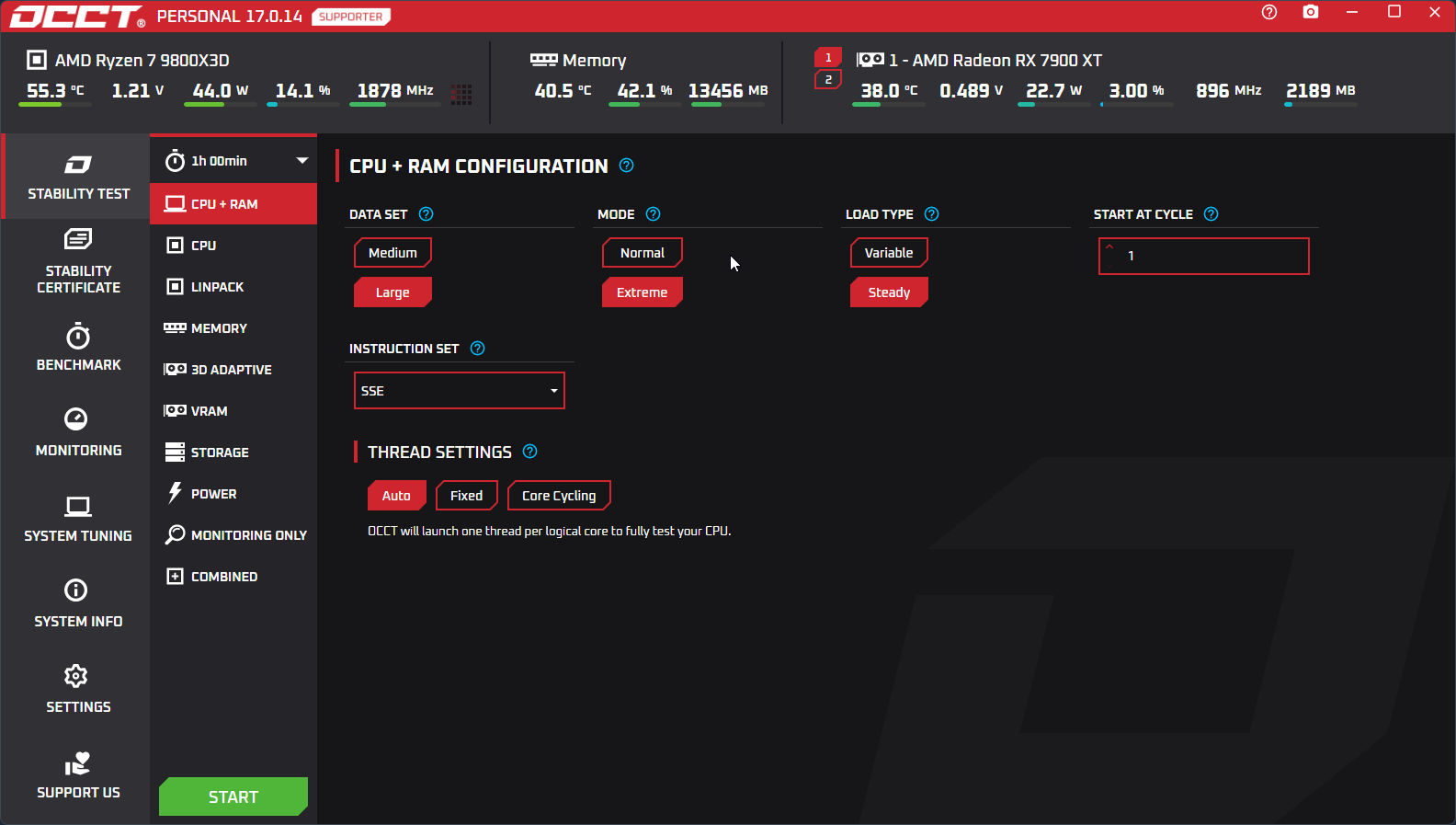
Мониторинг и тестирование в OCCT связаны, но не тождественны. Monitoring позволяет читать динамику датчиков, а Monitoring Only создаёт тестовую сессию без искусственной нагрузки; она нужна, когда требуется записать обычную работу компьютера или дать системе остыть между проверками. Вкладка System Info собирает сведения о комплектующих. Инициатор перегрева при этом определяется не по одному красному значению: важны длительность подъёма температуры, ограничение частоты, скорость вентиляторов и момент ошибки.
Выполнение длительного задания сопровождается отдельной областью с текущим тестом. В новой компоновке она может сворачиваться справа, чтобы можно было работать с графиками и некоторыми настройками без потери контроля над запуском. Индикатор состояния различает нормальное выполнение, предупреждение (например, аппаратное событие WHEA или превышение предела температуры) и критическую ошибку вычисления либо остановку теста. Цвет — повод прочесть журнал и условия события, а не готовый диагноз.
Простая навигация не делает последствия теста безопасными автоматически. До запуска опытный пользователь смотрит не только на Start, но и на выбранное устройство, длительность, набор инструкций, объём памяти и путь записи на диск. Программа умеет нагрузить несколько узлов одновременно, поэтому в диагностику разумно закладывать управляемость, а не стремиться сразу получить максимальное потребление.
Основные функции: чем различаются стресс-тесты
CPU + RAM и CPU: общий тракт против вычислительных блоков
CPU + RAM нагружает процессор вместе с подсистемой памяти: данные проходят через кэши и оперативную память, поэтому тест проявляет сбои на взаимодействии CPU, контроллера памяти и модулей ОЗУ. Режим Large активнее вовлекает память, Medium сочетает характеры обращений; Normal проверяет результаты с меньшей тепловой интенсивностью, а Extreme стремится сильнее загрузить вычислительные ресурсы. Для нагрузки предусмотрены Steady и Variable, а для потоков — Auto, Fixed и Core Cycling.
Отдельный CPU-тест предпочитает операции, которые помещаются в процессорных кэшах. За счёт этого процессор дольше остаётся занят вычислениями и может нагреваться сильнее, чем при CPU + RAM. Функция Core Cycling последовательно нагружает ядра, что полезно при нестабильности отдельного ядра и асимметричных настройках частот. При этом выбор SSE или другого доступного набора инструкций меняет характер нагрузки; сравнивать температуры и частоты двух прогонов с разными инструкциями без оговорок некорректно.
Для обнаружения ошибки важна не только надпись Error. Короткий всплеск температуры с одновременным сбросом частоты может объясняться штатным ограничением энергопотребления или охлаждением, а WHEA-событие нередко указывает на вычислительную либо межкомпонентную нестабильность. Утилита фиксирует симптом, но не различает автоматически брак процессора и неудачные напряжения, тайминги или перегрев.
Linpack: математика с отдельной фазой проверки
Linpack использует задачу линейной алгебры: тяжёлые вычисления чередуются с проверкой полученных результатов. Объём выделенной памяти влияет на размер задачи и длительность фаз. В интерфейсе доступны выбор версии, число потоков с разделением физических и логических, а также объём Memory. Умеренный объём порядка 2–4 ГБ даёт относительно короткие вычислительные циклы и облегчает интерпретацию ошибок; больший объём не означает, что проверка будет пропорционально полезнее.
Linpack дополняет CPU-тест, а не повторяет его. Там, где CPU создаёт особенно плотную нагрузку на кэши и исполнительные блоки, Linpack проверяет правильность конкретного вычислительного результата. Разные инструменты помогают отделить стабильность при типовой работе от поведения под предельной вычислительной активностью.
Memory: новая блочная система тестирования ОЗУ
В семнадцатой ветке модуль Memory был перепроектирован. У него есть режимы Legacy, Presets и Custom: готовый шаблон для типовой проверки, прежняя схема и собственная последовательность действий над памятью. В блочной архитектуре используются 16 специализированных блоков, которые комбинируют в циклы; среди них операции вроде TM5 Arithmetic, Double Flip и Check. Готовые наборы снимают необходимость вручную собирать каждую фазу, но для повторяемой экспертизы важно сохранять сам шаблон, а не только итог «ошибок нет».
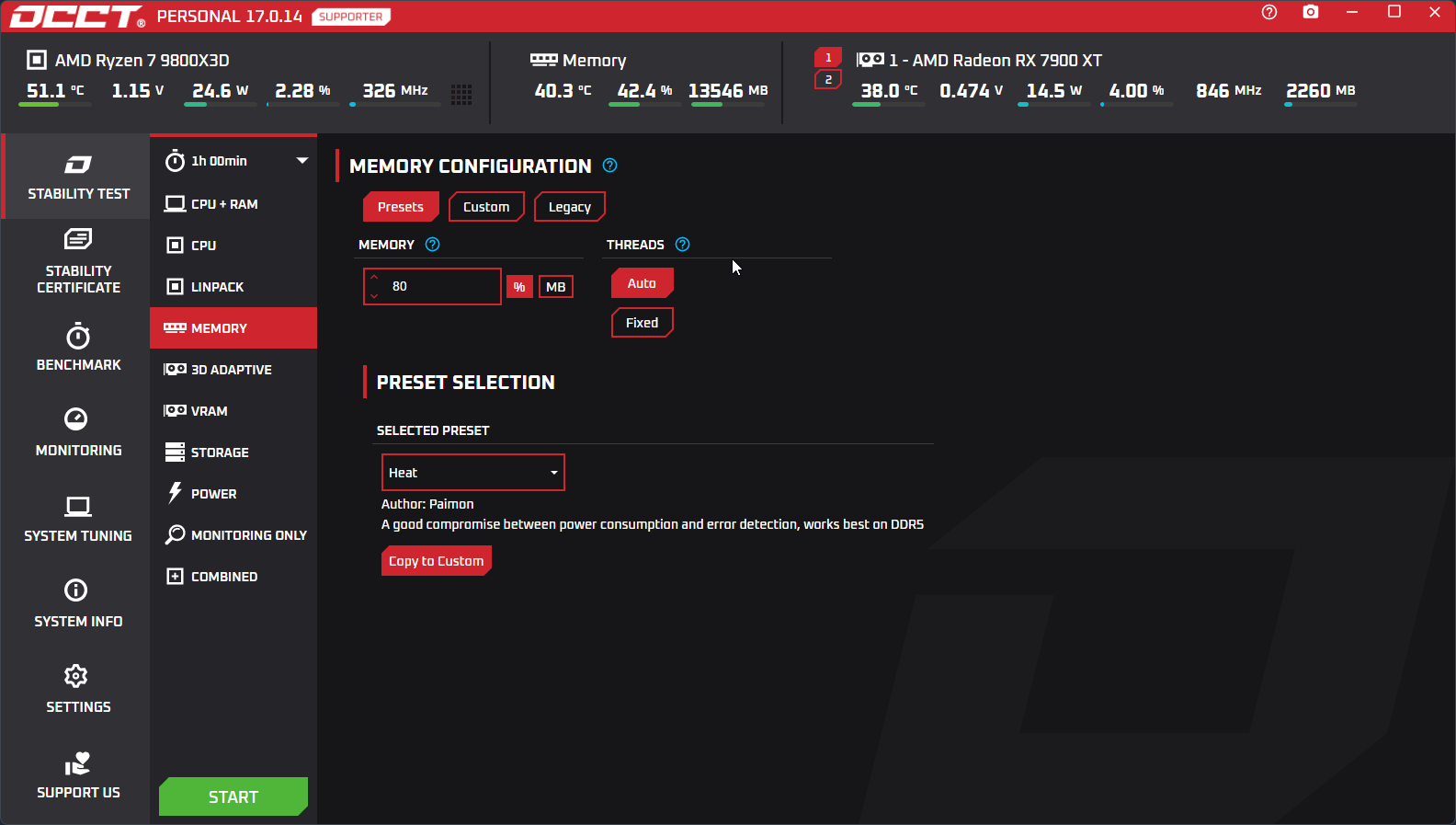
Тест работает поверх Windows или Linux и не охватывает память, занятое ядром операционной системы и её служебными задачами. Поэтому получение «0 ошибок» в этой программе не равнозначно полноценной проверке всей физической RAM. Для систем, где подозреваются ошибки отдельных адресов или модулей, отдельная загрузочная диагностика памяти остаётся значимым дополнением. В самом OCCT не следует выделять всю доступную память: ОС и фоновые службы нуждаются в резерве.
Результат Memory особенно важен при использовании профилей XMP/EXPO, ручных таймингов, высоких частот и заполнении всех слотов DIMM. Ошибка может зависеть от сочетания памяти, контроллера и платы. Сопоставлять модули и архитектуры помогает материал GeekHow о методах диагностики оперативной памяти; он расширяет понятие проверки за пределы одного теста под запущенной ОС.
3D Adaptive и VRAM: графический процессор и видеопамять по отдельности
В отличие от простого непрерывного рендеринга, 3D Adaptive использует 3D-движок Unreal Engine для управляемой нагрузки GPU. Режим Steady удерживает выбранную интенсивность, Variable меняет нагрузку, Switch создаёт резкие переходы, а Coil Whine ориентирован на сценарии, в которых проявляется акустический шум элементов питания. Уровни Light, Heavy, Extreme и Custom управляют тяжестью графической работы. В 17.1 движок теста обновлён до Unreal Engine 5.7; обновление требует немного больше оперативной памяти, зато меняет характер достижимой нагрузки на современных видеокартах.
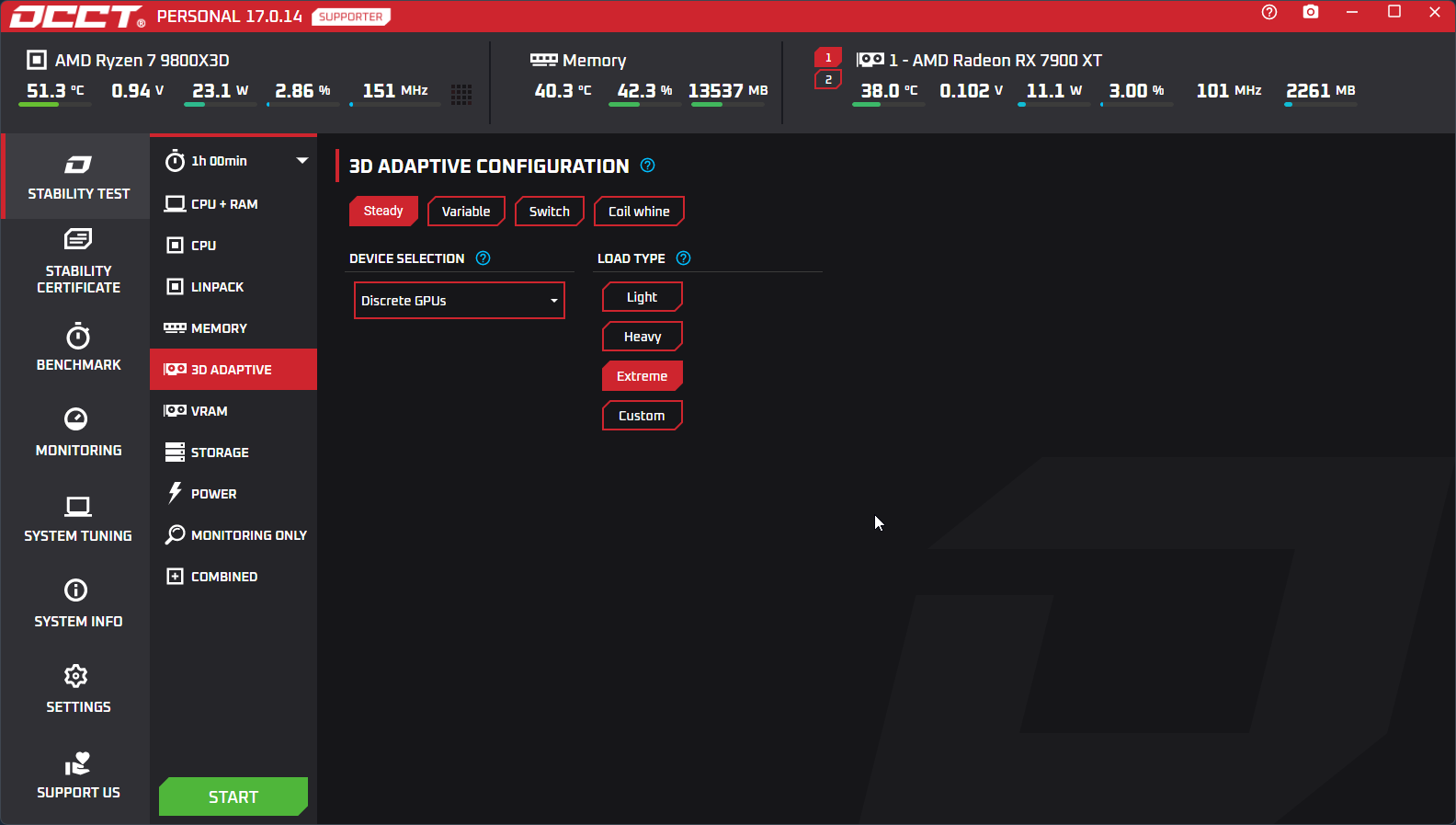
GPU-тесты помогают выявить ошибки расчётов под графической нагрузкой, но сбой здесь не доказывает дефект кристалла. Сопутствующие факторы — драйвер, нестабильная частота видеопамяти, предел питания, температура и соединение с источником питания. Поэтому значение имеет характер сбоя: сообщение OCCT об ошибке, визуальные артефакты, зависание драйвера и полное выключение относятся к разным диагностическим ветвям.
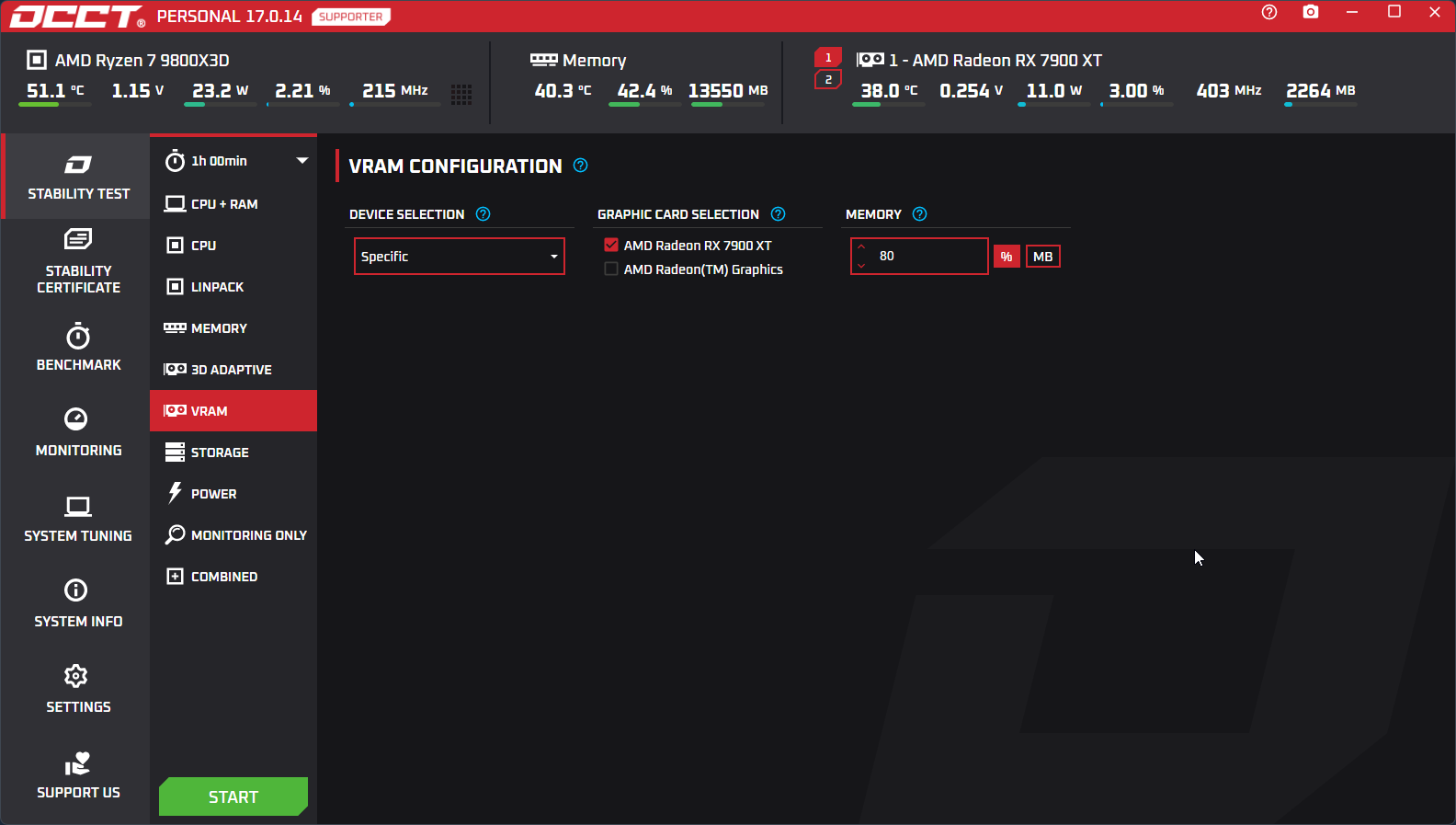
VRAM проверяет память видеокарты чтением и записью тестовых образцов; для этого используется вычислительный интерфейс OpenCL. Выбираются конкретная видеокарта и объём памяти в процентах либо единицах объёма. Необнаруженная ошибка не гарантирует стопроцентную сохранность видеопамяти: внутренние механизмы коррекции и повторения передачи в GPU могут скрывать часть проблем обмена, а тест видит только доступную ему область. На некоторых системах отдельно требуется соответствующий OpenCL-драйвер, даже если сама видеокарта успешно выводит изображение.
Storage: проверка надёжности накопителей под записью
Storage создаёт интенсивные операции с данными на выбранном SSD или HDD. Здесь важны Paths to Test и Test Size (MiB): проверка привязывается к пути на конкретном томе и размеру тестового набора. Это не «оценка здоровья SSD по одному проценту»: утилита нагружает путь ввода-вывода и отслеживает реакцию накопителя, температуры и ошибок. Результат нужно соотносить с состоянием файловой системы, свободным местом и аппаратной диагностикой накопителя.
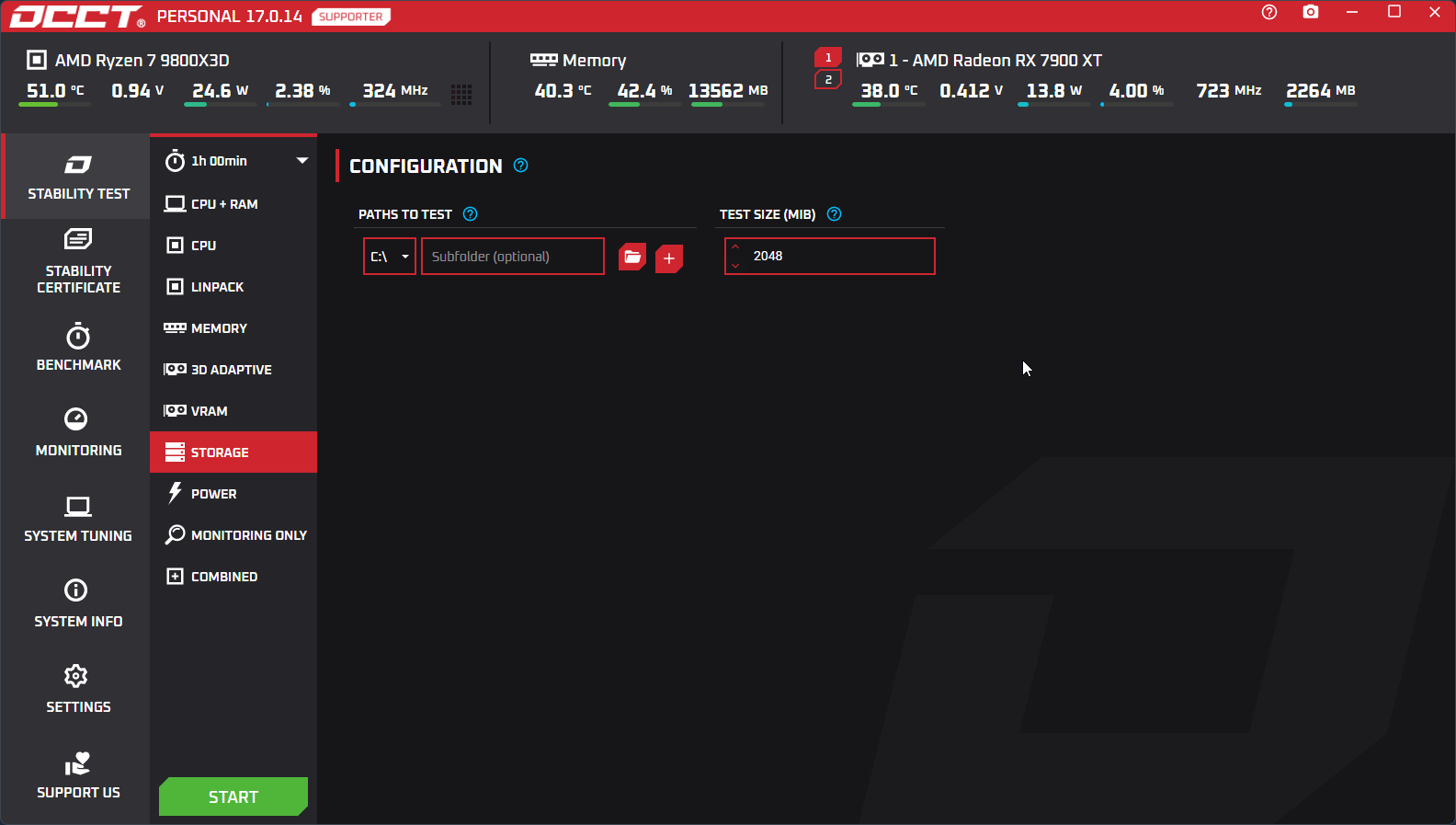
В отличие от CPU-тестов, Storage задействует ресурс записи. Интенсивные и часто повторяемые прогонки добавляют износ флеш-памяти и выделяют тепло, а при внезапном отключении возрастает риск повреждения незавершённой записи. Накопители с единственным экземпляром важных данных следует рассматривать прежде всего как объект резервного копирования, а уже затем как кандидата на экстремальную нагрузку. Отдельный обзор утилит диагностики жёстких дисков полезен для сопоставления нагрузочного теста с контролем состояния устройства.
Power, Combined и Monitoring Only: разные цели совмещённой нагрузки
Power нагружает процессор и графический процессор одновременно, чтобы проверить поведение системы при высоком суммарном потреблении. Защитное отключение блока питания, резкое падение питания и перегрев корпуса относятся к возможным проявлениям, но программа не является измерительным стендом БП и не определяет его фактический запас мощности в ваттах. Корректный диагноз требует сопоставления с кабелями, температурой, ограничениями CPU/GPU и характеристиками самого источника.
Combined отличается от Power тем, что пользователь задаёт сочетание отдельных тестов, выполняемых параллельно. Это удобно при воспроизведении узких сценариев — например, нагрузки CPU + RAM и меняющейся графической активности. Однако одновременный CPU и Memory может снизить диагностическую ясность из-за борьбы за одни ресурсы. Чем больше одновременно активных тестов, тем труднее связать ошибку с конкретной причиной.
Monitoring Only не создаёт собственной синтетической нагрузки, а измеряет состояние во время обычной работы компьютера. Для автоматизации в профессиональных сценариях предусмотрен также режим запуска внешней задачи через подготовленные сценарии, но такой режим требует знания формата управляющих скриптов и не заменяет Enterprise CommandLine. Мониторинг вне стресс-тестов полезен для сравнения фоновой температуры, пиков частот и активности вентиляторов.
Бенчмарки и сведения о системе
Раздел Benchmark решает другой вопрос, чем стресс-тест: не «ошибается ли устройство», а «какой результат оно показывает при фиксированном измерительном профиле». В CPU Benchmark доступны режимы Single thread и Multiple threads с вариантами SSE и AVX. Memory Benchmark измеряет операции Read, Write и Combined. Latency / Bandwidth Benchmark отражает задержки и пропускную способность на уровнях кэшей и RAM; Storage Benchmark измеряет последовательный и случайный ввод-вывод. Эти числа корректно сравнивать только при одинаковых режимах, а разницу между системами не следует объяснять одним параметром.
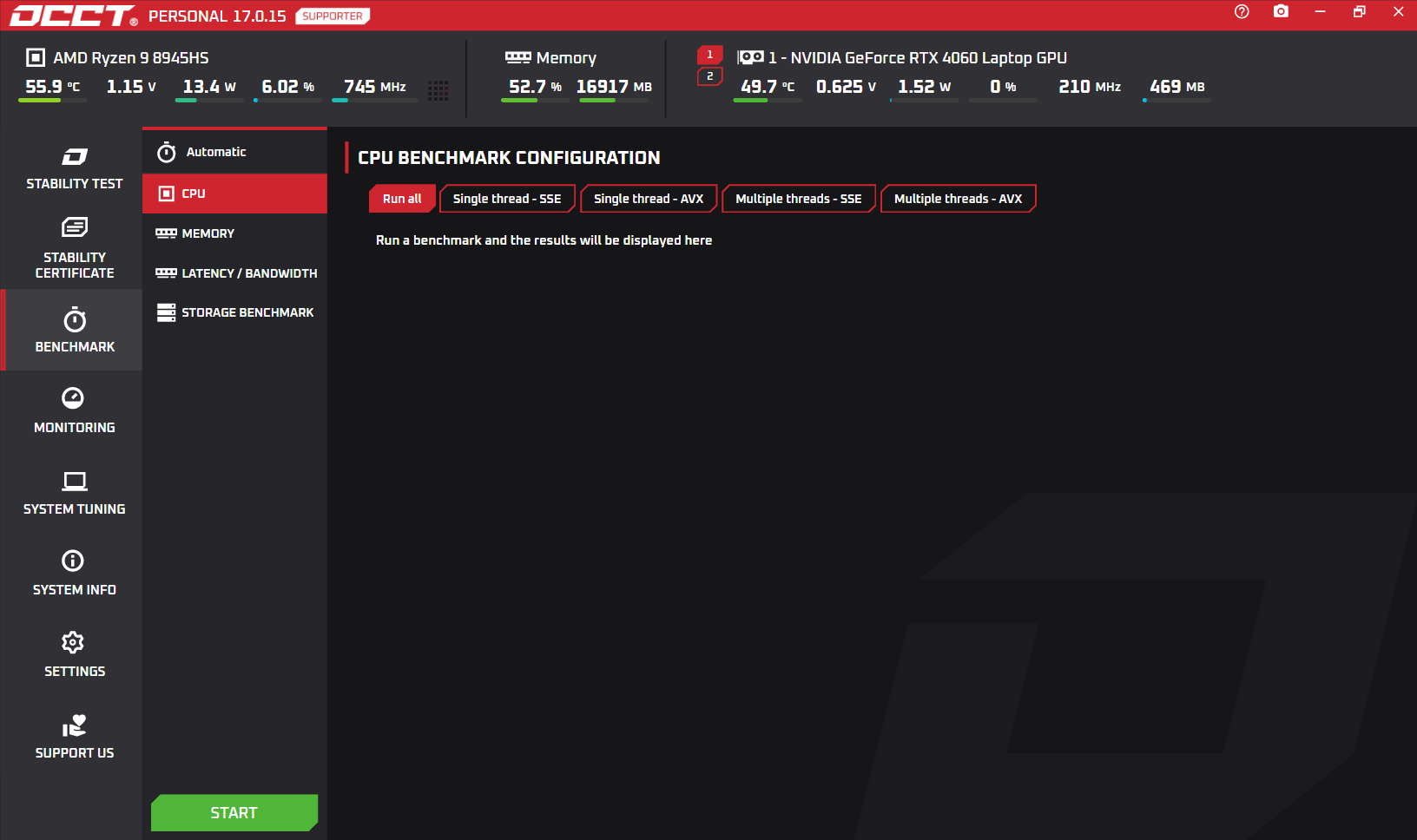
Для отчётности важна привязка результата к версии программы и тестовому профилю. Бенчмарк даёт сравнительную характеристику при выбранном наборе инструкций; он не является гарантией кадровой частоты в конкретной игре. System Info в этом контексте помогает установить конфигурацию компьютера и не смешивать результаты машин с разными процессорами, типом RAM или графическими адаптерами. Онлайн-таблицы результатов и рейтинги работают как дополнительная возможность, а не условие локального измерения.
Платформы, установка, локальный режим и совместимость
OCCT Personal распространяется для Windows и Linux. Настольный вариант можно запускать портативно: отдельная установка как у крупного системного пакета не является обязательной. Для Windows доступен исполняемый файл, а Linux-сборка запускается как самостоятельное приложение после предоставления разрешения на выполнение. Существуют и варианты получения программы через Steam. Портативность удобна при диагностике нескольких домашних компьютеров, но не отменяет требований драйверов видеокарты и доступа к аппаратным датчикам.
Смысл понятия «совместима с Linux» существенно расширился в версии 17.1. Среди поддерживаемых окружений названы более старые дистрибутивы, включая Debian Buster и Red Hat 8. При этом для чтения датчиков IPMI на Linux нужны сторонние системные инструменты FreeIPMI либо IPMItool: отсутствие такого инструмента не означает, что стресс-тест CPU не запустится, но часть данных контроллера управления может оказаться недоступна. Частота обновления таких показаний ограничена возможностями выбранного средства.
Для графических нагрузок важна поддержка актуального 3D API драйвером. Начиная с ветки 14.2 OCCT использует Vulkan для унифицированной работы с GPU на Windows и Linux; тест видеопамяти опирается на OpenCL. Поэтому ошибка графической инициализации может быть связана не с аппаратным повреждением видеокарты, а с неполным драйвером, отсутствующим Vulkan/OpenCL-компонентом или ограничениями запуска в среде без доступного GPU.
OCCT не является веб-сервисом удалённого стресс-тестирования: локальный исполняемый клиент выполняет тесты на том компьютере, на котором запущен. Интернет не нужен для основной нагрузки и мониторинга, но необходим для получения сборки, обновлений, работы с удалёнными рейтингами, некоторыми видами публикации результатов и учётной записью. Такая модель удобна в изолированной мастерской; одновременно важно не путать автономность теста с полной автономностью всех коммерческих и онлайн-функций.
Фиксированный универсальный температурный предел для всех моделей CPU и GPU программа не задаёт. Допустимые значения зависят от архитектуры, ограничений производителя, системы охлаждения и политики питания. Особую осторожность требуют компактные ноутбуки, системы с общим охлаждением CPU/GPU и машины с уже известной проблемой вентилятора. Успешный запуск OCCT на такой системе не доказывает, что длительная экстремальная нагрузка безопасна.
Редакции и лицензирование: что действительно бесплатно
Personal бесплатна для частного некоммерческого использования и не требует авторизации для основных тестов. Она предоставляет стресс-тесты, мониторинг, System Info и бенчмарки. Максимальная длительность одного бесплатного прогона — один час; между тестами предусмотрена короткая пауза. Это ограничение времени, а не запрет пользоваться CPU, Memory или 3D Adaptive. Вопрос лицензии отделён от количества ПК: персональная схема рассчитана на домашнее хозяйство, а не на коммерческое тестирование техники клиентов.
Supporter за 4,50 € в месяц убирает ограничения длительности и ожидания, добавляет расширенную отчётность и Stability Certificates. Supporter+ за 7 € в месяц включает те же возможности с увеличенным числом слотов сертификатов. Персональные платные возможности распространяются через Patreon и Steam; платные условия Steam могут отличаться способом и периодом покупки. Цены указаны для месячного способа оплаты на дату обзора, без пересчёта налогов и без утверждений о стоимости в региональных валютах.
Pro предназначена для ремонтных мастерских, сборщиков ПК и небольших ИТ-команд. Она разрешает коммерческую эксплуатацию, убирает ограничения времени, даёт экспорт данных в CSV и оформление результатов в PNG, а также сертификаты стабильности. Enterprise добавляет CommandLine, пользовательские последовательности тестов и интерактивные офлайн-отчёты; Enterprise+ расширяет набор профессиональных возможностей, в том числе специализированными функциями GPU Compute. Стоимость коммерческих редакций предоставляется по индивидуальному коммерческому предложению, поэтому единую цену «за год для компании» указывать неверно.
Есть нюанс терминологии отчётов. Базовый результат остановленного теста можно сохранить как изображение PNG в персональном контуре, но это не равно комплекту расширенных платных Test Reports и сертификатов. В корпоративном документообороте важнее не только картинка, но и машиночитаемый CSV, сведения о версии, отчёт с датчиками и право документировать проверки клиентского оборудования. Поэтому выбор редакции определяется видом работы и требуемым результатом, а не только тем, насколько долго пользователь хочет держать компьютер под нагрузкой.
Лицензии для профессиональной эксплуатации ориентированы на организацию и платформу Windows либо Linux. Перенос лицензии между этими платформами регулируется отдельными условиями, а передача экземпляра лицензии третьим лицам не разрешается. Бесплатную Personal нельзя законно превратить в мастерскую версию простым отключением интернета. Для сравнения с другими средствами контроля оборудования на сайте есть обзор программ диагностики компьютера, но условия OCCT следует оценивать по её собственной лицензии.
Карта форматов и сохранности результатов
OCCT не открывает видеоролики, документы и пользовательские проекты для редактирования. Её входные данные — текущая конфигурация ПК, параметры теста, выбранный раздел накопителя, набор инструкций или пресет памяти. Поэтому слово «импорт» здесь в первую очередь относится к конфигурациям тестирования и шаблонам RAM, а не к загрузке произвольных файлов с диска. Конечный результат представляет собой журнал, временной ряд показателей, изображение отчёта или экспортированную таблицу, а не новый документ пользователя.
| Объект | Вход или создание | Выход и переносимость | Что при переносе теряется |
|---|---|---|---|
| Сеанс Stability Test | Тип нагрузки, длительность, параметры CPU/GPU/RAM | Итог в интерфейсе и PNG для сохранения на другом ПК | PNG фиксирует отображённые данные, но не становится исполняемым тестом |
| Набор Memory | Presets либо Custom с выбранными блоками | Сохранённый конфигурационный набор для повторения сценария | Не переносит реальное состояние памяти и тайминги BIOS другой машины |
| CPU/Memory Benchmark | Режим и набор инструкций либо Read/Write | Числовой результат, сравнение в приложении, доступные операции экспорта | Счёт без профиля теста мало говорит о причине разницы |
| Latency / Bandwidth | Уровни кэшей и RAM, выбранный профиль | Показатели задержек и пропускной способности, экспорт измерений | Без условий ОС и памяти нарушается сопоставимость |
| Storage Test | Путь и Test Size (MiB) | Результат стресс-теста с событиями и датчиками | Тестовые записи не являются резервной копией содержимого диска |
| Профессиональная отчётность | Запущенный тест и лицензия Pro | PNG и CSV для обмена с другими инструментами | CSV хранит значения, но не весь внешний вид графического отчёта |
| Корпоративный отчёт | Enterprise-сессии и расписания | HTML, CSV и JSON для анализа и аудита | Не заменяет исходные файлы настроек и профиль аппаратной среды |
PNG открывается обычным просмотрщиком изображений, CSV пригоден для электронных таблиц и анализа, HTML — для просмотра интерактивного или статического отчёта, JSON — для программной обработки. Но совместимость формата не означает, что другая программа сумеет воспроизвести исходный тест. Набор операций, алгоритмы обнаружения ошибок, выбранный объем RAM и конкретный графический движок могут отличаться даже между версиями OCCT.
Форматы не нужно смешивать с данными оборудования. OCCT может показать температуру CPU и обороты вентилятора, но не способен восстановить по PNG внутреннее состояние SSD до аварийного отключения. Также сохранённый шаблон Memory — это описание будущей нагрузки, а не «прошедшая тест память». Для сравнений полезнее сохранять вместе итоговый отчёт, дату, сборку программы, версию драйвера и сведения о включённых профилях разгона.
Безопасность нагрузки, приватность и точность выводов
Температуры, питание и риск потери данных
Стресс-тест намеренно создаёт более суровые условия, чем многие повседневные задачи. CPU-режим выполняет операции с высокой интенсивностью, 3D Adaptive повышает потребление GPU, Power делает это одновременно для нескольких узлов. У исправного компьютера механизмы температурного ограничения и защиты питания снижают риск, однако рассчитывать только на защиту нельзя. До диагностики важны сохранённые документы, работоспособная вентиляция, исправное питание и отсутствие процессов, потеря которых критична.
Для блока питания особенно показательны внезапное выключение, треск, запах перегрева и неустойчивая работа под комбинированной нагрузкой. Продолжение таких тестов без осмотра способно усугубить неисправность. Рекомендация о выборе мощного блока питания не заменяет фактической диагностики: список моделей в материале о блоках питания помогает ориентироваться в классе устройств, но не подтверждает, что именно БП виновен в найденной ошибке.
Дисковый тест создаёт реальные операции записи в выбранной области. Даже при корректной реализации это нагрузка с ресурсными последствиями для флеш-памяти, а сбой питания способен повредить несохранённые данные. Поэтому тест Storage принципиально отличается от пассивного чтения SMART-параметров: его не следует использовать как первую реакцию на подозрение в механической неисправности HDD или на диск, уже выдающий признаки потери данных.
Что OCCT знает о компьютере и что уходит в сеть
Локальные тесты и отслеживание датчиков выполняются без отправки вычислений на удалённый сервер. Вместе с тем у OCBASE существуют аккаунты, поддержка подписок, онлайн-бенчмарки и размещение сертификатов. Такие сетевые действия связаны с обработкой сведений об учётной записи и, при публикации, с отображением результатов. Лицензионные условия описывают обработку персональных данных, включая имя, электронную почту и IP-адрес, для управления доступом и обслуживания. Поэтому «работает офлайн» и «никогда не обменивается данными» — разные утверждения.
Отчёт о тестировании может содержать модель процессора, видеокарты, конфигурацию системы, графики и отметки времени. Это не пароль и не пользовательский документ, но в корпоративной среде информация о железе и особенностях устройства тоже бывает служебной. Для отправки результата третьим лицам следует оценивать состав экспортируемого файла. Из того, что доступен PNG, не вытекает, что программа анонимизирует все аппаратные идентификаторы или очищает журнал от метаданных.
Почему найденная ошибка не равна диагнозу
Причинно-следственная цепочка аппаратной ошибки длиннее одного уведомления. Ошибка в CPU + RAM может произойти из-за настройки контроллера памяти, нестабильных таймингов, нехватки питания или перегрева. Сброс видеодрайвера в 3D Adaptive относится к другому классу наблюдений, чем повреждённые вычисления, а падение пропускной способности диска под нагрузкой может объясняться температурным троттлингом и исчерпанием кэша записи. OCCT не заменяет анализ этих механизмов.
Существуют и ошибки самой диагностической программы. В обновлениях 17.1.12 исправлялись ложные положительные результаты при определённых условиях Linux, а 17.1.11 устраняла редкий сбой тестирования DDR4 при работе с пресетом. Следовательно, обнаружение странного результата в конкретной версии оправдывает проверку журнала обновлений наряду с аппаратными гипотезами. С другой стороны, регулярные ошибки на разных версиях и стандартных настройках BIOS — сильный аргумент для углублённой аппаратной проверки.
Что перестанет работать первым при сбое сети, лицензии или ОС
Зависимости OCCT удобно рассматривать послойно. Наименее зависим от инфраструктуры обычный локальный тест с уже полученным исполняемым файлом: ему не требуется онлайн-аккаунт для основных функций Personal. Поэтому отсутствие подключения к интернету не мешает получить нагрузку CPU или график датчиков на совместимом ПК. Но без сети недоступны онлайн-сравнения, получение новых версий и отправка результатов в сервисы OCBASE.
На следующем уровне находятся платные функции и лицензирование. В Personal остаётся предел времени одного прогона и пауза между запусками; наличие оформленной подписки определяет доступ к расширенной отчётности и сертификатам. Для лаборатории, где важны одинаковые сценарии на десятках машин, функциональное ограничение не столько в самой нагрузке, сколько в автоматизации, хранении результатов и праве на коммерческое использование.
Далее идут зависимости от драйверов и подсистемы ОС. Отсутствие OpenCL может помешать VRAM-тесту; некорректный Vulkan-драйвер — графической нагрузке; незагруженный модуль доступа к датчикам — отдельным показателям мониторинга. Linux IPMI требует FreeIPMI или IPMItool, а данные датчиков приходят с частотой обновления этих программ. Такие сбои не нужно классифицировать как «сгорела видеокарта» или «сломался контроллер», пока не проверена программная прослойка.
Самая жёсткая зависимость — от состояния железа. Компьютер с аварийным питанием может выключиться до сохранения отчёта; при критической нестабильности RAM результаты текущей сессии могут не успеть попасть в файл. Ни один облачный сертификат и никакая платная редакция не отменяют эту физическую границу. В таких случаях важны внешний журнал событий системы, предыдущие сохранённые отчёты и краткие изолированные проверки вместо повторного максимального Power.
Скрытая стоимость владения OCCT
Бесплатная Personal не требует платы за базовые проверки, но стоимость диагностики складывается не только из подписки. Длинный прогон занимает компьютер, повышает потребление электроэнергии и нагревает компоненты; параллельно работать в тяжёлых приложениях становится неудобно. При дисковых нагрузках добавляются циклы записи. Поэтому часовое тестирование не является автоматически «бесплатным» для накопителя и системы охлаждения, даже когда лицензия стоит ноль.
Для домашнего пользователя расход обычно определяется временем и готовностью анализировать графики. Supporter за 4,50 € в месяц целесообразен, когда ограничение одного часа и паузы действительно мешают серии исследований или требуется формальный отчёт. Supporter+ за 7 € ориентирован на большее количество сертификатов, а не на принципиально новый алгоритм CPU-тестирования. Оба варианта не превращают нестабильное оборудование в стабильное и не заменяют диагностику системы.
Коммерческая стоимость связана прежде всего с легальным использованием, форматом отчётности и повторяемостью процессов. Pro расширяет экспорт CSV и снимает запрет на работу с клиентской техникой. Enterprise оправдана при управляемых расписаниях и командной строке; эту потребность сложно симулировать ручными кликами в Personal. В реальной эксплуатации также учитываются проверка обновлений, совместимость драйверов на разных моделях ПК и раздельные лицензии для Windows и Linux.
Есть и цена ошибочного решения. Если трактовать любой красный индикатор как выход из строя процессора, легко потратить деньги на замену исправного узла, оставив прежние тайминги памяти или неподходящий источник питания. OCCT экономит время там, где используется для отсеивания гипотез с повторяемыми условиями, а не для выдачи одиночного вердикта «заменить компонент».
Как менялась OCCT и почему это важно для старых руководств
| Период | Изменение | Последствие для пользователя |
|---|---|---|
| Июль 2025, ветка 14.2 | Переход графической части на Vulkan вместо старого DirectX-пути | Старые инструкции с DirectX-настройками не отражают современную графическую подсистему |
| Март 2026, версии 16/16.1 | Появление System Tuning для поддерживаемых Intel Granite Rapids и Arrow Lake | Настройка частот интегрирована, но не стала универсальной функцией для всех CPU |
| Июнь 2026, версия 17 | Новый Memory с 16 блоками и пресетами; новый механизм запуска и восстановления | Меню и логика проверки RAM отличаются от выпусков 12–15 |
| Сентябрь 2026, версия 17.1 | Расширение Linux-совместимости, IPMI и Unreal Engine 5.7 в 3D Adaptive | Изменились драйверные и ресурсные условия части тестов |
| Ноябрь 2026, версия 17.1.12 | Исправление отдельных ложных результатов Linux и AVX-блока памяти | Версия приложения имеет значение при разборе редких ошибок |
В ряде старых инструкций можно встретить 3D Standard, прежние названия вкладок или рекомендации выбирать фиксированный тип графического API. Для ветки 17.1 это плохой ориентир: интерфейс, состав тестов и алгоритмы памяти изменились. Более того, тест, называющийся одинаково в двух выпусках, иногда работает на другой версии движка. Разумное сравнение результатов требует указания версии и режима, иначе рост тепловыделения после обновления легко принять за аппаратный дефект.
Обновление не всегда касается новых функций. Корректировки детекции RAID, изменения записи состояния мониторинга, исправления падений Memory и совершенствование восстановления после сбоя влияют именно на достоверность диагностики. Поэтому свежая сборка нужна не ради максимального числа возможностей в меню, а ради устранения ошибок измерительного инструмента.
Как пользоваться программой — советы гика
Ниже элементы интерфейса приведены в английском написании ветки 17. Некоторые настройки зависят от оборудования, режима и лицензии: недоступные для конкретной машины опции не нужно заменять произвольным аналогом. Любая нагрузочная проверка предполагает возможность немедленно её остановить; при запахе перегрева, необычном шуме, резком росте температуры или сбоях питания продолжение теста опасно.
Сквозной сценарий: от портативного запуска до сохранения результата
Цель: получить воспроизводимый первичный вывод о стабильности CPU и RAM без изменения разгона и без вмешательства в пользовательские данные. Подготовка: сохранить рабочие документы, оставить системе нормальную вентиляцию, удостовериться в подключении питания и зафиксировать штатные настройки частот и профиля памяти. Желательно закрыть длительные задачи, потеря которых нежелательна.
- Получить актуальную Personal для Windows или Linux из раздела Download OCCT и выбрать соответствующую платформу. Для Windows запустить портативный файл; на Linux предоставить скачанному файлу право на выполнение и запустить его в поддерживаемой среде.
- Убедиться, что главное окно распознаёт CPU, Memory и GPU. В разделе System Info сверить модели устройств с реальной конфигурацией; отсутствие отдельного датчика не означает отсутствия всей системы.
- Открыть Stability Test → CPU + RAM. В верхнем поле длительности выбрать небольшой диагностический интервал, например 10 минут; для первого запуска оставить Mode: Normal, Load Type: Steady и Thread Settings: Auto.
- Выбрать Data Set: Medium, проверить Instruction Set и нажать зелёную Start. Наблюдать температуру CPU, журнал событий и индикатор состояния.
- Дождаться конца выбранного интервала либо нажать Stop при предупреждении. На экране итогов проверить число обнаруженных ошибок и время теста.
- Воспользоваться Save report, когда команда доступна после остановки, и сохранить PNG результата. Рядом с ним записать версию OCCT, режимы Medium/Normal/Steady, длительность и сведения о драйверах.
- Для второго контрольного сеанса возвращаться к настройкам только после восстановления обычной температуры. Изменять за один раз один параметр — например, Medium на Large — и сравнивать именно одинаковые по времени проверки.
Проверка: файл PNG должен открываться и содержать именно завершённый сеанс с читаемыми отметками времени и статусом. Типичная ошибка: интерпретировать отсутствие красной надписи после десяти минут как гарантию стабильности под любой нагрузкой. Безопасный откат: прекратить тест через Stop, вернуться к предыдущему профилю и не сохранять непроверенные настройки разгона. Такой сценарий отвечает на первоначальный вопрос, но не заменяет адресную диагностику.
CPU + RAM: проверка процессора, контроллера и оперативной памяти
Цель: создать перемещения данных через подсистему памяти и вычислительные блоки CPU. Подготовка: иметь запас свободной RAM, убрать из фоновой работы приложения с критичной несохранённой информацией, установить приемлемый температурный ориентир по документации своего процессора.
- В меню Stability Test выбрать CPU + RAM; рабочая область должна смениться на CPU + RAM Configuration.
- В Data Set установить Medium для обзорного прогона либо Large для более заметной нагрузки на обмен с RAM; записать это значение.
- В Mode начать с Normal. Переключатель Extreme использовать отдельно, когда нужно исследовать предел вычислительной нагрузки, а не смешивать два режима в одной оценке.
- В Load Type установить Steady для постоянной нагрузки или Variable для изменения её интенсивности. Instruction Set оставить на поддерживаемом наборе, а потоки — Auto.
- Указать длительность и нажать Start; во время теста следить за температурой, частотами и журналом. После остановки сравнить результат с базовой сессией.
Проверка: заданный режим отображается в итогах, ошибки вычислений отсутствуют либо документированы. Типичная ошибка: считать сбой Large подтверждением неисправности микросхем RAM, не проверив контроллер, охлаждение и настройки. Откат: вернуться к Medium/Normal/Steady и стандартным частотам; сохранять оба результата с разными именами, чтобы не спутать условия.
CPU: высокая вычислительная нагрузка и последовательная проверка ядер
Цель: оценить стабильность исполнительных блоков и охлаждения CPU при более плотной вычислительной работе, чем в CPU + RAM. Подготовка: проверить, что вентилятор или помпа исправны, а процессор работает в известном режиме энергопотребления.
- Открыть Stability Test → CPU и убедиться, что заголовок области — CPU Configuration.
- Выбрать Mode: Normal и Load Type: Steady, задать поддерживаемый Instruction Set и короткое время первого прогона.
- В Thread Settings использовать Auto для общей проверки. Для исследования конкретного ядра выбрать Core Cycling, задать Cycle Interval и при необходимости Threads Per Core.
- Нажать Start. При Core Cycling сопоставлять момент ошибки с активным ядром, а при обычном тесте — с температурой и изменением частоты.
- Остановить тест через Stop по завершении или при опасных признаках. Зафиксировать набор инструкций и режим потоков рядом с результатом.
Проверка: понятен режим проверки — все ядра одновременно или циклическое прохождение, — и сохранено время событий. Типичная ошибка: использовать Extreme вместе с расширенным набором инструкций как первый стресс-тест на неизвестном охлаждении. Откат: Normal, Auto и исходная длительность; любые изменения частот CPU, сделанные вне этой проверки, возвращаются к штатным значениям отдельно.
Linpack: контроль ошибок численных вычислений
Цель: проверить процессор с помощью вычислительной задачи, результат которой подлежит отдельной проверке. Подготовка: оставить свободную оперативную память, учесть возможный сильный нагрев, исключить одновременный запуск другой тяжёлой нагрузки.
- Выбрать Stability Test → Linpack. В панели Linpack Configuration найти поля Version, Threads и Memory.
- В Version оставить доступную для данного выпуска сборку; её обозначение сохранить вместе с результатом. Для первого сравнения использовать вариант Threads: Physical only, если он доступен.
- В Memory задать умеренный объём, например 2048–4096 МБ, чтобы фазы вычисления и сверки не были чрезмерно длинными.
- Запустить Start, смотреть журнал и дождаться проверки хотя бы нескольких полных вычислительных циклов. После завершения сохранить результат и параметры.
- Для дополнительного сравнения менять только число потоков на Physical and virtual, не изменяя одновременно выделенный объём.
Проверка: вычислительные фазы доведены до проверки результата, а не прерваны ещё до первой сверки. Типичная ошибка: выделить почти всю RAM и принять медленный ход теста за отказ процессора. Откат: остановить задачу, вернуть меньший объём Memory и прежнее количество потоков; при стабильной системе повторить только один параметр.
Memory: готовый пресет, доля RAM и пользовательская последовательность
Цель: проверить оперативную память разными шаблонами доступа и получить повторяемую конфигурацию. Подготовка: сохранить BIOS-настройки XMP/EXPO и оставить операционной системе запас доступной памяти; в системе с уже проявляющимися ошибками избегать работы над несохранёнными документами.
- Открыть Stability Test → Memory. В разделе Memory Configuration выбрать Presets для готового теста, Legacy для прежнего алгоритма либо Custom для собственной последовательности.
- В поле Memory задать долю свободной памяти, например 80 %, используя переключение % или MB. Проверить, что осталась память для ОС.
- Для первичного измерения оставить Threads: Auto и выбрать один определённый профиль в Preset Selection. Зафиксировать его название; настройки разных профилей не следует считать эквивалентными.
- Для воспроизводимого сложного сценария воспользоваться Copy to Custom, перейти в Custom и просмотреть блоки последовательности. В конструкторе используются, в частности, Loop Start, операции обработки памяти и Check. Сохранить собственный пресет перед серьёзными изменениями.
- Нажать Start, следить за числом ошибок и заполнением RAM. После окончания сохранить результат и обозначение пресета; для повторения использовать тот же набор и долю памяти.
Проверка: ясно, какой шаблон, объём памяти и число потоков использовались; результат относится именно к ним. Типичная ошибка: переключиться на Custom, изменить блоки и после этого сравнивать результат с исходным пресетом без фиксации различий. Откат: возврат к готовому Presets, автоматическим потокам и штатным настройкам памяти; при признаках нестабильности профиля XMP/EXPO переход к базовым таймингам выполняется отдельно в BIOS/UEFI.
3D Adaptive: постоянная, переменная и импульсная нагрузка GPU
Цель: определить, появляются ли ошибки или сбои видеокарты при разных графических состояниях. Подготовка: установить рабочий графический драйвер, исключить параллельную игру и выбрать известный режим частот и энергопотребления GPU.
- Перейти в Stability Test → 3D Adaptive и проверить Device Selection: тест должен быть направлен на нужный графический адаптер.
- Для первого прогона выбрать Steady и консервативный Load Type: Light или Heavy; Extreme оставить для отдельной проверки уже изученной системы.
- После базовой оценки выбрать Variable, чтобы нагрузка менялась. При подозрении на сбои при резких скачках активности рассмотреть отдельный режим Switch. Coil Whine относится к исследованию акустической реакции системы питания, а не к оценке звука через микрофон OCCT.
- Задать длительность и нажать Start. Во время теста читать журнал, значения GPU Temperature и GPU Power, учитывать предупреждения драйвера.
- Сохранить итог и сопоставить два прогона с одинаковыми драйвером и настройками GPU. Не объединять результаты разных режимов в один «средний» вердикт.
Проверка: записан профиль графической нагрузки и тип сбоя — вычислительная ошибка, артефакт, остановка драйвера или общее выключение. Типичная ошибка: запустить Extreme на ноутбуке с перегревом и трактовать аварийное завершение как неисправную VRAM. Откат: Stop, возвращение к Light/Steady и штатным частотам, затем отдельная диагностика охлаждения и питания.
VRAM: адресная проверка памяти видеокарты
Цель: проверить доступную видеопамять на ошибки хранения тестовых данных. Подготовка: убедиться, что GPU распознаётся, доступны нужные компоненты драйвера OpenCL, а графические программы не занимают большую часть VRAM.
- Выбрать Stability Test → VRAM. В Device Selection выбрать соответствующую группу устройств, а в Graphic Card Selection отметить целевую видеокарту.
- В Memory задать долю доступной видеопамяти, например 80 %, или конкретный объём в МБ. Резерв для интерфейса и фоновых задач обязателен, особенно на GPU, который выводит изображение.
- Установить короткую длительность первого исследования, нажать Start и наблюдать ошибки по мере чтения/записи тестовых шаблонов.
- После остановки сверить, какая карта была активна, и сохранить результат. При наличии встроенной и дискретной графики их результаты не следует смешивать.
Проверка: тест отработал на выбранном GPU с указанным объёмом памяти; отсутствие сообщения о сбое не интерпретируется как проверка всей VRAM во всех режимах. Типичная ошибка: выделить 100 % видеопамяти работающему дисплейному адаптеру или перепутать встроенную и дискретную графику. Откат: снизить долю Memory и повторить при минимуме фоновых графических задач; при невозможности инициализации проверить OpenCL без изменения частот GPU.
Storage: стресс-тест выбранного SSD или HDD
Цель: оценить поведение накопителя под контролируемым вводом-выводом. Подготовка: иметь отдельную актуальную резервную копию важных файлов и свободное место на выбранном томе; при появлении стука HDD, ошибок чтения или исчезновения диска отложить интенсивную нагрузку до сохранения данных.
- Открыть Stability Test → Storage и проверить поле Paths to Test. Выбрать нужный диск и, при необходимости, отдельную папку тестирования через элемент выбора пути.
- В Test Size (MiB) указать размер тестового набора с запасом к свободному месту, не выбирая системный том автоматически только потому, что он первый в списке.
- Назначить небольшой диагностический интервал и нажать Start. Мониторить температуру устройства и сообщения об ошибках ввода-вывода.
- После завершения остановить нагрузку, оценить статус, сопоставить его с доступным местом и сведениями о состоянии диска, затем сохранить итог.
Проверка: известны конкретный тестируемый том, размер набора и результат сессии. Типичная ошибка: выбрать диск с незаменимыми данными и запустить повторные длительные записи без копии. Откат: немедленно Stop, прекратить нагрузочные опыты на подозрительном носителе и перейти к чтению диагностических показателей и безопасному копированию файлов.
Power: проверка суммарного потребления CPU и GPU
Цель: исследовать устойчивость компьютера к одновременной вычислительной и графической нагрузке. Подготовка: проверить кабели питания и охлаждение, не запускать тест при известном запахе гари, искрении, отключениях или неисправной розетке.
- Перейти в Stability Test → Power и открыть Power Configuration.
- В Device Selection выбрать используемую группу GPU, а в Instruction Set оставить поддерживаемый для CPU вариант, например Auto, если такой пункт предложен.
- Назначить короткое время и нажать Start. Наблюдать показатели CPU/GPU и немедленно завершать нагрузку при аварийной реакции.
- После теста зафиксировать, была ли вычислительная ошибка, падение частот, предупреждение по температуре либо мгновенное выключение питания.
Проверка: у результата есть конкретный тип отказа, а не только фраза «не выдержал Power». Типичная ошибка: многократно повторять тест после внезапного отключения, надеясь на появление более информативного отчёта. Откат: отказаться от повторного Power до проверки охлаждения, подключения GPU и источника питания; использовать раздельные CPU и 3D Adaptive только после устранения опасных признаков.
Combined: избирательно совместить два стресс-теста
Цель: воспроизвести смешанную нагрузку на конкретные компоненты без применения универсального Power. Подготовка: иметь результаты раздельных тестов и понимать, что одновременное выполнение изменит распределение памяти, потоков и тепла.
- Выбрать Stability Test → Combined. В Combined Test Configuration отметить только нужные типы нагрузки, например CPU + RAM и 3D Adaptive.
- В раскрывшихся панелях каждой проверки задать собственные настройки: для CPU + RAM — Data Set/Mode/Load Type, для GPU — целевое устройство и профиль интенсивности.
- В первый раз оставить два разнородных теста вместо включения всего набора; не совмещать CPU и Memory лишь ради максимальной цифры общей загрузки.
- Задать общую длительность и нажать Start. В журнале учитывать, что ошибки могли возникнуть при конкуренции за ресурсы или одновременном тепловом пике.
- После остановки сохранить состав комбинации и по возможности сопоставить его с предыдущими раздельными результатами.
Проверка: комбинация воспроизводима и содержит отдельные параметры для каждого участника. Типичная ошибка: считать найденную в Combined ошибку доказательством неисправности сразу всех включённых компонентов. Откат: снять лишние отметки и вернуться к одному изолированному тесту; не увеличивать параллелизм до восстановления нормального температурного режима.
Monitoring Only: записать датчики без искусственной нагрузки
Цель: получить базовую линию температуры, потребления и частот в обычном состоянии, а также интервал охлаждения. Подготовка: решить, какая реальная пользовательская работа должна сопровождать измерение, не запускать синтетические тесты параллельно ради чистоты базового сравнения.
- Открыть Stability Test → Monitoring Only и выбрать Only record values. Опция Launch external program относится к управлению внешними командами и требует отдельно подготовленных сценариев.
- Указать время сессии и нажать Start. После запуска оставить ПК в заранее определённом состоянии — например, на рабочем столе без тяжёлой нагрузки.
- Перейти к наблюдению графиков и таблицы датчиков: убедиться, что записываются именно нужные CPU Package, GPU и вентиляторы, а не только температура одного ядра.
- По окончании нажать Stop или дождаться таймера, сохранить доступный итог и указать тип активности во время наблюдения.
Проверка: получен временной ряд с понятными условиями и без искусственного нагрева. Типичная ошибка: интерпретировать большой средний показатель как перегрев, не заметив, что параллельно обновлялась игра либо скачивались крупные файлы. Откат: завершить фоновую задачу и провести чистую базовую запись с тем же интервалом.
Monitoring и System Info: определить, какие датчики доступны
Цель: понять, что именно измеряет OCCT на данном компьютере, прежде чем делать температурные выводы. Подготовка: знать модель процессора и видеокарты, понимать, что у разных производителей различается доступ к аппаратным сенсорам.
- Открыть System Info и проверить распознанные CPU, GPU, память и накопители; сравнить сведения с конфигурацией компьютера.
- Перейти в Monitoring. Просмотреть список датчиков и графики; выделить показатели температуры, частоты, питания, загрузки и вентиляторов, которые доступны на конкретном устройстве.
- При выборе графика не смешивать показатели разных физических объектов: CPU Package не равен датчику отдельного ядра, а GPU Power не является прямым ваттметром блока питания.
- Зафиксировать перечень действительно доступных сенсоров и их тип, чтобы после обновления драйвера различать изменение показаний и исчезновение источника данных.
Проверка: известны названия фактически отображаемых датчиков и нет противоречия с определёнными моделями устройств. Типичная ошибка: сравнивать разные температурные сенсоры как один и тот же показатель. Откат: вернуть список к исходному набору и интерпретировать только достоверно подписанные данные; недоступный сенсор не подменять произвольным значением.
CPU Benchmark: отдельно измерить один поток и все потоки
Цель: получить числовое сравнение процессора после изменения настроек, не выдавая его за тест отсутствия ошибок. Подготовка: исключить фоновые тяжёлые процессы и сохранить одинаковые условия питания и охлаждения для всех сравнений.
- Выбрать Benchmark → CPU и открыть CPU Benchmark Configuration.
- Использовать Run all для полного набора либо выбрать один из режимов: Single thread — SSE, Single thread — AVX, Multiple threads — SSE, Multiple threads — AVX.
- Нажать Start и дождаться числового результата. Зафиксировать номер режима, а не только место на сравнительной диаграмме.
- При повторном измерении оставить тот же режим и состояние CPU; не сравнивать AVX с SSE как один и тот же тест.
Проверка: получено значение для определённой конфигурации потоков и инструкций. Типичная ошибка: решить, что больший балл гарантирует стабильность на протяжении часа. Откат: отменить непроверенные изменения частот и повторить сопоставимый бенчмарк без других нагрузок.
Memory Benchmark: скорости чтения, записи и смешанного доступа
Цель: сравнить производительность RAM до и после изменения настроек памяти. Подготовка: иметь одинаковые конфигурацию каналов, объём RAM, профиль частоты и фоновые условия.
- Открыть Benchmark → Memory. В панели Memory Benchmark Configuration доступны Run all, Read, Write и Combined.
- Выбрать Run all либо определённую операцию, которая нужна для эксперимента. При сравнении двух систем использовать один и тот же тип нагрузки.
- Запустить Start, после завершения записать результаты каждой операции отдельно и их режим.
- Сопоставить показатели с другим прогоном лишь после проверки совпадения настроек памяти и числа активных фоновых программ.
Проверка: раздельно указаны чтение, запись и смешанная операция, а не одно нерасшифрованное значение. Типичная ошибка: приписать всю разницу частоте DRAM без учёта канальности и задержек. Откат: вернуть исходный профиль памяти и повторить тот же тест; результаты нестабильной конфигурации не использовать для рекомендаций.
Latency / Bandwidth Benchmark: кэши и оперативная память
Цель: оценить задержку и пропускную способность разных уровней и увидеть особенности работы подсистемы памяти. Подготовка: обеспечить относительно спокойную систему, зафиксировать текущие тайминги и частоту RAM.
- Выбрать Benchmark → Latency / Bandwidth; открыть Latency / Bandwidth Benchmark Configuration.
- Для общего анализа использовать Caches and Memory. Профиль Custom нужен, когда требуется изменение исследуемой области, а не общий обзор.
- В Levels указать All для сопоставления уровней кэша и памяти, либо нужную доступную область.
- Нажать Start, дождаться результата и записать единицы измерения задержки и пропускной способности.
- При сравнении после настройки памяти повторить те же Levels и профиль, не смешивая результаты разных объёмов задачи.
Проверка: понятно, какие уровни тестировались и в каких единицах отражён результат. Типичная ошибка: принимать показатель латентности из другого теста за результат идентичной методики. Откат: вернуться к Caches and Memory и Levels: All; не делать вывод о дефекте памяти из одиночного значения без подтверждения стресс-тестом.
Storage Benchmark: последовательное и случайное чтение/запись
Цель: измерить скорость ввода-вывода накопителя при определённом профиле, отдельно от проверки целостности данных. Подготовка: сохранить важные данные и выбрать том, на котором допустима тестовая запись; учесть, что фоновая индексация и заполнение диска влияют на результат.
- Перейти в Benchmark → Storage Benchmark. В области Configuration доступны All, Sequential Read, Sequential Write, Random Read и Random Write.
- В расположенных рядом элементах выбора накопителя и папки задать конкретный том. Для первого анализа можно ограничиться чтением, если задача не требует немедленной записи.
- Выбрать целевой тип операции и нажать Start. Для сравнения разных SSD использовать одинаковый профиль и максимально близкие условия заполнения, температуры и фоновой активности.
- По завершении записать показатели для каждой операции и не смешивать пропускную способность последовательного доступа с результатом случайного.
Проверка: итог привязан к конкретному диску и режиму чтения или записи. Типичная ошибка: считать сокращение скорости после нагрева доказательством повреждённых ячеек SSD. Откат: прекратить тестовую запись, дать накопителю остыть и анализировать температуру и заполнение без повторных интенсивных прогонов.
System Tuning: ограниченная настройка поддерживаемых Intel CPU
Цель: использовать интегрированную настройку частот только на совместимых процессорах Intel Granite Rapids либо Arrow Lake/Arrow Lake Refresh. Подготовка: знать точную модель CPU, сохранить исходные BIOS/UEFI-настройки, понимать последствия изменения частот и напряжения. На неподдерживаемом процессоре раздел не даёт основания ожидать аналогичного управления.
- Открыть System Tuning и убедиться, что программа обнаружила совместимый процессор и активные параметры регулирования.
- Оставить включённым Safe Mode, ограничивающим доступный диапазон напряжения. Не отключать эту защиту ради первоначального ознакомления.
- Зафиксировать исходные частоты выбранных ядер. На поддерживаемом Arrow Lake изменение частот выполняется с дискретностью 16,6 МГц; выбрать небольшое контролируемое изменение одного параметра.
- После применения настройки запустить соответствующий CPU либо CPU + RAM из того же приложения и оценить ошибки и температуры; не менять несколько значений одновременно.
- При признаках нестабильности вернуть исходные значения, зафиксировать результат повторного теста и прекратить поиск максимальной частоты на этой конфигурации.
Проверка: известно, какая именно поддерживаемая модель и какой параметр изменён, а повторный тест проведён с сохранённым профилем. Типичная ошибка: ожидать таких же регуляторов на любом AMD или старом Intel и отключать Safe Mode. Откат: возврат исходных параметров System Tuning и при необходимости базовых настроек BIOS/UEFI; повреждённую конфигурацию не делать постоянной.
Сохранение PNG, профессиональная выгрузка и сертификат
Цель: сохранить проверяемое подтверждение того, что конкретная сессия была проведена, не перепутав базовый итог и платный сертификат. Подготовка: выбрать папку для результатов и понимать, какая редакция запущена.
- После завершения Stability Test найти в окне результата Save report. Команда появляется после остановки или завершения теста; в Personal использовать доступный PNG-формат.
- Выбрать место сохранения и проверить, что изображение содержит название теста, длительность, статус и необходимые графики. Файл с названием «без ошибок» без содержания не считать отчётом.
- В редакции Pro при необходимости выбрать доступный экспорт CSV для дальнейшего анализа датчиков; расширенные виды отчётности и сертификатов использовать только при соответствующей лицензии.
- Для подтверждения стабильности в платной редакции перейти в раздел Stability Certificate и использовать предусмотренный в лицензии механизм сертификатов. Не выдавать обычный график за сертификат OCBASE.
- Проверить читаемость сохранённых файлов на другом компьютере и сохранить вместе с ними модель оборудования, версию OCCT, профиль теста и дату.
Проверка: PNG читается, а CSV, когда он действительно доступен, содержит интерпретируемые столбцы; сертификат соответствует лицензионному виду результата. Типичная ошибка: ожидать корпоративный CSV или набор сертификатов от бесплатной Personal либо заменять результат одним снимком экрана без параметров. Откат: оставить исходный локальный итог, не публиковать неполный документ и повторить сохранение после корректно завершённого сеанса.
Плюсы OCCT
- Разделение нагрузок по аппаратным трактам. CPU + RAM, отдельный CPU, Linpack, Memory, GPU, VRAM, Storage и Power дают разные сигналы и позволяют последовательно уточнять причину отказа.
- Контроль вычислительных ошибок. Многие режимы не просто заставляют систему работать, а проверяют результат операций, что информативнее одного графика загрузки.
- Наглядное сопоставление теста и телеметрии. Датчики и журнал событий позволяют соотносить момент ошибки с температурой, энергопотреблением и частотой.
- Портативность и автономность. Базовые функции доступны без регистрации и без постоянного подключения к серверу, что важно для домашнего обслуживания и изолированных систем.
- Переработанный Memory в ветке 17. Пресеты и конструктор из блоков обеспечивают как быстрый типовой тест, так и повторяемый углублённый сценарий.
- Поддержка Windows и Linux. Наличие настольного клиента для обеих платформ уменьшает зависимость от одной ОС при расследовании нестабильности.
- Разные уровни использования. Бесплатная личная редакция включает основные тесты, а профессиональные версии добавляют машиночитаемые результаты и автоматизацию.
Минусы OCCT
- Нагрузочный риск. Power и тяжёлые CPU/GPU-прогоны резко повышают потребление и тепловыделение; на неисправной системе возможны отключения и потеря несохранённых данных.
- Дисковый тест не является пассивным. Он создаёт операции ввода-вывода и при частом повторении увеличивает износ SSD/HDD.
- Нельзя получить безусловный диагноз по одному тесту. Ошибка CPU + RAM не отличает автоматически дефект памяти от проблемы контроллера, питания или частот.
- Ограничения Personal. Для бесплатного домашнего режима действует предел в один час на тест и период ожидания между сессиями; коммерческая работа по этой лицензии запрещена.
- Разграничение отчётности и автоматизации. Для расширенных отчётов, CSV-экспорта, сертификатов и командной строки требуются соответствующие платные редакции.
- Проверка RAM не охватывает всю физическую память. Область, занятая операционной системой, недоступна так же свободно, как память в загрузочной диагностике.
- Покрытие датчиков зависит от оборудования и драйверов. Отсутствие показателя в Monitoring не означает нулевую температуру или потребление.
- System Tuning не универсален. Подтверждена поддержка ограниченных семейств Intel, а не всех поколений CPU разных производителей.
Кому подойдёт
Владельцу игрового ПК после замены видеокарты. OCCT поможет отделить проверку вычислений GPU от VRAM и нагрузки на всю систему питания. Наиболее значимым будет сравнение раздельных 3D Adaptive и VRAM с поведением Power, а не один максимальный профиль.
Пользователю, настроившему частоты CPU или XMP/EXPO. Разделённые CPU, CPU + RAM и Memory позволяют зафиксировать точный профиль нагрузки, отследить ошибки и соотнести их с изменёнными параметрами. Особенно полезно, что новый Memory поддерживает готовые и пользовательские последовательности.
Энтузиасту, который хочет понимать охлаждение. Стресс-тест CPU с графиком температуры, частоты и оборотов вентилятора даёт материал для анализа, не требуя внешнего серверного стенда. Но для решения о допустимой температуре требуется спецификация конкретного процессора.
Специалисту сервисного центра или сборщику ПК. Для такого сценария предназначены Pro и Enterprise: коммерческая лицензия, экспорт CSV, сертификаты и более автоматизированные процессы. Домашняя Personal не подходит для регулярной платной диагностики клиентских устройств независимо от количества проверенных машин.
Кому не подойдёт
Тому, кому нужна только инвентаризация оборудования. Если задача — узнать модель материнской платы и версию BIOS, запуск плотных стресс-тестов не добавит пользы. OCCT содержит System Info, однако её сильная сторона раскрывается именно в проверяемой нагрузке.
Владельцу диска, с которого уже пропадают файлы. Дополнительная интенсивная запись не служит восстановлением данных. Приоритетом остаются копирование читаемой информации и специализированная диагностика носителя без лишней нагрузки.
Пользователю macOS, iOS или Android. Рассматриваемый клиент OCBASE официально адресован Windows и Linux. Совпадение сокращения с библиотекой Open CASCADE не расширяет список платформ этого продукта.
Тому, кто ожидает автоматическую замену аппаратного ремонта. Никакой стресс-тест не измерит физический контакт в разъёме питания и не докажет исправность БП по одному значению программного датчика. Для таких задач нужны осмотр, измерение и иногда проверка отдельного компонента в другой системе.
Сравнение с другими аналогами
Сравнение сделано по одинаковым критериям: какая неисправность исследуется, где запускается утилита, каков порог освоения, что становится результатом, поддерживается ли автоматизация, как оплачивается продукт, где заканчивается его применимость и кому он нужен. Здесь нет абсолютного победителя: альтернативы отличаются самой диагностической моделью.
| Критерий | OCCT | MemTest86 | Prime95 | FurMark 2 | AIDA64 Extreme |
|---|---|---|---|---|---|
| Главная задача | Комплексная нагрузка CPU, RAM, GPU, VRAM, SSD и системы питания | Поиск ошибок физической оперативной памяти | Длительная проверяемая нагрузка CPU и кэшей | Интенсивный GPU-стресс и графический бенчмарк | Инвентаризация, датчики, бенчмарки и System Stability Test |
| Платформа | Windows, Linux | Загрузочная среда UEFI без установленной ОС | Windows, Linux, macOS, FreeBSD | Windows, Linux | Windows, настольная Extreme |
| Порог освоения | Средний: выбор отдельного тракта и профиля | Средний: подготовка загрузочного USB | Низкий для базовой пытки CPU, выше для углублённых режимов | Низкий для одного GPU-прогона | Средний: много разделов и сенсоров |
| Результат и форматы | Журнал и PNG; у Pro CSV, у Enterprise расширенные отчёты | Ошибки памяти и HTML-отчёт на носителе | Сообщения вычислений и текстовые журналы | Графический тест, баллы и публикация результатов | Бенчмарки, датчики, системные отчёты, в том числе HTML |
| Автоматизация | Enterprise CommandLine и расписания; базовые тесты вручную | Автосохранение и массовые сценарии в платных редакциях | Долгие автономные циклы; имеются служебные варианты | Командные параметры для тестирования GPU | Ручной интерфейс Extreme; развитые корпоративные сценарии вынесены в другие редакции |
| Модель оплаты | Personal бесплатно дома; Supporter/Pro/Enterprise платные | Free; Pro и Site платные | Бесплатная утилита GIMPS | Бесплатная программа | Коммерческая лицензия с 30-дневным пробным режимом |
| Главное ограничение | Стресс не устанавливает единственную причину; Personal не для бизнеса | Проверяет RAM, требует перезагрузку и UEFI | Нет комплексного GPU/SSD-контроля в одном интерфейсе | Не заменяет проверку CPU, RAM и файловой подсистемы | Пробный режим ограничен, не все поля доступны без лицензии |
| Подходящий сценарий | Разобрать смешанные сбои ПК при заданных нагрузках | Проверить RAM за пределами занятой ОС области | Долго нагружать CPU и сверять вычисления | Проверить охлаждение и устойчивость GPU в OpenGL/Vulkan | Получить аппаратную сводку и комплексный мониторинг с отчётами |
MemTest86 особенно уместен после обнаружения ошибок Memory или при сомнениях относительно памяти, которую OCCT не может проверить из работающей ОС. Его загрузочная архитектура требует другой подготовки, зато исключает часть влияния драйверов Windows и Linux на сам тест. Он не заменяет OCCT при исследовании резких переходов нагрузки видеокарты.
Prime95 — узкоспециализированный вариант для долгой проверки CPU и математических расчётов. Его достоинство — повторяемая вычислительная нагрузка без необходимости исследовать десятки графиков; недостаток — отсутствие комплексного представления о видеокарте, питании и накопителях. Для машины, которая ошибается только при интенсивном использовании GPU, это не равнозначная замена OCCT.
FurMark 2 ориентирован на графическое ядро и использует OpenGL и Vulkan. Он полезен для оценки тепловой реакции GPU, но отсутствие в нём полноценной картины CPU + RAM, системной памяти и дискового ввода-вывода означает, что переменный сбой всего ПК останется вне его основной задачи. OCCT с 3D Adaptive и VRAM даёт более широкое разделение GPU-ошибок.
AIDA64 Extreme выбирают, когда вместе с нагрузкой важны подробная инвентаризация, панели мониторинга и отчёт о конфигурации. Это более универсальный справочник по оборудованию, тогда как OCCT сильнее сфокусирован на специализированных профилях стресс-тестирования. Бесплатная пробная AIDA64 не равна бессрочной бесплатной Personal OCCT.
12 типичных проблем и их диагностика
Для каждой ситуации схема одна: наблюдаемый симптом, подтверждённый технический механизм либо ограничение, уточняющая проверка, безопасное исправление и критерий результата. При неустойчивом питании, перегреве или признаках физического повреждения повторять экстремальный тест без осмотра оборудования не следует.
1. На Linux файл OCCT скачан, но не запускается
Симптом: при открытии портативного файла ничего не происходит или система сообщает об отсутствии права исполнения. Возможная причина: на Linux загруженный файл не всегда имеет установленный атрибут executable, хотя приложение не требует обычной инсталляции. Диагностика: проверить тип файла, разрядность/архитектуру и его разрешения, а также совместимость дистрибутива. Исправление: предоставить право на запуск только файлу из официального источника; не отключать системную защиту целиком. Проверка: открывается главное окно и определяются аппаратные компоненты.
2. CPU + RAM находит ошибку, а отдельный CPU проходит
Симптом: неправильные вычисления в смешанном тесте при отсутствии ошибок в CPU-режиме. Возможная причина: разные пути прохождения данных: CPU + RAM активнее включает RAM и контроллер памяти. Диагностика: сравнить одинаковые длительности и условия охлаждения, результаты Memory, установленный профиль XMP/EXPO, события WHEA. Исправление: исключить неустойчивые частоты и тайминги, проверить RAM отдельно и только после этого исследовать конкретный модуль. Проверка: тот же профиль CPU + RAM повторяется без прежней ошибки; разовая успешная сессия не снимает все сомнения.
3. При CPU-тесте температура быстро растёт и частота падает
Симптом: температура CPU растёт быстрее ожидаемого, производительность ограничивается, появляется предупреждение. Возможная причина: плотная вычислительная нагрузка CPU активирует тепловые или энергетические лимиты быстрее, чем CPU + RAM. Диагностика: сопоставить температуру с моделью CPU, обороты вентиляторов и ограничения частот; проверить исправность охлаждения. Исправление: прекратить опасный прогон и устранить проблему охлаждения либо нештатные настройки питания. Проверка: на безопасном коротком профиле показания возвращаются в ожидаемый для процессора диапазон без аварийных событий.
4. 3D Adaptive не открывает нагрузку или теряет GPU
Симптом: графический тест не инициализируется, хотя монитор работает. Возможная причина: графическая часть современных выпусков использует Vulkan, и её доступность определяется драйвером и обнаруженным адаптером. Диагностика: сверить Device Selection, установленный драйвер и доступность Vulkan для выбранной карты; исключить неподходящий виртуальный видеоадаптер. Исправление: восстановить корректный драйвер GPU, затем вернуться к щадящему Steady/Light. Проверка: тест стартует именно на выбранном устройстве и отрабатывает без ошибки инициализации.
5. VRAM не стартует или проверяет не ту видеокарту
Симптом: VRAM не запускается либо загружает встроенную графику вместо дискретной. Возможная причина: этот тест использует OpenCL и выбор GPU, которые зависят от драйвера и списка обнаруженных устройств. Диагностика: проверить Graphic Card Selection и наличие работоспособного OpenCL-компонента; не путать отсутствие вычислительного API с дефектом кристалла. Исправление: выбрать нужный адаптер и восстановить соответствующий драйвер, уменьшить долю Memory до безопасной. Проверка: журнал показывает выбранный GPU и завершённую проверку с заданным объёмом.
6. Во время Memory система практически перестаёт отвечать
Симптом: сильные задержки интерфейса, свопинг и трудности с остановкой теста. Возможная причина: выбран слишком большой объём памяти, а ОС и приложения продолжают требовать RAM. Диагностика: сопоставить Memory в процентах/МБ с фактически свободной памятью и активностью файла подкачки. Исправление: прекратить тест, освободить фоновые задачи и уменьшить выделенную долю. Проверка: ОС сохраняет отзывчивость, а новая сессия использует заданный объём без чрезмерного свопинга.
7. Старый выпуск 17.1 падает при DDR4-пресете
Симптом: сбой приложения Memory именно при появлении ошибки в определённом тестовом шаблоне. Возможная причина: в выпуске до 17.1.11 существовала исправленная позднее гонка при работе с пресетами на некоторых DDR4-системах; Custom и Legacy в этом дефекте не участвовали. Диагностика: проверить версию программы, тип памяти и выбранный режим. Исправление: использовать актуальную стабильную 17.1.12; не трактовать падение старого приложения как безусловный аппаратный диагноз. Проверка: повторный пресет завершает обработку ошибки корректным отчётом, а не аварийным закрытием OCCT.
8. На Linux появляются подозрительные ошибки без других симптомов
Симптом: ошибка фиксируется только в OCCT при отсутствии подтверждения в других нагрузках. Возможная причина: до обновления 17.1.12 отдельные условия Linux порождали ложные положительные срабатывания. Диагностика: посмотреть номер версии, название теста и повторяемость, отделить аппаратное событие WHEA от сообщения собственного алгоритма. Исправление: воспроизвести безопасный профиль в исправленной версии и сопоставить с независимой проверкой. Проверка: исчезновение прежнего ложного сообщения при одинаковых условиях; сохранение ошибки требует уже аппаратной диагностики, а не автоматического доверия патчу.
9. Storage не начинает тест или резко замедляется
Симптом: диск не выполняет проверку, сообщает о невозможности работы с путём либо резко теряет скорость. Возможная причина: недостаток свободного места относительно Test Size, отсутствие доступа к выбранной папке, тепловое ограничение SSD или конкурирующий ввод-вывод. Диагностика: сопоставить путь Paths to Test, доступный объём, температуру и занятость устройства. Исправление: выбрать доступную тестовую область, снизить размер набора и убрать фоновую запись; при признаках неисправности остановить нагрузку. Проверка: задача завершается без ошибки пути, а скорость оценивается вместе с температурой, а не изолированно.
10. Компьютер мгновенно выключается при Power
Симптом: экран гаснет или питание пропадает при старте совмещённой нагрузки. Возможная причина: Power одновременно нагружает CPU и GPU; проблема может быть связана с защитой БП, кабелями, теплом или настройками энергопотребления. Диагностика: исследовать журнал ОС после перезапуска, состояние охлаждения и соединений без повторного Power. Исправление: прекратить тяжёлые тесты до проверки питания и устранения опасных признаков. Проверка: аппаратное питание стабильно при штатной работе и последующих безопасных раздельных нагрузках. Для сопоставления типа аварий полезно описание ошибки Windows 0x00000124, но код ошибки не обязан появляться при полном обесточивании.
11. В Monitoring отсутствует часть показаний датчиков
Симптом: нет температуры одного узла, оборотов вентилятора или IPMI-показаний на Linux. Возможная причина: сенсор не предоставлен аппаратной платформой/драйвером либо IPMI-мониторинг требует FreeIPMI или IPMItool. Диагностика: проверить, видит ли датчик системная утилита и установлен ли требуемый инструмент; учесть ограниченную частоту обновления. Исправление: настроить поддерживаемый системный источник сенсоров, не дописывать отсутствующее значение вручную в отчёт. Проверка: показатель появляется с корректным именем либо явно остаётся недоступным, а выводы делаются по другим измеряемым параметрам.
12. Нет CSV, расширенного отчёта или сертификата
Симптом: обычный тест завершается, но нужного формата экспорта или раздела оформления результата нет. Возможная причина: путаница между базовым сохранением PNG и функциями Supporter, Pro и Enterprise; CSV и сертификаты зависят от редакции. Диагностика: посмотреть тип лицензии и поддерживаемые данным планом выходные форматы. Исправление: для домашнего контроля использовать доступный PNG, а для коммерческого CSV и оформленного результата — предназначенную для этого редакцию; не пытаться обойти лицензионную защиту. Проверка: экспортированный файл соответствует реальному праву использования и открывается в выбранной программе анализа.
FAQ: вопросы, которые возникают после первого тестирования
Почему компьютер проходит OCCT, но продолжает вылетать из игры?
Реальная игра одновременно использует драйвер, движок, память, сетевые операции, загрузку ассетов и меняющуюся частоту кадров. Даже Variable или Switch воспроизводит только часть такого поведения. Успех одного синтетического режима означает устойчивость в его условиях, а не отсутствие программных ошибок или проблем в конкретном игровом движке. При повторяющихся сбоях графического драйвера полезно также понимать контекст ошибки видеоподсистемы Windows 0x00000116.
Нужно ли оставлять стресс-тест на всю ночь?
Длительность выбирают по задаче: короткий прогон может выявить грубый дефект, а периодическая нестабильность проявляется лишь при продолжительной работе или нагреве. Длинная проверка не имеет смысла без корректных температур, исправного питания и возможности сохранить результат. Бесплатная Personal ограничивает один тест часом, поэтому ночная сессия не является доступным стандартным действием в этой редакции.
Можно ли узнать реальную мощность блока питания по Power?
Нет. Датчики CPU/GPU показывают потребление определённых узлов, а не обязательно измеренную мощность на входе блока питания или в розетке. Power помогает обнаружить отказ под совместной нагрузкой, но не даёт сертификат электрических параметров БП и не заменяет внешние измерения.
Чем ошибка вычислений отличается от предупреждения о температуре?
Ошибка вычислений означает, что проверяемая операция дала несоответствие ожидаемому результату. Температурное предупреждение фиксирует достижение заданного ограничения или системный сигнал и не обязано сопровождаться неправильным ответом CPU/GPU. Для диагностики важны оба события и их последовательность во времени; одинаковый цвет индикатора сам по себе недостаточен.
Как сравнивать результаты до и после обновления OCCT?
Нужно различать изменения производительности ПК и изменения самой методики. Между версиями обновлялись графический движок, память и логика регистрации ошибок. Для уверенного сопоставления значений подходят измерения в одной версии, с одинаковым профилем и параметрами ОС. Старый отчёт остаётся историческим свидетельством, но его число не всегда сопоставимо с текущим напрямую.
Почему программный тест памяти не заменяет проверку с загрузочной флешки?
Работающая операционная система резервирует часть RAM и использует память параллельно с приложением. OCCT не может свободно записывать во все физические адреса, занятые ядром и службами. Загрузочный тест вроде MemTest86 действует до старта обычной ОС, поэтому дополняет, а не просто дублирует диагностику OCCT.
Можно ли использовать бесплатную редакцию при сборке компьютеров на продажу?
Нет. Бесплатная Personal предназначена для частного некоммерческого использования. Применение OCCT в рамках продаж, ремонта и обслуживания клиентской техники относится к коммерческому сценарию и требует соответствующей лицензии OCBASE. Снятие часового лимита не является единственным основанием для покупки.
Что важнее сохранять после серьёзного сбоя: график или текст события?
У них разные назначения. Журнал описывает, что произошло и когда; график показывает изменение измеряемых величин до события. Для аппаратного заключения полезны оба типа информации, а также название теста и настройки. При мгновенном отключении питания файл может не сформироваться, поэтому предыдущие отчёты и системный журнал остаются важным контекстом.
Может ли OCCT самостоятельно разогнать любую видеокарту или процессор?
Нет. System Tuning ориентирован на подтверждённые семейства процессоров Intel и не является универсальным редактором частот для всех устройств. Тестирование видеокарты в 3D Adaptive или VRAM само по себе не означает наличие в OCCT полноценной панели управления напряжением и частотами любой GPU. Для такой задачи требуются совместимость устройства и отдельная оценка рисков.
Итог: какой сценарий использования оправдан
OCCT 17.1.12 имеет смысл рассматривать как инструмент систематического исключения причин нестабильности. Для нового игрового ПК достаточно бесплатного набора CPU + RAM, Memory, 3D Adaptive и VRAM с наблюдением за датчиками; набор уже даёт более предметную картину, чем одно обобщённое «ПК выключается в игре». Для проверки охлаждения CPU полезен отдельный вычислительный профиль, для SSD — аккуратное разделение бенчмарка и интенсивной проверки записи, для подозрительного питания — осмотр и безопасная диагностика прежде, чем повторять Power.
Главное преимущество OCCT — общий рабочий контур для разных аппаратных нагрузок и их временных результатов. Главная граница — невозможность автоматически назвать виновную деталь и подтвердить абсолютную стабильность по одному успешному прогону. Домашнему пользователю разумно начинать с Personal, а платные редакции оценивать по реальной потребности в длительности, документации, коммерческих правах и автоматизации. Такой выбор превращает стресс-тест из соревнования по нагреву компьютера в контролируемую диагностическую процедуру.


