OCRKit от ExactCODE: гайд от гика, форматы, распознавание, версии и практические сценарии
OCRKit превращает сканированный договор, страницу книги или фотографию документа в файл, внутри которого можно искать и копировать текст. Важная особенность программы — работа с уже существующими PDF и изображениями: она распознаёт символы и, при выборе соответствующего PDF-режима, добавляет текстовый слой к страницам, не требуя заново собирать документ в офисном редакторе. OCRKit выпускает немецкая ExactCODE GmbH. Это не модуль системного сканера и не онлайн-форма для загрузки одного изображения, а отдельная программа для пакетного распознавания документов; рядом с базовой редакцией существуют OCRKit Pro и OCRKit Enterprise. Ниже разобраны их реальные различия, формат результата, настройки качества, лицензия и обстоятельства, в которых обычного OCR недостаточно.
По состоянию на ноябрь 2026 года OCRKit остаётся доступным коммерческим продуктом: сайт разработчика предлагает настольную версию 26, пробный период и приобретение лицензии. Отдельная карточка OCRKit для Mac сохранилась в Mac App Store, но её история выпусков существенно старше версии с сайта разработчика. Для выбора программы это важнее обещаний «быстрого OCR»: сначала нужно определить платформу, канал приобретения и требуемый способ дальнейшей работы с распознанными данными.
Что такое OCRKit и какое место он занимает среди OCR-программ
OCR — оптическое распознавание символов. Сканер или фотоаппарат создаёт изображение страницы: человек видит буквы, но компьютер без дополнительной обработки воспринимает их как набор пикселей. OCRKit анализирует изображение и формирует текст, который затем помещает в PDF либо выводит отдельно в TXT, RTF или HTML. Благодаря этому электронный архив становится пригодным для полнотекстового поиска, а фрагменты печатного документа можно переносить в письма, заметки и другие системы.
OCRKit ориентирован на преобразование уже созданных файлов. Рядом существует ExactScan того же разработчика — приложение, предназначенное прежде всего для получения сканов со сканера. У ExactScan Pro имеется собственная OCR-обработка, однако логика другая: параметры сканирования, кадрирования, яркости и контраста привязаны к профилю получения документа. OCRKit сосредоточен на добавлении распознанного текста к входному файлу, стараясь повторно использовать его изображения без лишней переработки. Это различие определяет не только набор опций, но и место программы в документообороте.
Следует отделять настольный OCRKit от OCRKit Mobile для старых iPhone и iPad, от отдельной экспериментальной облачной разработки ExactCODE и от одноимённых программных компонентов других производителей. Например, название OCRKit ранее встречалось как пространство имён OCR-модуля Dynamsoft, позже переименованного в OCR Connector. Этот модуль не является приложением ExactCODE. Далее речь идёт именно о настольном OCRKit компании ExactCODE; мобильная и облачная ветви рассматриваются только для разграничения продуктов.
Основные параметры OCRKit
| Параметр | Проверенные сведения |
|---|---|
| Разработчик | ExactCODE GmbH, Германия |
| Тип продукта | Коммерческая настольная программа для OCR документов и изображений |
| Актуальная настольная линейка | OCRKit, OCRKit Pro, OCRKit Enterprise; на странице загрузки указана версия 26 |
| Системы | macOS; у производителя есть отдельная версия для Windows |
| Входные файлы | PDF, TIFF, JPEG, JPEG 2000, PNG, PNM, BMP, PCX, GIF, OpenEXR |
| Выходные файлы | Поисковый или сжатый PDF; RTF, HTML, TXT в UTF-8 |
| Языки OCR | Включая русский, английский, немецкий, французский, испанский и украинский; список распознаваемых языков не тождествен списку языков интерфейса |
| Пакетная работа | Обработка нескольких файлов; объединение выбранных файлов в один итоговый документ; AppleScript и командная строка |
| Особенности Pro | Автоопределение языка по страницам, более интенсивное использование многопоточности, цифровой Imprinter |
| Особенности Enterprise | Оптимизация производительности для большого объёма документов |
| Распространение | Пробная лицензия на 14 дней; после покупки активация лицензионным кодом |
| Цена на сайте ExactCODE | OCRKit — 50 €, Pro — 90 €, Enterprise — 250 € |
| Язык интерфейса | Русский включён в перечень переводов настольной версии |
У страницы загрузки для версии 26 указан размер 14 МБ. Это размер дистрибутива, а не норматив потребления оперативной памяти и не обещание, что программа с большой книгой будет занимать столько же места. Производительность зависит от входного изображения, числа страниц, разрешения при растеризации и настроек сжатия. Показатель ускорения «до восьми раз» из описания версии 26 относится к изменению продукта, а не к независимому замеру на компьютере читателя.
Какие редакции существуют и чем различаются
OCRKit: распознавание без дополнительных инструментов Pro
Базовая редакция рассчитана на превращение сканов в поисковые PDF и извлечение текста в отдельные форматы. Она принимает не только сканированные PDF, но и изображения, включая многостраничные TIFF. Пользователь управляет языком распознавания, обработкой страницы, параметрами файла и завершением операции. Доступна работа с несколькими документами, что делает базовый OCRKit применимым не только для разового извлечения абзаца, но и для регулярного преобразования полученных по электронной почте вложений.
Важный предел базовой редакции — автоматическое определение языка распознавания на каждой странице отнесено производителем к Pro. Поэтому коллекция, в которой русский, английский и немецкий чередуются между страницами, требует более тщательной настройки языка либо выбора старшей редакции. То же относится к цифровой маркировке страниц: Imprinter является функцией Pro, а не обычного OCRKit.
OCRKit Pro: языковая автоматизация и маркировка
OCRKit Pro добавляет режим Automatic для выбора языка на уровне отдельных страниц. Это имеет значение при обработке двуязычных инструкций, иностранных писем и смешанных архивов, где настройка одного языка на всю партию приводит к неправильному распознаванию части файлов. Не следует путать автоматическое определение языка с машинным переводом: Pro выбирает систему символов и словарь для OCR, но не переводит содержание документа.
Вторая особенность Pro — Imprinter. Он наносит текстовую отметку непосредственно на изображение страницы. Типичные назначения — «COPY», «CONFIDENTIAL», дата обработки либо внутренний статус документа. Настраиваются шрифт, размер, положение, поворот и цвет. Поскольку отметка оказывается частью изображения результата, такой инструмент нужно отличать от редактируемого комментария в PDF. Pro также использует более агрессивную многопоточную обработку; конкретный выигрыш в секундах нельзя заранее обещать без измерений для заданного набора документов.
OCRKit Enterprise: приоритет объёму
Редакция Enterprise предназначена для высокопоточных сценариев: каталогов со множеством документов, регулярных импортов и организационного использования. Её отличие — оптимизация выполнения OCR на многоядерных системах для большего потока обработки. Наличие редакции Enterprise само по себе не означает встроенную корпоративную базу документов, управление ролями сотрудников или автоматическое распознавание реквизитов счёта. Для таких задач существуют отдельные системы обработки документов; в OCRKit Enterprise подтверждена прежде всего специализация на большом объёме OCR.
Переход между редакциями оправдан требованиями к обработке, а не количеством маркетинговых названий. Один скан в день и экспорт обычного TXT не требуют Imprinter. Для регулярно встречающихся многоязычных архивов Pro сокращает ручное переключение. Enterprise имеет смысл оценивать только вместе с реальным набором файлов, числом потоков и стоимостью поддержания автоматизированного процесса.
Как устроен интерфейс OCRKit
На macOS главный принцип управления OCRKit — «отправить файл на обработку», а не открыть документ в полноформатном редакторе с ручной расстановкой зон. Файл принимается через File → Open…, перетаскиванием на значок приложения или через команду открытия файла в OCRKit из Finder. Программа затем применяет заранее заданные параметры к документу и создаёт итоговый файл. Взаимодействие больше похоже на конвертер, чем на текстовый процессор.
Настройки собраны в окне Preferences…. В руководстве ExactCODE выделены OCR, Processing, Filing и Finalization. У Pro появляется дополнительная вкладка Imprinter. На снимках интерфейса ниже показан именно OCRKit Pro: это важно, поскольку наличие пятой вкладки и её функций нельзя автоматически переносить на базовую редакцию. В версии Windows интерфейс организован иначе, поэтому названия пунктов меню из macOS не следует считать буквальными командами Windows.
Вкладка OCR: что и на каком языке распознавать
Раздел OCR отвечает за язык, тип исходного текста и словарную коррекцию. Параметр Language выбирает язык распознавания. Mode позволяет учитывать особенности источника, в том числе факсимильного документа и текста, напечатанного матричным принтером. Dictionary-based spelling correction корректирует распознанные слова по словарю. Для обычного связного текста это помогает уменьшить число опечаток, но при обработке серийных номеров, химических формул, товарных кодов и финансовых значений словарь может заменить необычные комбинации символов на знакомые ему слова.
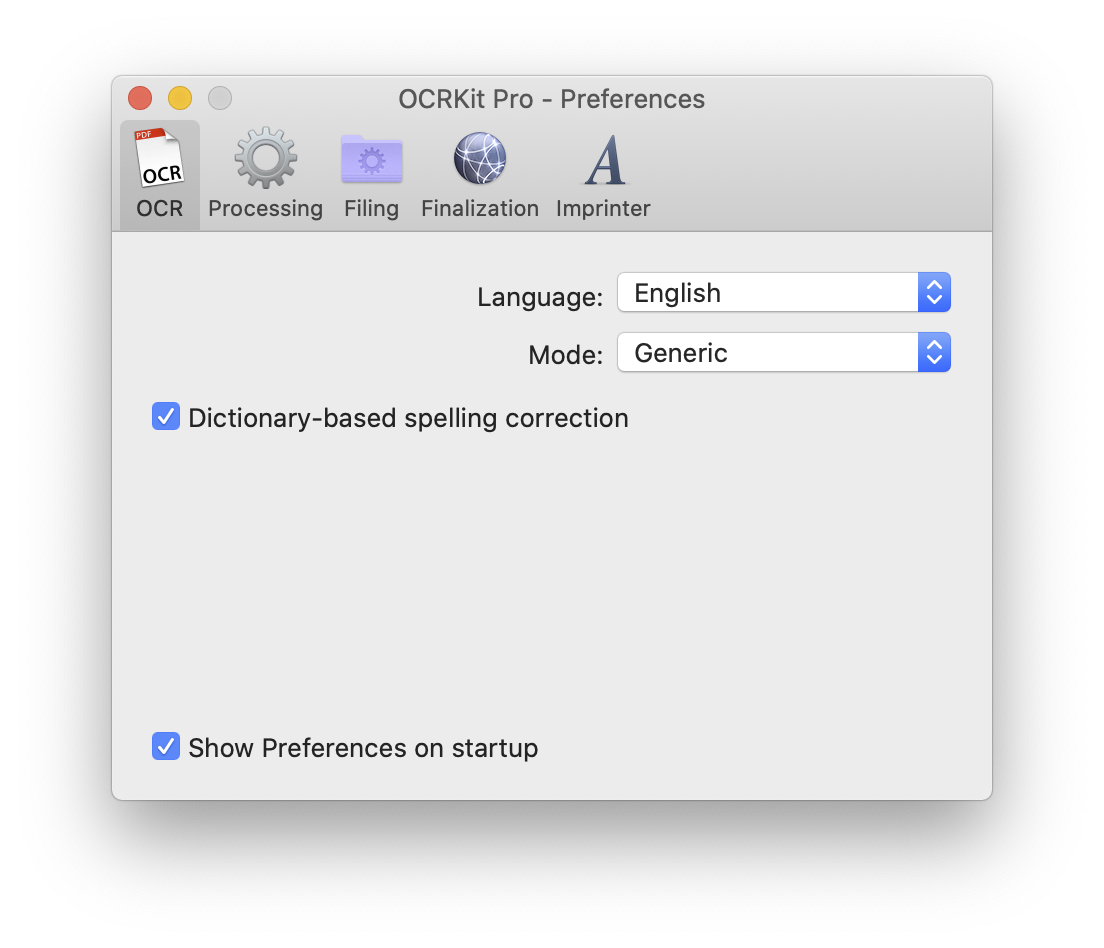
При выборе режима следует различать язык текста в документе и язык интерфейса самой программы. Русскоязычные подписи в окне не заставят английскую страницу распознаваться по-русски, а выбор русского для OCR не меняет подписи меню. Этот нюанс особенно важен при пакетной обработке архивов, подготовленных в разных странах.
Вкладка Processing: геометрия и изображение
Раздел Processing управляет тем, что OCR получает на вход. В нём предусмотрены разрешение растеризации PDF, поворот, компенсация небольшого перекоса листа, определение цветности и подавление растрового рисунка печатных изданий. Для PDF, состоящего из одного исходного изображения на страницу, OCRKit старается использовать это изображение повторно без избыточного преобразования. Если PDF содержит несколько картинок, векторную графику или текстовые элементы, программе необходимо сформировать единое изображение страницы, и выбранное разрешение начинает непосредственно влиять на детали букв и размер файла.
De-skew исправляет небольшой наклон строк, характерный для документа, прошедшего через автоподатчик под углом. De-screen помогает при мелком повторяющемся узоре газетной или журнальной полиграфии. Автоопределение цвета способно перевести страницу в градации серого или чёрно-белый режим ради меньшего объёма. Эти инструменты не безусловно улучшают каждый документ: например, удаление цвета не подходит для архива, где выделение маркером или цветная печать имеют юридическое либо смысловое значение.

Вкладка Filing: формат, имя и объединение файлов
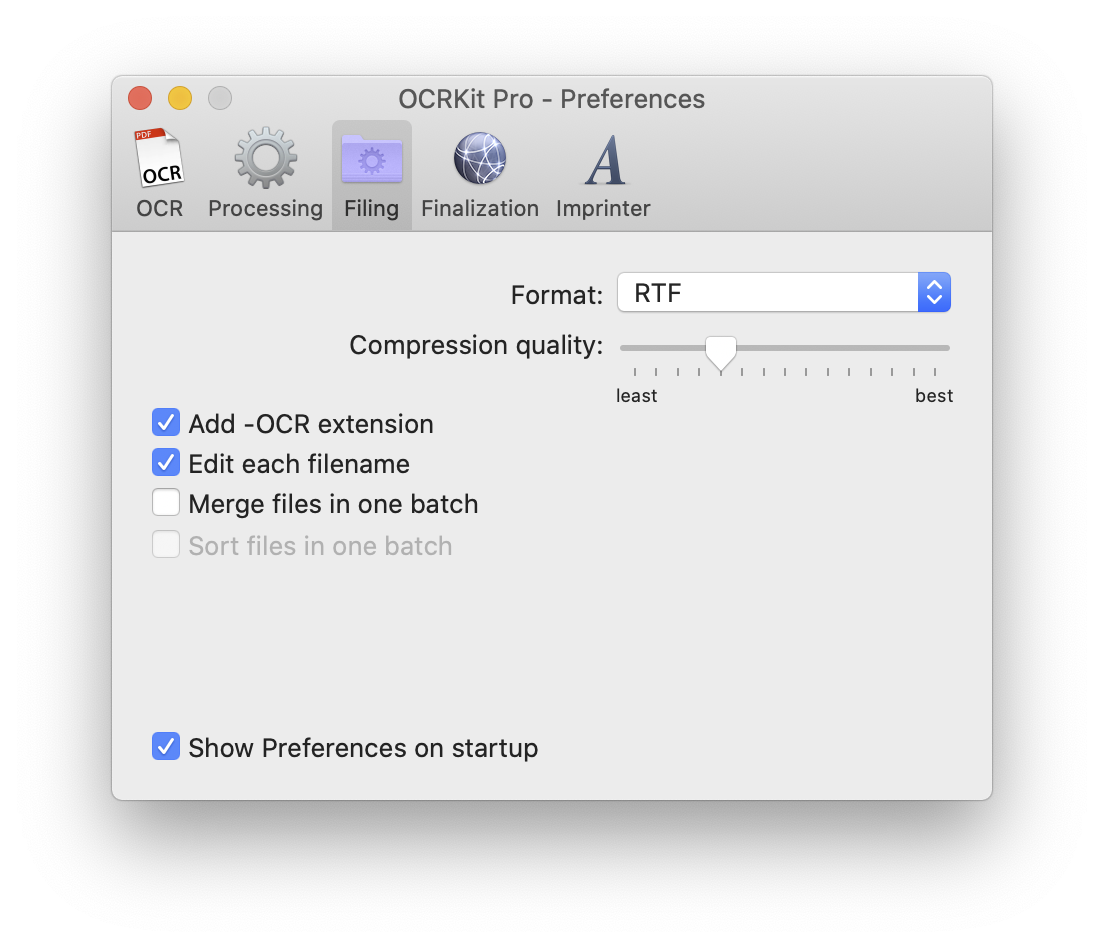
Раздел Filing определяет форму результата. Format позволяет выбрать поисковый PDF, вариант с высоким сжатием либо отдельный текстовый формат. Compression quality задаёт баланс качества картинки и размера файла: уменьшение качества снижает требования к хранению, но может сделать печать, микротекст и исходные штампы менее разборчивыми. Эта настройка не является универсальным улучшателем OCR — она определяет свойства записываемого документа.
Кроме формата, предусмотрены добавление суффикса -OCR к имени результата, ручное редактирование имени, объединение нескольких исходников в один файл и сортировка исходных файлов при сборке. Последняя опция особенно важна для изображений страниц с именами, заканчивающимися числами: порядок, переданный Finder, не всегда совпадает с порядком, который имел в виду пользователь.
Вкладка Finalization: судьба оригинала и передача результата
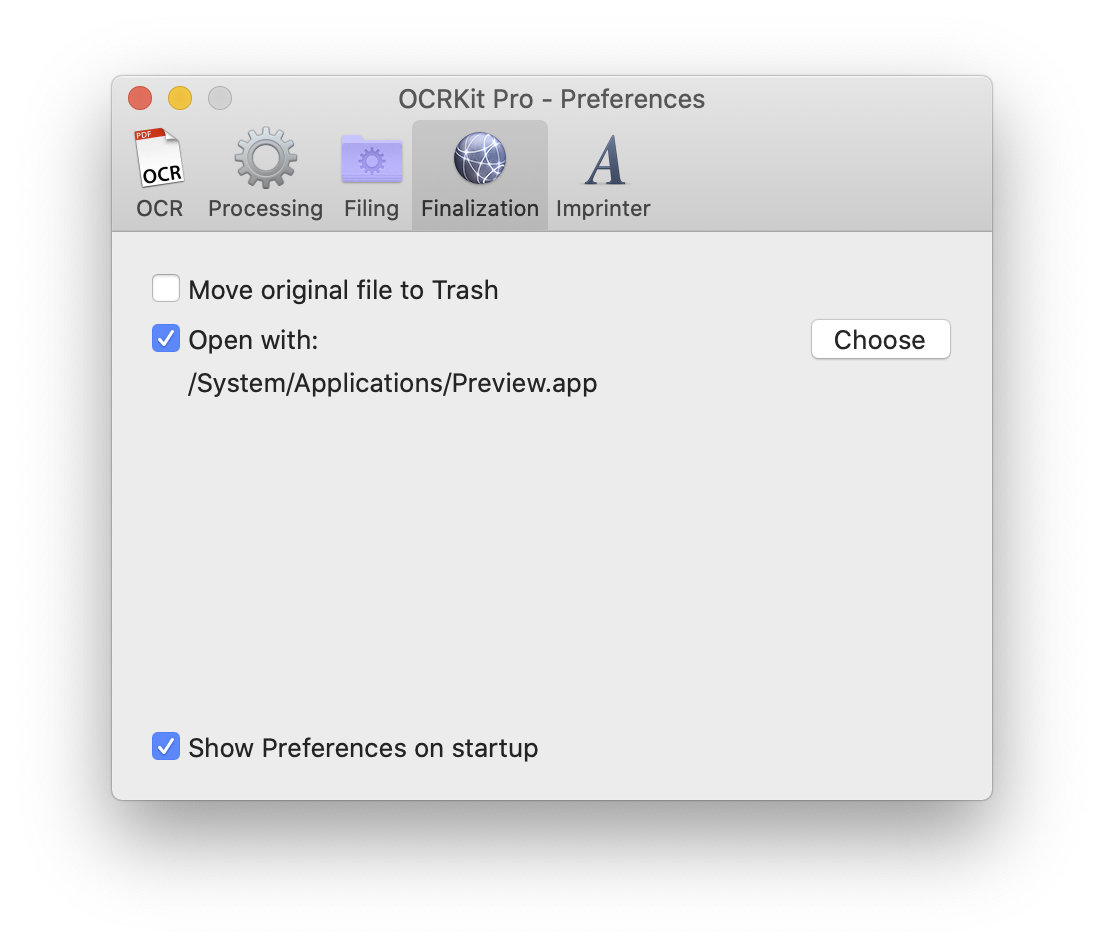
В Finalization управляют действиями после обработки. Программа предусматривает отправку исходного документа в системную корзину, а также уведомление другого приложения о созданном файле. В качестве адресата можно использовать, например, Preview для визуального контроля PDF либо систему архивирования, принимающую готовые документы. Это не то же самое, что автоматическая синхронизация OCRKit с любой облачной службой: речь об открытии или передаче нового файла назначенному приложению.
Опция удаления оригинала удобна лишь при отлаженном, обратимом процессе. При распознавании документов с подписями, печатями и приложениями важнее сохранить исходный файл независимо от качества текста. Если папка с файлами синхронизируется с облаком, перемещение оригинала в корзину может вызвать нежелательные изменения и в синхронизированной коллекции; здесь выбор Finalization нужно увязывать с правилами архива.
Вкладка Imprinter: только OCRKit Pro
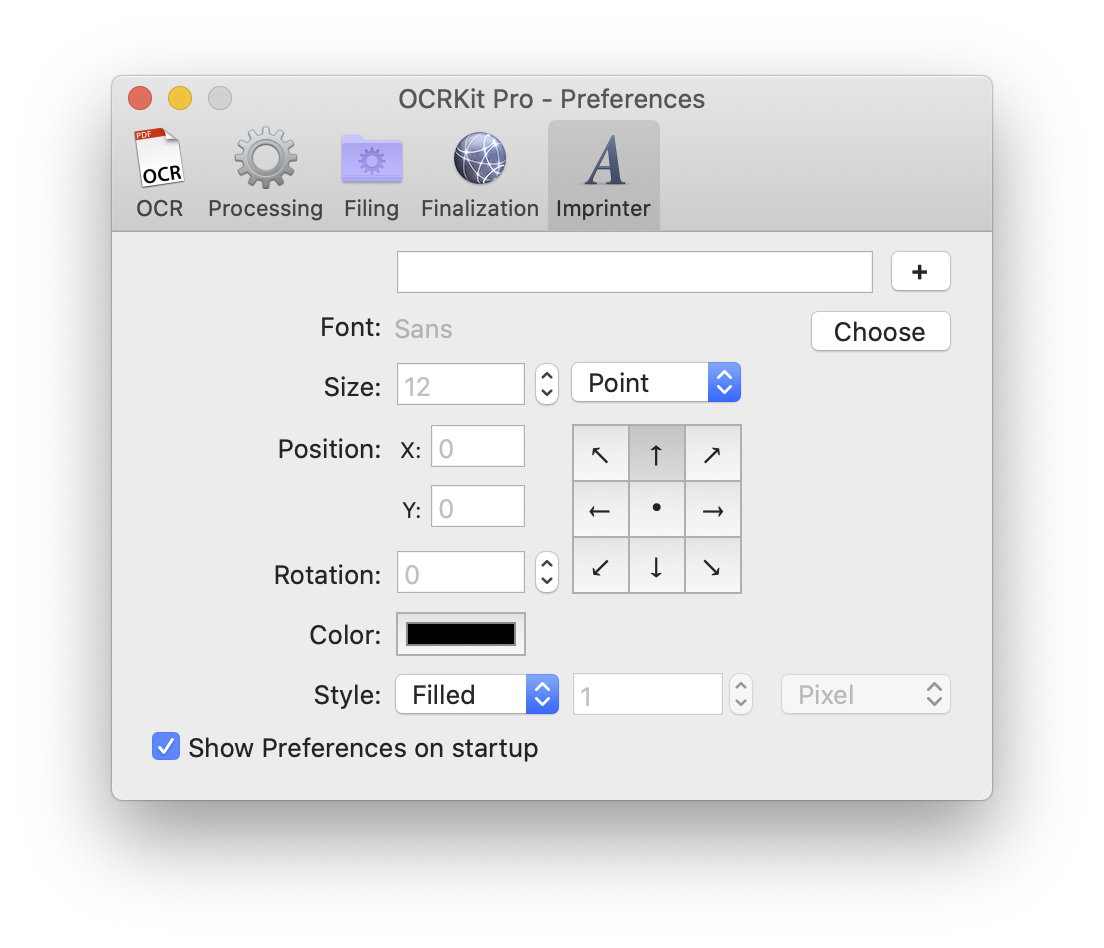
Дополнительная вкладка Imprinter предназначена для нанесения текстовых отметок на изображение страницы. Она не служит исправлению ошибок распознавания: отметка — это самостоятельный визуальный элемент. Для неё задаются текст, шрифт, величина, координаты, угол и оформление. Такой режим подходит для копий, на которых необходимо визуально обозначить статус, но не должен автоматически использоваться для оригиналов, имеющих архивную ценность.
Распознавание и обработка документов: сильные стороны и границы
Поисковый PDF и отдельный текст решают разные задачи
Если конечный документ нужен как электронная копия договора, разумнее сохранить PDF с изображениями страниц и добавленным текстовым слоем. Пользователь видит факсимильное представление оригинала, но может выполнять поиск по словам. Ошибочное распознавание отдельной буквы при таком подходе может не затронуть видимый рисунок страницы, зато повлияет на результат поиска и копирования. Поэтому визуальная похожесть скана на оригинал не доказывает корректности текстового слоя.
В TXT, напротив, первичен сам текст. Он удобен для подготовки цитат, переноса фрагментов в редактор или автоматического анализа. Но в TXT не существует исходных границ колонок, изображений и шрифтов в их прежнем виде. RTF и HTML дают более структурированное текстовое представление, однако OCRKit не следует рассматривать как редактор сложной верстки: исходные таблицы, сноски и двухколоночная компоновка требуют проверки и часто ручной доводки в другом приложении.
Языки и словарная коррекция
Для настольного OCRKit подтверждено распознавание 25 европейских языков: болгарского, хорватского, чешского, датского, нидерландского, английского, эстонского, финского, французского, немецкого, венгерского, итальянского, латышского, литовского, польского, португальского, румынского, русского, сербского, словенского, испанского, шведского, турецкого, украинского и норвежского. Наличие языка в этом списке означает поддержку его печатного текста, а не гарантированное корректное восстановление рукописи, старой орфографии и необычного типографского набора.
OCR не может восстановить информацию, отсутствующую в источнике. Размытые номера, смазанные печати, буквы с пересечёнными штрихами или низкий контраст остаются сложными даже при корректном словаре. В особенно важных файлах распознавание нужно проверять по конкретным местам: фамилиям, суммам, датам, обозначениям товаров, ссылкам на пункты договора. Процент общего совпадения текста с оригиналом не заменяет проверки этих критичных фрагментов.
Пакетная обработка и объединение страниц
OCRKit принимает несколько документов одной операцией и обрабатывает их последовательно. В режиме объединения изображения отдельных страниц собираются в общий файл; при необходимости включается сортировка. Это делает программу пригодной для коллекций, в которых сканер создал множество JPEG или TIFF, а хранить материал нужно как один PDF. Отдельный режим командной строки расширяет автоматизацию до обработки каталогов, фильтрации имён и записи журнала.
При этом «без ограничений на число страниц» означает отсутствие искусственно заданного суточного счётчика в описании продукта, а не бесконечный запас оперативной памяти или гарантию обработки любого повреждённого PDF. Файл с тысячами изображений высокого разрешения требует ресурса для декодирования, анализа и записи. Для больших архивов существеннее контролируемые партии, свободное дисковое пространство и качество исходных изображений, чем формальное отсутствие лимита страниц.
Автоматизация без полноценной системы документооборота
На macOS предусмотрена интеграция через AppleScript. Для автоматических операций также доступен исполняемый файл OCRKit в составе приложения. Документация показывает выбор языка, формата, итогового пути и скрытие индикатора прогресса; для расширенной пакетной работы указаны рекурсивный обход каталогов, шаблон имён, журнал, режим предварительного анализа и маркировка состояния файлов. Это прикладные функции конвертера, которые можно связать с другими скриптами и процессами.
Внутри OCRKit нет основания ожидать полноценный визуальный конструктор согласований, хранилище договоров с правами доступа, проверку подлинности документов, интеллектуальное извлечение полей счёта или диалоговый ИИ-чат по архиву. У программы есть механизм OCR, словарная коррекция, обработка изображения и простая автоматизация, но эти возможности не равнозначны современной платформе интеллектуальной обработки документов.
Форматы импорта и экспорта: что сохраняется на выходе
Список входных форматов шире выходного. Импорт включает PDF и несколько распространённых растровых изображений: TIFF, JPEG, JPEG 2000, PNG, PNM, BMP, PCX, GIF и OpenEXR. Это полезно для старых архивов, где встречаются разные способы представления графики. Но программа не обязана сохранять исходный растровый формат: результатом обычно становится PDF или текстовый документ, а не отредактированный TIFF или JPEG.
| Путь преобразования | Что получает пользователь | Что проверять |
|---|---|---|
| Сканированный PDF → Searchable PDF | Изображение страницы и распознанный текстовый слой для поиска и копирования | Совпадение слов при поиске, порядок страниц, визуальная целостность, доступность текста |
| Изображение → Highly Compressed PDF | PDF с текстовым слоем и изображением, оптимизированным по объёму | Мелкий шрифт, подписи, печати, качество графики после сжатия |
| PDF или изображение → TXT | Текст в кодировке UTF-8 | Потеря визуальной структуры, переносы строк, числа, спецсимволы |
| PDF или изображение → RTF | Текст, пригодный для открытия и последующего редактирования в текстовом процессоре | Сноски, списки, таблицы, колонки и расположение блоков |
| PDF или изображение → HTML | Текст в HTML-документе | Корректность порядка чтения, заголовков, пробелов и кодировки |
| Несколько изображений → общий PDF | Объединённые страницы после пакетного OCR | Порядок файлов, пропущенные страницы, дубли и ориентация листов |
Формат PDF сам по себе не говорит о наличии распознанного текста. Существуют PDF, состоящие исключительно из изображений, а существуют PDF с полноценным редактируемым текстом; OCRKit устраняет проблему отсутствующего текстового слоя в скане. Но он не заменяет редактор PDF, в котором удобно изменять абзацы на исходной странице, управлять таблицами или удалять конфиденциальный текст с гарантией удаления его из всех внутренних объектов.
Отдельная задача — цифровая сохранность исходника. PDF после OCR является производным документом, даже если изображение выглядит идентично. При изменении сжатия, растеризации или ориентации свойства файла отличаются от исходных. Для юридически значимых документов и материалов с цифровой подписью важно сохранять оригинал и не считать новый PDF эквивалентом подписанной электронной версии.
Платформы, совместимость и условия запуска
Основная документация с вкладками OCR, Processing, Filing и Finalization относится к macOS. Для настольной версии 26 заявлена совместимость с современными системами macOS, включая macOS 26, 15, 14, 13, 12 и 11. В изменениях версии 26 отдельно названа нативная поддержка Apple Silicon ARM64. Это относится к текущей линейке на сайте производителя; старые сборки, сохранённые в каталогах загрузок или в истории App Store, нельзя автоматически считать идентичными по архитектуре и совместимости.
ExactCODE также публикует самостоятельную страницу Windows-версии OCRKit. На ней перечислены Windows 11, 10, 8, 7 и XP и требование не менее 2 ГБ оперативной памяти. Более новая общая страница загрузки называет Windows 11, 10 и 8. Старый перечень следует рассматривать как историческое описание совместимости, а не как обещание поддержки Windows XP в актуальном релизе. Для Windows нет основания переносить инструкции, построенные на macOS AppleScript и Finder.
Прямая загрузка OCRKit предусматривает форму с именем и адресом электронной почты. После покупки программа активируется лицензионным кодом. Отдельного обязательного облачного кабинета для каждого распознаваемого PDF в штатном рабочем процессе не описано. Для обычного преобразования уже имеющегося файла нужен установленный OCRKit; прямого сканирования через аппаратный сканер в качестве центральной функции продукта не заявлено. Для получения изображений с устройства разработчик отдельно предлагает ExactScan.
Стоимость, пробный период и обновления
В магазине ExactCODE базовый OCRKit стоит 50 €, OCRKit Pro — 90 €, OCRKit Enterprise — 250 €. Это цены лицензий в фирменном магазине на момент подготовки обзора, а не ежемесячные тарифы. Для покупателей в Евросоюзе в стоимость ПО включается местный налог с продаж. Стоимость обновления указана отдельно: 30 € для OCRKit, 50 € для Pro и 200 € для Enterprise при переходе с прежней версии либо другой продуктовой линии в предусмотренных магазином случаях.
Пробная версия доступна на 14 дней. Она позволяет ознакомиться с программой до покупки, но обычно наносит отметку DEMO на созданные документы. Поэтому результаты пробного OCR нельзя автоматически направлять клиенту в качестве чистой окончательной копии: формат может быть верным, а изображение страницы — уже дополненным демонстрационной отметкой. После приобретения лицензии программа разблокируется кодом; это иной механизм, чем оплата за каждую страницу OCR.
Разработчик включает как минимум два года поддержки и бесплатных обновлений после установки и активации; для новых основных выпусков после этого периода предусмотрены платные обновления по сниженной цене. Такая модель отличается от подписки, где программа регулярно списывает оплату за право использовать редактор, но она не означает пожизненного предоставления всех будущих версий. Переход на новую macOS, изменение процессорной архитектуры или необходимость нового корпоративного сценария могут сделать обновление экономически значимым.
На американской странице Mac App Store обычный OCRKit представлен отдельной покупкой за 39,99 доллара. История обновлений этой карточки относится к старой ветке, включая выпуск 19.7 от 2019 года, и не подтверждает, что покупка из магазина автоматически равна версии 26 с сайта ExactCODE. Канал покупки, способ выдачи лицензии и доступность обновлений следует рассматривать отдельно. Также нельзя считать цену Mac App Store ценой Windows-сборки или Pro.
Безопасность, приватность и интернет-зависимость
Рабочая модель настольного OCRKit — обработка локальных файлов установленным приложением. В функциональном описании нет требования выгружать каждый документ на публичную веб-страницу, а операции открывают файлы из доступных пользователю папок. Однако из этого не следует доказанное отсутствие любых сетевых соединений, телеметрии либо процедур проверки лицензии. Для конфиденциального архива важно различать подтверждённую схему работы с локальным файлом и полноценный аудит сетевой активности, который нельзя подменять описанием интерфейса.
Точность OCR относится и к безопасности данных. Ошибка распознавания в поисковом PDF может сделать нужную фамилию, номер договора или статью внутреннего регламента невидимой для поиска. Это создаёт риск ошибочного вывода, будто сведения отсутствуют. Важные архивы должны хранить не только производный поисковый PDF, но и источник, по которому можно проверить сомнительный фрагмент. Автоматический OCR не служит доказательством подлинности содержимого.
У Mac App Store на странице приложения отсутствует заполненная разработчиком карточка сведений о приватности. Это не доказывает передачу документов третьим лицам и не доказывает её отсутствие. Для персональных данных, кадровых материалов и договоров с ограниченным доступом требуется самостоятельная оценка политики обработки, режима лицензирования, настроек доступа операционной системы и корпоративных правил хранения.
Отдельный продукт OCRKit Mobile исторически предназначался для iPhone, iPod touch и iPad, использовал камеру и выполнял OCR на устройстве. Его описание содержит рекомендации, привязанные к очень старым моделям iPhone; это не свидетельство текущей доступности мобильного приложения на современной iOS. Ещё одна ветвь — OCRKit Cloud — описана как облачный OCR и помечена как beta с доступом через обращение к разработчику. Её сетевую архитектуру нельзя приписывать настольному OCRKit, а упоминание beta нельзя выдавать за действующий массовый тариф.
Скрытая стоимость владения
Цена лицензии — лишь одна составляющая стоимости OCR. В небольшом офисе более заметными могут оказаться часы проверки некорректно распознанных таблиц и сумм. В отличие от системы, где пользователь исправляет текст прямо рядом с изображением страницы, OCRKit предполагает создание выходного файла и контроль его качества в другом инструменте. Чем выше ответственность за данные, тем дороже ручная верификация независимо от стоимости программы.
Вторая статья расходов — подготовка входных материалов. Программа принимает множество форматов, но не исправляет плохую фокусировку, засветку или низкую фактическую детализацию. Если сканы приходят с неподходящим разрешением, экономия на хранении превращается в затраты на повторную оцифровку. OCRKit способен уменьшать наклон и подавлять печатный растр, но качество исходной копии остаётся определяющим ограничением.
Третья статья — обновления и интеграция. Для скриптового процесса нужны стабильные пути к файлам, сохранённые параметры, контролируемый вывод и журнал ошибок. При изменении версии приложения следует оценивать совместимость командной строки и операционной системы. Переход с Standard на Pro имеет смысл не сам по себе, а когда дополнительное определение языка или Imprinter убирают реальную ручную операцию. Для Enterprise экономический эффект должен подтверждаться объёмом очереди, а не только предполагаемой скоростью.
Что перестанет работать первым при изменении условий
Без доступа к интернету. Для локальной обработки уже сохранённых файлов у настольного OCRKit не описано обязательного обращения к удалённому OCR-сервису на каждую страницу. Но получение установщика, лицензии, обновлений и обращение в поддержку относятся к отдельным сетевым операциям. Поэтому «документы обрабатываются локально» и «на жизненном цикле программы интернет никогда не нужен» — разные утверждения.
При окончании пробного периода. Четырнадцатидневная лицензия не является бесплатной постоянной редакцией. Её демонстрационная маркировка уже делает итоговый PDF непригодным для некоторых способов публикации и обмена. Право на полноценное использование после оценки обеспечивается покупкой и активацией.
При смене macOS или аппаратной платформы. Совместимость старого экземпляра OCRKit из Mac App Store не следует выводить из требований актуального OCRKit 26. Для компьютеров с Apple Silicon имеет значение нативная сборка современного выпуска; для архивного компьютера — наоборот, ограничения совместимости новой операционной системы и старого установщика. Обновление ОС и выбор сборки являются отдельными решениями.
При изменении внешнего документооборота. OCRKit создаёт файл, а не гарантирует его приём любым облачным архивом. Если после OCR документ открывался через Finalization в другой программе, отказ или изменение этой второй программы нарушит цепочку передачи, даже при корректном OCR. Важно, чтобы результат существовал как обычный PDF или текстовый файл и не зависел от одного внешнего приложения.
Как пользоваться программой — советы гика
Следующие операции описывают интерфейс настольного OCRKit для macOS. В OCRKit Pro добавляются параметры автоматического языка и Imprinter; у Windows-версии могут отличаться названия и расположение элементов. Безопасная основа любого сценария — отдельная копия исходного документа и сохранение результата под другим именем. OCR — это преобразование данных, поэтому наличие нового PDF не является поводом немедленно удалять исходный скан.
Сквозной сценарий: получить поисковый PDF из скана
Цель: создать из одностраничного скана договора PDF, в котором работает поиск по словам. Подготовка: нужен PDF с изображением читаемого текста, установленный OCRKit и папка для результатов. Для первого опыта стоит брать документ без пароля, с прямыми строками и известным языком печати.
- Скопируйте исходный PDF в рабочую папку и откройте OCRKit. В меню приложения перейдите к Preferences….
- На вкладке OCR укажите в Language язык страницы, например Russian для русского договора. Для обычного печатного текста оставьте соответствующий общий режим в Mode; словарную коррекцию используйте для связного текста.
- На вкладке Processing оцените ориентацию. Для ровного документа без артефактов не вводите дополнительное преобразование лишь ради изменения настроек.
- На вкладке Filing выберите в Format поисковый PDF. Включите Add -OCR extension, чтобы итог не получил имя, совпадающее с именем оригинала. Не включайте объединение файлов для одного документа.
- На вкладке Finalization оставьте отключённой отправку исходника в корзину. При желании настройте открытие готового PDF в Preview.
- Выполните File → Open… и выберите подготовленный PDF; альтернативно перетащите файл на значок OCRKit. Дождитесь окончания обработки и появления результата.
- Откройте созданный PDF в просмотрщике, найдите редкое слово из середины страницы и скопируйте одно предложение в текстовый редактор. Сверьте буквы, пробелы, переносы и цифры с исходным изображением.
Ожидаемый результат: документ с прежним зрительным представлением страницы и новым распознанным текстом. Типичная ошибка: выбран неверный язык — строка выглядит правильно как картинка, но копируемый текст и поиск ошибочны. Откат: удалите только производный PDF, исправьте Language и повторите OCR с неизменённой копии исходника. Демонстрационную отметку пробной версии не следует путать с дефектом исходного изображения.
Настроить язык, режим источника и словарную коррекцию
Цель: подобрать OCR под содержание листа, а не под язык интерфейса компьютера. Подготовка: определите, состоит ли страница из обычной прозы, факсимильной печати, матричного текста или преимущественно числовых обозначений.
- Откройте Preferences… → OCR и выберите язык в меню Language. Для русского источника укажите русский, для английского — английский.
- В поле Mode используйте обычную обработку для стандартного печатного листа, а специализированный режим для факса или матричной распечатки — только при соответствующем типе источника.
- Оставьте Dictionary-based spelling correction для связной прозы. Для прайс-листа с кодами, смешанными буквенно-цифровыми обозначениями и специальной терминологией отключите этот параметр.
- Создайте две версии результата из одной копии страницы с разным положением словарной коррекции и сравните несколько сложных токенов, содержащих цифры, буквы и дефисы.
Проверка: фамилии, артикулы и номера документов должны совпадать с изображением, а не превращаться в похожие словарные слова. Ошибка: увеличение числа «правильных» слов при одновременной порче кодов. Откат: верните прежние Mode и положение словарного флажка, удалите только неудачный производный файл. Автовыбор языка по страницам из этого действия не следует ожидать в базовой редакции: это функция Pro.
Исправить наклон, поворот, растр и разрешение
Цель: устранить проблемы изображения, мешающие распознаванию. Подготовка: сохраните оригинальный скан и определите конкретный дефект: страница перевёрнута, строки слегка наклонены, на газетном листе заметна точечная сетка или PDF содержит смешанную графику.
- Перейдите в Preferences… → Processing. Для неправильно ориентированной страницы используйте параметр Rotate; для малого перекоса строк — De-skew.
- Для газетного или журнального материала с муаром оцените De-screen. При архивировании цветных пометок не активируйте цветовую редукцию, даже если она уменьшит итоговый размер.
- Проверьте Resolution для страниц, требующих растеризации. Для обычных офисных сканов производитель рекомендует диапазон 200–300 dpi и в качестве типичного значения 300 dpi. Повышать разрешение выше этого значения без причины не требуется.
- Создайте пробный результат из одной проблемной страницы и сопоставьте форму тонких букв, микротекста, иллюстраций и расположение строк.
Проверка: улучшилась читаемость и поиск, но не пропали подписи, мелкие символы и цветные отметки. Ошибка: слишком сильная фильтрация делает некоторые буквы похожими или ухудшает схему. Откат: верните исходное разрешение и отключите конкретный фильтр, вновь обработав неизменённый оригинал. Не применяйте сразу все коррекции к целому архиву без проверки характерного образца.
Выбрать между Searchable PDF и Highly Compressed PDF
Цель: получить подходящий баланс зрительной сохранности и размера. Подготовка: определите требования: внутренний архив, отправка по электронной почте, печать или долговременное хранение факсимильных копий.
- В Preferences… → Filing откройте Format и выберите вариант Searchable PDF, когда важны вид исходной страницы и текстовый поиск.
- Для компактного архива выберите Highly Compressed PDF и настройте Compression quality. Положение ближе к меньшему качеству уменьшает размер за счёт большей вероятности графических артефактов.
- Обработайте один и тот же исходный документ с разными параметрами, сохраняя разные имена результатов.
- Сопоставьте размер файлов, поиск по слову, мелкий шрифт, печати и тонкие линии; при необходимости откройте PDF в обычном масштабе и увеличьте проблемные области.
Проверка: документ открывается, текст находится и копируется, графика соответствует задаче. Ошибка: компактный файл стал неудовлетворительным для печати или небольшие символы слились. Откат: используйте вариант с более высоким качеством или стандартный поисковый PDF, не заменяя им исходник до контрольного просмотра.
Извлечь текст в TXT, RTF или HTML
Цель: получить отдельный текст для редактирования, цитирования либо дальнейшей обработки. Подготовка: возьмите документ с простыми абзацами; при наличии таблиц заранее выделите места, которые потребуется особенно внимательно сверить.
- Откройте Preferences… → Filing и выберите в Format вариант обычного текста для TXT либо RTF или HTML в зависимости от принимающего приложения.
- Установите осмысленное имя с добавлением -OCR либо используйте опцию Edit each filename, если каждому результату нужно задать отдельное название.
- Передайте файл через File → Open… или перетаскиванием на значок программы. После обработки откройте итоговый текст в обычном редакторе соответствующего формата.
- Проверьте символы русского алфавита, переносы, даты, последовательность колонок и положение числовых обозначений. Для TXT дополнительно убедитесь, что редактор корректно интерпретирует UTF-8.
Проверка: текст читается и редактируется, а критичные факты совпадают со сканом. Ошибка: пользователь ждёт от TXT верстку страницы или от RTF абсолютного восстановления многоколоночного макета. Откат: сохраните картинку и поисковый PDF как контрольные экземпляры, исправляйте текст в копии редактора, а для сложной верстки используйте специализированное средство проверки OCR.
Объединить несколько изображений в один документ
Цель: собрать из последовательных сканов страниц один поисковый PDF. Подготовка: подготовьте копии файлов JPEG или TIFF с именами, отражающими порядок страниц, например с ведущими нулями для чисел.
- На вкладке Filing выберите PDF в Format и включите Merge files in one batch.
- Для гарантированного порядка включите Sort files in one batch, вместо того чтобы полагаться на порядок, который Finder передаст при множественном выделении.
- Выберите несколько входных файлов и перетащите их на OCRKit либо откройте через File → Open…. Дождитесь завершения пакетной обработки.
- Просмотрите результирующий PDF: сравните число страниц с количеством изображений, проверьте первую и последнюю страницы, а также границы разделов.
Проверка: в одном PDF находятся все исходные страницы в правильной последовательности, поиск работает на разных листах. Ошибка: страницы «10» и «2» оказались переставлены при неудачном именовании либо исходный набор содержит лишние файлы. Откат: удалите только собранный PDF, нормализуйте имена копий и повторите пакет. Исходные фотографии должны сохраняться до окончания сверки.
Настроить действия после обработки
Цель: организовать контроль результата и не потерять источник. Подготовка: заранее определите программу, в которой будете визуально проверять PDF, и папку, где должен оставаться оригинал.
- Откройте Preferences… → Finalization. Не активируйте опцию перемещения исходного документа в корзину до тех пор, пока конвертация не будет воспроизводимо давать нужный результат.
- При необходимости выберите приложение, которому OCRKit передаст созданный файл после завершения; на macOS для просмотра PDF подойдёт Preview.
- Обработайте один тестовый документ. Убедитесь, что созданный файл открывается во внешнем приложении, а исходный файл по-прежнему находится в своей папке.
- Только после проверки корпоративной схемы хранения решайте, нужна ли вообще автоматическая отправка оригиналов в корзину.
Проверка: итоговый PDF доступен независимо от программы-получателя и исходник сохранён. Ошибка: оригинал отправлен в корзину раньше проверки или внешний архиватор переместил итоговый файл из ожидаемой папки. Откат: восстановите оригинал из корзины, отключите удаление и повторно настройте приложение-получатель на тестовой папке. При отсутствии исходника дальнейшая диагностика значительно сложнее.
Включить автоматическое определение языка в OCRKit Pro
Цель: обрабатывать многоязычные документы без ручного выбора языка для каждого листа. Подготовка: нужна редакция OCRKit Pro и контрольный PDF со страницами на разных поддерживаемых языках.
- Откройте Preferences… → OCR. В списке Language выберите Automatic, доступный в Pro.
- Сохраните настройку, затем обработайте копию документа обычным способом. Не включайте дополнительные фильтры изображения, если они не нужны по качеству исходника.
- Откройте итоговый файл и отдельно проверьте поиск по редкому слову на каждой языковой странице. Сравните символы с оригиналом, обращая внимание на похожие кириллические и латинские буквы.
Проверка: текст получается читаемым на страницах с разными языками, а не только на первой. Ошибка: смешанные алфавиты внутри одной короткой строки или нехарактерные термины дают неверную сегментацию. Откат: для проблемной партии выберите фиксированный язык и обработайте её отдельно, сохранив первоначальный материал. Автоматический выбор языка не равен исправлению всех OCR-ошибок.
Нанести цифровую отметку через Imprinter в Pro
Цель: изготовить маркированную рабочую копию страницы, а не изменять первичный архив. Подготовка: нужна OCRKit Pro и копия документа, на которой допустимо появление видимой отметки.
- Откройте Preferences… → Imprinter и укажите текст отметки, например COPY или CONFIDENTIAL.
- Настройте шрифт через Choose, значение Size, позицию по полям X и Y, а также Rotation, цвет и стиль. Располагайте надпись так, чтобы она не закрывала фамилии, подписи и важные реквизиты.
- Создайте результат из тестовой страницы и просмотрите его при обычном масштабе и увеличении. Убедитесь, что отметка видима и расположена ожидаемым образом.
Проверка: отметка помогает различать статус копии, не разрушая читаемость документа. Ошибка: слишком крупный или непрозрачный текст перекрывает содержимое. Откат: измените размер и положение либо отключите Imprinter, затем создайте новую копию из неизменённого оригинала. Нельзя считать нанесённую надпись обратимым PDF-комментарием.
Использовать AppleScript для запуска OCR из другого процесса
Цель: передавать документы в OCRKit из существующего сценария macOS. Подготовка: установленная редакция OCRKit, локальная тестовая папка и базовое понимание AppleScript. Сначала следует работать на одном неценном PDF, а не на общей папке организации.
- Откройте системный Script Editor и создайте AppleScript, адресованный приложению OCRKit.
- Используйте команду tell application «OCRKit», задайте подтверждённые параметры, например set resolution to 240 и set rotation to 180 только при необходимости, затем укажите open POSIX path of «/Users/Shared/test.pdf» с фактическим путём к своему файлу.
- Запустите сценарий для одной копии и проверьте, создался ли результат. После успешного преобразования связывайте его с папкой поступающих документов или другим локальным действием.
Проверка: распознавание выполняется без ручного выбора того же файла в Finder, а итог сохраняется по ожидаемым правилам Filing. Ошибка: неверный POSIX-путь или запуск приложения с недостаточными разрешениями для папки. Откат: отключите автоматический запуск сценария, вернитесь к ручному открытию копии и исправьте путь; не оставляйте без присмотра сценарий, которому разрешено удалять оригиналы.
Запустить OCRKit из командной строки и провести предварительную проверку
Цель: встроить распознавание в управляемый пакетный процесс. Подготовка: установленный OCRKit на macOS, доступ к Terminal, тестовый англоязычный файл и отдельный каталог для результата. Примеры ниже используют флаги из официального руководства; синтаксис для других систем и версий может отличаться.
- Для одиночного файла вызовите исполняемый компонент приложения, например: «/Applications/OCRKit.app/Contents/MacOS/OCRKit» —lang en —format pdf —output «/Users/Shared/result.pdf» «/Users/Shared/source.pdf». Подставьте реальные пути и убедитесь, что каталог результата существует.
- Откройте итоговый PDF и проверьте наличие текста. При необходимости используйте —no-progress для сценариев без интерактивного индикатора.
- Для каталогов предусмотрен —recursive; для отбора имён — —pattern, для журнала — —log, для предварительной оценки состава PDF — —test-run и режим fast. Прежде чем переходить к массовой обработке, выполните диагностический запуск на ограниченном каталоге.
- В задаче с зашифрованным PDF доступен параметр —password, однако пароль в аргументах процесса способен попасть в журналы и средства наблюдения за процессами. Используйте такой механизм только в рамках разрешённой политики хранения секретов.
Проверка: создан корректный выходной файл, журнал соответствует количеству обработанных документов, а тестовый обход не затронул посторонние каталоги. Ошибка: неверно экранированный путь с пробелами, несоответствие языка или повторная обработка уже распознанных документов. Откат: остановите пакетный запуск, сохраните журнал, верните исходный набор файлов из копии и ограничьте область обработки. В режиме рекурсивного поиска документация предусматривает пропуск файлов с уже существующим текстовым слоем и векторной графикой, но это не отменяет проверки выборки.
Чек-лист перед экспортом и публикацией
Цель: убедиться, что полученный OCR-файл пригоден для своей задачи. Подготовка: держите рядом оригинал, производный документ и перечень данных, ошибка в которых недопустима.
- Сравните количество страниц и их порядок, наличие оборотов, приложений и пустых листов.
- Проверьте фрагменты текста в начале, середине и конце документа; отдельно — фамилии, суммы, даты, коды и номера.
- Найдите слово средствами поиска PDF и вставьте скопированный фрагмент в редактор, чтобы увидеть реальный текстовый слой.
- Для сильно сжатого PDF просмотрите мелкий шрифт, печати, графики и цветовые различия.
- Убедитесь, что документ не содержит демонстрационного штампа и случайной отметки Imprinter; проверьте путь и имя итогового файла.
- Сохраните неизменённый оригинал и зафиксируйте, какая версия производного файла предназначена для обмена, а какая — только для внутренней проверки.
Проверка: файл решает свою задачу, а сомнительные поля можно сверить с первоисточником. Типичная ошибка: доверие одному успешному поиску при наличии неверных числовых данных на других страницах. Откат: отмените отправку или публикацию производной копии, исправьте настройки на рабочем экземпляре и повторите контроль; подписанный оригинал не подменяйте распознанным PDF.
Матрица сохранности результата
В OCRKit важно различать три объекта: исходный скан, результат распознавания и дальнейшую отредактированную копию. Они могут содержать одинаково выглядящие страницы, но различаются сведениями, которые можно проверить или исправить. Матрица ниже помогает оценить обратимость операций и переносимость результата между программами, не смешивая её с таблицей поддерживаемых форматов.
| Действие | Что сохраняется | Что теряется или меняется | Обратимость и перенос |
|---|---|---|---|
| Создать Searchable PDF, сохранив исходник | Оригинальная копия и отдельный документ с поисковым слоем | Текстовый слой содержит результат распознавания, включая ошибки | Высокая: OCR можно повторить из оригинала; PDF открывается в других просмотрщиках |
| Сохранить Highly Compressed PDF | Страницы и поисковый текст в новом PDF | Часть деталей изображения может быть потеряна из-за сжатия | Условная: качество нельзя полноценно восстановить из уже сжатого файла; нужен исходный скан |
| Экспортировать TXT | Распознанные символы в переносимом текстовом формате | Исходное изображение, расположение объектов, иллюстрации | Редактируемость текста высокая, но исходный макет можно вернуть только по оригиналу |
| Экспортировать RTF или HTML | Текст, открываемый обычными редакторами и обработчиками | Точное соответствие сложной верстке, колонкам и таблицам не гарантировано | Текст можно исправить, но перед публикацией нужно сверять его с изображением |
| Объединить партию изображений | Один документ из нескольких входных файлов | Индивидуальные исходные файлы не становятся частью редактируемого проекта OCRKit | Повторяемо при сохранении оригиналов и известном порядке страниц |
| Нанести Imprinter в Pro | Видимая маркировка новой копии | Изображение производного документа теперь содержит дополнительную надпись | Обратимо только через повторный экспорт без отметки из исходника |
| Переместить оригинал в корзину через Finalization | Остаётся производный файл; оригинал ещё может находиться в системной корзине | Исходная папка теряет первичный документ | Восстановление зависит от наличия файла в корзине и резервных копий |
При переходе между программами наибольшую ценность сохраняют неизменённые PDF/TIFF/JPEG исходники и обычные выходные PDF, TXT, RTF, HTML. Настройки OCRKit, привязанные к его интерфейсу и сценариям, не являются универсальным переносимым проектом. Даже при удачном повторном открытии PDF в другом редакторе тот может иначе интерпретировать скрытый текстовый слой, переносы слов или расположение символов. Проверка переносимости поэтому должна включать не только факт открытия файла, но и поиск, копирование и визуальное сравнение критичных страниц.
Плюсы и минусы OCRKit
Плюсы
- Работа с уже собранными архивами. OCRKit принимает сканированные PDF и изображения; перепечатывать документ или заново сканировать каждый лист ради OCR не требуется.
- Поисковый PDF без обязательного преобразования в офисный формат. Пользователь получает текстовый слой поверх сканированной страницы и сохраняет удобный для архива формат.
- Гибкие выходные данные. Помимо PDF предусмотрены TXT в UTF-8, RTF и HTML; разные задачи не требуют одинакового типа файла.
- Пакетное объединение. Несколько изображений можно распознать и собрать в один PDF, контролируя порядок исходников.
- Работа с качеством изображения. Разрешение, поворот, коррекция наклона, управление цветом и подавление растра решают конкретные проблемы сканов.
- Автоматизация. AppleScript и документированные параметры командной строки позволяют встроить OCR в обработку папок без ручной работы с каждым файлом.
- Несколько коммерческих редакций. Базовый OCR не требует покупки Enterprise; автоопределение языка и Imprinter выделены в Pro, ускорение массового потока — в Enterprise.
Минусы
- Нет постоянной бесплатной редакции. Пробный срок ограничен 14 днями, а демонстрационная обработка обычно оставляет штамп DEMO.
- Ошибки OCR приходится контролировать отдельно. Интерфейс ориентирован на преобразование файлов, а не на подробную построчную коррекцию текста рядом с изображением.
- Качественный перенос сложной верстки не гарантирован. Экспорт в текстовые форматы требует отдельной проверки таблиц, сносок и многоколонного набора.
- Автоопределение языка не входит в обычный OCRKit. Для смешанных архивов может потребоваться Pro, а это дополнительная стоимость.
- Прямая интеграция со сканером не является основной задачей продукта. Для организации самого сканирования лучше подходит отдельное ПО, включая ExactScan.
- Разные каналы поставки нельзя считать взаимозаменяемыми. Версия 26 на сайте разработчика и историческая ветка Mac App Store требуют самостоятельной оценки условий обновления.
- Неполная публичная информация о приватности в App Store. Для документов со специальным режимом защиты требуются дополнительные организационные проверки.
Кому подойдёт OCRKit, а кому лучше искать другой инструмент
Кому подойдёт
Сотруднику, разбирающему входящую корреспонденцию. Для присланных по почте сканированных договоров и писем OCRKit даёт поисковый PDF, который можно индексировать и хранить вместе с оригиналами. Это сценарий, в котором нужен не красивый интерфейс редактора, а воспроизводимое преобразование входящего файла.
Архивисту и исследователю с коллекцией сканов. Распознавание больших PDF и многостраничных TIFF позволяет искать печатные слова в коллекции. Для исторических или плохо читаемых страниц остаётся необходимой ручная сверка, но поисковый слой упрощает предварительную навигацию по массиву документов.
Пользователю, который регулярно переносит фрагменты текста из изображений. Когда на выходе нужен обычный TXT или RTF, OCRKit снимает необходимость вручную набирать каждое слово. При работе с артикулами, кодами и цифрами можно управлять словарной коррекцией, а не применять один и тот же режим к любой странице.
Администратору локального OCR-процесса. При заранее определённых исходных каталогах, соглашении об именах и контроле ошибок программу можно включить в скриптовую цепочку. Наличие CLI и журнала важнее, чем возможность индивидуально открывать страницу в графическом редакторе.
Кому не подойдёт
Тем, кому нужен полноценный PDF-редактор. OCRKit не заменяет инструмент изменения существующего текста, удаления объектов, сложной разметки, интерактивных форм и подписей. Его результат может быть использован в таких приложениях, но сам OCRKit решает более узкую задачу.
Тем, кто собирает многостраничный материал с нуля непосредственно на сканере. Приоритет сканирования, двустороннего автоподатчика и коррекции исходной страницы смещает выбор к программам получения сканов, а не к конвертеру подготовленных файлов.
Тем, кто ожидает автоматической проверки содержания. OCRKit распознаёт символы, а не удостоверяет корректность суммы в счёте, идентичность сторон договора или правдивость документа. Для извлечения реквизитов в структурированную базу и последующего согласования нужны отдельные инструменты.
Тем, кому необходимо редактирование текста с постоянным сопоставлением исходных зон. Сложные книги с колонками, таблицами и примечаниями удобнее корректировать в редакторах, где можно видеть каждую OCR-область, менять её границы и проверять результат внутри одного рабочего пространства.
Сравнение с другими аналогами
Сравнивать OCRKit разумно по одинаковым характеристикам: основная задача, платформа, сложность освоения, выходные форматы, автоматизация, модель оплаты, ограничение и подходящий сценарий. Ниже четыре продукта с разными архитектурами. Это не рейтинг: каждый решает свою задачу, а различия между ними важнее общей оценки.
Prizmo: визуальная проверка и мобильное сканирование
Задача: сканировать, очищать, распознавать и корректировать документ, включая разметку областей текста. Платформа: macOS, iPhone и iPad; это семейство приложений Creaceed. Порог освоения: средний — интерфейс графический, но функции редактирования зон и разные методы OCR требуют внимания. Форматы: поисковый PDF, TXT, изображения и DOCX с сохранением структуры. Автоматизация: на Mac доступен Prizmo Remix, на мобильных устройствах — поддержка Shortcuts и автоматической выгрузки. Оплата: бесплатная загрузка с ограничениями; для Mac предусмотрена разовая покупка Pro Pack либо подписка Pro Plan. Ограничение: облачное распознавание рукописи и AI-перевод относятся к облачному плану, а бесплатные экспорты могут содержать водяной знак. Подходящий сценарий: исправление текста в контексте страницы и работа с документами между Mac и мобильным устройством. Подробнее — обзор Prizmo.
NAPS2: сканирование и бесплатный поисковый PDF
Задача: получать страницы непосредственно со сканера, упорядочивать их, корректировать изображение и добавлять OCR. Платформа: Windows, macOS, Linux. Порог освоения: невысокий для обычного сканирования; выше при настройке драйверов и командной строки. Форматы: PDF, TIFF, JPEG, PNG; распознанный текст включается в PDF. Автоматизация: предусмотрен CLI и дополнительные средства интеграции. Оплата: бесплатная программа с открытым исходным кодом. Ограничение: по характеру задачи это прежде всего сканирующий инструмент, а не универсальный редактор извлечённого текста или система интеллектуального анализа документов. Подходящий сценарий: небольшая рабочая станция, где сканы нужно создавать и распознавать без покупки лицензии OCRKit. Сопоставить функции поможет материал о NAPS2.
ABBYY FineReader PDF: расширенная работа с документом
Задача: распознавать, конвертировать и в подходящей редакции редактировать PDF, сохраняя структуру и выполняя дополнительные документные операции. Платформа: отдельные продукты для Windows и macOS, причём набор инструментов различается. Порог освоения: выше OCRKit из-за более широкого состава функций. Форматы: PDF, сканы и изображения с конвертацией в редактируемые документные форматы. Автоматизация: у Windows-редакции Corporate присутствует Hot Folder для автоматической конвертации; соответствующие функции нельзя автоматически переносить на Mac-версию. Оплата: подписка; на официальной странице указаны 99 долларов в год для Windows Standard, 165 долларов для Corporate и 69 долларов в год для FineReader PDF for Mac. Ограничение: разные функции и тарифы Windows и Mac, а у Corporate месячный лимит автоматической обработки через Hot Folder. Подходящий сценарий: сложный OCR с последующей редактурой и более широкими задачами PDF. См. обзор ABBYY FineReader.
Tesseract: свободный OCR-движок для собственных сценариев
Задача: распознавать текст из изображений программным способом, без обязательной графической оболочки. Платформа: Linux, macOS, Windows через доступные сборки и пакеты. Порог освоения: высокий для пользователя без навыков командной строки, ниже для разработчика, уже работающего со скриптами. Форматы: изображения на входе, текст, hOCR и поисковый PDF на выходе; PDF на входе требует соответствующей подготовки страниц. Автоматизация: командная строка и программный интерфейс — центральные средства использования. Оплата: бесплатный OCR-движок с открытым кодом под лицензией Apache 2.0. Ограничение: нет встроенного GUI с интерфейсом OCRKit, требуется настроить языковые данные и окружение. Подходящий сценарий: собственный локальный конвейер распознавания, включая взаимодействие с OCRmyPDF для обработки PDF.
При выборе между ними критерий не сводится к числу языков. Для готового сканированного PDF, в который нужно добавить поиск, OCRKit сохраняет привлекательность узкого конвертера. Для получения страниц со сканера рациональнее NAPS2, для тщательной визуальной коррекции — Prizmo или FineReader, а для полностью управляемого программного процесса без коммерческой лицензии — Tesseract с соответствующими вспомогательными инструментами. Наличие соседних возможностей не делает продукты функционально одинаковыми.
Типичные проблемы OCRKit: диагностика и исправление
Ниже рассмотрены симптомы, которые следуют из архитектуры программы, её параметров и ограничений форматов. Это диагностические сценарии, а не утверждение, что каждый из них обязательно воспроизводится на любой установленной версии. Для каждого приведены причина, способ отличить её от другой неисправности, безопасное исправление и критерий проверки. При повторной обработке исходный документ должен оставаться доступным.
1. OCRKit не запускается после обновления системы
Симптом: приложение не открывается либо система сообщает о несовместимости. Возможная причина: установлен старый выпуск OCRKit, рассчитанный на другую версию macOS или другую архитектуру процессора. Диагностика: сопоставьте версию и источник установленного приложения с требованиями его дистрибутива; отличайте сборку 26 от исторической ветки Mac App Store. Исправление: используйте совместимый официальный выпуск, не подменяя его файлом с неизвестного сайта. Проверка: окно настроек открывается, приложение принимает тестовый PDF, а исходный документ остаётся неизменным.
2. Файл не принимается или сразу завершается с ошибкой
Симптом: открытие файла не приводит к OCR либо возникает ошибка импорта. Возможная причина: повреждённый PDF, необычное сжатие, файл в формате вне поддерживаемого списка или защищённое содержимое. Диагностика: проверьте расширение, откройте файл в независимом просмотрщике и сопоставьте с поддерживаемыми PDF, TIFF, JPEG, PNG и другими перечисленными форматами. Исправление: получите неповреждённый источник либо корректно подготовленный поддерживаемый формат из законно доступного оригинала. Проверка: тот же документ успешно открывается в OCRKit и даёт результат с ожидаемым числом страниц.
3. PDF выглядит правильно, но поиск не находит текст
Симптом: рисунок страницы читается, а строка поиска не находит очевидное слово. Возможная причина: отсутствующий или некорректный текстовый слой; ошибочный язык распознавания; плохое качество входного скана. Диагностика: сравните визуально слово со скопированным фрагментом PDF и убедитесь, что результат действительно создан в поисковом формате. Исправление: повторите OCR с соответствующим языком и без чрезмерного ухудшения изображения. Проверка: слова находятся в разных частях документа, а скопированные символы совпадают с изображением.
4. В распознанном тексте перепутаны буквы и цифры
Симптом: вместо номера изделия, суммы или обозначения получается похожее обычное слово. Возможная причина: словарная коррекция рассчитана на связную прозу и заменяет редкие буквенно-цифровые комбинации. Диагностика: сравните два результата одного образца с включённым и отключённым Dictionary-based spelling correction. Исправление: для документов с кодами используйте настройку без словарной замены и контрольную сверку значений. Проверка: критичные числа, серии, единицы измерения и идентификаторы воспроизводятся без изменения смысла.
5. Строки наклонены, части текста читаются наоборот
Симптом: страницы отображаются боком или OCR пропускает строки на листе с наклоном. Возможная причина: исходник неверно ориентирован либо появился перекос при подаче бумаги. Диагностика: посмотрите саму картинку страницы и отличите поворот на 90/180 градусов от наклона на несколько градусов. Исправление: используйте соответствующий вариант Rotate или De-skew в Processing; не смешивайте эти настройки. Проверка: текст читается в правильном направлении, строки близки к горизонтальным, а OCR на характерных фрагментах улучшился.
6. Распознавание газетного скана содержит много мусорных символов
Симптом: рядом с буквами появляются лишние точки или псевдосимволы. Возможная причина: растровая структура типографской печати, низкий контраст и мелкий шрифт. Диагностика: увеличьте изображение и проверьте наличие повторяющейся точечной сетки. Исправление: на подходящем образце оцените подавление растра через De-screen; при плохом источнике понадобится более качественное сканирование. Проверка: количество мусорных знаков уменьшилось, а мелкие буквы не потеряли разборчивости.
7. После сжатия PDF печати и графика стали хуже
Симптом: итоговый файл заметно меньше, но на печатях, цветных линиях или мелких символах появились артефакты. Возможная причина: слишком агрессивный параметр Compression quality либо уменьшение деталей при растеризации. Диагностика: сравните проблемные области с исходным файлом в одинаковом масштабе. Исправление: выберите менее сильное сжатие или обычный Searchable PDF, а для сложных страниц — подходящее разрешение. Проверка: изображение пригодно для предполагаемого использования, а текстовый поиск сохранён.
8. Из результирующего документа исчезла цветовая информация
Симптом: исходные цветные отметки стали серыми либо перестали различаться. Возможная причина: включённая конвертация цветного изображения в серый или чёрно-белый режим. Диагностика: сопоставьте страницу оригинала с результатом и настройки определения цветности в Processing. Исправление: для документа с значимыми цветами отключите нежелательную редукцию и сохраните более точную копию. Проверка: цветовые признаки снова видимы, а наличие текстового слоя не препятствует чтению оригинальной графики.
9. При объединении страниц нарушился порядок
Симптом: общий PDF содержит все страницы, но глава или приложение стоят не на своих местах. Возможная причина: порядок, полученный от Finder при множественном выборе, либо неудачная сортировка имён с числами. Диагностика: сравните последовательность имён с нумерацией страниц в результате. Исправление: включите сортировку при объединении и приведите имена рабочих копий к одному числовому шаблону. Проверка: первая, последняя и случайно выбранные средние страницы стоят на нужных позициях, дубликатов нет.
10. После OCR оригинал пропал из рабочей папки
Симптом: готовый PDF появился, но исходного скана больше нет рядом. Возможная причина: в Finalization была разрешена отправка оригинала в системную корзину. Диагностика: проверьте настройку и наличие исходного файла в корзине или резервной копии, не выполняя новых операций над каталогом. Исправление: восстановите оригинал при наличии доступного экземпляра и отключите автоматическое удаление. Проверка: в следующем тестовом преобразовании одновременно существуют первичный файл и отдельный результат OCR.
11. Командная строка не создаёт файл или пакет не завершается
Симптом: сценарий запускается, но ожидаемый PDF не появляется либо часть документов пропущена. Возможная причина: неверный путь к исполняемому файлу, права доступа к папке, неподходящий шаблон отбора или уже существующий текстовый слой у пропущенных документов. Диагностика: изучите аргументы вызова, журнал —log, выходной каталог и режим предварительного анализа —test-run. Исправление: ограничьте тест одним исправным файлом, устраните ошибку путей и только потом расширяйте область обработки. Проверка: журнал и фактические файлы сходятся по числу обработанных объектов, а повторный проход не портит ранее готовые результаты.
12. Итоговый PDF содержит DEMO или неожиданную надпись
Симптом: на странице поверх документа видна дополнительная текстовая отметка. Возможная причина: демонстрационное ограничение 14-дневной версии либо активированный Imprinter в OCRKit Pro. Диагностика: отличите надпись DEMO от собственного текста штампа и проверьте состояние лицензии и параметры Pro. Исправление: для чистого вывода необходима действующая лицензия; пользовательскую отметку можно отключить в Imprinter. Проверка: новый файл, созданный из неизменённого оригинала, не содержит лишней маркировки, а поисковый слой остаётся рабочим.
FAQ об OCRKit
Почему скопированное из PDF слово отличается от того, что видно на странице?
PDF способен одновременно содержать изображение исходной страницы и текст, восстановленный OCR. Эти представления не обязаны совпадать посимвольно. Изображение остаётся привычным глазу, а команда копирования обращается к текстовому слою. Различия особенно заметны в коротких номерах, сносках, редких фамилиях и сочетаниях кириллицы с латиницей. Для ответственного цитирования эталоном остаётся первичный документ, а не только скопированный текст.
Будет ли больше пользы от искусственного увеличения разрешения старой картинки?
Увеличенное количество пикселей не восстанавливает отсутствующие штрихи букв. Разрешение 300 dpi при новом качественном сканировании и искусственно пересчитанное изображение с низкой детализацией — разные источники. Первый содержит реальные сведения о форме символов; второй лишь распределяет имеющиеся пиксели по новой сетке. Предобработка исправляет отдельные дефекты, но не заменяет повторную оцифровку плохого оригинала.
Подходит ли OCRKit для дореформенной орфографии и архивных изданий?
Поддержка русского языка относится к распознаванию текста на соответствующем языке, но не означает отдельную подтверждённую модель старого алфавита, дореформенных знаков, рукописей или плохо сохранившейся типографики. Такие источники следует оценивать на репрезентативных страницах с характерным шрифтом. Для исторического корпуса важнее сохранить изображение страницы и возможность ручной проверки, чем автоматически принять полученный TXT за точную научную транскрипцию.
Можно ли сразу получить Excel или Word в формате DOCX?
В подтверждённом перечне выхода OCRKit есть PDF, RTF, HTML и TXT; XLSX и DOCX туда не входят. Табличные данные после OCR придётся дополнительно структурировать или обрабатывать в программе, имеющей специализированный экспорт таблиц. RTF можно открыть во многих текстовых процессорах, но это не равно собственному сохранению OCRKit в DOCX и не решает проблему автоматической реконструкции исходных таблиц.
Что произойдёт с уже существующим текстом в смешанном PDF?
Для простого PDF, содержащего скан и независимые текстовые или векторные объекты, требуется особая аккуратность: обработка может включать растеризацию страницы как целого, и результат становится производной копией. В рекурсивном сценарии OCRKit предусмотрено пропускать документы, где уже обнаружен текстовый слой или векторная графика. Это полезно для предотвращения лишней обработки, однако не означает, что любой смешанный PDF автоматически будет преобразован без изменения своих исходных объектов.
Можно ли использовать OCRKit в юридически значимом документообороте?
OCRKit создаёт производные поисковые копии и не подтверждён как средство проверки электронной подписи либо системы юридического хранения. Для внутренних справочных копий он решает практическую задачу поиска, но подписанный оригинал должен сохраняться в исходном виде. Юридическая значимость документа зависит от его формы, подписей, регламента хранения и применимого права, а не от того, насколько успешно в нём распознаны слова.
Зачем отличать цифровое извлечение текста от OCR?
В PDF может уже присутствовать настоящий текст: в этом случае его извлечение не требует распознавания изображения. OCR нужен там, где буквенный рисунок существует только как пиксели. Повторная обработка полноценного текстового PDF добавляет риск ошибок и лишней растеризации. Смешанные документы требуют определения, какие страницы действительно нуждаются в оптическом распознавании; для автоматического потока важна предварительная проверка наличия текстового слоя.
Почему один и тот же PDF по-разному открывается в разных приложениях?
Просмотрщики по-разному отображают скрытые текстовые слои, извлекают символы и интерпретируют порядок чтения сложных страниц. Для поискового PDF корректность картинки и корректность текста — самостоятельные критерии. Возможность открыть документ в одном приложении не означает, что другой редактор извлечёт сноски, таблицы и переносы без отличий. Переносимость следует оценивать на целевом просмотрщике, а не только по расширению файла.
Можно ли заменить OCRKit системой хранения документов?
OCRKit хорошо подходит в качестве этапа подготовки содержимого для поиска: входной скан превращается в файл, пригодный для индексации. Но классификация документов, разграничение доступа, контроль сроков хранения, согласование и аудит операций — отдельные функции, которые не следуют из наличия OCR. Их обеспечивает выбранная система документооборота; конвертер должен передавать ей обычные, читаемые файлы и не уничтожать единственные копии источников.
Итог: когда выбирать OCRKit
Для архива сканированных договоров и писем OCRKit — предметный вариант: задача ограничена добавлением поискового текста и подготовкой переносимого PDF. Для переноса простых абзацев из изображения подойдут TXT или RTF, но результат требует сверки, особенно в числах, фамилиях и специализированной терминологии. Для многоязычной партии рационально рассмотреть Pro с автоматическим определением языка; для массива документов, обрабатываемого по расписанию, — скриптовые средства и оценку Enterprise на реальном потоке.
OCRKit не стоит выбирать как универсальный редактор PDF или замену сканирующему приложению. Важна и развилка по платформам: актуальная версия 26 на сайте ExactCODE и более старая карточка Mac App Store не должны приниматься за один и тот же пакет обновлений. Качество OCR определяется исходными страницами, подходящим языком, параметрами обработки и проверкой результата, а не только названием программы. Там, где ценность исходника высока, надёжная схема работы сохраняет оригинал и рассматривает распознанный документ как отдельную, проверяемую копию.