Okko в 2026 году: гайд от гика, как устроен сервис, что входит в подписку и кому он подходит
Okko — российский онлайн-кинотеатр для просмотра фильмов, сериалов, мультфильмов, телеканалов и спортивных трансляций. Его можно открыть в браузере, на телевизоре, приставке или мобильном устройстве. При этом слово «смотреть» здесь означает не владение видеофайлом, а доступ к произведению на условиях подписки, отдельной покупки либо бесплатного показа с рекламой. Именно различие между этими способами доступа определяет стоимость, возможности офлайн-просмотра и то, останется ли фильм доступным после прекращения оплаты.
В этом обзоре разобраны действующий сервис Okko и его официальное приложение, а не программы для монтажа видео или сторонние каталоги фильмов с похожим названием. Важны не только коллекция кино и качество картинки, но и детали, которые легко упустить: совместимость конкретного телевизора, подтверждение входа по телефону, лимит устройств, территориальные права на спорт, управление автопродлением, 30-дневный срок хранения загрузок. Есть и особенности платформ: например, уже установленное приложение на iPhone не следует удалять ради исправления ошибки, потому что повторная установка может оказаться недоступной.
Okko: основные характеристики
| Параметр | Актуальное положение | Что это значит для зрителя |
|---|---|---|
| Официальное название | Okko; приложение в Google Play — «Okko: фильмы, сериалы, спорт» | Проверять нужно разработчика Okko LLC и официальный домен сервиса, а не только созвучное имя |
| Правообладатель и оператор | ООО «Окко»; в магазине Android указан Okko LLC | Это коммерческий видеосервис, а не свободный видеоплеер |
| Назначение | Просмотр кино, сериалов, анимации, ТВ-каналов, спортивных эфиров, записей и другого лицензированного контента | Каталог и права доступа меняются в зависимости от страны, подписки и конкретного произведения |
| Способ работы | Сайт, мобильное приложение, приложение Smart TV и ТВ-приставок | На компьютере отдельный установщик не требуется: используется браузер |
| Платформы | Веб-браузер; Android; уже установленные приложения iOS; поддерживаемые Smart TV, Android TV и приставки | Перечень моделей и доступность повторной установки различаются, особенно на старой технике и iOS |
| Модель оплаты | Подписка, отдельная покупка части каталога, отдельный бесплатный показ с рекламой и бесплатные общероссийские телеканалы | Платная подписка не превращает весь каталог в безусловно доступный |
| Базовая цена | 399 ₽ за месяц по состоянию на 18 ноября 2026 года | Цена относится к прямому предложению на официальной странице; партнёрские пакеты и акции имеют собственные условия |
| Подключённые устройства | До пяти активных устройств в одном аккаунте | Под активными учитываются устройства с просмотром за последние 30 дней |
| Загрузка видео | Для офлайн-просмотра в мобильном приложении | Загрузки хранятся до 30 дней и работают только при действующей подписке |
| Качество потока | SD, HD, Full HD, Ultra HD 4K; в справке приведён ориентир также для 8K | Реально доступное качество зависит от фильма, экрана, приложения и соединения |
| Авторизация | Учётная запись с подтверждением по телефону или электронной почте в предусмотренных интерфейсах; Сбер ID доступен в предусмотренных сценариях | Платёж и коллекция привязаны к определённому аккаунту, а не к одному телевизору |
| Язык интерфейса | Русскоязычный интерфейс | Язык озвучки и наличие субтитров проверяются отдельно на карточке произведения |
| Интернет | Нужен для каталога, входа, онлайн-воспроизведения, покупок и загрузки | Офлайн-режим не делает сервис независимым от подписки и лицензионной проверки |
Что представляет собой Okko и где он работает
Онлайн-кинотеатр, а не обычный проигрыватель
Смысл Okko — предоставление доступа к уже размещённым в каталоге видеоматериалам. Для зрителя это единая оболочка: поиск, карточка фильма, выбор сезона, плеер, рекомендационная лента, покупка доступа, учетная запись и история просмотров. Файлы с собственного диска в эту схему не загружаются; здесь нет монтажной дорожки, импорта исходников, рендеринга ролика и экспорта результата в MP4. Сравнивать Okko с VLC или компьютерным видеоредактором по списку кодеков неверно: это продукты с разными задачами.
Оператор сервиса — ООО «Окко». У Android-приложения в Google Play указан разработчик Okko LLC, идентификатор официального приложения — ru.more.play. Наиболее надёжные признаки подлинности — соответствие приложению на официальном сайте, имя разработчика и реальные функции потокового видео. Название само по себе недостаточно: например, в App Store встречается отдельное приложение «Okko Cine: Кино и Сериалы» от MARTIN ERIC. Это справочник с данными TMDB и коллекцией отметок о просмотре, а не клиент онлайн-кинотеатра Okko. Подписка настоящего Okko не превращает его в официальное приложение.
Статус продукта на ноябрь 2026 года — действующий сервис: доступны веб-каталог, подписки, приложения для поддерживаемых телевизоров и Android, спортивный раздел и справочный центр. Важно разделять существование самого онлайн-кинотеатра и доступность приложения в конкретном магазине. Проблемы с поиском клиентской программы в магазине не означают закрытия сервиса. Для iOS следует отдельно учитывать предупреждение поддержки о риске невосстановимой переустановки уже установленного приложения.
Устройства, операционные системы и совместимость
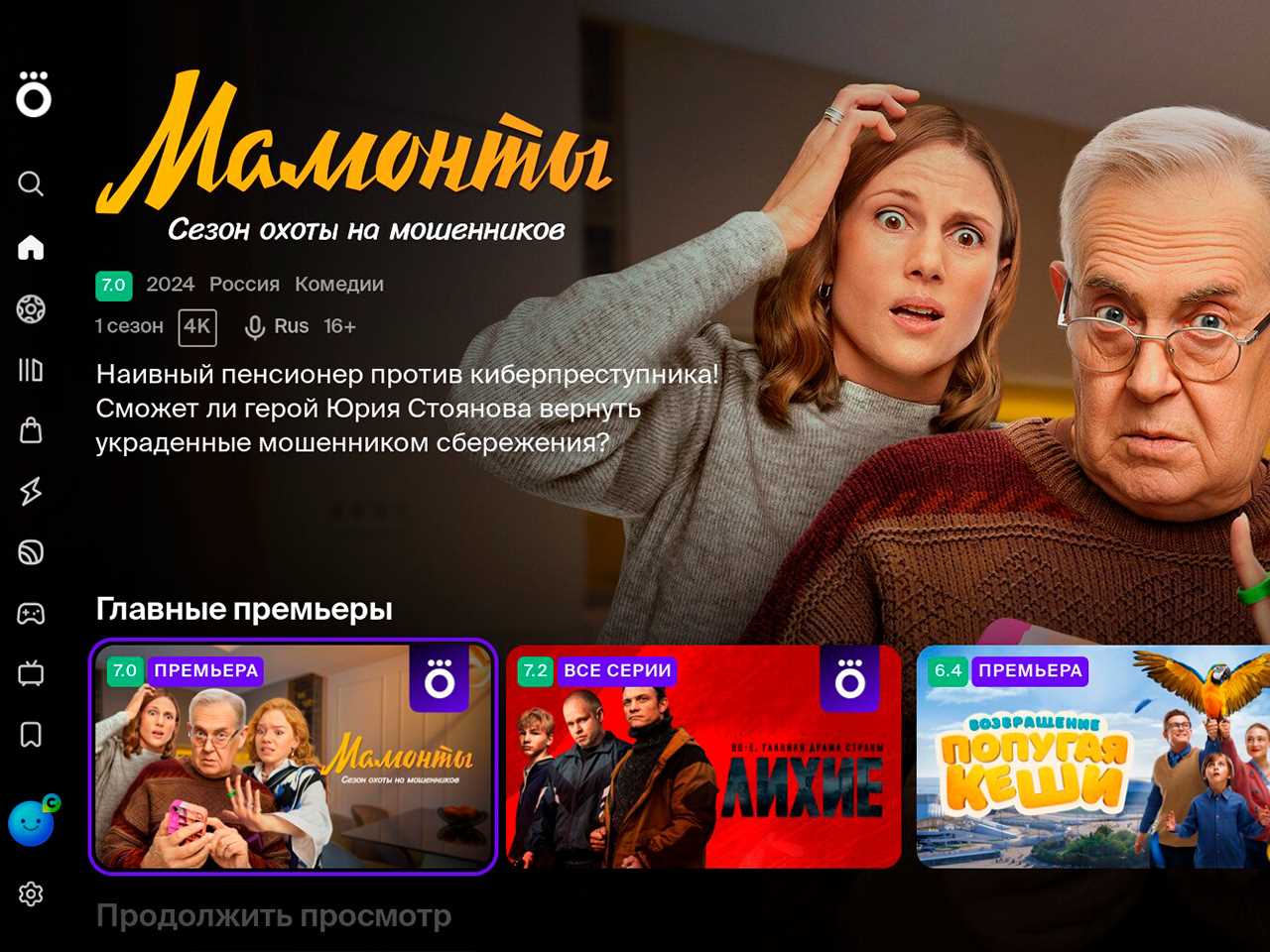
На компьютере Okko используется через сайт: Windows, macOS или Linux выступают средой для браузера, а не отдельными редакциями приложения с собственными проектами. На телефоне и планшете Android применяется официальное мобильное приложение; мобильная версия добавляет загрузки для просмотра без подключения к сети. На телевизорах возможен запуск через приложение Smart TV и приставки: среди поддерживаемых семейств фигурируют Samsung с Tizen, LG с webOS, устройства Android TV, Hisense с VIDAA и некоторые другие платформы. Совместимость определяется конкретной моделью, годом выпуска, системной прошивкой и магазином приложений.
Поддержка Okko публикует инструкции для нескольких поколений Samsung, LG и других телевизоров; это важнее универсального обещания «работает на любом Smart TV». На старой модели приложение может открываться в прежнем интерфейсе, не получать новые возможности или отсутствовать в магазине. Наличие логотипа Okko на пульте само по себе не подтверждает, что установленная версия актуальна. Аналогично, возможность воспроизведения Ultra HD зависит не только от разрешения матрицы: соответствующее качество должно присутствовать в видеоматериале и поддерживаться устройством.
Сервис допускает до пяти активных устройств в одном аккаунте. Активность определяется фактом просмотра за последние 30 дней; давно неиспользуемая техника может не отображаться в списке. Это объясняет типичную ситуацию: подписка оплачена, а новый телевизор не подключается, потому что пять других устройств уже активны. Управление устройствами не требует удалять аккаунт или покупать новую подписку: у сервиса есть раздел настроек для их отвязки.
География доступа и особенности iPhone
По территориальным соглашениям основная библиотека фильмов и сериалов доступна в России, Беларуси, Казахстане, Армении, Узбекистане и Азербайджане; конкретный фильм может отсутствовать в отдельной стране из этого списка. Основная часть спортивных трансляций ориентирована на Россию. Права на отдельные соревнования отличаются: для футбольных еврокубков справка указывает доступ к прямым эфирам и записям в России и Беларуси. Оригинальные сериалы Okko имеют более широкую географию: их можно смотреть из других стран при наличии подписки. Отсюда следует важное отличие между «приложение запускается» и «нужный фильм разрешён к показу».
На iPhone и iPad ситуация чувствительнее, чем на Android. В справке о сбоях сервис прямо запрещает удалять приложение на iOS, потому что его может не получиться загрузить снова. Поэтому подход «переустановлю и всё исправится» здесь небезопасен. Браузерная версия и уже установленный официальный клиент — разные варианты доступа; не следует приписывать браузеру мобильные офлайн-загрузки. Если установленный клиент исправен, обновления системы и очистку данных нужно оценивать с учётом риска потери локальных загрузок.
Интерфейс: что находится на экране
Главная страница и верхняя навигация
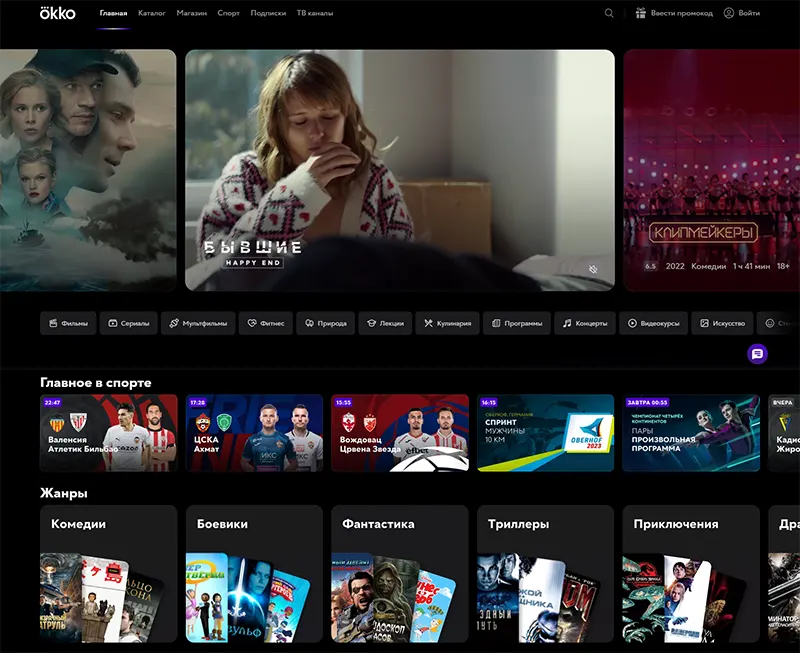
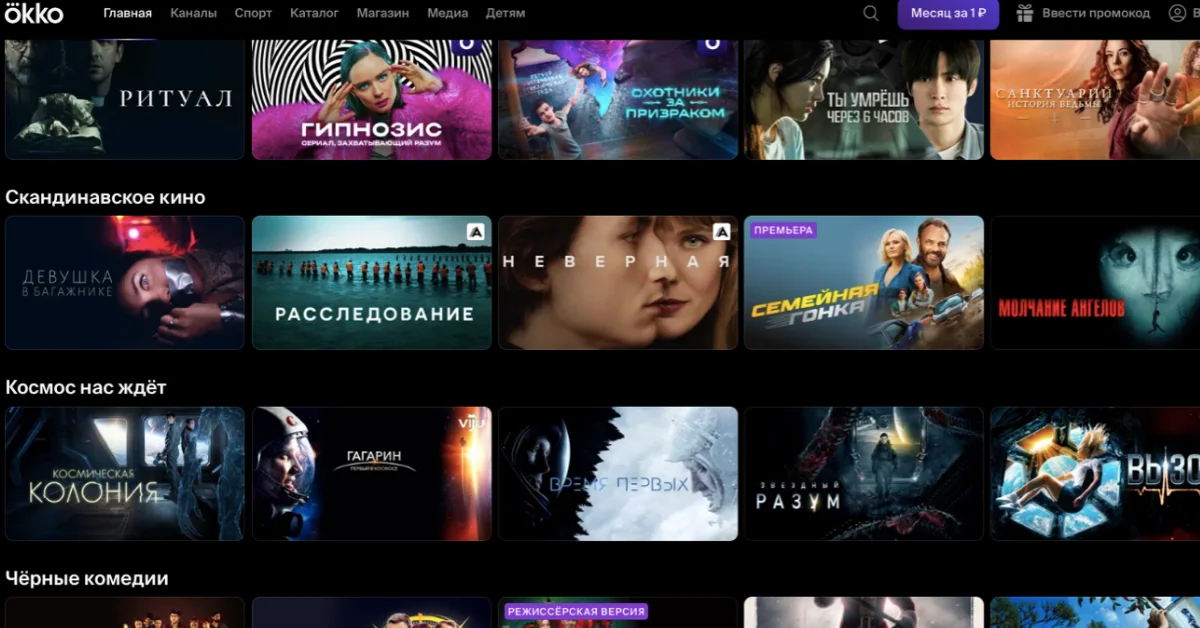
Веб-версия использует тёмное оформление с крупными обложками. Сервис распределяет материалы по горизонтальным подборкам и самостоятельным разделам: «Главная», «Каталог», «Каналы», «Спорт», «Магазин», «Медиа» и детская часть. В зависимости от текущего дизайна или устройства некоторые разделы представлены в виде кнопок, иконок или пунктов боковой панели. Смысл сохраняется: главная служит для выбора, каталог — для систематического поиска, карточка — для проверки доступа, плеер — для просмотра.
Первый экран не является исчерпывающим списком включённых в подписку фильмов. Здесь рядом встречаются новости каталога, редакционные подборки, продолжение просмотра, предложения отдельной покупки и промоблоки. Для зрителя это удобно как витрина, но неоднозначно как перечень прав. Проверять доступ нужно на карточке конкретного произведения или через фильтр «В моей подписке», иначе покупка дополнительного фильма может оказаться неожиданностью уже после оплаты тарифа.
Каталог, фильтры и карточка произведения
Каталог позволяет сузить выдачу до фильмов или сериалов определённого жанра, страны производства и года. Доступны сортировки и тематические подборки, а фильтр «В моей подписке» отделяет уже оплаченные позиции от остального предложения. Поиск работает не только по названию: можно искать по актёру или режиссёру. На Android TV предусмотрен голосовой поиск через значок микрофона. В поддерживаемых версиях отдельным способом выбора становится ИИ-поиск «Киноби», который принимает описание желаемого фильма, а не точное имя.
Карточка — центральный источник информации для решения о просмотре. В ней находятся название, обложка, описание, параметры произведения, сезоны и серии, а главное — доступное действие. Кнопка «Смотреть» означает возможность запустить контент при соблюдении условий доступа; «Сообщить о появлении» сообщает, что видео сейчас отсутствует. У сериала важен список сезонов и запланированных эпизодов: для ещё не выпущенной серии сервис указывает дату, а пометка «Скоро» означает, что точный срок неизвестен.
Визуально поисковая выдача и рекомендационная карусель могут быть похожи, но решают разные задачи. Выдача отвечает на введённый термин и выбранные параметры; карусель формируется по тематике, новизне или предпочтениям аудитории. Функция «Избранное» позволяет пометить материал для последующего возвращения, но не резервирует лицензию: название может покинуть каталог даже после добавления в персональный список.
Плеер, строка воспроизведения и управление
После запуска видео центральное место занимает изображение, а нижняя полоса отвечает за управление. В веб-плеере предусмотрены пауза и продолжение, перемотка по временной шкале, регулировка громкости, переход к следующей серии, выбор серии, полноэкранный режим и отдельное меню «Настройки». В последнем собраны качество, звук, субтитры и скорость. На компьютере работают горячие клавиши: пробел для паузы, M для выключения звука, F для полноэкранного режима, стрелки для перемотки, Shift + N для следующей серии.
Для поддерживаемого браузерного воспроизведения предусмотрена «Картинка в картинке» — видео остаётся в небольшом поверхностном окне, пока пользователь работает в других вкладках или программах. При просмотре сериалов система умеет пропускать заставку и выводить кнопку следующего эпизода в конце серии. На некоторых материалах Smart TV приложение показывает актёров, присутствующих в кадре. На отдельных тайтлах доступны субтитры, подготовленные с помощью ИИ. Это функции с ограниченной применимостью, а не обещание одинакового набора опций у любого фильма.
У телевизионного плеера другие жесты и расположение элементов: акцент на кнопки пульта, а не мышь. У ТВ-каналов в плеере есть управление эфиром, звук, полноэкранный режим и настройки; набор команд не тождественен видеоплееру по требованию. Поэтому нельзя ожидать от живого эфира всех операций, доступных у заранее записанного сериала: свободная перемотка зависит от вида контента и конкретной реализации.
Профиль, подписки и устройства
Профиль объединяет авторизацию, список устройств, параметры доступа и платежные функции. В веб-версии значок профиля ведёт к настройкам; в них доступны «Мои подписки» и «Устройства». Список последних нужен, чтобы контролировать количество активных телевизоров, смартфонов и браузеров. Раздел подписок показывает права доступа и служит точкой входа для управления продлением. Часть подписок, связанных с Сбер ID или партнёрами, управляется не в самом Okko, а во внешнем личном кабинете источника оплаты.
Детские профили отличаются от взрослого не только оформлением. Они ограничивают подборку контента по возрасту, а родительская защита допускает PIN-код для покупок и перехода из детского режима во взрослый. В российском интерфейсе дополнительные профили создаются именно как детские: это не система из нескольких полностью независимых взрослых аккаунтов с отдельными библиотеками. При регистрации уже есть основной профиль, к которому разрешено добавить до трёх детских.
Функции Okko и результат для зрителя
Фильмы и сериалы по подписке
Основная функция — просмотр лицензионного видеокаталога. У подписчика есть доступ к включённым в пакет названиям, а также к подборкам по жанрам, новизне и тематике. На странице оформления упоминаются фильмы, сериалы, мультфильмы, спортивные программы и телеканалы; часть библиотек партнёров может входить в соответствующее предложение. Но название тарифа не является списком всех правообладателей и произведений. Когда права на конкретный фильм меняются, доступ в каталоге тоже может измениться. При планировании долгого сериала полезно смотреть доступность всего сезона, а не одного эпизода.
Okko не требует хранить полный фильм перед началом просмотра: видео передаётся потоком. Для живого просмотра это уменьшает требования к свободному месту, зато усиливает зависимость от стабильного интернета. Адаптация качества помогает справляться с колебаниями соединения, но не заменяет достаточную пропускную способность для высокого разрешения. В отличие от обычного файла на диске доступ зависит от действующих прав на контент и состояния аккаунта.
Магазин и отдельные покупки
Модель каталога смешанная. Отдельные новые или лицензируемые особым образом фильмы предлагаются за дополнительную плату, даже когда у зрителя есть подписка. Иногда произведение сначала доступно в магазине, а затем попадает в подписку после изменения соглашений с правообладателями. Поэтому слова «много фильмов в подписке» и «все премьеры включены» не равнозначны. Важнейший элемент интерфейса — не общая реклама тарифа, а «Варианты просмотра» и цена на конкретной карточке.
Такое разделение особенно важно для семей с детьми: случайное подтверждение покупки может привести к дополнительным расходам. Родительский PIN позволяет ограничить такие действия. Покупка не означает появление переносимого видеофайла; это запись о предоставленном праве доступа внутри сервиса на условиях соответствующей сделки. Наличие фильма в личном кабинете нужно отличать от технической возможности скачать его на компьютер и открыть без Okko.

Телеканалы и спорт
Отдельный раздел «Каналы» превращает сервис в средство просмотра телевещания на телевизоре или компьютере без классической антенны. Общероссийские телеканалы доступны бесплатно круглосуточно; остальные каналы зависят от подписки и прав. Телеканалы отличаются от фильмов по требованию: пользователь выбирает поток, который транслируется в определённое время, а не всегда произвольную точку записи. Для домашнего телевизора это фактически второй сценарий использования той же учетной записи.
В разделе «Спорт» размещены прямые эфиры и записи соревнований. На сезон 2026/27 сервис описывает показ матчей Лиги чемпионов, Лиги Европы и Лиги конференций; географические права на эти матчи привязаны к России и Беларуси. Спортивная подписка не должна покупаться вслепую по одному названию турнира: зрителю важны права на нужный сезон, наличие прямого эфира или повтора, язык комментария и регион фактического нахождения. Для отдельных футбольных трансляций предусмотрен выбор комментария или интершума, а качество указывается как Full HD, с поддержкой HDR на соответствующих устройствах. Трансляцию в 4K для этих матчей обещать нельзя.
Офлайн-просмотр на смартфоне
Мобильный клиент умеет сохранять выбранные фильмы и серии для воспроизведения без подключения к сети. Это полезно в поездке, при нестабильном мобильном интернете и в местах, где потоковое видео недоступно. Однако «загрузка» означает локальные данные приложения, а не экспорт видео в MP4, MKV или иной общеупотребимый контейнер. Скопировать такой материал на флешку для телевизора, передать через мессенджер или смонтировать в редакторе как собственный файл нельзя.
Сервис ограничивает срок хранения скачанного видео 30 днями с момента загрузки; для просмотра нужна действующая подписка. Переустановка мобильного приложения удаляет локальный контент. Офлайн-режим не устраняет территориальные правила: в справке прямо указано, что при подключении к зарубежной сети загруженные фильмы могут перестать запускаться. Отдельный вопрос — доступность значка загрузки у конкретного тайтла: если лицензия не разрешает сохранение, офлайн-версию получить из меню сервиса не получится.
Рекомендации, ИИ и дополнительные разделы
Okko использует персонализированные рекомендации, тематические подборки и поиск по атрибутам произведения. ИИ-ассистент «Киноби» расширяет поиск: зритель может описать настроение, ситуацию или характер фильма. Поддержка указывает версии Smart TV от 25.0, Android TV и установленный клиент iOS как среды, где такая возможность предусмотрена. Развёртывание проводится не одновременно для всех зрителей, поэтому отсутствие помощника в конкретной сборке не означает ошибку подписки или необходимость переплачивать.
На поддерживаемых LG и Samsung доступен раздел «Моменты» с короткими фрагментами фильмов и сериалов: по ним можно перейти к исходному произведению. На некоторых телевизорах в разделе «Игры» есть мини-игры и квизы; это не способ запускать произвольные компьютерные игры. На отдельных Smart TV присутствует раздел «Музыка» с потоком «Волна» из сервиса «Звук», связанным с подпиской Прайм: в нём нельзя выбрать точный трек из каталога, как в полноценном музыкальном приложении. Веб-раздел «Медиа» содержит редакционные материалы о кино, а покупка билетов на сеансы перенаправляет к сервису «Афиша». Эти дополнения не следует смешивать с основным правом на просмотр фильмов.
Видео, форматы и границы сохранения
К Okko неприменим привычный перечень «импорт: AVI, MOV, MKV; экспорт: MP4, WebM», который встречается в редакторах или конвертерах. Пользователь не передаёт на обработку собственный проект, а получает поток уже подготовленного сервисом видео. С точки зрения аудитории важны не контейнеры исходников, а разрешение изображения, наличие нужной озвучки, субтитров, срок лицензии и поддержка устройства.
| Операция | Что получает пользователь | Можно ли открыть вне Okko | Что проверить заранее |
|---|---|---|---|
| Онлайн-просмотр | Временное воспроизведение потока в плеере | Нет, отдельный файл не создаётся | Права, регион, качество и скорость сети |
| Загрузка на телефон | Офлайн-копия в данных мобильного приложения | Нет, это не переносимый MP4 | Доступность загрузки, 30 дней, активная подписка, место в памяти |
| Добавление в «Избранное» | Отметка в пользовательском списке | Не является видеокопией | Наличие произведения в каталоге в день просмотра |
| Отдельная покупка | Право доступа к выбранному материалу по условиям предложения | Не даёт универсальный видеоконтейнер | Цена, срок и условия доступа на карточке |
| Выбор качества и аудио | Изменение параметров воспроизведения | Никакого нового файла не возникает | Есть ли 4K, конкретная дорожка и субтитры у этого фильма |
| Подключение второго устройства | Доступ к тому же аккаунту на поддерживаемом экране | Не переносит сохранённые локально видеофайлы | Единый аккаунт, свободное место в лимите пяти устройств |
Высокое разрешение стоит оценивать отдельно от маркировки «4K-телевизор». Справка Okko приводит ориентиры скорости: SD — 2 Мбит/с, HD — 3,5 Мбит/с, Full HD — 5 Мбит/с, Ultra HD 4K — 25 Мбит/с, Ultra HD 8K — 100 Мбит/с. Это рекомендуемые уровни доступа к потоку, а не результаты независимых измерений или гарантия отсутствия буферизации. Значение скорости, полученное от провайдера, не всегда соответствует доступной полосе до конкретного сервера в часы пик. Кроме того, сам фильм может предлагаться в разрешении ниже возможностей телевизора.
Доступность аудиодорожек определяется контентом. Выбор языка и субтитров есть в настройках плеера, но у части фильмов будут только отдельные варианты. Автоматическое создание субтитров с помощью ИИ встречается в ограниченном каталоге, а не на каждом видео. Подписку не стоит оценивать по потенциальному максимуму качества: полезнее проверить два-три фильма, которые действительно планируется смотреть, и поддерживает ли их устройство.
Подписка, оплата и ограничения бесплатного доступа
Что включает базовое предложение
На 18 ноября 2026 года официальная страница Okko показывает стоимость 399 рублей за месяц для предложения «Кино, сериалы, спорт и много ТВ-каналов». На той же странице предусмотрен выбор периода оплаты: месяц либо год. Важно различать стоимость прямой подписки, специальные предложения для новых зрителей, расширения каталога и доступ через партнёра. Условие, показанное в рекламном блоке, не заменяет сумму на финальном экране оформления и условия автопродления.
В состав предложения входят материалы по подписке, а также доступ к соответствующему набору телеканалов и спорту. Отдельный каталог новинок может продаваться сверх подписки. Дополнительные партнерские библиотеки и пакеты СберПрайм регулируются собственными условиями; наличие тарифа СберПрайм у человека не следует автоматически приравнивать к любой максимальной комплектации Okko. Это же относится к прежним названиям вроде «Оптимум» или «Премиум»: архивный рекламный скриншот с ценой не является актуальным прайсом на ноябрь 2026 года.
Что действительно бесплатно
Бесплатная модель существует, но она ограничена. Некоторые фильмы можно смотреть без оплаченной подписки с рекламными вставками; такой каталог находится в подборке «Бесплатно» и предоставляется только на территории России. Кроме того, общероссийские телеканалы доступны круглосуточно бесплатно. Это не эквивалент полного каталога: часть названий вообще не входит в бесплатный список, а другие открываются только по подписке или при отдельной оплате.
Рекламные вставки являются условием бесплатного просмотра конкретных фильмов. Платный режим для фильмов по подписке предназначен для просмотра без таких вставок, но это не стоит превращать в обещание полного отсутствия любого продвижения в интерфейсе или во внешнем эфире телеканалов. Для оценки бесплатного варианта важнее простой вопрос: есть ли желаемый фильм в соответствующей подборке и разрешён ли его показ в стране зрителя.
Карты, автопродление и покупки
На территории России прямую подписку можно оплачивать предусмотренными сервисом способами, в том числе банковской картой, SberPay и бонусами «Спасибо». География и перечень доступных платёжных методов отличаются; для части стран СНГ действуют отдельные сценарии и партнёрские подключения. При оплате карта привязывается к аккаунту, а настройки оплаты и её удаления вынесены в пользовательский профиль. Именно там следует различать прекращение автоматического продления, смену платёжного инструмента и окончательное удаление учётной записи — это три разные операции с разными последствиями.
У прямой подписки при подключении указано автопродление. Отключение автопродления предотвращает новые плановые списания по этой подписке, но не является переносом или возвратом денег за уже начатый оплаченный период. Подписки, полученные через СберПрайм или сторонних партнёров, регулируются в кабинете источника подключения. Для iOS управление подпиской в самом приложении ограничено; безопаснее использовать браузер и проверять фактический канал оплаты.
Интернет, производительность, безопасность и приватность
От чего зависят стабильность и качество изображения
Сетевой просмотр требует устойчивого соединения с видеосерверами. Задержки, потери пакетов, перегруженный Wi-Fi и низкая скорость вызывают долгую загрузку, снижение разрешения либо остановку воспроизведения. Особенно чувствителен к нестабильности прямой спортивный эфир: пользователь не всегда может компенсировать сбой последующим перемещением по записи. Для такой задачи проводное подключение телевизора или свободный диапазон Wi-Fi нередко рациональнее, чем ориентация на максимальное число мегабит, заявленное провайдером.
На работоспособность влияют также версия приложения, прошивка Smart TV, системный браузер и доступные механизмы защиты видеопотока. Поддержка рекомендует обновлять приложение и программное обеспечение телевизора, потому что новые версии получают функции и исправления. Отдельно важны свободное место на смартфоне для загрузок и работоспособность проверки аккаунта. Нельзя заранее назвать универсальную минимальную конфигурацию процессора или объём памяти для всех Smart TV: техническая совместимость зависит от модельного ряда.
Что хранится в аккаунте и как уменьшить риски
Сервис использует авторизацию и учёт подключённых устройств, чтобы предоставлять доступ к оплаченным материалам. Для настройки профиля и оплаты задействуются контактные сведения и платёжные данные; для рекомендаций важны сведения об использовании сервиса. Информация об устройстве, IP-адрес и технические идентификаторы относятся к типичным данным, учитываемым политикой обработки персональных данных Okko. Отдельная защита детских профилей снижает риск незапланированных покупок, но не превращает взрослую учётную запись в полностью изолированную семейную среду.
Безопасность здесь связана прежде всего с контролем доступа. Одноразовый код входа не следует сообщать посторонним, а чужой телевизор — оставлять привязанным после окончания пользования. Поскольку в аккаунте отображаются активные устройства и данные подписки, смена техники не должна сопровождаться созданием новых аккаунтов с разными телефонными номерами без необходимости: это частая причина «исчезнувших» покупок и оплаченных прав. Подозрительные страницы с обещанием бесплатной подписки особенно опасны при просьбе сообщить код авторизации.
Okko использует рекомендательные технологии и управляет предложением контента с учётом предпочтений зрителей. Это не локальная программа, работающая только на устройстве: серверная часть нужна для каталога, подтверждения прав и медиапотока. Даже если выбранный фильм уже загружен, подписка и территориальные правила продолжают иметь значение. Отсутствие независимого измерения скорости или публичного аудита всех серверных механизмов не позволяет делать вывод об абсолютной защищённости данных или нулевом риске технических сбоев.
Что перестанет работать первым при нарушении условий
При отсутствии интернета в первую очередь исчезают поиск нового видео, загрузка, авторизация и возможность начать новый онлайн-поток. Уже загруженные в мобильное приложение фильмы рассчитаны на офлайн-просмотр, но остаются привязанными к сроку сохранения и действующим правам. Безопасный резерв здесь — заранее выбранные офлайн-материалы, а не копирование кэша приложения на внешний диск.
При окончании подписки исчезает право на просмотр включённого в неё контента; загрузки перестают открываться даже до истечения своих 30 дней. Бесплатные общероссийские каналы и отдельная российская подборка фильмов с рекламой — самостоятельные варианты доступа, поэтому прекращение тарифа не обязательно делает весь сайт бесполезным. При этом права на отдельно купленный фильм следует оценивать по условиям конкретной покупки.
При достижении лимита устройств новый экран не может быть добавлен в активную пятёрку без освобождения места. При смене телефона это воспринимается как технический сбой, хотя источник ограничения — состояние аккаунта. Старые устройства, на которых давно не было просмотра, со временем перестают считаться активными; срочно подключаемую технику удобнее освободить вручную через настройки.
При поездке за пределы разрешённого региона сильнее всего проявляются ограничения прав на фильмы и спорт. Даже скачанное видео может не запуститься после подключения к иностранной сети. Оригинальные сериалы Okko допускают более широкую географию, поэтому единый вывод «сервис не работает за границей» слишком груб. Нужно различать происхождение произведения и тип лицензии.
При устаревании телевизора или потере возможности установки сначала страдают обновления и новые функции, затем может исчезнуть сам клиент. Для iOS отдельный риск — удаление работавшего приложения, которое невозможно вновь получить из магазина. Имеет смысл различать сетевую ошибку, неисправный кэш и отсутствие совместимой сборки: только последний случай делает восстановление особенно сложным.
Скрытая стоимость владения
Номинальная цена 399 ₽ за месяц — не всегда окончательная стоимость просмотра конкретного набора фильмов. Дополнительно оплачиваются названия из магазина, не входящие в тариф; расширенные библиотеки и партнёрские комбинации имеют собственные правила. Кроме денежных трат есть «стоимость совместимости»: чтобы получить 4K или смотреть на старом телевизоре, зрителю иногда приходится использовать новую приставку, обновить телевизор или улучшить сеть. Это не обязательная покупка для всех, но фактор при выборе сервиса для уже имеющейся техники.
Смартфон при загрузке видео расходует память, а первоначальное скачивание использует интернет-трафик. Перезагрузка десятков серий после очистки данных приложения снова потребует места и трафика. Ещё один расход — продление из-за невнимания к условиям подписки: если автопродление осталось активным, платёжная схема продолжает действовать независимо от того, включал ли человек фильмы в текущем месяце.
Вместе с тем не надо приписывать Okko плату за «экспорт видео» или покупку кодеков: этих операций в онлайн-кинотеатре нет. Не существует отдельного формата проекта, который пришлось бы конвертировать после окончания подписки. Действительная цена выхода из сервиса выражается в потере доступа к лицензионной библиотеке, невозможности забрать офлайн-загрузки и необходимости заново формировать привычный список на новой платформе.
Задача → инструмент → результат → что проверить
| Задача зрителя | Инструмент Okko | Ожидаемый результат | Контрольное условие |
|---|---|---|---|
| Найти детектив конкретного года | Каталог, фильтры жанра и года | Список подходящих фильмов | Фильтр «В моей подписке» и доступность названия |
| Продолжить сериал на телевизоре | Аккаунт и сохранение точки просмотра | Возврат к выбранному сериалу | Тот же профиль, устройство в активной пятёрке |
| Смотреть в самолёте | Загрузки мобильного приложения | Автономный просмотр | Срок 30 дней, подписка, территория, успешное открытие без сети |
| Не допустить детскую покупку | Детский профиль, возрастные ограничения и PIN | Ограничение доступа к взрослым разделам и оплате | Включена защита требуемого действия |
| Посмотреть футбольный матч | «Спорт» и карточка трансляции | Прямой эфир или запись турнира | Права на сезон, время эфира, страна и действующая подписка |
| Смотреть телевизионный эфир | «Каналы» | Поток выбранного телеканала | Бесплатный или подписной статус канала |
| Найти фильм по описанию | ИИ-поиск «Киноби» на поддерживаемой платформе | Подборка близких названий | Наличие функции и итоговые права доступа к фильму |
| Прекратить регулярные списания | «Мои подписки» или кабинет партнёра | Отключённое автопродление | Подтверждённый статус отключения, а не закрытая вкладка |
Эта карта подчёркивает устройство сервиса: почти для каждой задачи существует пара «функция — право доступа». Поиск или отображение обложки не гарантирует просмотра, а присутствие кнопки загрузки не гарантирует бессрочного хранения. Поэтому оценивать Okko разумно по завершённому сценарию — найденный фильм действительно воспроизводится с нужной дорожкой, трансляция соответствует региону, детский профиль блокирует покупку, а подписка имеет ожидаемую дату следующего платежа.
Как пользоваться программой — советы гика
1. Войти в Okko и убедиться, что выбран нужный аккаунт
Цель и подготовка. Вход связывает просмотр, покупки и активные устройства с одной учётной записью. Понадобится телефон, который использовался для регистрации, либо доступный сервисом вариант входа. Для первой проверки удобен браузер: он позволяет видеть настройки подписки до подключения дополнительных экранов.
- Откройте сайт Okko и выберите значок «Профиль» в правом верхнем углу.
- Нажмите «Войти» или «Вход и регистрация», затем укажите номер телефона.
- Подтвердите вход одноразовым кодом из полученного уведомления.
- Откройте «Настройки» и раздел «Мои подписки». Сверьте активный статус с ожидаемым способом оплаты.
- Перейдите в «Устройства», чтобы увидеть активные телевизоры и телефоны.
Проверка. Профиль открывается без повторной авторизации, а известная подписка отображается в списке. Типичная ошибка. Вход с другим номером создаёт впечатление пропажи оплаченного тарифа. Безопасный откат. Выйдите из неверного профиля и войдите с номером, к которому привязана покупка; не покупайте подписку второй раз до проверки чека и номера учётной записи. На чужом устройстве обязательно завершите сеанс.
2. Найти фильм по названию, участникам съёмки или описанию
Цель и подготовка. Поиск подходит, когда известны название, актёр, режиссёр или хотя бы настроение будущего просмотра. Для обычного поиска достаточно каталога; ИИ-помощник требует поддерживаемой версии приложения и доступен не всем одновременно.
- Откройте раздел «Поиск» или значок лупы.
- Введите название произведения, фамилию актёра либо режиссёра и оцените предложенные карточки.
- Откройте подходящую карточку и посмотрите, отображается ли действие «Смотреть» либо «Сообщить о появлении».
- На Android TV можно воспользоваться значком микрофона для голосового поиска.
- Если в установленной версии доступен «Киноби», опишите, какое кино хотите посмотреть, например «детектив без жестоких сцен с небольшим числом персонажей», и выберите подходящий результат.
Проверка. Найден нужный фильм, известна его доступность, а карточка содержит нужный сезон или версию. Ошибка. ИИ-подборка показывает похожие названия, но не гарантирует точного совпадения по всем условиям и наличия в подписке. Откат. Вернитесь к обычному поиску по названию, очистите формулировку или выберите другой результат; покупать дополнительный доступ только из-за подсказки не нужно.
3. Отобрать фильмы, уже включённые в подписку
Цель и подготовка. Фильтр предотвращает случайный переход от оплаченного каталога к отдельной покупке. Понадобится активная подписка, а параметры можно подбирать на примере интересующего жанра и года выпуска.
- Откройте «Каталог» и выберите раздел «Фильмы».
- Активируйте переключатель «В моей подписке».
- В разделе «Годы» задайте подходящий год или период.
- В разделе «Жанры» отметьте желаемую категорию, например «Детективы».
- При необходимости измените сортировку, затем откройте карточку понравившегося названия и проверьте вариант просмотра.
Проверка. Выдача содержит подходящие фильмы, а карточка не требует дополнительной оплаты в выбранном тарифе. Ошибка. Слишком узкая комбинация фильтров оставляет пустой список; это не доказывает отсутствие жанра во всём каталоге. Откат. Снимите ограничение по году или жанру, затем выключите «В моей подписке», только если хотите увидеть весь каталог, включая платные новинки.
4. Запустить фильм и управлять воспроизведением
Цель и подготовка. Этот сценарий касается просмотра на компьютере, где доступны задокументированные горячие клавиши. Нужны открытая карточка произведения, действующее право доступа и стабильное соединение.
- В карточке фильма выберите «Смотреть».
- В нижней панели плеера используйте «Старт/Пауза»; на клавиатуре тот же результат даёт пробел.
- Перемещайтесь по «Таймлайну», чтобы выбрать позицию. Для короткой перемотки можно воспользоваться стрелками вправо и влево.
- Управляйте звуком с помощью элемента громкости; клавиша M выключает или включает звук.
- Нажмите «Во весь экран» либо F. Для выхода из полноэкранного режима вернитесь в обычное окно.
Проверка. Видео воспроизводится с ожидаемой позиции, звук управляется без перезапуска, а окно меняет режим. Ошибка. Попытка перемотать прямой эфир так же, как фильм по требованию, может не сработать: набор операций у ТВ-каналов иной. Откат. Вернитесь к паузе, обычному окну и исходному положению громкости; при зависании не очищайте данные приложения до проверки соединения.
5. Настроить качество, озвучку, субтитры и режим окна
Цель и подготовка. Настройки нужны для читаемых субтитров, понятной дорожки и устойчивого изображения. Перед изменением важно убедиться, что у выбранного фильма действительно есть альтернативные дорожки или высокое разрешение.
- Во время просмотра откройте меню плеера «Настройки».
- Выберите доступное качество изображения. При нестабильной связи предпочтительнее более низкое разрешение, чем постоянная остановка воспроизведения.
- В доступных списках «Звук» и «Субтитры» задайте нужные варианты. Отсутствующий язык нельзя получить одной настройкой.
- При необходимости измените «Скорость» воспроизведения.
- В браузерной версии с соответствующей кнопкой включите «Картинка в картинке», чтобы вынести видео в маленькое окно.
Проверка. Видеопоток идёт устойчиво, озвучка совпадает с выбранной, текст субтитров отображается, а окно ведёт себя ожидаемо. Ошибка. Ожидание обязательного 4K или ИИ-субтитров для любого произведения. Откат. Верните первоначальное качество, дорожку и скорость; закройте мини-окно и продолжите просмотр в основной вкладке. Это не удаляет фильм из аккаунта.
6. Работать с сериалами, пропуском заставки и личными отметками
Цель и подготовка. Продолжительный сериал требует навигации по сезонам и запоминания интересующих названий. Понадобится авторизованный профиль, чтобы персональные действия относились к правильной учётной записи.
- Откройте карточку сериала и выберите нужный сезон, затем серию.
- Во время просмотра воспользуйтесь кнопкой «Все серии», когда она доступна, чтобы переключиться на другой эпизод.
- Для продолжения нажмите «Следующая серия»; на компьютере предусмотрено сочетание Shift + N.
- При появлении элемента «Пропустить заставку» воспользуйтесь им до исчезновения кнопки.
- Если интерфейс предлагает «Избранное», сохраните в нём название, к которому планируете вернуться.
Проверка. Открывается правильный эпизод и личный список содержит помеченное произведение. Ошибка. Отметка «Скоро» на карточке будущей серии воспринимается как неисправность плеера, хотя эпизод ещё не опубликован. Откат. Вернитесь к списку серий, выберите выпущенную, а ошибочную отметку в «Избранном» уберите; купленный доступ такие действия не изменяют.
7. Сохранить фильм для просмотра без интернета
Цель и подготовка. Офлайн-загрузка предназначена для телефона или планшета с мобильным приложением Okko. Нужны свободная память, подключение для первоначального скачивания, действующая подписка и фильм с разрешённой загрузкой. Для iOS особенно важно не удалять уже установленный клиент ради освобождения места.
- В мобильном приложении авторизуйтесь в аккаунте с действующей подпиской.
- Откройте карточку выбранного фильма или серии и найдите действие со значком загрузки. Если такого элемента нет, не считайте офлайн-доступ разрешённым.
- Запустите загрузку и дождитесь её завершения. При наличии выбора качества сопоставьте его со свободным местом.
- Откройте раздел «Загрузки» и найдите сохранённый материал.
- Перед поездкой проверьте воспроизведение при отключённой сети, например в авиарежиме.
Проверка. Фильм запускается из «Загрузок» без интернет-потока. Ошибка. Загрузку принимают за бессрочную копию, хотя сервис устанавливает срок хранения до 30 дней и требует активной подписки. Откат. Удалите ненужную локальную загрузку средствами приложения, сохранив подписку и аккаунт; не пытайтесь вручную переносить служебные файлы и не переустанавливайте клиент на iOS.
8. Подключить Smart TV и управлять экраном с телефона
Цель и подготовка. Один профиль позволяет смотреть на большом экране и использовать смартфон как средство управления. Для подключения оба устройства должны поддерживать Okko; на телефоне понадобится камера, а в аккаунте — свободное место среди пяти активных устройств.
- Откройте приложение Okko на телевизоре и перейдите к входу в профиль.
- Выберите «Вход» → «Войти по QR-коду». На экране телевизора появится QR-код для связи с вашей учётной записью.
- Считайте QR-код камерой смартфона, откройте страницу авторизации и войдите в тот же аккаунт.
- Для управления с телефона на ТВ перейдите в «Настройки» → «Устройства» → «Управлять со смартфона» и подтвердите сопряжение.
- В приложении на телефоне выберите фильм и воспользуйтесь кнопкой «Вкл. на ТВ».
Проверка. На телевизоре активен нужный профиль, а фильм запускается на большом экране с телефона. Ошибка. Подключение не подтверждается из-за разных аккаунтов или заполненного лимита. Откат. Отмените сопряжение и отвяжите неверное устройство в «Настройки» → «Устройства»; не сбрасывайте телевизор до заводских параметров и не оплачивайте новый тариф.
9. Создать детский профиль и защитить покупки PIN-кодом
Цель и подготовка. Детский профиль ограничивает возрастную подборку, а родительский контроль — опасные переходы и покупки. Настройка выполняется из основного взрослого профиля; понадобятся возраст ребёнка и PIN, который сможет сохранить взрослый.
- Нажмите на иконку текущего профиля и выберите «Добавить».
- Введите имя ребёнка и укажите возраст для подбора соответствующего каталога.
- Из взрослого профиля откройте настройки профиля → «Защита детей».
- Выберите «Включить защиту», затем режим для покупок либо для покупок и перехода во взрослый профиль.
- Установите PIN-код. Для последующих изменений используйте «Управление профилями» и значок карандаша напротив детского профиля.
Проверка. В детском режиме показывается возрастной каталог, а защищённое действие требует PIN. Ошибка. Родитель считает, что одно лишь создание детского профиля блокирует все платежи; необходимо отдельно выбрать защиту покупок. Откат. Смените возрастную категорию или режим защиты из взрослого профиля; забытый PIN восстанавливается по SMS привязанного номера.
10. Смотреть телеканалы и проверять условия прямого эфира
Цель и подготовка. Этот режим подходит для обычного телевещания через интернет. Требуются стабильная сеть и приложение либо браузер с разделом «Каналы»; для платных тематических каналов — подходящая подписка.
- На главной странице откройте раздел «Каналы».
- Выберите общероссийский бесплатный канал либо канал, доступный в вашем пакете.
- Запустите поток и используйте панель плеера ТВ-каналов для паузы, регулировки громкости и полноэкранного режима.
- Посмотрите наличие субтитров и дополнительных настроек: набор зависит от канала.
- Для оценки доступности обратите внимание на сообщение о подписке, а не только на присутствие логотипа канала в списке.
Проверка. На экране идёт эфир нужного канала с корректным звуком. Ошибка. Зритель ожидает возможности свободно скачивать и перематывать прямой поток как фильм. Откат. Вернитесь в список каналов, выберите другой поток или остановите плеер; никакого сохранённого файла эта операция не создаёт.
11. Открыть спортивную трансляцию и дополнительные разделы
Цель и подготовка. Для спорта нужны права на конкретный турнир и регион, где разрешён показ. Дополнительные возможности — музыка, игры, короткие моменты — зависят от платформы и не подменяют футбольную подписку.
- Откройте «Спорт» и выберите интересующее соревнование или матч.
- Посмотрите время начала, признак прямого эфира либо записи и доступный способ просмотра.
- При наличии права доступа запустите трансляцию; для соответствующих матчей выберите звук с комментатором или интершум, когда это действие отображается в плеере.
- На поддерживаемом Smart TV дополнительные развлечения находятся в разделе «Игры»; интересующая игра запускается кнопкой «Начать игру».
- В разделе «Музыка» на совместимом телевизоре с доступом по Прайму можно нажать «Слушать» для запуска потока «Волна»; конкретный трек там не выбирается.
Проверка. Спортивное событие соответствует нужному матчу, а выбранный источник звука доступен. Ошибка. Недоступность турнира из-за территориального ограничения принимается за отсутствие любой спортивной подписки. Откат. Закройте эфир и проверьте другой разрешённый контент, не меняя регион фиктивными настройками; игру и музыкальный поток можно остановить без изменения подписки.
12. Управлять оплатой, бесплатным каталогом и сохранением результата
Цель и подготовка. Финальный сценарий объединяет выбор способа доступа и контроль результата. Перед покупкой полезно установить, включён ли нужный фильм в подписку, продаётся ли отдельно или присутствует в российской бесплатной подборке. Для отключения продления требуется доступ к тому профилю и платёжному каналу, через который подключена подписка.
- Для бесплатного просмотра откройте «Каталог» → «Подборки» → «Бесплатно» и выберите доступный с рекламой фильм. Этот вариант работает в России.
- Для платного произведения посмотрите на карточке «Варианты просмотра» и цену; продолжайте оплату только при совпадении условий с ожиданиями.
- Для прямой подписки откройте «Профиль» → «Настройки» → «Мои подписки»; при наличии кнопки «Отменить», «Отключить» или «Отключить автопродление» выберите её и подтвердите дальнейшее действие. При переадресации в Сбер ID воспользуйтесь «Управлять автопродлением».
- Если тариф куплен у партнёра, проверяйте и меняйте продление в кабинете партнёра. На iOS используйте сайт в браузере.
- Для применения доступного промокода на сайте предусмотрена кнопка «Ввести промокод»; на Smart TV — «Настройки» → «Промокод». Условия акции нужно оценить до активации.
Проверка. Вариант доступа соответствует ожидаемому, оплаченная покупка относится к нужному профилю, а после отмены автопродления в кабинете зафиксирован изменившийся статус. Ошибка. Закрытие страницы после нажатия «Отменить» без финального подтверждения; либо неверное ожидание, что отключение продления автоматически возвращает ранее оплаченные деньги. Откат. Пока платёж не подтверждён, вернитесь к карточке и не завершайте покупку; при ошибке тарифа обращайтесь в поддержку с данными чека. Возобновление подписки — отдельное осознанное действие.
Сквозной сценарий: от запуска до доступного офлайн-результата
Задача. Подготовить один фильм для просмотра в поездке на Android и оставить возможность вернуться к нему на телевизоре. Подготовка. Есть интернет, свободное место в памяти, действующая подписка, подходящий фильм с разрешённой загрузкой и один аккаунт на устройствах.
- Запустите приложение Okko и войдите по телефону в профиль с оплаченной подпиской.
- Через «Каталог» и фильтр «В моей подписке» выберите фильм, соответствующий задаче.
- Убедитесь, что на карточке есть «Смотреть» и доступно действие загрузки.
- Загрузите материал, дождитесь появления в разделе «Загрузки», затем воспроизведите его без доступа к сети.
- Сохраните название в «Избранном», если в интерфейсе доступна эта функция, и на телевизоре откройте тот же аккаунт.
Итоговая проверка. На мобильном устройстве открывается локальная копия; на другом экране доступен тот же каталог учётной записи. Это два разных результата: запись о выбранном фильме не переносит скачанные данные с телефона на телевизор. Типичная ошибка. Рассчитывать, что офлайн-копия превратилась в обычный файл или сохранится после удаления приложения. Безопасный откат. Уберите отметку из личного списка или удалите только локальную загрузку; аккаунт и подписку оставьте без изменений. Это позволяет повторить сценарий без повторного платежа, пока действует доступ.
Плюсы и минусы Okko
Плюсы
- Разные типы контента в одной учётной записи: фильмы и сериалы сочетаются с телеканалами и спортивными трансляциями; не требуется отдельная программа для каждого вида просмотра.
- Поддержка телевизоров и мобильных устройств: сервис можно использовать дома на большом экране и в дороге на телефоне; один аккаунт рассчитан на пять активных устройств.
- Фильтр «В моей подписке»: помогает отделить уже оплаченный каталог от предложений с дополнительной ценой.
- Офлайн-режим мобильного приложения: разрешённые для загрузки фильмы можно подготовить к поездке и запускать без постоянного соединения.
- Управление просмотром: в плеере предусмотрены выбор качества, дорожек и субтитров, переходы между сериями, горячие клавиши и режим «Картинка в картинке» для поддерживаемой среды.
- Инструменты для семьи: возрастной детский каталог, отдельный детский профиль и PIN для контроля покупок.
- Несколько моделей доступа: помимо подписки есть бесплатные общероссийские каналы и ограниченный каталог фильмов с рекламой в России.
Минусы
- Вся коллекция не входит в подписку: отдельные премьеры и другие произведения требуют разовой оплаты.
- Загрузки не являются собственными видеофайлами: их нельзя перенести на другой проигрыватель, а после окончания подписки они недоступны.
- Срок хранения офлайн-копий ограничен: максимум 30 дней, даже если на устройстве достаточно места.
- Географические ограничения: разные права на фильмы и спорт мешают рассчитывать на идентичный каталог в любой стране.
- Неуниверсальная совместимость: старые Smart TV могут получать меньше новых функций, а на iOS риск повторной установки особенно существенен.
- Зависимость от внешних сервисов: для части подписок управление продлением переносится в Сбер ID или кабинет партнёра.
- Неравномерное распределение новых функций: ИИ-поиск, распознавание актёров, игры и музыкальный поток доступны лишь на определённых устройствах и материалах.
Кому подойдёт и кому не подойдёт
Кому подойдёт
Семье с телевизором Smart TV Okko интересен сочетанием общего каталога, детского режима, телеканалов и нескольких подключённых экранов. Важное условие — совместимость существующей техники и включение родительской защиты перед передачей устройства ребёнку. Пять активных устройств достаточно для нескольких экранов, но не следует путать количество устройств с возможностью создавать неограниченное число самостоятельных взрослых профилей.
Зрителю, который регулярно смотрит сериалы, пригодятся фильтры, навигация по сезонам, отметки для продолжения и управление следующими сериями. Плата оправданна прежде всего при наличии именно нужных сериалов в выбранном пакете, а не абстрактно большого каталога. Пассажиру и путешественнику мобильные загрузки дают защиту от отсутствия сети внутри разрешённой территории, но пользоваться ими следует с пониманием 30-дневного ограничения и зависимости от подписки.
Болельщику конкретных соревнований Okko стоит рассматривать, когда подтверждены права на нужный турнир, сезон, регион и формат эфира. Здесь существеннее содержание спортивного календаря и доступность записи, чем общее число фильмов. Пользователю нескольких устройств важен единый аккаунт, который допускает переход от браузера к телевизору без покупки второй подписки, пока соблюдается лимит.
Кому не подойдёт
Владельцу собственной видеоархивной коллекции сервис не заменит локальный медиаплеер. Он не принимает произвольные MKV, AVI и MP4 для каталогизации и не экспортирует приобретённый контент в файлы для монтажа. Для таких целей следует искать инструмент управления собственной медиатекой, а не онлайн-кинотеатр.
Тем, кто принципиально не хочет периодических платежей, неудобна подписная модель с автопродлением и отдельными покупками. Полностью бесплатная часть существенно уже общего каталога. Тем, кто постоянно живёт за пределами поддерживаемой географии, ограничения прав могут лишить сервис значительной части полезного содержания, особенно в спорте.
Владельцам неподдерживаемого телевизора без возможности подключить приставку лучше сначала оценить доступ через компьютер или телефон, иначе оплата не решит аппаратную проблему. Пользователям iPhone, которым требуется гарантированная новая установка приложения, следует учитывать нынешнюю неопределённость App Store: уже установленная программа и возможность заново её скачать — не одно и то же.
Сравнение с другими аналогами
Прямые альтернативы Okko — не конвертеры и не универсальные плееры, а другие сервисы лицензированного потокового просмотра. Ниже использованы одинаковые критерии: основной сценарий, платформы, порог освоения, обращение с видеофайлами, автоматизация, модель оплаты, ограничения и причина выбора. Отдельные названия фильмов нельзя считать взаимозаменяемыми: каталог определяется правообладателями. Для дополнительного контекста есть материал GeekHow о платных онлайн-кинотеатрах; при выборе актуальные права и цену следует проверять заново.
| Сервис | Задача и платформа | Порог освоения | Видео и форматы | Автоматизация и оплата | Ограничения | Когда предпочесть Okko или альтернативу |
|---|---|---|---|---|---|---|
| Кинопоиск | Кино, сериалы, ТВ и часть спорта; браузер, мобильные приложения, Smart TV | Невысокий для зрителя с Яндекс ID | Потоковое видео; офлайн-загрузки в приложении, не универсальный видеоэкспорт | Рекомендации и продолжение просмотра; Яндекс Плюс и отдельные опции или покупки | Контент, регионы и часть фильмов зависят от прав и набора подписок | Кинопоиск имеет смысл при активном использовании Яндекс Плюса; Okko — при приоритете его каталога и прав на нужные турниры |
| Иви | Фильмы и сериалы, рекомендации; веб, смартфоны, планшеты, Smart TV | Невысокий, поиск и карточки привычны | Стриминг; офлайн-загрузка разрешённых фильмов в приложение | Рекомендации и личные профили; подписка, бесплатное видео с рекламой и платный каталог | Не все произведения можно скачать; условия прав ограничивают просмотр | Иви подходит при подходящем наборе фильмов и интересе к бесплатному каталогу; Okko заметнее для объединения кино с выбранным спортом |
| Wink | ТВ-каналы и онлайн-кинотеатр; Smart TV, приставки, мобильные приложения, браузер | Невысокий для простого просмотра, выше при выборе операторских пакетов | Потоки ТВ и кино, мобильные офлайн-загрузки по разрешению правообладателя | Профиль и связка устройств; разнообразные подписные пакеты, в том числе телевизионные | Разный состав каналов и фильмов по тарифам; совместимость с моделью телевизора | Wink рационален при приоритете телеканалов и операторского телевидения; Okko — при интересе к конкретному каталогу кино и спортивных прав |
У каждого альтернативного сервиса есть несколько контуров доступа. У Кинопоиска основа — экосистема Яндекс Плюс с возможностью дополнительных пакетов, у Иви заметны прямые фильмы по подписке и бесплатное предложение с рекламой, у Wink сильнее связь с телеканалами и составными ТВ-тарифами. Эти различия не доказывают, что один сервис объективно лучше другого по количеству «хороших фильмов»: качественное сравнение начинается с списка конкретных произведений, доступных пользователю сегодня.
По техническому сценарию все три соперника относятся к потоковым сервисам. Они не заменяют локальный видеоредактор и не дают привычный экспорт собственной копии каждого фильма. Различия касаются совместимости устройств, лицензионных территорий, состава коллекций, параметров загрузки и условий оплаты. Для редко используемого телевизора также имеет значение, какую программу легче поддерживать обновлённой на его операционной системе.
Типичные проблемы Okko: диагностика и безопасные решения
1. Официальное приложение не находится в App Store
Симптом. Поиск предлагает созвучные приложения, но официального Okko для iPhone нет. Возможная причина. Изменение доступности приложения в магазине; справка Okko отдельно предупреждает, что повторная установка на iOS может быть невозможна. Диагностика. Сравните разработчика и назначение найденного приложения с Okko LLC и действующим видеосервисом. Исправление. Не удаляйте уже работающее приложение, используйте веб-версию либо другой совместимый экран. Проверка. Вход и просмотр действуют через настоящий аккаунт, а найденный сторонний справочник не выдаётся за клиент кинотеатра.
2. Приложение Okko отсутствует в Google Play
Симптом. Android-телефон не отображает официальный клиент по обычному поиску. Возможная причина. Ограничения доступности магазина или особенности конкретного устройства и региона. Диагностика. Проверьте магазин приложений и поддерживаемую версию Android, не ориентируясь на рекламные APK-архивы. Исправление. Воспользуйтесь предусмотренным сервисом альтернативным официальным магазином, например RuStore, либо сайтом на компьютере. Проверка. У установленного клиента правильный разработчик, вход работает и открывается каталог, а не имитация подписной формы.
3. На телевизоре не срабатывает QR-код входа
Симптом. После сканирования экрана авторизация не завершается. Возможная причина. Не завершено подтверждение в браузере смартфона, использован другой аккаунт или QR-код перестал быть актуальным. Диагностика. Проверьте, какой номер вошёл на телефоне и что показывает окно ТВ. Исправление. Получите новый QR-код либо используйте официальный вход по телефону, почте или пятизначному коду подключения, доступный в настройках ТВ. Проверка. На телевизоре отображается тот же оплаченный профиль и запускается разрешённое видео.
4. Одноразовый код входа не приходит
Симптом. После ввода телефона или почты отсутствует подтверждение. Возможная причина. Задержка оператора, блокировка входящих SMS, ошибка адреса или доставка кода через уведомление СберБанк Онлайн. Диагностика. Сверьте введённые данные и проверьте уведомления, входящие сообщения и папку «Спам» для письма. Исправление. После разумного интервала повторите штатное подтверждение либо обратитесь в поддержку соответствующего способа входа. Проверка. Успешный вход приводит к нужному профилю, а не к новой пустой учетной записи.
5. Не получается подключить шестое устройство
Симптом. Новый экран не получает права на просмотр, хотя подписка активна. Возможная причина. Достигнут лимит пяти активных устройств за 30 дней. Диагностика. Сопоставьте список «Устройства» с фактически используемой техникой. Исправление. Отвяжите старое устройство, к которому нет необходимости сохранять активный доступ. Проверка. Новый экран появляется в списке и запускает контент, не создавая дополнительной покупки.
6. Видео долго загружается, останавливается или резко теряет качество
Симптом. Плеер буферизует поток или снижает разрешение. Возможная причина. Недостаточная либо нестабильная пропускная способность до медиасервера, перегруженный Wi-Fi или устаревшая версия программы. Диагностика. Сопоставьте реальную скорость с ориентиром Okko: 5 Мбит/с для Full HD и 25 Мбит/с для 4K; полезна отдельная проверка скорости интернет-соединения. Исправление. Уменьшите качество потока, проверьте другое соединение, перезагрузите роутер или обновите клиент. Проверка. Видео воспроизводится без длительных пауз на выбранном уровне качества.
7. Нет нужной озвучки или субтитров
Симптом. В плеере отсутствует ожидаемый язык или пункт с субтитрами. Возможная причина. Конкретный материал предоставлен правообладателем без такой дорожки; ИИ-субтитры доступны только на части видео. Диагностика. Сравните варианты в меню «Настройки» у одного фильма с возможностями другого. Исправление. Выберите существующую дорожку или другое произведение; установка постороннего пакета кодеков не создаст отсутствующую лицензионную озвучку. Проверка. Язык и текст соответствуют реально выбранным пунктам.
8. Фильм требует оплаты при действующей подписке
Симптом. Карточка открывает стоимость покупки вместо кнопки просмотра. Возможная причина. Название продаётся отдельно, требуется иной пакет или доступ изменился по условиям прав. Диагностика. Сверьте активный тариф, «Варианты просмотра» и работу фильтра «В моей подписке». Исправление. Выберите включённую в пакет альтернативу либо отдельно примите решение о покупке. Проверка. Перед подтверждением видно, какой именно доступ оплачивается, без повторного списания за уже активный тариф.
9. Загруженный фильм не воспроизводится офлайн
Симптом. Фильм присутствует в «Загрузках», но не запускается без интернета. Возможная причина. Истёк 30-дневный срок, закончилась подписка, обнаружена зарубежная сеть либо повреждены локальные данные. Диагностика. Сверьте дату скачивания, статус подписки, страну доступа и факт открытия в авиарежиме. Исправление. При действующих правах и доступной сети загрузите материал заново; на Android допустима осторожная очистка временного кэша, но не полное удаление программы без нужды. Проверка. Новая копия воспроизводится из мобильных «Загрузок» офлайн.
10. Возникло неожиданное списание
Симптом. Оплата прошла, но человек не планировал продление или не находит подписку. Возможная причина. Автопродление осталось включённым, оплата проведена через партнёра или выбран другой аккаунт. Диагностика. Проверьте чек, получателя, раздел «Мои подписки» и источник подключения. Исправление. Отключите следующее продление у фактического поставщика подписки; по вопросу спорного уже прошедшего платежа используйте его поддержку. Проверка. Статус автопродления изменён в правильном кабинете, а чек относится к установленному аккаунту.
11. Спортивный матч не показывается в стране зрителя
Симптом. Раздел спорта доступен, но прямой эфир либо запись определённого турнира закрыты. Возможная причина. Территориальные лицензии отличаются от общих прав на доступ к сервису. Диагностика. Уточните разрешённые страны для соревнования и сопоставьте их с фактическим регионом подключения. Исправление. Выберите доступный в вашем регионе эфир или запись; не оформляйте ещё одну подписку до проверки территориального ограничения. Проверка. Доступный спортивный материал запускается без сообщения о запрете по местоположению.
12. Приложение на Smart TV не открывается или зависает
Симптом. Телевизор остаётся на заставке или выходит из приложения. Возможная причина. Устаревшая прошивка, сбой кэша либо проблема с сетью. Диагностика. Проверьте интернет на других приложениях и наличие обновлений системы и Okko. Исправление. Безопаснее начать с перезапуска телевизора и роутера, затем штатного обновления. Переустановку допустимо рассматривать только после подтверждения, что совместимый клиент можно снова получить: для отдельных устройств и iOS поддержка прямо запрещает такой шаг. Для проверки сетевого подключения полезно отдельное руководство по подключению телевизора к интернету. Проверка. Приложение открывает каталог и воспроизводит контрольный фильм без сбоя.
Частые вопросы об Okko
Нужно ли устанавливать отдельную программу на компьютер?
Для просмотра на ПК используется браузер и официальный сайт. Отдельный настольный установщик, импорт локальных фильмов и библиотека кодеков не нужны. Это делает настройку проще, но переносит важные функции — авторизацию, поток и оплату — в сетевую часть. На телевизоре сценарий другой: приложение должно поддерживаться моделью и её прошивкой.
Что означает «8K» в требованиях к скорости, если телевизор показывает 4K?
8K присутствует в таблице рекомендуемой полосы интернета как более высокий режим с ориентиром 100 Мбит/с. Эта строка не свидетельствует о том, что весь каталог существует в 8K, что конкретный фильм имеет такую версию или что её воспроизведёт телевизор. Для выбора тарифа первичны фактическое разрешение нужных произведений и возможности дисплея; увеличение скорости интернета не создаёт дополнительных пикселей в исходной записи.
Есть ли смысл подключать Okko к проектору без встроенного Smart TV?
Проектор с входом для внешнего источника может работать как экран подключённого компьютера или совместимой ТВ-приставки. Сам по себе проектор без поддерживаемой операционной системы не является устройством, на которое гарантированно устанавливается приложение Okko. Сценарий разумно оценивать по устройству-источнику, совместимости видеовыхода и требованиям защищённого воспроизведения, а не только по разрешению проектора. Для выбора внешнего источника можно посмотреть материал о Smart TV-приставках.
Будут ли покупки и история просмотра видны после смены телевизора?
Аккаунт — основа для доступа к оплате и персональным данным, поэтому смена телевизора сама по себе не создаёт новую лицензию. При входе с теми же данными сохраняется привязка к тому же профилю, но новый экран заново учитывается среди активных устройств. При этом локальные офлайн-копии с телефона не передаются на телевизор; это независимая часть мобильного приложения.
Можно ли пользоваться Okko вместо музыкального сервиса?
На совместимых Smart TV доступен ограниченный режим «Музыка» с потоком «Волна» при соответствующей подписке Прайм. Он предназначен для непрерывного прослушивания, а не для полноценного поиска и воспроизведения любого заданного трека. Поэтому для управляемой музыкальной медиатеки отдельное приложение остаётся более подходящим инструментом.
Зачем в сервисе покупка билетов в настоящий кинотеатр?
Это дополнительная точка перехода от просмотра информации о фильме к киносеансу в обычном зале. Поиск сеанса начинается в Okko, а выбор кинотеатра, даты, мест и завершение покупки происходят через сервис «Афиша». Покупка билета не является оплатой подписки Okko и не превращает билет на сеанс в право постоянного потокового просмотра.
Насколько полезны «Моменты» и распознавание актёров?
«Моменты» позволяют найти исходный фильм по короткому фрагменту, а распознавание актёров на некоторых Smart TV показывает исполнителей прямо во время паузы. Эти функции решают разные задачи: первая расширяет навигацию по каталогу, вторая добавляет справочную информацию к сцене. Обе зависят от платформы и конкретного контента. Их отсутствие не мешает основному просмотру и не указывает само по себе на ошибку подписки.
Есть ли специальный режим для нескольких взрослых с разными рекомендациями?
В российском варианте сервиса документировано создание дополнительных детских профилей; взрослый основной профиль создаётся при регистрации. Не стоит переносить на Okko представление о профилях других стримингов, где можно заводить произвольное число отдельных взрослых персон. При совместном использовании одного взрослого профиля рекомендации и личные отметки формируются в общей среде, что имеет значение для семьи с разными интересами.
Итог: когда стоит выбрать Okko
Okko рационален как единая подписная среда для кино, телеканалов и определённых спортивных турниров. Он особенно уместен, когда интересующие фильмы уже включены в пакет, телевизор поддерживает приложение, а зритель регулярно использует несколько экранов. Детские профили и мобильные загрузки повышают применимость в семье, но требуют предварительной настройки защиты и понимания сроков офлайн-доступа.
Для редкого просмотра одного нового фильма экономически важнее сравнить стоимость отдельной покупки с подпиской, чем ориентироваться на размер всего каталога. Для болельщика решающим критерием остаются права на конкретный сезон и география трансляций. Для путешественника — ограничения офлайн-копий и лицензий. Для владельца старого телевизора — совместимость клиента и состояние прошивки; при сомнениях безопаснее оценить вариант с внешней приставкой, чем оплачивать сервис в ожидании, что приложение появится само.
Главный предел Okko связан не с количеством кнопок, а с моделью доступа: фильмы здесь принадлежат правообладателям, подписка выдаёт право просмотра, а загрузка не создаёт независимый видеофайл. Если это соответствует привычкам зрителя, онлайн-кинотеатр предоставляет законный и последовательный путь от выбора произведения до воспроизведения на нужном экране. Если необходимы бессрочная локальная копия, обработка собственных роликов или гарантированная работа без серверов, требуется программное обеспечение другого класса.


