ONLYOFFICE Presentation Editor: гайд от гика, создание слайдов, совместная работа и экспорт презентаций
ONLYOFFICE Presentation Editor — редактор слайдов для тех, кто готовит презентации в PPTX, обменивается файлами с пользователями PowerPoint и хочет сохранить возможность работы как в браузере, так и без подключения к сети. В нём есть макеты слайдов, текстовые и графические объекты, таблицы, диаграммы, переходы, анимация, заметки докладчика и совместное редактирование. При выборе важно не перепутать сам редактор с продуктами, внутри которых он работает: бесплатным ONLYOFFICE Desktop Editors, серверным ONLYOFFICE Docs и облачными рабочими пространствами. От этого различия зависят установка, сохранение, доступ через интернет, совместная работа и стоимость.
Что такое ONLYOFFICE Presentation Editor и чем он отличается от остальных продуктов ONLYOFFICE
Редактор разработан в экосистеме ONLYOFFICE компании Ascensio System SIA. Название ONLYOFFICE Presentation Editor обозначает модуль работы с презентациями, а не отдельный самостоятельный установщик с таким названием. Веб-реализация входит в ONLYOFFICE Docs; локальная — в офисный пакет ONLYOFFICE Desktop Editors. Документы, таблицы, PDF и формы в тех же продуктах открываются другими редакторами. Это разделение особенно важно при выборе лицензии: цена серверного решения или облачного пространства не является ценой отдельного «редактора слайдов».
Основная задача модуля — создавать слайды с редактируемыми объектами, оформлять их единым стилем, показывать аудитории и передавать результат в другом формате. Рабочий файл обычно остаётся в PPTX: этот формат сохраняет тексты, фигуры, диаграммы, структуры слайдов и многие эффекты для последующего изменения. PDF предназначен для распространения фиксированного вида; GIF, WebP, MP4 и WebM — для воспроизведения анимированного результата вне редактора. Выбор формата здесь влияет не только на размер файла, но и на возможность продолжать редактирование.
Существование и актуальная поддержка продукта подтверждаются отдельным разделом Presentation Editor в справке ONLYOFFICE и обновлениями ONLYOFFICE Docs 10.0, опубликованными в октябре 2026 года. Редактор не является закрытым или архивным продуктом. При этом релиз веб-движка и релиз устанавливаемого настольного пакета — разные поставки: сравнивать возможности нужно в пределах конкретной установленной сборки.
Основные параметры
| Параметр | Характеристика и практический смысл |
|---|---|
| Полное название | ONLYOFFICE Presentation Editor; редактор презентаций внутри ONLYOFFICE Docs и ONLYOFFICE Desktop Editors |
| Разработчик | ONLYOFFICE, Ascensio System SIA |
| Основной формат | PPTX; поддерживается работа с презентациями PowerPoint и OpenDocument |
| Веб-доступ | Через браузер в составе развернутого ONLYOFFICE Docs либо подключённой платформы хранения и совместной работы |
| Локальная работа | ONLYOFFICE Desktop Editors для Windows, macOS и Linux; редактирование локальных файлов без постоянного интернета |
| Смартфоны и планшеты | Отдельные приложения ONLYOFFICE для Android и iOS; интерфейс и набор команд отличаются от настольного |
| Содержимое слайда | Текст, изображения, фигуры, таблицы, диаграммы, SmartArt, ссылки, заметки, анимация и переходы |
| Командная работа | Совместное редактирование, комментарии, чат и история версий в поддерживаемом онлайн-окружении |
| Передача результата | Сохранение PPTX и других форматов презентаций; PDF, изображения и в актуальных редакциях — анимация и видео |
| Автоматизация | Макросы JavaScript, подключаемые плагины; дополнительные средства AI Tools |
| Русский интерфейс | Поддерживается; язык приложения не равнозначен языку проверки орфографии в презентации |
| Оплата | Настольная Community-версия бесплатна; Docs Community доступна по AGPLv3, Enterprise и Developer — коммерческие редакции |
Где работает редактор: веб, компьютер и мобильные устройства
Редактор в браузере
Веб-редактор запускается внутри среды, где установлен или подключён ONLYOFFICE Docs. Это может быть сервер организации, платформа с соответствующей интеграцией или облачное пространство. Пользователю нужен доступ к файлу и права на работу с ним; произвольная страница редактора без хранилища не заменяет полноценную систему управления документами. Подключение определяет, где располагаются файлы, как выдаются права, ведётся история версий и кто отвечает за резервные копии.
При коллективной работе браузерный вариант особенно полезен: участники могут видеть изменения, обсуждать отдельные объекты и согласовывать оформление без передачи нескольких вложений по почте. Но он привязан к доступности сервера и сети. Утверждение «ONLYOFFICE работает офлайн» справедливо для локального настольного пакета, а не для обычной браузерной сессии, открытой с удалённого портала.
Настольный пакет
В ONLYOFFICE Desktop Editors модуль презентаций доступен вместе с текстовым и табличным редакторами. Это единое приложение с вкладками файлов, домашним экраном, просмотром недавних документов и локальным выбором папки. Пользователь не устанавливает Presentation Editor отдельным компонентом. Настольная версия открывает файлы с диска без обязательного аккаунта; подключение облака добавляет функции совместной работы там, где выбранный сервис их поддерживает.
Пакеты для Windows, macOS и Linux распространяются через официальные каналы, включая системные установщики и распространённые форматы пакетов Linux. Для компьютера с ограниченным доступом к сети локальная версия предпочтительнее браузера, но плагины, подключённые AI-модели, синхронизация с сервером и установка обновлений сохраняют собственную сетевую зависимость. Наличие настольного редактора само по себе не создаёт командное файловое хранилище.
Мобильные приложения — связанные, но не тождественные редакции
ONLYOFFICE предлагает приложения для Android и iOS, в которых также доступны презентации. Однако мобильный интерфейс построен вокруг сенсорного управления, а не настольной ленты со всеми панелями. Возможность открыть, просмотреть или отредактировать презентацию на телефоне нельзя автоматически приравнивать к доступности каждого инструмента Slide Master, макросов, медиа или экспорта в настольном редакторе. Для серьёзной корректировки структуры, сложной диаграммы и подготовки выступления удобнее использовать полную компьютерную редакцию.
Поддержку презентаций важно отличать и от ONLYOFFICE Docs как целого продукта: Docs включает движок редактора и серверные компоненты, тогда как мобильное приложение — отдельный клиент, а Desktop Editors — устанавливаемый пакет. Такое разграничение предотвращает ошибку при покупке подписки или выборе инструкций.
Интерфейс ONLYOFFICE Presentation Editor: где находятся инструменты
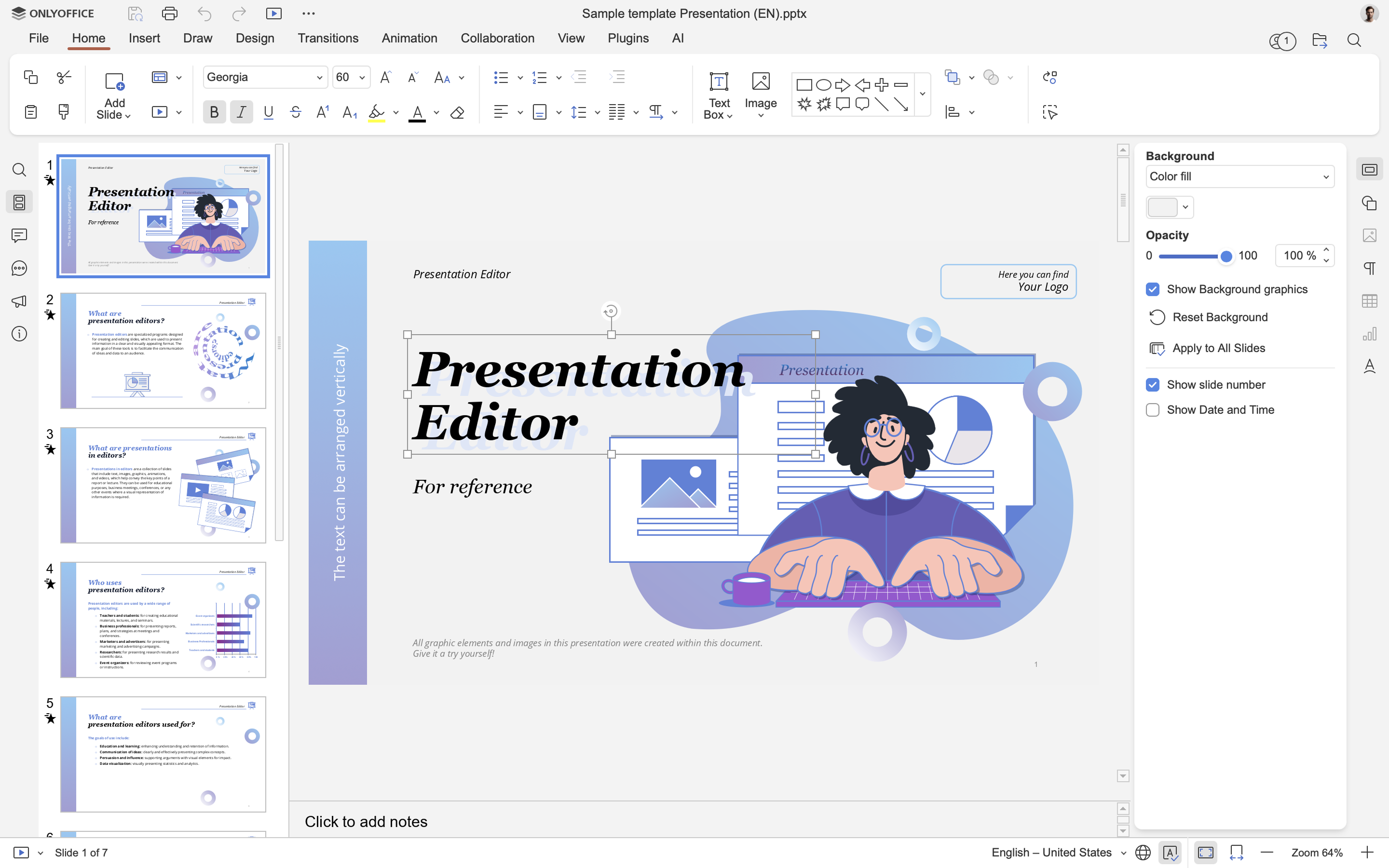
Рабочее окно использует вкладочную ленту. Сверху отображаются имя презентации, элементы сохранения, печати, отмены действия и запуска показа; ниже — функциональные вкладки. Слева расположена лента миниатюр слайдов, центральную область занимает редактируемый слайд, справа открываются свойства выделенного объекта. Снизу находятся заметки и строка состояния с номером слайда, масштабом, индикаторами языка и сохранения. Такое разделение позволяет держать структуру выступления, содержимое и свойства выделенного объекта в одном окне.

Вкладки команд
Home отвечает за повседневное форматирование текста, списков и оформление слайдов; Insert — за таблицы, изображения, фигуры, диаграммы, SmartArt, ссылки и служебные элементы. Design задаёт тему и общий вид. Transitions управляет эффектами при смене слайда, а Animation — движением и появлением объектов внутри него. Это два разных механизма: переход не заменяет анимацию текста, а анимация объекта не настраивает переключение всей страницы.
На вкладке View сосредоточены режимы просмотра, масштаб, линейки, направляющие и видимость панелей. В актуальной линейке доступны Outline View, Reading View, работа с мастер-слайдами, заметками и раздаточными материалами. Collaboration относится к комментариям и совместному редактированию. Plugins даёт доступ к дополнениям, а AI Tools — к установленным и настроенным ИИ-инструментам; их наличие зависит от сборки и конфигурации.
Панель миниатюр и центральный холст
Миниатюры показывают не только порядок страниц, но и структуру выступления. На них удобно замечать случайно дублированные разделы, пустые слайды и неудачное чередование насыщенных и лаконичных страниц. Холст служит для точной компоновки: текстовые рамки, диаграммы и изображения остаются отдельными объектами. Линейки, сетка и направляющие помогают удерживать поля и одинаковые отступы; масштаб меняет удобство работы на экране, но не реальный размер слайда.
Панель свойств справа контекстная. После выделения изображения там появляются параметры обрезки, размеров, поворота и прозрачности; после выбора фигуры — заливка, линия и другие характеристики. Это важно для точного оформления: изменение цвета целой диаграммы и изменение цвета конкретного её элемента — разные операции. Содержание боковой панели меняется вслед за выделением, поэтому отсутствие нужного переключателя часто связано не с версией программы, а с тем, какой объект сейчас активен.
Режимы отображения, заметки и доступность
Обычный режим подходит для размещения объектов. Outline View показывает структуру текста слайдов и полезен при проверке логики рассказа; Reading View воспроизводит презентацию в окне редактора. Notes Page объединяет слайд и текст заметок. Режимы Handout Master и Notes Master управляют оформлением распечаток, а Slide Master — повторяющимися элементами самих слайдов. Это разные уровни: мастер раздаточного материала не изменяет проекторный макет.
Среди настроек просмотра есть светлые, тёмные и контрастные темы, видимость заметок и линеек. Интерфейс редактора переведён на русский; отдельно задаётся язык текста для проверки орфографии. При передаче презентации коллегам с другим языком интерфейса названия пунктов меню отличаются, но структура файлов и основные типы объектов остаются теми же. Для изображений предусмотрено альтернативное текстовое описание, важное при подготовке доступных материалов.
Функции, которые формируют рабочую презентацию
Структура слайдов, шаблоны и единый стиль
Презентация строится из отдельных слайдов с макетами. Редактор различает титульную страницу, слайды с заголовком и содержимым, варианты с несколькими областями и пустой макет. Макеты задают роль элементов, а тема — палитру, шрифты и декоративные свойства. Для одного выступления такой подход снижает риск, что одинаковые заголовки окажутся с разными отступами и размерами.
Slide Master полезен для серии презентаций подразделения, курса или мероприятия. Повторяющиеся графические элементы, образцы заголовков и настройки расположения задаются на уровне мастера и связанных макетов. Обычный объект отдельного слайда можно переместить независимо; объект мастер-макета обычно ведёт себя как часть общего оформления. Сотруднику, получившему корпоративный шаблон PPTX, важно понимать эту разницу, прежде чем «исправлять» фон на десятках страниц вручную.
Текст и графика на слайде
Текстовые рамки поддерживают гарнитуру, кегль, начертание, цвет, маркированные и нумерованные списки, выравнивание и межстрочные параметры. Дополнительные элементы включают Text Art, формулы и специальные символы. Изображения можно вставлять из файла, в веб-редакторе — также из URL или доступного хранилища. Поддерживаются распространённые растровые форматы BMP, GIF, JPG/JPEG и PNG; графические объекты можно обрезать, поворачивать и сочетать с масками-фигурами.
Фигуры и соединители позволяют строить схемы прямо в презентации. В отличие от цельного изображения, текст внутри фигуры и линии связей остаются редактируемыми элементами. Совместное выделение, выравнивание и распределение объектов помогают поддерживать одинаковые интервалы. SVG-графику в актуальном движке можно преобразовывать в редактируемые фигуры: это полезно при адаптации схем и пиктограмм, но сложное исходное изображение после преобразования требует визуальной проверки.
Таблицы, диаграммы и SmartArt
Таблица подходит для небольшого числа точных значений, диаграмма — для сравнения и динамики, SmartArt — для схем процессов, списков и иерархий. Вставленная диаграмма включает данные и параметры оформления: можно менять её тип, подписи и легенду, а не рисовать столбцы вручную. В библиотеке представлены столбчатые, линейные, круговые, точечные, областные, радарные и комбинированные диаграммы. Некоторые виды диаграмм из сторонних документов поддерживаются только для просмотра, поэтому для регулярного обмена сложной аналитикой важна предварительная совместимость.
Преимущество редактируемой диаграммы проявляется при изменении цифр. Растровая диаграмма из другого приложения выглядит так же при открытии, но данные внутри неё нельзя исправить без замены изображения. SmartArt также удобен при повторяющихся организационных схемах; его отдельные блоки можно оформлять, а у текстовых элементов остаётся собственная семантика. Подробное визуальное оформление следует проверять в том формате, который получит аудитория.
Переходы между слайдами и анимация объектов
Переходы применяются к границе между слайдами: Fade, Push, Wipe, Zoom, Morph и другие эффекты имеют параметры направления, продолжительности и запуска. Можно использовать щелчок, установленную задержку или их сочетание. Morph особенно чувствителен к соответствию элементов на соседних слайдах, поэтому полезнее для продуманного изменения формы или расположения, чем для случайного украшения всего доклада.
Анимация относится к конкретному тексту, фигуре или изображению: появление, выделение, исчезновение и движение. Для последовательного объяснения схемы удобно показывать её части по смыслу, а не раскрывать всё сразу. Однако сложная анимация хуже переносится между разными редакторами, чем неподвижный текст и фигуры. Поддержка эффектов при открытии PPTX не означает абсолютного совпадения всех таймингов и анимационных сценариев PowerPoint.
Показ, заметки докладчика и печатные материалы
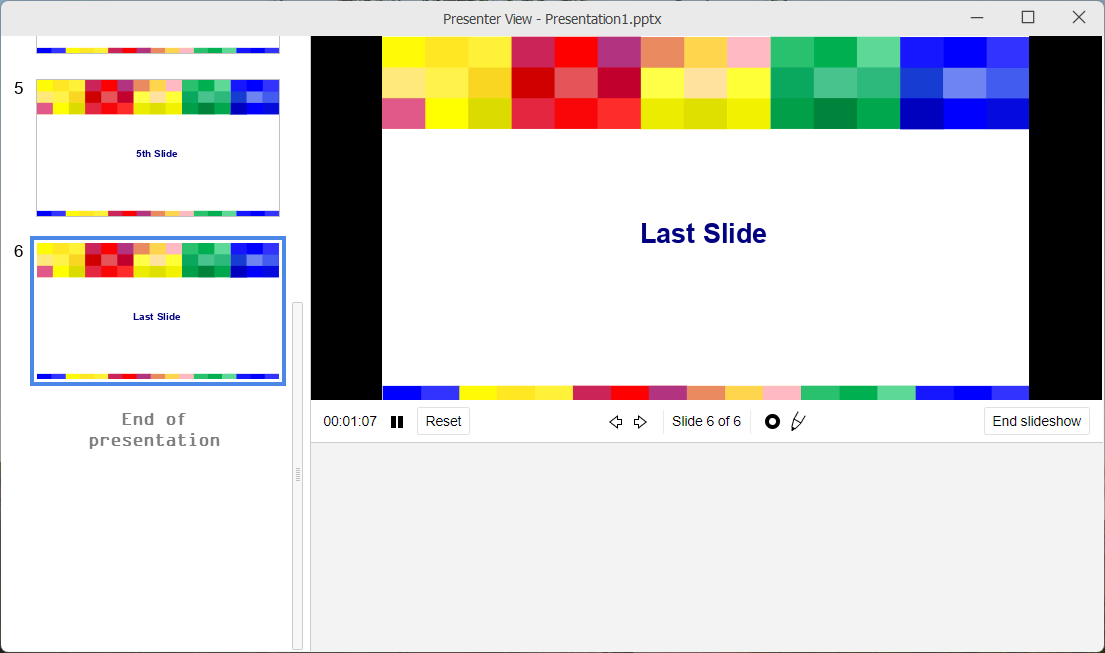
Заметки не занимают место на самом слайде, но остаются рядом с ним в файле и в интерфейсе автора. Presenter View предназначен для докладчика: он показывает служебные элементы управления выступлением, включая переключение слайдов и таймер. При обычном полноэкранном показе аудитория видит слайды, а не рабочие панели редактора. Reading View полезен для проверки композиции без выхода из окна приложения.
Актуальный выпуск редактора поддерживает печать не только полноразмерных слайдов, но и заметок, раздаточных страниц и текстовой структуры. Для преподавателя это значит, что одна презентация может служить одновременно экранным материалом и основой раздатки; для деловой встречи — что участникам можно передать страницы с полями и пояснениями. Вид распечаток зависит от настроек принтера и выбранного режима печати, а не только от дизайна PPTX.
Комментарии, совместное редактирование и история
В онлайн-редакции участники обсуждают отдельные объекты через комментарии, видят присутствие коллег и используют историю версий, если её предоставляет выбранная платформа. Режим Fast отображает правки соавторов непосредственно во время работы. Режим Strict отделяет внесённые изменения до момента синхронизации сохранений. Комментарий — это долговременная пометка к материалу, а чат служит оперативному обсуждению; их не следует считать взаимозаменяемыми.
Права доступа важнее наличия кнопки «Поделиться». На корпоративном сервере один сотрудник может быть редактором, другой — комментатором, третий — только зрителем. Кроме того, функция совместной работы недоступна в полностью локальной копии, не подключённой к поддерживаемому облаку. Спорные изменения в командной презентации лучше разрешать через историю и согласование, а не механически заменять файл чьей-то локальной копией.
Карта форматов и совместимости
Редактор ориентирован прежде всего на PPTX, но поддерживает открытие семейства форматов PowerPoint и OpenDocument. Для исходных PPT, PPS, PPSX, POTX и ODP нужно различать способность открыть содержимое и степень сохранности при дальнейшей обработке. Конвертация в другой формат не превращает неподдерживаемые эффекты в совместимые. Отдельная проверка нужна для фирменных шрифтов, встроенных медиа и нестандартных диаграмм.
| Формат или группа | Роль в процессе | Редактируемость и ограничения |
|---|---|---|
| PPTX | Основной рабочий файл, обмен с PowerPoint | Слайды и объекты сохраняют возможность редактирования; сложные сторонние эффекты требуют контрольного открытия |
| PPT, PPS, PPSX, PPTM и шаблоны POTX/POTM | Приём старых презентаций, показов и шаблонов | Доступность чтения/конвертации не гарантирует тождественное исполнение макросов, кодеков и редких анимаций |
| ODP, OTP, FODP | Обмен с программами OpenDocument, шаблоны | Доступно преобразование в другие форматы; особенности макетов и переходов могут потребовать ручной адаптации |
| PDF, PDF/A | Публикация фиксированной версии, печать и архивное хранение | Хорошо фиксирует страницу; не является равнозначной заменой редактируемого исходника PPTX |
| PNG и JPG/JPEG | Готовые изображения слайдов для сайтов и документов | Текст и диаграммы превращаются в пиксели; менять содержание отдельного объекта уже нельзя |
| GIF и анимированный WebP | Распространение анимации или короткого слайд-шоу | Настраиваются диапазон, разрешение, частота кадров и длительность; файл не заменяет презентацию для правок |
| MP4 и WebM | Видеоверсия для воспроизведения без редактора | Экспорт задаёт диапазон, разрешение и тайминг; видеодорожка не сохраняет редактируемые элементы слайда |
Справочник форматов также перечисляет DPS и DPT, но в ежедневном обмене презентациями определяющими остаются PPTX и ODP. В качестве финального пакета для клиента полезно сохранять редактируемый файл и отдельно зафиксированный PDF. Если презентация включает эффекты, демонстрационная видео-версия снимает зависимость от установленного у зрителя офисного пакета, но взамен теряет ручное управление сменой слайдов и редактируемость объектов.
Веб-версия различает команды загрузки результата на компьютер и сохранения копии в портале; настольная версия сохраняет файл в локальную папку. Даже одинаковое расширение файла не означает одинаковый маршрут хранения. При передаче между командами следует фиксировать, какой файл является мастер-версией, а какие — выпущенными копиями. Это уменьшает риск дальнейшего редактирования PDF вместо актуального PPTX.
Задача → инструмент → результат → что проверить
Подбирать функцию разумнее по типу результата, а не по внешнему эффекту. Одинаковое действие — например, добавление картинки — может решать разные задачи: иллюстрировать мысль, служить фоном или заменять сложную диаграмму, которая должна быть неизменной. Эта краткая карта помогает выбрать подходящий уровень редактирования.
| Рабочая задача | Инструмент | Получаемый результат | Контроль качества |
|---|---|---|---|
| Оформить серию учебных слайдов | Design, Slide Master, макеты | Согласованные заголовки, цветовая схема и повторяющиеся поля | Не различаются ли отступы на титульных и обычных слайдах |
| Объяснить последовательность этапов | SmartArt, фигуры и соединители | Редактируемая схема с отдельными подписями | Остаётся ли схема понятной без анимации |
| Показать изменение показателя | Insert → Chart | Диаграмма с редактируемыми данными | Не перепутаны ли подписи, единицы и значения осей |
| Подготовить устное выступление | Заметки, Presenter View | Слайды для аудитории и отдельные подсказки докладчику | Не попадают ли личные комментарии в публикуемые материалы |
| Согласовать коммерческую презентацию | Комментарии, режим совместного редактирования | Единый файл с пометками и коллективными изменениями | Закрыты ли замечания и правильно ли настроены права |
| Отправить клиенту неизменяемый вид | Экспорт PDF | Фиксированная последовательность страниц | Не заменились ли шрифты, не обрезались ли элементы |
| Разместить слайд-шоу на платформе без PPTX | Export → Animation или Video | GIF, WebP, MP4 либо WebM | Соответствуют ли частота кадров, тайминг и разрешение назначению |
Самая частая содержательная ошибка — выбирать выразительность вместо структуры. Схема, содержащая восемь анимированных объектов, не объясняет тему лучше одной последовательной диаграммы автоматически. Редактор предоставляет инструменты оформления, но распределение информации по слайдам остаётся редакционной работой автора.
Автоматизация, плагины и возможности ИИ
Макросы и расширения
В редакторе предусмотрены макросы на JavaScript, доступные через средства просмотра и управления макросами. Они нужны для повторяемых преобразований и работы с объектной моделью документа. Это не эквивалент VBA-макросов PowerPoint: файлы PPTM и наличие макрообъектов из другого пакета не гарантируют идентичную среду исполнения. Кроме того, работа с макросом — это выполнение кода, поэтому источнику такого кода необходимо доверять.
Плагины расширяют обычный набор инструментов: среди сценариев встречаются подключение дополнительных визуальных элементов, перевод текста и внешние сервисы. Плагины и макросы нельзя воспринимать как одну функцию. Плагин устанавливается в редактор или в связанное окружение и использует собственные разрешения; макрос описывает конкретную последовательность операций с документом. Для массовой серверной генерации однотипных презентаций требуется отдельная интеграция или API, а не скрытый встроенный режим пакетного экспорта слайдов из обычного окна.
AI Tools не равны бесплатной встроенной модели
AI Tools в современной линейке ONLYOFFICE образуют дополнительный слой функций для генерации и переработки содержания, работы с текстом и подключения разных языковых моделей. Для открытой Community-поставки соответствующие средства могут требовать отдельной установки; в коммерческих поставках условия комплектации отличаются. AI Tools не следует путать с базовыми инструментами редактирования: создание обычных слайдов, диаграмм и анимаций не требует ИИ.
Выбор провайдера влияет на приватность и стоимость. Для локально установленной модели обработка организуется иначе, чем для облачной сторонней службы; последние получают переданный им контекст в пределах выбранной интеграции. Подключение ИИ не делает автоматически достоверными цифры, цитаты или выводы для финансовой и учебной презентации. Ответственный автор сверяет материалы с исходными данными до включения их в окончательный слайд.
Требования, производительность, безопасность и приватность
Ресурсы компьютера и размеры презентаций
Для базовой Windows-установки ONLYOFFICE Desktop Editors в системных требованиях указаны двухъядерный процессор от 2 ГГц, от 2 ГБ оперативной памяти и от 2 ГБ свободного места на диске. Это минимальный ориентир для простых файлов, а не обещание одинаковой скорости для презентации из сотен слайдов с фотографиями, диаграммами и видео. Реальная нагрузка зависит от объёма исходных изображений, встроенного медиа, доступных шрифтов, видеодрайвера и фоновых процессов.
Большой PPTX медленно открывается не обязательно из-за количества страниц. Один слайд с несколькими фотографиями высокого разрешения, сложными векторными фигурами и набором эффектов способен потребовать больше памяти, чем десятки текстовых слайдов. При обсуждении производительности корректнее оценивать конкретный документ и задачу: открытие, редактирование, полноэкранный показ и экспорт нагружают систему по-разному. Универсальной скорости сохранения или конвертации для всех компьютеров нет.
Локальные и серверные данные
Локальный файл, открытый в Desktop Editors без подключения облака, остаётся в выбранной пользователем папке; для работы с ним не требуется обязательная загрузка на сервер ONLYOFFICE. Веб-редактор действует внутри подключённого серверного хранилища: администратор и владелец инфраструктуры определяют размещение данных, права, резервное копирование и сетевой доступ. Факт использования одного и того же редактора не означает идентичную политику конфиденциальности на разных порталах.
Средства защиты включают ограничение прав доступа в совместных средах и защиту презентации паролем; в настольном пакете доступны дополнительные операции с цифровыми подписями. Забытый пароль не восстанавливается самим редактором. Пароль на файл, доступ к папке и корпоративная политика резервного копирования решают разные задачи: первый ограничивает открытие, второй регулирует совместную работу, третья обеспечивает восстановление при удалении или повреждении данных.
Совместимость — не гарантия пиксельного совпадения
Родная ориентация на PPTX уменьшает число преобразований при обмене с PowerPoint, но не устраняет различия между наборами шрифтов, версиями редакторов, операционными системами, способами декодирования видео и особыми объектами. Особенно чувствительны к переносу презентации с фирменными шрифтами, диаграммами неизвестного типа и сложными комбинациями анимации. Итог нужно оценивать не по сообщению «файл сохранён», а по тому, как он отображается у получателя.
Для распространения материалов вне организации удобна пара «рабочий PPTX и контрольный PDF». Для доклада, который будет запускаться на незнакомом оборудовании, полезна и отдельная видеокопия при сложной последовательности эффектов. Эти форматы не заменяют друг друга, но дают разные гарантии: PPTX оставляет исходную структуру, PDF фиксирует страницу, видео фиксирует ход воспроизведения.
Что перестанет работать первым при сбое среды
Нет интернета. В локальной версии остаются доступными открытие и редактирование файлов компьютера. Браузерная сессия, облачные комментарии, синхронизация и внешние модели теряют необходимую связь. Наличие установленных настольных редакторов не делает автономной уже открытую веб-страницу с удалённым документом.
Недоступно облако или закончились права. Локальный редактор как программа продолжает существовать, но файл на портале может стать недоступным для открытия или правки. При отзыве роли редактора доступ только для просмотра отличается от полной потери документа; восстановление прав относится к администратору хранилища, а не к формату PPTX.
Истекла коммерческая лицензия. Последствия зависят от конкретного продукта и договора: серверные коммерческие редакции и самостоятельный бесплатный Desktop Editors не имеют общего механизма оплаты. Лицензию организации нельзя подменять выводом, что редактор вообще стал платным. Важен договор на Docs Enterprise, Developer либо выбранное облачное рабочее пространство.
Нет системного шрифта или кодека. Текстовые объекты могут выглядеть иначе при замене шрифта, а встроенное аудио или видео — перестать воспроизводиться на конкретной системе. Это не то же самое, что повреждённый PPTX. Особенно заметна разница при просмотре презентаций, созданных на другом компьютере.
Не отвечает сторонний сервис плагина или ИИ. Обычная работа со слайдами остаётся возможной, но дополнение не получает нужные данные. Причины могут находиться за пределами ONLYOFFICE: действительность учётных данных, лимиты провайдера, настройки сетевой безопасности или прекращение поддержки внешнего подключения.
Стоимость редактора и скрытые расходы владения
У Presentation Editor нет самостоятельного ценника на отдельную программу: он поставляется в нескольких продуктах. ONLYOFFICE Desktop Editors Community бесплатен для личного и профессионального применения и распространяется по AGPLv3. ONLYOFFICE Docs Community также бесплатен и открыт, но предполагает самостоятельное размещение и администрирование серверной части. В сравнении редакций для Docs Community по-прежнему рекомендована группа до 20 пользователей, однако это не жёсткий лимит подключений: начиная с версии 9.4 техническое ограничение на 20 одновременно открытых документов удалено. Для корпоративного масштабирования, административных функций и прямой технической поддержки предусмотрены коммерческие поставки.
Docs Enterprise рассчитан на организации с требованиями к поддержке, безопасности и масштабированию, а Docs Developer — на интеграцию редакторов в собственные продукты и сервисы. Стоимость этих решений зависит от редакции, числа пользователей или подключений, режима размещения и поддержки. У облачных рабочих пространств есть собственные тарифы, квоты и правила хранения, не являющиеся ограничениями бесплатного настольного редактора. Поэтому сравнивать следует не только стоимость лицензии, но и стоимость инфраструктуры.
Из чего складываются затраты, даже когда редактор бесплатен
Сервер и сопровождение. При самостоятельном размещении Docs Community оплата лицензии отсутствует, но остаются ресурсы сервера, домен, резервное копирование, обновления и работа администратора. Для личного офлайн-редактирования на одном компьютере эти статьи не нужны.
Совместимость и корпоративный дизайн. Перенос существующих макетов, закупка шрифтов по отдельной лицензии, проверка нестандартных анимаций и обучение сотрудников могут стоить больше, чем сама установка программы. Особенно это заметно у организаций с сотнями старых презентаций, созданных в PowerPoint.
Плагины, ИИ и интеграции. Возможность подключить внешнюю службу не означает, что эта служба бесплатна. Облачная модель может иметь собственную тарификацию и правила передачи данных. Использование отдельных платных функций облачного рабочего пространства также не превращает бесплатный локальный редактор в пробную версию.
Переезд с одного окружения в другое. При смене сервера или облака переносить приходится не только PPTX, но и организацию папок, доступы, историю согласования, шаблоны и договорённости о совместной работе. История комментариев в облачном портале не обязана сопровождать скачанный файл в другом продукте. Для долгосрочного архива решающее значение имеют сами исходные презентации и проверенная возможность их открыть.
Как пользоваться программой — советы гика
Ниже приведены операции для компьютерного интерфейса актуальных редакций. Названия вкладок оставлены на английском языке, чтобы их было проще сопоставить со справкой: в русской локализации Home — «Главная», Insert — «Вставка», Design — «Дизайн», Transitions — «Переходы», Animation — «Анимация», View — «Вид». При работе через браузер исходный файл находится в выбранном портале, а в Desktop Editors — в локальной папке, если специально не подключено облако. Перед рискованными преобразованиями используйте копию PPTX, а не единственный исходник.
Создать презентацию или открыть существующий PPTX
Цель: получить редактируемый исходник с понятным местом хранения. Подготовка: выберите локальный Desktop Editors для автономной работы или онлайн-окружение с правом редактирования; при открытии чужого файла заранее сохраните оригинал.
- В главном окне Desktop Editors откройте Home и в блоке Create new выберите Presentation. Для готового файла откройте раздел Open, затем Browse и выберите PPTX в файловом диалоге.
- В браузерной среде откройте презентацию через файловый раздел портала; создание нового файла выполняется средствами этого портала, после чего запускается Presentation Editor.
- Убедитесь, что в заголовке открыта нужная презентация, а на панели миниатюр отображаются ожидаемые слайды.
- Для новой работы сразу определите понятное имя и место сохранения; в настольной версии они задаются через File → Save as.
Проверка: первый слайд доступен для выделения и изменения, имя файла соответствует проекту. Типичная ошибка: редактирование вложения из временной папки вместо рабочей копии. Безопасный откат: закройте не тот файл без перезаписи оригинала, повторно откройте нужную копию из постоянной папки.
Собрать структуру, изменить порядок и скрыть лишние слайды
Цель: сделать последовательность рассказа управляемой до детальной верстки. Подготовка: запишите смысл каждого слайда в одно предложение; откройте панель миниатюр слева.
- Выделите слайд, после которого должна появиться новая страница. На Home нажмите Add Slide, для другого макета используйте стрелку рядом с этой командой.
- Для копии готового оформления выберите миниатюру и команду Duplicate Slide из контекстного меню. Перетаскиванием миниатюр разместите страницы в нужном порядке.
- Слайды, которые нужны для вопросов, но не должны входить в обычный показ, пометьте через правую кнопку мыши → Hide Slide.
- Ненужную страницу удалите через Delete Slide только после того, как убедились, что она не содержит уникальных данных.
Параметр: скрытый слайд остаётся в презентации, в отличие от удалённого. Проверка: номера и порядок миниатюр соответствуют плану, скрытые страницы отмечены. Типичная ошибка: удаление запасного слайда вместо скрытия. Откат: сразу используйте Undo; если файл уже сохранялся, вернитесь к резервной копии или версии портала.
Настроить тему, макеты и Slide Master
Цель: применять единое оформление к группе слайдов без ручного повторения. Подготовка: выберите ориентир по пропорциям экрана, шрифтам и цветам; в корпоративной работе используйте согласованный шаблон.
- На вкладке Design откройте галерею тем и выберите оформление. На отдельных слайдах проверьте совместимость темы с расположением уже добавленного содержимого.
- Для изменения общей структуры перейдите View → Slide Master. Появится вкладка Slide Master и список мастер-макетов.
- В нужном макете отредактируйте заголовки, фон, повторяющиеся элементы. При необходимости используйте Add Layout и Insert Placeholder для областей содержимого.
- Завершите работу кнопкой Close Master либо View → Normal. На обычных слайдах примените соответствующий макет.
Проверка: оформление повторяется на нужных страницах, а редактируемые поля текста остаются доступными. Типичная ошибка: попытка выделить фоновый элемент мастера в обычном режиме. Откат: вернитесь в Slide Master и восстановите элемент в исходном макете; при масштабной смене темы безопаснее открыть ранее сохранённую копию.
Отформатировать заголовки, текст и списки
Цель: сделать содержание читаемым и однородным. Подготовка: используйте текстовые поля или заполнители, а не снимки экрана с текстом; заранее сформулируйте один вывод на слайд.
- Выделите текстовое поле и перейдите на Home. Выберите гарнитуру, размер, начертание, цвет и выравнивание.
- Для перечисления примените маркированный или нумерованный список; уровни списка используйте только при реальной иерархии.
- В строке состояния задайте язык текста для проверки орфографии. Исправляйте подсвеченные слова через контекстное меню после смысловой проверки.
- Проверьте переносы в крупных заголовках и положение подписей относительно схем и изображений.
Параметр: размер шрифта — свойство текстового объекта, а масштаб окна — только свойство просмотра. Проверка: заголовки не обрезаны, списки имеют одинаковые отступы, язык проверки соответствует тексту. Типичная ошибка: уменьшение масштаба редактора вместо исправления слишком тесного макета. Откат: отмените неудачное форматирование через Undo или скопируйте стиль с корректного элемента.
Вставить, обрезать и расположить изображение
Цель: добавить иллюстрацию, не исказив её пропорции. Подготовка: используйте изображение с правом на публикацию и достаточным исходным разрешением, храните оригинальный файл отдельно.
- На нужном слайде откройте Home либо Insert → Image. Выберите Image from File и укажите JPG или PNG; в онлайн-версии доступны также варианты из URL и хранилища.
- Выделите вставленное изображение и откройте его настройки на правой панели. Скорректируйте размер с сохранением пропорций.
- Для изменения кадрирования используйте Crop; при заполнении области определите, нужен ли режим Fill или Fit. При необходимости добавьте альтернативное описание изображения.
- Сверьте границы рисунка с направляющими и соседними текстовыми объектами.
Проверка: важные детали не отрезаны, рисунок не растянут, подпись не налезает на него. Типичная ошибка: применение Fill к портретной фотографии внутри широкого прямоугольника, из-за чего исчезает часть объекта. Откат: Reset crop восстанавливает исходное кадрирование; неудачную замену можно отменить, сохранив исходный файл на диске.
Создать схему из фигур, соединителей и SmartArt
Цель: получить редактируемую диаграмму процесса или иерархию. Подготовка: определите порядок этапов и состав подписей, чтобы не перестраивать связи после завершения оформления.
- Откройте Insert → Shape, выберите группу Basic Shapes или Lines и разместите фигуры на слайде. Для подписи выделенной фигуры начните вводить текст.
- Добавьте соединители из группы Lines, привязав линии к точкам соединения двух фигур. Проверьте, что линия перемещается вместе со связанными объектами.
- Для типовой иерархии используйте Insert → SmartArt, выберите тип List или Process и подходящий макет.
- Настройте заливку, обводку и положение объектов на правой панели; используйте выравнивание и распределение вместо приблизительного ручного сдвига.
Проверка: связи соответствуют направлению процесса, подписи читаются после уменьшения до масштаба показа. Типичная ошибка: обычная линия вместо соединителя теряет привязку при перемещении блоков. Откат: удалите только проблемную линию и восстановите связь соединителем; при неудачной группировке используйте Undo.
Добавить таблицу или диаграмму с редактируемыми данными
Цель: показать значения без превращения всех цифр в картинку. Подготовка: подготовьте исходные данные, единицы измерения и период сравнения; уберите из будущего слайда второстепенные показатели.
- Для точных значений перейдите Insert → Table и выберите нужное число строк и столбцов; заполните ячейки и настройте форматирование.
- Для визуального сравнения откройте Insert → Chart и выберите тип: например, Column, Line или Pie. После вставки откройте Chart Editor двойным щелчком по диаграмме.
- Замените демонстрационные данные собственными значениями и подписями категорий. Для комбинированной диаграммы проверьте назначение рядов и вторичной оси.
- На вкладке Chart Design и в боковых настройках скорректируйте заголовок, легенду, подписанные оси и читаемость цветов.
Проверка: подписи совпадают с таблицей-источником, единицы измерения присутствуют, диаграмма не создаёт ложный масштаб. Типичная ошибка: сохранение демонстрационного ряда либо неверное присвоение значений оси. Откат: верните последние правки через Undo и повторно заполните диаграмму по исходной таблице, не меняя оригинал данных.
Добавить переходы между слайдами
Цель: управлять сменой страниц во время демонстрации. Подготовка: закончите порядок слайдов, иначе применённые эффекты будет труднее контролировать.
- Выделите нужную миниатюру и откройте вкладку Transitions.
- Выберите эффект в галерее, например Fade. Кнопка Parameters меняет доступные параметры выбранного перехода.
- В поле Duration установите продолжительность. При необходимости включите Start on click или Delay; эти режимы определяют, будет ли переход зависеть от действия докладчика или заданного интервала.
- Нажмите Preview и оцените результат. Apply to All Slides используйте только тогда, когда одинаковый переход нужен всему набору слайдов.
Проверка: последовательность не ускоряет важные фрагменты и не заставляет аудиторию ждать декоративного эффекта. Типичная ошибка: включение Delay при расчёте на ручной показ. Откат: выберите None для проблемного перехода; для общей отмены примените None через Apply to All Slides.
Настроить появление и движение объектов
Цель: показывать части схемы и выводы в нужном порядке. Подготовка: предварительно завершите размещение объектов; каждому анимируемому элементу отведите ясную смысловую роль.
- Выделите текст, изображение или фигуру и перейдите на вкладку Animation.
- Выберите эффект из галереи анимаций. Через Parameters настройте его направление и другие параметры, доступные для выбранного эффекта.
- Откройте средства управления анимацией, проверьте последовательность срабатывания и способ запуска; для сложных слайдов применяйте предварительный просмотр.
- Сравните вид слайда до начала анимации, в промежуточном состоянии и после завершения всех эффектов.
Проверка: элементы появляются именно тогда, когда о них идёт речь; отсутствуют случайно скрытые подписи. Типичная ошибка: анимирование целого блока там, где нужно выделить лишь один элемент. Откат: удалите ненужный эффект у выбранного объекта или выполните Undo; не удаляйте сам объект, если требуется убрать только анимацию.
Добавить заметки и запустить показ для докладчика
Цель: иметь подсказки, не перегружая визуальную часть выступления. Подготовка: подготовьте короткие тезисы, тайминги и возможные ответы на вопросы; проверьте доступный монитор или проектор.
- Выделите слайд и в поле Click to add notes под холстом добавьте текст для выступающего. При необходимости включите Notes через View.
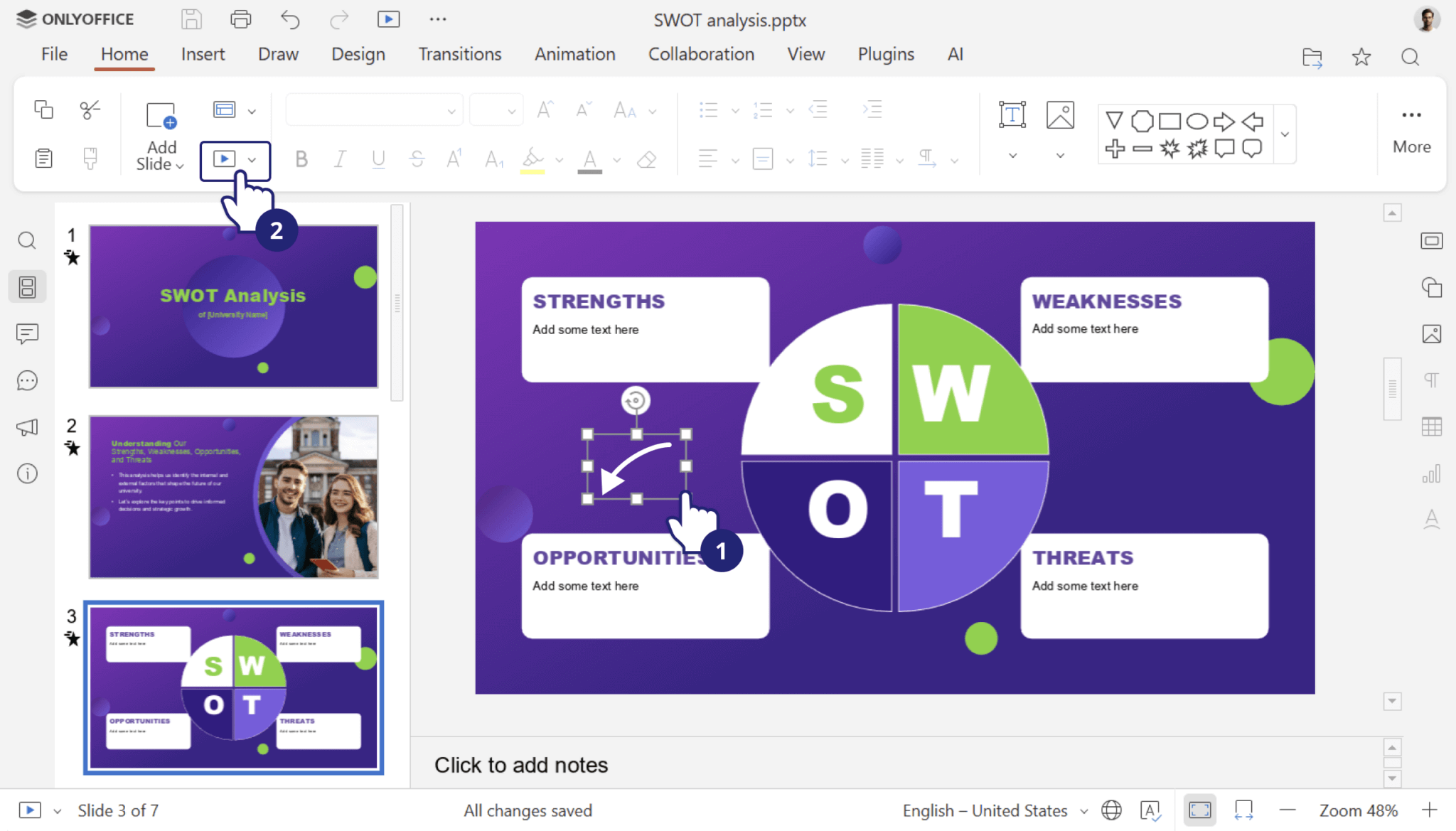
- На Home откройте меню Start slideshow и выберите Show from Beginning, показ с текущего слайда или режим докладчика.
- Во время репетиции используйте навигацию, таймер и заметки в Presenter View; оценивайте слайды в их фактическом размере на экране.
- Для промежуточной проверки без полноэкранного режима используйте View → Reading View.
Проверка: аудитория видит презентационный экран, а не служебные заметки; смена слайдов соответствует сценарию. Типичная ошибка: запуск обычного показа вместо Presenter View при необходимости читать заметки. Откат: завершите показ штатной командой End slideshow и выберите другой режим, не меняя содержимое файла.
Согласовать презентацию с соавторами
Цель: объединить правки и комментарии в одном файле. Подготовка: откройте файл в веб-окружении или через поддерживаемое облачное подключение и убедитесь, что участникам выданы подходящие права.
- Откройте вкладку Collaboration и выберите Co-editing Mode. В режиме Fast изменения коллег видны почти сразу; в Strict требуется согласование изменений через сохранение.
- Выделите объект, требующий обсуждения, и добавьте комментарий через Insert или Collaboration → Comment. Сформулируйте конкретное замечание к этому объекту.
- Проверьте отметки присутствующих пользователей и новые сообщения. В Strict используйте Save для обмена изменениями и получения обновлений соавторов.
- После согласования просмотрите оставшиеся комментарии и историю версий портала, прежде чем выпускать итоговый файл.
Проверка: коллега видит актуальное содержимое, замечания привязаны к нужным объектам, права не шире необходимого. Типичная ошибка: ожидание мгновенного отображения правок в Strict либо попытка совместного редактирования локального файла без облака. Откат: используйте историю версий в поддерживаемом портале и согласуйте восстановление с командой; не перезаписывайте общую презентацию неподтверждённой копией.
Применить пароль, плагины, макросы и AI Tools
Цель: ограничить доступ и подключить дополнительные возможности только при реальной необходимости. Подготовка: храните исходный PPTX отдельно, определите разрешения для внешних сервисов и место надёжного хранения пароля.
- Для защиты файла выберите File → Protect → Add password; в Desktop Editors доступна также вкладка Protection с командой Encrypt. Введите пароль дважды и сохраните презентацию.
- Для расширений используйте вкладку Plugins и устанавливайте только подходящие дополнения из доверенного источника.
- Для автоматизации откройте View → Macros. Изучите код JavaScript перед запуском и применяйте его сначала к копии файла.
- Если в сборке установлены AI Tools, откройте соответствующую вкладку и используйте настроенную модель для работы с текстом; проверьте результат перед включением в публикацию.
Проверка: защищённая копия требует нужных прав, макрос меняет только запланированные объекты, ИИ-текст не содержит неподтверждённых фактов. Типичная ошибка: потеря пароля или отправка конфиденциального слайда неизвестному ИИ-провайдеру. Откат: пароль удаляется через File → Protect → Delete password при наличии доступа; для макроса безопаснее открыть исходную копию. Утраченный пароль самим редактором не восстанавливается.
Сохранить рабочий PPTX, подготовить PDF и распечатку
Цель: создать редактируемый мастер-файл и пригодную для распространения копию. Подготовка: завершите замечания, проверьте разметку страниц и состав заметок, определите место хранения оригинала.
- В Desktop Editors используйте File → Save либо Ctrl+S для текущего файла. Команда File → Save as позволяет задать другое имя, папку и формат.
- В веб-редакторе изменения обычно сохраняются автоматически в хранилище портала; для локального файла используйте File → Download as и выберите PPTX или PDF. Для отдельной копии внутри портала предназначена Save Copy as.
- Для печати откройте File → Print. В параметре Slides on page выберите Full Page Slides, 1 Slide with Notes, Outline или подходящий Handouts, затем проверьте предварительные параметры печати.
- Сохраните рабочий PPTX отдельно от PDF, чтобы последующие исправления вносились в редактируемую основу, а не в выпущенную копию.
Проверка: повторное открытие PPTX показывает изменяемые объекты; PDF содержит ожидаемое число страниц и не обрезает заголовки. Типичная ошибка: считать команду Save Copy as в портале загрузкой на компьютер или принимать автоматически сохранённый веб-файл за локальную копию. Откат: вернитесь к мастер-PPTX и повторите экспорт; сохранённый PDF оставьте как предыдущую версию, не переписывая его поверх исходника.
Экспортировать слайд-шоу в GIF, WebP, MP4 или WebM
Цель: получить файл, который воспроизводится без установленного презентационного редактора. Подготовка: проверьте переходы и анимацию, определите, нужен ли весь доклад или только несколько слайдов.
- В веб-редакторе откройте File → Download as и выберите Animated либо Video. В актуальном Desktop Editors аналогичные команды находятся в File → Export.
- Для Animation выберите диапазон слайдов, GIF или WebP, разрешение от 240p до 1080p, частоту кадров и продолжительность показа слайдов без заданного тайминга.
- Для Video выберите MP4 или WebM, диапазон, разрешение вплоть до 4K и время показа. Для слайдов с собственной длительностью учитывайте настроенные переходы.
- Нажмите Export, откройте созданный файл в подходящем проигрывателе и просмотрите начало, середину и завершение.
Проверка: в файле присутствуют нужные кадры, нет пропущенных слайдов, воспроизведение соответствует назначению. Типичная ошибка: экспорт всего набора вместо выбранного диапазона, либо слишком короткая длительность для сложного текста. Откат: измените параметры и повторите экспорт из PPTX; новый видеофайл не используйте как основу для последующего редактирования слайдов.
Чек-лист перед отправкой презентации
Цель: уменьшить число ошибок, которые обнаружатся только на чужом компьютере или во время выступления. Подготовка: держите под рукой утверждённый текст, значения диаграмм и список получателей.
- Сверьте последовательность слайдов, отметки Hide Slide и наличие запасных страниц, которые не должны демонстрироваться.
- Проверьте заголовки, переносы, правильность цифр, подписи осей и ссылки внутри презентации.
- Просмотрите применённые шрифты и изображения; сравните внешний вид PPTX и PDF на контрольных страницах.
- Включите полноэкранный показ и проверьте переходы, анимацию и заметки докладчика; не показывайте аудитории служебные комментарии.
- Для облачной презентации сверьте права: зрителю не нужен доступ на редактирование. Для конфиденциального материала определите необходимость пароля.
- После выпуска сохраните исходный PPTX и итоговую копию раздельно, добавив понятную версию к имени файла.
Проверка: получатель может открыть нужный формат, содержание и оформление совпадают с утверждёнными. Типичная ошибка: финальная правка была сделана уже после выпуска PDF, и адресат получил устаревшую копию. Откат: повторите экспорт из утверждённого PPTX, замените публикацию корректной версией и обозначьте, какая редакция действительна.
Сквозной сценарий: от пустого файла до двух вариантов готовой презентации
Цель: подготовить демонстрационный доклад о пяти этапах небольшого проекта и выпустить редактируемую и фиксированную версии. Подготовка: составьте план из пяти страниц: тема, задача, этапы, показатели, вывод. Для диаграммы используйте собственные проверенные данные; если задача учебная, пометьте числа как условные.
- В Desktop Editors откройте Home → Create new → Presentation; задайте имя, например «Этапы проекта», в постоянной папке.
- На Home через Add Slide создайте страницы под подготовленный план. В панели слева проверьте порядок.
- На Design подберите тему и макеты, чтобы титульный слайд отличался от рабочих, а рабочие сохраняли единую сетку.
- На первом слайде оформите название и дату. На втором добавьте краткую формулировку задачи; на третьем используйте Insert → SmartArt или фигуры с соединителями для этапов.
- На четвёртом через Insert → Chart создайте диаграмму по подготовленным данным с явно указанными единицами измерения.
- На последнем слайде поместите конкретный вывод и следующий шаг; в поле Click to add notes добавьте пояснения для выступающего.
- На Transitions примените спокойный эффект Fade, а на Animation настройте только те объекты, которые должны появляться последовательно по ходу рассказа.
- Проверьте показ через Start slideshow, оцените читаемость текста и полноту иллюстраций.
- Сохраните исходный PPTX через File → Save. Затем создайте PDF через File → Save as; для онлайн-варианта используйте File → Download as.
- Повторно откройте PPTX, просмотрите PDF и сравните пять страниц. Обе копии сохраните с различимыми именами.
Проверка: PPTX по-прежнему позволяет исправить текст или данные диаграммы, а PDF показывает завершённые страницы с одинаковыми полями. Типичная ошибка: заметки и скрытые страницы не были учтены при выборе режима печати либо выпущенная копия сделана до последних исправлений. Откат: исправьте только исходный PPTX и заново сформируйте PDF; при сбое вернитесь к сохранённой рабочей копии, а не реконструируйте презентацию из картинок.
Плюсы ONLYOFFICE Presentation Editor
- Один и тот же подход к слайдам в браузере и на компьютере. Близкая организация рабочих вкладок упрощает переход между локальным файлом и подключённым онлайн-окружением, хотя отдельные функции различаются.
- Основной рабочий формат PPTX. Не требуется делать обязательный промежуточный файл другого типа для обычного обмена презентациями Microsoft Office.
- Редактируемые диаграммы, SmartArt, фигуры и образцы слайдов. Слайды можно поддерживать как структурированный материал, а не только как набор вставленных изображений.
- Автономная бесплатная настольная редакция. Для создания и исправления локальных презентаций не нужен платный сервер, корпоративный портал или постоянная связь.
- Два режима совместного редактирования. Fast удобен для живой сессии, Strict — для более контролируемого обмена правками в поддерживаемом облачном окружении.
- Разные конечные носители. Кроме PPTX и PDF доступны изображения, а в актуальных сборках — анимированные GIF/WebP и видеоролики MP4/WebM.
- Развитые средства подготовки выступления. Заметки, режим докладчика, текстовая структура и печать раздаточных материалов закрывают задачи за пределами обычной правки текста.
Минусы и ограничения
- Редактор не распространяется как самостоятельная программа. Для офлайна устанавливается весь Desktop Editors, для браузера нужна подходящая серверная или облачная среда.
- Различия между редакциями. Онлайн-совместная работа не возникает автоматически в локальном файле; вставка мультимедиа и некоторые средства расширения зависят от платформы.
- Совместимость сложных PPTX не абсолютна. Нестандартные диаграммы, шрифты, медиа и анимация требуют проверки перед выступлением или публикацией.
- Командная инфраструктура не бесплатна в эксплуатации. Даже Docs Community нуждается в сервере, администрировании, обновлениях и резервном копировании.
- У облачных ИИ-средств собственные ограничения. Для них может потребоваться подключение отдельной модели и передача части содержания стороннему провайдеру.
- Экспорт в статичный или видеоформат теряет редактируемость. PDF, PNG, GIF и MP4 хороши для распространения, но не заменяют рабочую версию PPTX.
- Число настроек требует дисциплины оформления. Мастер-слайды, макеты, эффекты и панели свойств дают контроль, но усложняют поддержку плохо структурированного файла.
Кому подойдёт
Преподавателям и методистам редактор подходит для лекций, курсовых материалов и защит: можно сочетать повторяемые макеты, диаграммы, пояснения докладчика и печатные раздатки. При подготовке итоговых материалов полезны не столько декоративные эффекты, сколько возможность выпускать PPTX для будущих исправлений и PDF для учащихся.
Офисным сотрудникам и небольшим командам важны обмен PPTX, редактируемые графики и подготовка коммерческих или внутренних отчётов. При наличии ONLYOFFICE Docs с хранилищем и правами редактор превращается в командный инструмент; без такой инфраструктуры остаётся полноценным локальным редактором.
Пользователям Linux и macOS программа подходит, когда требуется работа с привычными презентационными форматами вне Windows. Но перед переносом критичного проекта стоит сравнить результат на целевой системе, особенно при использовании нестандартных шрифтов и медиа.
Организациям, контролирующим размещение файлов, полезен выбор между локальным использованием и собственным сервером. Самостоятельное размещение помогает определять правила доступа и хранения, но передаёт организации ответственность за техническую эксплуатацию.
Кому не подойдёт
Тем, кто ожидает точного воспроизведения всего сложного PowerPoint-проекта, следует сначала проверить собственный набор файлов. Если рабочий процесс критически зависит от специфических объектов, VBA-сценариев, редких графических эффектов или подключённых расширений Microsoft, редактор-замена требует отдельного пилотного сравнения.
Тем, кому нужен только браузерный редактор без настройки рабочего пространства, стоит учесть зависимость от сервера и прав доступа. Веб-компонент не заменяет универсальное публичное хранилище, а отдельная установка Docs — задача администратора. Для небольшого разового совместного выступления облачный сервис с готовой учётной записью может оказаться проще.
Тем, кто выпускает исключительно дизайнерские интерактивные шоу с индивидуальной сценографией, звуковыми дорожками и сложной видеокомпозицией, может быть нужен специализированный монтажный или сценический инструмент. Presentation Editor обеспечивает стандартную логику слайдов и презентационных эффектов, а не заменяет профессиональную среду видеоавторинга.
Сравнение с другими аналогами
Альтернативы разумно сравнивать по одинаковым вопросам: какую задачу они решают, где работают, насколько сложно начать, какие форматы используются, какая автоматизация доступна, как оплачиваются, в чём ограничения и для какого сценария их выбирать. Здесь рассмотрены три разных подхода — офисный стандарт, облачный совместный сервис и свободный локальный пакет. Порядок не является рейтингом.
| Критерий | Microsoft PowerPoint | Google Slides | LibreOffice Impress |
|---|---|---|---|
| Основная задача | Создание, оформление и показ презентаций в экосистеме Microsoft | Облачная подготовка и совместное изменение слайдов | Локальное создание и редактирование презентаций в свободном офисном пакете |
| Платформа | Windows, macOS, браузер, мобильные приложения | Браузер, приложения для смартфонов и планшетов | Windows, macOS, Linux |
| Порог освоения | Ниже для привыкших к PowerPoint; широкое меню требует времени | Небольшой для базовых совместных слайдов | Умеренный; модель интерфейса и работы с макетами отличается |
| Форматы | PPTX как родной; совместимость с экосистемой PowerPoint | Собственный облачный документ, импорт и редактирование PPTX | ODP как родной, открытие и сохранение PPT/PPTX |
| Автоматизация | Инструменты и дополнения экосистемы Microsoft, облачные средства | Дополнения и интеграции Google Workspace | Макросы и инструменты расширения настольного офиса |
| Модель оплаты | Бесплатная веб-версия; настольная редакция и расширенные функции связаны с платными планами | Базовые функции при Google Account бесплатны; дополнительные корпоративные возможности платные | Бесплатный пакет с открытым исходным кодом |
| Основные ограничения | Для полного локального набора функций нужна соответствующая лицензия | Привязка к сервисам Google и облачной модели совместной работы | Требуется проверка совместимости сложных PPTX и их эффектов |
| Когда разумнее выбрать | Доклад с обязательной совместимостью специфических функций PowerPoint | Быстрая совместная работа без собственной серверной инфраструктуры | Свободная локальная работа с акцентом на ODP и самостоятельное хранение |
Microsoft PowerPoint
Microsoft PowerPoint остаётся исходной средой для многих корпоративных презентаций. Его имеет смысл предпочесть, когда в организации используется именно этот редактор, а требования включают специфические темы, макросы, подключённые надстройки или заранее отлаженные шаблоны. Веб-версия PowerPoint доступна бесплатно с учётной записью, но отличается от полнофункционального настольного приложения. ONLYOFFICE в этом сценарии полезен для обычных PPTX и независимого редактирования, но не должен приниматься за гарантированную копию всей среды Microsoft.
Google Slides
Google Slides ориентирован на совместную работу в браузере: участники получают доступ через аккаунт Google, работают с общим документом, комментариями и правами. Для команды без собственного сервера такой путь сокращает организационные действия. Слайды PowerPoint можно импортировать и редактировать, но точность визуального переноса сложных PPTX всё равно нужно проверять. Важное различие с ONLYOFFICE Docs Community — готовая управляемая облачная инфраструктура вместо самостоятельного развертывания.
LibreOffice Impress
LibreOffice Impress — бесплатный настольный редактор презентаций, в котором основной открытый формат — ODP. Он работает на Windows, macOS и Linux, использует слайды, изображения, графические объекты, анимации и переходы. Impress уместен, когда организация строит документы вокруг OpenDocument, а независимость от коммерческого облака важнее сходства интерфейса с PowerPoint. Для PPTX с нестандартными эффектами сравнение результата требуется и здесь: открытость формата или программы не решает автоматически все вопросы визуальной совместимости.
Выбор между этими инструментами зависит от рабочего окружения. Если основной обмен идёт в PPTX, а нужна бесплатная автономная редакция, сильная сторона ONLYOFFICE — привычная структура и родной формат работы. Если же все коллеги уже используют один онлайн-сервис, переход на другой редактор только ради отдельной функции создаст дополнительную сложность прав доступа и хранения.
Типичные проблемы: симптомы, причины и безопасные решения
1. Desktop Editors не устанавливается или не запускается
Симптом: установщик завершается ошибкой либо приложение не открывается. Возможная причина: пакет не соответствует архитектуре системы, отсутствуют права установки или компьютер не удовлетворяет системным требованиям. Диагностика: сопоставление версии ОС, разрядности и выбранного пакета с требованиями конкретной редакции. Исправление: подходящий официальный установщик и необходимые права без отключения системной защиты. Проверка: запускается стартовое окно Desktop Editors и открывается простая локальная презентация.
2. В браузере не открывается презентация
Симптом: файл виден в портале, но редактор не загружается или показывает отсутствие доступа. Возможная причина: проблемы соединения с сервером либо недостаточные права на файл. Диагностика: состояние подключения, права текущего пользователя, доступность других файлов того же окружения и сообщения администратора. Исправление: восстановление соединения или корректировка доступа владельцем хранилища. Проверка: презентация открывается, а строка состояния перестаёт сообщать о потере связи.
3. После импорта PPTX поехали заголовки и переносы
Симптом: текст вылезает за рамку, меняется ширина строк. Возможная причина: нет гарнитуры, использованной автором, либо отличаются метрики подставленного шрифта. Диагностика: сравнение списка шрифтов и вида того же файла в исходной среде. Исправление: установка разрешённого шрифта или адаптация стиля в рабочей копии. Проверка: заголовки помещаются в отведённые области на всех контрольных слайдах, включая PDF.
4. Изображение выглядит размытым или обрезанным
Симптом: важная часть рисунка исчезла либо фото стало нечётким на проекторе. Возможная причина: кадрирование Fill, исходное изображение недостаточного размера или растяжение без соблюдения пропорций. Диагностика: сравнение с оригинальной картинкой, анализ размеров и режима Crop. Исправление: восстановление кадрирования, режим Fit или исходник с достаточным разрешением. Проверка: целевой объект полностью виден при демонстрации и не искажён.
5. Диаграмма не позволяет изменить значения
Симптом: вместо Chart Editor доступны только параметры картинки. Возможная причина: диаграмма была вставлена как растровое изображение либо преобразована в не редактируемое представление. Диагностика: тип выделенного объекта и наличие редактора данных при двойном щелчке. Исправление: создание новой диаграммы по исходной таблице в PPTX. Проверка: изменение одного контрольного значения обновляет визуализацию без замены всей картинки.
6. Фигуры и подписи смещаются при обмене с другой программой
Симптом: соединители, надписи или области SmartArt разъехались после конвертации. Возможная причина: различия интерпретации макетов и графических элементов в редакторах. Диагностика: сравнение рабочего PPTX с исходным слайдом и выявление конкретного проблемного объекта. Исправление: корректировка расположения в копии, упрощение сложной фигуры либо использование контрольной статичной версии для распространения. Проверка: проблемная схема читается в приложении получателя.
7. Слайды переключаются без щелчка
Симптом: докладчик не успевает объяснить материал до следующей страницы. Возможная причина: задан Delay с автоматическим переключением либо неверно рассчитана продолжительность. Диагностика: параметры Transitions на проблемных слайдах, включая Start on click и Duration. Исправление: корректировка режима переключения и интервала с учётом реального доклада. Проверка: несколько последовательных слайдов в режиме показа сменяются ожидаемым способом.
8. Анимация не срабатывает или появляется не в том порядке
Симптом: объект остаётся невидимым в нужный момент либо раскрывается раньше текста выступления. Возможная причина: неверный эффект, запуск или последовательность анимаций. Диагностика: выделенный объект, его настройки на вкладке Animation и предварительный показ. Исправление: перенастройка эффекта или удаление ненужной анимации без удаления исходного объекта. Проверка: воспроизведение с начала слайда совпадает с планом выступления.
9. Соавтор не видит последние исправления
Симптом: у двух участников разные версии фрагмента слайда. Возможная причина: выбран Strict, изменения ещё не синхронизированы, или один участник редактирует локальную копию. Диагностика: текущий Co-editing Mode, индикатор сохранения, адрес файла и состояние подключения. Исправление: согласование сохранений и работа с общим экземпляром на портале. Проверка: оба участника видят одну редакцию после синхронизации.
10. После сохранения не удаётся найти готовый файл
Симптом: работа сохранилась, но PPTX или PDF отсутствует в ожидаемой папке компьютера. Возможная причина: использована команда сохранения в онлайн-портале вместо Download as либо выбрана другая локальная директория. Диагностика: путь в File, история загрузок браузера и хранилище текущего портала. Исправление: получение отдельной локальной копии в заданную папку. Проверка: файл открывается с диска вне исходной браузерной сессии.
11. GIF или видео показывает неверную длительность
Симптом: клип обрывается, слайды мелькают или воспроизводится лишний фрагмент. Возможная причина: не тот Export range, слишком короткий Timing или несовпадение с таймингом переходов. Диагностика: выбранные страницы, разрешение и параметры Animation/Video при выпуске. Исправление: повторная сборка из исходного PPTX с уточнённым диапазоном и временем. Проверка: просмотр итогового файла в отдельном проигрывателе с контролем начала и конца.
12. Видео или звук внутри презентации не воспроизводятся
Симптом: медиаобъект присутствует, но при показе нет изображения или звука. Возможная причина: отсутствующий системный кодек, неподдерживаемый медиаформат либо платформенное ограничение вставки аудио/видео. Диагностика: тип файла, воспроизведение в системном плеере и используемая версия редактора; вставка локального аудио и видео в справке выделена для настольных редакций, кроме macOS. Исправление: применение поддерживаемого формата и необходимых компонентов воспроизведения без установки случайных наборов из непроверенных источников. Проверка: показ слайда со звуком и видео на целевом компьютере.
FAQ: вопросы, возникающие при работе с редактором
Как узнать версию редактора, если презентация открыта в браузере?
В онлайн-версии сведения о программе и сборке доступны через информационный раздел боковой панели, если он открыт в данной интеграции. В Desktop Editors на Windows сведения находятся в разделе About главного окна, а на macOS — в системном меню ONLYOFFICE. Это полезно при сопоставлении функции из справки с фактической поставкой редактора.
Почему часть кнопок боковой панели не видна на небольшом мониторе?
При нехватке пространства нижние элементы интерфейса собираются под кнопкой More. Это механизм компоновки, а не отсутствие функции в установленной редакции. Также на видимость инструментов влияют выбранный объект, масштаб интерфейса и скрытые панели.
Можно ли открыть несколько презентаций в одном окне?
Да, настольный пакет поддерживает вкладки с несколькими открытыми файлами. Параметры приложения также позволяют выбрать открытие файлов в отдельной вкладке или окне. При параллельной работе следует различать активную вкладку, чтобы сохранить изменения в нужный документ.
Какой режим подходит для человека, которому нужно наблюдать за правками без редактирования?
В поддерживаемом онлайн-окружении предусмотрен режим Live Viewer для пользователей с правами только на просмотр. Он может показывать изменения соавторов в реальном времени при включённой соответствующей настройке. Роль наблюдателя не предоставляет ему права исправлять объекты презентации.
Можно ли сохранить отдельно нарисованную фигуру?
У фигуры есть контекстная команда Save as picture. Это удобно для передачи простого графического элемента в другой материал. Полученная картинка не является заменой редактируемой фигуре в исходном PPTX; поэтому оригинальный файл стоит сохранять.
Есть ли поиск и замена текста по презентации?
В редакторе присутствует инструмент Search and Replace, доступный через панель поиска. Он помогает находить повторяющиеся термины и исправлять формулировки во множестве слайдов. Перед массовой заменой требуется учитывать контекст: одинаковое слово в заголовке, подписи диаграммы и примечании может иметь разную роль.
Что происходит с цифровой подписью после изменения презентации?
Цифровая подпись настольной версии подтверждает состояние подписанного файла. Дальнейшее изменение его содержания делает подпись недействительной, поэтому подписанная копия относится к завершённой редакции, а для новых правок нужен рабочий исходник без статуса окончательного подписанного документа.
Можно ли выбрать язык проверки орфографии только для одного фрагмента?
Да. Язык текста выбирается через индикатор в строке состояния, в том числе для предварительно выделенного фрагмента. Это отличается от языка интерфейса программы: русское меню не заставляет весь английский текст проверяться по русскому словарю.
Вывод: когда выбирать ONLYOFFICE Presentation Editor
ONLYOFFICE Presentation Editor разумен как основной редактор для учебных, деловых и информационных презентаций, когда в работе преобладают PPTX, важны редактируемые графические объекты и требуется возможность продолжить проект на разных настольных системах. Бесплатная локальная поставка закрывает сценарий одного автора без собственного сервера; веб-вариант раскрывает преимущества при наличии настроенного совместного хранилища и понятных прав доступа.
Для организации с устоявшимися сложными шаблонами PowerPoint определяющим будет не перечень функций, а точность переноса конкретных файлов. Для команды, которая прежде всего согласовывает слайды онлайн, решающими станут инфраструктура, стоимость сопровождения и права пользователей. Для выступления на неизвестном оборудовании самый надёжный рабочий комплект — редактируемый PPTX, контрольный PDF и, при необходимости, проверенная видео-версия. Такой выбор сохраняет возможность исправлений и уменьшает зависимость от условий показа.


