OpenCode 2: инструкция от гика, работа с кодом, моделями и агентами в терминале и на ПК
OpenCode позволяет поручить языковой модели не только написание фрагмента программы, но и работу над существующим проектом: найти реализацию функции в репозитории, разобраться в связях между модулями, подготовить исправление, изменить файлы и запустить тесты. Пользователь видит ход выполнения и определяет, какие операции разрешено совершать агенту. Вместо переноса кода между браузерным чатом и редактором получается рабочий цикл непосредственно в среде разработки. При этом результатом остаются обычные исходники, которые можно открыть и продолжить редактировать без OpenCode.
Главное отличие OpenCode — отделение агента от конкретной нейросети. OpenCode отвечает за организацию диалога, инструменты, контекст проекта, разрешения и сессии, а обработку заданий выполняет выбранная модель. Можно подключать облачные сервисы и совместимые локальные серверы, использовать собственные учётные данные или начать с доступных бесплатных моделей. Это даёт разработчику свободу выбора, но перекладывает на него часть ответственности за совместимость, стоимость генерации и конфиденциальность исходников.
Что представляет собой OpenCode
OpenCode — проект компании Anomaly, развиваемый при участии открытого сообщества. Исходный код агента распространяется по лицензии MIT; основной репозиторий находится в организации anomalyco на GitHub. Речь идёт именно о продукте с официальным сайтом opencode.ai и исполняемой командой opencode. OpenCode не является названием модели OpenAI Codex, редактором исходного кода с обязательным собственным форматом проектов или названием услуги доступа к одной конкретной языковой модели. Дополнительные проекты с похожим именем не следует считать частью официального комплекта без проверки их происхождения.
На 27 ноября 2026 года актуальная ветка — OpenCode 2. Последний выпуск в журнале изменений на эту дату — 2.4.2 от 26 ноября. Различие поколений здесь принципиально: в V2 появилась архитектура с общим фоновым сервисом, изменились API расширений и сервера, а настройки терминального интерфейса перенесены в cli.json. Некоторые параметры первого поколения остаются совместимыми, но их нельзя механически смешивать с новым синтаксисом. Все команды и примеры конфигурации в этом обзоре относятся к V2.
| Параметр | Характеристика |
|---|---|
| Разработчик | Anomaly и участники открытого проекта |
| Тип ПО | Агент программирования на базе больших языковых моделей |
| Лицензия агента | MIT; условия подключения моделей и дополнительных сервисов отдельные |
| Актуальная версия | 2.4.2, 26 ноября 2026 года |
| Основные платформы | macOS, Windows, Linux; нативные сборки для соответствующих архитектур процессоров |
| Способы взаимодействия | Полноэкранный терминальный интерфейс TUI, режим Mini, Desktop, веб-клиент, мобильный клиент, программные интеграции |
| Входные данные | Каталог проекта, доступные исходники и документы, текстовое задание, поддерживаемые моделью вложения, вывод инструментов |
| Результат | Изменённые или новые файлы, ответы в сессии, вывод команд, результаты делегированных задач |
| Настройка | JSON/JSONC, Markdown-инструкции, определения агентов, навыков и команд, плагины |
| Модели | Каталог Models.dev, облачные поставщики, совместимые локальные модели и пользовательские API |
| Стоимость | Агент бесплатный; отдельная оплата вычислений поставщика, подписка либо собственная инфраструктура |
| Регистрация | Для использования встроенных бесплатных моделей не обязательна; для платных и сторонних подключений зависит от поставщика |
| Подключение к сети | Необходимо для удалённых моделей и внешних интеграций; локальное выполнение модели требует отдельно настроенного сервера |
Для каких задач рассчитан агент
Самая естественная область применения — небольшие, хорошо определённые изменения в приложениях, библиотеках и скриптах. Например, программа обработки таблиц некорректно округляет отрицательные значения. Разработчик описывает ожидаемое поведение, даёт агенту доступ к нужному каталогу и тестам. Агент ищет место расчёта, предлагает или вносит правку, получает вывод тестовой системы. Ценность такого подхода в связке поиска, изменения и проверки, а не просто в количестве сгенерированных строк.
Другая область — знакомство с чужим кодом. Для нового сотрудника полезнее получить карту переходов от входной точки приложения до слоя доступа к данным, чем длинное общее объяснение выбранного фреймворка. Аналогичным образом можно разбирать причины ошибок сборки: модель получает сообщение компилятора, сопоставляет его с файлами проекта и предлагает диагностическую гипотезу. Доступ к рабочей среде позволяет проверить гипотезу инструментами разработчика.
Однако способность агента прочитать исходники не означает понимания всех неявных требований. Например, код расчёта тарифа часто содержит правила из договоров, которых в репозитории нет. Модель может предложить изменение, корректное с точки зрения языка программирования и неверное с точки зрения предметной области. OpenCode не подменяет техническое задание, владельца продукта, тестовые данные и инженерное ревью. Для дорогостоящих изменений критерием качества остаётся установленное поведение системы, а не убедительность ответа ИИ.
Платформы, архитектура и требования
Клиенты и общий фоновый сервис
Терминальный OpenCode представлен нативными сборками для macOS на Apple Silicon и Intel, Windows на x64 и ARM64, Linux на x64 и ARM64. Для Linux предусмотрены варианты с glibc и musl, для некоторых архитектур — сборки baseline, рассчитанные на более консервативный набор процессорных возможностей. Desktop распространяется под macOS, Windows и Linux; в последнем случае доступны пакеты DEB, RPM и AppImage. Сборка каждого клиента и сервера должна соответствовать архитектуре машины, на которой запускается этот компонент.
Установить командный клиент можно как самостоятельный бинарный файл или через поддерживаемый менеджер пакетов. В частности, актуальный пакет для npm называется @opencode/cli. Его установочная логика подбирает нативный бинарник. Поэтому зависимость от npm при таком способе установки не равна обязательному требованию держать Node.js запущенным для работы самой программы. Для контейнерного развёртывания предусмотрены версионированные образы Docker. Это полезно для воспроизводимых окружений, но контейнерный запуск сам по себе не делает безопасным подключение чувствительных томов.
В V2 работа локальных клиентов организована через общий фоновый процесс на уровне учётной записи операционной системы. Именно он владеет сессиями, конфигурацией, подключениями, вызовами инструментов и обработкой разрешений. Взаимодействие через полноэкранный терминал и графическое приложение не требует создания двух независимых копий каждого диалога. Клиент можно направить и к отдельному серверу, а режим standalone позволяет создать частный экземпляр вместо использования общей службы.
При такой архитектуре расположение интерфейса не обязательно совпадает с расположением файлов. Представьте ноутбук и Linux-сервер, на котором развёрнуто тестовое приложение: подключённый к этому серверу клиент оперирует контекстом сервера. Сборка, обращение к файловой системе и выполнение команд происходят там, где работает агент. Переменные окружения, версии Git и языковых инструментов также должны быть доступны соответствующему процессу. Ошибочно переносить на удалённый экземпляр требования и доступы своей локальной оболочки.
Что определяет скорость и потребление ресурсов
Для OpenCode, использующего облачную модель, не нужна видеокарта, способная выполнить инференс этой модели: основная вычислительная нагрузка находится у поставщика. На компьютере всё равно выполняются поиск и чтение файлов, сборка, запуск линтеров, тестовых раннеров и других инструментов. Проект с тяжёлой компиляцией потребует ресурсов, необходимых этой компиляции, даже при самом компактном терминальном клиенте. Требования к памяти зависят от проекта и способа инференса: они различны для небольшого скрипта и сборки монорепозитория на C++.
Для локального исполнения модели требуется отдельная среда, например Ollama, LM Studio или vLLM. Размер весов, формат квантования, объём контекста и выбранный вычислительный бэкенд влияют на требования к RAM, VRAM и свободному дисковому пространству. Запуск небольшого помощника для объяснения файла и запуск модели для длительного многоагентного рефакторинга — разные нагрузки. При нехватке видеопамяти часть вычислений может приходиться на системную память и процессор; это ограничение локального инференса, а не конкретного графического интерфейса OpenCode.
Задержка до конечного результата включает время ответа модели, её дополнительные обращения к инструментам и ожидание исполнения команд. Запуск десяти тестов последовательно занимает время независимо от скорости формирования текста. Облачный сервис добавляет сетевые задержки и ограничения пропускной способности. Параллельные агенты помогают только там, где подзадачи действительно независимы; при конкуренции за процессор, одну базу данных или одни файлы производительность способна ухудшиться. Поэтому сравнивать агентов корректнее по времени до проверенного результата на одинаковой задаче, а не по скорости печати ответа.
Работа из браузера и со смартфона
Веб-интерфейс OpenCode подключается к работающему серверу агента. Это не обычный веб-чат, в котором весь проект необходимо предварительно загрузить на сайт. Есть и официальный мобильный клиент: для Android предусмотрено распространение через Google Play, для iPhone на дату обзора — через TestFlight. Мобильный интерфейс предназначен для запуска задач, управления сессиями и подтверждения операций. Такая форма подходит для контроля уже подготовленной рабочей среды, но не отменяет требований к месту исполнения команд, доступности исходников и проверке изменений.
Удалённый доступ к своему серверу и обращение к внешнему поставщику модели — две самостоятельные сетевые связи. Потеря связи телефона с сервером не тождественна отключению самой нейросети. И наоборот, возможность открыть интерфейс по сети не подтверждает, что сервер сейчас имеет доступ к выбранному API. Это различие помогает диагностировать проблемы без бессистемной смены моделей и переустановки клиента.
Интерфейс OpenCode: рабочие зоны
Терминал TUI и минимальный режим
TUI использует пространство терминального окна в качестве интерактивного рабочего стола. Главный элемент — область переписки с агентом: в ней последовательно появляются сообщения, ответы, сведения о выполняемых операциях и их результаты. В нижней части располагается поле нового задания, а подписи рядом позволяют ориентироваться в выбранной модели и профиле агента. Строка состояния сообщает контекст текущей работы.
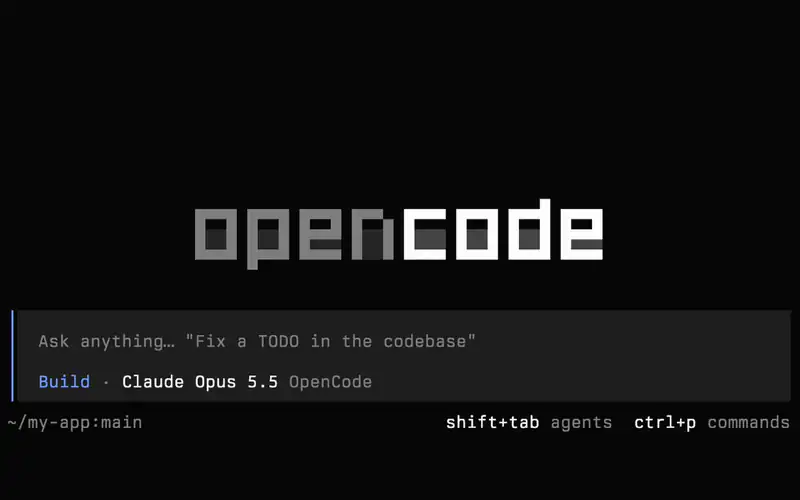
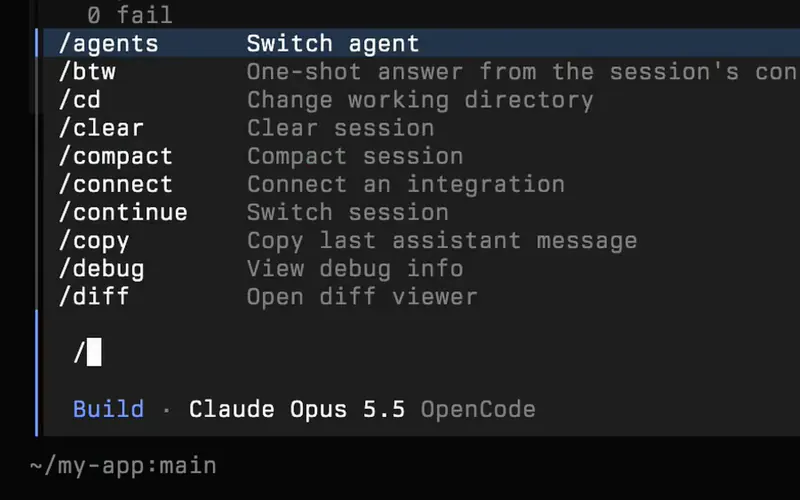
Палитра действий объединяет операции, не связанные с содержанием исходного кода: выбор модели, смену агента, управление историей и навигацию по сессиям. У команд OpenCode используется начальный символ косой черты. Для привязки сообщения к файлу служит символ @, а для прямой работы с оболочкой — !. Благодаря этим различиям одной строкой ввода можно управлять как диалогом, так и самой программой. Важно не путать команды агента со строками, которые непосредственно передаются системной оболочке.
При десятках вызовов инструментов особенно важна детализация отображения. В выпуске 2.3.0 группы операций и рассуждений стали сворачиваться в строки активности по умолчанию. Степень детализации регулируется через Verbosity. Для чтения ответа достаточно компактного вида; для выяснения, какая команда реально выполнялась и в каком порядке были обработаны файлы, полезен более подробный журнал. Он не заменяет вывод самого тестового инструмента, зато позволяет найти нужный фрагмент работы.
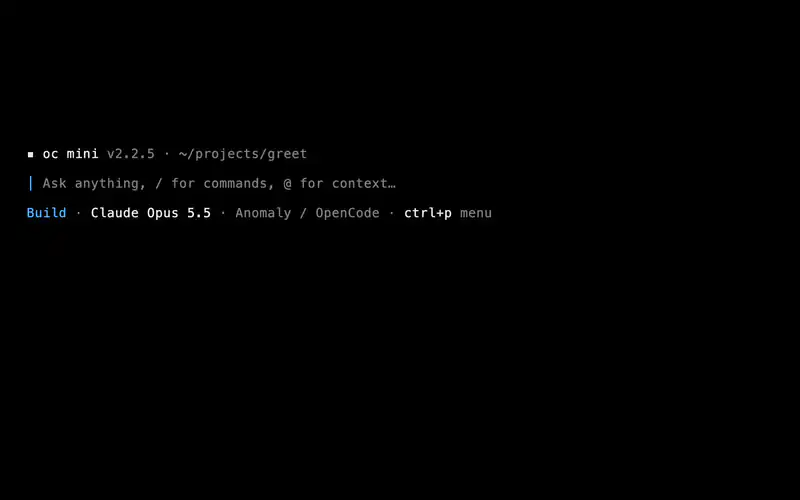
Mini — другой интерфейс того же агента, рассчитанный на обычную прокрутку терминала вместо полноэкранного оформления. Это промежуточный вариант между длительной интерактивной сессией TUI и одиночным запуском из сценария автоматизации. Его полезно выбирать на узких терминальных панелях или в ситуациях, где оператору важнее последовательный поток текста, чем управление вкладками.
Графический OpenCode Desktop
Desktop ориентирован на использование мыши, визуальное сопоставление изменений и одновременное ведение нескольких задач. В нём есть сессии, вкладки, просмотр различий, встроенный браузер и расширения. Для интерфейсного разработчика полезна возможность рассматривать страницу своего локального веб-приложения рядом с работой агента, вместо того чтобы судить о ней по текстовому описанию HTML. Для задач без визуальной составляющей, например исправления скрипта миграции, преимуществом остаётся более наглядное распределение сессий.
Область просмотра изменений помогает отделить слова модели от содержимого файлов. Выделение кода в просмотрщике позволяет скопировать его либо использовать панель Add comment для замечания к конкретному месту. Такой способ обсуждения точнее сообщения «исправь третью функцию»: после изменений количество строк и порядок объявлений легко меняются. Для длинной переписки в Desktop предусмотрен переход к более раннему пользовательскому сообщению через Jump to message. Встроенный браузер версии 2.4.0 использует постоянный профиль и поддерживает импорт данных входа и истории из Chrome, Edge, Firefox и Safari. Применение такого профиля в работе агента требует отдельного решения о доступе к авторизованным страницам.
Графический клиент не является отдельной более качественной нейросетью и не гарантирует, что тот же вопрос будет решён лучше, чем в TUI. При одинаковом сервере, модели, агенте и доступных данных существенны именно отличия способов взаимодействия: терминал больше подходит для работы с консольными средствами, Desktop — для просмотра и обсуждения нескольких задач. Настройки и названия элементов интерфейса могут различаться между клиентами. Англоязычные команды терминала сохраняют техническое значение независимо от языка, на котором пользователь описывает задачу.
Основные возможности OpenCode
Подключение разных моделей
OpenCode использует каталог поставщиков и моделей Models.dev и позволяет добавлять собственные подключения. Поставщик — это не просто марка нейросети: он определяет способ аутентификации, API, доступные идентификаторы, параметры передачи контекста и расчёт использования. Одно и то же семейство моделей у разных сервисов может иметь разные возможности и финансовые условия. Подключение аккаунта и выбор конкретной модели — две разные операции.
Варианты подключения включают реквизиты API, авторизацию через поддерживаемый аккаунт и обнаружение локальных серверов. Например, для GitHub Copilot предусмотрен device OAuth; в Google Vertex используется механизм Application Default Credentials и нужен облачный проект; Ollama при локальном запуске может обнаруживаться без подключения аккаунта. Эти механизмы позволяют сохранить привычную схему учёта расходов и управления доступом, а не заводить платный договор исключительно с OpenCode.
Совместимость модели с текстовым диалогом ещё не означает полноценной поддержки агентной работы. Для поиска файлов, внесения исправлений и исполнения команд требуется корректная работа инструментальных вызовов. У некоторых локальных серверов автоматическое обнаружение сообщает недостаточно данных о возможностях модели: например, для vLLM инструменты у автоматически найденной модели первоначально отключены, поскольку обнаружение не устанавливает факт их поддержки. Для многомодального входа тоже необходима подходящая модель. Нет смысла связывать ограничения конкретного API с якобы отсутствующими возможностями TUI.
Чтение проекта и управление контекстом
Агенту доступны инструменты просмотра, поиска по шаблону и поиска совпадений в тексте. Их сочетание особенно полезно в больших кодовых базах: вместо загрузки всех исходников в одно сообщение модель получает релевантные файлы по мере необходимости. В проекте с двумя похожими реализациями, например серверным и клиентским валидатором, указание точного файла и диапазона строк устраняет часть неоднозначности. Контекстом могут служить также дополнительные инструкции и именованные ссылки на внешние каталоги или репозитории.
История сессии и фактическое окно контекста модели не одно и то же. В продолжительном диалоге часть предыдущего содержания сжимается до краткого представления. В OpenCode механизм compaction имеет настраиваемый резерв под продолжение работы и бюджет сохраняемого недавнего контекста. Начиная с 2.3.1 подготовка автоматического резюме может происходить заранее в фоне. Это уменьшает вынужденные паузы, но фоновая сводка тоже расходует токены, даже если затем не пригодится.
Практическое следствие: принятые архитектурные решения и неизменяемые критерии качества лучше хранить в проектной документации. Старое сообщение о запрете менять схему базы данных не должно быть единственным местом, где зафиксировано это правило. Точное требование, привязанное к файлу проекта, легче использовать повторно в независимых сессиях.
Агенты Build, Plan и делегирование
OpenCode разделяет основное взаимодействие и вспомогательные роли. Build — стандартный исполнитель, предназначенный для внесения изменений; Plan рассчитан на исследование и планирование без записи в обычные файлы проекта. В V2 для Plan разрешена запись специальных файлов плана в каталоге OpenCode. Доступ к оболочке отдельно контролируется правилами. Поэтому режим планирования полезен как метод организации работы, но на него нельзя полагаться как на абсолютную изоляцию файловой системы.
Подагенты запускаются в дочерних сессиях с собственным контекстом и разрешениями. Такой способ организации подходит, например, для независимого изучения контрактов двух подсистем или проверки набора тестов отдельным рецензентом. В V2.3 и новее дочерняя работа выполняется в фоне, а основной агент получает отчёты по мере её завершения. Разработчик может продолжать общение с главным агентом, не ожидая блокирующего окончания всех независимых проверок.
Профили настраиваемых агентов содержат постоянную роль, описание, модель, режим работы и права. Один профиль целесообразно выделить под анализ изменений без прав записи, другой — под создание документации, третий — под выполнение ограниченных технических задач. Распределение ролей позволяет устанавливать разные критерии и права для каждой подзадачи. Набор помощников, каждый из которых способен без ограничений изменить весь репозиторий, усложняет поиск источника регрессии.
Изменение файлов и выполнение команд
OpenCode способен редактировать рабочие файлы средствами write, edit и patch, а также выполнять команды через shell. Это позволяет получить полноценное изменение нескольких взаимосвязанных частей проекта: новой функции, теста и документации к ней. Запуск существующих скриптов сборки и проверки принципиально важен, потому что языковая модель не является компилятором или тестовым раннером. Результат тестирования подтверждается выполненной командой и её фактическим выводом.

Встроенная система разрешений регулирует действия агента. Режим ask предусматривает решение оператора, deny блокирует операцию, allow пропускает её без дополнительного подтверждения. Особенно важно разделять разрешения чтения, редактирования, выхода за пределы проекта и выполнения shell-команд. У агента Build стандартная политика достаточно свободная, в том числе по отношению к доступу за границы рабочего каталога. Для обработки корпоративного репозитория это основание заранее определить более узкие границы полномочий.
OpenCode хранит данные, необходимые для отмены и повторного применения недавней работы, с использованием механизма снимков файловой системы. Это облегчает проверку вариантов реализации, но снимки агента не равнозначны резервной копии всего компьютера. Операция, отправленная внешнему сервису, или изменение реальных данных из запущенной программы не превращаются автоматически в обратимое редактирование текстового файла. Сохранение разработки в Git и контроль внешних эффектов остаются самостоятельными задачами.
Проектные правила, навыки, команды и расширения
Инструкции в AGENTS.md описывают долговременные особенности проекта: допустимые библиотеки, команды тестирования, правила именования, соглашения о зависимостях и зоны, требующие отдельного согласования. Это Markdown-файлы, которые можно проверять в процессе обычного ревью. В отличие от устного указания в одном чате, они доступны вновь запущенным сессиям и распространяются вместе с рабочей копией исходников.
Команды и навыки служат разным целям. Команда — именованный шаблон задания, явно запускаемый оператором; навык (skill) описывает повторяемую методику, которой может воспользоваться агент. Например, /audit-tests можно сделать командой для запуска обзора тестового покрытия, а навык использовать для определения правил хорошего регрессионного теста в конкретной команде. Избыточное пересечение таких инструкций приводит к дополнительному контексту и противоречиям. Настройки агента, инструкции и содержимое навыков должны согласованно определять его роль.
MCP, или Model Context Protocol, предназначен для подключения новых источников данных и инструментов. Серверы бывают локальными и удалёнными. В отличие от описания задачи текстом, такое подключение добавляет возможности реального взаимодействия с внешней системой. Плагины расширяют сам OpenCode: подключаются к событиям, предоставляют собственные инструменты и выполняют специализированную логику. Расширение для Desktop также может иметь элементы своего интерфейса. Подключение обоих механизмов требует оценки доверия к их коду и объёму предоставленных полномочий.
Неинтерактивное выполнение и интеграция в разработку
Помимо диалога, предусмотрен запуск opencode run. Он подходит для сценариев автоматизации, где оператору нужен вывод модели в терминале, а не полноэкранный интерфейс. Например, внутренняя система может сформировать сводку о структуре модуля или предложить пояснения к упавшей сборке. С версии 2.2.6 такие задачи могут получать собственный Git worktree и архивироваться, чтобы технические прогоны не переполняли перечень обычных диалогов.
В версии 2.4.0 появились управляемые автоматизации: агент выполняет задание, скрипт или shell-команду по расписанию, таймеру либо событию MCP. Это не просто повторение команды в активном диалоге. Для такого режима особенно важны пределы расходов, доверенное окружение и контроль повторных действий.
В этой же версии появился инструмент generate_video для подключённых видеомоделей, а generate_image позволяет использовать модели генерации изображений. Такие функции расширяют возможные результаты работы с интерфейсным проектом: кроме исходников, агент может подготовить медиаматериалы. Они не делают OpenCode графическим или видеоредактором, а условия генерации определяет выбранный сервис.
Для программной интеграции существует SDK и серверный API. Эти средства подходят для разработчиков собственных клиентов или внутренних инструментов; они не требуются для обычного использования терминала. Переход с V1 требует внимания к контрактам API и плагинов. Особенно это существенно для CI, где несовместимое изменение формата ответа способно нарушить конвейер даже при правильной работе основной модели. Разумный сценарий автоматизации хранит версию клиента и конфигурацию рядом с кодом запуска и отделяет недетерминированный вывод ИИ от формального критерия прохождения тестов.
Безопасность, хранение данных и приватность
Установка агента на собственный компьютер не означает, что обработка всех данных ограничивается этим компьютером. При работе с облачной моделью за пределы рабочей машины отправляется контекст, необходимый для её ответа: пользовательские сообщения, включённые в них фрагменты исходников и результаты инструментов. Хранение сессий на локальном сервере OpenCode и политика обработки содержимого внешним поставщиком — независимые вопросы. Смена клиента с терминального на Desktop не меняет условий обработки у поставщика.
Для коммерческой разработки существенны договорные условия доступа к модели, сроки хранения информации, ограничения на передачу исходников и право поставщика использовать данные для обучения. В OpenCode Console, например, доступ к моделям и условия обработки определяются выбранным предложением. В Go доступ к платным конечным точкам, использующим сообщения для обучения, по умолчанию ограничен; владелец или администратор рабочего пространства управляет этим параметром в Settings → Privacy. Это не универсальная политика конфиденциальности для всех подключаемых сервисов.
Вторая сторона безопасности — права самого агента на компьютере. Shell запускается с полномочиями пользователя операционной системы. Встроенный анализ команд служит для проверки разрешений, а не для обеспечения непроницаемой песочницы. Например, команда запуска тестов способна импортировать пользовательский модуль, а этот модуль — обратиться к сети, прочитать переменные окружения или изменить локальную базу данных. Значение команды в техническом смысле определяется не только её названием, но и кодом, который она запускает.
Базовые правила чтения чувствительных файлов предусматривают подтверждение для шаблонов *.env и *.env.*, за исключением *.env.example. Они не гарантируют автоматическую защиту всех секретов. Пароли и токены могут находиться в произвольных JSON-файлах, историях оболочки, настройках других программ и журнале сборки. Для закрытых проектов имеет смысл разделение сред на уровне ОС или виртуализации: рабочей копии не нужны настоящие реквизиты производственной базы, а учётной записи агента — привилегии администратора.
Настройки проекта тоже относятся к доверенной границе. OpenCode учитывает найденную конфигурацию на пути от рабочей директории вверх, проектные инструкции, описания навыков и расширения. Репозиторий неизвестного происхождения способен содержать директивы, рассчитанные на неосторожное исполнение моделью. Поэтому текст из исходников, стороннего сайта или ответа MCP-сервера нельзя считать равнозначным указанию владельца системы. Опасность представляет не только вредоносная программа в привычном понимании, но и манипулирующее содержимое, которое пытается изменить задачу агента.
В OpenCode существуют правила permissions для согласования операций и policies для принудительных запретов. Системные настройки и управляемые политики позволяют организации ограничивать выбор поставщиков, разрешённые инструменты и подключаемые расширения. Их роль отличается от проектного AGENTS.md: файл с инструкциями описывает ожидаемое поведение модели, а политика проверяется самой программой. Даже хорошо сформулированный запрет внутри сообщения не заменяет формально установленное ограничение.
Сессии и журналы содержат технические сведения о работе. Их передача в службу поддержки требует той же осторожности, что и передача логов приложения: фрагмент вывода может содержать адрес сервера, приватный путь, содержимое документа или чувствительные параметры запуска. Сессионная база не является безопасным контейнером для паролей. Для конфигурации поставщиков предусмотрена подстановка значений из переменных окружения и внешних файлов, что позволяет отделить секреты от общих проектных настроек; это не скрывает их от процессов, которым они действительно необходимы.
Стоимость OpenCode и условия доступа к моделям
Лицензия MIT позволяет использовать сам агент без платы за его установку и запуск. В поставке нет необходимости покупать отдельное право на редактирование файлов или на использование командного интерфейса. Платным ресурсом выступают вычисления модели и связанные с ними услуги. Это существенное отличие от приложений, у которых бесплатная редакция ограничивает число проектов либо закрывает основные операции редактирования.
| Вариант доступа | Стоимость и условия | Ограничение |
|---|---|---|
| Бесплатные модели OpenCode | Без оплаты и обязательной регистрации для начала использования | Дневная квота обращений; доступный набор бесплатных моделей может меняться |
| Собственное подключение внешней модели | По условиям соответствующего API, аккаунта или подписки | Оплата, региональный доступ, скорость и лимиты зависят от поставщика |
| OpenCode Console, оплата по использованию | Тарификация по выбранной модели и объёму фактического использования | Нужны доступ к сервису и достаточный баланс для платного использования |
| OpenCode Go | 10 долларов США в месяц для индивидуального пользователя | Квоты на временных интервалах, доступ к моделям соответствующего каталога |
| OpenCode Go Plus | 40 долларов США в месяц для индивидуального пользователя | Увеличенный объём использования по сравнению с Go, но также не безлимитный режим |
| Локальный сервер моделей | Нет платы OpenCode за генерацию на собственной машине | Стоимость оборудования, энергии, хранения весов и сопровождения сервера |
Цены Go и Go Plus приведены на 27 ноября 2026 года. Бесплатные модели не представляют собой ограниченную по сроку демонстрационную редакцию самого клиента: их использование ограничивается отдельными квотами. У подписок предусмотрены ограничения использования на пятичасовом, недельном и месячном интервалах; фактический расход зависит от выбранной модели. Go не следует путать с универсальной подпиской на все сервисы, которые технически способен подключить OpenCode. Для дополнительных расходов сверх включённого объёма существует настройка Extra Usage: при включении и наличии средств списания продолжаются с баланса. У Go Teams она изначально включена. Без этой настройки исчерпание квоты Go не отменяет доступ к бесплатным моделям с их отдельным дневным лимитом. Прекращение подписки не удаляет обычные файлы проекта, созданные агентом.
Условия оформления и оплаты сторонних подписок определяет соответствующий сервис, включая доступность в конкретной стране. Установка OpenCode не означает доступности зарубежных платёжных сервисов в конкретной стране. Пользовательская подписка на чат подходит только для тех интеграций, которые поддерживают соответствующий способ авторизации.
Скрытая стоимость владения
Для расчёта бюджета существеннее не число завершённых диалогов, а характер работы агента внутри них. При исправлении небольшой ошибки с коротким контекстом иногда достаточно одного цикла анализа и редактирования. При изменении архитектуры модель обращается к нескольким модулям, читает вывод повторных запусков тестов и делегирует подзадачи. Каждый из этих этапов влияет на расход. При тарификации по токенам продолжительность диалога сама по себе не определяет расходы.
В платной схеме с учётом токенов необходимо учитывать входной и выходной контекст, повторные обращения, возможное кеширование поставщиком и накладные расходы на подготовку резюме сессий. Для подписки важны интервалы возобновления квот: запас использования, достаточный для повседневных небольших исправлений, не гарантирует возможность выполнить большой рефакторинг за одну рабочую смену. Одновременное использование нескольких агентов не устраняет расходы на каждый из них.
Второй компонент стоимости — время проверяющего. Изменение из нескольких сотен строк может занять у модели относительно немного времени, но потребовать длительного анализа у специалиста. Чем шире область полномочий агента и чем менее определены критерии задачи, тем дороже проверка того, что не было изменено ничего лишнего. Для команды экономический эффект стоит оценивать по принятым и прошедшим проверку изменениям, а не по количеству сгенерированного кода.
Третий компонент — обслуживание интеграций. Репозиторий с проектными правилами, собственными командами, MCP и плагинами постепенно формирует зависимость от схем конфигурации и API OpenCode. Особенно заметно это при переходе между поколениями. Расходы включают проверку совместимости после обновлений, поддержку внутренних расширений и повторную настройку поставщика при изменении его авторизации. Стоимость локального решения, кроме того, включает эксплуатацию сервера моделей, а не только отсутствие счета за облачный API.
Матрица сохранности результата
Формат результата зависит от того, что именно пользователь считает продуктом работы. Исходный код должен переживать замену ИИ-инструмента, а ход диалога полезен для выяснения мотивов изменений. Эти два объекта имеют разную ценность и разную переносимость. Исходники не требуют преобразования в специальный формат OpenCode, а история работы агента имеет собственное внутреннее представление.
| Объект | Что сохраняет | Чего не сохраняет | Обратимость и переносимость |
|---|---|---|---|
| Рабочие файлы проекта: PY, TS, JS, JSON, MD и другие текстовые форматы | Содержимое на диске и структуру каталогов | Ход рассуждения агента и перечень отвергнутых вариантов | Открываются соответствующими редакторами и средами; старое содержимое требует отдельной версии |
| Коммит Git | Снимок отслеживаемых файлов и историю изменений | Неотслеживаемые файлы, состояние внешних БД, содержание диалога | Поддерживается любым Git-клиентом; восстановление по конкретному коммиту |
| Текстовый diff или патч Git | Разницу с указанной базой для включённых в патч изменений | Весь проект, полную историю и состояние сторонних сервисов | Переносим на совместимую базовую ревизию; конфликтующие изменения требуют разрешения |
| Сессионные данные OpenCode | Историю взаимодействия, сведения о выполненной работе и состояние сессий | Гарантированно воспроизводимое состояние всех зависимостей и окружения проекта | SQLite — техническое хранилище, не универсальный формат импорта диалогов в другие ИИ-сервисы |
| Текстовая запись стандартного вывода opencode run | Читаемый результат неинтерактивного запуска | Полноценную структуру сессии, рабочие файлы и журнал Git | Открывается текстовым редактором, не восстанавливает диалог агента |
| AGENTS.md, инструкции, определения команд и навыков | Явно записанные требования, правила и повторяемую методику | Подключённые аккаунты, совместимость сторонних плагинов и состояние текущей сессии | Markdown читается без OpenCode; специализированная конфигурация потребует адаптации |
| Снимок для отмены действий в сессии | Файловые изменения, доступные механизму отмены | Действия во внешних сервисах и полноценную резервную копию системы | Отмена привязана к истории OpenCode и состоянию снимков |
Отсюда следует практическое правило при совместной разработке: передача коллеге одной ссылки на диалог не равнозначна передаче исправления. Для проверки кода нужны сами изменения с определённой базовой версией и объяснение критериев приёмки. Для выяснения причин решения — история обсуждения. Использование обычного Git в качестве независимого слоя хранения результата уменьшает зависимость от конкретного интерфейса агента и от совместимости его внутренней базы данных между выпусками.
Как пользоваться программой — советы гика
Ниже рассмотрен терминальный интерфейс OpenCode 2, а для графических операций отдельно указаны действия в Desktop. Примеры рассчитаны на проверяемые локальные задачи, а не на автоматическое изменение действующей производственной системы. Названия команд и параметров оставлены в оригинальном написании, чтобы их можно было найти в актуальном интерфейсе и конфигурации.
Установка CLI и выбор рабочего каталога
Цель и подготовка. Получить актуальную версию агента и открыть только предназначенный для неё проект. Подготовьте отдельный каталог с учебным кодом либо рабочую копию без конфиденциальных данных. Для установки через npm должны быть установлены Node.js и сам npm; при использовании отдельного бинарника этот способ доставки не нужен.
- На macOS или Linux для установки через npm выполните в системном терминале npm install -g @opencode/cli. Для V2 используется именно этот пакет. В Windows загрузите отдельный CLI-бинарник нужной архитектуры и разместите его в каталоге, доступном через PATH.
- Введите opencode —version и убедитесь, что запускается нужная ветка 2.x. При наличии нескольких установок сначала выясните, какой исполняемый файл выбирает оболочка.
- Перейдите в нужный каталог командой cd. Введите opencode для открытия TUI. Альтернативный вариант — передать путь непосредственно команде: opencode ~/code/my-project в оболочке, поддерживающей такой синтаксис. Для минимального интерактивного режима из нужного каталога выполните opencode mini.
- Для работы с графическим приложением возьмите соответствующую ОС сборку Desktop из официального раздела Download и подключите нужный проект. Не требуется заново устанавливать языковую модель только для смены интерфейса.
Проверка. Название рабочего каталога соответствует подготовленному проекту, а TUI открывается без ошибки и показывает поле задания. На этом этапе не нужно разрешать агенту выполнение команд или открывать реальный репозиторий с секретами.
Типичная ошибка и откат. Установка поверх старой ветки оставляет в PATH другой бинарник либо сохраняет несовместимый плагин. Проверьте найденный путь средствами своей оболочки и сведения о версии. Не удаляйте целиком общую директорию настроек: сохраните старую конфигурацию отдельно, а для проверки новой установки используйте чистый профиль или отдельную тестовую среду. Команда opencode uninstall —dry-run показывает план удаления, не выполняя его.
Настройки после установки: разрешения и границы проекта
Цель и подготовка. Сделать так, чтобы изменения и запуск программ контролировал оператор, а не только текстовое задание. Откройте конфигурацию проекта в доверенном редакторе; сохраните её прежнюю версию. Системные политики организации приоритетнее пользовательских, поэтому сначала уточните действующие ограничения.
- Создайте в корне тестового проекта файл opencode.jsonc при его отсутствии. Не создавайте одновременно две конкурирующие конфигурации в корне и .opencode без необходимости.
- Для первичной работы с Build добавьте правила, приведённые ниже. Общие правила требуют согласования команд и блокируют выход за пределы проекта, а правило редактирования действует только для Build. Объедините поля с уже имеющейся конфигурацией, а не записывайте новый объект поверх неё.
Пример содержимого нового opencode.jsonc: {«permissions»:[{«action»:»shell»,»resource»:»*»,»effect»:»ask»},{«action»:»external_directory»,»resource»:»*»,»effect»:»deny»}],»agents»:{«build»:{«permissions»:[{«action»:»edit»,»resource»:»*»,»effect»:»ask»}]}},»snapshots»:true}
- Проверьте настройки снимков: snapshots в V2 управляет механизмом файловой отмены. На первой учебной задаче не стоит отключать эту возможность.
- После сохранения конфигурации начните работу в новом экземпляре агента. Для изолированной проверки конфигурации доступна команда opencode —standalone из корня проекта. Избегайте тестов, требующих доступа за пределы рабочей папки: этот доступ явно запрещён приведёнными правилами.
- Попросите Build выполнить безопасную команду git status в тестовом Git-репозитории. При диалоге разрешения сверяйте предложенное действие с поставленной задачей. Allow once относится к текущему согласованию, Always allow добавляет сохраняемое разрешение, Reject отклоняет его. Для первого знакомства предпочтительно разовое подтверждение.
Проверка. Для команды и правки в Build ожидается необходимость согласования, если уже существующая политика или сохранённое разрешение не меняет итоговое решение. Попытка читать файл вне рабочей области должна быть заблокирована соответствующим правилом. Не используйте настоящий приватный файл для такой проверки: достаточно тестового текста без персональных данных.
Типичная ошибка и откат. В V2 последнее подходящее правило permissions определяет результат среди правил разрешений; настройки конкретного агента добавляются после общих, а жёсткий запрет политики остаётся в силе. Поэтому общая запись ask или allow не обязательно означает то же решение для Plan. При конфликте верните сохранённый вариант конфигурации и отдельно исследуйте набор применённых правил. Блокирование доступа средствами OpenCode не отменяет необходимость контролировать системные права и содержимое запускаемых скриптов.
Подключение модели и проверка её возможностей
Цель и подготовка. Связать агент с источником генерации и убедиться, что выбранная модель поддерживает необходимую задачу. Для облачного варианта подготовьте разрешённый аккаунт или реквизиты API. Бесплатные модели позволяют познакомиться с агентом без подключения платёжного средства; для локального варианта заранее установите сервер моделей.
- В TUI введите /connect. Выберите нужного поставщика и завершите предложенный способ авторизации. Например, у GitHub Copilot применяется OAuth с подтверждением устройства. Для ChatGPT Plus или Pro выберите OpenAI, затем Sign in with ChatGPT; вычисления расходуют лимит соответствующего плана. Для OpenCode Go нужно выбрать OpenCode Go и ввести полученный в Console API-токен. Другие подключения используют собственные способы авторизации.
- Вызовите /models либо Ctrl+X, затем M. Выберите модель именно у нужного поставщика. У некоторых моделей доступны варианты вычислительных настроек, поэтому не смешивайте идентификатор модели с её вариантом.
- Для простого локального сценария с Ollama запустите сервер командой ollama serve, если он ещё не работает. Загрузите подходящую модель, если её ещё нет в локальном каталоге. Например, ollama pull qwen3:8b — пример установки модели для этого сервера; её пригодность для конкретной агентной задачи проверяется отдельно. При использовании локального Ollama по стандартному адресу 127.0.0.1:11434 проверьте наличие обнаруженных моделей в списке. На другом компьютере адрес 127.0.0.1 будет относиться к нему самому, а не к машине, где установлен Desktop.
- Отправьте короткое задание: «Прочитай README.md в учебном проекте. Назови тему документа и одно указанное в нём требование. Ничего не меняй». Для проверки заранее используйте README с известным содержимым.
Проверка. В нижней области TUI указана выбранная модель; в ответе отражено именно содержание учебного файла. Проверьте также, что агент действительно обращался к инструменту чтения, а не просто сочинил подходящее описание по имени файла.
Типичная ошибка и откат. Появление идентификатора в каталоге не подтверждает доступ по текущему аккаунту и правильную работу функций модели. При неудачной авторизации не меняйте одновременно API-адрес, профиль агента и модель. Верните прежнее рабочее подключение через выбор модели; отклоните изменения конфигурации нового поставщика либо восстановите её сохранённый вариант. Не копируйте секретные данные в поле задания.
Разбор исходников и планирование без обычных правок
Цель и подготовка. Определить область исправления перед изменением кода. Для примера используйте проект с файлами src/auth.ts и tests, предназначенными для учебной работы. При другом языке подставьте существующий путь и реальные диапазоны строк.
- Вызовите /agents и выберите Plan. Shift+Tab переключает доступных основных агентов. Предварительно убедитесь, что собственные правила не расширяют разрешения Plan на редактирование обычных исходников.
- Введите символ @ и часть имени файла. Из списка выберите нужный результат. Чтобы указать диапазон, используйте запись @src/auth.ts#20-45. Такой контекст полезен, когда вопрос касается конкретного обработчика ошибок.
- Сформулируйте задачу с критериями: «Опиши обработку отсутствующего токена в этом участке. Найди связанные тесты. Предложи исправление без изменения кода, перечисли затрагиваемые файлы и открытые вопросы».
- Для уточнения термина без добавления ещё одного сообщения в основной ход беседы используйте /btw, например /btw Чем отличаются два описанных случая? Ответ появляется отдельно и не становится частью дальнейшей истории модели.
- Сопоставьте план с задачей. При необходимости попросите уточнить порядок действий, не переходя к Build до согласования области изменений.
Проверка. План содержит реальные имена файлов, предполагаемое изменение поведения и тест, который различает правильный результат от ошибочного. В рабочем дереве отсутствуют неожиданные правки. Plan имеет исключение для собственных файлов плана и не запрещает все shell-операции автоматически; рассматривайте предлагаемые команды отдельно.
Типичная ошибка и откат. Агент нашёл одноимённый файл из другого пакета и анализирует не ту реализацию. Проверьте относительный путь и контекст рабочей директории. Начните независимую сессию для правильного модуля либо уточните файл в существующей; возвращать изменения проекта при чистом рабочем дереве не требуется.
Сквозной сценарий: исправление Python-функции, тест и сохранение в Git
Цель и подготовка. Получить воспроизводимый результат, который существует независимо от чата. Потребуются Python 3, Git с настроенной идентификацией автора коммитов, доверенная модель и отдельная рабочая папка без других незавершённых изменений. Сценарий не требует установки сторонних пакетов или подключения к базе данных. Для этой папки применимы описанные выше правила подтверждения операций; настройку можно сохранить отдельно как часть учебной среды.
- Создайте каталог opencode-demo, откройте его в терминале и выполните git init. В обычном текстовом редакторе создайте в этом каталоге файл normalize.py с одной строкой: def normalize(text): return text.strip(). Сохраните файл, выполните git add normalize.py и git commit -m «baseline».
- Убедитесь, что исходная реализация ещё не удовлетворяет требованию. Выполните python -B -c «from normalize import normalize; assert normalize(‘ A ‘) == ‘a'». Ожидается AssertionError: начальная функция убирает пробелы, но сохраняет регистр. При необходимости используйте имя python3 или подходящий Python Launcher вместо python. Флаг -B предотвращает создание байт-кода для этого прогона.
- Из каталога opencode-demo запустите opencode. Выберите рабочую модель и агента Plan, затем опишите критерий: «normalize должна удалять крайние пробелы и переводить строку в нижний регистр. Не добавляй зависимости. Объясни минимальное исправление». Не требуйте от агента изменения других файлов.
- После анализа выберите Build через /agents и отправьте: «Исправь только normalize.py согласно согласованному поведению. Проверь результаты для строки ‘ A ‘, строки ‘abc’ и пустой строки. Для тестов используй установленный Python. Не создавай коммит». Согласуйте предлагаемое редактирование и безопасные тестовые команды в соответствии с настройками разрешений.
- В TUI введите !git diff — normalize.py в пустом поле задания. В этом случае префикс ! переключает ввод в режим оболочки: пользователь сам запускает команду, и её вывод появляется в сессии. Ожидается замена выражения text.strip() на text.strip().lower() или эквивалентная минимальная реализация.
- В системном терминале независимо от ответа агента выполните python -B -c «from normalize import normalize; assert normalize(‘ A ‘) == ‘a’; assert normalize(‘abc’) == ‘abc’; assert normalize(») == »». Проверьте код завершения процесса и отсутствие AssertionError. Для этой команды отсутствие вывода при успешном завершении нормально.
- Вызовите git status, убедитесь, что область правок соответствует ожиданию. Выполните git add normalize.py и git commit -m «Normalize whitespace and case». Коммит сохраняется в локальном репозитории; для этого сценария публикация в удалённый Git-сервис не нужна.
Проверка результата. Исходник открывается вне OpenCode, git log показывает исходный и итоговый коммиты, git status показывает, какие файлы ещё изменены или не отслеживаются, а приведённые проверки Python проходят. Это ожидаемый результат воспроизводимого учебного сценария, а не гарантия, что произвольная модель с первой попытки создаст правильную реализацию.
Типичная ошибка и откат. Модель изменила условие проверки, а не реализацию, либо добавила ненужную обработку чисел и None. Отклоните такие изменения. Пока работа относится к последнему пользовательскому сообщению и доступен снимок, /undo возвращает предыдущее состояние и сообщение в поле ввода; /redo восстанавливает отменённую работу. После фиксации в Git ориентируйтесь на историю репозитория, а не на отмену в чате. При необходимости исследовать исходную версию безопаснее открыть отдельную рабочую копию исходного коммита, чем очищать текущий каталог командами, затрагивающими посторонние файлы.
Сессии, графическое ревью, worktree и доступ с другого устройства
Цель и подготовка. Разделить две независимые задачи, сохранить доступ к каждой и проверить правки в подходящем интерфейсе. Для проверки используйте Git-проект с исходной ревизией и без незакоммиченных ценных изменений. Подключайте Desktop и TUI к одному доверенному серверу.
- В первой сессии изучите один модуль. Для второй задачи вызовите /new. Возвращение к предыдущей работе выполняется через /sessions; Ctrl+O открывает недавние сессии и проекты. В TUI переключение вкладок выполняется Ctrl+Tab и Ctrl+Shift+Tab. Ctrl+X, затем W закрывает вкладку, а Ctrl+Shift+T возвращает последнюю закрытую.
- Для независимой работы с изменениями используйте отдельное рабочее дерево. В Desktop комбинация Ctrl+Alt+O (Command+Option+O на macOS) открывает выбор worktree; Ctrl+Alt+B (Command+Option+B) — выбор базовой ветки. Указывайте актуальную ревизию задачи, а не произвольную ветку с ещё не согласованными правками.
- В TUI просмотр различий доступен через /diff. В Desktop откройте просмотр различий, выделите относящийся к проблеме участок и используйте появившуюся панель Add comment. Сформулируйте конкретное замечание, например «Тест должен проверять пустое значение, а не только существующую запись». Проверьте ответ агента и соответствующий фрагмент изменённого файла. Для поиска предыдущего сообщения используйте Jump to message из палитры действий или Ctrl+Alt+G (Command+Option+G на macOS).
- Для продолжения с браузера на той же машине в системном терминале выполните opencode pair. Откройте выведенную одноразовую ссылку до истечения пяти минут. Она авторизует веб-клиент и не предназначена для пересылки в общий чат. Для подключения мобильного приложения OpenCode отсканируйте показанный QR-код либо вставьте ссылку в поле адреса сервера; устройство должно иметь доступ к серверу.
- При подключении с другой машины через SSH используйте настроенное защищённое перенаправление порта. Номер порта рабочего сервера показывает opencode service status. Стандартная локальная ссылка с адресом 127.0.0.1 на другом устройстве сама по себе не указывает на ваш компьютер.
Проверка. В каждой сессии отображается своё задание, а изменённые файлы соответствуют ожидаемому worktree. При подключении через браузер проверьте имя проекта и доступ к нужной сессии, не совершая изменений до проверки полномочий.
Типичная ошибка и откат. Две сессии изменяют одно рабочее дерево, хотя визуально находятся в разных вкладках. Новая вкладка сама по себе не создаёт отдельной копии проекта. Остановите конфликтующие действия, сохраните ценные правки и продолжайте с раздельными рабочими деревьями. Если ссылка подключения была раскрыта, прекратите использовать её и смените пароль сервера при подозрении на несанкционированное подключение: изменение пароля прекращает действующие веб-сессии. Удалённый доступ через opencode pair —remote требует отдельного осознанного решения об открытии сервера через туннель.
Постоянные правила проекта в AGENTS.md
Цель и подготовка. Сделать повторяемыми технические требования, которые нельзя каждый раз заново сообщать агенту. Подготовьте утверждённые соглашения проекта, действующие команды тестов и список файлов, которые не относятся к типичной задаче. Правила должны описывать реальную структуру, а не желаемый стандарт, который команда ещё не внедрила.
- В корне репозитория создайте AGENTS.md или дополните существующий файл, сохранив прежнее содержание. Для учебного проекта из примера достаточно обычного текста: «Код использует Python 3 и стандартную библиотеку. Не добавлять пакеты без согласования. Проверять изменение функции независимым тестом. Не создавать коммиты автоматически».
- При необходимости подключите дополнительные инструкции в opencode.jsonc. Пример поля для существующего конфигурационного объекта: «instructions»: [«CONTRIBUTING.md», «docs/guidelines/*.md»]. Указывайте только реальные файлы и шаблоны внутри подготовленного дерева.
- Для постоянной разработки откройте свежую сессию и попросите Plan назвать требования, относящиеся к новой задаче, и путь к документу, в котором они зафиксированы.
Проверка. Агент учитывает реальные команды тестирования и ограничение на зависимости, а результат не содержит придуманных правил. В репозитории хранится доступный для ревью Markdown-файл, не связанный с конкретным диалогом.
Типичная ошибка и откат. Локальная инструкция противоречит глобальной или другой инструкции в дереве каталогов. V2 поддерживает обнаружение AGENTS.md и совместимость с CLAUDE.md при определённых условиях; старый документ способен вносить дополнительные требования. Устраните противоречия в источниках инструкций и повторите задачу в новой сессии. Верните предыдущую редакцию документа из истории проекта, если обновление правил ухудшило результат. Не используйте AGENTS.md как единственный механизм ограничения доступа.
Профиль вспомогательного агента для проверки кода
Цель и подготовка. Отделить автора исправления от рецензента. В учебном проекте есть готовая правка либо несколько исходников для анализа. Для рецензента нужны права чтения и поиска; возможность самостоятельно менять файлы, запускать shell или создавать ещё одного подагента не нужна.
- Добавьте к opencode.jsonc определение agents.reviewer. Пример ниже представляет полный объект для нового файла; объедините его с существующими настройками, если файл уже есть.
{«agents»:{«reviewer»:{«description»:»Review correctness without changes»,»mode»:»subagent»,»system»:»Review code and tests. Report file locations and concrete defects. Do not edit files.»,»permissions»:[{«action»:»*»,»resource»:»*»,»effect»:»deny»},{«action»:»read»,»resource»:»*»,»effect»:»allow»},{«action»:»glob»,»resource»:»*»,»effect»:»allow»},{«action»:»grep»,»resource»:»*»,»effect»:»allow»},{«action»:»read»,»resource»:»*.env»,»effect»:»deny»},{«action»:»read»,»resource»:»*.env.*»,»effect»:»deny»}]}}}
- Откройте новую сессию с обновлённой конфигурацией. Через основной профиль попросите: «Поручи подагенту reviewer проанализировать normalize.py. Нужен список конкретных дефектов и недостающих проверок без правок». У основного профиля должно быть право запускать именно этого подагента.
- В OpenCode 2.3 и новее делегированная задача выполняется в фоне по умолчанию. Результат дочерней работы должен появиться в сессии до приёмки обзора.
- Рассмотрите замечания независимо от ответа основного агента. Для каждого существенного дефекта требуется понятный путь к файлу, объяснение неправильного поведения и критерий проверки.
Проверка. Рецензент возвращает обзор, а файлы не изменяются в результате его действий. Приведённый профиль разрешает чтение и поиск, но блокирует остальные действия, в том числе выход за рабочую область. Дополнительные правила организации по-прежнему обязательны. Разрешения подагента собственные: ограничения только основного агента недостаточно для контроля дочерней работы.
Типичная ошибка и откат. Пользователь назначает одинаковую роль и одинаковые права автору и рецензенту. В итоге параллельное исполнение превращается в несколько несогласованных правок. Удалите добавленное определение reviewer из конфигурации, если профиль больше не нужен, либо верните предыдущий проверенный вариант. Для нового анализа запустите независимую сессию с корректными полномочиями.
Собственная slash-команда и навык для повторяемой работы
Цель и подготовка. Убрать ручное составление одинаковых заданий и отделить их от подробных правил работы. Для примера нужна команда обзора тестов и короткий навык с критериями качества тестирования. Эти настройки не должны содержать доступов к сторонним системам.
- Добавьте в opencode.jsonc поле commands. Пример конфигурационного объекта: {«commands»:{«audit-tests»:{«description»:»Review the tests»,»template»:»Review the tests for missing edge cases. Report findings with file paths. Do not change files.»}}}. Идентификатор audit-tests используется при вызове команды.
- В новой сессии с подходящими правами введите /audit-tests. Это шаблон сообщения для агента, а не самостоятельный анализатор тестового покрытия.
- Для подробной повторяемой методики создайте .opencode/skills/test-review/SKILL.md. Первая строка — три дефиса (—), вторая — name: Test Review, третья — description: Review test cases and identify missing edge cases, четвёртая — три дефиса. После пустой строки разместите обычный Markdown-текст с критериями: проверка пустых входных данных, ошибок, граничных значений и соответствия документации.
- В новой сессии укажите навык через @test-review в сообщении, например «@test-review Проверь учебный модуль и предложи тестовые случаи». Модель также способна самостоятельно загрузить подходящий навык инструментом skill по его идентификатору, когда он разрешён.
Проверка. Команда появляется среди доступных действий, а навык влияет на содержательную часть обзора. Идентификатор навыка соответствует имени каталога test-review, не строке отображаемого названия Test Review. Проверяйте список выявленных случаев по фактической реализации; шаблон не гарантирует полноту анализа.
Типичная ошибка и откат. Два источника содержат навыки с одинаковым ID, и загружается версия с более высоким приоритетом. Устраните дубликат или присвойте уникальный идентификатор. Отмените только добавленные определения команды и навыка; удалять всю пользовательскую конфигурацию для этого не требуется. Уже сохранённые результаты обзора в сессиях и файлах проекта не зависят от дальнейшего наличия этого шаблона.
Подключение MCP и расширений
Цель и подготовка. Предоставить агенту один дополнительный инструмент, не расширяя полномочия сразу на все внутренние системы. Используйте учебную среду, отдельный браузерный профиль без пользовательских сессий, заранее проверенный пакет MCP и отсутствие производственных учётных данных. Подключаемый процесс выполняет собственный код, поэтому доверие к нему столь же важно, как доверие к устанавливаемой библиотеке.
- Для локального MCP-сервера, которому нужны возможности браузерной автоматизации, можно использовать документированный пример с @playwright/mcp. Понадобится установленный Bun с bunx и доверенная версия пакета. Вместо неконтролируемой загрузки свежего кода для рабочей среды предпочтительна фиксированная проверенная версия.
- Добавьте в конфигурацию сервера определение: {«mcp»:{«servers»:{«playwright»:{«type»:»local»,»command»:[«bunx»,»@playwright/mcp»]}}}}. Это отдельная интеграция, не часть стандартной реализации Python из предыдущего примера. Для удалённого MCP указывается type со значением remote и URL доверенного сервера, а способ доступа зависит от его настроек.
- В permissions добавьте ограничение на операции данного сервера, например правило {«action»:»playwright_*»,»resource»:»*»,»effect»:»ask»}. В V2 имя действия MCP строится из имени сервера и инструмента; это правило касается вызовов его инструментов, но не ограничивает внутренние полномочия самого запущенного процесса.
- Откройте новую сессию с обновлёнными настройками. Попросите перечислить доступные инструменты подключённого сервера и выполнить согласованное безопасное действие с локальной демонстрационной страницей. Не разрешайте произвольную навигацию в рабочий личный профиль.
- Плагины агента подключаются отдельно через массив plugins в opencode.jsonc. Для локальной разработки можно использовать путь к собственному каталогу плагина; для готового расширения — точное имя доверенного пакета. В Desktop обновления установленных расширений доступны в Settings → Extensions → Check for updates; для нужного плагина применяется Update. Обновлять расширения V1 без проверки совместимости с V2 не следует.
Проверка. Новый инструмент присутствует в рабочем контексте, а результат относится к заданной тестовой странице. В журнале нет ошибок запуска серверного процесса. При проверке GUI-расширения используйте предусмотренный им способ отображения, а не предполагайте наличие одинаковой панели у всех плагинов.
Типичная ошибка и откат. У сервера отсутствует исполнитель команды либо несовместима версия плагина. Завершите работу, верните конфигурацию без добавленного MCP-сервера или плагина и заново откройте проект. Учитывайте также автоматически обнаруживаемые расширения в каталогах конфигурации. Отмена исходников в истории агента не удаляет внешнюю интеграцию и не отзывает выданные ей учётные данные.
Запуск из сценария и встроенные автоматизации
Цель и подготовка. Получить читаемый отчёт без полноэкранного интерфейса и ограничить нежелательные эффекты повторных запусков. Подготовьте отдельный проект, рабочее подключение модели и проверенный профиль с правами чтения. Для неинтерактивной работы важна заранее определённая политика: задача не должна зависеть от подтверждения, которое некому дать.
- В системном терминале из корня учебного проекта выполните opencode run «Summarize the public modules and their responsibilities. Do not edit files.». Команда отправляет задание без запуска TUI. Для отчётного сценария заранее установите запрет ненужных операций через permissions и проверьте права профиля, под которым будет работать команда; текстовая просьба сама по себе не блокирует запись.
- При необходимости сохранить вывод используйте перенаправление оболочки: opencode run «Summarize the repository without modifying files» > report.txt. Выберите новое имя файла в предназначенном для отчётов каталоге, чтобы случайно не перезаписать ценный документ. Это текстовый вывод, а не экспорт всей сессии.
- Для задачи, требующей изменения отдельного рабочего дерева Git, предусмотрено opencode run -w, а параметр —worktree=имя позволяет задать название. Для технических запусков вне обычного перечня сессий применяется —archived. Перед автоматизацией изменений проверьте, в каком дереве сохранится результат.
- Начиная с версии 2.4.0 есть встроенные автоматизации. В интерактивной сессии можно попросить агента создать периодическую задачу, например проверку состояния тестового репозитория раз в неделю с текстовым отчётом без внесения правок. Укажите точное расписание, часовой пояс, допустимые операции и способ завершения. Управление такими заданиями осуществляется через /automation.
- Для среды, где плановые действия запрещены, установите в соответствующем конфигурационном объекте «automations»: false. Не включайте периодический запуск записи в репозиторий до проверки одноразовой задачи.
Проверка. Неинтерактивный прогон завершается, отчёт содержит реальные имена модулей и не затрагивает исходники. При создании автоматизации проверяется зарегистрированное расписание и фактический результат первого исполнения. Появление записи о задаче не означает, что она уже выполнилась; необходимы доступный исполнитель и соответствующие полномочия. Для CI успешность определяет независимый тестовый шаг, а не само наличие текста отчёта.
Типичная ошибка и откат. Фоновая задача запускается для каждого события, вызывая повторные расходы, или одновременно с другой задачей редактирует те же файлы. Откройте /automation и остановите или удалите ненужную автоматизацию; отключение новых автоматизаций через конфигурацию полезно как дополнительное ограничение. Проверьте состояние Git и сохраните только согласованный результат. Уже произведённые внешние вызовы и расходы не отменяются удалением расписания.
Браузерный контекст и создание медиа для проекта
Цель и подготовка. Использовать дополнительные возможности актуального Desktop и подключаемых мультимодальных моделей для работы над интерфейсом. Подготовьте локальную тестовую страницу, несекретный снимок ошибки и отдельный профиль браузера. Для генерации изображений и видео нужно отдельно подтвердить доступ к модели соответствующего типа и допустимость расходов.
- В Desktop откройте встроенный браузер и адрес своей тестовой страницы. Он использует постоянный профиль, поэтому для учебного сценария не импортируйте историю и данные авторизации из основного Chrome, Edge, Firefox или Safari.
- В сообщении агенту опишите, какую часть страницы требуется оценить, и разрешите только нужное взаимодействие. Для анализа вложения добавьте доступный файл снимка через механизм контекста @ в TUI либо соответствующее средство клиента, а затем укажите конкретный вопрос к изображению. Модель должна поддерживать визуальный вход.
- Для задачи создания растрового ресурса с помощью generate_image можно указать предпочитаемую модель в experimental.image_generate.model. Формат значения — идентификатор поставщика и модели через косую черту. Модель должна быть подключена и доступна соответствующему аккаунту. OpenCode способен подобрать другую модель при недоступности предпочтительной, поэтому при строгом бюджете дополнительно контролируйте допущенные поставщики и действия.
- При наличии подключённого поставщика с видеомоделью доступен инструмент generate_video, появившийся в 2.4.0. Поставьте ограниченную задачу, например создание демонстрационного ролика для вымышленного интерфейса, без использования данных клиентов. Дождитесь фактического завершения рендеринга: агент способен продолжать другую работу, пока обрабатывается видео.
Проверка. Анализ страницы подтверждается увиденным содержимым тестового приложения. Изображение проверяется по читаемости и соответствию поставленной задаче, а для видео необходимо наличие готового файла в рабочем пространстве и возможность открыть его подходящим проигрывателем. Расширение, разрешение и прочие свойства генерируемых медиа зависят от выбранного сервиса; OpenCode не следует считать самостоятельным видеоредактором или конвертером.
Типичная ошибка и откат. Текстовая модель принимает описание снимка, но не имеет доступа к визуальному содержимому, либо выбранный поставщик не поддерживает создание нужного типа медиа. Уточните доступные возможности модели и не разрешайте ей бесконтрольно менять поставщика ради завершения задачи. Сохраните только нужный готовый файл, ненужные результаты удалите из учебного каталога. Не считайте удаление локального медиа отзывом ранее переданных сервису данных или отменой расходов.
Плюсы
- Независимость открытого агента с MIT-лицензией от единственного поставщика генерации: сохраняется возможность выбрать совместимый API или локальный инференс.
- Несколько способов взаимодействия с одной серверной архитектурой, включая TUI, Desktop и веб-клиент, без необходимости дублировать рабочие файлы для каждого интерфейса.
- Результат работы с кодом находится в стандартной файловой системе, а не в закрытом проектном контейнере, который можно открыть только в одной программе.
- Разделение исследования, исполнения и вспомогательных ролей, в том числе фоновое делегирование независимых подзадач.
- Проектная настройка правил, команд и навыков в читаемых текстовых форматах, подходящих для командного ревью.
- Формальная настройка прав на операции и возможность применять управляемые политики отдельно от текстовых указаний модели.
- Неинтерактивное исполнение, интеграция через API и SDK и встроенные автоматизации для повторяемых инженерных задач.
- Поддержка MCP и плагинов, благодаря которым рабочий процесс можно адаптировать к инструментам команды.
Минусы
- Цена и доступность генерации определяются внешними сервисами или затратами на собственный инференс; бесплатная лицензия клиента не решает этот вопрос.
- Разница в инструментальных возможностях моделей делает неодинаковыми результаты даже при одинаковой постановке задачи.
- Свободные базовые разрешения, в частности доступ за пределами рабочего каталога, требуют осознанного ограничения для чувствительных задач.
- Сложность приоритетов конфигурации, агентских правил и сохранённых согласований может быть избыточной для пользователя, которому нужен только чат с кодом.
- При переходе с V1 на V2 часть расширений и интеграций требует адаптации, а старые инструкции по настройке не всегда применимы.
- Отмена файловых действий не является универсальным восстановлением удалённых сервисов, баз данных или результатов выполненных скриптов.
- Длительные задачи с большими объёмами контекста увеличивают стоимость и время инженерной проверки; ускорение разработки не гарантируется для любого проекта.
Кому подойдёт
Разработчикам, работающим с терминалом и Git. OpenCode интегрируется в привычную схему локальной работы и не требует заменить основную среду разработки. Особенно уместны задачи, которые можно выразить как изменение с ограниченной областью, ожидаемым поведением и проверкой в существующей тестовой системе.
Командам с несколькими поставщиками ИИ. Единый способ постановки задач, общие проектные правила и разделение доступов позволяют оценивать модели на близких условиях, не перестраивая каждый раз рабочую среду. Команда при этом сохраняет возможность ограничивать подключения по собственной политике.
Специалистам по внутренним инструментам. Проектные навыки, MCP, настраиваемые роли и неинтерактивный CLI помогают интегрировать анализ с существующими процессами, где одиночный чат не обеспечивает необходимого доступа к файлам и инструментам.
Тем, кто развёртывает модели локально. Возможность связать OpenCode с собственным совместимым сервером оправдана там, где есть ресурсы для инференса и администрирования. Выбор клиента в данном случае не обязывает переходить на облачные модели по умолчанию.
Кому не подойдёт
Пользователям без опыта программирования, ожидающим полностью готовое приложение без проверки. Агент работает с реальными исходниками и способен выполнять программы. Для безопасной приёмки результата необходимы знания о поведении приложения, тестировании, хранении исходного кода и последствиях исполнения команд. Наличие естественно-языкового интерфейса не снимает этих требований.
Командам с запретом на внешнюю передачу кода без согласованной инфраструктуры. Установка локального клиента недостаточна. Нужен допущенный сервер моделей, ограничения на сторонние инструменты и понятный порядок обработки сессионных данных. Без этого выбор OpenCode не соответствует требованиям среды.
Разработчикам, которым требуется только предсказуемый результат статического анализа. Для проверки форматирования, поиска конкретных синтаксических ошибок и однозначных нарушений стандартов специализированный линтер или компилятор часто уместнее генеративного агента. OpenCode дополняет такие средства интерпретацией и предложениями, а не заменяет их формальные проверки.
Сравнение с другими аналогами
Для оценки выбраны три инструмента, которые тоже работают с исходниками проекта и позволяют связывать обсуждение с фактическим изменением файлов. Сравнение относится к типовым поддерживаемым сценариям, а не к измерению точности нейросетей: выбор моделей и условия доступа у инструментов различаются. Форматы в таблице означают переносимые артефакты разработки и контекст, а не импорт произвольных сессий между агентами.
| Критерий | OpenCode | Claude Code | Codex CLI | Aider |
|---|---|---|---|---|
| Основная задача | Агентная разработка с выбором поставщиков, моделей и клиентских интерфейсов | Агентное программирование и инженерная автоматизация в экосистеме Claude | Работа с кодом в локальном терминале посредством моделей Codex/OpenAI | Парное программирование с ИИ, ориентированное на изменения в Git |
| Платформа | macOS, Linux, Windows; TUI, Desktop, веб и мобильное подключение | CLI для macOS, Linux и Windows; клиенты IDE, Desktop и веб | CLI для macOS, Linux и Windows | Терминал в окружении Python; использование рядом с привычным редактором |
| Порог освоения | Средний; нужно различать поставщиков, агентов, рабочие деревья и конфигурацию | Средний; необходимо освоить разрешения, команды и проектные инструкции | Средний; требуются навыки терминала, Git и понимание режима выполнения команд | Средний; важны понятия Git, выбираемых файлов и подходящей языковой модели |
| Форматы и переносимость | Обычные исходники, Git, AGENTS.md, JSON/JSONC, Markdown | Обычные исходники, Git, CLAUDE.md, навыки и конфигурация | Обычные исходники, Git, AGENTS.md, текстовые задания и изображения для подходящих сценариев | Обычные исходники, Git-коммиты, текстовый и визуальный контекст |
| Автоматизация | opencode run, worktree, плановые задачи, подагенты, MCP, SDK | Неинтерактивный CLI, CI, плановые задачи, MCP, Agent SDK | codex exec, MCP, инструменты ревью и агентного исполнения | Автоматическое создание коммитов, линтинг и тестирование после правок |
| Модель оплаты | MIT; отдельно бесплатные или платные модели, Go, собственный сервер | Доступ в основном через подписку Claude или Anthropic Console; у части клиентов поддерживаются сторонние поставщики | Доступ через Sign in with ChatGPT или другой поддерживаемый способ авторизации; вычисления оплачиваются по условиям соответствующего доступа | Apache-2.0; стоимость выбранной облачной модели либо собственных вычислений |
| Ограничения | Ответственность за совместимость провайдера, права и расширения V2 | Более тесная связь возможностей с Claude и условиями выбранного клиента | Экосистема моделей и доступов OpenAI, ограничения выбранного режима выполнения | Терминальная организация рабочего процесса и акцент на изменения исходников через Git |
| Предпочтительный сценарий | Смена моделей без смены основного агента, расширяемая рабочая среда | Устойчивая командная разработка с Claude и её средствами автоматизации | Инженерный процесс, уже организованный вокруг Codex и доступа OpenAI | Работа в существующем Git-репозитории с акцентом на небольшие, обозримые коммиты |
Claude Code имеет смысл рассматривать в первую очередь там, где компания уже пользуется Claude и заинтересована в его экосистеме интеграций. Codex CLI подходит разработчикам, использующим инструменты OpenAI и предпочитающим самостоятельный терминальный клиент с собственными механизмами ревью. Aider особенно интересен в более компактном рабочем процессе: его автоматические коммиты и ориентация на Git позволяют рассматривать результат как набор изменений, а не как накопленную историю делегирования. Ни одно из различий не доказывает, что конкретная нейросеть одного решения всегда пишет более качественный код.
Типичные проблемы OpenCode и их устранение
Здесь важно отличать отказ запуска клиента, ошибку фонового сервера, недоступность модели, ограничения разрешений и сбой непосредственно в разрабатываемой программе. Приведённые ниже диагностические ситуации основаны на устройстве OpenCode V2 и его подтверждённых настройках. Они не означают, что перечисленные ошибки возникают у каждого пользователя.
1. Терминал не распознаёт команду opencode
Симптом. После установки оболочка сообщает, что команда не найдена, или запускается неожиданный исполняемый файл.
Причина и диагностика. Каталог установленного бинарника не включён в PATH текущего окружения либо выше в списке путей находится другая установка. Для npm и самостоятельного бинарника места установки могут различаться. Сопоставьте результат поиска команды: command -v opencode в POSIX-оболочке или Get-Command opencode в PowerShell. Уточните архитектуру установленного файла и компьютера.
Исправление и проверка. Восстановите корректный путь к нужной установке средствами выбранного менеджера пакетов или ОС; не добавляйте в PATH неизвестные директории. Перезапустите оболочку и проверьте opencode —version. Запуск исполняемого файла напрямую помогает отделить ошибку PATH от несовместимости самого бинарника.
2. После перехода с V1 не загружается конфигурация или расширение
Симптом. Агент перестал учитывать правила, не стартует после добавления плагина либо интерфейс не применяет прежние настройки.
Причина и диагностика. В V2 изменились формат разрешений, расположение настроек CLI и контракты расширений. При этом часть прежних полей поддерживается для совместимости. Определите, относится ли ошибка к парсингу JSON/JSONC, устаревшему определению плагина или конкретному полю. Проверьте версию исполняемого файла и каталоги конфигурации, отображаемые через opencode debug paths. Для JSON-конфигурации существенны корректные скобки, кавычки и запятые.
Исправление и проверка. В изолированной копии временно исключите несовместимый плагин и используйте актуальную схему V2. Исправляйте конкретное невалидное поле, а не удаляйте все данные профиля. Успешный запуск с чистой минимальной конфигурацией и повторная проверка нужного расширения отделяют ошибку миграции от неисправности ядра.
3. Подключённый поставщик не отвечает или нужная модель отсутствует
Симптом. В списке моделей нет ожидаемого пункта, ответ не начинается либо выводится сообщение No model is available или Model unavailable.
Причина и диагностика. Поставщик может не предоставить подходящую модель текущему аккаунту; неверный идентификатор или настройка URL также нарушает подключение. В Google Vertex наличие Application Default Credentials ещё не определяет необходимый облачный проект, а Azure требует корректной настройки ресурса. Сравните идентификатор модели, способ авторизации и адрес сервиса с теми, которые поддерживает конкретное подключение.
Исправление и проверка. Устраните одно выявленное расхождение: восстановите авторизацию, выберите доступную модель или исправьте параметры подключения. При ошибке, относящейся к оплате, проверьте лимит именно данного поставщика. Подтверждение исправления — короткий ответ с реально выбранной моделью, а не просто её наличие в списке.
4. Локальная модель отвечает текстом, но не умеет работать с инструментами
Симптом. Подключение к локальному серверу установлено, обычные вопросы работают, однако агент не читает файлы или сообщает об ошибке инструментального вызова.
Причина и диагностика. Некоторые модели рассчитаны на завершение текста или чат, а не агентный режим; автоматическое обнаружение локального API не подтверждает все необходимые возможности. В vLLM автоматически найденные модели первоначально не получают поддержку инструментов на основании одного обнаружения. У Ollama важны сведения о модели, а не только её наличие в перечне /api/tags. Проверьте, какие возможности возвращает /api/show для выбранной модели и что действительно поддерживает её сервер.
Исправление и проверка. Используйте подходящую модель с поддерживаемыми сервером инструментальными вызовами и актуальной конфигурацией OpenCode. Не объявляйте поддержку функций лишь для того, чтобы убрать сообщение об ошибке. Контрольная задача должна требовать прочитать заранее известный учебный файл; по журналу и ответу должно быть понятно, что чтение состоялось.
5. Агенту не разрешено редактировать файл или исполнить команду
Симптом. Технически корректная операция отклонена, а выполнение задачи остановилось.
Причина и диагностика. Итоговое разрешение зависит от соответствующих ресурсов, последовательности правил, профиля агента, сохранённых согласований и принудительных политик. Доступ к внешней директории также проверяется отдельно. Разберите, что именно отклонено: чтение, изменение, shell либо пересечение границы рабочего каталога. Команда со сложной динамической логикой может быть отвергнута анализатором из-за невозможности надёжной проверки.
Исправление и проверка. Сузьте операцию до действительно необходимого ресурса или разделите сложную команду на обозримые действия. При наличии права управления конфигурацией корректируйте только соответствующее правило. Не заменяйте весь набор ограничений глобальным allow. Успех — нужная операция проходит, а запрещённые действия по-прежнему блокируются. Жёсткий организационный запрет требует согласования с ответственным администратором, а не обхода.
6. Изменения появляются не в той рабочей копии
Симптом. OpenCode показывает завершённую правку, но редактор исходника на другой вкладке её не видит.
Причина и диагностика. Сессия открыта в другой директории, удалённом сервере или отдельном worktree. Имена файлов при этом совпадают. Сопоставьте абсолютные пути рабочих копий, сведения об активном сервере и вывод git worktree list. Отдельная рабочая ветка и отдельный каталог связаны, но это не одно и то же.
Исправление и проверка. Откройте фактическую директорию, в которой работал агент. Сохраните необходимые изменения там, где они находятся, и только затем переносите согласованную работу в целевую ветку средствами Git. Убедитесь, что diff относится к нужной базе, а тесты запущены именно на проверяемой копии. Не очищайте другие рабочие деревья до выявления источника правок.
7. Длительная сессия теряет часть первоначальных требований
Симптом. В недавнем ответе нет учёта решения, которое было принято в начале разговора.
Причина и диагностика. Размер фактического контекста ограничен возможностями модели, а механизм compaction заменяет часть истории резюме. Определите, сохранено ли требование в доступном проектном документе или только в старом сообщении. Объём выводов инструментов также влияет на содержимое контекста; длинные журналы могут ограничиваться параметрами tool_output.
Исправление и проверка. Перенесите значимое решение в проектную документацию и начните независимое задание с явным указанием текущего критерия. При необходимости настройте compaction.keep.tokens и compaction.buffer под используемую модель, но не задавайте произвольный огромный контекст вместо уточнения задачи. Проверьте соблюдение требований на конкретном файле или тесте, а не по декларации модели о понимании.
8. Собственная команда или навык отсутствуют либо загружается не тот текст
Симптом. Повторяемый сценарий исчез из перечня действий либо агент применяет старую методику.
Причина и диагностика. Учитываются пути конфигурации, приоритет источников и доступность навыков конкретному агенту. ID навыка определяется расположением файла, а не полем name. Отсутствие description лишает модель обычной подсказки о назначении навыка. Дополнительные источники skills и определения из более приоритетного каталога способны перекрыть одноимённый ID.
Исправление и проверка. Устраните ошибку размещения, дубликат идентификатора или конфликт прав skill. Для команды проверьте соответствующее определение commands. Загрузите обновлённую конфигурацию и проверьте выполнение задачи с известным результатом, который зависит от нового правила. Не считайте правильное отображение имени доказательством загрузки нужного содержания.
9. MCP-сервер не запускается или не предлагает ожидаемый инструмент
Симптом. Интеграция описана в конфигурации, но её функции недоступны либо вызов заканчивается ошибкой.
Причина и диагностика. Для локального MCP необходим доступный исполнитель из массива command, для удалённого — рабочая связь с сервером и подходящий способ авторизации. У фоновой службы может быть другое окружение, чем у только что открытого терминала. Проверьте журналы подключения, точный путь к исполняемому файлу, параметры среды и действующие политики. Тайм-аут соединения и запрет конкретного инструмента — разные причины.
Исправление и проверка. Устраните подтверждённую проблему с запуском, окружением или учётными данными; при доказанной нехватке времени на установление соединения скорректируйте соответствующий тайм-аут MCP. Воспроизведите безопасную операцию на отдельном тестовом объекте. Проверьте, что агент получил ответ именно MCP, а не сымитировал его текстом. Не отключайте ограничения безопасности ради появления инструмента в интерфейсе.
10. Браузер или телефон не подключаются к работающему агенту
Симптом. TUI на компьютере работает, но ссылка подключения не открывается или не проходит авторизация на другом устройстве.
Причина и диагностика. Одноразовая ссылка opencode pair действует пять минут. Локальный адрес 127.0.0.1 обозначает само устройство, на котором открыт браузер. Сопряжение также недоступно при отключённом общем фоновом сервисе. Проверьте текущее состояние службы, адрес и срок действия ссылки, а для удалённого клиента — реально разрешённый маршрут соединения.
Исправление и проверка. Восстановите нужное состояние общей службы и выпустите новое одноразовое приглашение. Используйте доверенный способ удалённого доступа, предусмотренный конфигурацией организации. Не открывайте произвольные порты в публичную сеть. Если общий сервис отключён намеренно, не включайте его без согласования. В разрешённой среде opencode service unset disabled возвращает автоматическое использование службы. Успешный вход подтверждается доступом к требуемому проекту и сессии; возможность открыть форму авторизации сама по себе этого не подтверждает.
11. Диалог закончен, но нужного результата нет в отчёте или на диске
Симптом. Модель написала, что работа завершена, однако новый файл не обнаружен, а перенаправленный вывод CLI пуст, неполон или не содержит требуемой информации.
Причина и диагностика. Ответ модели, её сохранённые сообщения и файлы проекта — разные сущности. Неинтерактивный запуск может завершиться ошибкой поставщика, а перенаправление оболочки само по себе создаёт или обнуляет целевой файл. Проверьте статус процесса, сообщения об ошибке, назначенный рабочий каталог и фактическое состояние файлов. Для диагностики сессионного хранилища opencode debug paths db выводит путь к базе данных, а opencode debug paths log — путь к журналам. Эти команды не открывают сами файлы.
Исправление и проверка. Уточните формат ожидаемого результата и отдельно устраните ошибку процесса. Повторяйте работу в тестовой копии, записывая результат в новый файл, а не поверх непроверенной версии отчёта. Контроль — содержательный открываемый документ или корректное изменение исходника в ожидаемом каталоге. Для исправлений кода дополнительно важны фактический diff и результаты независимой проверки.
FAQ
Нужен ли Git для любого использования OpenCode?
Нет. Агент способен работать в обычном каталоге с файлами, включая новый проект без репозитория. Git особенно важен при внесении изменений в существующий код: независимые версии, рабочие деревья, сравнение и принятие конкретных коммитов относятся к системе контроля версий. Для объяснения нескольких учебных файлов создание репозитория не является обязательной предпосылкой.
Обязательно ли размещать дополнительные документы внутри основного проекта?
Нет. Механизм references в V2 поддерживает именованные ссылки на локальные каталоги и Git-репозитории. Это позволяет хранить отдельную документацию и материалы для справки вне основного дерева. Для такого подключения нужно учитывать правила внешних директорий, доступ к самому репозиторию и право передачи его содержания модели. Ссылочный материал не должен незаметно становиться дополнительной областью редактирования.
Почему после небольшого изменения в diff появилось много форматирующих правок?
Помимо текста, написанного агентом, на файлы способны влиять настроенные форматтеры. В OpenCode параметр formatter управляет обработкой файлов после инструментального редактирования; также форматирование может запускаться собственными командами проекта. Значительный diff из пробелов, переноса строк или порядка импортов не равнозначен большому функциональному изменению, но затрудняет ревью и способен создавать конфликты с параллельными задачами.
Можно ли использовать большой снимок интерфейса без предварительного уменьшения?
Это зависит от ограничений модели и обработки вложений. Конфигурация media.image позволяет определить автоматическое уменьшение, предельные размеры и объём данных для больших изображений, читаемых инструментом read. Следует различать читаемость изображения для человека и пригодность для передачи в мультимодальную модель: мелкий текст на снимке после масштабирования может стать неразличимым. Для разбора сообщения об ошибке часто полезнее изображение конкретной области, а не целый рабочий стол.
Почему большой вывод тестовой системы не полностью попадает в историю инструмента?
Для результатов инструментов предусмотрены пределы tool_output.max_lines и tool_output.max_bytes. Эти ограничения предотвращают чрезмерное увеличение контекста за счёт одного объёмного вывода. При анализе длинных результатов важно отличать показанное модели содержимое от полного файла журнала, существующего в проекте или среде сборки. Наличие краткого фрагмента ошибки не подтверждает, что агент видел все остальные диагностические сообщения.
Означает ли MIT-лицензия OpenCode, что любой созданный им код можно использовать без ограничений?
Нет. Лицензия относится к самому программному продукту. Правовой режим исходников проекта, использованных библиотек, материалов третьих лиц и результата генерации определяется отдельно. Например, появление в исправлении кода из внешней зависимости не отменяет лицензионных требований этой зависимости. Для коммерческого проекта существенны также договорные условия используемой модели.
Можно ли получить одинаковый результат, повторив задание с той же моделью?
Точное совпадение не гарантируется. Даже без изменения модели промежуточные вызовы инструментов, актуальное состояние рабочей копии и содержимое сессии влияют на результат. Для воспроизводимости разработчика интересует стабильное выполнение требований и тестов на зафиксированной ревизии, а не дословное совпадение ответов. Это ещё одна причина отделять генерацию от независимых проверок.
Вывод
OpenCode прежде всего ценен как связующее звено между языковой моделью и реальной средой разработки. Для индивидуального разработчика, который уже умеет пользоваться Git и тестами, его ценность в возможности применять разные модели к одному проекту без перехода в закрытый редактор. Небольшие локальные исправления, анализ модулей и подготовка тестов хорошо соответствуют такому подходу.
Для инженерной команды более значимым становится управление полномочиями, использование проектных правил и разделение исполнения на независимые задачи. OpenCode подходит для среды, где доступны одобренные модели и есть ответственные за проверку расширений и результатов. В таком сценарии независимость от конкретного поставщика оправдывает дополнительную сложность настройки.
При выборе инструмента для полностью автономного написания и публикации приложения без инженерного контроля открытость OpenCode не даёт необходимой гарантии. Программа управляет доступом и работой агента, но итоговый код нуждается в независимой инженерной проверке. Поэтому критерий выбора OpenCode — возможность получить управляемое и проверяемое изменение, а не обещание заменить процесс разработки целиком.


