OpenComic 2.0.0: руководство от гика, возможности, интерфейс, настройка чтения и ограничения
OpenComic — настольная программа для чтения комиксов, манги, вебтунов и иллюстрированных книг. Она показывает страницы из CBZ и CBR непосредственно внутри приложения, собирает локальные папки в библиотеку, запоминает место остановки, предлагает режим чтения справа налево и вертикальную прокрутку длинных полос. В выпуске 2.0.0 к этим сценариям добавились вкладки, несколько окон и инструменты обработки изображений с помощью нейросетевых моделей. При этом OpenComic остаётся прежде всего просмотрщиком: создание комикса, редактирование реплик и экспорт новой книги не являются его основной задачей.
Самый важный вопрос перед установкой — что требуется от результата. Для чтения сотен архивов ценны порядок глав, удобный масштаб и локальный прогресс. Для реставрации сканов предусмотрены фильтры и ИИ, но они не заменяют исходную копию и требуют оценки побочных изменений. Для переноса библиотеки на другой компьютер нужен отдельный подход: файлы произведений хранятся в пользовательских папках, а записи о чтении и настройках — в каталоге данных самой программы.
Что такое OpenComic и каков статус программы
Приложение выпускает разработчик Oleguer Llopart, известный в репозитории под именем ollm. Исходный код опубликован в проекте OpenComic на GitHub, для настольной программы действует лицензия GNU GPL-3.0. Код основан на JavaScript и Node.js с оболочкой Electron. Это не одноимённый онлайн-каталог, не мобильный магазин комиксов и не редактор рисованных страниц: пользователь сам предоставляет файлы либо подключает собственный сетевой источник.
По состоянию на 18 ноября 2026 года актуальный стабильный выпуск — OpenComic 2.0.0 от 14 ноября 2026 года. Это существенно для оценки функций: ранние описания продукта перечисляют только чтение изображений, PDF и EPUB, тогда как новая ветка поддерживает также MOBI, AZW, AZW3, FB2, несколько окон и AI Tools. Исторические скриншоты могут показывать иную компоновку панелей; названия меню ниже относятся к семейству актуального интерфейса, а не обещают идентичный вид на всех ОС и темах.
Стабильная программа доступна для Windows, macOS и Linux. Для этих платформ опубликованы соответствующие установщики и переносимые сборки; в списке загрузок отдельно выделены ARM64-варианты для Windows, macOS и Linux. Для Linux доступны, в частности, пакеты DEB и RPM, AppImage и Flatpak, а для Windows — EXE и переносимые варианты. Формат дистрибутива необходимо согласовать с архитектурой процессора и правилами установки выбранной ОС.
Прямые архивы и установщики опубликованы в открытом репозитории. Денежная подписка для чтения локальных файлов и отдельная пробная редакция в модели проекта не выделены; разработку можно поддержать добровольным пожертвованием. Наличие продукта в стороннем магазине само по себе не делает его новым тарифом или иной редакцией: условия приобретения конкретного магазина следует отличать от лицензии на исходный код.
Русский перевод включён в каталог языковых файлов OpenComic наряду с английским и другими локализациями. Для точности рабочие команды ниже приводятся в исходном английском написании: в русской версии они могут отображаться как переводные подписи. Отдельного языкового пакета для чтения русских страниц и буквенных файлов не требуется.
Наряду со стабильными релизами существуют Nightly-сборки, автоматически создаваемые из свежих изменений. Они предназначены для раннего доступа и поиска ошибок. Их совместимость с пользовательскими настройками не гарантируется, поэтому для домашней библиотеки, в которой важны закладки и история, предпочтительнее стабильная версия.
| Параметр | OpenComic 2.0.0 |
|---|---|
| Тип | Десктопный просмотрщик комиксов, манги, графических книг и файлов с изображениями |
| Разработчик | Oleguer Llopart (ollm); открытый проект OpenComic |
| Актуальный стабильный выпуск | 2.0.0; 14 ноября 2026 года |
| Операционные системы | Windows, macOS, Linux; отдельные сборки ARM64 |
| Распространение | Пакеты для соответствующих ОС, переносимые варианты, магазины приложений |
| Лицензия | GNU GPL-3.0; исходный код доступен |
| Языки | В проекте есть русская локализация и раздел Language для её выбора |
| Основной вход | Файлы, каталоги с изображениями и комиксами, архивы, сетевые пути и каталоги OPDS |
| Форматы комиксов | CBZ, CBR, CB7, CBT, CBA, ZIP, RAR, 7Z и другие архивные контейнеры |
| Документы | PDF, EPUB, MOBI, AZW, AZW3, FB2 |
| Режимы чтения | Постраничный, вертикальный, двустраничный, справа налево, Webtoon, экспериментальный Guided View |
| Библиотека | Master folders, обложки, избранное, метки, поиск, сортировка, прогресс |
| Дополнительные функции | Цветовые фильтры, ИИ-реставрация, вкладки и окна, OPDS, сетевые протоколы, звуковое сопровождение |
| Сохранение | Сохранение отдельных изображений и обработанных страниц; пользовательские данные можно копировать вручную |
| Интернет | Не нужен для открытия уже доступных локальных файлов; нужен для получения дистрибутива, сетевых источников и внешнего отслеживания |
Интерфейс: где находятся библиотека, чтение и настройки
Боковая панель и библиотека
На странице коллекции боковая колонка связывает Library, Recents, Favorites, Catalogs, Labels и пользовательские Master folders. В ней же расположены Language, Theme и Settings. Такая схема отделяет источник файла от состояния книги: один и тот же архив остаётся в своей папке на диске, но попадает в обзор коллекции, избранное либо тематическую выборку по метке. При большой подборке это полезнее, чем каждый раз искать том в системном проводнике.
Центральная зона библиотеки показывает элементы как обложки и папки; команды поиска и сортировки сокращают список. Понятие «книга» здесь шире расширения CBZ: папка с последовательно названными JPG тоже может представлять один выпуск. Отдельная вкладка Recents предназначена для возврата к недавно открытым материалам, а не для создания второго экземпляра файла.
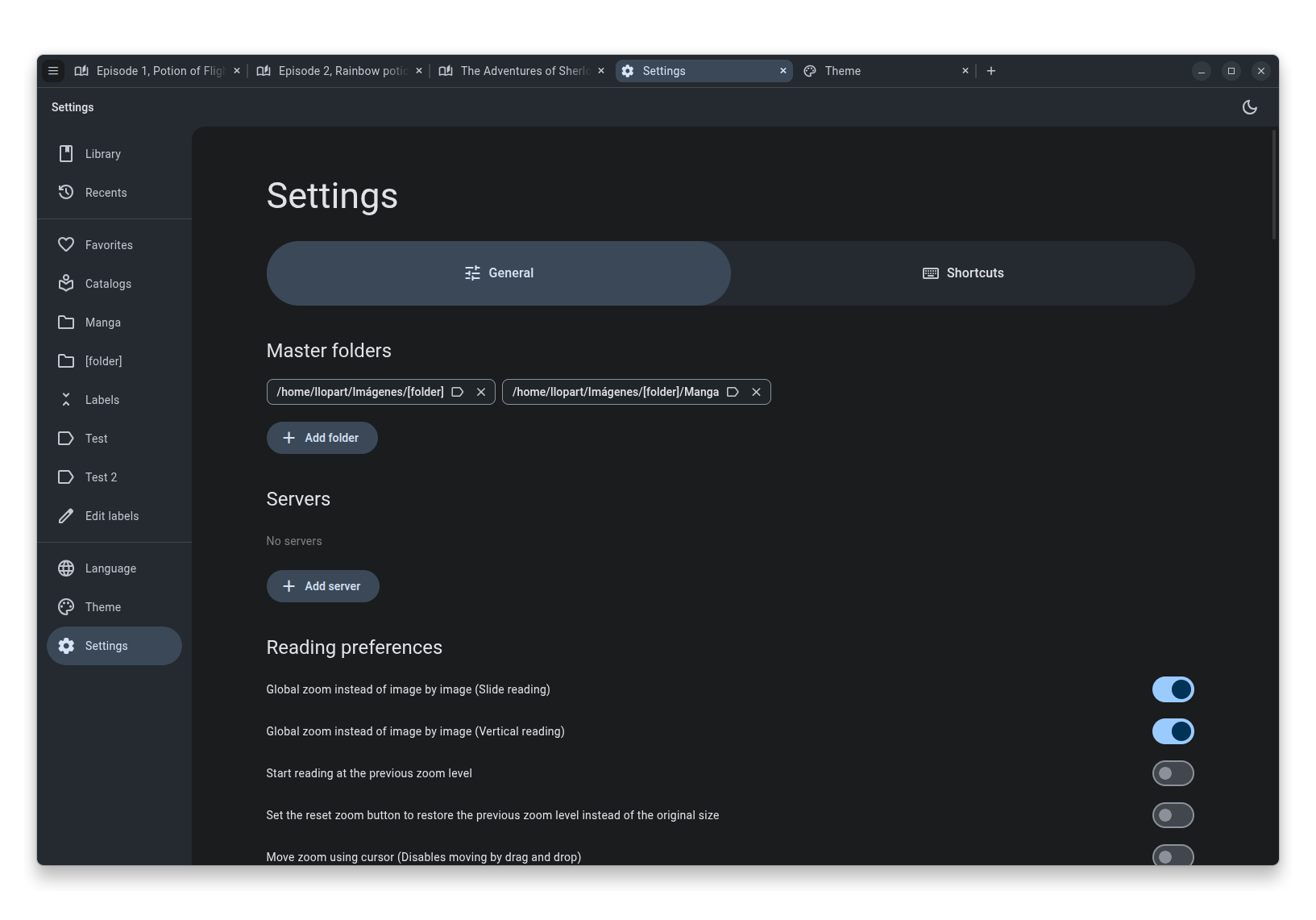
Общая настройка Master folders принимает исходные каталоги и добавляет их содержимое в библиотеку; для каждой папки появляется собственный пункт в боковом меню. Сама папка не превращается в облачную коллекцию и не копируется автоматически в другую директорию. Поэтому расположение файлов и доступ к подключённым дискам по-прежнему имеют значение.
Вкладки, несколько окон и панель просмотра
В версии 2.0.0 верхняя полоса поддерживает вкладки: библиотеку, открытые книги и разделы настройки удобно держать одновременно. Вкладки можно переносить между окнами и открывать отдельно. Для читателя, который сравнивает два выпуска, это функциональное отличие от прежнего подхода «одна книга — одно окно». Настройка открытия внешних файлов отдельно определяет, следует ли создавать новое окно при запуске документа из проводника.
Экран чтения имеет рабочее поле изображения и элементы перехода между страницами, управления масштабом и вида страницы. Боковая лента миниатюр даёт обзор последовательности: для манги важно видеть, какая страница идёт после разворота, а для длинного вебтуна — сохранять ориентацию в полосе. Прогресс по главе отображается отдельно от сохранённых закладок.
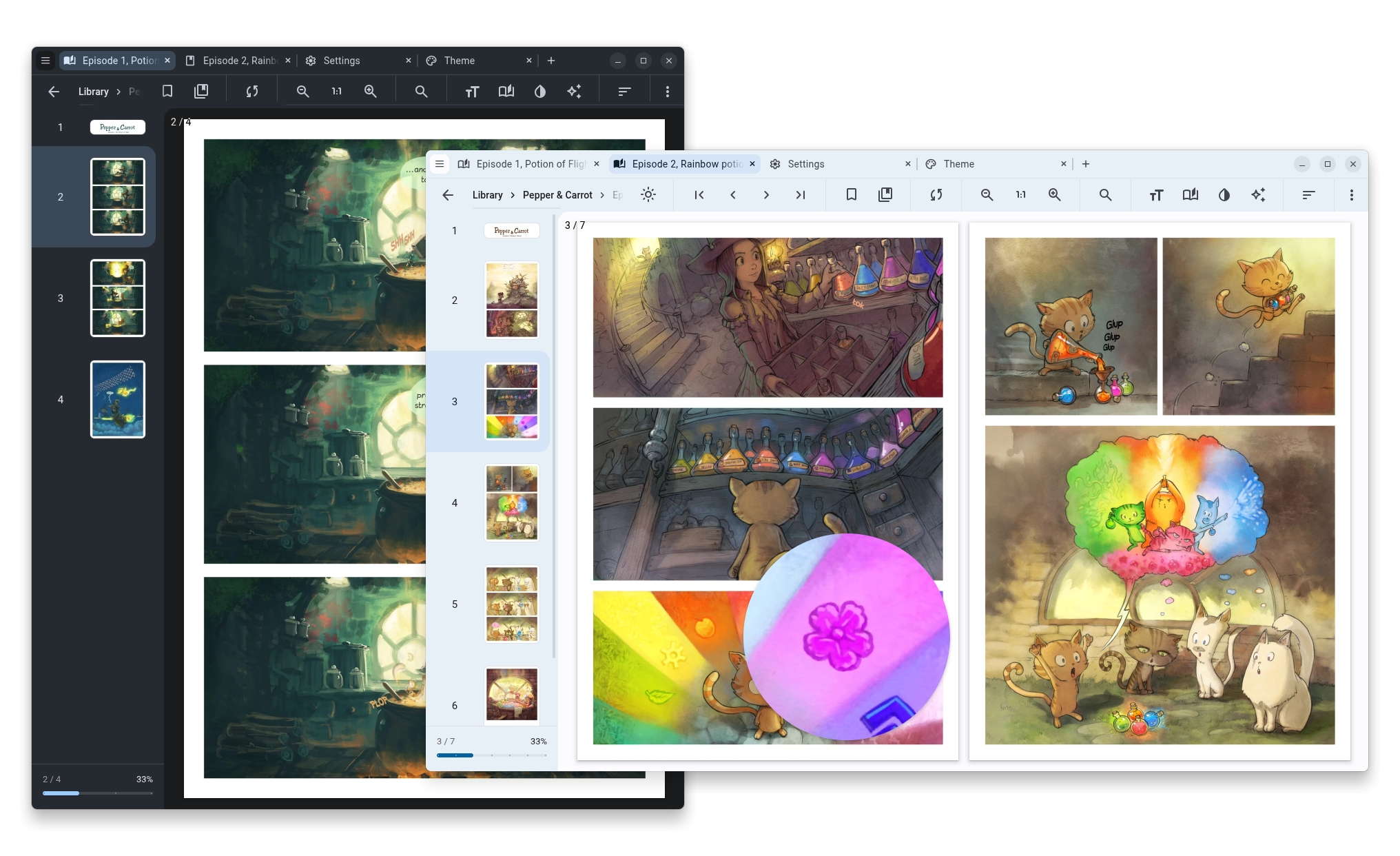
Основное содержимое не обязано заполнять экран. Для страниц с мелкими буквами нужен предсказуемый масштаб, а для художественных разворотов — правильное соотношение сторон. Эти задачи решаются настройками чтения, а не изменением оригинальных картинок в архиве.
Панель параметров чтения и цветовые фильтры
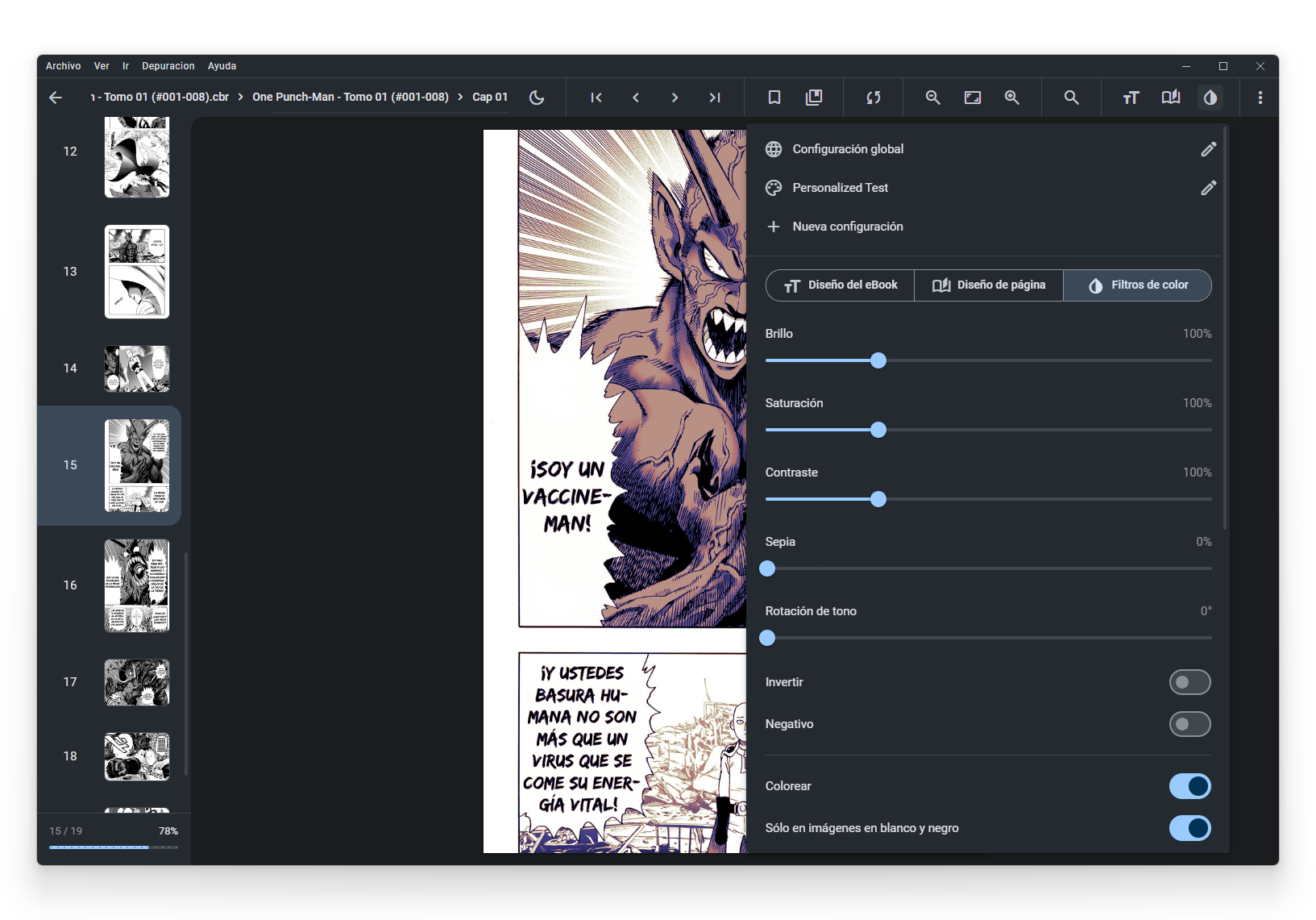
В интерфейсе просмотра предусмотрены разделы Page layout, eBook layout и Color filters. Первый отвечает за расположение страниц и способ перехода, второй — за типографику текстовых электронных книг, третий — за визуальные преобразования изображения. Разделение принципиально: увеличение полей в EPUB не должно рассматриваться как обрезка физического файла, а осветление старого скана не означает сохранение новой копии.
Color filters включает яркость, насыщенность, контраст, сепию, поворот цветового тона, инверсию и негатив. Для чёрно-белого материала предусмотрена колоризация по тональному диапазону и собственные пресеты. Эти эффекты ориентированы на экранный просмотр; точность авторских цветов не гарантируется, поэтому для сравнения качества требуется переключение обратно к исходному виду.
OPDS и внешняя библиотека
Catalogs работает с каталогами OPDS, а Servers — с папками и хранилищами, доступными по сетевому протоколу. Это два разных механизма. OPDS представляет публикации и метаданные, поддерживает поиск, разбивку по страницам и авторизацию Basic или Digest. Сетевой источник обращается к файловому хранилищу по адресу SMB, SFTP, WebDAV и другим заявленным схемам. Наличие этих пунктов не означает, что OpenComic предоставляет пользователю библиотеку произведений или собственное облако.
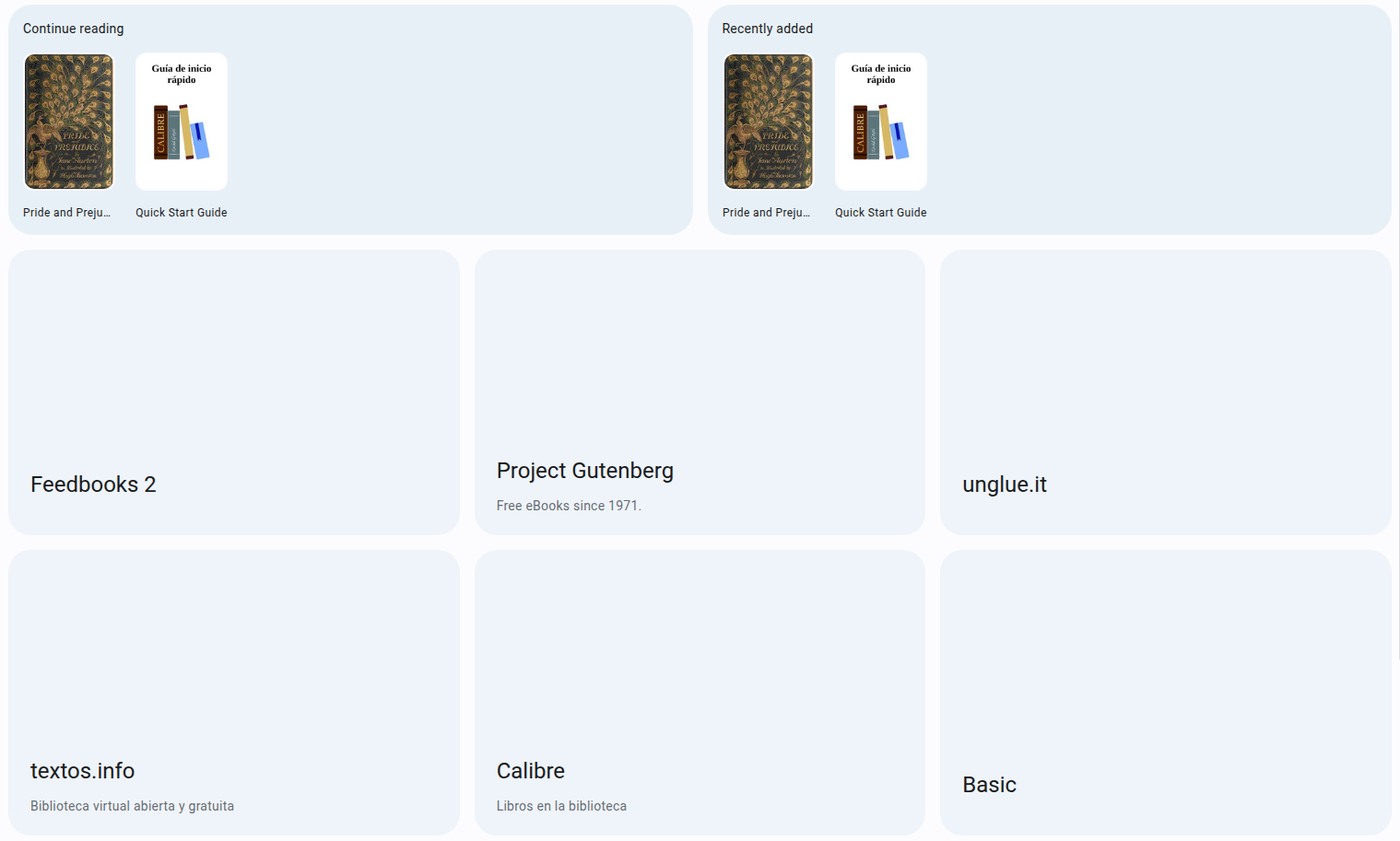
Для OPDS заявлены версии 1.x и 2.0, просмотр публикаций, продолжение чтения, поиск, постраничная навигация и дополнительная автоматическая загрузка материалов из каталога. Поскольку данные идут от внешнего сервера, фактический набор доступных книг, права доступа и работоспособность скачивания зависят не только от OpenComic.
Возможности OpenComic и их практические границы
Чтение сканов, манги и вебтунов
Для обычного западного комикса важна пара страниц, читаемая слева направо; для манги — обратный порядок; для вебтуна — длинная вертикальная полоса без разрыва между соседними фрагментами. OpenComic поддерживает все три сценария. В Page layout имеются Slide Reader, Vertical Reader, а также анимированные перелистывания Page turn (Beta), Smooth page turn (Alpha) и Fade. Отметки Beta и Alpha относятся к конкретным эффектам, а не к стабильности программы целиком.
Настройка Reading manga (Inverted) меняет направление постраничного чтения. В отличие от неё, Reading webtoon включает набор параметров для вертикальной ленты, фиксирует отображение по ширине и убирает вертикальный промежуток. Для переходов в режиме вебтуна предусмотрен шаг, ориентированный на 70% высоты экрана, — это сохраняет часть предыдущего кадра в поле зрения. Во время активного Webtoon отдельные параметры раскладки заблокированы, потому что режим управляет ими как одним набором.
Двустраничный режим умеет пропускать горизонтальные иллюстрации из объединения, вставлять пустую страницу для правильного совпадения разворотов и выравнивать последовательность относительно горизонтального листа. Это существенно для обложек, которые не должны оказываться половиной разворота. Дополнительная обрезка пустых краёв выражается в процентах; она меняет область отображения, а не редактирует архив.
Экспериментальный Guided View автоматически выделяет панели и предлагает Focus, Hide и Immersive. В Focus видна панель вместе с окружением; в Hide соседние фрагменты скрываются; в Immersive остаётся выбранная область на чёрном фоне. На нестандартной верстке автоматическое обнаружение не следует считать равнозначным ручной работе художника: смысловой порядок кадров важнее формально найденных прямоугольников.
Масштаб, сглаживание и контроль деталей
Для уменьшения исходных изображений используется Lanczos3 и другие методы интерполяции — lanczos2, mitchell, cubic, linear, nearest. Выбор влияет на характер краёв и мелкого растра: гладкий вариант делает диагональные линии визуально мягче, nearest сохраняет пиксельный рисунок без сглаживания. Параметр «не увеличивать выше исходного размера» защищает от бесполезного растягивания невысоких сканов, но при чтении мелкого текста увеличение всё равно может понадобиться.
Присутствуют подгонка по ширине, вращение портретных и горизонтальных изображений, поля и ограничения масштаба. Для отдельных страниц служит плавающая лупа, позволяющая рассмотреть облачко реплики без перестройки всего разворота. В высоком разрешении это полезно прежде всего для точечной проверки шрифтов и фактуры штриховки, а не как замена корректному исходнику.
История, закладки, метки, поиск и интеграции учёта
Продолжение чтения, закладки, избранное и метки решают разные задачи. Прогресс позволяет вернуться к месту остановки; закладка фиксирует отдельную интересную страницу; Favorites выделяет книгу для быстрого доступа; пользовательская метка объединяет серию или тематическую группу. Это предотвращает типичную путаницу между «выпуск прочитан» и «выпуск сохранён для дальнейшего чтения».
Независимая сортировка применяется к библиотеке, главной папке, серверу и текущему файловому обзору. Поддерживаются имя, имя с числом, извлечённый номер, время добавления, время последнего чтения, дата изменения и случайный порядок. Порядок показа файлов в списке можно настроить отдельно от очередности страниц внутри комикса. Для нумерованных разворотов это критичнее косметических настроек: ошибочная последовательность разрушает повествование.
Для внешнего учёта доступны AniList, MyAnimeList, MangaBaka и Bangumi. Их данные не тождественны локальному прогрессу: автоматическое сопоставление главы может требовать корректного имени и структуры томов. Отдельно предусмотрено ручное указание прочитанной главы или тома, когда программа не смогла распознать их по имени. Подключение такого сайта — добровольный сетевой сценарий, а не обязательное условие открытия CBZ.
Книги EPUB и PDF: чтение, а не полноценный редактор
Программа поддерживает PDF и электронные книги, в том числе EPUB с фиксированной компоновкой, вертикальным направлением текста и чтением справа налево. Для EPUB доступны выделение текста и активные ссылки, изменение гарнитуры, размера шрифта, межстрочного расстояния, межбуквенных интервалов и полей. Вкладка eBook layout предлагает готовые темы — Sepia, Nord, Solarized и другие. Это делает OpenComic пригодным для некоторых иллюстрированных книг, но по назначению он не заменяет редактор EPUB или PDF.
При просмотре PDF пользователь получает изображение страниц и навигацию; инструменты из блока AI Tools работают с изображениями, извлечёнными из документа. Для EPUB поведение зависит также от того, является ли книга свободно перераспределяемым текстом или фиксированной иллюстрированной версткой. Извлечение изображений полезно для восстановления рисунков, но не создаёт автоматически исправленную книгу с исходной структурой текста, оглавлением и ссылками.
ИИ-обработка и музыкальное сопровождение
В версии 2.0.0 появились три группы реставрации: Upscaling для увеличения разрешения, Descreening для уменьшения типографского растра и муара, Artifact removal для смягчения следов компрессии. Семейство OpenComic AI включает профили Fast, Balanced и Quality. Быстрый профиль экономит время ценой более ограниченного результата; качественный имеет большую вычислительную стоимость. В документации упоминаются также сторонние модели Real-ESRGAN, Real-CUGAN и Waifu2x. Происхождение и лицензии сторонних моделей отличаются от моделей OpenComic AI.
В Descreening предусмотрена опция Keep big halftones. Она нужна, когда крупные точки — часть намеренной художественной фактуры, а мелкая типографская сетка создаёт муар. Отличие важно: без такого разделения нейросетевая очистка может убрать не дефект сканирования, а сам приём рисования. Воспроизведение результата на экране и сохранение обработанных страниц — отдельные операции; оригиналы следует оставлять нетронутыми.
Музыка и AudioManga позволяют воспроизводить аудиофайлы как сопровождение чтения. Заявлены MP3, M4A, WebM, OGG, OPUS, WAV и FLAC; музыка может быть привязана к папке либо диапазону страниц. AudioManga поддерживает звуковые эффекты, запускаемые при переходе по кадрам в Guided View. Это специальная функция для подготовленных материалов с соответствующей разметкой, а не автоматическая озвучка речи персонажей и не генерация музыки искусственным интеллектом.
Приватность, безопасность, интернет и требования
Где находятся данные и что передаётся наружу
Основные данные пользователя — библиотека, история, настройки и закладки — сохраняются в каталоге storage на компьютере. Прямой экспорт через меню отсутствует; резервные архивы создаются в локальном хранилище. Это позволяет использовать программу для частной коллекции без обязательного размещения самих страниц на внешнем сайте. Однако подключения OPDS, Servers и Tracking выводят часть действий за пределы компьютера: внешняя сторона получает технически необходимую информацию для авторизации и получения материалов. Удалённый ресурс следует выбирать с учётом его собственной политики конфиденциальности.
OpenComic поддерживает не только защищённые SFTP, FTPS и WebDAVS, но и обычный FTP и WebDAV. Поддержка протокола не делает соединение зашифрованным автоматически. Для личных библиотек при удалённом подключении предпочтительны защищённые варианты и отдельная учётная запись с правами чтения. Настройки собственных серверов нельзя бездумно включать в публично распространяемый архив данных программы.
Архивы неизвестного происхождения и сохранность оригиналов
Поддержка разнообразных архивных контейнеров означает обработку содержимого сжатых файлов и запись временных данных. Повреждённый, необычно вложенный или недоверенный архив — риск для любой программы, работающей с распаковкой. Поэтому не следует открывать сомнительные файлы с правами администратора, а для важных подборок разумно сохранять исходные CBZ, CBR и PDF отдельно от кэша. Встроенный просмотрщик не заменяет проверку файлов средствами ОС и резервное копирование коллекции.
ИИ-обработка тоже не является безусловно безвредной для смысла изображения: она пересчитывает пиксели. Сохранение в отдельную папку и сравнение характерных деталей — часть контроля качества. Для сторонних нейросетевых моделей нужно учитывать отдельные лицензии и условия их распространения; лицензия самой программы не распространяется автоматически на любой загружаемый набор весов.
Нагрузка и совместимость с компьютером
Оценка производительности зависит от числа и разрешения страниц, выбранного метода масштабирования, сжатия архива, скорости накопителя и включённых AI Tools. Для обработки большим моделям требуются вычислительные ресурсы и место под временные файлы; конкретные секунды на страницу и универсальные значения RAM не подтверждены. В 2.0.0 появились отдельные параметры расположения кэша и временного каталога, числа предварительно загружаемых страниц и улучшения чтения больших изображений. Эти изменения помогают управлять условиями работы, но не дают основания обещать одинаковую скорость на слабом ноутбуке и производительной рабочей станции.
Для установки нужно сопоставить ОС, архитектуру x64 либо ARM64 и формат дистрибутива; опубликованные сборки не устанавливают универсального нижнего порога версии Windows, macOS или Linux для всех вариантов. На Linux отдельные форматы пакетов предполагают соответствующую системную среду. Автоматическая проверка обновлений, магазины и Nightly-сборки — разные механизмы обновления; для сохранения библиотечных данных важнее совместимость версии и резервная копия, чем раннее получение новых эффектов.
Карта форматов и совместимости
OpenComic следует рассматривать как приложение, читающее контейнеры с готовым содержимым. Расширение CBR или CBZ обычно указывает на способ упаковки последовательности изображений, а не на самостоятельный формат графики. Поэтому поддержка архива и поддержка изображения внутри него — два последовательных условия. Подборка страниц с нестандартным кодированием или повреждёнными заголовками может открываться иначе, чем обычная книга.
| Группа | Вход и чтение | Что переносится и что стоит проверить |
|---|---|---|
| Изображения | JPG/JPEG, JP2, JXR, JXL, PNG, APNG, AVIF, WebP, GIF, SVG, BMP, ICO | Оригиналы остаются изображениями; для анимированных форматов важны порядок кадров и совместимость конкретного файла. |
| Комиксные контейнеры | CBR, CBZ, CB7, CBT, CBA | Открываются как последовательности страниц; формат контейнера не делает внутренние изображения редактируемым проектом. |
| Другие архивы | RAR, ZIP, 7Z, TAR, TAR.GZ, TAR.XZ, TAR.BZIP2, TAR.ZSTD, LZH, ACE | При переносе достаточно сохранить оригинальный архив; вложенность, именование и целостность должны сохраняться. |
| Документы | PDF, EPUB | Открываются для чтения; фиксированная и гибкая EPUB-верстка различаются. Результаты ИИ не экспортируются в исходную книгу одним действием. |
| Другие электронные книги | MOBI, AZW, AZW3, FB2 | Поддержка добавлена в ветке 2.0.0; проверять корректность отображения конкретной верстки и отсутствие ограничений доступа. |
| Сетевые адреса | SMB, FTP, FTPS, SCP, SFTP, SSH, S3, WebDAV, WebDAVS | Нужны действующий сервер, права доступа и подходящий протокол; это не форматы файлов. |
| OPDS | Каталоги 1.x и 2.0 | Переносятся сведения о публикациях и ссылки на файлы; доступность самих изданий зависит от сервера. |
| Сохранение изображений | Отдельные страницы и сохранение всех AI-processed images текущего комикса | Сохраняются растровые результаты обработки, не исходная структура PDF/EPUB и не проект со слоями. |
Здесь принципиально различать «читает», «извлекает» и «сохраняет». Приложение читает перечисленные контейнеры и документы; при необходимости извлекает изображения из PDF/EPUB для ИИ; сохраняет изображения в выбранную папку. Полноценное пересоздание архива комикса из исправленных страниц отдельной автоматической командой не следует предполагать. Для такой задачи понадобится другое ПО и отдельная проверка итогового CBZ либо PDF.
Поддержка изображений JXL и JP2 указана для актуальной ветки; при этом в выпуске 2.0.0 отдельно зафиксировано прекращение поддержки HEIC. Поэтому старые подборки расширений, где HEIC присутствовал, не подходят для принятия решения об импорте в новую версию. Для уже собранной коллекции полезнее сделать краткий перечень реальных расширений, чем ориентироваться на одно слово «архив».
Как пользоваться программой — советы гика
Ниже — действия для обычного пользовательского интерфейса OpenComic 2.0.0. Основные названия команд приведены по-английски, чтобы не подменять их произвольным переводом: локализация и тема могут менять подписи и расположение кнопок. Все действия с сохранением или восстановлением сначала выполняют на копиях исходных файлов.
Сквозной сценарий: от первого запуска и CBZ до сохранённой страницы
Цель и подготовка. Получить воспроизводимый результат на локальном CBZ без стороннего аккаунта. Подготовьте легальный небольшой архив с именами страниц 001.jpg, 002.jpg и так далее и отдельную папку для полученных изображений. Убедитесь, что сборка соответствует вашей ОС и архитектуре.
- Установите стабильный OpenComic 2.0.0 из подходящего пакета или запустите переносимую сборку; откройте OpenComic и перейдите в Library.
- Выберите в меню File → Open file и откройте подготовленный CBZ. Альтернативный способ — системная команда «Открыть с помощью → OpenComic». Для постоянной коллекции далее пригодится добавление каталога в Master folders.
- В окне чтения посмотрите боковую ленту миниатюр, перейдите к середине главы через элементы перехода вперёд и назад на верхней панели, затем вернитесь к нужной странице.
- Для сравнения двух выпусков снова используйте File → Open file: книга откроется на отдельной вкладке, которую можно перенести в другое окно. Вернитесь к первой вкладке, чтобы продолжить исходный сценарий.
- Откройте панель Page layout, выберите Slide Reader для обычных страниц либо Vertical Reader для длинной полосы; настройте подгонку к ширине или размеру окна.
- Откройте контекстное меню изображения, выберите Save image и укажите отдельную целевую папку и имя. Для результата работы ИИ предусмотрена другая команда Save all AI-processed images, описанная ниже.
- Откройте сохранённое изображение в независимом просмотрщике и сравните размер, ориентацию и содержимое с исходной страницей. Исходный архив не удаляйте.
Проверка. Архив по-прежнему открывается; выбранная страница отображается с нужным направлением и масштабом; копия изображения доступна в папке назначения. Типичная ошибка. Сохранение только изменения масштаба не создаёт новый файл с преобразованной страницей. Безопасный откат. Вернитесь к исходной книге и сбросьте параметры раскладки; ошибочно сохранённую копию можно удалить, не затрагивая CBZ.
Master folders: собрать на диске библиотеку без переноса архивов
Цель и подготовка. Сделать несколько каталогов с томами доступными из одной библиотеки. Подготовьте одну корневую папку, например «Комиксы», с подпапками серий. Архивы не требуется распаковывать вручную только ради регистрации.
- Откройте Settings, затем раздел General с блоком Master folders.
- Нажмите Add folder и выберите корневую папку с комиксами.
- Перейдите в Library и проверьте появившиеся книги и отдельный пункт выбранного каталога в боковой панели.
- Если коллекция находится на внешнем диске, сравните путь с фактической точкой монтирования; не создавайте повторную запись той же папки ради обновления обложек.
Параметры и контроль. Порядок отображения и обложки можно менять независимо от расположения файлов. Успех — одинаковый архив виден в библиотеке и существует на диске в исходном месте. Ошибка. Исчезновение части коллекции после отключения диска является потерей доступа к пути, а не обязательным удалением книг. Откат. Удалите неверно добавленный путь из списка Master folders и оставьте исходные файлы на месте.
Порядок глав, избранное и метки: не путать книгу с каталогом
Цель и подготовка. Поддерживать понятный порядок томов и отдельные тематические подборки. Для начала проверьте, что имена файлов содержат номера без двусмысленных обозначений, например 01, 02, 10.
- В Library или открытой главной папке вызовите управление Sort и выберите Name / Number, если имена смешивают название и номер.
- При необходимости используйте Modified date, Last reading или Invert; помните, что порядок навигации и порядок показа библиотеки могут сохраняться отдельно.
- Добавьте важные тома в Favorites, а для серий создайте тематические значения в Labels через раздел управления метками.
- Откройте страницу нужной метки в боковой панели и убедитесь, что выборка не захватывает несвязанные книги.
Проверка. Нумерованные тома стоят в логическом порядке, а фильтр Labels показывает только назначенные элементы. Ошибка. Алфавитная сортировка помещает «10» перед «2», либо метка унаследована от родительской папки. Откат. Верните Name, измените метку или удалите её с ошибочно выбранного элемента; исходные архивы остаются прежними.
Манга, двойная страница и вебтун: подобрать геометрию чтения
Цель и подготовка. Не нарушать последовательность панелей при переходе от европейского комикса к манге или длинной веб-манхве. Достаточно двух тестовых файлов разных типов и понимания предполагаемого направления текста.
- В открытом комиксе откройте Page layout. Для последовательных листов выберите Slide Reader; для вертикального полотна — Vertical Reader.
- Для японской манги включите Reading manga (Inverted); этот параметр предназначен для постраничного режима, а не для вертикальной ленты.
- Для разворотов включите Double page и оцените параметры Blank page at the beginning и Do not apply to horizontals.
- Для длинной полосы включите Reading webtoon, затем посмотрите стыки панелей и переходы. Учитывайте, что в этом режиме некоторые опции раскладки становятся недоступны отдельно.
- На комиксе с отчётливо разделёнными панелями включите Guided View и сравните режимы Focus, Hide и Immersive. Вернитесь к обычному просмотру, если автоматическое выделение сбивает последовательность.
- Для серии с подготовленным звуковым сопровождением откройте настройки Music и назначьте файл либо привязку к страницам. Для AudioManga проверьте срабатывание размеченного звукового эффекта при переходе по кадрам; не включайте звук в отсутствие подходящих файлов.
Проверка. Первый разворот не меняет левую и правую страницы местами, а стык вебтуна не имеет лишнего вертикального поля. Ошибка. Одновременное ожидание вертикальной прокрутки и действия манга-инверсии или попытка изменить заблокированные поля. Откат. Выключите Reading webtoon, затем восстановите обычный Slide Reader и одиночную страницу.
Масштаб, лупа и интерполяция: читать мелкие надписи
Цель и подготовка. Сделать текст различимым, не ухудшая весь рисунок. Нужна страница с небольшими облачками речи либо тонкими линиями, желательно без предварительного сжатия.
- В области чтения воспользуйтесь стандартными средствами Zoom на верхней панели и опцией подгонки изображения по ширине.
- В Page layout оцените Do not enlarge more than its original size и поля. На очень маленьком исходнике этот запрет может препятствовать нужному увеличению.
- Для локального участка воспользуйтесь Floating magnifying glass, чтобы увеличить облачко, не теряя ориентацию во всём листе.
- В настройке Image interpolation сравните lanczos3 и nearest на буквах и полутоновых участках.
Проверка. Текст читается без обрезания важной рамки, исходное изображение не изменено. Ошибка. Сильное увеличение превращает небольшое изображение в заметные пиксели — алгоритм отображения не создаёт отсутствующие детали. Откат. Сбросьте Zoom к исходному размеру, а метод интерполяции — к прежнему значению.
Закладки, продолжение чтения и отслеживание томов
Цель и подготовка. Возвращаться к важным страницам и не путать место остановки с отметкой прочитанного тома. Подготовьте книгу из нескольких страниц; внешние сервисы учёта пока не подключайте.
- Во время чтения перейдите к нужной странице и воспользуйтесь командой Bookmark на панели просмотра.
- Откройте список Bookmarks и убедитесь, что ссылка ведёт к выделенной странице; закладки поддерживаются и в PDF/EPUB.
- Закройте книгу и вновь откройте её через Recents или Continue reading, сравнив позицию.
- Если используется внешний учёт, откройте параметры Tracking, активируйте Activate tracking и при неверном определении главы воспользуйтесь Mark until the chapter или Mark until the volume.
Проверка. Закладка открывает страницу, история возвращает к недавнему чтению, а ручное количество глав соответствует книге. Ошибка. Неверное имя папки приводит к неправильному распознаванию главы в связанном сервисе. Откат. Исправьте ручную отметку или отключите внешний Tracking, сохранив локальные закладки.
Цветовые фильтры и пресеты: работа с плохими сканами
Цель и подготовка. Повысить разборчивость пожелтевшего скана без перезаписи оригинала. Нужны чёрно-белые страницы, на которых хорошо видны линии и полутон.
- В области чтения раскройте Color filters и изменяйте Brightness, Contrast, Saturation в небольших пределах.
- Для монохромного материала сравните Sepia, Invert и Negative; при желании включите Colorize и Only in black and white images.
- Откройте список конфигураций, выберите New preset для этого вида страниц и при необходимости свяжите пресет с меткой серии.
- Сравните проблемную страницу с первоначальным видом, переключив пресет на Global preset или вернув исходные значения фильтров.
Проверка. Белые поля не теряют информацию, тонкие штрихи не исчезают, выбранный пресет применяется к нужной группе. Ошибка. Поднятие контраста стирает серые детали или превращает бумагу в сплошное белое пятно. Откат. Снимите цветовой фильтр или верните глобальную конфигурацию; редактирования исходного архива не происходило.
PDF и EPUB: переключение к документу и настройка типографики
Цель и подготовка. Читать PDF-комикс и текстовый EPUB в одном приложении, не путая масштаб картинки с параметрами шрифта. Для контроля подойдёт книга без DRM и PDF с несколькими изображениями.
- Откройте локальный PDF или EPUB способом, используемым для обычного файла, и убедитесь, что документ появился во вкладке.
- В eBook layout для EPUB проверьте Integrated и eBook theme; выберите тему, которая не конфликтует с оформлением книги.
- Настройте Font family, Font size, Line height, поля и максимальную ширину текста. Системный шрифт должен быть установлен в ОС.
- Для фиксированной EPUB-книги с мангой оцените направление чтения и расположение рисунка. Для PDF используйте настройки масштаба и страниц, не ожидая изменения исходной PDF-верстки.
Проверка. Главы читаются в правильной последовательности, ссылки в EPUB открываются, масштаб PDF не искажает страницу. Ошибка. Принудительный шрифт ухудшает композицию фиксированной верстки или пользователь ожидает редактировать сам PDF. Откат. Верните eBook theme и параметр шрифта к варианту книги, затем откройте исходный документ повторно.
OPDS и серверы: подключить внешнюю коллекцию
Цель и подготовка. Открыть собственную библиотеку на сервере или каталог OPDS. Заранее подготовьте адрес, разрешённый протокол и учётные данные с минимально необходимыми правами; не используйте случайный публичный сервер для проверки конфиденциальных томов.
- Для файлового хранилища откройте Settings → General → Servers → Add server и задайте адрес с поддерживаемой схемой, например sftp:// или webdavs://.
- Для библиографического каталога перейдите в Catalogs → Add catalog и настройте запись вашего OPDS-источника по его адресу и правилам авторизации.
- Откройте доступную папку либо публикацию и проверьте наличие обложки и страниц. При работе с OPDS учитывайте, что автоматическая загрузка зависит от настроек каталога.
- Проверьте работу без изменения серверных файлов: чтение книги не должно требовать переименования или удаления содержимого удалённой коллекции.
Проверка. Нужный ресурс открывается с правильным набором файлов; загруженный том читается в выбранном режиме. Ошибка. Указан неподдерживаемый протокол, неверный сетевой путь либо учётная запись без права чтения. Откат. Удалите неудачное подключение из Servers или Catalogs; удалённые файлы не затрагивайте.
AI Tools: реставрация страниц и сохранение результата
Цель и подготовка. Сравнить результат нейросетевой обработки со сканом без потери оригинала. Подготовьте небольшую копию материала с компрессионным шумом, муаром либо недостаточным разрешением и обеспечьте свободное место для рабочих данных и результата.
- В настройках обрабатываемой книги откройте AI Tools и выберите подходящую задачу: Artifact removal, Descreening или Upscaling.
- Для моделей семейства OpenComic AI выберите профиль Fast, Balanced или Quality; при Descreening оцените флажок Keep big halftones.
- При обработке PDF/EPUB предварительно активируйте Extract document images, поскольку ИИ работает с изображениями, а не с контейнером книги.
- Для подготовки нескольких папок выделите нужные элементы в библиотеке и в контекстном меню выберите Preprocess images with AI. Дождитесь завершения задачи, контролируя индикатор; при необходимости используйте его отмену.
- Во время чтения откройте контекстное меню изображения и выберите Save all AI-processed images; укажите папку назначения либо используйте заранее выбранную папку сохранения. Сравните полученные страницы с копиями оригинала.
Проверка. Муар или артефакты уменьшились на целевых участках, линии и текст сохранили смысл, результаты появились в выбранной папке. Ошибка. На мелком рисунке нейросеть усиливает артефакты, стирает часть растра или создаёт несуществующие линии. Откат. Отключите AI Tools для книги и вернитесь к исходным файлам; полученные копии храните отдельно, не заменяя оригиналы до визуального сравнения.
Shortcuts, геймпад и макросы: настроить управление чтением
Цель и подготовка. Уменьшить число действий мышью при длинном чтении. Подготовьте обычную клавиатуру либо подключённый геймпад; перепривязку лучше выполнять при закрытой важной книге.
- Откройте Settings → Shortcuts; назначьте действия для клавиш, колеса мыши или кнопок геймпада. Для контроллера при необходимости измените чувствительность и мёртвую зону.
- В секции макросов выберите Add macro, дайте понятное имя и добавьте действие через Add action. При поддержке действия задайте целевое состояние и задержку.
- Сохраните макрос и назначьте его клавише в таблице Shortcuts; при необходимости настройте до девяти Tap Zones для экранных областей.
- На коротком комиксе проверьте переход вперёд и назад и отдельно — возврат к исходному масштабу.
Проверка. Каждое назначение вызывает ожидаемое действие ровно один раз; зоны касания не мешают пролистыванию. Ошибка. Одна кнопка назначена нескольким конфликтующим командам или макрос слишком быстро переключает режимы. Откат. Удалите проблемный макрос, восстановите прежнее назначение и временно используйте стандартную панель управления.
Копирование настроек и истории на другой компьютер без встроенного экспорта
Цель и подготовка. Перенести локальный список книг, историю и пользовательские параметры, не притворяясь, что существует кнопка «Экспорт библиотеки». Нужна отдельная копия исходных комиксов и место для резервного архива.
- Полностью закройте OpenComic. Найдите папку данных: %appdata%/OpenComic/storage/ в Windows, ~/Library/Application Support/OpenComic/storage/ в macOS либо ~/.config/OpenComic/storage/ в Linux.
- Скопируйте всю папку storage в безопасное место. Там же хранятся автоматические 7z-резервные копии, которые программа создаёт при запуске и закрытии.
- Отдельно скопируйте каталоги с самими CBZ, CBR, PDF и EPUB; локальная база прогресса не содержит замену всем исходным файлам.
- На другом устройстве установите совместимую версию OpenComic, закройте её и замените копии данных только после отдельного сохранения текущего storage. При необходимости повторно укажите пути Master folders.
- После запуска сравните наличие меток, нескольких закладок и нескольких открываемых томов с предыдущей системой.
Проверка. Появились настройки, закладки и история, а исходные книги открываются из доступных путей. Ошибка. Данные не совместимы между сильно разными версиями либо расположение папок изменилось после переноса. Откат. Закройте приложение и верните сохранённую перед заменой папку storage; не заменяйте архивы комиксов файлами резервной копии программы.
Матрица сохранности результата
У OpenComic нет единственного понятия «сохранить проект». Результат чтения, экранный вид, обновлённая страница и сама книга существуют отдельно. Эта таблица нужна, чтобы правильно планировать перенос и реставрацию, а не ожидать универсального файла с полным состоянием.
| Действие | Что остаётся | Что не переносится автоматически | Обратимость и внешний просмотр |
|---|---|---|---|
| Изменить Page layout или Color filters | Параметр вида или пресет в OpenComic | Новый отредактированный CBZ и исходное качество скана | Можно вернуть прежние значения; другой просмотрщик увидит оригинал. |
| Добавить Master folder или метку | Запись в локальной организации библиотеки | Сами книги на другой компьютер и доступ к исходному диску | Удаление записи не удаляет файлы; для другого устройства требуется копировать каталог. |
| Поставить закладку и продолжить чтение | Локальные данные о позиции и интересных местах | Независимая закладка внутри файла CBZ | Данные переносятся копией storage; другой просмотрщик не обязан их понимать. |
| Сохранить страницу либо результат AI | Отдельный файл изображения в месте назначения | Слои, исходные метаданные PDF/EPUB, структура книги | Оригинал не нужно заменять; результат можно открыть обычным просмотрщиком. |
| Сделать копию storage или воспользоваться 7z-бэкапом | Данные настроек, библиотеки и истории, сохранённые локально | Файлы комиксов, хранящиеся отдельно | Можно восстановить на совместимой версии при закрытом приложении; формат базы не универсален. |
| Подключить сервер или OPDS | Настройки доступа и отображение доступных материалов | Работа удалённого источника без сети и право на его содержимое | При отключении соединения локальные исходники не изменяются; внешнее ПО использует свои настройки. |
Из этого следует практическое разграничение: надёжный архив коллекции состоит из самих произведений, резервной копии storage и при необходимости отдельной папки результатов ИИ. Объединение этих трёх объектов в один «экспорт комикса» приложение не выполняет. При смене программы исходные CBZ и PDF наиболее переносимы; локальная история чтения и пресеты требуют отдельного решения.
Что перестанет работать первым при изменении окружения
Нет доступа к интернету
Локальные книги на доступном диске остаются базовым сценарием чтения; сетевые серверы, OPDS, загрузка обновлений и синхронизация с внешними сервисами требуют соединения. Разница заметна не на этапе просмотра уже открытого CBZ, а при попытке получить удалённый том. Поэтому отсутствие сети не равносильно отказу всей программы.
Изменился путь к внешнему диску или сетевой папке
Master folders хранит привязку к каталогам. Переименование тома, отключение накопителя либо смена точки монтирования нарушают доступ к зарегистрированному источнику. Названия книг могут оставаться в недавних записях, но открытие файла требует реального существующего пути. Это не основание очищать историю или удалять хранилище без проверки.
Обновилась ОС или архитектура компьютера
Electron-приложение зависит от совместимой системной среды и правильно выбранного установщика. Наличие EXE, DMG и AppImage не доказывает работу на любой старой версии ОС или произвольном процессоре. При переносе с x64 на ARM64 полезно исходить из публикуемых для каждой платформы сборок, а не копировать исполняемый файл предыдущего компьютера.
Отключён внешний сервис учёта или каталог
AniList, MyAnimeList, MangaBaka, Bangumi и OPDS взаимодействуют с OpenComic через внешнюю инфраструктуру. Ошибка доступа затрагивает соответствующее подключение и сведения, получаемые от сервера, но не обязана уничтожать локальные закладки. Для конфиденциальной коллекции имеет смысл держать локальную организацию независимо от онлайн-учёта.
Повреждён кэш либо пользовательские данные
Кэш миниатюр и временные файлы обеспечивают вспомогательную работу и могут занимать значительное место при объёмной библиотеке; в 2.0.0 можно выбрать собственную папку для них. Потеря storage серьёзнее: там находится история и конфигурация. Автоматические копии при запуске и закрытии дают возможность восстановить данные, но не заменяют самостоятельное хранение файлов произведений.
Плюсы и минусы
Плюсы
- Разные модели чтения в одной программе. Обычные страницы, манга справа налево, Webtoon, двустраничный режим и Guided View подходят под разную верстку.
- Работа с исходными архивами. CBZ, CBR, CB7 и множество архивных контейнеров не требуется заранее преобразовывать в каталог отдельных JPG.
- Детальная организация локальной коллекции. Master folders, Favorites, Labels, независимая сортировка и история чтения уменьшают зависимость от структуры папок.
- Гибкая визуальная настройка. Подгонка страниц, несколько интерполяций, лупа, цветовые фильтры и пресеты дают контроль над отображением сканов.
- Развитие в актуальном выпуске. Вкладки, несколько окон, новые книжные форматы и ИИ-обработка включены в стабильную версию 2.0.0.
- Открытый код и кроссплатформенность. Опубликована GPL-3.0-версия для Windows, macOS и Linux, включая ARM64-сборки.
Минусы
- Нет штатного экспорта пользовательских данных через интерфейс. Для переноса закладок и истории требуется ручное копирование storage.
- Не является редактором комиксов. Сохранение изображения и AI-обработка не равны сборке редактируемого проекта или новому PDF/CBZ.
- Сложность настройки выросла. Раздельные панели Page layout, eBook layout, AI Tools, OPDS, Servers и пресеты требуют внимательного разграничения задач.
- Guided View экспериментален. Автоматическое распознавание панелей не обязано соответствовать художественному порядку на каждом листе.
- Зависимость дополнительных функций от внешней среды. Подключённые серверы и онлайн-отслеживание не работают автономно, даже когда локальная коллекция доступна.
- Нельзя оценивать реставрацию по одной кнопке. Нейросетевое шумоподавление меняет рисунок и требует сравнения с оригиналом.
Кому подойдёт
Владельцам коллекций CBZ и CBR на компьютере OpenComic подойдёт для последовательного чтения без обязательной загрузки файлов в чужой сервис. Для серии из нескольких десятков томов связка Master folders, сортировки Name / Number и закладок даёт воспроизводимый порядок. Читателям манги важна инверсия направления, а поклонникам манхвы — вертикальный режим с настройками стыка страниц.
Тем, кто работает со сканами старых изданий, полезны сохранение отдельных изображений, Color filters и AI Tools. Но такой сценарий следует воспринимать как предварительную визуальную обработку, а не как сохранение научно достоверного оригинала. Настройки и результат особенно полезно держать отдельно от архива, который может понадобиться для повторной обработки другой моделью.
Пользователям нескольких настольных ОС выгоден общий набор форматов, при условии что сама папка с произведениями доступна на каждом компьютере. Для более широкой навигации по категории полезен раздел GeekHow о программах для просмотра комиксов. Он помогает отделить ориентированные на чтение приложения от сервисов создания рисованных историй.
Кому не подойдёт
Авторам, которым требуется рисовать панели, править реплики, управлять слоями, делать цветоделение или выпускать типографский PDF, нужен графический редактор либо издательская система. OpenComic решает другой класс задач: воспроизведение и организацию уже подготовленных страниц. Аналогично он не заменяет систему приобретения лицензионного контента и не предоставляет по умолчанию каталог конкретного издательства.
Тем, для кого обязательны iPhone, iPad, Android либо электронная книга на e-ink, разумнее выбрать приложение, официально рассчитанное на эту платформу. Опубликованные дистрибутивы OpenComic ориентированы на Windows, macOS и Linux. Поддержка сенсорных зон в настольном интерфейсе не превращает проект в отдельное Android-приложение.
Для командной миграции с централизованным учётом прочитанного, несколькими профилями и гарантиями импорта истории из другого продукта понадобится дополнительная инфраструктура. Наличие внешнего Tracking не делает storage переносимым универсальным стандартом. Тем, кто не хочет управлять кэшем, каталогами и версиями, более простой просмотрщик изображений может быть рациональнее.
Сравнение с другими аналогами
Сравнение построено по одинаковым критериям: задача, поддерживаемые устройства, порог освоения, форматы, автоматизация, модель оплаты, главные ограничения и сценарий выбора. Список не является рейтингом — акцент сделан на тех случаях, когда OpenComic перестаёт быть оптимальным решением.
| Решение | Задача, ОС и форматы | Освоение и автоматизация | Оплата, ограничение и подходящий сценарий |
|---|---|---|---|
| OpenComic | Чтение манги/комиксов на Windows, macOS, Linux; CBZ, CBR, PDF, EPUB и дополнительные архивы/книги. | Средний порог из-за профилей и ИИ; метки, Master folders, OPDS, пресеты, AI-препроцессинг. | Открытый код GPL-3.0. Нет встроенного экспорта истории; оптимален для настройки вида и работы со сканами. |
| YACReader | Комиксы и крупная коллекция; Windows, macOS, Linux, плюс отдельные клиенты iOS/Android; CBR, CBZ, CB7, PDF. | Средний порог: YACReaderLibrary, сервер, поиск, удалённое чтение и синхронизация между устройствами. | Настольная часть бесплатна и открыта; условия мобильных приложений отдельные. Подходит, когда нужен единый каталог для ПК и телефона. |
| MComix | Локальное чтение комиксов на Linux и Windows; CBR, CBZ, CB7, CBT, LHA, PDF. | Ниже порог для простого просмотра, но поддержка отдельных контейнеров зависит от внешних утилит; двустраничное чтение, закладки. | GPLv2; для RAR/7z и PDF могут требоваться дополнительные компоненты. Подойдёт, когда нужен классический лёгкий просмотрщик. |
| KOReader | Книги и документы на e-ink устройствах, Android и Linux; CBZ, CBT, PDF, DjVu, EPUB, FB2, MOBI. | Выше порог настройки под электронную книгу; интеграции с OPDS и calibre, типографика, плагинная экосистема. | Свободный проект AGPL-3.0; не универсальная замена настольной мультиоконной программе. Выбор для Kindle/Kobo и другого поддерживаемого e-ink. |
| CDisplayEx | Чтение CBR/CBZ/PDF; настольная версия Windows, отдельное Android-приложение. | Низкий порог для открытия архива; мобильная версия поддерживает сетевые подключения, часть из них — в Premium. | Проприетарное ПО; функции Android Premium не равны возможностям бесплатного настольного просмотрщика. Выбор для простой Windows-системы. |
Для более глубокого сопоставления библиотечных функций есть отдельный обзор YACReader; для классической схемы «папка и архив без большого количества режимов» — MComix. Если решающим критерием является электронная бумага, стоит изучить KOReader. Эти программы решают близкие, но не идентичные задачи: одна лучше связывает настольные и мобильные клиенты, другая делает акцент на традиционном чтении, третья — на устройстве с e-ink.
Для объединения метаданных, массового преобразования форматов и передачи книг на ридеры существует другой класс инструментов, например calibre. Для просмотра обычной папки изображений без манга-раскладки может хватить Honeyview. Ни конвертер, ни универсальный просмотрщик не гарантирует замены всех инструментов OpenComic — выбор определяется операцией, которую действительно нужно выполнять.
Типичные проблемы и способы диагностики
Ниже перечислены рабочие признаки и проверки без предположения, что каждая ошибка обязательно воспроизводится на каждом устройстве. Принцип диагностики один: сначала отделить нарушение доступа к файлу от проблемы отображения, затем от ошибки сохранения локального состояния. Перед экспериментами с библиотекой и кэшем сохраняют оригинальные файлы.
Установщик не открывается или ОС запрещает запуск
Симптом. Установщик не открывается или ОС запрещает запуск. Возможная причина. Загружен пакет для другой системы/архитектуры либо запуск ограничен политиками безопасности ОС. Диагностика. Сравните имя пакета, архитектуру x64/ARM64 и официальную линейку дистрибутивов; посмотрите точное системное сообщение. Исправление. Используйте подходящий опубликованный пакет, не обходя защиту запуском файла неизвестного происхождения. Проверка результата. Откройте страницу Library и сведения о версии после штатного запуска.
Программа запускается, но библиотека пуста
Симптом. Программа запускается, но библиотека пуста. Возможная причина. Ни одна Master folder не назначена либо каталог находится вне доступного диска. Диагностика. Сверьте Settings → General → Master folders с фактическим путём и наличием архивов. Исправление. Восстановите доступ к источнику или исправьте запись папки, не перенося вслепую файлы. Проверка результата. Один и тот же том появился в библиотеке и открывается из исходного места.
CBR или 7Z не показывает страницы
Симптом. CBR или 7Z не показывает страницы. Возможная причина. Контейнер повреждён, не содержит читаемых изображений либо вариант упаковки не соответствует корректному файлу. Диагностика. Проверьте расширение и целостность архива независимым архиватором; сравните с заведомо исправным CBZ. Исправление. Получите неповреждённую копию, а при необходимости пересоберите собственный архив из оригинальных страниц. Проверка результата. Все страницы открываются по порядку без пропусков.
Глава читается в неправильном порядке
Симптом. Глава читается в неправильном порядке. Возможная причина. Имена страниц сортируются как строки либо порядок чтения отличается от порядка папок. Диагностика. Посмотрите реальные имена файлов и выбранную сортировку Name/Number; проверьте ленту миниатюр. Исправление. Используйте числовую сортировку либо исправьте имена собственных файлов в копии архива. Проверка результата. Переход Next следует логической нумерации от первой до последней страницы.
Манга показывает неверную сторону разворота
Симптом. Манга показывает неверную сторону разворота. Возможная причина. Активирован не тот порядок страниц или Double page объединяет обложку с первым листом. Диагностика. Сопоставьте направление языка, Reading manga (Inverted) и Blank page at the beginning. Исправление. Измените соответствующую раскладку, не вращая и не переупаковывая исходники. Проверка результата. Первый полный разворот совпадает с авторским порядком.
Вебтун разорван пустыми промежутками
Симптом. Вебтун разорван пустыми промежутками. Возможная причина. Выбран обычный Vertical Reader с полями вместо Reading webtoon. Диагностика. Сравните нулевой вертикальный отступ и режим просмотра; проверьте соседние фрагменты. Исправление. Переключитесь на режим Webtoon и оцените ограничения его автоматических параметров. Проверка результата. Соседние панели читаются непрерывно без лишней белой полосы.
PDF или EPUB не соответствует ожиданиям
Симптом. PDF или EPUB не соответствует ожиданиям. Возможная причина. Фиксированная компоновка книги не согласуется с настройками текстовой разметки либо ожидается редактирование документа. Диагностика. Отделите тип файла от вкладок Page layout и eBook layout; сравните ту же книгу в независимом ридере. Исправление. Верните тему книги или параметры шрифта, для художественной верстки используйте её исходное направление. Проверка результата. Страницы и оглавление читаются без обрезания важного содержимого.
ИИ не работает на PDF/EPUB или обработка не началась
Симптом. ИИ не работает на PDF/EPUB или обработка не началась. Возможная причина. Для AI Tools требуется Extract document images либо для выбранного тома не назначены параметры ИИ. Диагностика. Посмотрите состояние Extract document images и настройки AI Tools конкретного файла; проверьте уведомление при Preprocess images with AI. Исправление. Включите извлечение изображений и задайте нужную модель/операцию на небольшой копии. Проверка результата. Появился индикатор обработки, а сохранённая страница отличается от исходного скана ожидаемым образом.
После реставрации исчезли точки, штрихи или мелкий текст
Симптом. После реставрации исчезли точки, штрихи или мелкий текст. Возможная причина. Descreening и Artifact removal приняли часть художественного рисунка за дефект. Диагностика. Сравните обработанную область с оригиналом при одинаковом масштабе; проверьте Keep big halftones и профиль модели. Исправление. Ослабьте обработку, смените профиль либо отключите её для проблемной страницы. Проверка результата. Сохранились характерные детали без новых артефактов.
OPDS или сетевой каталог не открывается
Симптом. OPDS или сетевой каталог не открывается. Возможная причина. Недоступен сервер, неверен протокол, путь, авторизация или право чтения. Диагностика. Проверьте доступность адреса вне OpenComic и соответствие схемам SMB/SFTP/WebDAV; различите OPDS и файловое подключение. Исправление. Исправьте адрес и права, используйте защищённый протокол и рабочие учётные данные. Проверка результата. Каталог показывает публикации, а одна доступная книга открывается.
Пропали закладки или история после переноса
Симптом. Пропали закладки или история после переноса. Возможная причина. Перенесены только CBZ/CBR без storage, сменились пути к Master folders или данные несовместимы с другой версией. Диагностика. Сравните содержимое локальной storage, дату автоматических 7z-бэкапов и доступность исходных файлов. Исправление. Закройте OpenComic и восстановите резервную копию пользовательских данных; отдельно поправьте расположение архивов. Проверка результата. Повторно доступны известные закладки, история и несколько исходных томов.
Частые вопросы об OpenComic
Является ли OpenComic хранилищем бесплатных комиксов?
Нет. Программа открывает предоставленные пользователем файлы и умеет подключаться к чужому или собственному каталогу OPDS. Условия доступа к произведению и авторские права определяются источником, а не фактом установки просмотрщика.
Что лучше хранить в резерве: архивы или папку storage?
Оба типа данных выполняют разные роли. Архивы содержат страницы и могут открываться другим просмотрщиком. Storage содержит состояние OpenComic — настройки, метки и прогресс. Копия только одного типа не обеспечивает восстановление всей рабочей коллекции.
Можно ли смотреть комикс без предварительной распаковки?
Да, OpenComic рассчитан на прямое чтение CBZ, CBR, CB7, CBT и других архивных контейнеров. Из этого не следует, что любой повреждённый или зашифрованный архив откроется автоматически.
Перенесутся ли мои закладки в другую программу вместе с CBZ?
Обычный CBZ передаёт последовательность страниц; отдельные записи о прочитанном сохраняются в пользовательских данных OpenComic. Другое приложение не обязано читать эти данные, поэтому перенос истории следует считать самостоятельной задачей.
Меняет ли цветовой пресет изображения в исходном файле?
Параметры Color filters управляют отображением и могут сохраняться в пользовательской конфигурации. Физическая копия страницы появляется при отдельном действии сохранения изображения; переключение оттенка в интерфейсе не переписывает весь CBR.
Чем Guided View отличается от увеличения страницы?
Увеличение сохраняет ручную навигацию по листу. Guided View экспериментально обнаруживает панели и предлагает переходить между ними в режимах Focus, Hide и Immersive. Это другой способ чтения, а не алгоритм улучшения качества изображения.
Станет ли ИИ-страница объективно более качественной?
Реставрация способна уменьшить муар, следы сжатия и увеличить разрешение, но может изменить штрих и мелкие детали. Приоритет для архивного сохранения — сравнение с исходником и отдельное хранение результата, а не замена оригинала без просмотра.
Нужна ли учётная запись для самой локальной библиотеки?
Локальная работа с собственными файлами построена на каталогах и пользовательских данных компьютера. Учётные данные требуются только для тех внешних серверов и систем Tracking, которые пользователь решил подключить.
Почему расширение EPUB не гарантирует одинакового вида всех книг?
EPUB может содержать адаптивный текст или фиксированную верстку. Режимы eBook layout, темы и шрифты дают различный эффект для этих вариантов; некоторые документы рассчитаны на строго определённый размер и порядок страниц.
Можно ли использовать программу как конвертер CBR в CBZ?
OpenComic — просмотрщик с сохранением изображений и обработанных страниц. Подтверждённой штатной операции конвертации целого тома в иной архивный формат как основной функции нет; для воспроизводимого преобразования разумнее использовать отдельный архиватор или специальный конвертер.
Итог: в каких сценариях OpenComic оправдан
Для настольного чтения CBZ и CBR OpenComic 2.0.0 — самостоятельный инструмент: он объединяет библиотеку и разные направления просмотра, не требуя переводить изображения в закрытый формат. Его сильная сторона проявляется при чередовании манги, вебтунов и традиционных разворотов, когда читатель действительно пользуется регулировкой размера, порядком страниц и сохранением места остановки.
Для больших локальных подборок наиболее важны Master folders, независимая сортировка и пользовательские метки. Это даёт рабочую организацию без перемещения каждого тома, но требует следить за доступностью дисков. В этом сценарии стоимость ошибки измеряется не ценой лицензии, а потерей времени на восстановление путей и истории, поэтому оригинальные архивы и данные приложения следует хранить раздельно.
Для реставрации сканов новые AI Tools добавляют возможности, которых не было в классическом просмотрщике, однако не превращают его в издательский редактор. Цель здесь — улучшить вид отдельных страниц и сохранить копии, а не переписать источники без контроля. Тем, кто больше ценит мобильную синхронизацию, устройство e-ink или конвертацию библиотек, стоит выбрать специализированный инструмент из раздела сравнения вместо попытки заставить OpenComic выполнять несвойственную ему роль.


