OpenHeic: руководство от гика, бесплатный просмотр HEIC и HEIF, EXIF и пакетное сохранение JPG
OpenHeic — небольшая настольная программа для Windows, которая открывает фотографии HEIC и HEIF, позволяет перелистывать снимки в папке, смотреть параметры съёмки и сохранять изображения в JPEG. Её сильная сторона не в редактировании фотографий, а в устранении конкретной проблемы: на компьютере есть оригиналы с iPhone или другого устройства, но штатный просмотрщик не показывает их без дополнительного декодера. OpenHeic использует собственный механизм чтения на базе Magick.NET и не требует покупать расширение HEVC в Microsoft Store. При этом программа не заменяет полноценный фотокаталог, а поворот кадра в окне не равнозначен редактированию исходника.
В обзоре рассматривается именно OpenHeic от автора gorinator — открытый проект на C# и WPF с портативной сборкой версии 1.0. Его следует отличать от сайта OpenHEIC.com: тот работает в браузере, имеет другую модель обработки и не является веб-версией рассматриваемого приложения. Различие существенно и для безопасности, и для требований к компьютеру, и для доступных форматов экспорта.
На 18 ноября 2026 года архив OpenHeic 1.0 доступен непосредственно в репозитории проекта. Однако у этой версии есть важная техническая оговорка: ей нужен .NET 8 Desktop Runtime, а поддержка .NET 8 компанией Microsoft завершилась 10 ноября 2026 года. Программа от этого не исчезает и не перестаёт автоматически запускаться; прекращение обслуживания среды означает отсутствие дальнейших исправлений безопасности для этой ветки. Поэтому OpenHeic имеет смысл оценивать одновременно как удобный инструмент чтения HEIC и как приложение, требующее осторожности при долгосрочной эксплуатации.
OpenHeic: основные характеристики
| Параметр | Подтверждённые сведения |
|---|---|
| Название | OpenHeic; исполняемый файл OpenHeic.exe |
| Автор проекта | gorinator; исходный код опубликован в открытом репозитории |
| Назначение | Просмотр HEIC/HEIF, переход между снимками, чтение EXIF и экспорт в JPEG |
| Тип | Локальное настольное приложение с графическим интерфейсом WPF |
| Система и архитектура | Windows, готовый архив для x64; необходим .NET 8 Desktop Runtime |
| Доступная сборка | v1.0, портативный ZIP примерно 11,9 МБ по описанию проекта |
| Входные форматы | HEIC, HEIF, HIF; эти расширения перечислены в диалоге открытия и логике навигации |
| Выходной формат в интерфейсе | JPEG с расширением .jpg; качество кодирования фиксировано на значении 90 |
| Групповая обработка | Экспорт всех файлов поддерживаемых расширений из текущей папки в один каталог |
| Другие функции | Масштаб, подгонка в окно, экранный поворот, просмотр сведений EXIF, предзагрузка соседних изображений |
| Язык интерфейса | Основные команды и сообщения на русском; заголовок окна выбора исходного файла — на английском |
| Распространение | Бесплатно, исходный код по лицензии MIT; без описанных платных редакций или подписки |
| Учётная запись и серверная обработка | Для просмотра и JPEG-экспорта не предусмотрены вход в аккаунт и загрузка снимков на сервер |
Практический смысл таблицы прост: пользователю, которому нужно открыть десяток фотографий с телефона и получить совместимые JPG, достаточно возможностей одной программы. Но для массовой настройки размера, цветокоррекции, преобразования в PNG через интерфейс или организации большой медиатеки потребуется другое средство. Отдельного установщика для macOS, Linux, Android и iOS в данном проекте нет.
Что это за программа и каковы её границы
Просмотрщик, а не универсальный конвертер
OpenHeic построен вокруг одного типа материалов — неподвижных изображений в контейнерах семейства HEIF. Входной файл не нужно предварительно превращать в JPG ради того, чтобы увидеть кадр: исходные пиксели декодируются для показа в окне программы. Это полезно при разборе фотосессии, полученной с iPhone, при отборе снимков из папки вложений или при проверке фотографий перед публикацией в сервисе, не принимающем HEIC. Сразу после просмотра можно получить более распространённую копию в JPEG.
Не следует путать декодирование и перекодирование. Пока фотография открыта для просмотра, оригинальный HEIC остаётся на диске. При экспорте создаётся другой файл: его пиксели преобразуются в JPEG, а не просто переименовывается расширение. Полученный JPG имеет иные особенности сжатия и обычно отличается по размеру. Качество при этом задаёт программа, а не пользователь: в экспортном модуле используется коэффициент 90. Для обмена и просмотра этого часто достаточно, но результат не следует считать безусловной без потерь архивной копией.
HEIF — семейство контейнеров, тогда как HEIC обычно обозначает вариант изображения с HEVC-сжатием. Расширения .heic, .heif и .hif относятся к предполагаемым входным файлам приложения. Одинаковое расширение само по себе не гарантирует одинаковый набор кодированных данных; поэтому способность выбрать файл в диалоге не означает, что любой вариант содержимого будет успешно декодирован. Важна реальная поддержка его кодирования установленными библиотеками.
Кто отвечает за продукт и какой у него статус
Проект опубликован пользователем gorinator; это указанный в репозитории автор, а не крупный коммерческий поставщик с отдельной службой лицензирования. Рядом с исходниками находится готовый архив OpenHeic-v1.0-win-x64-portable.zip. Он размещён в папке releases самого репозитория. На странице GitHub Releases при этом нет оформленных релизов: отсутствие записей на этой странице не означает отсутствия готового ZIP, а наличие ZIP не следует путать с налаженным каналом автоматических обновлений.
История в README описывает развитие от первоначального каркаса и декодера до навигации, панели EXIF, JPEG-экспорта и портативной упаковки. Для читателя это означает, что версия 1.0 функционально цельная, но её возможности определяются небольшим набором явно реализованных сценариев. Нет оснований переносить сюда обещания браузерного OpenHEIC, использовать рекламные характеристики другого приложения или воспринимать внутренний модуль библиотечного формата PNG как готовую кнопку экспорта в PNG.
Отличие от браузерного OpenHEIC
Сайт с похожим названием предлагает работу внутри браузера, используя WebAssembly, а OpenHeic от gorinator — WPF-приложение, запускаемое как Windows EXE. У них разные интерфейсы, жизненные циклы, зависимости и способы передачи результата. Настольная программа читает локальный каталог, листает изображения и показывает EXIF. Функции, описанные для сайта — в том числе выбор нескольких целевых форматов, — нельзя автоматически приписывать Windows-сборке. Совпадение названия здесь не даёт оснований считать продукты версиями одного сервиса.
Интерфейс: где находится изображение, управление и данные EXIF
Главная область просмотра и состояние без файла
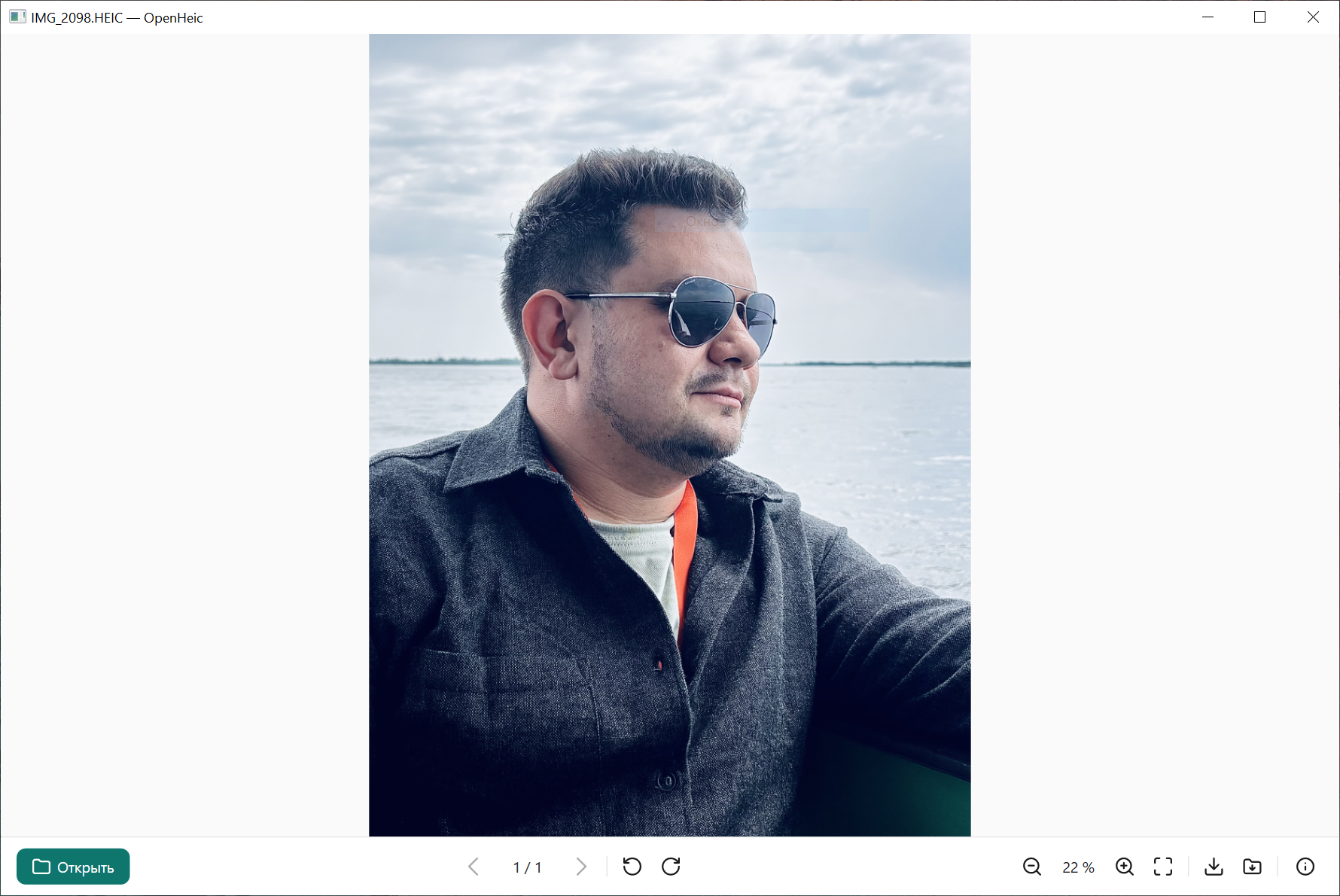
После запуска в центре окна находится область изображения с прокруткой. Пока фотография не выбрана, вместо холста отображается подсказка «Откройте файл .heic» и строка о сочетании Ctrl+O либо перетаскивании файла в окно. Это не библиотека с миниатюрами, не менеджер файлов и не браузер папок. В обычном состоянии главная роль отведена одному открытому кадру; программа запоминает его путь и показывает имя в заголовке окна.
Ширина исходного окна задана 1200 пикселей, высота — 800, минимальный размер составляет 640 × 480. Изображение центрируется, если оно меньше видимой области. Для крупных снимков предусмотрены горизонтальная и вертикальная прокрутки. При этом кадр выводится с высококачественным алгоритмом масштабирования на стороне WPF, а исходное декодирование выполняется отдельно. Такое разделение важно: перемещение и увеличение на экране не перезаписывают фото.
Нижняя панель: три смысловые зоны
Нижний блок имеет постоянную высоту 52 пикселя. Слева расположена акцентная кнопка «Открыть», по центру — стрелки перехода между соседними файлами и две кнопки поворота. Между стрелками выводится счётчик вида «номер / количество». Это количество не всех файлов в каталоге, а только найденных изображений с расширениями HEIC, HEIF и HIF. Порядок просмотра определяется именами файлов, отсортированными без учёта регистра, а не датой съёмки или временем изменения.
Справа находятся уменьшение масштаба, числовой процент, увеличение, подгонка по размеру окна, сохранение текущего JPEG, экспорт всей папки и кнопка сведений об изображении. Управление построено преимущественно на компактных иконках; их смысл раскрывается во всплывающих подсказках. В программе нет строк меню с десятками команд, монтажных панелей, каталога миниатюр, ползунков экспозиции или цветовых кривых. Поэтому широта интерфейса ограничена задачами просмотра и передачи файла.
Счётчик и состояние кнопок зависят от текущего изображения. Пока кадр не загружен, ряд действий недоступен. Когда открыта папка из одного подходящего файла, команды перехода назад и вперёд также не имеют содержательного результата. Это не ошибка индексации: программа ориентируется на найденный набор файлов конкретной директории, не переходит в соседние каталоги и не собирает изображения из подпапок.
Боковая панель «Информация»
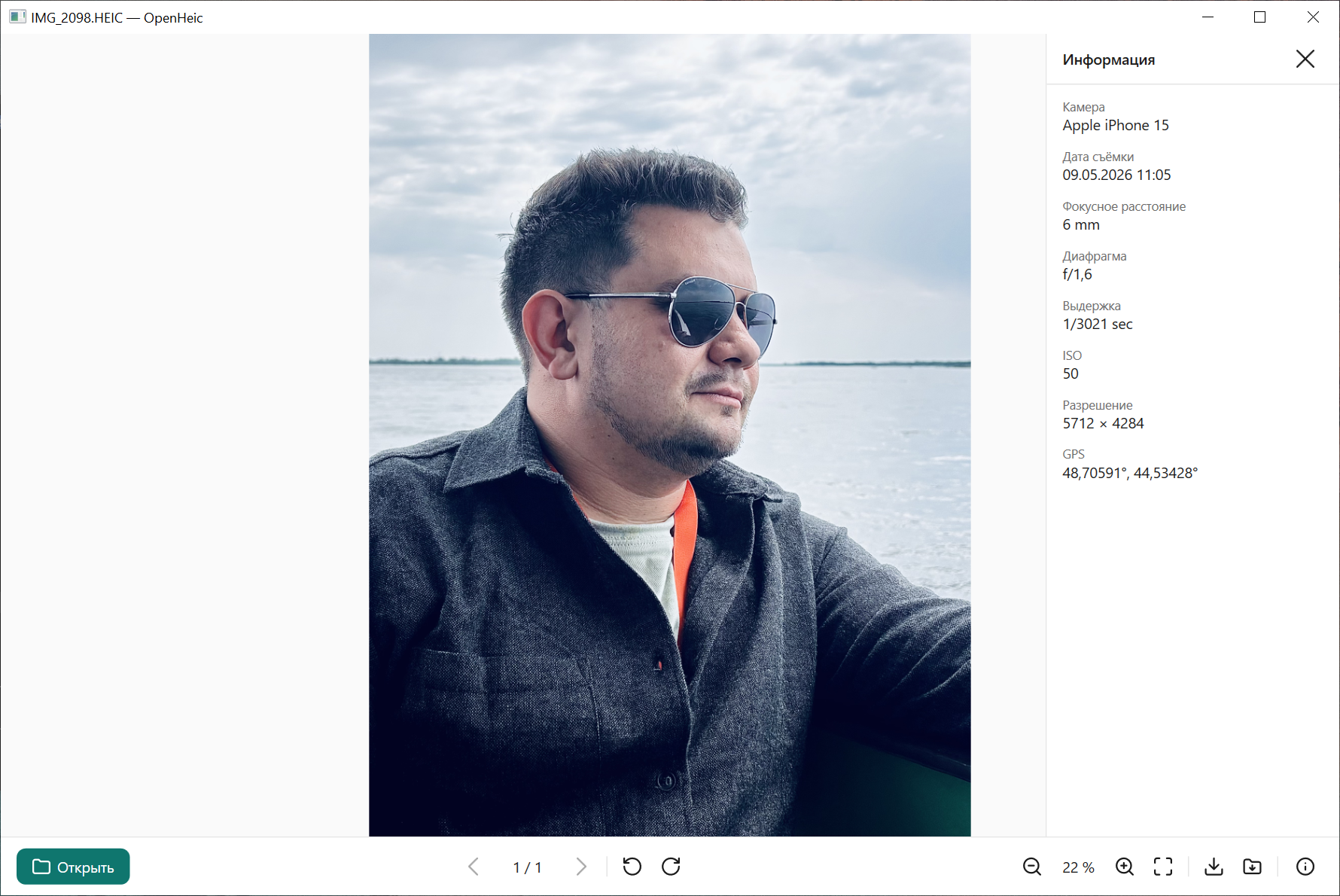
Панель метаданных выезжает справа поверх области просмотра и занимает 260 пикселей по ширине. В ней выводятся поля, которые удалось извлечь из исходного файла: производитель и модель камеры, дата съёмки, фокусное расстояние, диафрагма, выдержка, ISO, размеры кадра и координаты GPS. Это именно просмотр сведений, а не редактор EXIF: поля не являются формой ввода, кнопок для изменения даты, удаления геолокации или записи метаданных обратно в HEIC здесь нет.
Наличие отдельной строки для GPS особенно полезно при проверке конфиденциальности перед отправкой кадров. Однако надпись «GPS» появляется только тогда, когда читаемые координаты действительно присутствуют в файле. Отсутствие координат в панели нельзя без дополнительной проверки трактовать как доказательство отсутствия всех возможных метаданных местоположения: программа показывает определённый набор EXIF-тегов, а не полный побайтовый разбор контейнера.
Диалоги открытия и сохранения
Окно выбора фотографии использует стандартный системный диалог. Его заголовок — Open HEIC / HEIF image, а фильтр предлагает HEIC / HEIF images и All files. Первый вариант включает не только .heic и .heif, но и .hif. Наличие режима All files не превращает программу в просмотрщик JPEG или PNG: фактический список навигации всё равно собирается по поддерживаемым расширениям.
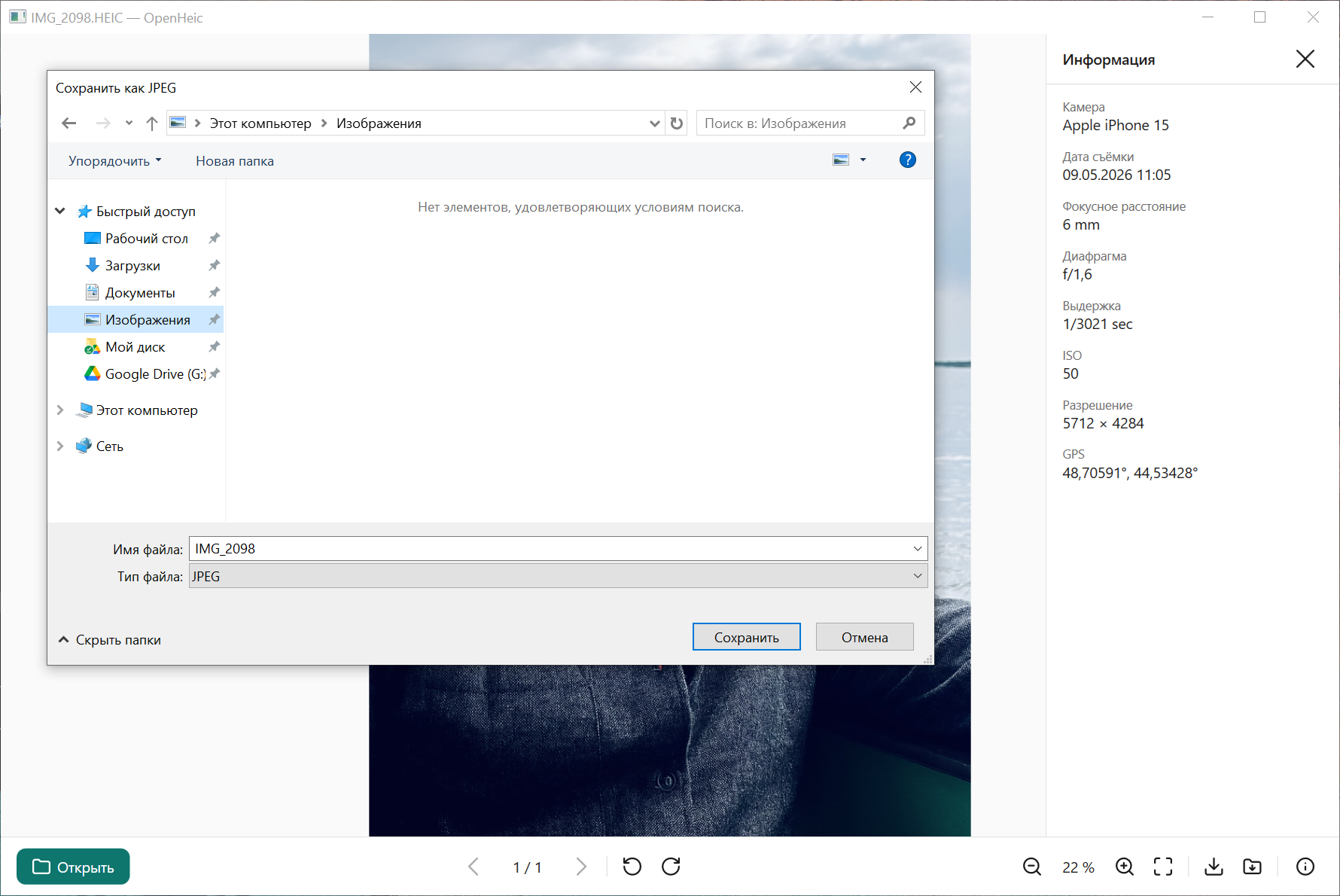
Для текущего JPEG применяется стандартное окно с заголовком «Сохранить как JPEG». Имя по умолчанию совпадает с базовым именем открытой фотографии, но расширение становится .jpg. Пакетный режим использует другой системный диалог — «Выберите папку для сохранения JPEG»; он выбирает директорию назначения, а не набор исходных файлов вручную. Указанные различия объясняют, почему отдельный экспорт и экспорт каталога дают разный уровень контроля над именами.
Возможности OpenHeic и их практическая ценность
Декодирование HEIC и правильная ориентация
Для чтения пикселей используется Magick.NET на базе ImageMagick, а не обязательный системный HEVC-декодер Microsoft. Декодер применяет автоматическую ориентацию изображения по EXIF Orientation. Поэтому фотография, записанная телефоном с поворотом в метаданных, предназначена для отображения вертикально или горизонтально в соответствии с ориентацией кадра. При экспорте JPEG модуль также отдельно выполняет AutoOrient, что помогает получить изображение с ожидаемой ориентацией без зависимости от того, умеет ли получатель интерпретировать исходную EXIF-метку.
Главная граница возможности — это декодируемый статический кадр. Программа не описана как обработчик анимированных последовательностей, Live Photos или видео. Нельзя ожидать от неё воспроизведения звуковой или видеочасти составного материала только потому, что часть данных хранится рядом с HEIC. Точно так же поддержка вывода одного изображения не равна подтверждённой поддержке всех дополнительных объектов сложного HEIF-контейнера.
Просмотр серии и предзагрузка соседей
При открытии одного подходящего файла программа сканирует его каталог и составляет алфавитно отсортированный перечень файлов HEIC, HEIF и HIF. Затем стрелки меняют активный файл, а счётчик позволяет понимать положение в последовательности. Для переходов это удобнее, чем каждый раз открывать отдельное системное окно. Однако программа не организует медиатеку: нет тегов, избранного, группировки по событиям или сортировки по EXIF-дате.
Модуль предзагрузки держит в кэше декодированный текущий кадр и по одному соседу с каждой стороны. Содержимое вне этой области удаляется из списка кэшированных задач, но это не означает немедленного возврата всей памяти операционной системе. При больших фотографиях предварительное декодирование нескольких кадров увеличивает пиковое потребление RAM. Числовые обещания скорости здесь были бы некорректны: затраты определяются размерами изображений, кодированием и характеристиками конкретного компьютера.
Масштабирование без изменения разрешения файла
Увеличение и уменьшение действуют на отображение. Шаг изменения составляет множитель 1,25, пределы внутреннего уровня масштаба — от 5 до 1600%. При открытии нового файла программа рассчитывает масштаб, чтобы изображение целиком помещалось в видимой области. Отдельно доступны сброс к 100% и подгонка в окно. Эти функции отвечают на разные вопросы: первый режим показывает пиксели с масштабом 1:1, второй удобен для оценки композиции целиком.
При увеличении пиксели не становятся более детальными; интерполяция отвечает только за то, как изображение выглядит на дисплее. Для оценки резкости важен масштаб 100%, а для выбора кадра из серии — целое изображение. В открытой программе нет отдельного механизма изменения физических размеров JPEG, ресемплинга по ширине или высоте и сохранения установленного экранного масштаба в экспортируемый файл.
Поворот: полезный экранный приём с существенной оговоркой
Кнопки вращают открытый кадр на 90 градусов влево или вправо. Реализация использует графическое преобразование изображения в интерфейсе; повторное вращение не записывает изменённые пиксели в исходный файл. Поворот сбрасывается при переходе к другому кадру. Это позволяет временно ориентировать фотографию для просмотра, но не решает задачу постоянного исправления направления изображения в фотоколлекции.
Особенно важно понимать взаимодействие с экспортом: модуль сохранения заново читает исходный HEIC и применяет автоматическую EXIF-ориентацию. Значение экранного RotationAngle в процедуру экспорта не передаётся. Поэтому после ручного поворота на 90 градусов JPEG не обязан соответствовать увиденному повёрнутому экранному изображению. Для исправления ориентации в выходном файле нужен редактор или конвертер, который действительно записывает преобразование, а не только меняет отображение.
Чтение EXIF и границы данных
OpenHeic извлекает метаданные отдельным модулем MetadataExtractor. В нём предусмотрено чтение стандартных полей EXIF IFD0, SubIFD и GPS. Название камеры собирается из производителя и модели, дата форматируется для русскоязычного интерфейса, географические координаты показываются в градусах с пятью знаками после запятой. Для снимка без подходящих меток некоторые строки просто отсутствуют. Разрешение показывается в любом случае: при недоступных EXIF-размерах оно берётся из декодированного изображения.
Это хороший способ быстро установить, каким устройством снят кадр или насколько велика фотография. Но панель не выводит все возможные поля XMP/IPTC, не служит инструментом судебной экспертизы происхождения снимка и не подтверждает сохранность метаданных после конвертации. У фото, отправляемого на публичный сайт, координаты и сведения об устройстве лучше считать потенциально чувствительными данными, пока свойства готового JPEG не проверены отдельно.
Сохранение одного кадра и конвертация папки
Программа предлагает два самостоятельных режима вывода. В первом открывается окно сохранения одного текущего снимка, позволяющее определить имя и расположение JPG. Во втором обрабатываются все HEIC/HEIF/HIF, попавшие в список просмотра из открытой папки, и результаты складываются в заданный каталог. В обоих случаях кодек записывает JPEG с качеством 90, а оригиналы не переписываются. Это удобно для подготовки совместимых копий без разрушения архива исходников.
В пакетном режиме файлы обрабатываются параллельно, с ограничением числа одновременных операций примерно половиной доступных логических процессоров. Программа не предоставляет панель построения очереди, выбор отдельных отмеченных элементов, рекурсивный обход подпапок, пользовательскую настройку качества или расширенные правила переименования. По завершении появляется сообщение с числом элементов из исходного списка; для чувствительных рабочих задач одного сообщения недостаточно — итоговые файлы полезно сопоставлять с оригиналами отдельно.
Платформы, зависимости, конфиденциальность и ограничения
Что означает портативная Windows-сборка
Портативность здесь относится к способу поставки: в репозитории лежит ZIP-архив для Windows x64, который не требует установки самого OpenHeic через стандартный мастер. Это не синоним «работает на любом компьютере без дополнительных компонентов». Для запуска требуется установленный .NET 8 Desktop Runtime. Обычный .NET Runtime и Desktop Runtime — разные наборы компонентов; WPF-приложению необходим именно второй. Наличие более новой среды .NET 10 само по себе не доказывает, что нетребовательная к версии сборка автоматически будет запущена без установленного совместимого Desktop Runtime 8.
Нельзя также считать опубликованный EXE нативным приложением для macOS или Linux. В проекте используется целевая платформа net8.0-windows и WPF, поэтому для иных систем нужны другое программное обеспечение или отдельный перенос исходного кода с заменой интерфейсных технологий. В репозитории не представлена мобильная редакция. Для отправки JPG со смартфона можно воспользоваться средствами самого телефона либо альтернативным конвертером, но это уже не работа OpenHeic.
Интернет, обработка фотографий и локальные логи
Просмотр и экспорт реализованы локально: файл читается с доступного диска, декодируется в памяти процесса и записывается обратно в выбранный каталог. Интерфейс не содержит авторизации, серверной очереди, ИИ-обработки или синхронизации с облаком. Интернет нужен для получения самого архива и отсутствующего компонента .NET, а не для каждой операции над изображением. Такая схема уменьшает необходимость отправлять личные снимки внешнему сервису.
В исходном коде предусмотрено локальное журналирование ошибок через Serilog. Файлы журналов создаются по относительному пути logs/openheic-.log с ежедневной ротацией, а диагностические записи могут содержать пути к изображениям и сообщения об исключениях. Следовательно, «локальная обработка» не означает полного отсутствия следов работы на компьютере. На общем ПК каталог с журналами тоже относится к данным, за доступом к которым следует следить.
Продукт не заявлен как система защиты документов. Для конфиденциальных изображений важны обычные меры защиты Windows: отдельная пользовательская учётная запись, права на папки, резервные копии оригиналов, контроль содержимого JPEG и ограничение доступа к журналам. Открытый код облегчает независимую оценку, но не заменяет аудита безопасности двоичных файлов, библиотек обработки изображений и среды выполнения.
Актуальность .NET 8 и последствия окончания поддержки
Дату жизненного цикла важно рассматривать буквально: 10 ноября 2026 года завершилась поддержка .NET 8. На 18 ноября 2026 года Microsoft уже относит эту версию к неподдерживаемым, а значит, новые исправления безопасности для её ветки не выпускаются. Это утверждение относится к среде .NET, а не является объявлением о закрытии OpenHeic. Архив программы остаётся доступен, код проекта опубликован, возможности v1.0 не исчезли в календарную дату.
Однако зависимость от такой среды имеет значение при выборе ПО для рабочего компьютера. В организациях с требованиями к поддерживаемому стеку наличие бесплатного исходного кода недостаточно: нужно оценить совместимость, политику установки устаревших компонентов, библиотечные зависимости и перспективу сопровождения. Замена .NET 8 на .NET 10 — задача для разработчика с пересборкой и проверкой программы, а не универсальный совет пользователю заменить одну папку другой.
Как пользоваться программой — советы гика
Подготовка портативной версии и запуск
Цель: получить рабочее окно OpenHeic, не меняя системных ассоциаций файлов. Подготовка: Windows-компьютер x64, доступ к архиву OpenHeic-v1.0-win-x64-portable.zip из репозитория gorinator/OpenHeic, возможность запускать пользовательские программы и установленный .NET 8 Desktop Runtime. Перед установкой зависимости учитывайте, что поддержка .NET 8 уже окончена; на корпоративной машине такое решение следует согласовать с правилами безопасности.
- Сохраните портативный архив проекта в выбранную папку и распакуйте его полностью, сохранив расположение вложенных файлов.
- Откройте распакованный каталог и запустите OpenHeic.exe. Не запускайте EXE из окна просмотра архива.
- Если Windows сообщает об отсутствующей среде .NET, проверьте, требуется ли именно .NET 8 Desktop Runtime. Установите подходящий официальный компонент только после оценки ограничения по сроку поддержки.
- Дождитесь окна с подсказкой «Откройте файл .heic» и нижней кнопкой «Открыть».
Проверка: приложение показывает пустую область просмотра, а не диалог о недостающей среде. Типичная ошибка: установлен только ASP.NET Core Runtime либо более новая основная версия .NET вместо необходимого Desktop Runtime 8. Безопасный откат: закройте программу и удалите распакованную папку; системную среду .NET удаляйте только после проверки, что её не используют другие приложения. До решения вопроса поддержки удобно сохранять исходники в доступном независимо от OpenHeic каталоге.
Открытие фотографии через диалог выбора
Цель: показать один конкретный HEIC или HEIF без предварительной конвертации. Подготовка: известный путь к корректному файлу с расширением .heic, .heif либо .hif. Поместите фотографии, которые будут просматриваться одной серией, в общий каталог до открытия.
- Нажмите «Открыть» в левом нижнем углу или сочетание Ctrl+O.
- В диалоге Open HEIC / HEIF image оставьте фильтр HEIC / HEIF images и найдите нужный файл.
- Выберите фотографию и подтвердите стандартной кнопкой открытия. После декодирования изображение появится в центре окна.
- Сверьте имя файла в заголовке, а также изображение на экране с ожидаемым оригиналом.
Проверка: отображается нужная фотография, её базовое имя видно в заголовке. Типичная ошибка: в режиме All files выбран JPG или другой неподдерживаемый файл: программа может переключиться на первый найденный HEIC из этого каталога, поскольку список просмотра строится по фильтру расширений. Безопасный откат: исходник не менялся — достаточно закрыть окно либо открыть правильный HEIC.
Перетаскивание HEIC в окно
Цель: открыть нужное изображение без навигации по системному диалогу. Подготовка: окно OpenHeic и Проводник Windows с исходным файлом. Этот приём особенно полезен при переносе одного фото из уже открытой папки.
- Найдите в Проводнике файл с расширением .heic, .heif или .hif.
- Перетащите его на окно OpenHeic и отпустите кнопку мыши.
- Дождитесь появления кадра; приложение затем сформирует список остальных поддерживаемых изображений из того же каталога.
Проверка: имя файла в заголовке соответствует перетащенному объекту. Типичная ошибка: перетаскивание нескольких файлов не создаёт ручную очередь: обработчик принимает первый подходящий путь из полученного набора. Безопасный откат: откройте другой файл той же командой; файлы, которые вы перетаскивали, сохраняют прежнее содержимое.
Просмотр соседних файлов и контроль порядка
Цель: разобрать подборку фотографий, не открывая каждый файл заново. Подготовка: в исходной папке должно находиться несколько HEIC/HEIF/HIF, а хотя бы один уже открыт в приложении.
- Посмотрите на центральный счётчик, например 3 / 12: он показывает положение внутри найденного списка.
- Нажимайте нижние кнопки с подсказками «Предыдущий файл» и «Следующий файл» либо используйте клавиши ← и →.
- Сверяйте имя фотографии в заголовке, а при необходимости — её содержимое и EXIF-параметры.
Параметр: порядок алфавитный по имени, без ручной сортировки; вложенные папки не сканируются. Проверка: счётчик меняется, а изображение соответствует новому пути. Типичная ошибка: ожидание порядка по дате съёмки при именах вроде IMG_0001 и IMG_9999. Безопасный откат: вернитесь предыдущей стрелкой; операция не переименовывает и не удаляет файлы.
Изменение масштаба и подгонка фотографии
Цель: переключаться между целым кадром и анализом деталей. Подготовка: фотография уже декодирована и видна в центральной области.
- Используйте правые нижние кнопки с подсказками «Увеличить» и «Уменьшить» или Ctrl++ и Ctrl+−.
- Для масштабирования колёсиком удерживайте Ctrl и прокрутите колесо; обычное колесо прокручивает область просмотра.
- Для проверки деталей при отображении 1:1 нажмите Ctrl+0.
- Для возвращения полного кадра выберите кнопку с подсказкой «По размеру окна».
Параметры: значение рядом с кнопками показывается в процентах; шаг зума 1,25, допустимый диапазон 5–1600%. Проверка: процент и размер отображения меняются, но размер исходного файла нет. Типичная ошибка: вращение колеса без Ctrl меняет прокрутку, а не масштаб. Безопасный откат: Ctrl+0 возвращает 100%, а кнопка подгонки восстанавливает целый кадр.
Временный поворот изображения влево или вправо
Цель: посмотреть фотографию под другим углом без записи изменений в оригинал. Подготовка: открыт кадр, который требуется повернуть визуально.
- Нажмите кнопку «Повернуть влево» или «Повернуть вправо» в центральном блоке нижней панели.
- Для таких же операций используйте клавиши [ и ] соответственно.
- При необходимости выберите «По размеру окна», чтобы весь повернутый кадр помещался на экране.
Параметр: каждое нажатие поворачивает видимый кадр на 90 градусов. Проверка: ориентация на экране меняется; содержимое HEIC на диске — нет. Типичная ошибка: ожидание, что команда «Сохранить как JPEG» перенесёт этот экранный поворот в выходной файл. Экспорт выполняется непосредственно из оригинала, без экранного угла. Безопасный откат: выполните противоположный поворот либо заново откройте фото; отдельное сохранение для отмены не требуется.
Чтение EXIF, разрешения и координат GPS
Цель: понять характеристики исходного снимка и оценить наличие потенциально чувствительных метаданных. Подготовка: открыть файл, в котором предполагаются данные о камере или геолокации.
- Нажмите нижнюю кнопку с подсказкой «Информация об изображении» или клавишу I.
- В панели «Информация» изучите доступные значения «Камера», «Дата съёмки», «Фокусное расстояние», «Диафрагма», «Выдержка», «ISO», «Разрешение» и «GPS».
- Прокрутите боковую панель, если строк больше, чем помещается по высоте; закройте её кнопкой с подсказкой «Закрыть» или повторно нажмите I.
Параметр: пустые или отсутствующие в файле EXIF-поля не выводятся; координаты показываются только при успешном чтении обоих значений. Проверка: размеры кадра присутствуют, даже если остальные метки не обнаружены. Типичная ошибка: считать отсутствие строки «GPS» полноценным удалением геоданных. Безопасный откат: закрытие панели не изменяет метаданные и исходник.
Экспорт текущего HEIC в отдельный JPEG
Цель: получить совместимую копию одного снимка для передачи или просмотра в приложении, не работающем с HEIC. Подготовка: убедиться, что открыт нужный кадр, а папка назначения доступна для записи.
- Нажмите правую нижнюю кнопку «Сохранить как JPEG» либо Ctrl+S.
- В диалоге «Сохранить как JPEG» укажите каталог и при необходимости измените предложенное имя с расширением .jpg.
- Подтвердите сохранение; дождитесь завершения операции.
- Откройте полученный JPG в независимом просмотрщике и сверьте кадр с оригиналом, особенно ориентацию и важные мелкие детали.
Параметры: формат — JPEG, качество — 90; пользовательского ползунка для этого значения нет. Проверка: файл с новым расширением появился именно в выбранном месте, а оригинал HEIC сохранился. Типичная ошибка: повторно указать существующее имя или считать просмотрный поворот постоянной операцией. Безопасный откат: отмените системный диалог до сохранения либо удалите только созданную JPG-копию, предварительно убедившись, что это не единственный нужный экземпляр изображения.
Пакетный экспорт всех HEIC из открытого каталога
Цель: получить серию JPEG без ручного сохранения каждого кадра. Подготовка: сгруппировать нужные HEIC/HEIF/HIF в одной папке, убедиться в достаточном свободном месте и выбрать отдельную пустую папку для результата. Особенно важно исключить одинаковые базовые имена у файлов разных расширений.
- Откройте один из файлов исходного каталога кнопкой «Открыть». Программа сформирует свой список по поддерживаемым расширениям.
- Нажмите нижнюю кнопку «Экспорт всей папки в JPEG».
- В диалоге «Выберите папку для сохранения JPEG» укажите отдельный каталог назначения.
- После завершения прочитайте сообщение «Готово: экспортировано … файлов в …» и перейдите в папку назначения средствами Проводника.
- Сопоставьте число и базовые имена JPG с исходным набором; откройте несколько результатов из начала, середины и конца серии.
Параметры: исходный набор — текущая папка без подпапок, выходной формат — только JPG, качество — 90. Проверка: каждому оригиналу соответствует отдельная доступная JPEG-копия. Типичная ошибка: исходники photo.heic и photo.heif дадут одинаковое имя photo.jpg; текущий код не предусматривает безопасного автоматического суффикса для таких совпадений. Безопасный откат: сохраняйте результат в новый пустой каталог; при обнаружении конфликтов сохраните исходники и повторите экспорт после переименования копий входных файлов либо примените конвертер с управляемыми именами.
Сквозной сценарий: от папки фотографий до совместимой подборки
Цель: передать набор фотографий с iPhone получателю, который принимает обычные JPG, при этом не потерять исходные HEIC. Подготовка: имеется папка с фотографиями, отдельная папка для выдачи, нет пересечения имён результатов и достаточно свободного места для второй копии всей серии.
- Запустите OpenHeic.exe и откройте один из HEIC в папке исходников.
- Пролистайте серию стрелками, ориентируясь на названия файлов и счётчик; для сомнительных кадров включите 100%-ный масштаб.
- При необходимости откройте «Информация» и посмотрите, есть ли в кадрах сведения о камере или координаты GPS. Не считайте эту панель средством очистки данных.
- Не используйте временный экранный поворот как способ постоянной коррекции JPEG: направление, требующее исправления, запишите для последующей обработки другим редактором.
- Выберите экспорт всей папки в JPEG в отдельный каталог и дождитесь завершения.
- Проверьте число файлов, отсутствие коллизий имён, читаемость JPEG и значимые свойства нескольких фотографий. Перед публичной передачей отдельно оцените метаданные готовых JPG.
Проверка: оригинальные HEIC лежат в исходной папке, адресат получает набор JPG из независимой директории, примеры открываются в стороннем просмотрщике. Типичная ошибка: отправка неподтверждённой папки сразу после информационного сообщения, хотя в ней были совпадающие имена или отдельный неподходящий HEIF. Безопасный откат: сохранённые оригиналы позволяют повторить преобразование без восстановительных операций. Для рабочего архива не удаляйте HEIC только потому, что JPG открылся.
Карта форматов и совместимости
В OpenHeic важно отделять расширение, фактическое чтение данных и способность сохранить их в другом контейнере. Поддержка на уровне низкоуровневой библиотеки шире возможностей, показанных в интерфейсе конкретной версии. Следующая карта относится к готовому приложению, а не к общей функциональности ImageMagick.
| Тип файла | Подача на вход | Что даёт OpenHeic | Граница переносимости |
|---|---|---|---|
| .heic | Выбор через «Открыть», drag-and-drop, навигация в каталоге | Просмотр, доступный EXIF, экспорт в JPG | Оригинал остаётся HEIC и не становится более совместимым вне программы |
| .heif | Те же пути; отдельное поддерживаемое расширение | Декодирование доступного неподвижного изображения, JPEG-копия | Отдельные варианты внутреннего кодирования могут не читаться |
| .hif | Есть в фильтре открытия, drag-and-drop и сканировании папки | Обработка через тот же декодер изображений | Расширение не гарантирует чтения всех камерных разновидностей содержимого |
| .jpg / .jpeg | Не входят в список форматов просмотра программы | .jpg — основной выходной файл | Экспорт не является без потерь, качество жёстко задано |
| .png | Не входит в пользовательский список для открытия | В публичном интерфейсе v1.0 сохранение PNG отсутствует | Наличие значения PNG внутри программного модуля не означает доступной команды |
| Live Photos, видео, сложные многокадровые контейнеры | Специальный пользовательский режим не предусмотрен | Функции воспроизведения, сборки или экспорта последовательностей не представлены | Для таких данных нужен профильный инструмент |
JPEG следует рассматривать как производную копию для совместимости. Это формат с потерями, в котором повторное перекодирование способно ухудшать изображение. HEIC при этом остаётся более подходящим для сохранения первоначального снимка, когда важны исходный контейнер и возможность в будущем обработать его другим редактором. Экспорт JPEG в OpenHeic не предлагает отдельного выбора цветового профиля, битовой глубины или коррекции размера; оценивать цвет и детали нужно на реальном выходном файле.
При необходимости управлять размером фотографий, набором выходных расширений и условиями массового экспорта стоит изучить iMazing HEIC Converter либо XnConvert. Это не скрытые режимы OpenHeic, а инструменты с иной моделью обработки и отдельными настройками.
Матрица сохранности результата
Для приложения, которое открывает изображения и производит копии, важнее не число иконок, а понимание того, какие изменения остаются только на экране, а какие реально меняют данные. Таблица помогает не спутать визуальные операции, чтение метаданных и запись нового формата.
| Операция | Что сохраняется | Что не переносится автоматически | Обратимость и перенос |
|---|---|---|---|
| Открытие HEIC и переход по папке | Исходные файлы без изменений | Положение просмотра как отдельный проект не сохраняется | Достаточно повторно открыть исходный файл |
| Экранный зум и подгонка | Пиксели оригинала, разрешение на диске | Выбранный процент масштаба не записывается в JPEG | Полностью обратимо в самом окне |
| Экранный поворот | Исходный HEIC не переписывается | Ручной угол поворота не применяется модулем JPEG-экспорта | Поворот экрана обратим; для постоянного нужен другой инструмент |
| Просмотр EXIF | Метаданные в оригинале | Ничего не редактируется и не очищается | Без изменения; для контроля приватности нужен осмотр итогового файла |
| Экспорт одного JPG | Отдельная копия изображения и сохранённый HEIC | Исходная форма сжатия и экранный зум; полнота метаданных не гарантируется | К JPG можно вернуться, но обратное преобразование не восстановит исходные данные |
| Экспорт папки в JPG | Набор производных файлов в каталоге назначения | Структура подпапок, выборочный список, защита имён от совпадений | Повторяемо, пока оригиналы сохранены и имена не конфликтуют |
Эта матрица объясняет главный принцип безопасного использования: OpenHeic удобен для создания рабочих копий, но не должен становиться единственным местом хранения результата. После JPEG-экспорта полезно держать оригинальные снимки отдельно от выдачи, а для фото с юридической или архивной значимостью — отдельно хранить подтверждённые свойства оригинала и конвертированной копии. Обратное преобразование JPG в HEIC не вернёт отбрасываемую при первом JPEG-кодировании информацию.
Что перестанет работать первым при изменении среды
Системная зависимость важнее облачного доступа
У OpenHeic нет обязательного облачного аккаунта, поэтому исчезновение доступа к серверу авторизации не должно быть первым препятствием для уже установленной программы. Более вероятная точка отказа — несовместимая или отсутствующая среда .NET 8 Desktop Runtime. Если Windows очищена от устаревших компонентов, новая машина не содержит необходимой среды или корпоративная политика запрещает её использование, приложение теряет возможность обычного запуска. Окончание поддержки .NET 8 делает эту зависимость особенно значимой для долгого срока эксплуатации.
Доступность исходного файла и декодирование
Следующее уязвимое место — путь к оригиналу и само содержимое HEIC. Программа открывает конкретные локальные файлы, не хранит копии всей коллекции в облачном каталоге и не обеспечивает самостоятельного восстановления. Сломанная внешняя флешка, удалённый HEIC или неподдерживаемый вариант кодирования остановят чтение этого файла. Предзагрузка соседних кадров улучшает переход по папке, но не заменяет постоянное хранение исходников.
Путь к готовым JPEG и сохранение без конфликтов
Для пакетной обработки критичны права записи в каталог назначения, свободное место и уникальность базовых имён. Программа не создаёт иерархию папок и не задаёт уникальные суффиксы на основе расширения исходника. Поэтому при архиве, где рядом находятся одинаково названные файлы HEIC и HEIF, окончательный комплект JPEG не гарантирует взаимно однозначного соответствия оригиналам. Такие ограничения важнее выбора тёмной или светлой темы интерфейса, которого здесь всё равно нет.
Скрытая стоимость владения
OpenHeic распространяется бесплатно и не имеет описанного тарифа Pro. Но у бесплатного инструмента остаются расходы, не оформленные отдельной строкой оплаты. Главный — эксплуатация зависимости от .NET 8 после конца срока поддержки. Для домашнего просмотра это вопрос допустимого риска; для организации — ещё и согласование исключений, контроль состава установленного ПО и дополнительное сопровождение. Лицензия MIT не гарантирует коммерческую поддержку и не отменяет политики информационной безопасности работодателя.
Второй расход связан с накопителями. Пакетный экспорт создаёт ещё один набор фотографий, а JPEG не обязан занимать столько же места, сколько оригинальный HEIC. Если сотни снимков сразу передаются нескольким адресатам, место занимают и исходники, и рабочие копии, и отправленные архивы. Полезно заранее оценивать свободное пространство без попытки вывести точный коэффициент увеличения файла из одного только названия формата.
Третий расход — время на операции, отсутствующие в интерфейсе. Коррекция ориентации непосредственно в JPG, сохранение PNG, гарантированная очистка координат, автоматическое переименование при совпадениях и обработка вложенной структуры потребуют дополнительного редактора или конвертера. Иногда рациональнее сразу использовать программу, где эти действия являются штатной частью процесса, чем дважды перекодировать изображение и затем сверять десятки выходных файлов.
Наконец, портативный архив не включает формальную систему развёртывания, групповых политик и централизованного обновления. Для частного компьютера это может быть достоинством: не требуется отдельный мастер установки OpenHeic. Для администратора парка машин отсутствие управляемой инфраструктуры означает ручной контроль состава архива, версии runtime и условий хранения журналов.
Плюсы и минусы OpenHeic
Плюсы
- Прямая работа с HEIC/HEIF. Декодирование через Magick.NET не требует покупки системного HEVC-расширения Microsoft.
- Локальный просмотр и экспорт. Фотографии обрабатываются в приложении, без обязательного аккаунта и сервера конвертации.
- Удобная навигация в одном каталоге. Стрелки, счётчик и предзагрузка соседних кадров подходят для ручного отбора серии.
- Просмотр прикладного EXIF. Камера, дата, параметры экспозиции, разрешение и доступные координаты собраны в отдельной панели.
- Два способа сохранения JPG. Можно вывести выбранный кадр либо весь набор поддерживаемых файлов из текущей папки.
- Открытый код и бесплатная лицензия MIT. Нет цены за активацию отдельных перечисленных функций.
Минусы
- Устаревшая обязательная среда. Сборка зависит от .NET 8 Desktop Runtime, поддержка которого завершилась в ноябре 2026 года.
- Только Windows x64 в готовой поставке. Нет готового кроссплатформенного приложения и мобильной версии этого проекта.
- Экспорт ограничен JPEG. Качество фиксировано на 90; нет пользовательского выбора PNG, параметров размера или профилей обработки.
- Поворот влияет только на отображение. Ручной угол не переносится автоматически в сохраняемый JPG.
- Нет выделения отдельных файлов и рекурсии. Пакетный режим охватывает всю текущую папку, а не произвольный список или дерево каталогов.
- Нет защиты от коллизий базовых имён. Разные исходные расширения могут свестись к одному имени .jpg.
- Небольшая глубина работы с метаданными. Панель только читает часть EXIF и не выполняет удаление персональных сведений.
Кому подойдёт и кому не подойдёт
Кому подойдёт
Домашнему пользователю Windows, который получил папку HEIC с iPhone и хочет рассмотреть снимки до конвертации. Для такого сценария полезны открытие одного исходника, навигация по соседним файлам, подгонка в окно и просмотр деталей без предварительного преобразования всей папки. Программа также подходит тем, кому нужен отдельный быстрый способ сделать обычные JPEG-копии нескольких десятков фотографий, не меняя оригиналы.
Техническому энтузиасту, который предпочитает открытые исходники и понимает устройство локальных зависимостей. Код WPF, модули декодирования, навигации и экспорта доступны для анализа. Это даёт возможность оценить фактический набор действий точнее, чем по рекламным карточкам сторонних каталогов, хотя сама по себе публикация исходников не заменяет проверку двоичного архива и его компонентов.
Человеку, для которого важен просмотр EXIF перед отправкой. Панель помогает быстро увидеть, какие стандартные параметры съёмки читаются в исходном файле. Но такую задачу следует формулировать как первичный осмотр, а не как защитное удаление геолокации или создание доказательно обезличенной копии.
Кому не подойдёт
Тем, кому нужен полностью поддерживаемый производителем стек на новой корпоративной машине: обязательная ветка .NET 8 уже завершила жизненный цикл. OpenHeic также не соответствует ожиданиям пользователя macOS, Linux или смартфона, которому требуется нативное приложение для своей платформы.
Фотографу, который строит большой каталог, сортирует по датам съёмки, присваивает рейтинги, использует теги, сравнивает цветовые профили и управляет RAW. В OpenHeic нет такого уровня управления. Для сложной подготовки изображений перед публикацией не хватает настройки разрешения, выбора JPEG/PNG/TIFF, массового исправления ориентации и контроля удаления EXIF.
Администратору, которому необходимы развёртывание MSI, управляемое обновление, выборочная конвертация, обработка вложенных папок и отчёт о каждом созданном файле. Для таких задач уместнее сравнить другие программы для просмотра HEIC и средства централизованной конвертации, а не превращать лёгкий просмотрщик в неподходящую систему обработки документов.
Сравнение с другими аналогами
Ниже сопоставлены не случайные приложения с поддержкой изображений, а три разных подхода к одной цепочке задач: посмотреть HEIC, превратить его в распространённый формат и передать получателю. Для каждого варианта указаны одинаковые критерии: назначение, платформа, порог освоения, вход и выход, автоматизация, модель оплаты, ограничения и подходящий сценарий. Это сравнение помогает понять место OpenHeic, а не назначить победителя для всех пользователей.
| Решение | Задача и платформа | Освоение, форматы и автоматизация | Оплата, ограничения и подходящий сценарий |
|---|---|---|---|
| OpenHeic | Просмотр HEIC/HEIF/HIF и экспорт JPG; Windows x64 | Низкий порог: одна панель. JPEG из выбранного файла или всей текущей папки; нет настроек качества и рекурсии. | Бесплатно, MIT. Ограничение — .NET 8, только JPEG, нет редактирования и поддержки многопапочной очереди. Подходит для локального просмотра и простой выдачи JPG. |
| iMazing Converter | Конвертация фотографий HEIC и видео HEVC; Windows и macOS | Низкий порог: drag-and-drop файлов и папок. HEIC → JPEG/PNG, HEVC → MP4; настройки разрешения, качества и EXIF; групповая обработка. | Отдельный Converter бесплатен. Не является полноценным фотоорганайзером; предпочтителен, когда важны PNG, качество и метаданные. |
| CopyTrans HEIC for Windows | Встраивание просмотра HEIC в Проводник, конвертация через контекстное меню; Windows | Низкий порог после установки. HEIC → JPEG; PNG и PDF представлены в Pro, групповые операции и интеграция с Office/Проводником. | Есть бесплатный некоммерческий режим и коммерческие условия. Зависит от Windows-интеграции; выбор для тех, кому нужны миниатюры и операции прямо в Проводнике. |
| XnView MP | Просмотр и организация множества графических форматов; Windows, macOS, Linux | Средний порог из-за более богатого интерфейса. HEIC/HEIF, JPEG, PNG, TIFF и другие форматы; для развитых массовых преобразований служит также XnConvert. | Бесплатно для личных, образовательных и некоторых некоммерческих задач; коммерческое использование лицензируется. Подходит для больших разнородных фотоколлекций. |
Сравнение по задаче. OpenHeic выигрывает не объёмом функций, а узкой специализацией: файл сразу оказывается в окне с доступными параметрами съёмки, а JPEG получается из текущего снимка или всей папки. iMazing Converter ориентирован именно на преобразование, включая другие целевые форматы и тонкие параметры результата. CopyTrans HEIC решает другую проблему — привычные системные миниатюры, просмотр и конвертацию из контекстного меню. XnView MP шире: это просмотрщик и организатор для файлов многих типов.
Сравнение по сохранению. Решающее отличие проявляется при передаче результата: для обычных вложений достаточно JPEG, для прозрачности и точной настройки изображения нужна конвертация в другой формат, а для отслеживаемого производственного процесса — правила работы с метаданными и именами. Необходимость этих операций следует устанавливать до пакетного перекодирования, иначе экономия времени на просмотре легко теряется на исправлении результатов.
Сравнение по затратам. В организациях полезно считать не только цену лицензии: системная интеграция, сопровождение рабочего места, возможность удалить геоданные и воспроизводимая проверка партии могут оказаться значимее первоначальной экономии. Здесь простота OpenHeic разумна только тогда, когда перечисленные требования не входят в рабочий регламент.
Более широкие задачи ведения фотоколлекции раскрываются в отдельном обзоре XnView MP. Выбирать между лёгким просмотрщиком и полноценным каталогизатором полезнее по необходимости управлять файлами, а не по одному только количеству поддерживаемых расширений.
Типичные проблемы: симптомы, диагностика и исправления
1. OpenHeic.exe не запускается, Windows предлагает установить .NET
Симптом: приложение не открывает главное окно и показывает уведомление об отсутствующем runtime. Возможная причина: сборка рассчитана на net8.0-windows и WPF, а .NET 8 Desktop Runtime отсутствует либо установлен неподходящий тип среды. Диагностика: уточните текст ошибки и список установленных .NET Desktop Runtime; не путайте их с ASP.NET Core Runtime и SDK. Исправление: при допустимости использования неподдерживаемой версии установите корректный Desktop Runtime 8 из официального источника; в управляемой среде обратитесь к администратору. Проверка: вместо запроса зависимости появляется стандартное окно OpenHeic.
2. Выбранный JPG не появляется в области просмотра
Симптом: системный диалог позволяет выбрать файл через All files, но нужный JPEG не показывается. Возможная причина: навигатор приложения включает только .heic, .heif и .hif, независимо от широкого фильтра диалога. Диагностика: сравните расширение выбранного файла с перечнем поддерживаемых; проверьте имя изображения в заголовке программы. Исправление: для JPEG используйте обычный графический просмотрщик, а в OpenHeic открывайте один из перечисленных входных форматов. Проверка: после выбора корректного HEIC отображается именно он.
3. Файл HEIC распознан, но открывается с ошибкой
Симптом: программа показывает окно «Не удалось открыть файл» с названием изображения. Возможная причина: содержимое повреждено, файл неполон либо его вариант кодирования не декодируется используемой библиотекой. Диагностика: сопоставьте размер копии с оригиналом и попытайтесь прочитать исходник другим независимым просмотрщиком; одно расширение .heic не является доказательством корректности контейнера. Исправление: заново получите неповреждённый файл из источника либо используйте другое ПО с поддержкой конкретной разновидности HEIF. Проверка: исправный источник открывается и показывает ожидаемый кадр.
4. Не получается перелистать снимки из вложенной папки
Симптом: счётчик содержит меньше файлов, чем видно во всём дереве каталогов Проводника. Возможная причина: сканируется только директория открытого файла; вложенные папки не обходятся. Диагностика: сравните счётчик с количеством .heic/.heif/.hif непосредственно в текущем каталоге, а не во всех подпапках. Исправление: просматривайте отдельные папки поочерёдно либо используйте фотоменеджер с рекурсивным индексированием. Проверка: счётчик соответствует числу поддерживаемых файлов выбранного каталога.
5. Колёсико мыши прокручивает изображение вместо увеличения
Симптом: при вращении колеса меняется положение кадра, а процент масштаба остаётся прежним. Возможная причина: обработчик зума реагирует на колесо только при нажатом Ctrl; без модификатора работает стандартный ScrollViewer. Диагностика: наблюдайте за числом процентов в правой части нижней панели. Исправление: используйте Ctrl с колесом или штатные кнопки масштаба. Проверка: процент изменяется, а не только смещается область просмотра.
6. JPEG сохранился без ручного поворота, видимого в окне
Симптом: фотографию повернули на экране, но после экспорта JPG сохранил ориентацию оригинала. Возможная причина: ручной RotationAngle существует в визуальном слое, а экспорт читает исходный файл заново и применяет AutoOrient, не используя экранный угол. Диагностика: сравните повёрнутый вид OpenHeic с независимым просмотром созданного JPEG. Исправление: постоянный поворот выполняйте в редакторе, который записывает результат в файл. Проверка: изменённый JPG открывается с требуемой ориентацией без участия OpenHeic.
7. В пакетной выдаче не хватает отдельных JPEG
Симптом: сообщение об экспорте сообщает одно количество, но итоговых уникальных имён .jpg меньше. Возможная причина: source.heic и source.heif преобразуются в одинаковое имя source.jpg, а отдельного механизма предотвращения совпадений в экспортере нет. Диагностика: проверьте исходные базовые имена независимо от расширений, затем сравните с файлами назначения. Исправление: разносите спорные исходники по разным каталогам или заранее давайте копиям разные базовые имена; сохраняйте результат в пустую директорию. Проверка: каждому исходнику соответствует собственный выходной JPEG.
8. Не видно кнопку сохранения PNG или настройки качества JPEG
Симптом: в окне доступны только «Сохранить как JPEG» и экспорт папки в JPEG. Возможная причина: это фактический набор команд интерфейса v1.0; качество JPEG жёстко задаётся значением 90, а внутренний enum с PNG не подключён как пользовательская операция. Диагностика: посмотрите подсказки нижней панели и тип файлов в диалоге сохранения. Исправление: для PNG, TIFF, других значений сжатия или изменения разрешения выберите другой конвертер. Проверка: нужный формат создаётся в альтернативной программе с проверенными параметрами.
9. В «Информации» отсутствует дата съёмки или GPS
Симптом: панель показывает разрешение, но не часть ожидаемых полей EXIF. Возможная причина: исходник не содержит соответствующих стандартных тегов, метаданные были удалены ранее или модуль не смог их прочитать. Диагностика: сравните метаданные исходника с результатом независимого инструмента чтения EXIF. Исправление: используйте оригинальный файл с сохранившимися метками либо специализированный просмотрщик метаданных; не добавляйте вручную вымышленные GPS-координаты. Проверка: сведения согласуются между независимыми источниками и фактическим EXIF.
10. Экспорт не удаётся завершить в выбранной папке
Симптом: появляется сообщение «Не удалось сохранить файл» или «Ошибка при экспорте». Возможная причина: каталог назначения недоступен для записи, путь недействителен, на накопителе недостаточно места либо ошибка возникла при декодировании отдельного кадра. Диагностика: прочитайте текст ошибки, проверьте наличие каталога, права учётной записи, свободное место и доступность исходников; при необходимости изучите локальный журнал ошибок программы. Исправление: используйте доступный пустой каталог и исправный исходный файл, не меняя права на системные папки без необходимости. Проверка: итоговый JPG реально существует, открывается и содержит ожидаемое изображение.
11. После экспорта кажется, что изображение стало менее детальным
Симптом: мелкие фактуры и границы в JPG выглядят иначе, чем при просмотре оригинального HEIC. Возможная причина: сохранение выполняется с JPEG-сжатием и фиксированным качеством 90; два формата кодируют изображение по-разному. Диагностика: сравнивайте один и тот же участок в масштабе 100% и учитывайте различия цветовых профилей стороннего просмотрщика. Исправление: оставьте HEIC как оригинал, а при необходимости используйте преобразователь с регулировкой качества либо без потерь в подходящем формате. Проверка: экспорт удовлетворяет требованиям получателя, а архивный исходник не утрачен.
FAQ: вопросы об OpenHeic
Можно ли сделать OpenHeic системным обработчиком всех фотографий?
Программа разработана как узкий просмотрщик HEIC/HEIF/HIF. В её интерфейсе нет настройки «Открывать все изображения по умолчанию» и подтверждённой интеграции миниатюр с Проводником. Даже ручная привязка расширения через Windows не добавит поддержку JPG, PNG, RAW и других форматов, которых нет в логике навигации. Для системной интеграции разумнее выбирать специально предназначенный инструмент.
Поможет ли OpenHeic с фотографиями в формате HIF от камеры?
Расширение .hif включено в фильтр открытия, обработчик перетаскивания и список файлов навигации. Но успех чтения зависит от реального кодирования внутри файла. Название расширения не является универсальной гарантией для всех моделей камер, вариантов HEIF и дополнительных данных.
Почему открывается только один снимок, если я перетащил несколько?
Обработчик drag-and-drop выбирает первый путь с поддерживаемым расширением из переданных файлов. Это операция открытия одного активного изображения, а не добавление произвольного набора в очередь. После него программа самостоятельно строит список файлов того каталога, где находится выбранный исходник.
Есть ли смысл хранить JPG вместо HEIC после конвертации?
JPG удобнее передавать системам с ограниченной поддержкой HEIC, но он является новой копией с другим кодированием. Для долгосрочного архива, редактирования и повторной конвертации сохранение оригинального HEIC оставляет больше возможностей. Удаление исходника стоит рассматривать как отдельное решение о хранении, а не как обязательное завершение работы OpenHeic.
Сохранит ли JPEG абсолютно все метаданные снимка?
В интерфейсе не предусмотрен выбор политики переноса или очистки EXIF. Экспортный модуль читает оригинал через Magick.NET и записывает JPEG, но отдельной гарантии полного сохранения всех метаданных проект не предоставляет. Критически важные поля следует сравнивать в исходном и готовом файле независимым просмотрщиком метаданных.
Почему панель EXIF показывает разрешение, хотя остальные строки пусты?
Если теги ширины и высоты в EXIF недоступны, программа берёт геометрию из декодированного изображения. Это позволяет показывать разрешение без обязательного наличия даты съёмки, производителя, GPS или параметров экспозиции. Такой результат не противоречит устройству панели.
Есть ли в OpenHeic автоматическая коррекция снимков с помощью ИИ?
Нет подтверждённого пользовательского режима ИИ-улучшения, удаления объектов, шумоподавления или генерации содержимого. Автоматическая ориентация основывается на имеющихся EXIF-данных; предзагрузка соседних кадров — на обычном фоновом декодировании. Эти механизмы не следует выдавать за функции искусственного интеллекта.
Можно ли обойтись без интернета после установки?
Операции просмотра и записи JPG реализованы локально, без обязательного обмена с сервером. Для нового компьютера интернет может потребоваться, чтобы получить ZIP и совместимый Desktop Runtime, если их нет в локальном архиве. Сетевые папки и облачные диски при использовании как обычные файловые каталоги зависят уже от доступности самого хранилища.
Почему 1.0 нельзя просто запускать на новом .NET 10 без .NET 8?
Готовая сборка ориентирована на конкретную основную версию среды .NET и WPF. Возможность автоматического перехода между основными версиями нельзя считать гарантированной. Переход проекта на .NET 10 потребует выпуска совместимого приложения или квалифицированной пересборки с тестированием, а не замены числа в названии архива.
Есть ли новая версия на странице GitHub Releases?
В репозитории присутствует готовый ZIP v1.0 в каталоге releases, но отдельная страница GitHub Releases не содержит оформленных выпусков. Эти два механизма публикации не равнозначны. Проверять актуальность следует по состоянию самого проекта и доступных артефактов, а не только по пустой странице релизов.
Подходит ли программа для снимков, которые затем станут доказательством или частью документации?
OpenHeic позволяет прочитать и создать JPEG-копию, но не предоставляет протокол цепочки хранения, контрольные суммы исходника, отчёт о действиях, верификацию EXIF либо безусловно без потерь экспорт. Для доказательной или регламентированной работы оригинальный файл и независимая проверка всех преобразований важнее удобства просмотра.
Вывод: когда выбирать OpenHeic
Для разового просмотра фотографий с телефона OpenHeic выполняет понятную задачу: открывает HEIC/HEIF в Windows, позволяет перелистывать серию и оценивать детали без обязательного системного HEVC-расширения. Если требуется быстро получить обычный JPG, предусмотрен отдельный экспорт текущего кадра. В таком сценарии минимальный интерфейс является преимуществом, если пользователь принимает зависимость от устаревшей версии .NET.
Для выдачи целой папки JPG приложение подходит при ровном наборе файлов и уникальных именах. Перед отправкой нужна проверка результатов: формат JPEG отличается от оригинала, ручной экранный поворот не записывается при экспорте, а совпадение базовых имён приводит к конфликтам. Наличие сохранённых HEIC делает ошибки исправимыми без потери первоначальных изображений.
Для постоянного рабочего процесса, редактирования и корпоративной эксплуатации ограничения перевешивают простоту. Нет управления качеством и форматами, постоянного поворота, сложной пакетной очереди и актуальной поддерживаемой зависимости .NET. В таком случае целесообразнее выбрать специализированный конвертер с настройками либо развитый просмотрщик с поддержкой HEIC. OpenHeic остаётся реальной и доступной бесплатной программой, но его следует оценивать по фактическим возможностям v1.0, а не по обещаниям других одноимённых сервисов.