OpenLP: руководство от гика, возможности, интерфейс, форматы и настройка показа богослужения
OpenLP — настольная программа для подготовки и показа материалов богослужения на проекторе, телевизоре или нескольких экранах. Она объединяет тексты песен, библейские отрывки, презентации, изображения, аудио, видео и пользовательские слайды в единый порядок службы. В отличие от обычного редактора презентаций, OpenLP ориентирована не на создание сложной анимации, а на оперативное управление содержимым во время мероприятия: оператор заранее собирает последовательность материалов, проверяет их в предварительном просмотре и выводит нужный элемент на экран. Программа бесплатна, распространяется с открытым исходным кодом и рассчитана на работу в Windows, macOS и Linux.
Что такое OpenLP и какую задачу она решает
OpenLP расшифровывается как Open Lyrics Projection. Проект начинался как инструмент проекции текстов песен, но современная программа охватывает значительно больше типов содержимого. В ней ведутся библиотека песен и база Библий, хранятся темы оформления, добавляются презентации, изображения, музыкальные и видеофайлы, объявления и произвольные текстовые слайды. Все эти элементы собираются в Service Manager — список материалов конкретной службы или мероприятия.
Главная особенность OpenLP — разделение подготовки и показа. Библиотека хранит повторно используемые материалы, предварительный просмотр позволяет проверить выбранный элемент, а Live-панель отвечает за то, что сейчас видит аудитория. Service Manager связывает отдельные элементы в сценарий. Оператору не требуется переключаться между текстовым редактором, проигрывателем, программой для презентаций и отдельным приложением для песен: OpenLP управляет ими из одного окна, хотя для некоторых типов содержимого использует внешние компоненты.
Это не универсальный редактор слайдов уровня PowerPoint и не облачная платформа совместной работы. В OpenLP есть собственный мастер тем, редактор песен и редактор пользовательских слайдов, но сложные макеты, анимацию объектов и полноценную монтажную шкалу здесь не создают. Презентационные файлы запускаются через поддерживаемые внешние приложения, а аудио и видео воспроизводятся через VLC или системный медиаплеер. Поэтому OpenLP лучше оценивать как диспетчер показа и библиотеку материалов для богослужения, а не как замену всем мультимедийным редакторам сразу.
По назначению OpenLP близка к специализированным решениям для церквей: ProPresenter, EasyWorship и FreeShow. От общего редактора слайд-шоу её отличает работа с текстами песен, стихами Писания, последовательностью службы, сценическим экраном и удалённым управлением. Для другого сценария — например, рекламной фотопрезентации с переходами и музыкой — уместнее посмотреть на программы для создания слайд-шоу.
Краткая таблица характеристик
| Параметр | Что известно об OpenLP |
|---|---|
| Официальное название | OpenLP |
| Разработчик | Открытый проект OpenLP; разработка ведётся сообществом проекта |
| Тип | Настольная программа для управления церковными презентациями и проекцией |
| Основные задачи | Показ песен, библейских текстов, презентаций, изображений, аудио, видео, объявлений и пользовательских слайдов |
| Актуальная стабильная версия на дату проверки | 3.1.7 — именно эту версию официальный сайт предлагает для загрузки |
| Платформы | Windows 10 и новее, macOS 10.15 и новее, Linux-дистрибутивы |
| Распространение | Установщик Windows, portable-сборка Windows, пакет macOS и варианты установки для Linux; доступен исходный код |
| Лицензия и цена | Открытый исходный код, GNU GPL версии 3 или более поздней; OpenLP бесплатна |
| Регистрация | Аккаунт OpenLP для запуска настольной программы не требуется |
| Интерфейс | Многооконная рабочая область с библиотекой, Preview, Live, Service Manager и Theme Manager |
| Форматы песен | OpenLyrics, экспортированные песни OpenLP 2, SongSelect и ряд форматов других программ |
| Форматы Библий | OSIS, OpenSong, Zefania, CSV; предусмотрена загрузка стихов из сетевых источников |
| Презентации | PowerPoint и LibreOffice Impress через внешнее приложение; PDF поддерживается встроенным компонентом на Windows и macOS, на Linux требуется MuPDF или Ghostscript |
| Удалённое управление | Встроенный Web Remote и отдельные Stage, Chords и Live views в браузере |
| Облачная синхронизация | Встроенная облачная рабочая область не документирована; служба и библиотека ведутся локально |
| ИИ-функции | В документированном наборе возможностей ИИ-инструменты не предусмотрены |
Технические сведения в таблице относятся к настольному OpenLP, а не к сторонним мобильным приложениям с похожим названием. Официальная страница загрузки перечисляет Windows 10+, macOS 10.15+ и Linux. Варианты для отдельных дистрибутивов различаются по способу установки и уровню поддержки: например, Flatpak на странице проекта отмечен как экспериментальный и неподдерживаемый командой.
Статус проекта, версии и поддерживаемые платформы
OpenLP остаётся доступным проектом с публичным исходным кодом. На официальной странице загрузки в качестве стабильной версии указана 3.1.7. В сообщении о выпуске разработчики отмечают исправления в ветке 3.1.x и продолжающуюся работу над OpenLP 4.0. Это важное различие: 3.1.7 — версия, которую сайт предлагает обычным пользователям, а 4.0 — направление дальнейшей разработки, а не обозначение текущей стабильной сборки.
Выпуск 3.1.7 вернул поддержку PDF-презентаций, которая случайно оказалась отключена в 3.1.6, исправил автоматический запуск медиаматериалов и закрепил используемую версию VLC на 3.0.18. В релизе также обновлены зависимости WebSockets и Werkzeug. Для пользователя это означает, что при выборе версии следует ориентироваться на актуальную загрузку с openlp.org, а не на случайный пакет из старого репозитория Linux или архивный установщик.
В Windows доступны обычный 64-разрядный установщик и portable-сборка. Портативный вариант удобен для отдельного компьютера показа, но не отменяет проверки прав доступа, медиакомпонентов и конфигурации экранов. Для macOS предлагаются отдельные сборки под Intel и Apple Silicon. Инструкция проекта отдельно предупреждает о действиях, необходимых после копирования приложения в Applications: без снятия атрибута карантина macOS приложение может быть заблокировано системой. Это не повод отключать Gatekeeper целиком: следует выполнять только описанные проектом действия для конкретного приложения.
В Linux доступны варианты установки для Ubuntu, Fedora, Debian, Arch и Flatpak. Условия у них не одинаковые. Пакет Ubuntu из системного репозитория не поддерживается разработчиками OpenLP и может отставать от официального выпуска; для Fedora заявлена поддержка последней версии дистрибутива, для Debian — unstable. Flatpak помечен как экспериментальный. Перед установкой в Linux полезно свериться с руководством по установке приложений в Linux, а затем выбрать пакет, который поддерживается самим проектом или конкретным дистрибутивом.
Текущая страница загрузки перечисляет поддерживаемые операционные системы, но не публикует отдельный минимальный объём RAM или точную частоту процессора для OpenLP 3.1.7. Поэтому универсальный числовой порог для всех сценариев приводить некорректно. Для обычного показа песен и текста важны стабильная работа ОС и видеодрайвера; презентации и видео дополнительно нагружают память, графику и медиакомпоненты. Практическая конфигурация обычно включает отдельный экран оператора и внешний экран для аудитории, но второй монитор является рекомендацией по организации показа, а не условием запуска программы.
Как устроен интерфейс OpenLP
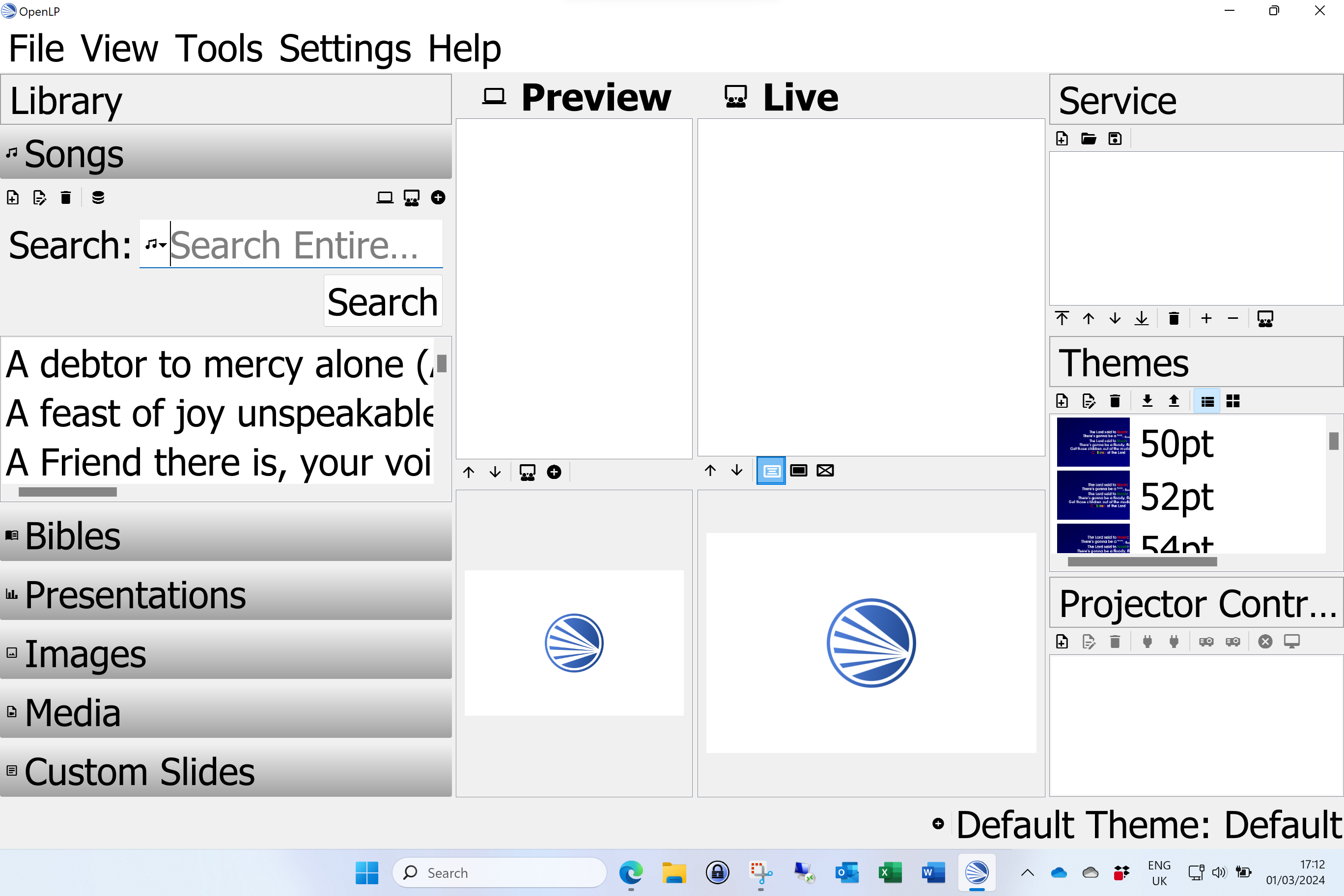
Рабочая область OpenLP строится вокруг нескольких панелей, каждая из которых отвечает за отдельный этап показа. Слева находится Library — библиотека содержимого. В ней доступны разделы Songs, Bibles, Presentations, Images, Media и Custom Slides. Состав панели зависит от включённых компонентов. Библиотека не является списком файлов на диске: песни и Библии хранятся в соответствующих базах OpenLP, а презентации и медиа подключаются как внешние материалы.
В центральной части находятся Preview и Live. Preview показывает выбранный материал до отправки на основной экран. Live отображает текущий вывод и содержит контроллер слайдов. Такое разделение уменьшает риск случайно вывести на проектор ещё не проверенный текст, неверную строфу или неподходящий файл. Оператор может выбрать песню в библиотеке, посмотреть её слайды, а затем отправить весь элемент или конкретный слайд в Live.
Справа расположен Service Manager. Это список материалов, которые составляют сценарий конкретного мероприятия. В нём находятся песни, стихи, презентации, изображения, видео и пользовательские слайды. Порядок задаётся перетаскиванием или кнопками перемещения. Элементы можно раскрывать, чтобы видеть отдельные строфы и слайды, а затем выбирать нужный пункт для вывода. Сохранённая служба остаётся отдельным файлом, который можно открыть позднее.
Theme Manager отвечает за оформление. Темы задают фон, шрифты, цвет и размер текста, параметры основного и нижнего блока, выравнивание и расположение областей вывода. Theme Level определяет область действия оформления: Global Level задаёт общую тему, Service Level позволяет выбрать оформление для службы, Song Level связывает тему с конкретной песней. Эта иерархия полезна для мероприятий, где гимны, объявления и библейские тексты должны выглядеть по-разному.
В зависимости от настроек и включённых компонентов в рабочей области также присутствуют Projector Manager и панели управления мультимедиа. Projector Manager взаимодействует с совместимыми проекторами по сетевым протоколам, а медиаконтроллер отображает состояние аудио- и видеоматериалов. Панели можно располагать так, чтобы библиотека, служба и текущий показ оставались видны оператору одновременно.
Поведение отдельных областей настраивается. Например, двойной щелчок по элементу библиотеки можно связать с немедленным выводом Live, а одиночный щелчок — с предварительным просмотром. Сервисные элементы можно автоматически раскрывать при добавлении. Это влияет на скорость работы оператора, но не меняет сами материалы. Для новой команды удобнее оставить осторожный сценарий с Preview, а прямой вывод включать только после того, как участники привыкнут к интерфейсу.
Основные функции и их практическое назначение
Библиотека песен
Песенная база хранит названия, авторов, текст, комментарии, темы, сборники, сведения об авторских правах и CCLI-номера. Поиск можно ограничить названием, текстом, автором, темой, сборником, темой оформления или номером CCLI. Это позволяет находить материал не только по заголовку, но и по строке из припева или метаданным. В редакторе песня делится на структурные части — куплеты, припевы, мосты и другие обозначенные блоки. OpenLP использует эти обозначения для формирования слайдов и переходов между частями.
В песнях поддерживаются авторские данные и форматирование. Для музыкальной команды важны аккорды: текст в квадратных скобках распознаётся как обозначение аккорда и может отображаться в сценическом представлении. Для SongSelect предусмотрена отдельная настройка учётной записи. При этом OpenLP не продаёт доступ к SongSelect: импорт такого материала требует действующей подписки CCLI и SongSelect.
Библиотека Библий
Библейский компонент хранит переводы и позволяет искать отрывки по ссылке на книгу, главу и стихи либо по тексту. В службе выбранные стихи становятся отдельным элементом с последовательностью слайдов. Можно сравнивать два перевода и задавать отображение названия книги, ссылки, текста и разделителей. При импорте перевода указываются название, сведения об авторских правах и разрешения. Эти метаданные важны: наличие файла в программе не означает автоматического разрешения на публичное воспроизведение любого перевода.
Сетевые Библии отличаются от локальных. OpenLP загружает список доступных переводов с внешнего источника, а стихи получает по мере обращения к ним. Документация перечисляет Crosswalk, BibleServer и BibleGateway. Для такой Библии интернет нужен не только при первоначальном подключении, но и при последующем поиске стихов. Поэтому сетевой вариант нельзя считать единственной автономной копией Библии.
Презентации
Раздел Presentations предназначен для файлов, подготовленных в Microsoft PowerPoint или LibreOffice Impress, а также для PDF. При интеграции с PowerPoint или Impress OpenLP передаёт управление внешнему приложению, которое открывает файл и выводит слайды. Это не полноценный импорт презентации в собственный редактор OpenLP: исходный документ продолжает зависеть от приложения, которое его отображает.
Поддержка PDF встроена в сборки Windows и macOS. В Linux для PDF требуется MuPDF или Ghostscript; в документации рекомендован MuPDF. Для PowerPoint и Impress нужно установить соответствующую программу и включить нужный контроллер в настройках. Возможности внешней интеграции различаются по платформам, поэтому PDF остаётся наиболее переносимым вариантом между Windows и macOS.
Изображения и фоновые материалы
Раздел Images предназначен для отдельных изображений и групп. Материалы можно распределять по группам, а затем добавлять в Service Manager. Изображения могут использоваться как самостоятельные слайды, иллюстрации, фоновые кадры или последовательность кадров. Для фона темы OpenLP принимает разные типы изображений, но в руководстве отдельно отмечено, что JPG способен замедлять предварительный просмотр. PNG назван предпочтительным вариантом для фоновых изображений, особенно при совпадении размеров файла с разрешением проектора.
OpenLP не следует считать редактором растровой графики. Программа размещает изображение в пределах области вывода и позволяет выбрать тему для фона, но не заменяет графический редактор для обрезки, ретуши и подготовки сложной композиции. Готовьте изображения в подходящем размере до добавления в библиотеку.
Аудио и видео
Медиабиблиотека хранит ссылки на аудио- и видеофайлы, позволяет добавлять их в службу и выводить на экран. Для воспроизведения рекомендуется VLC. OpenLP также поддерживает системный проигрыватель, однако фактический набор читаемых кодеков зависит от платформы и установленного медиакомпонента. Для отдельного подбора проигрывателя полезен обзор видеоплееров для Windows. В Linux отсутствие нужного кодека встречается чаще, чем в Windows и macOS, поэтому проверять следует не только расширение файла, но и возможность воспроизведения через выбранный движок.
В медиапанели есть загрузка новых материалов, работа с дисками и подключение сетевого потока. Для CD/DVD требуется VLC; выбор дорожки и диапазона позволяет сформировать именованный клип, но исходный диск всё равно нужен при воспроизведении. У сетевых потоков зависимость от локальной сети и источника сохраняется на протяжении показа. OpenLP не превращает поток в автономный файл автоматически.
Пользовательские слайды и объявления
Custom Slides подходят для литургических ответов, расписания, объявлений, молитв, титров и других текстовых материалов, которые не являются песней или библейским отрывком. Для них можно задать заголовок, текст, оформление и сведения в нижней части слайда. Такие записи хранятся в библиотеке и повторно добавляются в разные службы. Alerts решают другую задачу: это оперативное сообщение, которое отправляется на экран без необходимости создавать отдельный постоянный элемент в библиотеке.
Темы и управление несколькими экранами
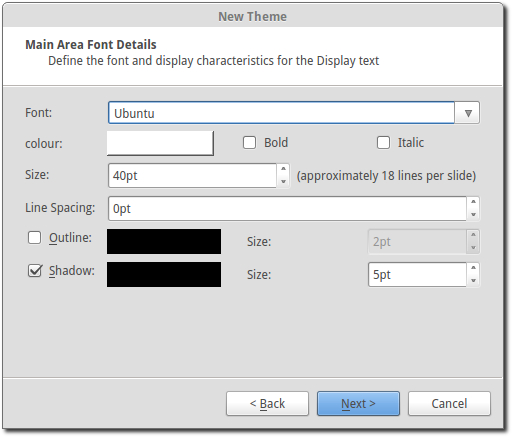
Тема управляет читаемостью и расположением информации на проекторе. Для основного текста задаются гарнитура, цвет, размер, межстрочный интервал, обводка и тень. Нижняя область предназначена для названия песни, авторов, сведений об авторских правах и CCLI-номера. В настройках расположения можно задать координаты и размеры областей вывода. Это помогает учитывать рамки экрана, неравномерные поля и нестандартные разрешения.
Поддержка нескольких экранов — не декоративная функция, а основа типичного сценария OpenLP. Операторский монитор показывает интерфейс и Preview, внешний экран — Live. Дополнительный Stage View выводит текст и вспомогательную информацию для ведущего или музыкантов. Наличие нескольких физических видеовыходов и корректная конфигурация дисплеев важнее, чем высокая производительность процессора при обычном показе текстовых слайдов.
Форматы, импорт и экспорт
OpenLP рассчитана на перенос существующей песенной базы и Библий из других программ. Для песен предусмотрен отдельный Song Importer, который открывается через File → Import → Song. В списке источников руководства перечислены OpenLyrics и экспортированные песни OpenLP 2, универсальные документы и презентации, CCLI SongSelect, DreamBeam, EasySlides XML, EasyWorship 2009, Foilpresenter, LiveWorship, LyriX TXT, MediaShout, PowerPraise, PowerSong, PresentationManager, ProPresenter 4, SongBeamer, SongPro, SongShow Plus, Songs of Fellowship, SundayPlus, VideoPsalm, Words of Worship, Worship Assistant CSV, WorshipCenter Pro и ZionWorx CSV. Для некоторых конвертеров требуется LibreOffice; отдельные импортеры работают только в Windows.
OpenLyrics — открытый формат обмена текстами песен и одновременно формат, в который OpenLP экспортирует песни. Это наиболее полезный путь переноса песенной библиотеки в другую совместимую программу. Экспорт песен не равен экспорту всей службы: порядок элементов, презентации, медиассылки, темы и прочие данные относятся к другим частям проекта.
Для Библий доступны OSIS XML, базы OpenSong, Zefania и CSV. CSV-вариант состоит из двух файлов: перечня книг и списка стихов. В файле книг указываются идентификатор книги, завет, название и сокращение; в файле стихов — книга, глава, номер стиха и текст. В качестве альтернативы есть Web Download, который обращается к внешним источникам и загружает стихи по мере использования.
Презентации открываются через PowerPoint, PowerPoint Viewer или LibreOffice Impress при наличии соответствующего приложения. PDF обрабатывается встроенным компонентом на Windows и macOS; в Linux нужны MuPDF или Ghostscript. Файлы изображений, аудио и видео зависят от возможностей соответствующих плагинов и медиадвижка. Поэтому расширение файла само по себе не гарантирует воспроизведение: на итог влияют кодек, версия VLC, драйвер видеокарты и доступность файла по исходному пути.
Служба сохраняется в собственном формате OpenLP с расширением .osz. Service Manager записывает в файл порядок элементов, песни, изображения, стихи Библии, заметки и пользовательские слайды. Формат предназначен для обмена между установками OpenLP, а не для редактирования в офисном редакторе. Для переноса одной песни разумнее использовать OpenLyrics; для переноса темы — штатный экспорт темы из Theme Manager. Универсального экспорта всей рабочей среды в один открытый формат нет.
Автоматизация, интернет и удалённое управление
OpenLP автоматизирует не создание содержания, а его показ. Служба заранее собирает порядок материалов; оператор перемещается между элементами и слайдами; для аудио предусмотрено автоматическое воспроизведение при выводе связанного материала; для Live можно включить автоматический запуск видео; для отдельных элементов задаётся переход между темами. В песнях поддерживаются аккорды для сценического экрана, а в Alerts — прокрутка и ограничение времени показа.
Web Remote встроен в настольную программу. Он открывается в браузере другого компьютера, планшета или смартфона и позволяет просматривать Service Manager, переключать элементы и слайды, искать материалы и отправлять Alerts. Stage View предназначен для сценического монитора: он показывает текст в более крупном и контрастном виде. Chords View добавляет аккорды к тексту, Live View показывает текущий вывод на другом устройстве. Для удалённого доступа устройства должны находиться в одной локальной сети, проводной или беспроводной.
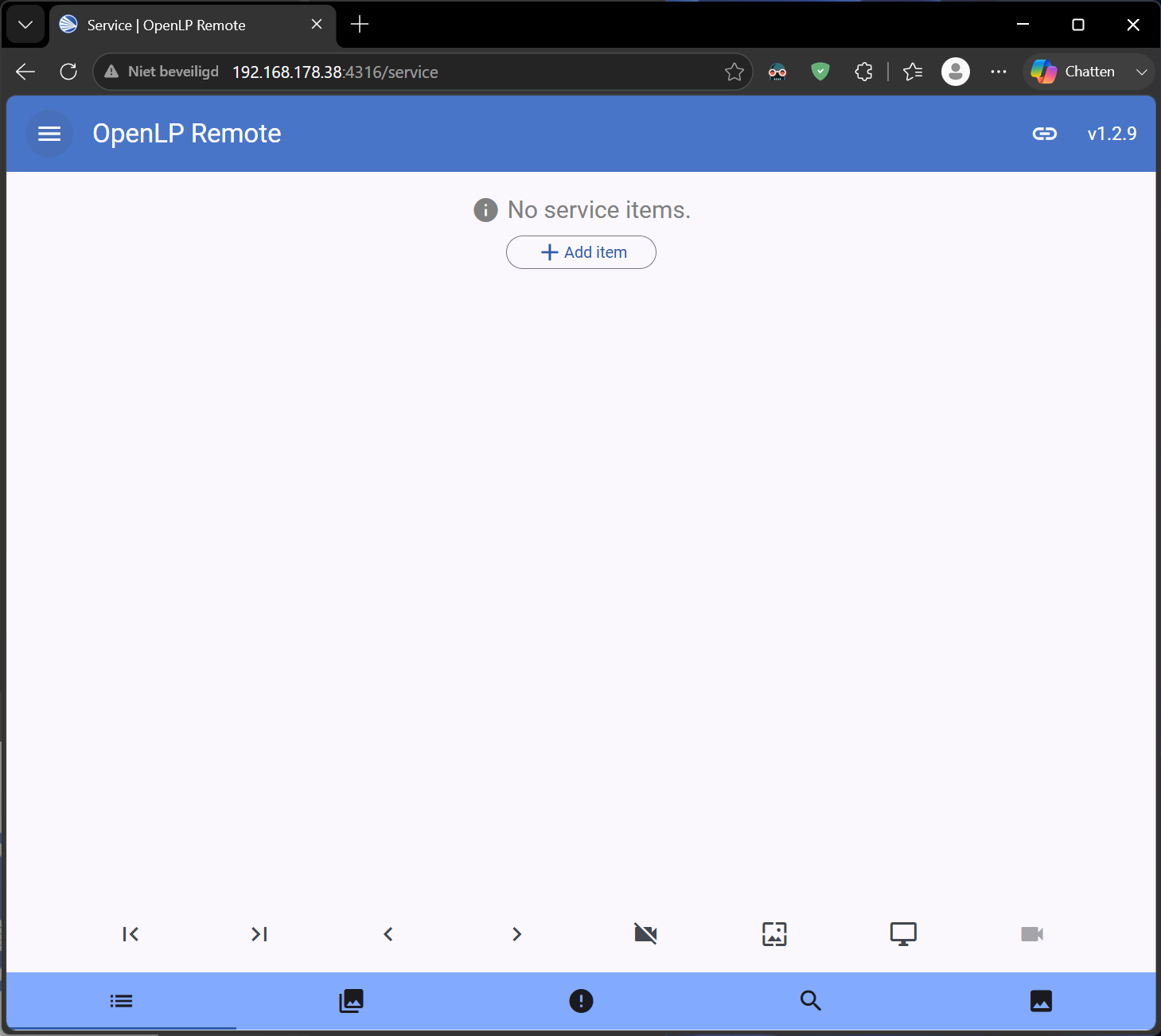
Для удалённой работы не требуется облачная учётная запись OpenLP. В настройках Remote Interface отображаются Remote URL и Stage view URL; стандартный порт в примере руководства — 4316. Важно учитывать, что в документации настройки сервера обозначены как Non Secure. Опция User Authentication защищает операции обновления через удалённый интерфейс, но не превращает весь канал в полноценный защищённый облачный сервис. Практически безопасная схема — использовать Web Remote только в доверенной локальной сети и не публиковать порт управления напрямую в интернете.
Старый Android Remote помечен проектом как устаревший; для современного удалённого управления OpenLP рекомендует Web Remote в браузере. Не следует путать его со сторонними приложениями с похожими названиями: они не являются частью настольной программы. Для телефона или планшета достаточно браузера и адреса удалённого интерфейса.
Интернет нужен не для каждого показа. Локальные песни, загруженные Библии, изображения и файлы воспроизводятся с компьютера или доступного сетевого хранилища. Подключение требуется для проверки обновлений, сетевой загрузки переводов Библии и доступа к SongSelect. Web Remote работает по локальной сети и не требует выхода в публичный интернет, когда все устройства находятся в одной сети.
Требования, производительность, безопасность и приватность
Текущая страница загрузки задаёт требования к операционным системам: Windows 10 и новее, macOS 10.15 и новее, Linux. Отдельный минимальный объём RAM или частота процессора для OpenLP 3.1.7 на странице не указаны, поэтому универсальный числовой порог приводить некорректно. Для обычного показа песен и текста важны стабильная работа ОС и видеодрайвера; презентации и видео дополнительно нагружают память, графику и медиакомпоненты. Практическая конфигурация обычно включает отдельный экран оператора и внешний экран для аудитории, но второй монитор является рекомендацией по организации показа, а не условием запуска программы.
Главная переменная производительности — не текстовые песни, а мультимедиа и презентации. OpenLP получает слайды презентации через PowerPoint или LibreOffice в виде изображений для Slide Controller. Из-за такого способа обработки крупные презентации расходуют заметный объём оперативной памяти; в руководстве отдельно отмечено увеличение потребления при файлах примерно более двадцати слайдов. Видеовывод зависит от разрешения и кодека, а многомониторный показ — от графической подсистемы и драйверов. Измерений FPS или универсальных тестов производительности для всех компьютеров разработчики не публикуют.
Данные библиотеки и настройки хранятся локально. OpenLP не требует регистрации для обычного использования и не описывает облачную обработку содержимого. При этом Web Remote поднимает сетевой интерфейс управления на компьютере показа, а сетевые Библии и SongSelect обращаются к внешним ресурсам. Следовательно, приватность зависит не только от приложения, но и от того, какие источники подключены, где находятся медиаматериалы и кому доступна локальная сеть.
Особое внимание требуется при показе на нескольких экранах. В Windows режим дублирования и режим расширенного рабочего стола дают разное поведение. Для OpenLP нужен корректно настроенный внешний дисплей, выбранный в Screen settings. Неправильно заданное разрешение приводит к обрезке текста, смещению изображения или выводу Live на экран оператора. Для фонов темы руководство рекомендует PNG и размер, соответствующий разрешению проектора; OpenLP не масштабирует изображение фона так, как это делает графический редактор.
При импорте Библий следует учитывать авторские права и сведения о разрешениях. В окне импорта есть поля названия перевода, copyright и permissions; у некоторых переводов есть собственные требования к отображению уведомления. Программа хранит эти сведения, но не предоставляет лицензию на использование текста. Аналогично, наличие CCLI-поля не заменяет подписку CCLI или SongSelect, а импорт песни не подтверждает право на её публичную проекцию.
Цена, лицензия и скрытые расходы
OpenLP бесплатна для загрузки и использования. Это не ограниченная демоверсия, не подписка с отключаемыми функциями и не пробный период. Проект распространяется под GNU GPL версии 3 или более поздней. Исходный код доступен публично, а коммерческой редакции OpenLP с отдельным набором функций на официальной странице загрузки нет.
Нулевой ценник не означает, что любой комплект оборудования и внешнего ПО также бесплатен. Для презентаций через PowerPoint требуется установленный продукт Microsoft; альтернативой на поддерживаемых платформах служит LibreOffice Impress. Для видео используется VLC или системный медиаплеер, а для PDF на Linux — MuPDF или Ghostscript. Проектор, второй дисплей, кабели, аудиосистема и отдельный компьютер также относятся к инфраструктурным расходам, а не к цене OpenLP.
Отдельно оплачиваются сторонние услуги и права на контент. Импорт CCLI SongSelect требует действующей подписки на CCLI и SongSelect. Права на тексты песен и переводы Библии определяются их владельцами и лицензиями. OpenLP не взимает плату за эти сервисы и не включает их в свою лицензию. Если община использует только локальные песни, собственные изображения и Библии, которые разрешено показывать, дополнительные расходы на саму программу отсутствуют.
Плюсы OpenLP
- Полноценная бесплатная программа с открытым исходным кодом и без ограничения по числу показов.
- Единая служба объединяет песни, Библии, презентации, изображения, аудио, видео и пользовательские слайды.
- Импорт песен из большого числа церковных программ упрощает миграцию существующей библиотеки.
- OpenLyrics обеспечивает перенос песен в открытом формате, а темы можно экспортировать и импортировать отдельно.
- Preview и Live разделены, поэтому оператор проверяет содержимое до вывода на проектор.
- Есть Stage View, Chords View, Live View, Web Remote и отправка Alerts через браузер.
- Локальные материалы доступны без постоянного подключения к интернету.
- Поддерживаются Windows, macOS и Linux, включая отдельные варианты установщиков.
- Настройки темы учитывают фон, шрифты, нижнюю область, позиционирование и уровень применения.
Минусы OpenLP
- Интерфейс функциональный, но насыщенный панелями и настройками; новичку нужно освоить разницу между библиотекой, службой, Preview и Live.
- Интеграция PowerPoint и Impress зависит от установленного внешнего приложения; на macOS эта схема не поддерживается.
- В Linux для PDF требуются отдельные компоненты MuPDF или Ghostscript, а воспроизведение медиа зависит от VLC и кодеков.
- Web Remote рассчитан на локальную сеть; он не заменяет защищённую облачную панель управления.
- Нативные мобильные клиенты не поддерживаются командой проекта; используется браузер.
- Сетевые Библии зависят от доступности внешних сайтов и не подходят как единственный автономный источник.
- Крупные презентации могут заметно увеличивать расход оперативной памяти, поскольку слайды передаются в контроллер как изображения.
- Встроенного облачного совместного редактирования, централизованной синхронизации и ИИ-генерации контента в документированном наборе функций нет.
- Стабильная загрузка 3.1.7 и руководство 3.0 описывают не все нюансы каждой комбинации ОС, внешнего проигрывателя и оборудования; настройку следует проверять на целевом компьютере.
Кому подойдёт OpenLP
- Небольшим и средним церквям, которым нужна единая программа для песен, Писания, объявлений и мультимедиа.
- Общинам, которые хотят отказаться от платной подписки на презентационную систему и готовы самостоятельно поддерживать компьютер показа.
- Командам, у которых уже есть база песен в одном из форматов, поддерживаемых Song Importer.
- Операторам, работающим с одним проектором и отдельным монитором управления, а также с дополнительным сценическим экраном.
- Организациям, где важны локальное хранение материалов и работа без постоянного интернет-соединения.
- Пользователям Linux, которым подходит настройка внешних зависимостей и проверка совместимости с дистрибутивом.
Кому не подойдёт OpenLP
- Командам, которым необходима облачная синхронизация библиотек, проектов и медиаматериалов между несколькими площадками.
- Пользователям, которым нужна полноценная режиссура трансляции, сложная многослойная графика, NDI-маршрутизация и широкая автоматизация без подключения дополнительных инструментов.
- Организациям, которые хотят управлять показом только через официальное мобильное приложение: поддерживаемым способом остаётся Web Remote в браузере.
- Тем, кто регулярно работает с презентациями, содержащими сложные эффекты PowerPoint, и не готов зависеть от внешнего приложения и его настроек.
- Пользователям, которым нужен простой офисный редактор слайдов, а не библиотека богослужебных материалов и диспетчер службы.
Сравнение с другими аналогами
Сравнение ниже ориентировано на один и тот же сценарий: подготовка содержания богослужения, вывод на несколько экранов, перенос существующей библиотеки и управление показом. Оценка порога освоения — редакционная: она учитывает число специализированных панелей, внешние зависимости и глубину настроек, а не является официальным рейтингом.
| Критерий | OpenLP | FreeShow | ProPresenter | EasyWorship |
|---|---|---|---|---|
| Основная задача | Службы, песни, Библии, презентации и медиа | Современные презентации для богослужений и мероприятий | Комплексный live-production и презентации для церквей и событий | Церковные презентации, песни, Писание и медиа |
| Платформы | Windows, macOS, Linux | Windows, macOS, Linux | Windows, macOS | Windows, macOS |
| Порог освоения | Средний: нужно освоить библиотеку, службу, темы и экраны | Средний: редактор современнее, но есть многовыходная система и настройки | Средний или высокий: широкий набор экранов, автоматизации и медиаинструментов | Средний: специализированный интерфейс для церковного показа |
| Импорт и экспорт | Много форматов песен, OSIS/OpenSong/Zefania/CSV для Библий, OpenLyrics для экспорта песен, собственный файл службы | Импорт OpenLP, OpenSong, PowerPoint, PDF, ProPresenter, EasyWorship и других; экспорт текста, PDF и проекта | Песни, Писание, видео, изображения, аудио; точная матрица переноса зависит от источника и редакции | Песни, библейские тексты и медиа; конкретные форматы миграции нужно сверять с текущей версией и пробным периодом |
| Автоматизация и удалённый доступ | Web Remote, Stage/Chords/Live views, автостарт медиа и управление службой | Несколько выходов, NDI, MIDI, API, анимация и бесплатная облачная синхронизация данных без синхронизации медиа | До восьми независимых выходов, Stage Screens, макросы, MIDI/DMX, timecode, удалённое приложение и Cloud | Медиа-библиотека и онлайн-дизайнер в Premium; основное назначение — подготовка и показ церковного контента |
| Модель оплаты | Бесплатно, GPL-3.0-or-later | Бесплатно, открытый исходный код | Подписка: стандартное место от 29 долларов в месяц или 289 долларов в год; пробный период 14 дней | Basic от 17,50 доллара в месяц или 210 долларов в год; Premium от 27,50 доллара в месяц или 330 долларов в год; пробный период 30 дней |
| Ограничения | Внешние зависимости для презентаций и медиа, локальная сеть для Web Remote, нет встроенного облачного редактора | Синхронизация не включает медиафайлы; для них нужен отдельный механизм передачи | Подписка, более высокая сложность и потребность в ресурсах при многовыходном показе | Платные тарифы и зависимость от модели лицензирования; Premium нужен для полного набора онлайн-медиаматериалов |
| Когда выбирать | Когда нужен бесплатный локальный диспетчер службы с широким импортом песен | Когда важны современный редактор, NDI и интеграция с другими системами | Когда церковь или площадка ведёт сложное многоканальное шоу и использует автоматизацию | Когда нужна коммерческая система с поддержкой, обучением и готовой медиатекой |
FreeShow особенно интересен как бесплатная альтернатива: его документация описывает импорт материалов OpenLP, а Cloud Sync синхронизирует песни и настройки; медиафайлы привязываются к локальному файловому репозиторию. ProPresenter уместен там, где служба становится частью сложного производства с несколькими независимыми выходами, сценическими экранами, макросами и таймкодом. EasyWorship предлагает коммерческую модель с поддержкой и обучением; Premium дополняет базовый набор медиабиблиотекой и онлайн-дизайнером. OpenLP выигрывает по отсутствию платы за лицензию и по открытости, но уступает по встроенным производственным возможностям платных систем.
Что перестанет работать первым без интернета
OpenLP не является браузерным сервисом, поэтому отключение внешнего интернета не останавливает весь показ. Первым пропадает доступ к функциям, которые обращаются к удалённым ресурсам. Web Download Bible не сможет загрузить новый список переводов или получить стихи при поиске. Проверка обновлений перестанет получать сведения о новых версиях. Импорт из SongSelect не выполнится без подключения к сервису и действующей учётной записи.
Локальная библиотека песен, импортированные Библии, пользовательские слайды и файлы, доступные на компьютере, остаются пригодными для показа. Web Remote также работает по локальной сети: интернет-подключение не требуется, когда компьютер оператора и телефон находятся в одной рабочей сети. Если сеть отключена целиком, удалённый браузер потеряет соединение, но управление с основного компьютера продолжится.
Самый надёжный офлайн-набор — заранее импортированные песни и Библии, локальные изображения и видео, PDF или презентации с установленным приложением для показа. Сетевую Библию нельзя оставлять единственным источником текста на мероприятии. Удалённое управление следует проверять отдельно от выхода в интернет: локальная сеть и интернет-провайдер — разные уровни инфраструктуры.
Матрица сохранности и переносимости
| Материал или действие | Что сохраняется | Что проверить при переносе | Обратимость |
|---|---|---|---|
| Сохранение службы в .osz | Порядок элементов, песни, изображения, библейские стихи, заметки и пользовательские слайды | Версию OpenLP, доступность внешних файлов и настройки импорта отсутствующих песен | Файл можно повторно открыть в совместимой версии OpenLP; формат не предназначен для редактирования в офисном редакторе |
| Экспорт песни в OpenLyrics | Текст песни в открытом формате обмена | Сохранность авторов, секций, комментариев и форматирования после импорта в другой продукт | Исходную песню можно оставить в базе OpenLP и повторно импортировать XML |
| Экспорт темы | Параметры оформления темы | Шрифты, фоновые изображения, разрешение экрана и различия версий темы | Экспортированную тему можно импортировать в Theme Manager |
| Удаление Библии из базы | В OpenLP удалённый перевод больше не доступен | Наличие исходного OSIS, OpenSong, Zefania или CSV-файла и данных о правах | Восстановление выполняется повторным импортом или из резервной копии данных |
| Удаление медиа из библиотеки | Запись удаляется из списка OpenLP | Сам исходный файл на диске не удаляется автоматически; его местоположение нужно знать | Файл можно добавить в библиотеку повторно, пока он существует и доступен |
Самая переносимая часть библиотеки — песни в OpenLyrics и Библии в открытых форматах. Служба .osz удобна для передачи готового сценария между установками OpenLP, а экспорт темы сохраняет оформление. При миграции важно разделять базу материалов, файл службы и исходные медиа: они решают разные задачи и не должны восприниматься как один универсальный архив.
Скрытая стоимость владения
Лицензия OpenLP не создаёт регулярных платежей. Расходы возникают вокруг неё: компьютер с достаточным числом видеовыходов, проектор, второй экран, звуковая система, кабели, резервный накопитель и время оператора на подготовку. Для видео потребуется совместимая версия VLC или набор кодеков; для PDF на Linux — дополнительный пакет; для презентаций PowerPoint — установленная версия Microsoft Office либо LibreOffice там, где он поддерживается.
Платные права на песни и переводы, подписка SongSelect и медиаконтент не входят в OpenLP. Это отдельные услуги и лицензии, которые организация оформляет самостоятельно. Облачная синхронизация тоже не встроена: передача служб через стороннее хранилище добавляет зависимость от его клиента, прав доступа и корректного завершения синхронизации. OpenLP не выставляет счёт за эти внешние ресурсы, но они формируют фактическую стоимость рабочего процесса.
Жизненный цикл OpenLP
OpenLP развивалась от проекции текстов песен к общей системе управления богослужебными материалами. Ветка 3.1.x продолжает получать исправления, а официальный сайт по-прежнему предлагает 3.1.7. В сообщении о выпуске отмечено, что команда работает над 4.0. Поэтому продукт не следует считать закрытым или заброшенным, однако пользователю важно различать стабильную сборку 3.1.7 и будущую крупную версию.
Выпуски 3.1.x содержат исправления совместимости и работы мультимедиа, а следующая крупная ветка 4.0 остаётся в разработке. Поэтому рабочий компьютер показа разумно обновлять не в день мероприятия, а после проверки новой версии на отдельной установке с теми же презентациями, Библиями, медиадрайверами и экранами. Стабильная загрузка 3.1.7 остаётся ориентиром для обычной установки на дату проверки.
Как пользоваться программой — советы гика
Первичная настройка и выбор экранов
Цель. Подготовить рабочее место так, чтобы интерфейс оператора и изображение для аудитории выводились на нужные дисплеи.
Подготовка. Подключите проектор или телевизор до запуска OpenLP, включите расширенный рабочий стол в настройках ОС и проверьте, что система видит оба дисплея. Для показа презентаций заранее установите PowerPoint или LibreOffice там, где требуется их интеграция; для медиа подготовьте VLC.
- Запустите OpenLP и пройдите First Time Wizard. На странице Activate Required Plugins оставьте включёнными компоненты, которые нужны для песен, Библий, презентаций, изображений, медиа и Custom Slides.
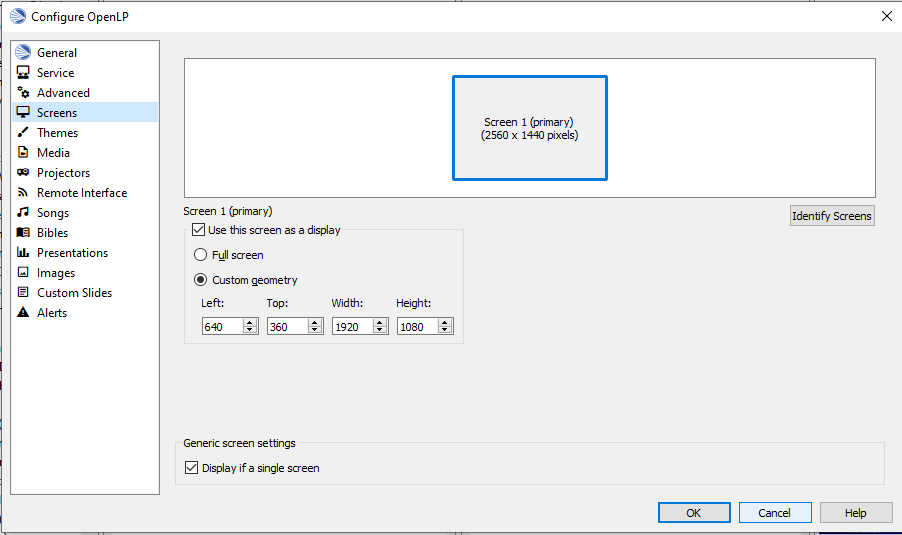
- Откройте Settings → Configure OpenLP → Screens. Убедитесь, что внешний дисплей включён как экран вывода. Проверьте режим Full screen и выбранный экран; для нестандартной геометрии задайте Custom geometry.
- Откройте Settings → Configure OpenLP → General и проверьте предупреждение о пустом экране и автоматическое открытие предыдущей службы. На рабочем компьютере полезно оставить предупреждение включённым.
- Откройте Settings → Configure OpenLP → Media. Выберите используемый медиаплеер и включите автоматический запуск Live items только после проверки поведения аудио и видео.
- Откройте Settings → Configure OpenLP → Remote Interface. Сохраните Remote URL и Stage view URL для локальной сети; для удалённого браузера используйте адрес и порт, которые показывает сама программа.
Параметры. Для обычного показа операторский экран должен оставаться отдельным от проектора. Параметр Screen определяет, куда направляется изображение; Custom geometry задаёт положение и размер окна вывода. На первом этапе не меняйте параметры геометрии без необходимости.
Проверка. На проекторе должен появиться экран вывода OpenLP, а на основном мониторе — рабочее окно с Preview и Live. Временная тестовая песня должна отображаться на проекторе, не закрывая интерфейс оператора.
Типичная ошибка и откат. При дублировании экранов интерфейс оператора попадает на проектор. Верните режим расширенного рабочего стола в ОС и выберите правильный дисплей в Screens. Если Custom geometry сместила изображение, верните Full screen и проверьте результат заново.
Создание службы и сохранение сценария
Цель. Собрать порядок материалов, который оператор будет использовать во время мероприятия.
Подготовка. Добавьте в библиотеку песни, Библии, презентации и медиа, которые войдут в службу. Проверьте доступность внешних файлов и выбранные темы. Подготовьте отдельную папку для файлов службы вне внутреннего каталога данных OpenLP.
- В верхней части Service Manager нажмите Create a new service. Появится пустой список службы.
- Откройте нужную категорию в Library. Выберите материал и нажмите соответствующую кнопку добавления: Add song to service, Add verses to service, Add presentation to service, Add image to service или Add the selected media to the service. Альтернативный способ — перетащить выбранный элемент из Library в Service Manager.
- Повторите добавление для всех материалов. Перетаскивайте элементы в нужном порядке либо используйте кнопки перемещения вверх, вниз, в начало и в конец списка.
- Раскройте песню или Библейский элемент, чтобы проверить отдельные строфы и стихи. Удалите лишний пункт командой удаления элемента из контекстного меню Service Manager, не удаляя исходный материал из библиотеки.
- Нажмите Save this service в верхней части Service Manager. В диалоге сохранения выберите отдельную папку документов или сетевую папку, доступную оператору.
Параметры. Service Level theme применяется к службе целиком, когда Theme Level в настройках установлен на Service Level. В настройках Songs доступен параметр Import missing songs from service files: он добавляет отсутствующие в локальной библиотеке песни при открытии службы, созданной на другом компьютере.
Проверка. Закройте и повторно откройте сохранённый файл службы. Проверьте порядок элементов, наличие песен, стихов и пользовательских слайдов, а также доступность медиафайлов. Для рабочего показа важно проверять не только список, но и фактический вывод каждого типа материала.
Типичная ошибка и откат. Сохранение службы во внутренний каталог данных OpenLP приводит к путанице с файлами, которыми управляет сама программа. Храните .osz в отдельной пользовательской папке. При случайном удалении элемента верните его из Library и сохраните службу повторно; исходная библиотека при этом остаётся отдельной от списка службы.
Добавление и редактирование песни
Цель. Подготовить песню с корректными строфами, припевом, авторами и данными об использовании.
Подготовка. Подготовьте текст с разметкой частей, авторов, copyright и CCLI-номером, когда он применим. Не вставляйте весь текст одним блоком: OpenLP использует типы частей для построения отдельных слайдов.
- В Library выберите Songs и нажмите Add song на панели инструментов. Для существующей записи сначала выделите её и нажмите Edit song.
- Заполните название и сведения об авторах. Добавьте текст и разделите его на строфы и припевы с помощью доступных типов секций в редакторе песни.
- Добавьте сведения об авторском праве и CCLI, если они относятся к песне. Для систематизации укажите тему или сборник, чтобы использовать соответствующие фильтры поиска.
- Сохраните запись и выберите её в списке Songs. Нажмите Preview song для просмотра или Add song to service для включения в текущую службу.
- В Preview проверьте разбиение на слайды, переносы строк и нижнюю область с названием и авторами. При необходимости вернитесь в Edit song и скорректируйте текст.
Параметры. В настройках Songs можно включить Go to verse в Live, автоматическое обновление службы после редактирования песни и показ названия сборника первым слайдом. Для аккордов предусмотрены параметры отображения и обозначения тональности; текст аккорда в квадратных скобках используется в сценических представлениях.
Проверка. Просмотрите все строфы в Preview, затем отправьте песню в Live и проверьте переход между куплетом и припевом. Для сценического монитора отдельно проверьте отображение аккордов.
Типичная ошибка и откат. Слишком длинный текст без деления на секции даёт неудобные слайды. Вернитесь в Edit song и восстановите структуру частей. Если изменение затронуло только копию песни в службе, удалите этот элемент и добавьте исходную запись из Library заново.
Импорт песенной библиотеки
Цель. Перенести существующие песни из OpenLP 2 или другой поддерживаемой церковной программы без ручного перепечатывания.
Подготовка. Сделайте копию исходной базы и выясните, какой формат экспорта создаёт исходная программа. Для универсальных документов и некоторых старых библиотек потребуется LibreOffice. Для SongSelect нужна отдельная подписка и вход в сервис.
- В верхнем меню выберите File → Import → Song. В окне Song Importer нажмите Next.
- Выберите источник в списке конвертеров: OpenLyrics, OpenLP 2 Exported Song, EasyWorship 2009, SongBeamer, VideoPsalm, SongShow Plus или другой подходящий формат.
- Нажмите значок папки и укажите файл или каталог базы, который ожидает выбранный конвертер. Для OpenLyrics нажмите Add Files… и выделите XML-файлы.
- Нажмите Next и дождитесь завершения преобразования. Для большого набора не прерывайте процесс и не закрывайте программу до сообщения о завершении.
- Нажмите Finish, откройте Songs и найдите несколько записей по названию и автору. Проверьте разметку строф и припевов, а затем проверьте одну импортированную песню в Preview.
Параметры. Выбор источника важнее расширения файла. Например, SongSelect импортируется после входа в действующий аккаунт, а Generic Documents/Presentations требует LibreOffice. MediaShout и WorshipCenter Pro в руководстве отмечены как Windows-only импортеры.
Проверка. Сверьте количество записей, названия, авторов и порядок секций на выборке песен. Не считайте успешное завершение мастера доказательством безошибочной миграции всей библиотеки.
Типичная ошибка и откат. Выбран конвертер, не соответствующий источнику, или указан не тот файл базы. Отмените импорт, не удаляйте оригинал и повторите операцию с правильным типом источника. Для проверки используйте небольшую копию библиотеки, а не единственный рабочий архив.
Импорт Библии и добавление отрывка
Цель. Подключить локальный перевод или сетевой источник и добавить выбранные стихи в сценарий службы.
Подготовка. Для локального импорта подготовьте файл OSIS, базу OpenSong, архив Zefania либо пару CSV-файлов с книгами и стихами. Для сетевого варианта потребуется интернет и доступность одного из поддерживаемых источников.
- В Library откройте Bibles и нажмите Import Bible. Запустится Bible Import Wizard; нажмите Next.
- Выберите тип источника: OSIS, OpenSong, Zefania, CSV или Web Download. Укажите файл или набор файлов; для CSV выберите отдельно файл книг и файл стихов.
- Заполните название перевода, сведения о copyright и permissions. Для сетевой Библии сначала нажмите Download bible list, затем выберите источник и перевод.
- Нажмите Next и дождитесь окончания импорта. После Finish выберите нужный перевод в Bibles.
- Найдите отрывок по ссылке или тексту, выделите нужные стихи и нажмите Add verses to service. Для немедленного показа используйте Send verses live.
Параметры. У Web Download источник может быть Crosswalk, BibleServer или BibleGateway. В локальном переводе можно редактировать метаданные, copyright, permissions и язык названий книг. Web Bible получает стихи по мере обращения и требует интернет при поиске.
Проверка. Сверьте книгу, главу, диапазон стихов и название перевода. Проверьте текст на проекторе и наличие требуемой строки copyright. Для локальной Библии повторите поиск при отключённом интернете, чтобы убедиться в автономной доступности.
Типичная ошибка и откат. Сетевой перевод используют как единственный источник, а во время мероприятия интернет недоступен. Заранее импортируйте локальную Библию в поддерживаемом формате. Если выбран неверный перевод, отмените дальнейшее редактирование и удалите только ошибочную запись после проверки, что исходный файл сохранён.
Добавление презентации PowerPoint, Impress или PDF
Цель. Включить готовую презентацию проповеди, объявления или обучающего материала в общую службу.
Подготовка. Проверьте формат файла и наличие внешнего приложения. Для PowerPoint и Impress требуется установленный PowerPoint или LibreOffice Impress; PDF поддерживается встроенным компонентом на Windows и macOS, а на Linux требуется MuPDF или Ghostscript. На macOS интеграция с PowerPoint и Impress в руководстве не поддерживается.
- Откройте Library → Presentations и нажмите Load presentation. Выберите исходный файл; OpenLP добавит его в список презентаций.
- Убедитесь, что нужный контроллер презентаций включён в Settings → Configure OpenLP → Presentations → Available Controllers.
- Для файла, который может открываться несколькими приложениями, включите Allow presentation application to be overridden. После этого в панели Presentations появится выбор Present using.
- Нажмите Add presentation to service или перетащите презентацию из библиотеки в Service Manager.
- Нажмите Preview presentation, проверьте переходы по слайдам, затем нажмите Send presentation live. Для PowerPoint проверьте целевой монитор в настройках самого PowerPoint.
Параметры. При использовании PowerPoint доступны настройки обработки эффектов и размера/положения окна. PDF в Linux зависит от установленного рендерера. Не меняйте одновременно масштабирование ОС, разрешение проектора и параметры презентационного окна.
Проверка. Перелистайте начало, середину и конец презентации, проверьте видео и анимацию внутри исходного файла, а также корректность вывода на внешний экран.
Типичная ошибка и откат. Презентация не появляется, потому что внешнее приложение отсутствует или контроллер отключён. Установите поддерживаемое приложение либо подготовьте PDF для платформы с поддержкой PDF. Если внешний запуск продолжает работать нестабильно, удалите элемент из службы и используйте заранее подготовленный набор изображений как отдельные элементы Images.
Добавление изображений и последовательности кадров
Цель. Вывести заставку, фотографию, иллюстрацию или серию изображений в заданной части службы.
Подготовка. Подготовьте изображения в размере, близком к разрешению проектора. Для фоновых изображений используйте PNG, если важна скорость предварительного просмотра; крупные JPG могут загружаться медленнее. Разделите материалы по папкам или группам заранее.
- В Library откройте Images и нажмите Load image. Выберите один или несколько файлов.
- В диалоге группировки укажите No group, Existing group или New group. Для серии кадров создайте отдельную группу с понятным названием.
- Проверьте миниатюры и порядок изображений в библиотеке. Выберите изображение и нажмите Preview image для предварительной проверки.
- Нажмите Add image to service либо перетащите изображение или группу в Service Manager. Расположите материал в нужном месте службы.
- Для немедленного вывода используйте Send image live. Для временной замены фона текущей темы используйте Replace live background; убрать его можно командой Remove Background. Переход между кадрами выполняется через Slide Controller.
Параметры. Кнопка Replace live background временно заменяет фон текущей темы выбранным изображением. Замена действует до смены темы или нажатия Remove Background. Для обычного элемента службы используйте Add image to service, а не временную замену фона.
Проверка. Проверьте, что изображения не обрезаны, текст поверх них читается, а порядок кадров соответствует сценарию. В Preview и Live используйте Slide Controller для перехода между изображениями.
Типичная ошибка и откат. Большой JPG-фон замедляет Preview или изображение имеет неправильный размер. Подготовьте PNG в целевом разрешении и замените файл в библиотеке. Удаление записи Images из библиотеки не удаляет исходный файл с диска, поэтому повторное добавление не требует восстановления из OpenLP.
Автоматическое перелистывание через Service Timer
Цель. Автоматически переключать слайды песни, Библии или группы изображений через заданные интервалы, например во время фонового показа фотографий.
Подготовка. Добавьте в Service Manager элемент с несколькими слайдами: песню, Библейский отрывок или группу изображений. Откройте его в Live Controller, чтобы на панели управления отображались слайды.
- Найдите Service Timer на панели Live Controller между областями Live. Введите интервал в секундах или измените его стрелками вверх и вниз рядом со счётчиком.
- Откройте меню стрелкой слева от счётчика. Выберите Play Slides in Loop для непрерывного повтора или Play Slides to End для однократного прохода до конца.
- Нажмите кнопку Timer start and stop, чтобы запустить отсчёт. Для непрерывного цикла также предусмотрена клавиша L.
- Проверьте переход на следующий слайд после заданного интервала. При необходимости остановите таймер той же кнопкой или повторным нажатием L.
Параметры. Интервал задаётся в секундах. Play Slides in Loop возвращает показ к первому слайду после последнего; Play Slides to End останавливается в конце. Service Timer предназначен для элементов с несколькими слайдами, а не для произвольного одиночного медиафайла.
Проверка. Убедитесь, что слайды переключаются с нужной частотой и служба не перескакивает на следующий элемент до завершения выбранного режима.
Типичная ошибка и откат. Таймер недоступен для выбранного одиночного файла. Выберите песню, отрывок или группу изображений с несколькими слайдами. Для немедленного возврата к ручному управлению остановите Timer start and stop.
Настройка и показ аудио или видео
Цель. Встроить фоновую музыку, видеоролик или сетевой поток в последовательность службы.
Подготовка. Установите VLC и проверьте, что файл воспроизводится на компьютере показа. Для локальных файлов используйте стабильный путь на диске; для сетевого потока проверьте доступность источника и качество локальной сети.
- Откройте Settings → Configure OpenLP → Media и проверьте настройки Live Media. Для автоматического запуска отметьте Start Live items automatically.
- При использовании VLC проверьте его наличие и параметры. После изменения настроек VLC перезапустите OpenLP, поскольку соответствующая настройка требует перезапуска.
- В Library выберите Media и нажмите Load new media. Укажите аудио- или видеофайлы. Для сетевого источника выберите Open network stream, для физически подключённого видеоустройства — Open device stream.
- Нажмите Preview the selected media для предварительной проверки, Send the selected media live для немедленного вывода либо Add the selected media to the service для включения в сценарий.
- Для управления воспроизведением используйте контроллер Live. Для связанного фонового аудио проверьте Auto-play background audio в параметрах Songs; для автоматического запуска песен и видео — Start Live items automatically в разделе Media.
Параметры. VLC — рекомендуемый проигрыватель; системный плеер зависит от кодеков операционной системы. Поддержка конкретного контейнера и кодека определяется используемым движком, а не только списком расширений в проводнике.
Проверка. Запустите весь ролик или контрольный фрагмент, проверьте синхронизацию звука и изображения, паузу, переход к следующему элементу и работу на проекторе. Тестируйте тот же файл с тем же медиадвижком, который будет использоваться во время мероприятия.
Типичная ошибка и откат. Файл добавлен в Media, но не воспроизводится. Проверьте выбранный плеер и кодеки, затем откройте файл в VLC отдельно. При необходимости замените файл на совместимый вариант, подготовленный заранее. Не удаляйте оригинал до подтверждения работы новой версии.
Медиа-таймер и привязанный аудиофайл
Цель. Ограничить воспроизведение видео заданным фрагментом или управлять аудиодорожкой, привязанной к песне.
Подготовка. Добавьте медиафайл в Service Manager. Для Media Timer выберите System как проигрыватель по умолчанию: этот таймер доступен только при использовании системного плеера. Для привязанного аудио подготовьте аудиофайл и песню, к которой он относится.
- Для таймера медиа наведите курсор на файл в Service Manager и проверьте его Length. Щёлкните правой кнопкой по файлу и выберите Start Time.
- В окне Item Start and Finish Time задайте часы, минуты и секунды начала и окончания. Нажмите Ok для сохранения либо Cancel для отмены.
- Для аудио, привязанного к песне, используйте кнопку Audio Pause в Live Controller: она переключает воспроизведение и паузу. В выпадающем меню доступны Next Track и список Track.
- Чтобы связанное аудио начинало играть при показе первого слайда песни, откройте Settings → Configure OpenLP → General и отключите Start background audio paused. Для повтора списка дорожек включите Repeat track list.
Параметры. Media Timer задаёт старт и остановку файла по времени, а не скорость воспроизведения. Он доступен только при System player.
Проверка. Проверьте фактическое время начала и остановки видео, затем отдельно проверьте запуск, паузу и переход к следующей привязанной дорожке.
Типичная ошибка и откат. Media Timer отсутствует при VLC. Переключите проигрыватель на System и проверьте настройки ещё раз. Если автоматическое аудио мешает показу, включите Start background audio paused и верните ручной запуск.
Привязка фонового аудио к песне
Цель. Связать песню с аудиофайлом, чтобы оператор мог запускать дорожку вместе с текстом и управлять ею из Live Controller.
Подготовка. Добавьте аудиофайл в Media либо подготовьте его на диске. Проверьте, что выбранный медиаплеер воспроизводит файл на компьютере показа.
- В Library откройте Songs, выберите песню и нажмите Edit song.
- В редакторе откройте вкладку Linked Audio. Нажмите Add File(s), чтобы выбрать файл с диска, либо Add Media, чтобы выбрать ранее добавленный материал из Media Library.
- При нескольких дорожках используйте стрелки перемещения, чтобы задать порядок воспроизведения. Удаление отдельной дорожки выполняется кнопкой Remove, очистка списка — Remove All.
- Сохраните песню. В Settings → Configure OpenLP → General проверьте Repeat track list и Start background audio paused: повтор списка включайте для циклического воспроизведения, а паузу при старте отключайте, когда аудио должно запускаться автоматически.
- Добавьте песню в Service Manager и откройте её в Live. В Live Controller используйте Audio Pause, Next Track и список Track для управления связанной дорожкой.
Параметры. Linked Audio поддерживает список файлов, порядок дорожек и выбор между файлом с диска и элементом Media Library. Repeat track list повторяет весь список после последней дорожки.
Проверка. Убедитесь, что аудио запускается вместе с нужной песней, пауза срабатывает, а Next Track переводит воспроизведение на следующую дорожку.
Типичная ошибка и откат. Аудио не стартует автоматически из-за включённого Start background audio paused или недоступного исходного файла. Проверьте настройку и путь к файлу; при необходимости удалите только привязку в Linked Audio и добавьте её повторно, сохранив оригинал.
Создание пользовательского слайда
Цель. Добавить текстовый материал, который не относится к песне или Библейскому отрывку: молитву, литургический ответ, расписание, титр или объявление.
Подготовка. Подготовьте короткий заголовок и текст, разделённый на логические строки. Для повторного использования выбирайте название, по которому оператор быстро найдёт запись в Custom Slides.
- В Library откройте Custom Slides и нажмите Add custom slide. Откроется редактор текста, используемый для пользовательского слайда.
- Введите заголовок и содержимое. Проверьте переносы строк и оформление, затем сохраните запись.
- Выделите созданный элемент и нажмите Preview custom slide, чтобы проверить вид до вывода.
- Нажмите Add custom slide to service, чтобы включить его в Service Manager, либо Send custom slide live для немедленного показа.
- Для исправления текста выделите запись и нажмите Edit custom slide. Для удаления используйте Delete custom slide; это удаляет запись из библиотеки, а не внешний файл.
Параметры. Custom Slides предназначены для свободного текста, а не для сложной композиции с объектами и анимацией. Оформление задаётся темой, выбранной для службы или элемента.
Проверка. Просмотрите слайд в Preview и на проекторе. Проверьте длину строк, контрастность, нижнюю область и корректность отображения символов.
Типичная ошибка и откат. Слишком длинный текст не помещается в область вывода. Сократите формулировку или разделите её на несколько пользовательских слайдов. При неудачном редактировании восстановите исходный текст из подготовленного файла и сохраните запись заново.
Отправка оперативного сообщения Alert
Цель. Показать короткое срочное уведомление, не перестраивая основной порядок службы.
Подготовка. Убедитесь, что плагин Alert включён. Подготовьте краткий текст сообщения; для повторяющихся уведомлений заранее определите постоянный шаблон.
- В верхнем меню выберите Tools → Alert. Откроется окно Alert.
- Введите сообщение в поле Alert text. Поле Parameter используется для отдельного фрагмента текста, который вставляется в сообщение в месте маркера <>.
- Для повторного использования нажмите Save. Для нового сообщения используйте New; ненужную запись удалите кнопкой Delete.
- Нажмите Display, чтобы вывести сообщение и оставить окно открытым, либо Display & Close, чтобы показать Alert и закрыть окно.
- Параметры шрифта, цвета, размера и положения настраиваются в Settings → Configure OpenLP → Alert.
Параметры. Маркер <> заменяется содержимым Parameter. Оформление Alert настраивается отдельно от темы песни и Библии.
Проверка. Убедитесь, что уведомление появляется поверх текущего Live-содержимого, читается с расстояния и не перекрывает важную часть изображения.
Типичная ошибка и откат. Alert не появляется, потому что плагин отключён или окно не содержит текста. Активируйте плагин и повторите отправку; для возврата к обычному показу закройте или уберите уведомление штатным управлением Live.
Создание и применение темы оформления
Цель. Подготовить читаемый шаблон для текста песен, Библий и объявлений, согласованный с экраном и фоном площадки.
Подготовка. Определите разрешение проектора, фоновое изображение и примерную длину строк. Подготовьте шрифт, который установлен на компьютере показа. Для сценического экрана учитывайте, что размер и расположение текста могут отличаться от основного вывода.
- Откройте Theme Manager и нажмите Create a new theme. Запустится Theme Wizard.
- На странице Background type выберите Solid Color, Gradient, Image или Transparent. Для Image нажмите Browse, выберите файл и задайте цвет области вокруг изображения.
- На странице Main Area Font Details выберите шрифт, цвет, размер и межстрочный интервал. При необходимости включите Outline или Shadow, затем нажмите Next.
- На странице Footer Area Font Details задайте размер и цвет нижнего текста. На следующем этапе выберите горизонтальное и вертикальное выравнивание, а также переход между слайдами.
- В Output Area Locations проверьте координаты и размеры основной и нижней областей. Используйте Layout Preview, затем задайте имя темы на странице Save and Preview и нажмите Finish.
- Выберите тему в Theme Manager. В зависимости от Theme Level примените её как Global, Service или Song Level.
Параметры. Увеличение размера шрифта уменьшает число строк на слайде. Слишком крупный текст приводит к дополнительным переносам; слишком мелкий снижает читаемость с последнего ряда. Для изображений подбирайте исходное разрешение под проектор.
Проверка. Просмотрите длинный куплет, короткий припев, стих Библии и слайд с длинным заголовком. Проверьте, что основной текст и footer не пересекаются, а фон не мешает чтению.
Типичная ошибка и откат. Новая тема перекрывает важный участок изображения или делает строки слишком длинными. Откройте Theme Manager, выберите тему и нажмите Edit; верните предыдущее значение или переключите службу на прежнюю тему. Экспортируйте рабочую тему перед масштабной переработкой.
Удалённое управление и сценический экран
Цель. Управлять службой с планшета или телефона и предоставить ведущему отдельное представление текущего текста.
Подготовка. Подключите компьютер показа и мобильное устройство к одной доверенной локальной сети. Убедитесь, что брандмауэр разрешает соединение внутри этой сети. Не публикуйте порт OpenLP в интернете.
- Откройте Settings → Configure OpenLP → Remote Interface. Проверьте Listen IP address, Port Number, Remote URL и Stage view URL.
- На мобильном устройстве откройте браузер и введите Remote URL. В руководстве для стандартной конфигурации приведён пример с портом 4316; используйте фактический адрес из установленной программы.
- На странице Service выберите нужный элемент службы. Откроется Slide Controller, в котором доступны переходы по элементам и слайдам, а также управление выводом.
- Для ведущего откройте Stage view URL. Для музыкантов используйте Chords view URL, если в песнях внесены аккорды.
- Проверьте переключение вперёд и назад, отправку Alert и переход между элементами, пока проектор не занят настоящим мероприятием.
Параметры. Remote Interface показывает адреса и порт, а настройки Listen IP address определяют сетевой интерфейс. Stage View — текстовое представление; Live View передаёт основной вывод. Web Remote обновляется отдельно через раздел Remote Interface, где отображаются Installed version и Latest Version.
Проверка. Мобильный браузер должен открыть Web Remote, а Stage View — показывать текущий текст. Переключение с мобильного устройства должно менять тот же Live-элемент на компьютере показа.
Типичная ошибка и откат. Страница не открывается из-за неверного IP, порта или разных сетей. Сверьте Remote URL в OpenLP и адрес устройства, проверьте локальное соединение и правила брандмауэра. Если удалённый доступ работает нестабильно, отключите его и продолжайте управлять показом с основного компьютера.
Затемнение проектора и показ рабочего стола
Цель. Временно убрать текущий слайд, оставить только фон темы или показать приложение на расширенном экране без закрытия OpenLP.
Подготовка. Убедитесь, что Live Controller виден и внешний экран настроен как расширенный дисплей. Для показа отдельного приложения запустите его на внешнем экране заранее.
- В Live Controller нажмите Blank Screen, чтобы вывести чёрный экран. Горячая клавиша этой команды — точка.
- Выберите Blank to Theme, чтобы скрыть текст и оставить только тему фона. Горячая клавиша — T.
- Выберите Show Desktop, чтобы показать обои рабочего стола или программу, открытую на расширенном мониторе. Горячая клавиша — D.
- Для возврата к текущему содержимому снова отправьте выбранный элемент в Live через кнопку Send the selected item to Live.
Параметры. Blank Screen показывает чёрный экран; Blank to Theme оставляет фон темы; Show Desktop переключает проектор на рабочий стол или открытое приложение на расширенном экране.
Проверка. Убедитесь, что зрители видят только выбранный режим, а интерфейс оператора остаётся доступным на основном мониторе.
Типичная ошибка и откат. Show Desktop выводит на проектор не то окно. Вернитесь к Blank Screen, переключите нужное приложение на расширенный дисплей и повторно выберите Show Desktop. Для возврата к слайдам используйте Send the selected item to Live.
Экспорт песни и перенос темы на другой компьютер
Цель. Перенести песенную библиотеку или оформление без ручного повторного ввода.
Подготовка. Для песни используйте открытый формат OpenLyrics. Для темы подготовьте папку, в которой будут храниться экспортированные файлы. Исходные записи и рабочую тему не удаляйте до проверки переноса.
- Для песен откройте File → Export → Song и выберите нужную запись. Укажите OpenLyrics как формат экспорта и сохраните XML в отдельную папку.
- На другом компьютере откройте File → Import → Song, выберите OpenLyrics, нажмите Add Files… и укажите сохранённые XML-файлы.
- Для темы откройте Theme Manager, выберите нужную тему и нажмите Export. Укажите папку назначения и подтвердите сохранение.
- На другом компьютере в Theme Manager нажмите Import, выберите ранее экспортированную тему и подтвердите добавление.
- Проверьте песню в Songs и тему на тестовом слайде. Сверьте авторов, секции, шрифты, фон и размеры областей вывода.
Параметры. OpenLyrics предназначен для обмена песнями, а не для переноса всей службы. Тема переносит оформление, но не устанавливает отсутствующие шрифты на целевой машине.
Проверка. Импортированная песня должна содержать все секции, а тема — воспроизводить ожидаемое оформление при наличии тех же шрифтов и фоновых файлов.
Типичная ошибка и откат. Тема открывается с заменённым шрифтом или пропавшим фоном. Установите требуемый шрифт и скопируйте изображение в доступную папку; если результат отличается, вернитесь к стандартной теме и проверьте исходный экспорт ещё раз.
Сквозной сценарий: от подготовки материалов до сохранённой службы
Цель. Собрать воспроизводимый сценарий для обычного воскресного мероприятия, в котором есть вступительная заставка, две песни, библейский отрывок, презентация и заключительное объявление.
Подготовка. Нужны две песни в базе или файлах OpenLyrics, локальная Библия в OSIS/OpenSong/Zefania/CSV, презентация PDF или файл PowerPoint/Impress, изображение-заставка и текст объявления. Для показа подготовьте два экрана и проверьте медиадвижок.
- Создайте новую службу в Service Manager. Добавьте заставку из Images и расположите её первой.
- Добавьте две песни из Songs. Раскройте каждую запись и проверьте строфы и припевы.
- Добавьте Библейский отрывок из Bibles. Сверьте перевод и диапазон стихов.
- Добавьте презентацию из Presentations и проверьте несколько слайдов в Preview.
- Создайте или выберите Custom Slide с объявлением и добавьте его последним.
- Проверьте порядок всех элементов в Service Manager. Для каждого типа материала выполните пробный вывод в Live и вернитесь к нужной позиции.
- Сохраните службу в отдельную папку в формате .osz. Закройте и откройте файл повторно, чтобы проверить сохранность сценария.
- Откройте Web Remote в браузере на мобильном устройстве и проверьте переключение между двумя песнями и Библейским отрывком.
Параметры. Используйте одну согласованную тему для текстовых элементов и отдельную тему для презентации только при необходимости. Автоматический запуск медиа включайте только для материалов, которые должны стартовать без дополнительного действия.
Проверка. Все элементы должны открываться, слайды — переключаться, текст — оставаться в пределах экрана, а сохранённая служба — повторно загружаться без потери порядка.
Типичная ошибка и откат. В службе есть ссылка на медиафайл, который недоступен на компьютере показа, либо внешний файл открывается не тем приложением. Замените элемент на локальную копию или поддерживаемый формат, повторно проверьте Live и сохраните службу после исправления.
Типичные проблемы и их диагностика
В Library отсутствуют разделы Songs, Bibles или Media
Симптом: в левой панели нет одной или нескольких категорий. Причина: соответствующий компонент отключён в списке плагинов или не был активирован в First Time Wizard. Диагностика: проверьте список активных плагинов и сравните его с нужными категориями. Исправление: включите необходимый компонент и перезапустите OpenLP, если этого требует настройка. Проверка: нужная категория появляется в Library и открывает собственную панель.
Видео добавлено, но не воспроизводится
Симптом: элемент виден в Media, но в Live нет изображения или звука. Причина: не настроен медиаплеер, отсутствует VLC либо системе не хватает кодека. Диагностика: откройте тот же файл в VLC отдельно и проверьте выбранный движок в Configure OpenLP → Media. Исправление: настройте VLC, установите поддерживаемый кодек или подготовьте файл в совместимом формате. Для конвертации и перепаковки медиаданных пригодится обзор FFmpeg. Проверка: повторно добавьте файл в службу и проверьте воспроизведение на целевом экране.
Презентация не запускается из OpenLP
Симптом: файл появляется в библиотеке, но не открывается или не отображается в контроллере. Причина: не установлено приложение PowerPoint/Impress, не включён соответствующий контроллер или отсутствует PDF-движок на Linux. Диагностика: проверьте раздел Presentations в Configure OpenLP и отдельно откройте исходный файл в предполагаемом приложении. Исправление: установите поддерживаемое приложение, включите контроллер или добавьте MuPDF/Ghostscript для PDF на Linux. Проверка: презентация открывается в Preview и выводится на правильный экран.
Презентация загружается медленно и расходует много памяти
Симптом: длинная презентация долго появляется в Slide Controller, а OpenLP использует заметный объём RAM. Причина: для контроллера слайды запрашиваются у PowerPoint или Impress в виде изображений; крупные файлы увеличивают объём промежуточных данных. Диагностика: сравните время загрузки короткой и длинной презентации и проверьте, на каком файле возникает задержка. Исправление: удалите лишние слайды и тяжёлые встроенные материалы либо подготовьте PDF/изображения, если интерактивные эффекты не нужны. Проверка: повторно откройте подготовленную версию и проверьте перелистывание.
Web Remote не открывается на телефоне
Симптом: браузер не соединяется с компьютером показа. Причина: неверно введён IP-адрес или порт, устройства подключены к разным сетям либо соединение блокирует брандмауэр. Диагностика: сравните URL в Remote Interface с адресом в браузере и проверьте подключение обоих устройств к одной локальной сети. Исправление: используйте точный Remote URL из OpenLP, проверьте порт и разрешите локальное соединение в брандмауэре. Проверка: главная страница удалённого интерфейса открывается и показывает текущую службу.
Сетевой перевод Библии не возвращает стихи
Симптом: поиск в Web Bible не находит текст или завершается ошибкой. Причина: этот тип Библии получает стихи через интернет и не является полностью локальной базой. Диагностика: проверьте доступ к сети и доступность выбранного источника. Исправление: используйте локальную Библию в OSIS, OpenSong, Zefania или CSV. Проверка: повторите поиск при отключённом внешнем интернете; локальный перевод должен оставаться доступным.
Фоновое изображение долго появляется в Preview
Симптом: тема с картинкой медленно обновляет предварительный просмотр. Причина: большой JPG-файл или изображение, размер которого не соответствует области проектора. Диагностика: сравните скорость Preview с темой на сплошном фоне и проверьте размер исходной картинки. Исправление: подготовьте PNG в разрешении экрана и замените фон темы. Проверка: повторно откройте тему и сравните скорость обновления Preview.
Текст песни или Библии выходит за границы слайда
Симптом: строки обрезаются, переносятся неожиданно или закрывают footer. Причина: размер шрифта, межстрочный интервал, область вывода или длина текстовой секции не соответствуют разрешению экрана. Диагностика: сравните длинную строфу с короткой и проверьте параметры темы. Исправление: уменьшите шрифт или интервал, расширьте область основного текста либо разделите длинную секцию на логические части. Проверка: просмотрите все слайды песни на фактическом разрешении проектора.
Импорт песни завершился, но структура текста нарушена
Симптом: строфы слились, припев отображается как обычный текст или часть метаданных отсутствует. Причина: выбран неподходящий конвертер, исходный файл не соответствует ожидаемому формату или для Generic Documents/Presentations отсутствует LibreOffice. Диагностика: проверьте тип исходного файла и формат, выбранный в Song Importer; сравните несколько записей с оригиналом. Исправление: повторите импорт правильным конвертером либо предварительно экспортируйте песни в OpenLyrics. Проверка: сравните заголовок, авторов, строфы и припев в Preview.
Сохранённая служба не открывается на другом компьютере
Симптом: оператор нажимает Display, но сообщение не появляется на экране. Причина: компонент Alert отключён в списке плагинов либо текст не введён в Alert text. Диагностика: проверьте активность плагина и содержимое окна Tools → Alert. Исправление: включите Alert в списке плагинов, введите сообщение и нажмите Display или Display & Close. Проверка: текст появляется на Live-экране с заданным шрифтом, цветом и положением.
Live выводится не на тот монитор
Симптом: изображение оказывается на экране оператора, проектор остаётся пустым или часть картинки обрезана. Причина: в ОС выбран режим дублирования, неверный дисплей или нестандартная геометрия. Диагностика: проверьте режим расширенного рабочего стола и список экранов в Configure OpenLP → Screens. Исправление: выберите правильный экран, включите его как Display и верните Full screen либо корректную Custom geometry. Проверка: тестовый слайд полностью виден на проекторе, а рабочее окно остаётся на мониторе оператора.
Частые вопросы
Можно ли изменить названия книг Библии под локальную редакцию?
Да. В настройках Библий предусмотрена вкладка Custom Book Names, где можно задать собственные названия и сокращения книг для локального перевода. Этот вариант относится к импортированным Библиям; названия сетевого источника задаются его поставщиком.
Можно ли вывести два перевода Библии для одного отрывка?
Да. В Bible view можно включить отображение второго перевода. В зависимости от выбранного расположения второй текст выводится рядом с первым либо на следующем слайде, когда места недостаточно.
Можно ли управлять совместимым проектором непосредственно из OpenLP?
Для сетевых моделей, поддерживающих PJLink, предусмотрен Projector Manager. Он позволяет управлять совместимыми проекторами через сеть; набор команд зависит от модели и реализации PJLink в устройстве.
Можно ли открыть в OpenLP 3 службу, сохранённую в OpenLP 2?
Документированный путь переноса из OpenLP 2 относится к экспортированным песням: Song Importer содержит отдельный источник OpenLP 2 Exported Song. Для полного переноса старого сценария службы ориентируйтесь на совместимость конкретного файла и отдельно проверьте порядок материалов после импорта.
Можно ли удалить тему, которая назначена темой по умолчанию?
Сначала назначьте другую тему глобальной или выберите другой уровень темы. Theme Manager не позволяет удалить тему, которая продолжает использоваться как текущая Global Theme.
Можно ли воспроизвести выбранный фрагмент CD/DVD без самого диска?
Нет. OpenLP может сохранить параметры выбранной дорожки и диапазона, но для воспроизведения требуется исходный диск и доступный VLC-плеер. Сохранение элемента в службе не превращает дорожку в автономный аудиофайл.
Можно ли показывать Live View на нескольких устройствах одновременно?
Да. Live View открывается по отдельному адресу Web Remote в браузере. Несколько устройств в одной локальной сети могут использовать этот адрес для просмотра текущего вывода, не получая при этом отдельную копию локальной библиотеки.
Итог: когда OpenLP — разумный выбор
OpenLP оправдана там, где требуется бесплатная локальная система для богослужебных материалов, а команда готова один раз настроить экраны, медиаплеер, темы и библиотеку. Её сильные стороны — поддержка нескольких типов содержимого, импорт песен из множества программ, открытый формат OpenLyrics и браузерное удалённое управление. Для небольших и средних общин это полноценный рабочий инструмент без регулярной платы за лицензию.
Главные ограничения связаны не с текстовыми слайдами, а с внешними зависимостями. PowerPoint и Impress требуют соответствующего приложения, видео — VLC или системных кодеков, Web Bible — интернета, а Web Remote — надёжной локальной сети. На macOS и Linux отличаются возможности презентационного вывода. Это необходимо учитывать при выборе компьютера и подготовке службы.
Если приоритет — доступность, локальное хранение и контроль последовательности богослужения, OpenLP остаётся рациональным вариантом. Если нужны облачная синхронизация, NDI, развитая автоматизация, несколько независимых выходов и производственные инструменты для трансляции, стоит сравнить FreeShow и ProPresenter. EasyWorship имеет смысл рассматривать при потребности в коммерческой поддержке, обучении и готовой медиатеке. Выбор зависит не от количества функций в списке, а от того, какие из них реально нужны на площадке и кто будет обслуживать систему.


